
Planifier et créer les campagnes
Version 4.5.56 et ultérieures
Le récolement décennal est une opération essentielle qui consiste à vérifier la présence, la localisation et l’état de conservation des biens d’une collection. Il permet aussi de diagnostiquer les conditions de gestion et de conservation, et de planifier des actions curatives ou préventives de conservation. Ce guide vous accompagne pas à pas dans la mise en œuvre du récolement décennal dans Flora.
Planifier les campagnes de récolementLa campagne est l’unité centrale de planification dans Flora : elle structure le travail de récolement sur une période donnée, à travers des sous-campagnes (espaces à récoler). Créer une campagne de récolement
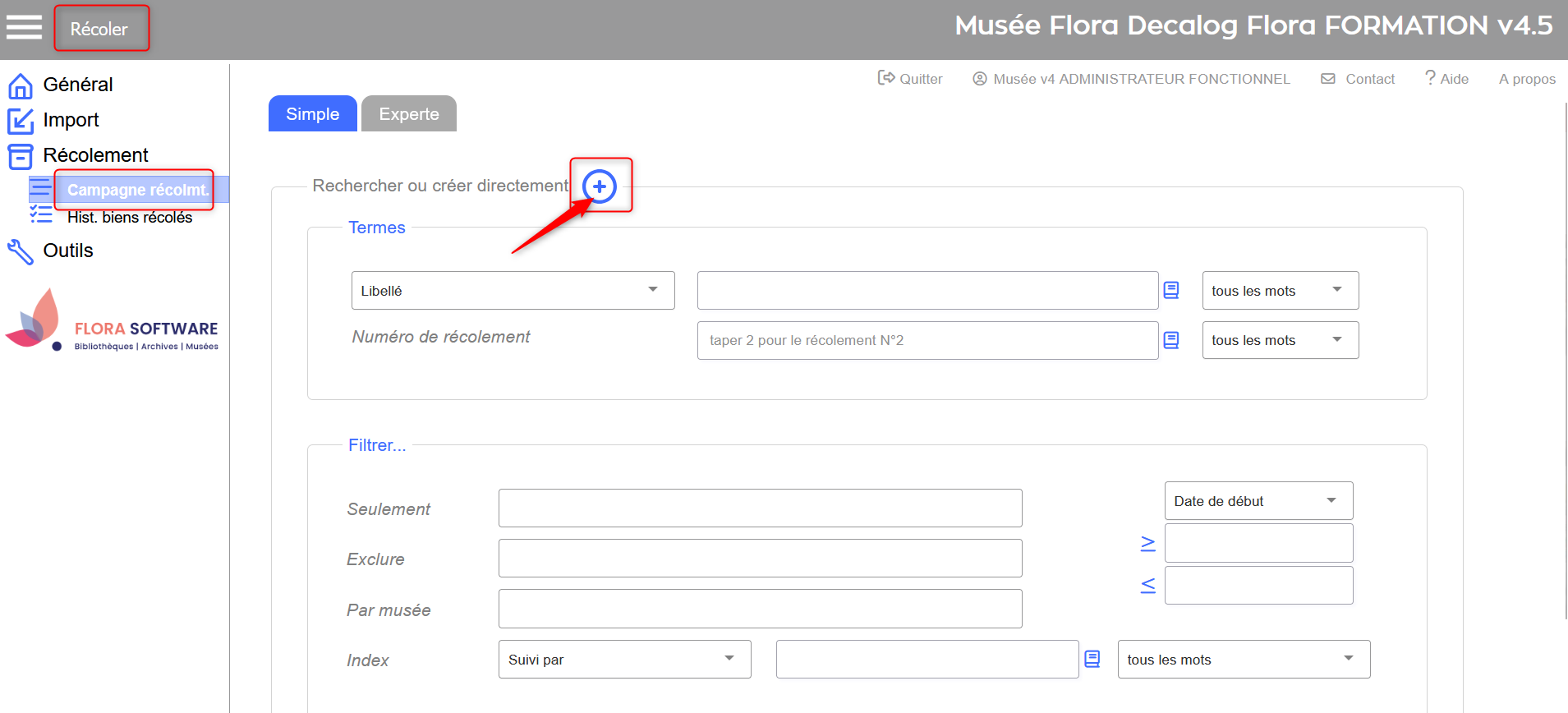 Campagne de récolement → bouton créer. 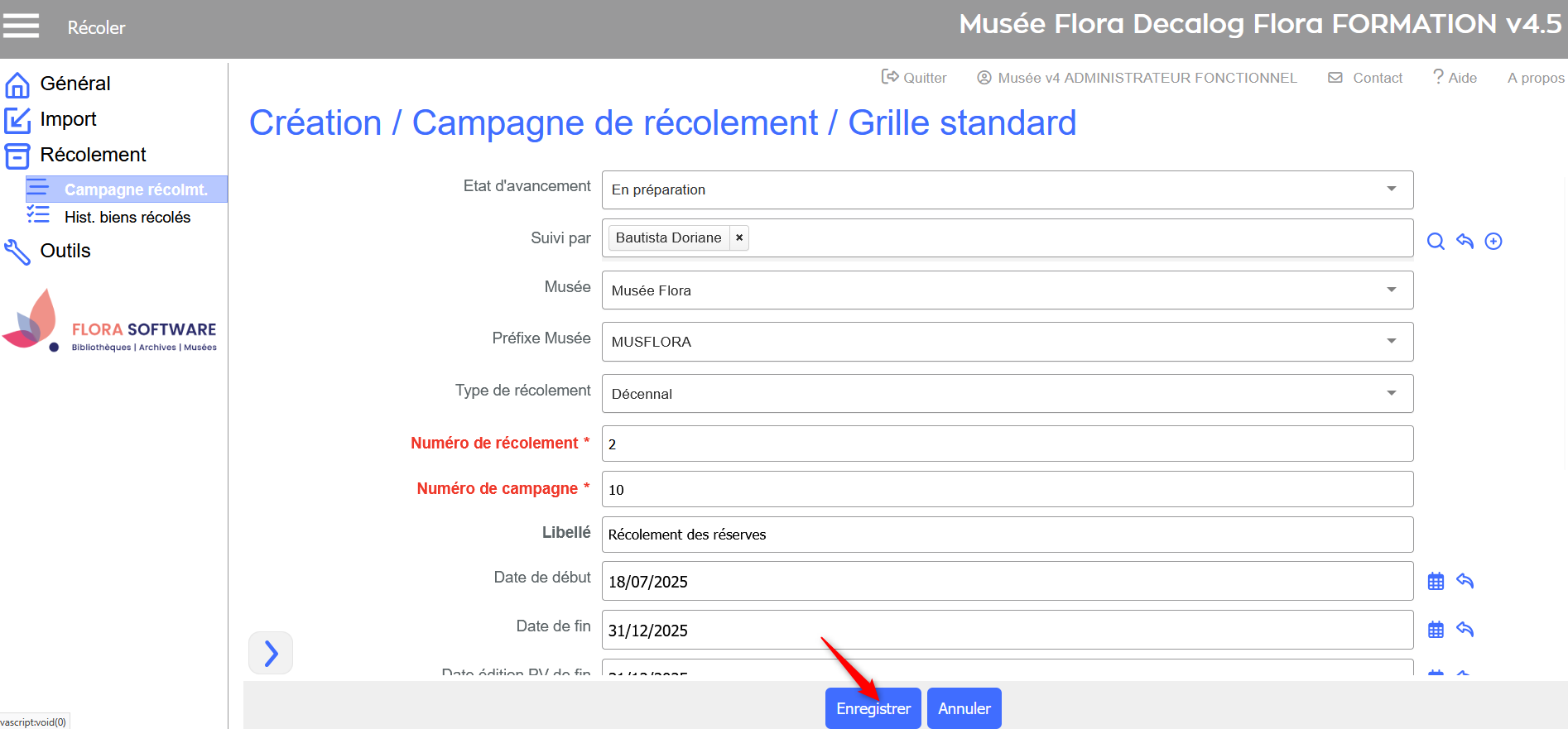 Campagne de récolement → saisie des données et enregistrement. 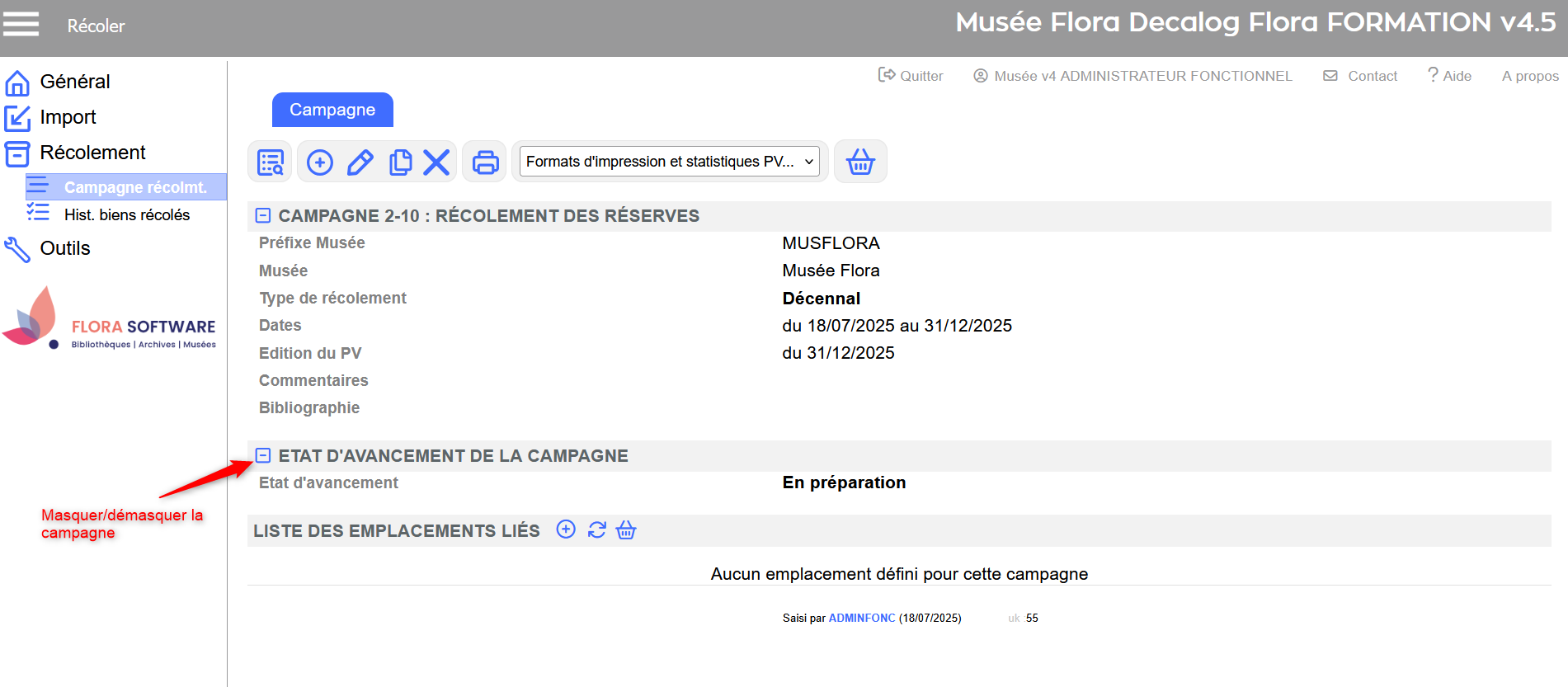 Résultat → Campagne de récolement créée. Possibilité de masquer-démasquer la description de la campagne. Numéro de récolement vs numéro de la campagne : quelle différence ?Lors de la création d’une campagne de récolement dans Flora, deux champs jouent un rôle structurant dans l’organisation et le suivi à long terme :
Ce double repérage facilite le pilotage multi-années du récolement et l’édition des bilans décennaux exigés réglementairement. 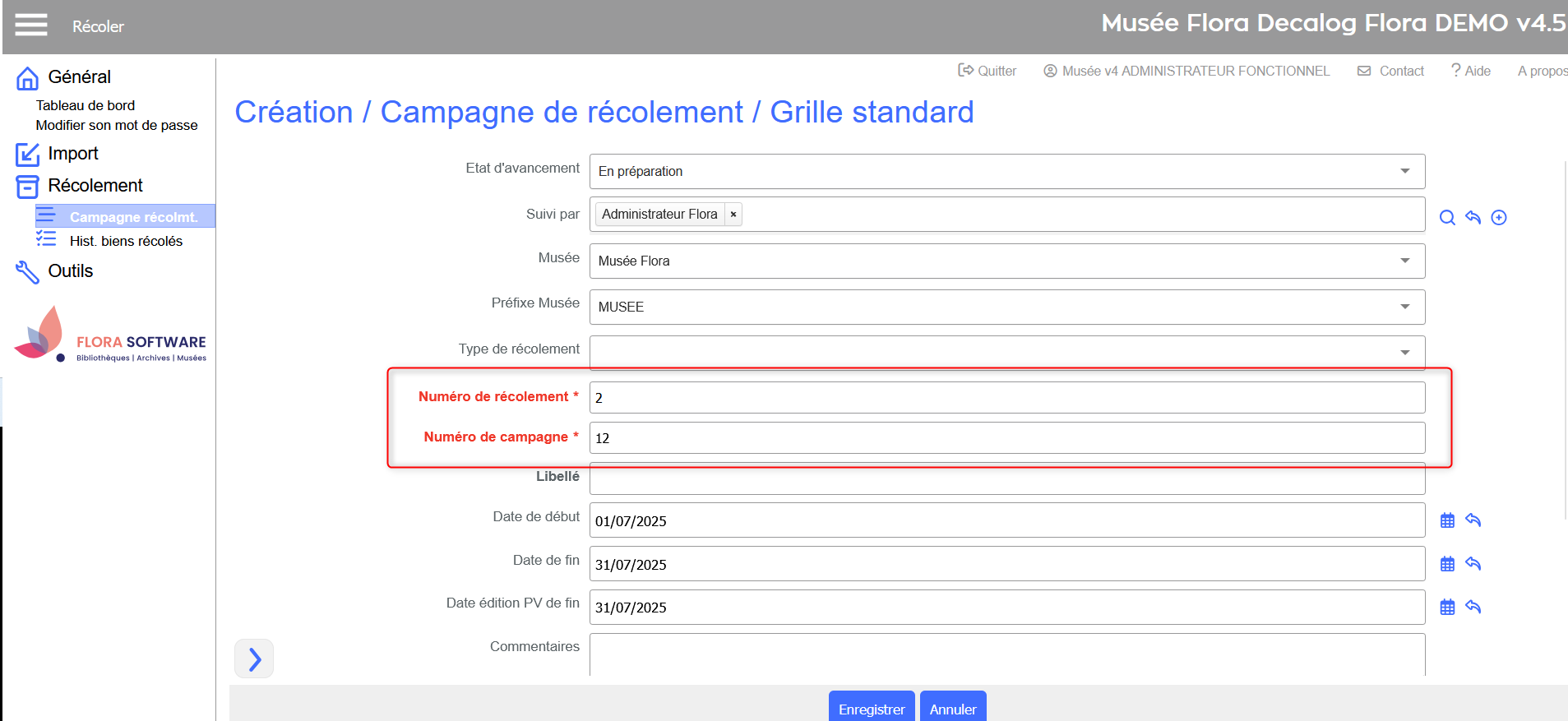 Ex. Création de la 12e campagne du second récolement. Ajouter des sous-campagnesFlora permet de créer des sous-campagnes de récolement selon deux approches complémentaires, en fonction de vos besoins et de votre organisation :
Créer une sous-campagne à partir d'un emplacement à récoler
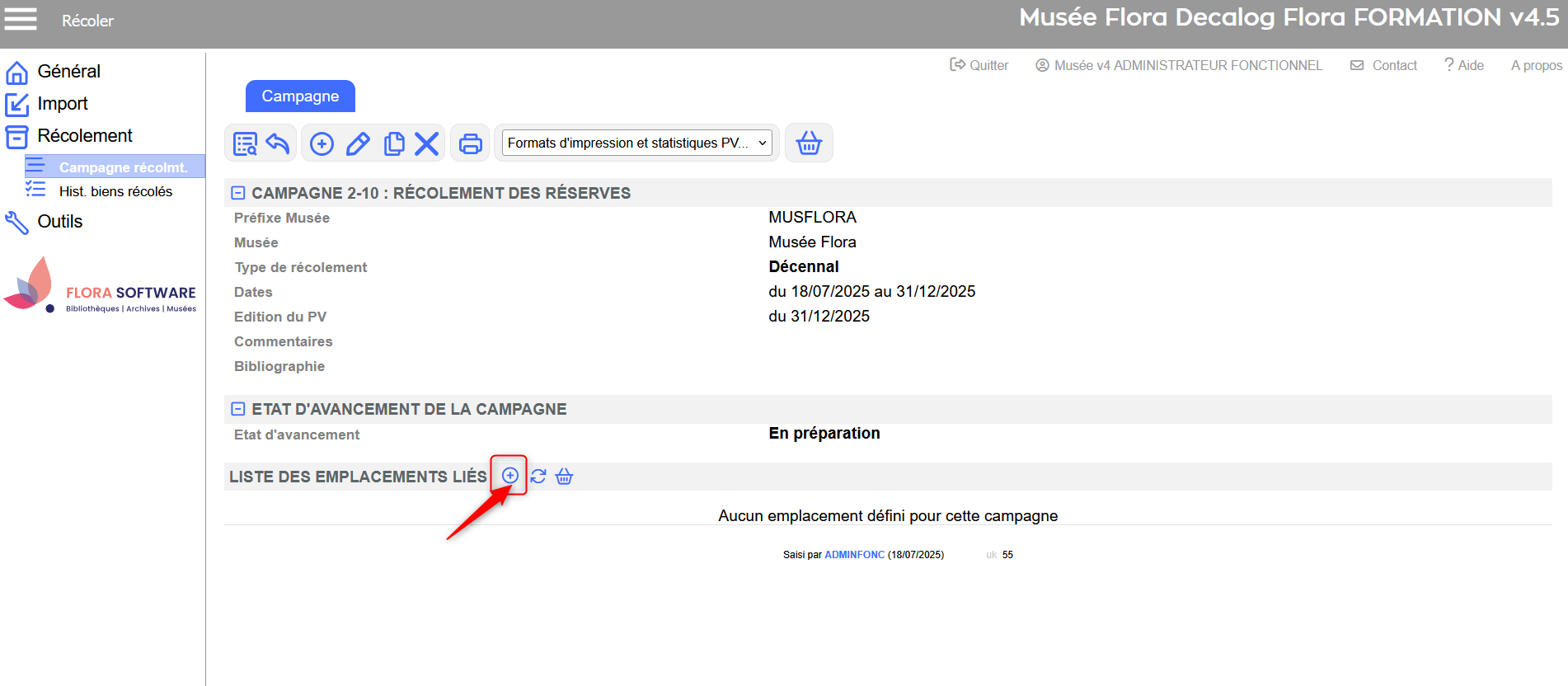 Campagne → bouton ajouter un emplacement à récoler. 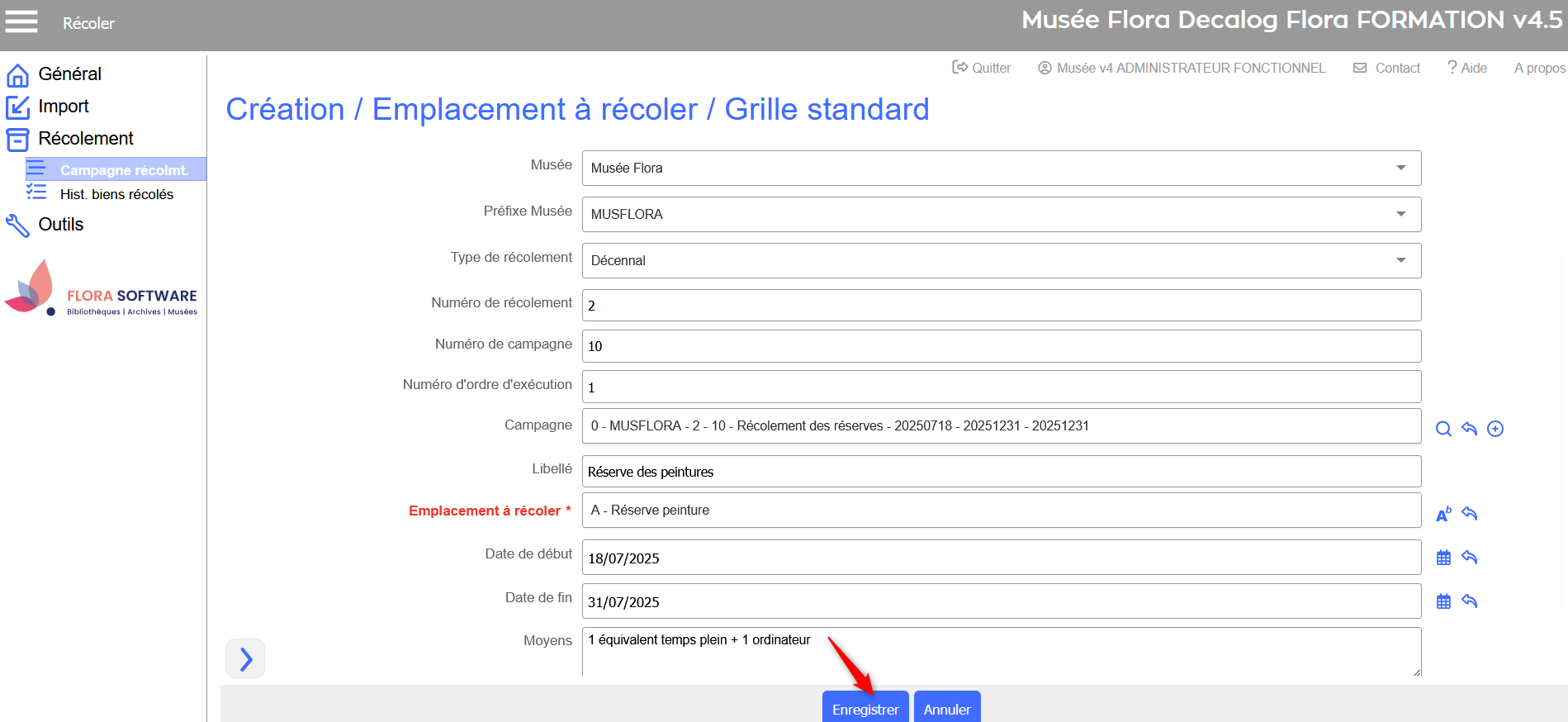 Campagne de récolement → saisie des données et enregistrement. Lier les biens à récoler dans l'emplacement
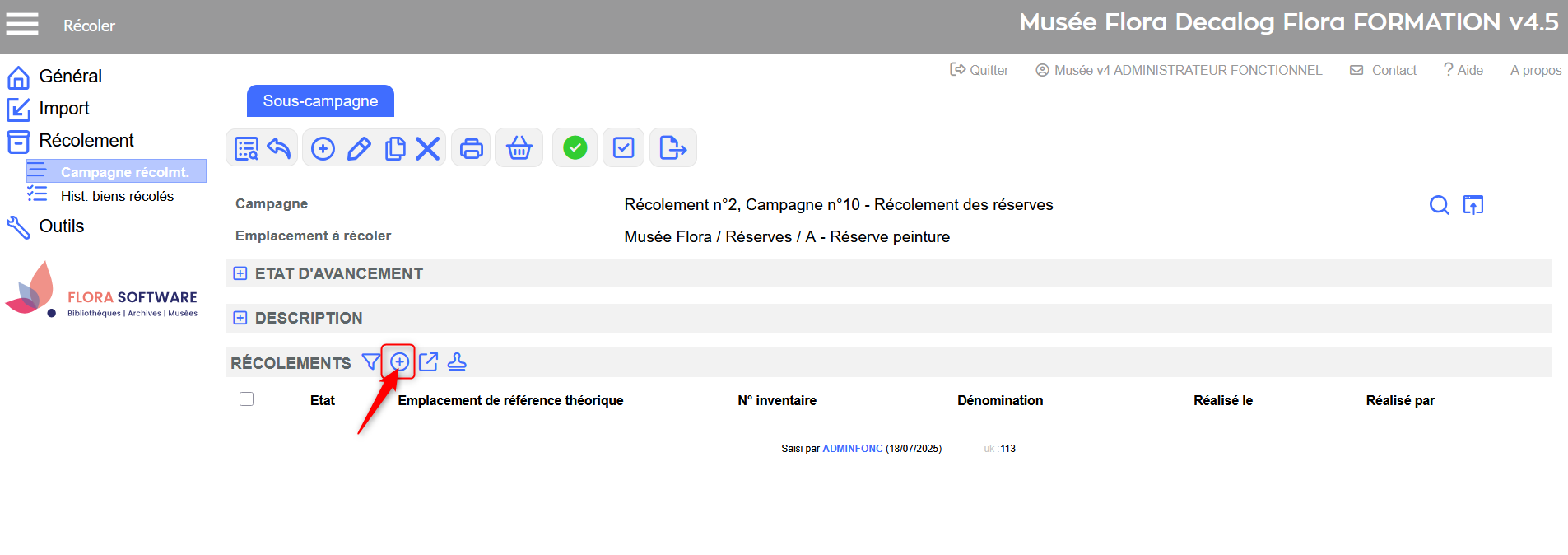 Sous-campagne de récolement → bouton ajouter des biens à récoler. 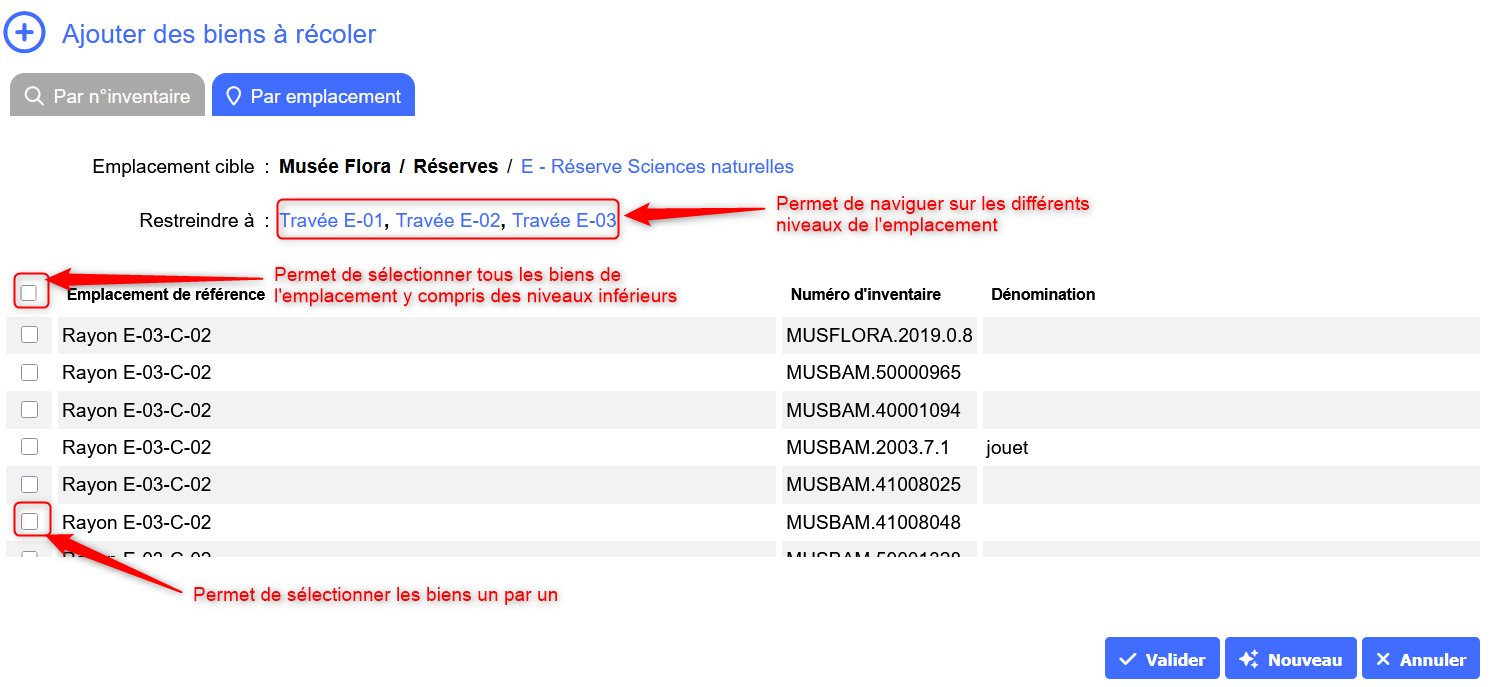 Focus → fonctionnalités fenêtre d'ajout des biens à récoler par emplacement. 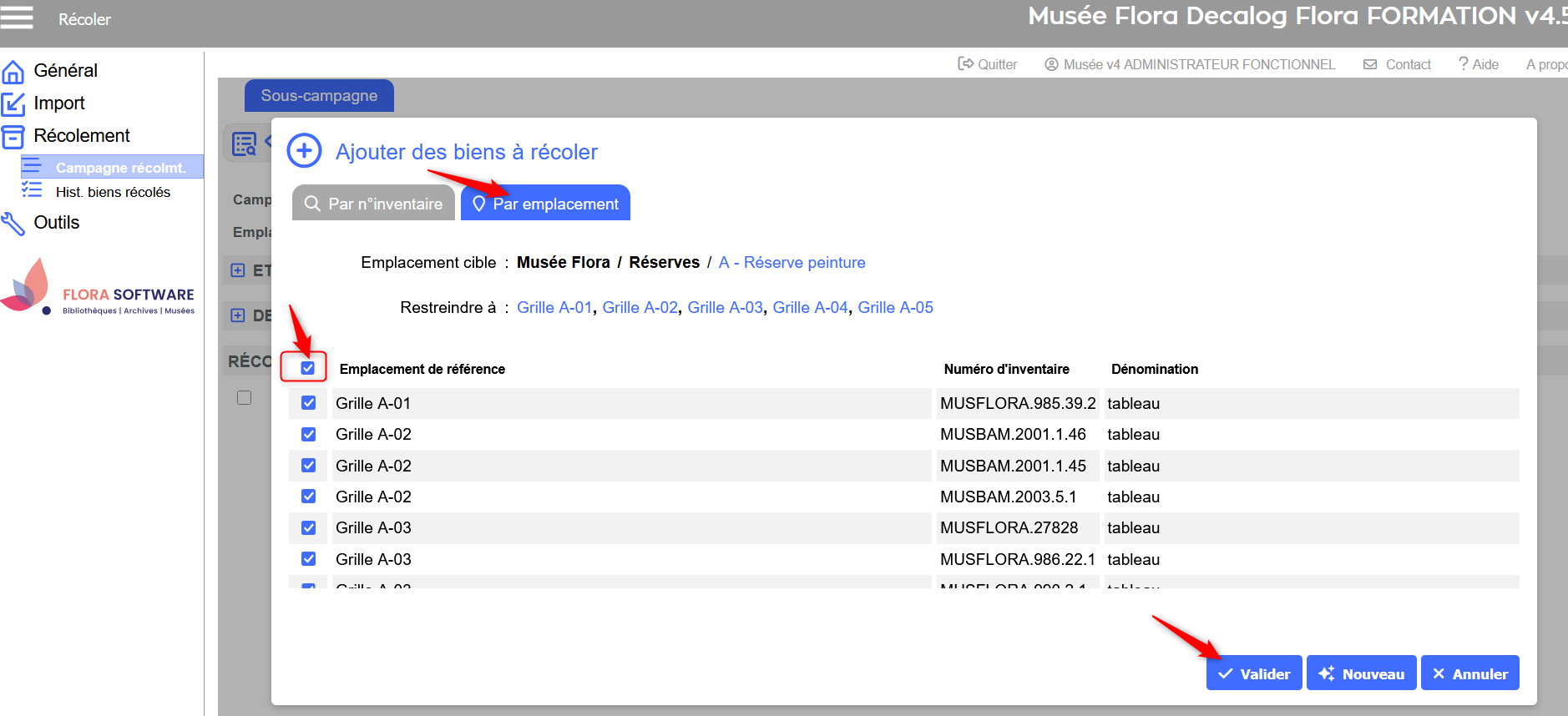 Ajouter des biens à récoler → filtre par emplacement. Sélection des notices et validation. 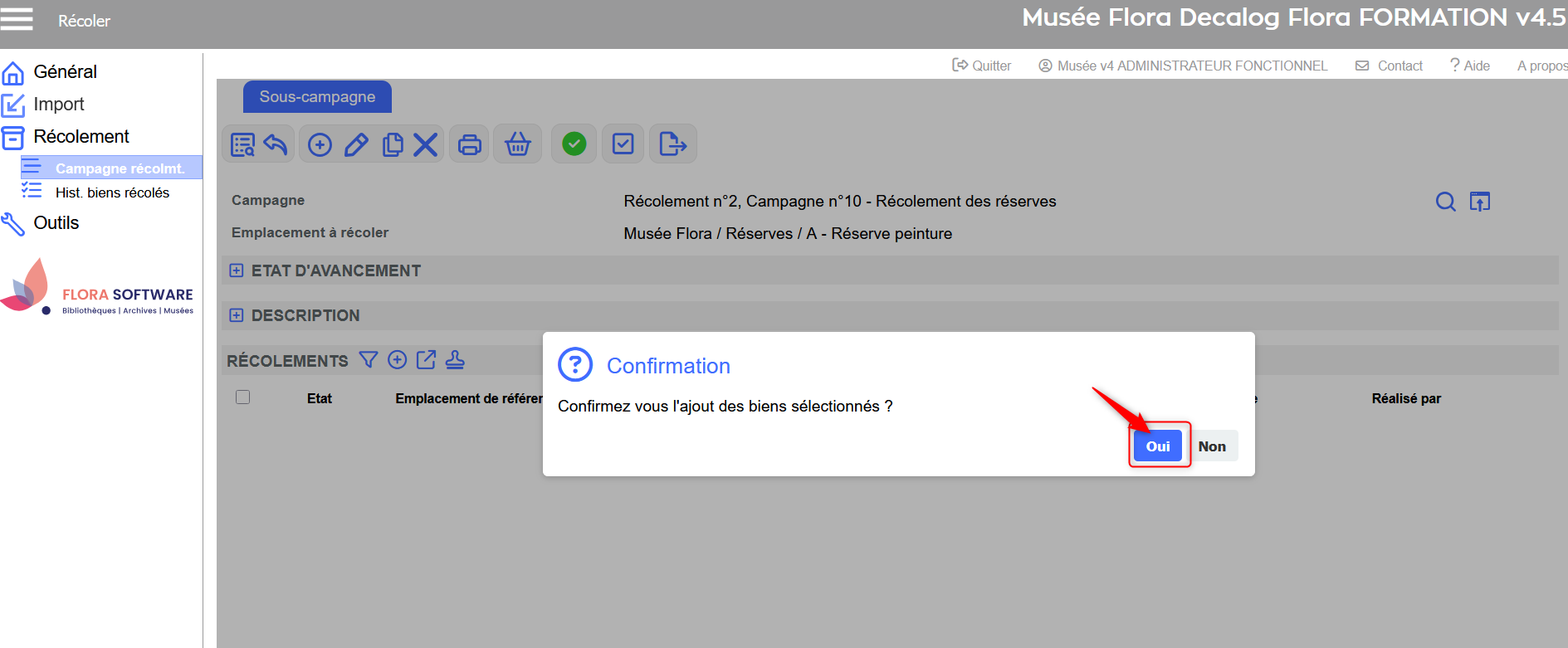 Ajouter des biens à récoler → message de confirmation. 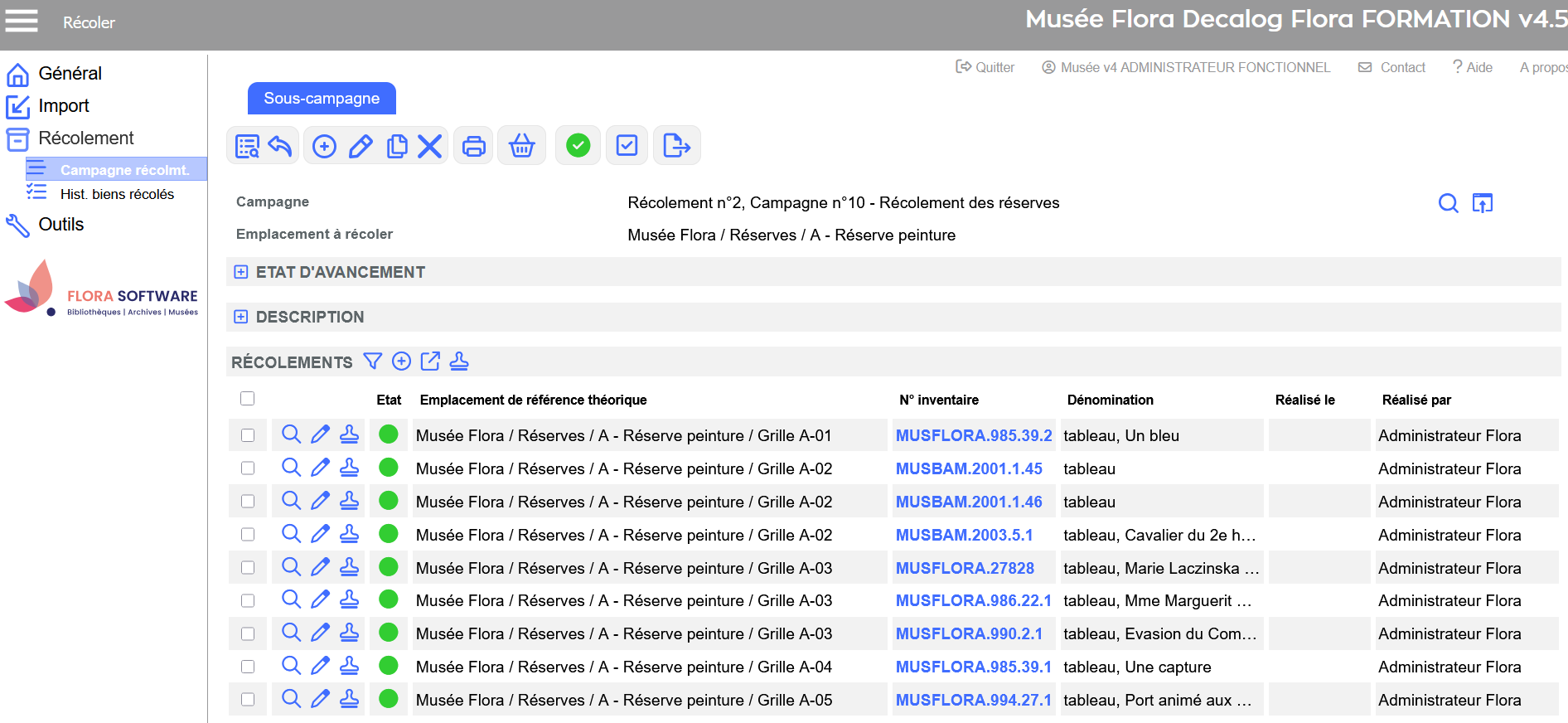 Résultat sous-campagne de récolement → notices de biens à récoler créées. Créer une sous-campagne à partir d'un panier
Flora effectue automatiquement les opérations suivantes :
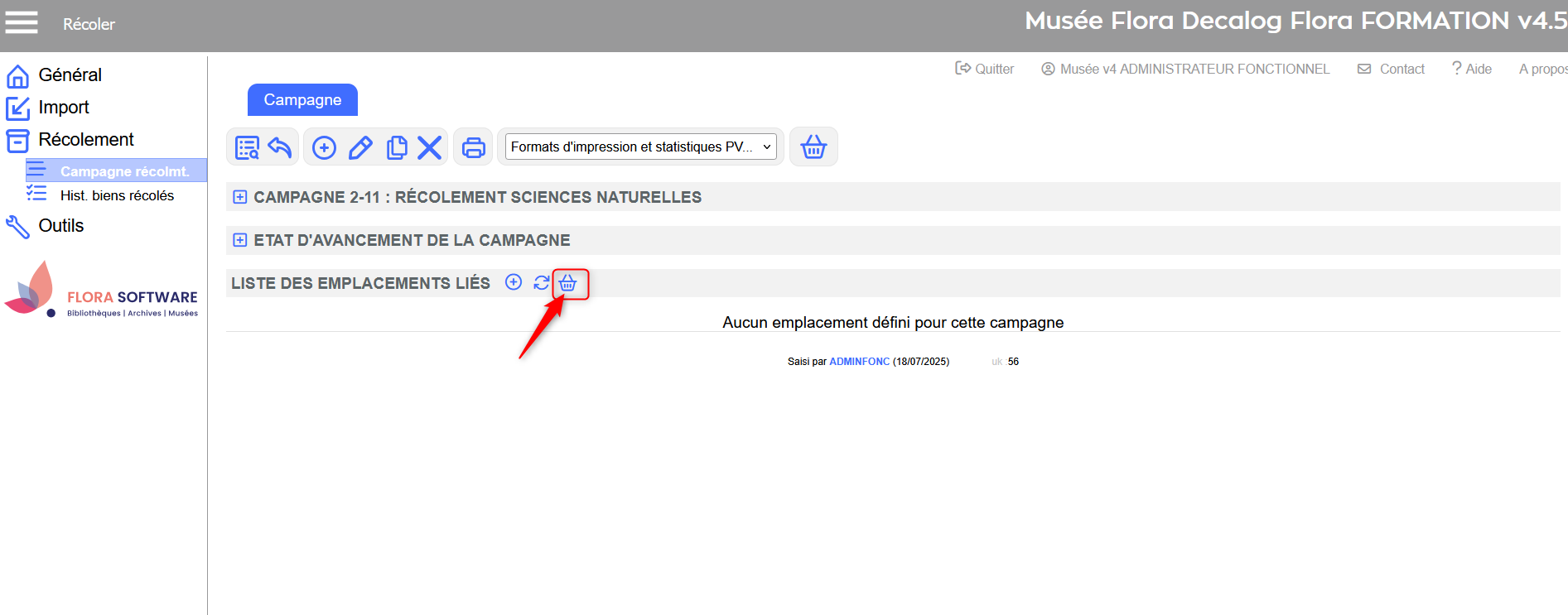 Campagne de récolement → bouton ajouter des biens à récoler depuis un panier. 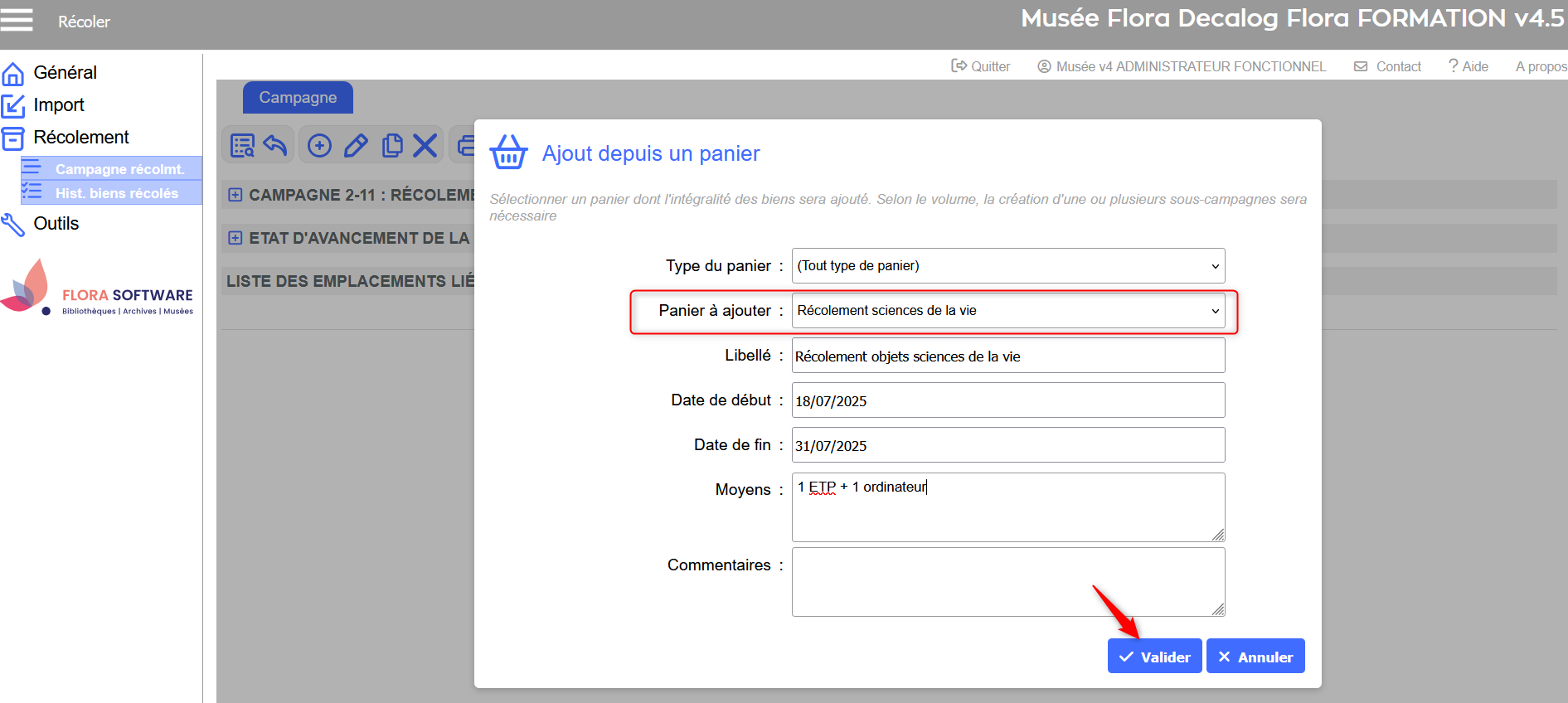 Création de la sous-campagne à partir d'un panier → saisie des données et validation. 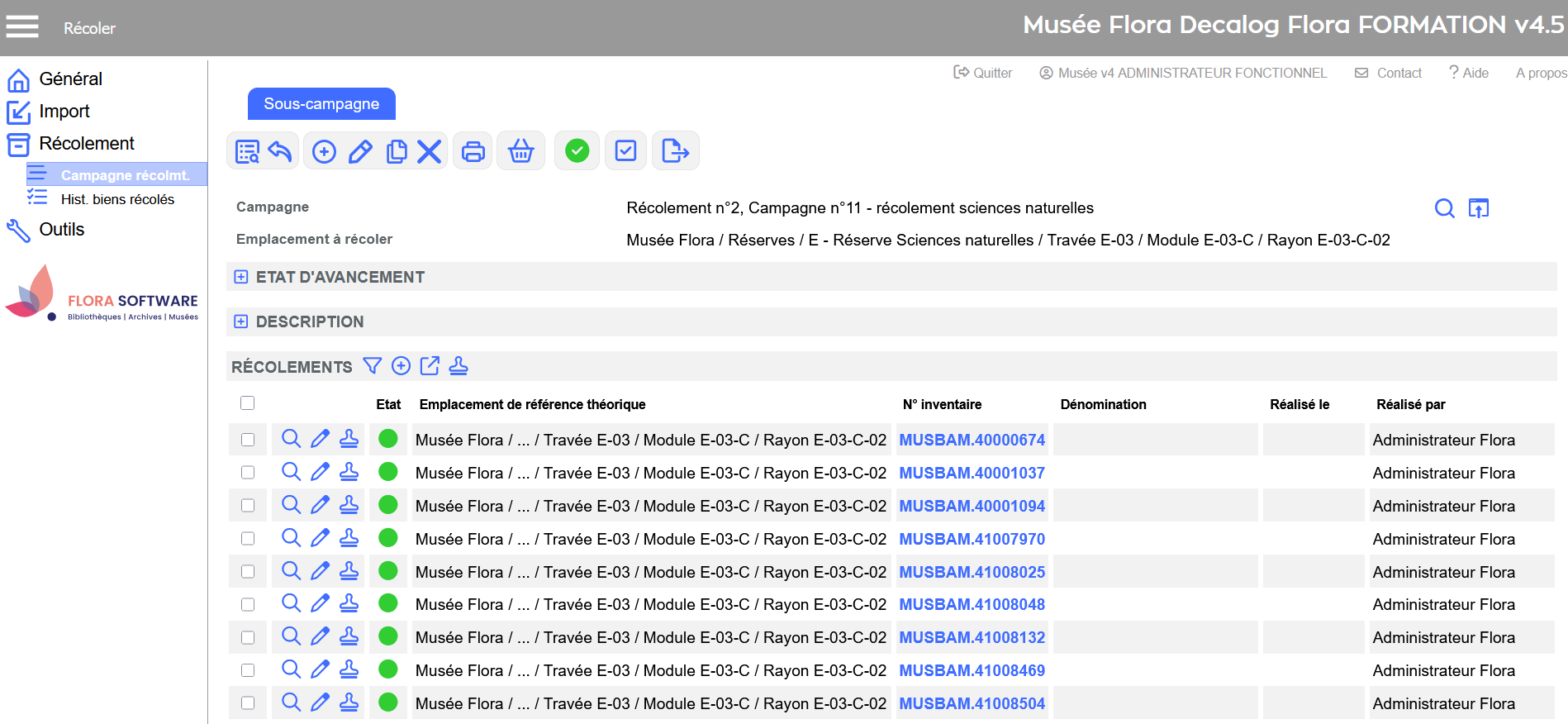 Résultat → sous-campagne créée et bien à récolés automatiquement générés. Naviguer entre campagne et sous-campagne
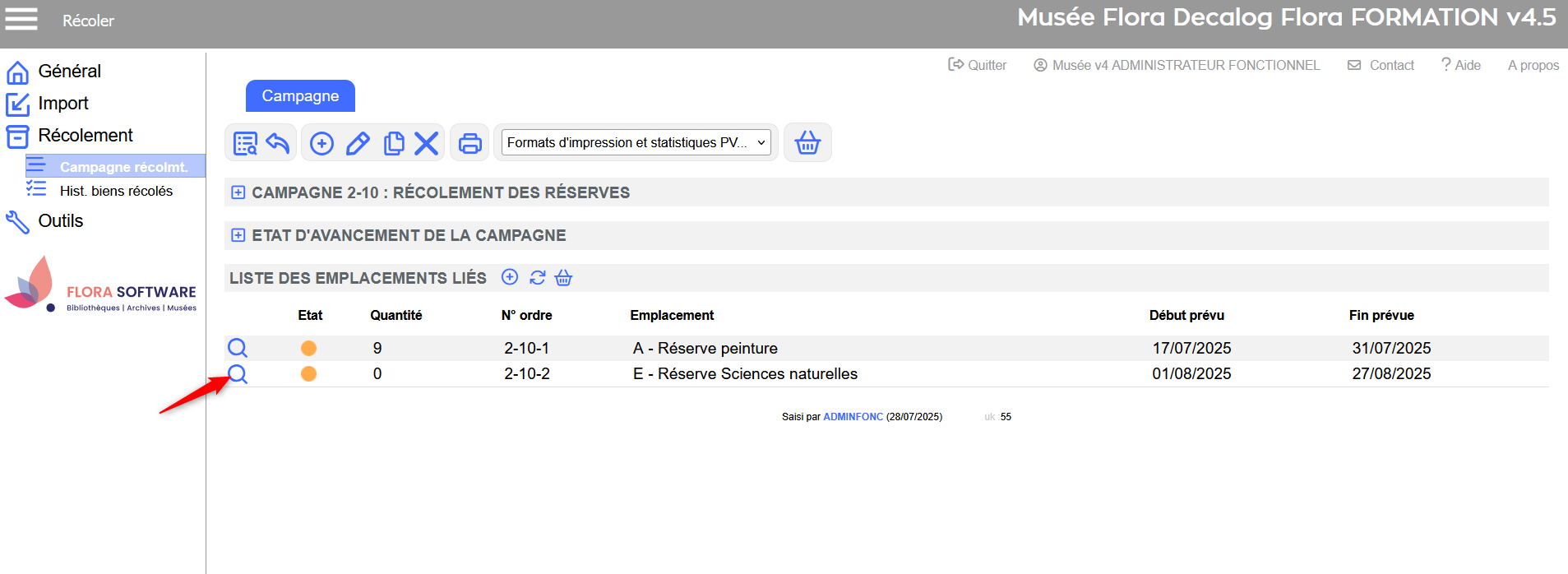 Campagne → loupe pour ouvrir la sous-campagne 2-10-2. 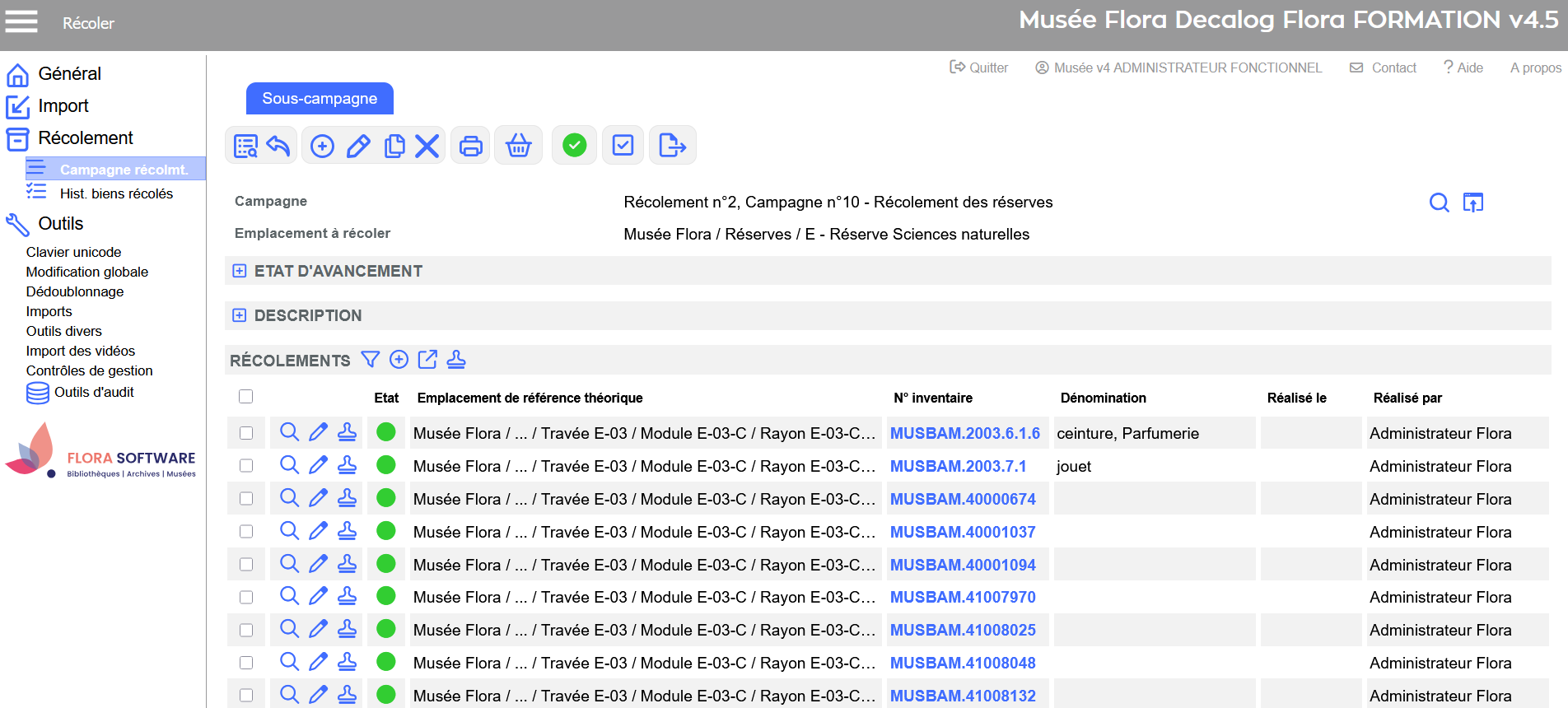 Résultat → ouverture de la sous-campagne de récolement.
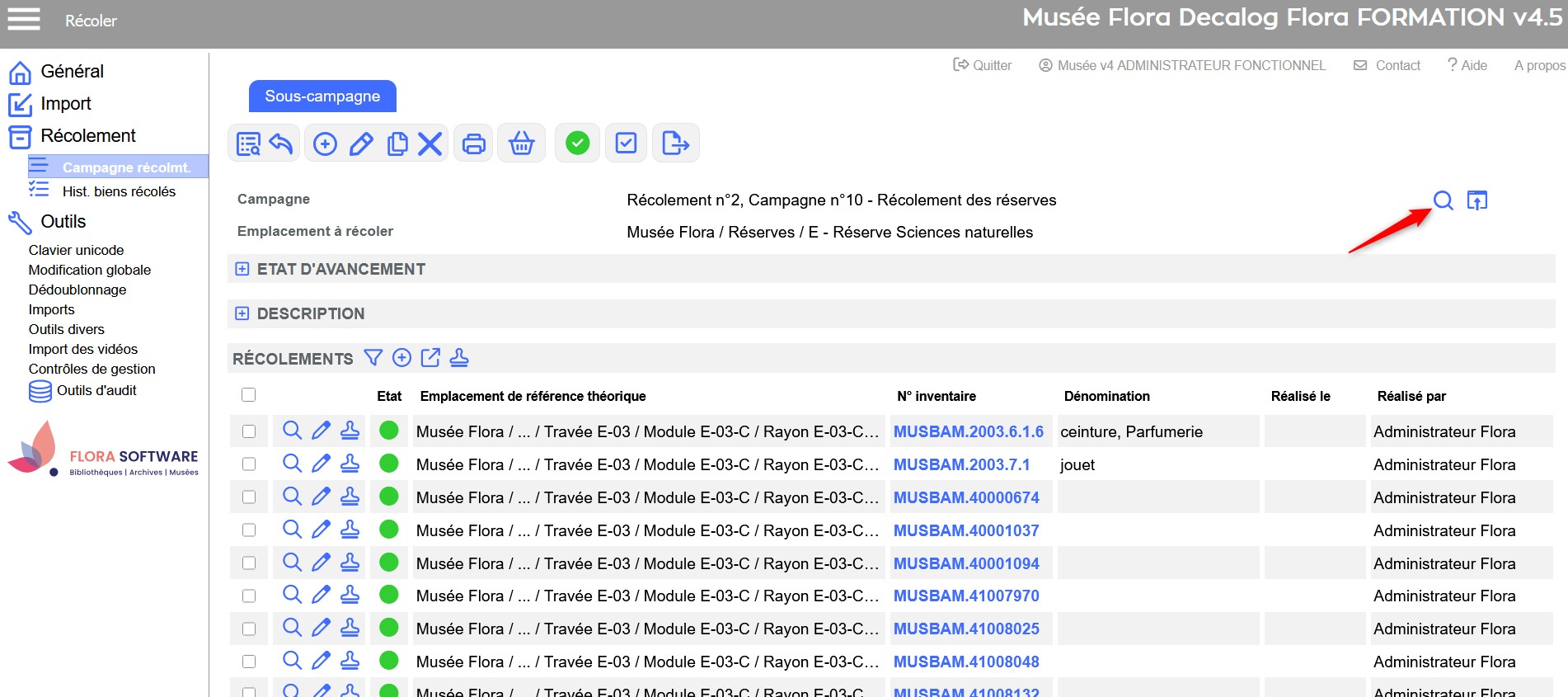 Sous-campagne → loupe pour revenir à la campagne. 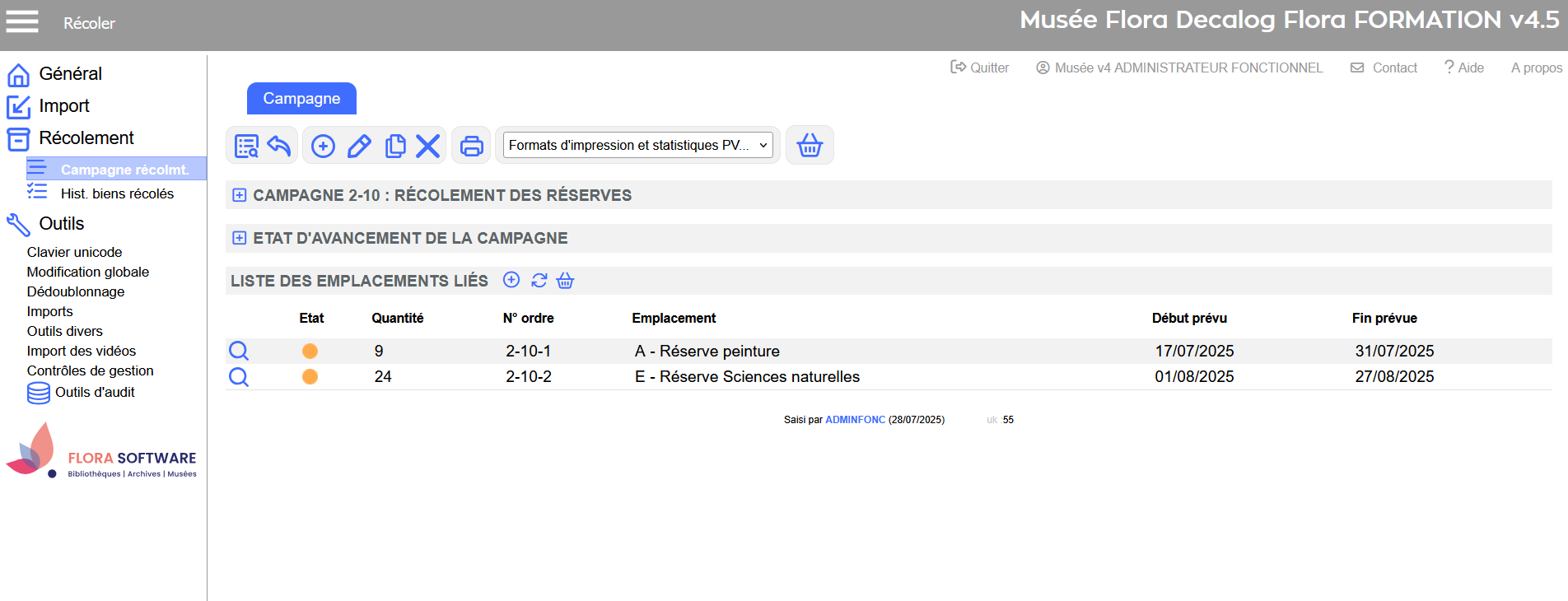 Résultat → retour sur la campagne. Éditer le planning d'une campagnePour éditer le planning d’une campagne, utilisez le format d’impression Liste des emplacements. 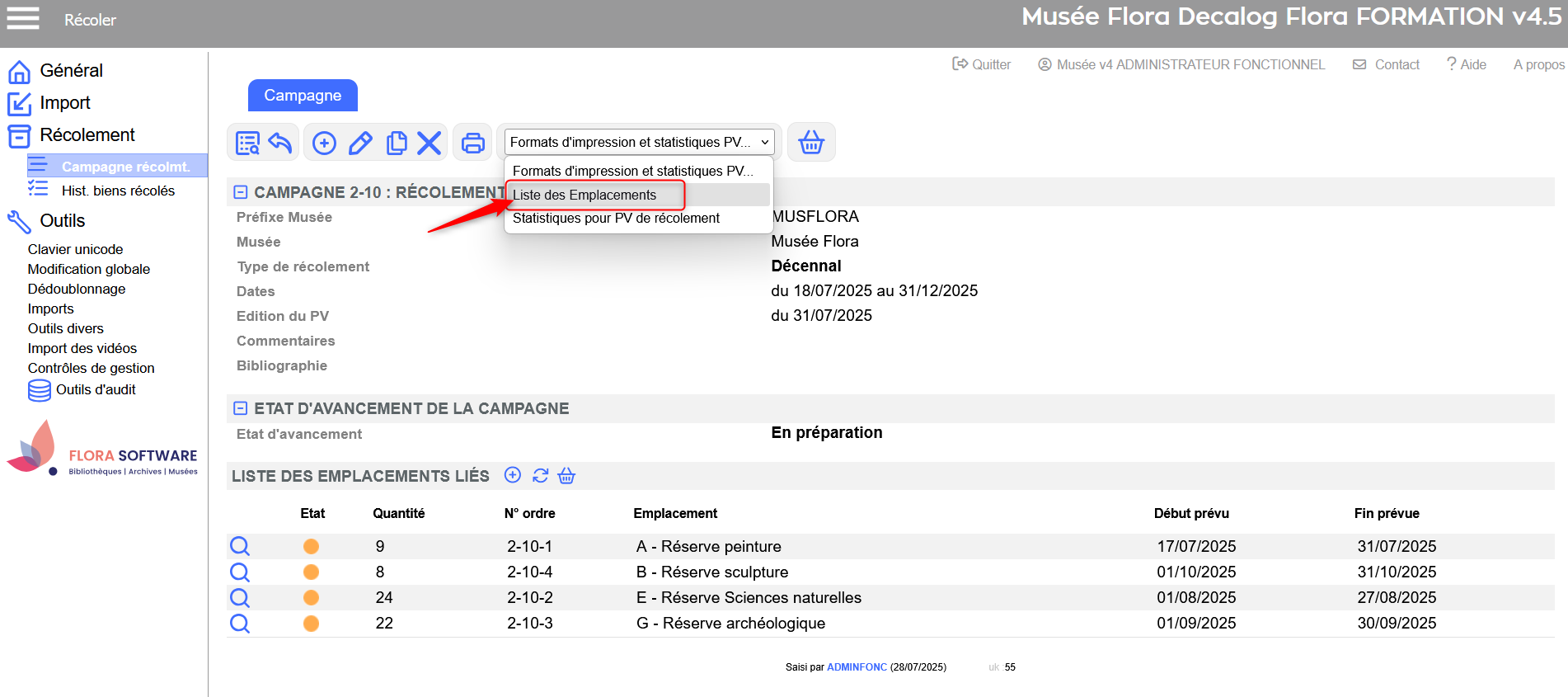 Campagne → choix format d’impression Liste des emplacements. 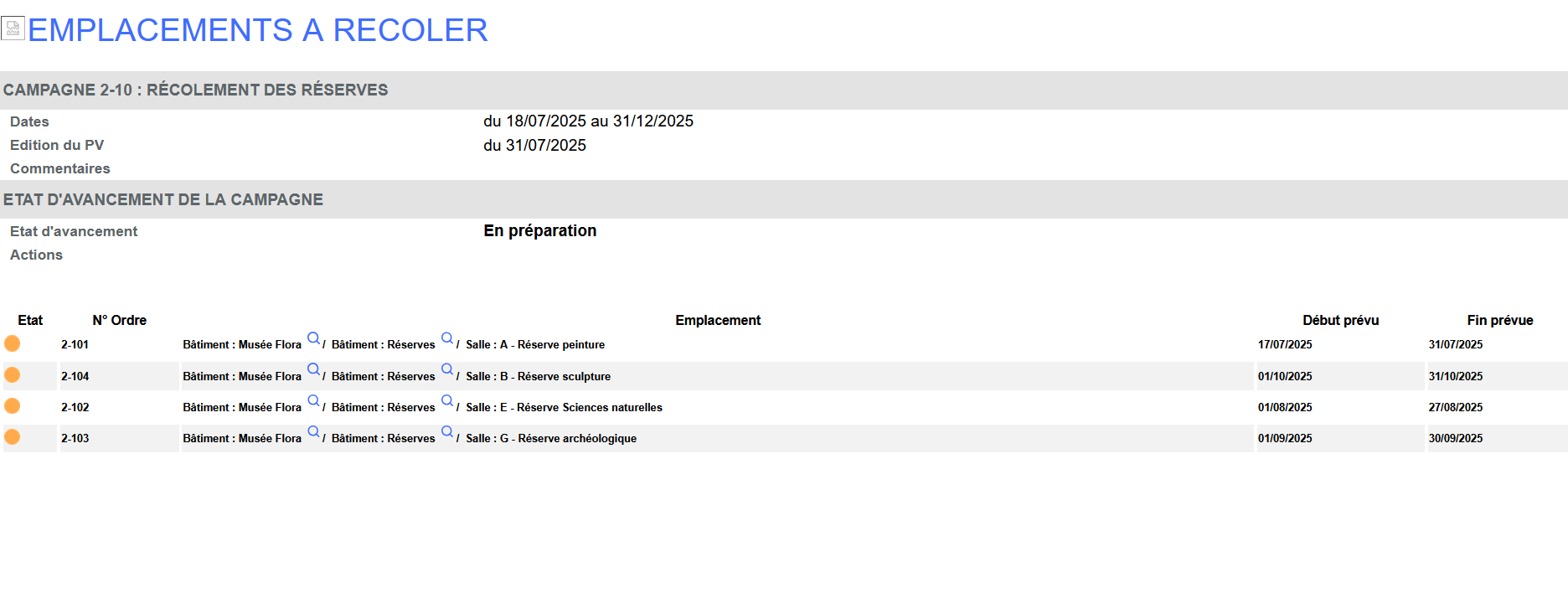 Résultat → ouverture d'une nouvelle fenêtre : liste des sous-campagnes et dates prévisionnelles de récolement.
| Aller plus loin
Icônes principales Communes
Campagnes
Sous-campagnes
|
 Créer
Créer  Modifier
  Modifier par lot
 Ajouter un emplacement à récoler
  Actualiser
  Ajouter un panier à récoler
 Terminer la saisie de la sous-campagne
 Démarrer les récolements
 Clôturer la sous-campagne
 Exporter vers RecolApp
 Formats d'impressions pour PV de récolement
 Filtrer les notices de récolement
 Ajouter des biens à récoler
 Basculer en mode liste de résultats
 Récoler par action rapide
 Visualiser la notice de récolement
 Modifier la notice de récolement