RecolApp
Version 4.5.56 et ultérieures
RecolApp est une application mobile permettant de récoler en mode déconnecté, directement sur tablette. Elle s’appuie sur l’export d’une sous-campagne préparée dans Flora, puis sur le réimport des données récolées. Effectuer l'export vers RecolAppPréparer la campagne sur Flora
Exporter le fichier ZIP
Une fois copié, le fichier est prêt à être utilisé dans l’application RecolApp sur la tablette. 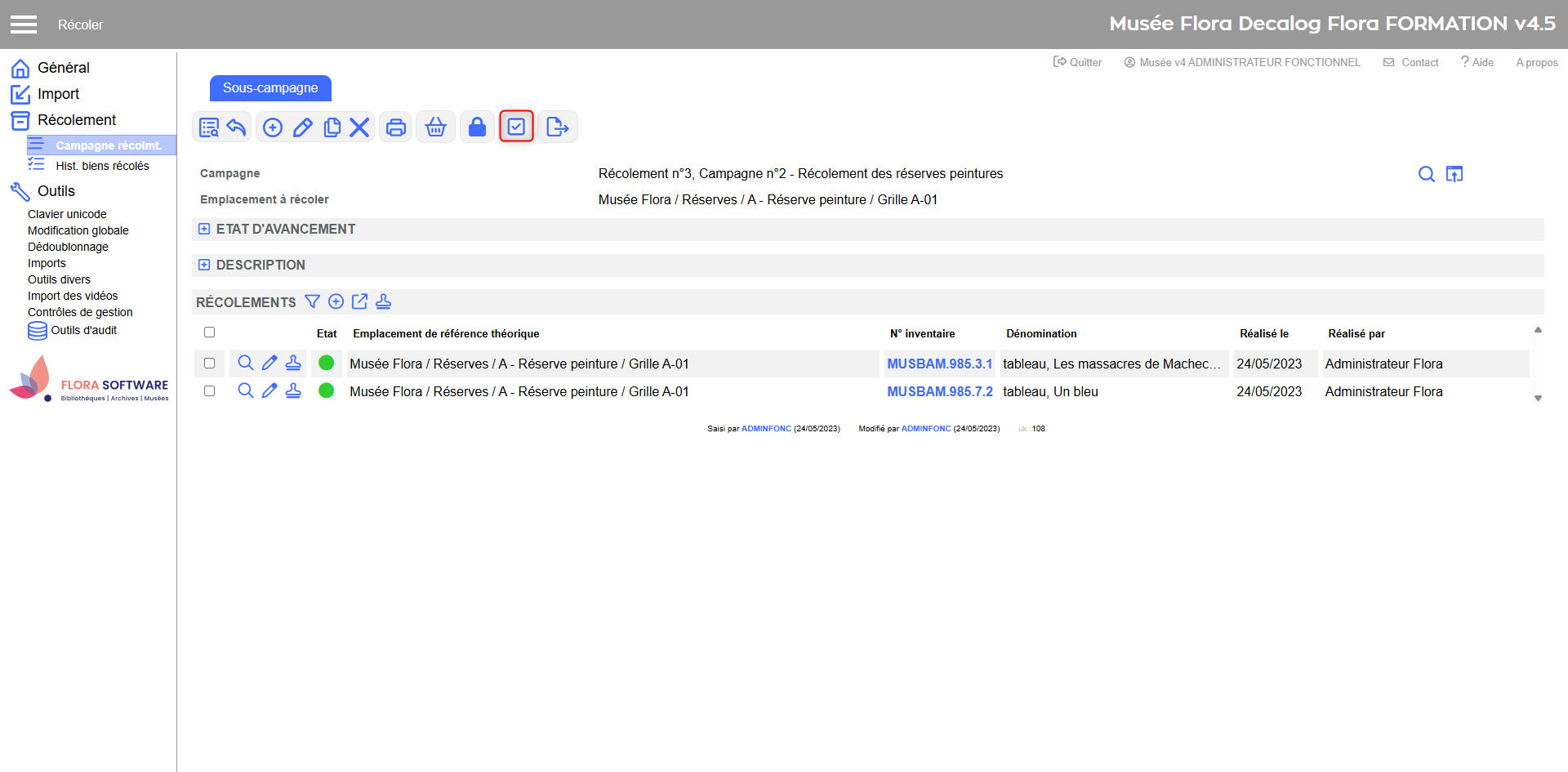 Exporter depuis la sous-campagne Prendre en main RecolAppAccéder à la campagne
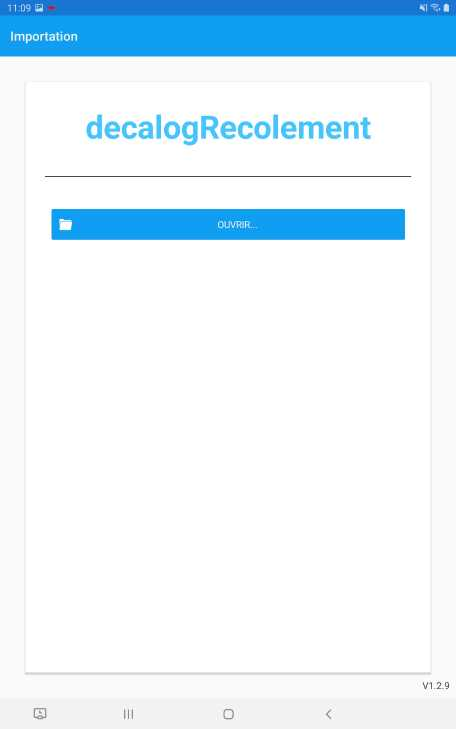 Bouton Ouvrir 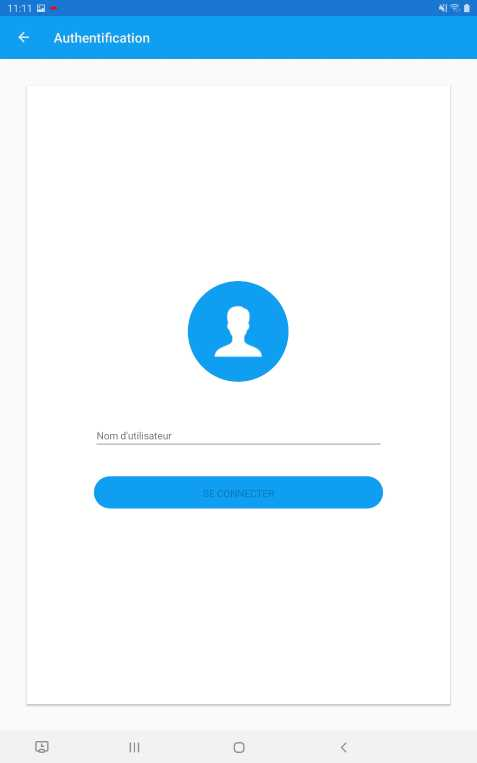 Se connecter sur RecolApp 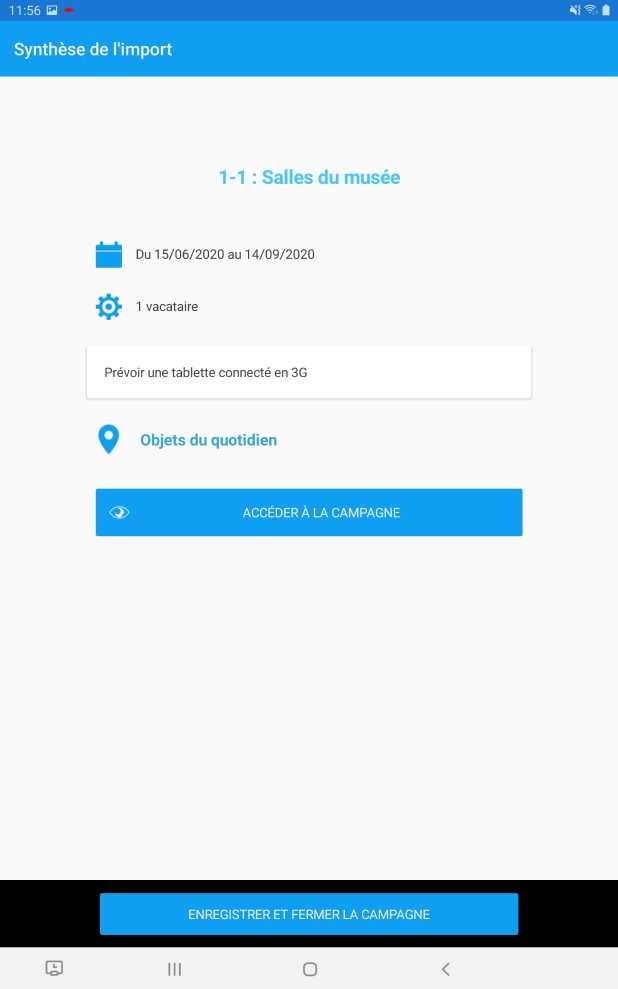 Accéder à la campagne Explorer les emplacementsPour afficher la hiérarchie des emplacements et sous-emplacements à récoler, deux méthodes sont possibles :
Les emplacements apparaissent alors sous forme de boutons qui indiquent :
En appuyant sur un sous-emplacement, la liste des biens correspondants s’affiche. 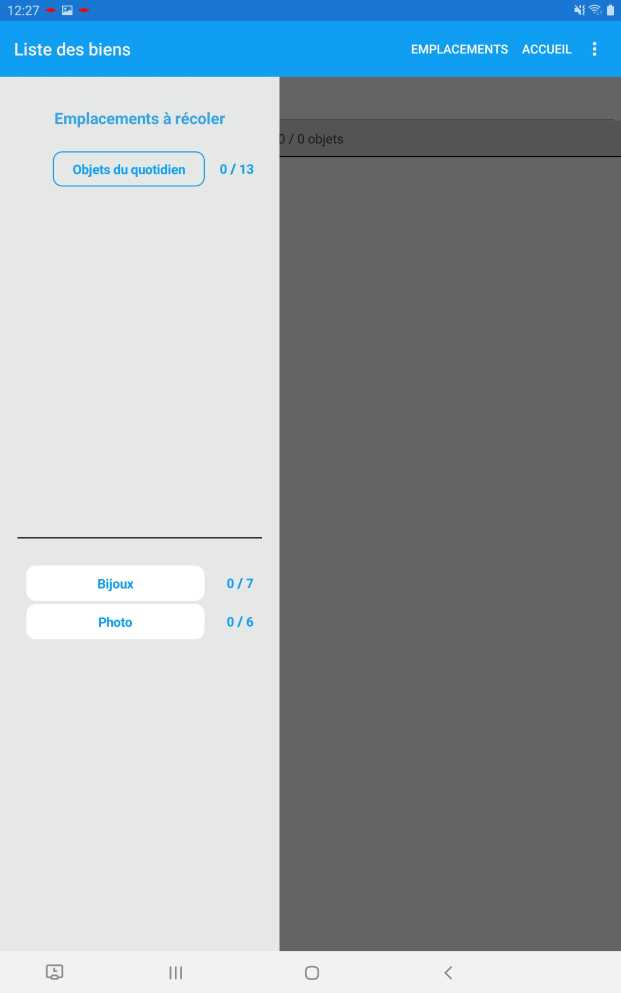 Volet de navigation des emplacements à récoler Consulter la liste des biensPour afficher la liste des biens d’un emplacement :
La liste des biens à récoler présente pour chaque notice :
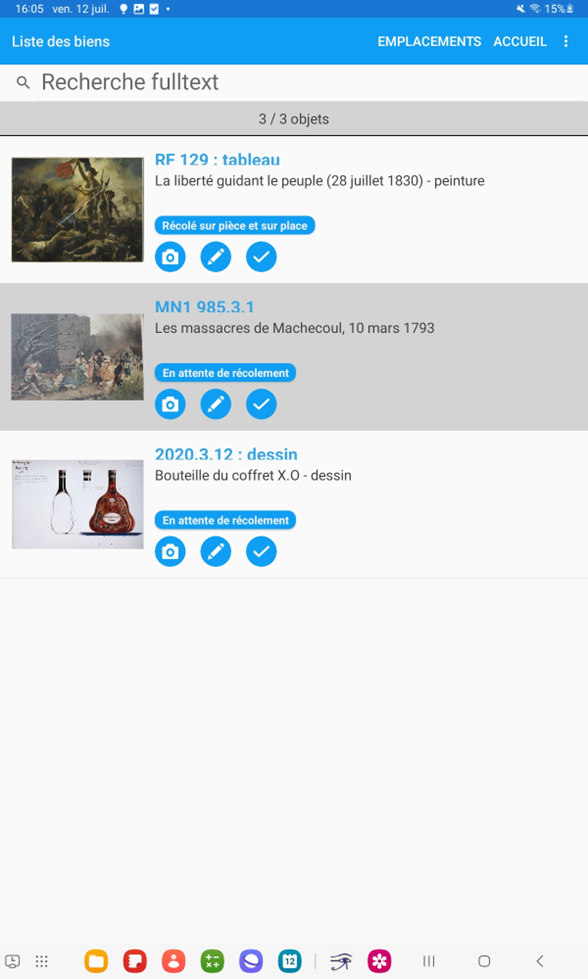 Exemple d'une liste de biens Rechercher un objetPour retrouver rapidement un objet, utilisez la barre de recherche située en haut de la liste. 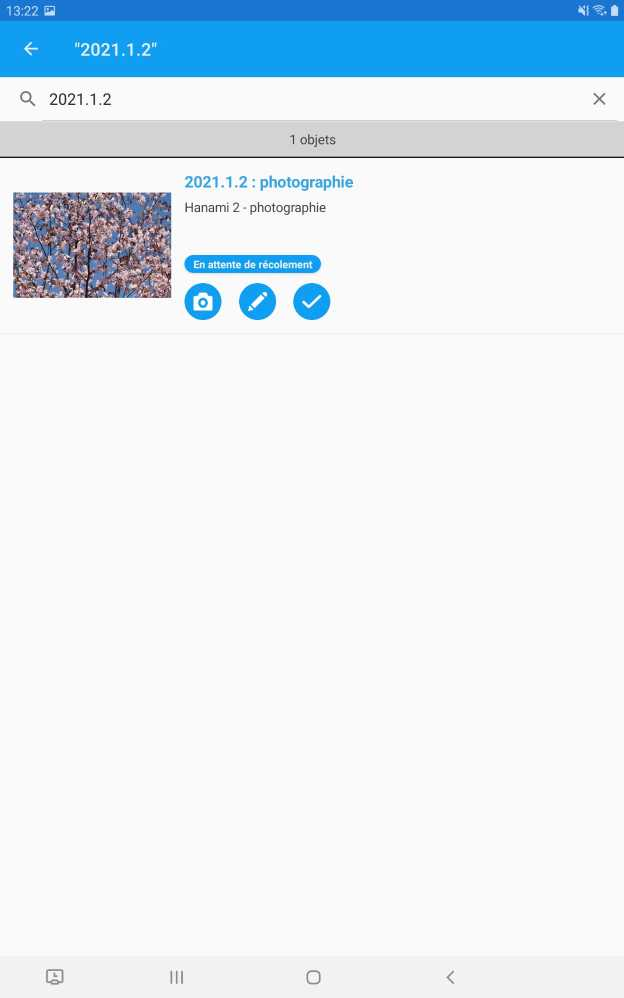 Exemple de recherche d'un objet Consulter les informations de la notice BienEn appuyant directement sur la photo ou le numéro d’inventaire d’un objet dans la liste, vous ouvrez un résumé de la notice Bien. Cette vue permet de vérifier rapidement les éléments descriptifs utiles au récolement. 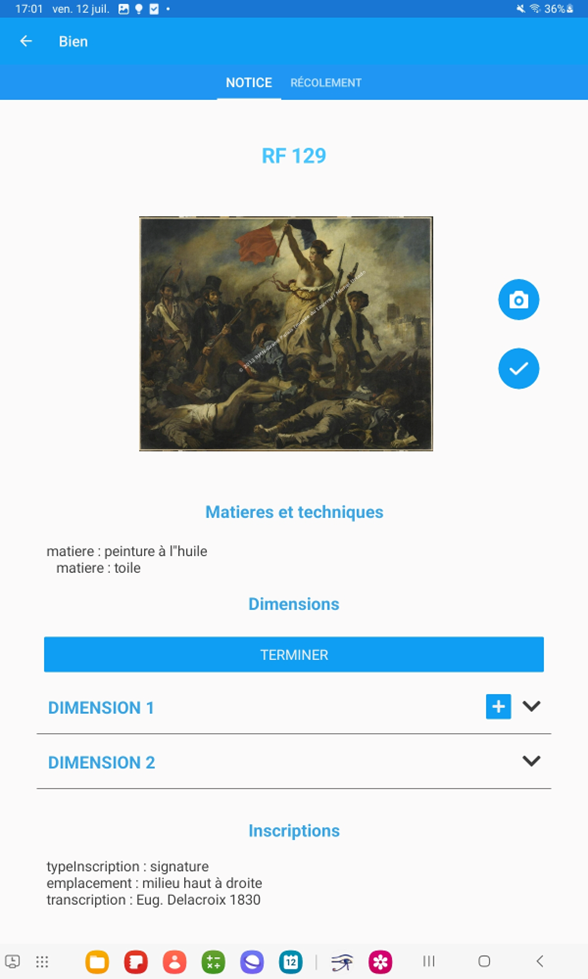 Exemple de résumé d'une notice bien sur RecolApp Réaliser le récolementRécoler un bienValidation rapide
Cette méthode est adaptée lorsque le bien est conforme et ne nécessite pas d’observations particulières. 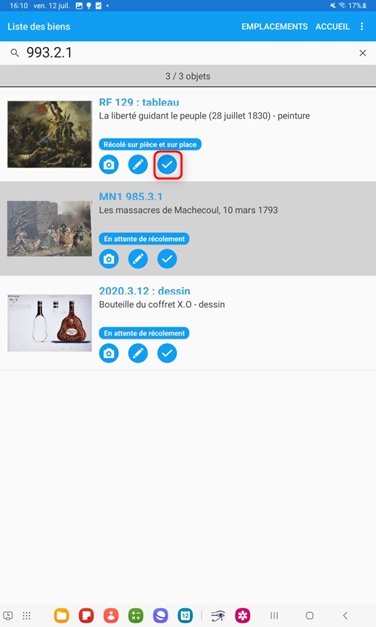 Valider rapidement le récolement d'un bien Saisie détaillée
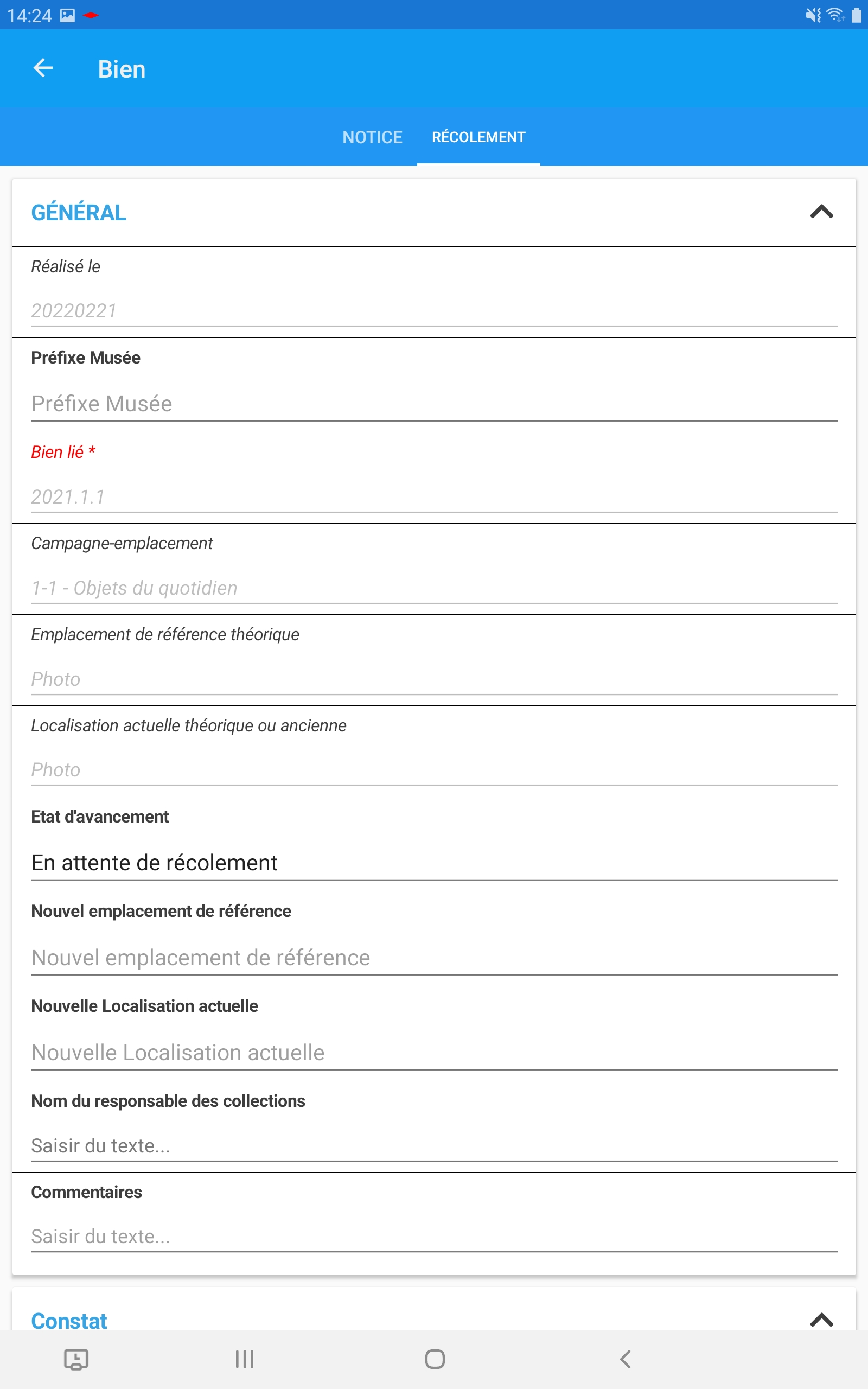 Modification d'une notice de récolement Modifier l'emplacement de référence d'un bienDans la notice de récolement d’un objet, il est possible d’indiquer un nouvel emplacement de référence si le bien a été déplacé.
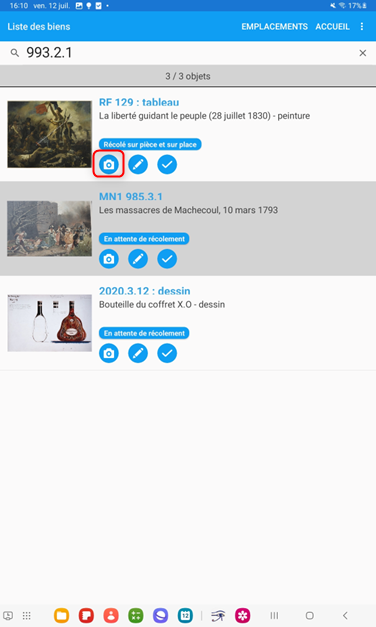
Ajouter une photo sur la notice du bienDepuis la liste des biens
 Ajout d'une photo depuis la liste des biens Depuis la notice du bien
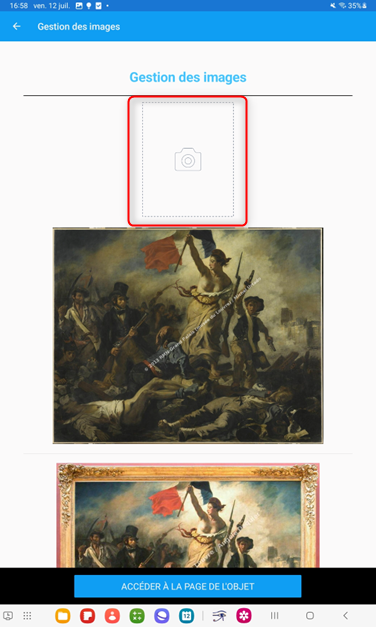 Ajouter une photo depuis la notice bien Ajouter des dimensions sur la notice du bienLors du récolement, il est possible de compléter ou de corriger les dimensions d’un objet directement depuis RecolApp.
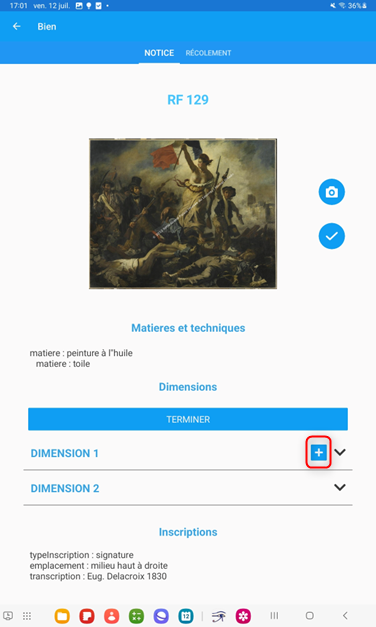 Ajouter des dimensions 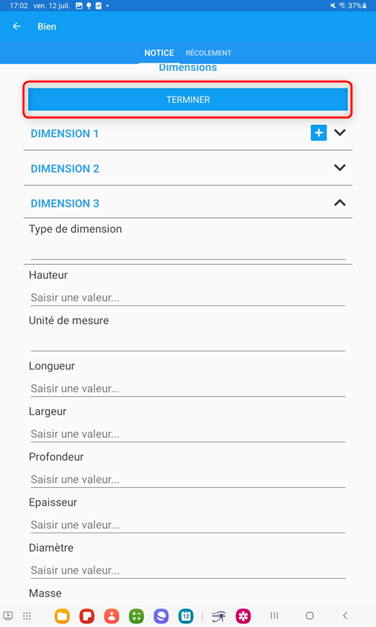 Compléter et terminer l'ajout de dimensions Ajouter des nouveaux biens à récolerFinaliser le récolementImporter les résultats dans Flora
|
En appuyant sur l'onglet Récolement, la grille de saisie de la fiche récolement apparait. La fiche récolement sur l'application à la même forme que celle sur les campagnes de récolement dans Flora.
Ajouter une photographie
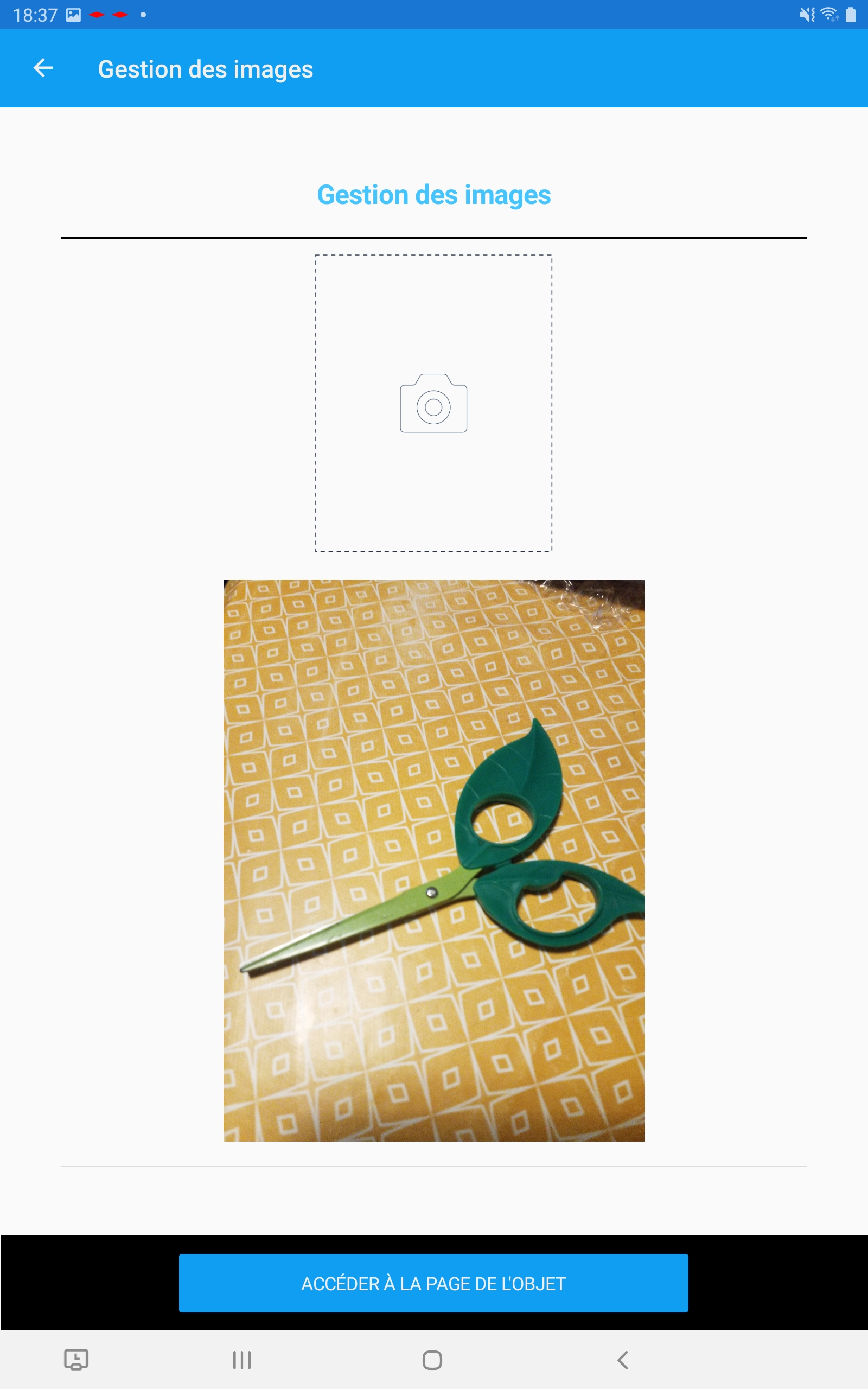
Appuyer sur  sur votre bien dans la liste des biens à récoler. Vous ouvrez une fenêtre de gestion des images. Appuyer sur l'image aux contours en pointillés avec un appareil photo.
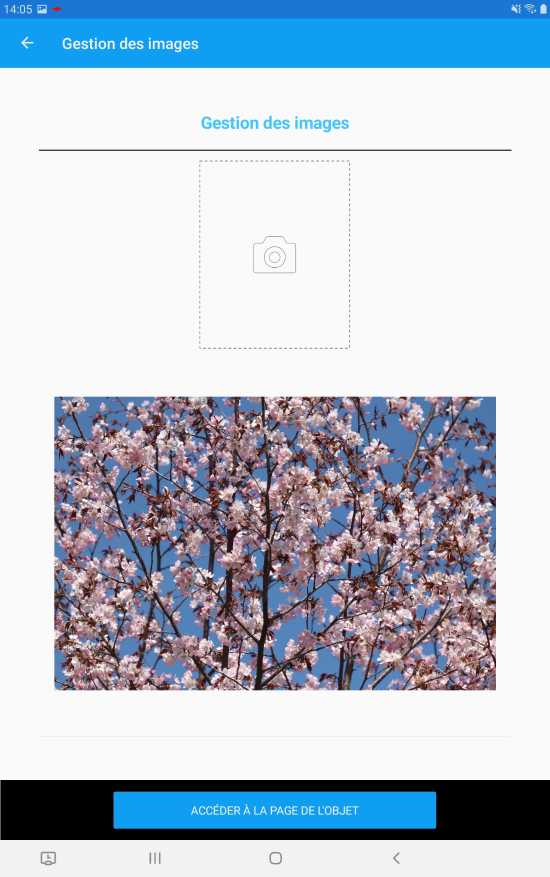
Prener la photo et appuyer sur ok pour l'enregistrer ou réessayer pour refaire votre photo.
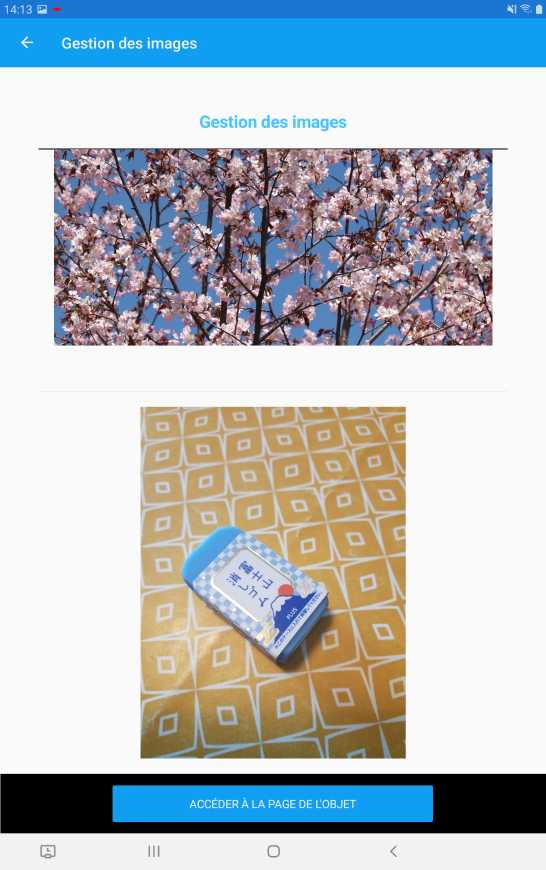
Refaire la même manipulation dans la fenêtre de gestion des images pour chaque nouvelle photographie à ajouter sur la fiche récolement de cet objet. Puis enregistrer vos ajouts de photographies en appuyant sur "Accéder à la page de l'objet" en bas de l'écran.
Saisir la fiche récolement
Accéder à la grille de saisie récolement en appuyant sur  ou en appuyant sur la photo et en allant dans l'onglet récolement.
La fiche récolement sur Recoll app correspond à celle sur Flora, s'y trouve les mêmes parties. Ne remplir que les parties ou les champs nécessaire.
Général
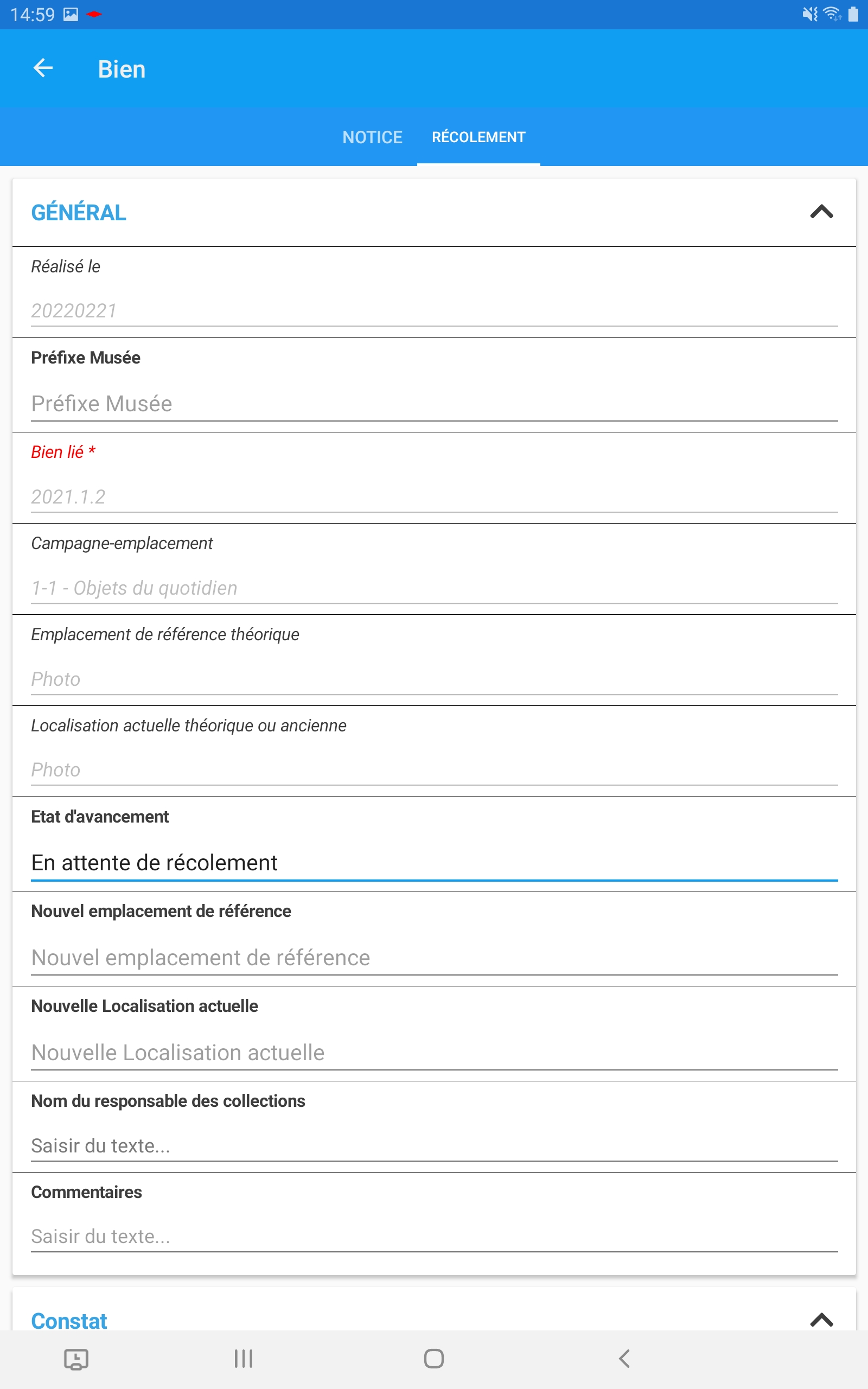
Grille de la fiche récolement du bien 2021.1.2 à dérouler
Modifier l'état d'avancement du récolement en cliquant sur un élément de la liste qui apparait.
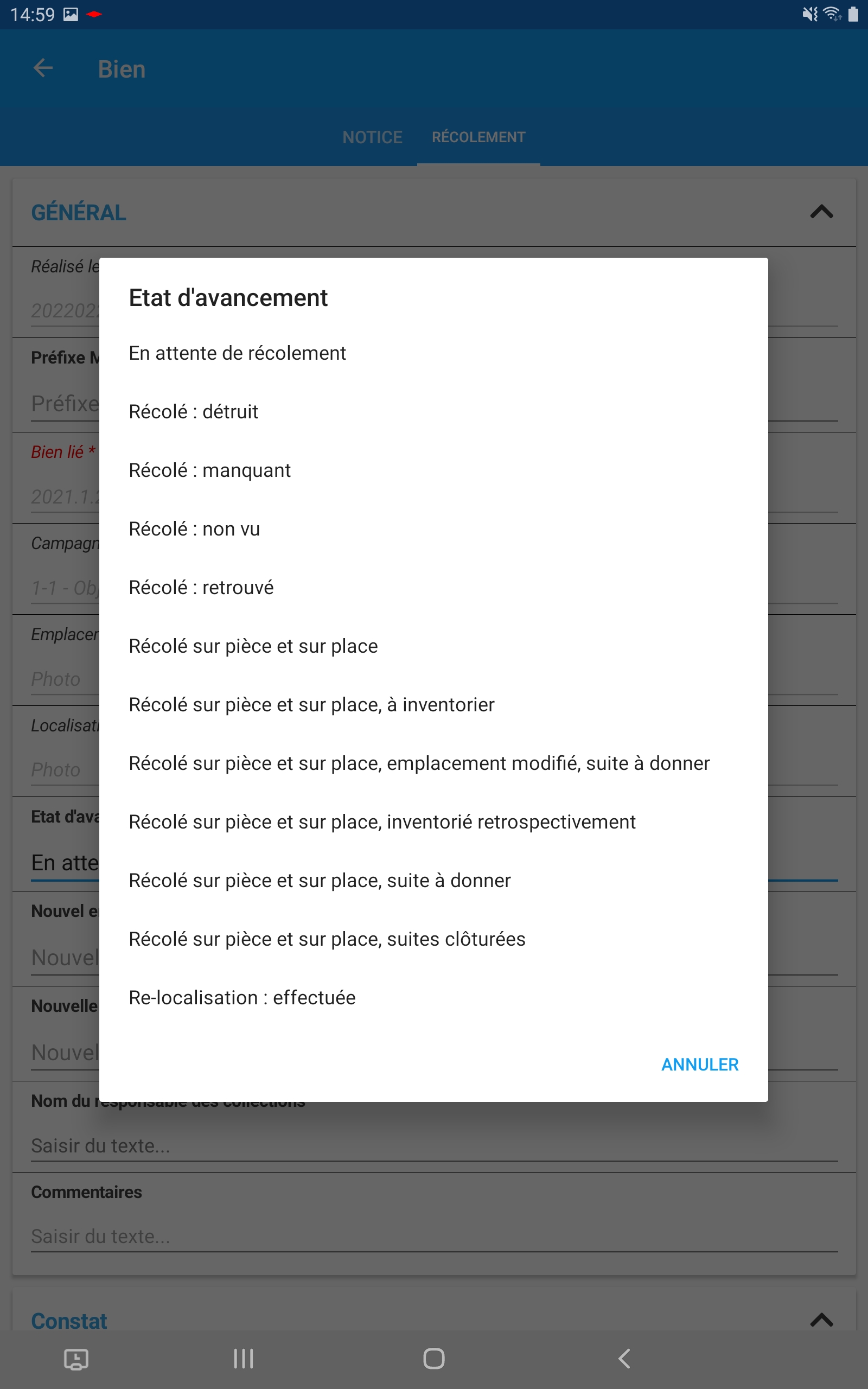
Dans le cas par exemple, d'un besoin de photo à faire ou d'un remarquage ou d'une restauration, il faudra choisir Récolés sur pièce et sur place suite à donner.
Dans le cas d'une relocalisation indiqué Récolé sur pièce et sur place, emplacement modifié suite à donner.
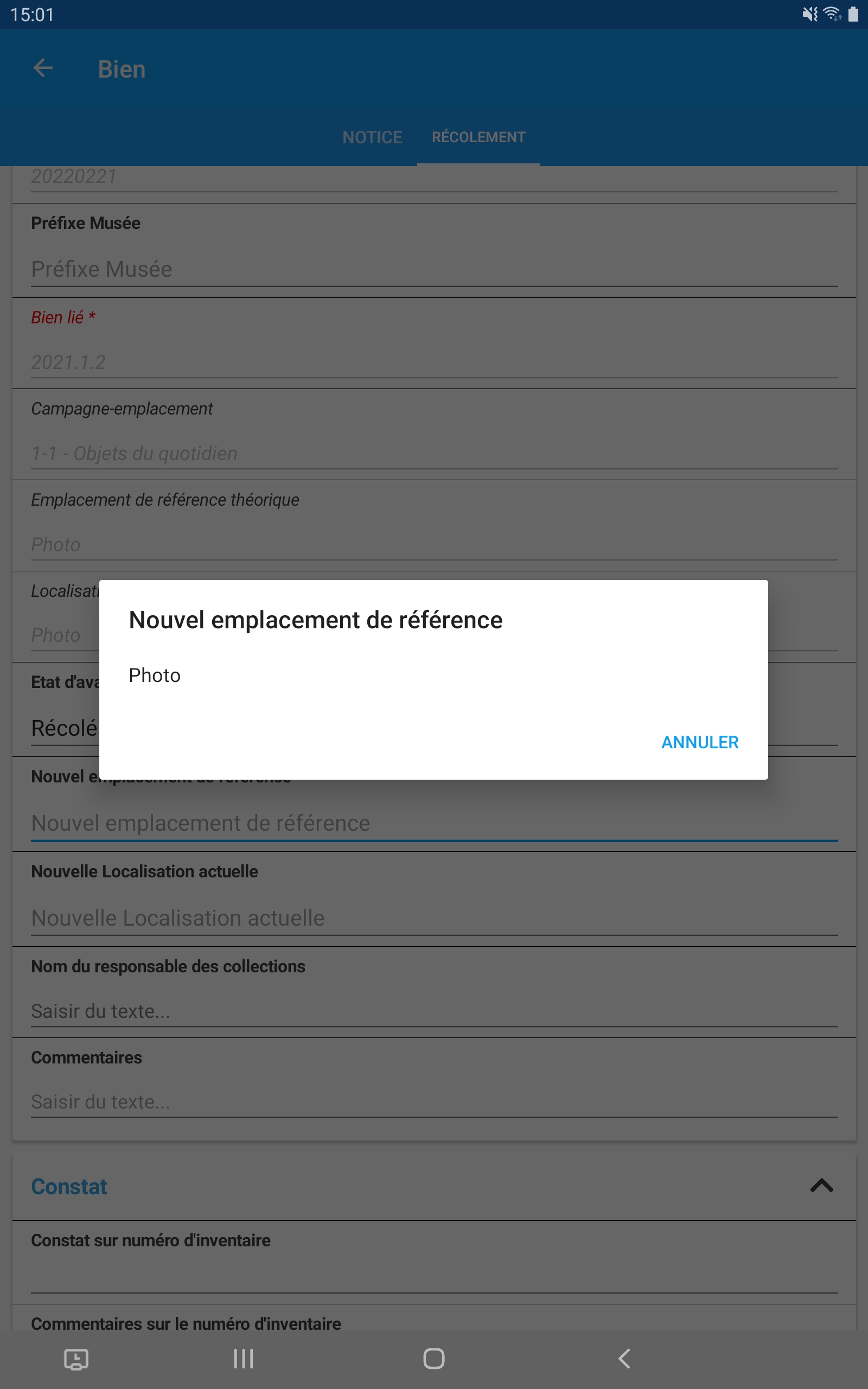
Constat
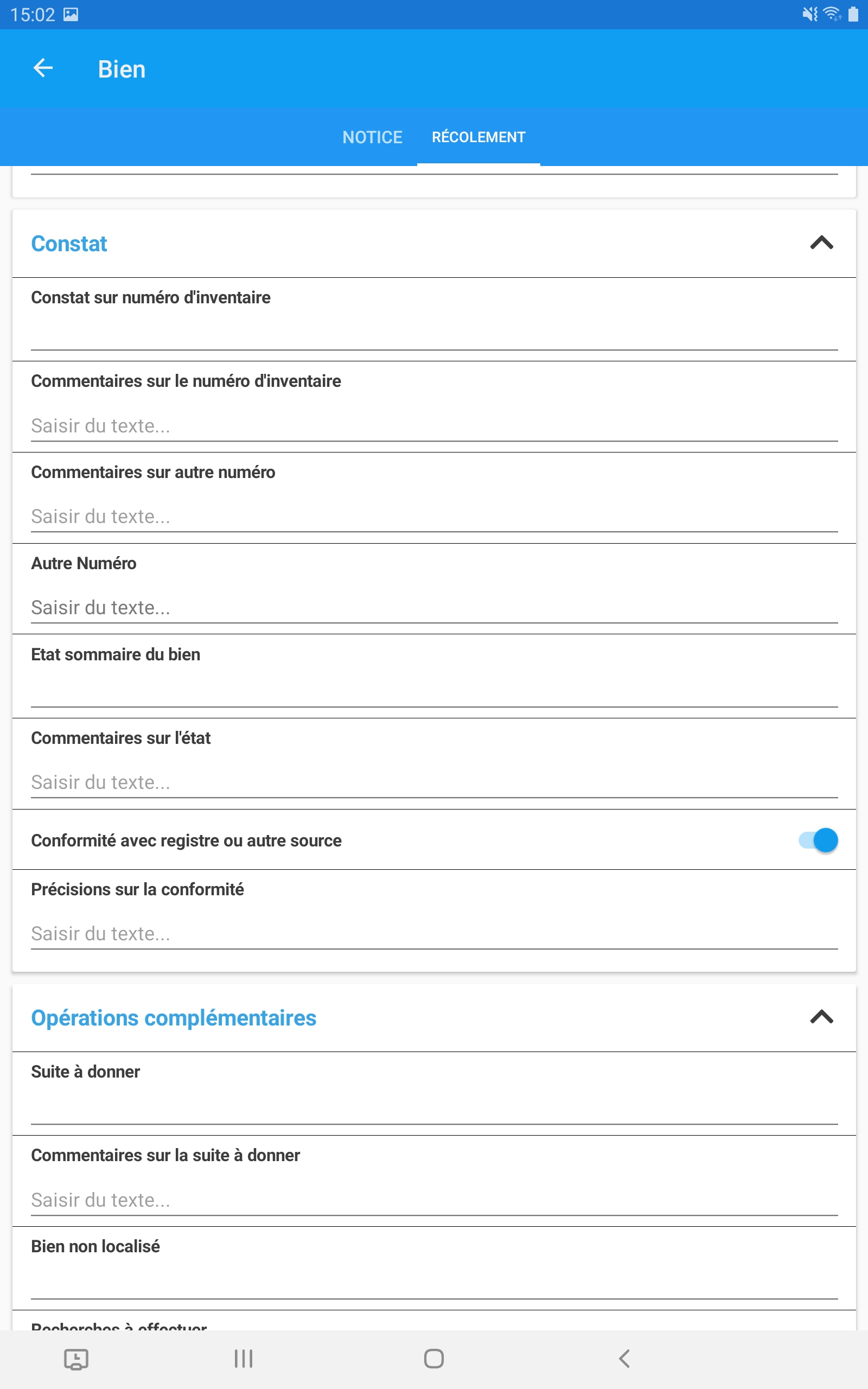
A la suite, remplir les éléments du constat.
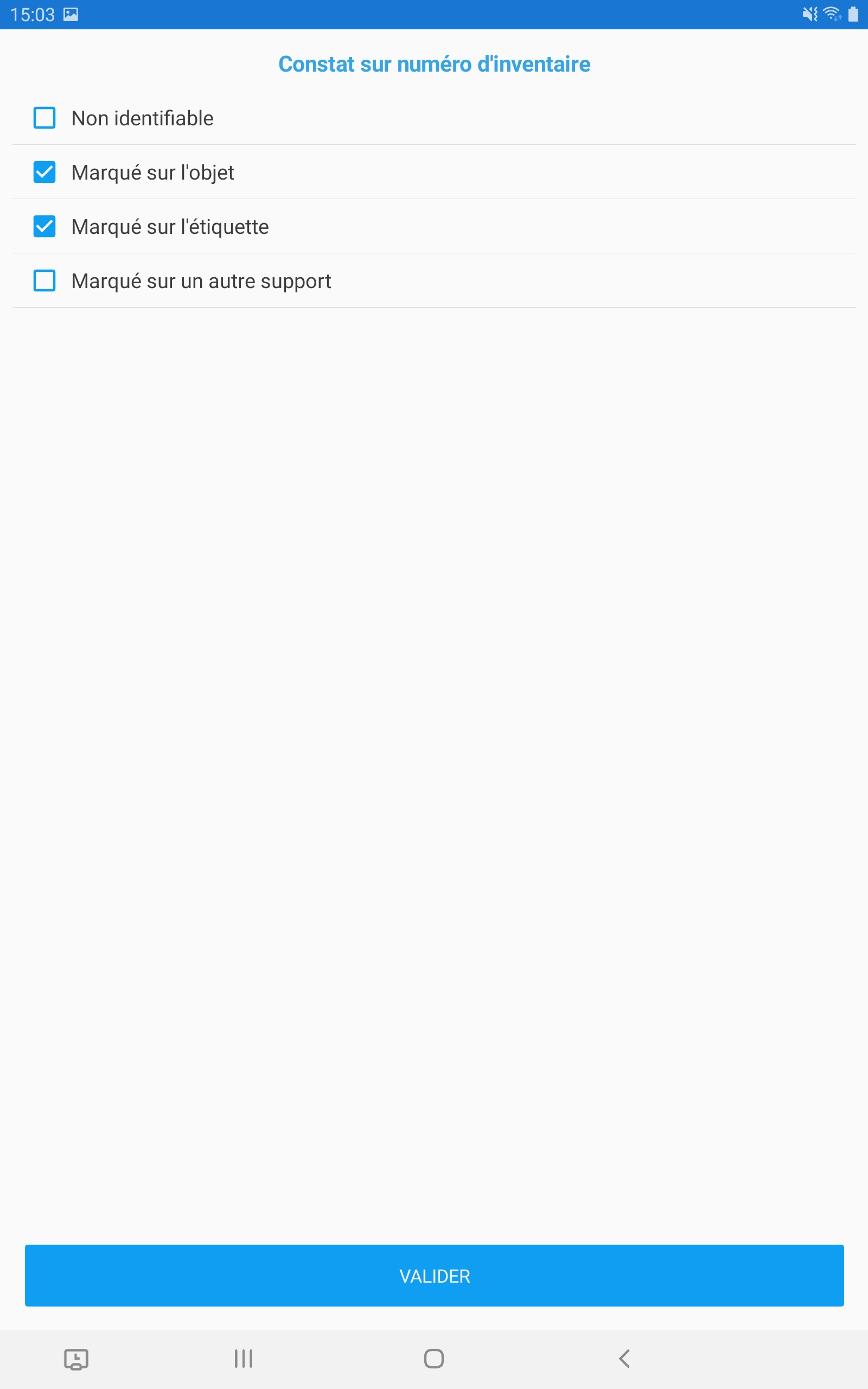
Le constat sur numéro d'inventaire propose plusieurs choix cochables (appuyer sur le carré), sélectionner en plusieurs au besoin puis appuyer sur le bouton Valider en bas.
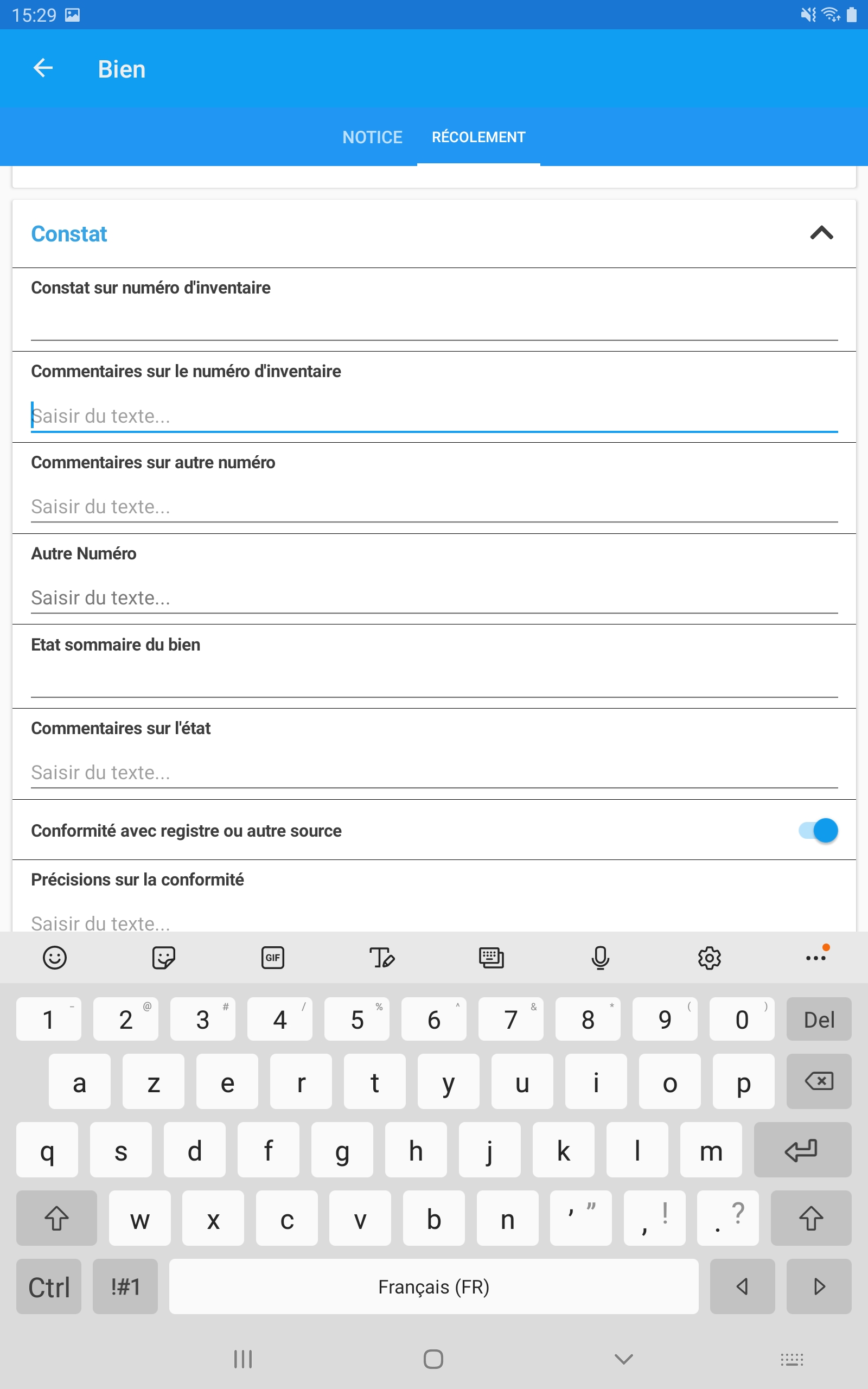
Les champs avec la mention "Saisir du texte..." en le sélectionnant un clavier apparait qui permet de taper votre texte.
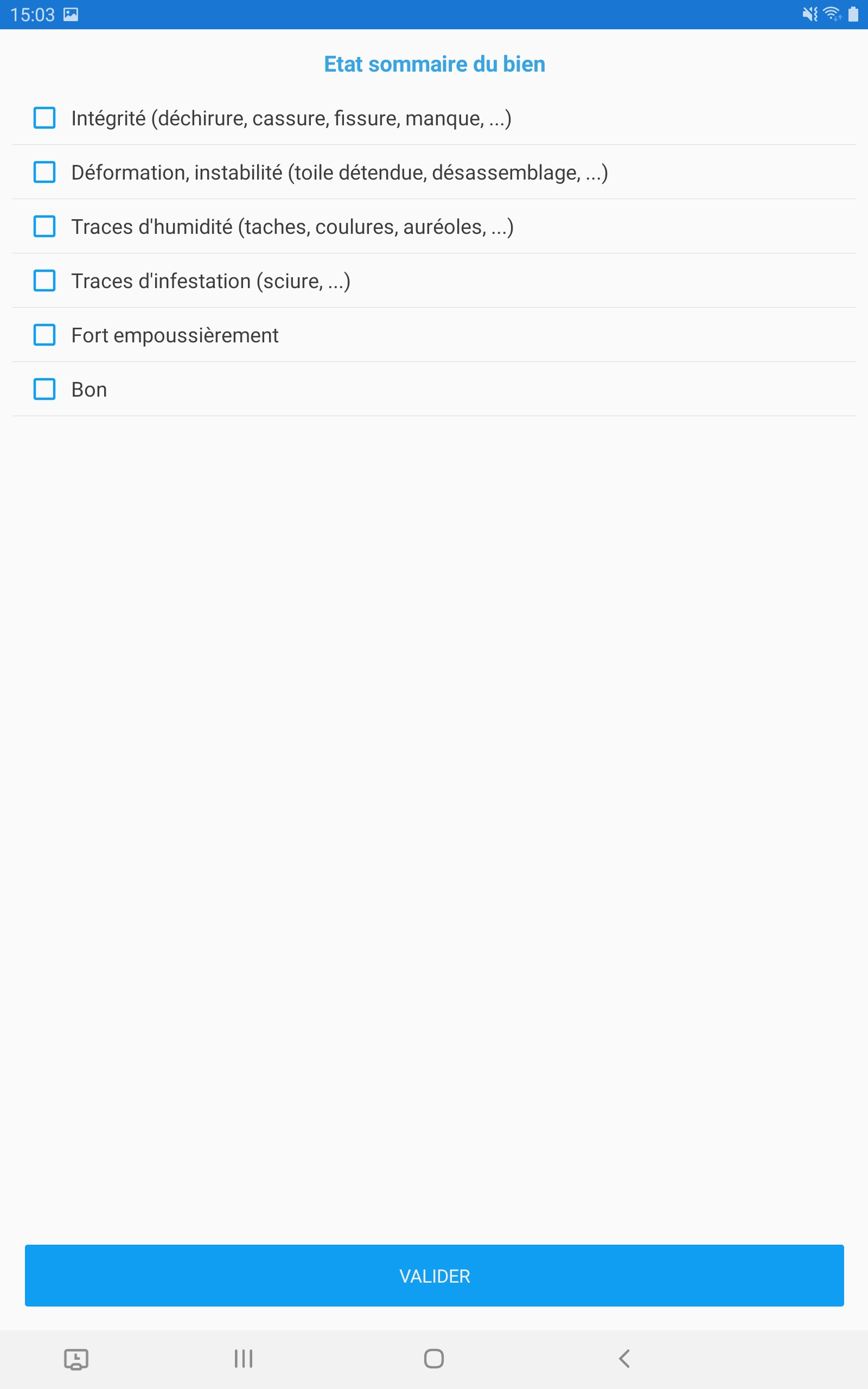
Décrivez l'état sommaire du bien. Cocher plusieurs cases au besoin puis valider.
La conformité du registre ou autre source sera actionnée en bleu par défault. En appuyant sur le bouton, il est décoché (en gris), le bien n'est alors plus conforme au registre ou autre source.

Opérations complémentaires
Au bas de la fiche récolement, indiquer les opérations complémentaires à effectuer au besoin.
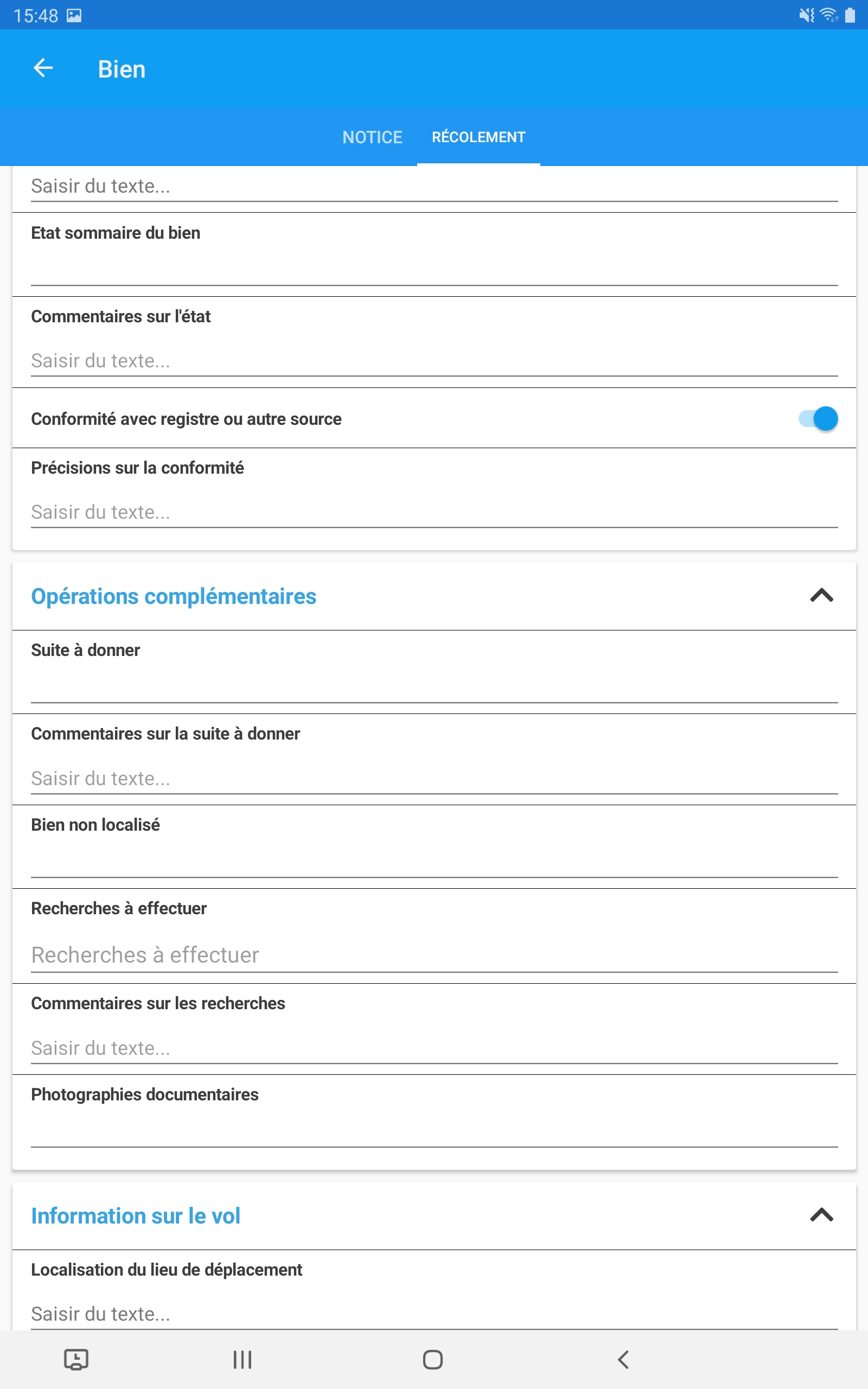
Choisir un ou plusieurs suite à donner.
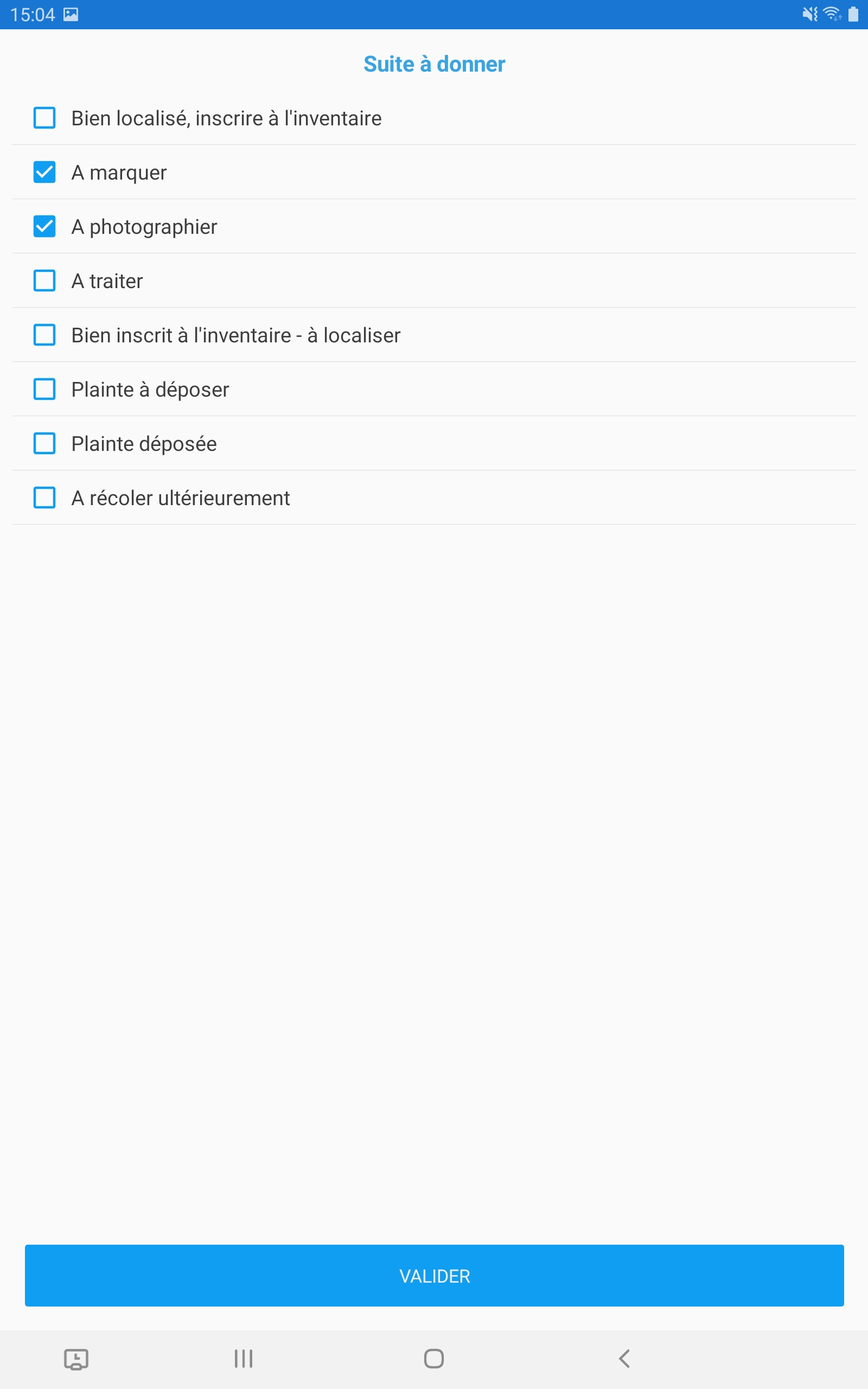
Dans cet exemple, l'objet est à marquer et à photographier.
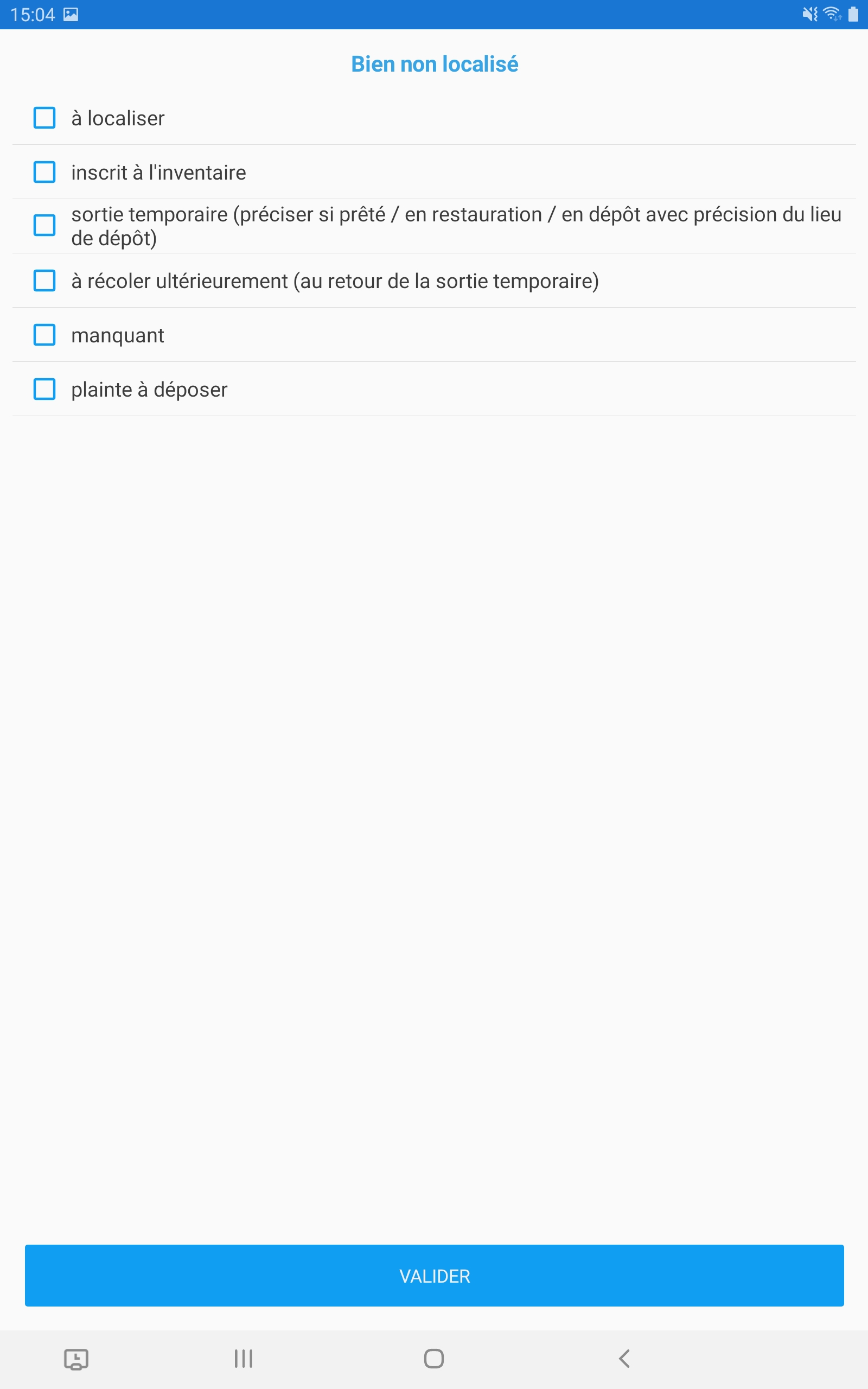
Si le bien est introuvable, remplir la section non localisé. Plusieurs cas sont décrits et sélectionnables.
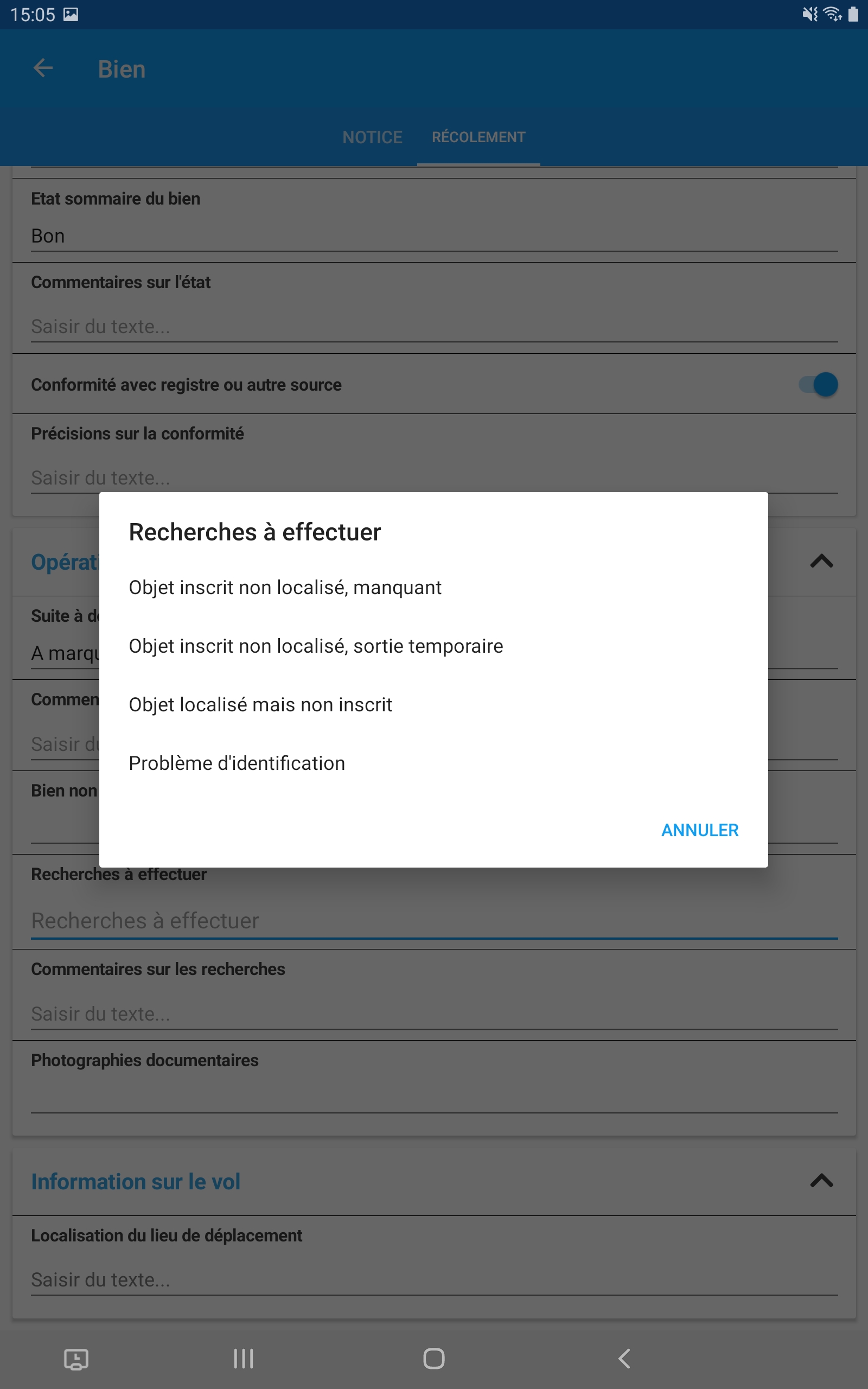
Compléter en choisissant les recherches à effectuer.
Dans le cas d'un besoin de prises de photos documentaires, sélectionner un ou plusieurs cas de figure selon votre besoin puis valider.
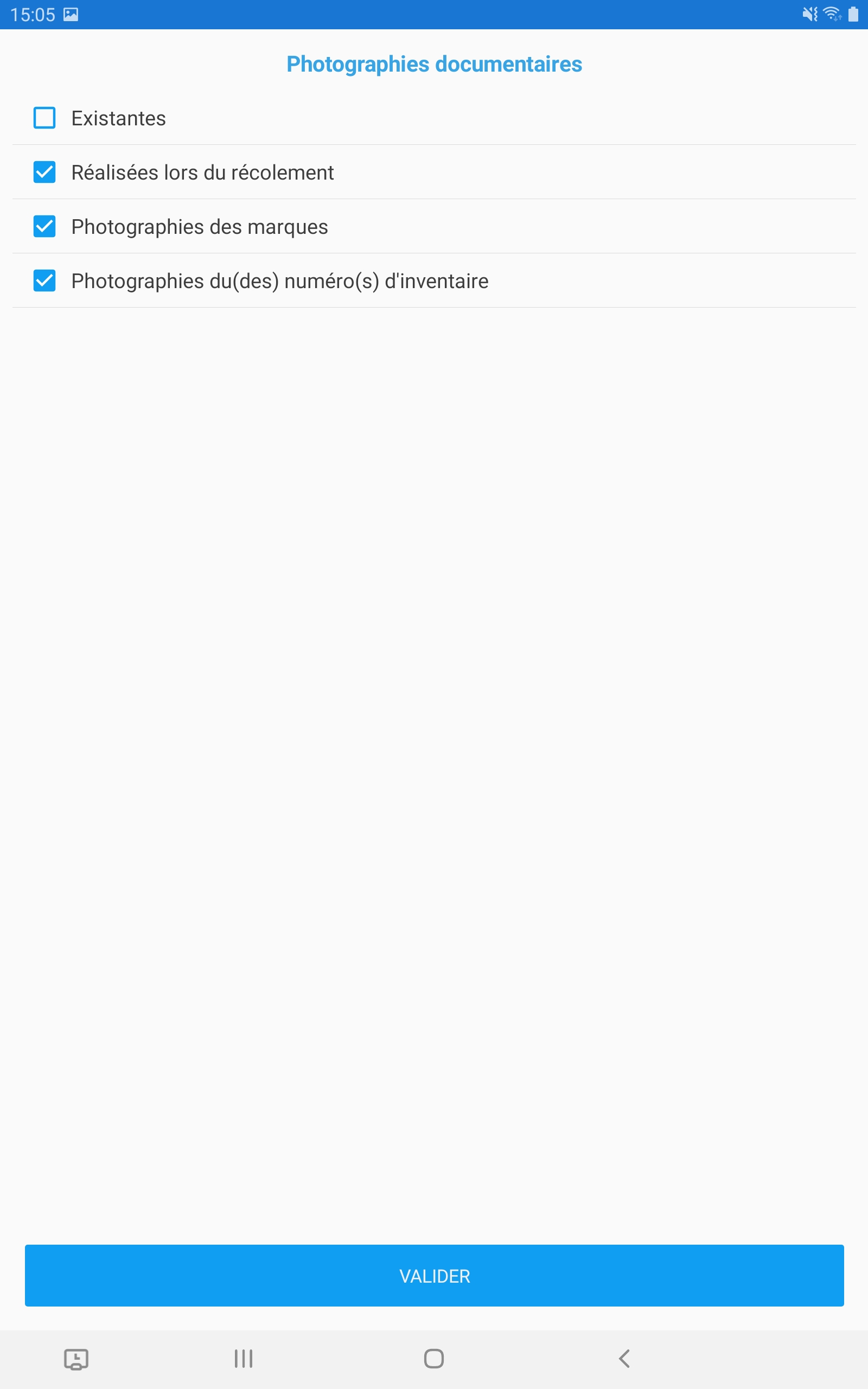
Résultat :
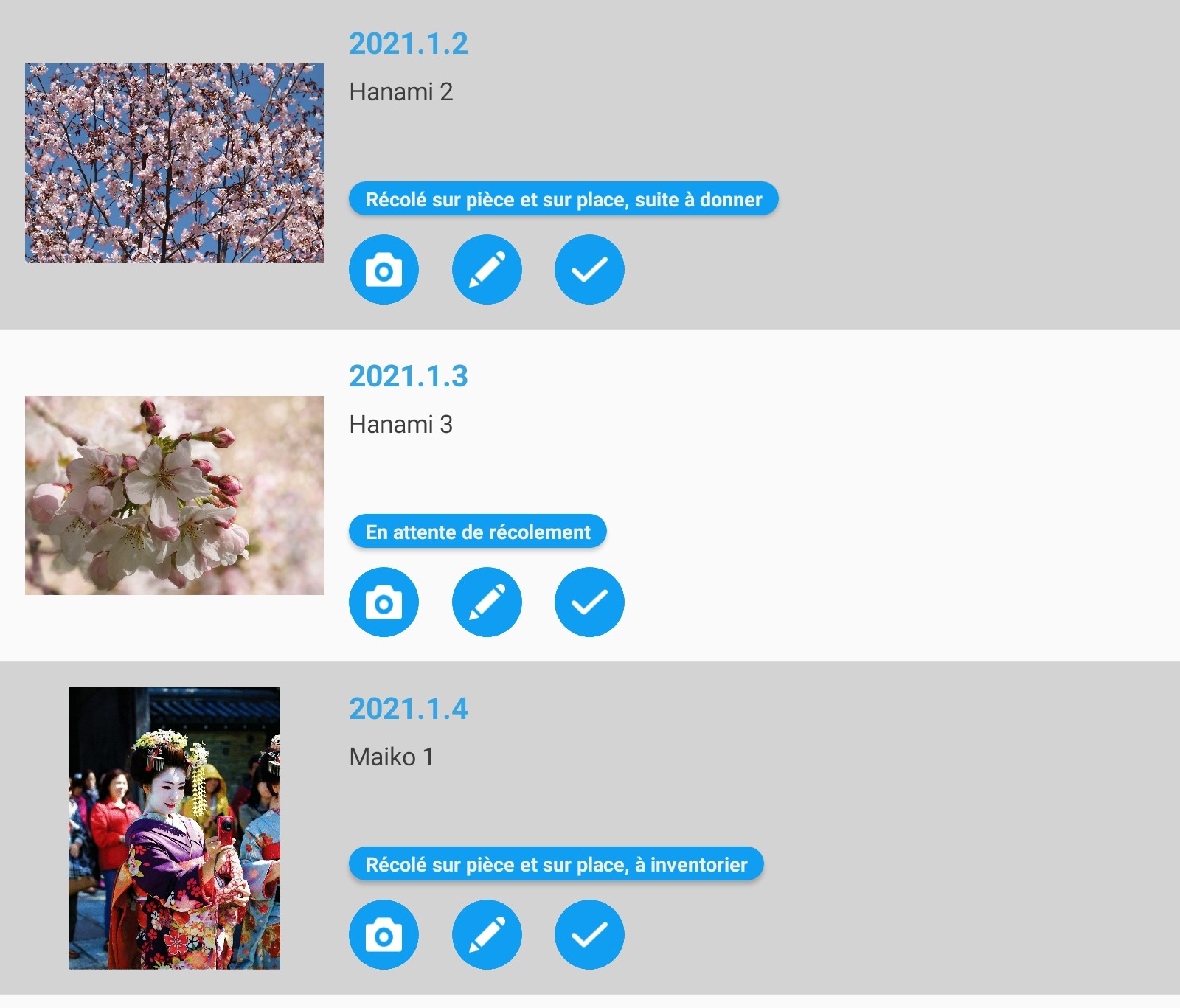
Validation rapide Récolé sur pièce et sur place
Appuyer sur le 
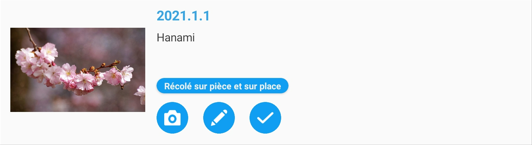
Résultat :
Ajouter un bien au récolement
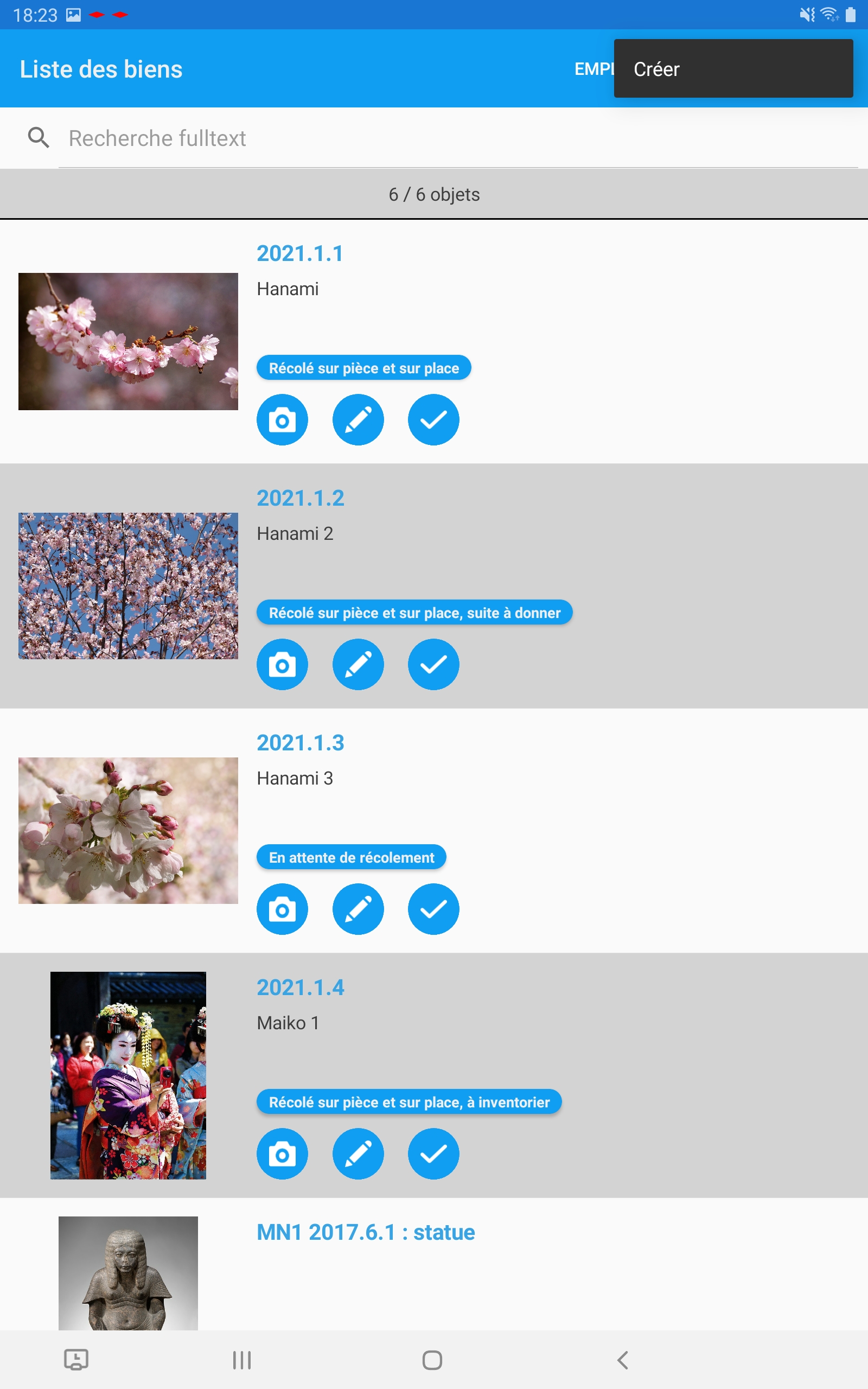
Il est par ailleurs possible de créer de nouveau bien lors de campagne de récolement en cliquant sur le bouton ci-dessous. L'objet créé sera intégré à la base documentaire et comprendra l'information "création en mode déconnecté : oui"
Appuyer sur les trois petits points  en haut de la liste des biens à récoler dans l'emplacement.
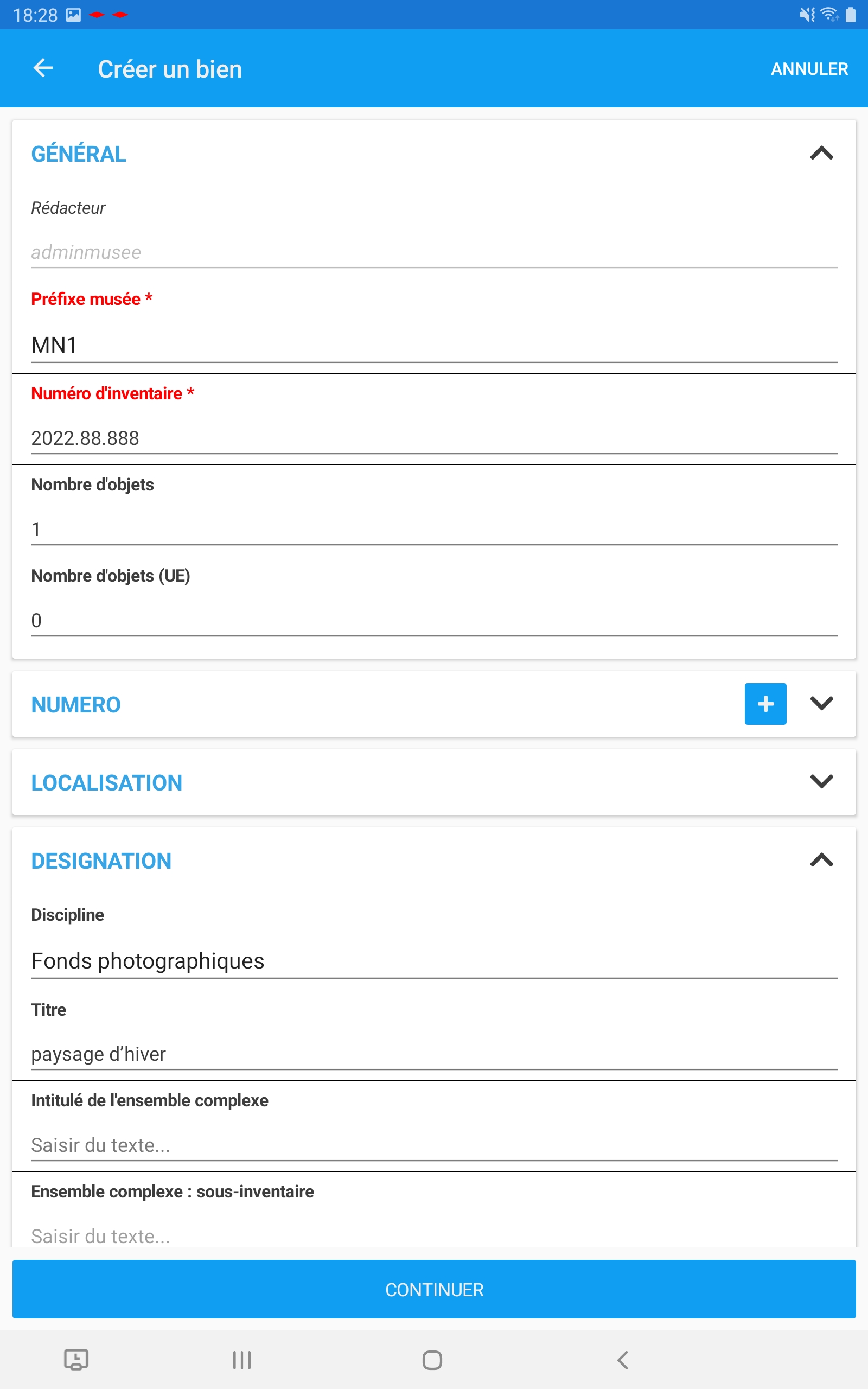
Une grille de saisie permettant une saisie d'une fiche bien apparait.

Remplir les champs nécessaire, pour dérouler les bloc de champs appuyer sur la flèche  . Certains blocs sont duplicables avec le
  . Une fois la saisie terminée, appuyer sur continué.
La fiche de récolement du nouveau bien apparait.
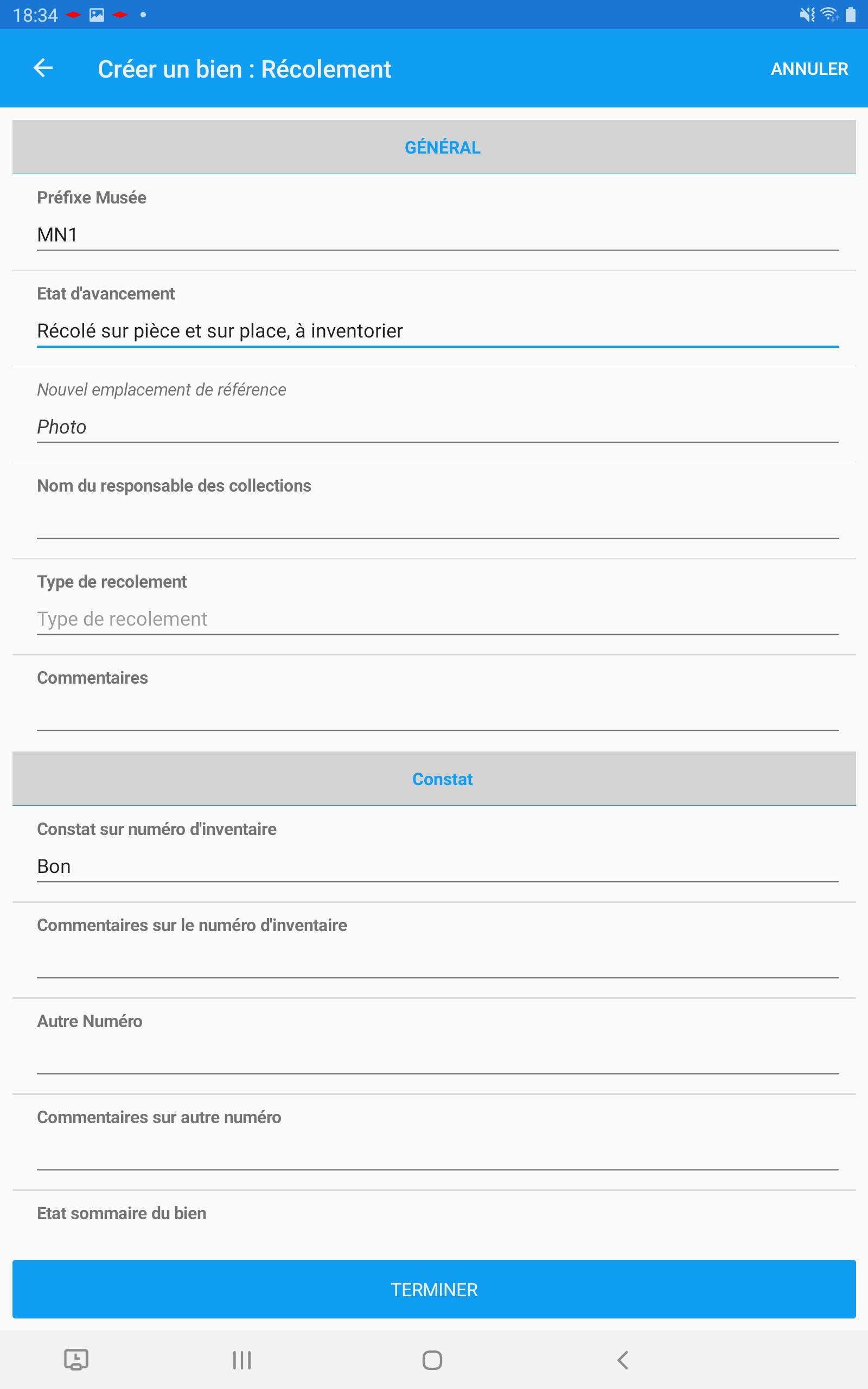
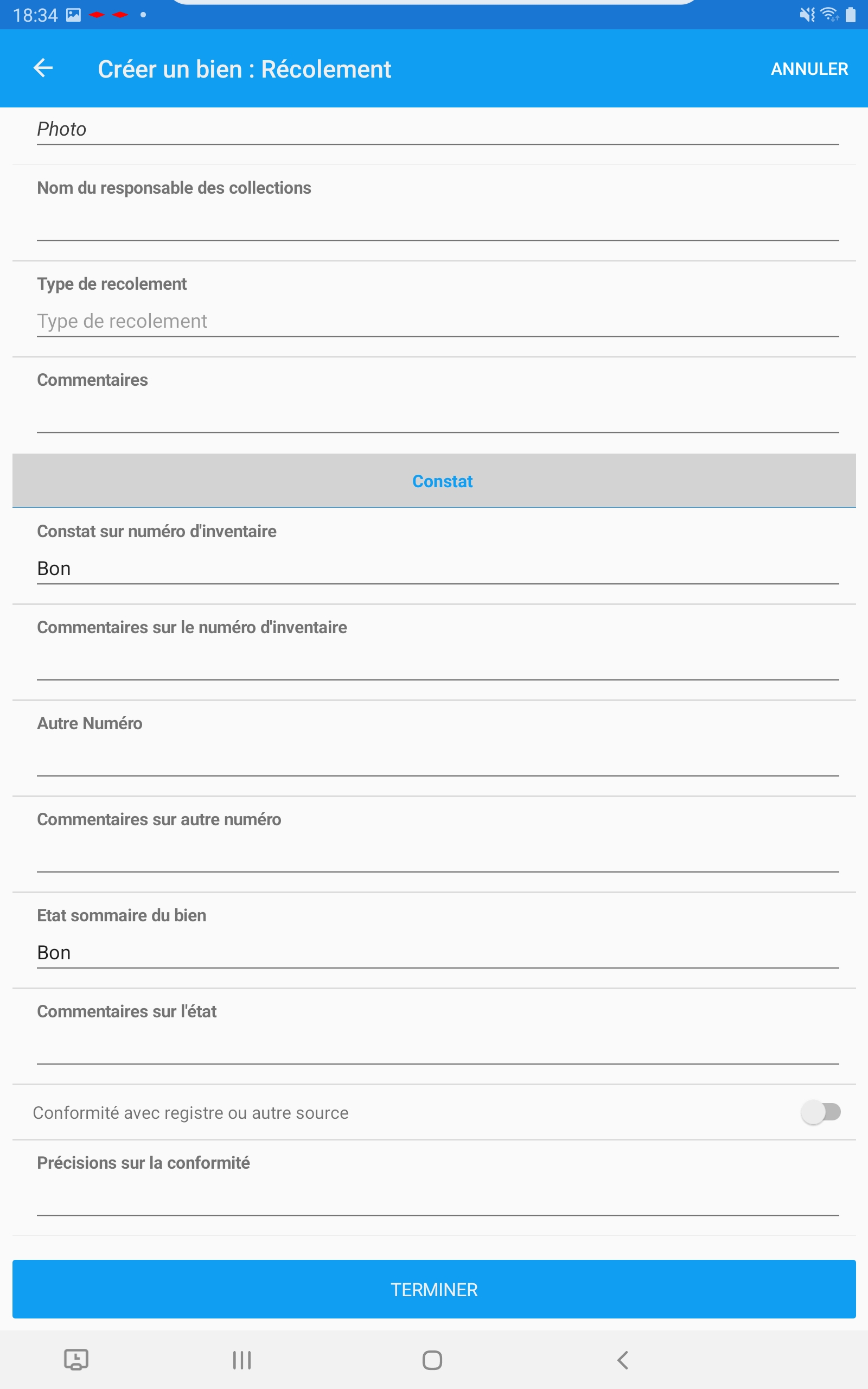
Remplir les champs comme vu précédemment et appuyer sur Terminer. La conformité avec le registre et autre source est cette fois indiqué comme non conforme par défaut (gris) , appuyer sur le bouton pour le passer en bleu et il sera alors conforme au registre.
Ajouter des images à ce nouvel objet en appuyant sur l'icône  ou directement sur la photo et sur l'appareil photo gris dans l'emplacement en pointillé.
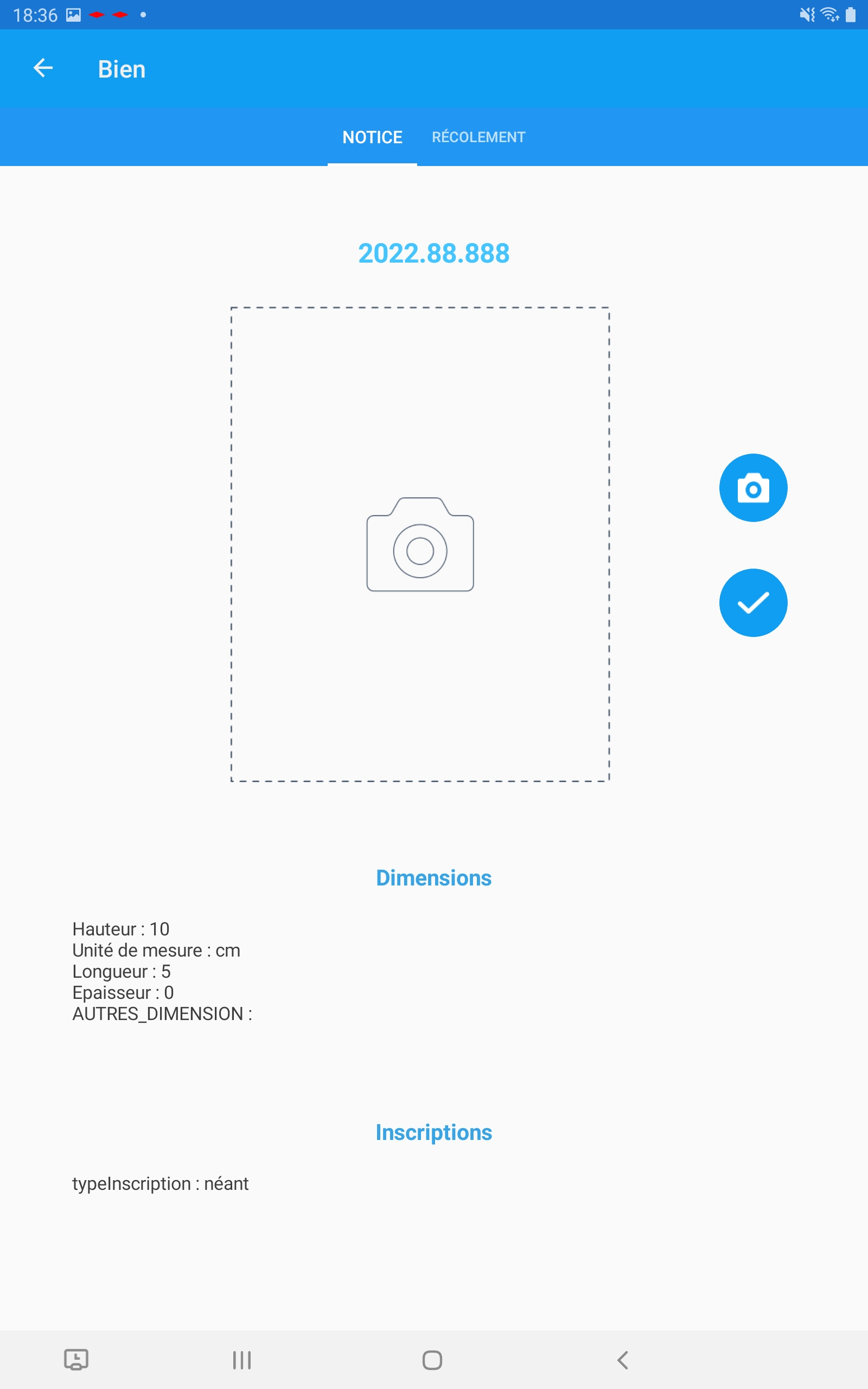
Prendre la photo.
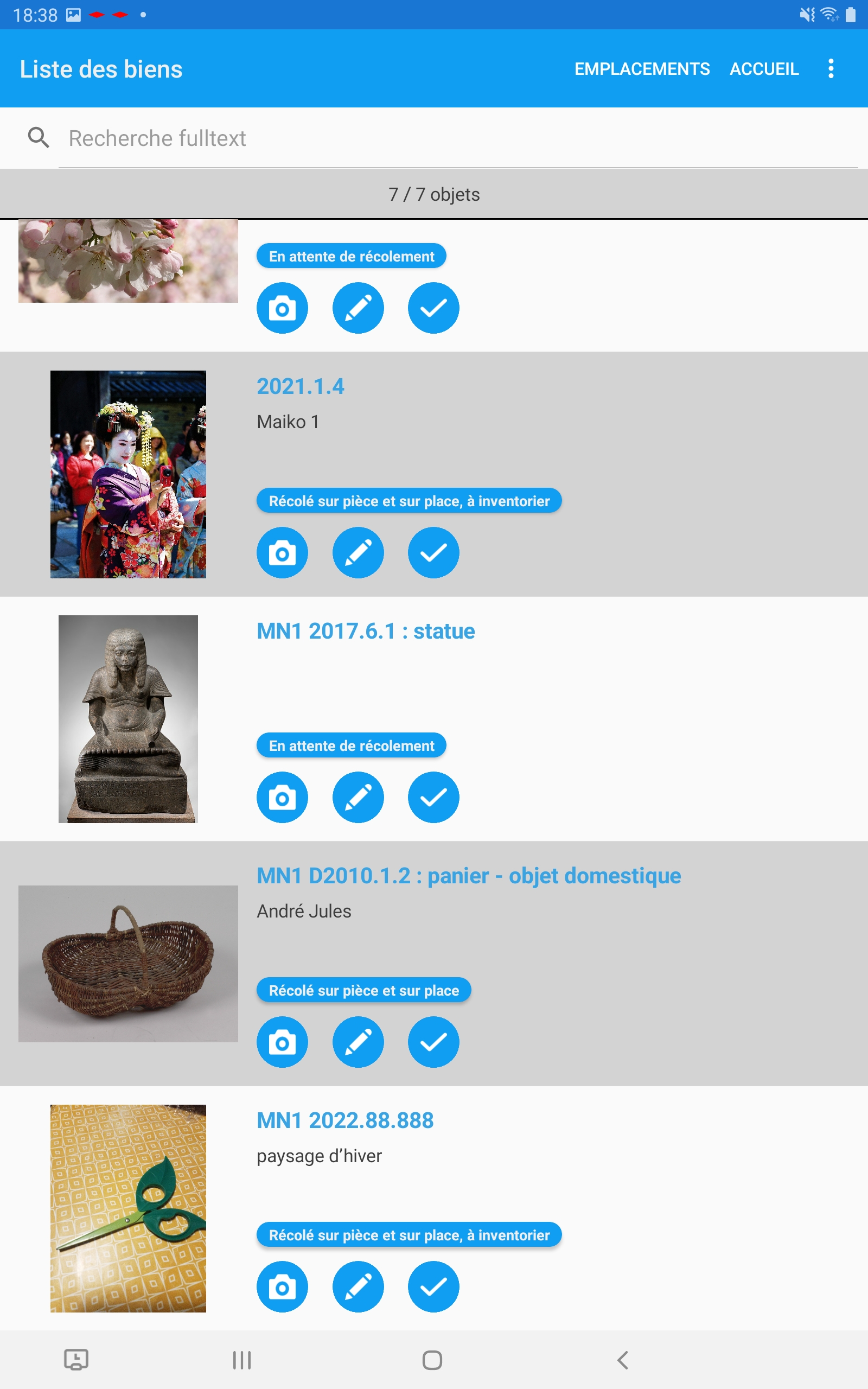
Le nouvel objet apparait dans la liste des biens à récoler de l'évènement, la fiche récolement est alors modifiable comme précédemment.
Suivre l'avancement du récolement
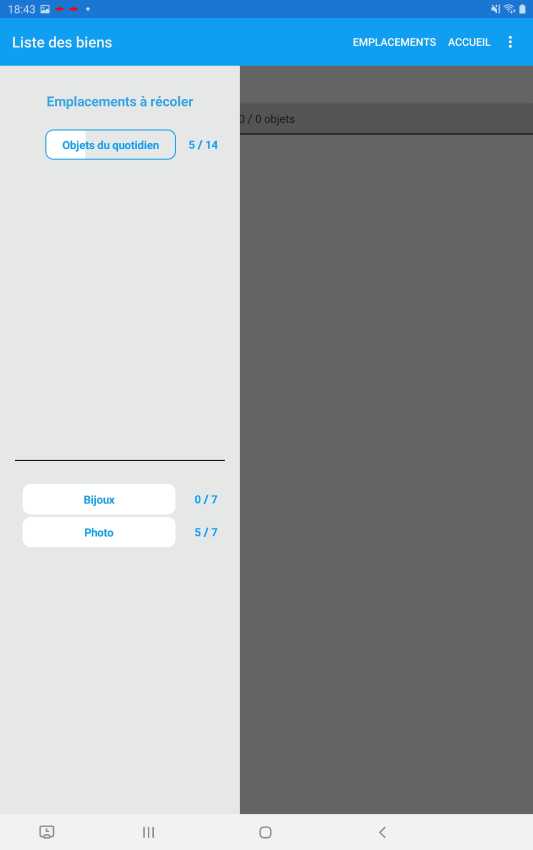
Les noms des emplacements forment des jauges qui indiquent l'avancé du récolement en blanc en plus du nombre d'objets récolés/ le nombre d'objets total dans l'emplacement.
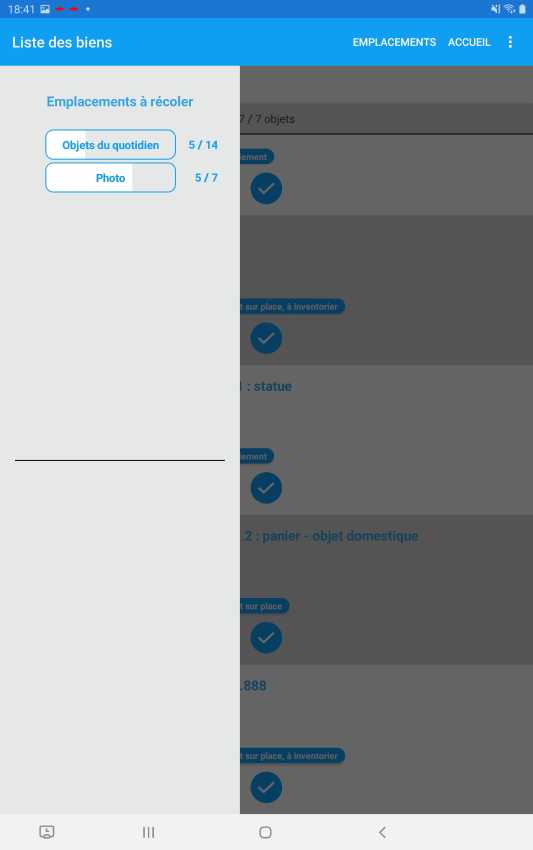
Pour ouvrir un autre emplacement, appuyer sur le niveau le plus haut des emplacements et choisir un nouveau sous emplacement à récoler.
Terminer le récolement
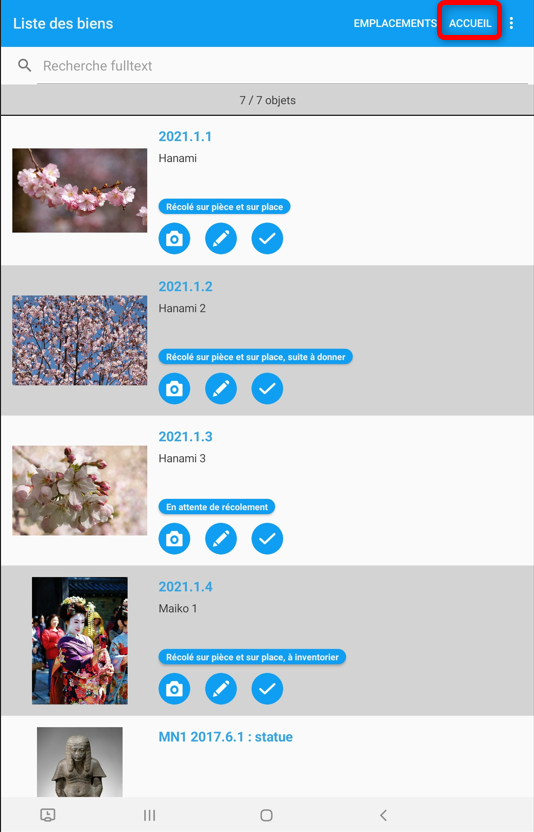
Appuyer sur Accueil,
puis sur Enregistrer et fermer la campagne.
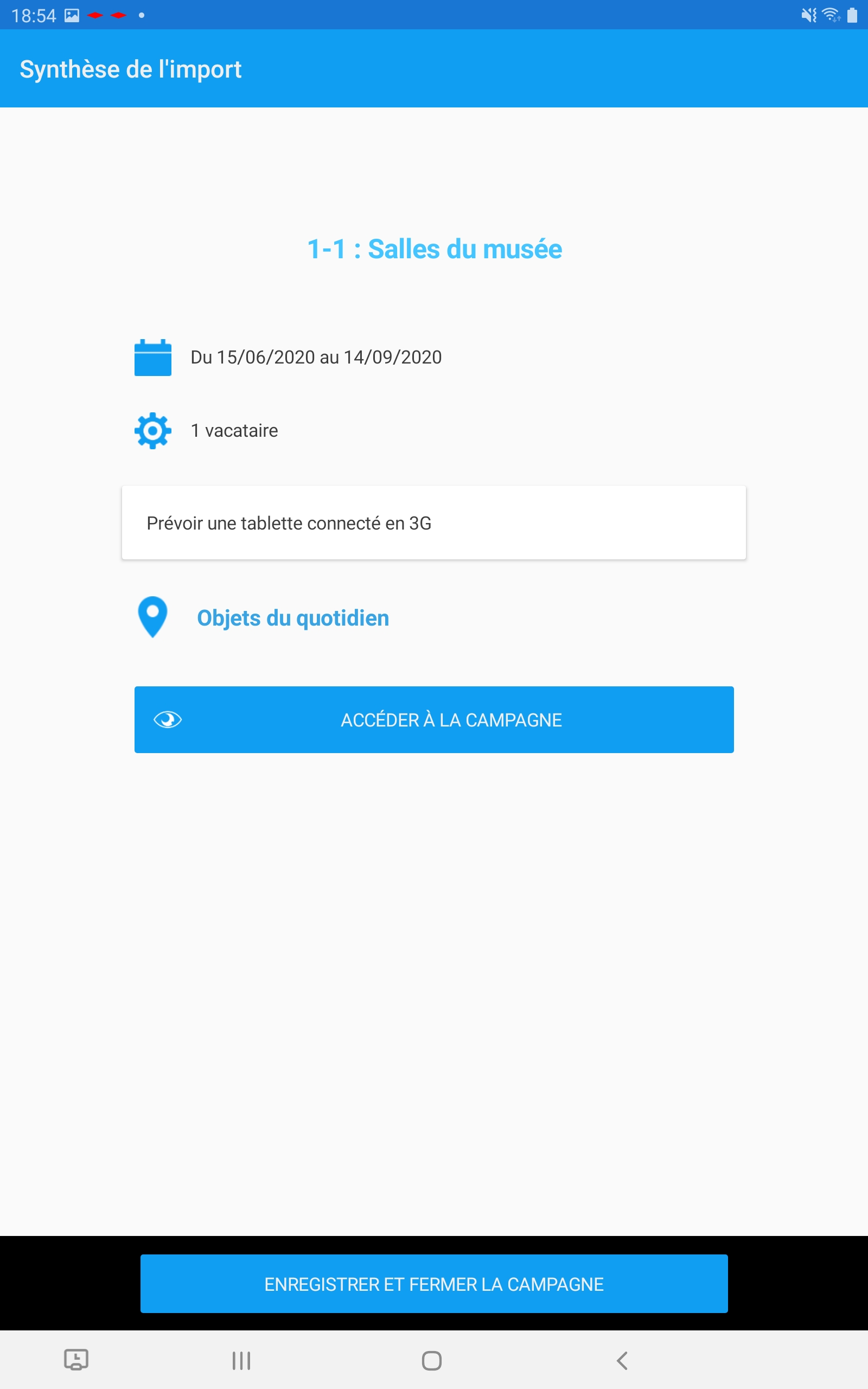
Même après enregistrement la campagne est toujours accessible et modifiable au besoin.
Étape 3 : Chargement de la campagne dans Flora
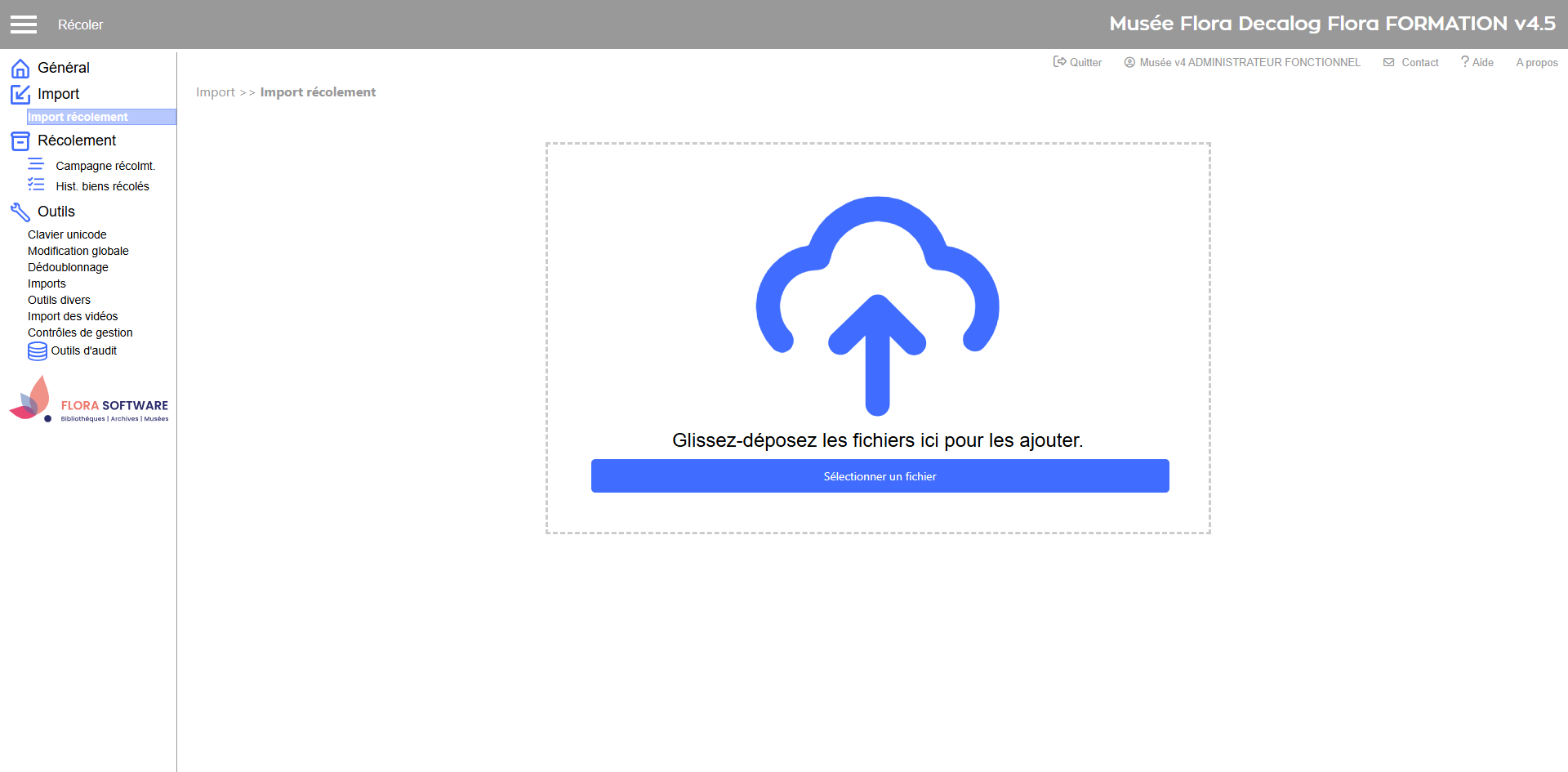
Flora propose alors un écran de versement par "glisser-déposer" de votre campagne.
Cet écran se trouve au niveau Import/Import récolement du menu "Récoler" de Flora.
Etape 4 : Résultat dans Flora
Les modifications effectuées dans l'application sont répercutées dans les notices de récolement.
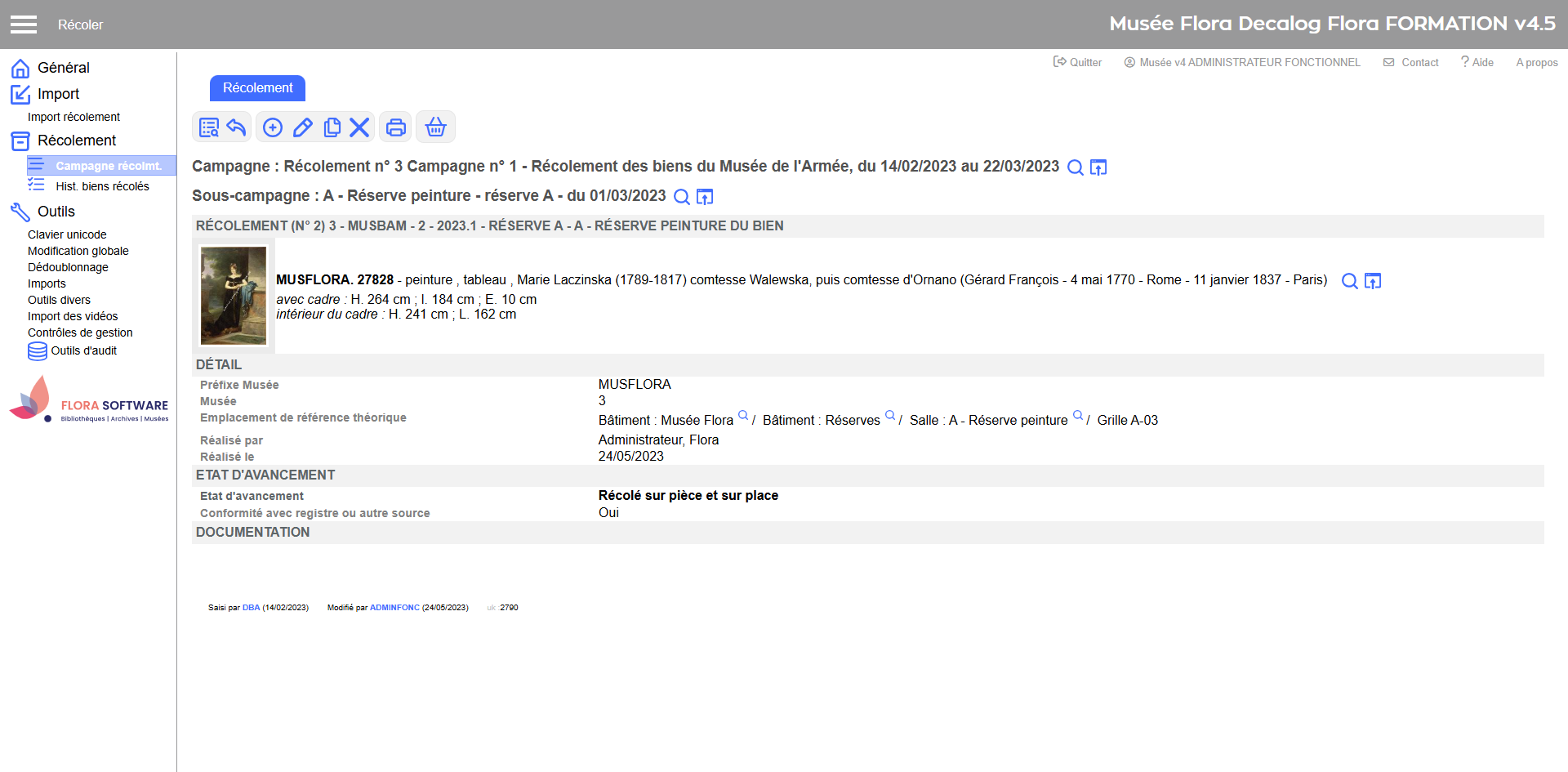
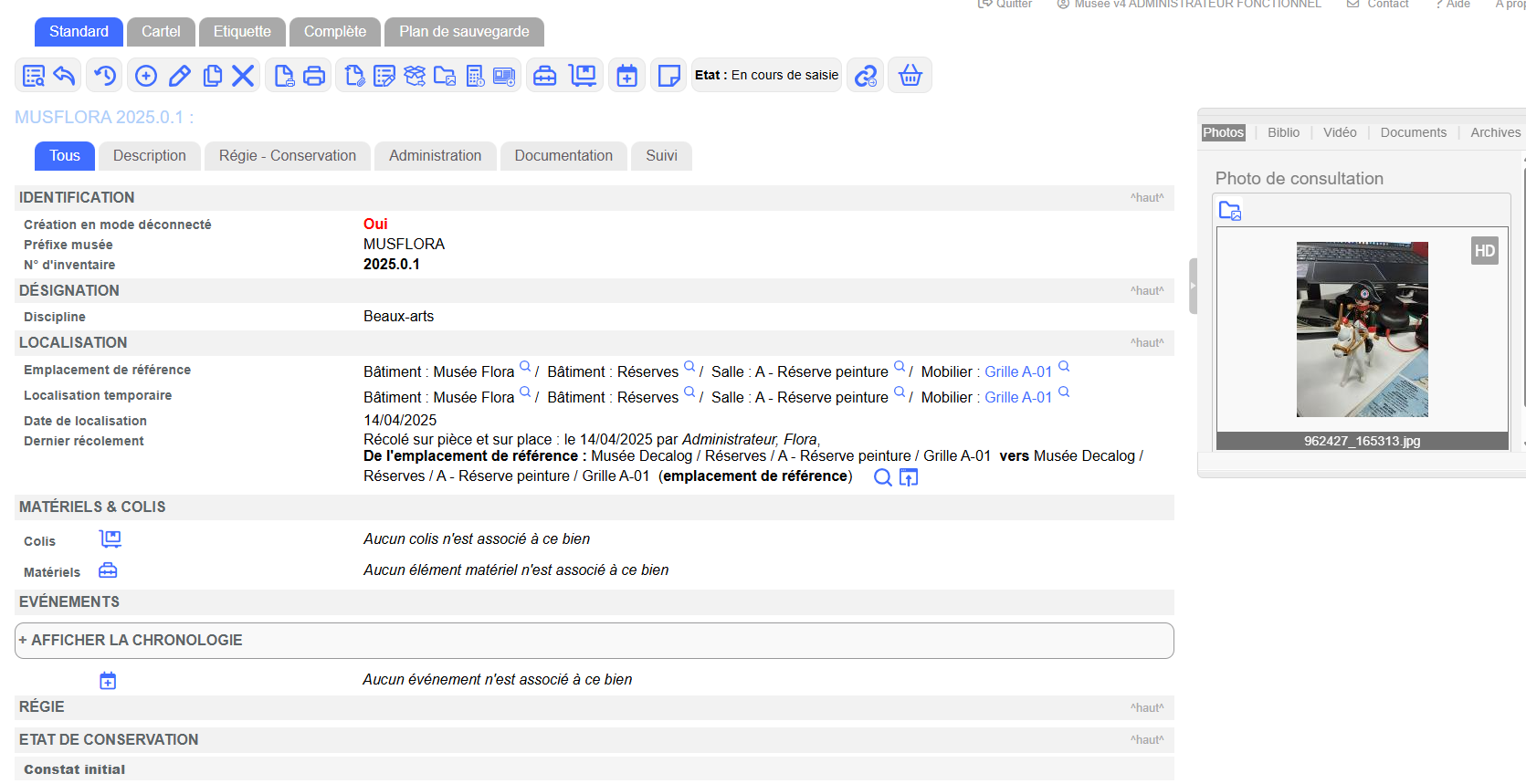
Sur les fiches biens ce trouvent les fiches récolements associées. Le détail du dernier récolement sera indiqué.
Les photos prises avec l'application seront ajoutées directement sur la fiche Bien en photo documentaire (et non sur la fiche récolement) avec un numéro automatique. Elle s'affichera dans l'onglet photo à droite.
Le nom de la photo et son type reste modifiable via la photothèque pour indiquer qu'il s'agit d'une photo de récolement par exemple.
La photo peut être reliée à la notice récolement en l'ajoutant dans la partie des champs documentation, elle apparaitra en lien cliquable. Effectuer l'opération avec une modification par lot de fiche au besoin.
Si un bien a été ajouté via Recolapp il se trouvera associé à l'emplacement de campagne avec les autres notices de récolement.
Fiche récolement de la fiche bien ajoutée :
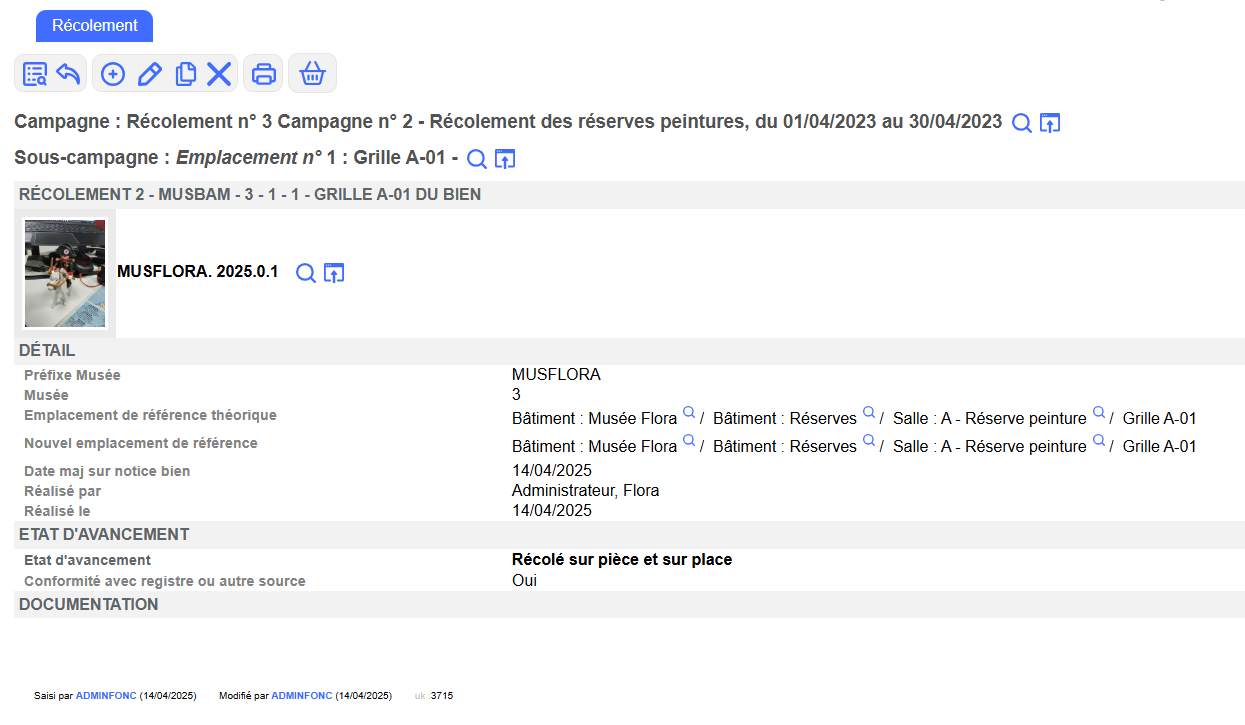
La fiche bien sera ajouté aussi à la base documentaire. Bien entendu la fiche bien et sa fiche récolement sont aussi liées l'une à l'autre.