Installation des applications
Présentation et usagesPré-requis techniques pour l'installation :
Etapes d'installationRécupérer les fichiers APK
Transférer sur la tablette
Autoriser les sources inconnuesAvant l’installation, autoriser l’installation d’applications depuis sources inconnues (Paramètres > Sécurité). Installer les APK
|
Mise en place des Apps
Installation
Les applications Decalog ne sont pas disponibles via les stores de Google ou d’Apple. Nous fournissons des APK (fichier Android d'execution) permettant en un clic sur la tablette de les installer.
1. La première étape consistera à cliquer sur l’APK fourni par Decalog.

2. La tablette proposera alors une installation ou une mise à jour de l’application. Cliquer sur OK pour lancer l’installation.

3. L’application est désormais accessible et opérationnelle sur votre tablette.
Ouvrir l'autorisation d'accès au stockage
Pour fonctionner correctement, l’application a besoin d’un accès au stockage de la tablette. Pour cela il faudra suivre la manipulation ci-dessous.
1. Ouvrir les paramètres de l’application.

2. Chercher l’application.

3. Ouvrir les autorisations.

4. Autoriser le stockage.


Une fois le stockage autorisé, l’utilisateur disposera de tous les accès nécessaires au bon fonctionnement de l’application.
Connexion aux applications
MouvApp
MouvApp ne nécessitera aucune connexion, l’utilisateur aura directement accès à l’application.
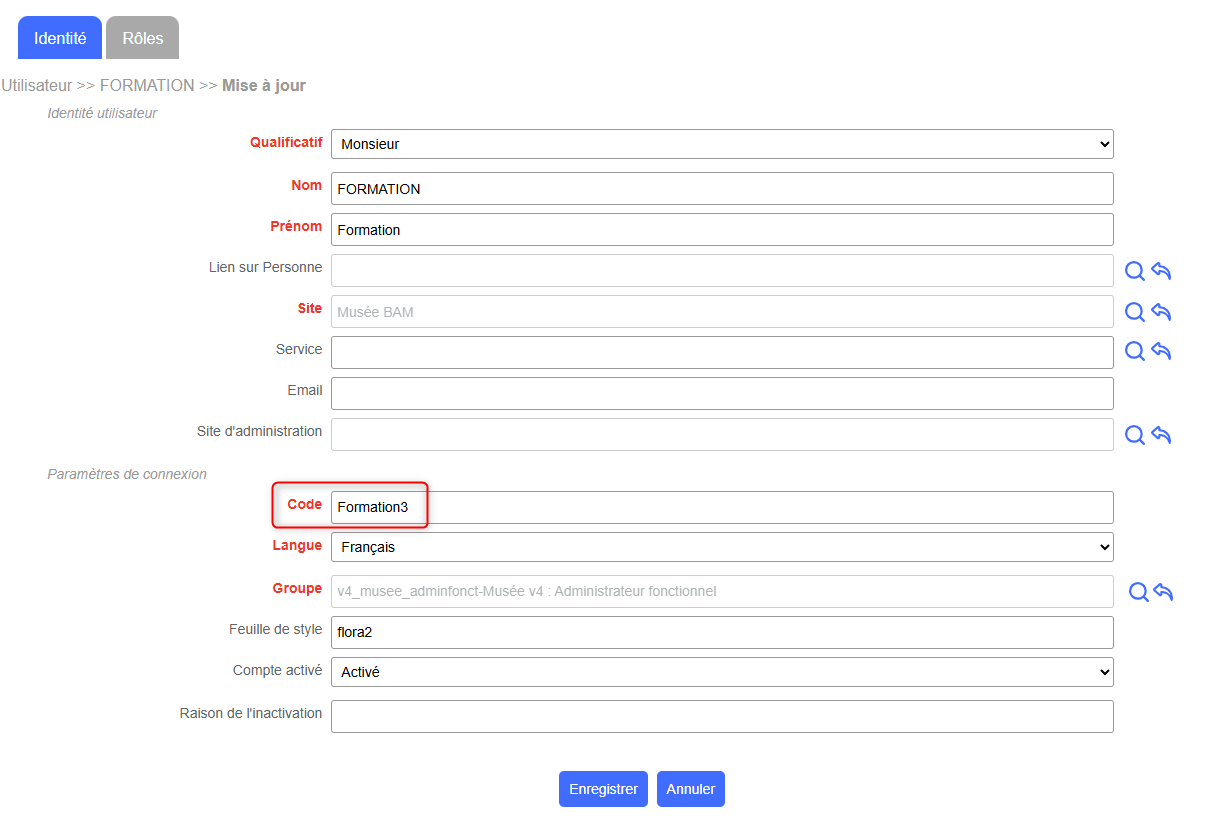
RecolApp
La connexion à RecolApp nécessitera un code, celui-ci est le login de l’utilisateur Flora. Dans l’exemple ci-dessous, nous nous connecterons donc avec l’utilisateur Formation3.