L’outil d'audit des photos permet de contrôler automatiquement la présence ou l’absence de fichiers associés aux notices de la Photothèque.
Il offre un accès rapide au diagnostic, la possibilité de lancer un audit, d’interpréter les résultats et d’engager les actions correctives nécessaires.
À quoi sert l'audit des photos dans Flora ?
L’outil Audit des photos permet de contrôler la qualité des données de la Photothèque en :
identifiant les notices dépourvues de fichiers associés (photos, documents, 3D…) ;
donnant un accès direct aux notices concernées grâce à des listes de résultats dynamiques ;
facilitant les actions correctives, qu’il s’agisse d’ajouter des fichiers manquants ou de supprimer en lot des notices orphelines.
Cas d'usage : L'audit peut être utilisé aussi bien en suivi régulier qu’en contrôle ponctuel, par exemple pour :
vérifier que les notices photos saisies sont complètes et qu’aucun fichier n’a été oublié ;
contrôler, après un import de photos, que toutes se sont correctement liées aux notices correspondantes ;
repérer les notices restées sans photos lorsqu’un doublon a empêché la liaison automatique.
Attention : l’audit peut porter sur un volume très important (jusqu’à plusieurs centaines de milliers de notices). Le traitement peut donc s’avérer long et solliciter fortement le serveur.
Accéder à l'audit
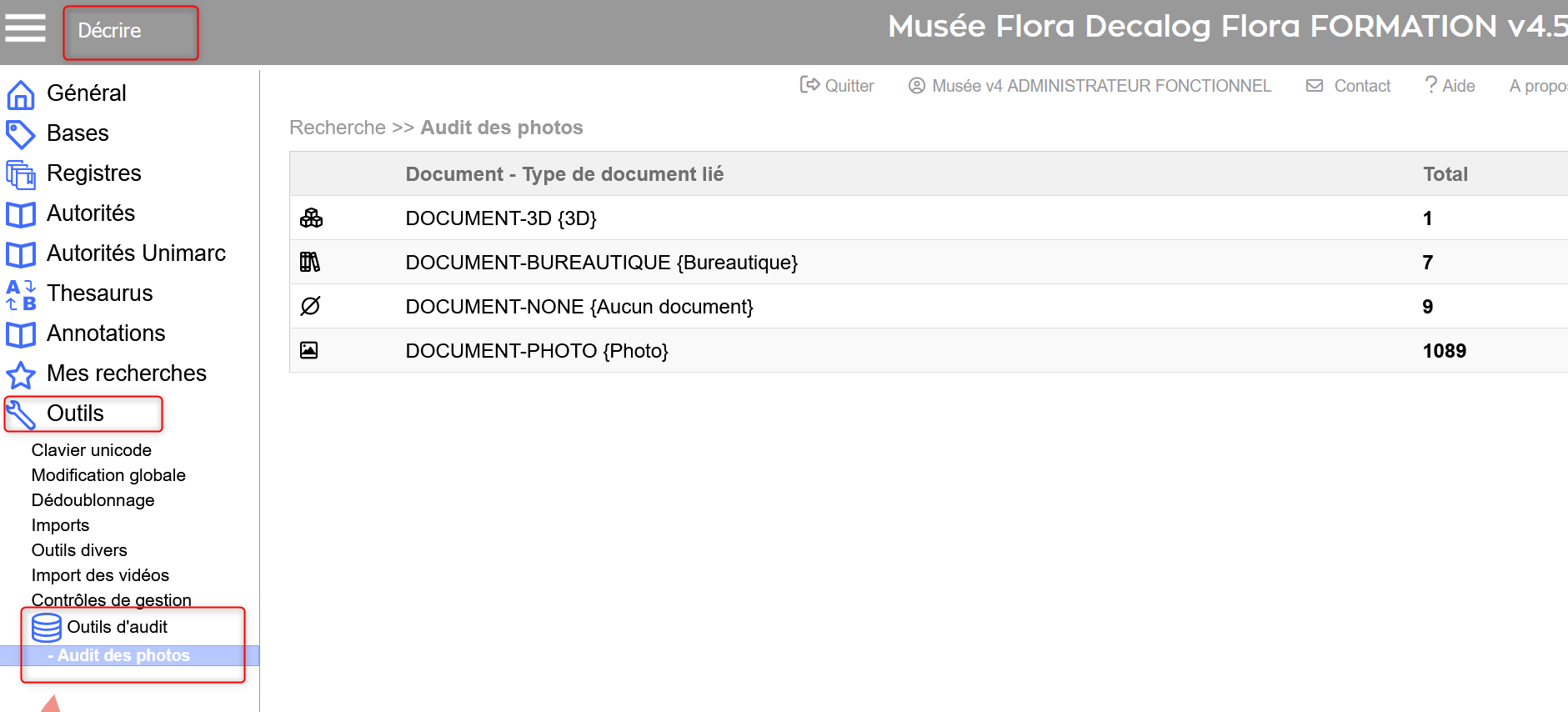
L’audit est accessible depuis l’espace de travail Décrire > Outils > Outils d’audit > Audit des photos
Accès outil d'audit des photos
Lancer l'audit
Lorsque vous cliquez sur le sous-menu Audit des photos :
Le système lance automatiquement un moissonnage des notices de la Photothèque.
À l’issue du traitement, un tableau de synthèse s’affiche avec la répartition des notices selon les catégories de fichiers associés.
Bonnes pratiques :
Lancez l’audit en dehors des heures de forte activité pour éviter une surcharge serveur.
Programmez des audits réguliers afin d’assurer un suivi de la complétude des notices.
Tableau de synthèse : nombre de notices concernées par catégorie
Interpréter les résultats
Le tableau de synthèse fournit une vision globale de l’état de la Photothèque.
Pour chaque catégorie de notice, il précise :
Le type de document associé (photo, document bureautique, aucun, fichier 3D,...)
Le nombre de notices correspondantes
Tableau de synthèse → catégories disponibles
Consulter les notices détectées
L’audit ne se limite pas à une vue statistique : chaque résultat est interactif.
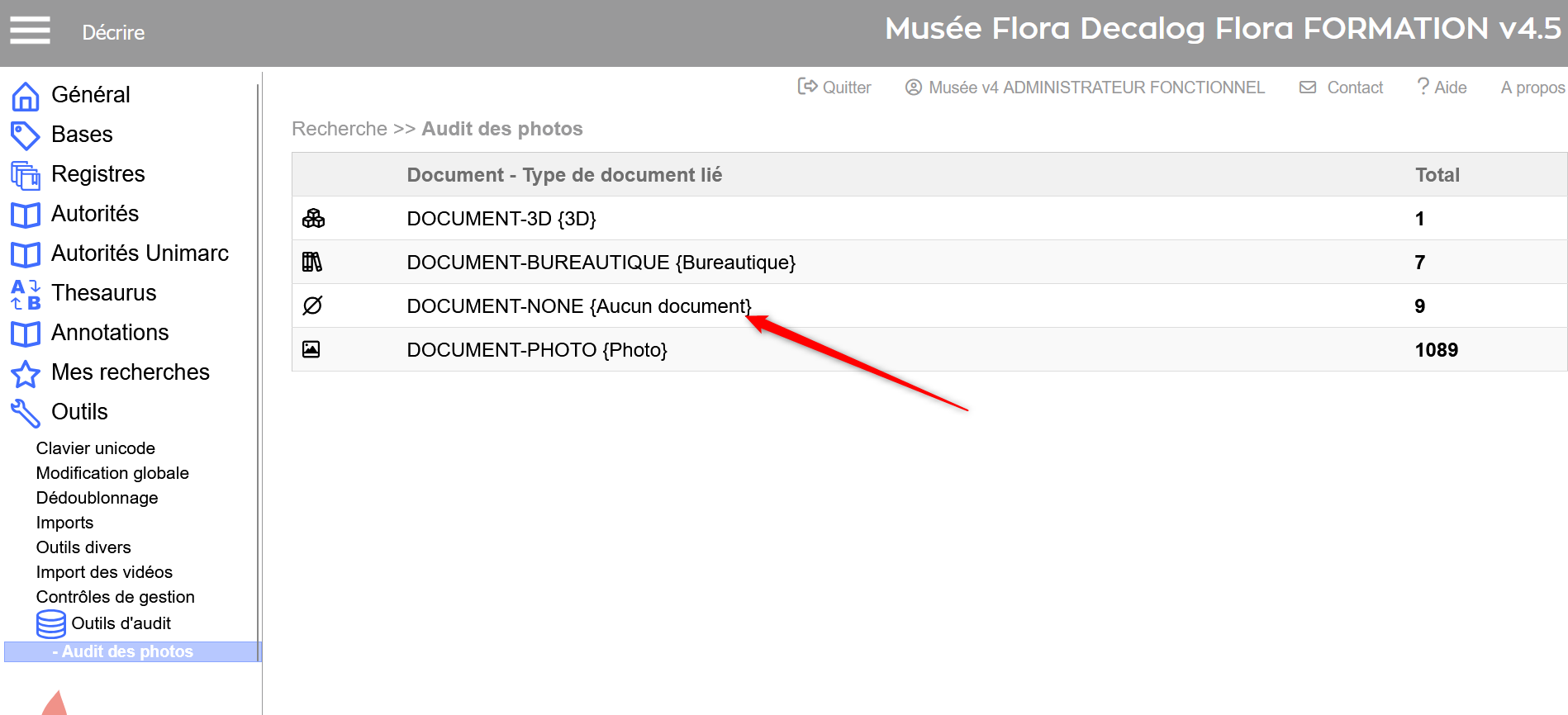
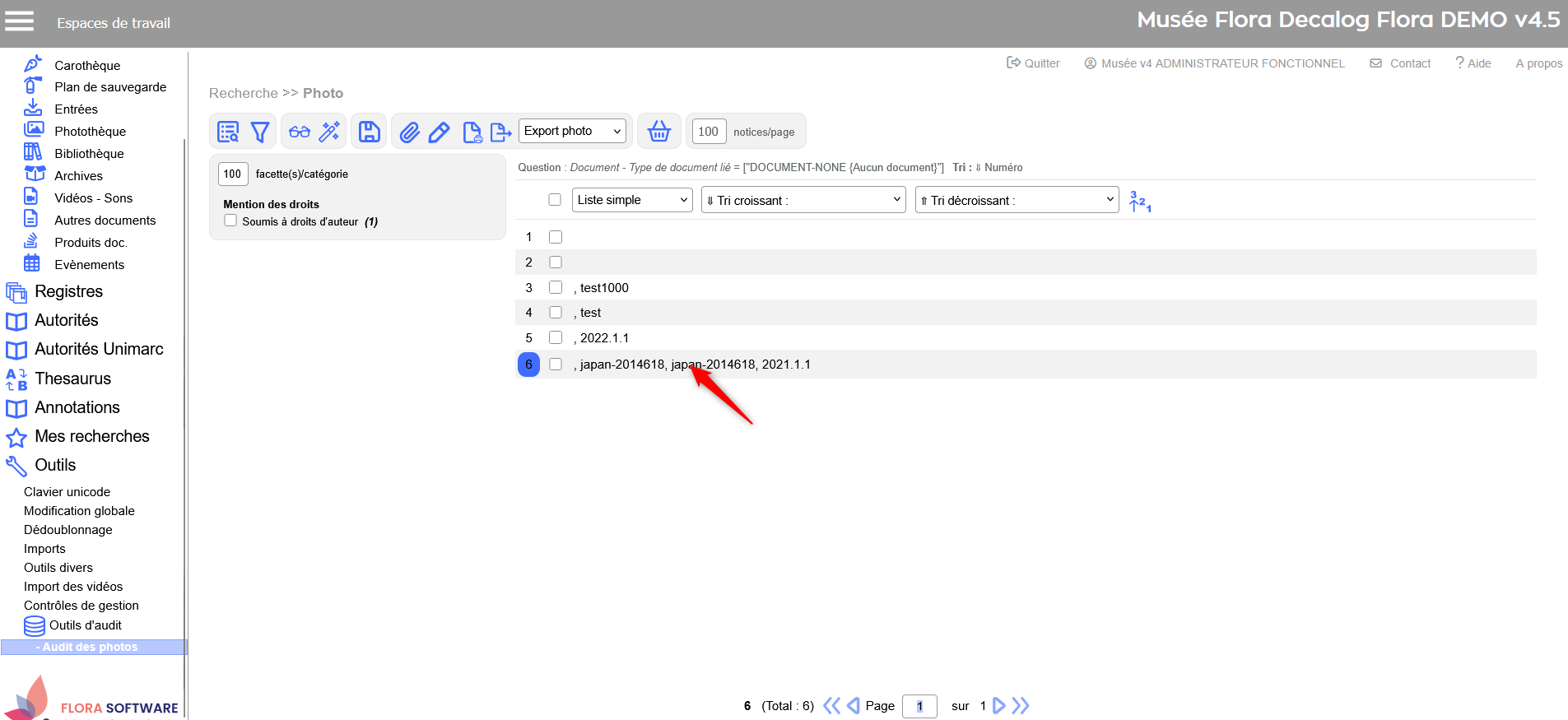
En cliquant sur une ligne du tableau, vous accédez directement à une liste de résultats contenant uniquement les notices concernées.
Ex. cliquez sur DOCUMENT-NON pour visualiser toutes les notices de la Photothèque sans fichier photo associé.
Cliquer sur la ligne DOCUMENT-NONE
Liste de résultats → affichage des notices dépourvues de photos
Engager des actions correctives
Une fois les notices identifiées, l’étape suivante consiste à corriger les anomalies.
Deux principaux scénarios sont possibles : compléter les notices en ajoutant les fichiers manquants, ou supprimer en lot les notices orphelines.
Ajouter les fichiers photos manquants
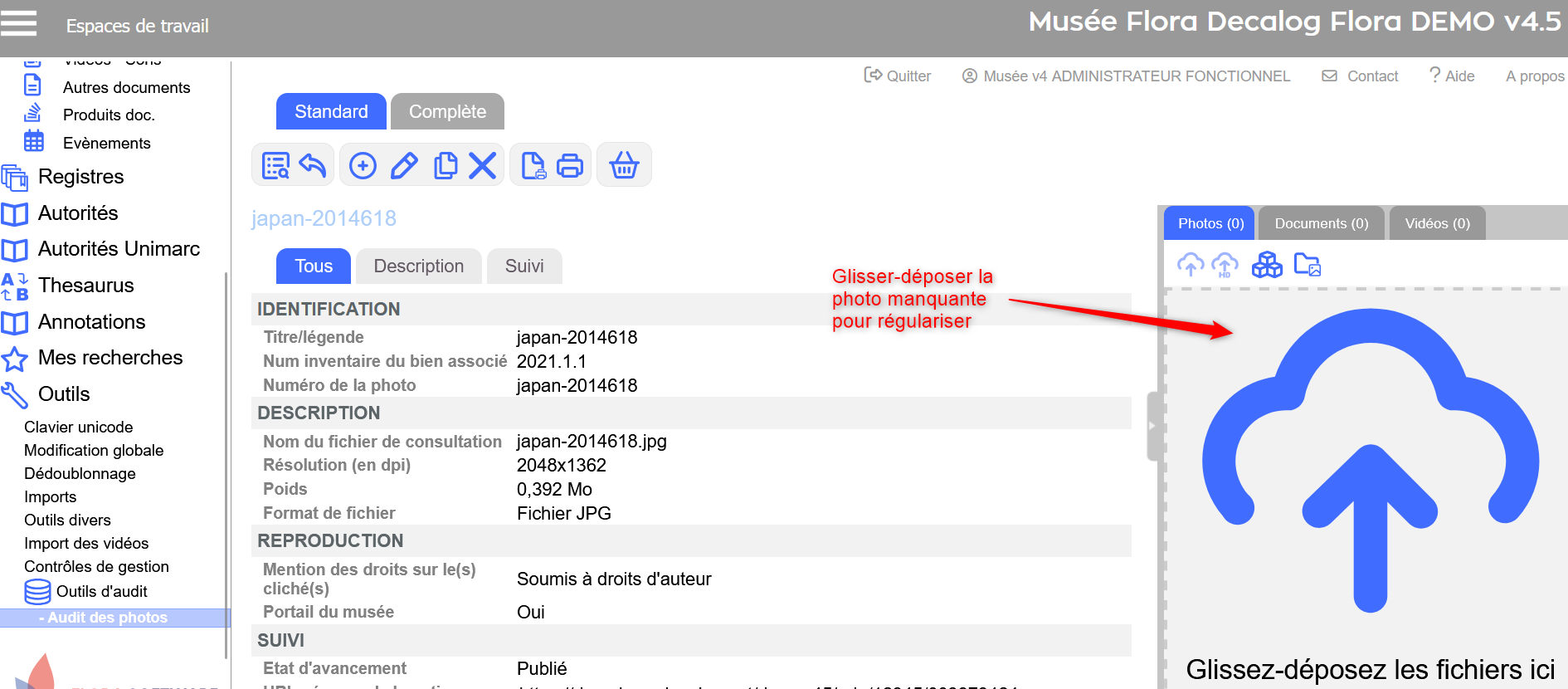
Depuis la liste des résultats, ouvrez chaque notice concernée,
Ajoutez le fichier photo manquant via glisser-déposer dans le pavé de gestion des fichiers.
Bonnes pratiques :
Pour régulariser un grand nombre de notices, privilégiez l’import en lot des fichiers photos.
Ouvrir la notice à régulariser
Glisser-déposer le fichier photo
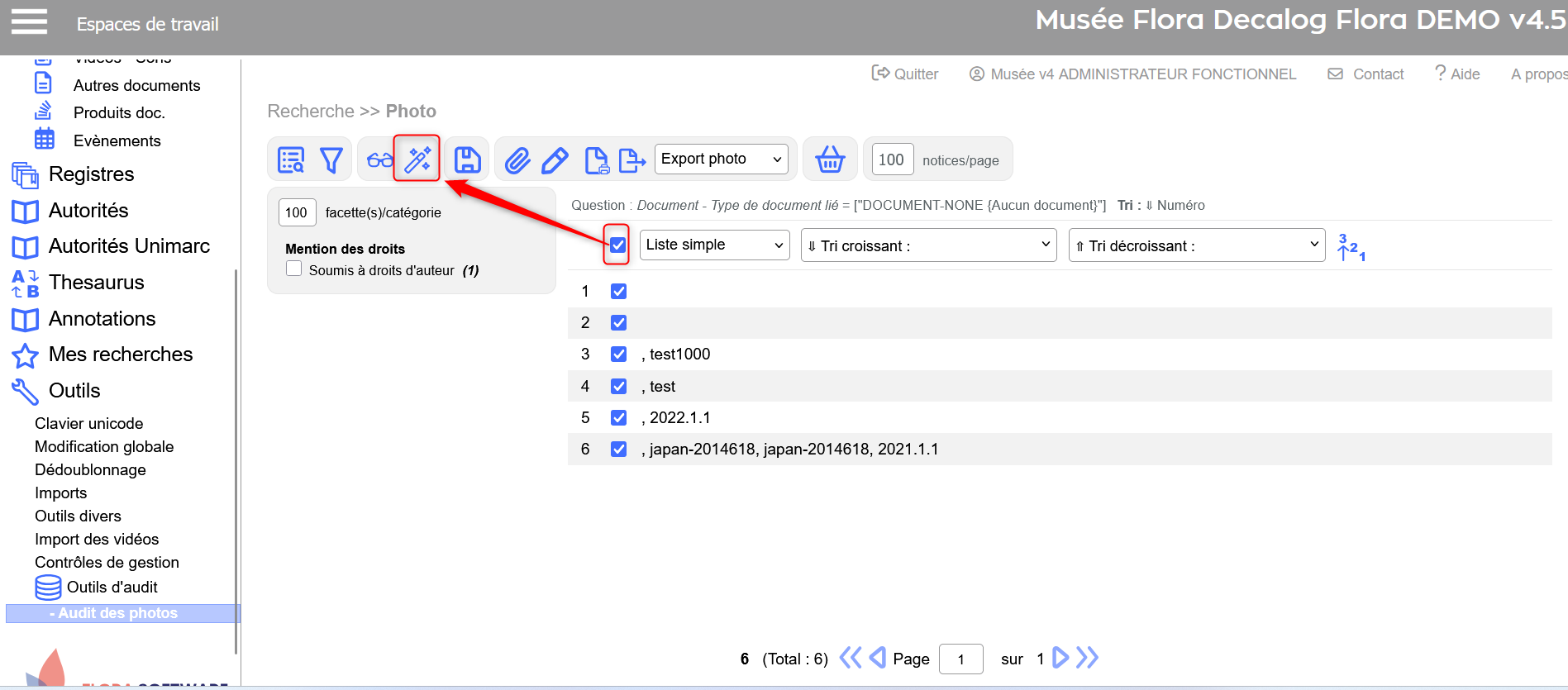
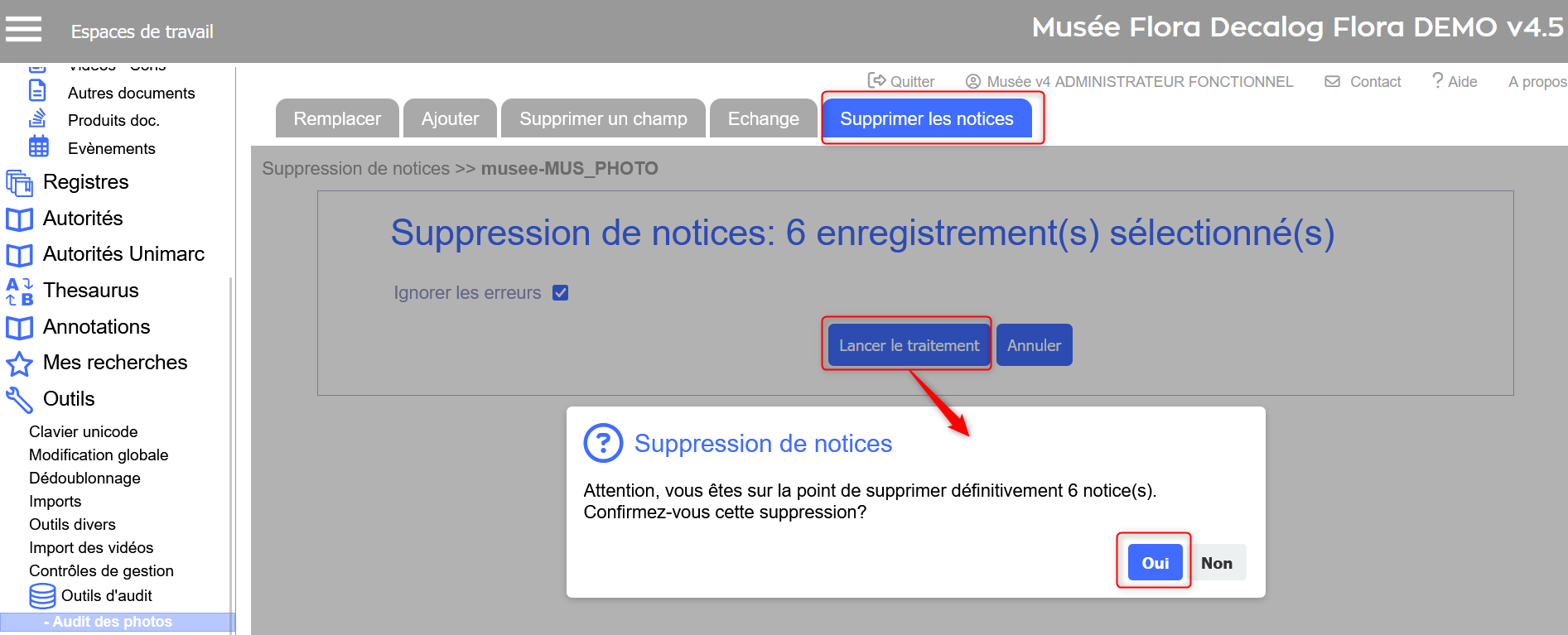
Supprimer en lot les notices orphelines
Certaines notices sans fichiers n’ont plus d’utilité. Vous pouvez les supprimer par lot, mais assurez-vous au préalable qu’elles ne sont pas liées à d’autres notices.
Cas d’usage : les notices orphelines apparaissent fréquemment après des imports qui ne se sont pas déroulés correctement (fichiers non liés) ou lorsqu’un doublon a été créé, laissant une notice vide sans photo.
Depuis la liste des résultats, sélectionnez les notices à supprimer.




 Menu outils
 Sous-menu outils d'audit
  Table photothèque
 Glisser-déposer
 Effectuer des modifications par lot