Recherche générique dans Flora
Version 3.5 et ultérieures
La recherche générique permet aux administrateurs d’accéder à l’ensemble des données de Flora, sans les limites des recherches standard. Dans cette page, découvrez le fonctionnement de la recherche générique, explorez ses trois modes d’interrogation (multicritères, par liens, texte intégral) et apprenez à en exploiter tout le potentiel, de la recherche avancée à la suppression ciblée des paniers. Quand et pourquoi utiliser la recherche génériqueLa recherche générique est accessible depuis l’espace Administration de Flora, uniquement pour les profils administrateurs. Conçue pour offrir un accès exhaustif à toutes les tables et à tous les champs — y compris les champs techniques, les champs liés aux thésaurus et les liens inverses entre notices — la recherche générique est particulièrement utile dans les cas suivants :
Trois modes de recherche sont disponibles :
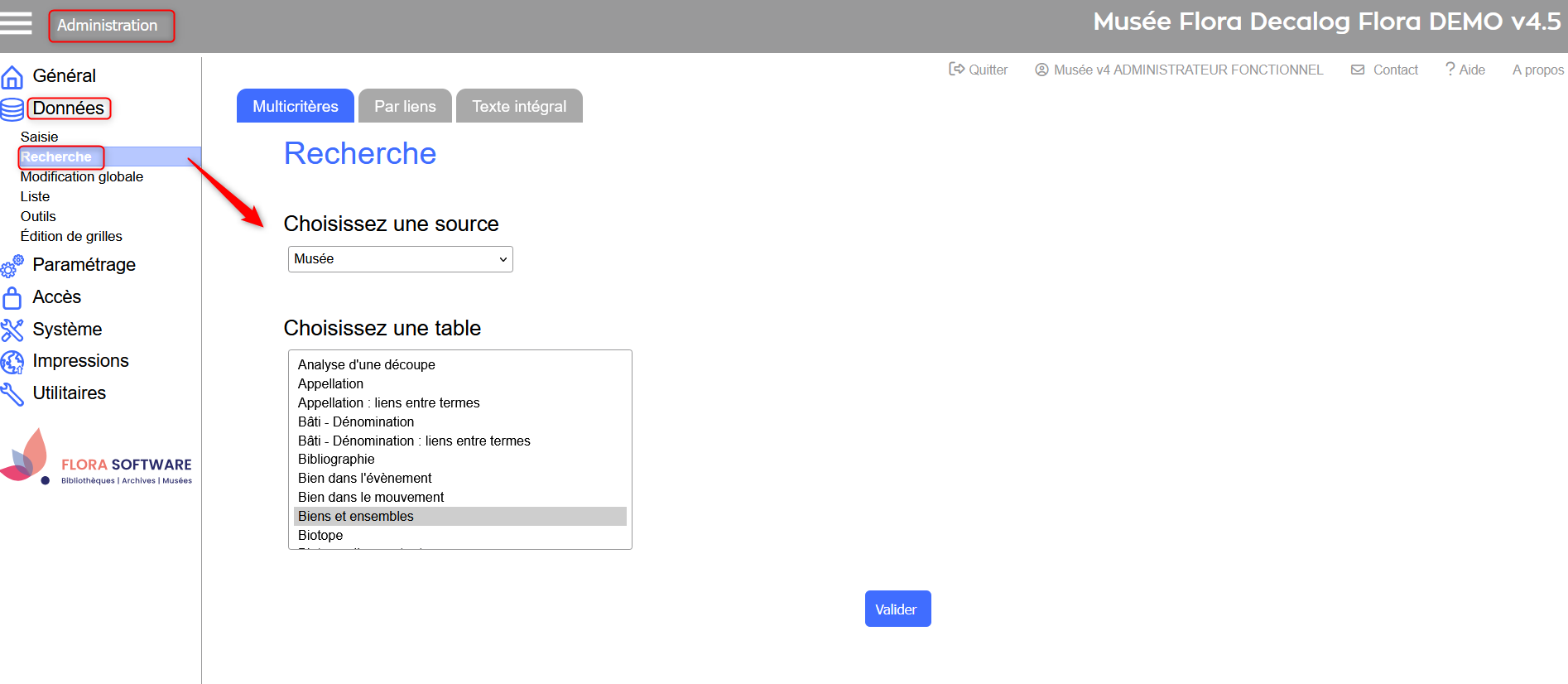 Espace de travail Administration → recherche générique. Recherche multicritèresObjectif
Comment faire ?
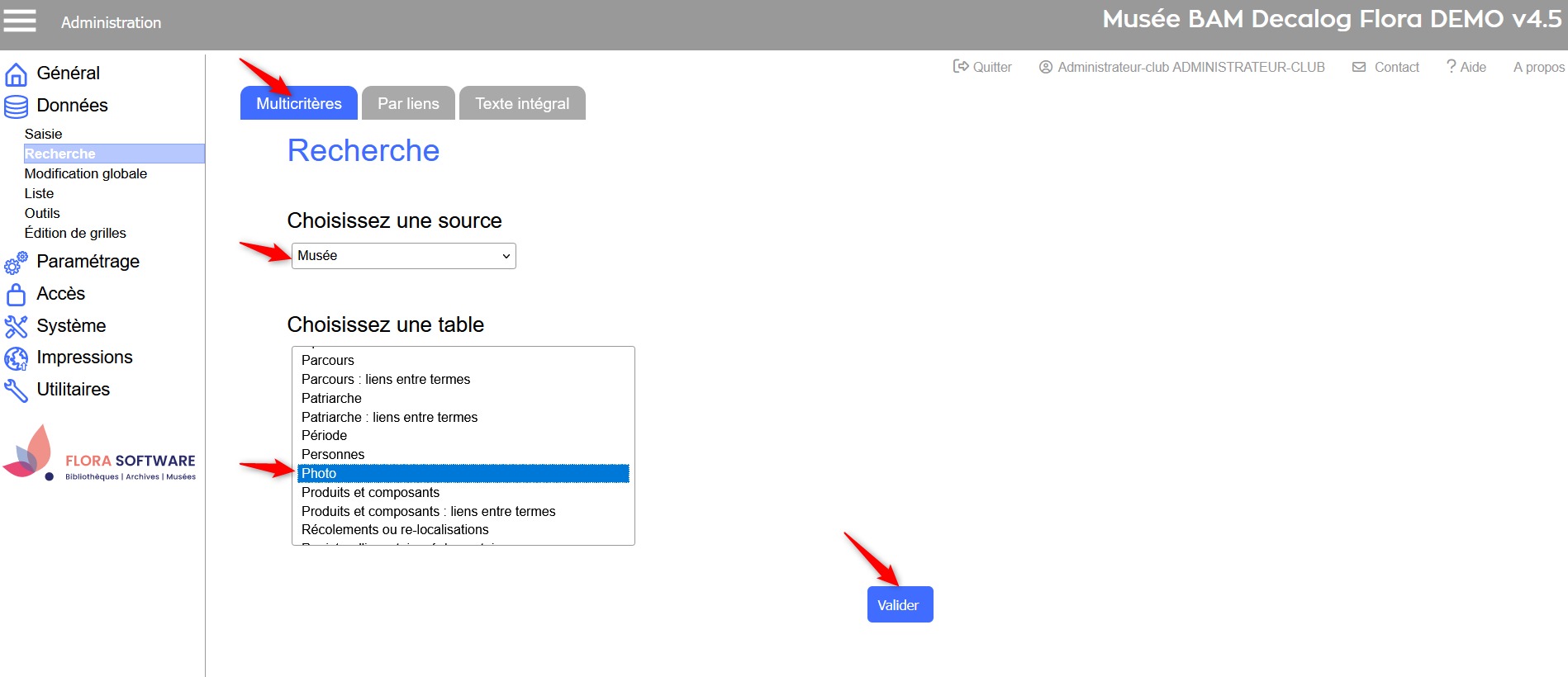 Ex. Recherche générique multicritères → choix source musée et table photothèque. 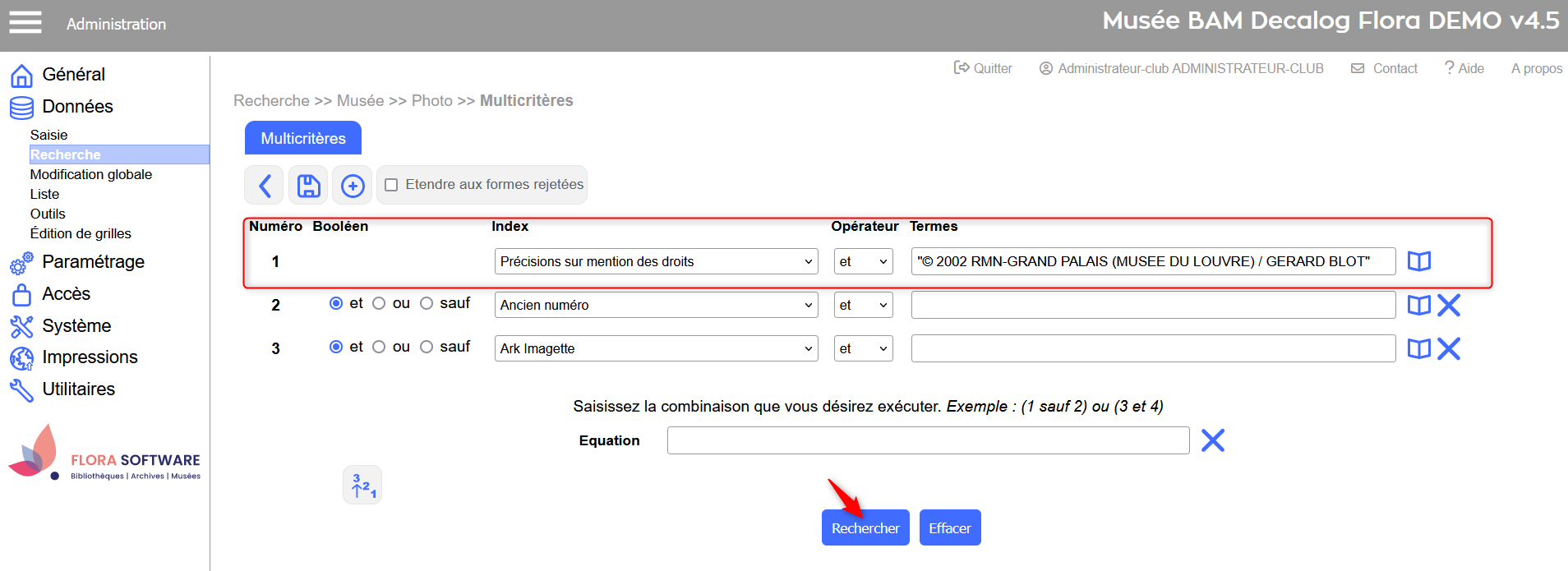 Ex. Table photothèque → recherche sur le champ Précisions sur mention des droits. Focus : rechercher et supprimer des paniersLorsqu’un utilisateur quitte la structure, ses paniers partagés peuvent s'accumuler et encombrer la liste visible par tous. Il est donc utile de les supprimer pour faciliter la navigation. Seuls les administrateurs fonctionnels de Flora ont les droits pour rechercher et supprimer des paniers créés par d'autres utilisateurs. Rechercher les paniers à supprimer
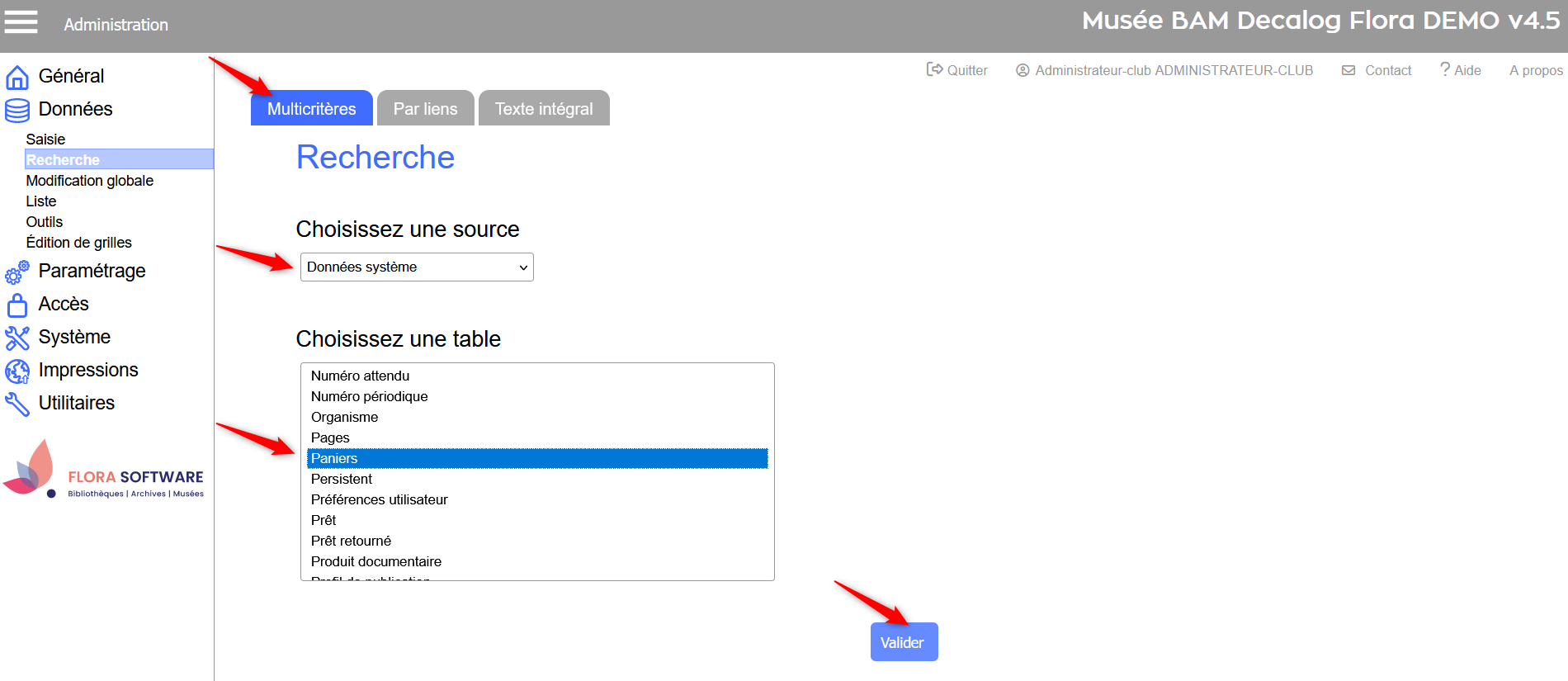 Ex. Recherche générique multicritères → choix source données système et table paniers. 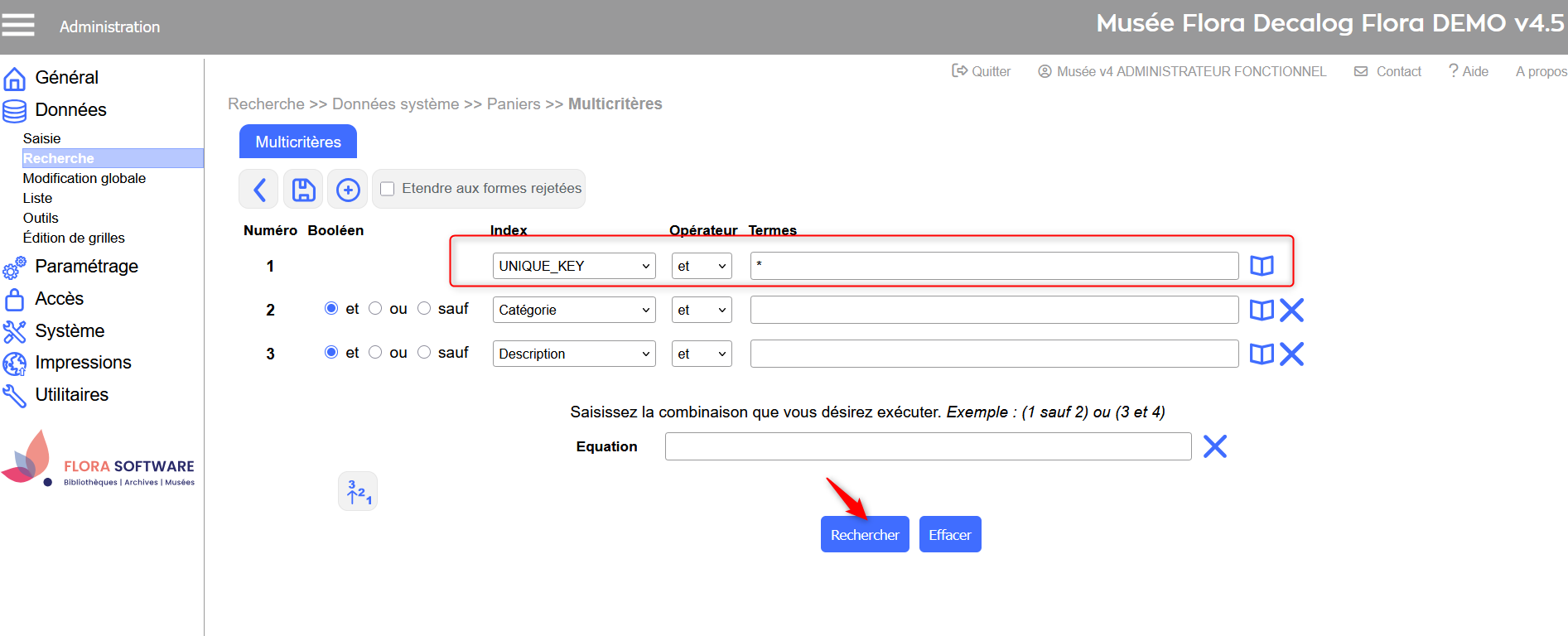 Ex. Table paniers → recherche sur la UNIQUE_KEY pour consulter TOUS les paniers de la base. 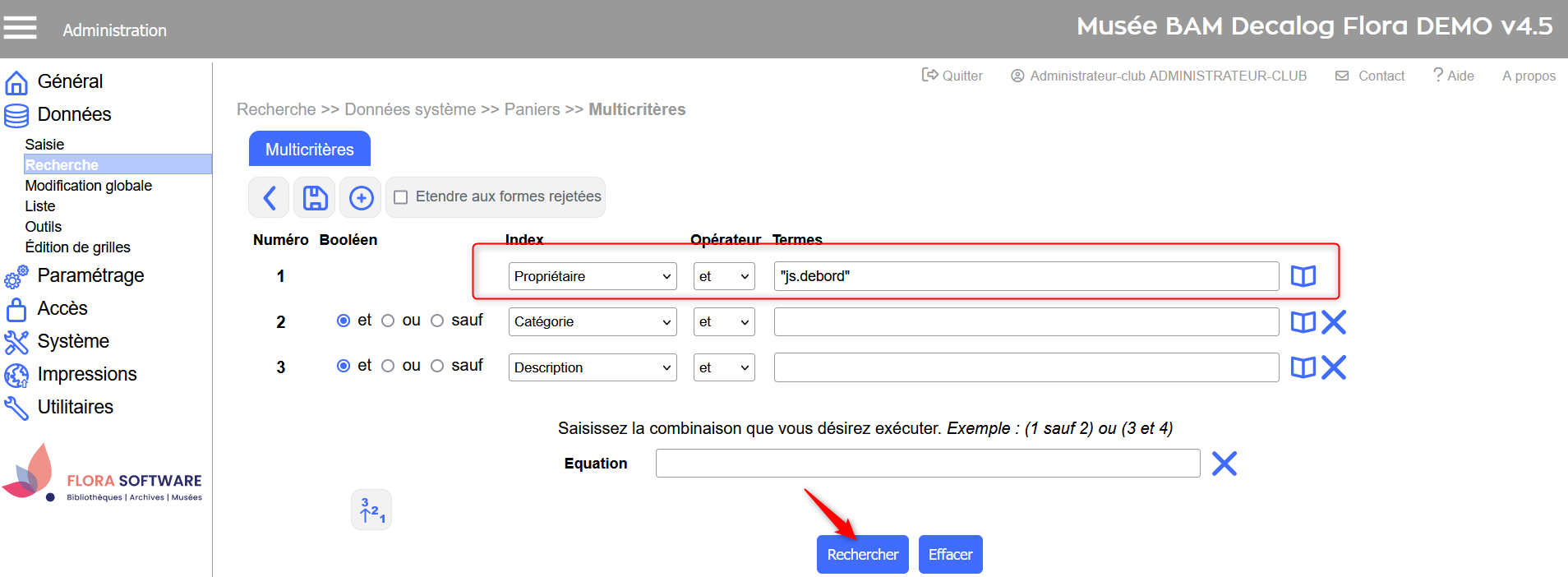 Ex. Table paniers : variante de recherche → recherche sur le champ Propriétaire pour consulter les paniers créés par un utilisateur. Supprimer un panier
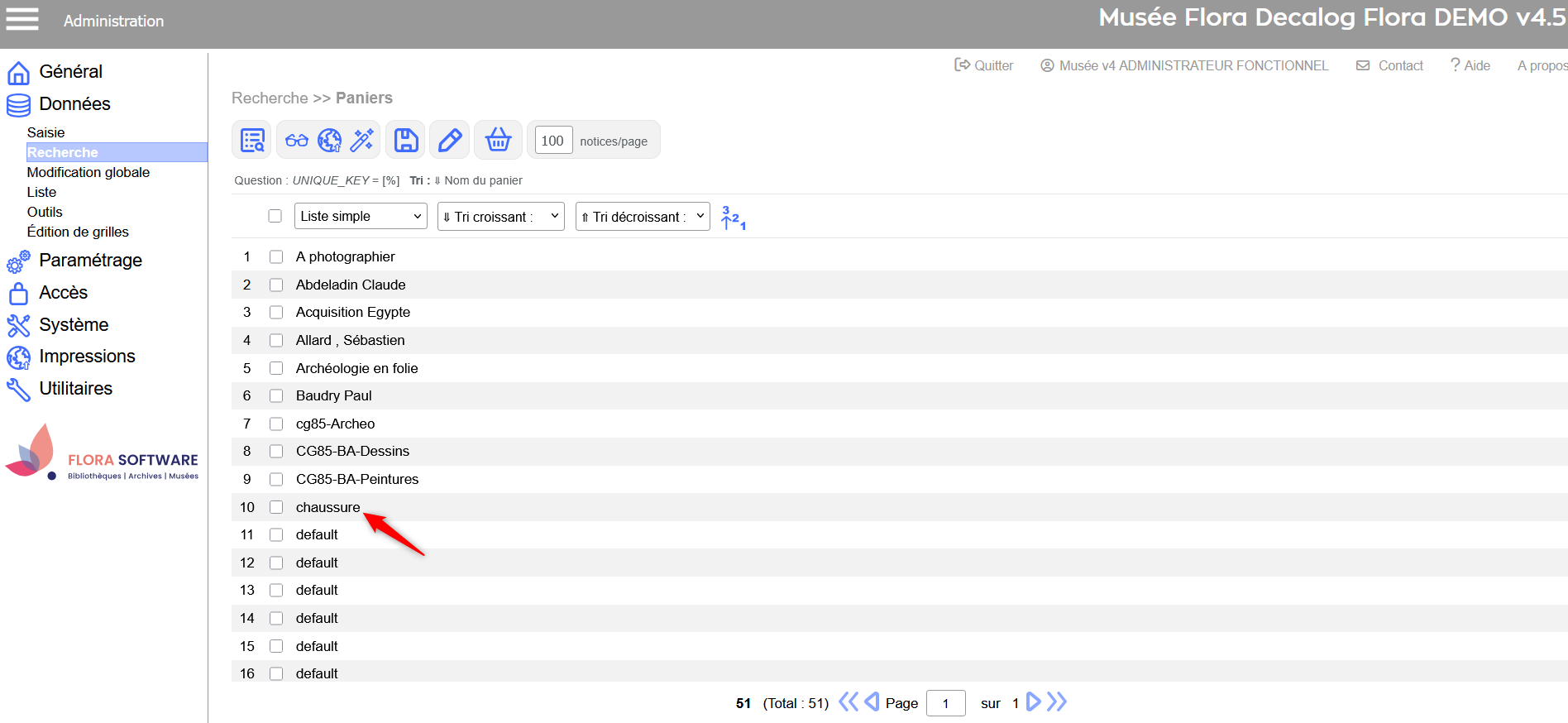 Ex. Liste de résultats → clic sur le panier chaussure. 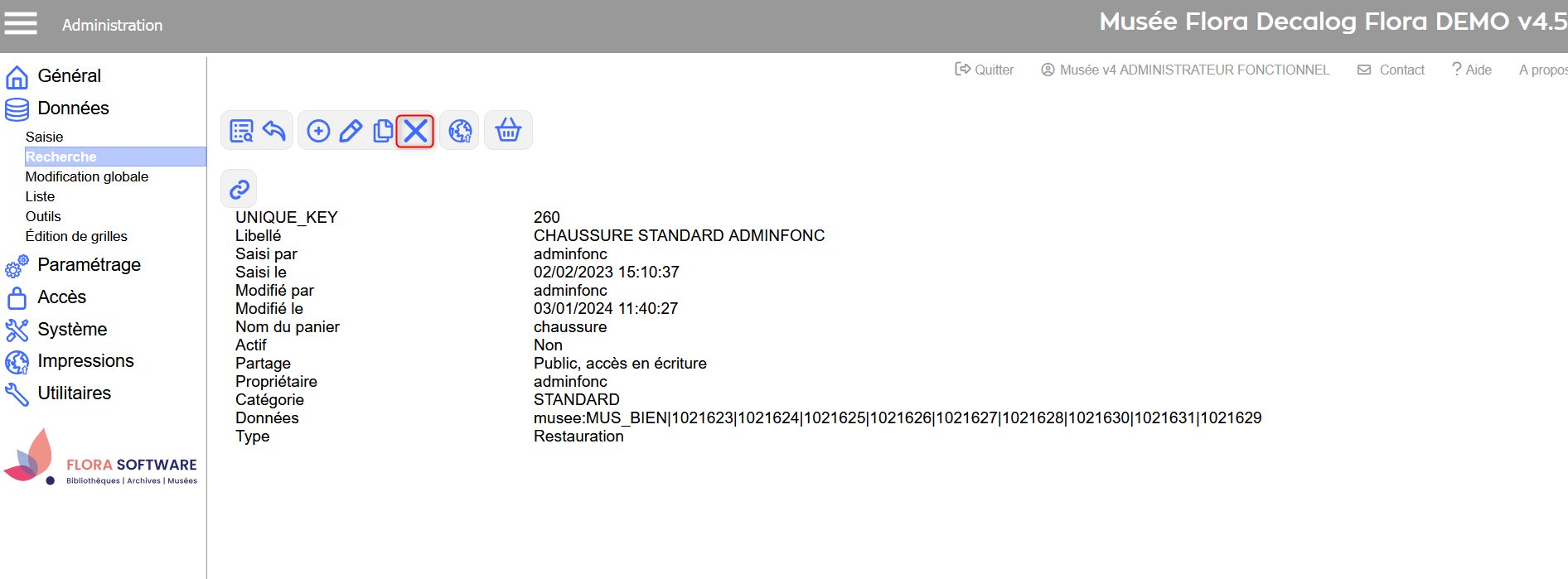 Ex. Suppression panier chaussure. Supprimer plusieurs paniers en lot
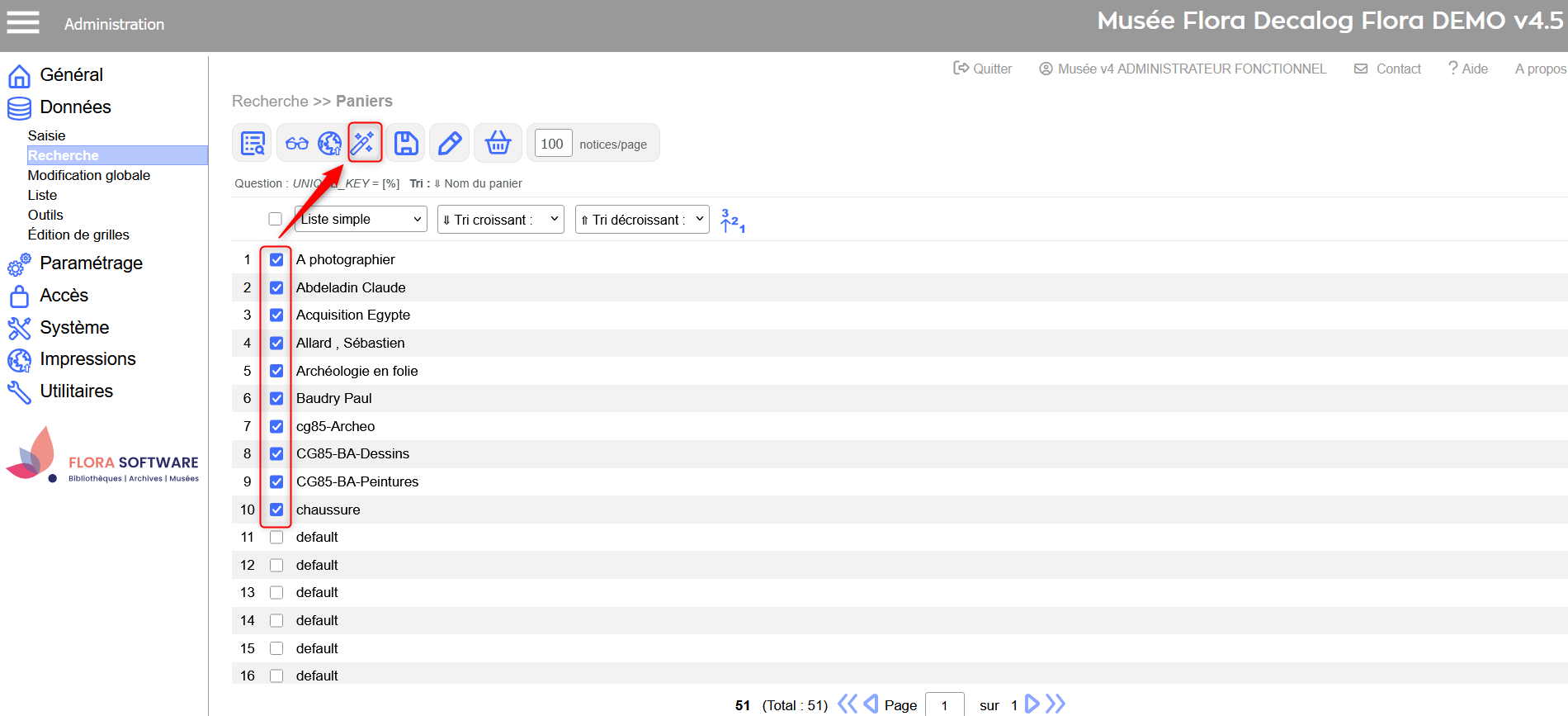 Ex. Liste de résultats → sélection de plusieurs paniers pour suppression en lot. 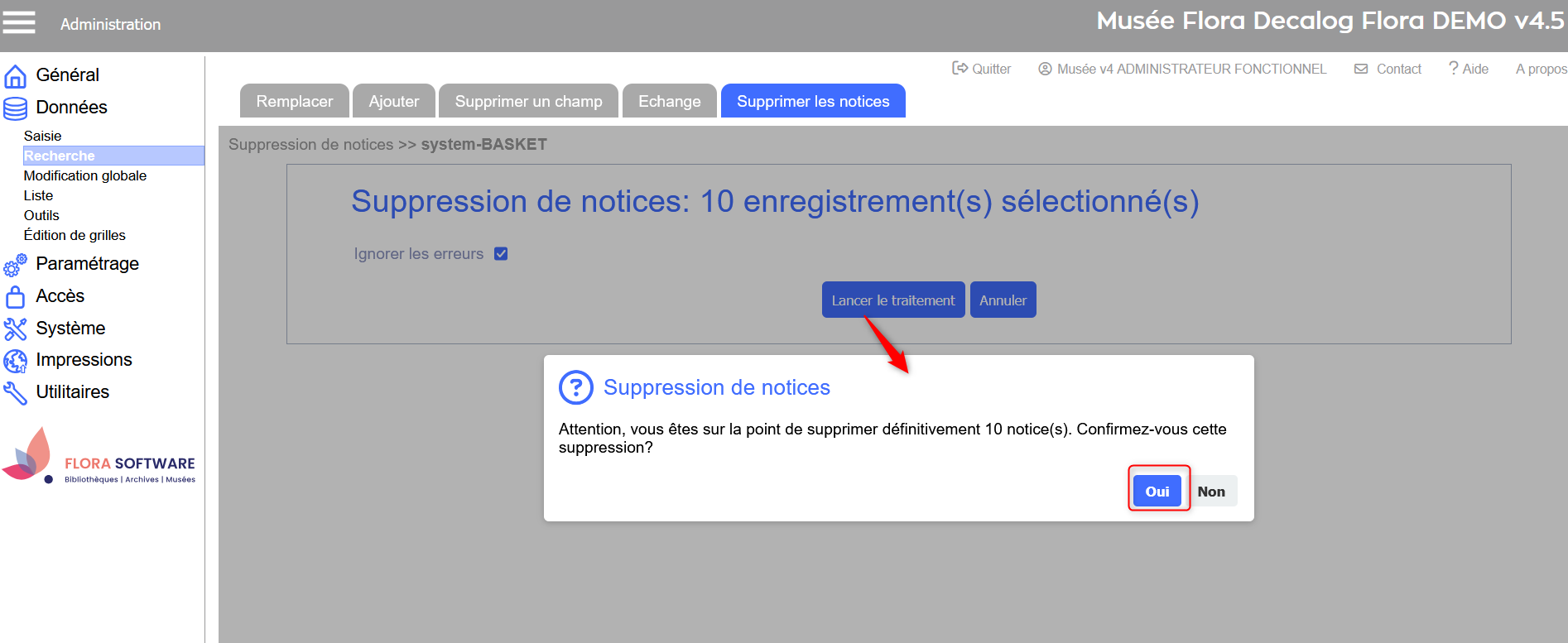 Ex. Lancement et confirmation de la suppression des paniers sélectionnés. 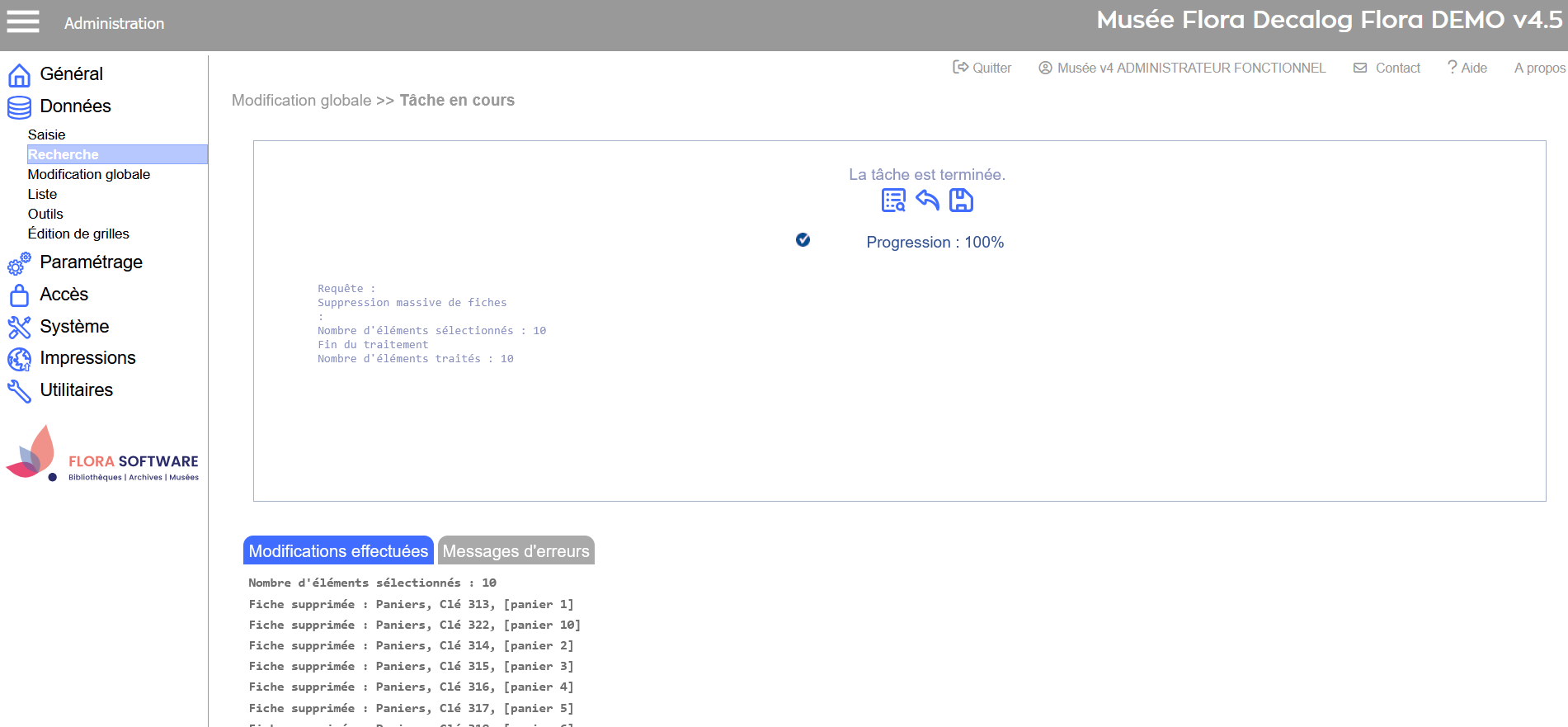 Résultat → les paniers sélectionnés sont définitivement supprimés. Recherche par liensObjectif
Comment faire ?L’interface diffère légèrement de la recherche par liens standard :
Bien choisir la table liée et le sens du lienAvant de choisir la table liée (étape 6), il est essentiel de comprendre dans quel sens s’effectue le lien entre les notices. Ce tableau vous aide à faire le bon choix selon votre besoin. Deux directions de liens sont possibles :
Exemples d'usageUsage de référence
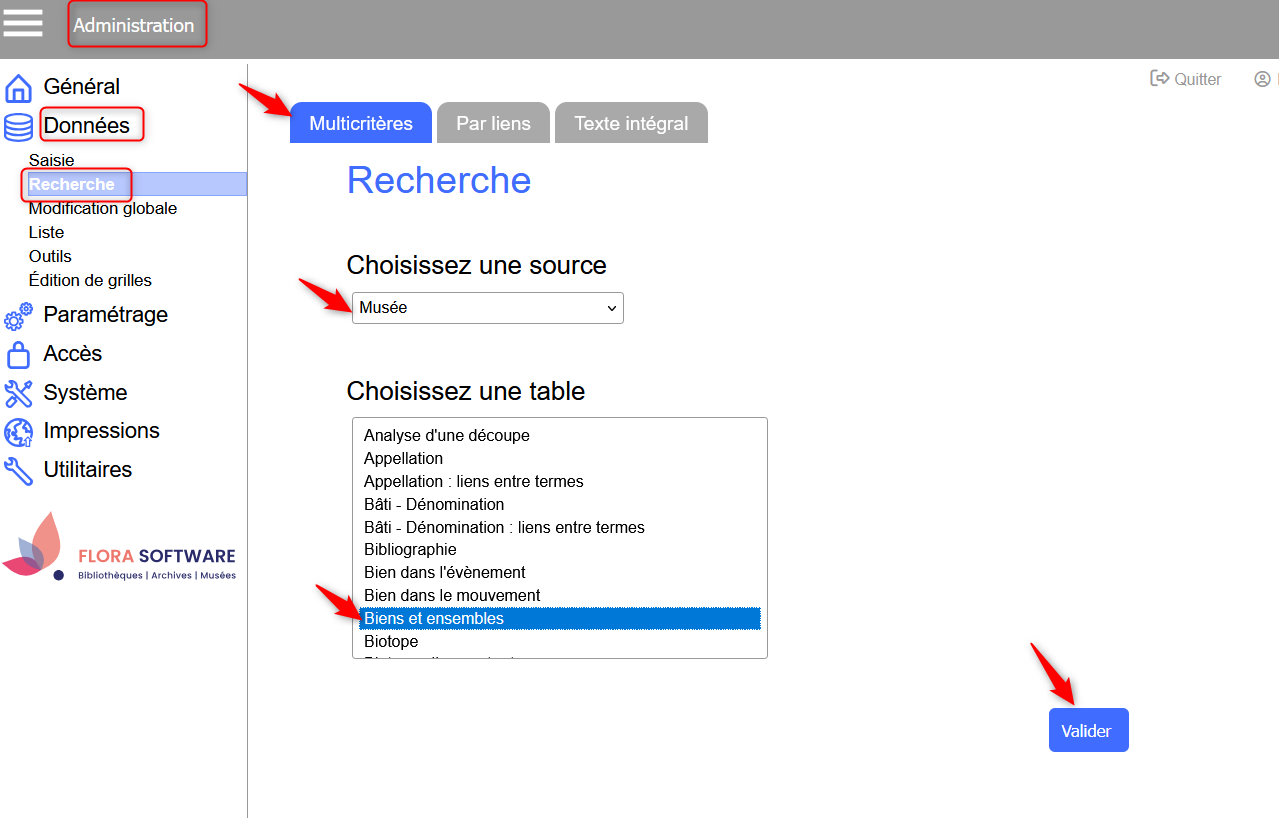 Ex. Recherche générique par liens → choix source musée et table biens et ensembles.  Ex. Formulaire de recherche générique par liens → Critère appliqué sur l'index Tous les champs (table photothèque). Usage de référencé dans
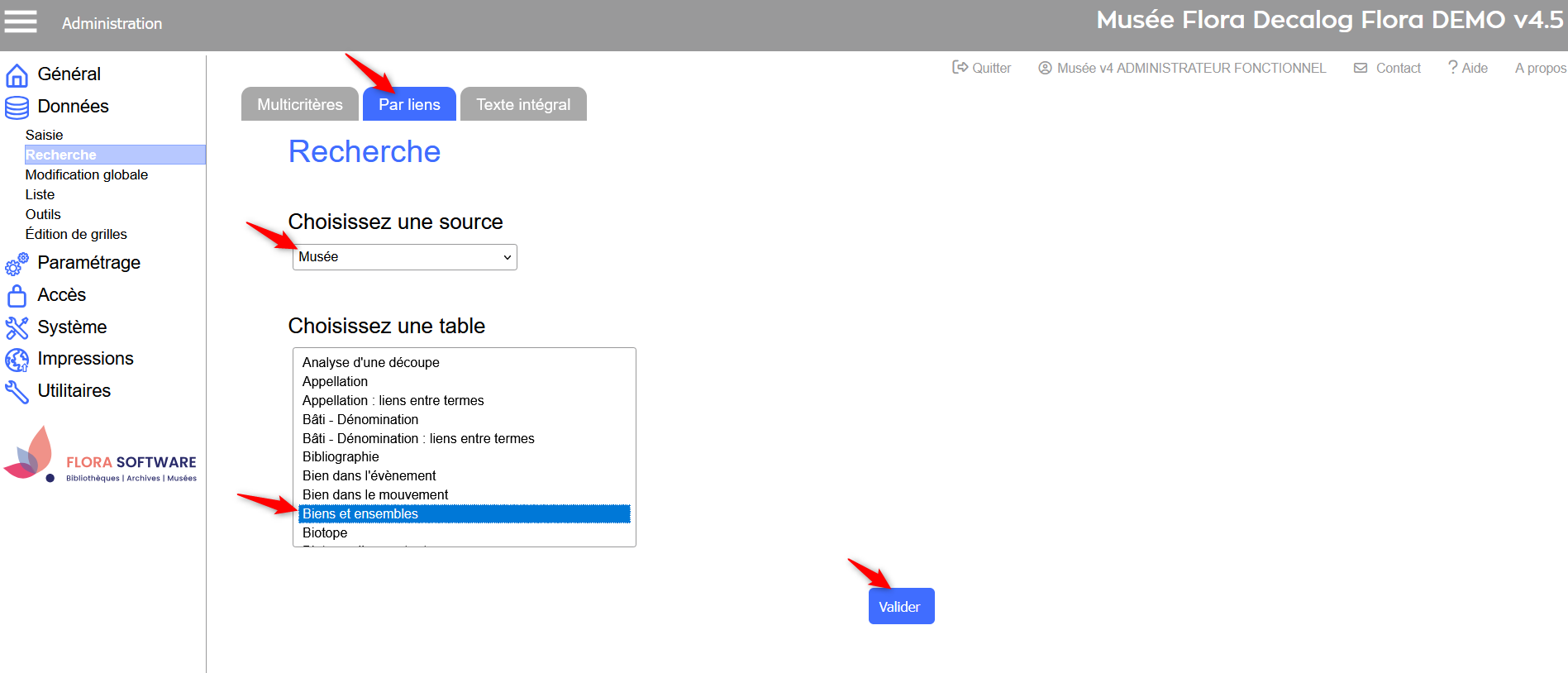 Ex. Recherche générique par liens → choix source musée et table biens et ensembles. 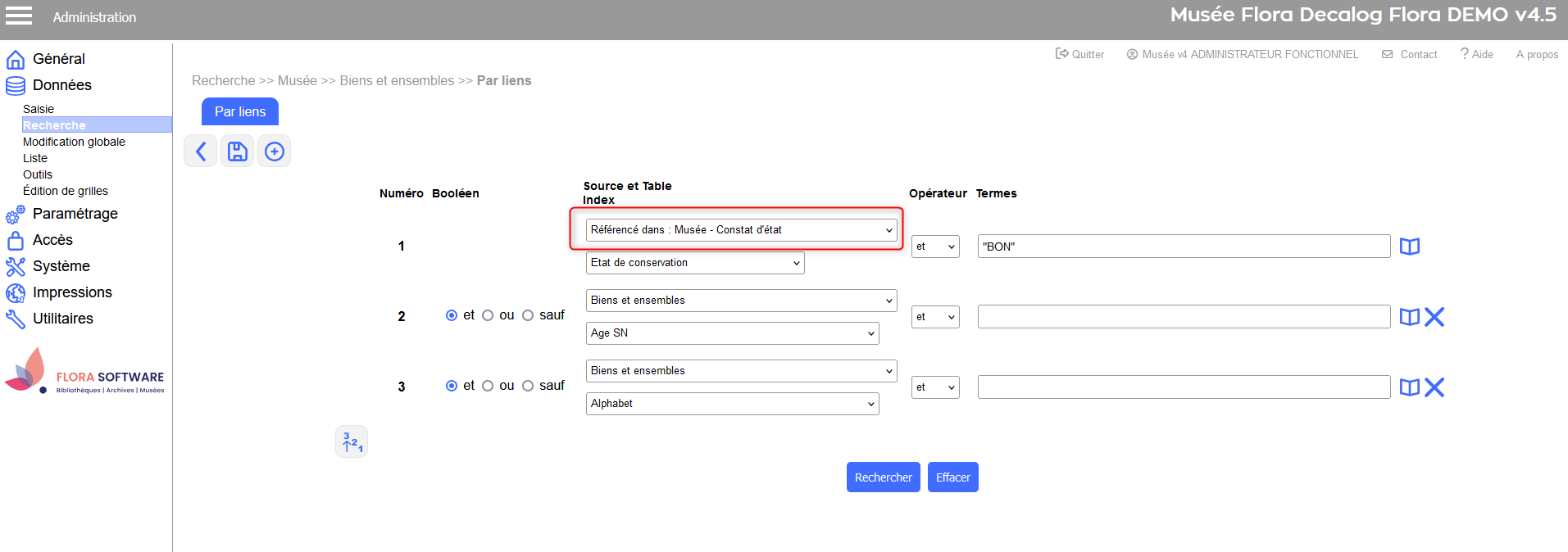 Ex. Formulaire de recherche générique par liens → Critère appliqué sur l'index État de conservation (table constats d'état). 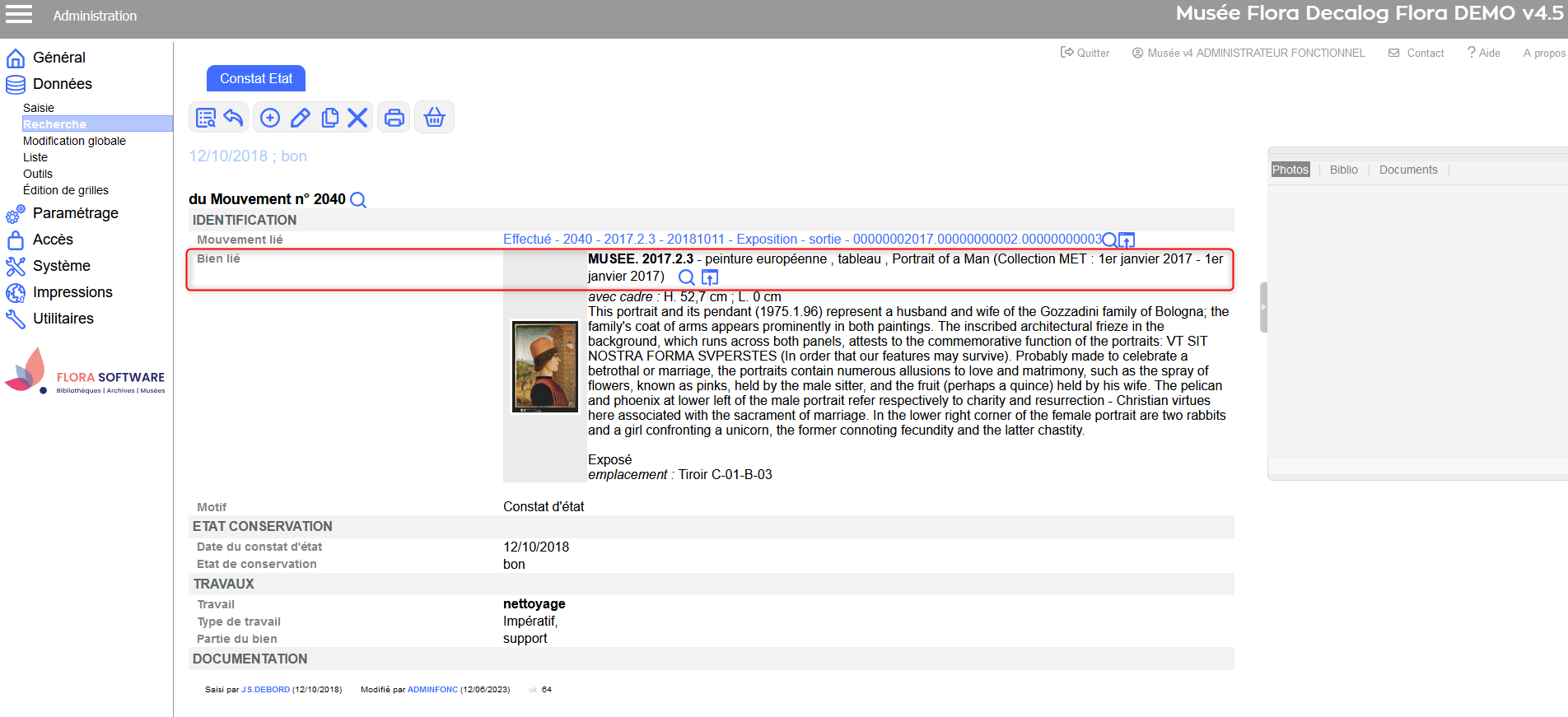 Le lien entre le bien et le constat d’état est saisi dans la notice de constat. Quelques exemples de rechercheRechercher les personnes liées comme donateur-vendeur dans les entréesObjectifRetrouver toutes les personnes citées comme donateur-vendeur dans les notices d’entrée. Pourquoi passer par la recherche générique ?La recherche standard sur la table Personnes ne permet pas de recherche par liens. Comment faire ?
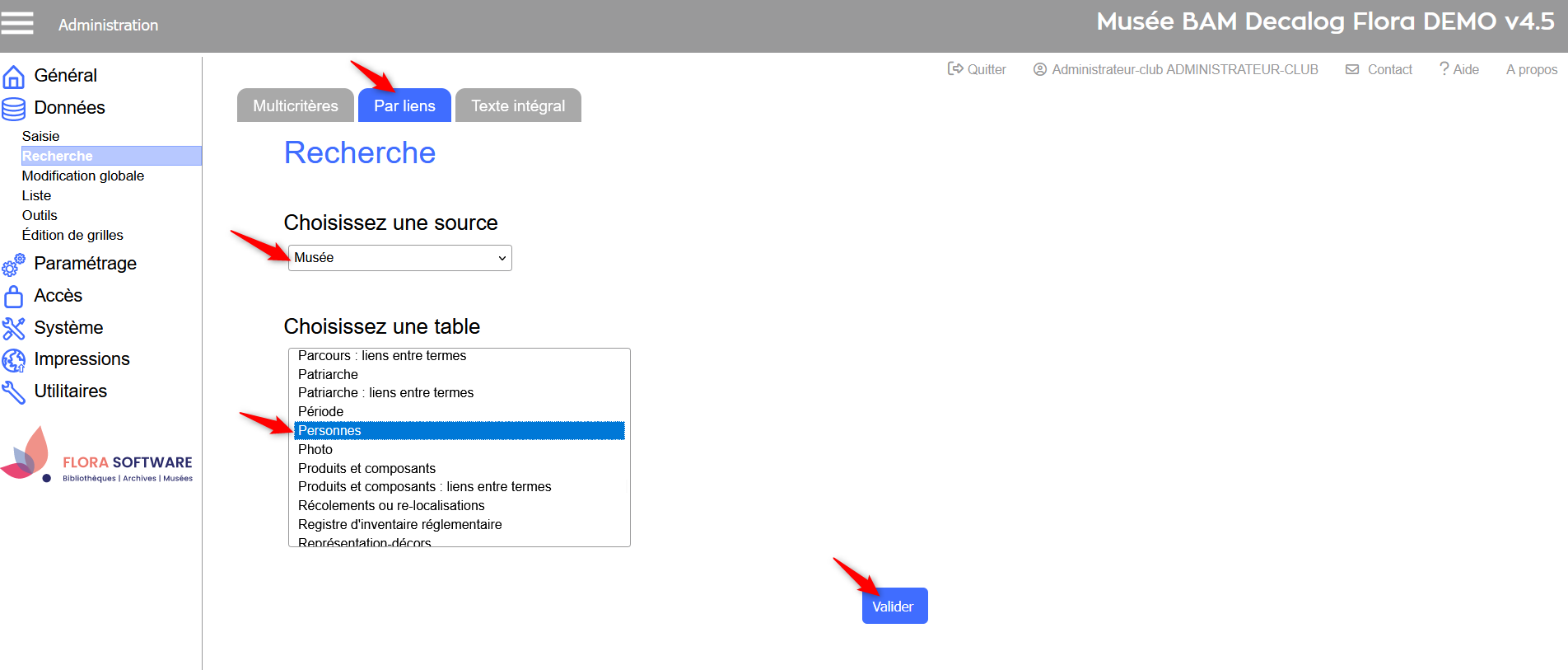 Ex. Recherche générique par liens → choix source musée et table entrées. 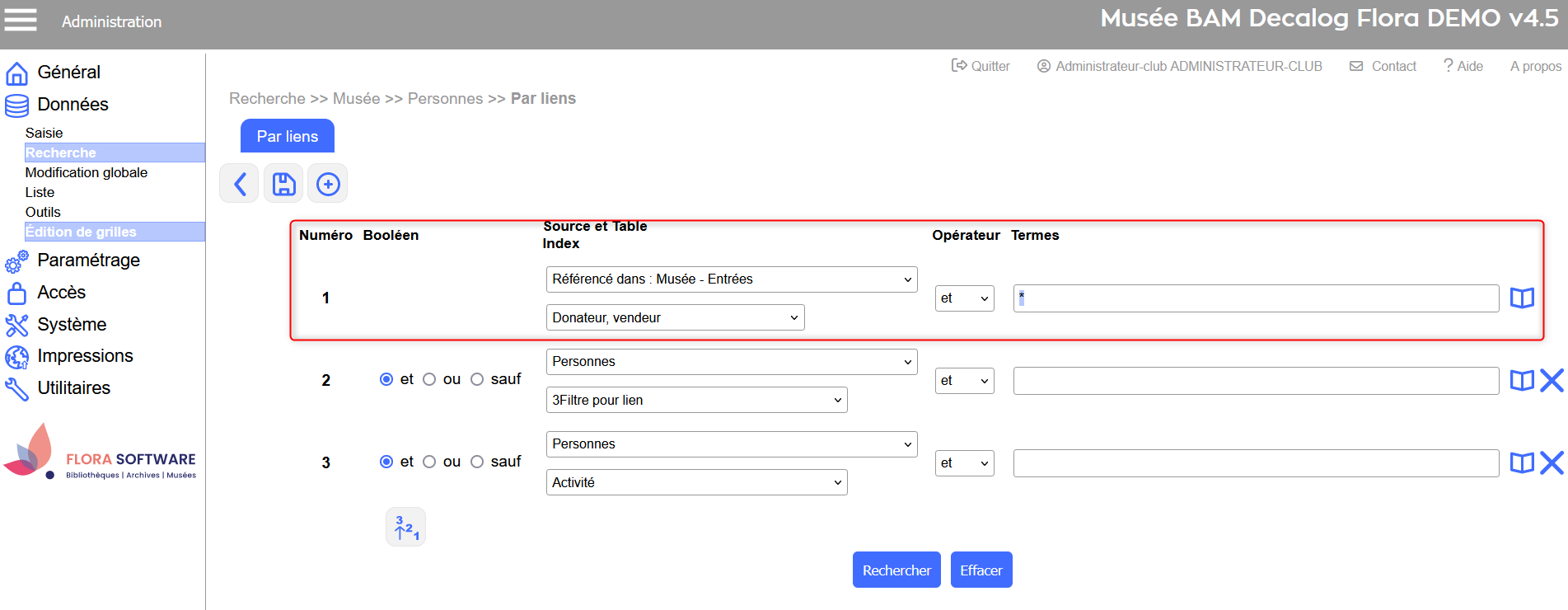 Ex. Formulaire de recherche générique par liens → Critère appliqué sur l'index donateur-vendeur (table entrées). Rechercher les biens avec des estimations complémentaires à partir du 1er janvier 2024ObjectifIdentifier tous les biens ayant au moins une estimation complémentaire à partir de 2024. Pourquoi passer par la recherche générique ?Ce lien et cette information ne sont pas accessibles via la recherche standard sur la table Biens. Comment faire ?
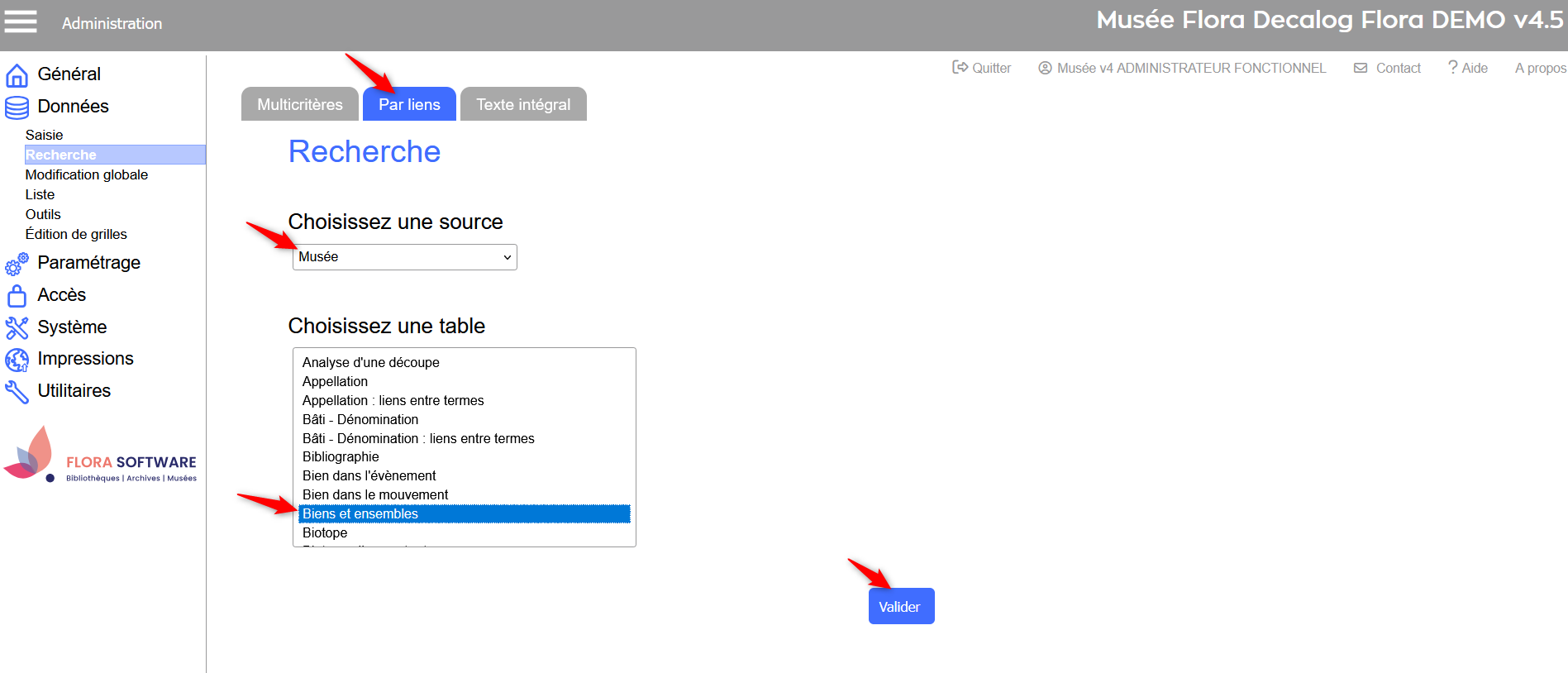 Ex. Recherche générique par liens → choix source musée et table biens et ensembles. 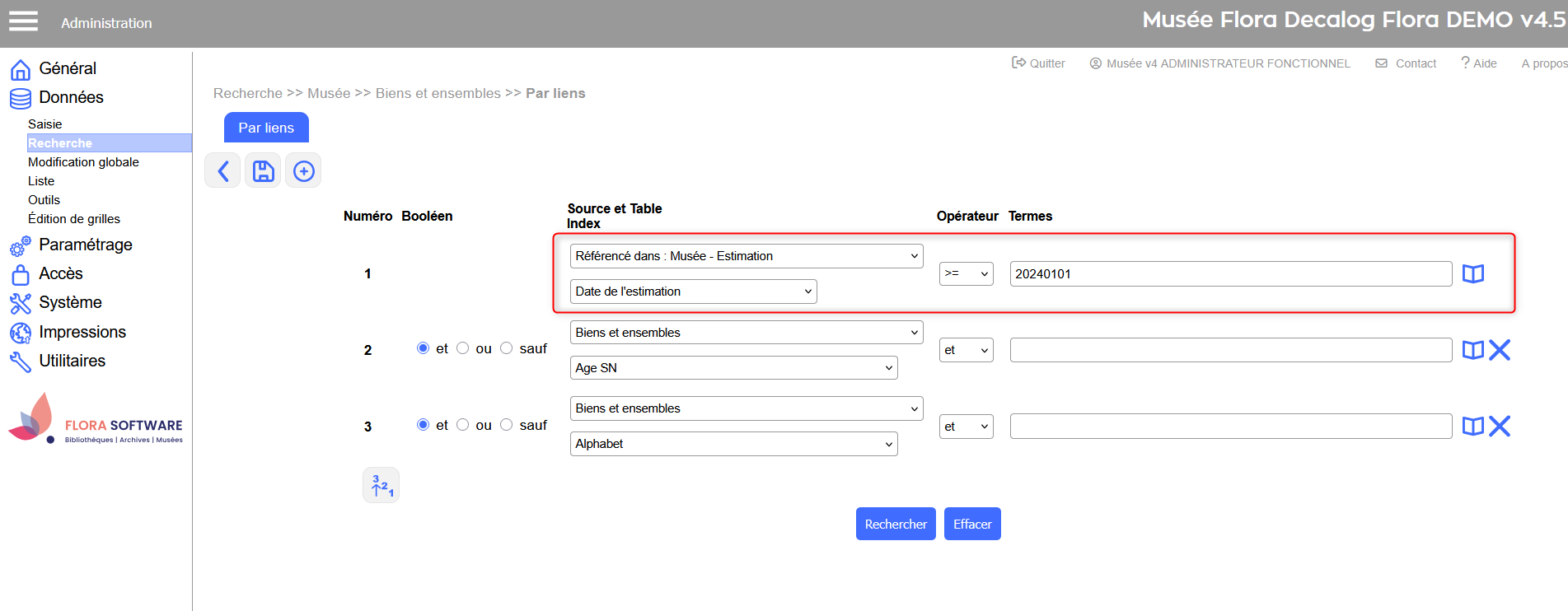 Ex. Formulaire de recherche générique par liens → Critère appliqué sur l'index date d'estimation (table estimation). Rechercher les biens liés à des photos sans visuelObjectifRepérer les biens liés à des notices photos sans fichiers photos associés. Pourquoi passer par la recherche générique ?Cette recherche n’est pas faisable dans la recherche standard de Flora. Comment faire ?
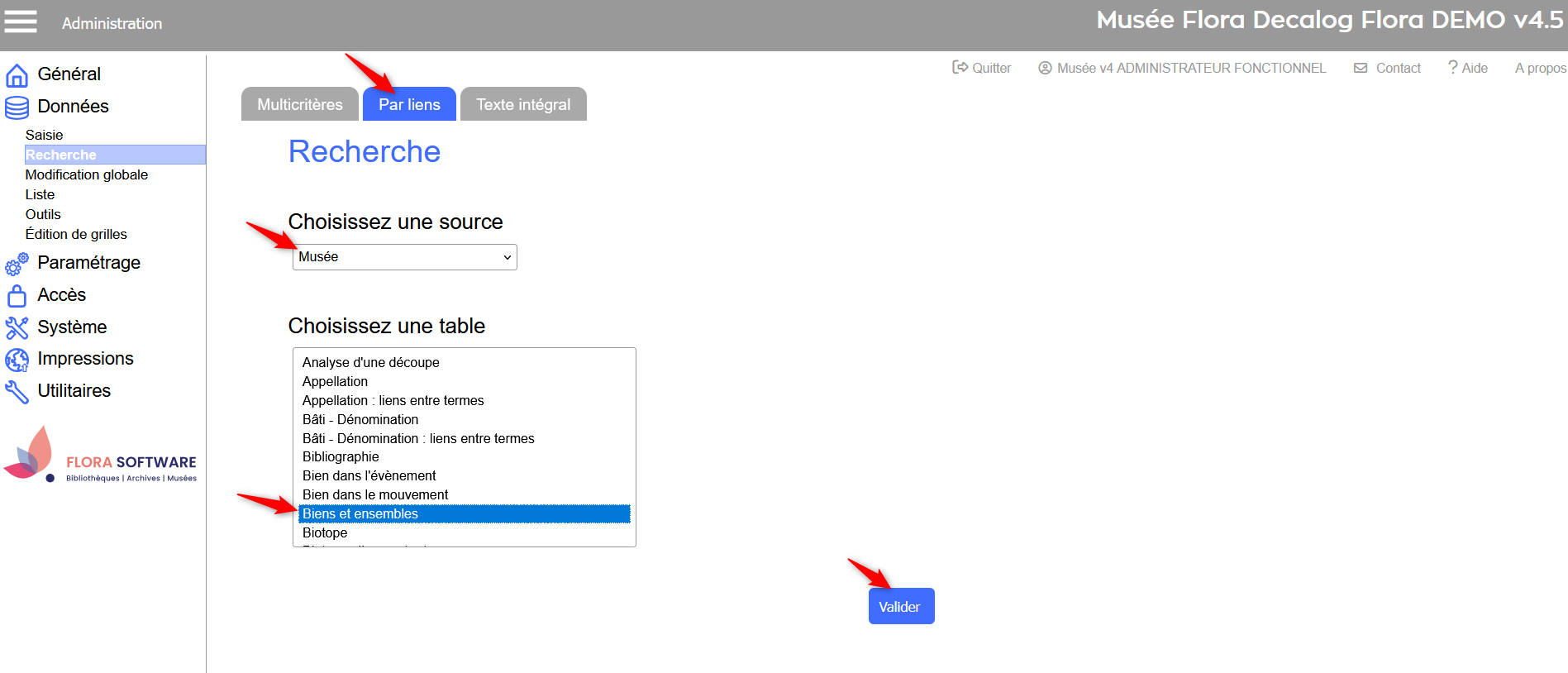 Ex. Recherche générique par liens → choix source musée et table biens et ensembles. 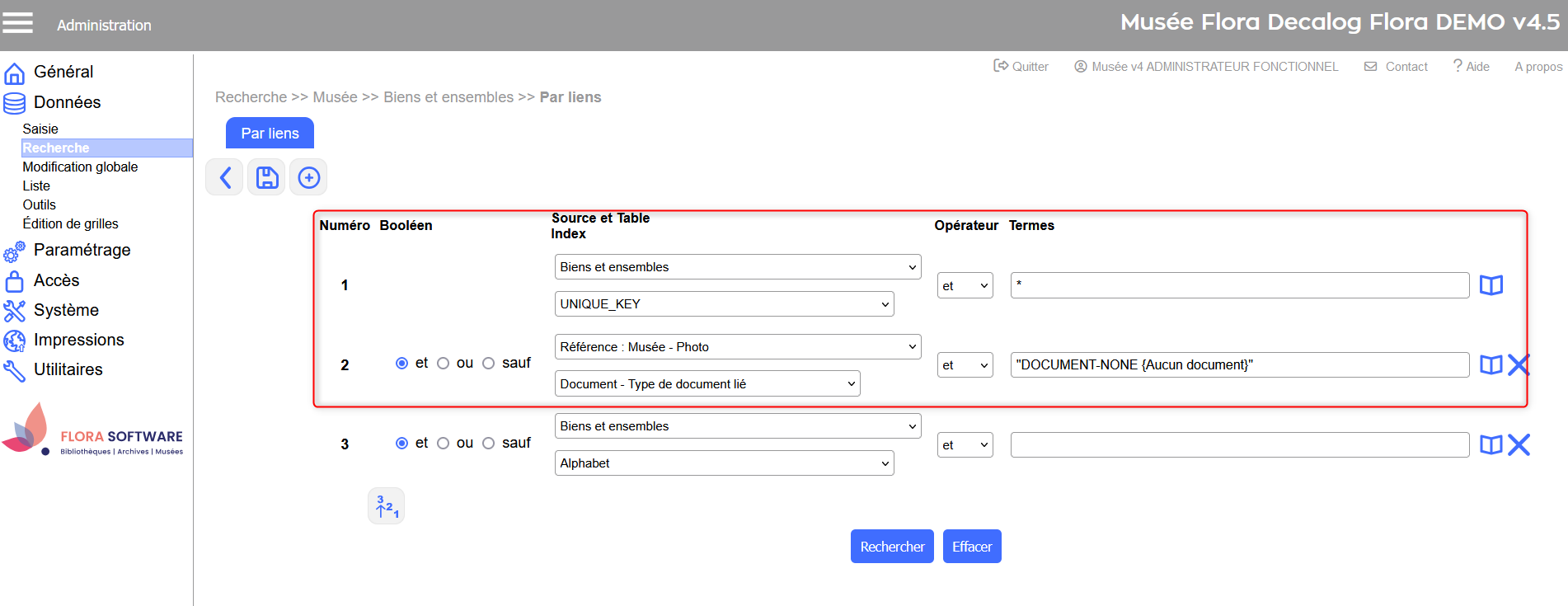 Ex. Formulaire de recherche générique par liens → Critère appliqué sur les index UNIQUE_KEY (table biens et ensembles) et Type de document lié (table photothèque). Rechercher les biens non versés à l’inventaire réglementaireObjectifIdentifier les biens qui n’ont pas encore été versés au registre d’inventaire, avec éventuellement un filtre sur l’année, le préfixe musée ou le type de bien. Pourquoi passer par la recherche générique ?Le lien entre biens et registre n’est pas interrogeable dans les recherches standard. Comment faire ?
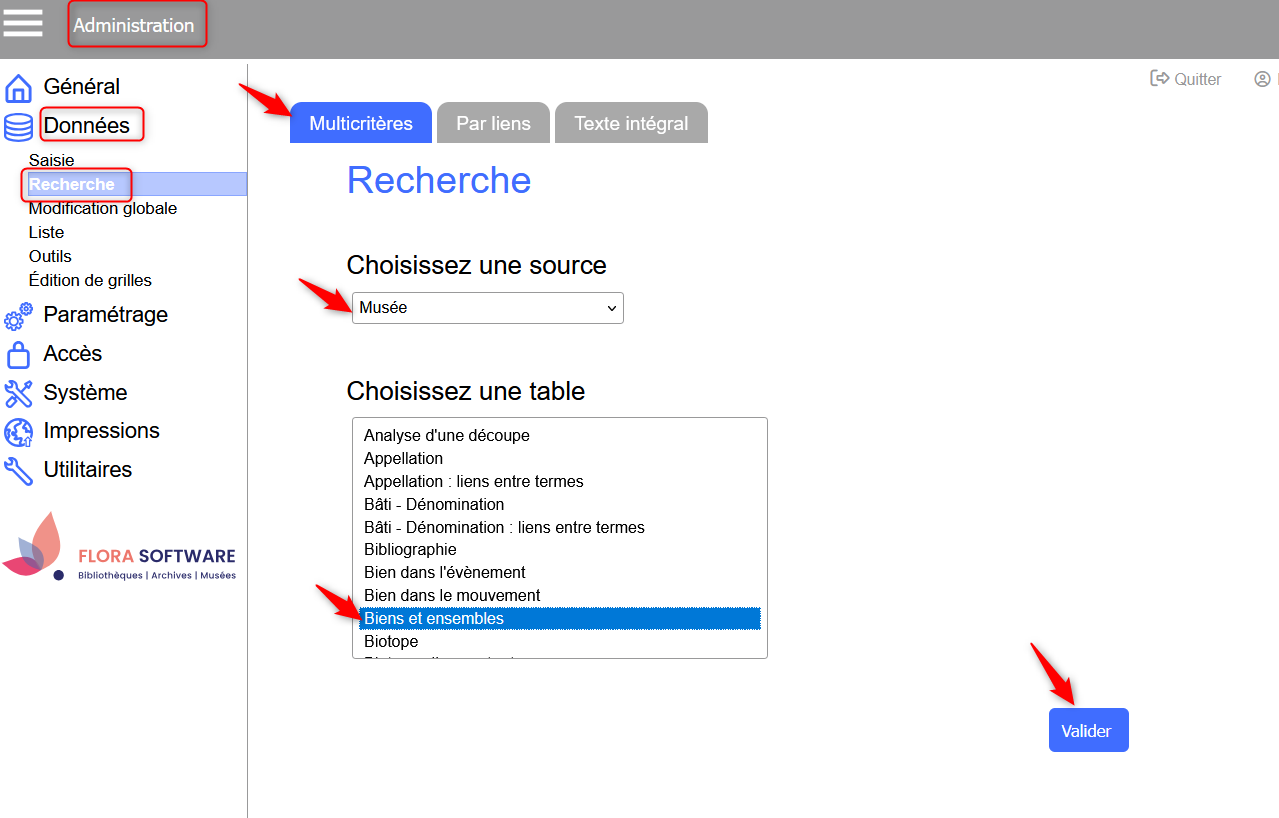 Ex. Recherche générique par liens → choix source musée et table biens et ensembles.
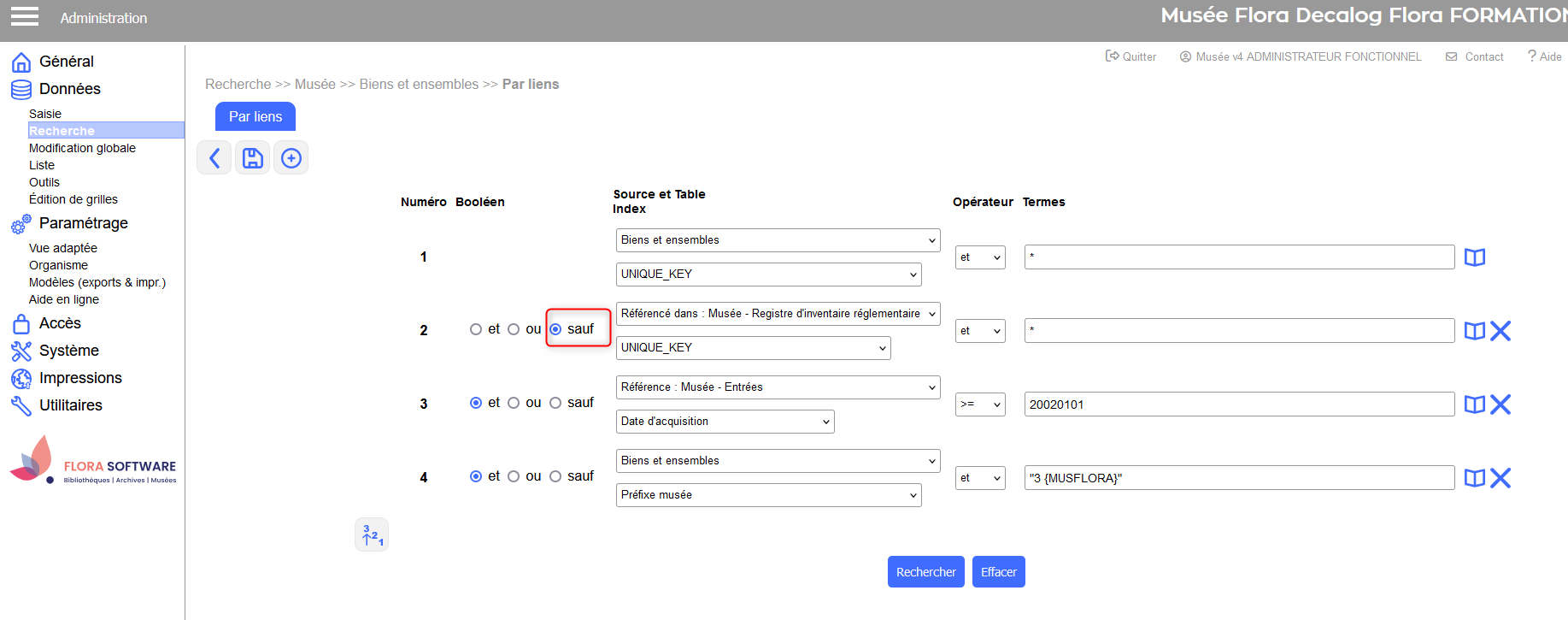 Ex. Formulaire de recherche générique par liens → Critères appliqués sur les index UNIQUE_KEY (table biens et ensembles et registre d'inventaire réglementaire), Date d'acquisition (table entrées) et Préfixe musée (table biens et ensembles). 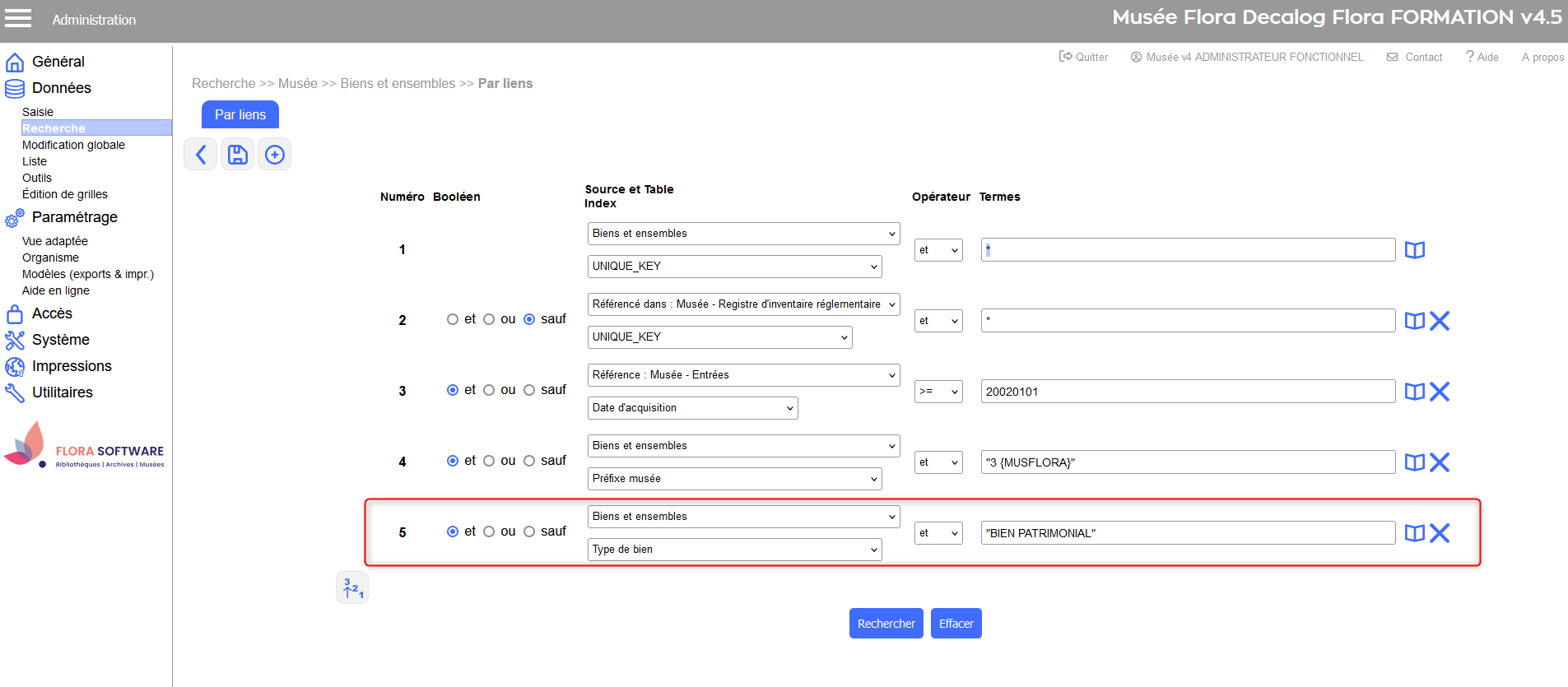 Ex. Formulaire de recherche générique par liens → variante de recherche : ajout d'un filtre sur l'index Type de bien (table biens et ensembles). Rechercher les biens radiés de l’inventaireObjectifTrouver les biens ayant une mention de radiation, à partir du lien avec le registre. Pourquoi passer par la recherche générique ?Dans Flora, il n’existe pas de table dédiée aux biens radiés : ce statut est uniquement signalé dans le champ Mention de radiation des notices de biens. Par ailleurs :
Comment faire ?
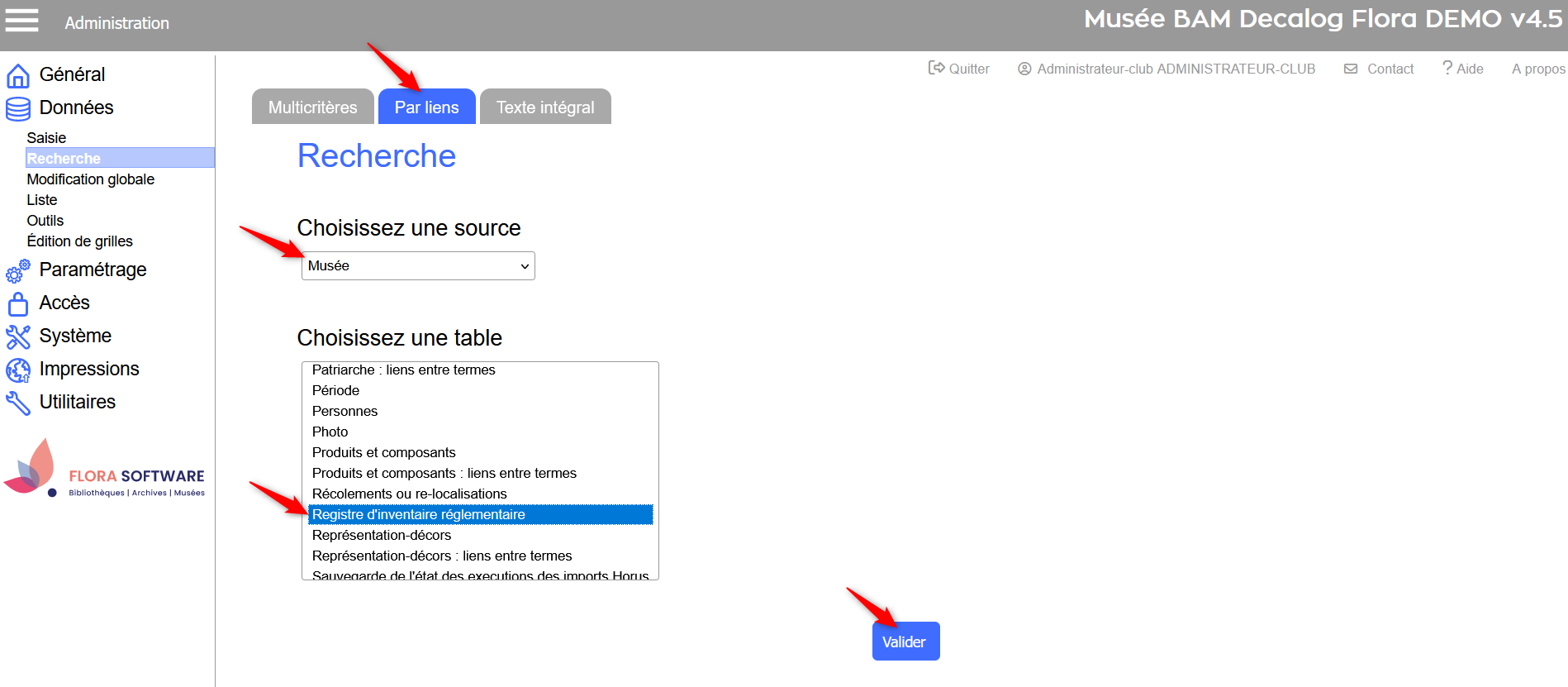 Ex. Recherche générique par liens → choix source musée et table registre d'inventaire réglementaire.
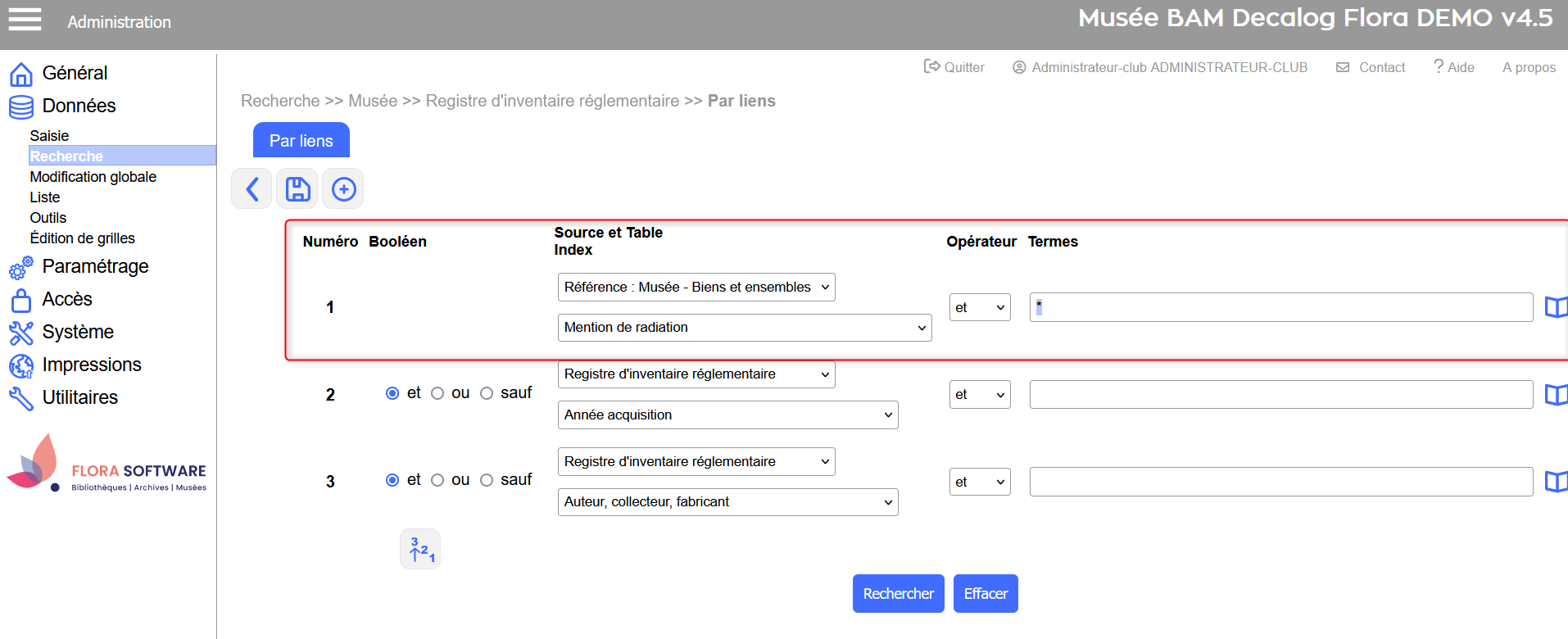 Ex. Formulaire de recherche générique par liens → Critère appliqué sur l'index Mention de radiation (table biens et ensembles). Recherche dans le contenu des fichiers océrisésObjectif
Comment faire ?
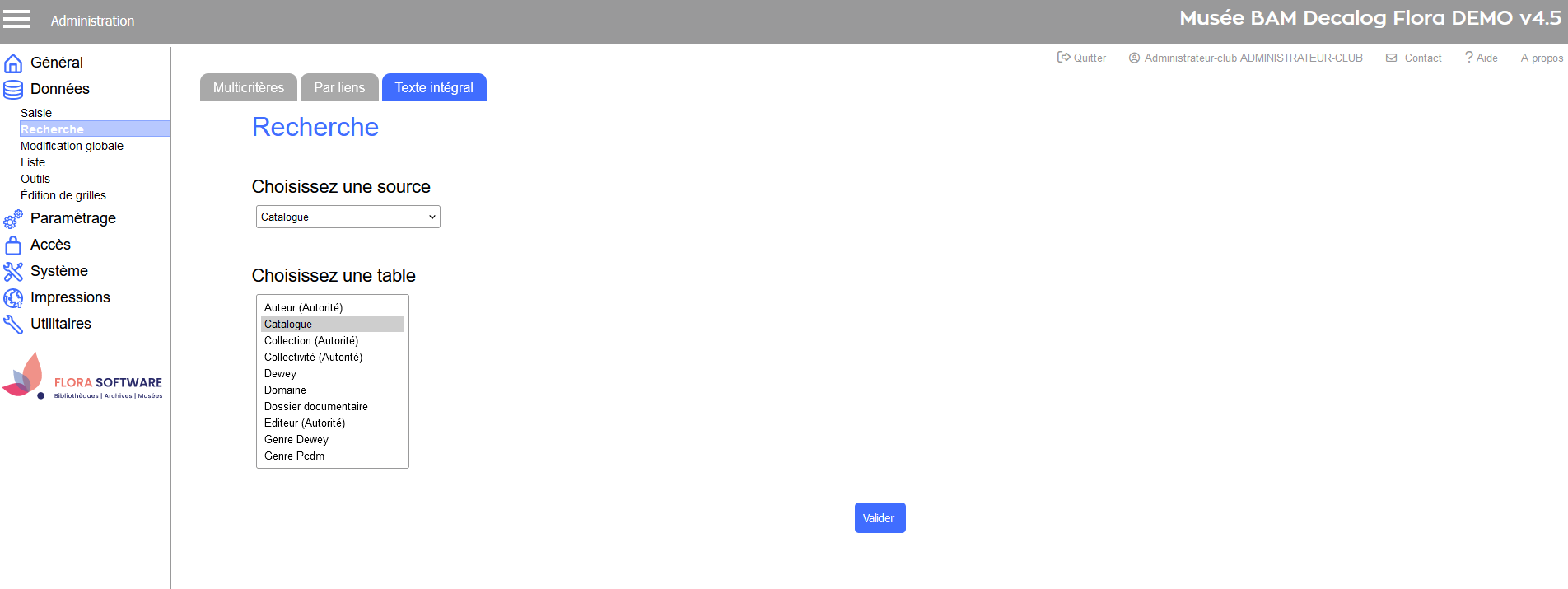
Pour accéder à la recherche générique en texte intégral, choisir la source et la table sur lesquelles la recherche sera effectuée.
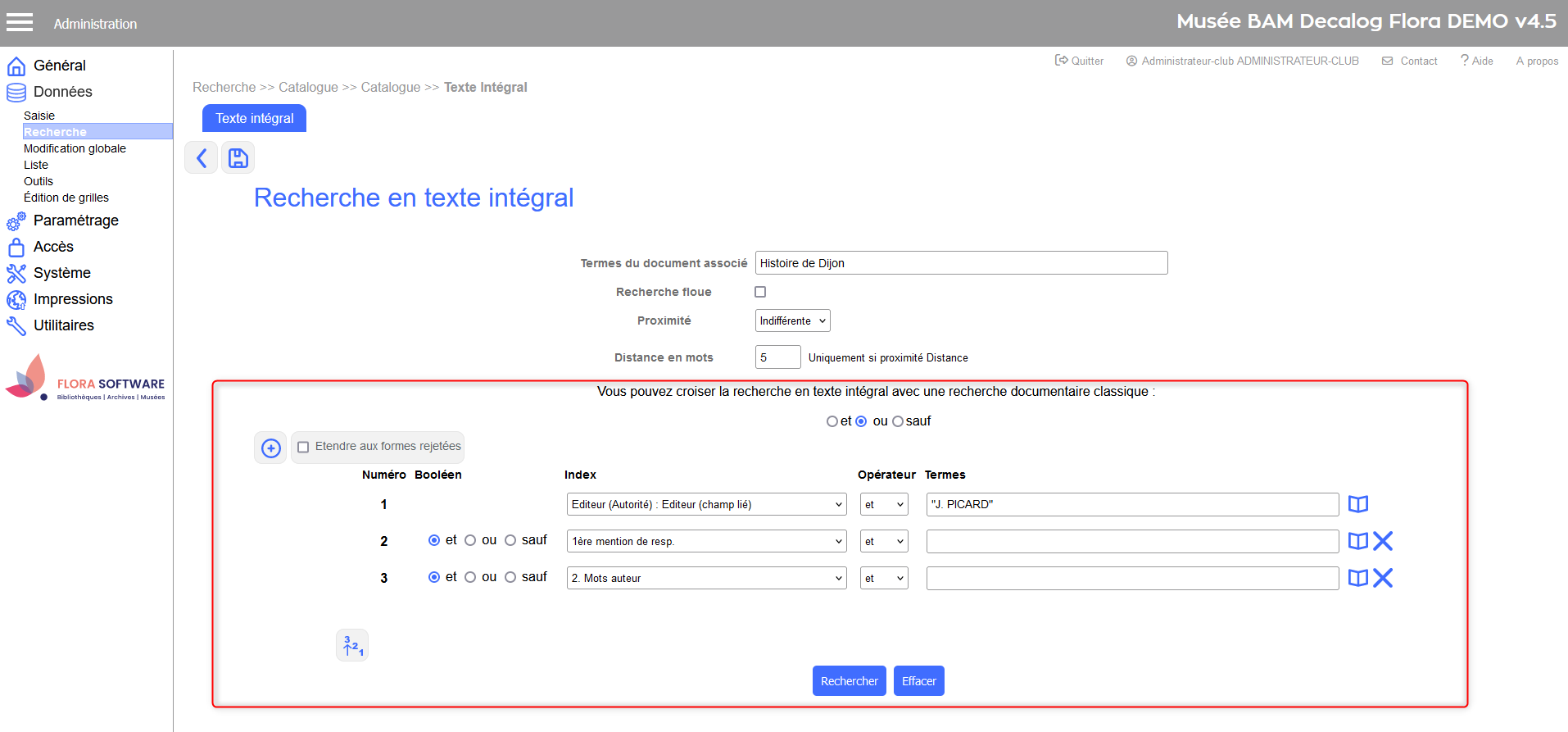
La recherche générique en texte intégral est plus précise dans l'espace de travail Administration. La première partie du formulaire concerne la définition de la recherche en texte intégral, il est possible de la combiner à une recherche experte classique sur les données structurées de la notice.
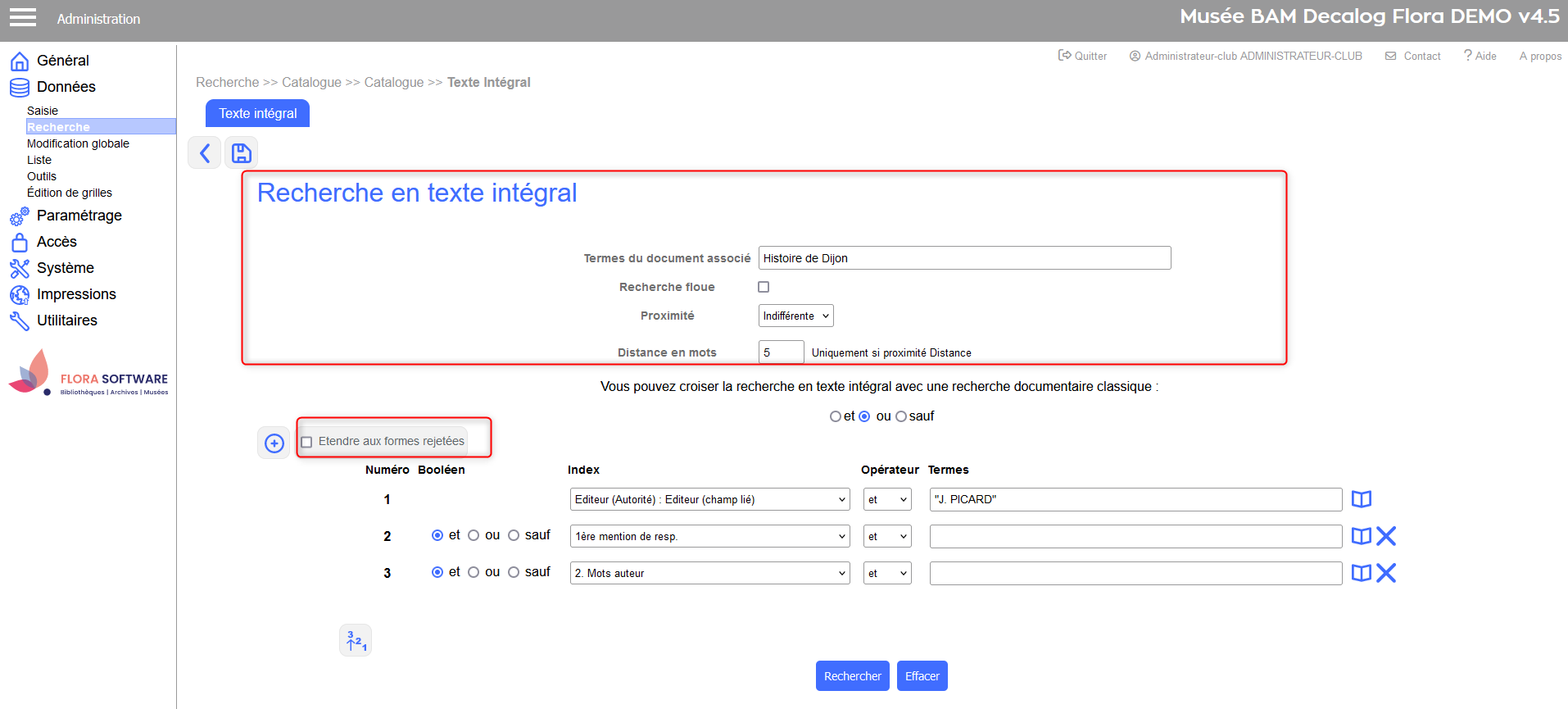
Quelles sont les options disponibles dans la recherche en texte intégral ?Des options sont également disponibles pour la recherche en texte intégral.
Les informations que l'on peut définir sont les suivantes :
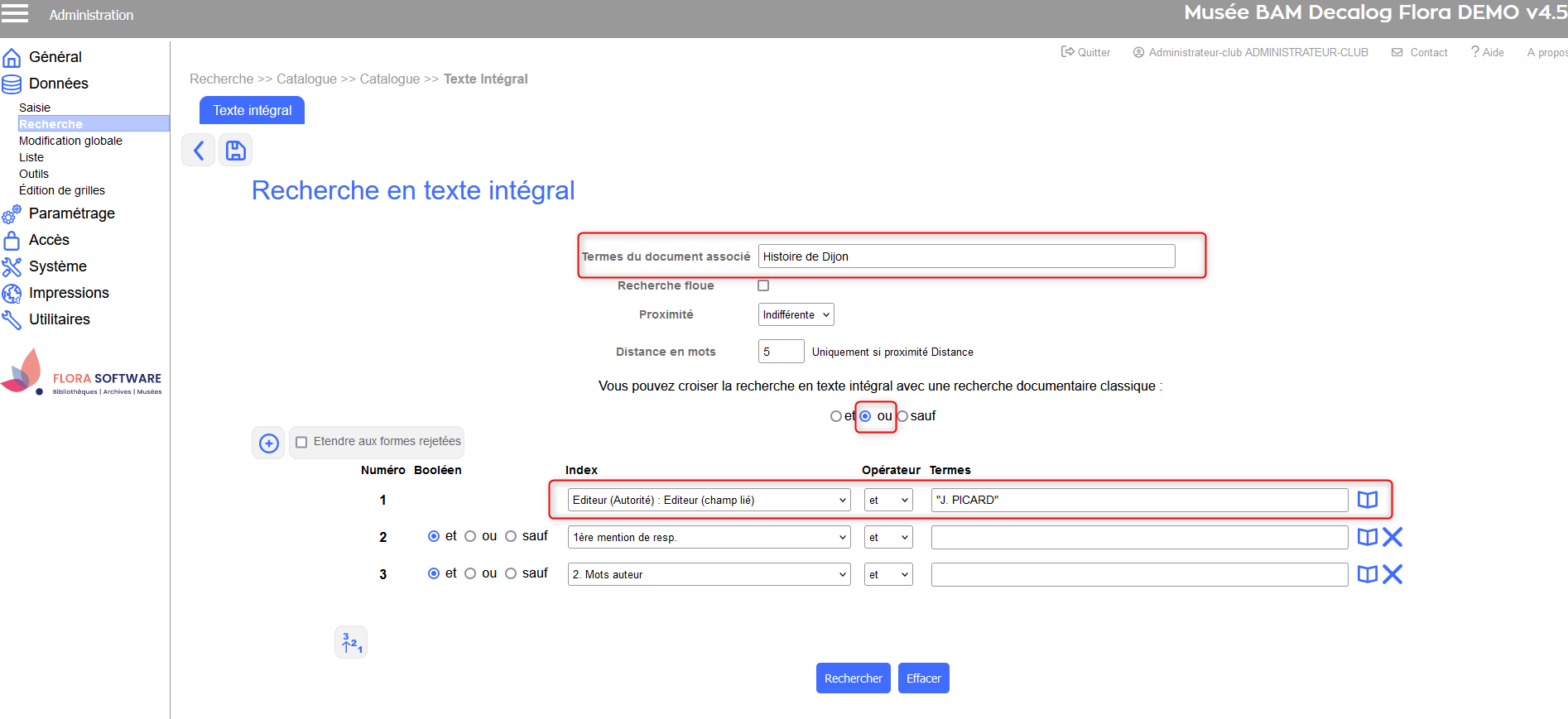
Exemple de recherche floue : on recherche roulette, on trouve roulette roulettes roulet rouletts Exemple de distance : vélo roulette avec distance de 3 on obtient "vélo roulette" et "vélo patins à roulette" et "vélo car patins à roulette" Quelques exemples de rechercheRecherchez toutes les références bibliographiques contenant le terme « Histoire de Dijon » dans le texte du document, et dont l’éditeur est J.Picard.Exemple : Rechercher toutes les références bibliographiques dont les termes "Histoire de Dijon" sont mentionnés dans le document et/ou l'éditeur est J.Picard. La mention des termes se trouve dans le texte océrisé. En revanche, la mention de l'éditeur, se trouve dans la notice du catalogue. De ce fait, il est intéressant de passer par cette recherche pour combiner ces deux types de recherches.
Recherchez tous les documents contenant « vélo roulette », même si les deux termes sont séparés dans le texte (ex. : « vélo car patins à roulette »), en utilisant la recherche par proximité.
|