La recherche générique permet aux administrateurs d’interroger l’ensemble des données de Flora, sans les limites des recherches standard. Elle propose trois types de recherches, qui offrent un accès avancé aux informations et permettent d’affiner des recherches complexes :
La recherche multicritères
La recherche par liens
La recherche dans le contenu des fichiers océrisés
À À quoi sert la recherche générique dans Flora ?
La recherche générique est accessible depuis l’espace Administration de Flora, uniquement pour les profils administrateurs.
Conçue pour offrir un accès exhaustif à toutes les tables et à tous les index — y compris les index techniques, les index liés aux thésaurus et les liens inverses entre notices — la recherche générique est particulièrement utile dans les cas suivants :
pour effectuer des recherches complexes ou transversales,
pour accéder à des champs non indexés dans les recherches standard (experte ou par liens),
ou pour assurer un suivi technique ou des opérations de maintenance, comme la suppression de paniers obsolètes.
Trois modes de recherche sont disponibles :
Type de recherche
Finalité principale
Multicritères
Rechercher dans tous les champs d’une table, même ceux absents des recherches standard.
Par liens
Interroger les relations entre notices, y compris dans le sens inverse.
Texte intégral
Rechercher dans le contenu des documents texte ou océrisés intégrés à Flora.
Dans la recherche générique, il est normal que certains libellés apparaissent en double ou en triple, car ils pointent sur des index différents. Nous travaillons actuellement à les distinguer plus facilement.
Cet outil est également utilisé par le support Flora pour réaliser des analyses techniques.
Accéder à la recherche générique
Pour accéder à la recherche générique :
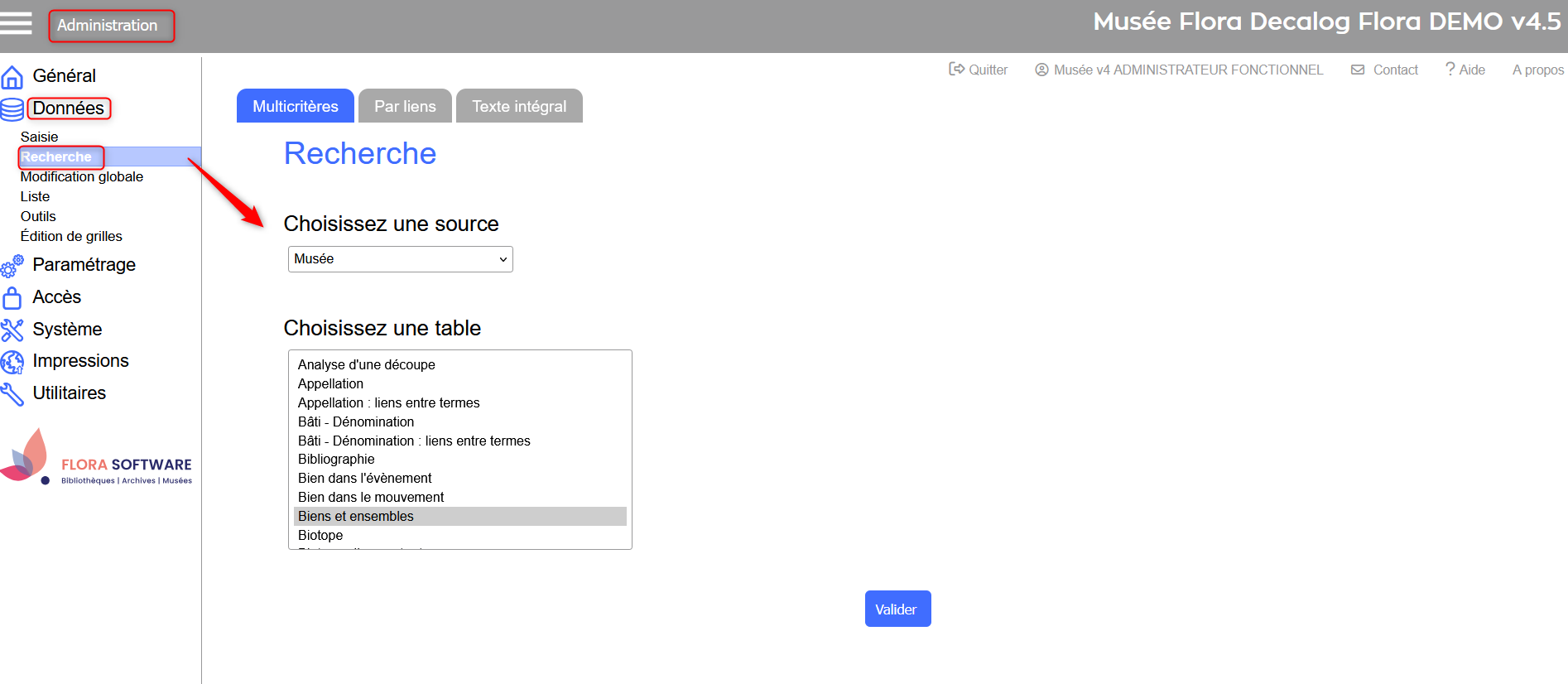
Ouvrez l’espace de travail Administration
Cliquez sur le menu Données, puis sur le sous-menu Recherche.
Espace de travail Administration → accès recherche générique
Recherche multicritères
Objectif
Effectuer une recherche avancée dans une table donnée, en combinant plusieurs critères sur différents champs.
Elle permet d’interroger des champs non accessibles dans la recherche experte standard, y compris des champs techniques ou peu exposés.
Cette recherche est idéale pour affiner vos requêtes, interroger des zones spécifiques ou accéder à des données difficiles d’accès.
Comment faire ?
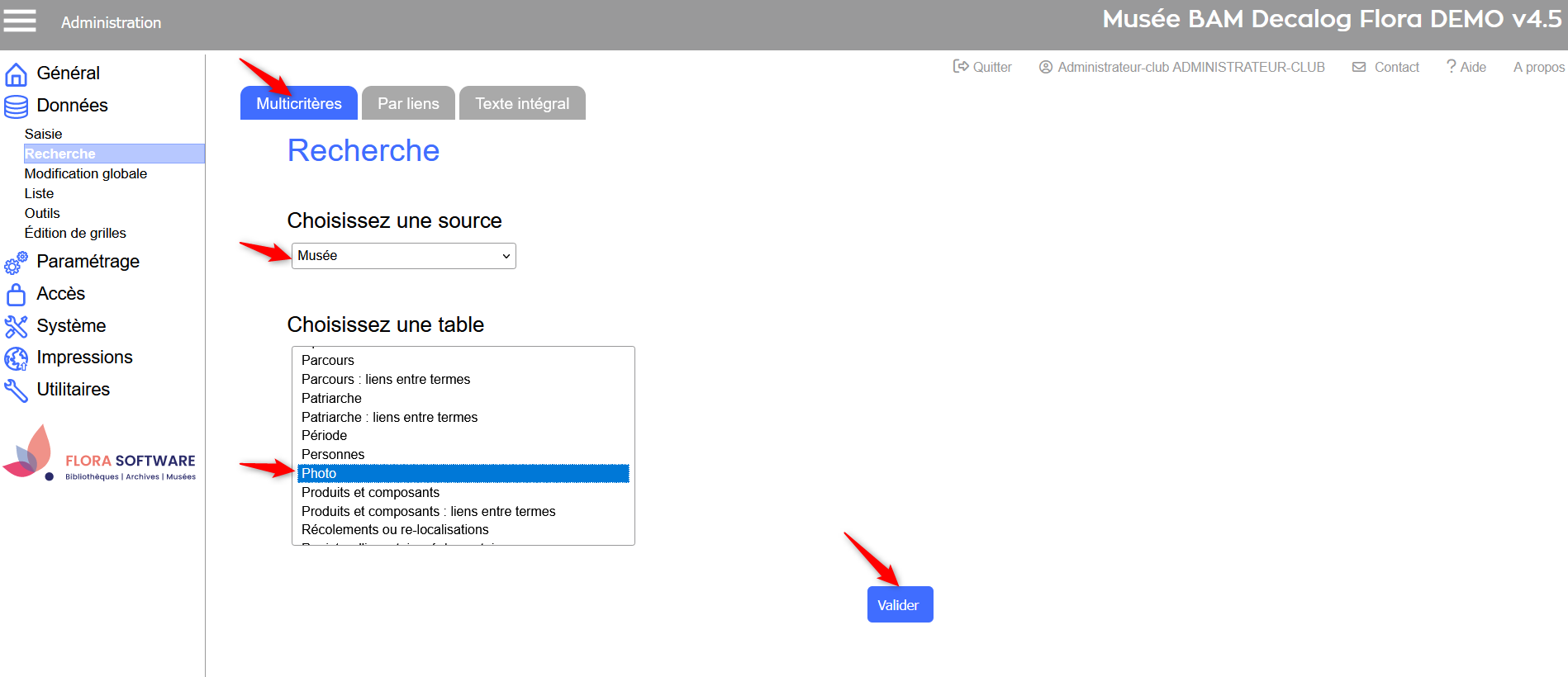
Rendez-vous dans Administration > Données > Recherche.
Cliquez sur l’onglet Multicritères.
Choisissez une source (ex. : Musée).
Sélectionnez une table à interroger (ex. : Biens, Photothèque…).
Cliquez sur Valider pour accéder au formulaire de recherche.
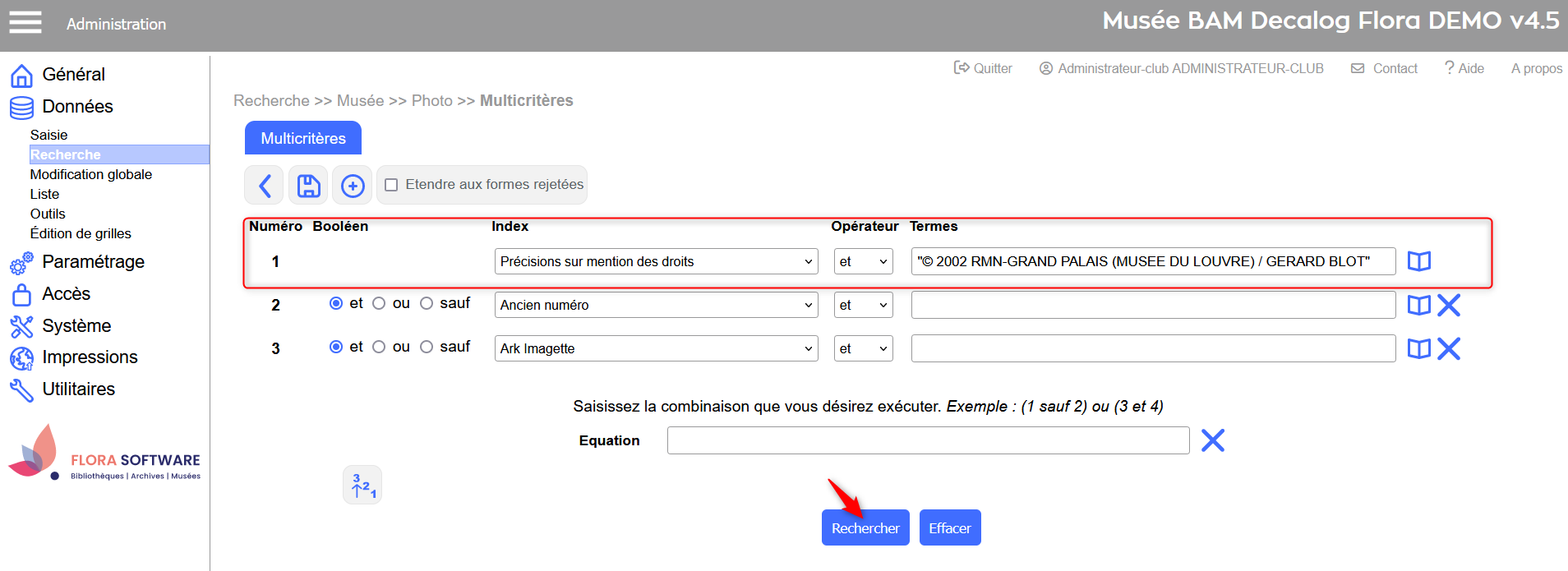
Définissez vos critères de recherche :
Vous pouvez renseigner plusieurs champs à la fois.
Utilisez la troncature ou les opérateurs logiques selon les besoins.
Cliquez sur Rechercher pour afficher les résultats.
Ex. Recherche sur le champ Précisions sur mention des droits
Recherche par liens
Objectif
Effectuer une recherche basée sur les relations entre plusieurs tables (ex. : Biens → Photos, ou Estimations → Biens).
La recherche générique par liens permet d’accéder à des liens non disponibles dans la recherche standard, notamment les liens inverses ou des champs spécifiques des tables liées.
C’est un outil essentiel pour croiser des informations entre notices liées, et accéder à des résultats impossibles à obtenir autrement.
Comment faire ?
L’interface diffère légèrement de la recherche par liens standard :
Rendez-vous dans Administration > Données > Recherche.
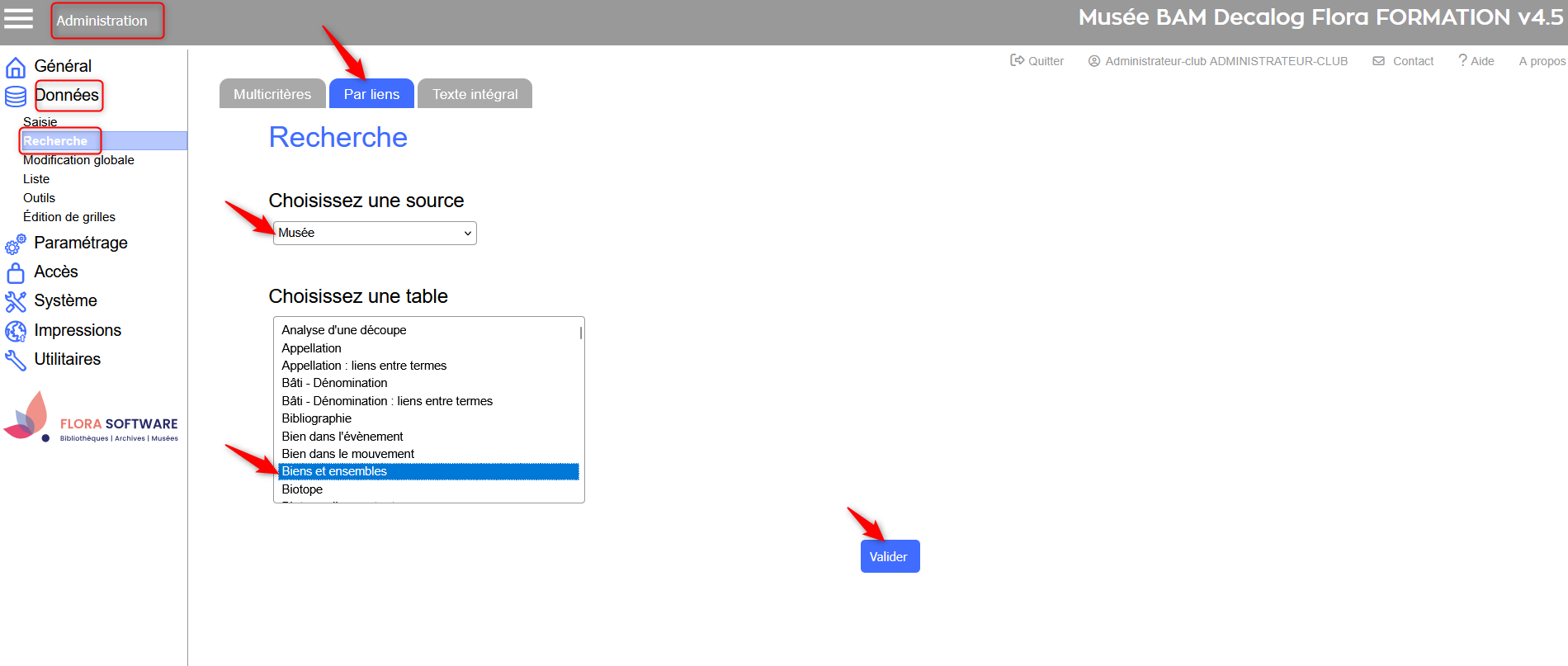
Cliquez sur l’onglet Par liens.
Choisissez une source (ex. : Musée).
Sélectionnez une table principale (ex. : Biens).
Cliquez sur Valider pour accéder au formulaire de recherche.
Choisissez la table liée dans laquelle vous souhaitez rechercher, puis l’index de recherche dans cette table.
À cette étape, réfléchissez attentivement à la façon dont les liens ont été saisis dans votre base. La table que vous sélectionnez ici est celle dans laquelle vous allez interroger un index. Assurez-vous que le lien existe bien dans le sens choisi, et que la table liée contient un champ exploitable pour formuler votre recherche.
Cliquez sur Rechercher pour afficher les résultats.
Bien choisir la table liée et le sens du lien
Avant de choisir la table liée (étape 6), il est essentiel de comprendre dans quel sens s’effectue le lien entre les notices. Ce tableau vous aide à faire le bon choix selon votre besoin.
Deux directions de liens sont possibles :
Sens du lien
Interprétation
Où est saisi le lien ?
Exemple
Référence
Depuis la table principale vers une table liée (lien direct)
Dans la table principale (celle que vous avez choisie au départ)
Depuis une notice Bien vers une notice Photo. Le lien est saisi dans la notice de Bien.
Référencé dans
Depuis une autre table qui pointe vers la table principale (lien inverse)
Dans la table liée
Depuis une notice Constat d’état vers une notice Bien. Le lien est saisi dans la notice de Constat d’état.
Exemples
Recherche avec référence
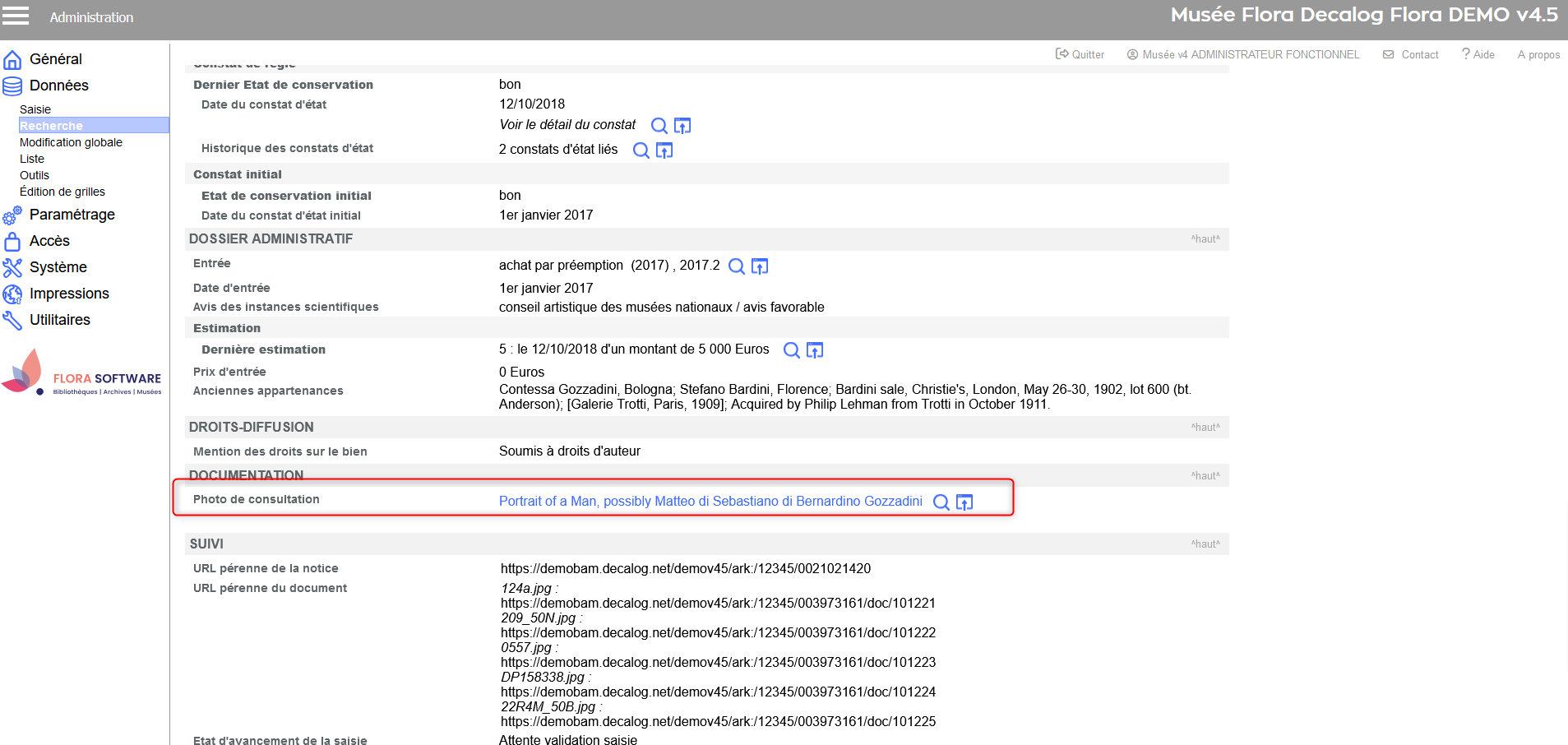
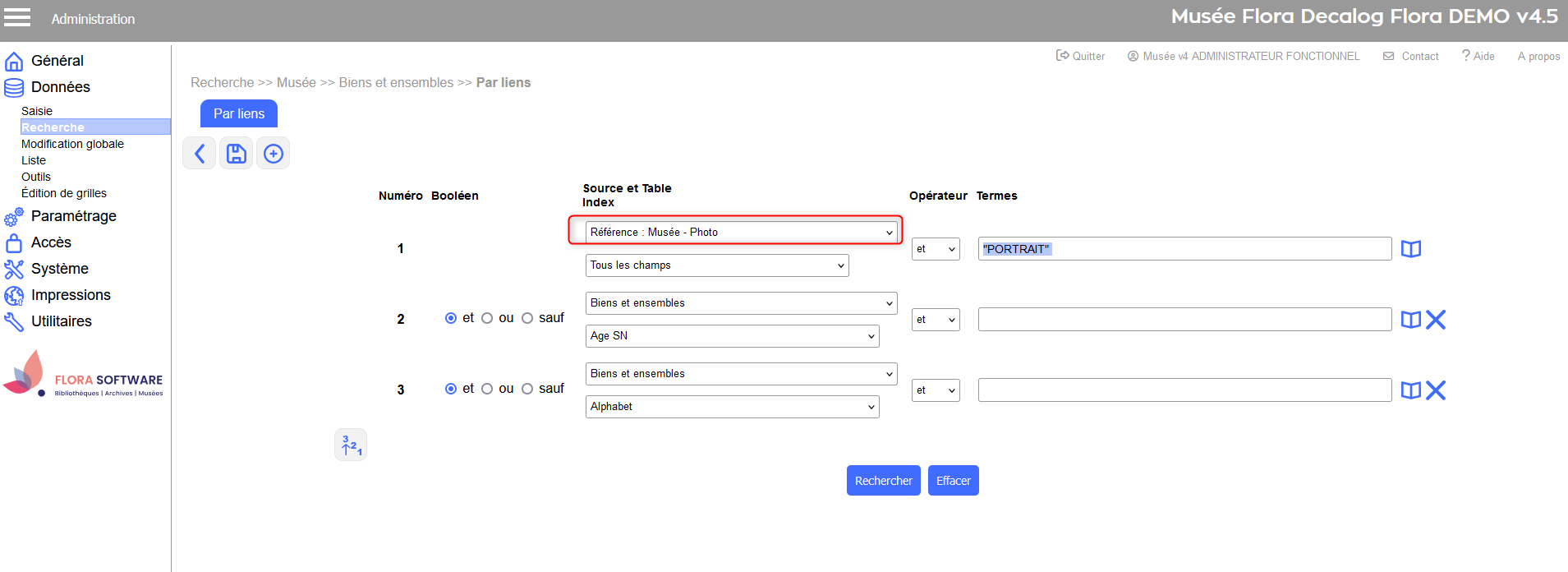
Ex. Rechercher les biens liés à des photos contenant le mot "portrait".
Rendez-vous dans Administration > Données > Recherche, onglet Par liens.
Source : Musée
Table principale : Biens et ensembles
Sens du lien : Référence
Table liée : Musée - Photos
Recherchez sur l'index Tous les champs.
Lien entre le bien et la photo saisi dans la notice de bien
Choix de la source et de la table
Ex. Formulaire de recherche → Critère appliqué sur l'index Tous les champs (table photothèque)
Recherche avec référencé dans
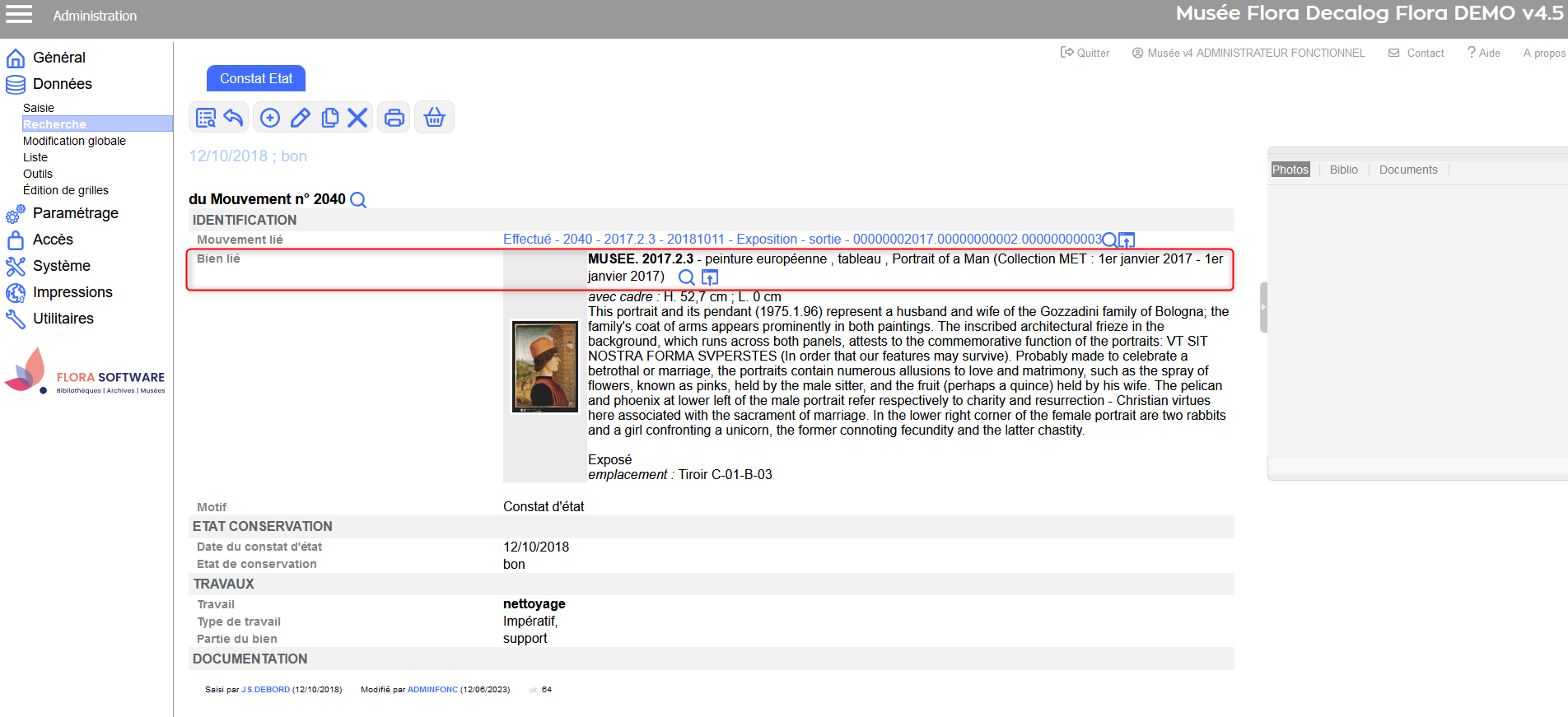
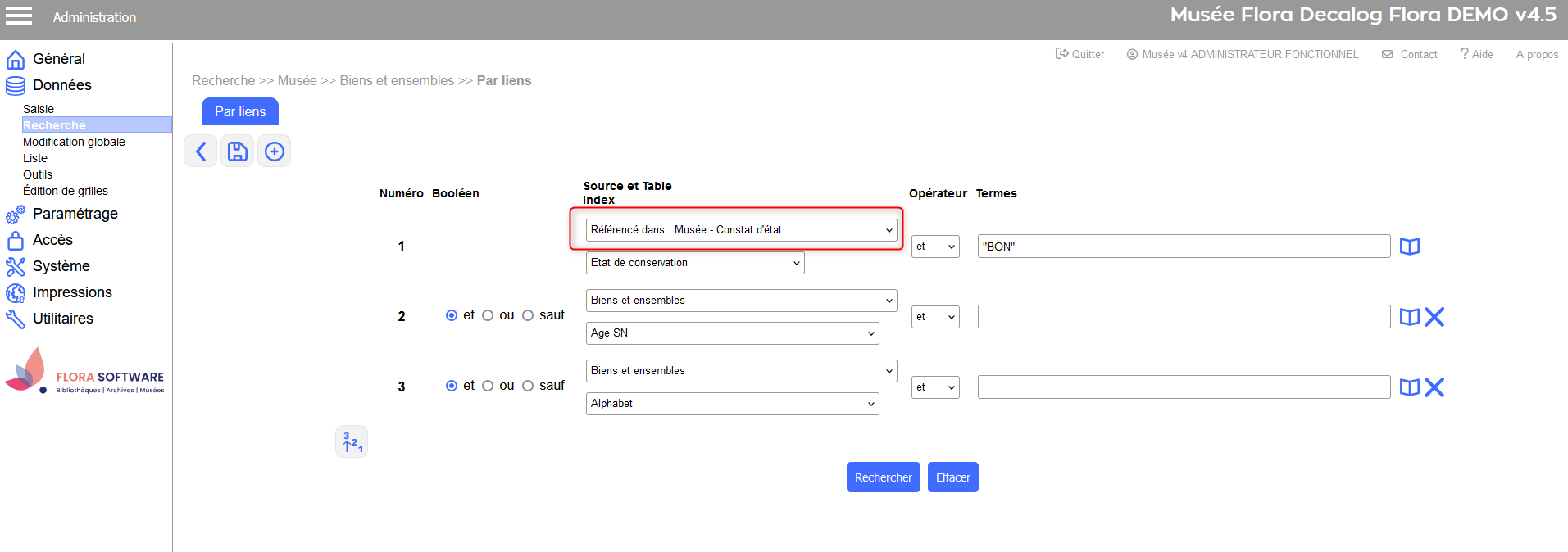
Ex. Rechercher les biens liés à des constats d’état dont l’état est "bon".
Rendez-vous dans Administration > Données > Recherche, onglet Par liens.
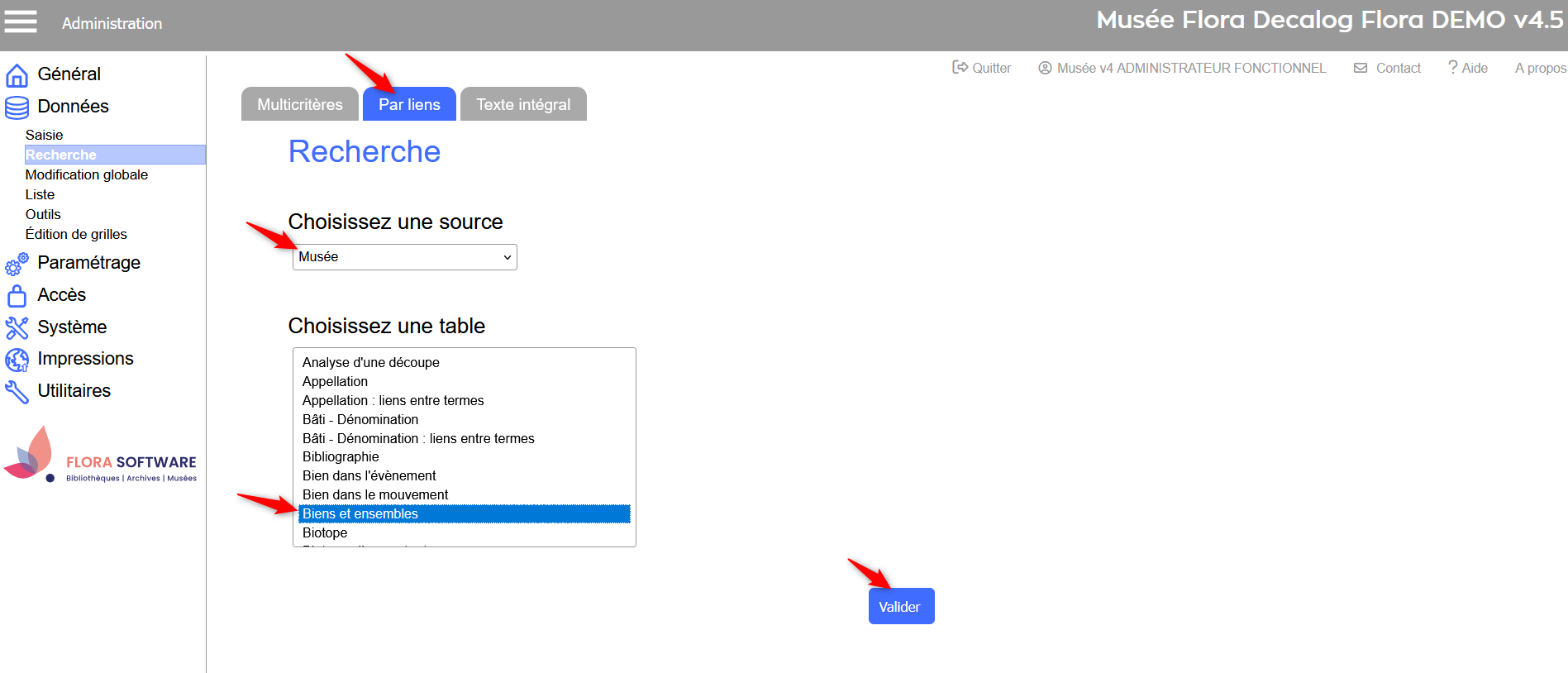
Source : Musée
Table principale : Biens et ensembles
Sens du lien : Référencé dans
Table liée : Musée - Constats d'état
Recherchez sur l'index État de conservation.
Lien entre le bien et le constat d’état saisi dans la notice de constat
Choix de la source et de la table
Ex. Formulaire de recherche → Critère appliqué sur l'index État de conservation (table constats d'état)
Recherche dans le contenu des fichiers océrisés
Objectif
Rechercher des mots ou expressions directement dans le contenu textuel des documents intégrés à Flora (PDF océrisés, Word, Excel…).
Interroger des documents versés dans les modules Bibliothèque, Archives ou Autres documents, même lorsque l’information ne figure pas dans les métadonnées.
Exploiter des corpus textuels riches ou anciens, grâce à des options avancées indisponibles en recherche standard (recherche floue, par proximité, recherche multicritères).
Comment faire ?
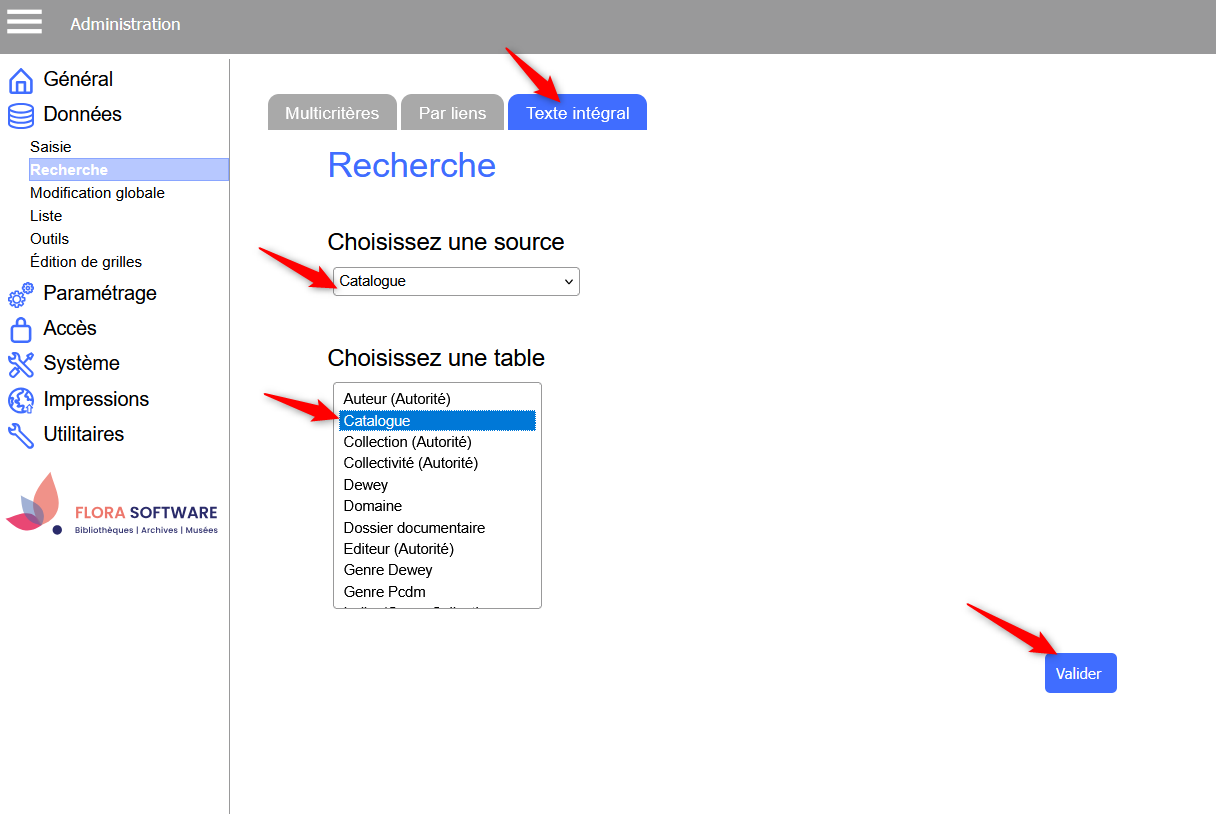
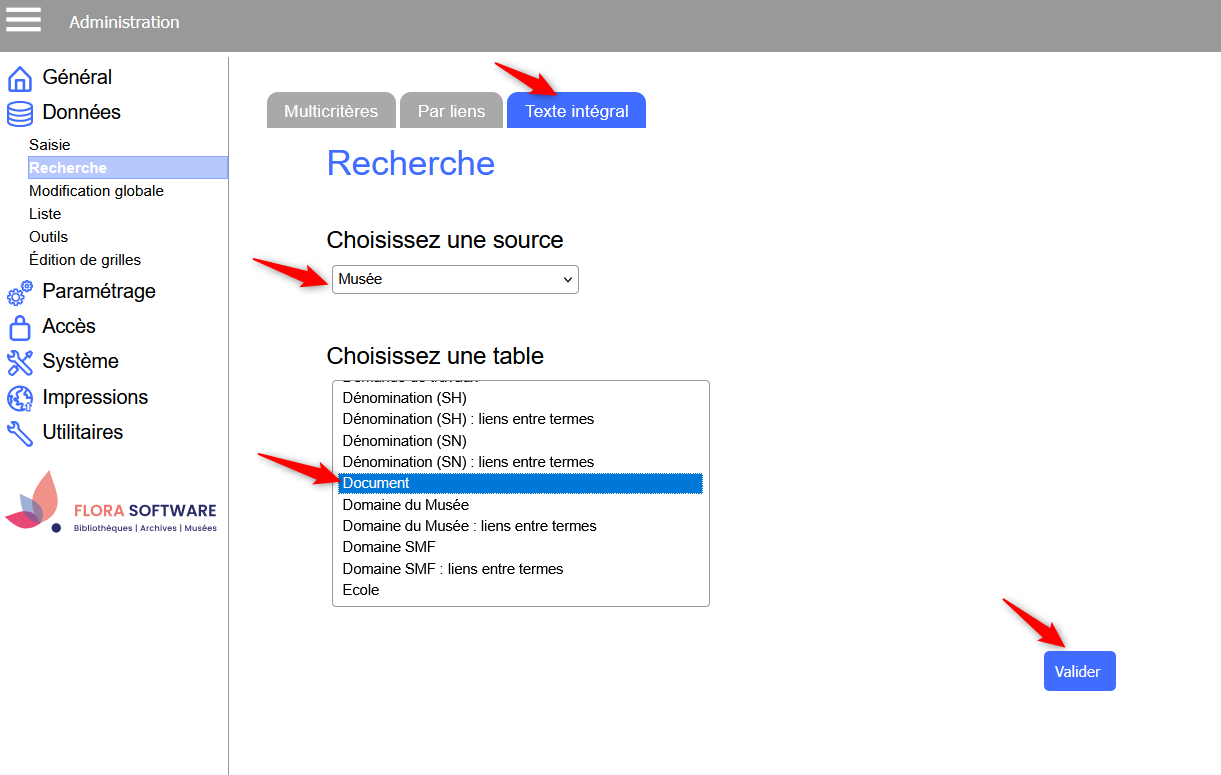
Rendez-vous dans Administration > Données > Recherche, puis ouvrez l’onglet Texte intégral.
Sélectionnez la source (ex. : Bibliothèque) et la table à interroger (ex. : Catalogue), puis cliquez sur Valider.
Renseignez l’indexTermes du document avec les mots ou expressions recherchés.
(Optionnel) Activez les paramètres avancés (recherche floue, par proximité).
(Optionnel) Combinez avec des critères multicritères sur les métadonnées de la notice (ex. titre, éditeur).
Cliquez sur Rechercher pour afficher les résultats.
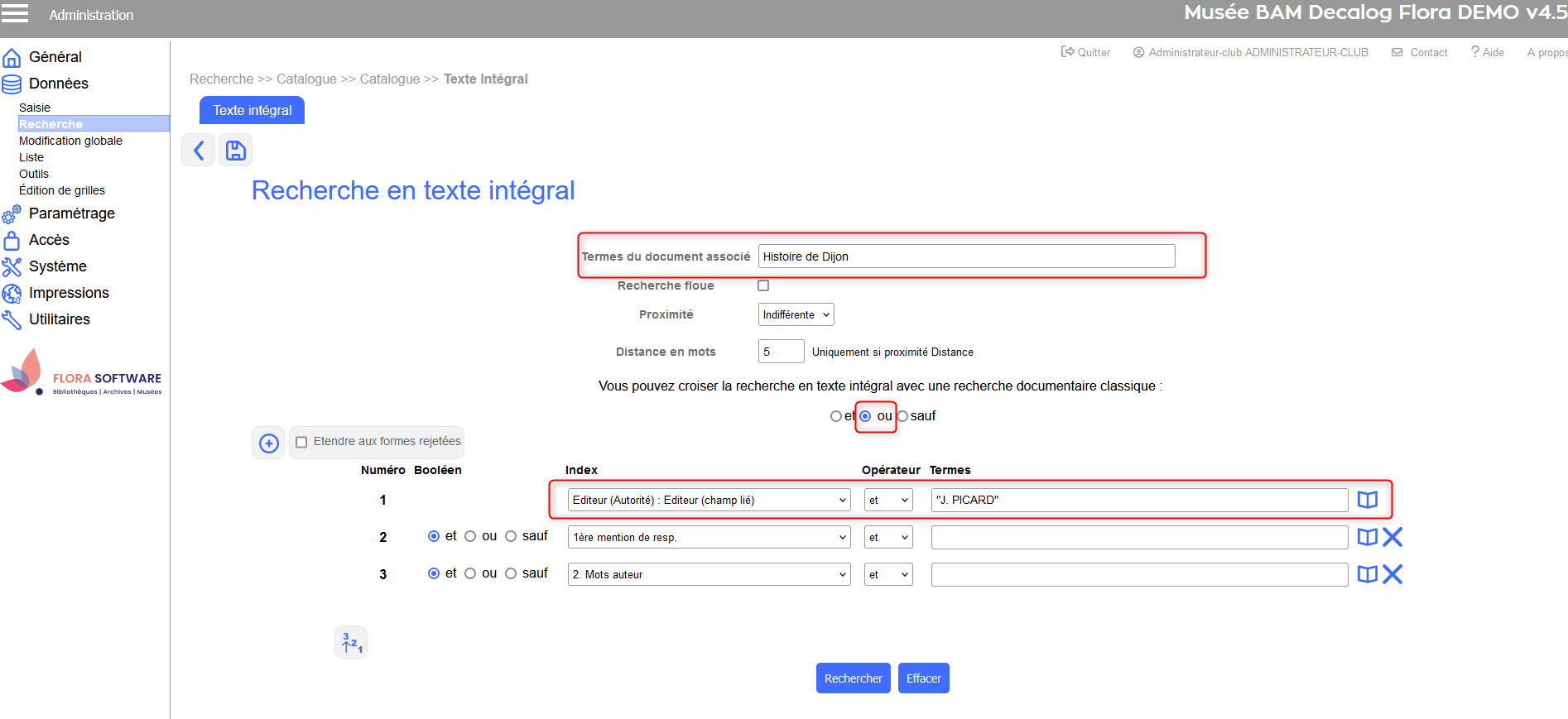
Ex. Rechercher toutes les références bibliographiques contenant le terme « Histoire de Dijon » dans le texte océrisé, et dont l’éditeur est J.Picard.
Choix source catalogue et table catalogue
Recherche sur les termes du document associés croisée avec la recherche experte sur l'index Éditeur
Utiliser les options de recherche
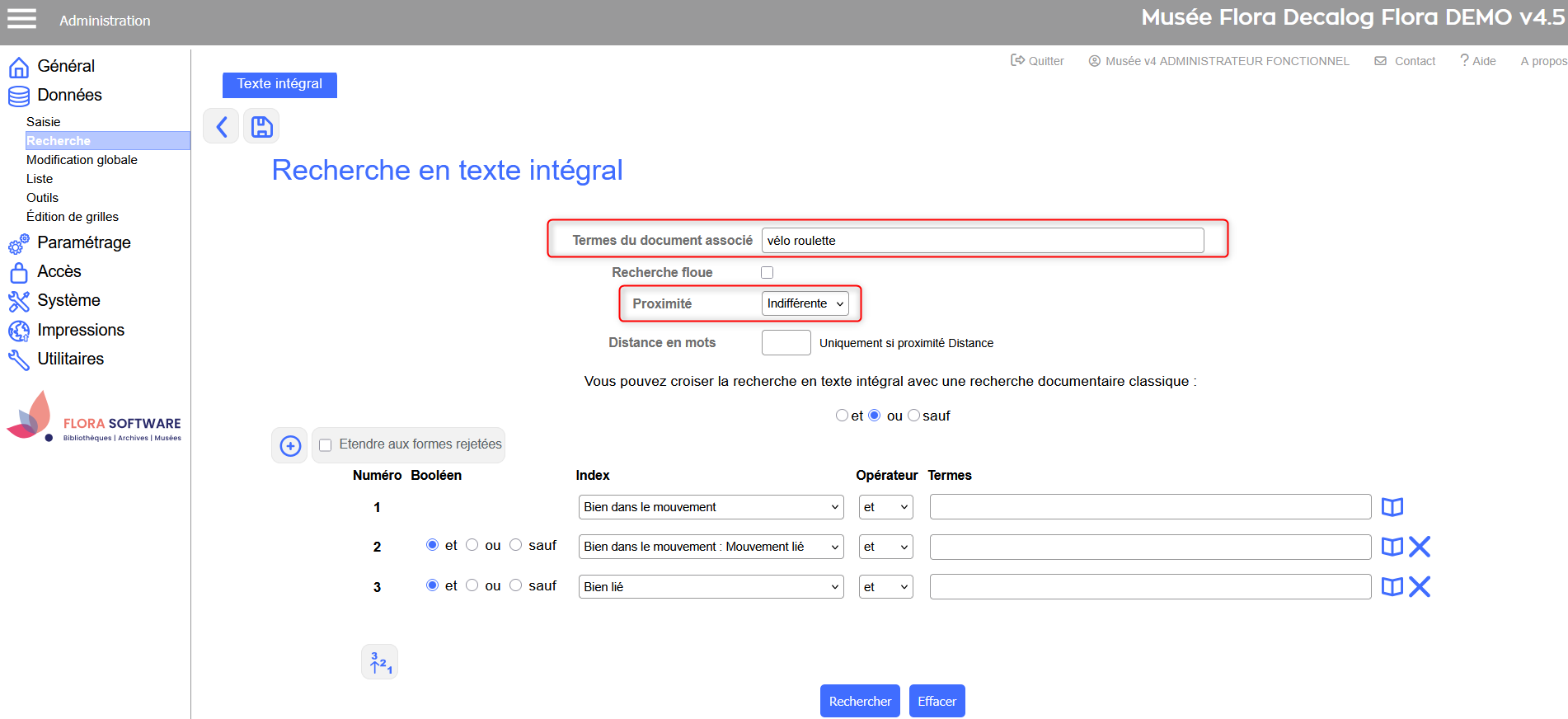
Plusieurs paramètres permettent d’affiner vos recherches dans le contenu des documents océrisés ou textuels :
Paramètre
Description
Exemple
Termes du document
Mots-clés à rechercher dans le contenu des documents associés.
Rechercher vélo recherchera tous les documents contenant ce mot.
Recherche floue
Inclut les variantes proches des termes saisis (approche phonétique ou orthographique).
Rechercher roulette trouvera aussi rouletts, roulet, roulettes…
Proximité
Indique si les mots doivent apparaître indifféremment dans le texte ou à une certaine distance l’un de l’autre.
Rechercher vélo roulette avec proximité définie.
Distance
Si une recherche par proximité est choisie, précise le nombre maximal de mots séparant les termes.
Rechercher vélo roulette avec distance = 3 trouvera : « vélo patins à roulette », « vélo car roulette ».
Ex. Rechercher les autres documents contenant « vélo roulette », même si les deux termes sont séparés dans le texte (ex. : « vélo car patins à roulette »), en utilisant la recherche par proximité.

 Menu Données