Dans Flora, les modèles de publication sont un outil stratégique qui relie la base de données Flora aux documents opérationnels utilisés chaque jour par les utilisateurs.
Ces modèles peuvent être :
standards, fournis et mis à jour par Flora ;
personnalisés, créés directement par l’institution et stockés dans la base de données.
Les modèles personnalisés sont préservés lors des montées de version et apparaissent exactement comme les modèles standards du point de vue des utilisateurs.
Pour l’administrateur, ils constituent un outil clé : il est possible de créer, modifier, dupliquer ou supprimer des modèles pour les adapter aux besoins de chaque institution.
Pourquoi créer et gérer des modèles de publication dans Flora ?
Les modèles standards couvrent un large éventail de besoins et proposent différents formats prêts à l’emploi (cartels, fiches, bordereaux…). Cependant, ils ne correspondent pas toujours exactement aux pratiques ou aux exigences locales.
Les modèles personnalisés vous permettent de :
Adapter la présentation aux usages concrets de l'institution.
Garantir une cohérence visuelle et institutionnelle (mise en page uniforme, logos, mentions légales, charte graphique).
Optimiser le temps de travail en automatisant la production des documents (PDF ou LibreOffice).
Cas d'usage : Créer un book pour les acquisitions annuelles Créer des cartels de présentation des œuvres dans les salles Adapter les modèles standards avec suppression ou ajout de champs Créer des listes d’œuvres simplifiées pour les conservateurs Créer des listes de prêts pour la régie Créer des étiquettes de transport normalisées Créer des documents contractuels (fiches de prêt, arrêtés de dépôt)
Les modèles de publication sont communs aux environnements test et production :
Modifications / suppressions faites en test → immédiatement actives en production.
Créations faites en test → visibles le lendemain en production (au redémarrage).
Bonnes pratiques :
Utilisez un compte générique (ex. adminfonc) pour créer, modifier ou supprimer les modèles, afin de garantir une gestion centralisée et éviter les dépendances à un utilisateur.
Accéder à l'éditeur de modèles
Cette étape vous permet d’ouvrir l’espace dédié où sont listés, créés et gérés tous les modèles de publication.
Rendez-vous dans l'espace de travail Administration > Impressions > Modèles de publication.
Accès éditeur de modèles
Étapes de création d'un modèle
Créer le modèle dans Flora
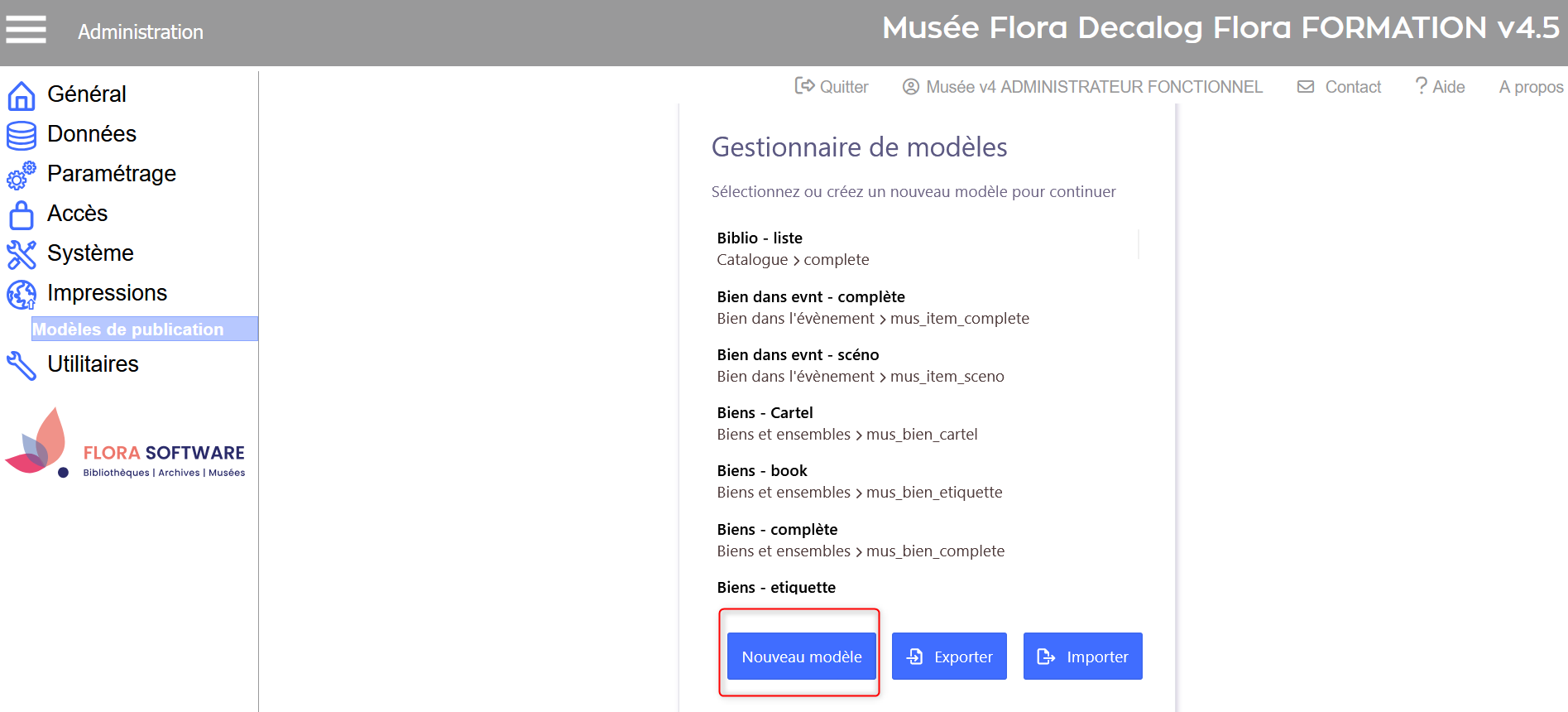
Dans Administration > Impressions >Modèles de publication, cliquez sur Nouveau modèle.
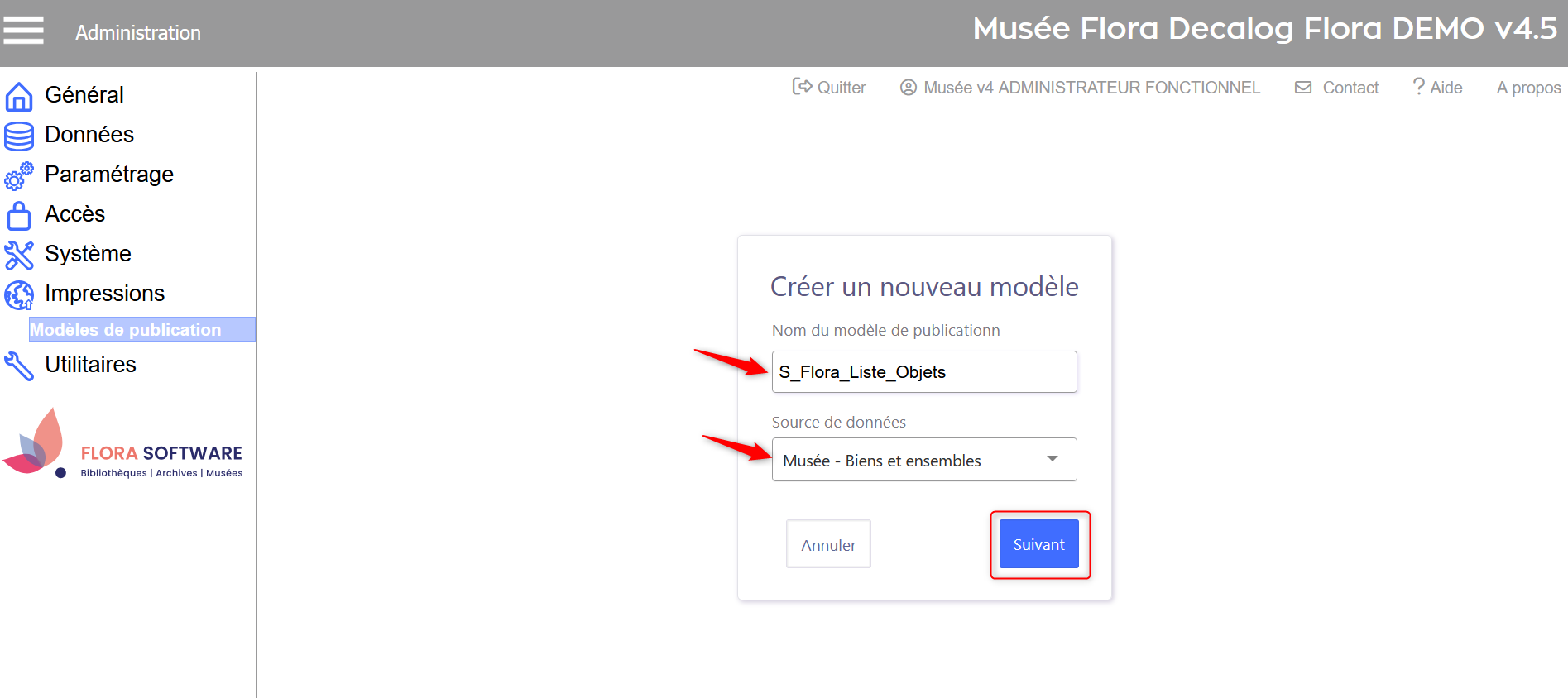
Donnez un nom au modèle :
Préfixe obligatoire S_ (spécifique client).
Jusqu’à 255 caractères version 4.5.60
Pas d’accents, pas de caractères spéciaux :/\?;*"<>.
Remplacez les espaces par des underscores _.
Choisissez la source de données (Musée - Biens et ensembles, Musée - Entrées, etc.) et cliquez sur suivant.
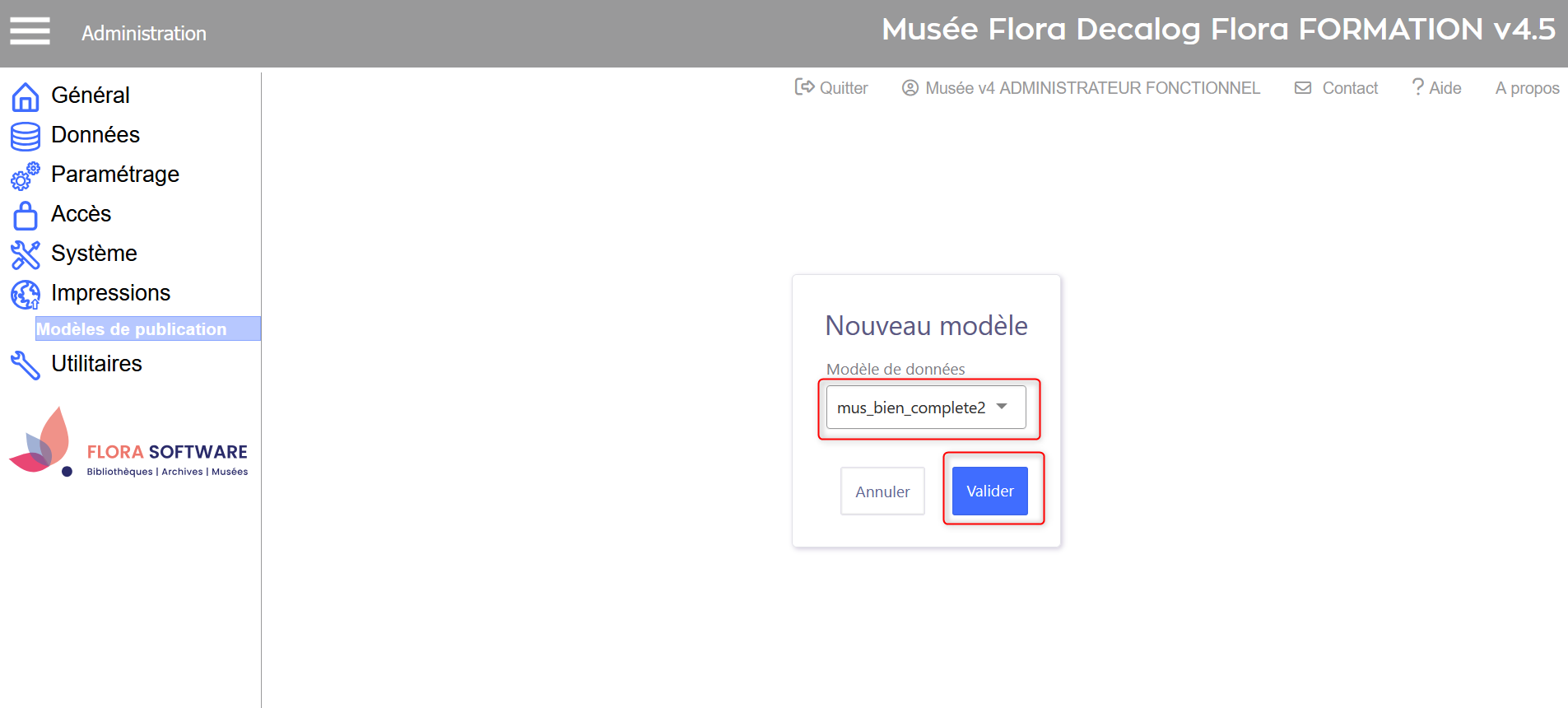
Sélectionnez le modèle de données adapté.
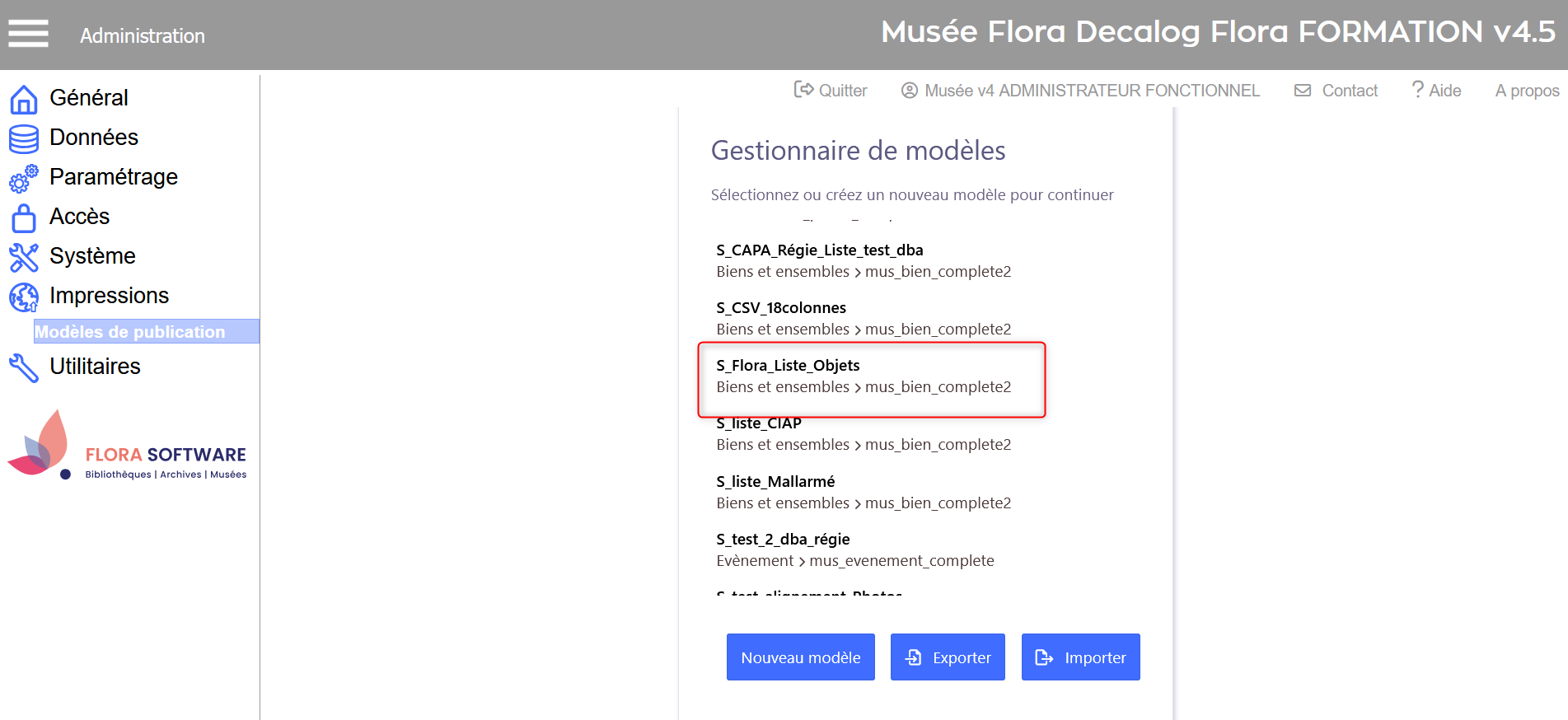
Validez : le modèle est créé et apparaît dans la liste.
Créer un nouveau modèle
Saisie du nom et choix de la source de données
Choix du modèle de données et validation
Résultat : modèle créé
A propos des modèles de données
Le choix du modèle de données conditionne :
le nombre de champs disponibles,
la présence ou non de regroupements de champs,
la configuration des formats d’images.
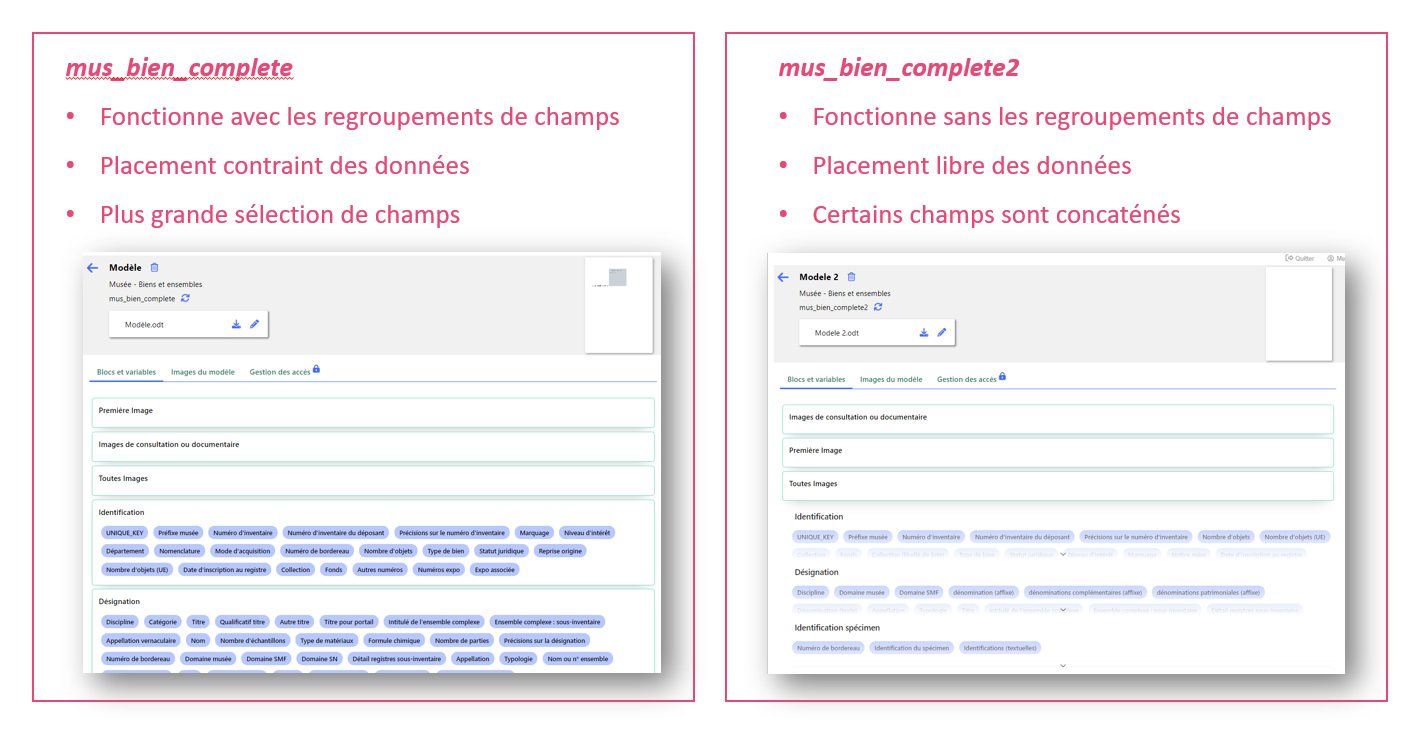
Exemple pour les biens et ensembles : Choisissez mus_bien_complete si vous avez besoin d’exhaustivité, de nombreuses options et d’un cadre structuré. Choisissez mus_bien_complete2 si vous préférez plus de liberté de mise en page, quitte à avoir moins de champs et moins de flexibilité sur les images.
Différence entre mus_bien_complete et mus_bien_complete2
Préparer l'édition dans LibreOffice
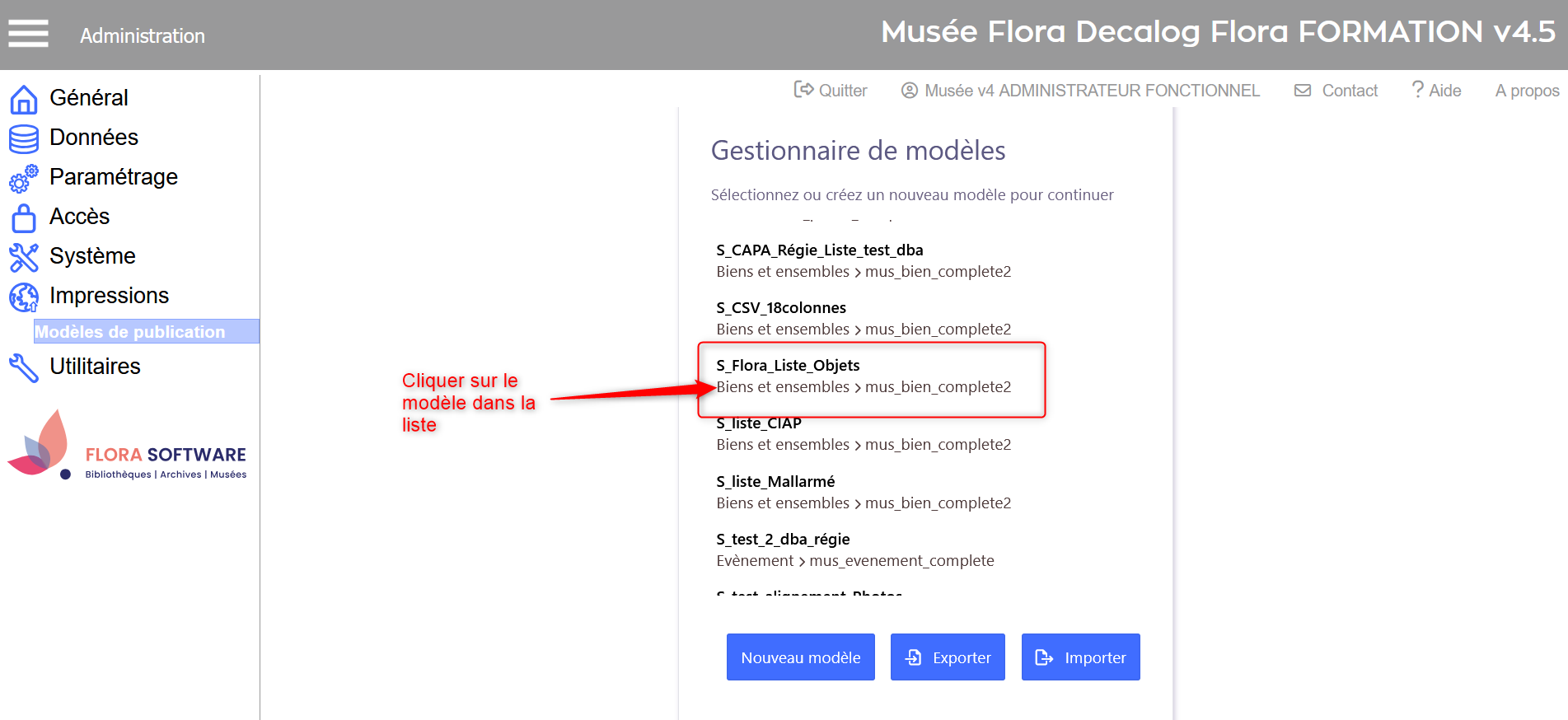
Ouvrez le modèle de publication.
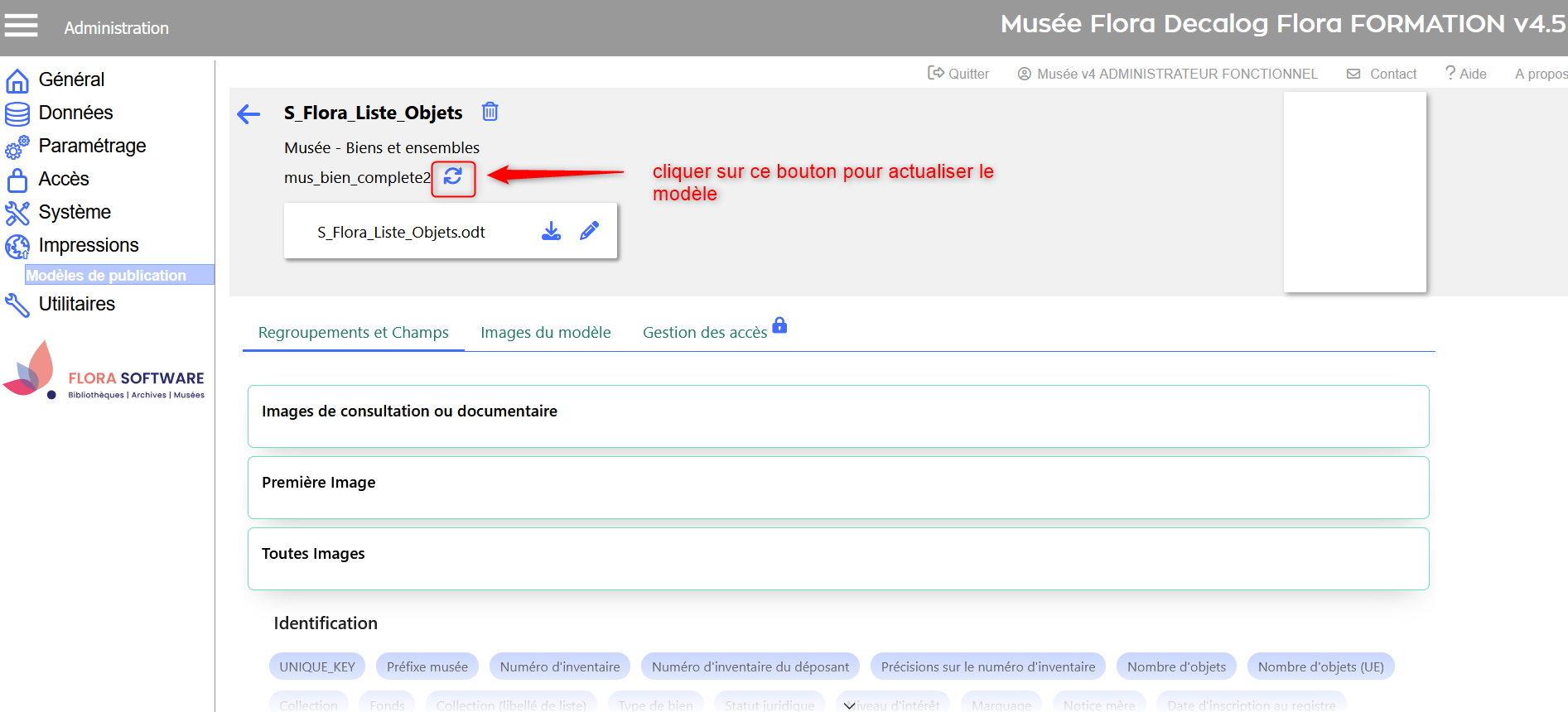
Actualisez le modèle avant de le télécharger pour récupérer les éventuelles évolutions du modèle de données.
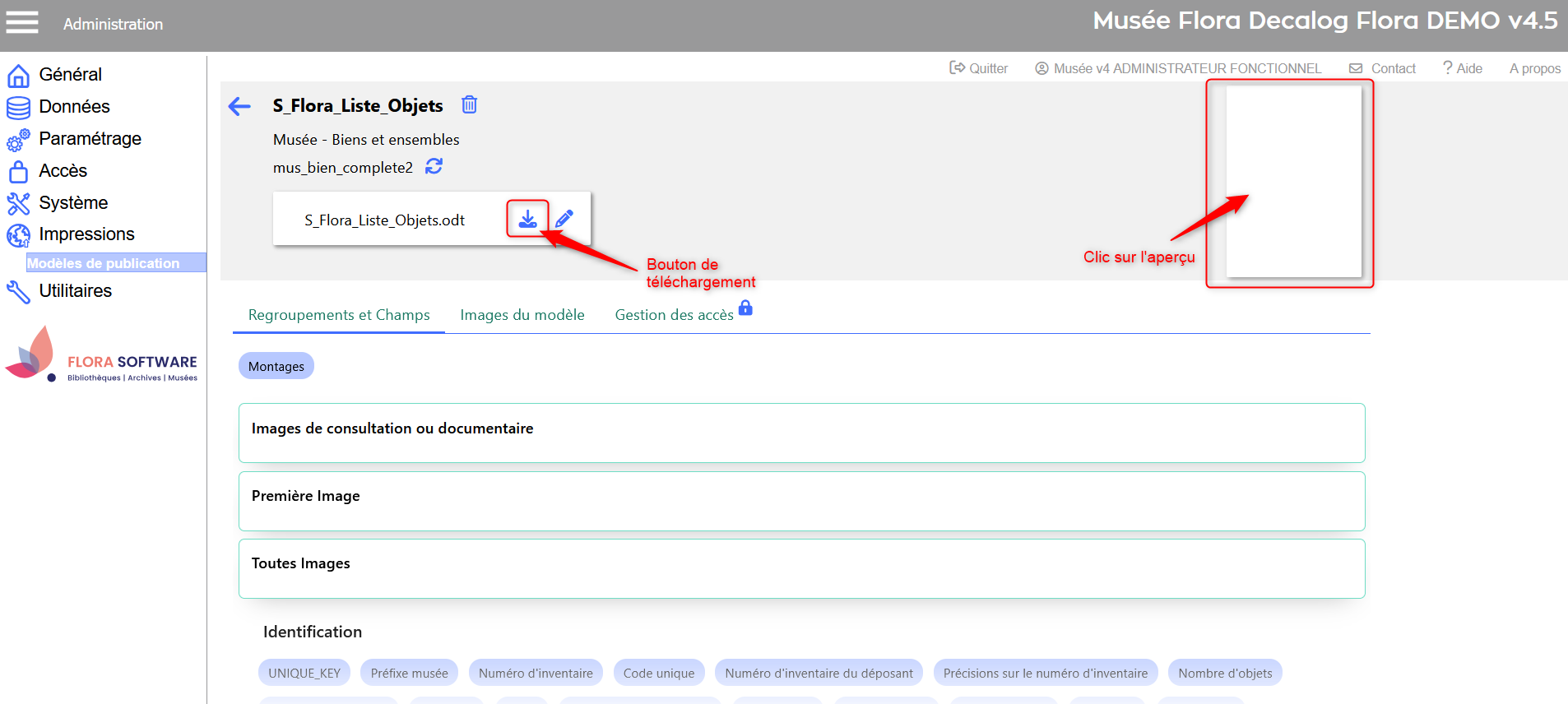
Téléchargez le fichier .odt depuis Flora :
en cliquant sur le bouton de téléchargement,
ou en cliquant sur l’aperçu disponible à droite de l’écran.
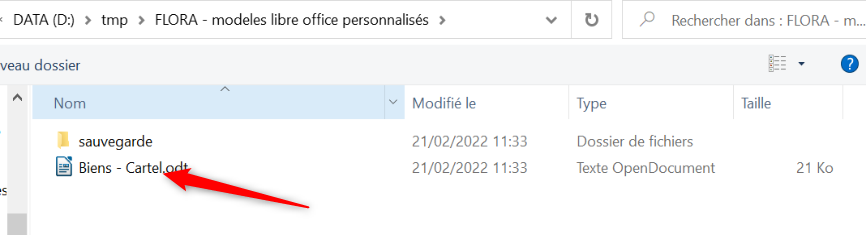
Sauvegardez-le dans un dossier dédié et créez une copie de sécurité.
Ouvrez le fichier dans LibreOffice Writer.
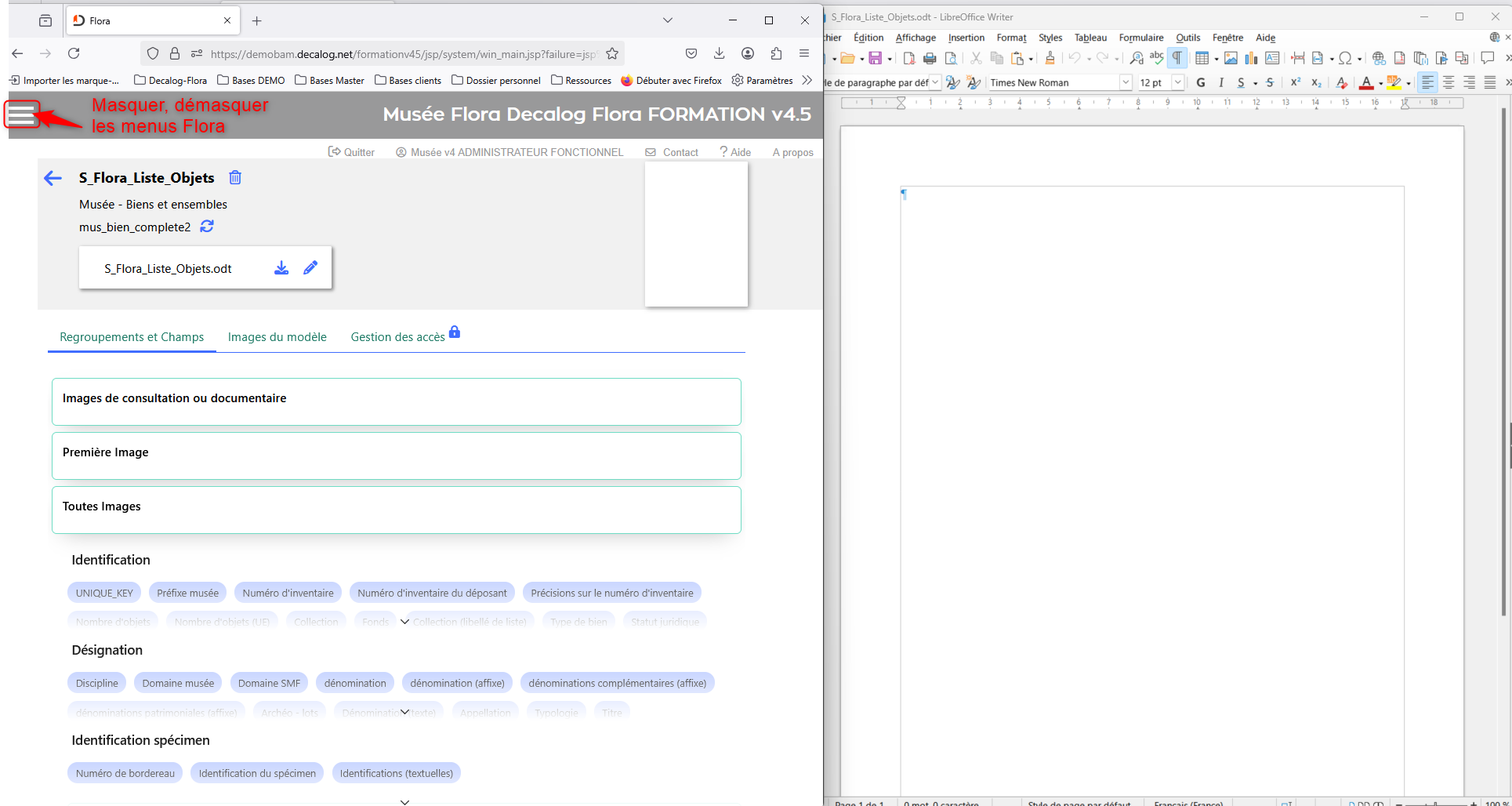
Placez Flora et LibreOffice côte à côte pour faciliter le travail du modèle.
Bonnes pratiques :
Travaillez uniquement avec LibreOffice Writer.
Téléchargez le fichier depuis Flora avant toute modification dans LibreOffice.
Masquez les menus Flora afin de gagner de la place et travailler plus confortablement lorsque vous placerez Flora et LibreOffice côte à côte.
Ouvrir un modèle
Actualiser un modèle
Options de téléchargement du modèle
Ouvrir le fichier LibreOffice enregistré sur l'ordinateur
Flora et LibreOffice côté à côte
Intégrer les champs et les images dans LibreOffice
Version 4.5.56 et ultérieures
Intégrer les champs
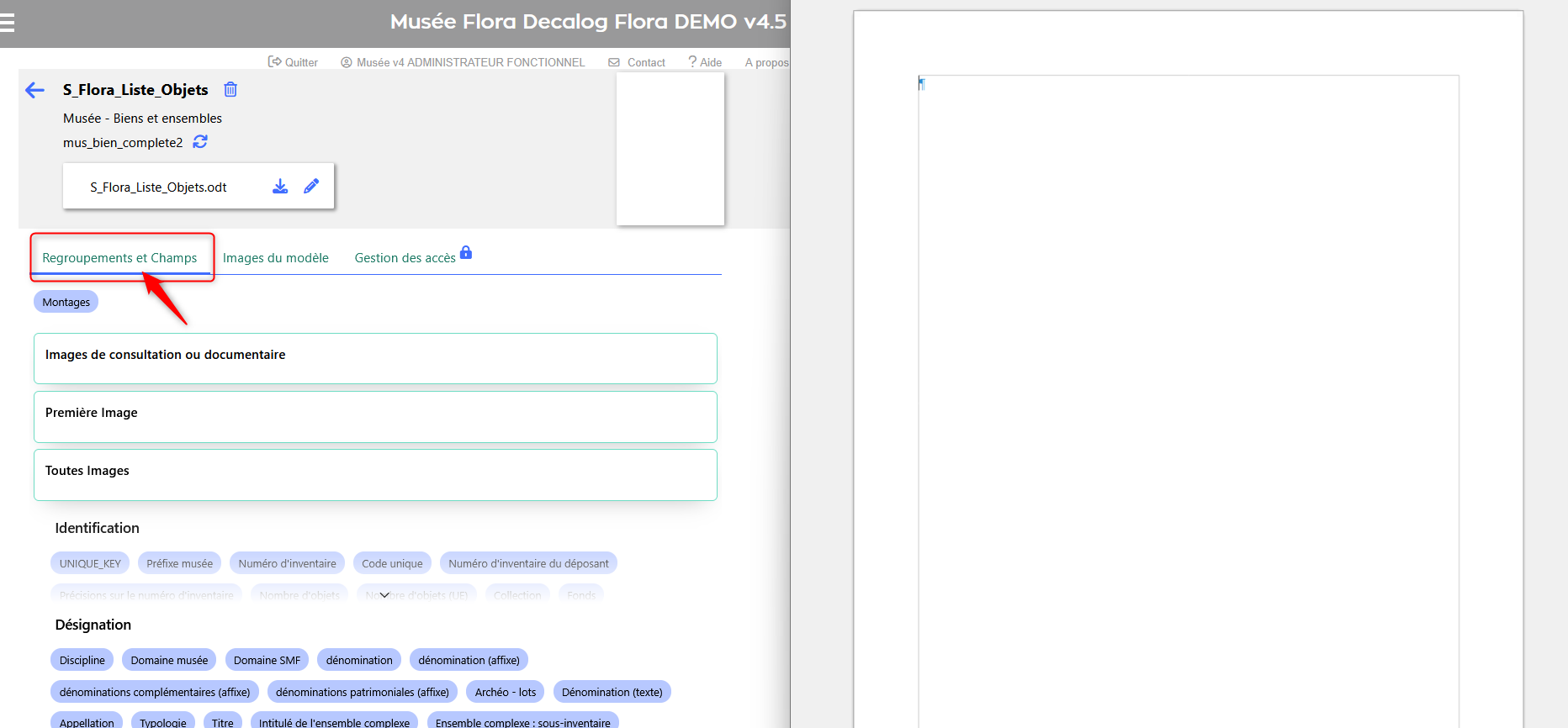
Depuis l’onglet Regroupements et champs, glissez-déposez les champs dans le document LibreOffice.
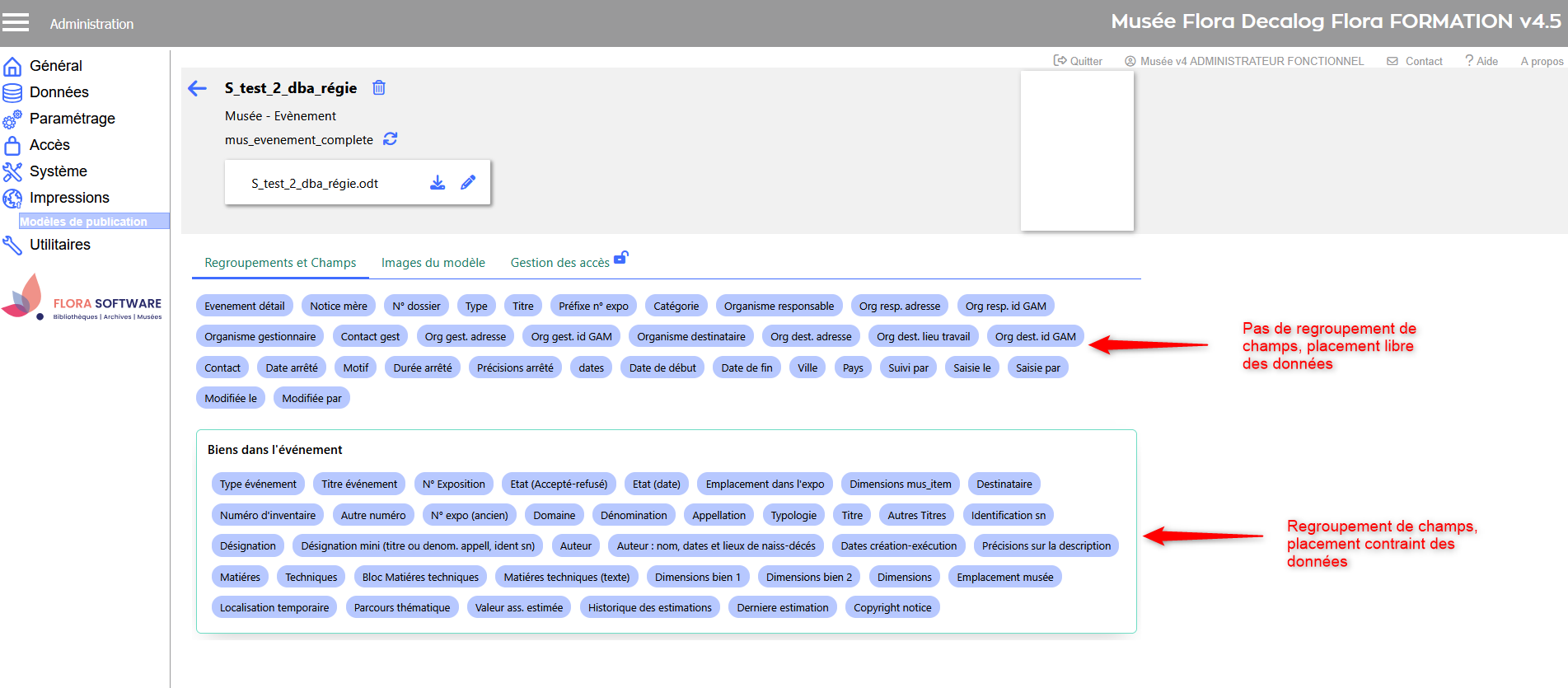
Selon le modèle de données choisi, vous pouvez travailler avec ou sans regroupements de champs :
Mode
Fonctionnement
Avantages
Points d’attention
Exemple de modèle de données
Avec regroupements
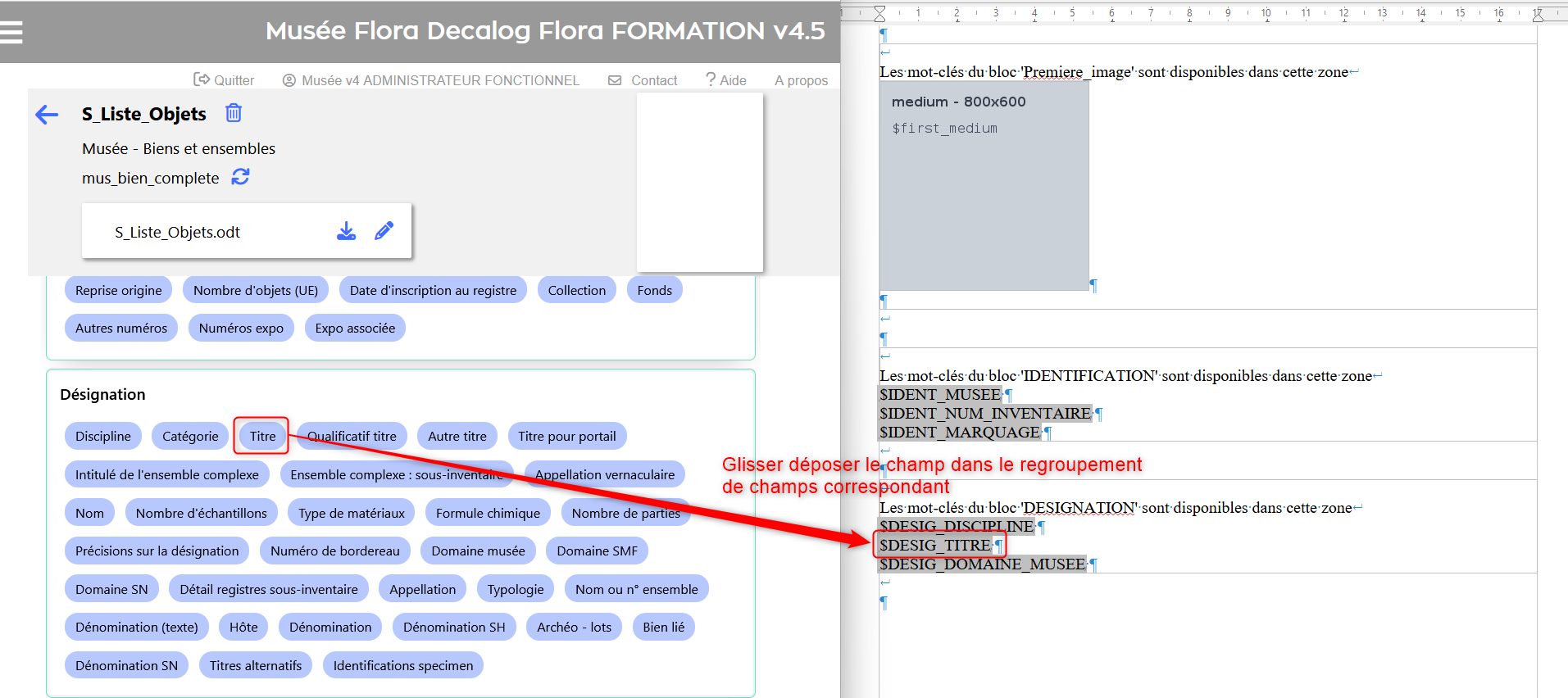
Glissez-déposez d’abord le regroupement dans le document, puis placez chaque champ dans la section correspondante.
Texte d’aide pour guider le placement des champs.
Les champs doivent obligatoirement être placés dans leur regroupement.
mus_bien_complete
Sans regroupements
Glissez-déposez directement les champs où vous le souhaitez dans LibreOffice.
Grande liberté de mise en page.
Positionnement flexible.
Vous devez gérer vous-même la logique et les titres.
mus_bien_complete2
Bonnes pratiques :
Supprimez les espaces parasites qui peuvent apparaître lors du glisser-déposer des champs.
Pour les modèles avec regroupements : le texte d’aide servant au placement des champs peut être effacé une fois le modèle finalisé.
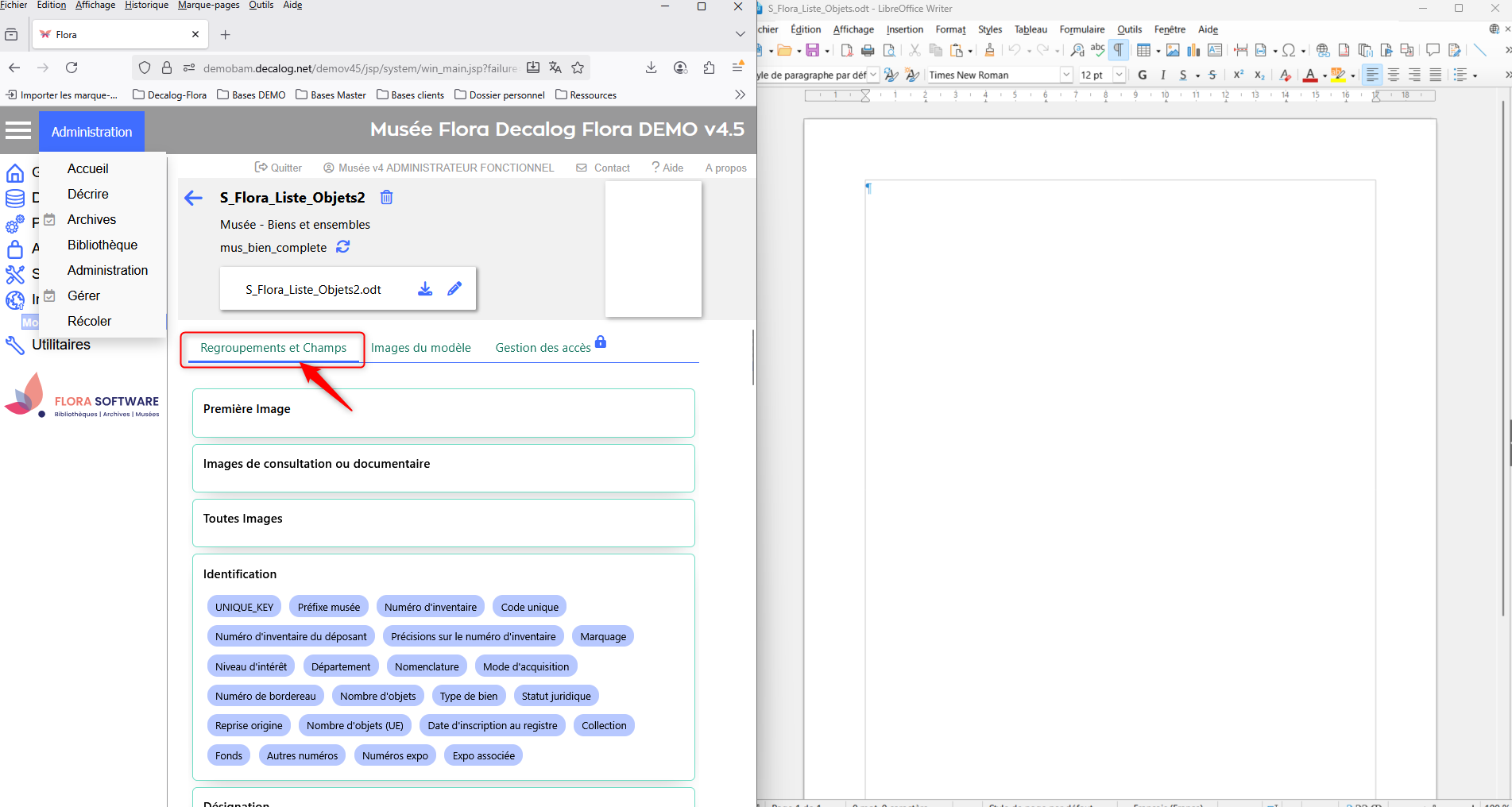
Ex. Modèle avec regroupement de champs.
Onglet regroupements et champs
Glisser-déposer le regroupement de champs
Glisser-déposer les champs dans le regroupement.
test
Ex. Modèle sans regroupement de champs
Onglet Regroupements et champs
Glisser-déposer le champ où l'on souhaite
Certains modèles existent en version hybride (avec et sans regroupement) : veillez à bien connaître les deux méthodes.
Modèle mus_evenement_complete
Intégrer les images
L’intégration des images dans un modèle suit un principe proche des champs, mais avec des réglages spécifiques.
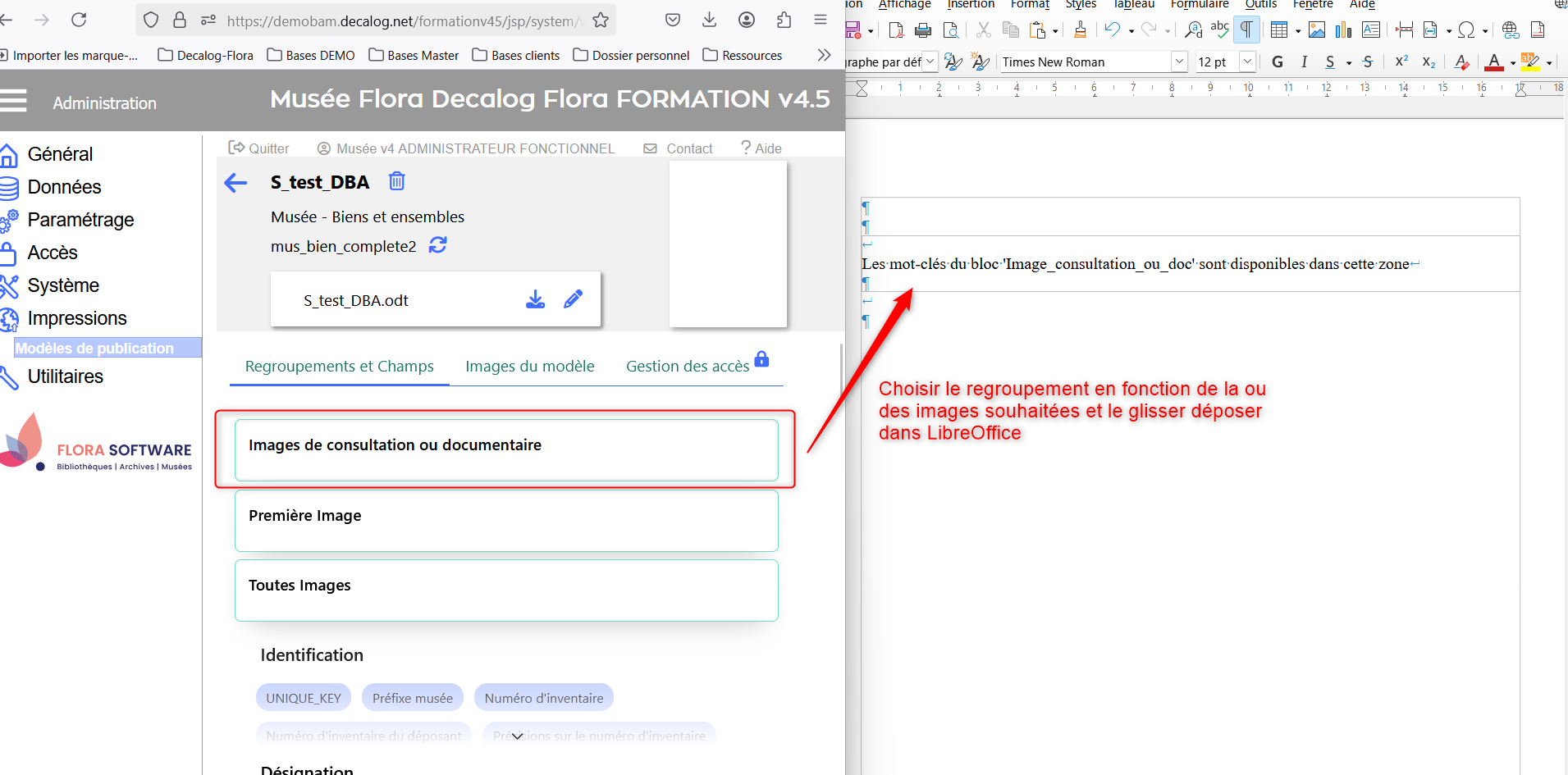
Dans l’onglet Regroupement de champs, sélectionnez le bloc image en fonction du rendu souhaité :
Images consultation ou doc : utilise les images de consultation, ou à défaut les photos documentaires.
Première image : n’affiche que la première image de consultation.
Toutes les images : affiche toutes les images liées (consultation + documentaires).
Glissez-déposez ce regroupement dans le document LibreOffice.
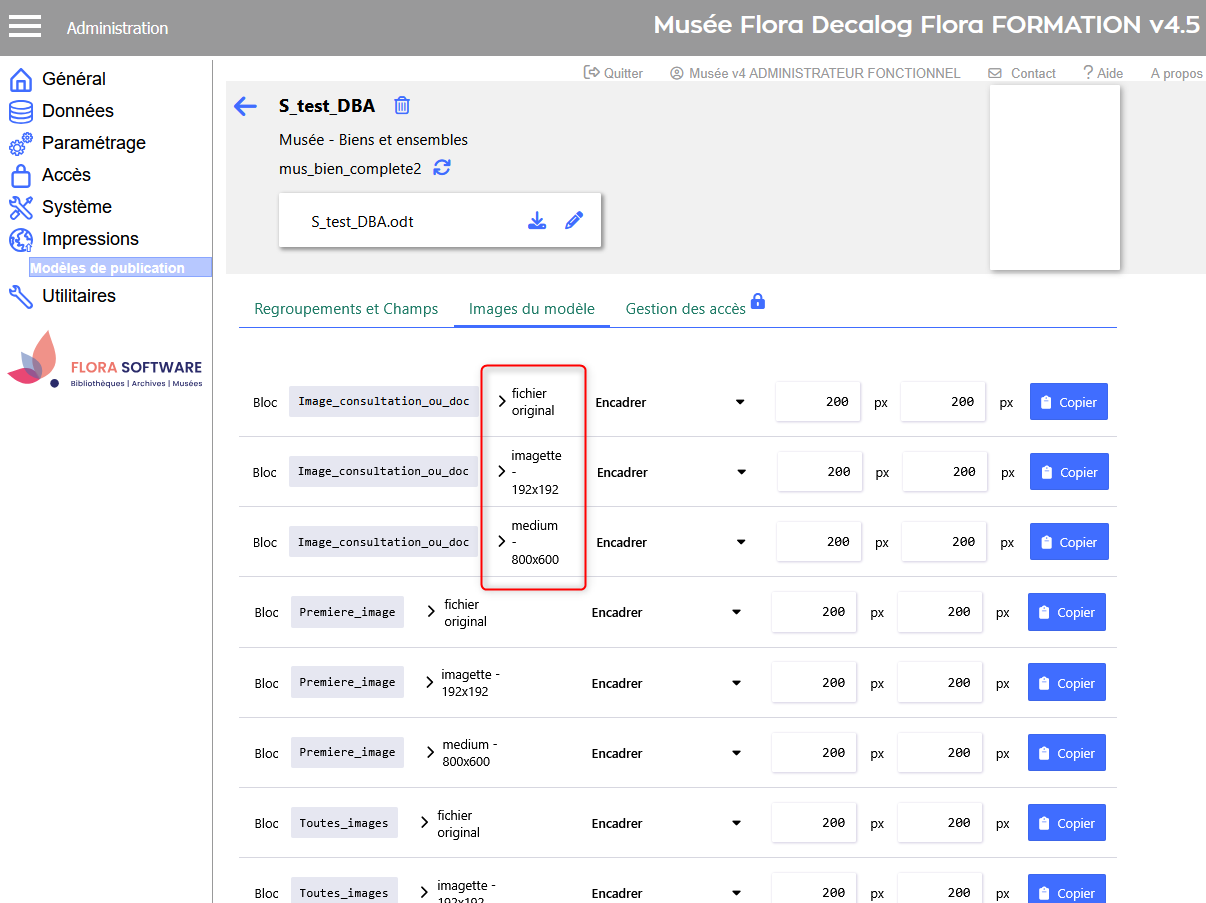
Dans l'onglet Images du modèle, sélectionnez le format d’image souhaité :
Original : taille native (souvent très lourde).
Medium (~800×600 px) : recommandé pour impression A4.
Imagette (≤192 px) : adapté aux vignettes et aperçus rapides.
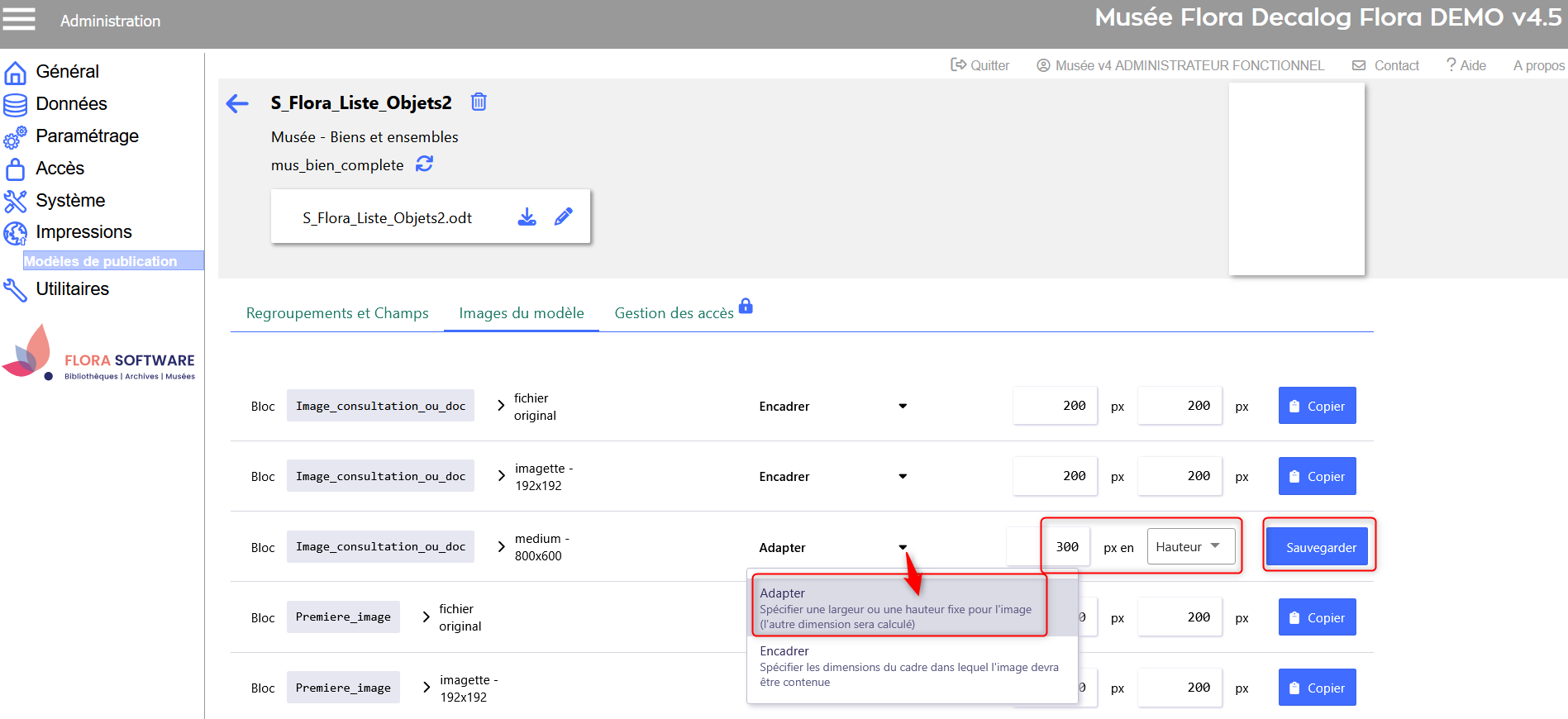
Configurez le rendu :
Indiquez le mode : Adapter (conserve les proportions) ou Encadrer (force dans le cadre, risque de déformations).
Saisissez la taille en pixels.
Sauvegardez les réglages.
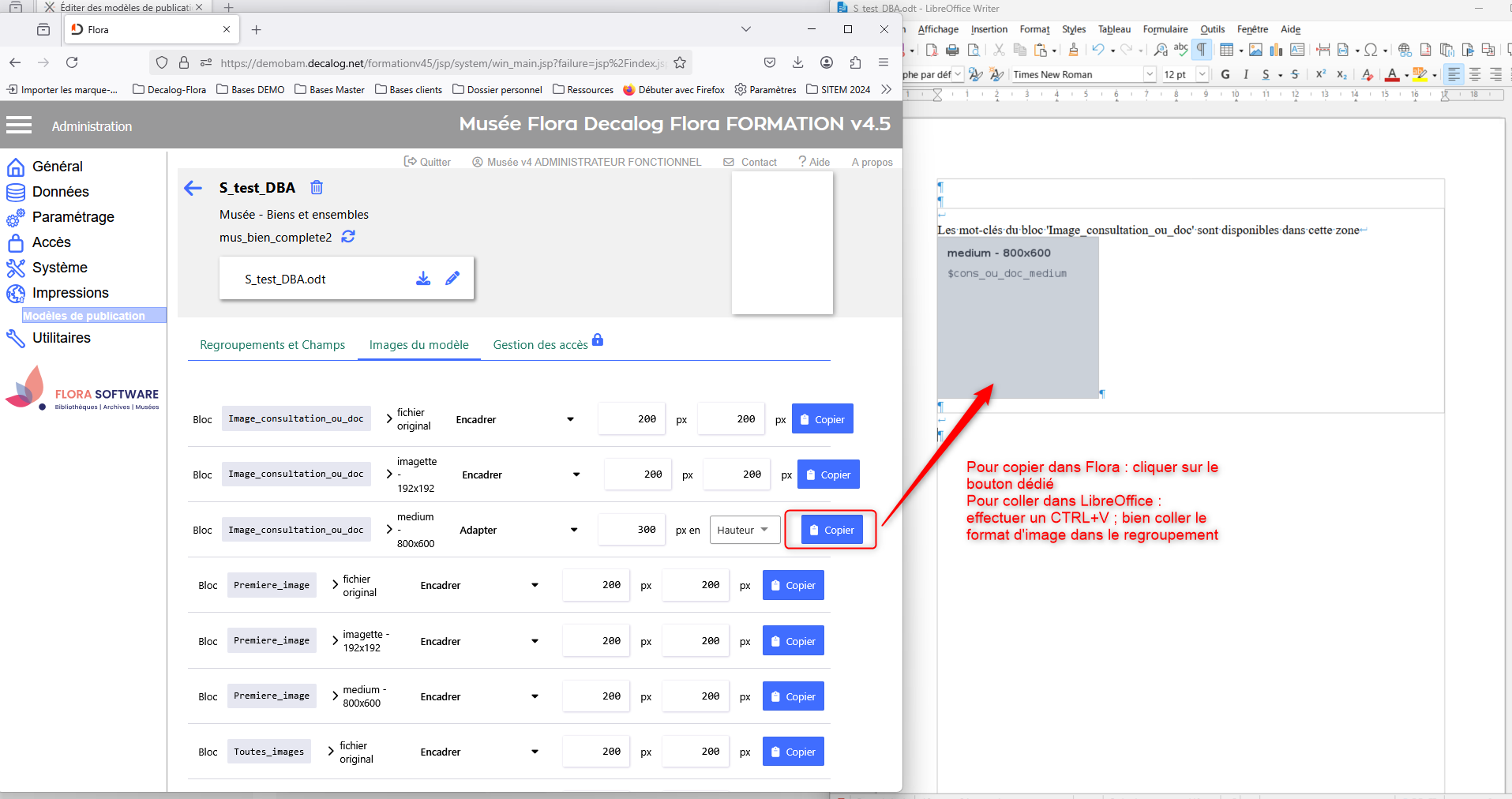
Copiez-collez le format d’image dans LibreOffice (le glisser-déposer ne fonctionne pas pour ce bloc).
Bonnes pratiques
Choisissez toujours un format d’image correspondant au regroupement glissé-déposé, sinon le modèle ne fonctionnera pas.
Privilégiez le format Medium (qualité/poids).
Évitez le format Original, trop lourd pour des impressions classiques.
Pour que Adapter soit bien pris en compte, sélectionnez Adapter, puis Encadrer, et revenez sur Adapter.
Définissez une taille homogène pour toutes les images afin d’assurer la cohérence visuelle.
Le texte d’aide inclus dans le regroupement image peut être effacé une fois le modèle finalisé.
Glisser-déposer du regroupement d'image choisi
Choix du format d'image selon le regroupement choisit
Adapter et sauvegarder le format d'image
Glisser-déposer le format d'image dans le regroupement
Réintégrer et partager le modèle dans Flora
Une fois vos modifications réalisées dans LibreOffice, vous devez réintégrer le modèle dans Flora pour pouvoir l'utiliser et le test.
Pour cela :
Enregistrez et fermez votre fichier LibreOffice (.odt).
Dans l’éditeur de modèles Flora, cliquez sur Modifier le fichier modèle et sélectionnez le fichier.
Le modèle importé remplace l’ancienne version.
Si le nom a été modifié dans LibreOffice, Flora le renomme automatiquement avec son nom initial.
Lors de la première importation, le modèle est automatiquement actualisé (champs et formats d’images). Actualisez manuellement si vous changez des paramètres sensibles (format ou taille des images, regroupements).
Testez le modèle avec le compte administrateur fonctionnel (ex. adminfonc) et ajustez-le si nécessaire.
Une fois le modèle validé, rendez-le accessible aux utilisateurs :
ouvrez l’onglet Gestion des accès,
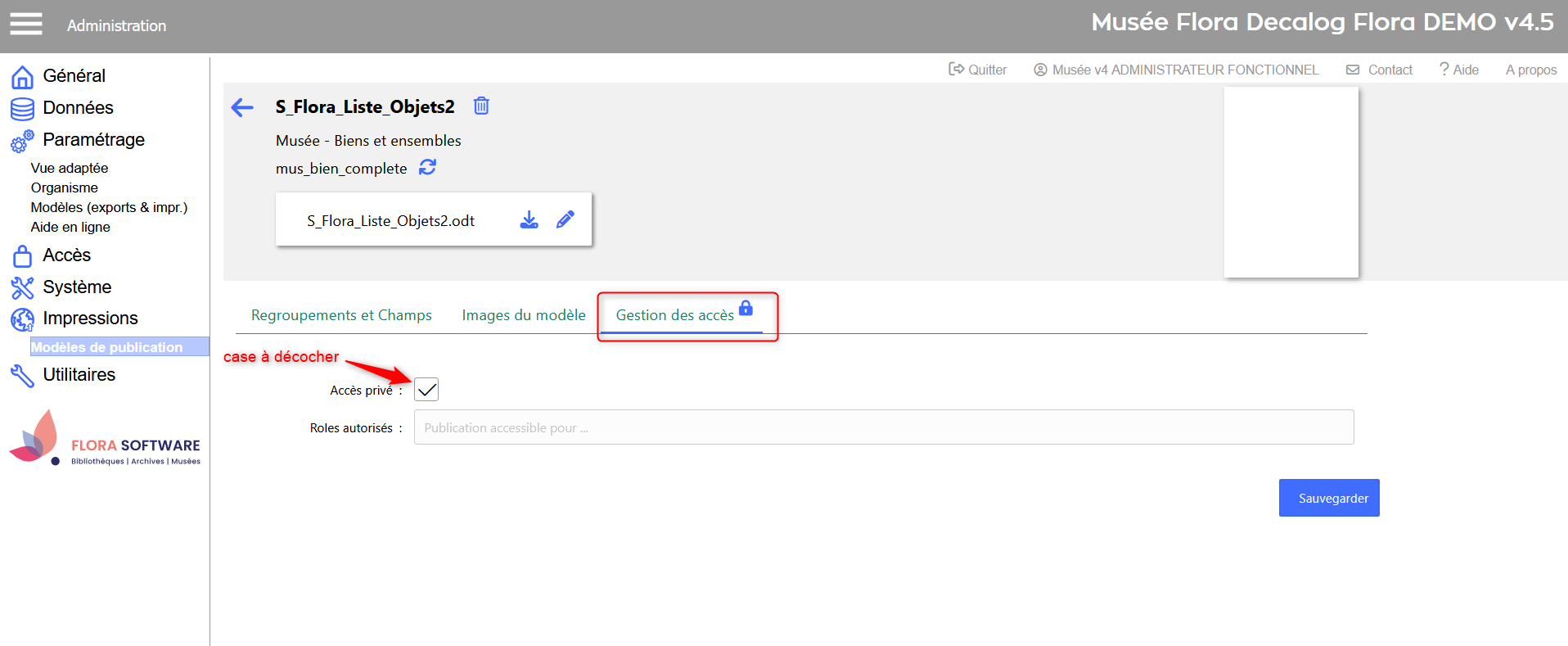
décochez la case Accès privé,
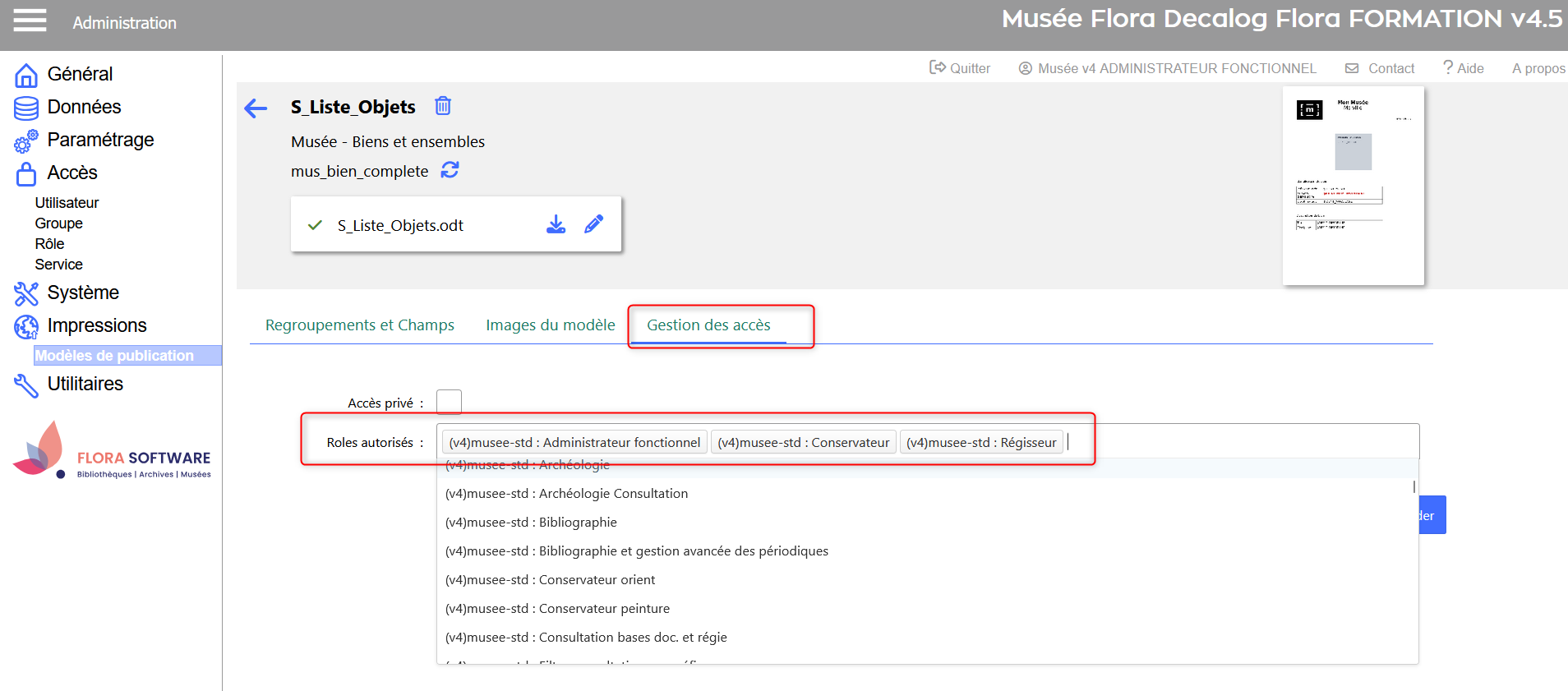
sélectionnez les groupes autorisés,
sauvegardez.
Bonnes pratiques :
Testez vos modèles progressivement : réintégrez et imprimez quelques notices après chaque modification plutôt que d’attendre la fin.
Case Accès privé : décochez-la systématiquement pour partager le modèle avec d’autres groupes. Si elle reste cochée, seul le créateur du modèle peut le voir et l'utiliser.
Définissez clairement les droits d’accès : seuls les groupes pertinents doivent voir et utiliser le modèle.
Réimporter le fichier dans l'éditeur
Différence actualisation automatique et actualisation manuelle
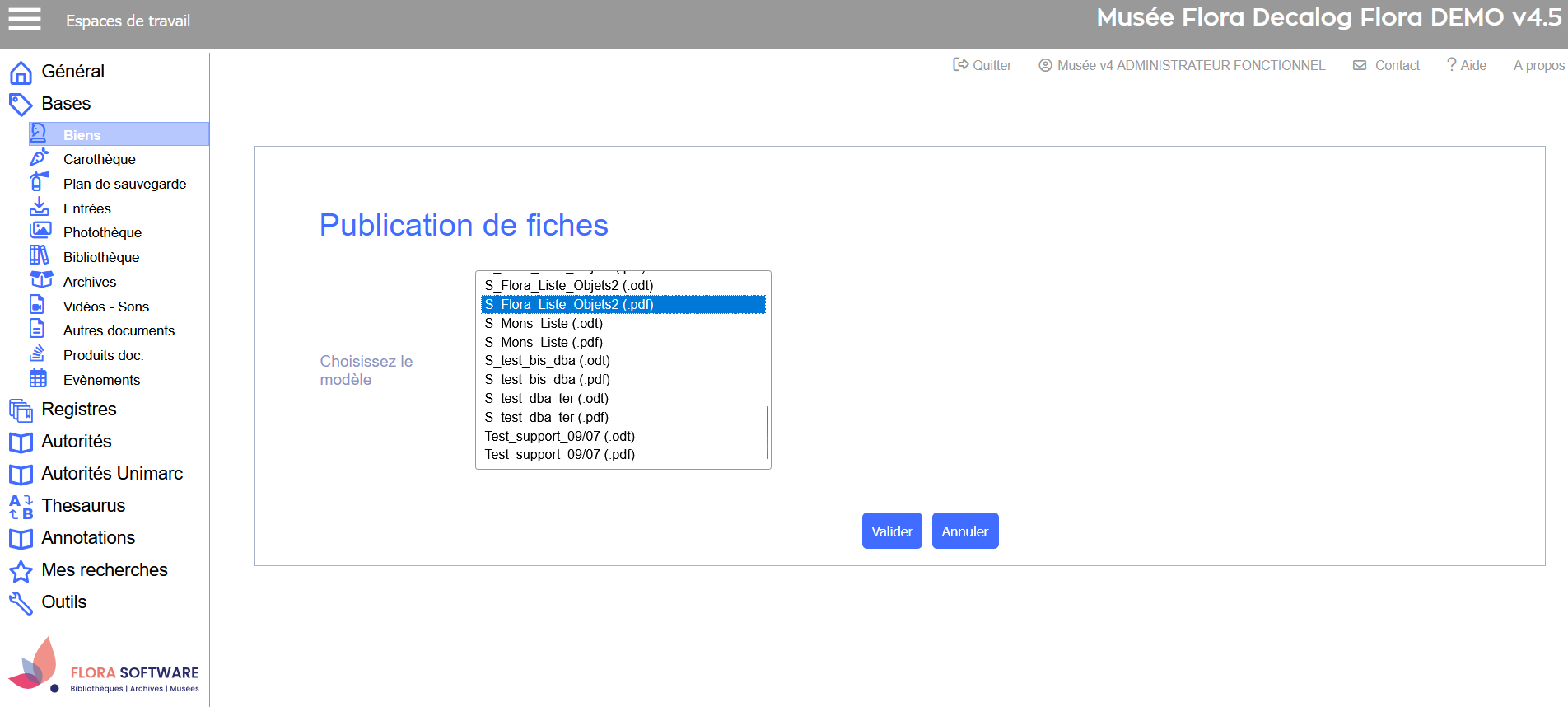
Test du modèle de publication
Décocher la case Accès privé
Affecter le modèles aux groupes autorisés
Sauvegarder les droits d'accès
Modifier un modèle
Bonnes pratiques :
Si vous avez changé certains paramètres (ex. format d’image), cliquez sur Actualiser pour prendre en compte les évolutions.
Modifier un modèle personnalisé
Les modèles personnalisés peuvent être modifiés directement.
Dans l’éditeur de modèles, ouvrez le modèle personnalisé souhaité.
Téléchargez le fichier .odt en local.
Ouvrez-le dans LibreOffice Writer et effectuez vos modifications.
Sauvegardez puis réimportez le fichier dans Flora via Modifier le fichier modèle.
Dupliquer un modèle standard
Les modèles standards ne doivent jamais être modifiés directement. Pour les adapter, vous devez les dupliquer.
Dans l’éditeur, ouvrez le modèle standard à dupliquer.
Téléchargez le fichier .odt en local.
Créez un nouveau modèle spécifique (S_) en reprenant :
la même table que le modèle standard,
le même modèle de données.
Ouvrez le fichier téléchargé dans LibreOffice, adaptez-le (supprimez ou ajoutez des champs, changez la mise en forme).
Réimportez le fichier modifié dans le nouveau modèle (et non dans le standard).
Rendez le modèle accessible en définissant les droits d’accès.
Avantages de la duplication :
Préserver les modèles standards : vous conservez toujours une version de référence intacte.
Gagner du temps : les regroupements de champs, tableaux et images sont déjà en place, vous n’avez qu’à adapter.
Profiter des modèles « Complète » :
gestion automatique de la répétabilité des blocs de champs,
suppression des intitulés si les champs sont vides.
Limiter les erreurs : partir d’un modèle existant réduit le risque d’oublier des champs importants.
Adapter facilement à vos besoins : supprimez, ajoutez ou mettez en forme uniquement ce qui est nécessaire, sans repartir de zéro.
Supprimer un modèle
Ne supprimez jamais les modèles de publication standards.
La suppression ne concerne que les modèles personnalisés devenus obsolètes ou créés par erreur. Cette opération est définitive et doit être réalisée avec précaution.
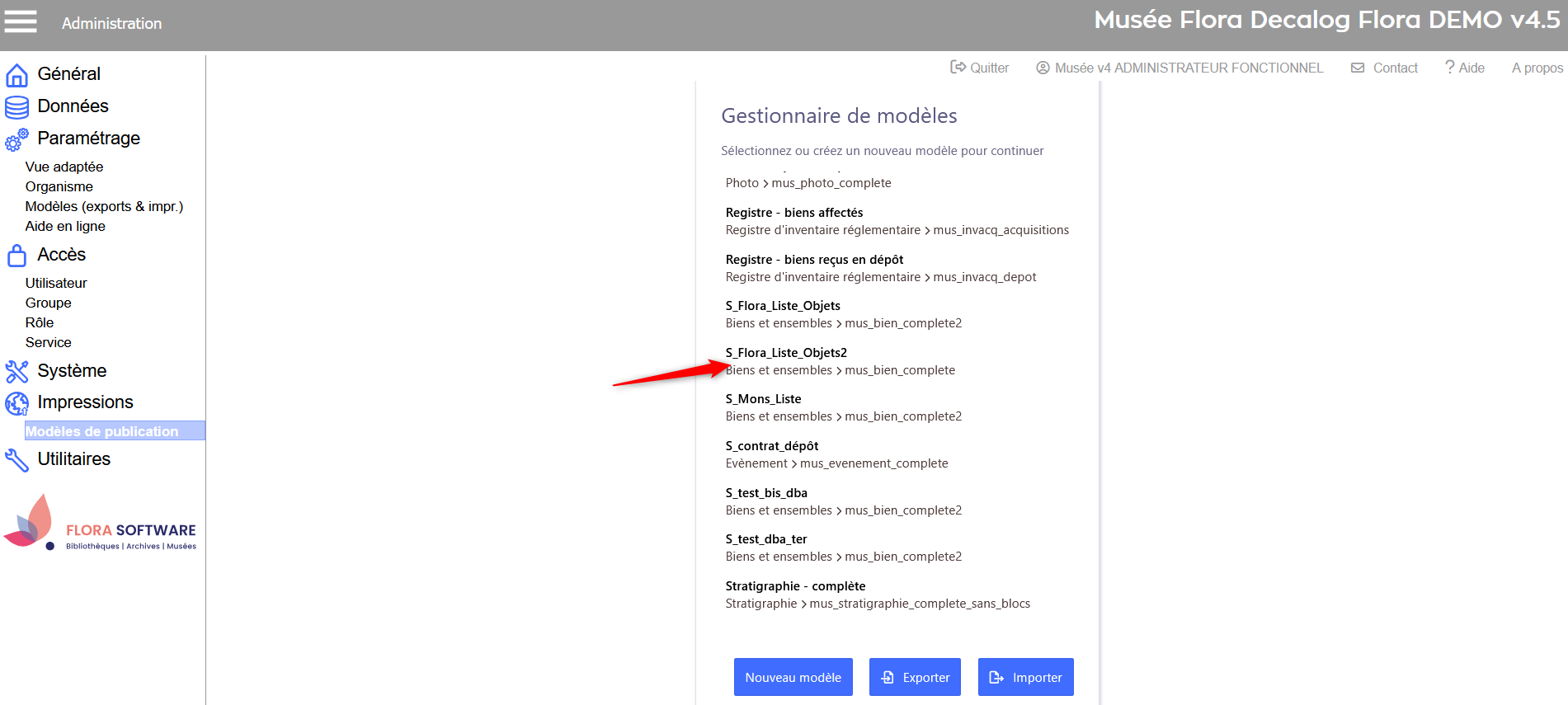
Dans l’espace Administration > Impressions > Modèles de publication, repérez le modèle à supprimer.
Sélectionnez-le dans la liste.
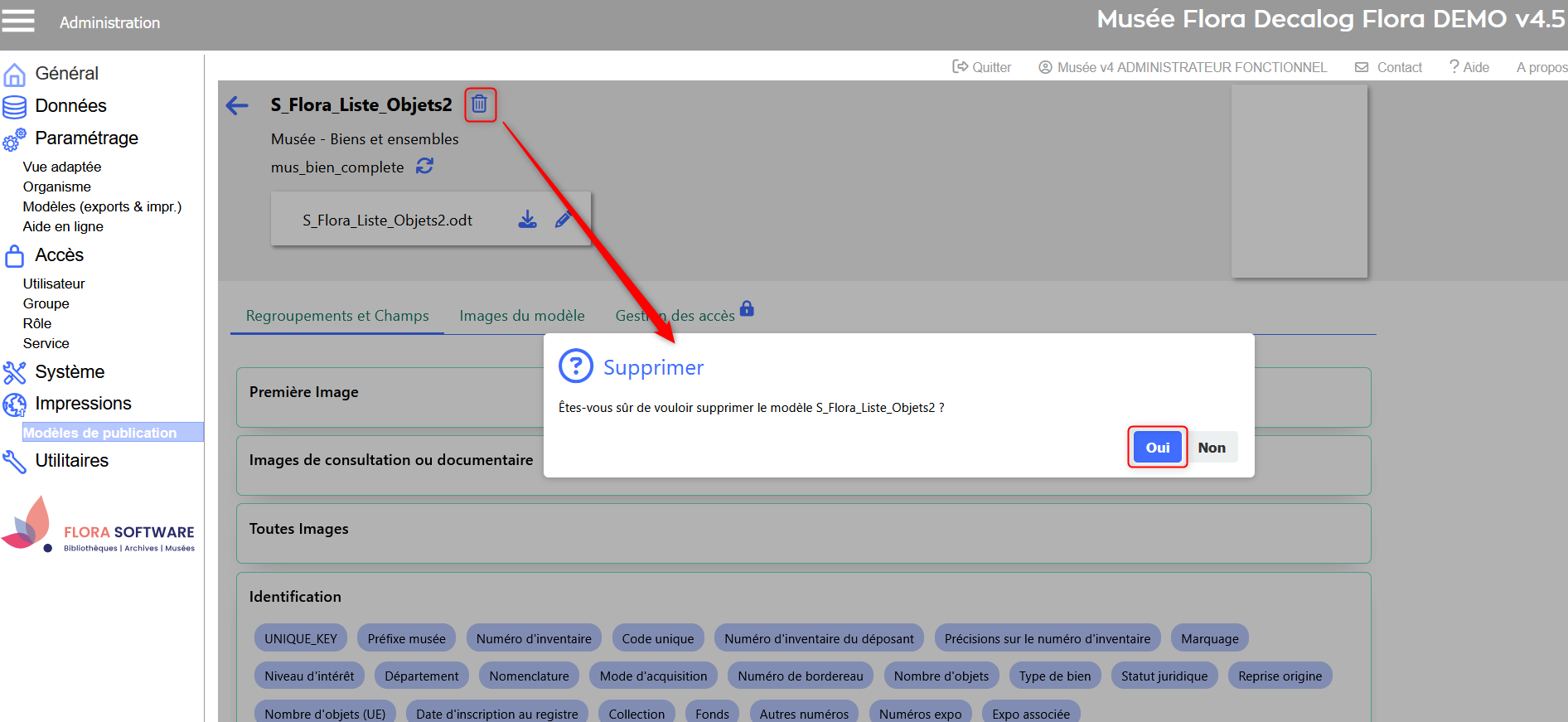
Cliquez sur l’icône Supprimer et confirmez l’opération.
Bonnes pratiques :
Vérifiez que le modèle n’est plus utilisé par les équipes avant de le supprimer.
Privilégiez la duplication/modification plutôt que la suppression si le modèle peut encore servir de base.
Informez les utilisateurs concernés pour éviter toute incompréhension.
Rappelez-vous : la suppression est immédiate et impacte à la fois l’environnement de test et celui de production.







 Retourner à la liste des modèles
 Supprimer le modèle
 Actualiser les regroupements, champs et images dans le modèle LibreOffice
 Télécharger le fichier modèle
 Modifier le fichier modèle