Dans Flora, les fichiers bureautiques (PDF, Word, Excel…) sont centralisés dans le réservoir de médias, et non directement attachés aux notices principales. Cette organisation permet de mieux structurer, documenter et réutiliser les fichiers.
Deux modes d’ajout :
Glisser-déposer (simple et rapide)
Fenêtre de gestion avancée (ajout par lot, organisation fine)
Organisation :
Créez des sous-dossiers, renommez, déplacez ou supprimez vos fichiers pour garder une arborescence claire.
Consultation :
PDF : ouverture directe dans le navigateur
Autres formats : téléchargement automatique
Recherche texte intégral :
Les fichiers océrisés sont indexés automatiquement et peuvent être recherchés par mot-clé dans leur contenu.
Avant de commencer
Rappel Dans Flora, les fichiers bureautiques ne sont pas enregistrées directement dans les notices principales (biens, événements, personnes, etc.). Ils sont gérés dans des notices spécifiques au sein d’une table du réservoir de médias et de documents. Cette organisation permet de centraliser les fichiers, de les documenter précisément (titre, auteur, droits, etc.), et de les lier à plusieurs notices si nécessaire.
Formats de fichiers compatibles
Flora prend en charge une large gamme de formats :
PDF (.pdf)
Microsoft Word (.doc, .docx)
Microsoft Excel (.xls, .xlsx)
De manière générale, tous les formats bureautiques standards peuvent être ajoutés, car Flora ne les prévisualise pas en ligne : ils doivent être téléchargés pour être consultés.
Règles de nommage des fichiers
Pour assurer un bon fonctionnement, respectez ces bonnes pratiques :
Éviter les mélanges majuscule/minuscule
Ne pas utiliser de ponctuation (virgule, point, apostrophe…) : utilisez le caractère _
Ne jamais inclure le caractère &, qui empêche l'affichage du fichier
Limiter le nom à environ 20 caractères
Intégrer un fichier bureautique dans Flora
Création de la notice
Avant tout, commencez par créer une notice dans une table du réservoir.
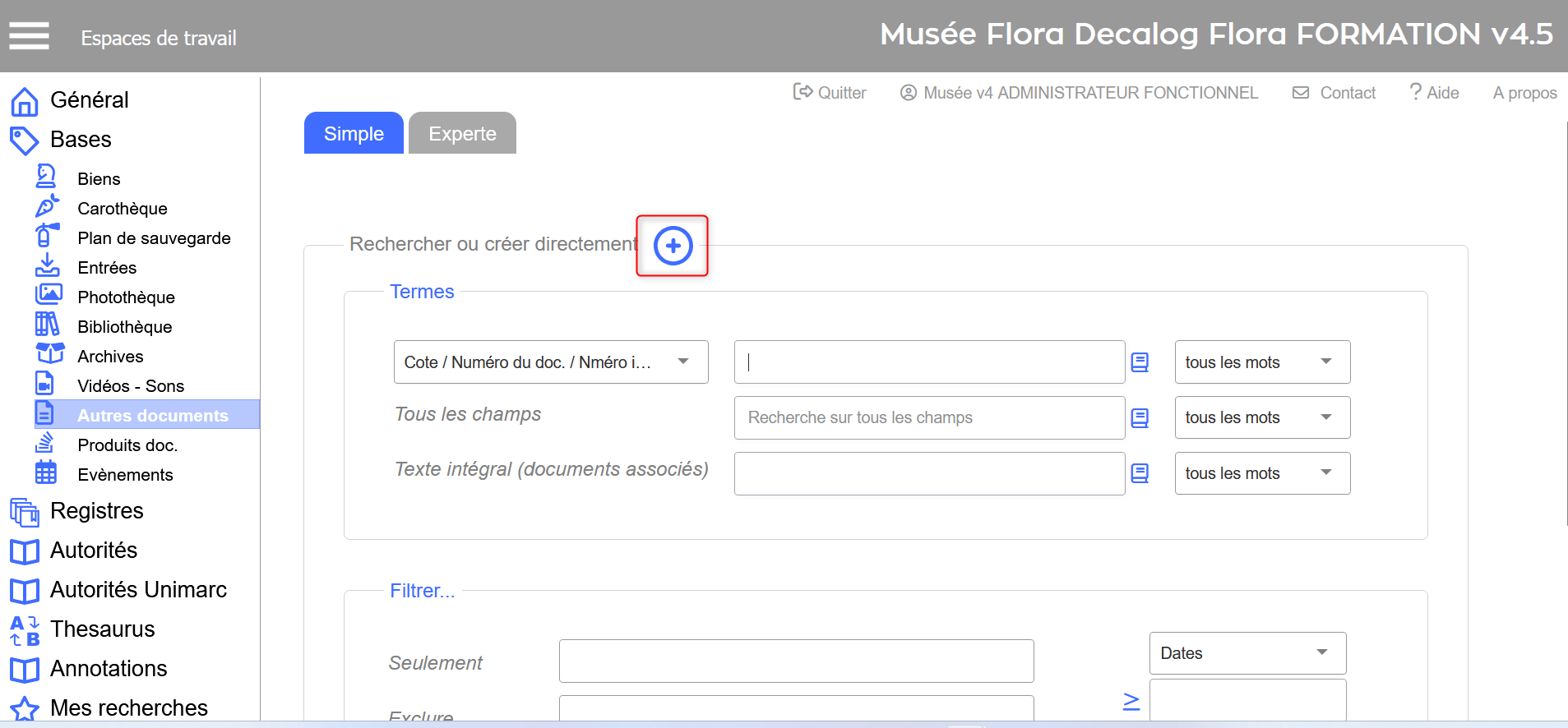
Accéder à la table de réservoir et cliquer sur le "+" pour créer une nouvelle notice
Exemple de création d'une notice dans la table Autres documents
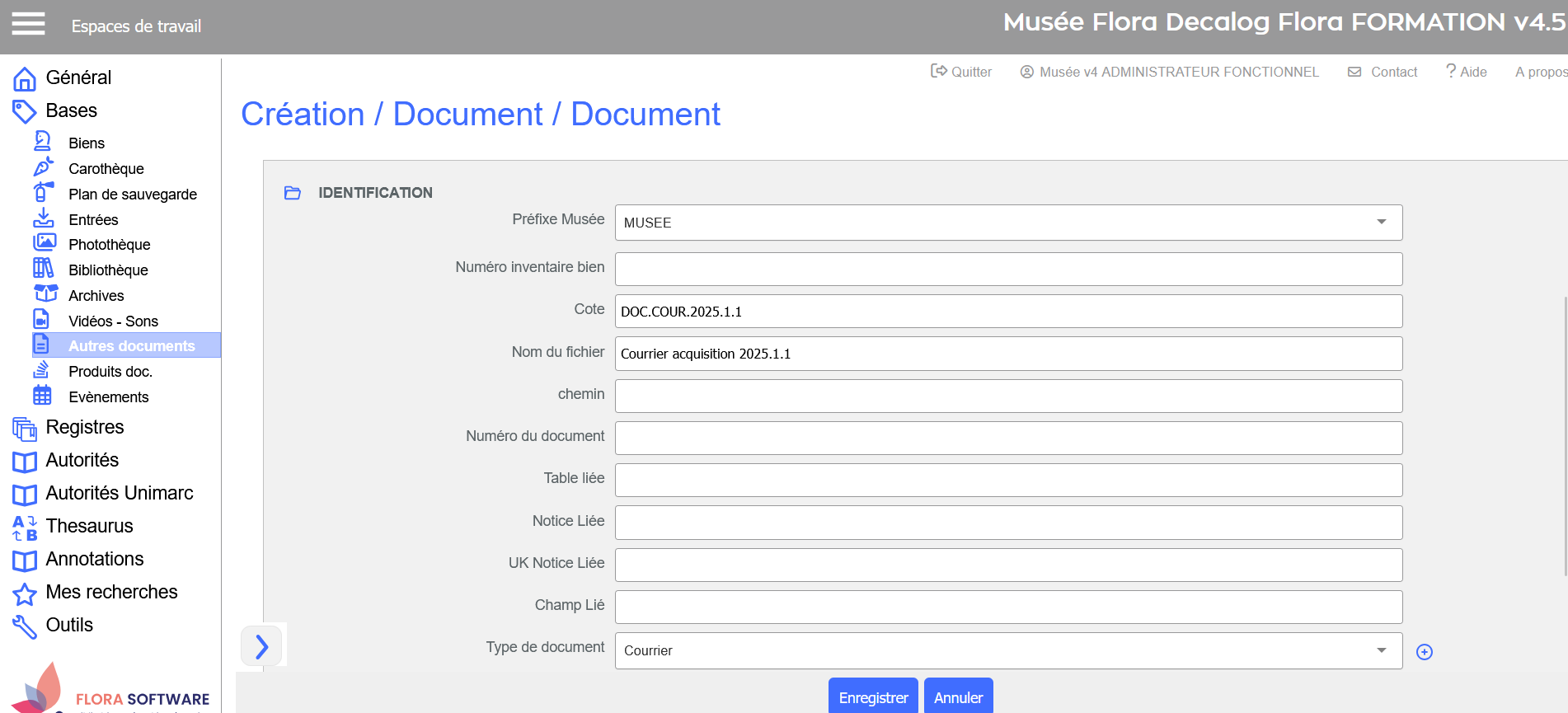
Compléter les champs avec les informations descriptives adaptées
Exemple de champs disponibles dans une notice Autres documents
Enregistrer la notice
Votre notice est prête à accueillir son fichier !
Ajout du fichier bureautique
Deux méthodes possibles :
Méthode simple : Glisser-déposer
Ouvrir la notice
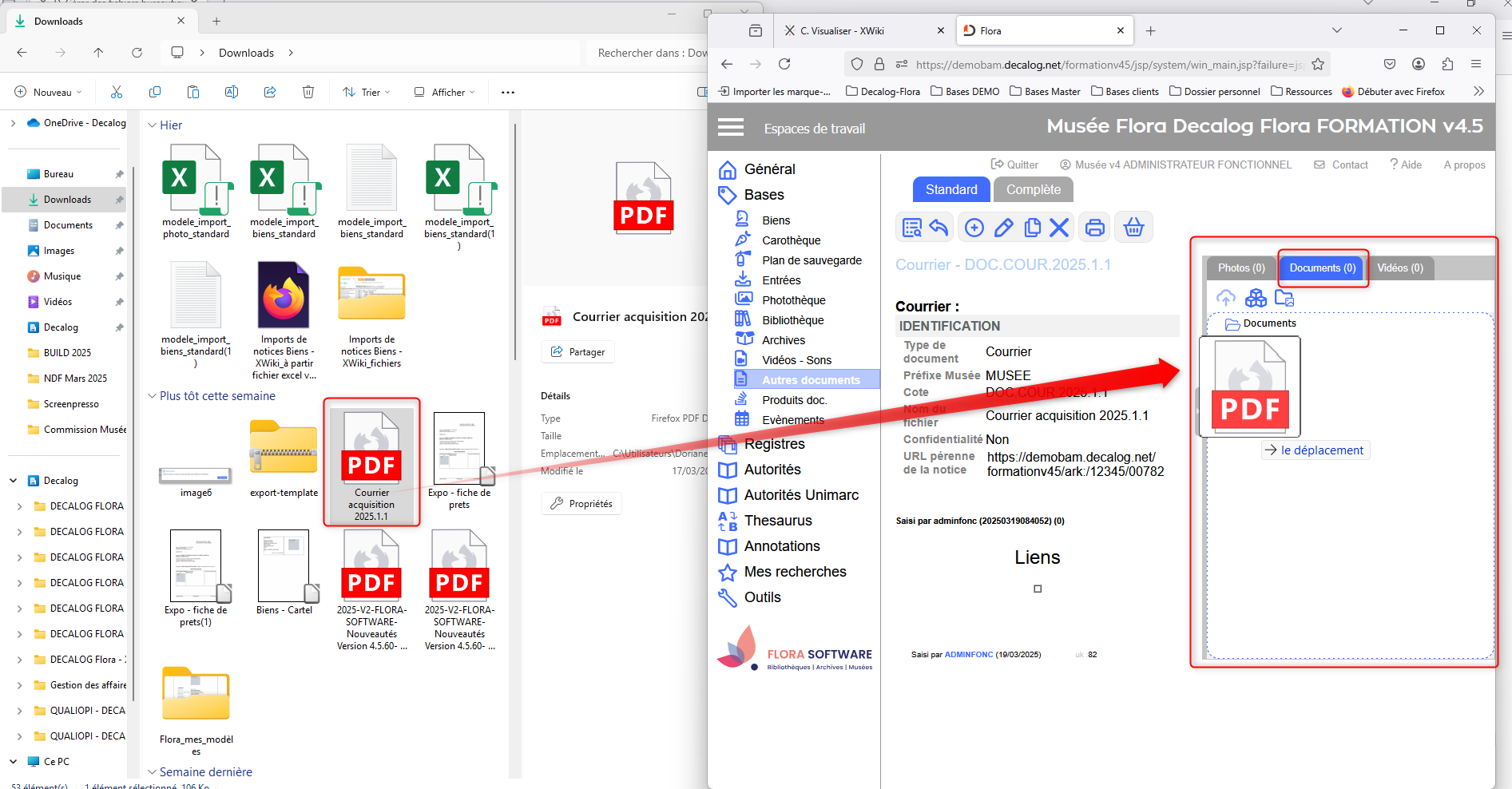
Glissez simplement votre fichier bureautique depuis votre ordinateur vers le pavé de gestion des fichiers, situé à droite de la notice, dans l’onglet Documents
Glisser-Déposer d'un fichier bureautique dans une notice Autres documents
Vous avez plusieurs fichiers à ajouter ? Pas besoin de les importer un par un : Flora accepte le glisser-déposer multiple. Pour gagner du temps :
Sélectionnez vos fichiers ou dossiers avec CTRL + MAJ,
Faites-les glisser directement dans Flora
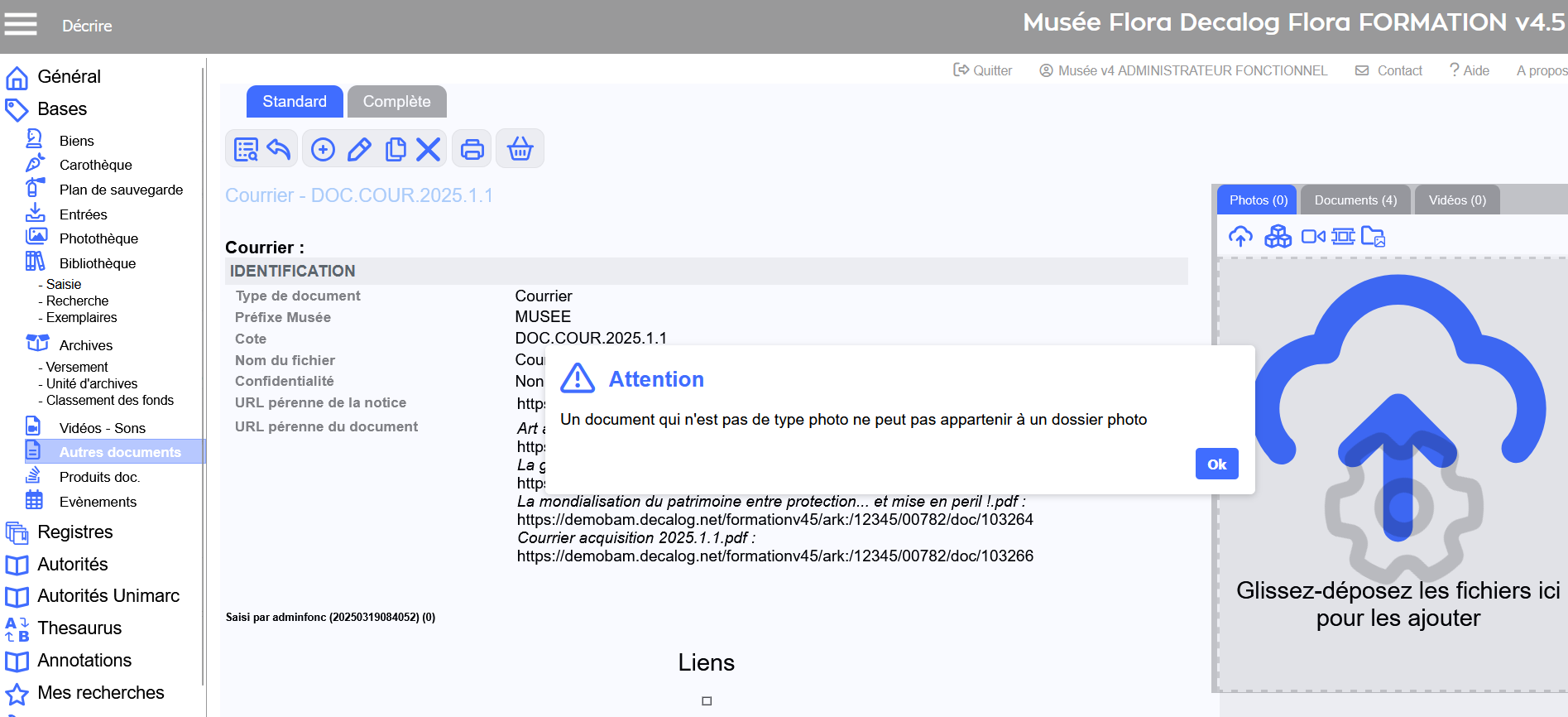
Erreur fréquente : attention à l’onglet !Si vous essayez de glisser-déposer un fichier bureautique (PDF, Word, Excel...) dans l’onglet Photos, ça ne marchera pas.
Pourquoi ? Parce que l’onglet Photos accepte uniquement des fichiers image. Résultat : message d’erreur et aucun fichier importé.
Pour que le document soit bien pris en charge par Flora, positionnez-vous dans l’onglet Documents (dans le pavé de gestion des fichiers), puis effectuez le glisser-déposer. Et voilà, votre document est correctement ajouté !
Message d'erreur d'ajout d'un fichier qui n'est pas de type photos
Méthode avancée : Fenêtre de gestion des fichiers
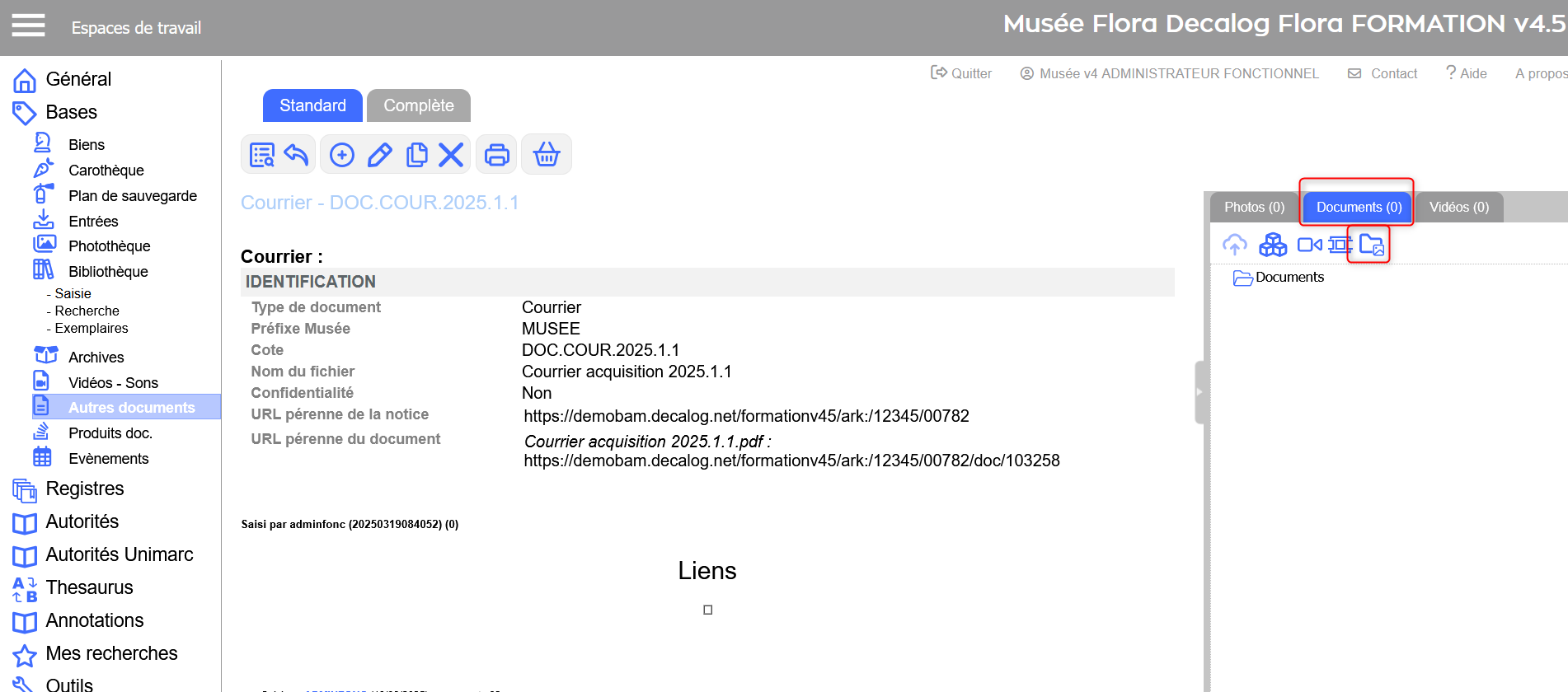
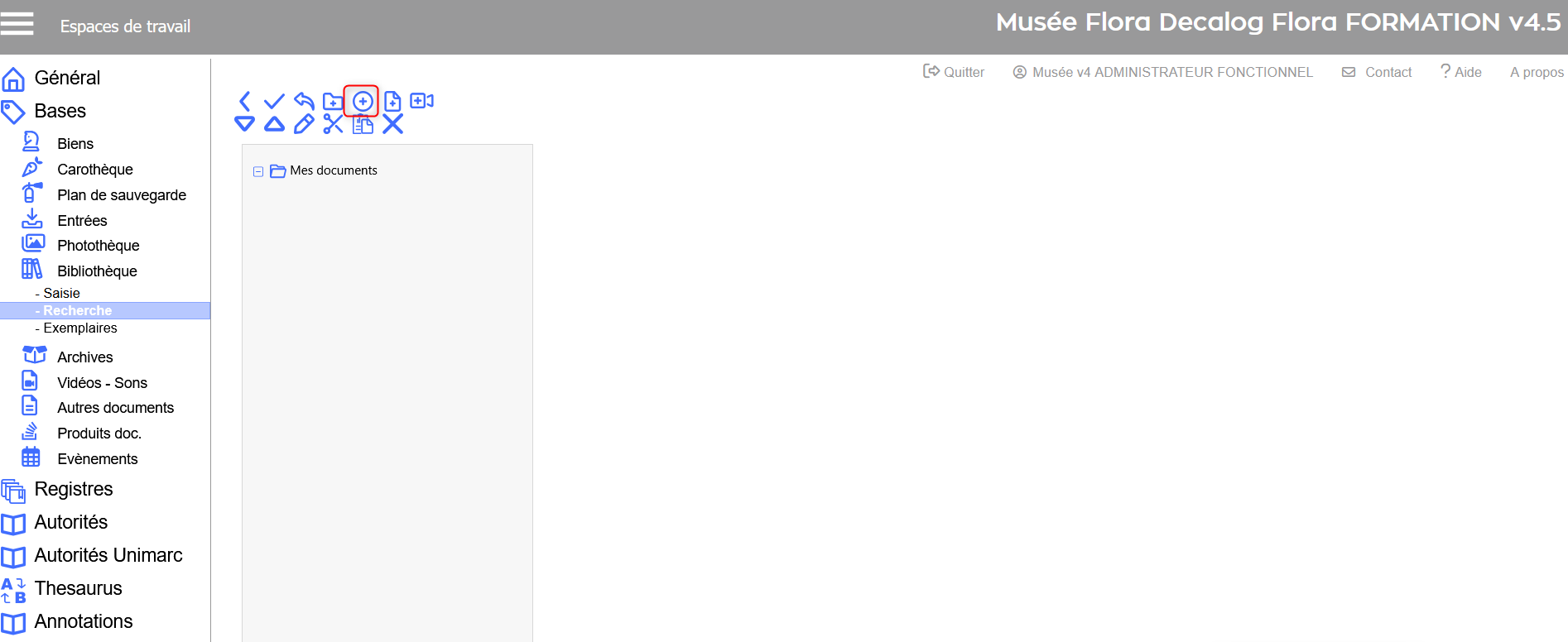
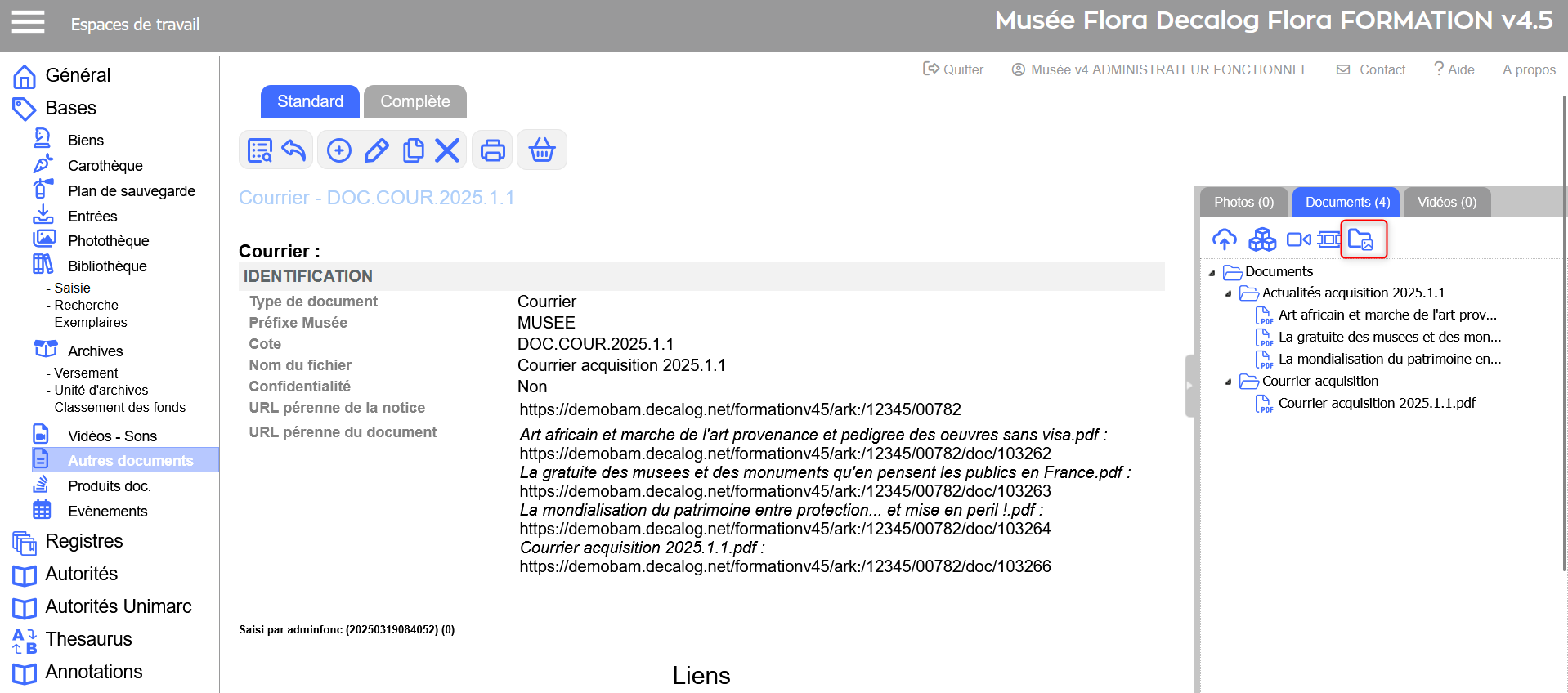
Depuis l’onglet Documents, cliquez sur l’icône dédiée
Icône dédiée à l'ajout de fichiers
Cliquer sur l'icone ajouter des documents
Icône dédiée à l'ajout de documents bureautiques
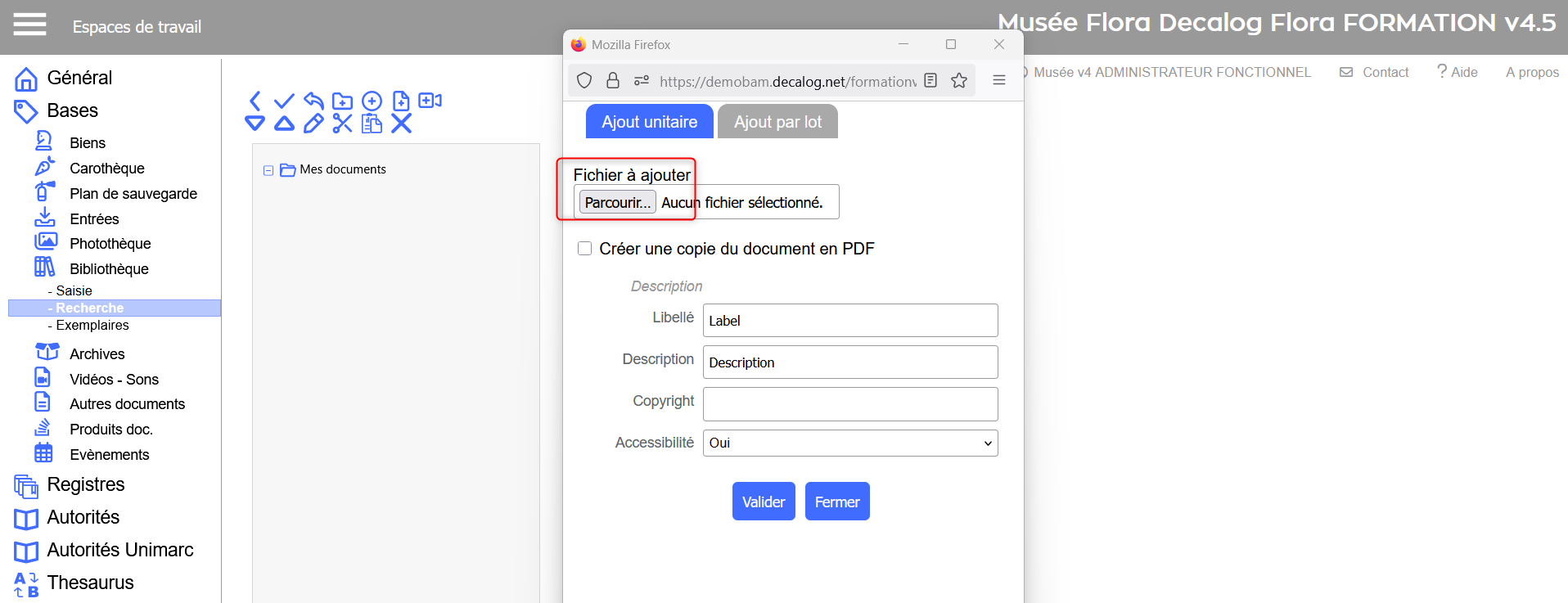
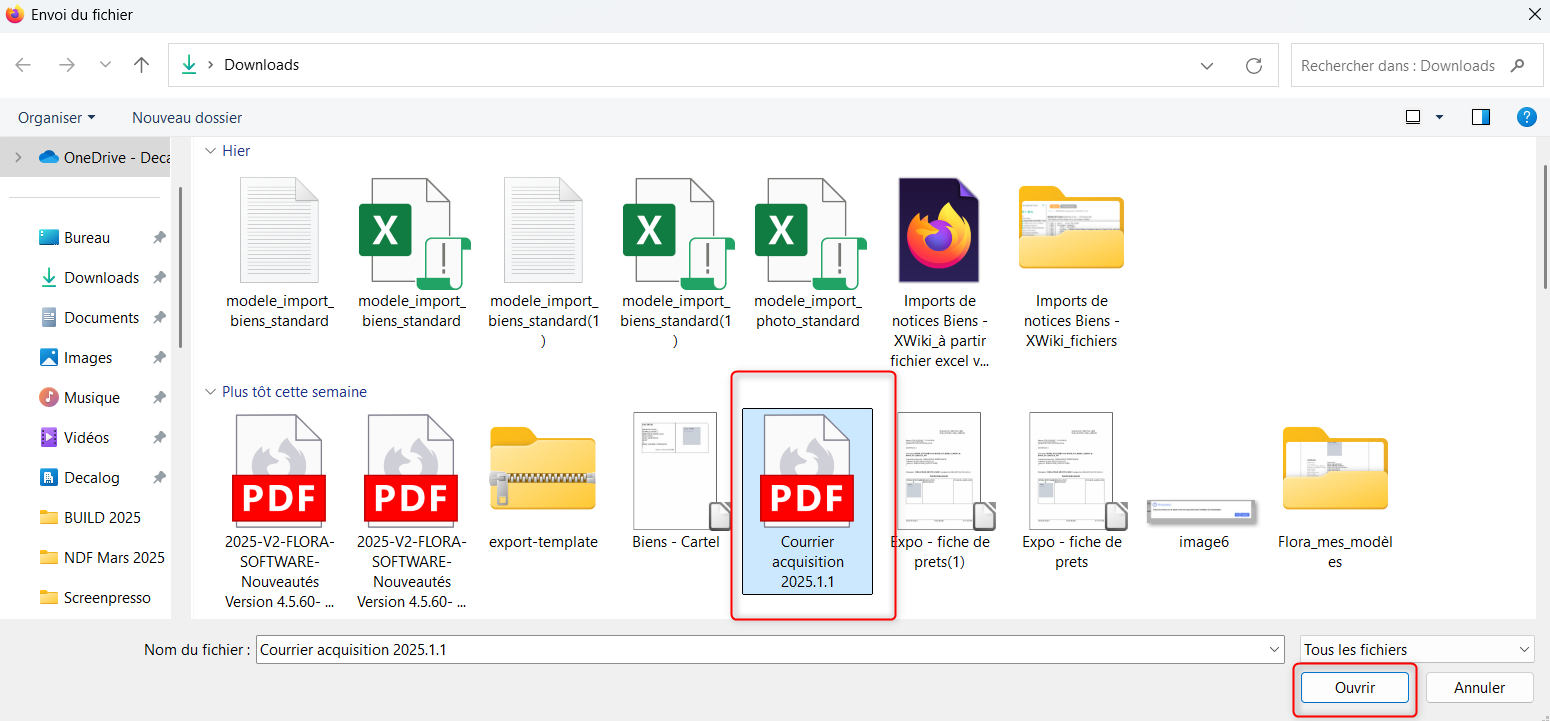
Une fenêtre s'ouvre, cliquer sur Parcourir pour parcourir vos fichiers et sélectionnez le document souhaité
Parcourir vos fichiers
Sélectionner le document souhaité
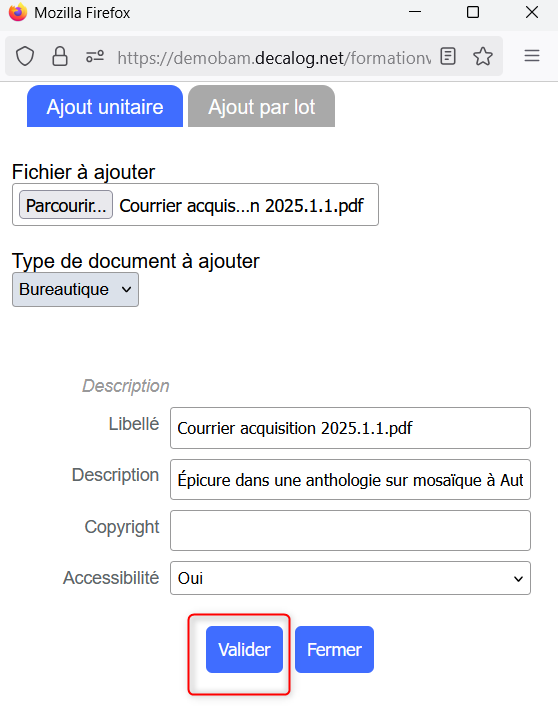
Valider l'ajout du document
Valider l'ajout
Enregistrer l'ajout du document
Icône permettant d'enregistrer l'ajout du document
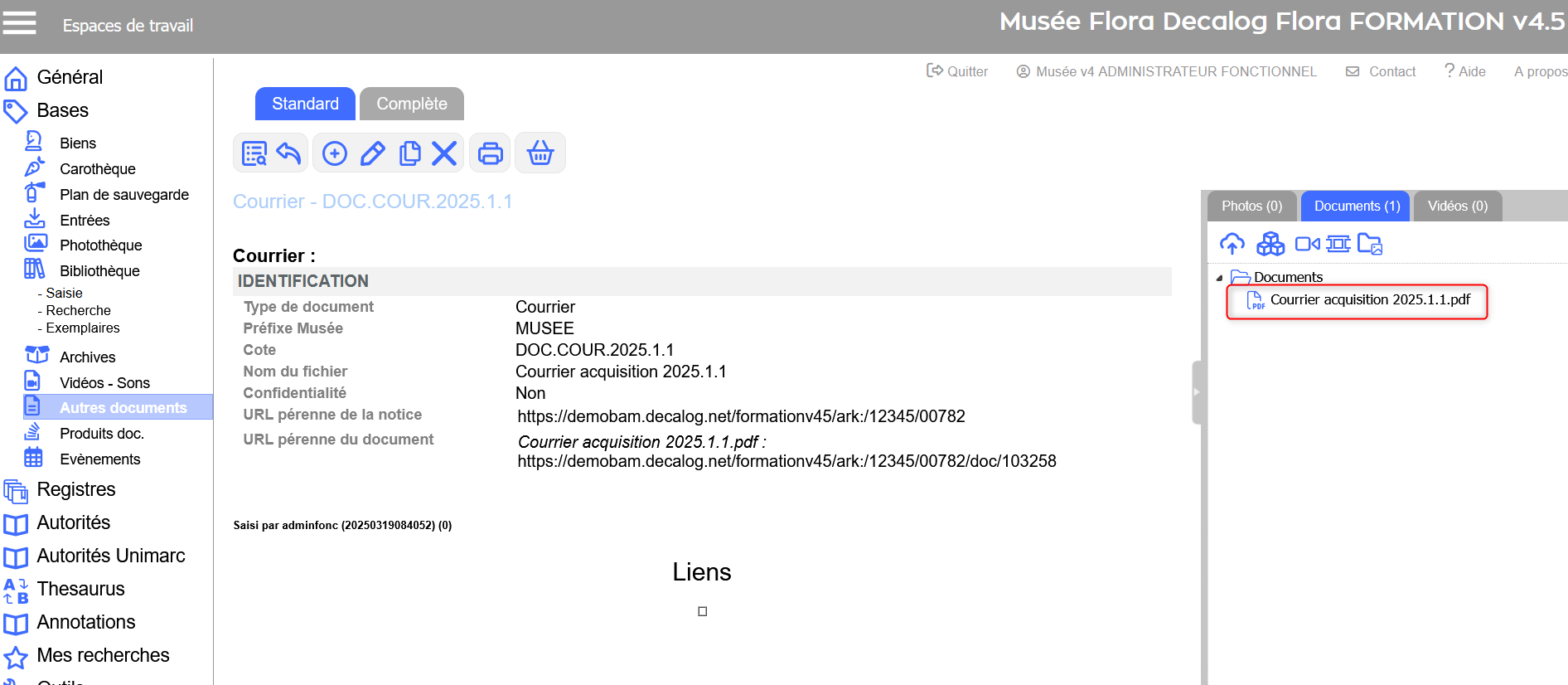
Exemple d'une notice Autres documents avec un fichier bureautique
Si vous avez plusieurs fichiers à ajouter dans l’onglet Documents, inutile de les importer un par un ! Flora vous simplifie la vie grâce à son mode ajout pat lot.
Attention : cette méthode fonctionne uniquement avec des fichiers du même type (même extension : tous en PDF, ou tous en DOCX, etc.).
Suivez le guide :
Ouvrez la fenêtre de gestion avancée des fichiers
Icône permettant d'accéder à la fenêtre de gestion avancée
Cliquez sur l'icône d'ajout de documents
Icône dédiée à l'ajout de documents bureautiques
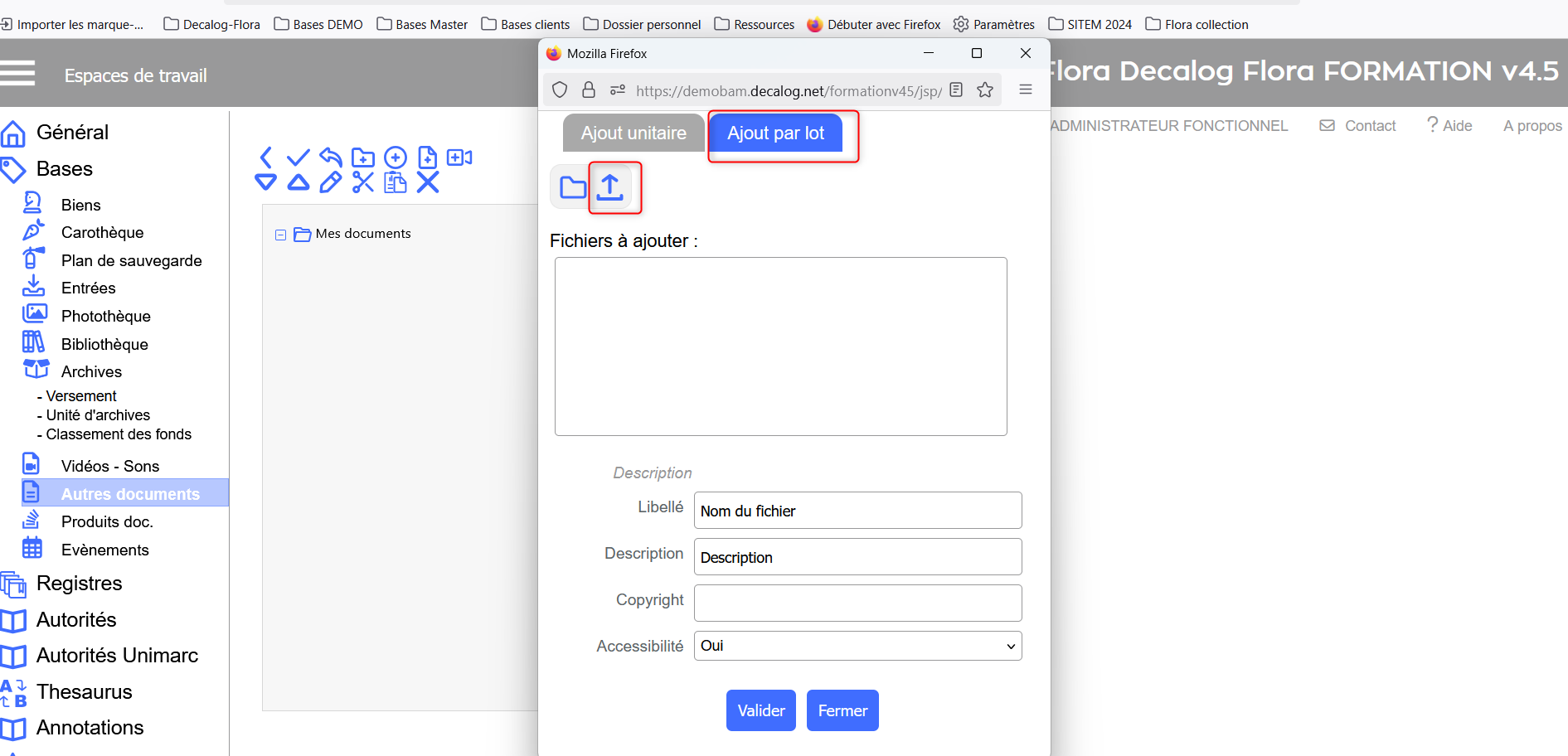
Passez en mode Ajout par lot
Mode ajout par lot
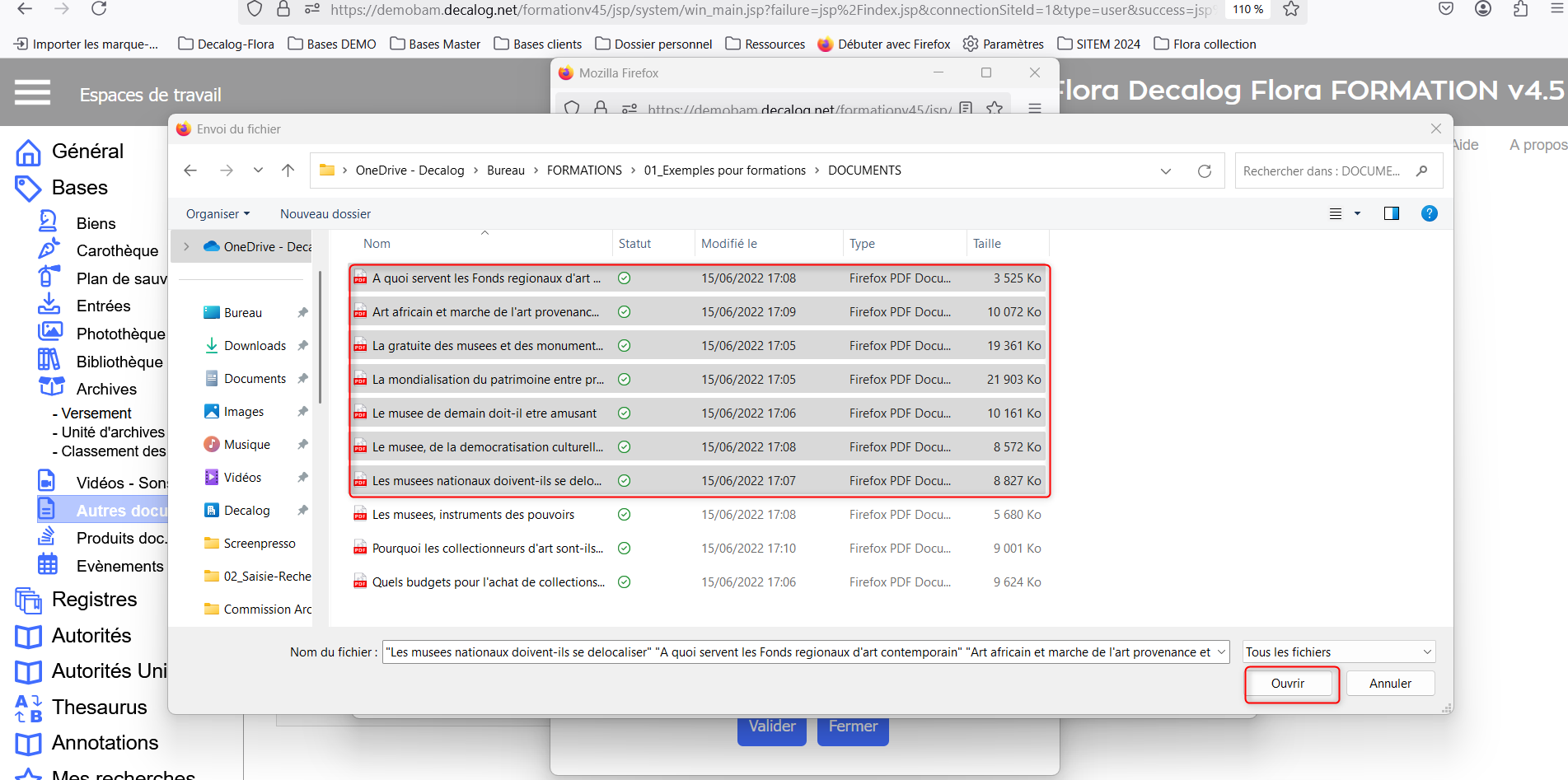
Sélectionnez tous vos fichiers
Sélection de plusieurs fichiers
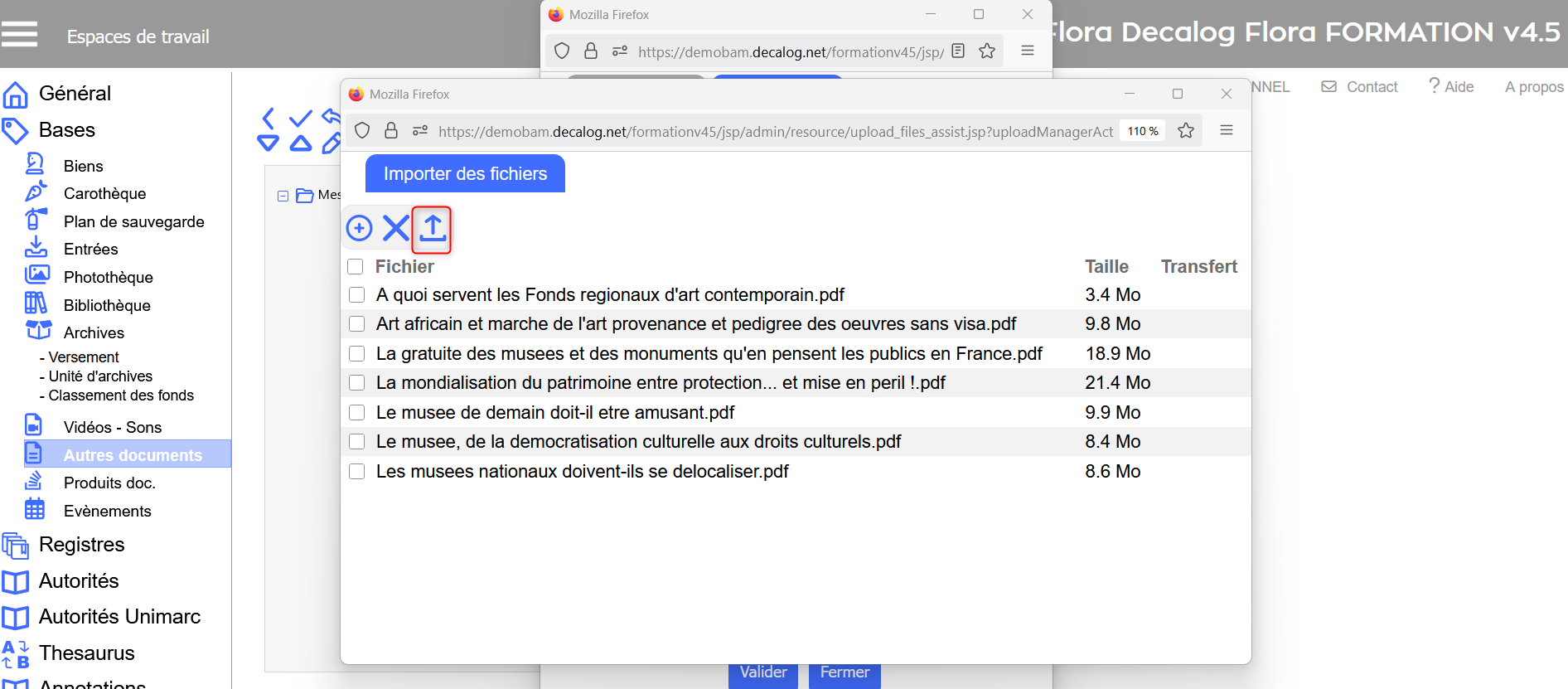
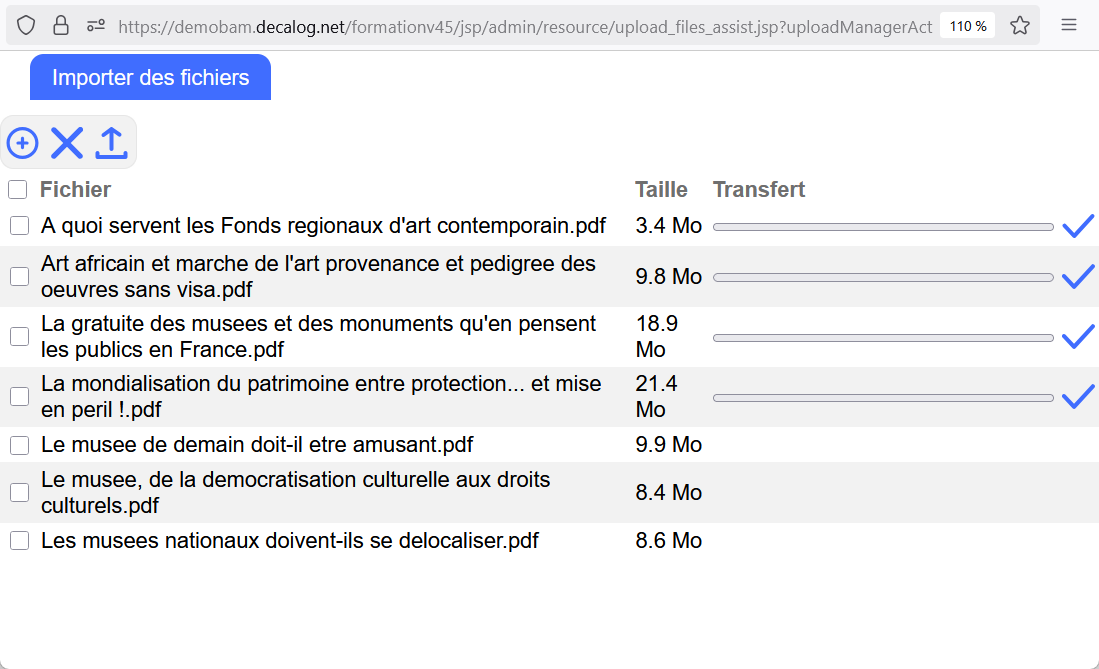
Importez les fichiers
Icône dédié à l'import des fichiers
Import des fichiers en cours
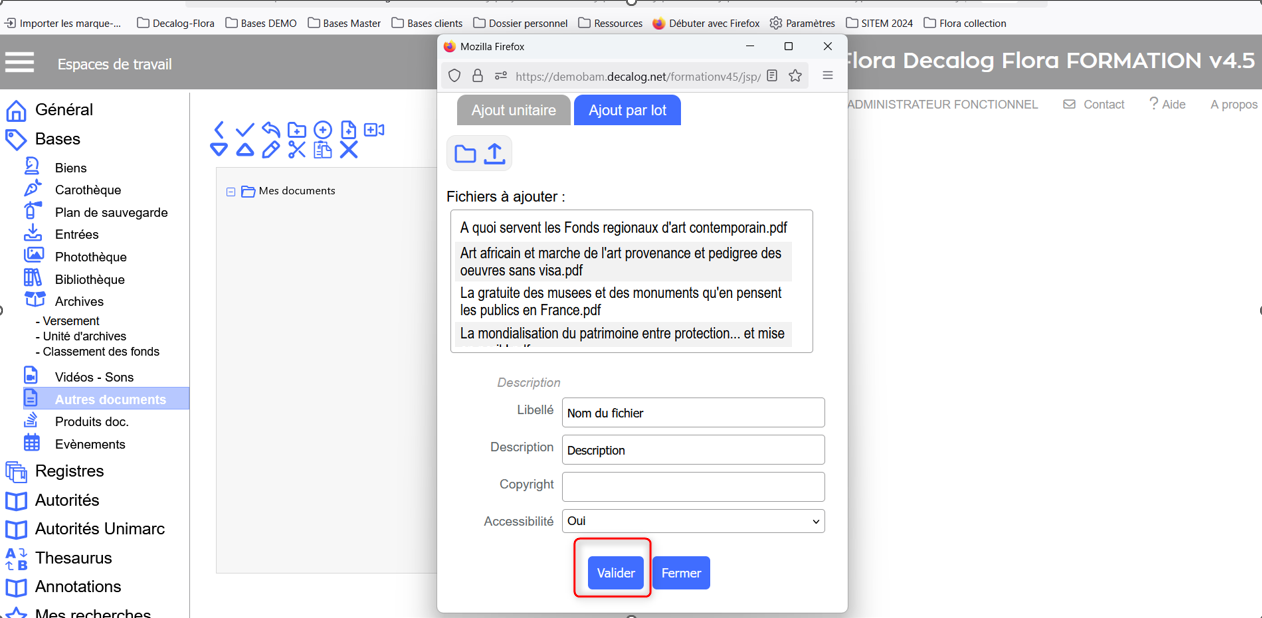
Finaliser l'import en cliquant sur Valider
Valider l'ajout par lot
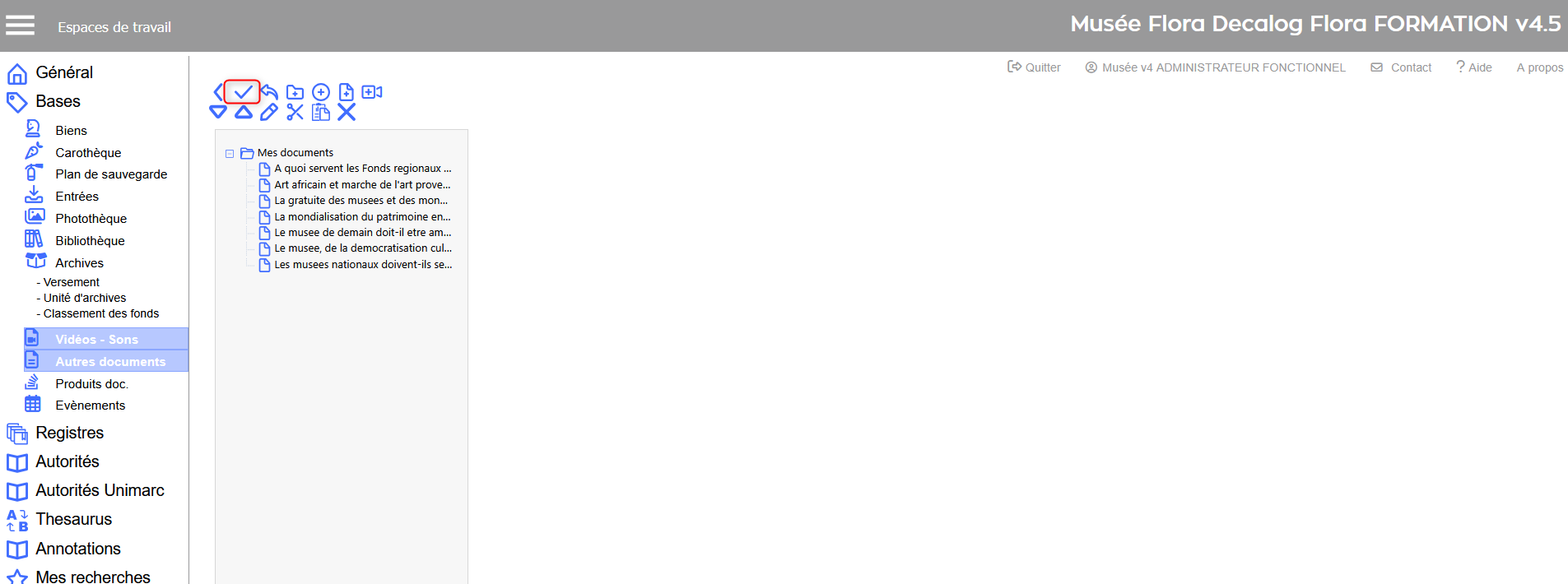
Ne pas oublier d'enregistrer
Enregistrer l'ajout des documents
Intégrer des fichiers océrisés dans Flora
Qu’est-ce que l’océrisation ?
L’océrisation (OCR – Optical Character Recognition, ou ROC en français) permet d’extraire le texte contenu dans un document numérique (PDF, image, etc.) pour le rendre consultable et indexable.
Grâce à cette technologie, il devient possible de lancer des recherches par mots-clés directement dans le contenu des documents associés à une notice. C’est ce qu’on appelle la recherche en texte intégral.
L’ajout de fichiers océrisés suit les méthodes classiques d’import : Glisser-déposer dans l’onglet Documents ou via la fenêtre de gestion avancée des fichiers
Indexation automatique :
Glisser-déposer : l’indexation en texte intégral se lance automatiquement.
Fenêtre avancée : si la table est configurée pour l’indexation, celle-ci se déclenche à la validation de l’insertion.
Intervenir sur les document bureautiques
Les actions sur les fichiers bureautiques se réalisent depuis les notices descriptives du réservoir de médias et de documents.
Organiser les fichiers bureautiques dans des sous-dossiers
Pourquoi créer des sous-dossiers ?
Vous avez plusieurs documents à associer à une notice ? Créez des sous-dossiers pour y voir plus clair !
La création de sous-dossiers est facultative mais permet :
Une meilleure lisibilité des documents liés à une notice,
Une navigation plus fluide en consultation (par exemple : Projet, Résumé, Couverture, Bilan, etc.),
Une arborescence sans limite de niveaux.
Créer un sous-dossier
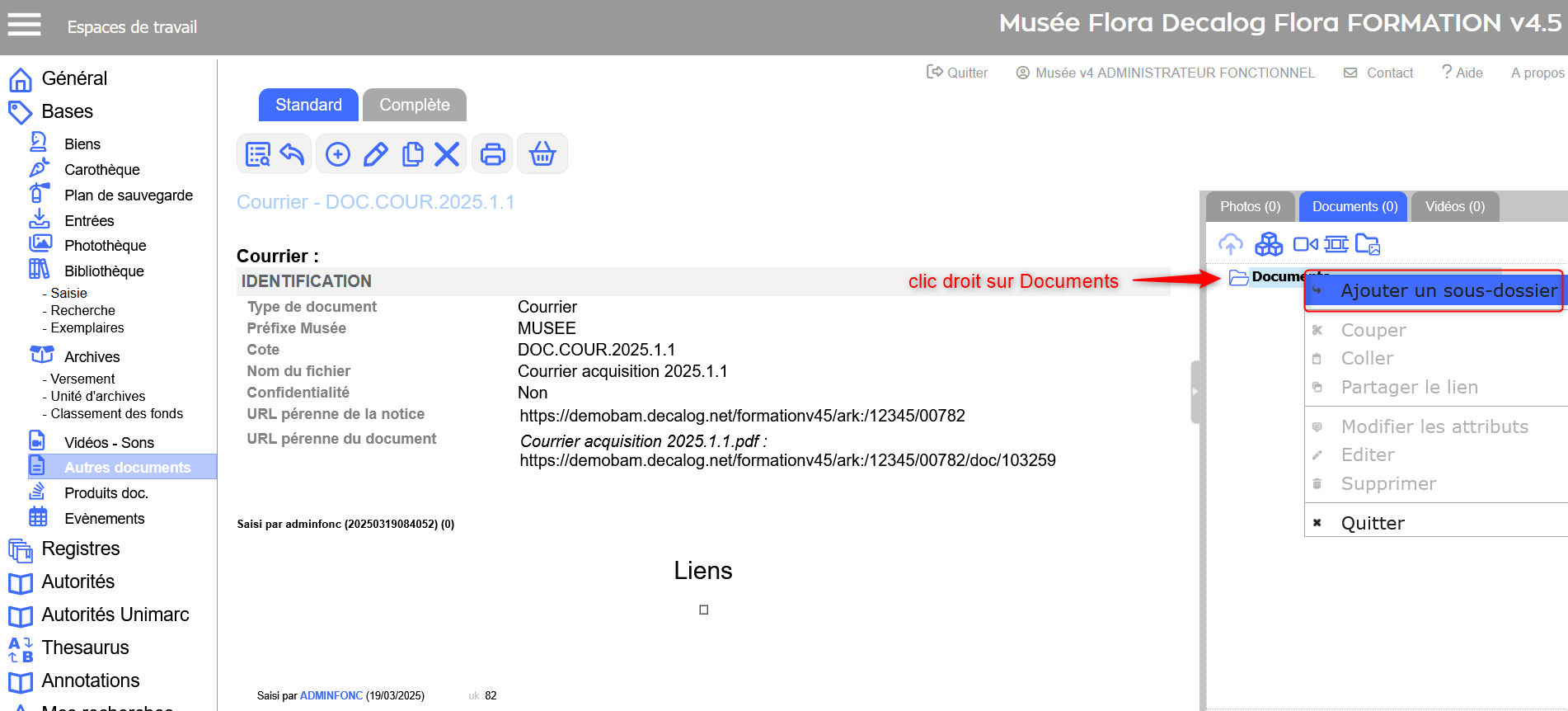
Faites un clic droit sur le dossier Document
Cliquez sur Ajouter un sous-dossier
Saisissez le libellé du dossier souhaité
Création d'un sous-dossier
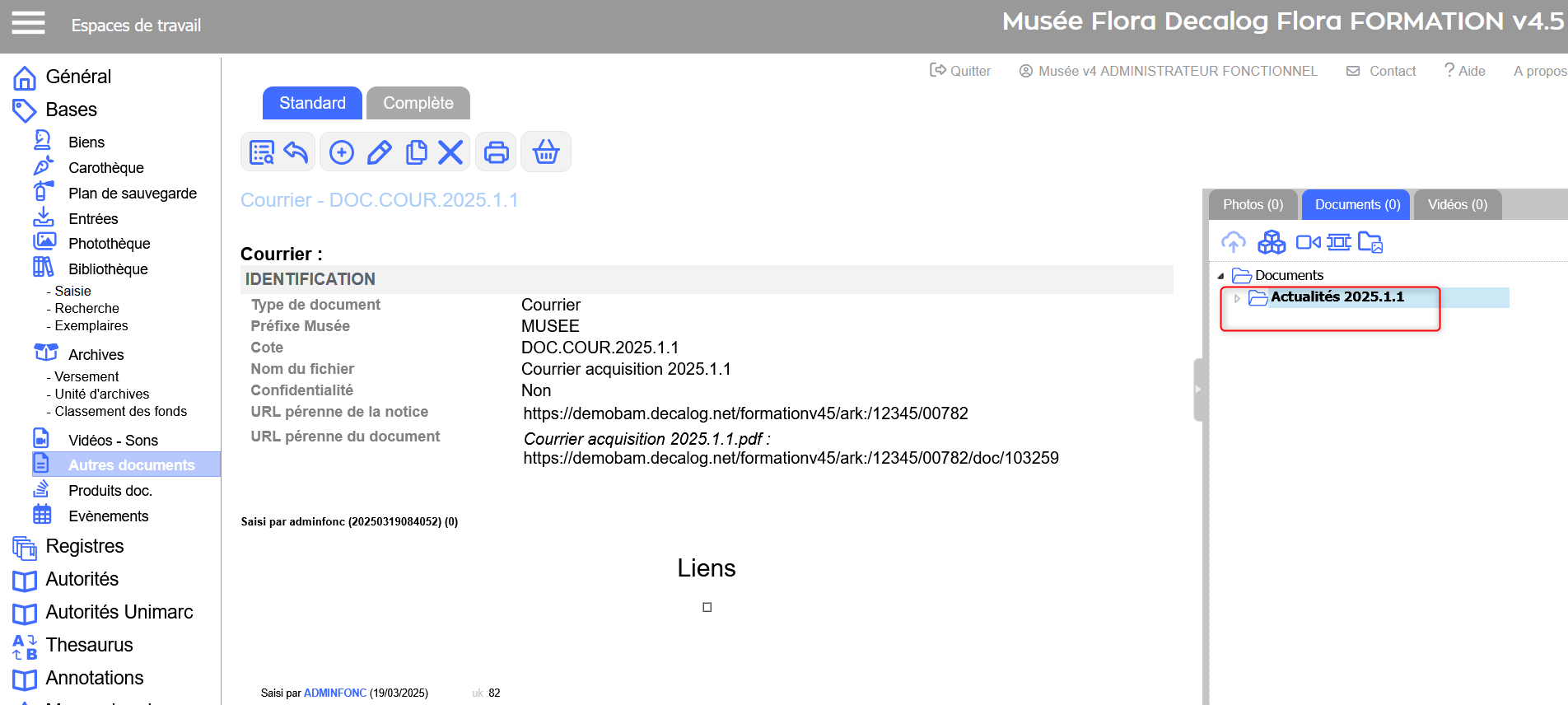
Le nouveau dossier s'affiche dans l'arborescence !
Sous-dossier créé
Vous pouvez ensuite glisser-déposer les fichiers dans le dossier correspondant.
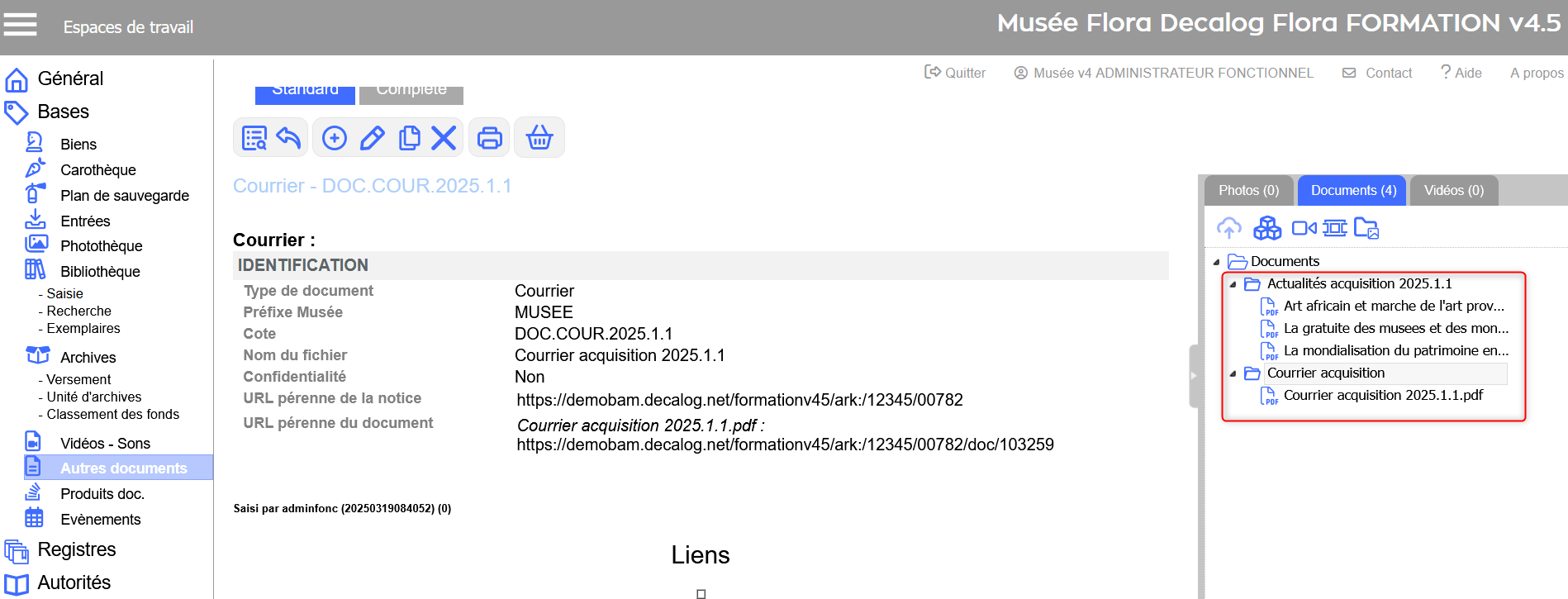
Exemple d'une notice autres documents avec des sous-dossiers contenant des fichiers
Déplacer des fichiers ou des sous-dossiers
Objectif : Réorganiser les documents pour qu’ils s’affichent dans le bon ordre, comme souhaité par l’utilisateur final.
Bon à savoir :
Un document ne peut être déplacé que dans son propre dossier
Un dossier peut être déplacé au-dessus ou en dessous d’un autre élément (dossier ou fichier)
Mode d'emploi :
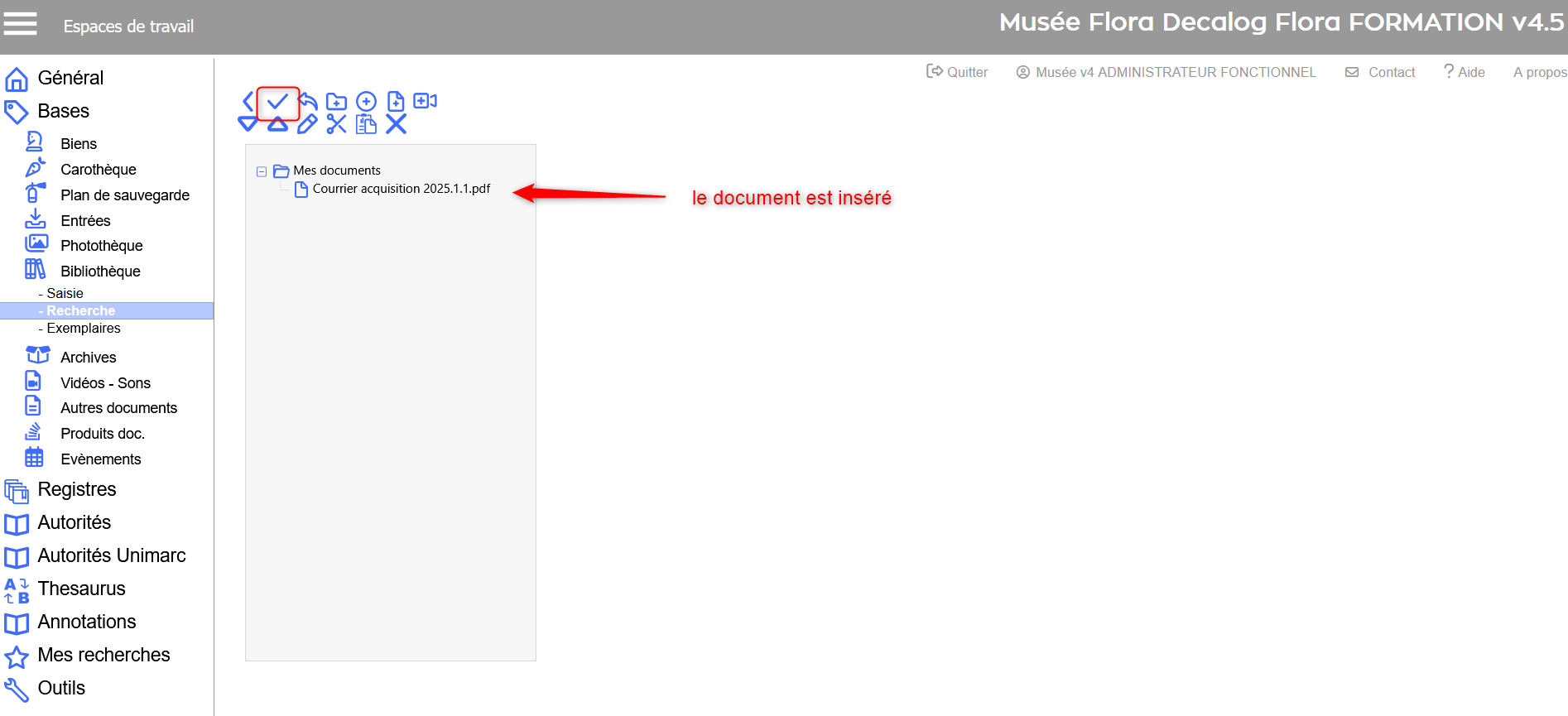
Ouvrez la fenêtre de gestion avancée des fichiers
Icône pour ouvrir la fenêtre de gestion avancée des fichiers
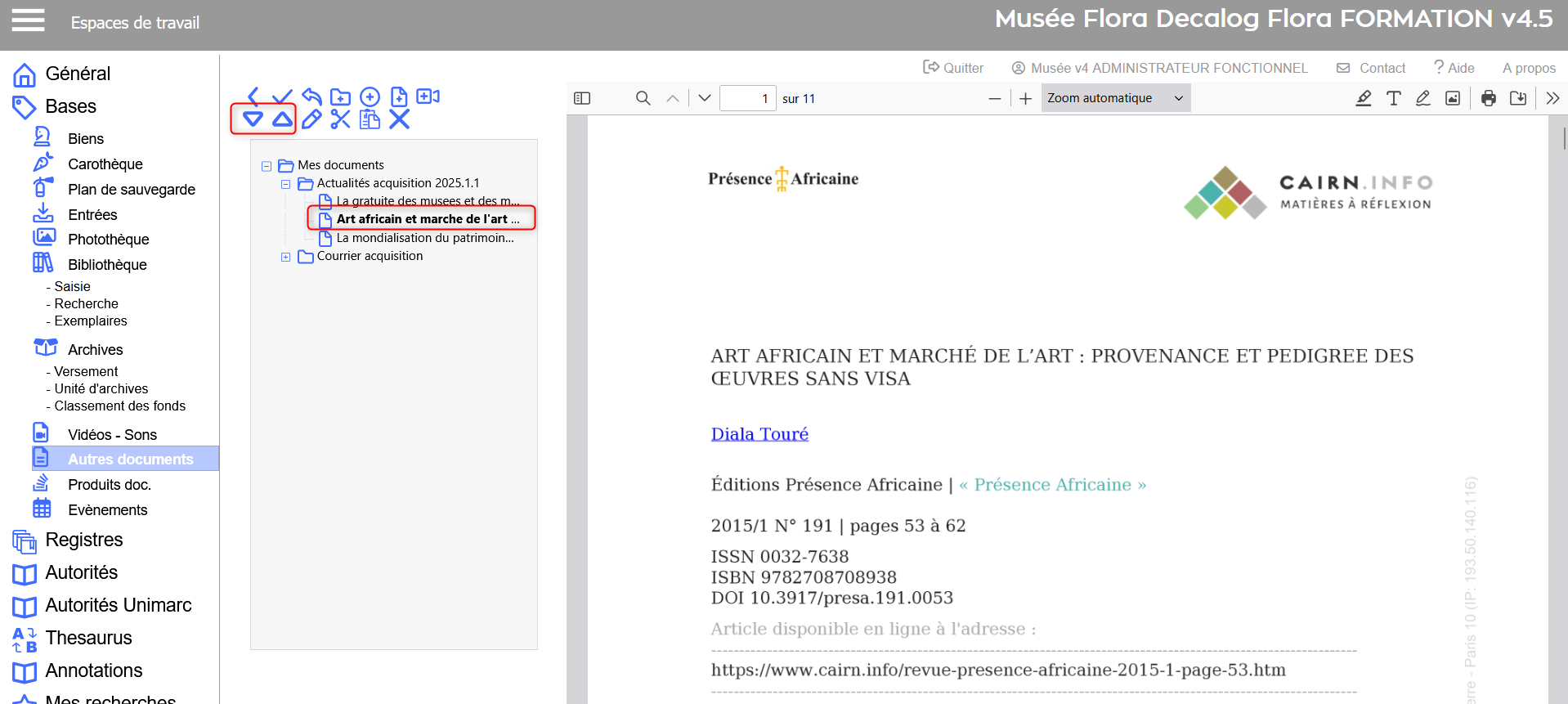
Sélectionnez le fichier ou dossier à déplacer
Utilisez les flèches
Exemple de déplacement d'un fichier
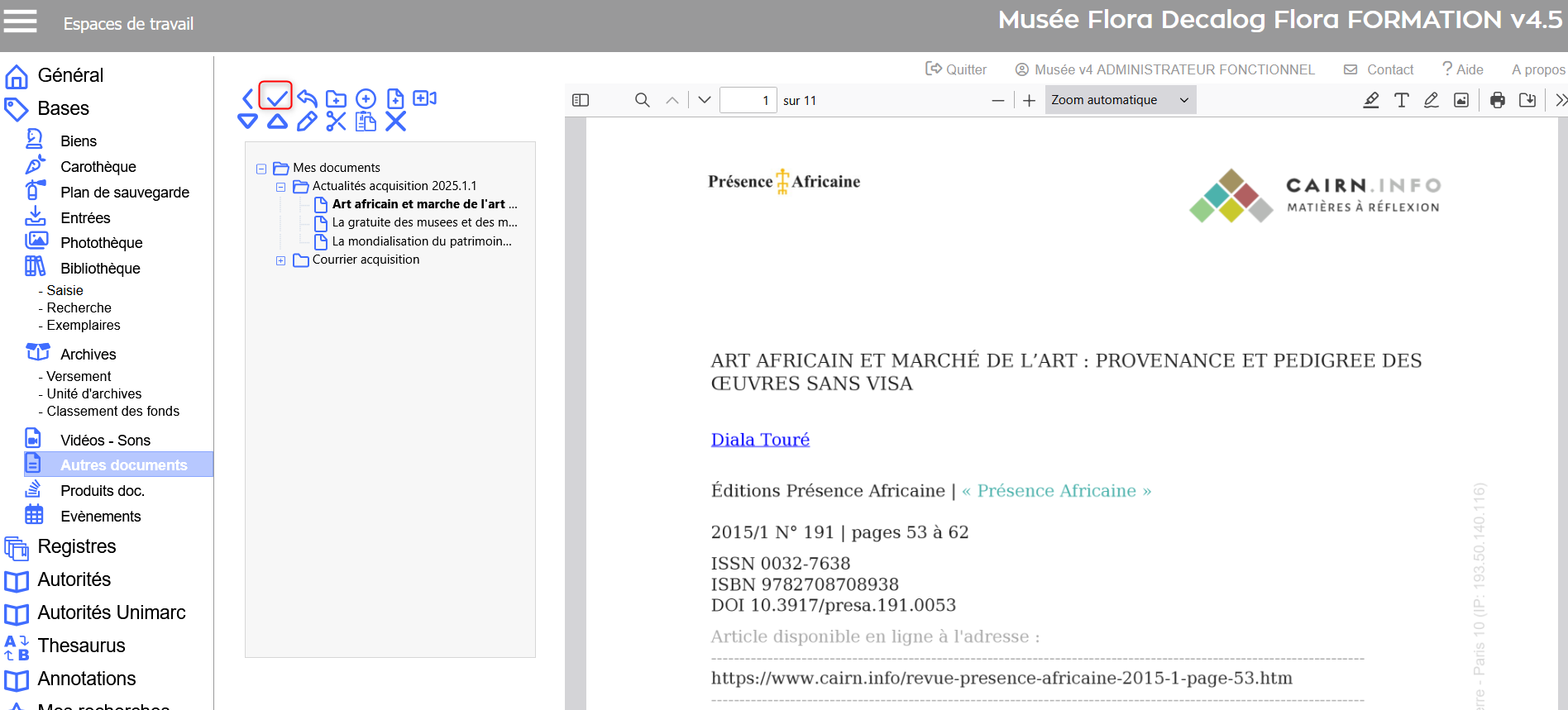
Cliquez sur Valider pour confirmer le nouvel ordre
Icône Valider
Le nouvel agencement est immédiatement pris en compte pour la consultation.
Renommer un fichier bureautique
Besoin de corriger un titre de document ou d’harmoniser vos noms de fichiers ? Rien de plus simple !
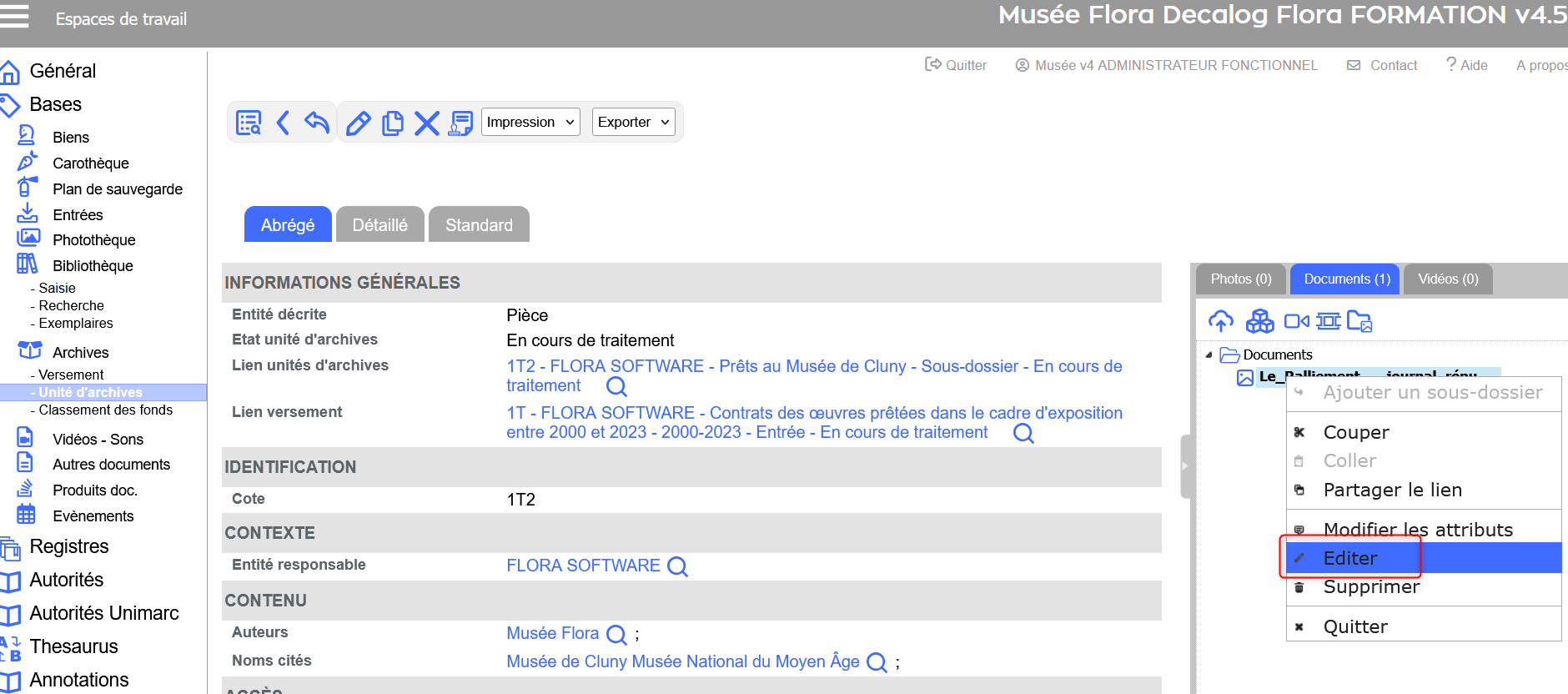
Dans le pavé de gestion des fichiers, rendez-vous dans l’onglet Documents
Faites un clic droit sur le fichier concerné
Sélectionnez Éditer
Editer un fichier
Une zone de saisie s’ouvre : Vous pouvez alors renommer le document selon vos besoins.
Supprimer un fichier bureautique
Un fichier en trop ou une erreur d’import ? Voici comment le retirer rapidement :
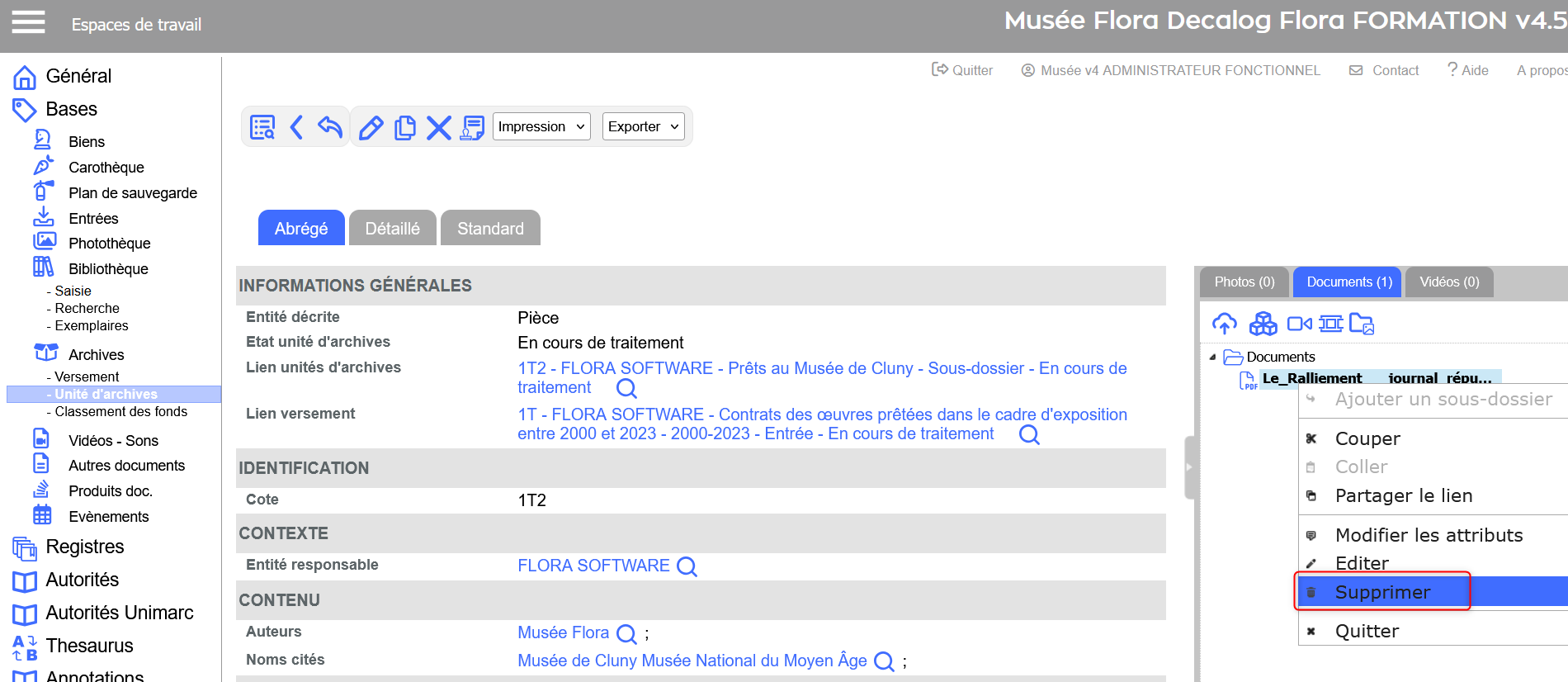
Rendez-vous dans le pavé de gestion des fichiers, onglet Documents
Faites un clic droit sur le document à supprimer
Cliquez sur Supprimer
Supprimer un fichier
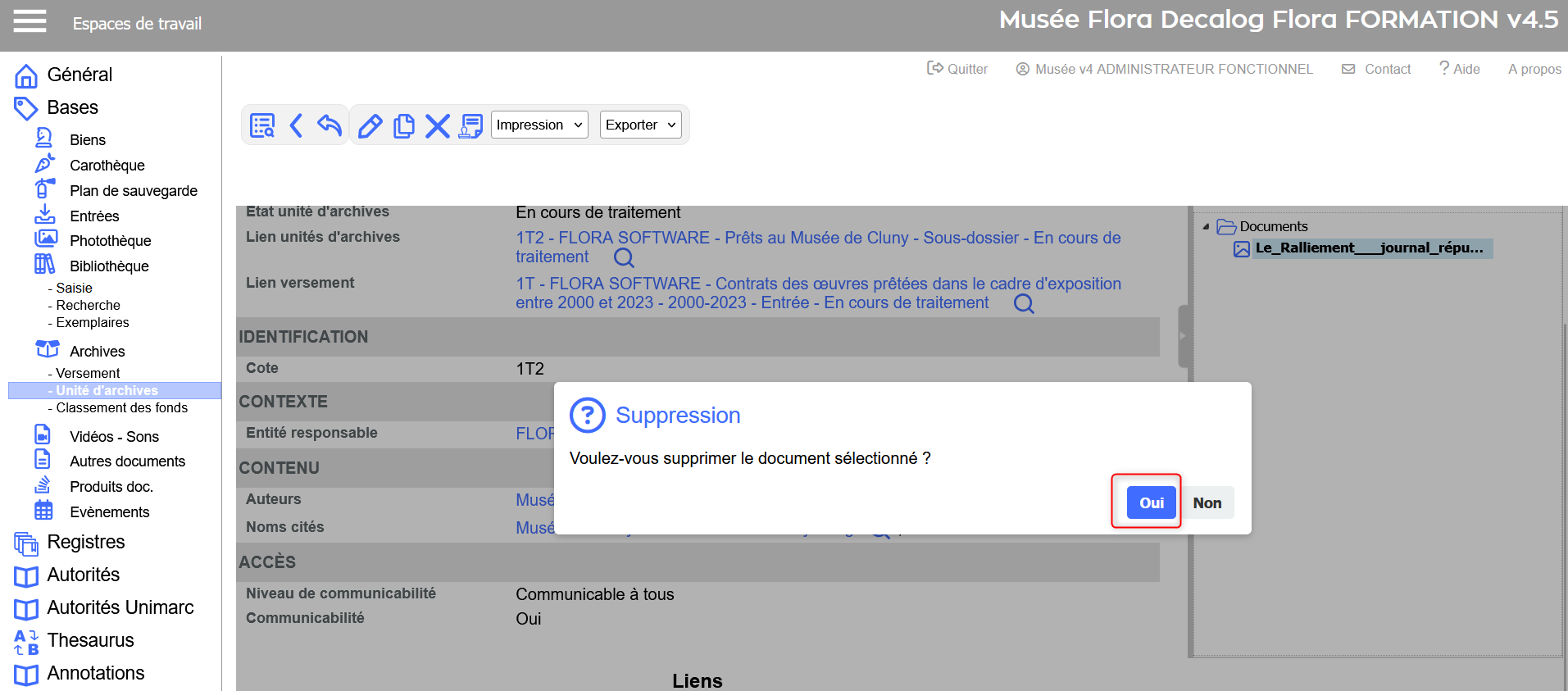
Une fenêtre de confirmation s’ouvre : Cliquez sur OUI pour valider la suppression
Confirmation de suppression
Rechercher dans le contenu des fichiers océrisés
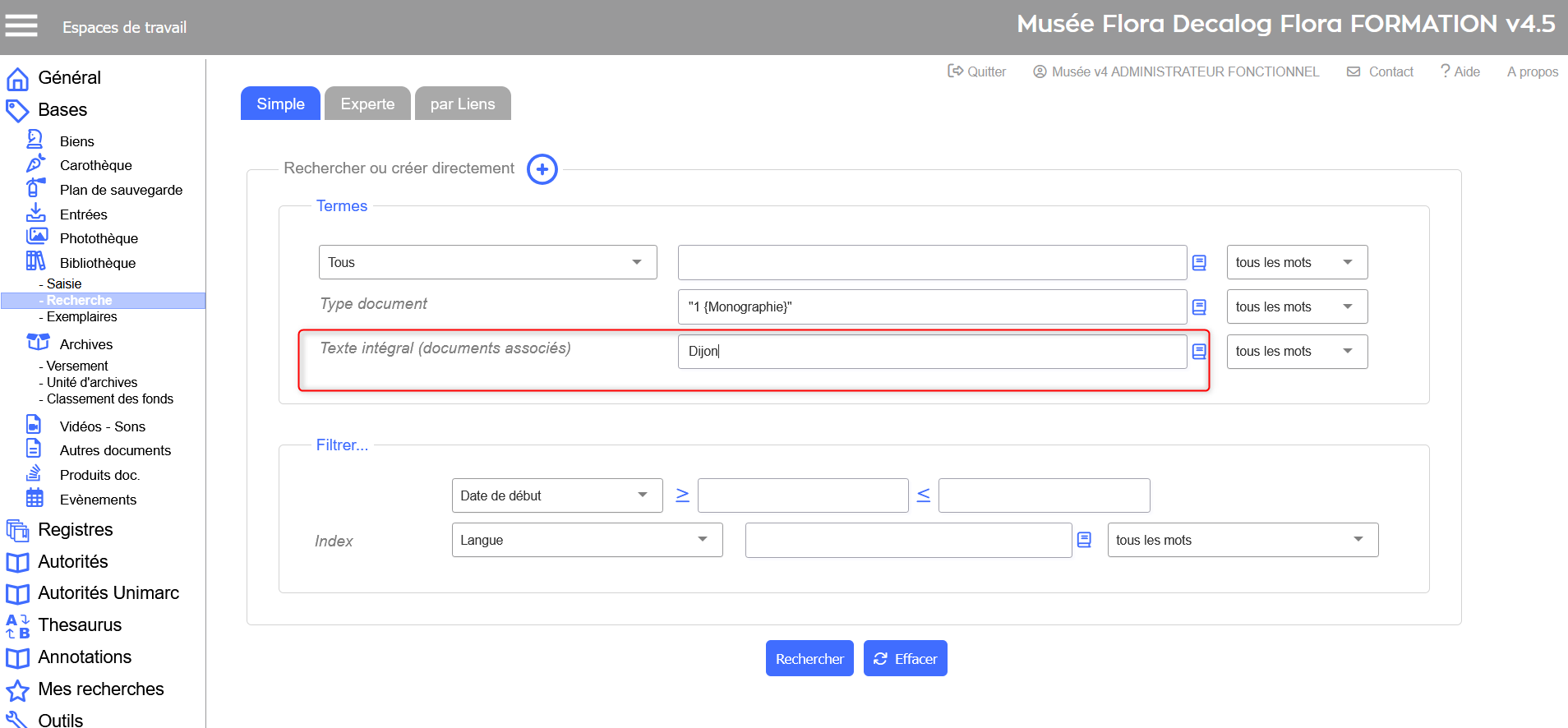
Recherche simple en texte intégral
Certains formulaires de recherche incluent un champ pour rechercher dans le contenu même des documents associés.
La recherche dans les fichiers océrisés est disponible pour les tables suivantes :
Bibliothèque (Catalogue)
Autres documents
Unités d’archives
Exemple de recherche en texte intégral dans la Bibliothèque
Recherche générique en texte intégral (administrateurs uniquement)
Disponible depuis l’espace de travail Administration, cette fonctionnalité est réservée aux utilisateurs du groupe Administrateur fonctionnel.
Ce formulaire avancé permet de combiner une recherche dans le contenu des documents, avec une recherche experte classique sur les champs de la notice.
Paramètres de recherche disponibles :
Termes du document : les mots-clés recherchés
Recherche floue : pour inclure les variantes orthographiques (roulet, roulette, rouletts...)
Proximité : chercher des mots proches ou dans un ordre donné
Exemple de recherche floue Recherche : roulette Résultats trouvés : roulette, roulettes, roulet, roulettsExemple de recherche avec distance (3 mots) Recherche : vélo roulette avec distance = 3 Résultats trouvés : vélo roulette, vélo patins à roulette, vélo car patins à roulette

 : Créer / Ajouter documents
 : Fenêtre de gestion des fichiers
 : Valider les modifications
 : Importer des fichiers par lot