
Gérer les fichiers bureautiques
Versions 3.5.0 et ultérieurs
Avant de commencerOrganisations des fichiers bureautiques dans Flora : le rôle du réservoir de médiasDans Flora, les fichiers bureautiques ne sont pas enregistrées directement dans les notices principales (biens, événements, personnes, etc.). Formats de fichiers compatiblesFlora prend en charge une large gamme de formats :
De manière générale, tous les formats bureautiques standards peuvent être ajoutés, car Flora ne les prévisualise pas en ligne : ils doivent être téléchargés pour être consultés. Règles de nommage des fichiersPour assurer un bon fonctionnement, respectez ces bonnes pratiques :
Intégrer un fichier bureautique dans FloraCréation de la noticeAvant tout, commencez par créer une notice dans une table du réservoir.
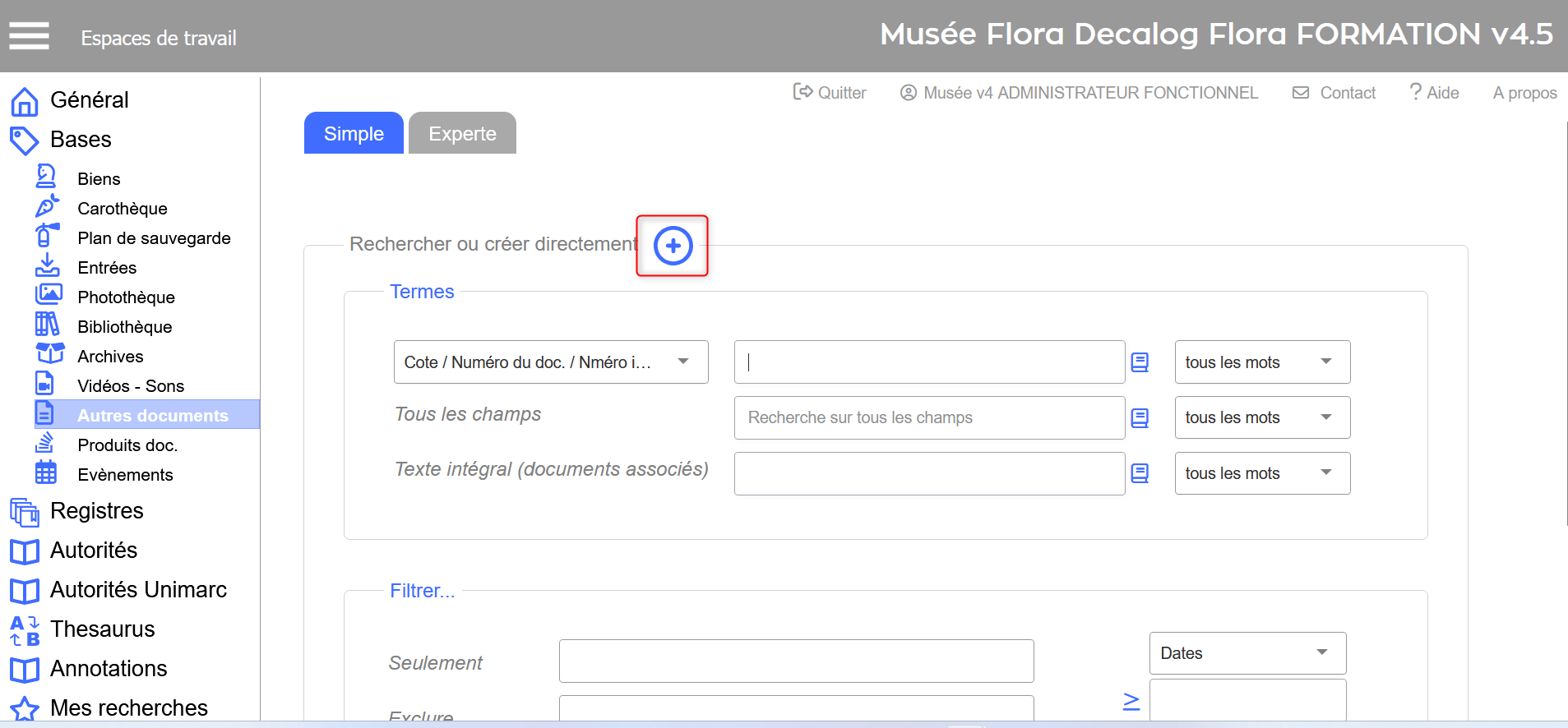 Exemple de création d'une notice dans la table Autres documents
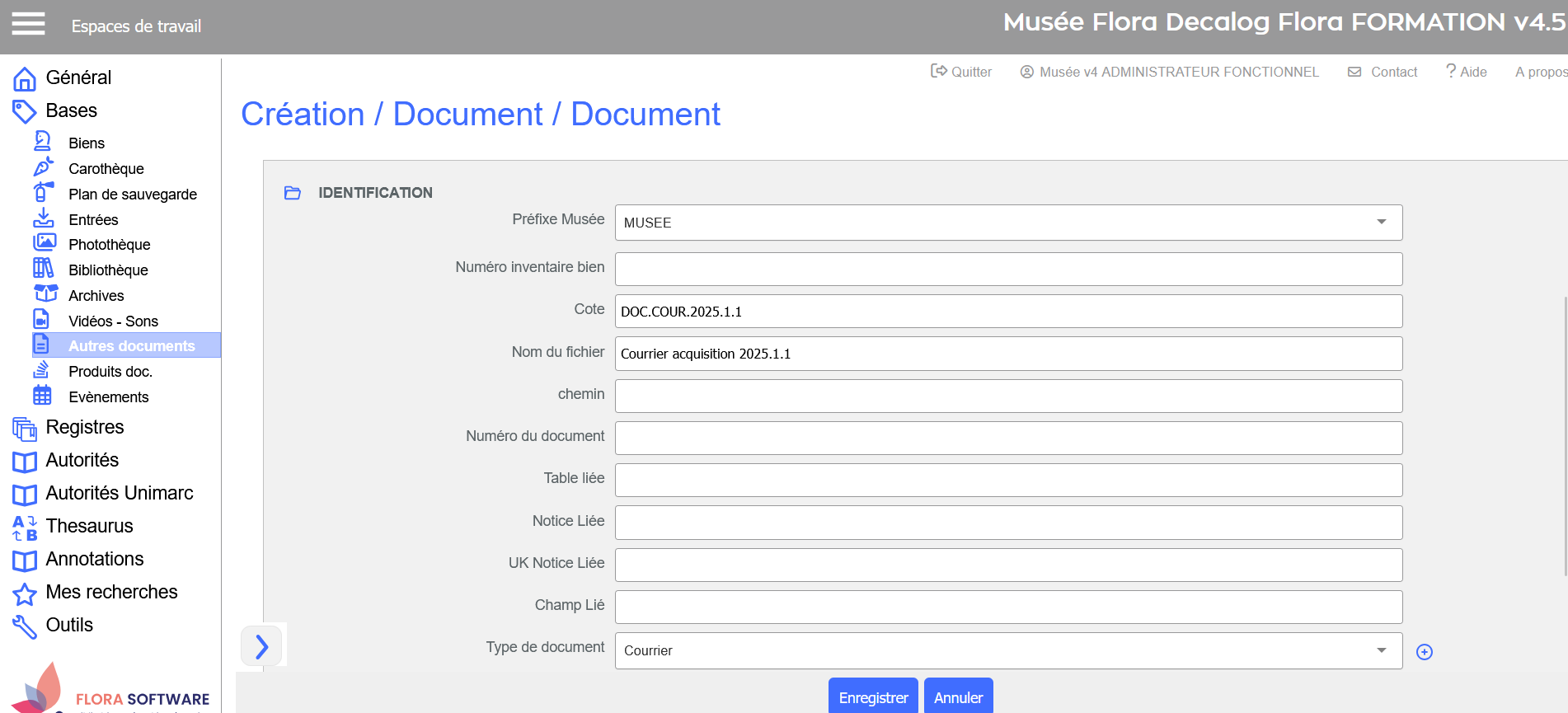 Exemple de champs disponibles dans une notice Autres documents
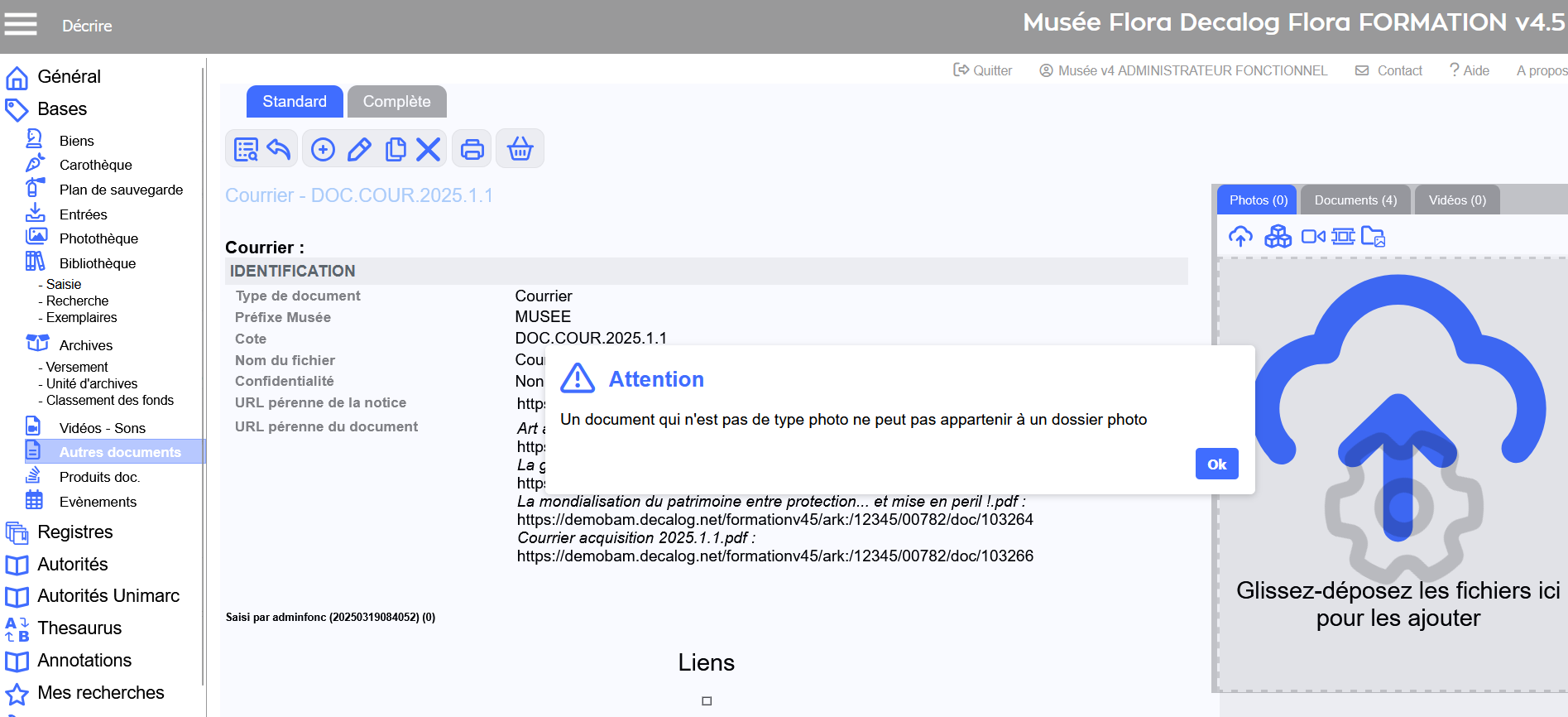
Votre notice est prête à accueillir son fichier ! Ajout du fichier bureautiqueDeux méthodes possibles : Méthode simple : Glisser-déposer
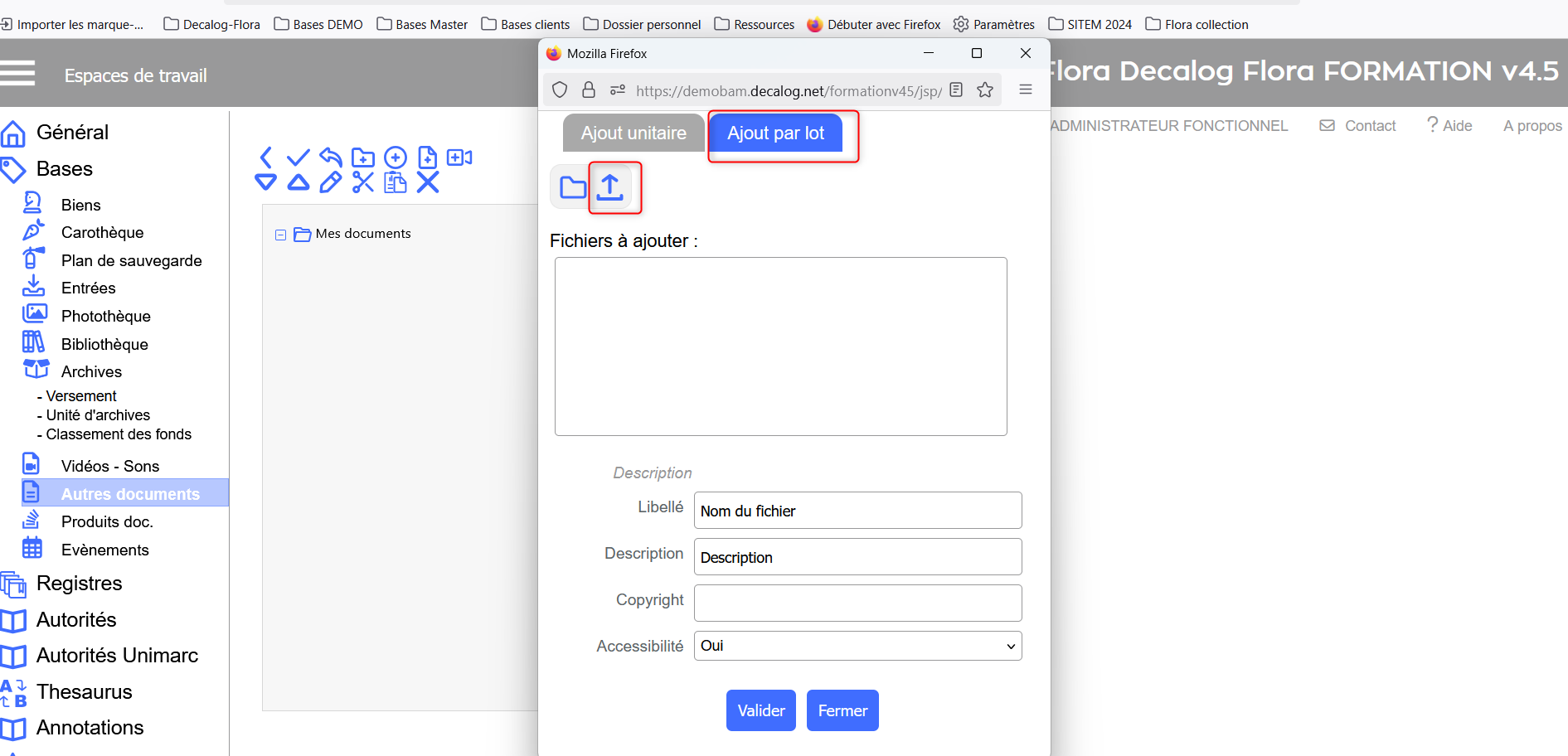
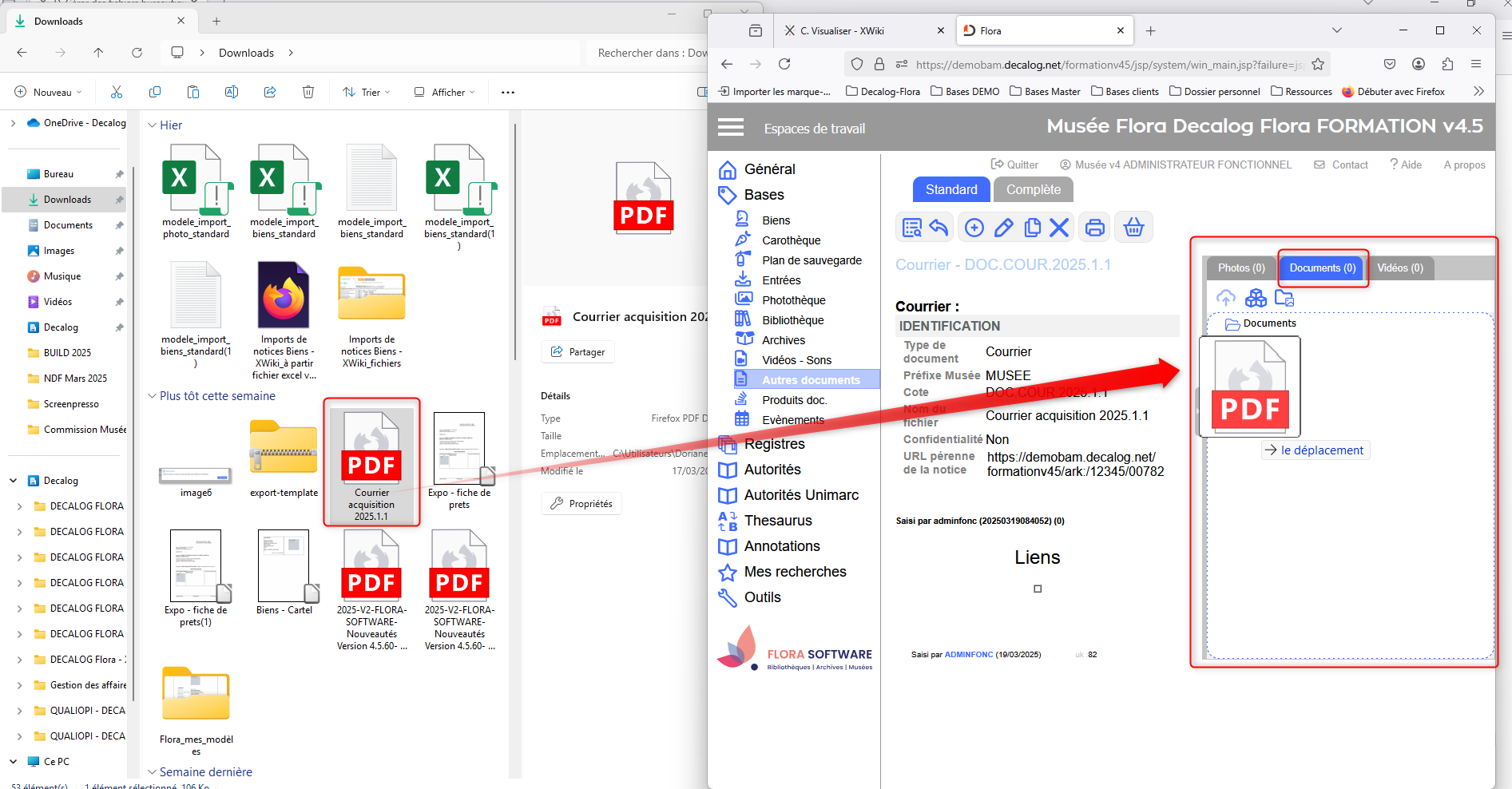 Glisser-Déposer d'un fichier bureautique dans une notice Autres documents Méthode avancée : Fenêtre de gestion des fichiers
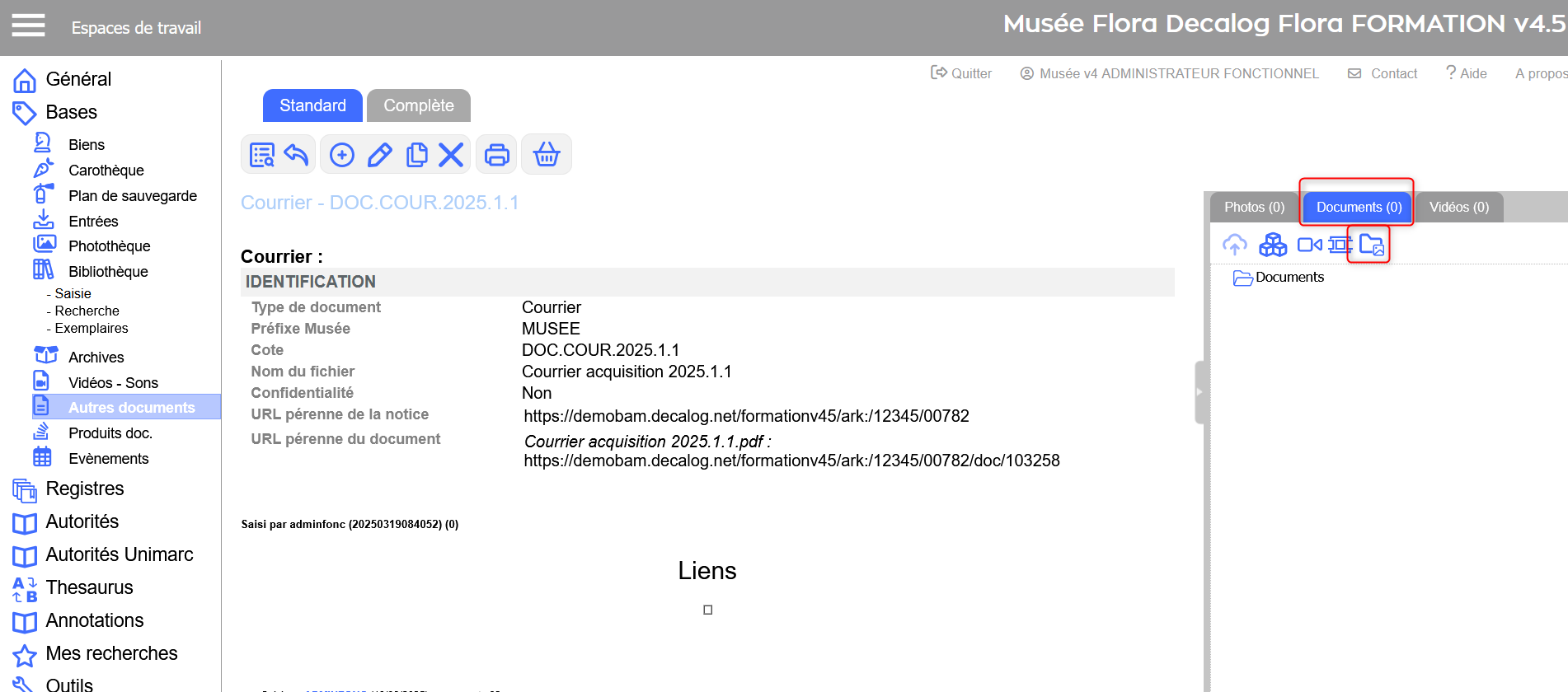 Icône dédiée à l'ajout de fichiers
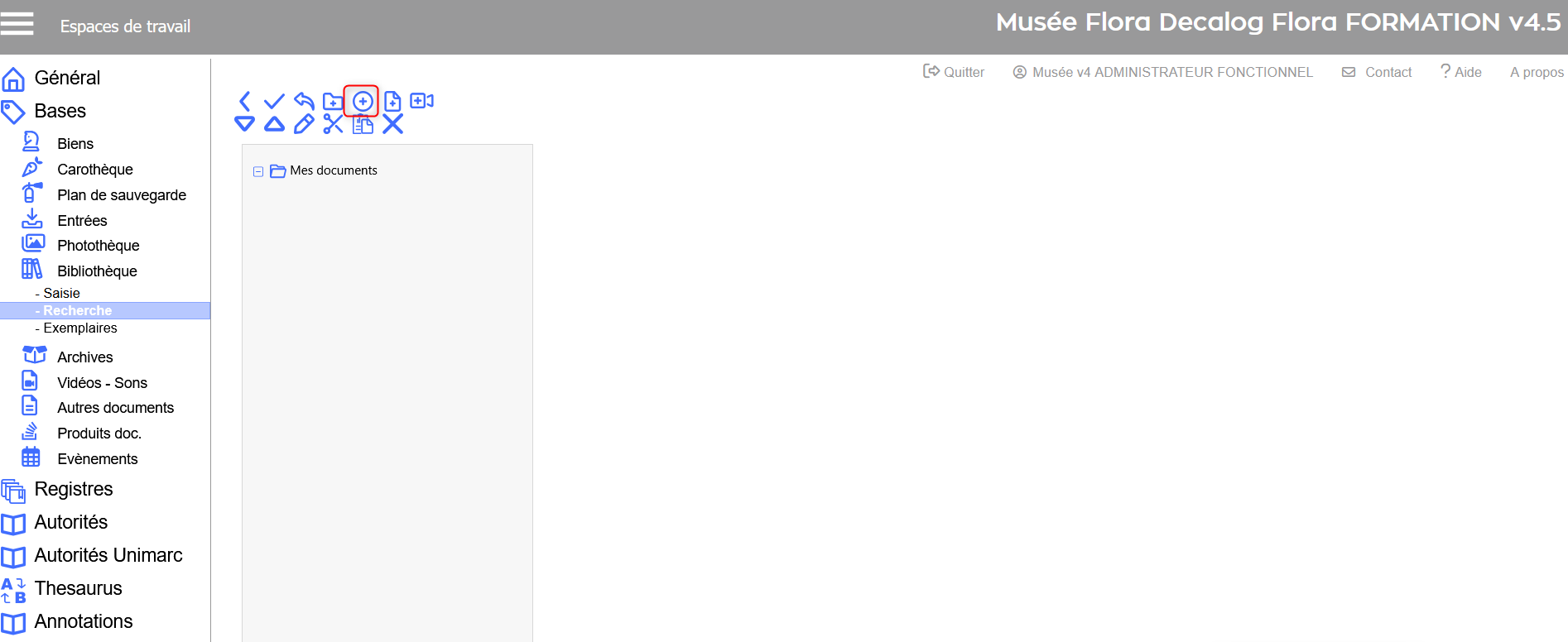 Icône dédiée à l'ajout de documents bureautiques
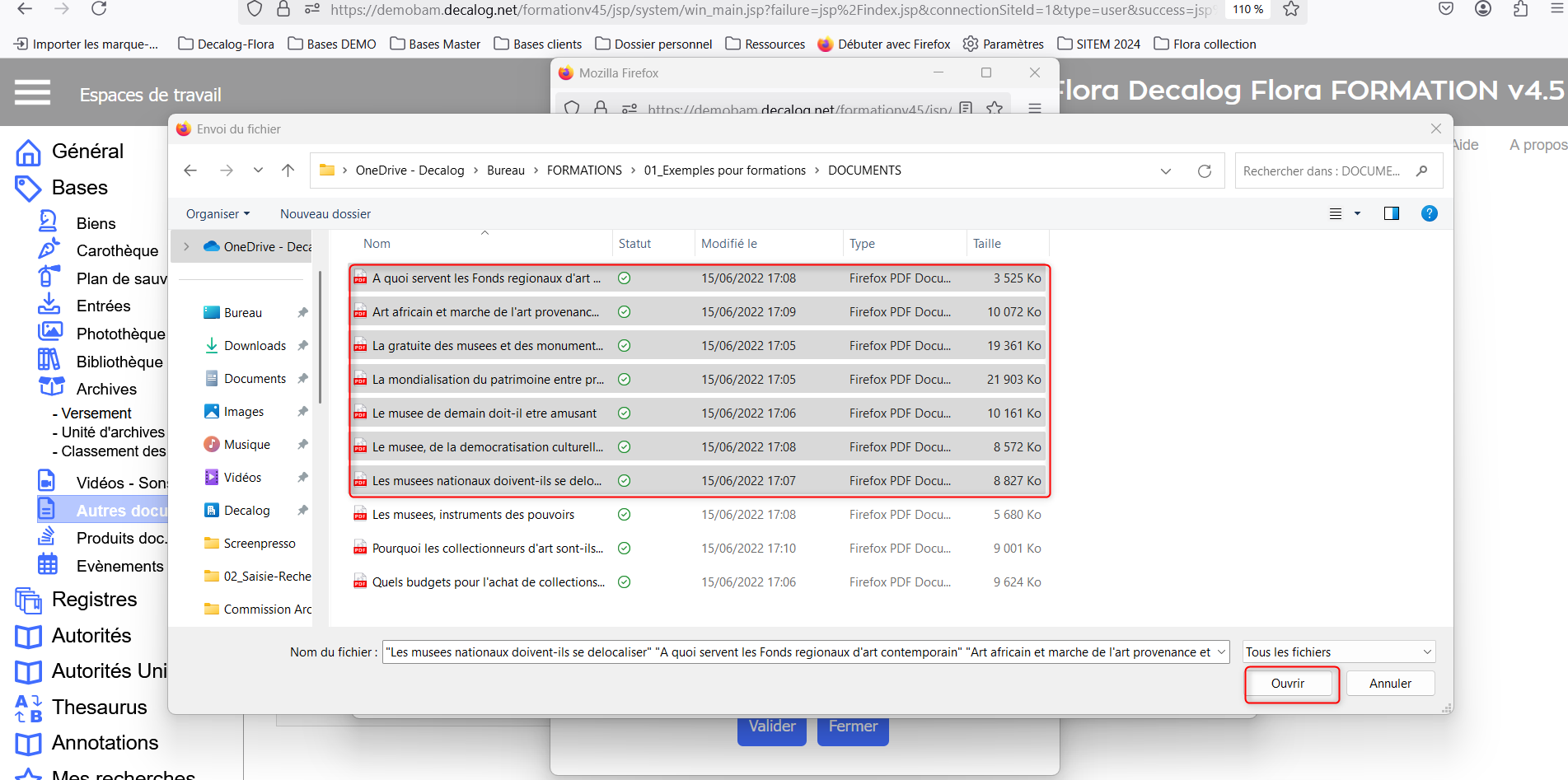
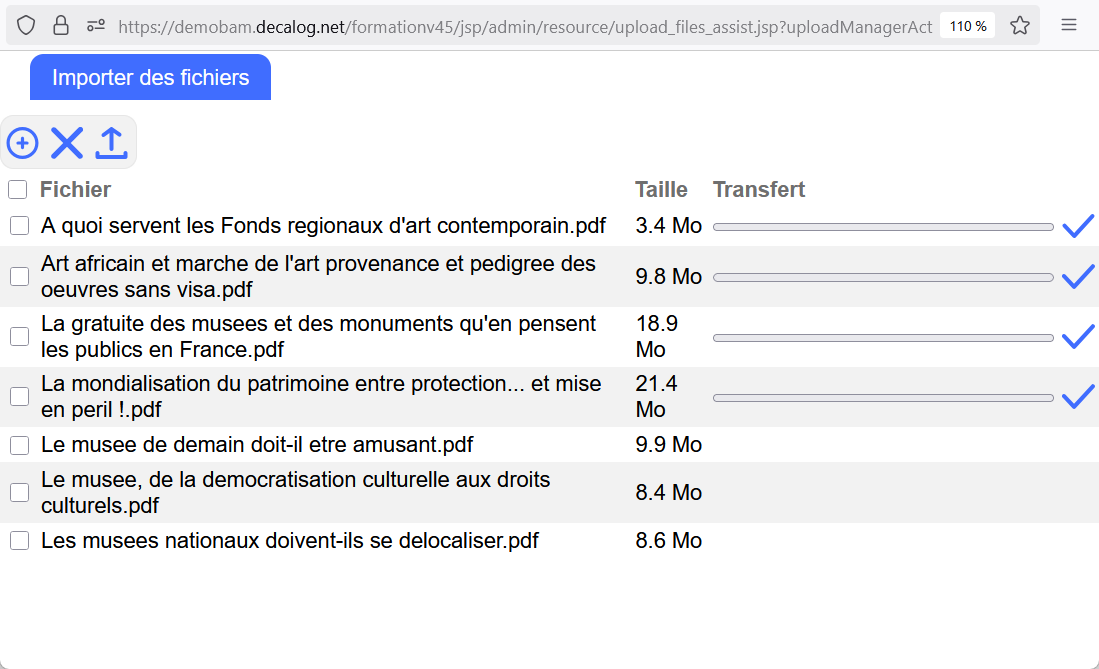
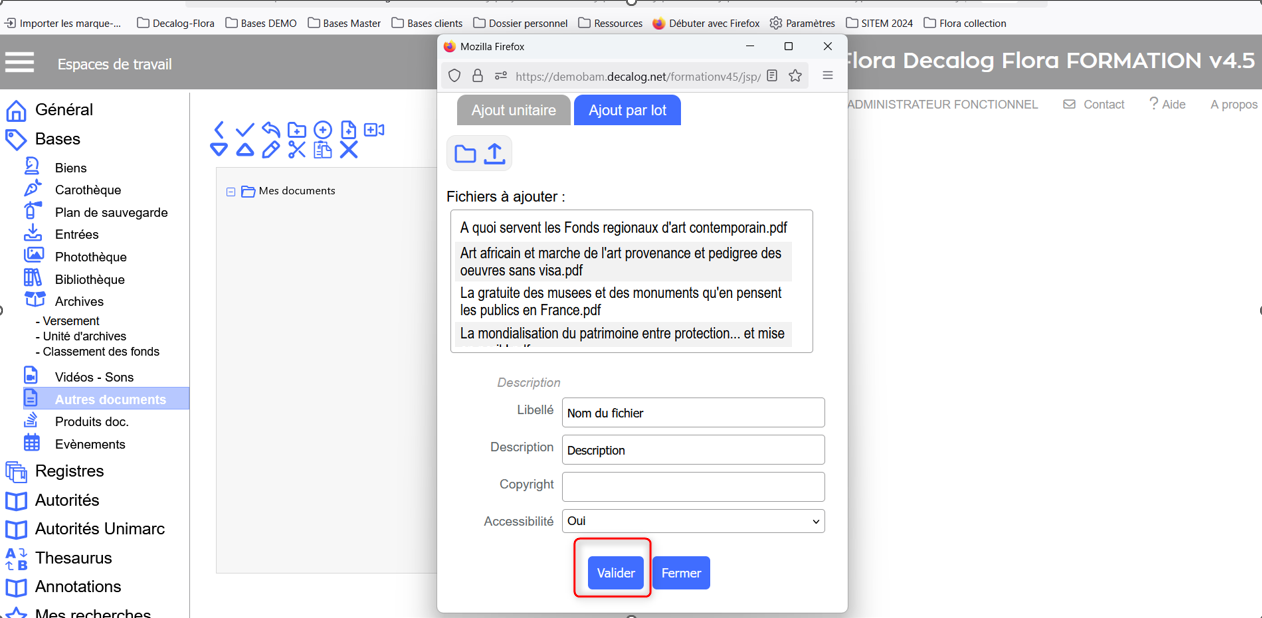
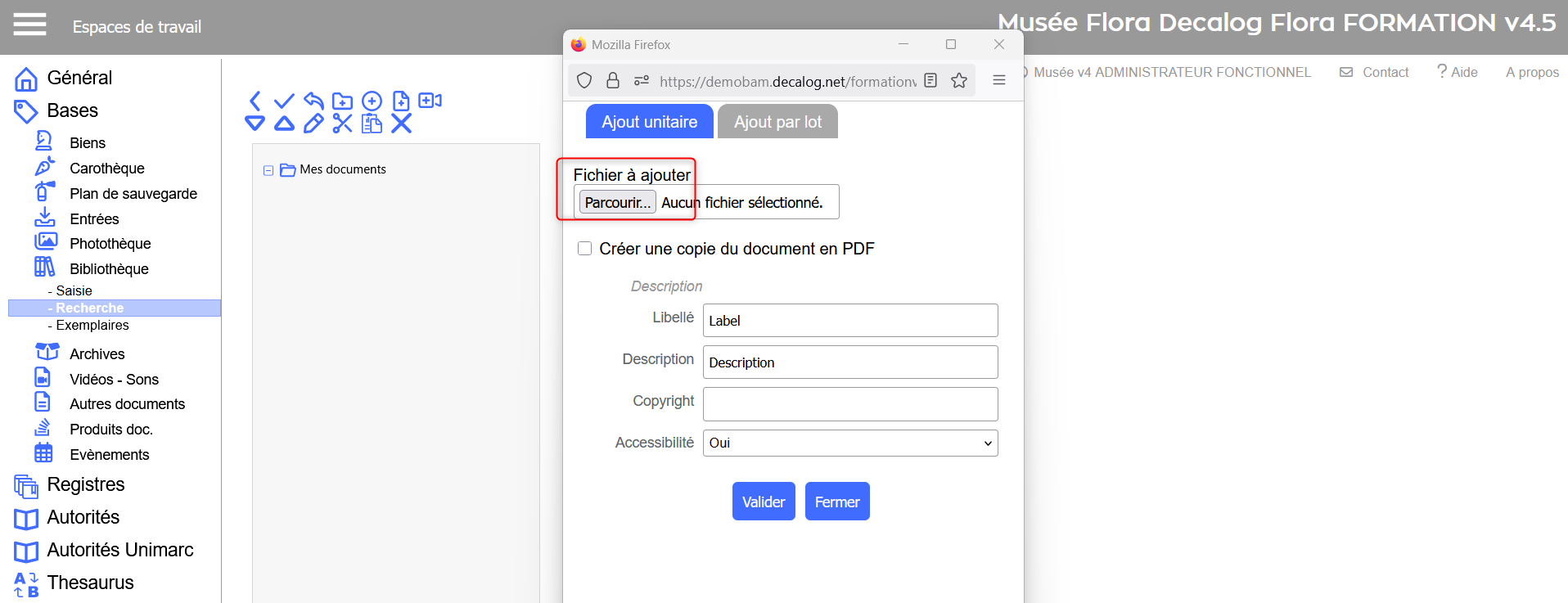 Parcourir vos fichiers 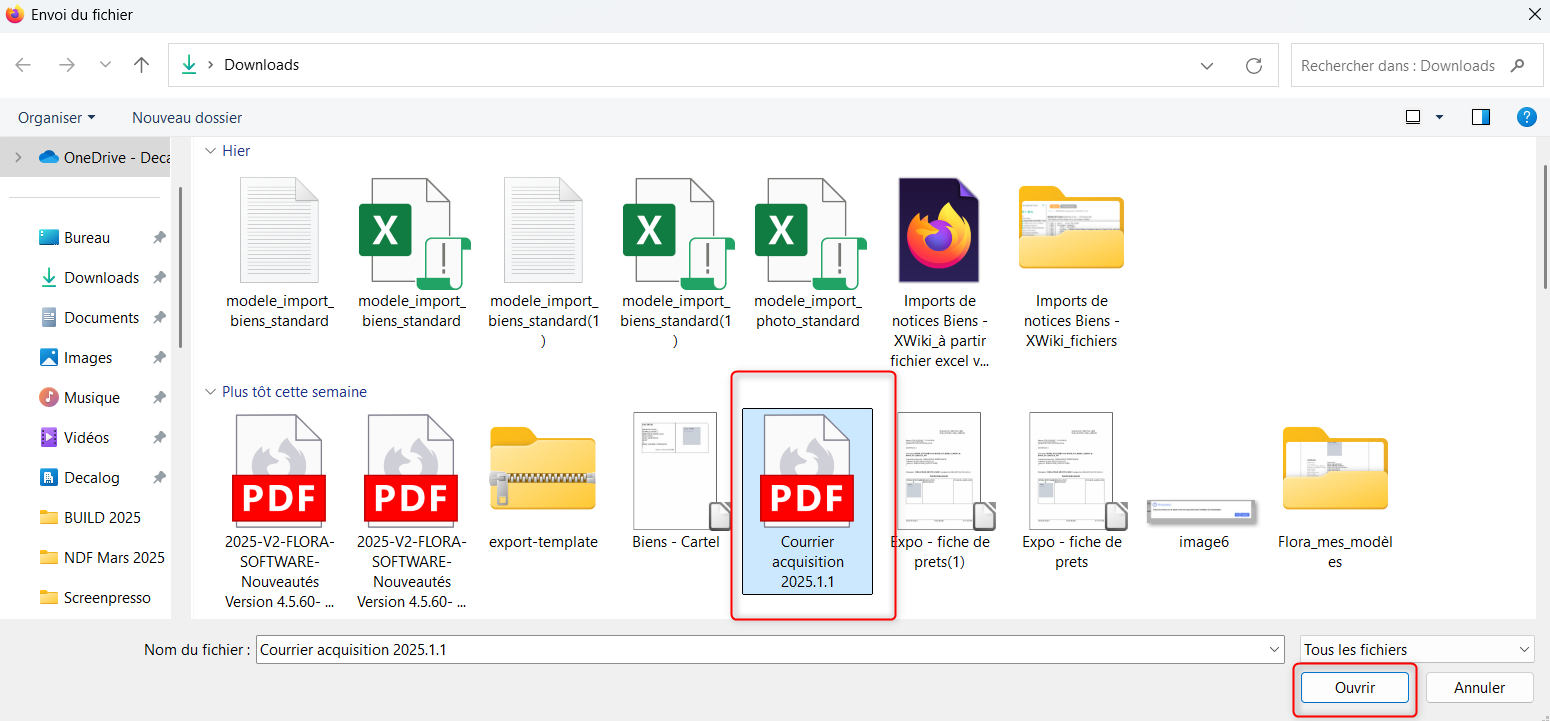 Sélectionner le document souhaité
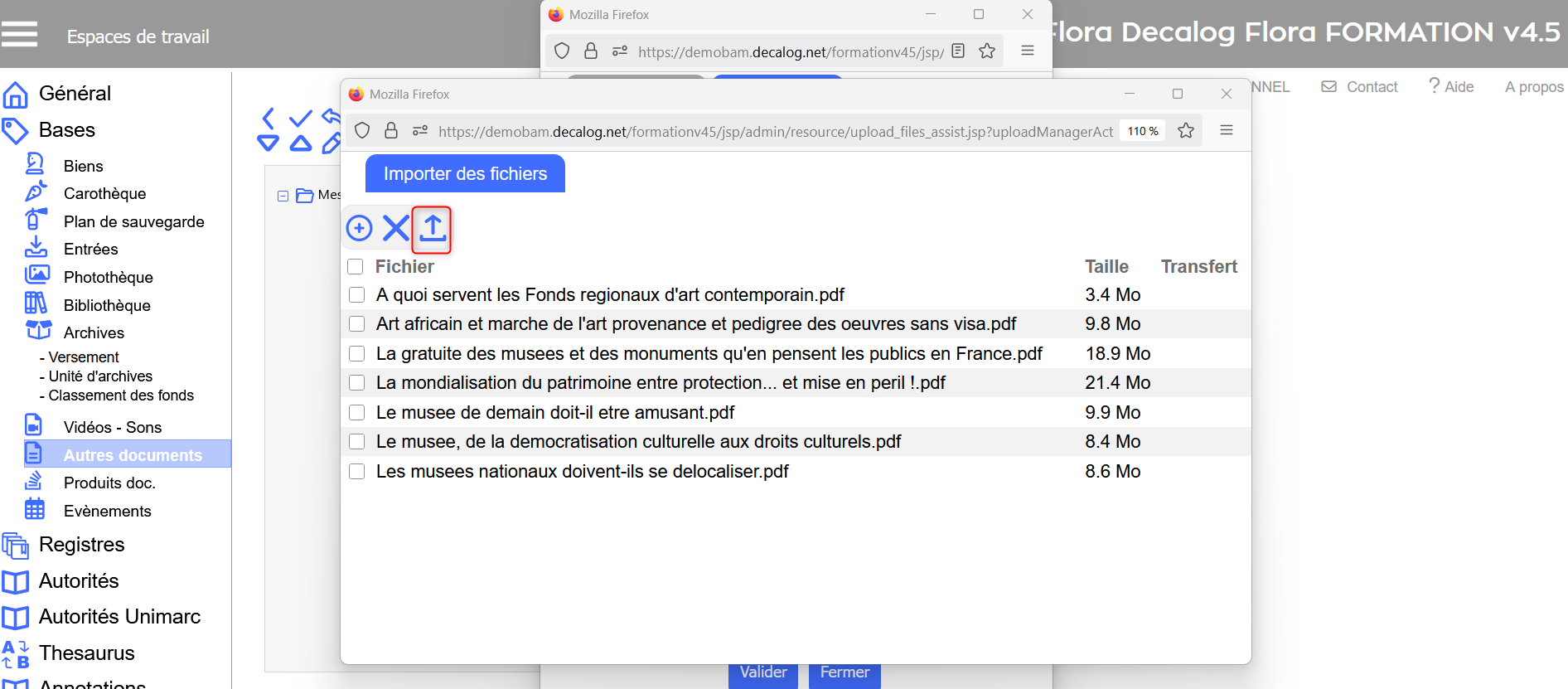
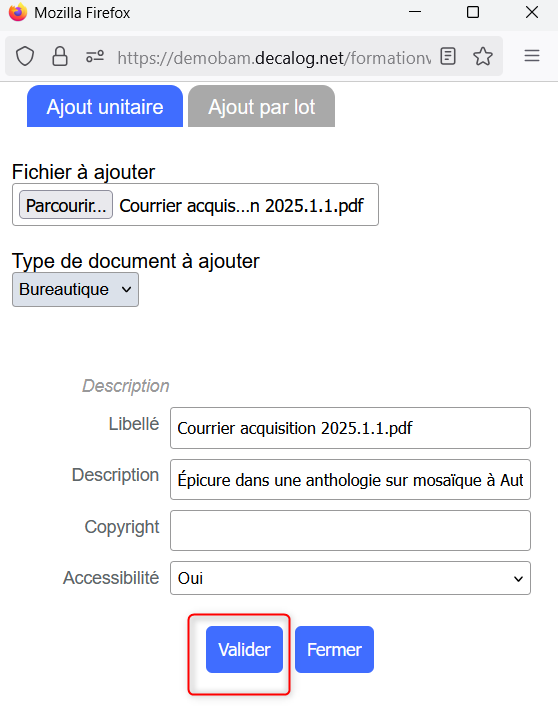 Valider l'ajout
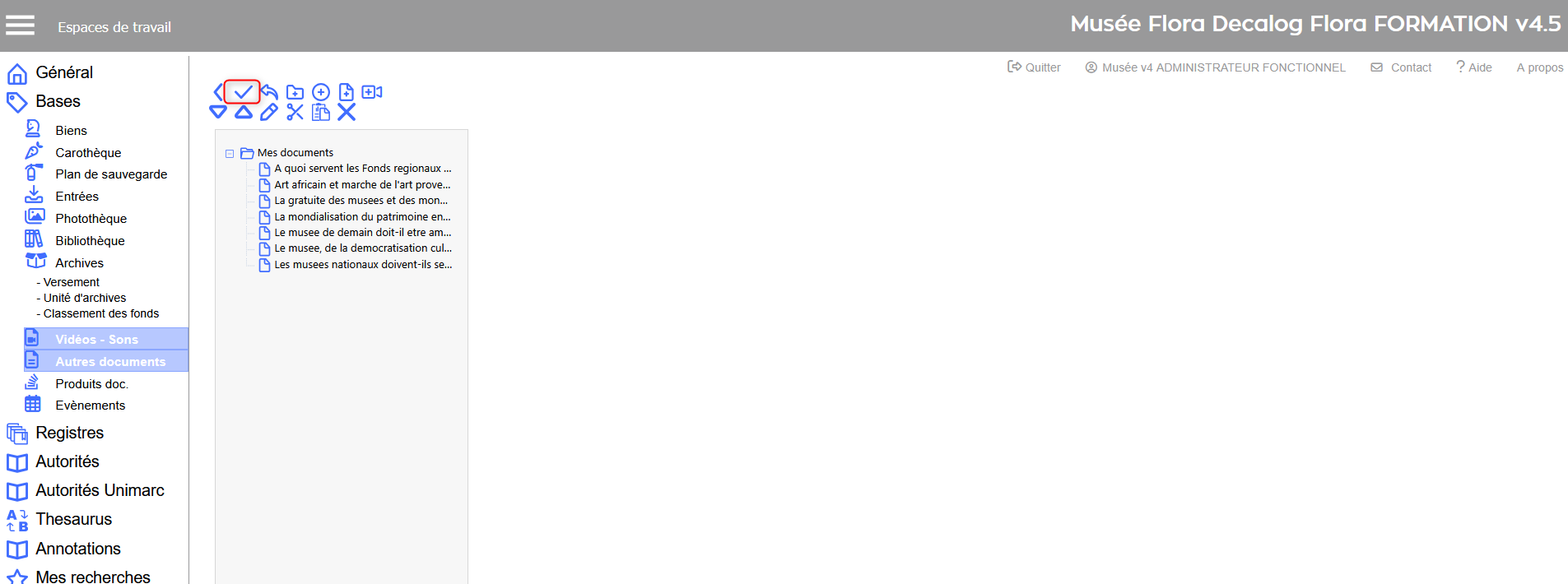
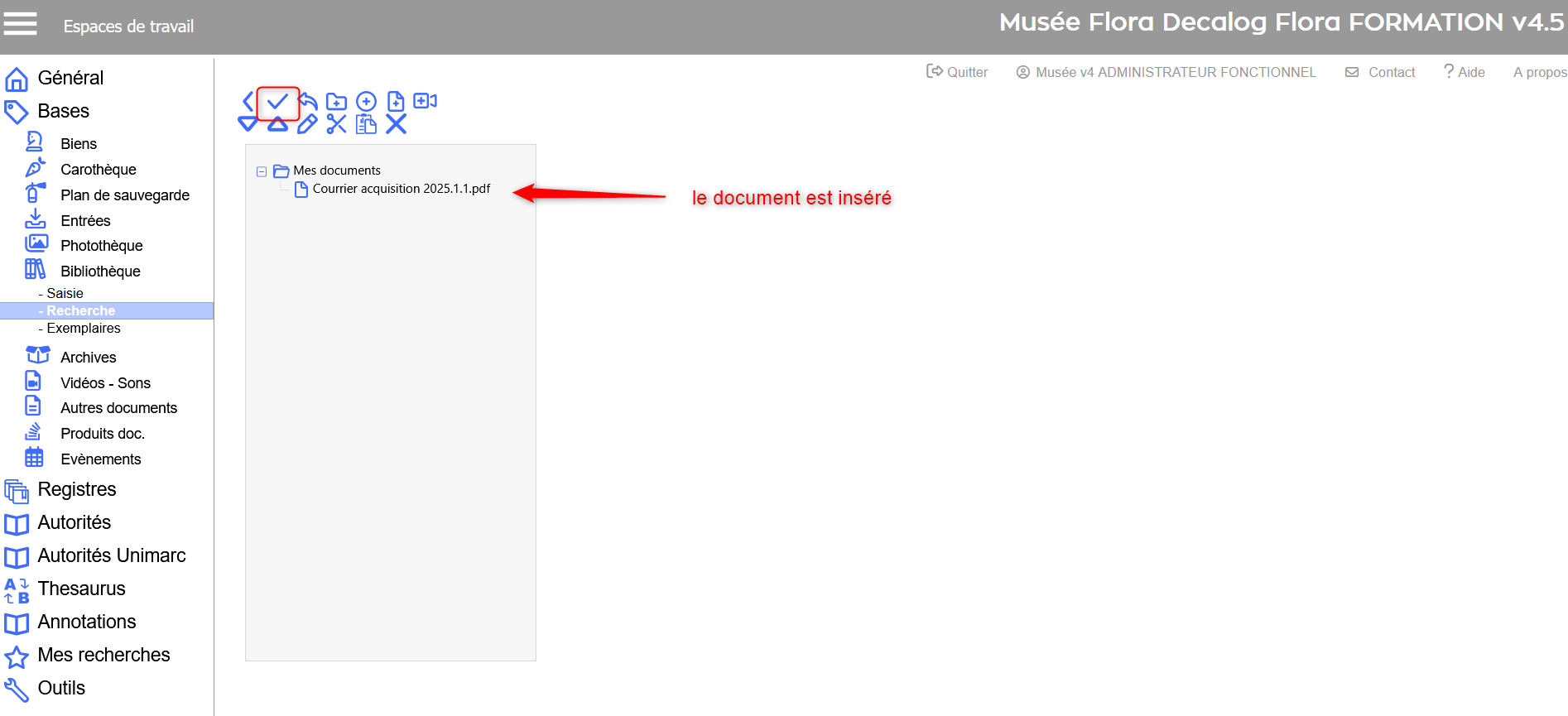 Icône permettant d'enregistrer l'ajout du document 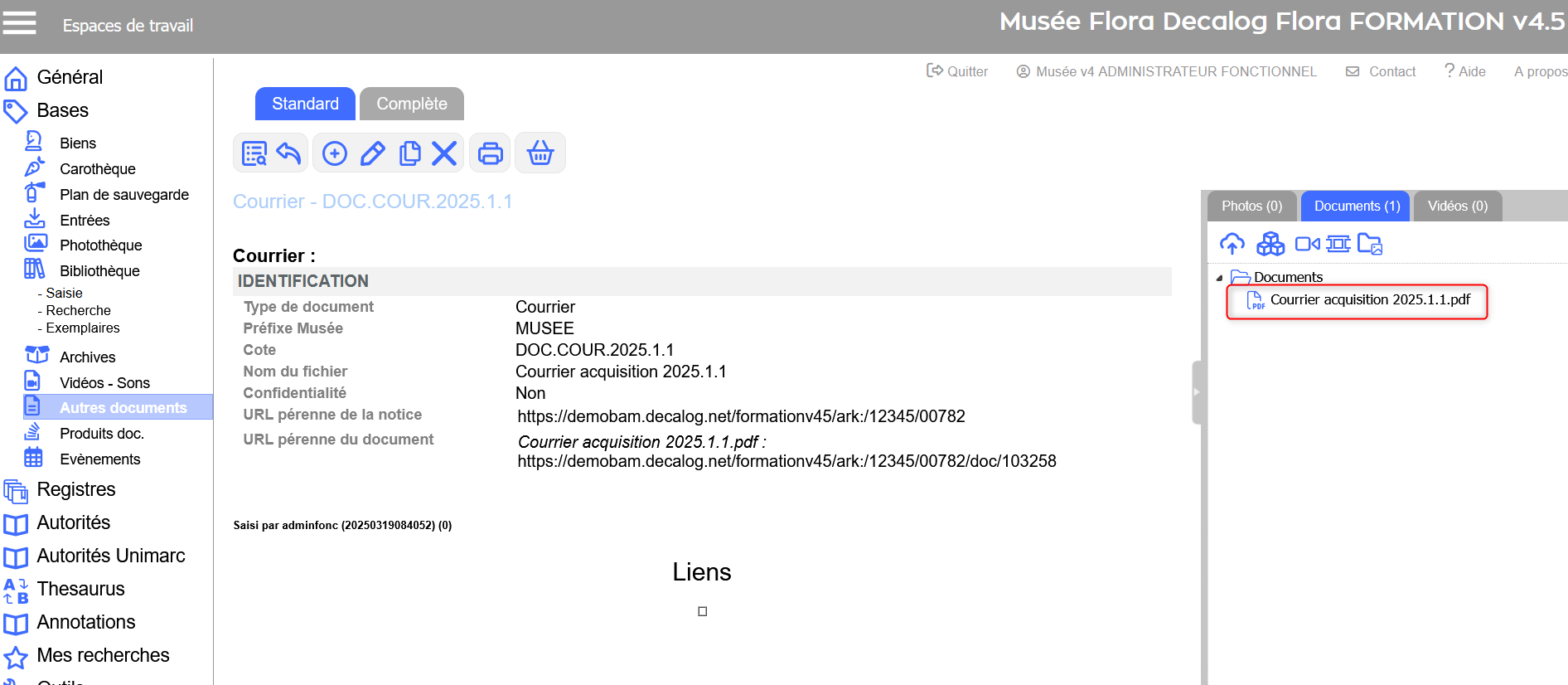 Exemple d'une notice Autres documents avec un fichier bureautique Visualiser les fichiers bureautiquesDepuis une liste de résultatsLorsque des notices possèdent des fichiers photos associés, un trombone s’affiche automatiquement dans la liste de résultats.
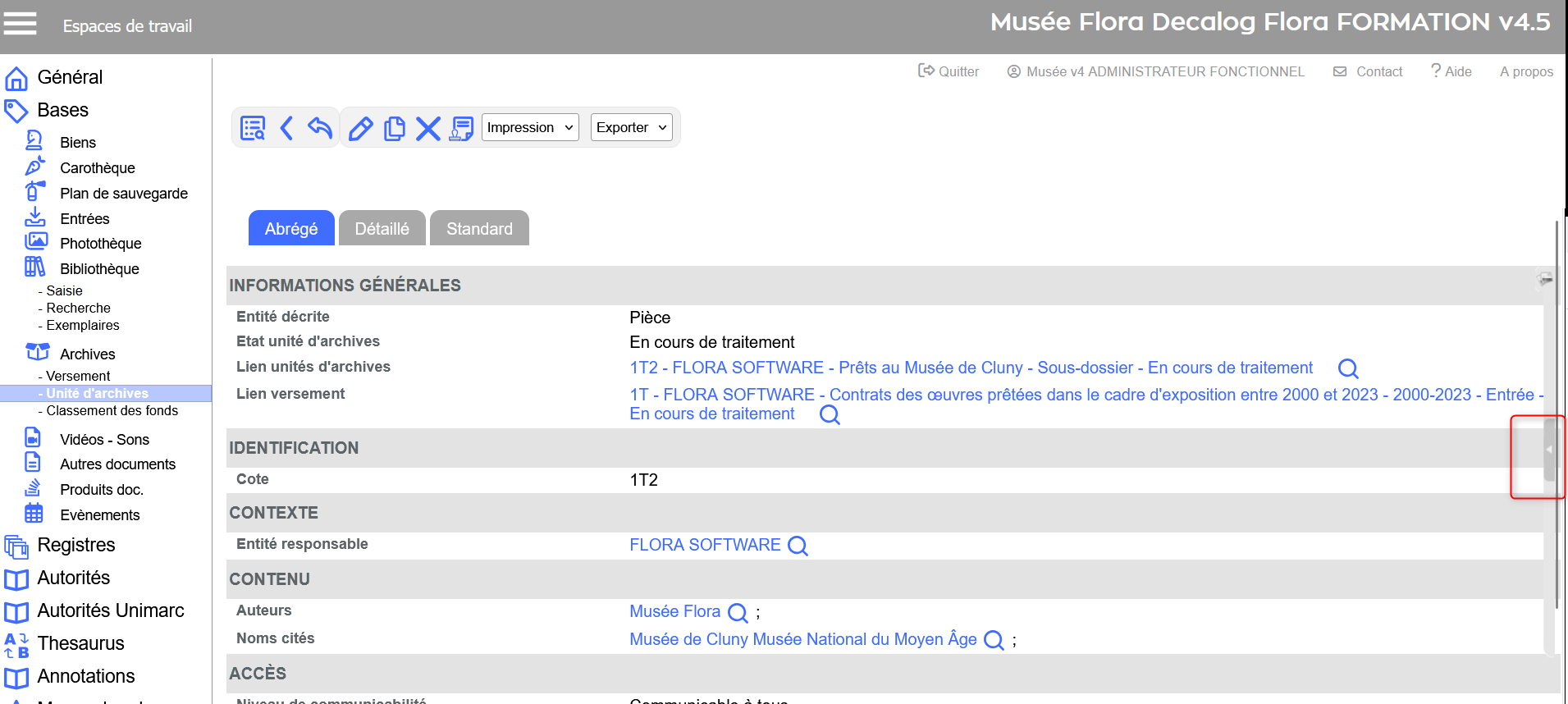
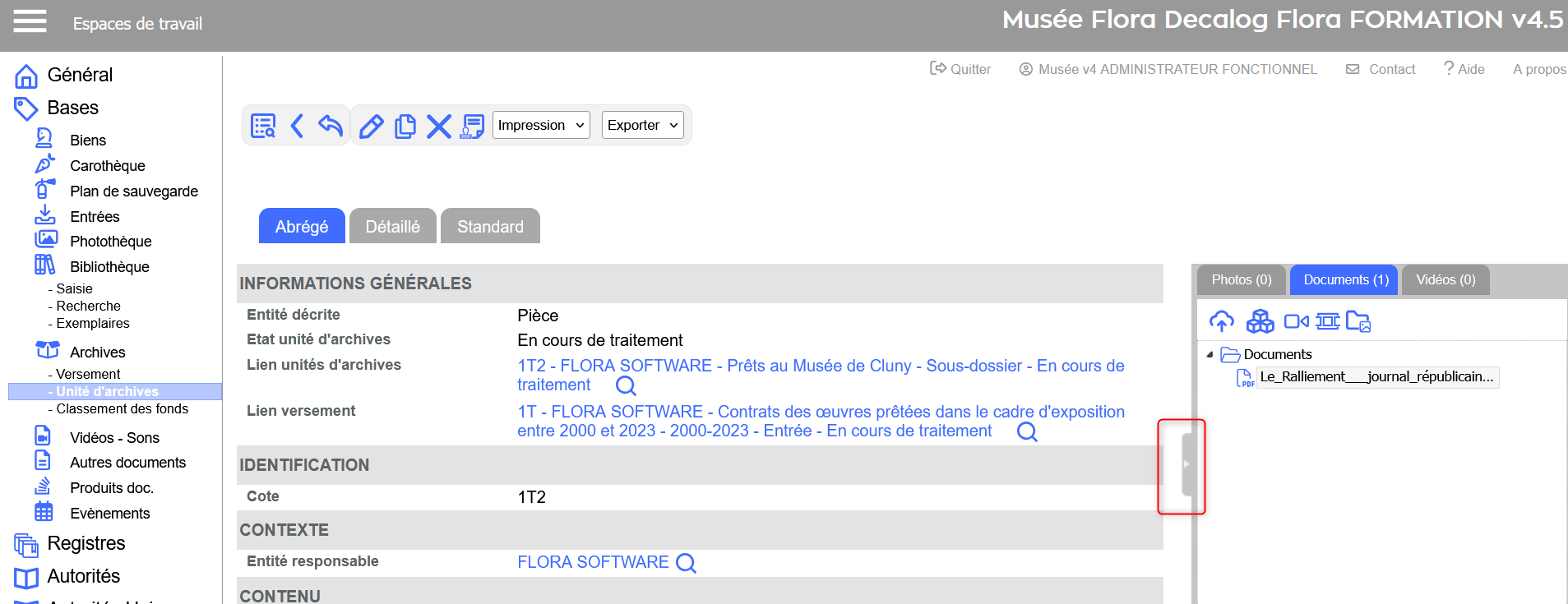
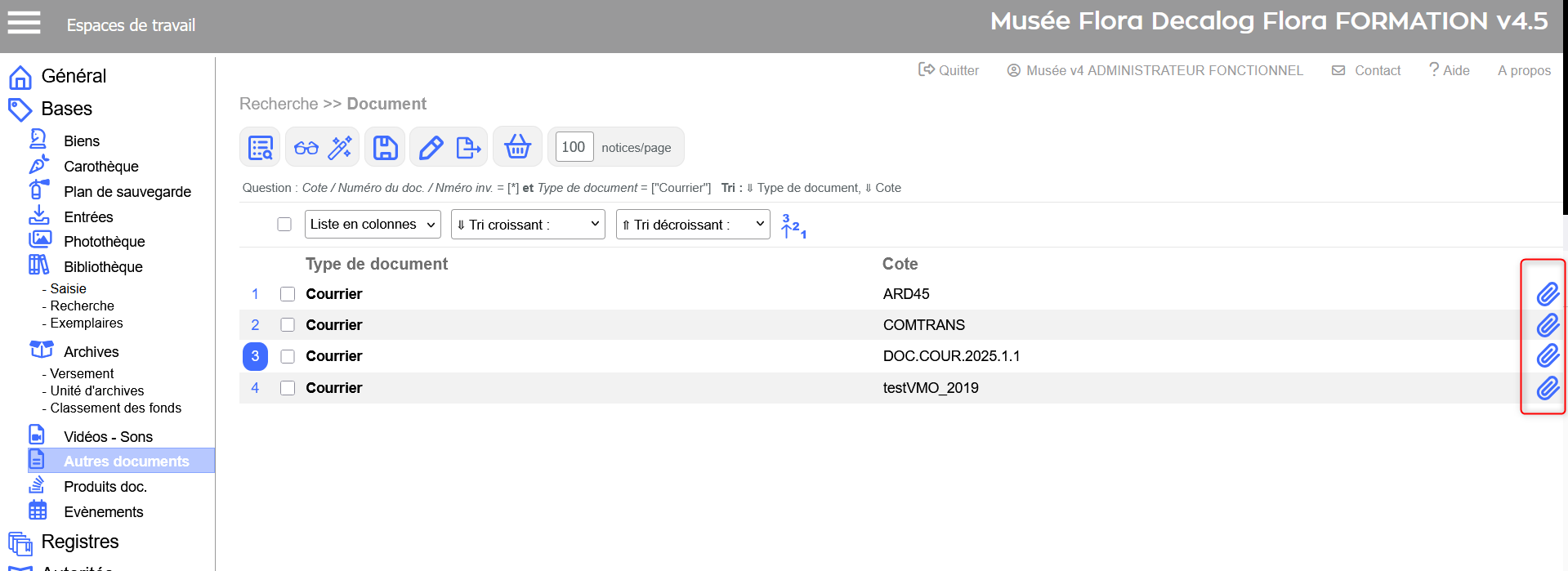 Exemple de trombones sur une liste de résultats de la table Autres documents Besoin de jeter un œil à un document PDF sans le télécharger ? Depuis une noticeDepuis une notice du réservoir de médiasUne fois dans le pavé de gestion des fichiers, positionnez-vous sur l’onglet Documents : le fichier associé s’affiche. 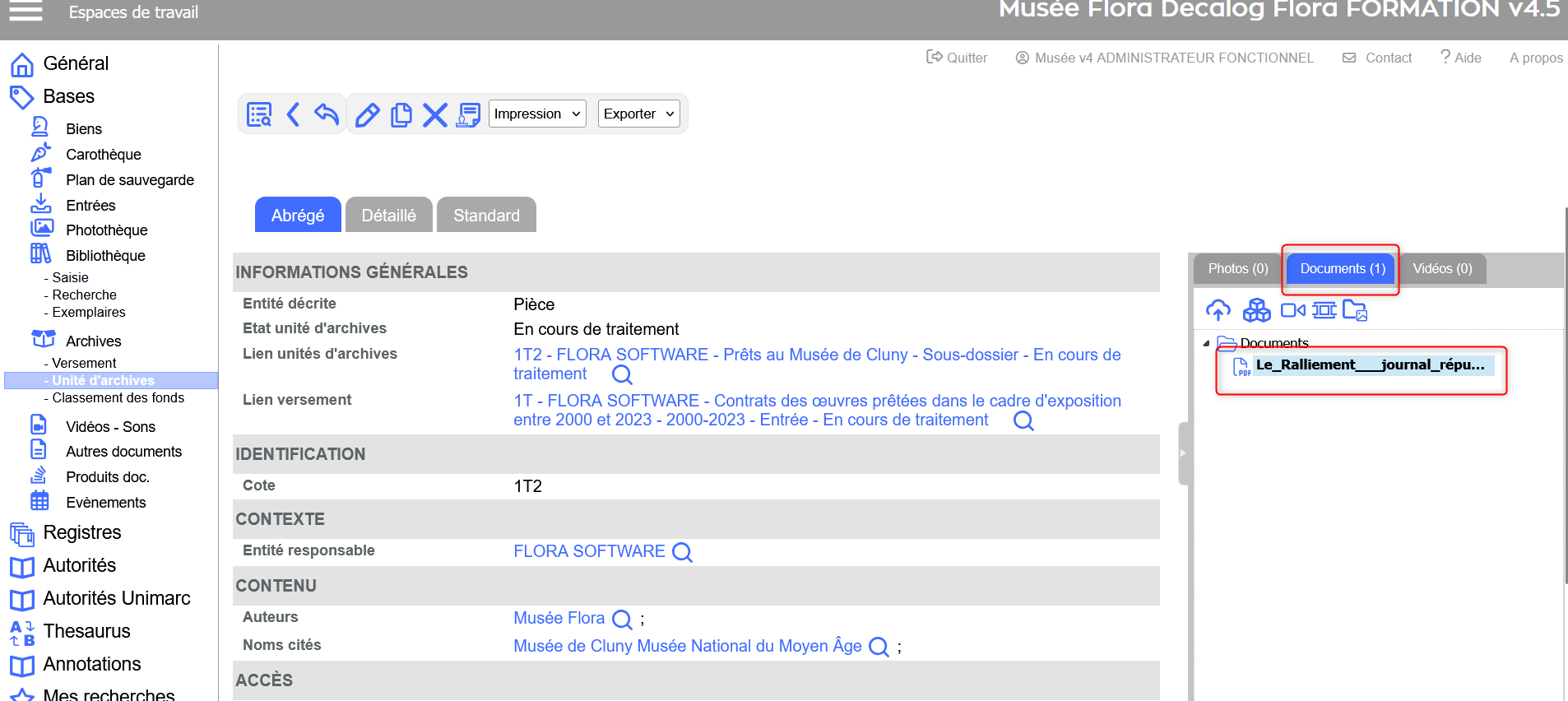 Exemple d'une notice unité d'archives avec un document bureautique
Double-cliquez sur le fichier pour l’ouvrir :
Depuis une notice principaleFonctionnalités de consultation uniquement :
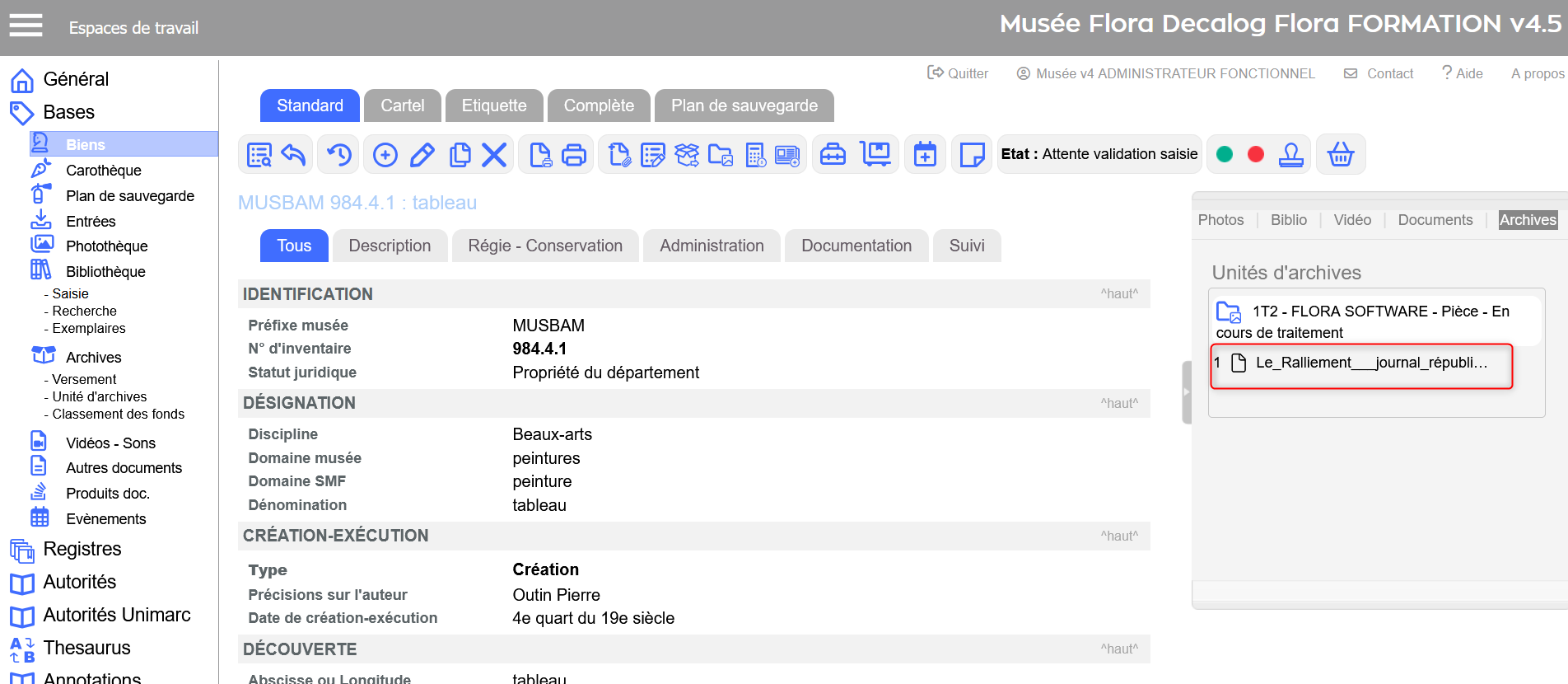 Exemple de visualisation d'un document sur une notice bien
Intervenir sur les document bureautiquesTélécharger des documentsCette option est particulièrement utile pour consulter rapidement les fichiers PDF liés à une notice, sans avoir à les télécharger. En revanche, les fichiers de type Word, Excel, etc. ne pouvant pas être prévisualisés sont toujours téléchargés automatiquement. 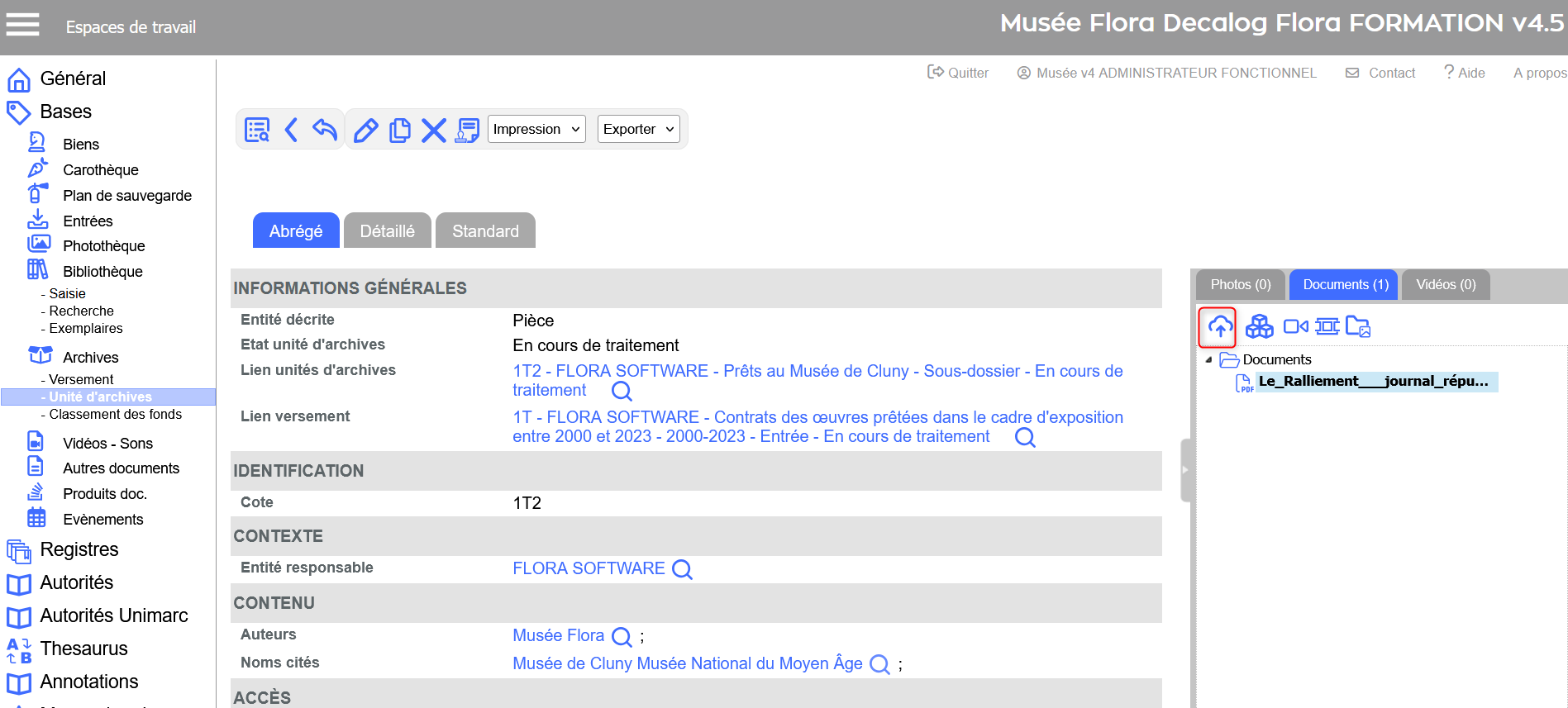 Icône dédiée au téléchargement
Organiser les fichiers bureautiques dans des sous-dossiersCréer un sous-dossier
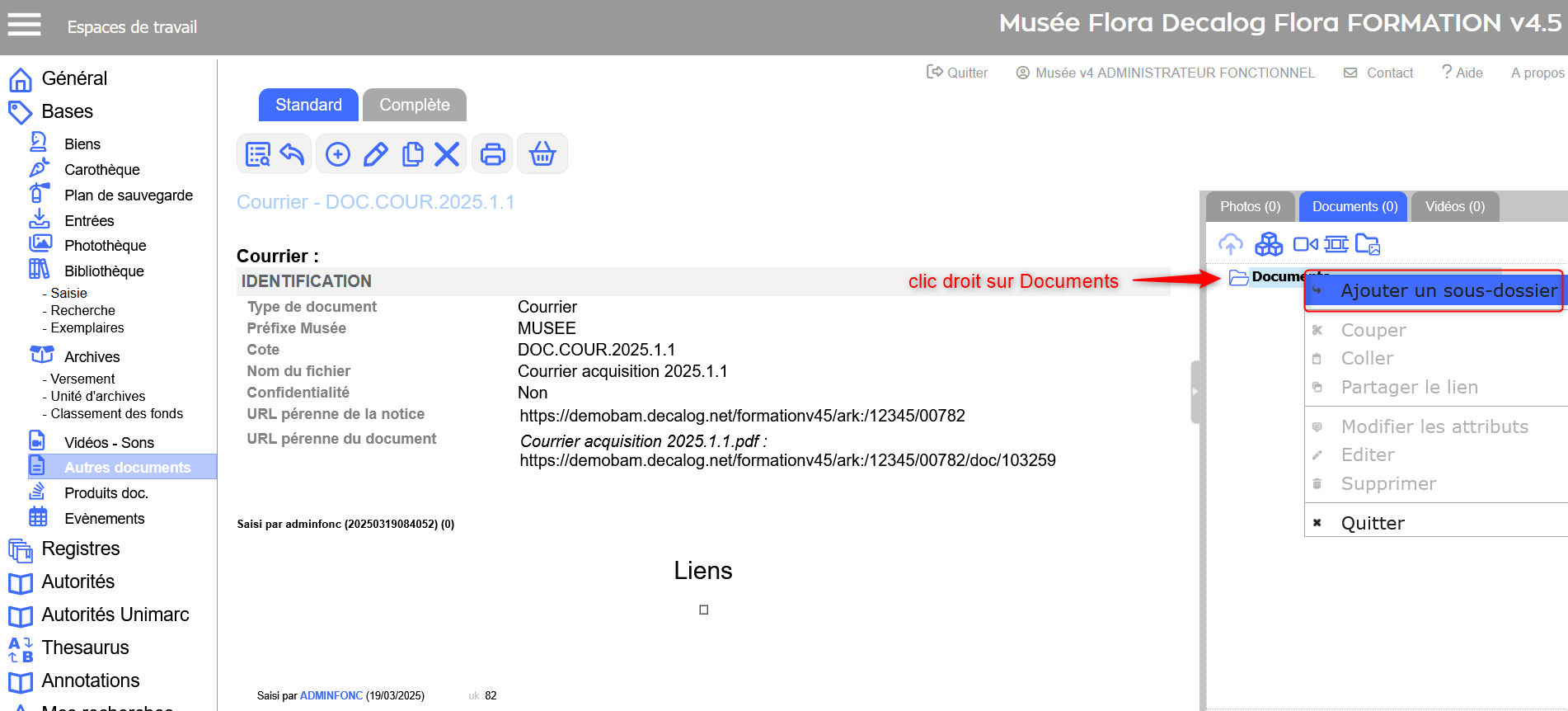 Création d'un sous-dossier Le nouveau dossier s'affiche dans l'arborescence ! 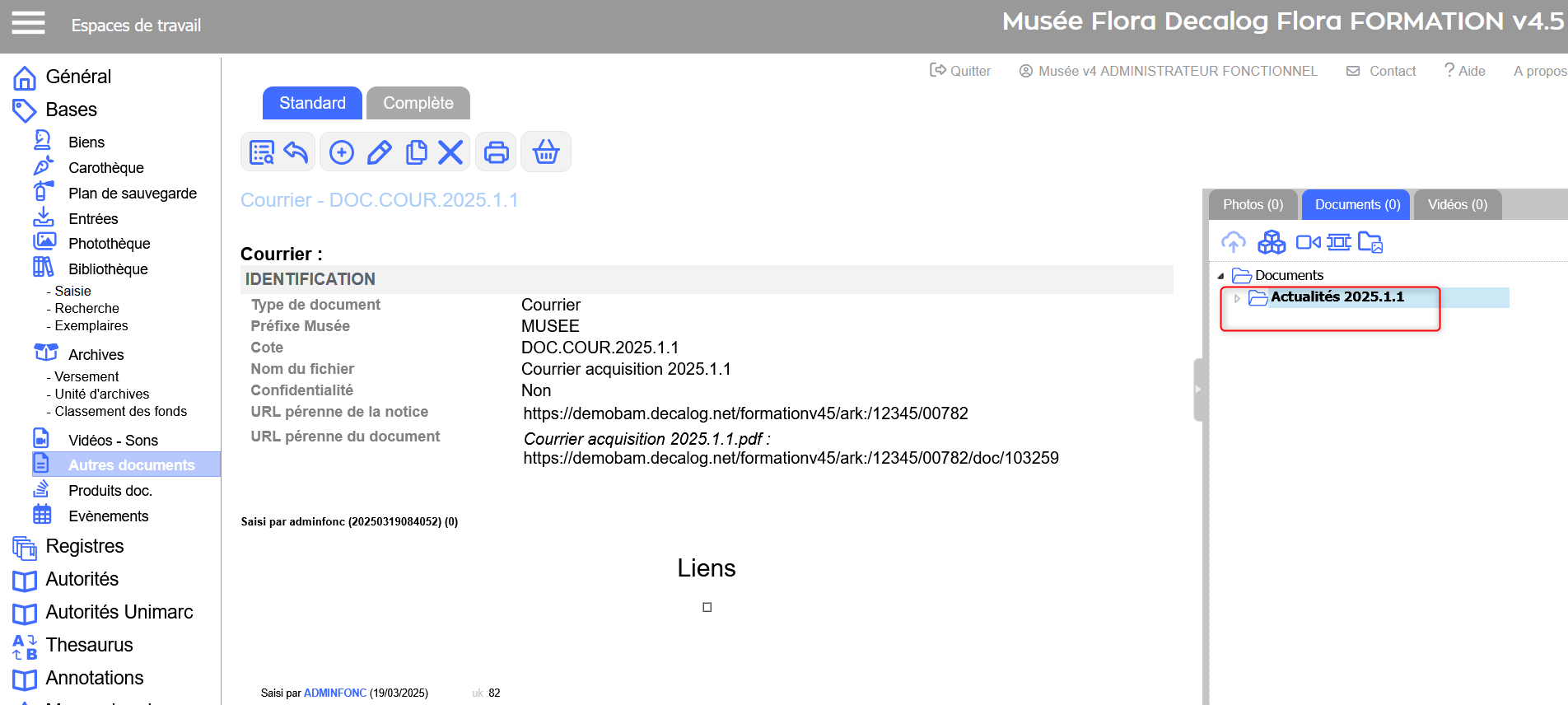 Sous-dossier créé Vous pouvez ensuite glisser-déposer les fichiers dans le dossier correspondant. 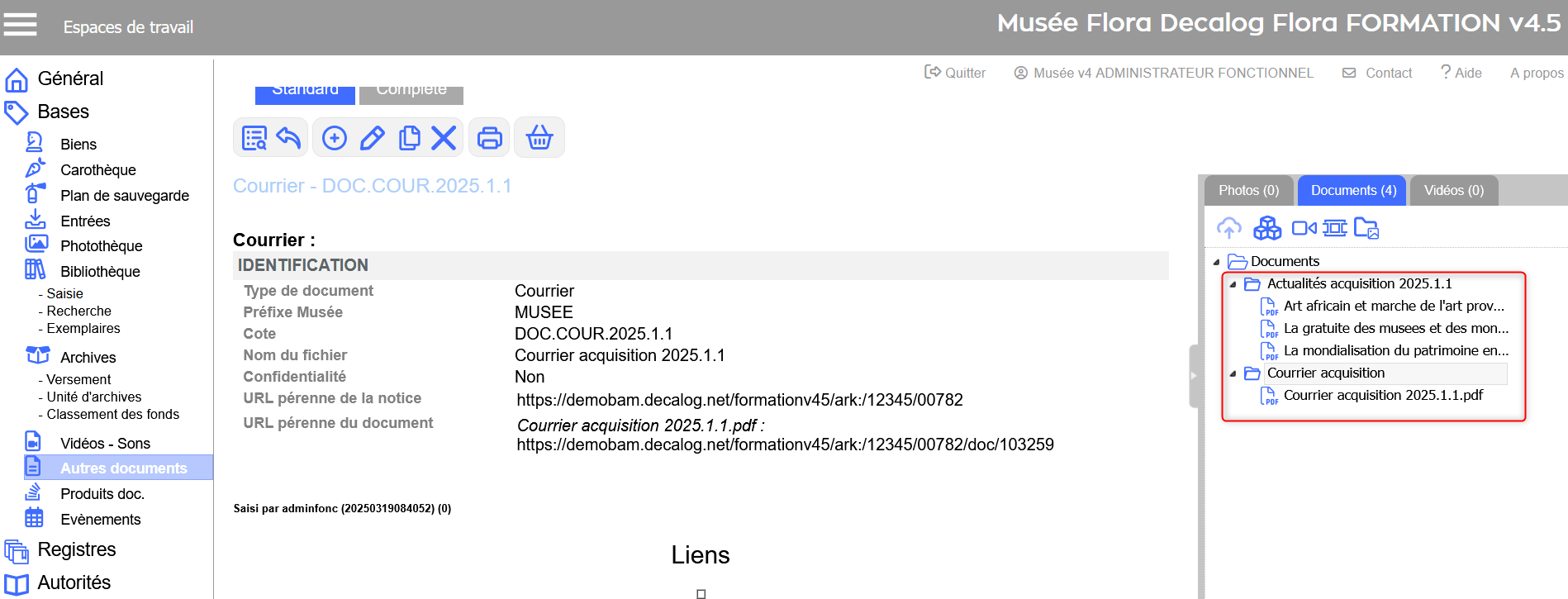 Exemple d'une notice autres documents avec des sous-dossiers contenant des fichiers Déplacer des fichiers ou des sous-dossiersObjectif : Réorganiser les documents pour qu’ils s’affichent dans le bon ordre, comme souhaité par l’utilisateur final. Bon à savoir :
Mode d'emploi :
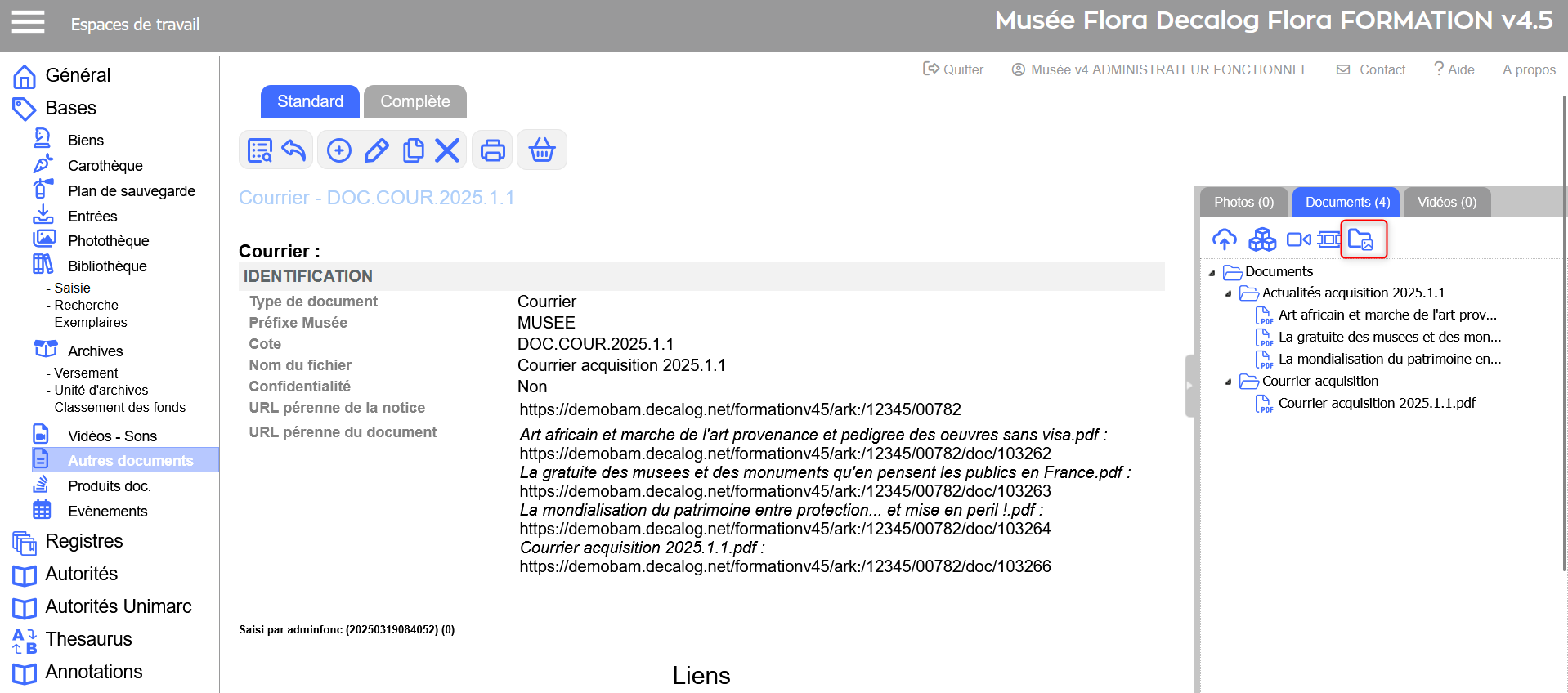 Icône pour ouvrir la fenêtre de gestion avancée des fichiers
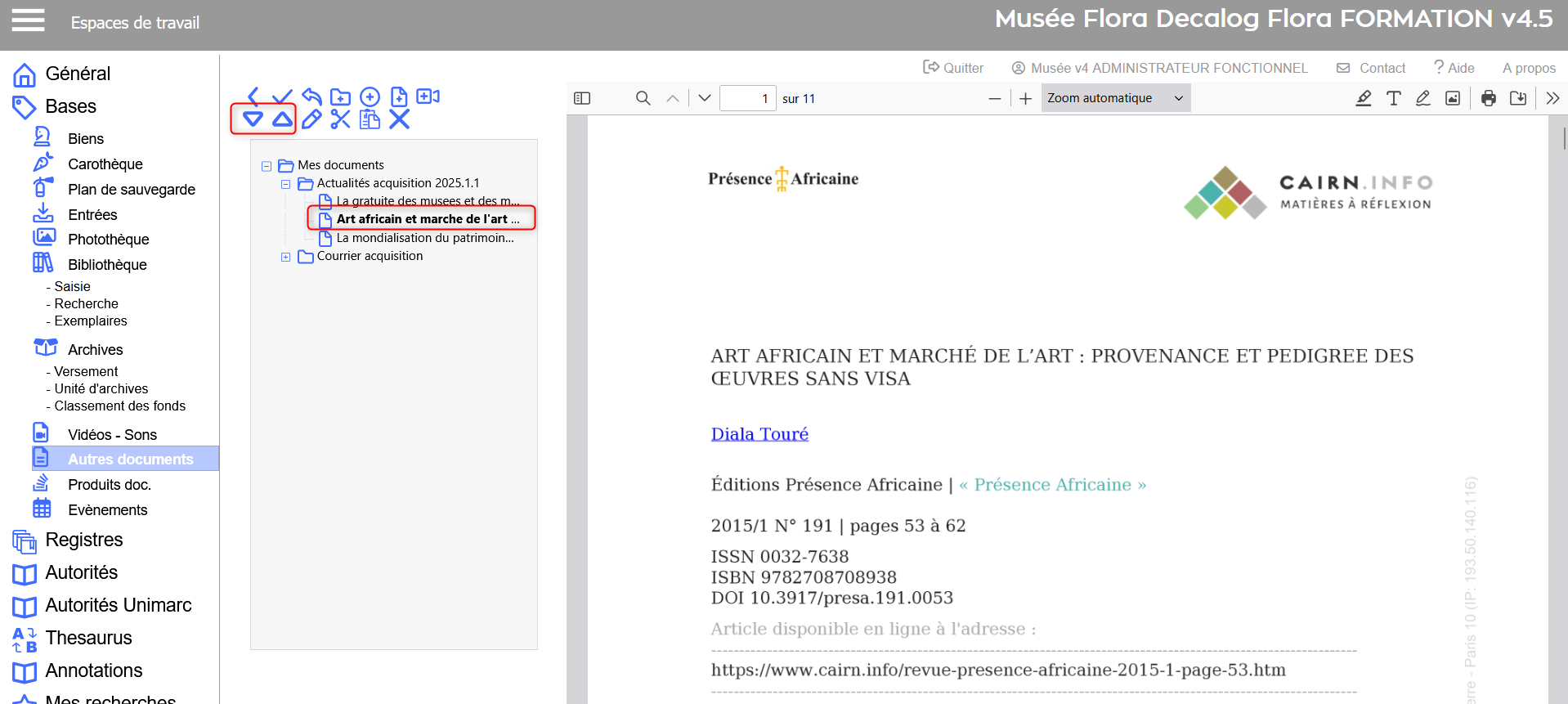 Exemple de déplacement d'un fichier
 Icône Valider Le nouvel agencement est immédiatement pris en compte pour la consultation Renommer un fichier bureautiqueBesoin de corriger un titre de document ou d’harmoniser vos noms de fichiers ? Rien de plus simple !
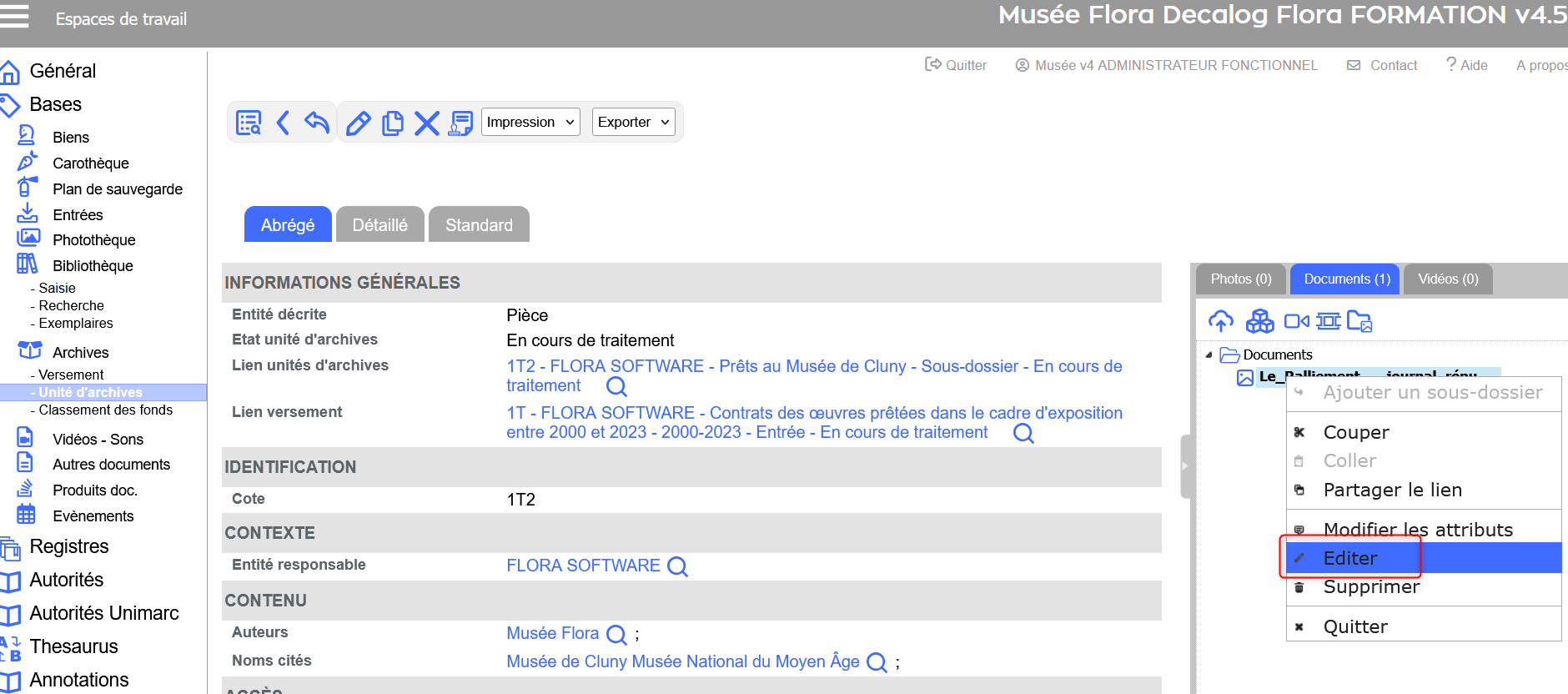 Editer un fichier Une zone de saisie s’ouvre : Supprimer un fichier bureautiqueUn fichier en trop ou une erreur d’import ? Voici comment le retirer rapidement :
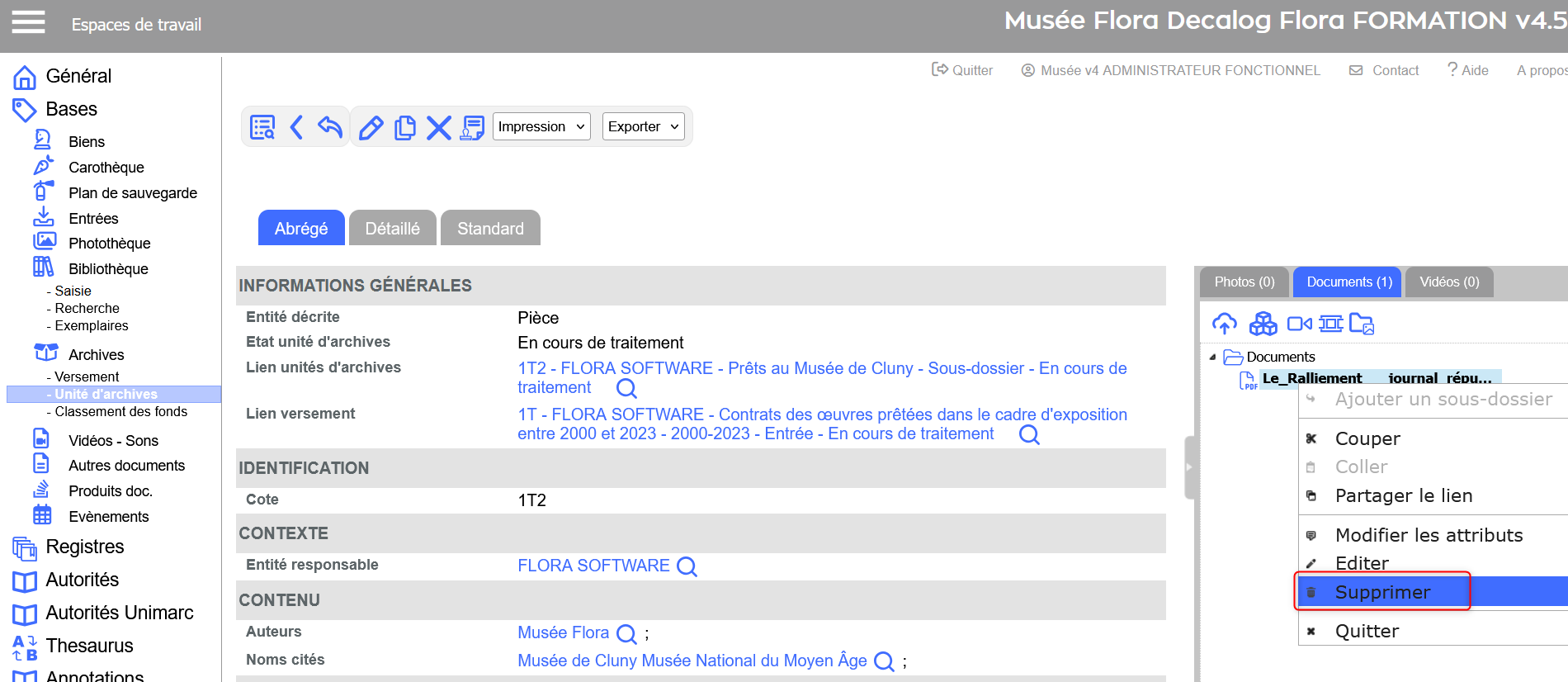 Supprimer un fichier Une fenêtre de confirmation s’ouvre : 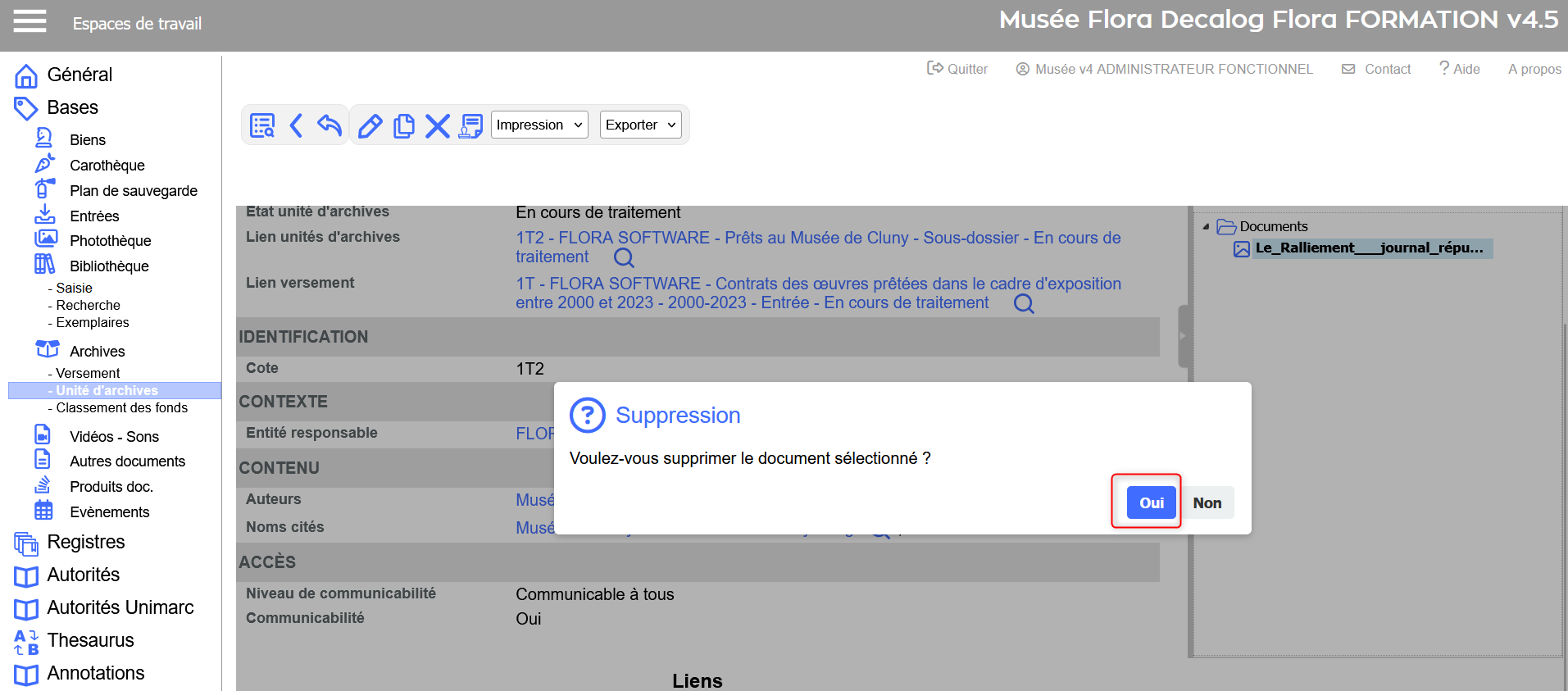 Confirmation de suppression Gérer des fichiers océrisés dans FloraIntégrer des fichiers océrisés dans FloraL’ajout de fichiers océrisés suit les méthodes classiques d’import : Indexation automatique :
Rechercher dans le contenu des fichiers océrisésRecherche simple en texte intégralCertains formulaires de recherche incluent un champ pour rechercher dans le contenu même des documents associés. La recherche dans les fichiers océrisés est disponible pour les tables suivantes :
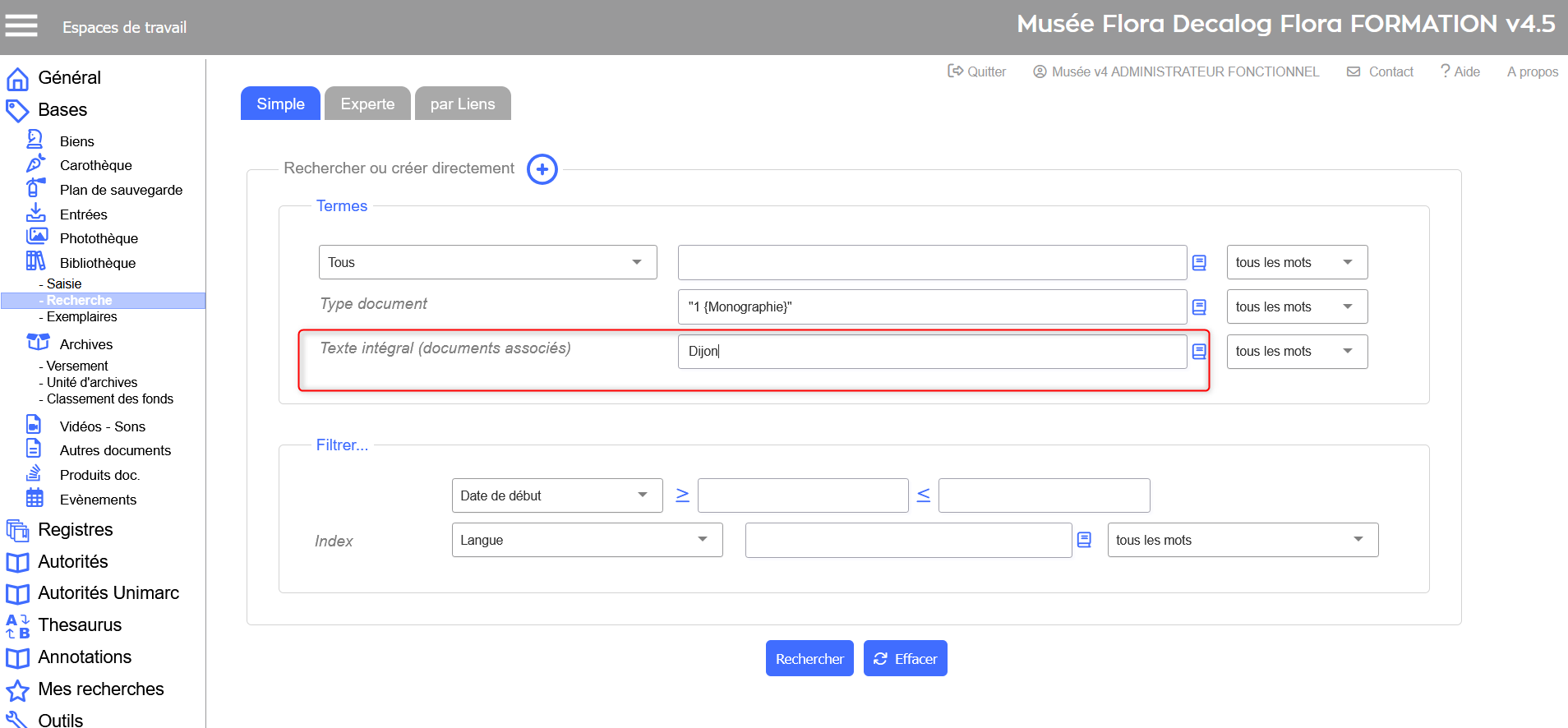 Exemple de recherche en texte intégral dans la Bibliothèque Recherche générique en texte intégral (administrateurs uniquement)Disponible depuis l’espace de travail Administration, cette fonctionnalité est réservée aux utilisateurs du groupe Administrateur fonctionnel. Ce formulaire avancé permet de combiner une recherche dans le contenu des documents, avec une recherche experte classique sur les champs de la notice. Paramètres de recherche disponibles :
|
Gérer des fichiers océrisés
Insérer des fichiers océrisés dans Flora
L'insertion de fichiers oscérisés est standard. Les utilisateurs peuvent glisser-déposer des fichiers ou les associer via la fenêtre de gestion avancée des fichiers.
Selon la méthode choisie, l'indexation de ses fichiers sera différenciée :
- L'indexation en texte intégral est automatique lorsque l'on effectue un Glisser-Déposer des fichiers bureautiques.
- Via la fenêtre de gestion avancée des fichiers : si l’indexation en texte intégral a été paramétrée pour la table concernée, celle-ci se lance automatiquement pour les types de documents concernés, lors de la validation de l'insertion via le bouton .
Rechercher en texte intégral
Une fois le fichier intégré, il est possible d'effectuer des rechercehs en texte intégral.
Recherche simple en texte intégral
Certains formulaires de recherche prévoient la saisie de termes pour une recherche en texte intégral, sur le contenu des fichiers bureautiques associés.
Exemple pour la table BIbliothèque (Catalogue).
Cliquer sur la base documentaire Bibliothèque, puis Recherche : effectuer une recherche le formulaire de recherche simple.
Exemple de recherche via la formulaire de recherche simple
La recherche générique en texte intégral
La première partie du formulaire concerne la définition de la recherche en texte intégral, mais on peut aussi la combiner avec une recherche experte classique sur les données structurées de la notice.
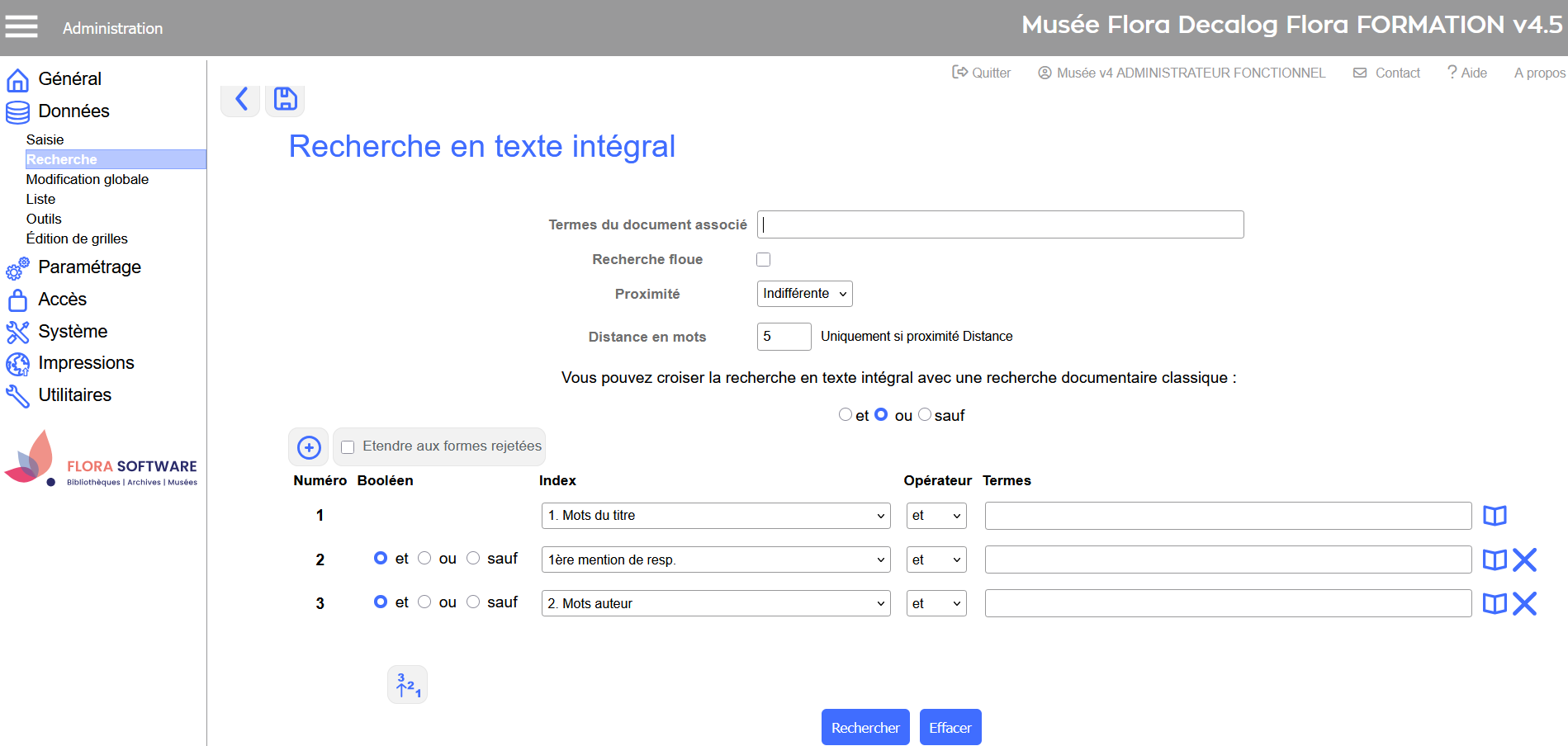
Les informations que l'on peut définir sont les suivantes :
Termes du document : termes recherchés dans le contenu des documents associés.
Recherche floue : cocher cette case pour autoriser une recherche étendue par approximation orthographique.
Proximité : définir la proximité attendue entre les termes recherchés : Indifférente ou Distance à préciser.
Distance : si la proximité Distance a été sélectionnée, préciser le nombre de mots maximum entre les termes.
Exemple de recherche floue : on recherche roulette, on trouve roulette roulettes roulet rouletts
Exemple de distance : vélo roulette avec distance de 3 on obtient "vélo roulette" et "vélo patins à roulette" et "vélo car patins à roulette"
Visualiser la liste de résultats
La liste résultat d’une recherche sur les fichiers bureautiques associés aux notices contient trois colonnes d’informations supplémentaires, spécifiques aux recherches en texte intégral : l'accès aux fichiers (texte indexé et fichier natif) et l'indication d'un score de pertinence.
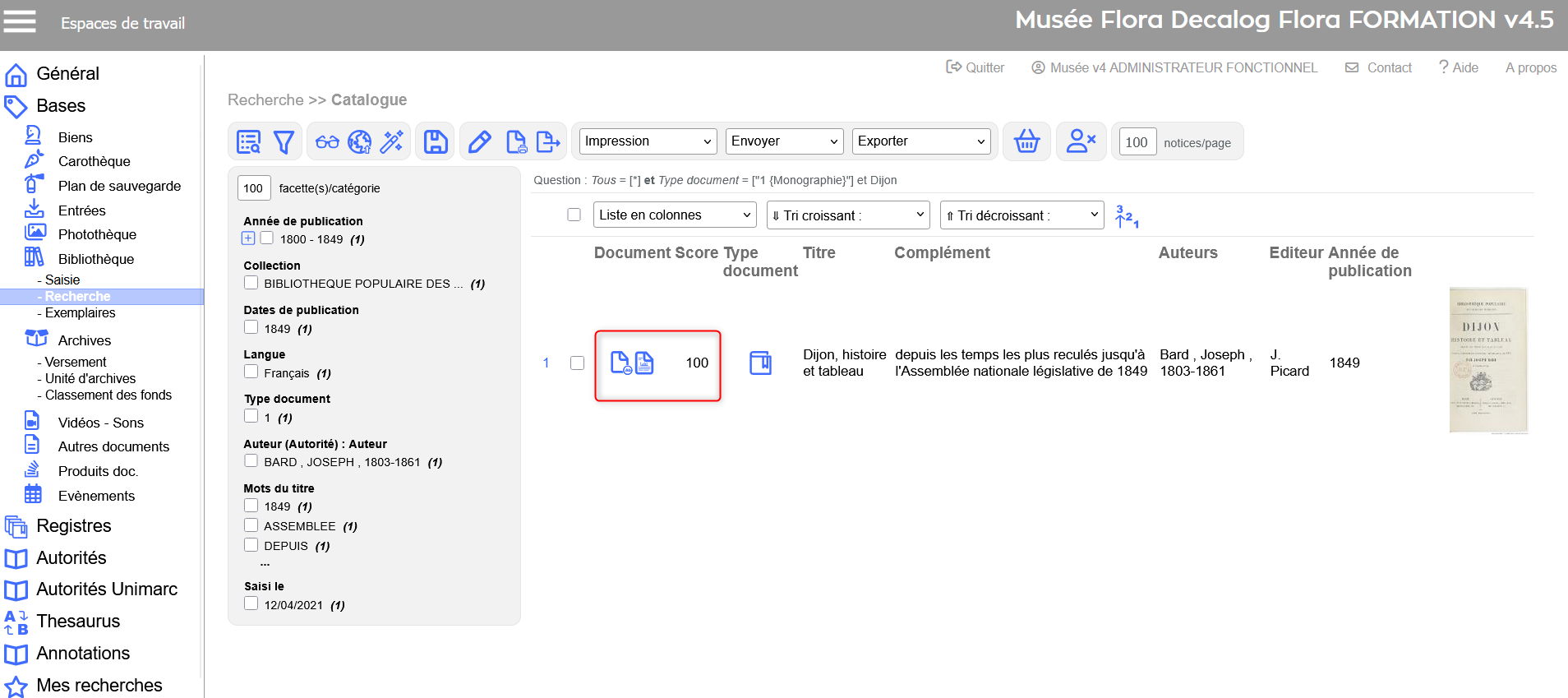
Liste résultat d’une recherche en texte intégral
Visualiser le texte indexé
Un clic sur le bouton  situé devant une notice de la liste résultat affiche le texte du document (sans mise en forme), pour vérifier sa pertinence.
Une nouvelle fenêtre s'ouvre, présentant le texte indexé. Les termes recherchés sont mis en évidence en gras, les flèches de navigation qui les entourent permettent de naviguer entre les termes.
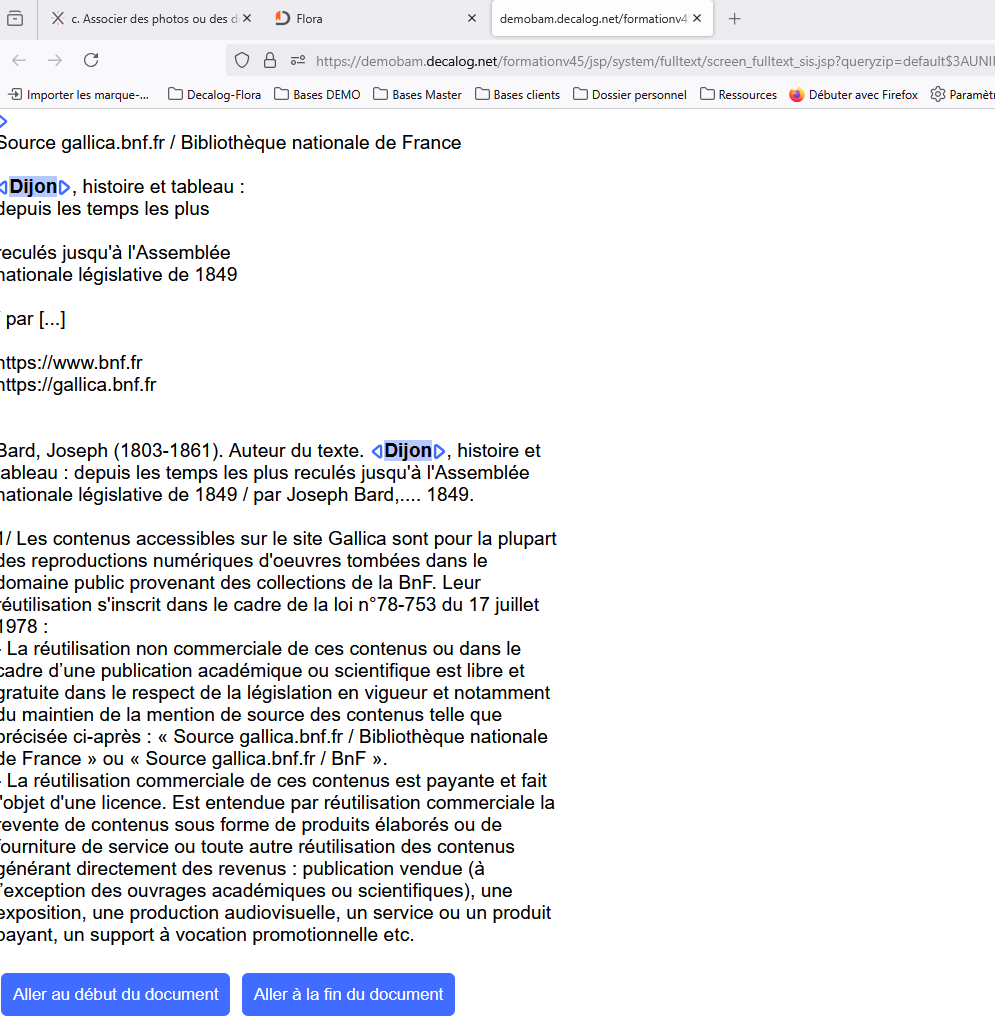
Affichage du document avec encadrement des mots recherchés
Visualiser le fichier natif
Un clic sur le bouton  situé devant une notice de la liste résultat affiche le document associé dans son format d'origine (pdf, doc, html, etc.).
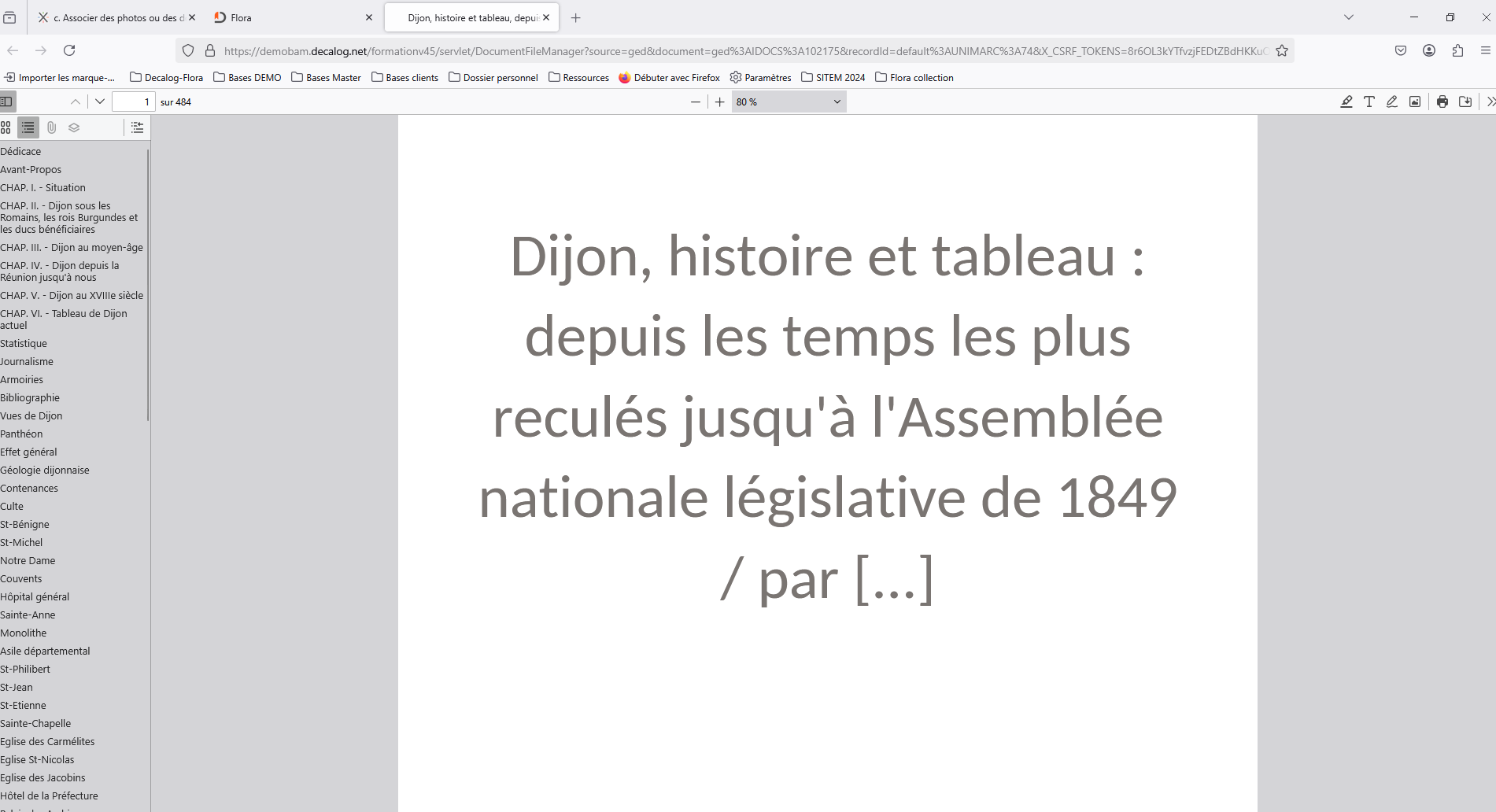
Affichage du document .doc dans son format natif
Visualiser le score de pertinence
La troisième colonne de la liste résultat affiche le score de pertinence de la réponse.
Ce score est propre au moteur d’indexation de Flora. Si la recherche croise le texte intégral et le texte documentaire, le score quant à lui, est celui remonté par le recherche sur le texte intégral.
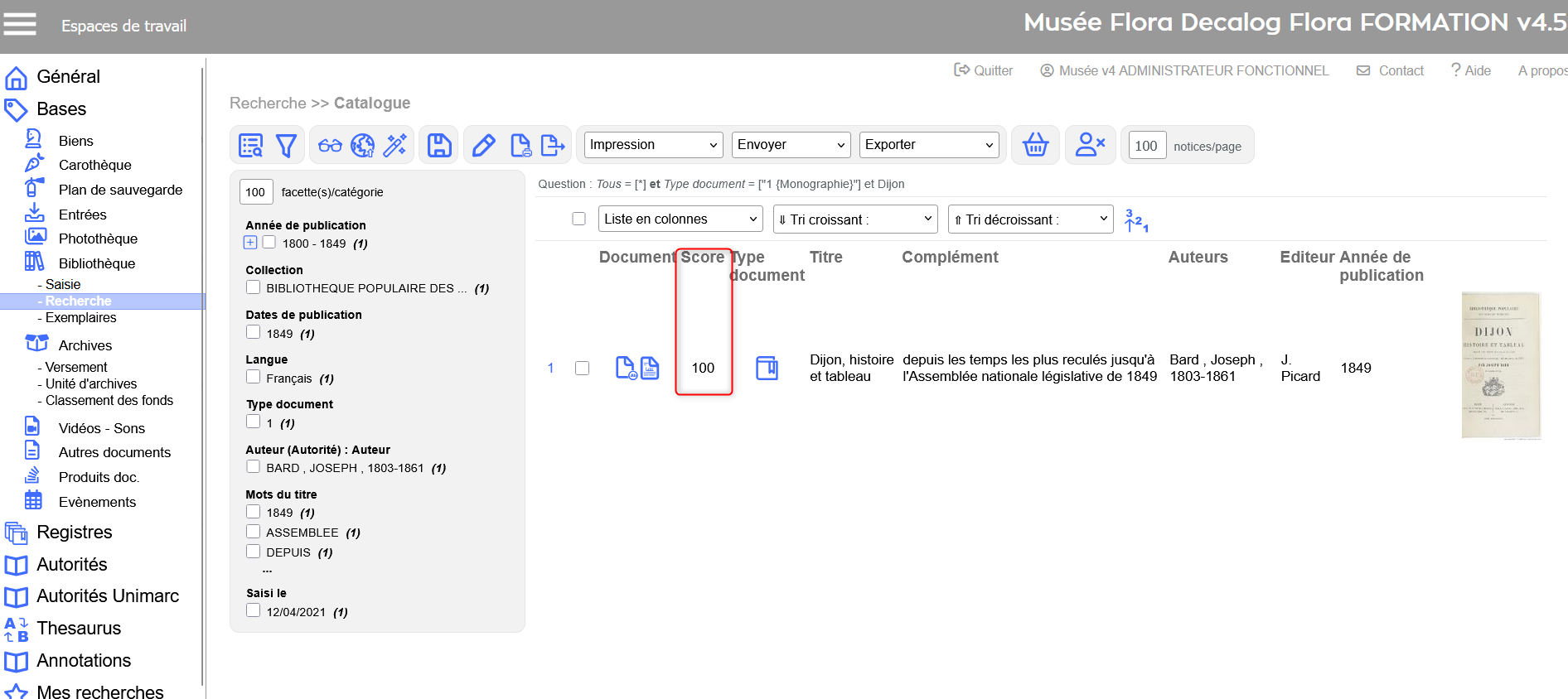
Visualisation du score de pertinence dans la liste de résultats