
Gérer les fichiers vidéos-sons
Versions 4.5 et ultérieures
Les fichiers vidéos et sons constituent une ressource précieuse pour enrichir les notices descriptives dans Flora, que ce soit pour documenter un bien, un événement, une action de médiation ou tout autre élément du patrimoine géré. Dans Flora (versions 4.5 et ultérieures), ces fichiers ne sont pas intégrés directement dans les notices principales. Ils sont centralisés dans des notices spécifiques au sein du réservoir de médias et de documents, afin d’être documentés précisément, réutilisés dans plusieurs contextes, et gérés de manière autonome. Ce chapitre vous guide pas à pas dans la gestion des vidéos et sons dans Flora :
Avant de commencerDans Flora, les fichiers vidéos et sons ne sont pas enregistrés directement dans les notices principales (biens, événements, personnes, etc.).
Formats de fichiers compatiblesFlora prend en charge de nombreux formats audio et vidéo :
Bonnes pratiques de nommage des fichiersAfin d'assurer la compatibilité avec Flora :
Intégrer un fichier vidéos-sons dans FloraCréer la notice descriptiveAvant tout, commencez par créer une notice dans une table du réservoir.
 Exemple de création d'une notice dans la table Vidéos-Sons  Exemple de champs disponibles dans une notice Vidéos-Sons Ajout du fichier vidéo ou sonsMéthode simple : Glisser-déposer
 Glisser-Déposer d'un fichier vidéo dans une notice Vidéos-sons 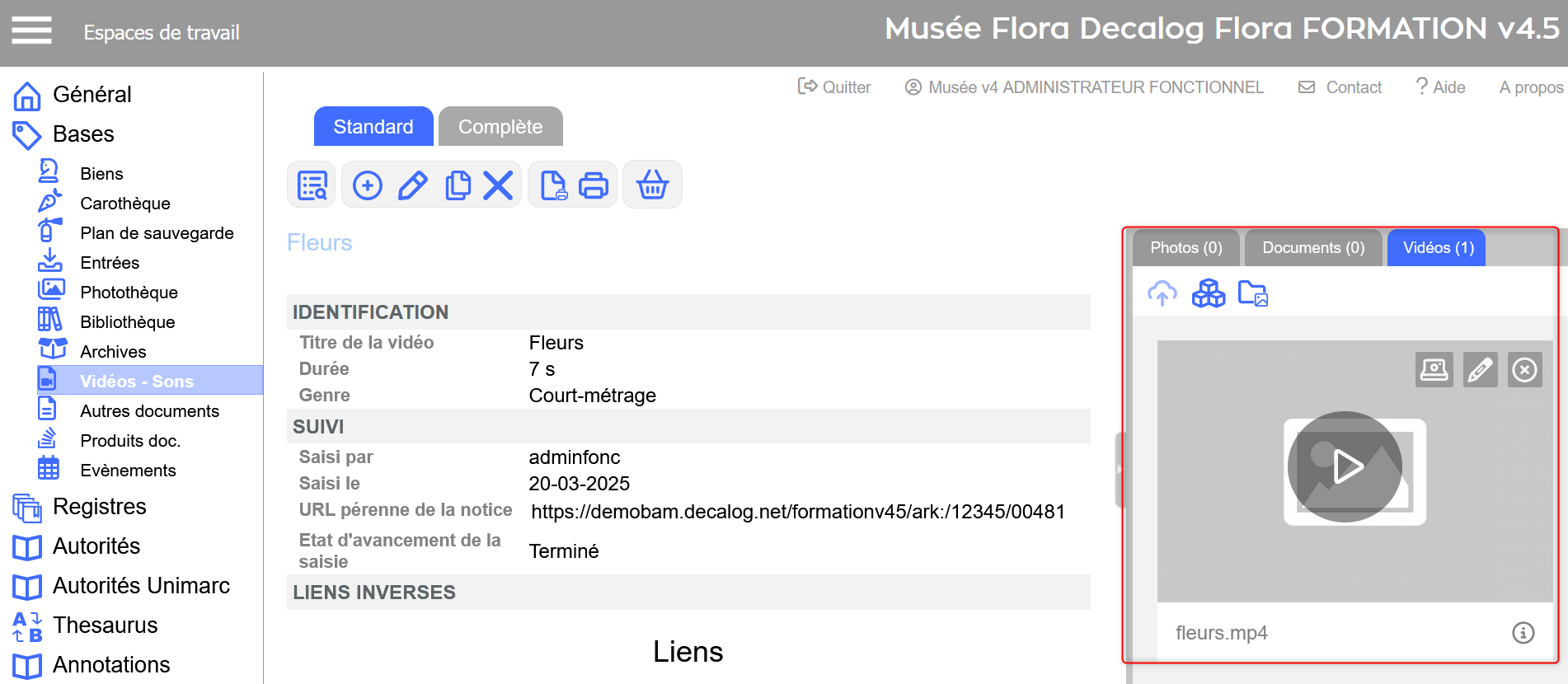 Exemple d'une notice Vidéos-Sons avec un fichier mp4 Méthode avancée : via la fenêtre de gestion des fichiers
 Icône dédiée à l'ajout de fichier  Icône à l'ajout de vidéos 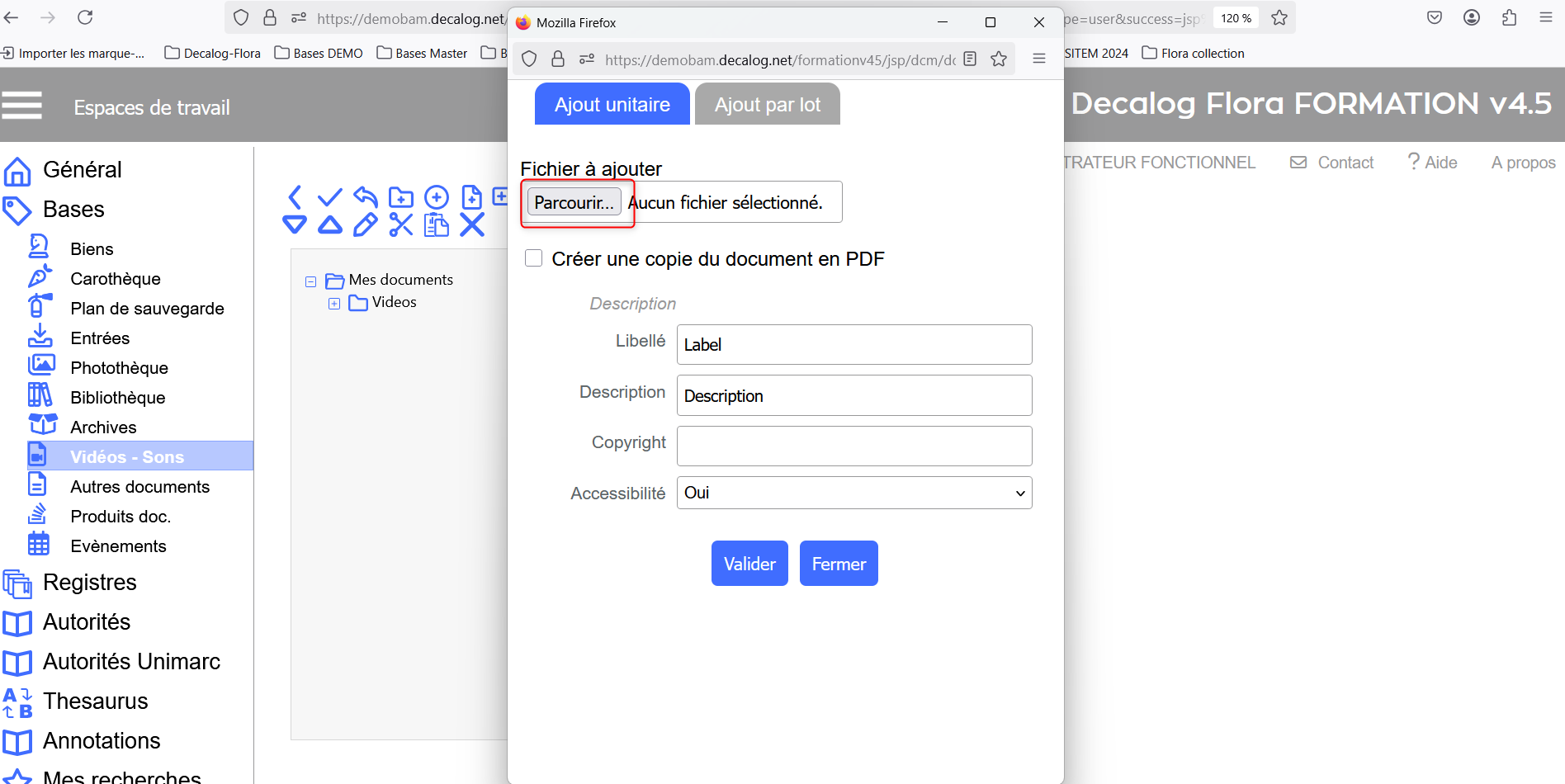 Parcourir vos fichiers  Sélectionner le fichier souhaité  Valider l'ajout  Icône permettant d'enregistrer l'ajout du document  Exemple d'une notice Vidéos-Sons avec un fichier vidéo Alternative : intégrer un lien de streamingSi la vidéo est déjà hébergée (YouTube, Vimeo, etc.), vous pouvez renseigner son URL sans importer le fichier.
Ce lien devient cliquable depuis la notice et permet l’accès direct au contenu. Constitue une alternative pertinente lorsque :
 Champ URL serveur de stream dans une notice Vidéos-sons Intervenir sur les fichiers vidéos-sonsGénérer un snapshot (image illustrative)Pour illustrer une vidéo :
L’image générée s’affiche comme vignette illustratrice dans la notice.  Icône snapshot  Prendre un snapshot  Notice illustrée avec un snapshot Modifier les attributs d'un fichier vidéos-sonsChaque vidéo possède une fiche d’identité. Vous pouvez en modifier les informations suivantes :
Depuis l'onglet Vidéos du carré de visualisation
 Icône de modification  Champs permettant de gérer les attributs d'une vidéo Depuis la fenêtre de gestion avancée des fichiers
 Icône de la fenêtre de gestion avancée  Icône de modification  Enregistrer les modifications Supprimer un fichier vidéo-sonDepuis l’onglet Documents d’une notice descriptive du réservoir de médias et de documents :
 Icône de suppression  Confirmer la suppression | Sommaire Aller plus loin Icônes principales
|

 : Créer
 : Fenêtre de gestion des fichiers
 : Ajouter une vidéo
 : Valider les modifications
 : Prendre un snapshot
 : Editer les attributs de l'image
 : Supprimer l'image