Dans Flora, vous pouvez enrichir les notices (biens, personnes, événements…) en leur associant tout type de fichiers numériques : images, vidéos, sons, fichiers bureautiques (PDF, Word…), modèles 3D, etc.
Ces fichiers sont centralisés dans des tables spécialisées, appelées réservoirs de médias et de documents. Une fois référencés, ils peuvent être liés aux notices principales pour les illustrer, les documenter ou apporter des compléments d’information.
Comprendre les notions clés
Réservoir de médias et de documents
Le réservoir regroupe toutes les tables spécialisées où les fichiers numériques sont stockés et décrits :
Photothèque : pour les images
Vidéothèque : pour les vidéos
Documents : pour les fichiers bureautiques
Sonothèque : pour les fichiers audio
Archives numériques : pour les documents liés aux fonds d’archives
Chaque fichier y est décrit par une notice dédiée, qui peut ensuite être liée à une ou plusieurs autres notices dans Flora.
Liste des tables pouvant stocker des médias et documents
Connaître les formats de fichiers acceptés
Flora prend en charge les formats les plus courants :
Type de média
Formats pris en charge
Images
JPG, JPEG, PNG, TIFF
Vidéos
MP4, MOV
Sons
MP3, WAV
Fichiers bureautiques
PDF, DOC, DOCX, XLSX
Modèles 3D
Via Sketchfab (lien externe)
Pavé de gestion de fichiers
Présent dans chaque notice du réservoir, il vous permet de téléverser et gérer vos fichiers en quelques clics.
Pavé de gestion de fichiers
Lien entre notices
Depuis une notice principale (bien, personne, événement…), vous pouvez créer un lien vers une notice du réservoir.
Champ de lien d'une notice bien vers une notice photo
Pavé de visualisation des fichiers
Une fois le lien établi, les fichiers apparaissent automatiquement dans un pavé de visualisation intégré à la notice principale. Pratique pour visualiser les médias sans quitter la fiche !
Pavé de visualisation des fichiers d'une notice bien
Pourquoi ne pas stocker directement les fichiers dans chaque table ?
Historiquement, Flora permettait d’attacher directement les fichiers numériques dans les notices des biens.
Mais cette méthode s’est révélée rapidement limitée :
Impossible de décrire finement les fichiers (droits, auteurs, formats…)
Difficulté à contrôler les droits d’accès et les usages
Impossibilité de réutiliser un même fichier dans plusieurs notices
La solution : centraliser les fichiers dans des tables réservoirs dédiées.
Avantages du stockage centralisé :
Une gestion indépendante des fichiers et de leurs métadonnées
La possibilité de lier un même fichier à plusieurs notices (ex. une photo associée à la fois à un bien, à un événement et à une personne)
Meilleure description des fichiers (auteur, date, droits…)
Contrôle des accès et des droits par table
Liens, fichiers et notices : le fonctionnement en clair
Le système de gestion des fichiers dans Flora repose sur une articulation claire entre deux types de tables.
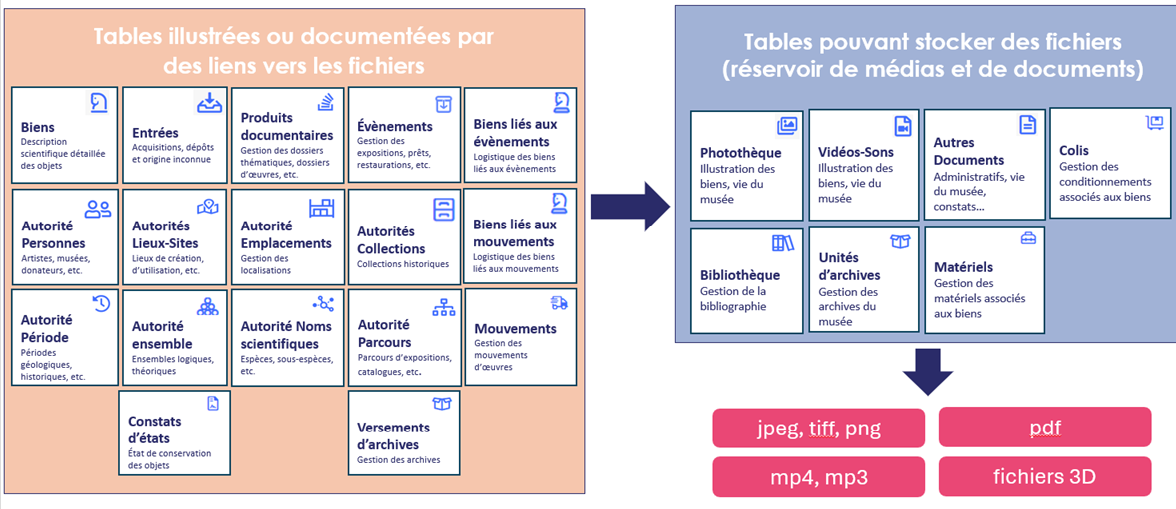
Découvrez leur parcours dans Flora grâce au schéma ci-après :
À gauche, les tables documentées (Biens, Événements, Lieux, Personnes, etc.) → Ces notices ne contiennent pas les fichiers eux-mêmes, mais peuvent y faire référence via un lien documentaire.
À droite, les tables du réservoir multimédia (Photothèque, Vidéothèque, Documents, Archives, etc.) → Ce sont elles qui hébergent les fichiers numériques ainsi que leurs données descriptives (titre, auteur, droits, format…).
Articulation entre tables documentées et tables de réservoir
Gérer les médias et les documents dans le réservoir
Dans Flora, chaque fichier (photo, vidéo, son, PDF…) est associé à une notice descriptive dans une table spécialisée du réservoir (Photothèque, Documents, Vidéothèque…).
Ces notices permettent de :
Décrire le fichier (titre, auteur, droits, description…)
Téléverser le fichier par glisser-déposer
Accéder à des fonctions avancées (zoom sur image, capture d’un moment vidéo…)
Créer une notice descriptive dans une table du réservoir
Accédez à la table souhaitée (ex. : Photothèque)
Cliquez sur l’icône Créer une notice
Choisissez une grille de saisie adaptée
Complétez les données descriptives du fichier (titre, auteur, description, droits…)
Cliquez sur Enregistrer
Exemple de création d'une notice photothèque
Exemple de grille de saisie choisie pour une notice dans la Photothèque
Données descriptives d'une notice photo
Notice photo après enregistrement
Ajouter un fichier numérique
Après l’enregistrement de la notice :
Glissez le fichier directement dans la zone prévue
Ou utilisez le pavé de gestion de fichiers pour téléverser manuellement
Exemple d'un glisser-déposer dans une notice photothèque
Notice photothèque avec image
Dans Flora, vous pouvez enrichir les notices (biens, personnes, événements…) en leur associant tout type de fichiers numériques : images, vidéos, sons, fichiers bureautiques (PDF, Word…), modèles 3D, etc.
Ces fichiers sont centralisés dans des tables spécialisées, appelées réservoirs de médias et de documents. Une fois référencés, ils peuvent être liés aux notices principales pour les illustrer, les documenter ou apporter des compléments d’information.
Comprendre les notions clés
Réservoir de médias et de documents
Le réservoir regroupe toutes les tables spécialisées où les fichiers numériques sont stockés et décrits :
Photothèque : pour les images
Vidéothèque : pour les vidéos
Documents : pour les fichiers bureautiques
Sonothèque : pour les fichiers audio
Archives numériques : pour les documents liés aux fonds d’archives
Chaque fichier y est décrit par une notice dédiée, qui peut ensuite être liée à une ou plusieurs autres notices dans Flora.
Connaître les formats de fichiers acceptés
Flora prend en charge les formats les plus courants :
Type de média
Formats pris en charge
Images
JPG, JPEG, PNG, TIFF
Vidéos
MP4, MOV
Sons
MP3, WAV
Fichiers bureautiques
PDF, DOC, DOCX, XLSX
Modèles 3D
Via Sketchfab (lien externe)
Pavé de gestion de fichiers
Présent dans chaque notice du réservoir, il vous permet de téléverser et gérer vos fichiers en quelques clics.
Lien entre notices
Depuis une notice principale (bien, personne, événement…), vous pouvez créer un lien vers une notice du réservoir.
Pavé de visualisation des fichiers
Une fois le lien établi, les fichiers apparaissent automatiquement dans un pavé de visualisation intégré à la notice principale. Pratique pour visualiser les médias sans quitter la fiche !
Pourquoi ne pas stocker directement les fichiers dans chaque table ?
Historiquement, Flora permettait d’attacher directement les fichiers numériques dans les notices des biens.
Mais cette méthode s’est révélée rapidement limitée :
Impossible de décrire finement les fichiers (droits, auteurs, formats…)
Difficulté à contrôler les droits d’accès et les usages
Impossibilité de réutiliser un même fichier dans plusieurs notices
La solution : centraliser les fichiers dans des tables réservoirs dédiées.
Avantages du stockage centralisé :
Une gestion indépendante des fichiers et de leurs métadonnées
La possibilité de lier un même fichier à plusieurs notices (ex. une photo associée à la fois à un bien, à un événement et à une personne)
Meilleure description des fichiers (auteur, date, droits…)
Contrôle des accès et des droits par table
Liens, fichiers et notices : le fonctionnement en clair
Le système de gestion des fichiers dans Flora repose sur une articulation claire entre deux types de tables.
Découvrez leur parcours dans Flora grâce au schéma ci-après :
À gauche, les tables documentées (Biens, Événements, Lieux, Personnes, etc.) → Ces notices ne contiennent pas les fichiers eux-mêmes, mais peuvent y faire référence via un lien documentaire.
À droite, les tables du réservoir multimédia (Photothèque, Vidéothèque, Documents, Archives, etc.) → Ce sont elles qui hébergent les fichiers numériques ainsi que leurs données descriptives (titre, auteur, droits, format…).
Gérer les médias et les documents dans le réservoir
Dans Flora, chaque fichier (photo, vidéo, son, PDF…) est associé à une notice descriptive dans une table spécialisée du réservoir (Photothèque, Documents, Vidéothèque…).
Ces notices permettent de :
Décrire le fichier (titre, auteur, droits, description…)
Téléverser le fichier par glisser-déposer
Accéder à des fonctions avancées (zoom sur image, capture d’un moment vidéo…)
Créer une notice descriptive dans une table du réservoir
Accédez à la table souhaitée (ex. : Photothèque)
Cliquez sur l’icône Créer une notice
Choisissez une grille de saisie adaptée
Complétez les données descriptives du fichier (titre, auteur, description, droits…)
Cliquez sur Enregistrer
Ajouter un fichier numérique
Après l’enregistrement de la notice :
Glissez le fichier directement dans la zone prévue
Ou utilisez le pavé de gestion de fichiers pour téléverser manuellement
Illustrer une notice principale avec un fichier d'un des tables réservoirs
Une fois le fichier créé dans le réservoir, vous pouvez le lier à toute autre notice (bien, entrée, personne…).
Le fichier apparaîtra alors :
Dans la notice principale, via un pavé de visualisation
Dans la notice du réservoir, via la liste des notices liées
Ex : une photo de la photothèque liée à un bien s'affichera directement depuis la notice du bien
Établir un lien documentaire
Avant de lier, vérifiez que la notice du fichier existe bien dans le réservoir.
Ouvrez la notice principale (ex. : bien) en mode modification
Dans le groupe de champs Documentation, sélectionnez le champ de lien
Renseignez le lien vers la notice du fichier
Cliquez sur Enregistrer
Le lien documentaire devient actif : le fichier s’affiche automatiquement dans le pavé de visualisation de la notice principale
Cas particulier : gérer les fichiers 3D
Version 4.5.25 et ultérieures
Flora ne permet pas le stockage direct des fichiers 3D.
Ces derniers sont hébergés sur Sketchfab, puis intégrés via un lien externe dans une notice de la Photothèque.
Les navigateurs web et systèmes d’exploitation comme Windows ne permettent pas encore d'afficher nativement les fichiers 3D. L’intégration via Sketchfab permet donc de contourner cette limite.
La gestion des fichiers 3D nécessite un paramétrage spécifique pour connecter Flora au compte Sketchfab de votre établissement.
Créez une notice Photothèque pour le fichier 3D
Renseignez l’URL Sketchfab dans le champ prévu
Cliquez sur le bouton de visualisation pour ouvrir le modèle
Le modèle est consultable directement depuis Flora, dans une fenêtre dédiée, avec possibilité de rotation, zoom et manipulation.
Illustrer une notice principale avec un fichier d'un des tables réservoirs
Une fois le fichier créé dans le réservoir, vous pouvez le lier à toute autre notice (bien, entrée, personne…).
Le fichier apparaîtra alors :
Dans la notice principale, via un pavé de visualisation
Dans la notice du réservoir, via la liste des notices liées
Ex : une photo de la photothèque liée à un bien s'affichera directement depuis la notice du bien
Notice bien liée à une notice photothèque
Établir un lien documentaire
Avant de lier, vérifiez que la notice du fichier existe bien dans le réservoir.
Ouvrez la notice principale (ex. : bien) en mode modification
Dans le groupe de champs Documentation, sélectionnez le champ de lien
Renseignez le lien vers la notice du fichier
Cliquez sur Enregistrer
Le lien documentaire devient actif : le fichier s’affiche automatiquement dans le pavé de visualisation de la notice principale
Grille de saisie d'une notice de bien (en mode création)
Champ de lien entre une notice bien et une notice photo
Notice bien liée à une notice photo
Cas particulier : gérer les fichiers 3D
Version 4.5.25 et ultérieures
Flora ne permet pas le stockage direct des fichiers 3D.
Ces derniers sont hébergés sur Sketchfab, puis intégrés via un lien externe dans une notice de la Photothèque.
Les navigateurs web et systèmes d’exploitation comme Windows ne permettent pas encore d'afficher nativement les fichiers 3D. L’intégration via Sketchfab permet donc de contourner cette limite.
La gestion des fichiers 3D nécessite un paramétrage spécifique pour connecter Flora au compte Sketchfab de votre établissement.
Créez une notice Photothèque pour le fichier 3D
Renseignez l’URL Sketchfab dans le champ prévu
Cliquez sur le bouton de visualisation pour ouvrir le modèle
Le modèle est consultable directement depuis Flora, dans une fenêtre dédiée, avec possibilité de rotation, zoom et manipulation.
Notice photothèque associée à un fichier 3D
Bouton de visualisation depuis la notice photothèque




 : Glissez-déposez
 : Visualiser un document 3D