
Gérer les médias et les documents associés
Version 3.5.0 et ultérieurs
Dans Flora, vous pouvez enrichir vos notices en y associant tous types de médias : images, vidéos, sons, fichiers PDF, modèles 3D, etc. Ces fichiers sont d’abord enregistrés dans des tables dédiées, appelées réservoir de médias et de documents. Une fois en place, ils peuvent être liés à vos notices pour les illustrer, les documenter ou leur apporter un complément d'information précieux. Glossaire - Médias et documents dans FloraRéservoir de médias et de documentsC’est le centre de stockage de vos fichiers numériques dans Flora. Il regroupe plusieurs tables spécialisées (photothèque, vidéothèque, bibliothèque, etc.), chacune dédiée à un type de contenu. Chaque table a son rôle, selon la nature du fichier que vous souhaitez gérer.  Liste des tables pouvant stocker des médias et documents Types de fichiers acceptésFlora accepte une grande variété de formats :
Pavé de gestion de fichiersPrésent dans chaque notice du réservoir, il vous permet de téléverser et gérer vos fichiers en quelques clics.  Pavé de gestion de fichiers Fenêtre de gestion avancée des fichiersAccessible via une icône dédiée, elle vous offre des options supplémentaires : zoom sur une image, capture d’un moment vidéo, suppression d’un fichier…  Icône permettant d'accéder à la fenêtre de gestion avancée des fichiers Lien entre noticesDepuis une notice principale (bien, personne, événement…), vous pouvez créer un lien vers une notice du réservoir.  Champ de lien d'une notice bien vers une notice photo Pavé de visualisation des fichiersUne fois le lien établi, les fichiers apparaissent automatiquement dans un pavé de visualisation intégré à la notice principale.  Pavé de visualisation des fichiers d'une notice bien
Pourquoi stocker les fichiers dans des tables dédiées et non directement dans toutes les tables ?À l’origine, Flora permettait d’attacher directement des fichiers dans les tables des biens. Désormais, les médias et documents sont stockés dans des tables dédiées, ce qui permet :
Le schéma ci-dessous présente comment les fichiers numériques (images, vidéos, sons, documents, etc.) s’organisent au sein de Flora. 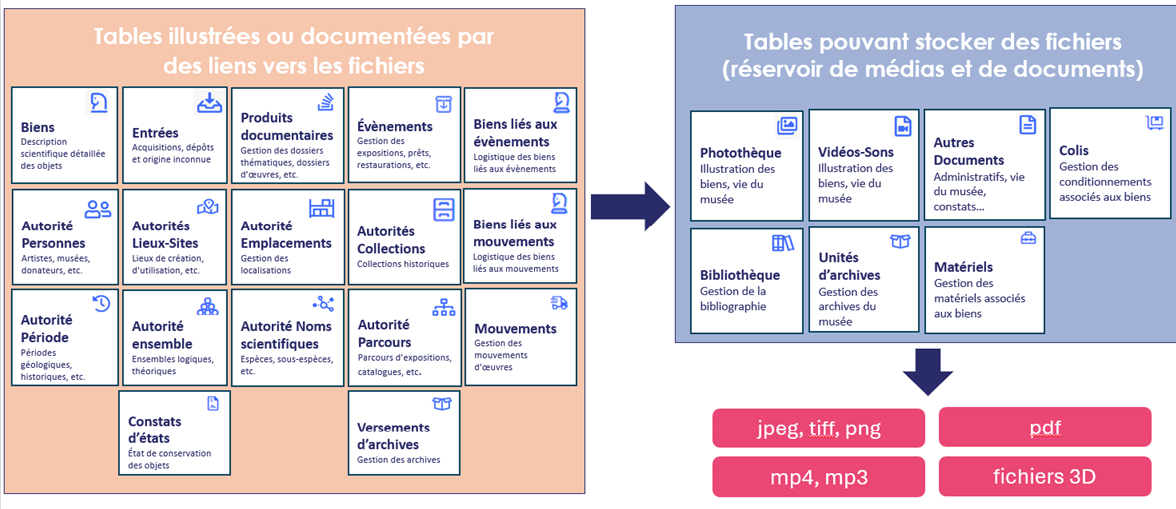 Articulation entre tables documentées et tables de réservoir À gauche, les tables qui peuvent intégrer des liens vers des fichiers. Elles permettent d’illustrer et de documenter les biens, les événements, les lieux ou les personnes, enrichissant ainsi les notices et le contexte des collections. À droite, les tables capables de stocker directement des fichiers numériques. Ce véritable réservoir multimédia centralise images, vidéos, sons, archives, documents administratifs ou encore fichiers 3D, facilitant la gestion et la valorisation des ressources associées aux collections. Formats pris en charge : jpeg, tiff, png, mp4, mp3, pdf et fichiers 3D. Ce dispositif assure une gestion harmonisée et efficace des ressources numériques, au service de la documentation, de la conservation et de la médiation autour des collections du musée. Gérer les médias et documents dans le réservoirChaque média ou document possède une notice descriptive dans l’une des tables du réservoir. Vous pouvez :
Créer une notice descriptive dans une table du réservoir
 Bouton + de la photothèque
 Choix de la grille de saisie simple pour une notice photo
 Données descriptives d'une notice photo
 Notice photo après enregistrement
Rattacher un fichier numériqueVous pouvez déposer un fichier directement dans la notice via un glisser-déposer  Glisser-déposer d'un fichier dans une notice photo  Notice photo avec image Utiliser les tables du réservoir pour illustrer ou documenter d’autres noticesUne fois votre fichier décrit et stocké dans le réservoir, vous pouvez établir un lien documentaire entre cette notice et n’importe quelle autre notice Flora (bien, entrée, personne…). Ce lien sera visible :
 Notice bien liée à une notice photo Créer ou accéder à la notice principale
 Grille de saisie d'une notice bien
Lier un fichier du réservoir à la notice principalePour associer un fichier du réservoir de médias et de documents à une notice principale (par exemple un bien), suivez les étapes suivantes :
 Champ de lien entre une notice bien et une notice photo Le lien documentaire est désormais établi dans la notice du bien.  Notice bien liée à une notice photo Cas particulier : les fichiers 3DVersion 4.5.25 et ultérieurs Flora ne stocke pas directement les fichiers 3D. À la place, elle pointe vers une URL externe hébergée sur Sketchfab, un outil spécialisé dans la visualisation de modèles 3D. Visualiser un modèle 3D dans Flora
 Notice photo associée à un fichier 3D
 bouton de visualisation depuis la notice photo
 Visualisation d'un modèle 3D depuis Sketchfab | Sommaire
|