Naviguer dans les notices
Dans Flora, la consultation d’une notice ne se limite pas à sa lecture. Grâce à différentes vues et à des liens dynamiques, vous accédez rapidement aux informations essentielles, aux notices associées et aux documents liés. Cette page vous guide dans la lecture d’une notice, l’utilisation des différentes vues disponibles, et l’exploitation des fonctions de lien et de rebond. Accéder à une noticeIl existe deux manières d’accéder à une notice dans Flora :
Dans les deux cas, l'affichage de la notice est structuré comme suit :
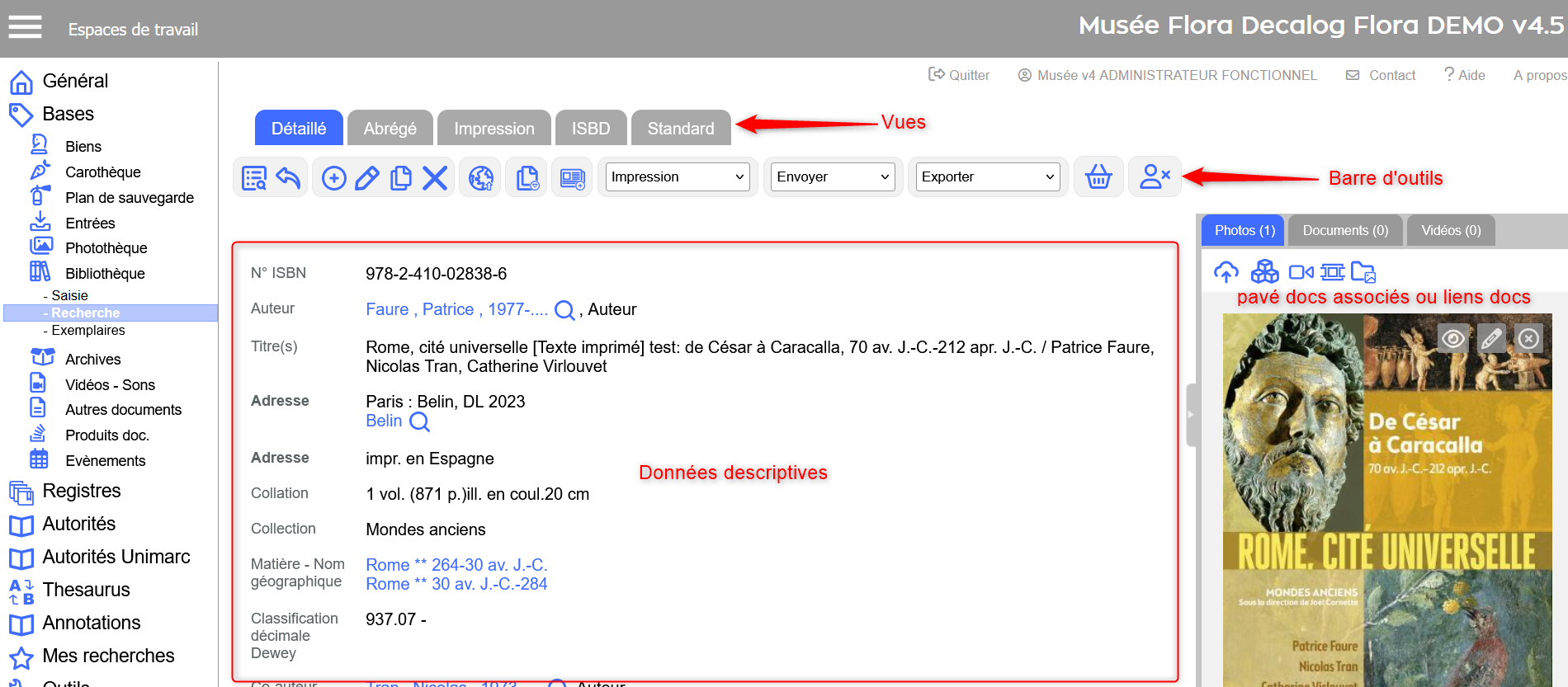 Ex. Organisation d'une notice → table bibliothèque. Utiliser les différentes vuesDans chaque table de Flora, une notice peut être affichée sous plusieurs vues, accessibles via des onglets situés en haut de la fiche.
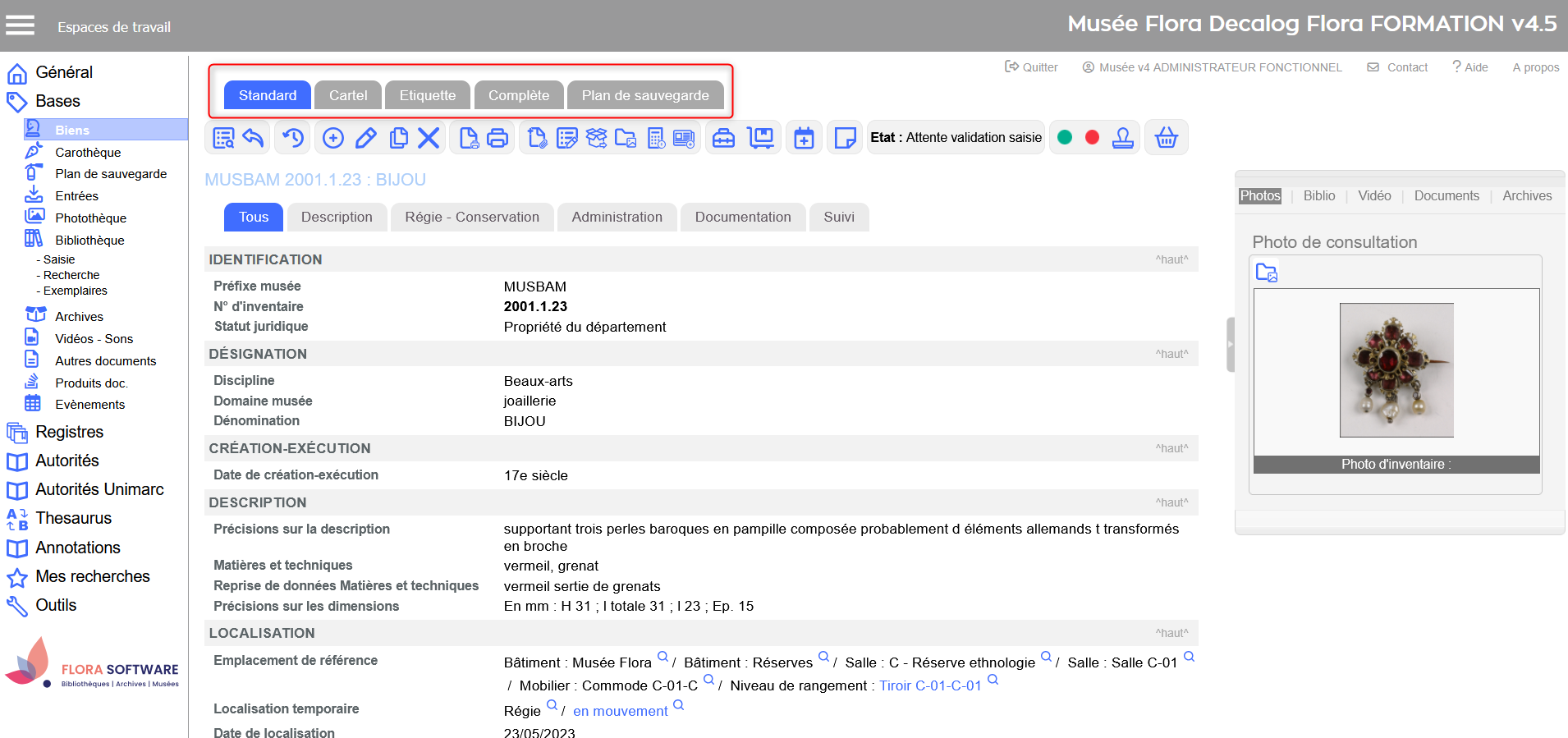
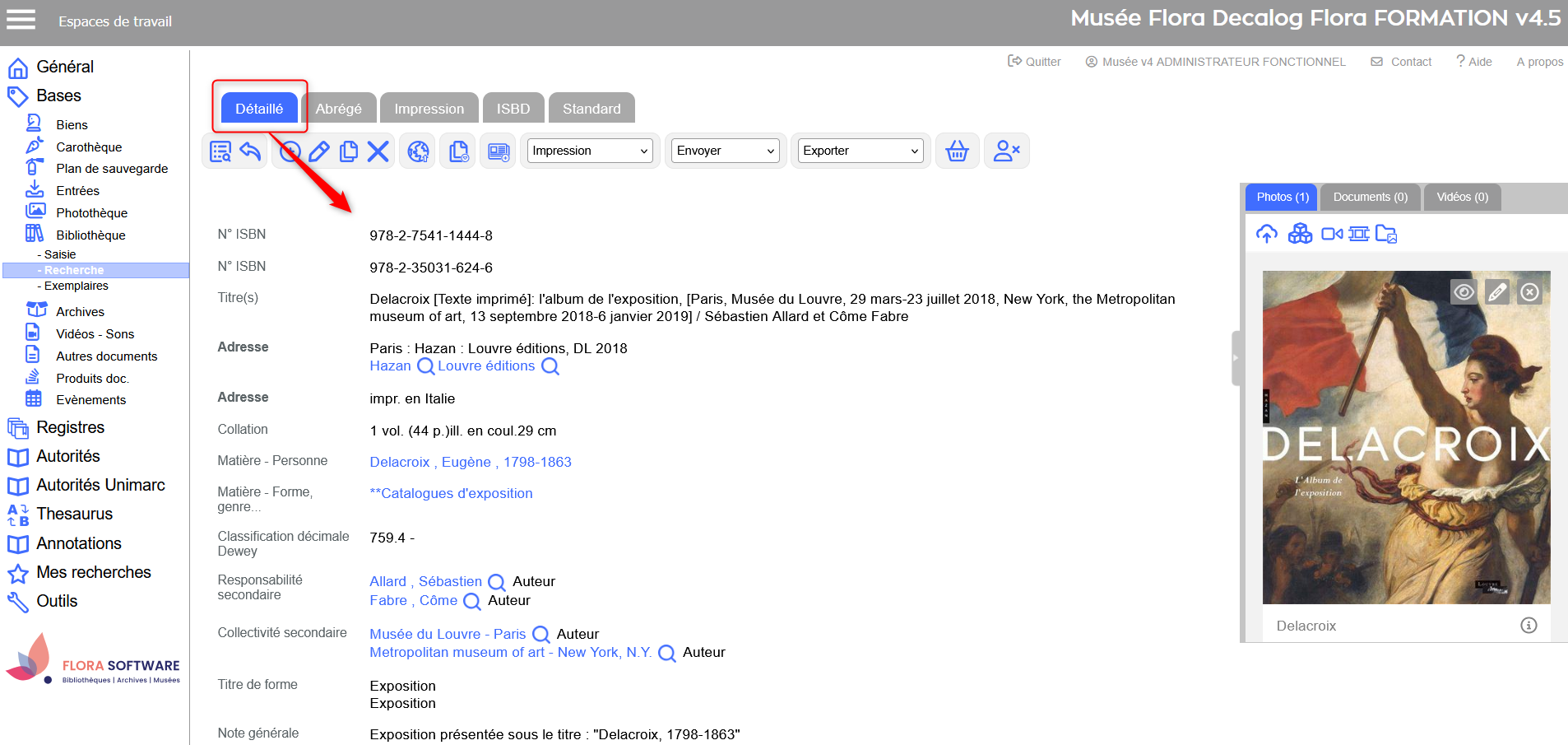
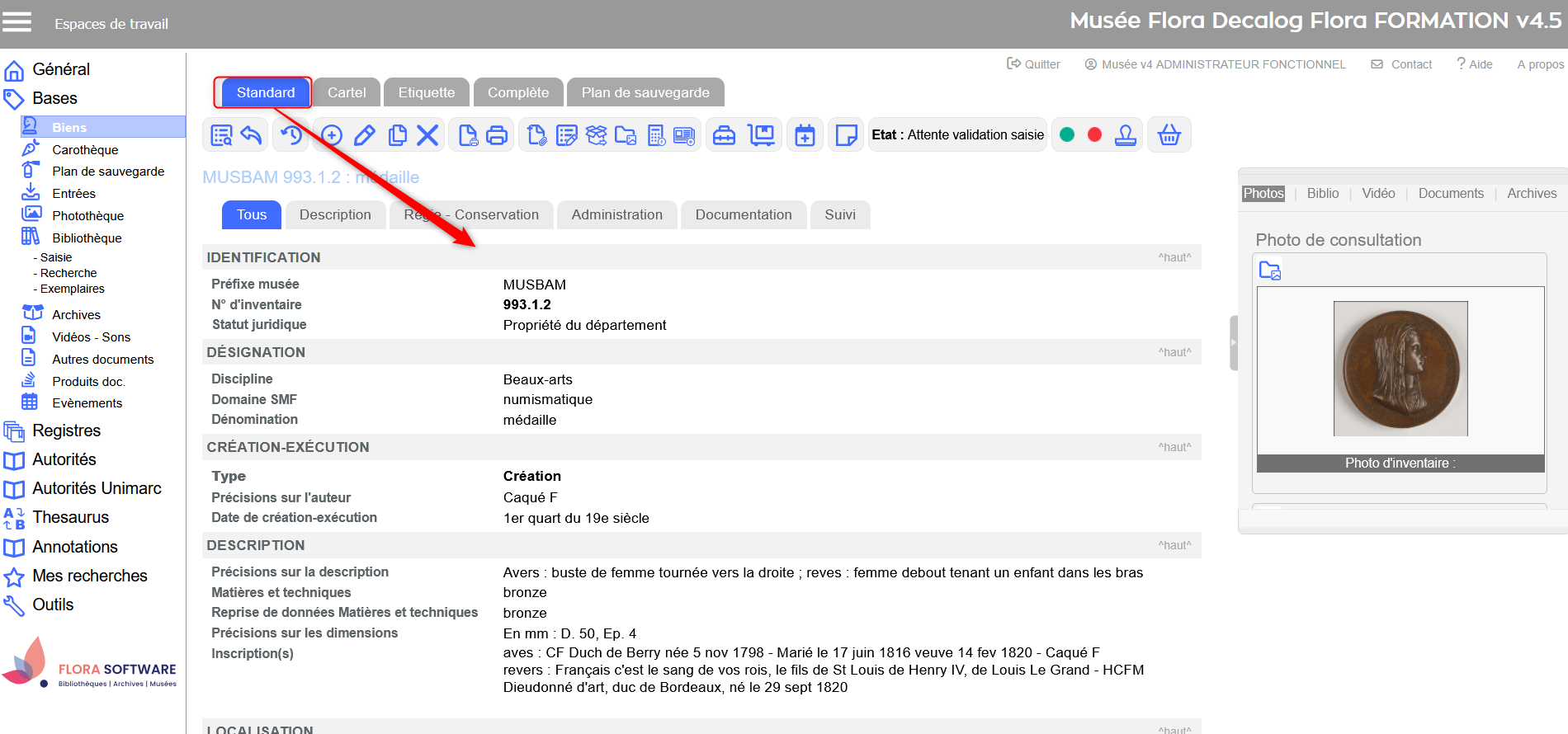
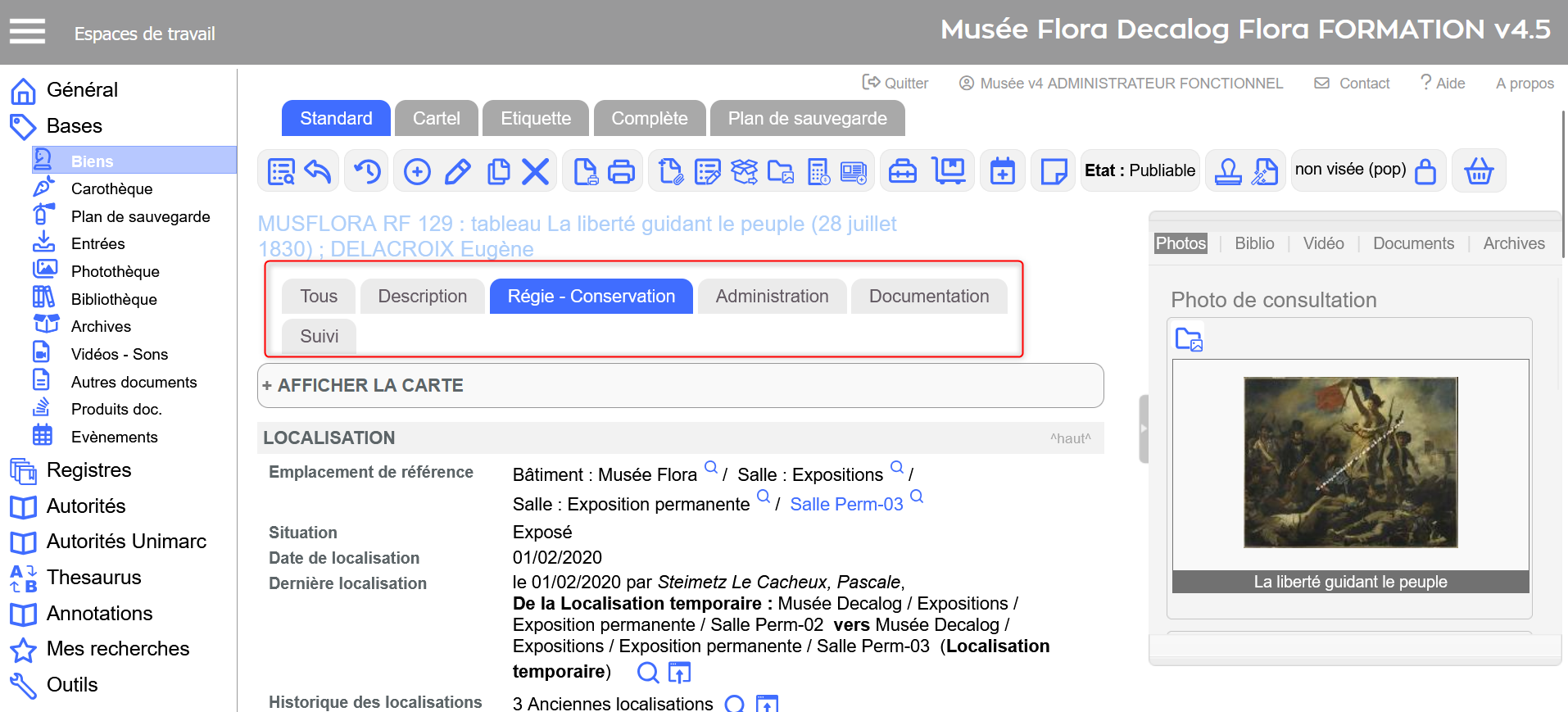
Cliquer sur chaque onglet pour changer la présentation de la notice. Dans ces vues, seuls les champs effectivement renseignés sont affichés. Le contenu des vues est différent selon le contexte métier.
Visualisation d'une notice bibliothèque avec la vue détaillé
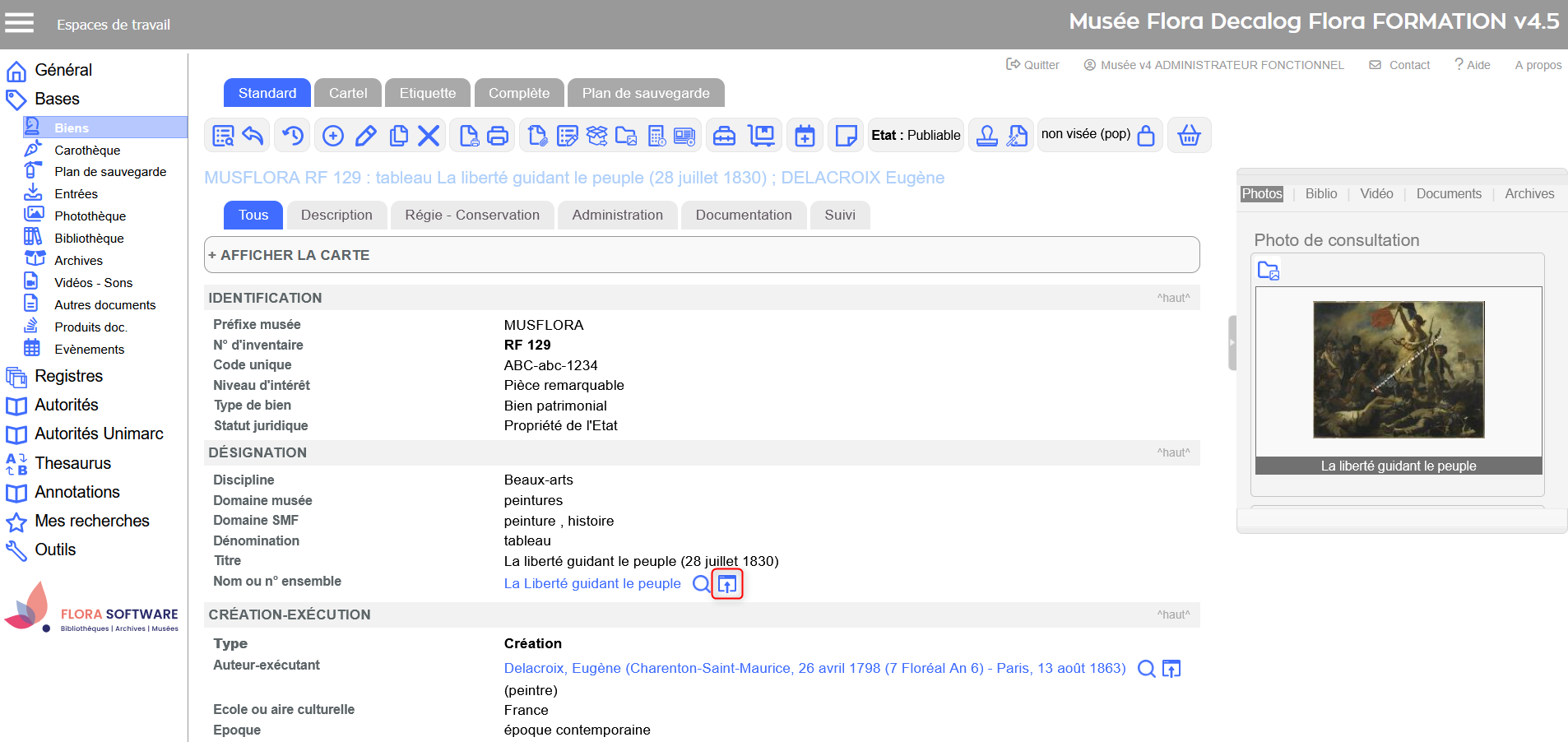
Visualisation d'une notice de bien avec la vue standard
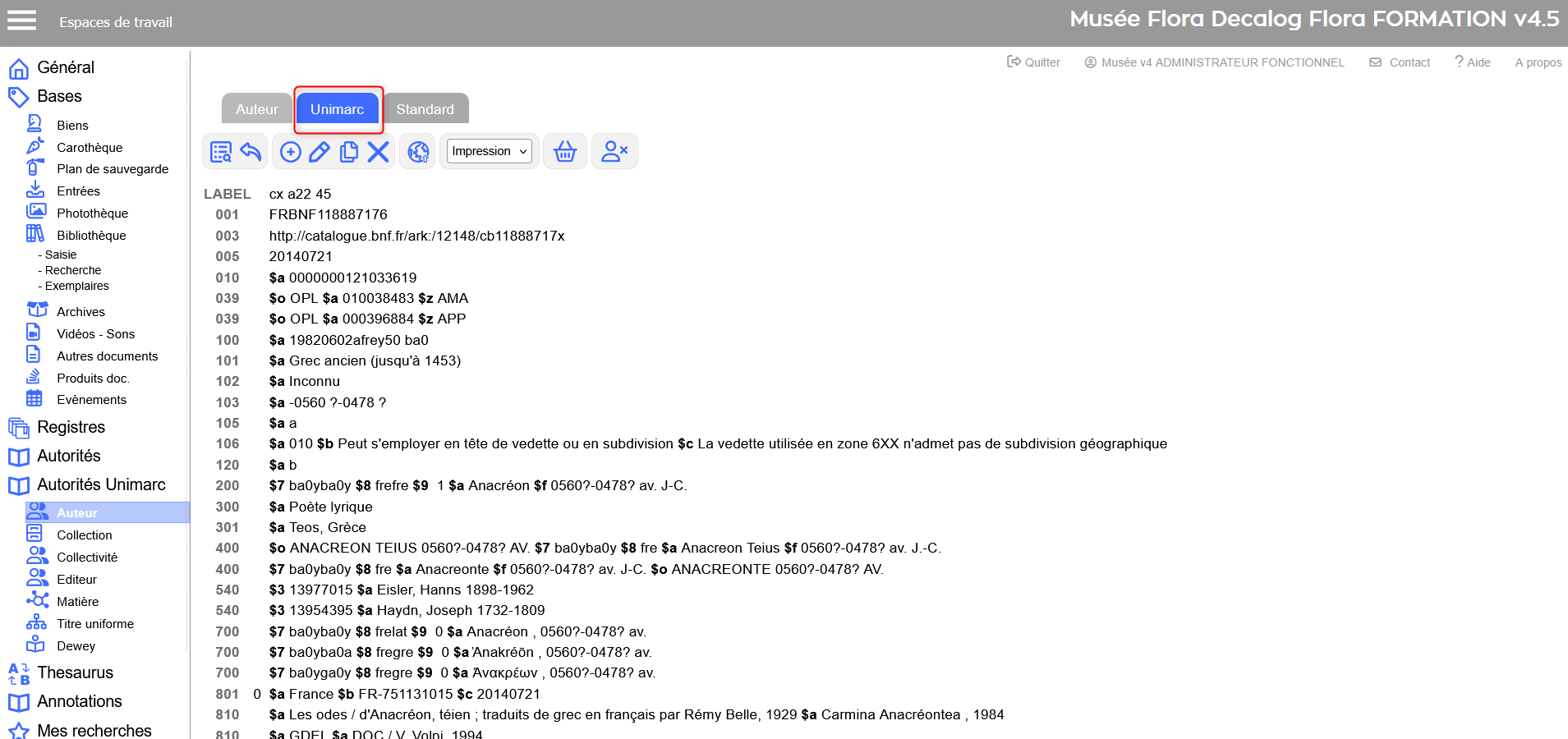
Visualisation de la vue UNIMARC dans la table Auteur des autorités UNIMARC
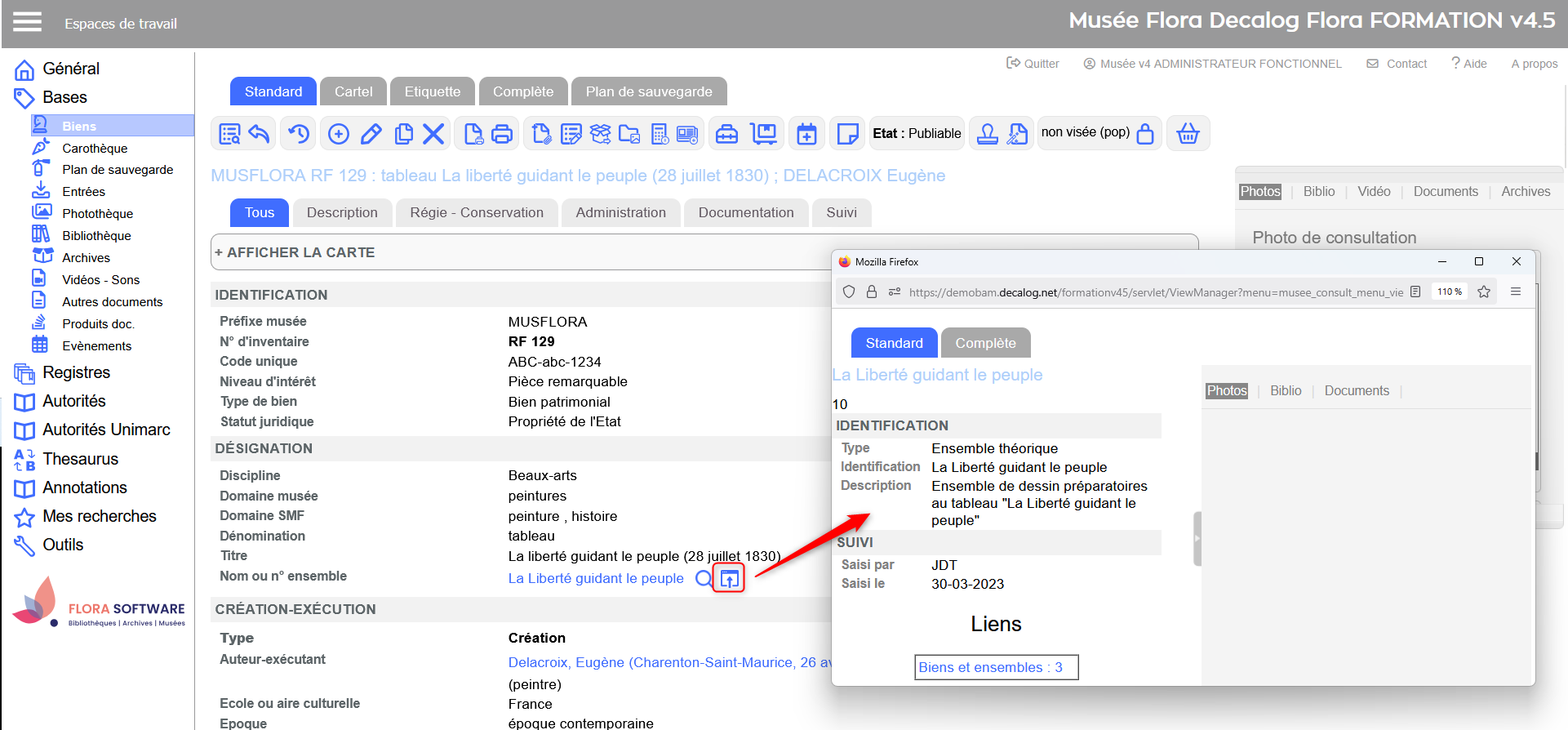
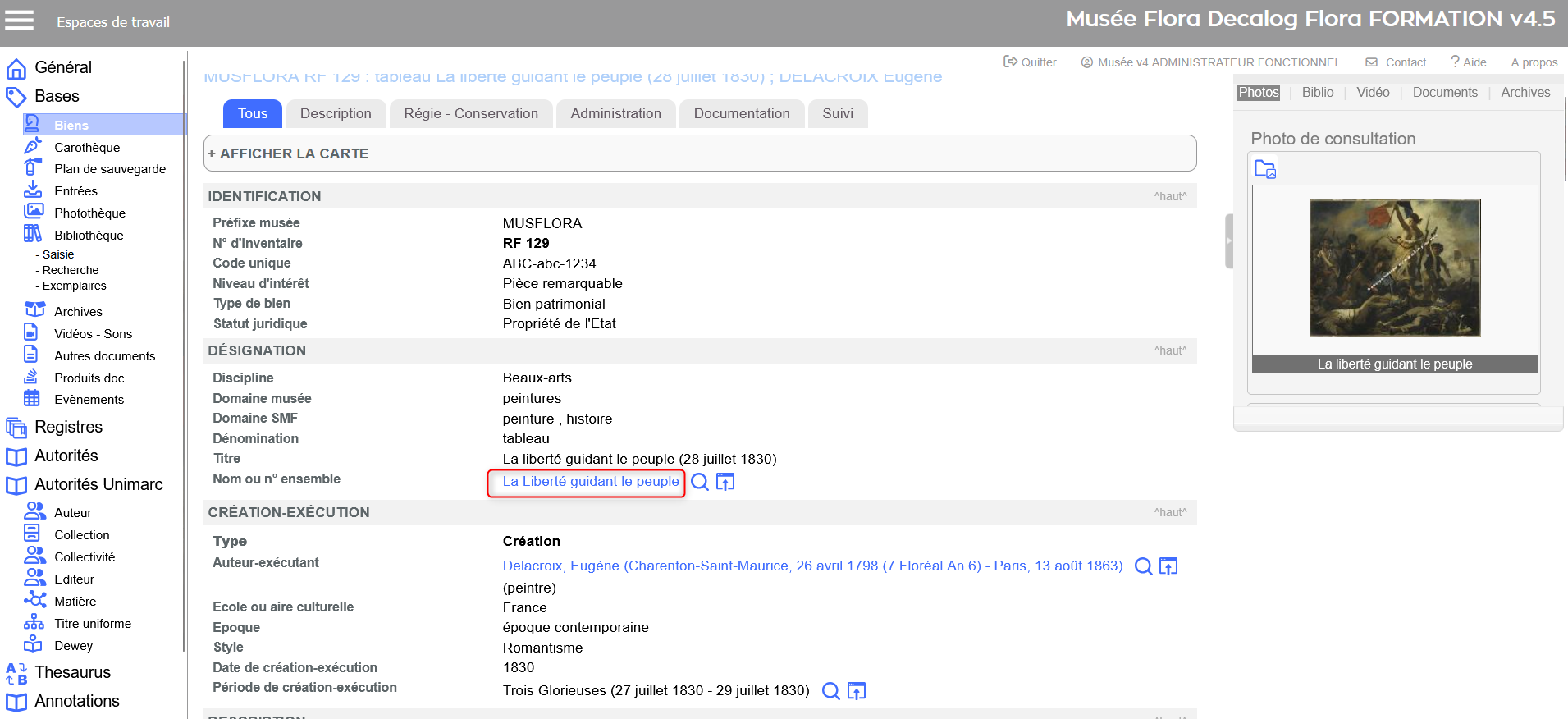
Naviguer avec les rebondsDes liens et des rebonds sont proposés à partir de champs liés à des notices d'autorités. Ils permettent de consulter leur contenu. Les liens rebonds apparaissent en bleu dans les notices.
Résultat : Rebondir sur une fiche autorité permet d'y apporter des modification (si besoin). Un clic sur le bouton
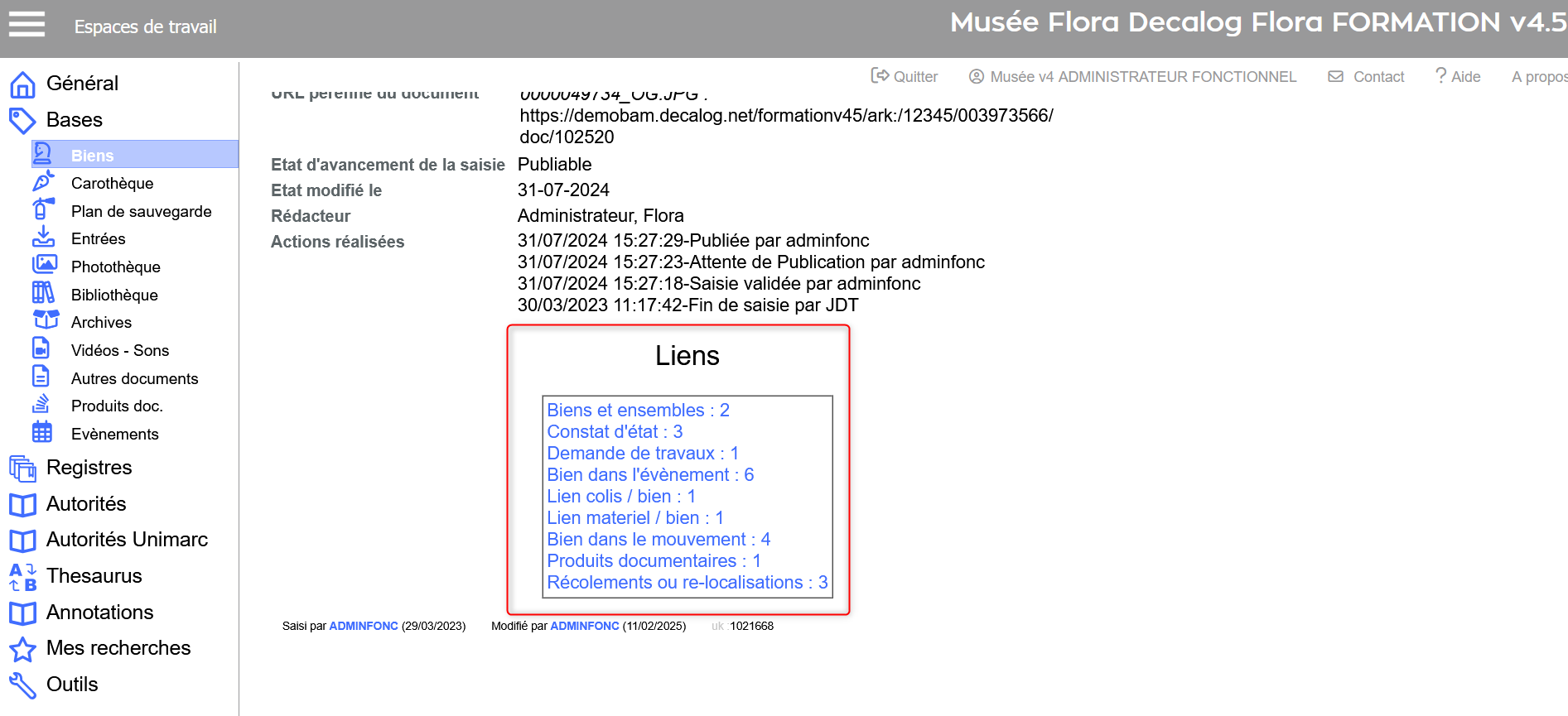
Les rebonds sont également disponibles en fin de page, sous forme d'hyperliens :
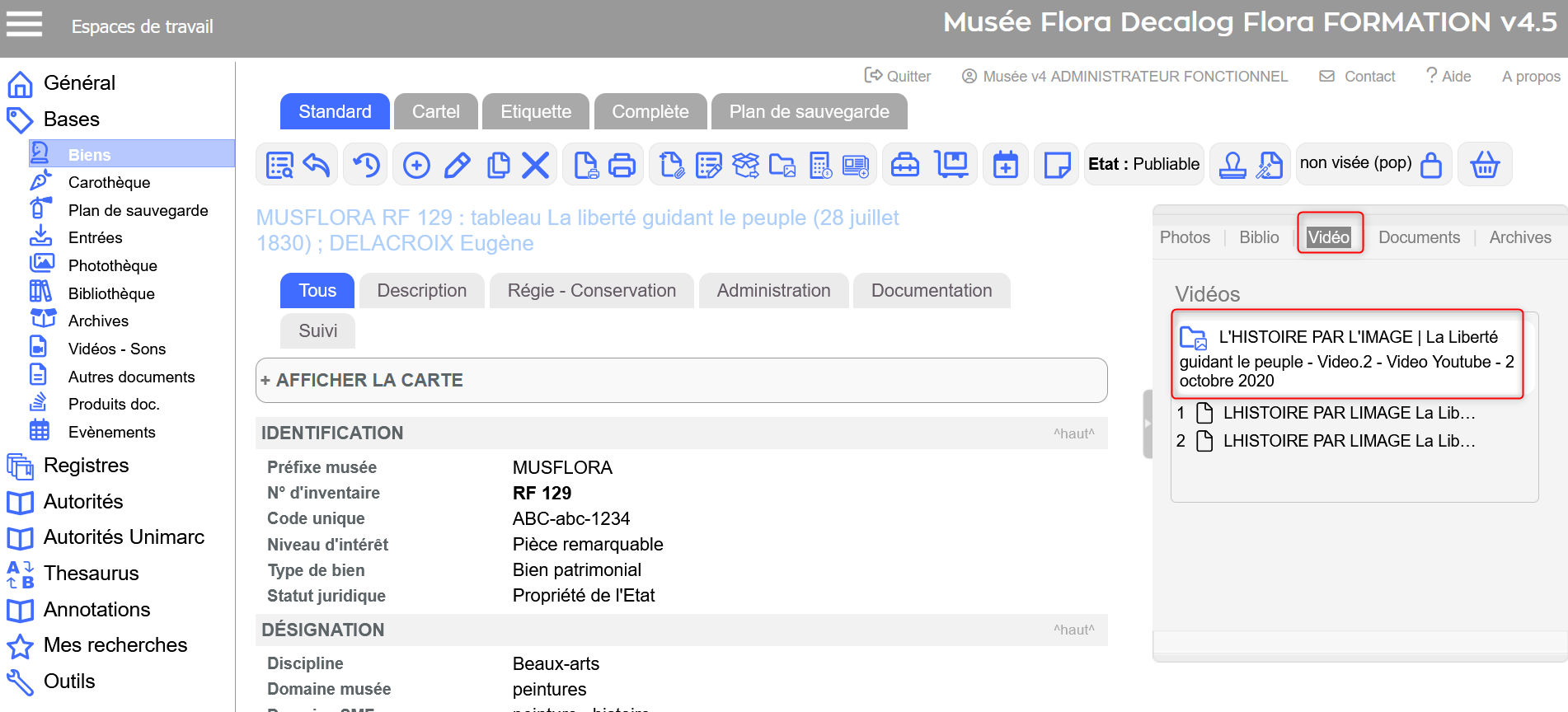
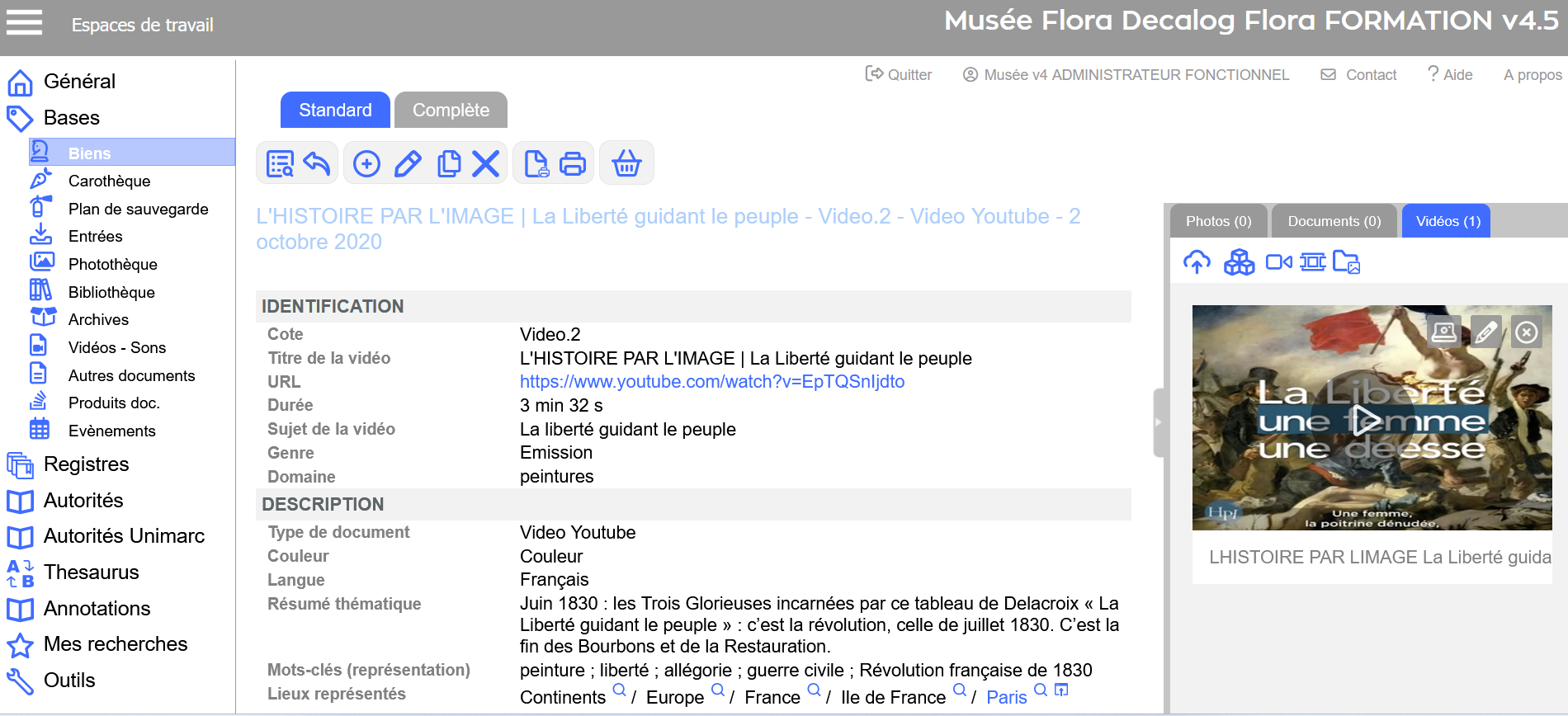
Le pavé de visualisation des fichiers, à droite de la notice, contient également des rebonds sur les notices photos, les notices bibliothèques, les notices vidéos-sons, les notices autres documents ainsi que les notices unités d'archives. Se positionner sur un des onglets et cliquer sur les titres pour rebondir sur la notice. Exemple avec une notice Vidéos-Sons liée à une notice de bien :
Résultat : Rebondir sur une fiche autorité permet d'y apporter des modification (si besoin). Un clic sur le bouton
Résultat : Dans cette fenêtre, modifier une autorité n'est pas possible.
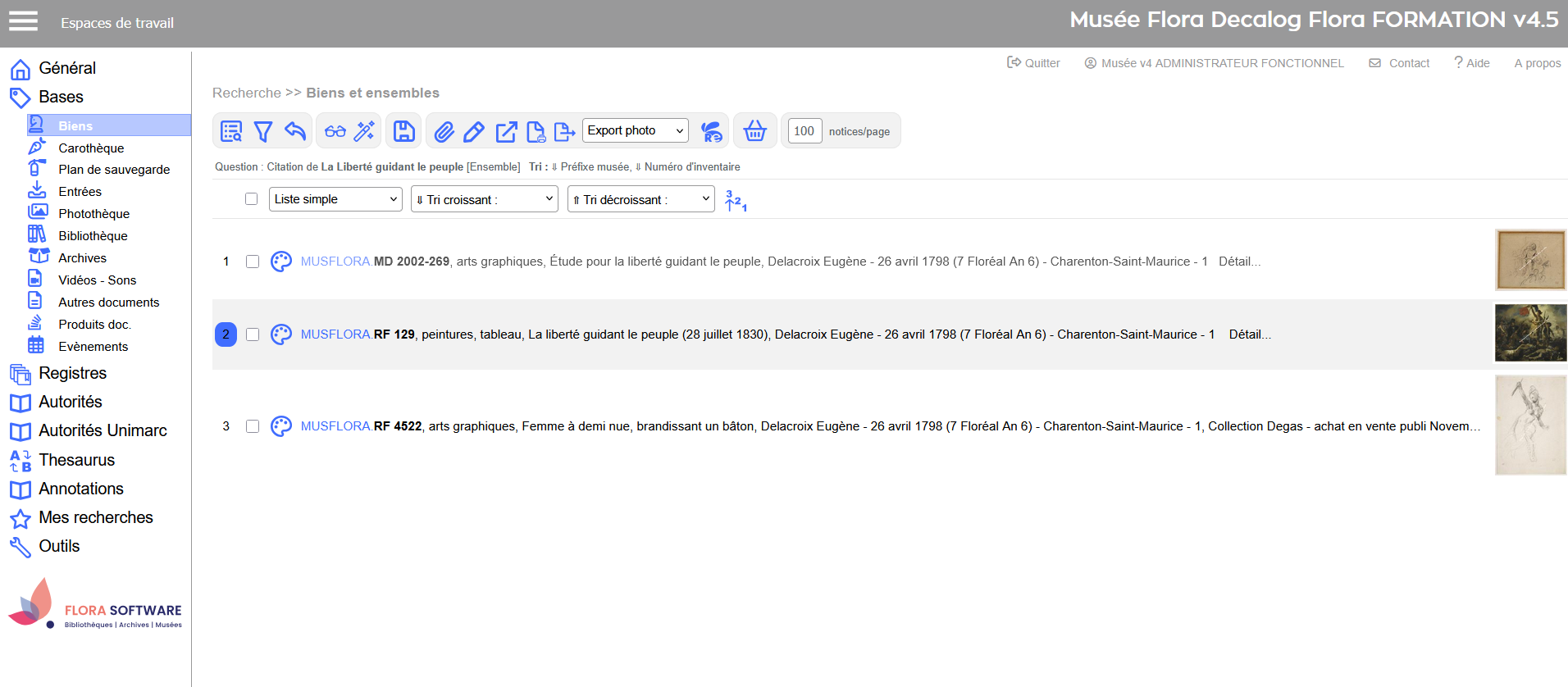
Afficher les notice liées à une autoritéEn cliquant sur un lien d'autorité, il est possible de visualiser toutes les notices de la table liées à cette autorité.
Résultat : ces dernière sont affichées dans une liste résultat standard.
| Sommaire
Aller plus loin Icônes principales |
 à côté d'une donnée indique la possibilité de rebondir sur la fiche autorité correspondante.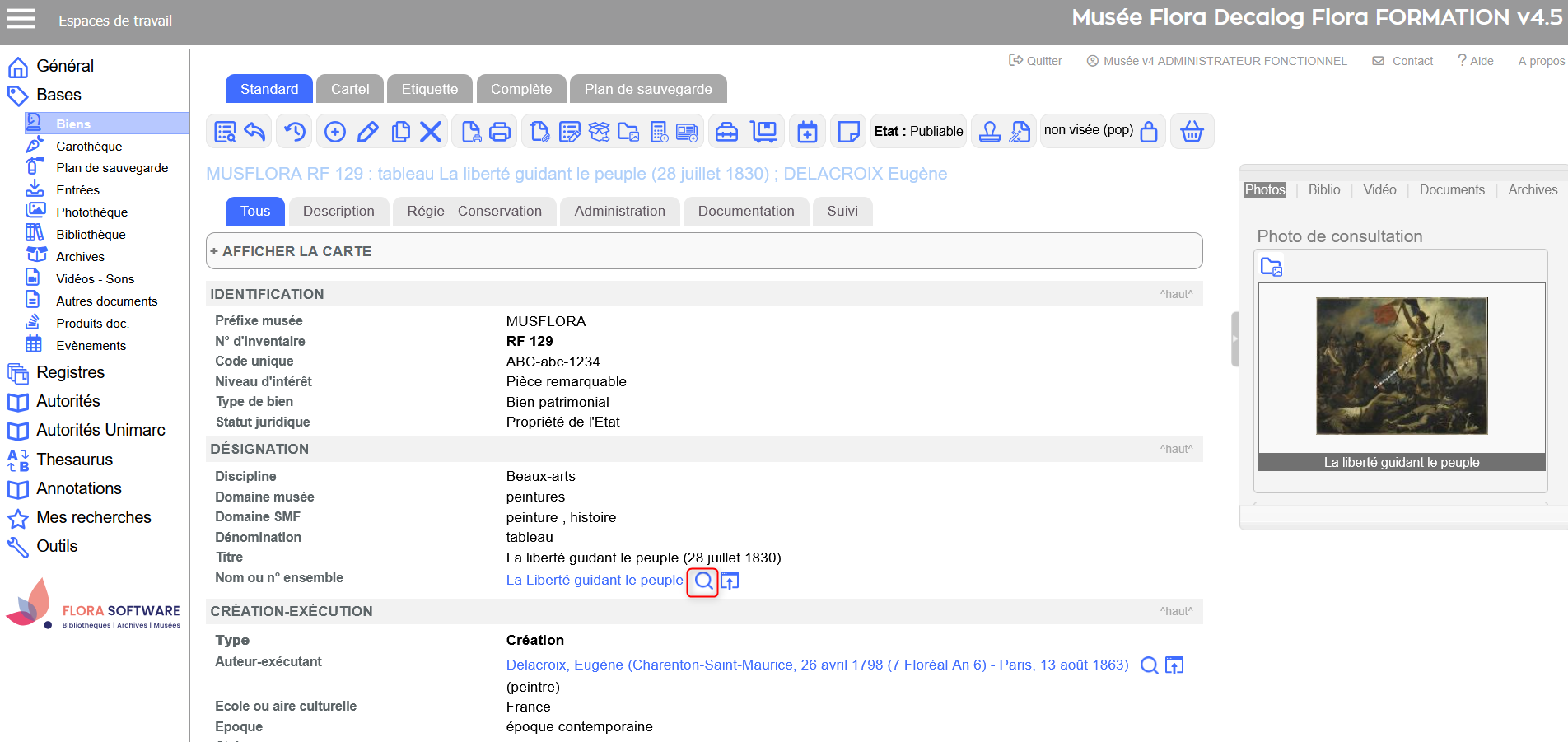
 permet de revenir à la précédente liste de résultats.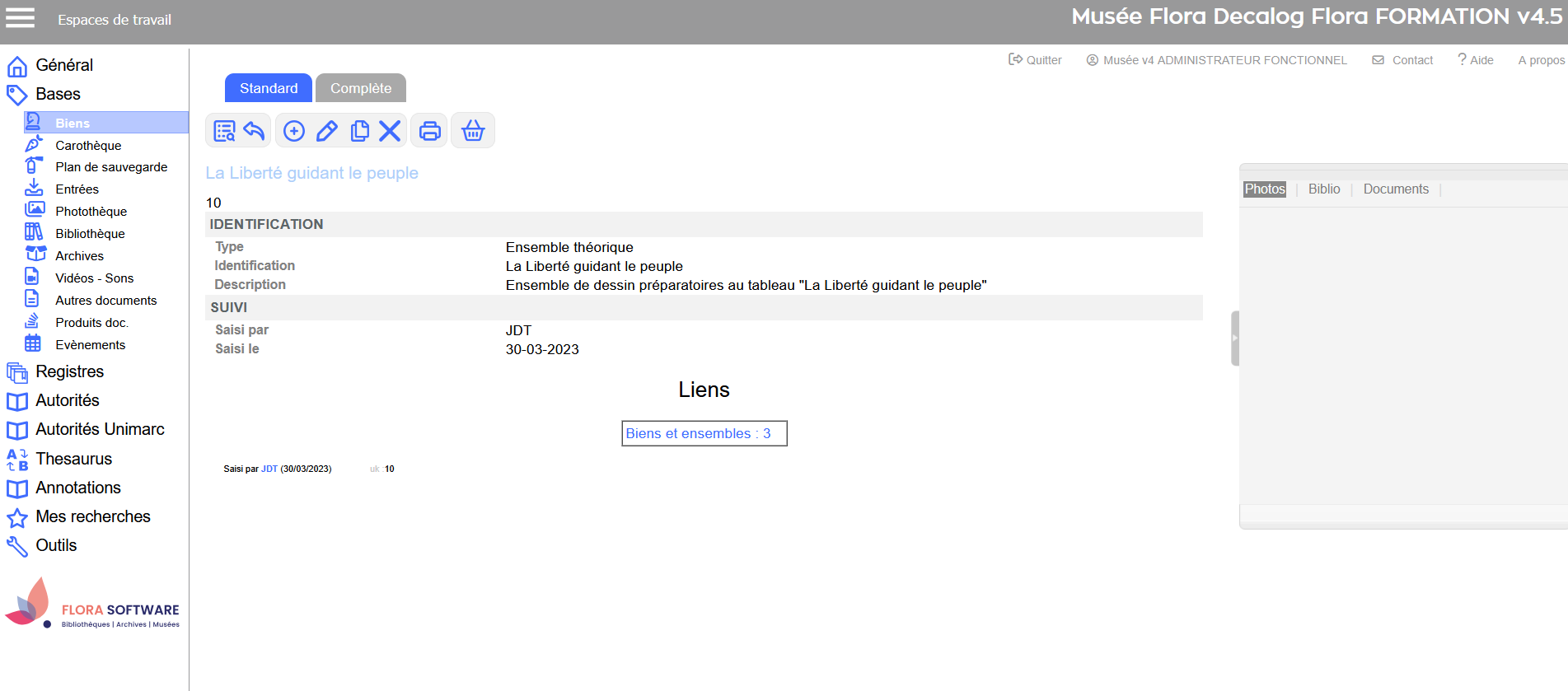
 provoque la même action, mais affiche les informations dans une nouvelle fenêtre du navigateur. Celle-ci pourra être consultée, puis, fermée.