
Utiliser la barre d’outils de la notice
Version 3.5 et ultérieures
La barre d’outils de Flora permet d’effectuer des actions communes sur les notices, quel que soit le type de données ou la table utilisée (biens, photothèque, bibliothèque, etc.). Découvrez les actions que vous pouvez réaliser sur chaque notice ! Revenir au formulaire de rechercheCliquez sur l’icône dédiée pour revenir directement au formulaire de recherche depuis la notice affichée. 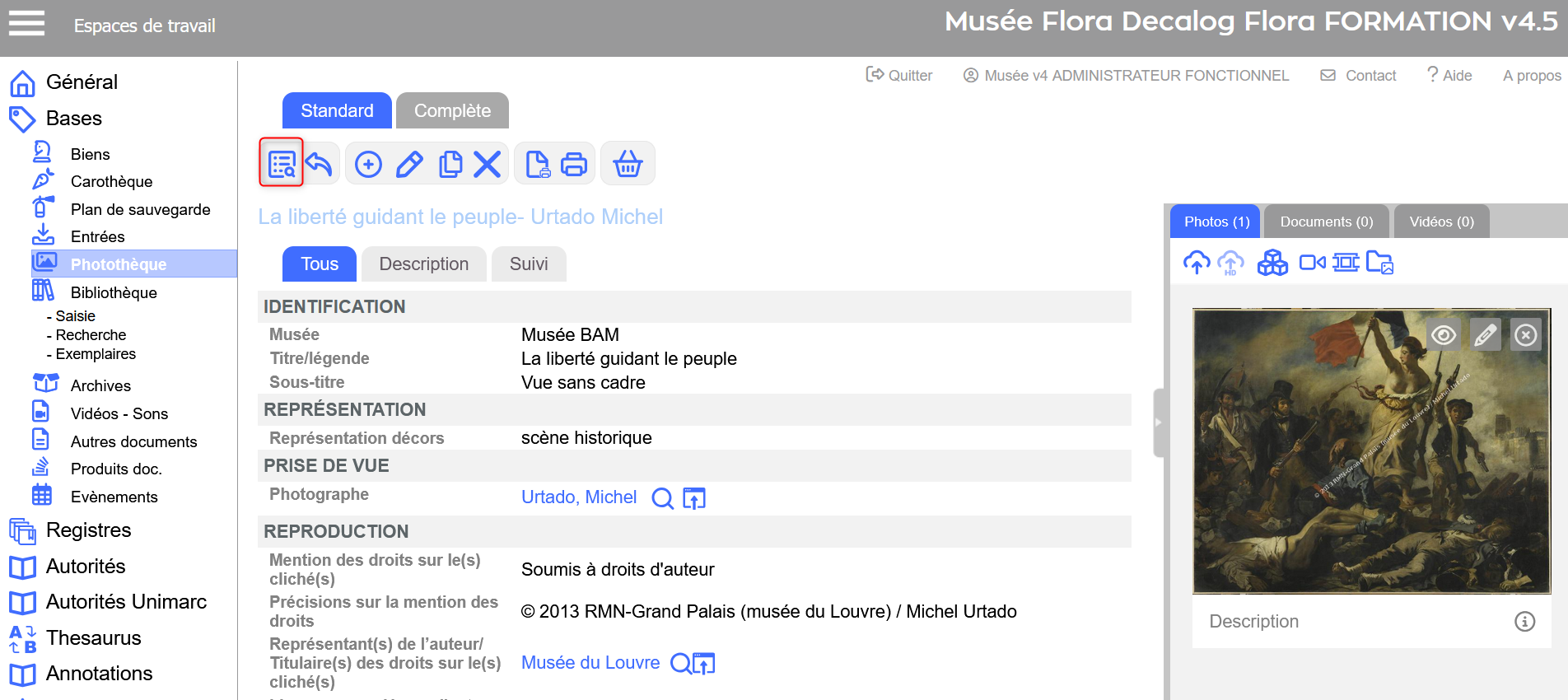 Ex. Retour vers le formulaire de recherche depuis une notice photothèque. 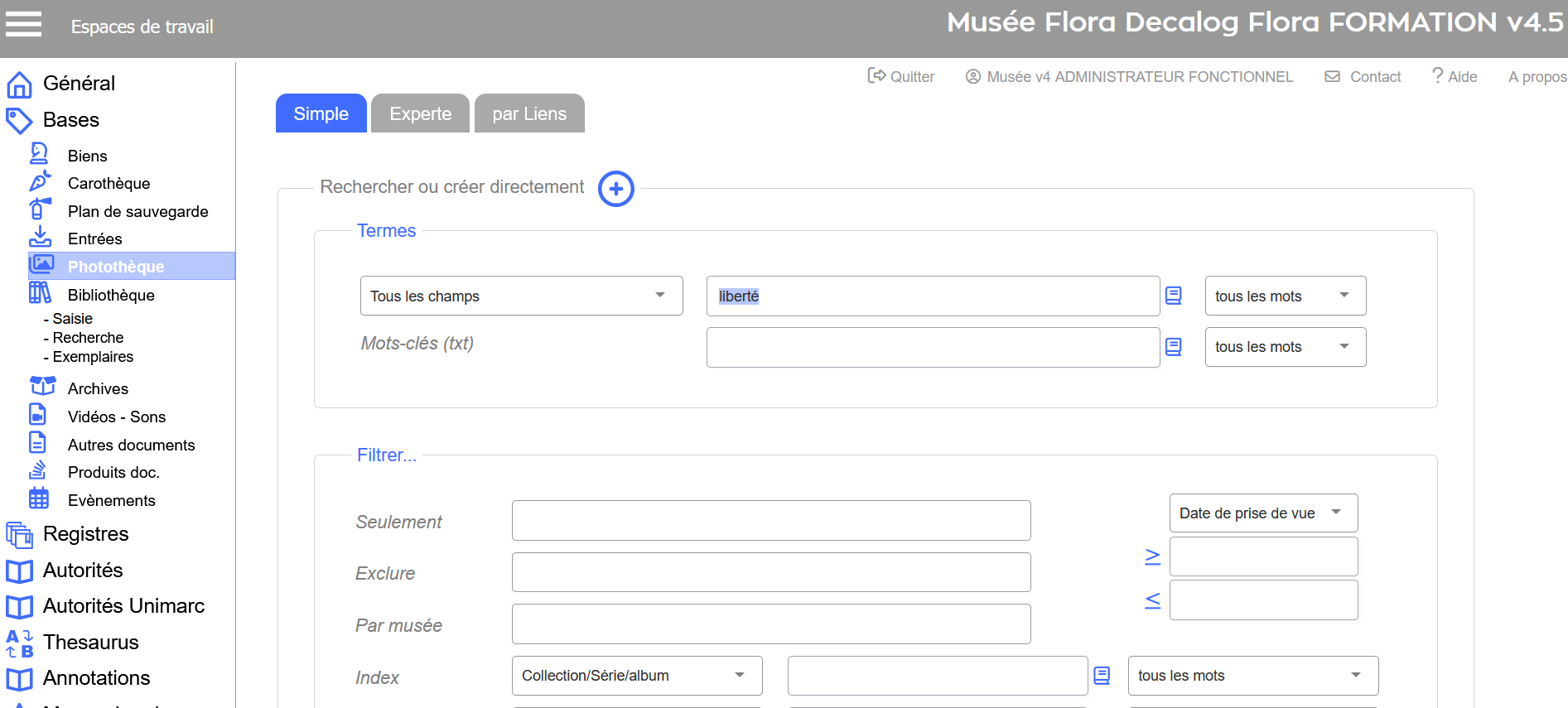 Résultat. Revenir à la dernière liste de résultatsUtilisez ce bouton pour retrouver la dernière liste de résultats sans relancer la recherche. 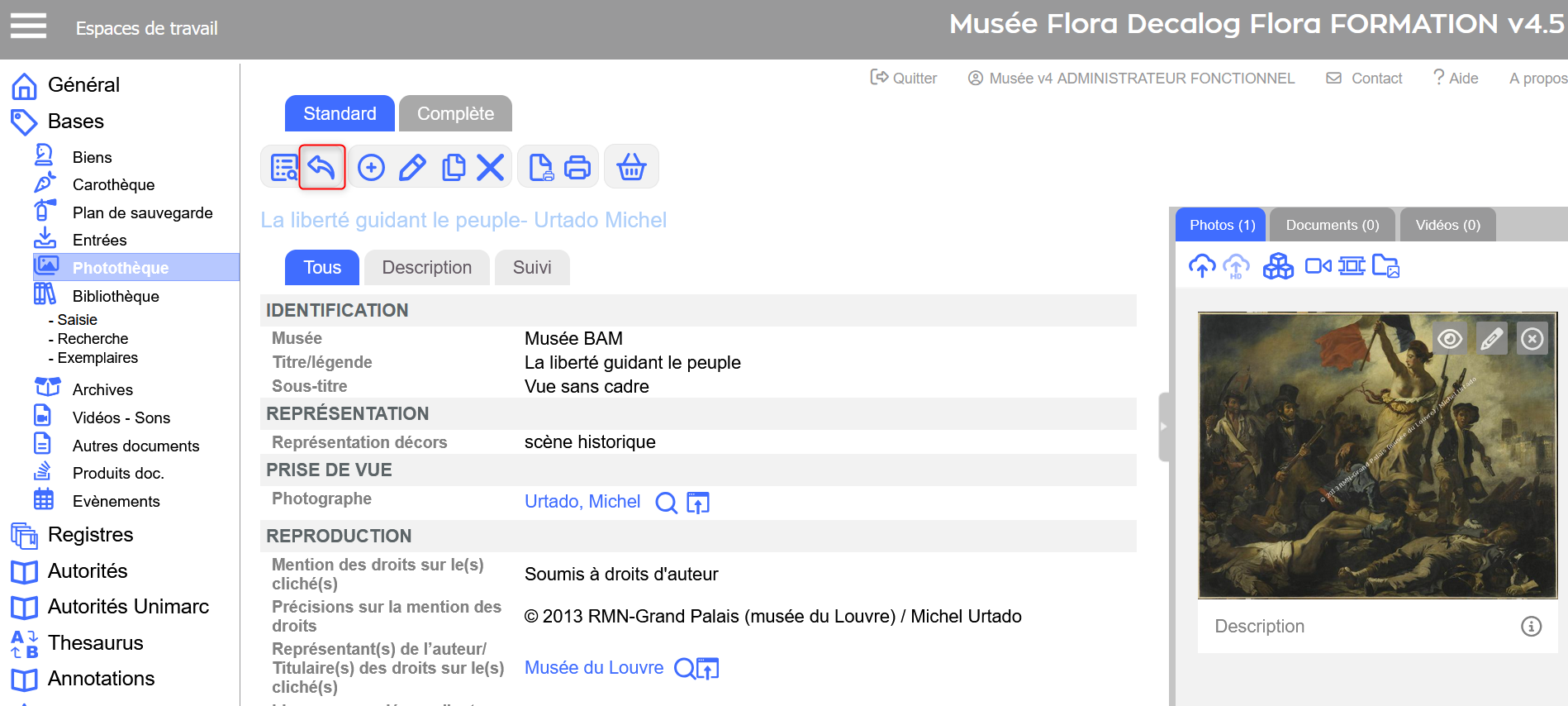 Ex. Retour à la dernière liste de résultats depuis une notice photothèque. 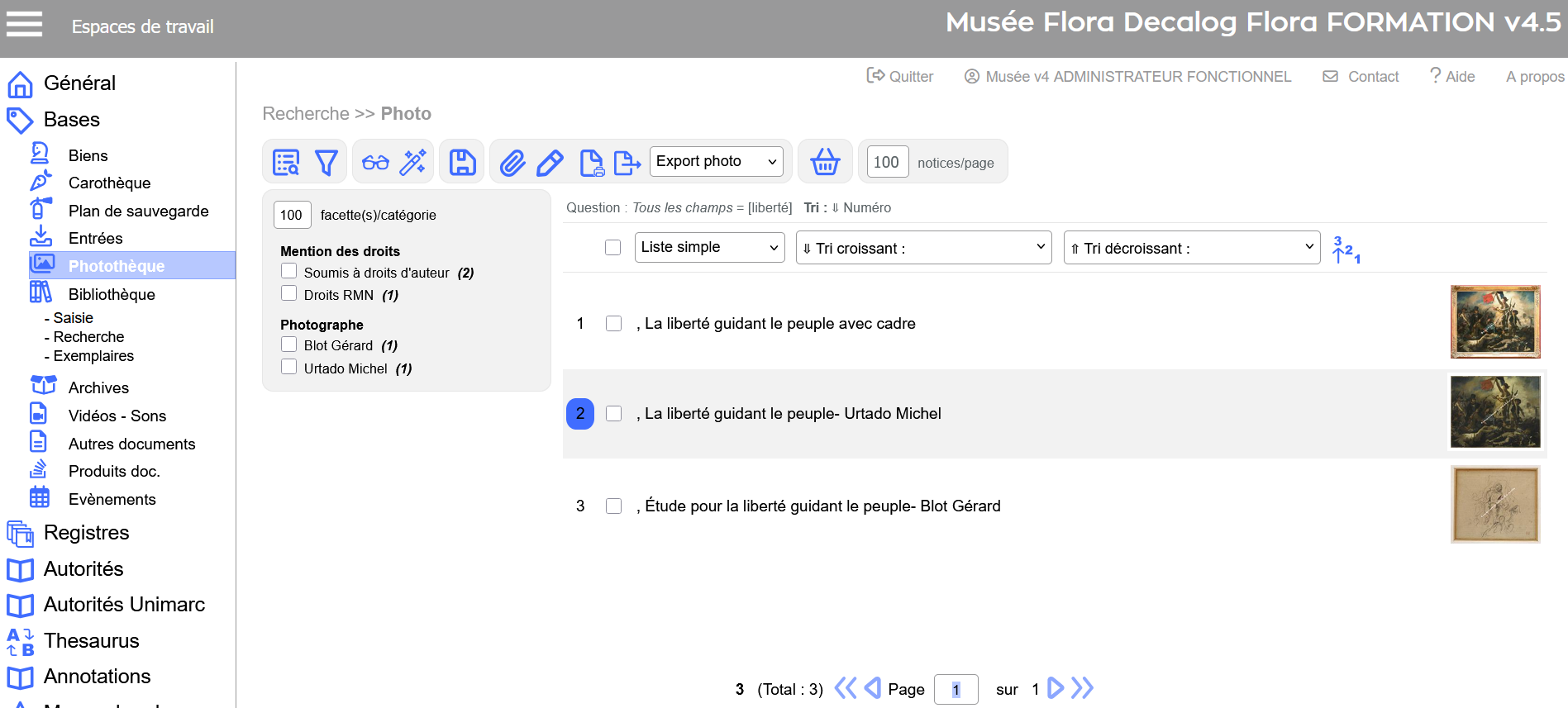 Résultat. Créer une noticeDepuis une notice existante, cliquez sur Créer pour initier une nouvelle saisie.
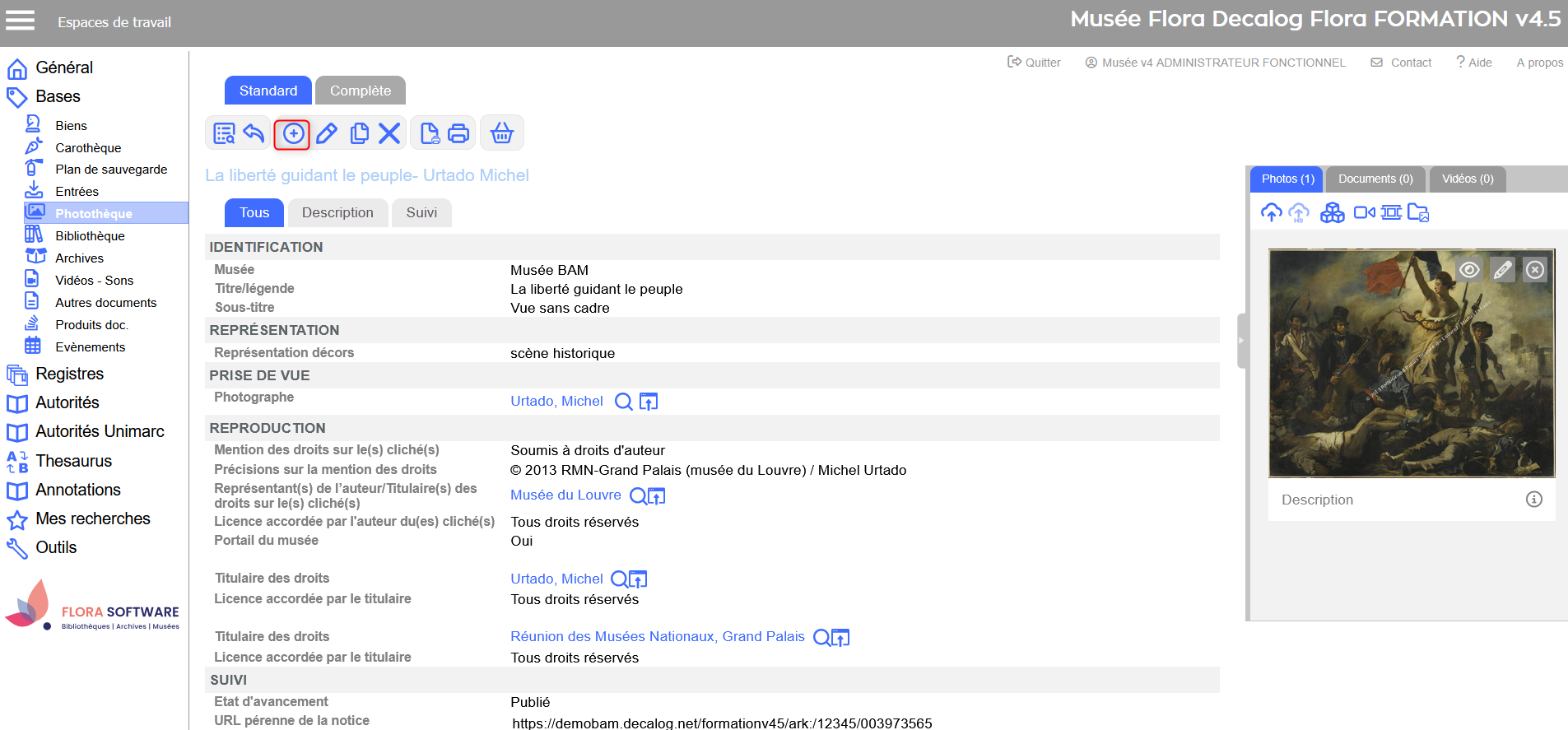 Ex. Créer depuis une notice photothèque. Modifier ou éditer la noticeCliquez sur Modifier pour éditer la notice selon la grille utilisée à sa création. 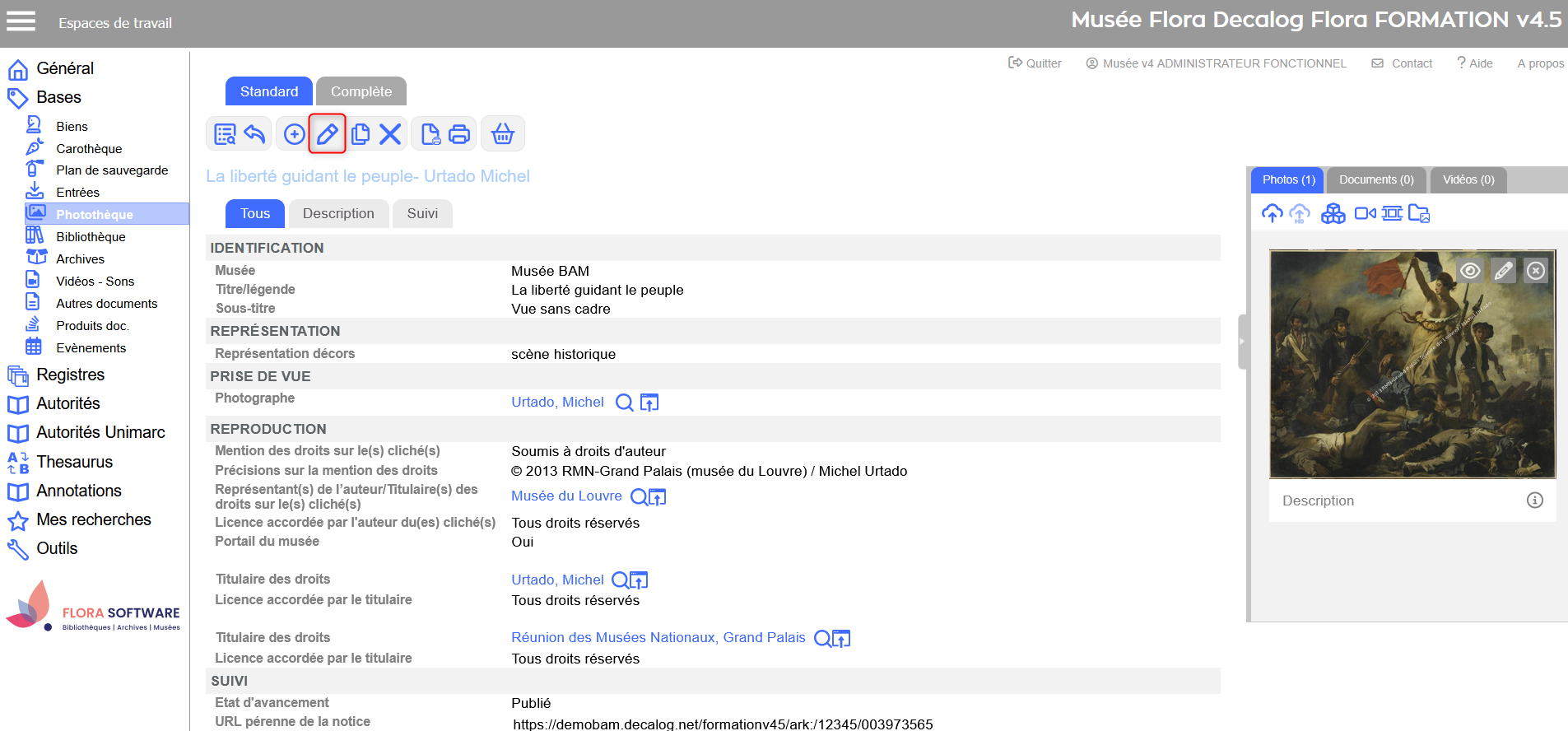 Ex. Modifier une notice photothèque. Dupliquer la noticeLa duplication crée une copie complète de la notice en cours. 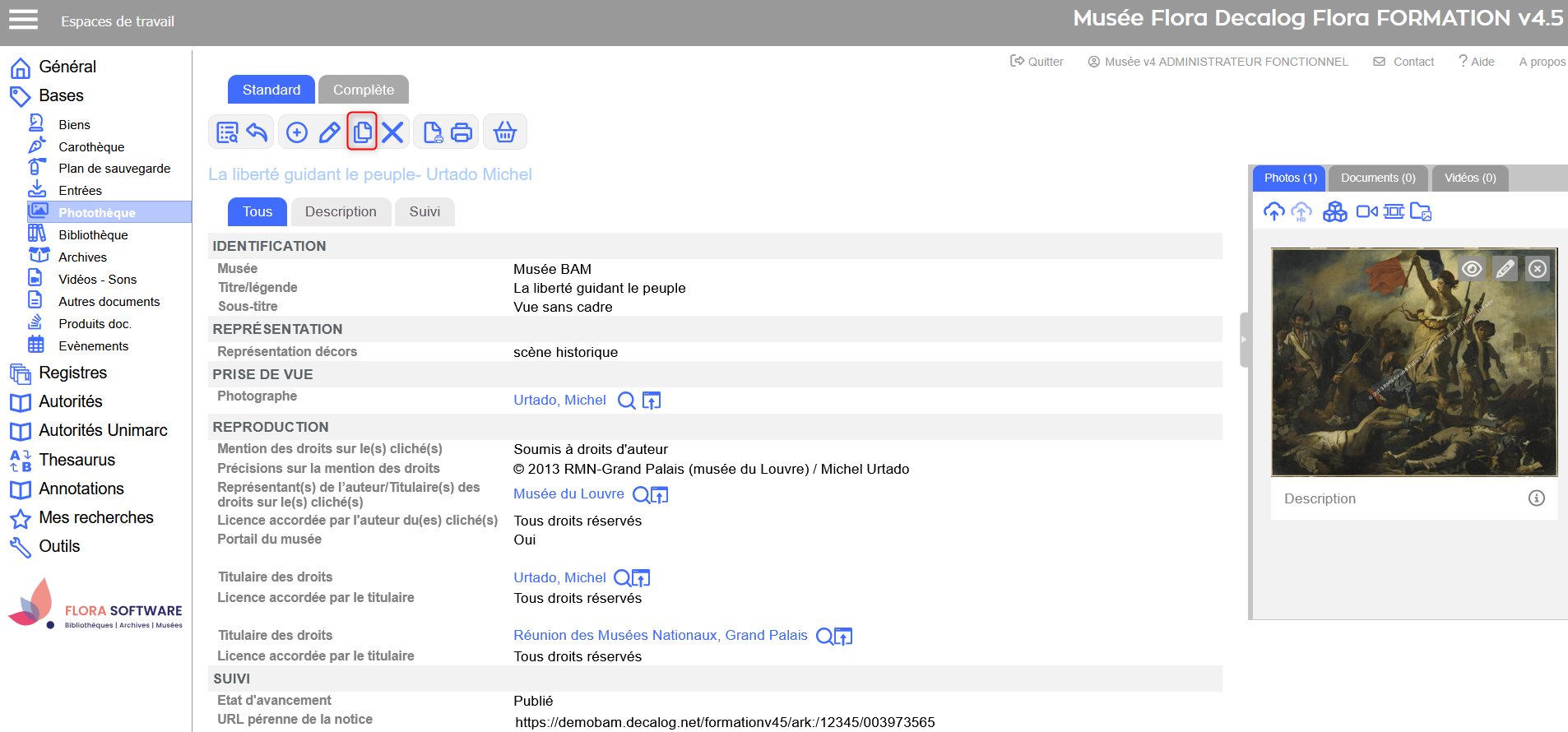 Ex. Dupliquer une notice photothèque. Supprimer la noticeCliquez sur Supprimer, puis confirmez l’opération dans la fenêtre de validation. 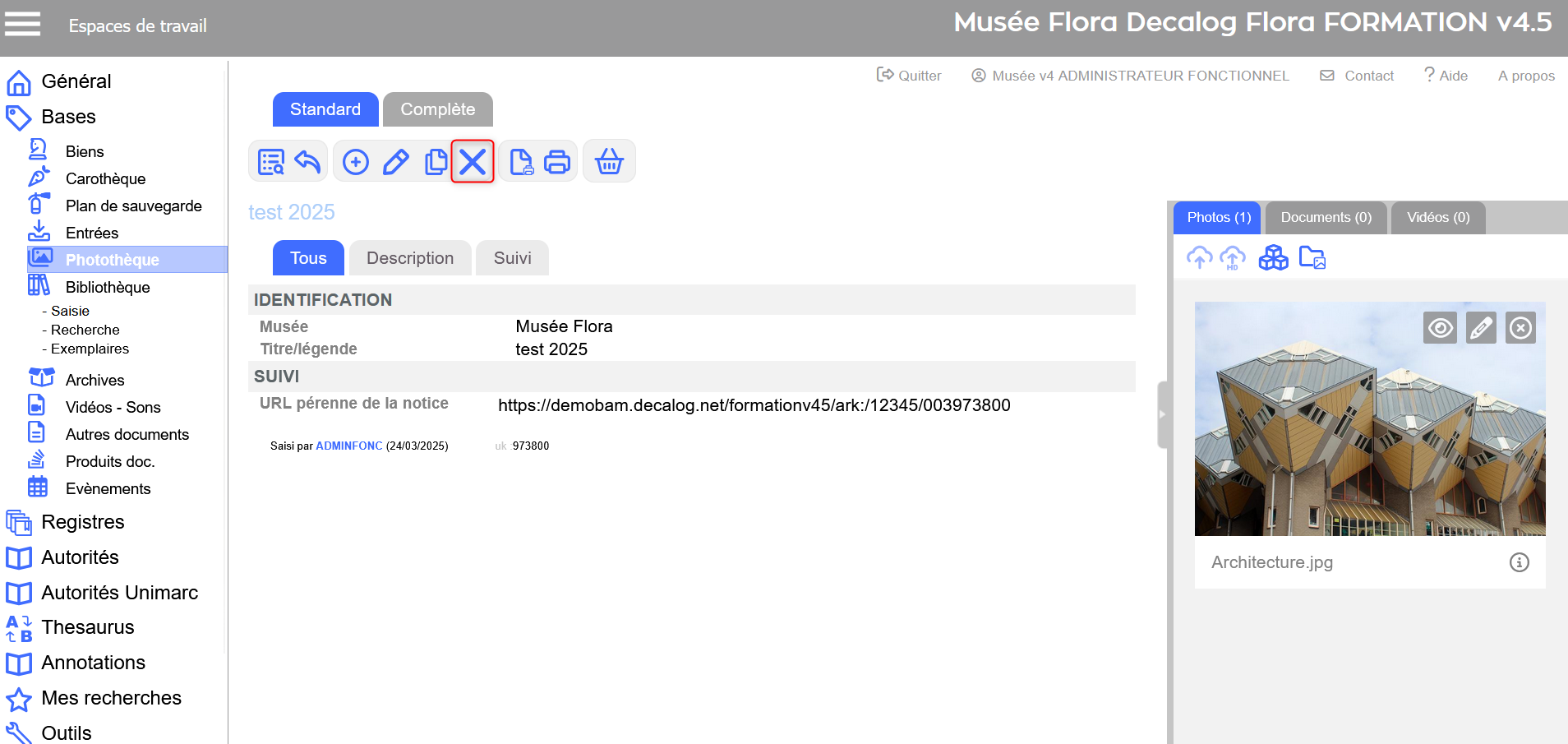 Ex. Supprimer une notice photothèque. 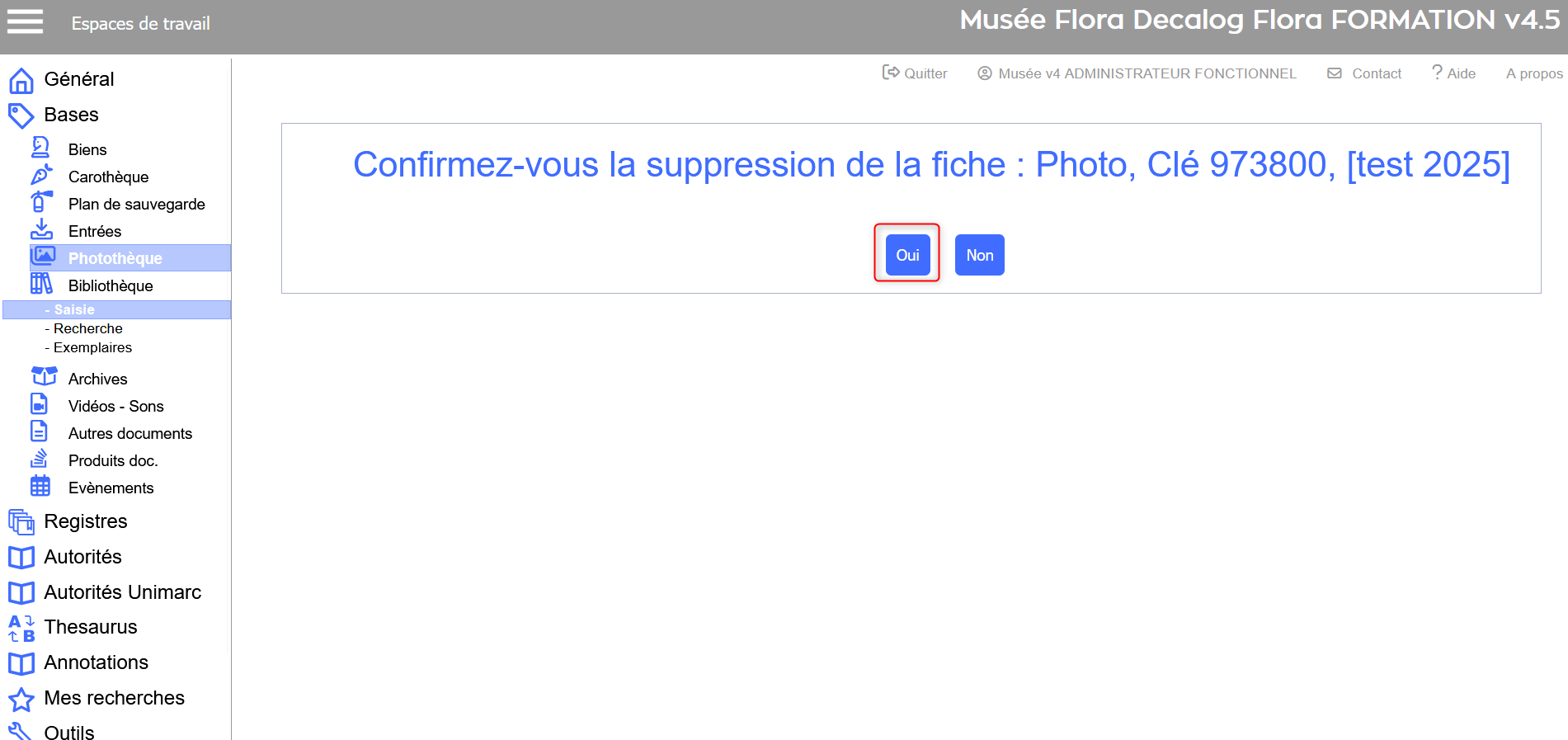 Ex. Message de confirmation avant suppression de la notice. Éditer la notice via les modèles de publicationVersion 4.2 et ultérieures Cette fonction permet d’exporter une notice au format PDF ou Word, selon un modèle prédéfini.
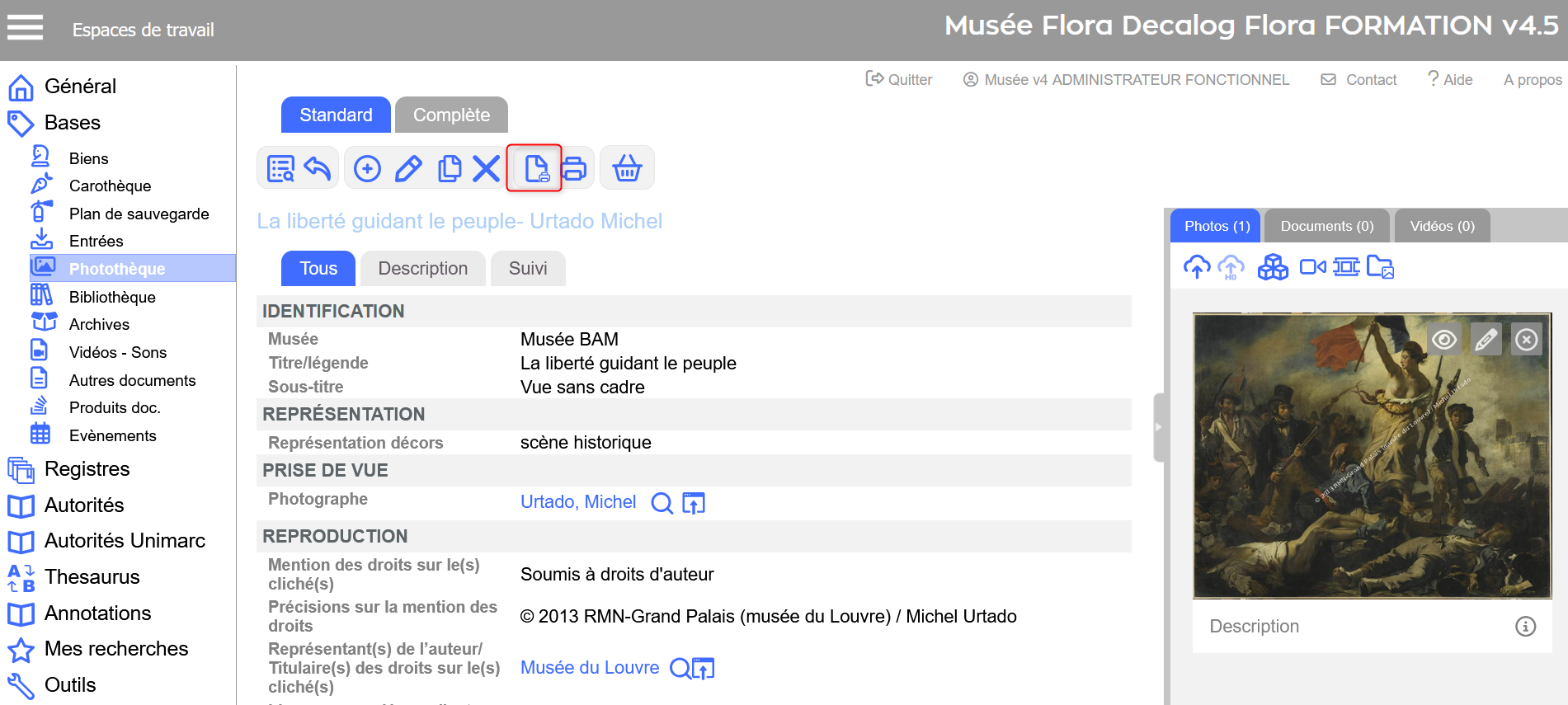 Ex. Édition d'une notice photothèque. 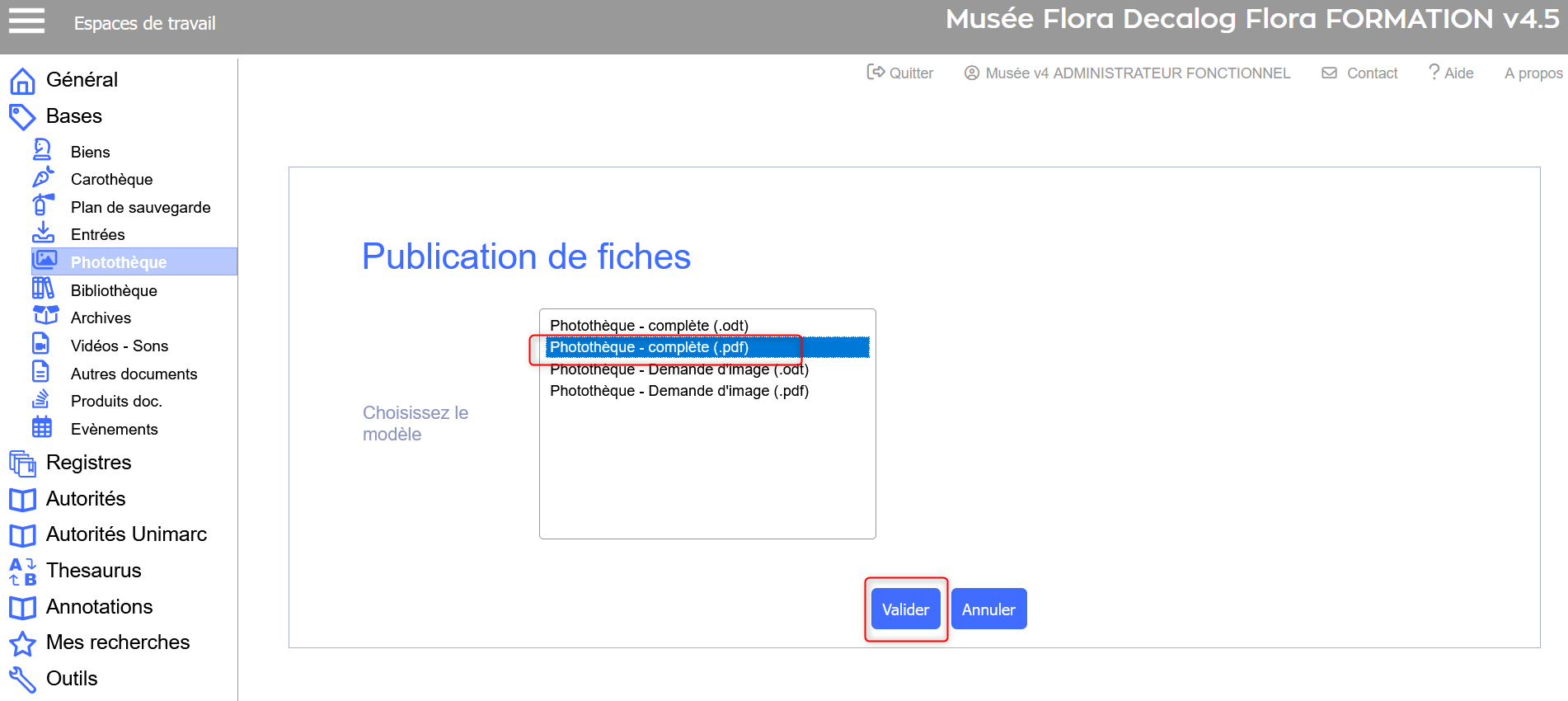 Choix du modèle de publication. 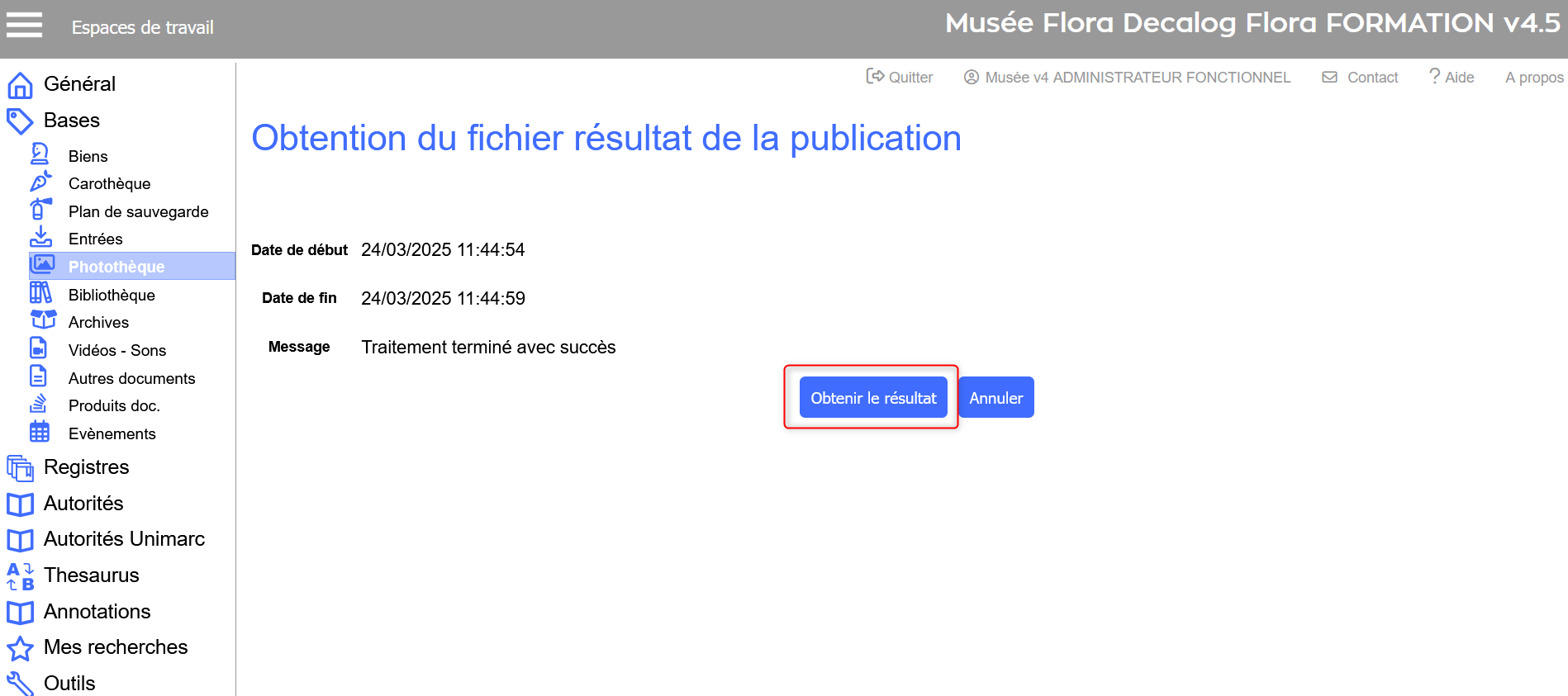 Bouton obtenir le résultat. Imprimer la noticeCliquez sur Imprimer pour générer une aperçu avant impression. 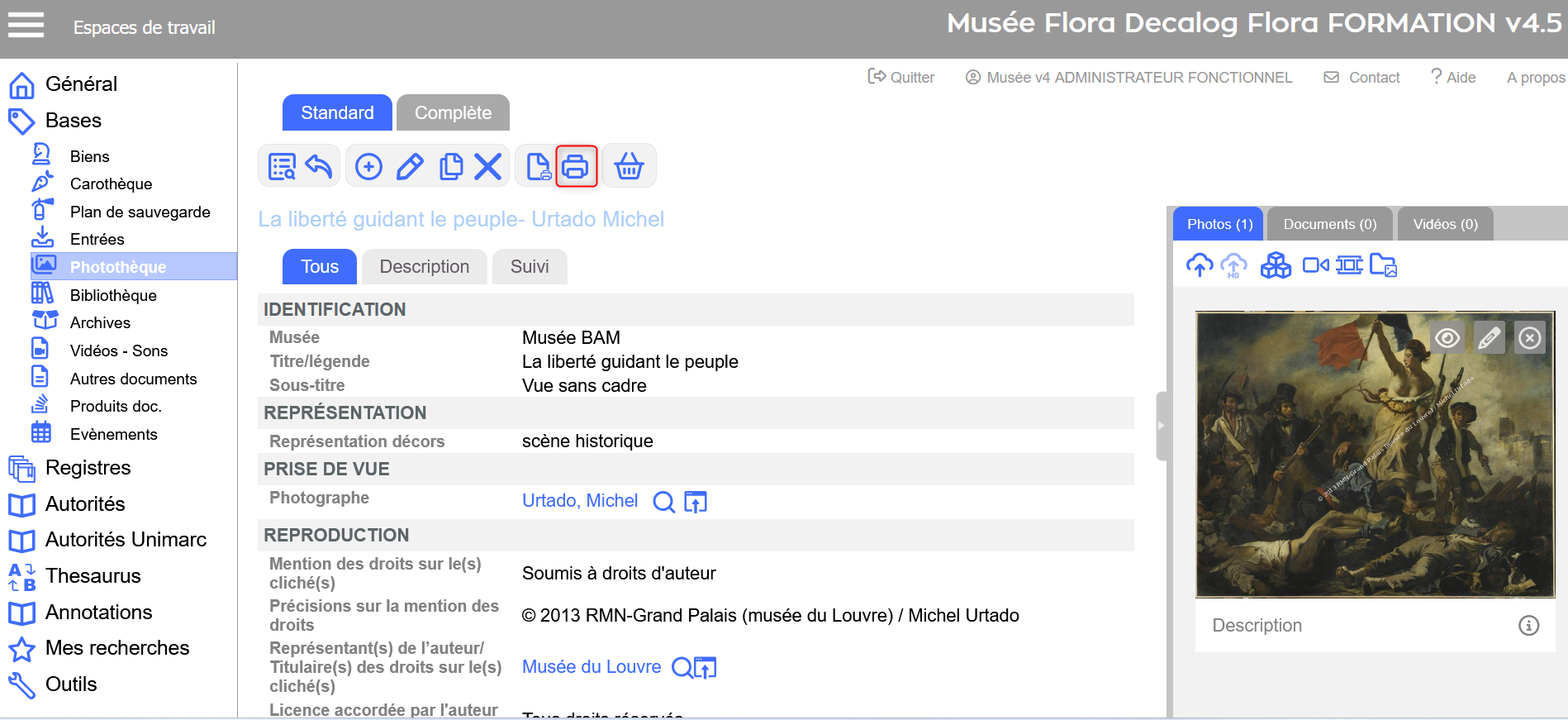 Ex. Imprimer une notice photothèque. 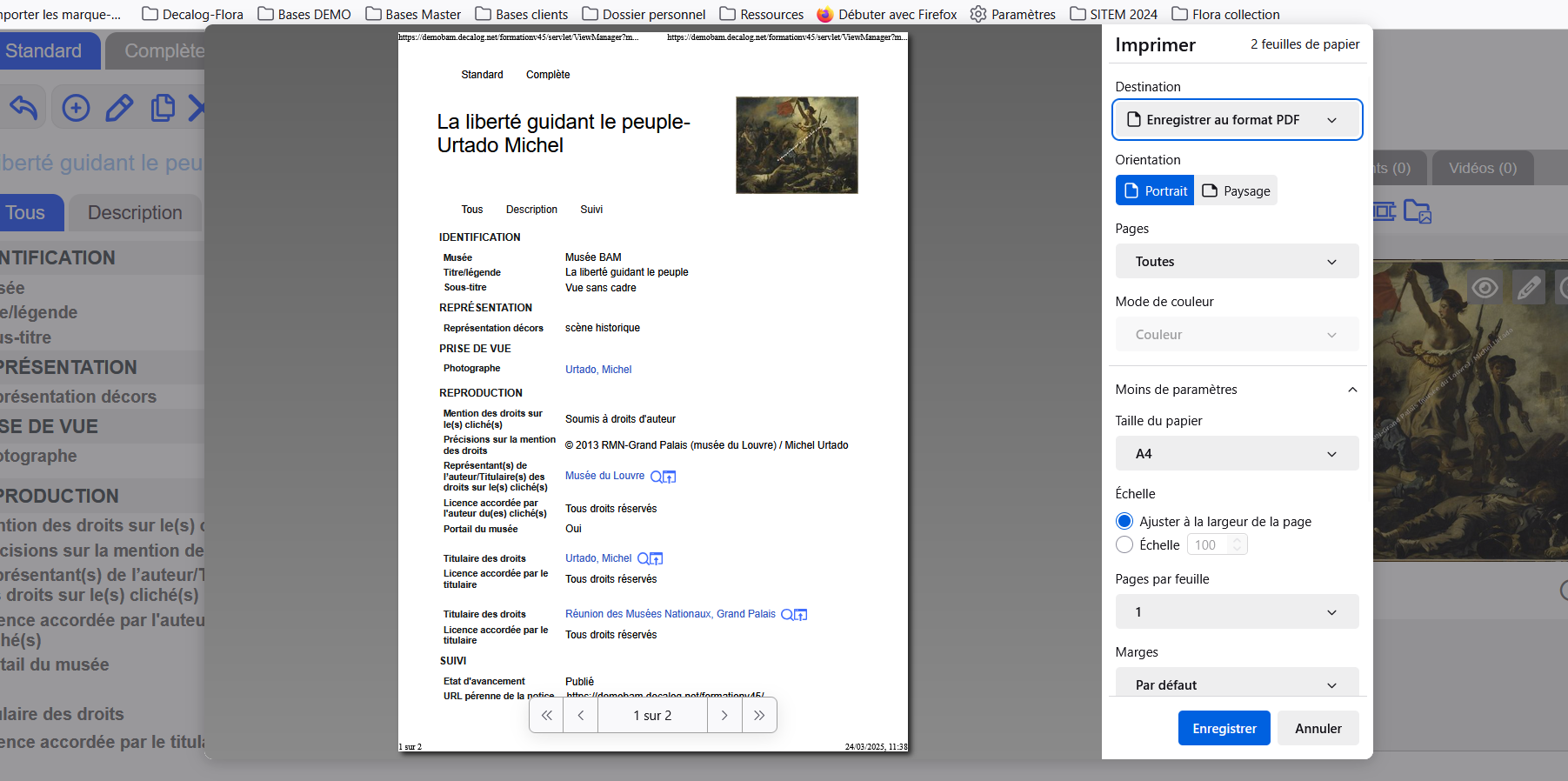 Visualisation de la page avant impression. Ajouter une notice à un panierDepuis la vue d’une notice, vous pouvez l’intégrer à un panier de travail en cliquant sur l’icône correspondante. 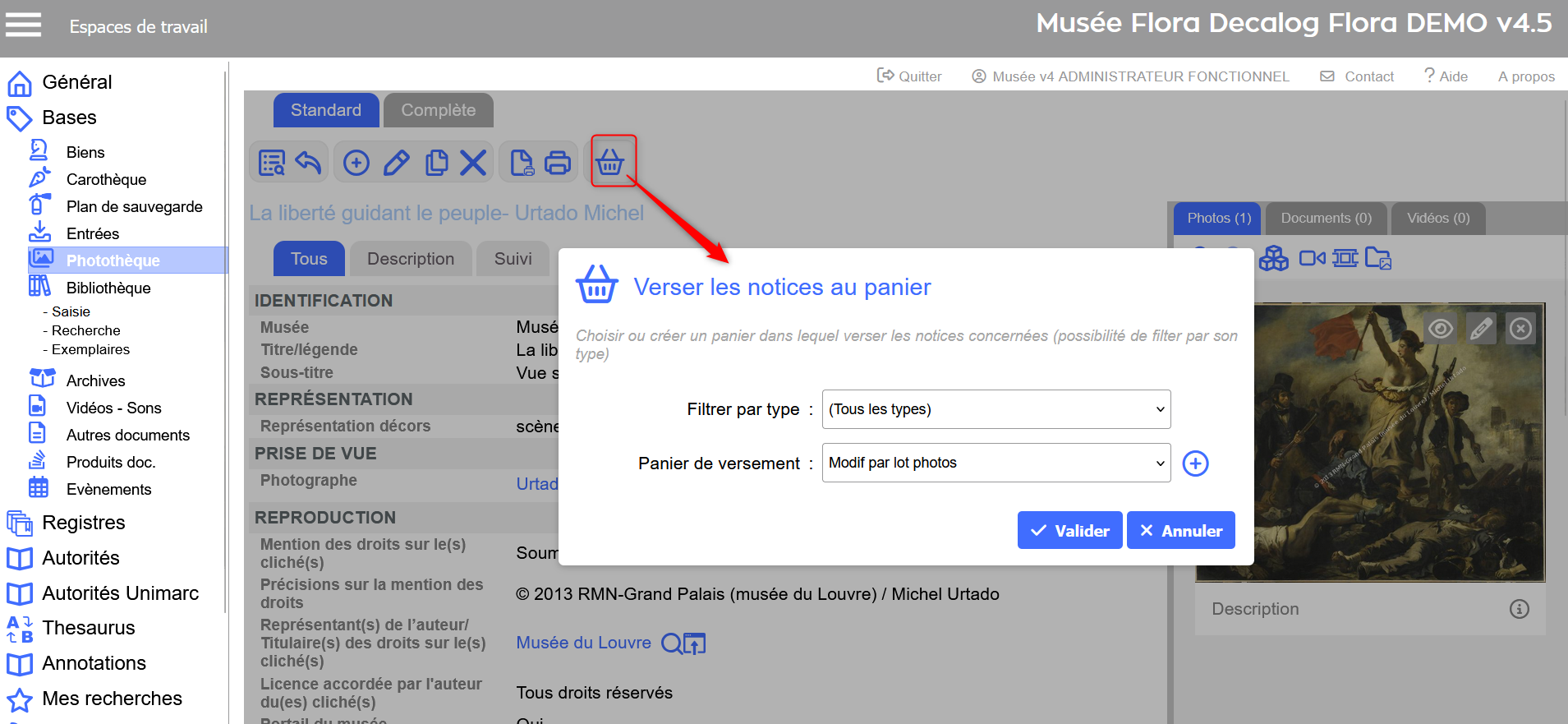 Ex. Mise au panier d'une notice photothèque. | Sommaire Aller plus loin Icônes principales
|
 Revenir au formulaire de recherche
 Revenir à la dernière liste de résultats
 Créer une notice
 Modifier la notice
 Dupliquer la notice
 Supprimer la notice
 Éditer des modèles de publication
 Imprimer la notice
 Ajouter la notice à un panier