
Les outils d'aide à la saisie
Version 3.5 et ultérieures
Aide en ligne sur les champsPour consulter la documentation associée à un champ :
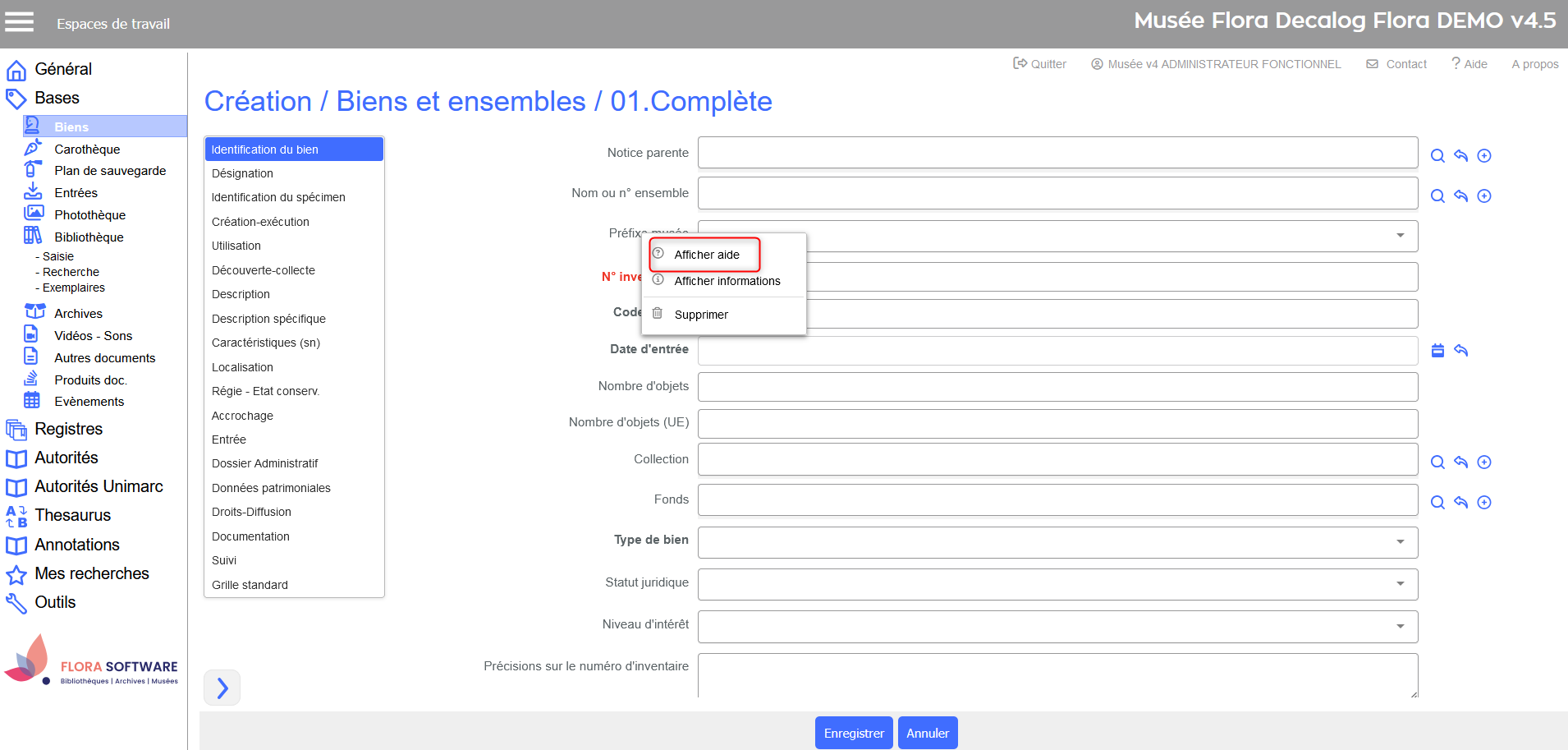 Ex. table des biens → clic droit sur le champ Préfixe musée pour afficher l'aide en ligne. 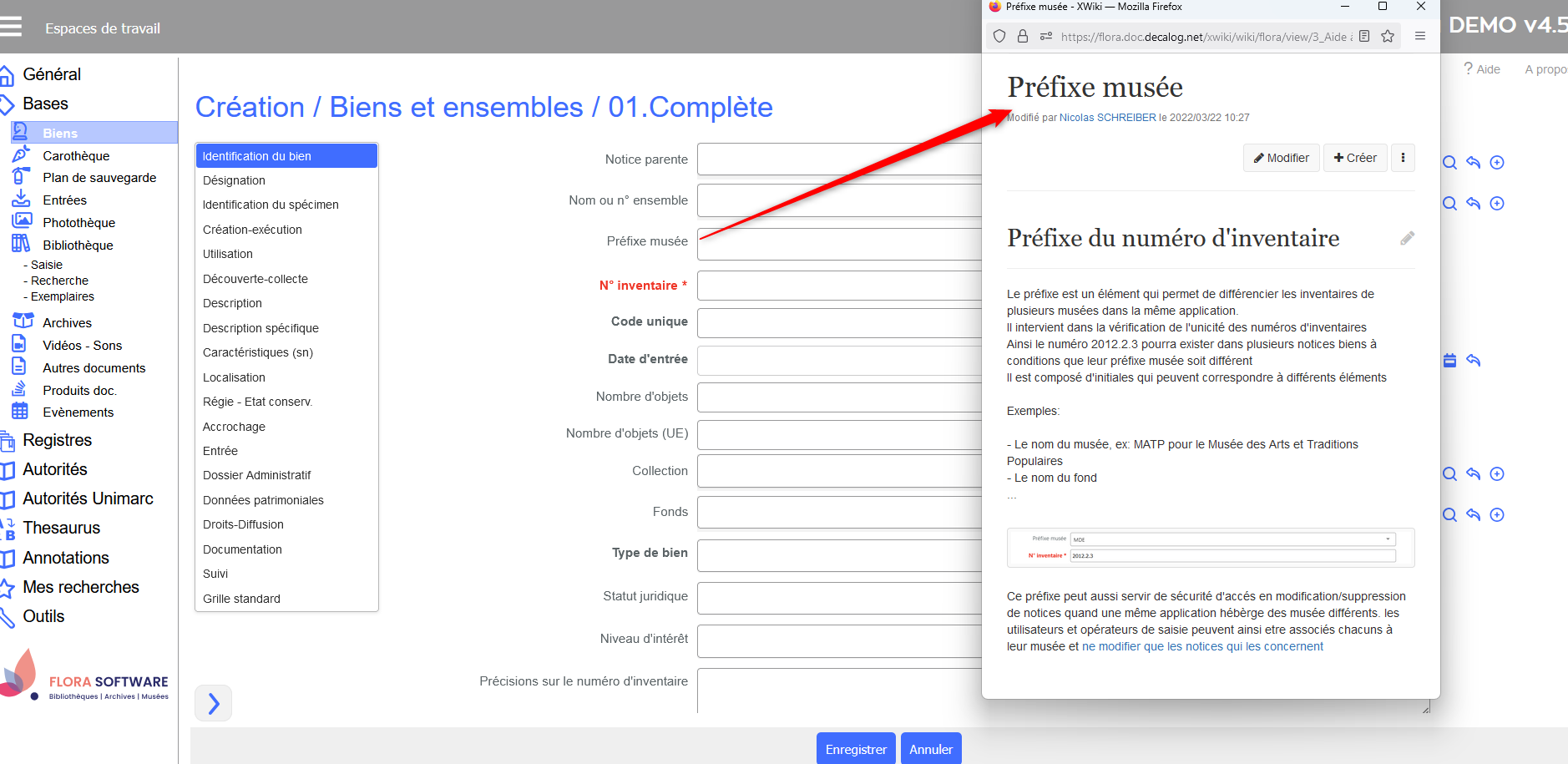 Résultat → consultation de l'aide en ligne sur le champ Préfixe musée. Informations sur le champVous pouvez également survoler un libellé pour afficher son code technique, ou effectuer un clic droit → Afficher Informations pour obtenir des données complémentaires. 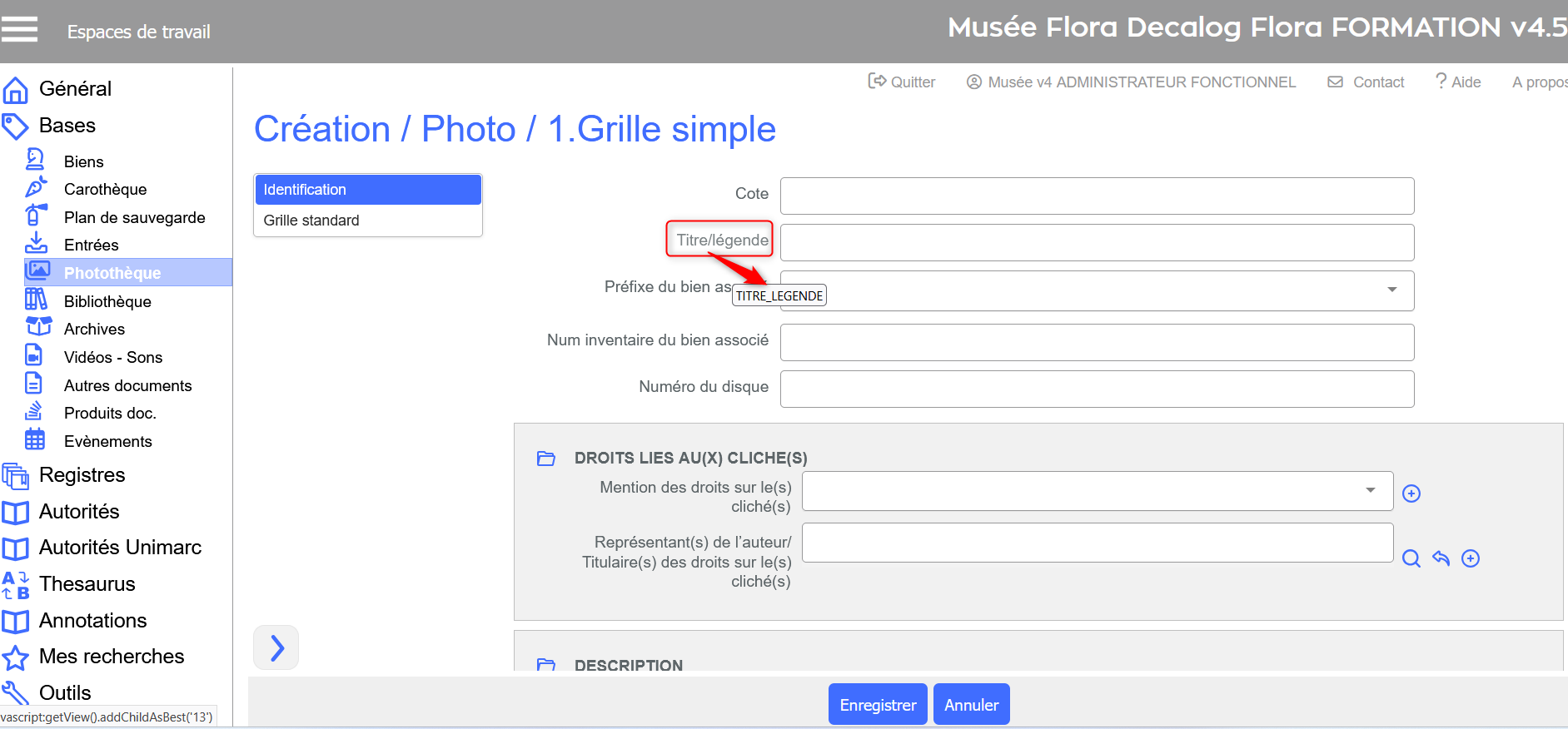 Ex. table photothèque → survole du libellé du champ Titre/légende pour afficher son code informatique. 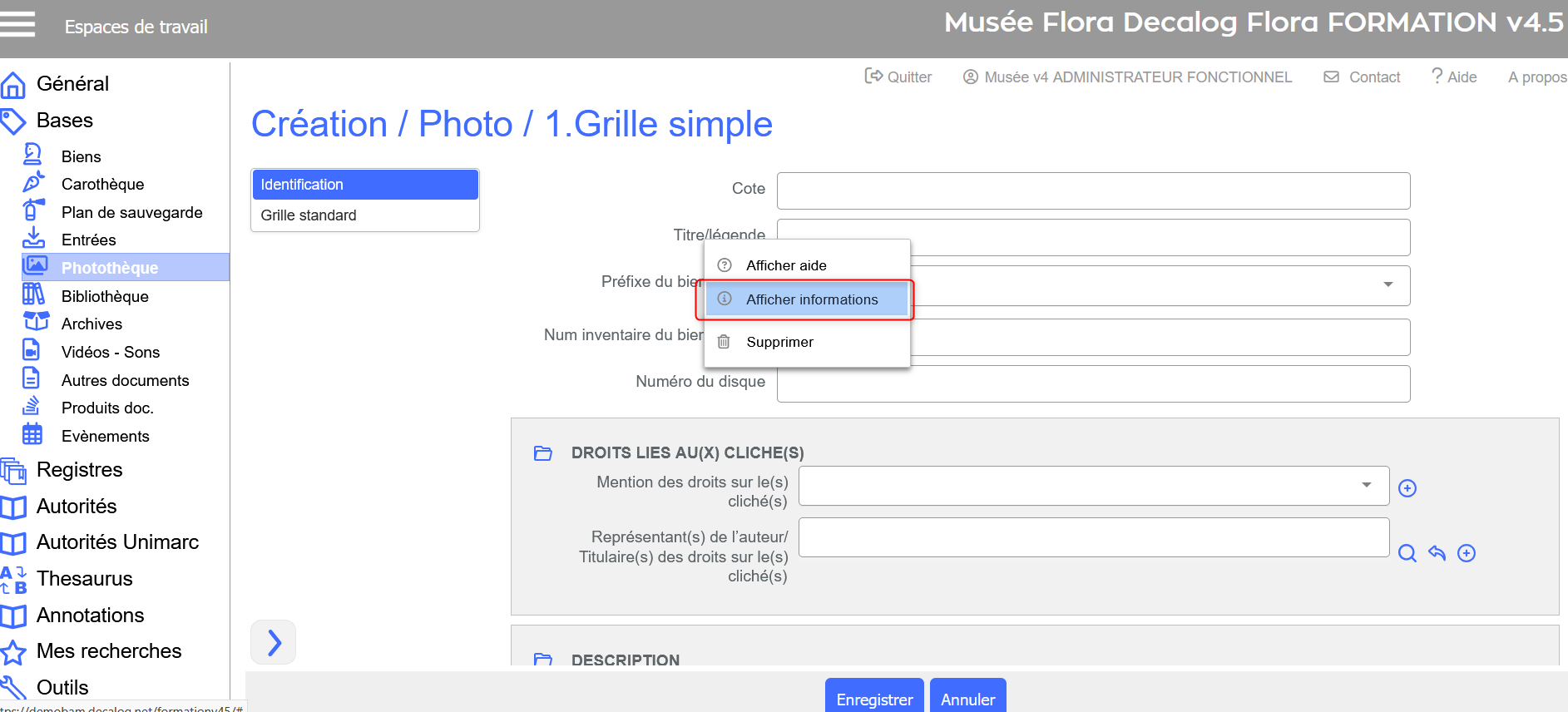 Ex. table photothèque → clic droit sur le champ Titre/légende pour afficher les informations complémentaires. 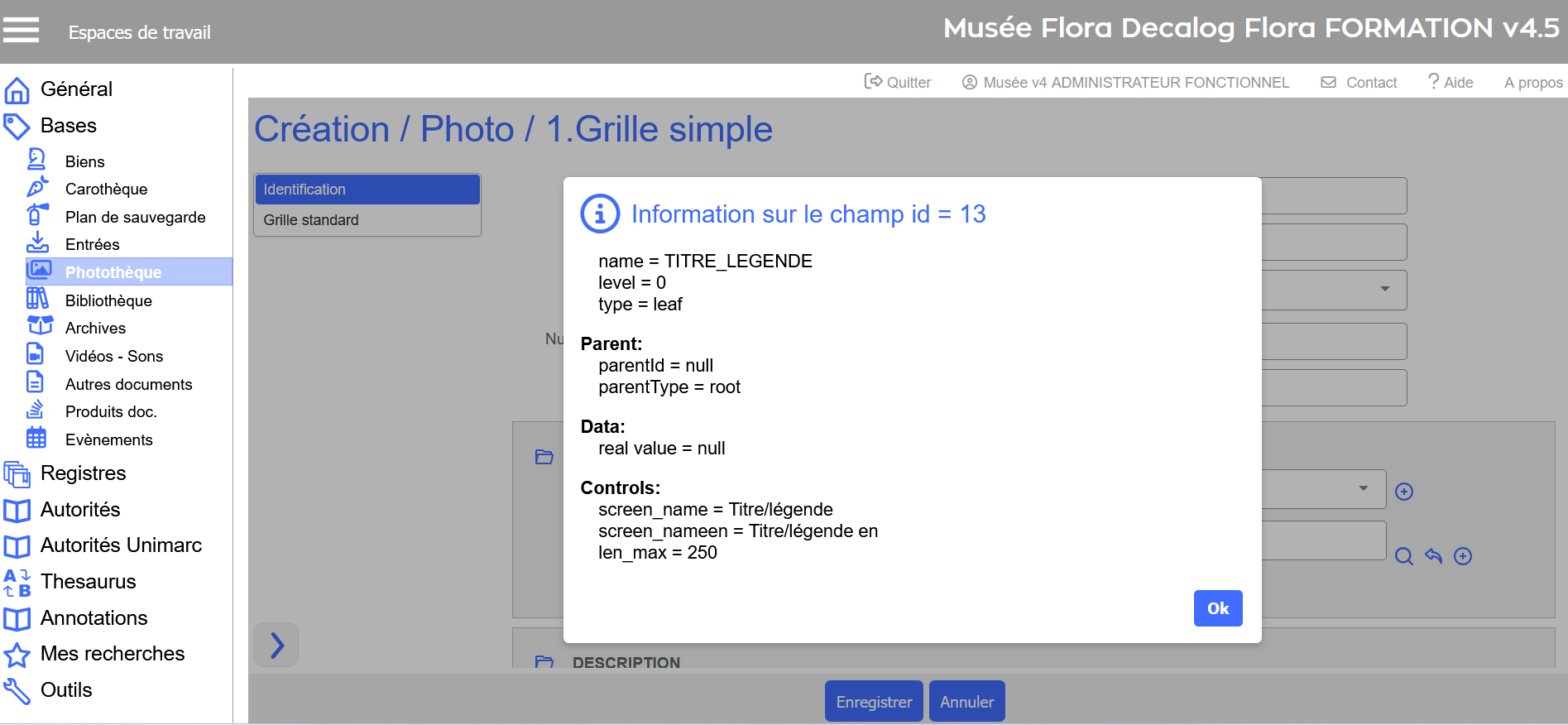 Résultat → consultation des informations sur le champ Titre/légende. Modèles de saisie rapideLes modèles de saisie rapide permettent de gagner du temps lors de la saisie de séries de notices similaires. Ils permettent de préremplir certains champs avec des valeurs communes, sans risque d’erreurs liées à une duplication complète. Créer un modèle
Le modèle peut ensuite être rappelé à tout moment, dans la grille de saisie concernée. 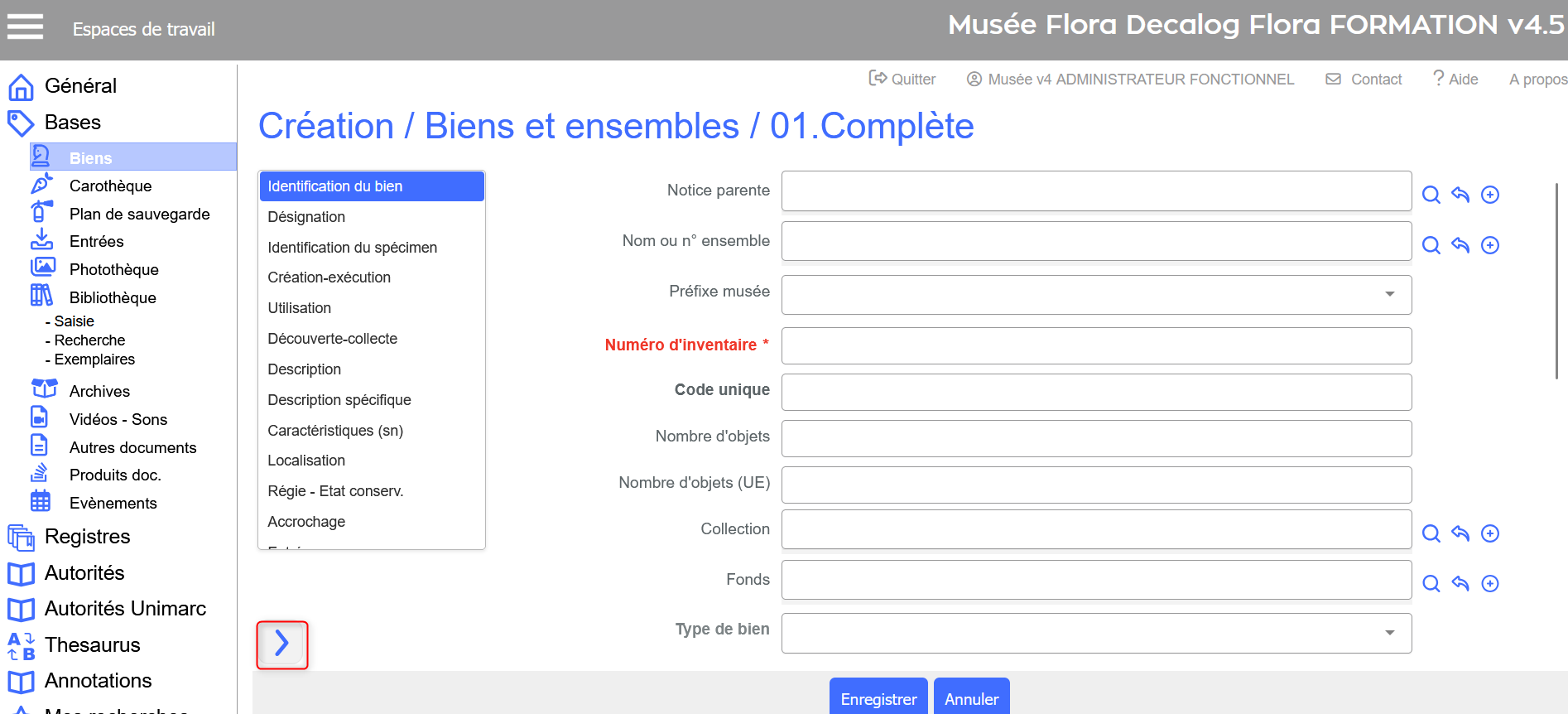 Ex. table des biens → ouverture d'un modèle de saisie rapide depuis la grille de saisie complète. 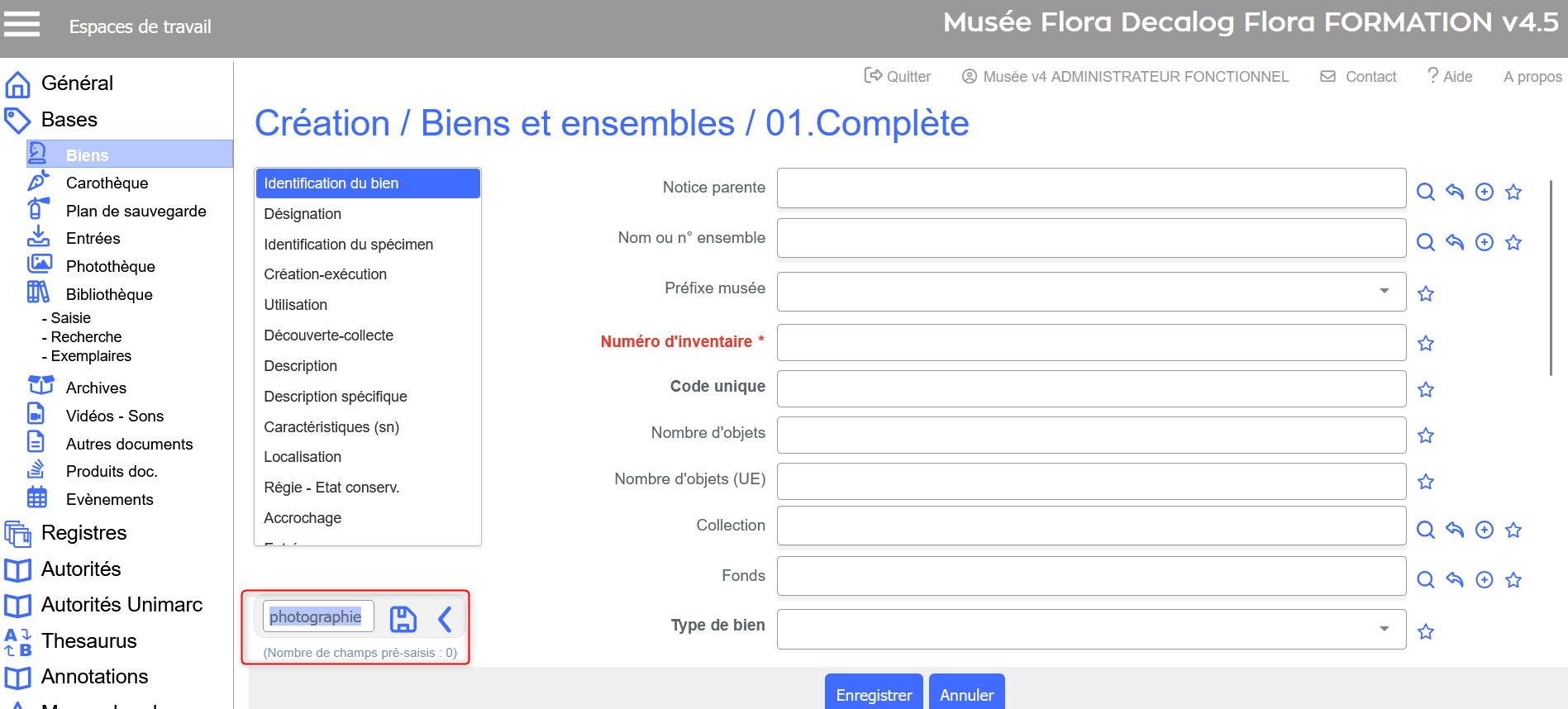 Ex. table des biens → nommage du modèle de saisie rapide. 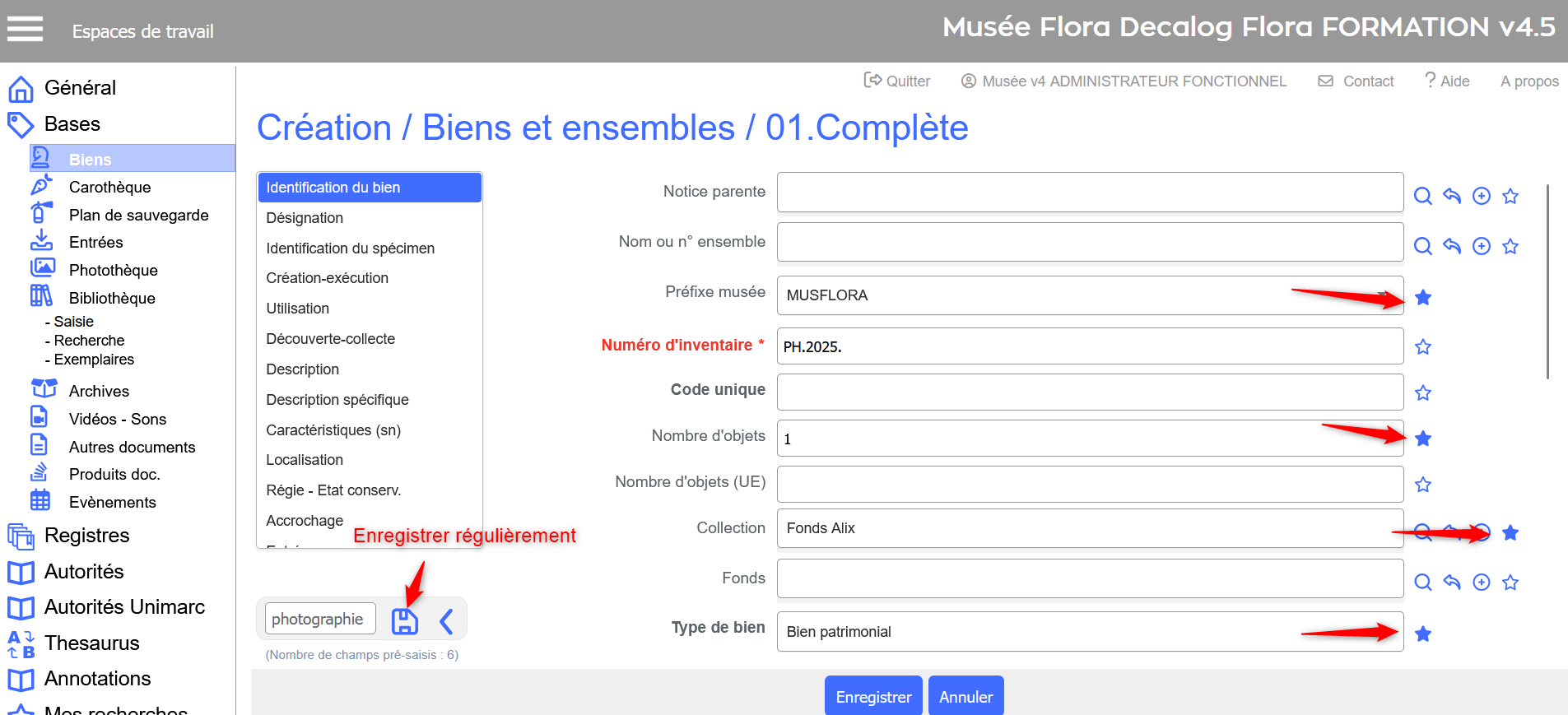 Ex. Table des biens → champs saisis et mémorisés (étoiles bleues).
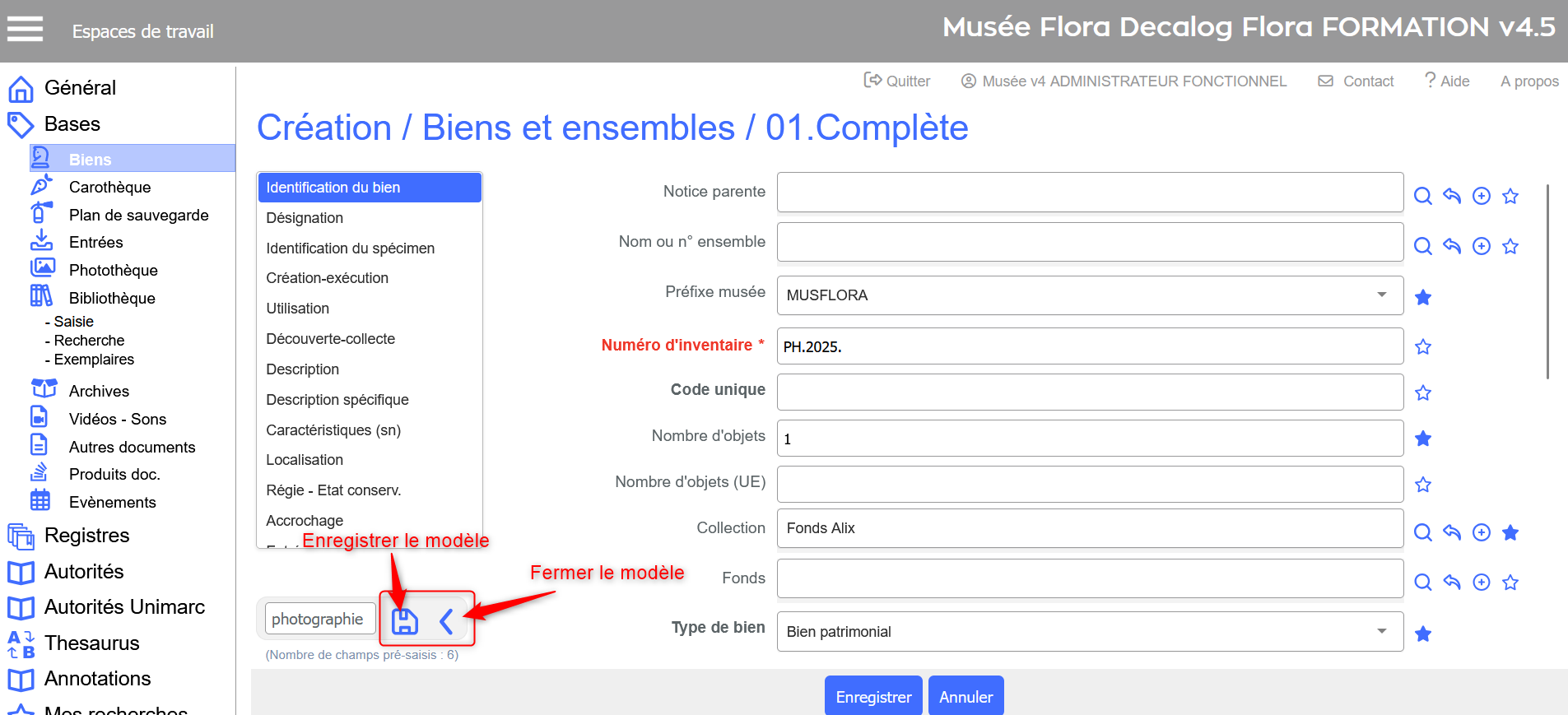 Ex. Table des biens → enregistrement et fermeture du modèle. Utiliser ou modifier un modèle
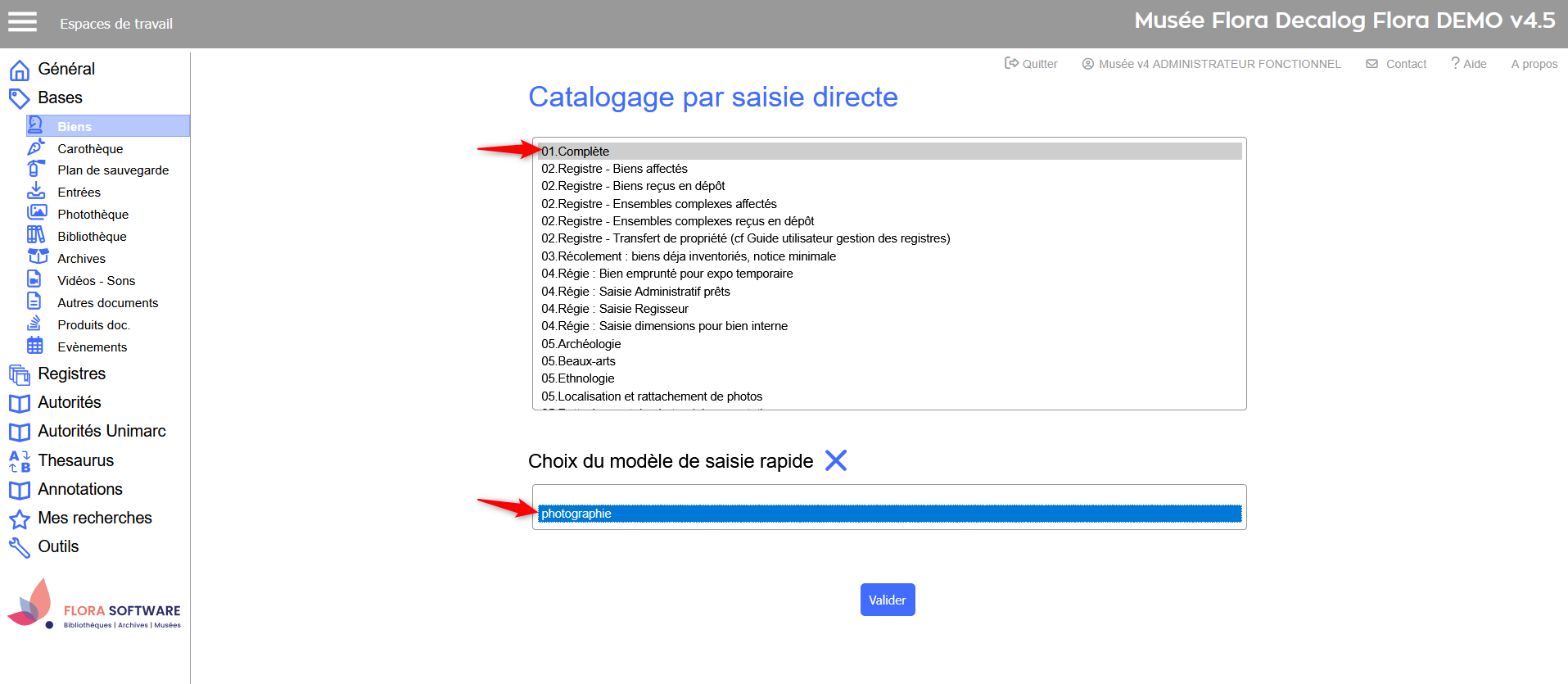 Ex. Table des biens → choix du modèle de saisie rapide. 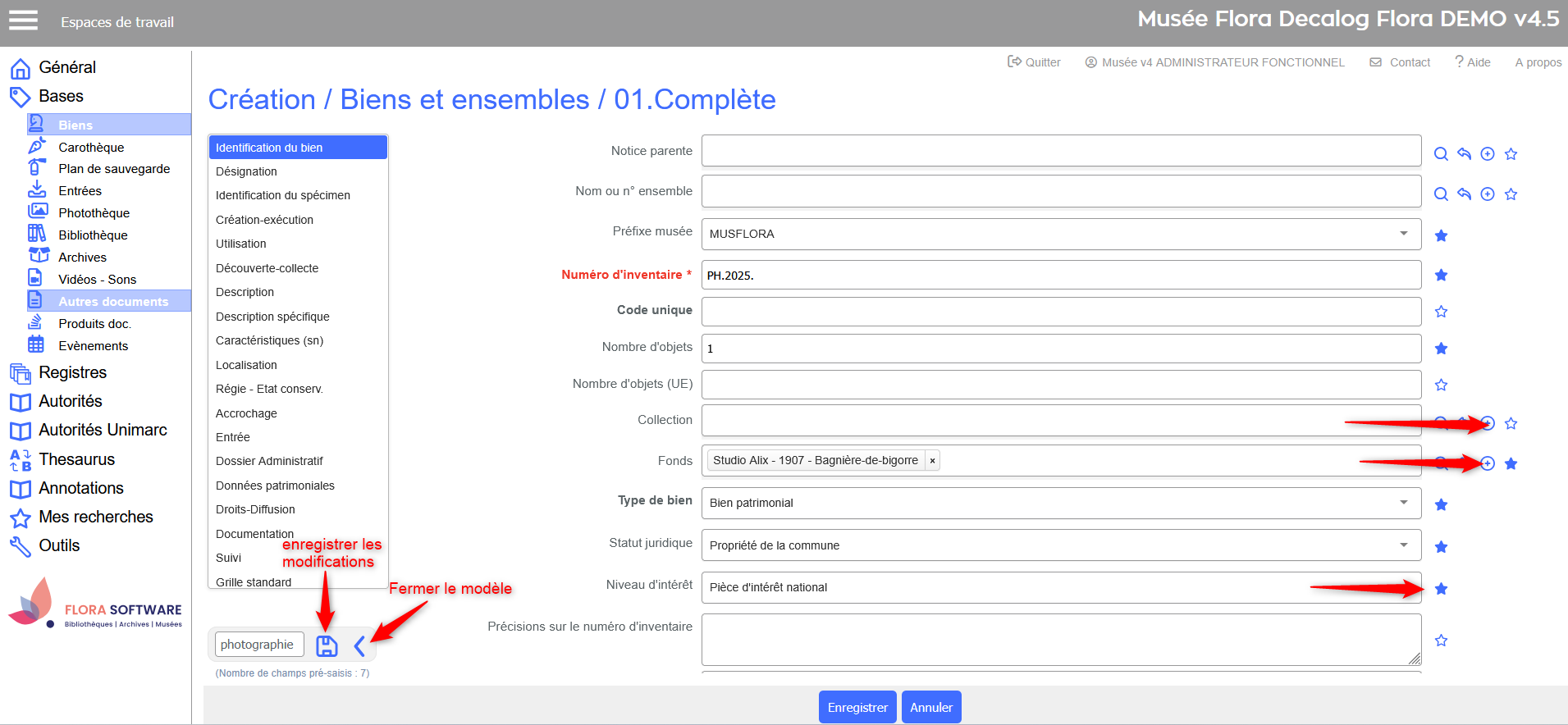 Ex. Table des biens → modification de champs (suppression données champ Collection), ajout de champs (Niveau d'intérêt, Fonds). Dupliquer un modèle
Ex. Table des biens → choix du modèle de saisie rapide à dupliquer. 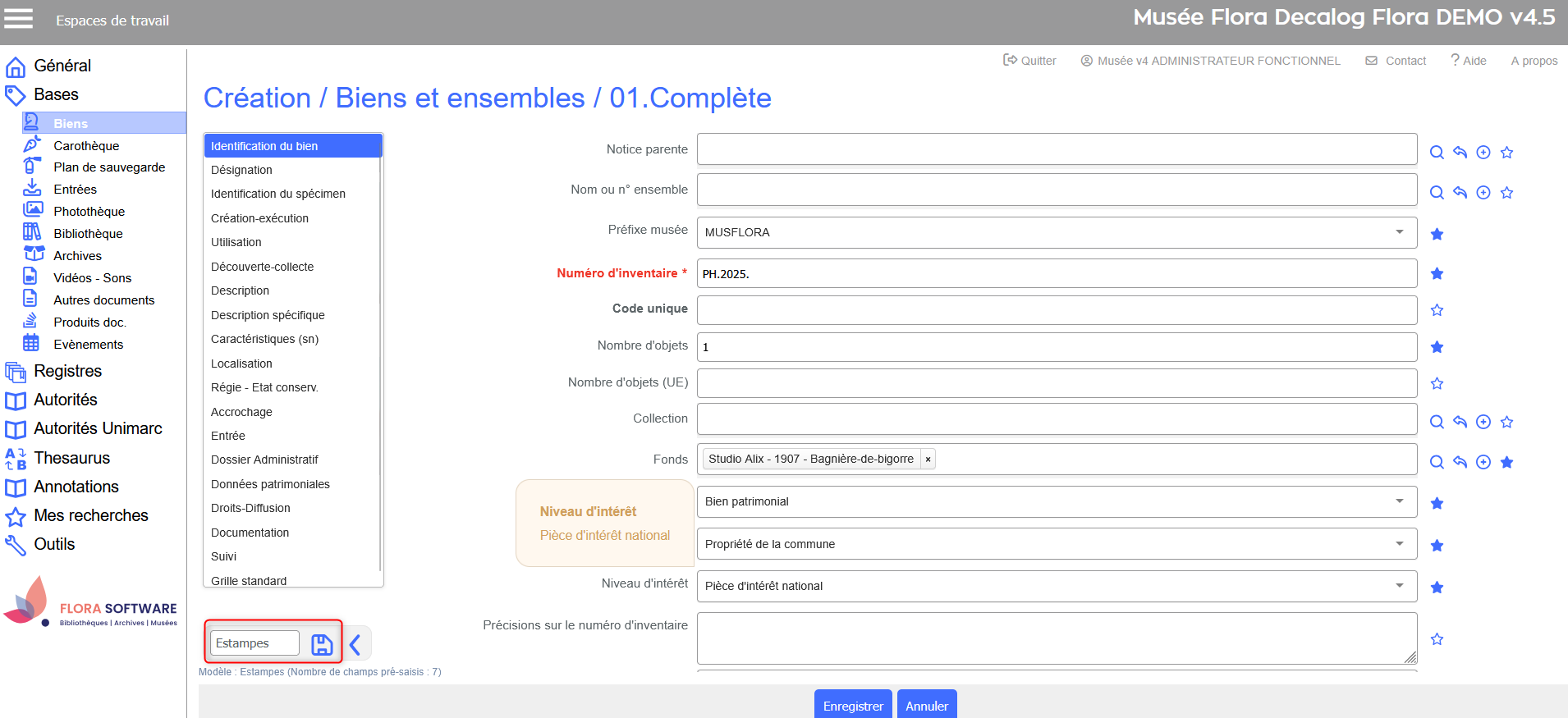 Ex. Table des biens → modification du nom du modèle et enregistrement. 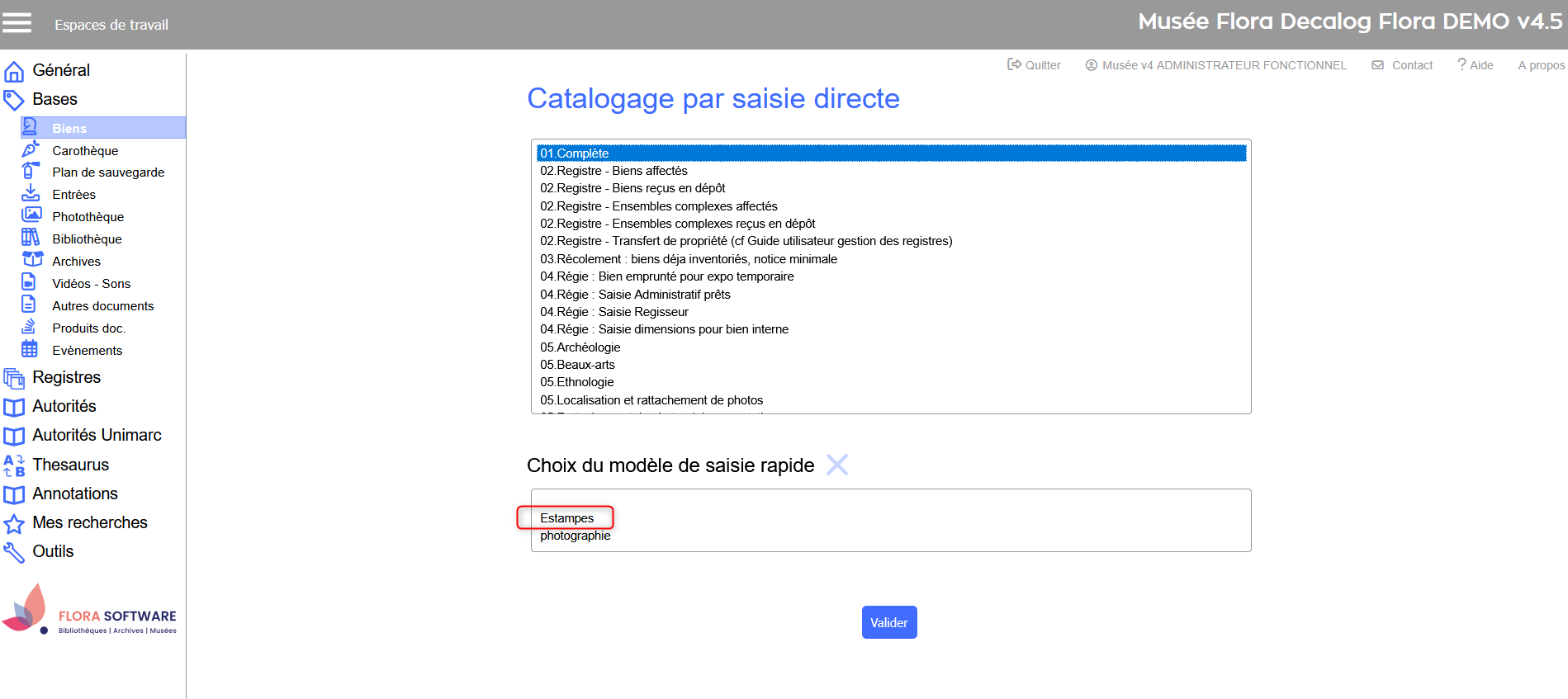 Résultat → modèle dupliqué. Supprimer un modèle
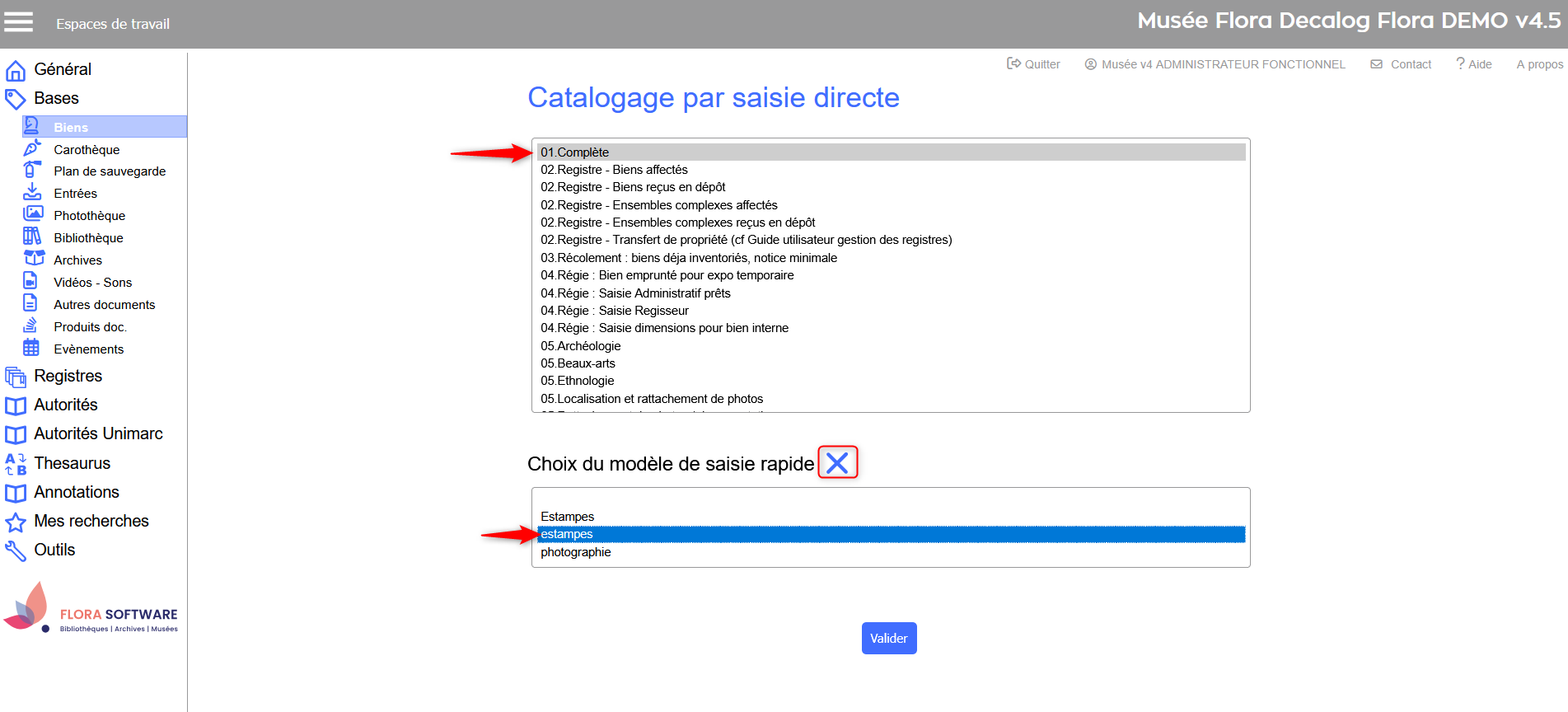 Ex. Table des biens → suppression d'un modèle en doublon. Quelle différence entre duplication de notice et modèle de saisie rapide ?Avant de choisir un mode de saisie, il est essentiel de bien comprendre la différence entre la duplication d’une notice et l’utilisation d’un modèle de saisie rapide. Ces deux outils répondent à des logiques différentes : l’un reproduit intégralement une notice existante, l’autre permet de préremplir uniquement les champs pertinents.
Assistant thésaurusL’assistant thésaurus permet de parcourir le thésaurus associé à un champ, de rechercher ou explorer les termes disponibles, puis de rapatrier les termes appropriés dans la notice en cours de saisie. Les champs contrôlés par un thésaurus sont reconnaissables à l’icône Comment l'utiliser ?
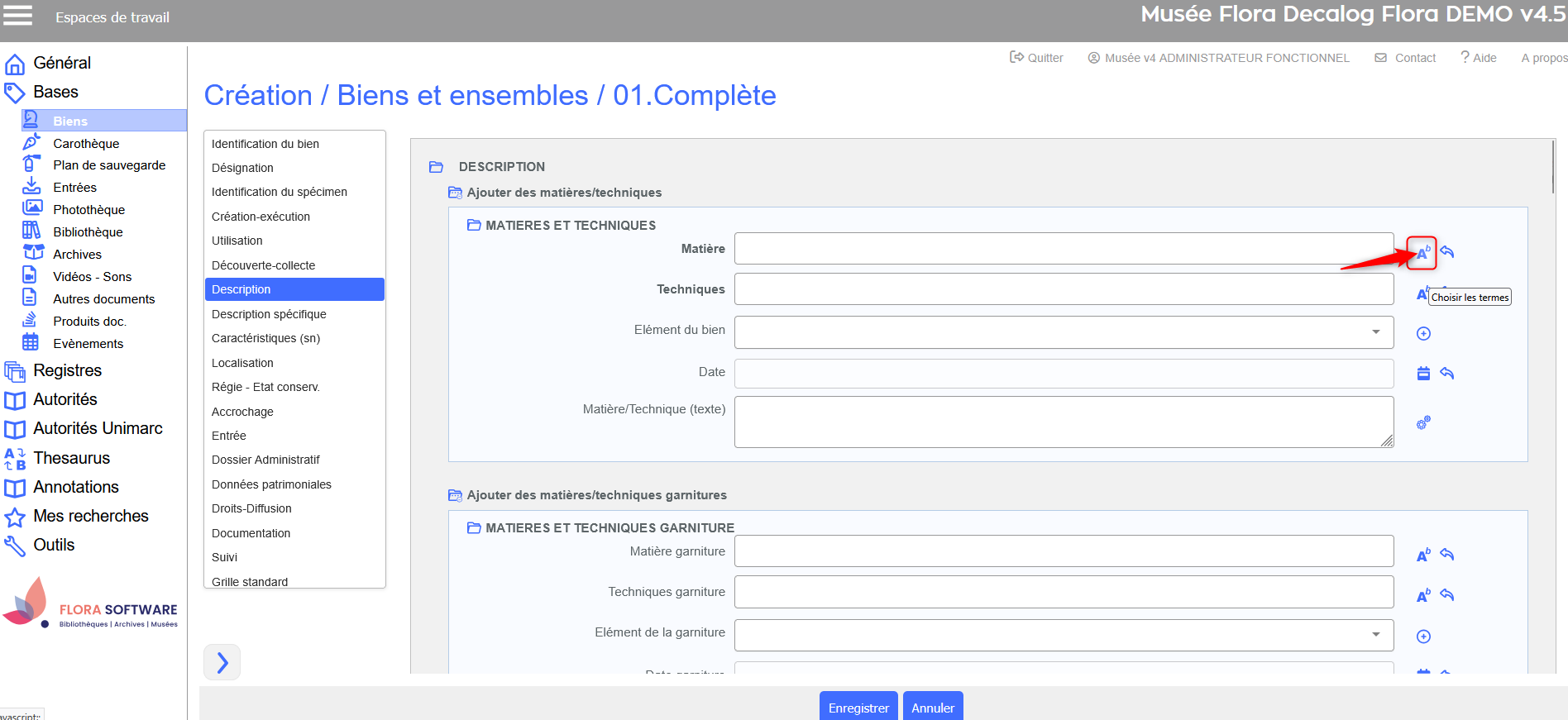 Ex. table des biens, champ Matière → clic sur l'icône pour ouvrir l'assistant thésaurus. 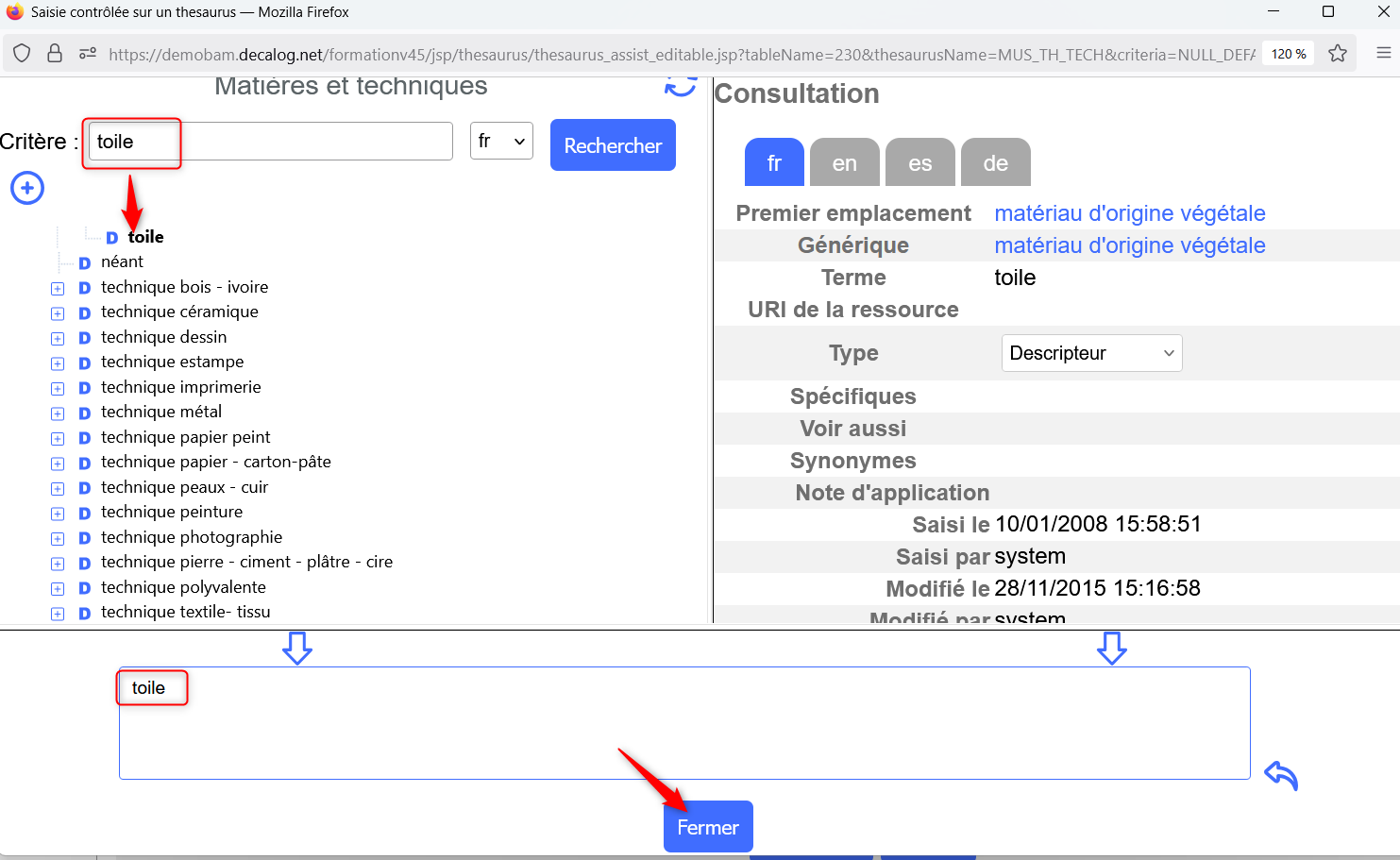 Ex. table des biens, assistant thésaurus Matières et Techniques → recherche, sélection du terme toile (double clic) et fermeture de l'assistant. L'assistant thésaurus propose plusieurs outils pour rechercher, naviguer, sélectionner ou ajouter des termes de manière structurée et conforme aux règles de saisie définies dans Flora :
 Résultat → le terme toile apparaît dans le champ Matière de la notice. Assistant datationLes champs de datation dans Flora sont enrichis d’un assistant dédié, permettant de saisir des dates avec un niveau de précision très fin, tout en garantissant leur exploitabilité en recherche. Grâce à un calendrier interactif, il est possible de renseigner une date précise, une fourchette ou même des périodes longues (millénaire, siècle, quart de siècle…). L’outil gère également les compléments de datation (ex. : vers, après, au début de…) et propose une prise en charge du calendrier républicain. L’assistant de datation est accessible lorsqu’un bouton calendrier apparaît à droite du champ concerné. 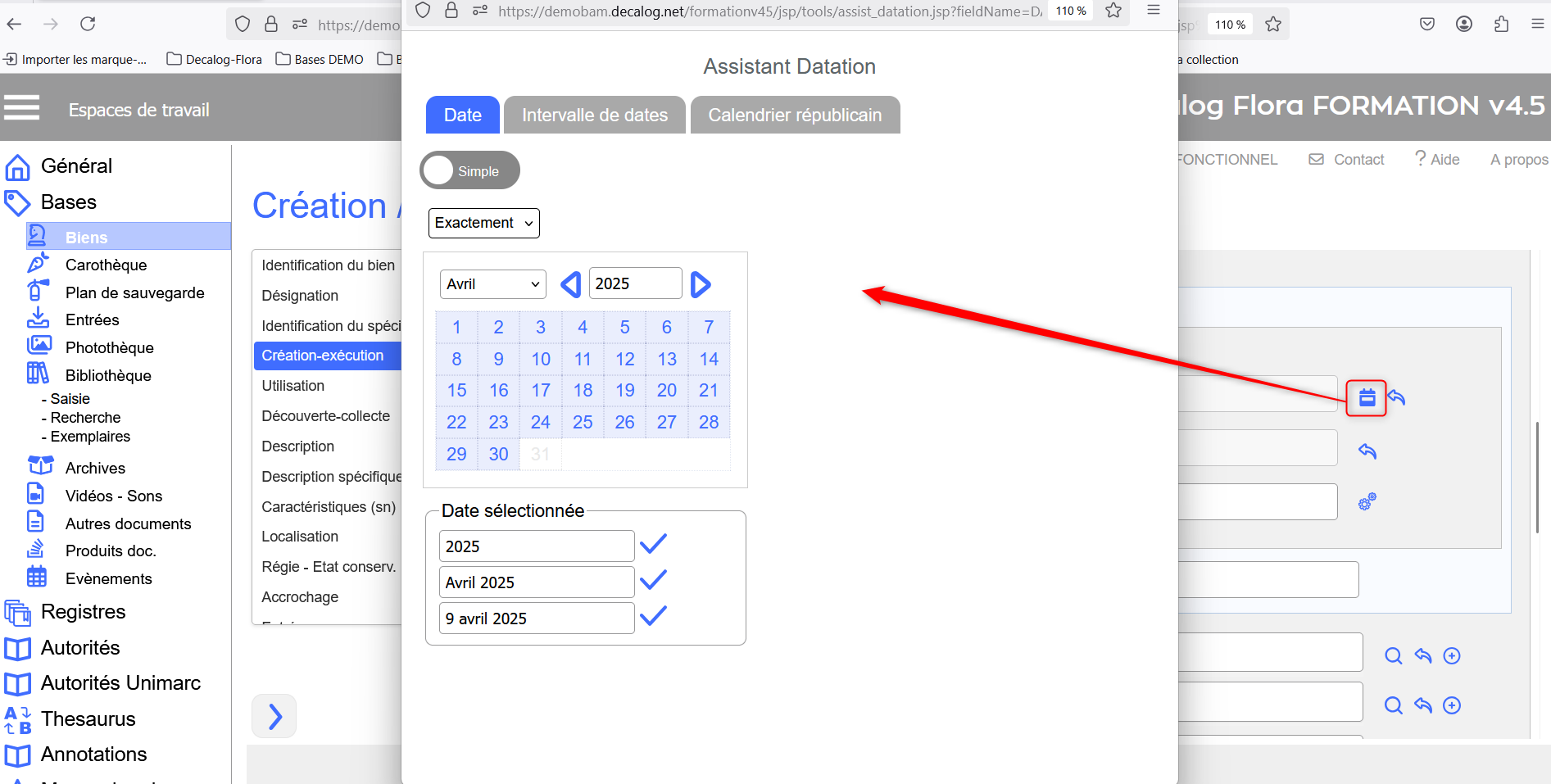 Ex. Table des biens → assistant de datation sur le champ Date-Siècle-Millénaire début de création-exécution. Saisir une date ou une fourchette simpleOnglet datePermet de sélectionner une date précise, qui peut s’afficher au choix sous forme :
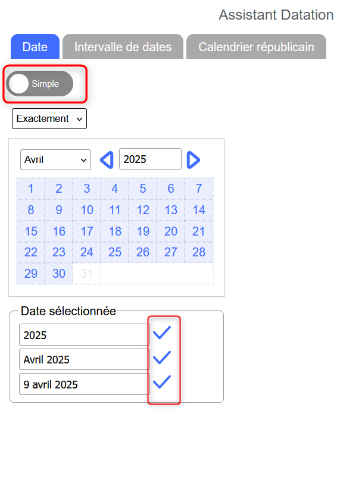 Ex. Table des biens, champ Date-Siècle-Millénaire début de création-exécution → sélection d'une date simple dans le calendrier. 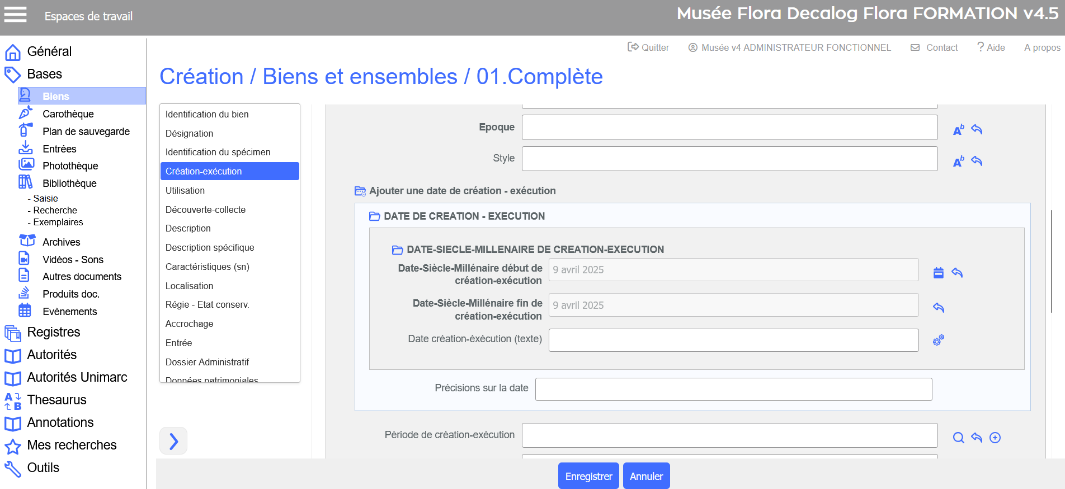 Ex. Table des biens, champ Date-Siècle-Millénaire début de création-exécution → date simple rapatriée dans le champ. Onglet intervalle de datePermet de définir une période encadrée (date de début et de fin), avec les mêmes niveaux de précision. 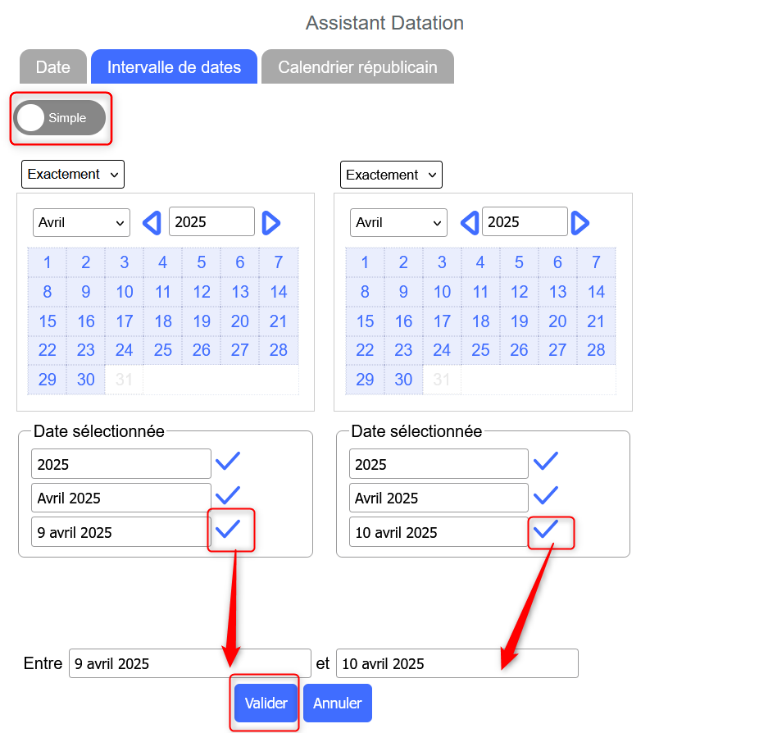 Ex. Table des biens, champ Date-Siècle-Millénaire début de création-exécution → sélection d'une intervalle de date simple dans le calendrier. 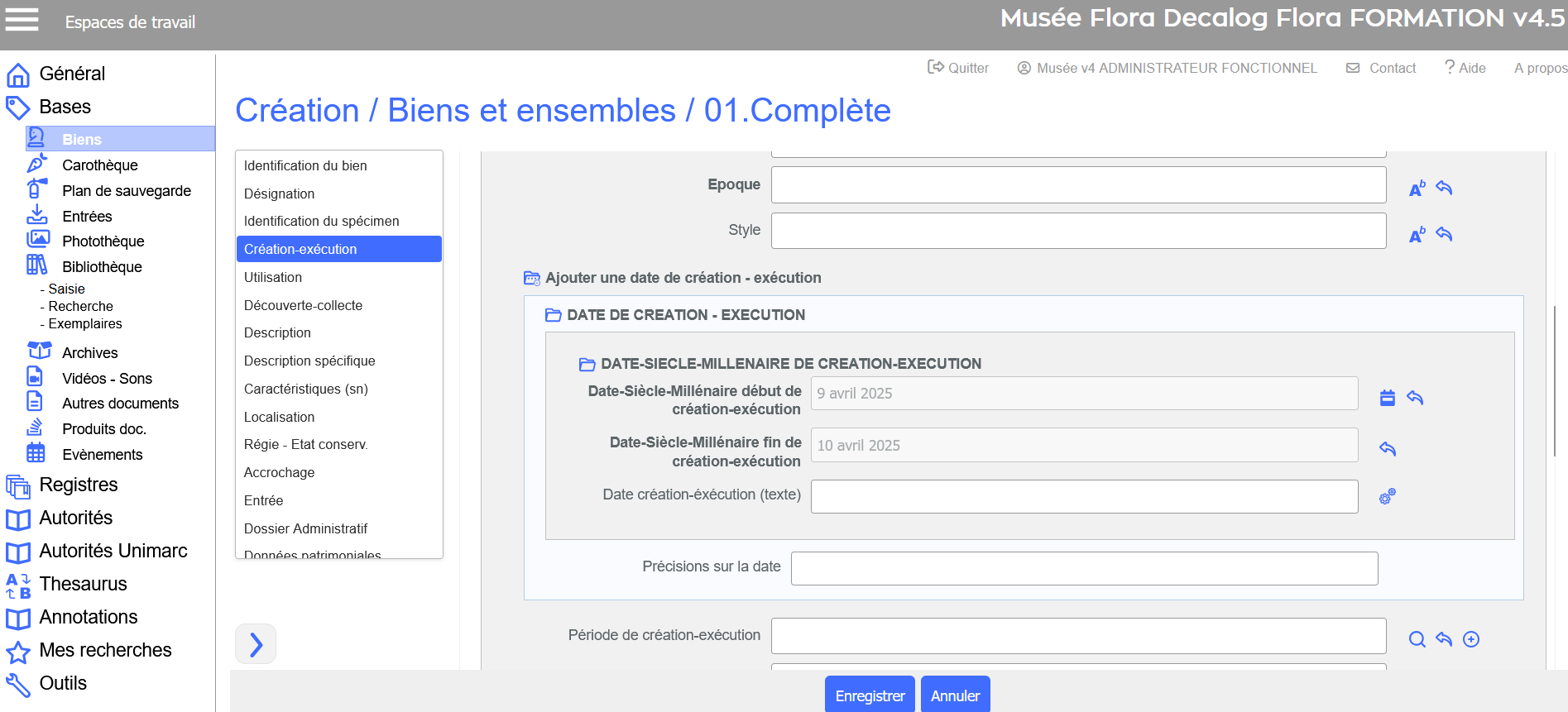 Ex. Table des biens, champ Date-Siècle-Millénaire début de création-exécution → intervalle de date simple rapatriée dans le champ. Dates étendues : périodes longues ou anciennesLe bouton étendu permet de travailler sur des datations très anciennes ou peu précises :
Utilisation : cliquer sur un type de date (ex. 80e millénaire ou 15e siècle av. J.-C.) puis préciser son découpage (ex. 83e millénaire ou 1ère moitié du 15 siècle av. J.-C.). 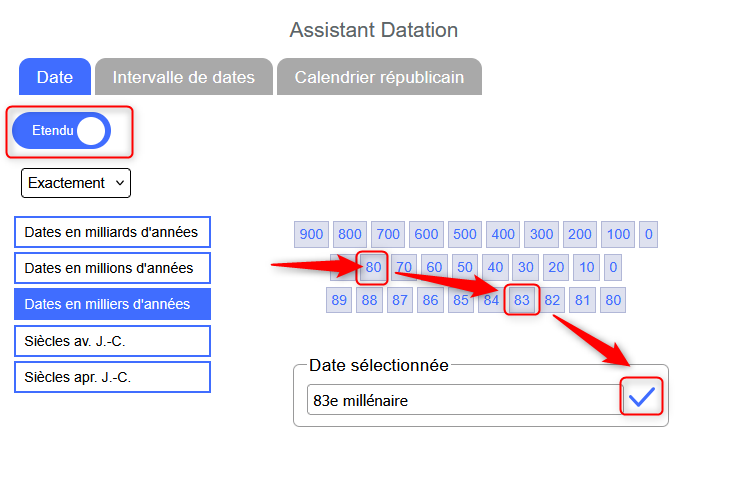 Ex. Sélection et validation d'une intervalle de date étendue en milliers d'années dans l'assistant de datation. 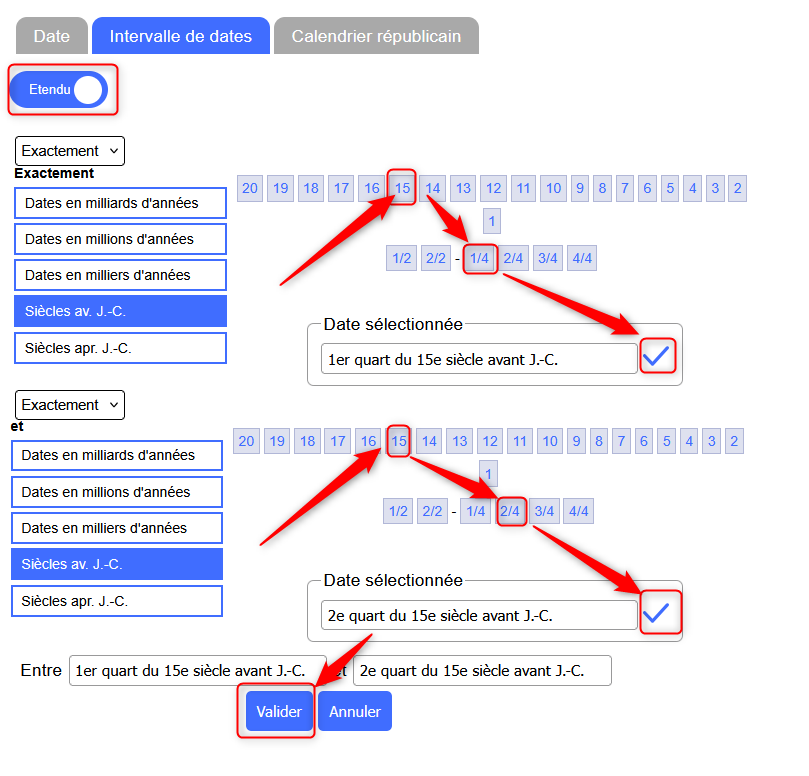 Ex. Sélection et validation d'une intervalle de date étendue en siècles av. J;-C. dans l'assistant de datation. Complément de datationDans Flora, il est possible d’ajouter un complément à la date saisie, qu’il s’agisse d’une date simple ou d’une date étendue, avec ou sans intervalle. Une liste déroulante permet de qualifier la date avec des expressions comme :
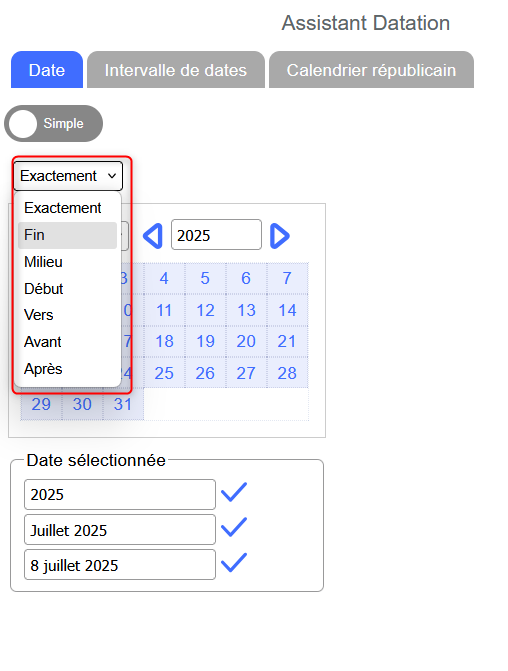 Ex. Date simple → fonctionnalité complément de datation. Calendrier républicainUn onglet spécifique permet de saisir une date issue du calendrier républicain français, y compris les jours complémentaires ou intercalaires. 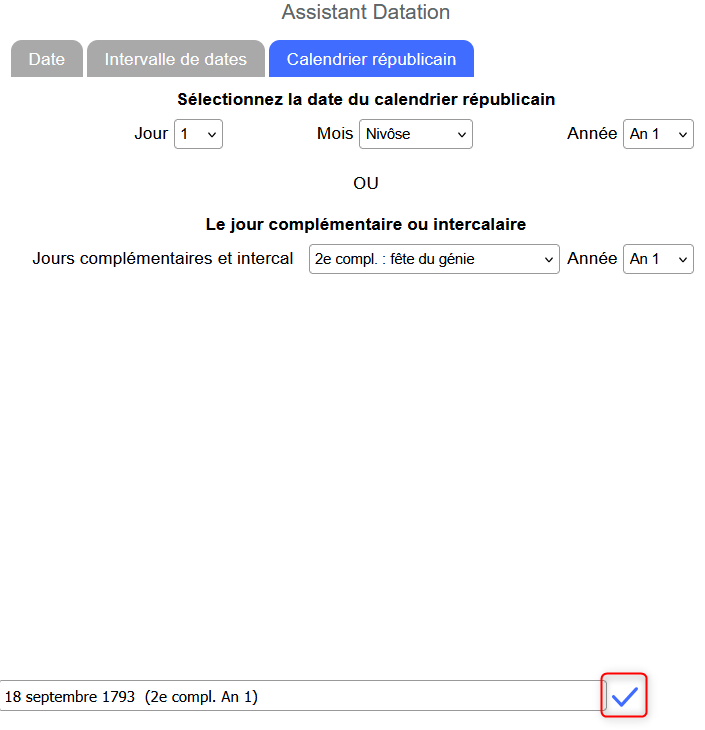 Ex. Sélection et validation d'une date dans le calendrier républicain. Assistant sur les autoritésL’assistant associé à ces champs permet de rechercher et de rapatrier des autorités (ou, selon les cas, des liens vers des notices documentaires) directement dans la grille de saisie. Lier une autorité depuis un champPour insérer une autorité dans un champ :
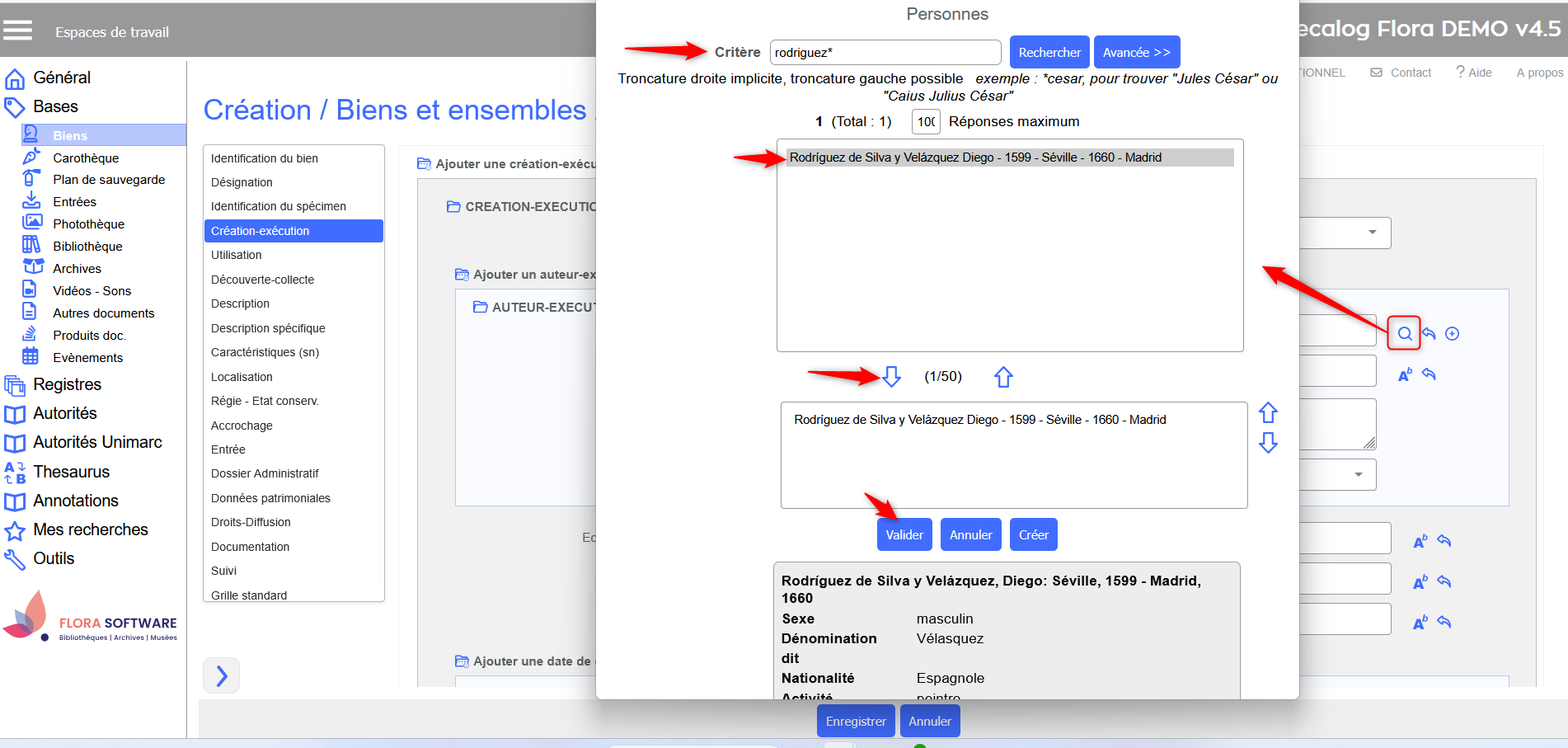 Ex. Table des biens champs Auteur-Exécutant → recherche, sélection et validation de l'autorité personne dans l'assistant. 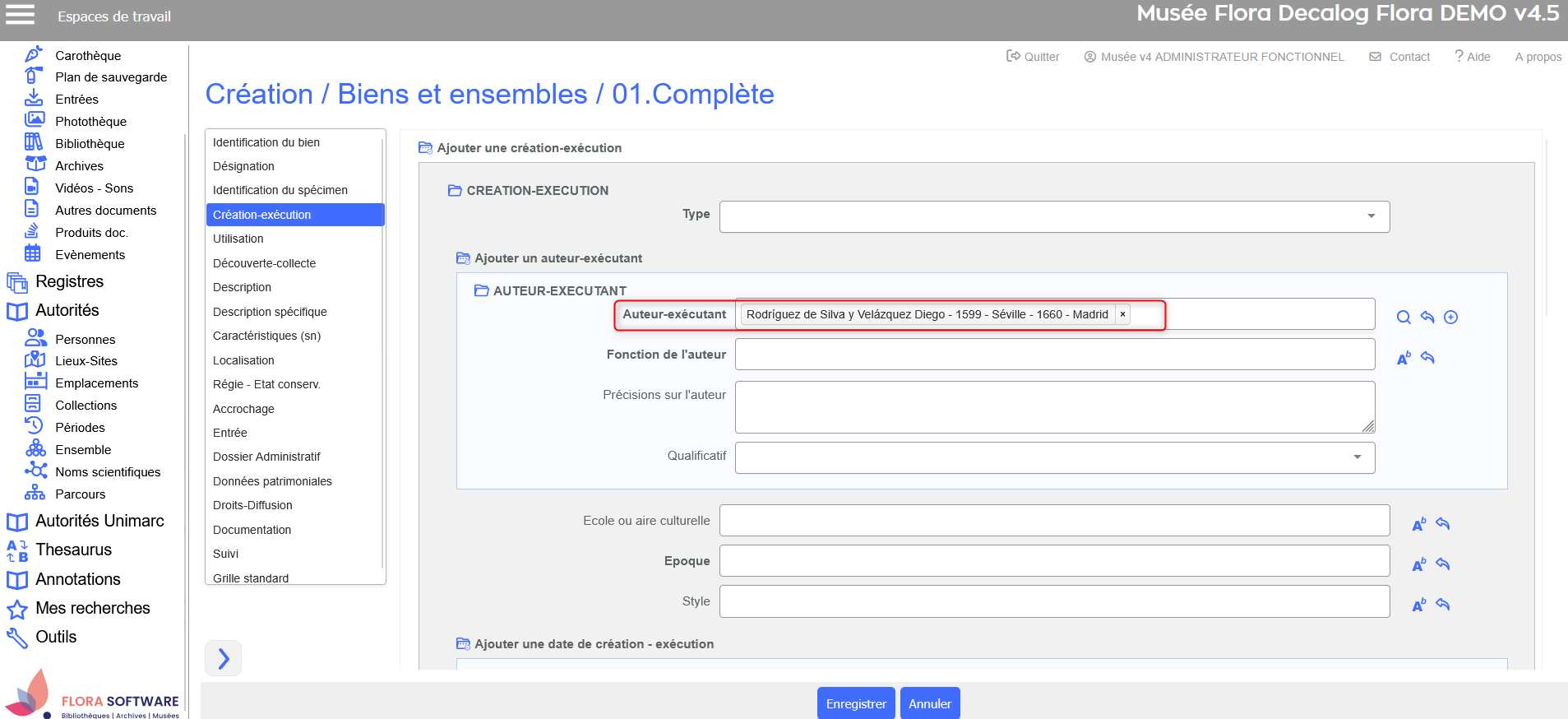 Ex.Table des biens champs Auteur-Exécutant → autorités rapatriée dans le champ. Comment rechercher une autorité dans l’assistant ?Pour choisir le mode de recherche le plus adapté dans l’assistant d’autorité, il est utile de bien comprendre les différences entre la recherche simple et la recherche avancée. Le tableau ci-dessous vous aide à identifier rapidement les atouts et les cas d’usage de chacun.
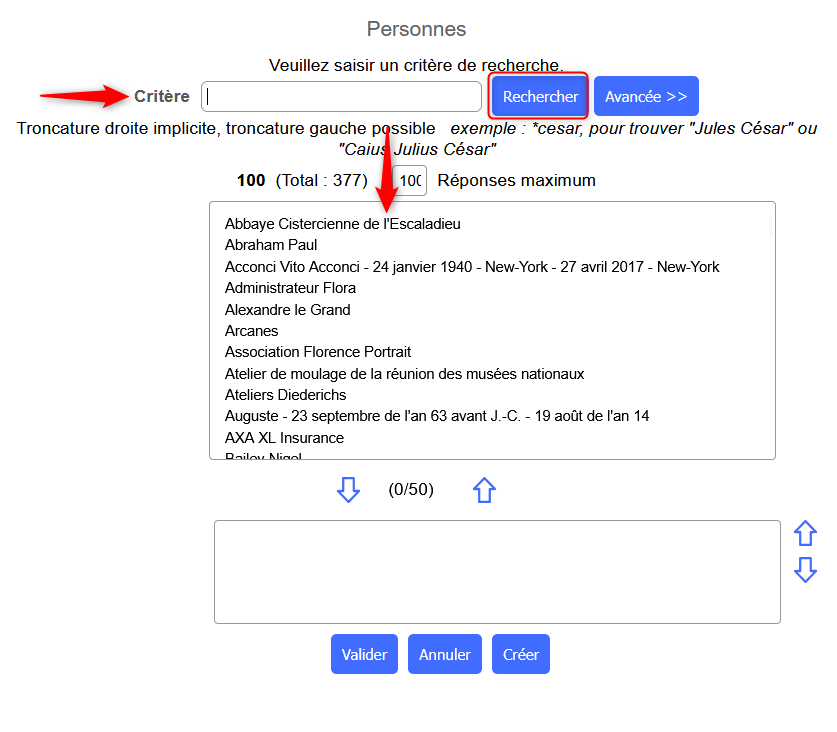 Ex. Assistant d'autorité table personnes, recherche simple sans critère → affichage des autorités. 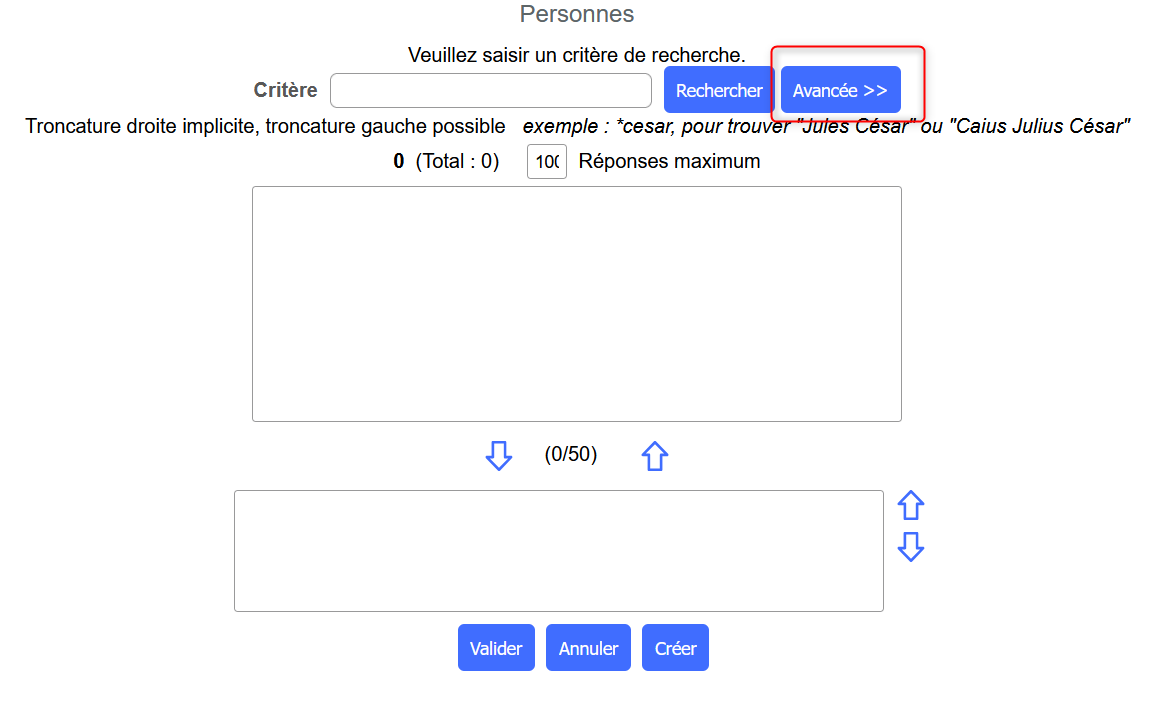 Ex. Assistant d'autorité table personnes → accès à la recherche avancée. 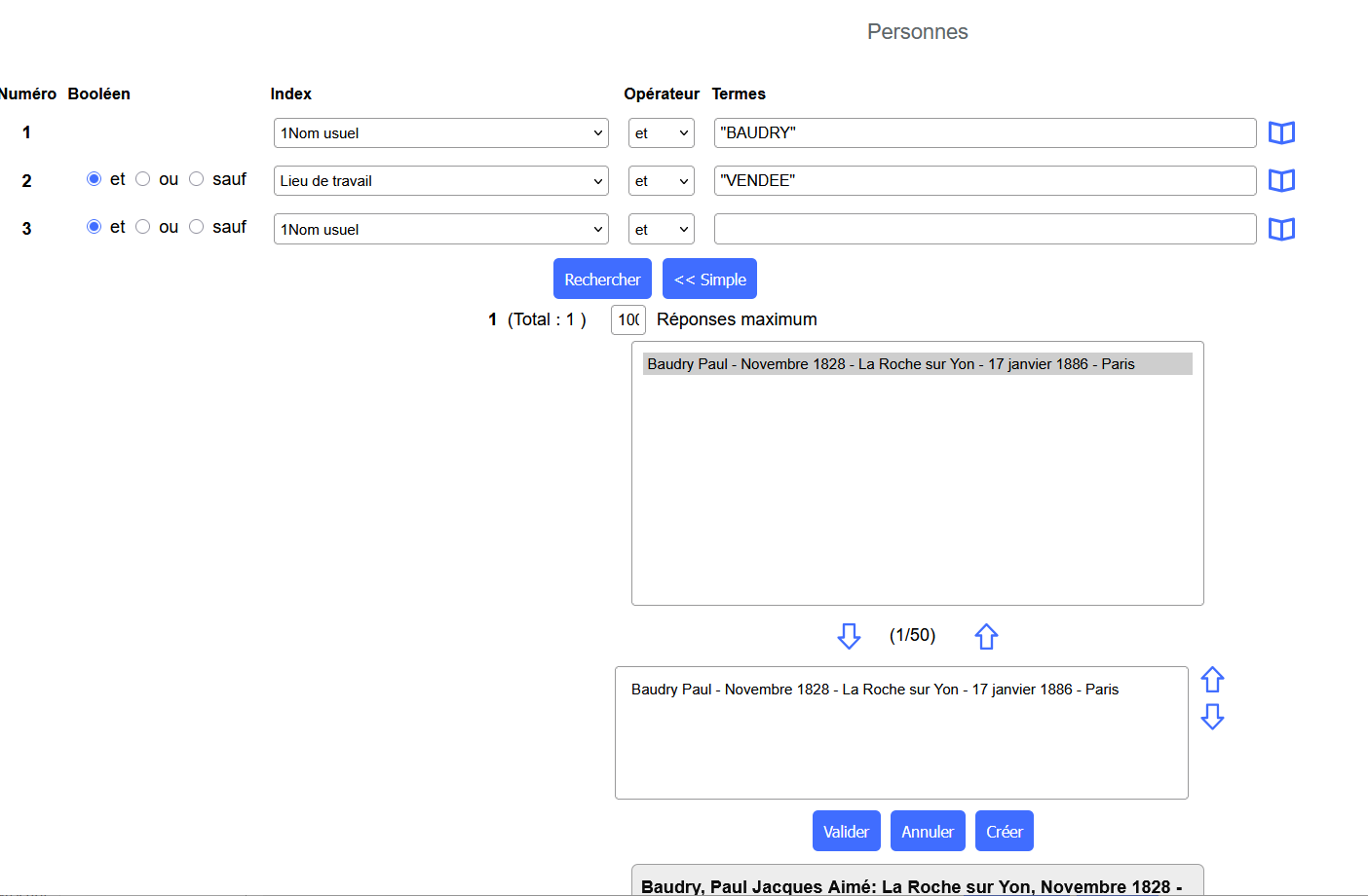 Ex. Assistant d'autorité table personnes → recherche avancée des Baudry dont le lieu de travail est Vendée et sélection de l'autorité. 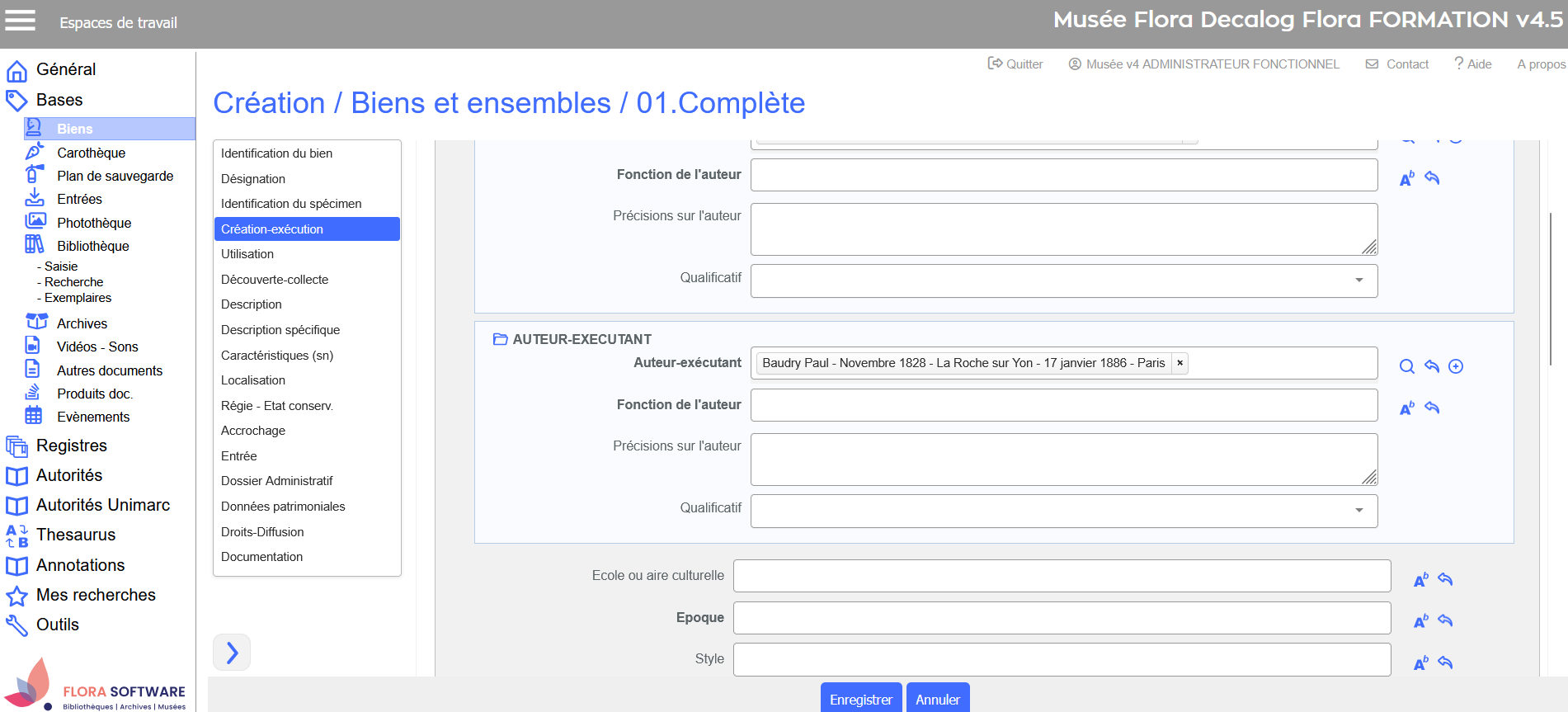 Ex.Table des biens champs Auteur-Exécutant → autorités rapatriée dans le champ. Créer une autorité liéeLors de la saisie d’une notice, il peut arriver que l’autorité recherchée (personne, lieu, collection, etc.) n’existe pas encore dans la base. Flora propose alors un raccourci pour créer immédiatement la nouvelle autorité, sans quitter la saisie en cours. Étapes de création :
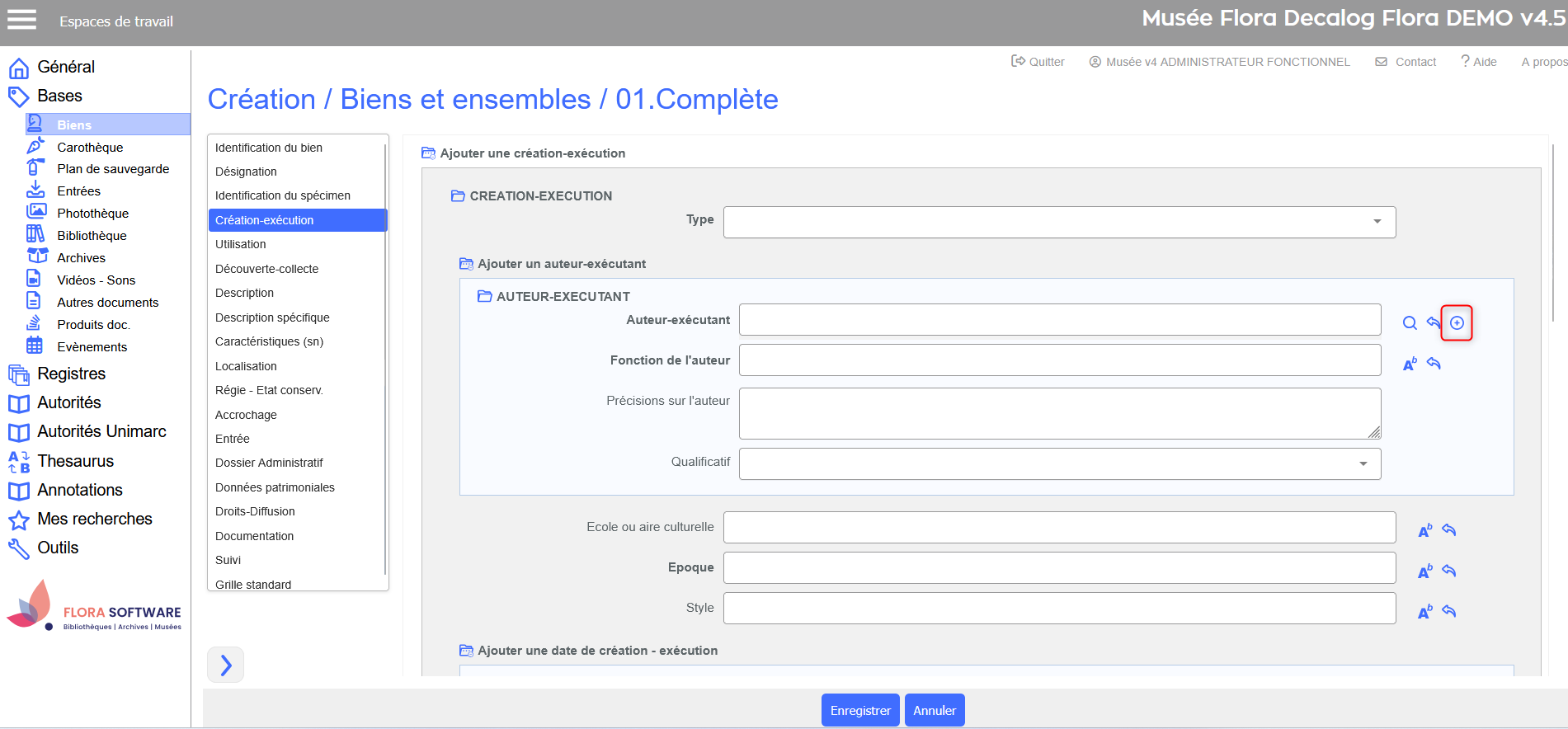 Ex.Table des biens champs Auteur-Exécutant → clic sur le bouton de création. 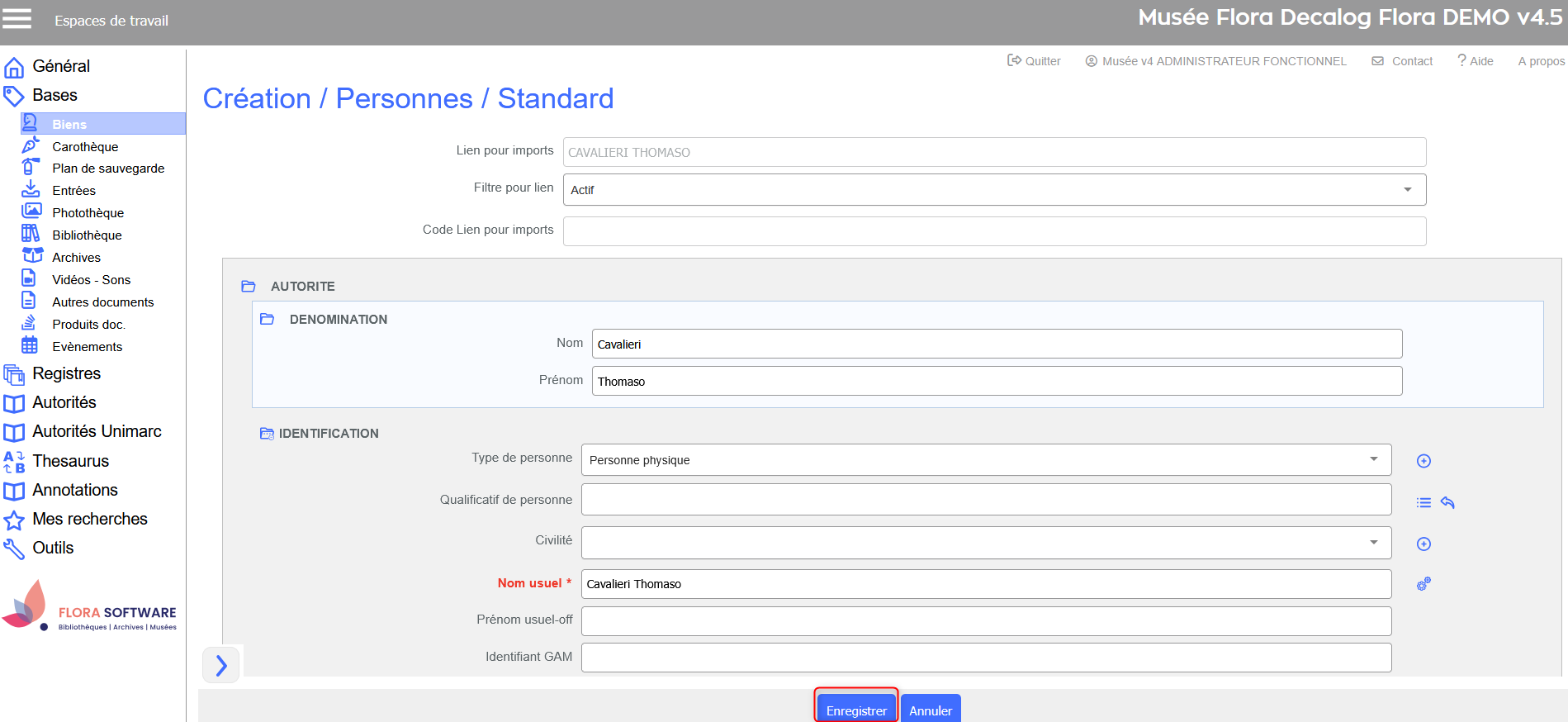 Ex. Grille de saisie autorité personnes → saisie des champs obligatoire et utiles puis enregistrement. 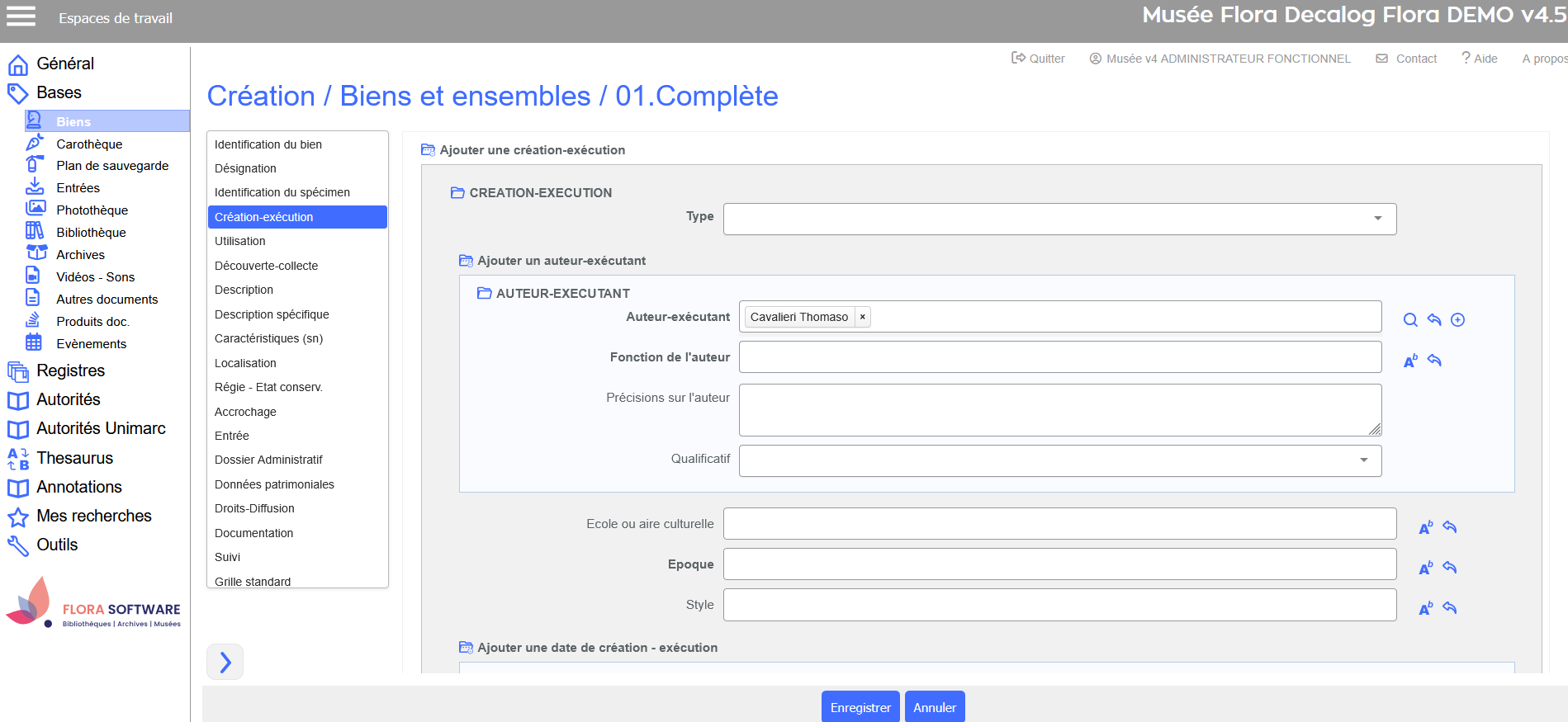 Ex.Table des biens champs Auteur-Exécutant → retour à la grille de saisie initiale : l'autorité saisie a été rapatriée dans le champ. Ajouter un terme dans une listeLors de la saisie, certains champs de type liste (déroulante ou longue) peuvent être enrichis par les utilisateurs habilités. Cela permet d’ajouter de nouvelles valeurs sans quitter la notice en cours. L’ajout est autorisé uniquement si :
L’icône d’ajout Listes déroulantes
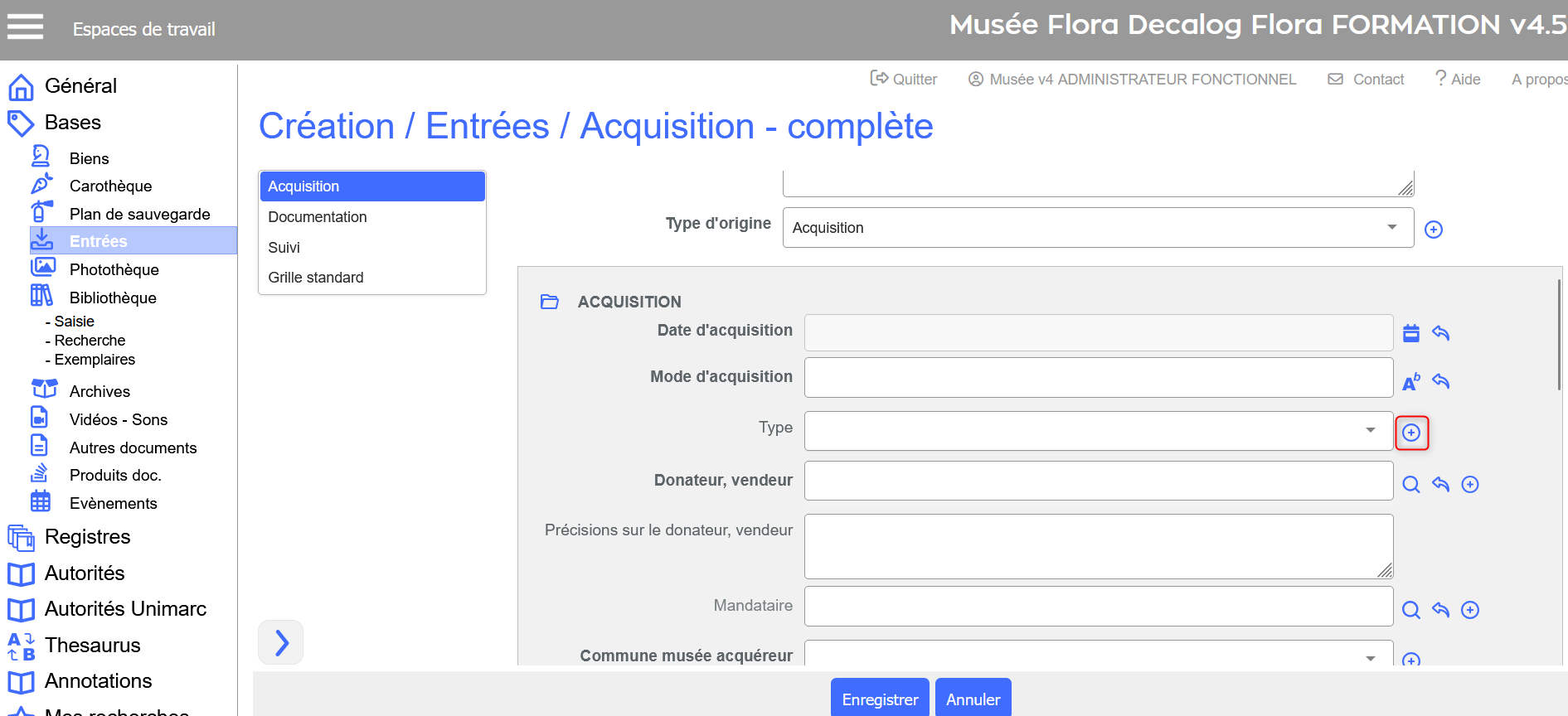 Ex. Champ Type dans une notice entrées → clic sur le bouton de création.
| Sommaire Aller plus loin Icônes principales | |||||||||||||||||||||||||||||||||||||||||||||||||||||||||
 en bas à gauche
 = champ mémorisé)
 et fermez le modèle de saisie rapide en cliquant sur l'icône
 = champ mémorisé /
  = champ désélectionné)
 affichée à droite du champ.


 .
. à droite du champ concerné.

 à droite du champ soumis à autorité.
 indique que l’ajout de valeurs est possible.
 située à droite de la liste déroulante.
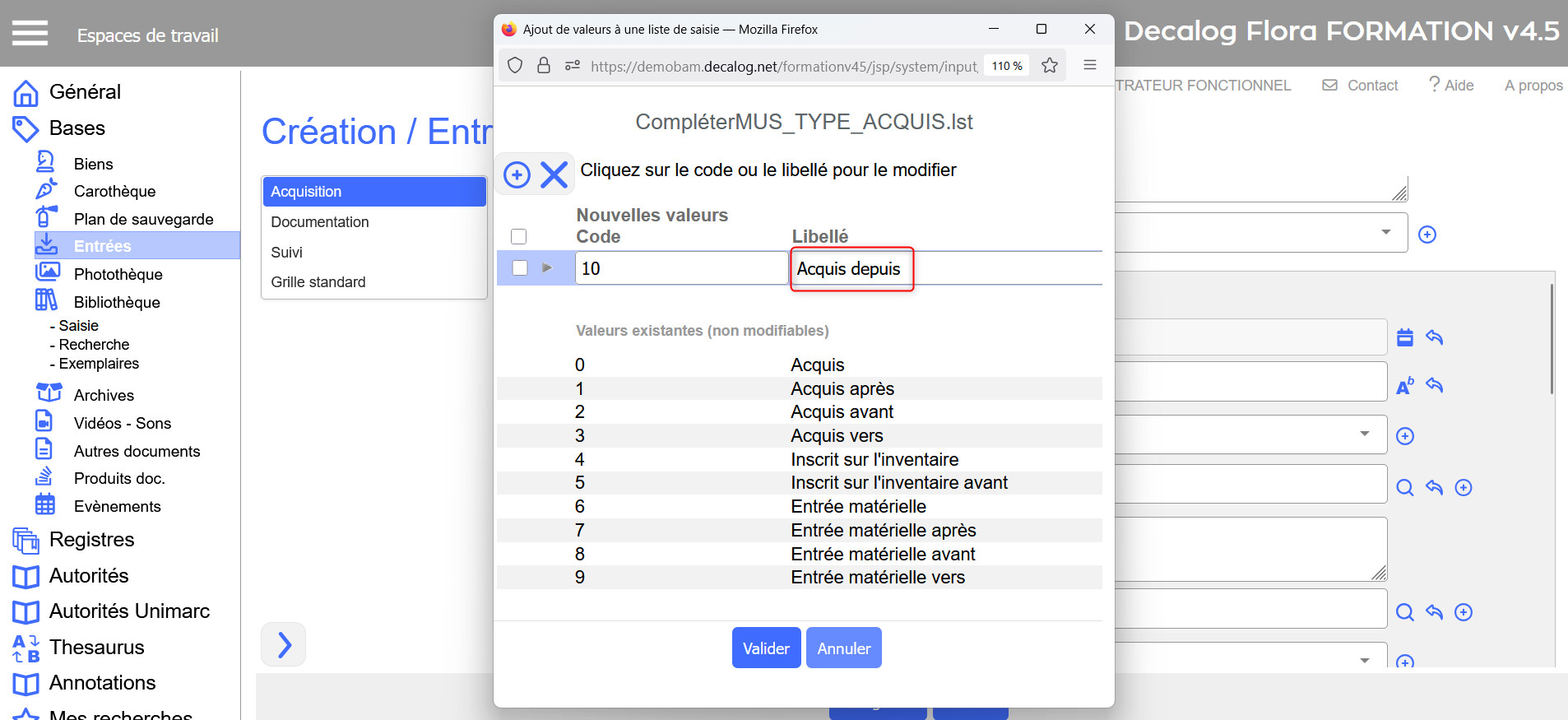
Ajout d'un nouveau terme/ libellé dans la liste courte
Ne pas modifier le champ CODE. Ce champ est réservé aux équipes de Flora.
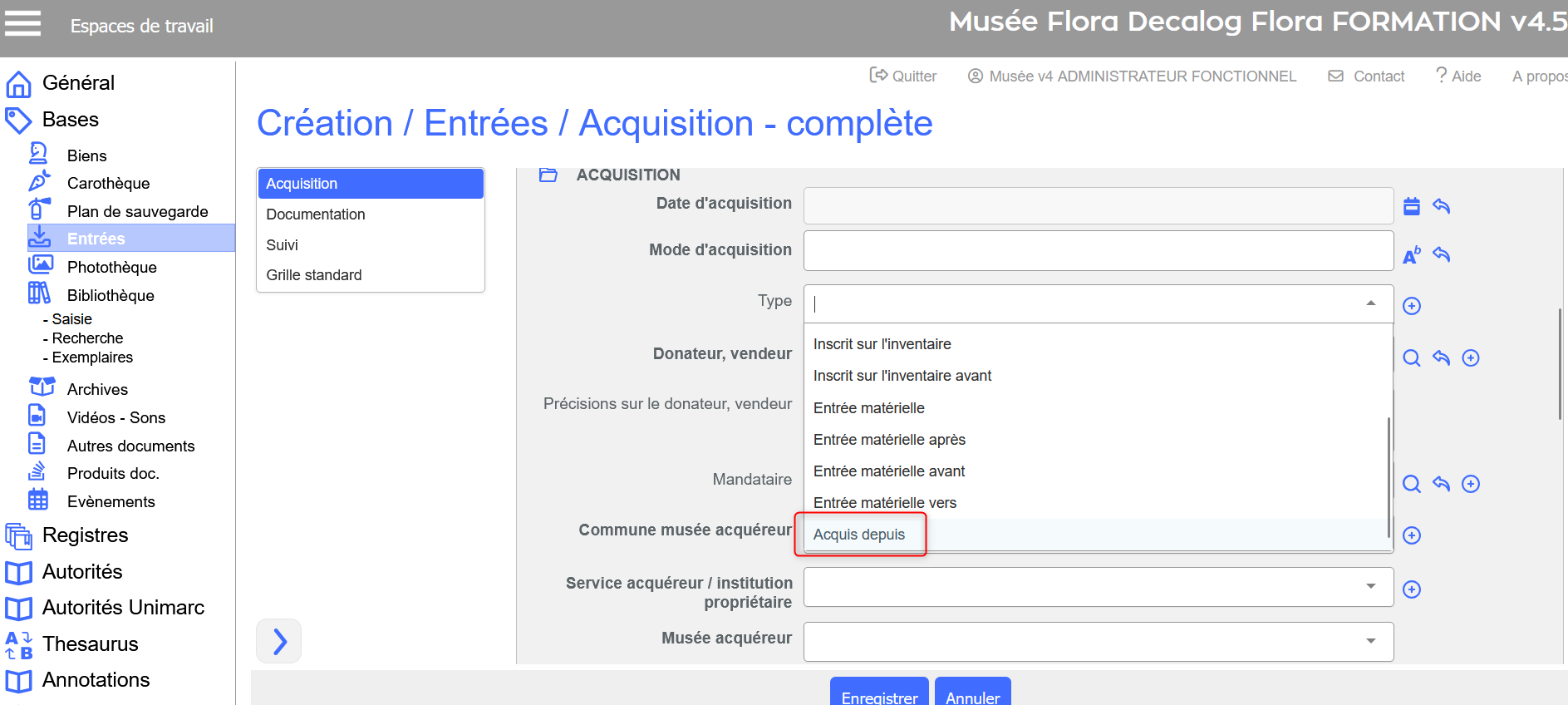
Résultat : ajout de la nouvelle valeur sur liste déroulante
Liste longue
Dans une liste longue, le bouton  est disponible à droite de la zone : un clic sur ce bouton affiche la liste avec le bouton
  associé.
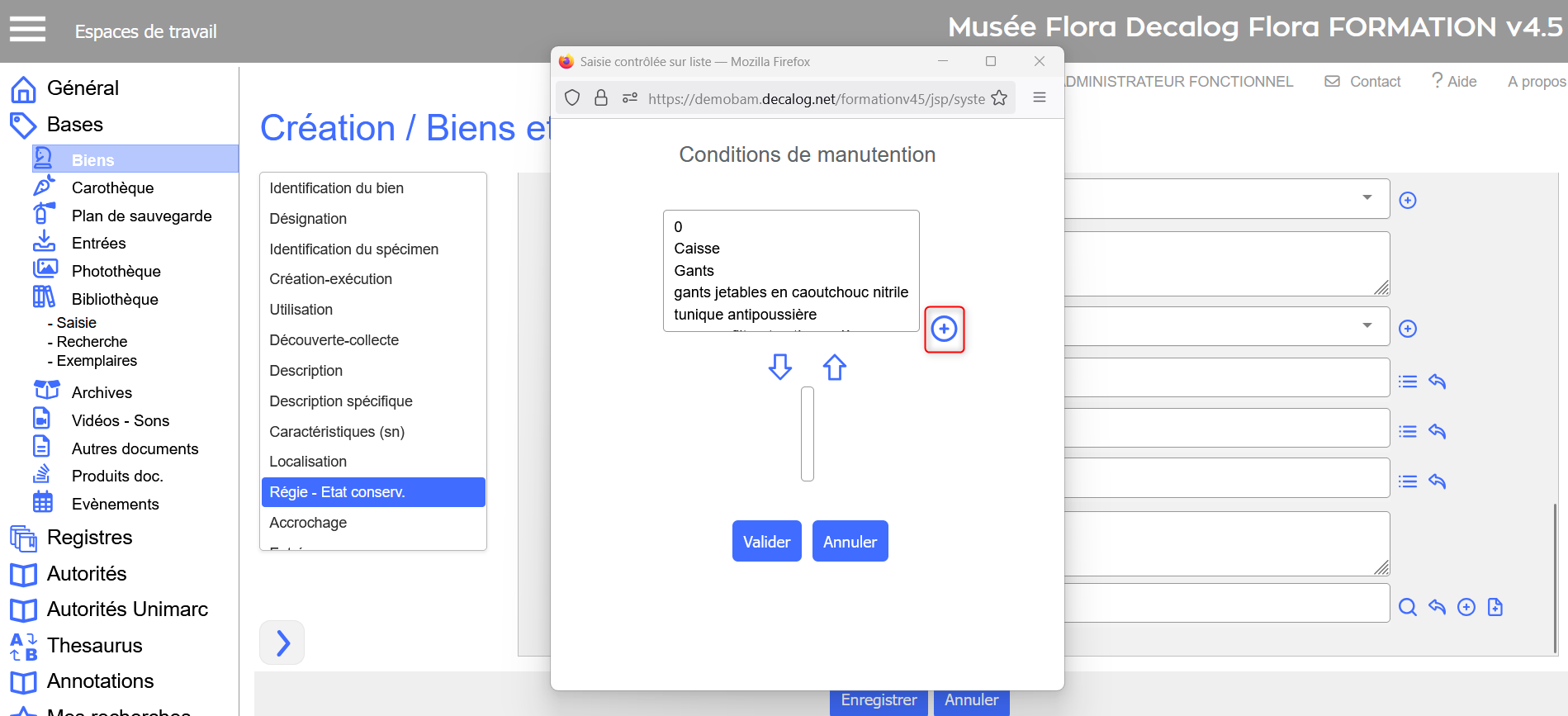
Visualisation de la liste longue avec bouton d'ajout de valeur
Un clic sur le bouton affiche la fenêtre d'ajout de valeurs. Elle présente :
- une barre d'outils avec les boutons (ajouter un item) et (supprimer les items sélectionnés)
- une zone de saisie permettant de définir une nouvelle valeur (code et libellé)
- la liste courante (non modifiable).
Renseigner le nouveau terme dans le champ Libellé et cliquer sur valider pour enregistrer le nouveau terme dans la liste :
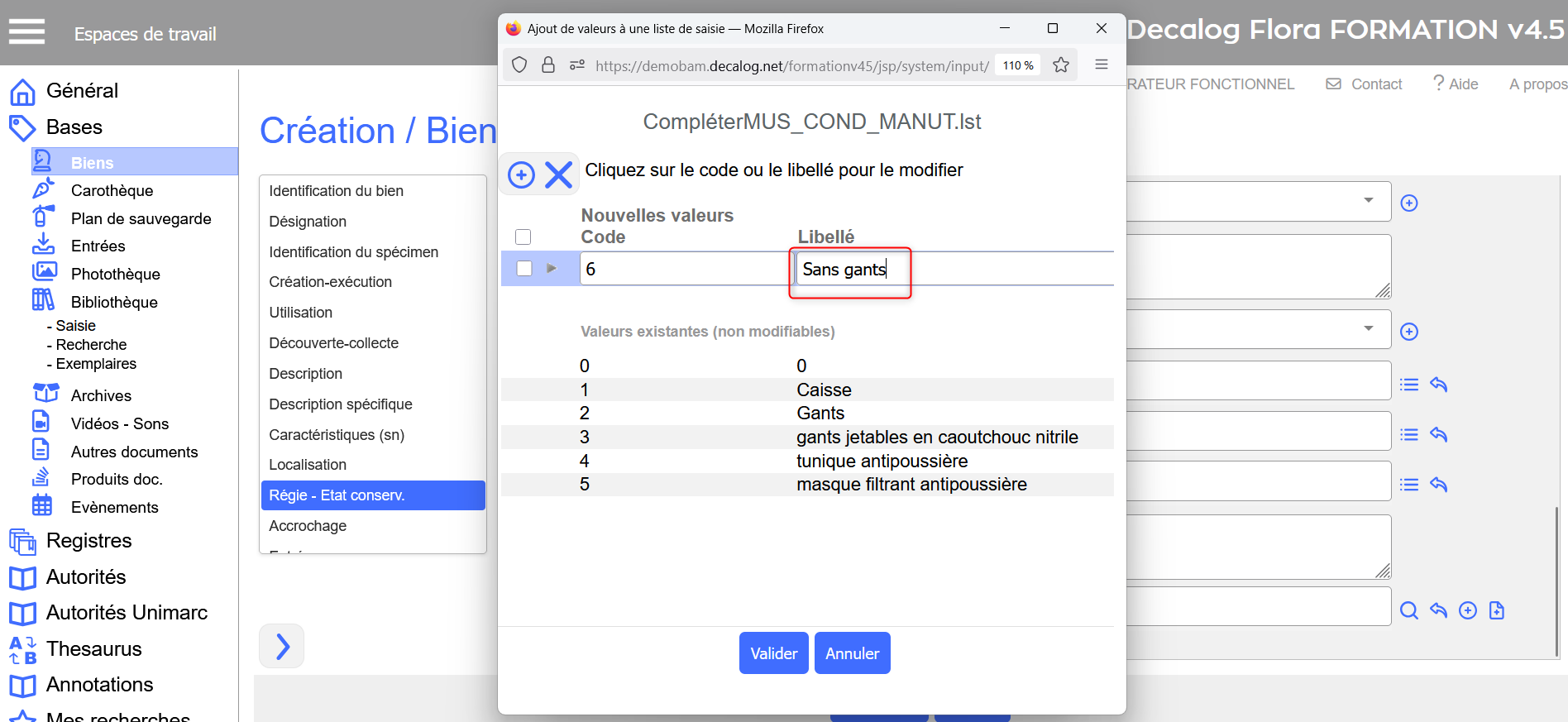
Fenêtre d'ajout de valeurs à une liste longue
Ne pas modifier le champ CODE. Ce champ est réservé aux équipes de Flora.
Les valeurs sont effectivement ajoutées à la liste suite à un clic sur Valider. Un clic sur Annuler stoppe l'opération.
- Pour créer des termes en plus : dans la fenêtre de saisie des nouvelles valeurs, cliquer sur
 , pour renseigner un nouveau libellé. Cliquer ensuite sur valider. Les nouveaux termes sont présentés dans la liste des valeurs.
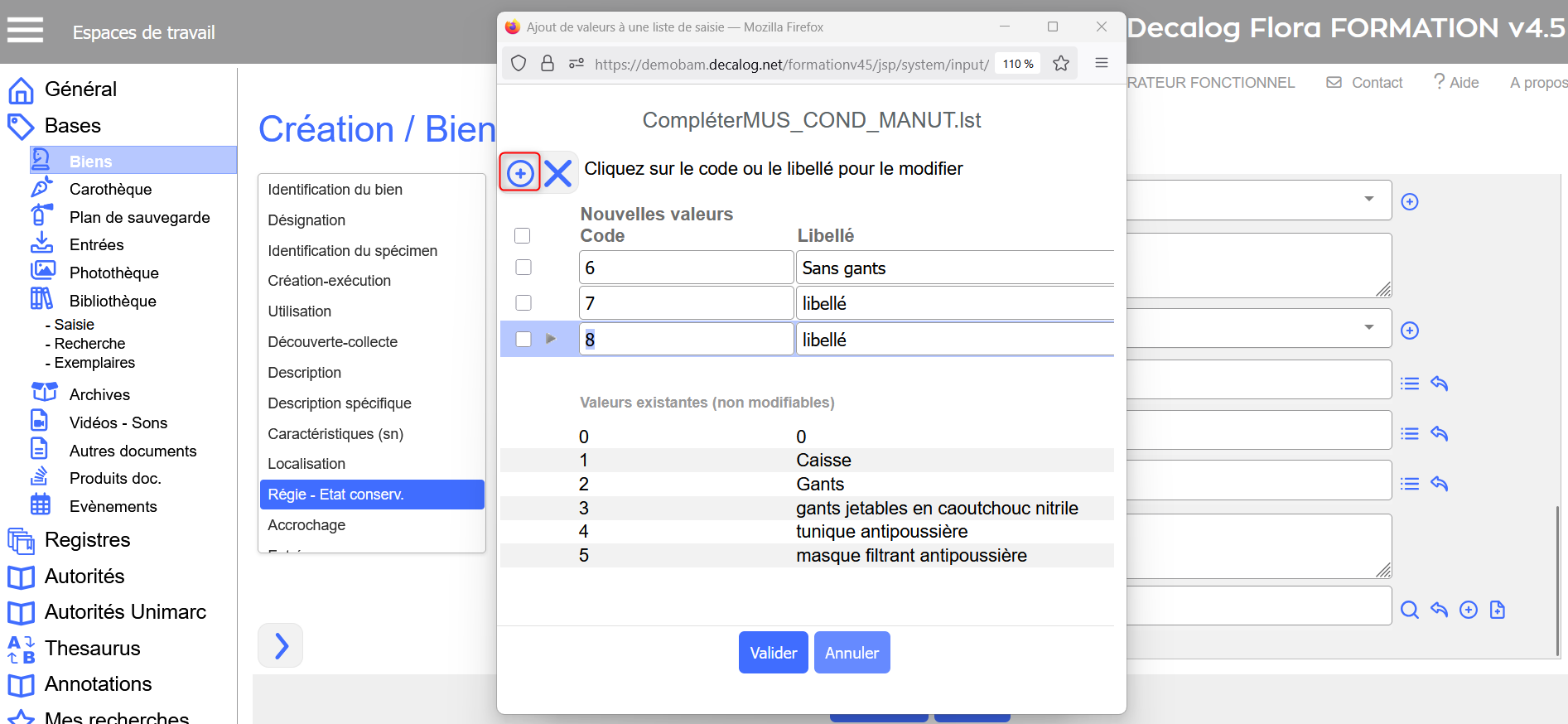
Ajout de valeurs dans la liste
- Pour supprimer un(des) terme(s), les cocher dans la liste des nouvelles valeurs puis cliquer sur le bouton
 : le(s) terme(s) est(sont) supprimé(s).
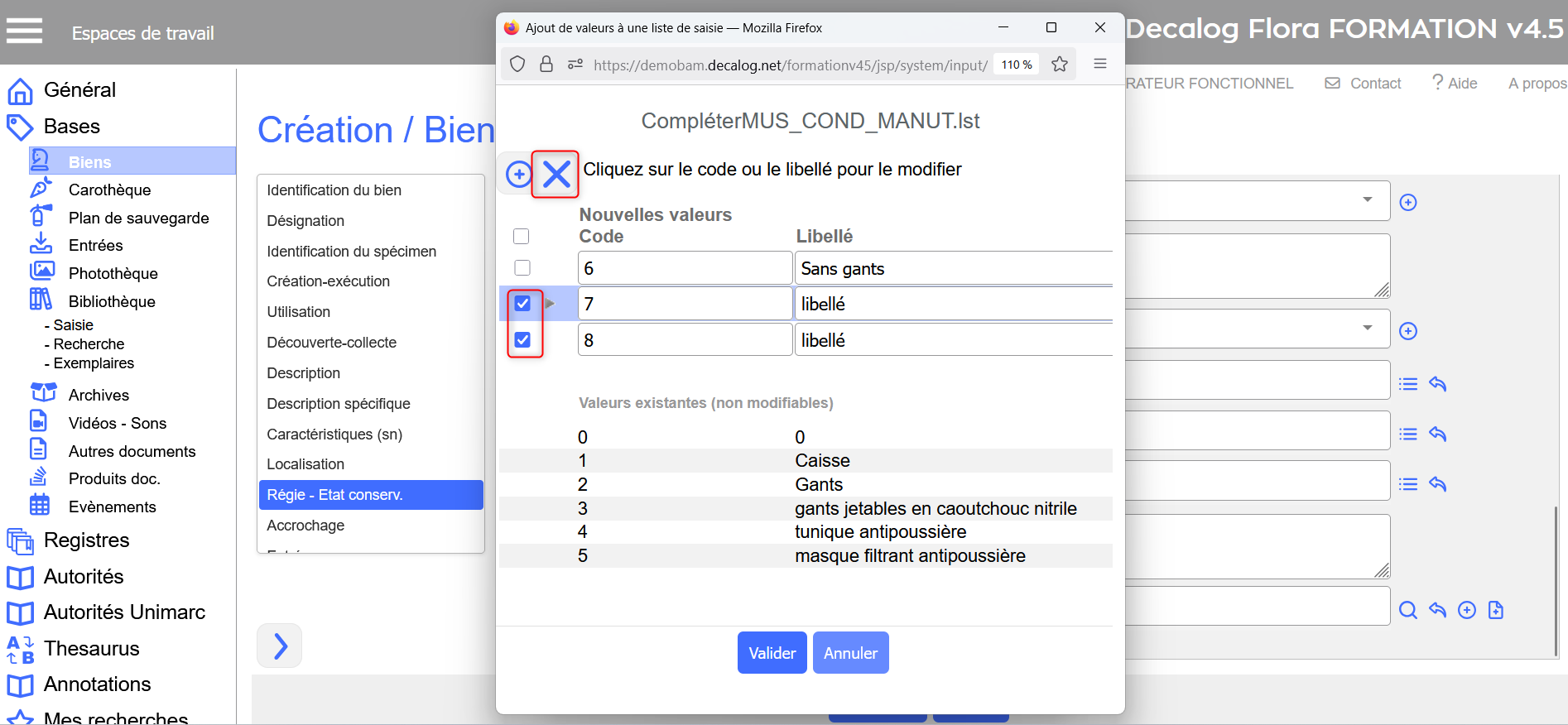
Tout nouveau terme non retenu doit être supprimé AVANT validation.
Cliquer sur Valider pour accepter l'intégration des termes dans la liste ou Annuler pour stopper l'opération. Les nouveaux termes apparaissent à la fin de la liste et peuvent être sélectionnés.
Retirer les valeurs d'un champ
Retirer en un clic toutes les valeurs d'un champ
Dans les grilles de saisie, le bouton  est disponible à droite des champs qui sont renseignés par appel d'assistants de choix (datations, listes, autorités, termes de thesaurus, notices documentaires, liens). Ce bouton est également présent dans les fenêtres d'assistants de choix correspondantes. Ce dernier permet de retirer en un clic tous les termes inscrits dans un champ.
Exemple pour la table des biens :
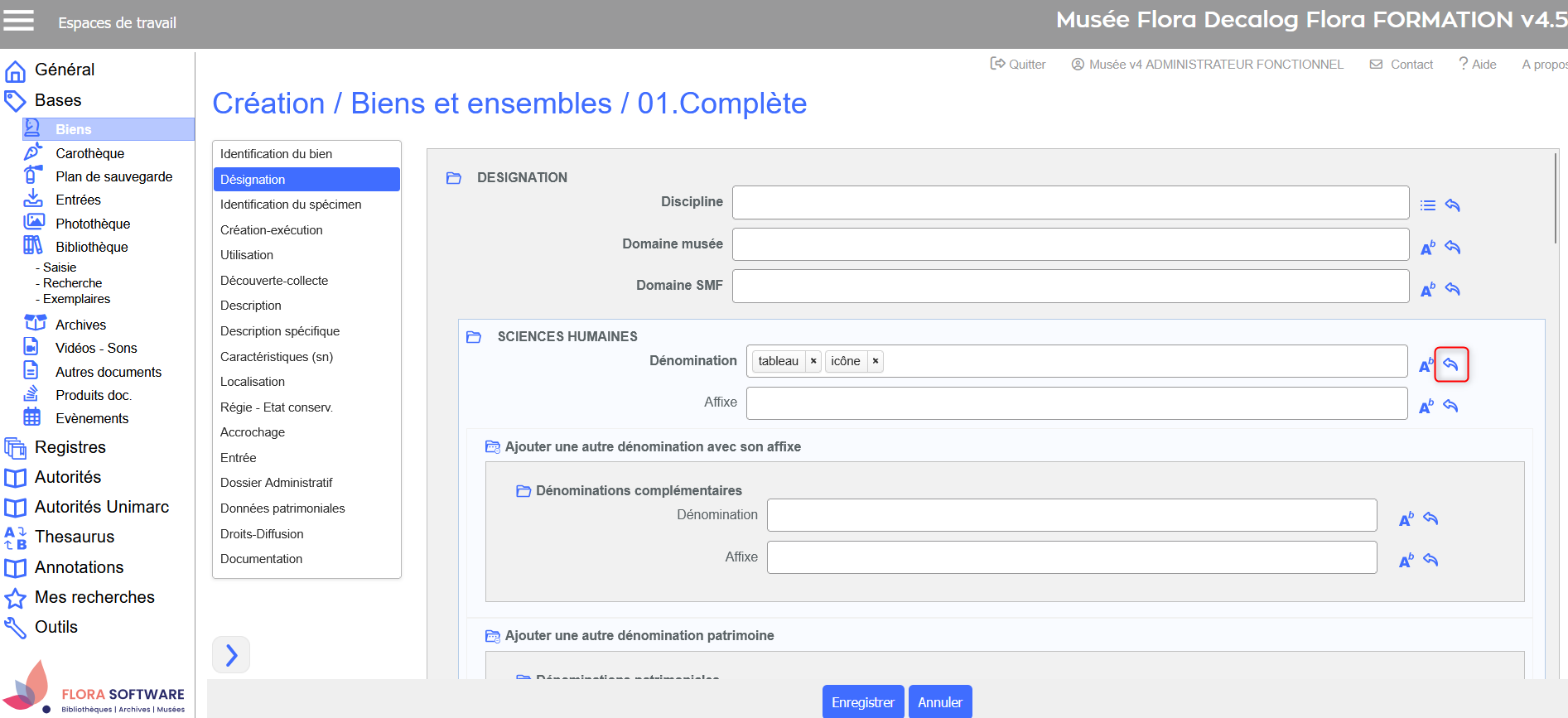
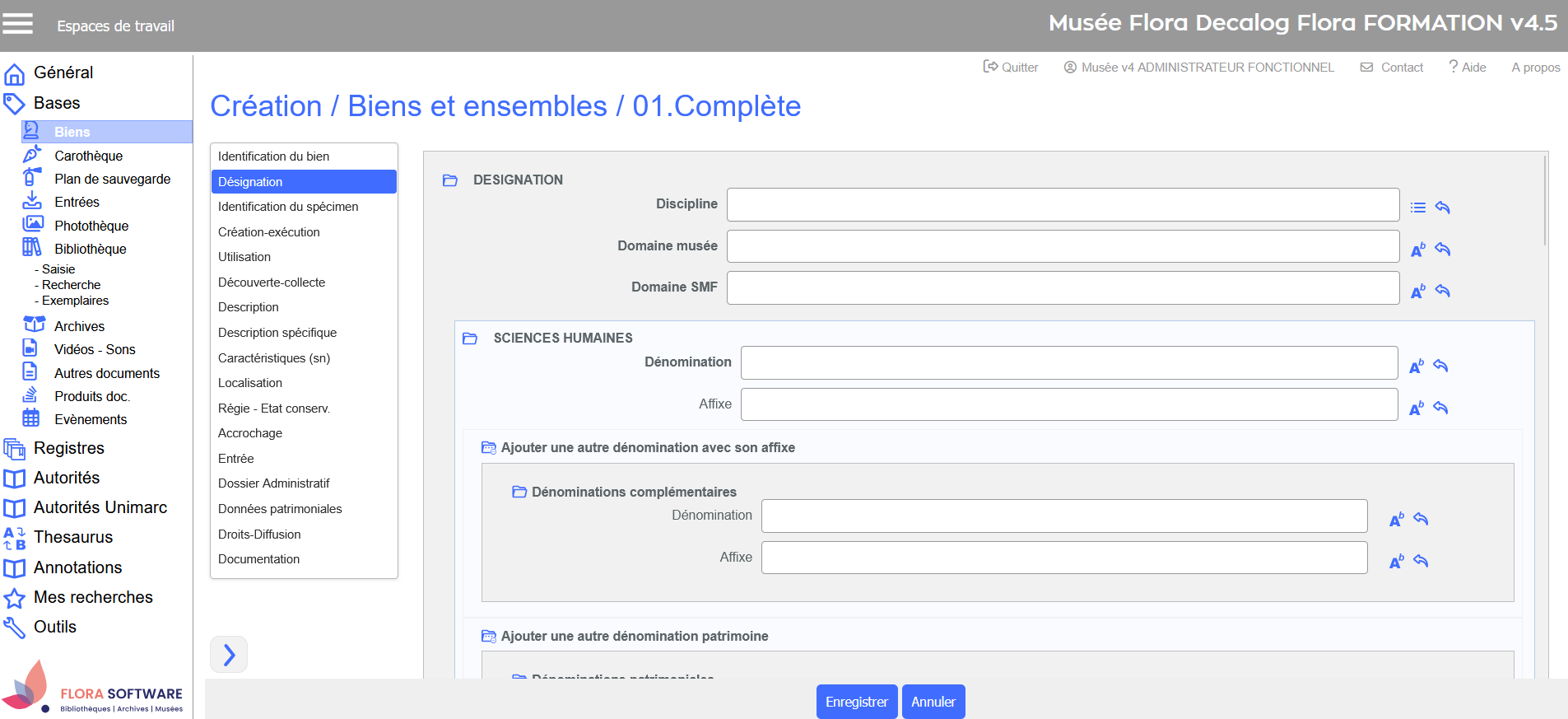
Résultat : le champ entier a été vidé.
Retirer unitairement les valeurs d'un champ
Si plusieurs termes sont inscrits dans le champ et que l'on souhaite retirer qu'un seul terme, il convient d'utiliser la croix associée  et de ne pas cliquer sur le bouton . Dans le cas contraire, l'entièreté des valeurs saisies dans le champ seront retirées.
Exemple pour la table des biens :
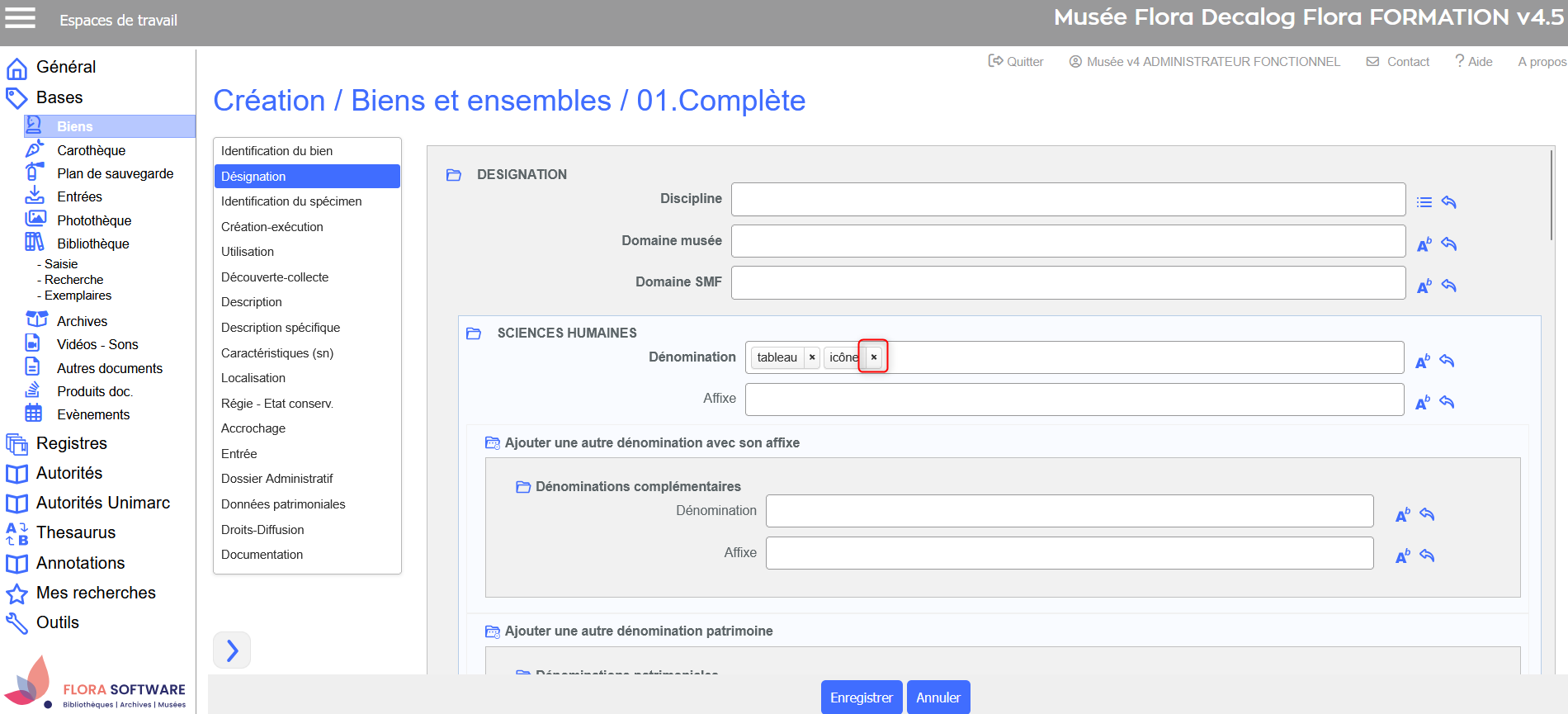
Exemple de suppression unitaire
Résultat : seul le terme icône a été retiré du champ.
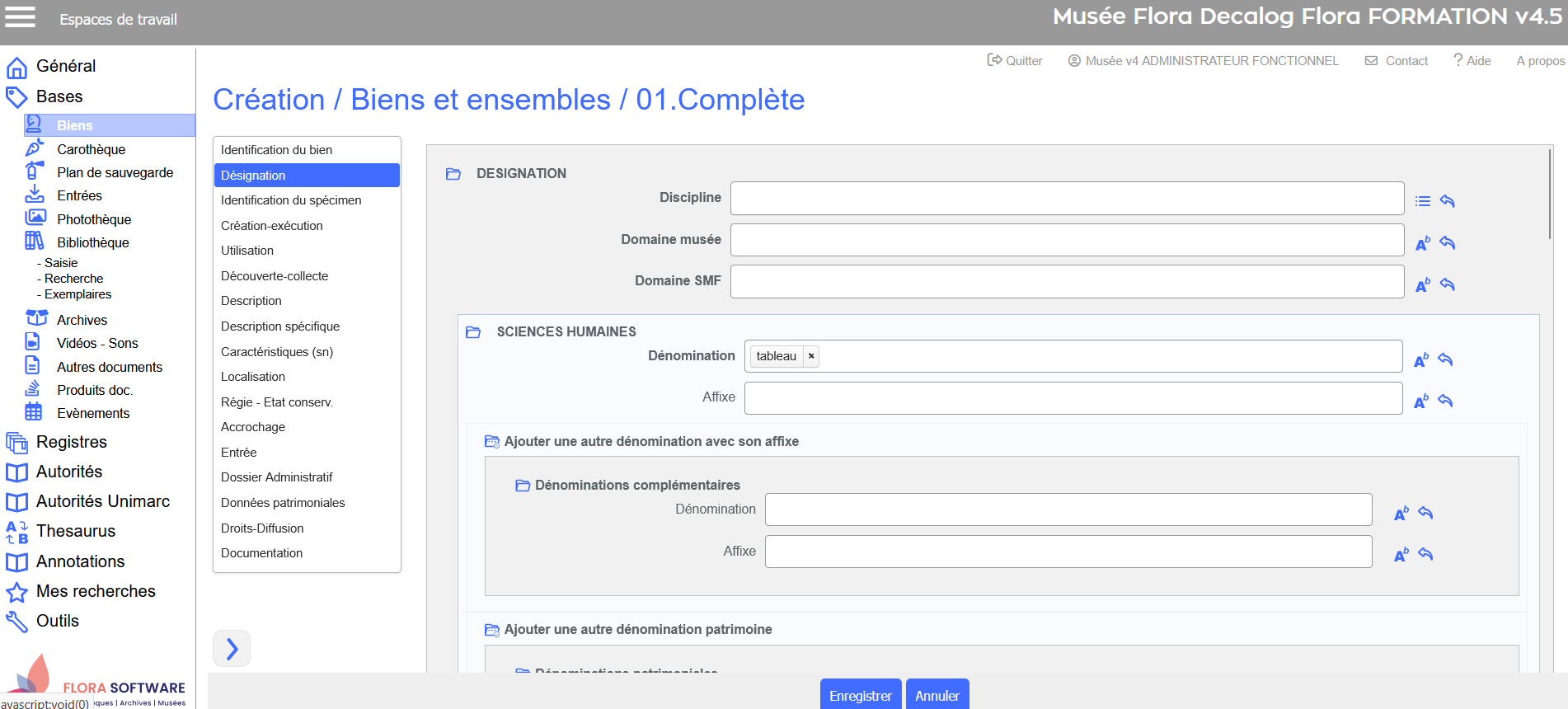
Seule la valeur du champ correspondant est retirée. Si d'autres champs ont hérité de cette valeur, il convient de les supprimer manuellement.
Caractères à ignorer à l'indexation
Pour certains champs, il est possible d'indiquer à Flora que les premiers caractères ne sont pas à prendre en compte dans l'index. Cela permet d'afficher le contenu complet sans indexer les articles au début. Ainsi, si on saisit [La ]Cousine Bette dans un champ, le contenu complet affiche La Cousine Bette mais l'entrée dans l'index est Cousine Bette.
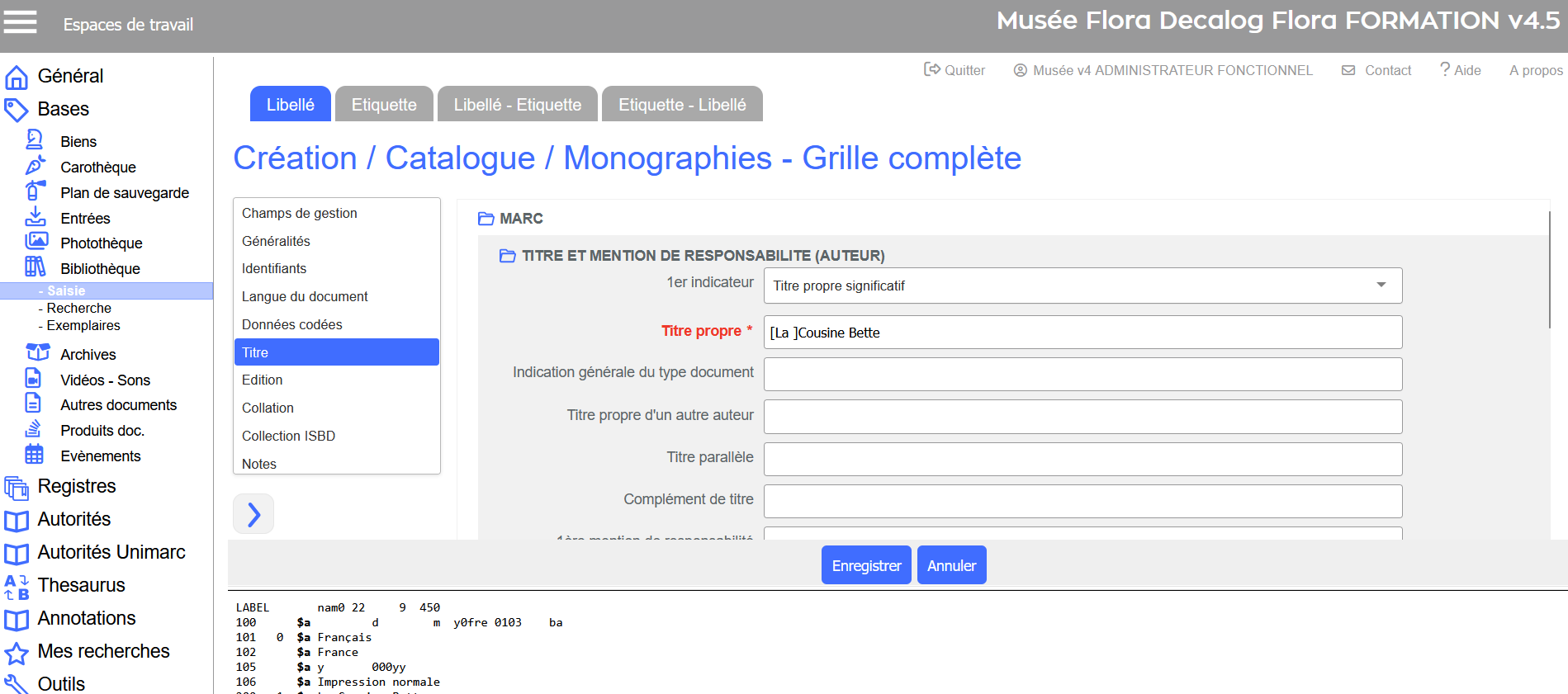
Exemple dans la grille de saisie de la Bibliothèque, sur le champ Titre
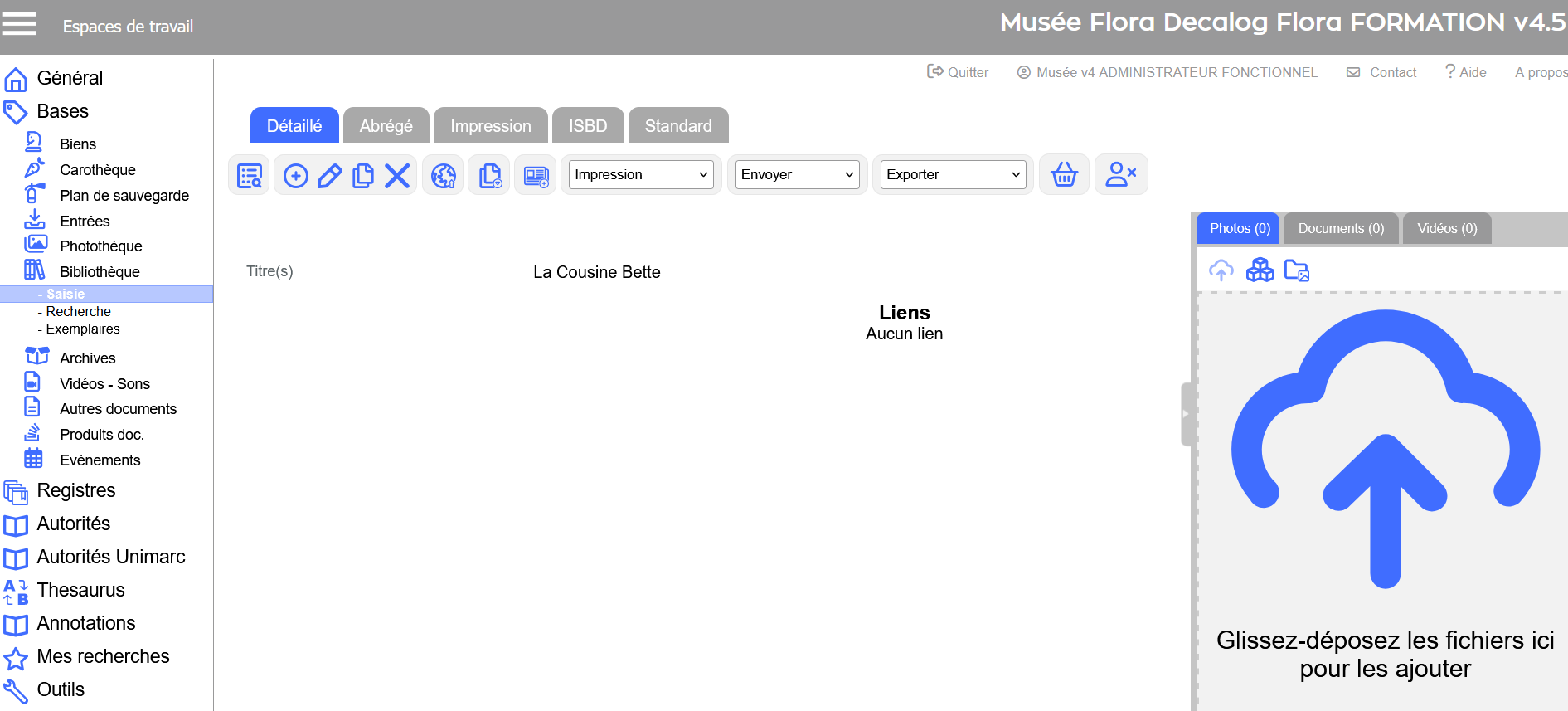
Résultat sur la notice Bibliothèque : l'article est présent
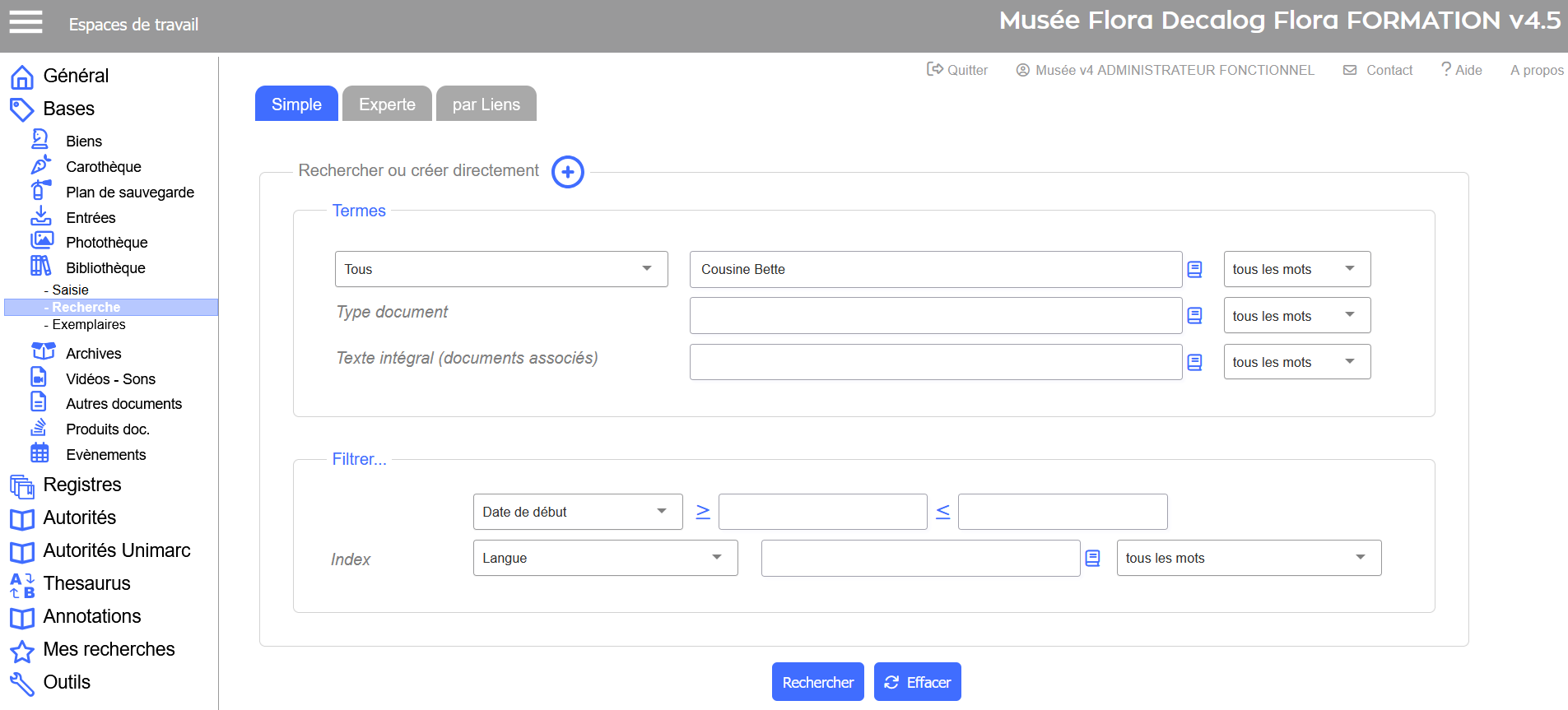
Exemple de recherche sur index : l'article n'est pas indexé
Dans un champ avec contrôle marc, pour que les crochets soient pris en compte en tant que tels, il suffit de les doubler (ceci est inutile si le crochet n'est pas le premier caractère).
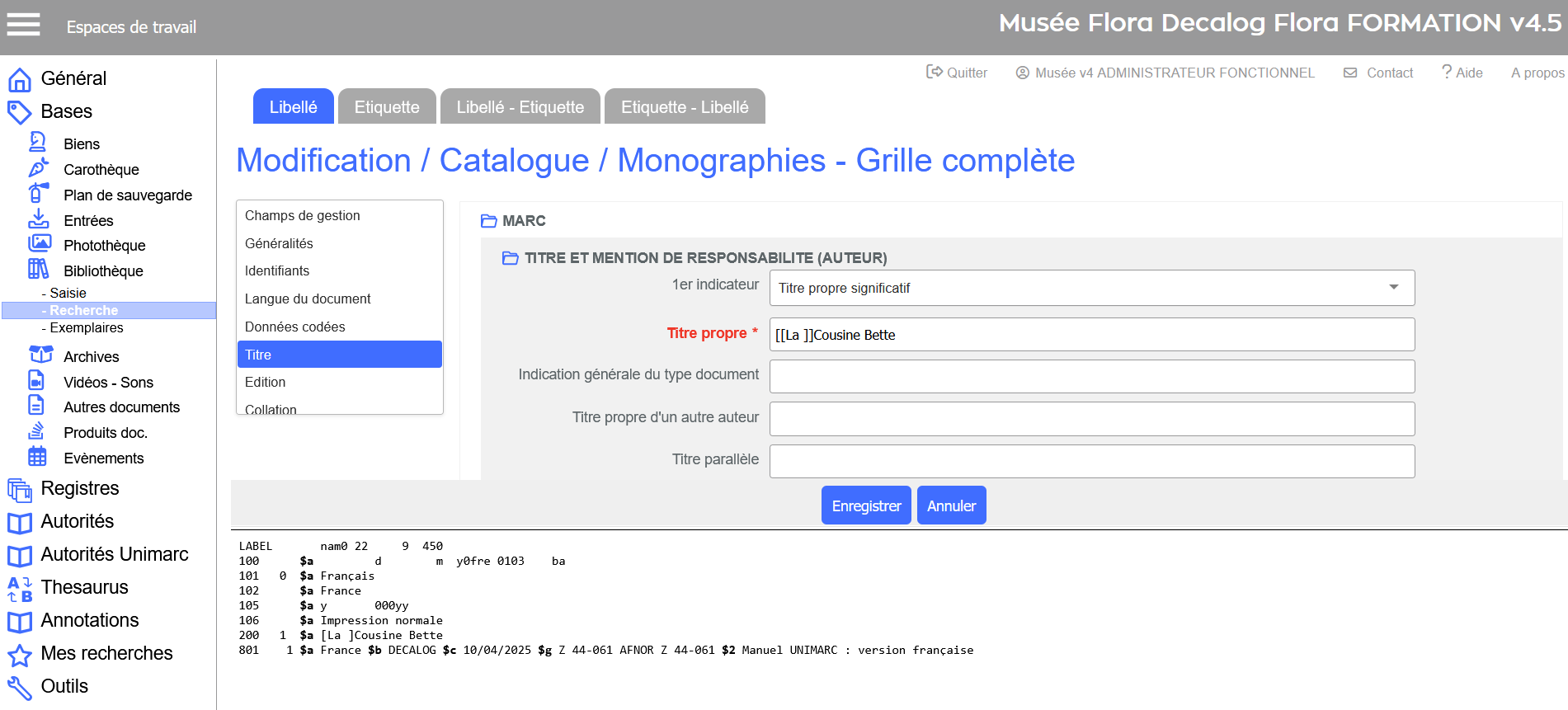
Saisie de texte entre double crochets dans un champ avec contrôle marc
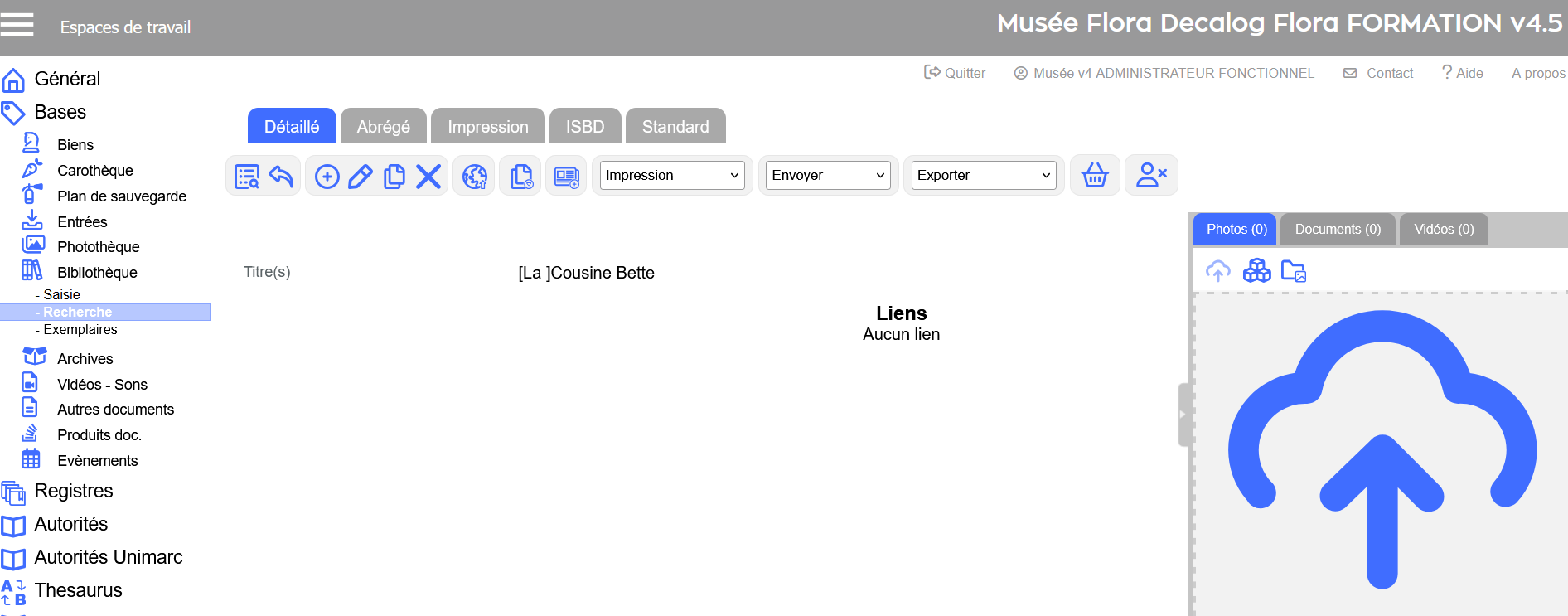
Affichage du contenu du champ entre crochets