
Les outils d'aide à la saisie
Aide en ligne
Flora a mis en place une aide en ligne, qui pointe vers la documentation des champs du Wiki. Cette dernière permet d'accompagner les clients durant la saisie.
Pour afficher l'aide en ligne sur un champ :
Effectuer un clic droit avec la souris sur le libellé d'un champ. Un menu contextuel vous est proposé : cliquer sur "Afficher Aide" pour visualiser l'aide en ligne sur ce champ. Cliquer sur Annuler pour fermer le menu contextuel.
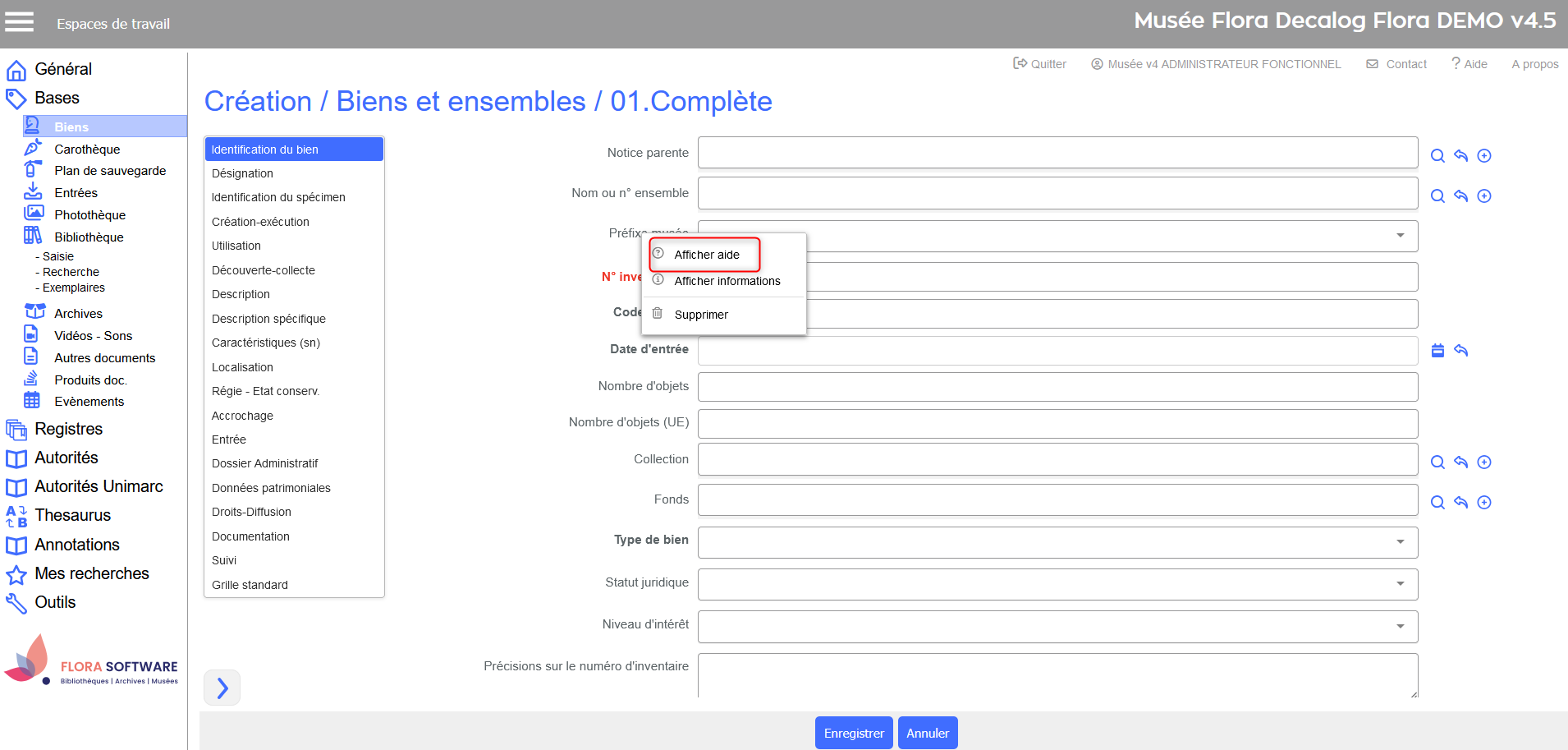
Exemple avec le champ "Préfixe Musée", dans la grille de saisie des biens.
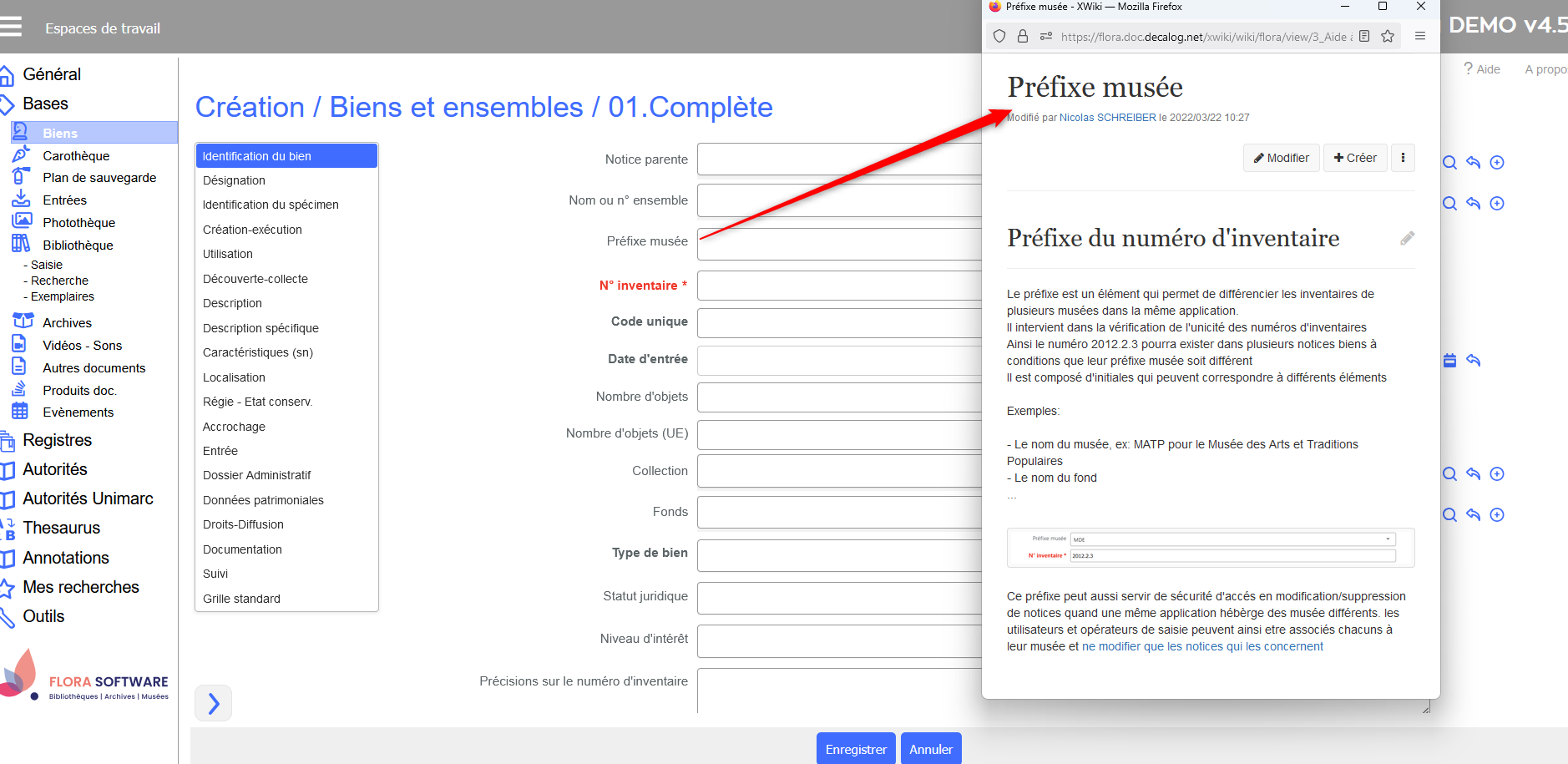
Résultat : exemple avec le champ "Préfixe Musée", dans la grille de saisie des biens.
Informations sur le champ
En glissant la souris sur le libellé d'un champ, il est possible de visualiser le nom/code informatique de celui-ci.
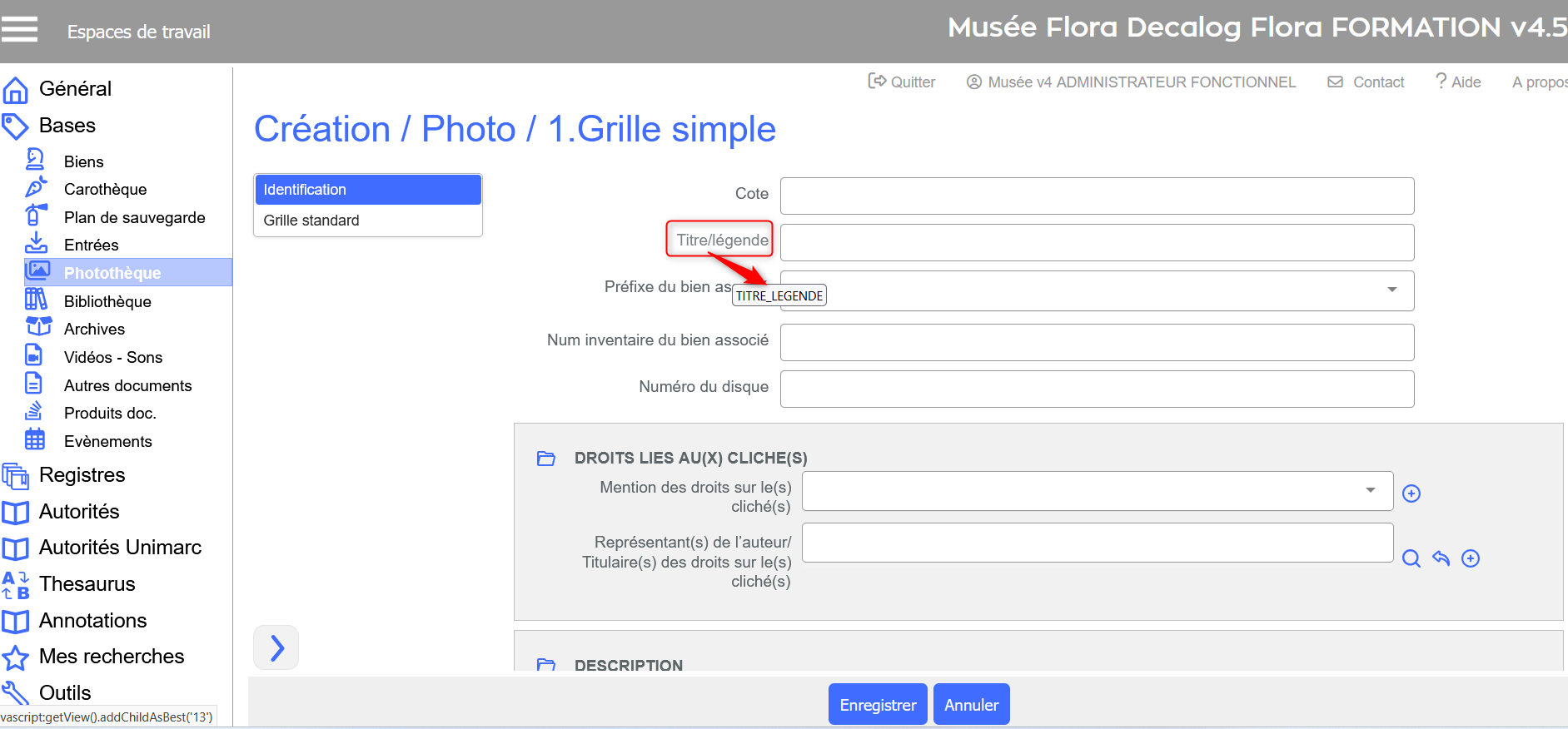
Visualisation du nom/code informatique d'un champ de la photothèque
Pour visualiser des informations complémentaires sur le champ, effectuer un clic droit avec la souris sur le libellé d'un champ : un menu contextuel vous est proposé. Cliquer sur "Afficher Informations". Cliquer sur Annuler pour fermer le menu contextuel.
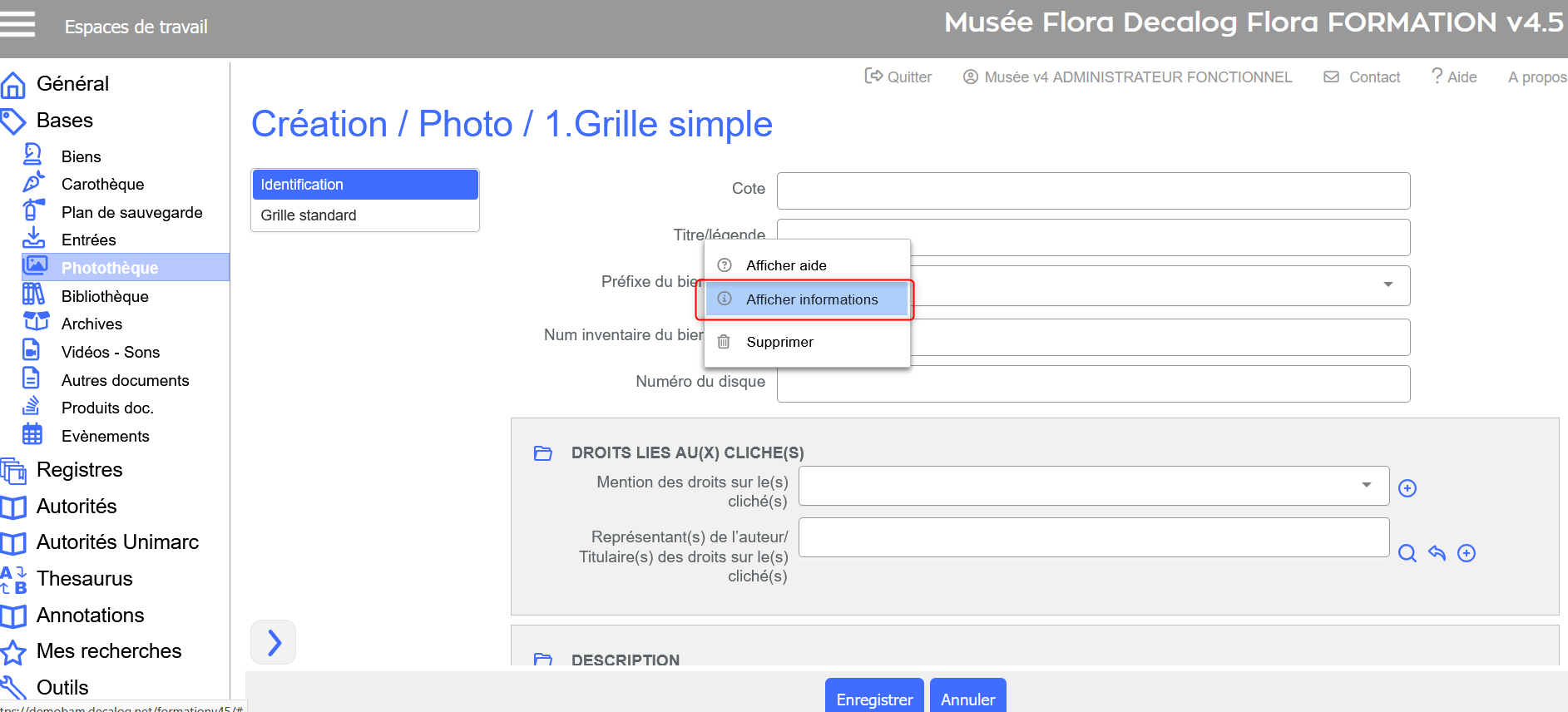
Menu contextuel sur le libellé de champ
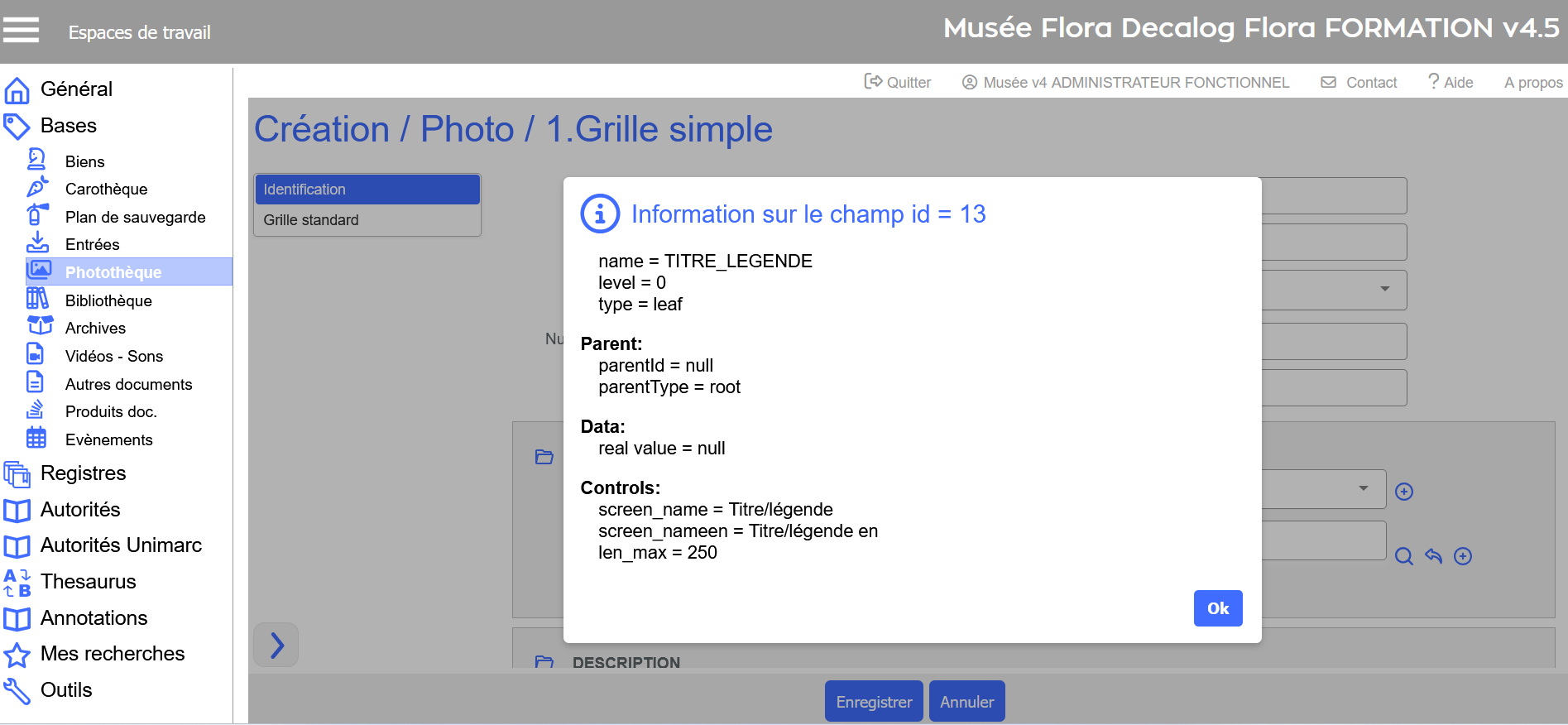
Résultat : affichage des informations sur le champ
Saisie rapide
Utiliser les modèles de saisie rapide
Flora dispose également de modèles de saisie rapide. Ces derniers permettent d'ajouter des valeurs par défaut à un scenario standard, pour optimiser la saisie de notices consécutives ou définir des modèles de notices utilisables à tout moment. Il est possible de mettre en place des valeurs par défaut dans les champs, adapter la hiérarchie de la grille et rappeler les dernières valeurs saisies.
Exemple : on peut utiliser ce type de grille pour les campagnes de saisie de grandes séries, souvent répétitives.
Créer un modèle de saisie rapide
Pour créer un modèle de saisie rapide, ouvrir une grille de saisie. En bas à gauche de la fenêtre, l'icône  permet d'ouvrir un modèle de saisie rapide.
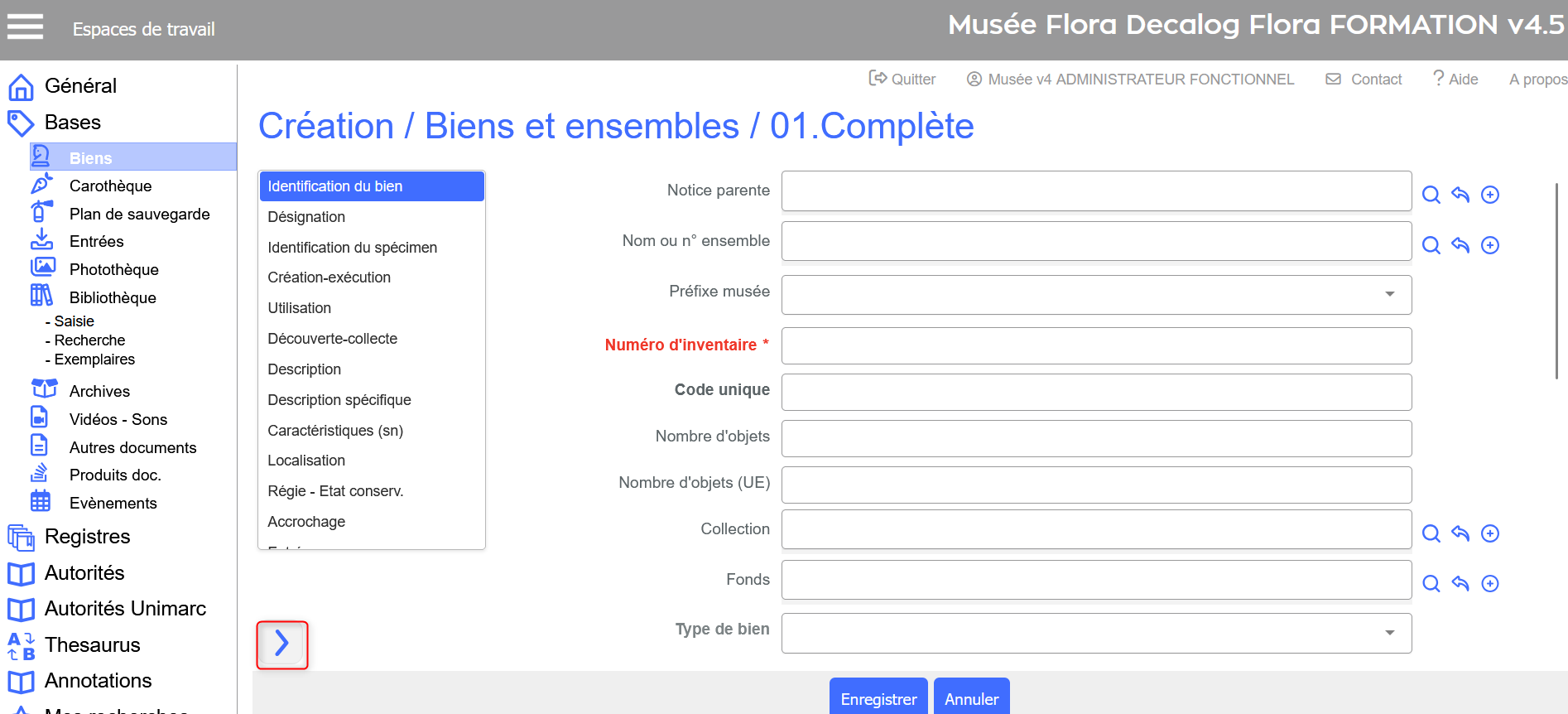
Visualisation du bouton d'ouverture d'un modèle de saisie rapide, dans une grille de saisie des biens.
L'activation de la barre de saisie rapide entraîne l'affichage - en bas de la grille standard de saisie - des fonctionnalités associées et des boutons de mémorisation placés derrière chaque champ 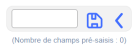 . Si un modèle a été présélectionné, son nom est affiché dans la zone.
Une fois le modèle ouvert :
- donner un nom au modèle de saisie rapide dans l'onglet
 et cliquer sur
  pour enregistrer.
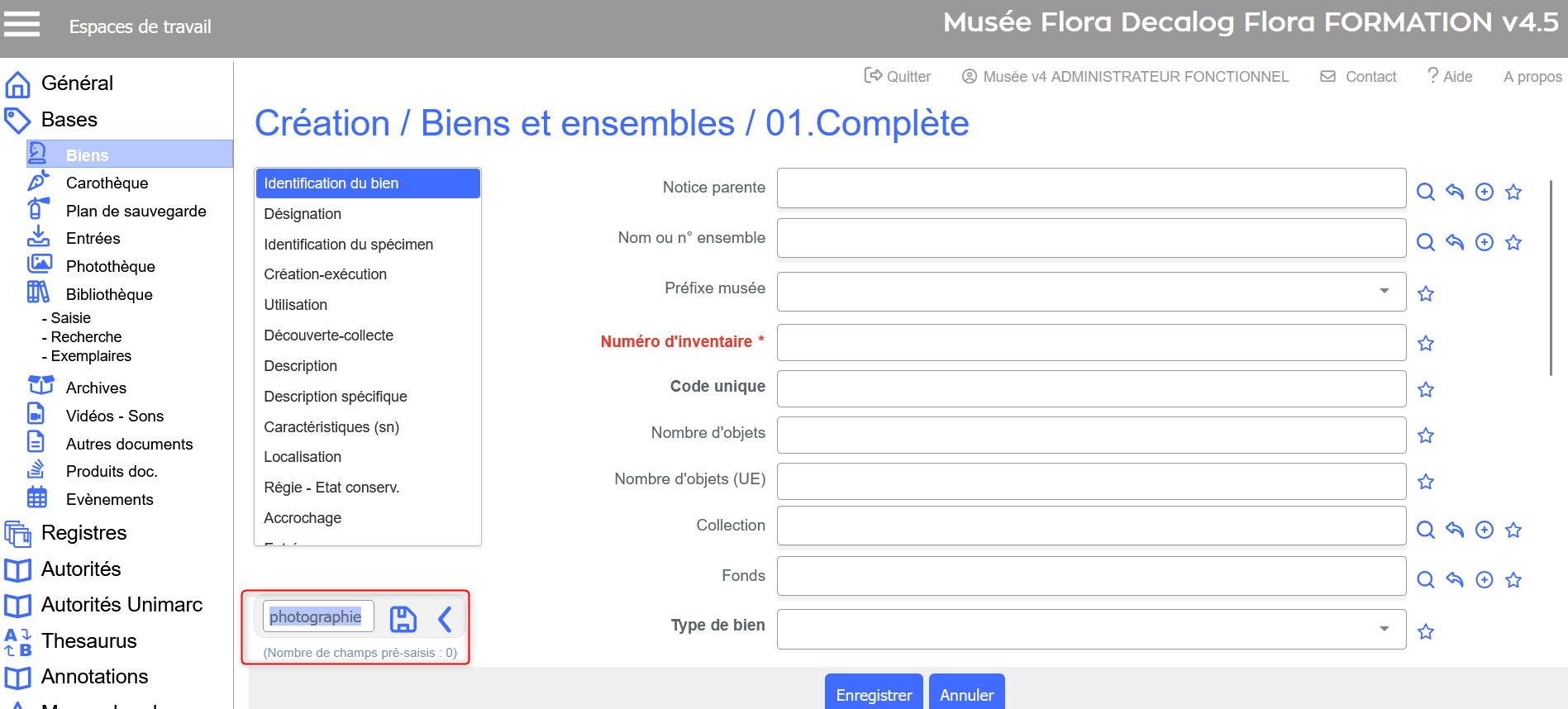
Visualisation de la fonctionnalité dans la grille de saisie
- remplir les champs et les enregistrer dans le modèle en cliquant sur les
 . Les étoiles deviennent bleu lorsque les champs sont sélectionnés :
  .
.
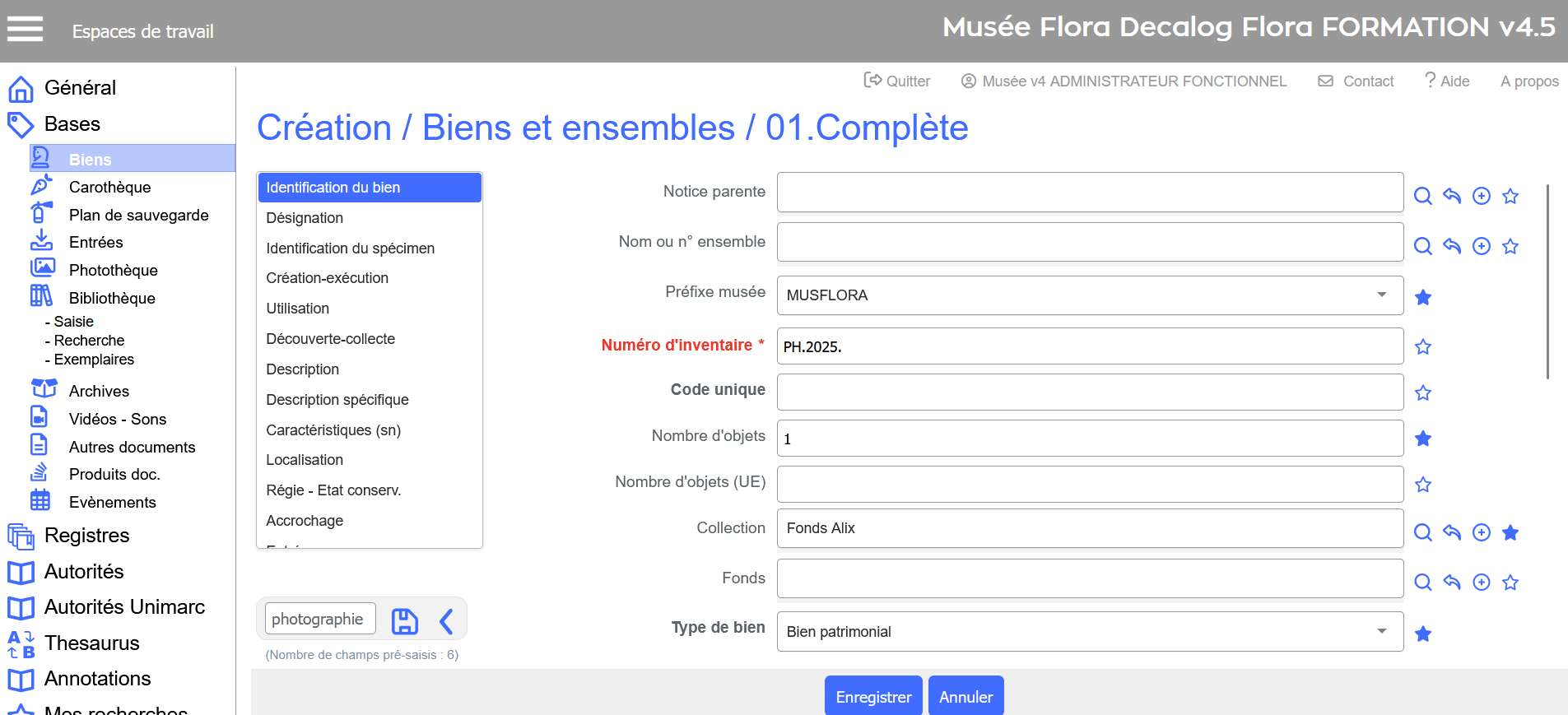
Enregistrer la sélection régulièrement avec l'icône  .
.
Une fois la sélection achevée, fermer la grille de saisie en cliquant sur l'icône  . Cela désactivera les fonctions associées : fermeture de la barre de saisie rapide, effacement des boutons de mémorisation.
Alimenter un modèle de saisie rapide
Mettre en place des valeurs par défaut
La définition de valeurs par défaut permet d'optimiser la saisie de plusieurs notices consécutives. Référencer la première notice de la manière suivante :
- Renseigner les champs dont le contenu doit être reporté dans le modèle, selon les principes généraux de saisie.
- Marquer les champs à conserver pour les notices suivantes, en cliquant sur le bouton , situé à la droite des champs : le bouton s'active quand il devient bleu .
- Inversement, pour supprimer un champ pré-saisi dans un modèle, cliquer sur : le bouton se désactive quand il devient blanc et contouré de bleu . Le contenu du champ est supprimé du modèle.
Mettre en place une grille de saisie complétée avec plusieurs blocs répétables
Un modèle de saisie enregistre la hiérarchie des champs de la grille. Ainsi l'ajout de blocs de champs permettent d'optimiser la saisie de notices consécutives, en allégeant la liste des champs à saisir ou en prévoyant leur répétition.
- Ajouter les blocs de champs à remplir en plusieurs exemplaires dans la grille de saisie.
- Marquer les champs à conserver pour les notices suivantes, en cliquant sur le bouton , situé à la droite des champs : le bouton s'active quand il devient bleu .
- Inversement, pour supprimer un champ pré-saisi dans un modèle, cliquer sur : le bouton se désactive quand il blanc et contouré de bleu . Le contenu du champ est supprimé du modèle.
Les administrateurs fonctionnels utilisent également ces grilles de saisie rapide pour créer des grilles de saisie personnalisées.
Modifier un modèle
- Ouvrir une grille de saisie avec le modèle à modifier.
- Effectuer les modifications dans le formulaire : modification du contenu des champs pré-saisis, rajout ou suppression de champs à mémoriser, insertion ou suppression de blocs et/ou de champs (selon les mêmes principes que pour la création du modèle).
- Le nombre de champs pré-saisis est mis à jour au fur et mesure.
- Dès que le contenu de la grille change, le nom du modèle disparaît en dessous de la barre de saisie rapide.
- Cliquer sur pour enregistrer les modifications. Le nom du modèle est de nouveau présent.
Si les modifications ne sont pas enregistrées (nom du modèle absent), et que l'on enregistre une notice : les modifications sont perdues. Toujours penser à enregistrer régulièrement les modifications avec la . Puis, à fermer la grille de saisie rapide avec l'icône , quand on en a plus besoin.
Dupliquer un modèle
- Ouvrir une grille de saisie avec le modèle à dupliquer.
- Effectuer les modifications dans le formulaire : modification du contenu des champs pré-saisis, rajout ou suppression de champs à mémoriser (selon les mêmes principes que pour la création du modèle).
- Modifier le nom du modèle dans la barre des modèles, puis cliquer sur pour dupliquer le modèle.
Lorsque l'on revient à l'ouverture des grille de saisie rapide, la liste des grille disponibles sera complétée de la grille dupliquée.
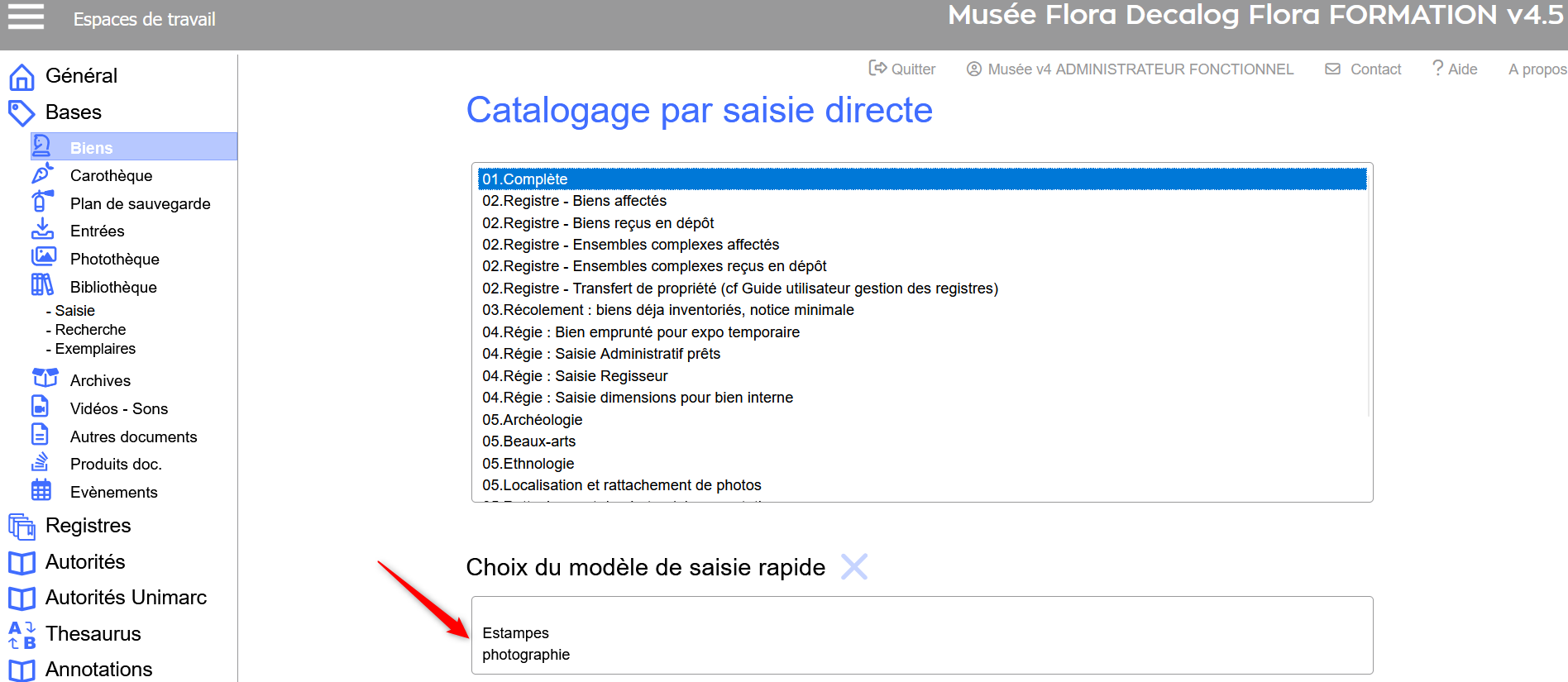
Exemple de duplication de modèle de grille de saisie rapide
Ouvrir un modèle de saisie rapide
Pour ouvrir un modèle de saisie rapide, accéder à la liste des grilles de saisie disponibles. Flora affiche la liste des modèles de saisie rapide associés à cette grille.
Cliquer sur le modèle désiré puis, sur Valider - ou bien double-cliquer sur le modèle de saisie - pour ouvrir la grille et le modèle.
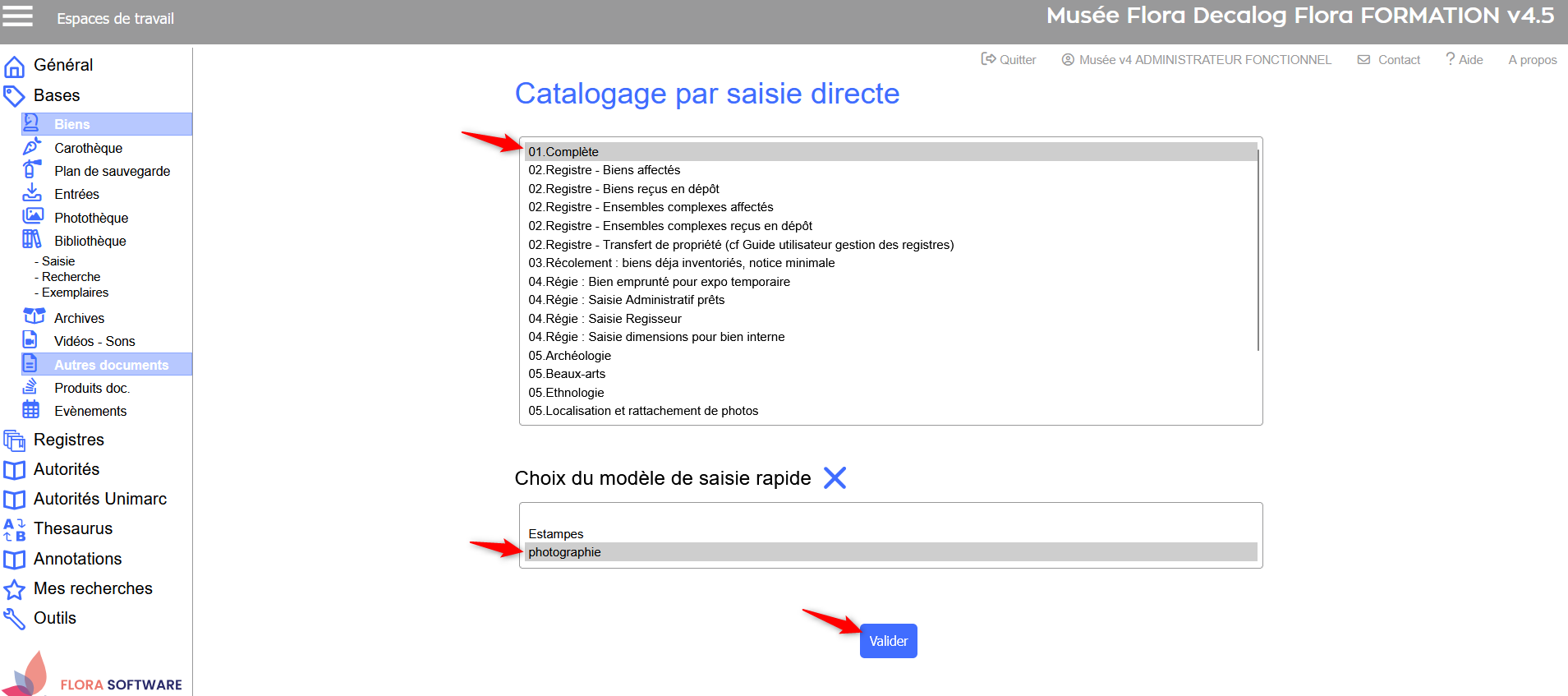
Choix du modèle de saisie "photographies", pour la grille de saisie complète, dans les biens
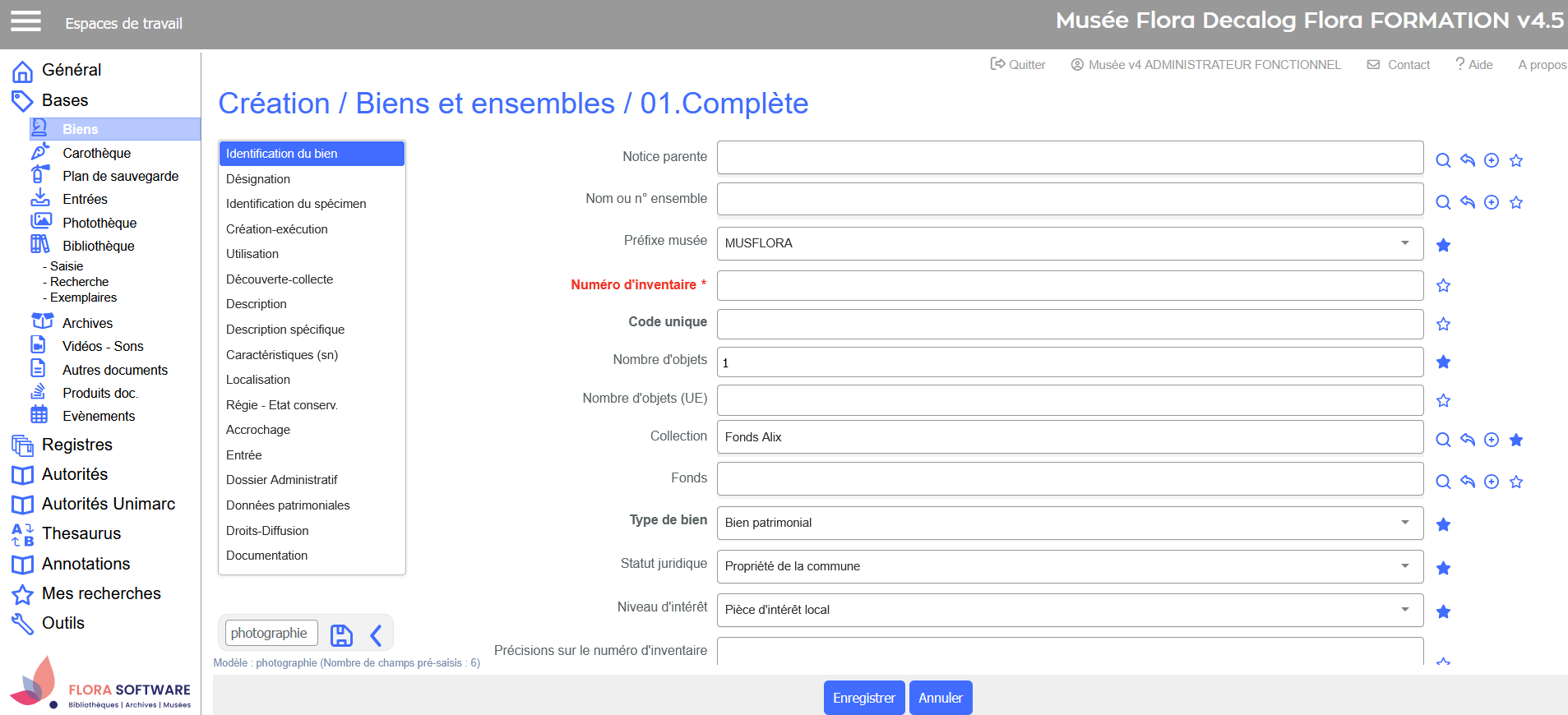
Ouverture de la grille de saisie complète, avec le modèle de saisie rapide "photographie".
La grille du modèle s'affiche, avec rapatriement de l'ensemble des valeurs contenues dans le modèle (les champs pré-renseignés sont distingués par l'icône activée). Sous la barre de saisie rapide, le nom du modèle et le nombre de champs pré-saisis sont affichés.
Supprimer un modèle de saisie rapide
Lorsque la saisie consécutive de données identiques est achevée, il est possible de supprimer le modèle de saisie rapide.
Pour cela, accéder à la liste des grilles de saisie. Sélectionner la grille saisie à laquelle est associé le modèle de saisie rapide à supprimer.
Sélectionner dans la liste des modèles ceux à supprimer (multi-sélection avec la touche Ctrl) puis cliquer sur l'icône  : la liste des modèles est vidée des modèles supprimés.
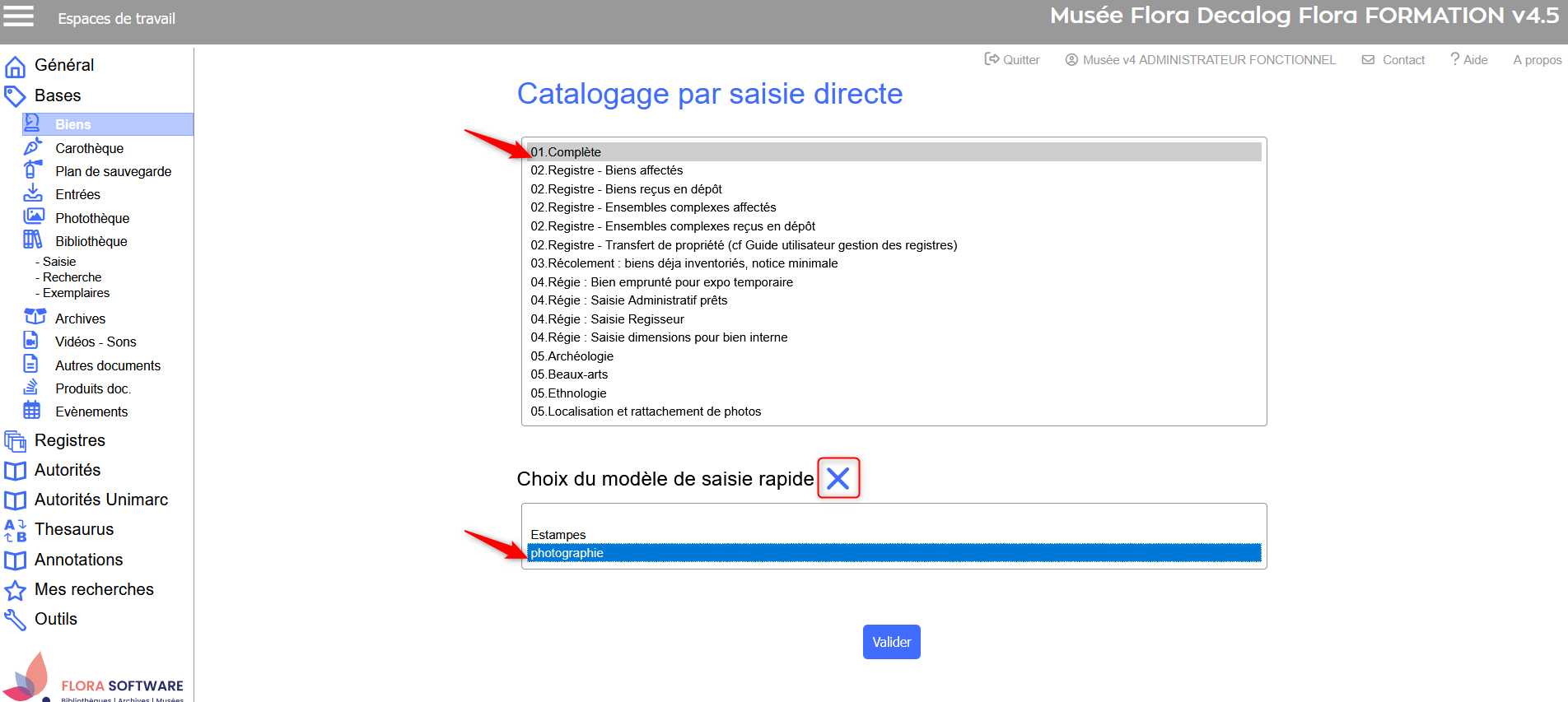
Sélection des modèles de saisie rapide à supprimer, associés à la grille complète (biens)
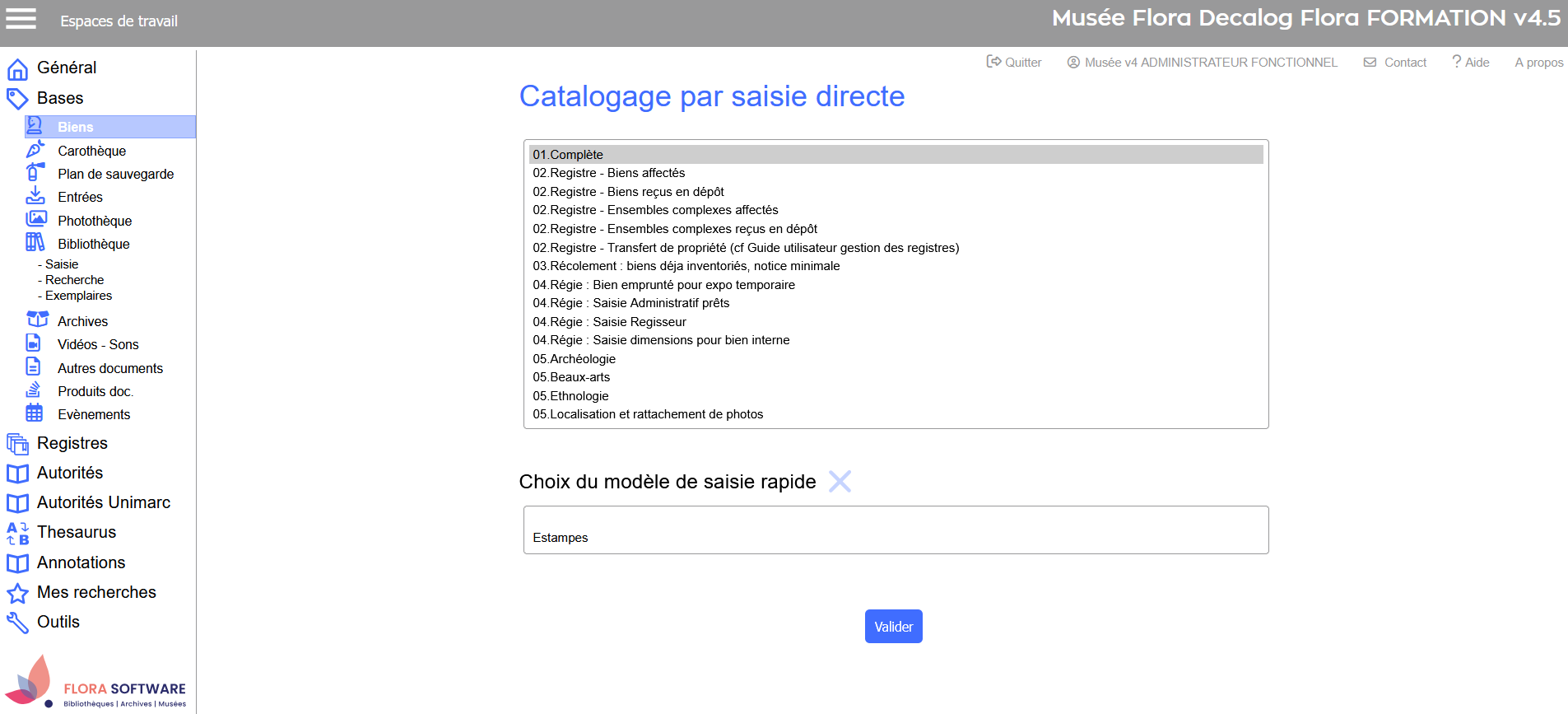
Liste des modèles de saisie rapide avec un modèle supprimé
Assistant thésaurus
Assistant datation