Dans Flora, un thésaurus est un vocabulaire structuré et contrôlé qui permet d’indexer les notices de façon cohérente, normalisée et hiérarchisée.
Organisé en arborescence, il regroupe des termes classés du plus générique au plus spécifique, facilitant la saisie guidée, la qualité des données et la pertinence des recherches.
Ce guide vous présente la structure, les principes d’usage et les actions possibles sur les thésaurus dans Flora.
Qu'est ce qu'un thésaurus
Définition
Un thésaurus est un vocabulaire contrôlé utilisé pour indexer les notices de manière cohérente et normalisée dans Flora. Il se compose de termes hiérarchisés (relations génériques/spécifiques) ou associés, organisés dans une arborescence.
Il permet :
de normaliser les termes utilisés dans les champs indexés,
de guider la saisie avec des listes de sélection,
de structurer les recherches à différents niveaux de précision,
de garantir l’harmonisation terminologique au sein de la base.
Quelles différences avec une autorité ?
les thésaurus sont conçus comme des listes hiérarchisées de termes normalisés. Ils servent à structurer le vocabulaire utilisé dans la base (techniques, matériaux, disciplines…) sans qu’il soit nécessaire de créer une notice développée pour chaque terme.
A l'inverse, les autorités (personnes, lieux, périodes, ensembles…) s’appuient sur des entités que l’on souhaite documenter en profondeur.
Bien distinguer ces deux logiques permet d’optimiser la saisie, la recherche et la cohérence documentaire dans Flora.
Cas particuliers – Quand thésaurus et autorités se croisent
Certains vocabulaires dans Flora, comme Lieux, Emplacements ou Parcours, combinent les deux logiques. Ils sont hiérarchisés comme des thésaurus (avec des relations parents/enfants), mais chaque terme peut faire aussi l’objet d’une notice complète, avec des informations spécifiques (localisation, historique, usage…).
Ce double statut permet :
une navigation structurée dans l’arborescence du vocabulaire,
une documentation complète de chaque entité (localisation, période d’occupation, historique, fonction…).
À retenir : ces vocabulaires doivent être saisis et interrogés comme des autorités, même s’ils s’appuient sur une hiérarchie typique des thésaurus.
Organisation d'un thésaurus
Un thésaurus s’organise sous forme d’arborescence hiérarchique, où les termes sont classés du plus générique au plus spécifique, en fonction de leur thématique.
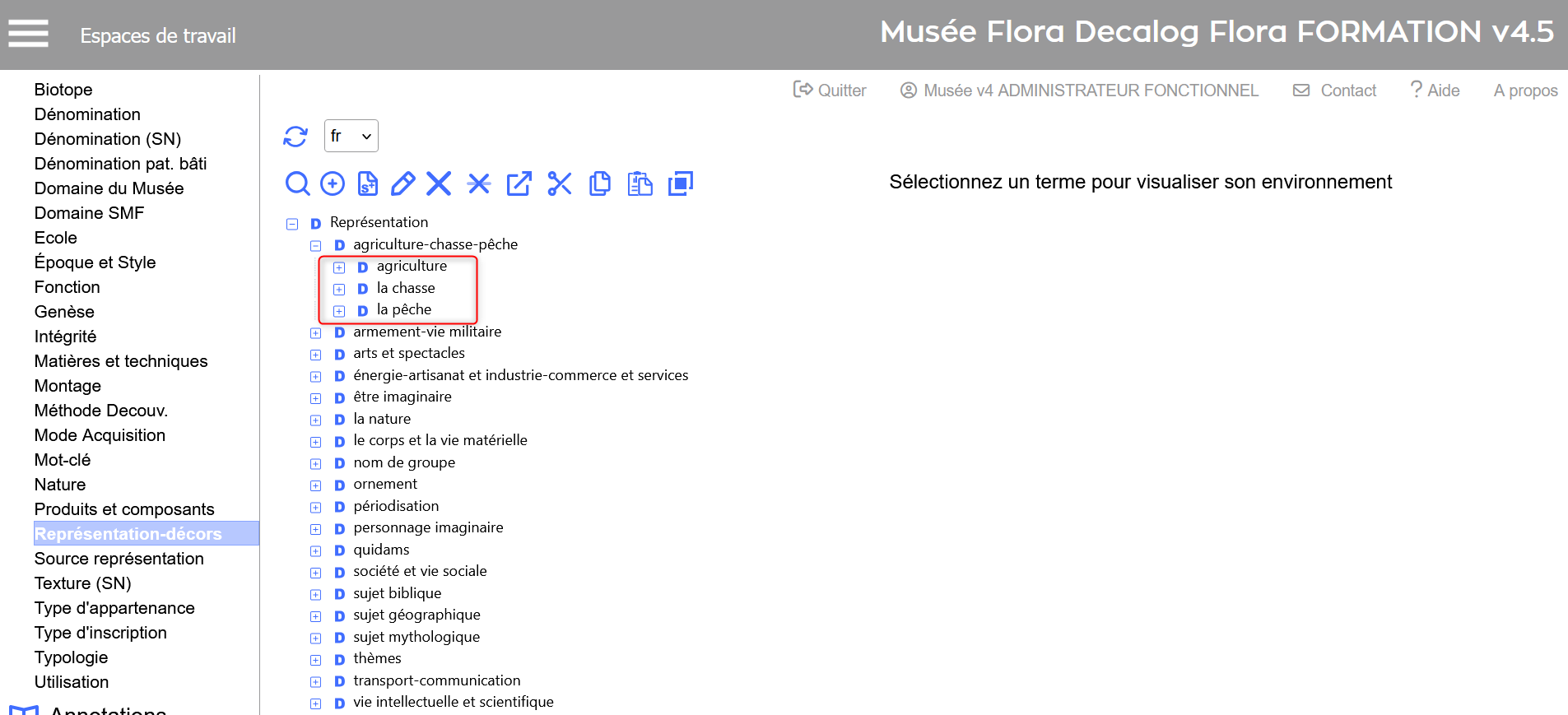
Exemple : le thésaurus Représentations-DécorsPrenons la branche agriculture – chasse – pêche. Celle-ci regroupe un ensemble de termes liés à ces thématiques, répartis dans plusieurs sous-branches selon leur domaine précis.
Sous-branches du terme agriculture-chasse-pêche
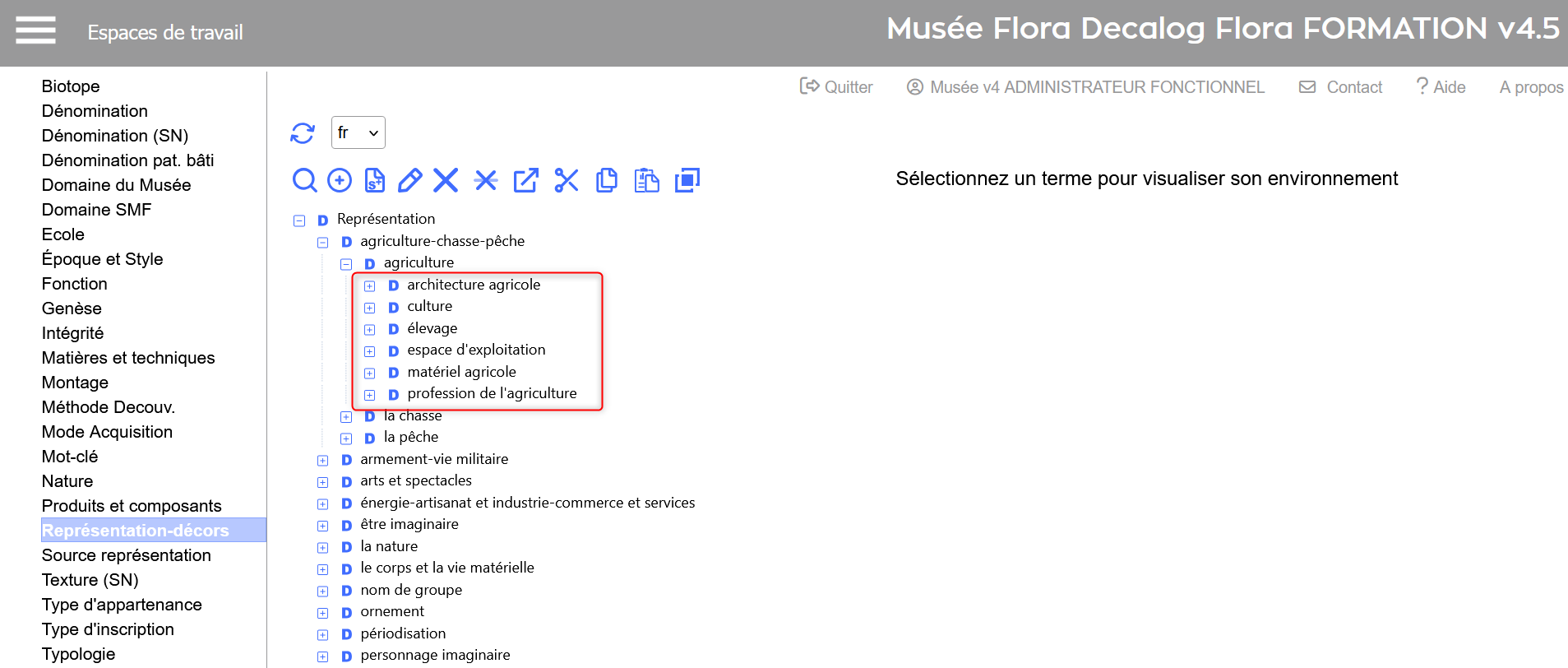
Chaque sous-branche contient à son tour des termes spécifiques, eux-mêmes hiérarchisés selon leur degré de précision.
Spécifiques de la sous-branche agriculture
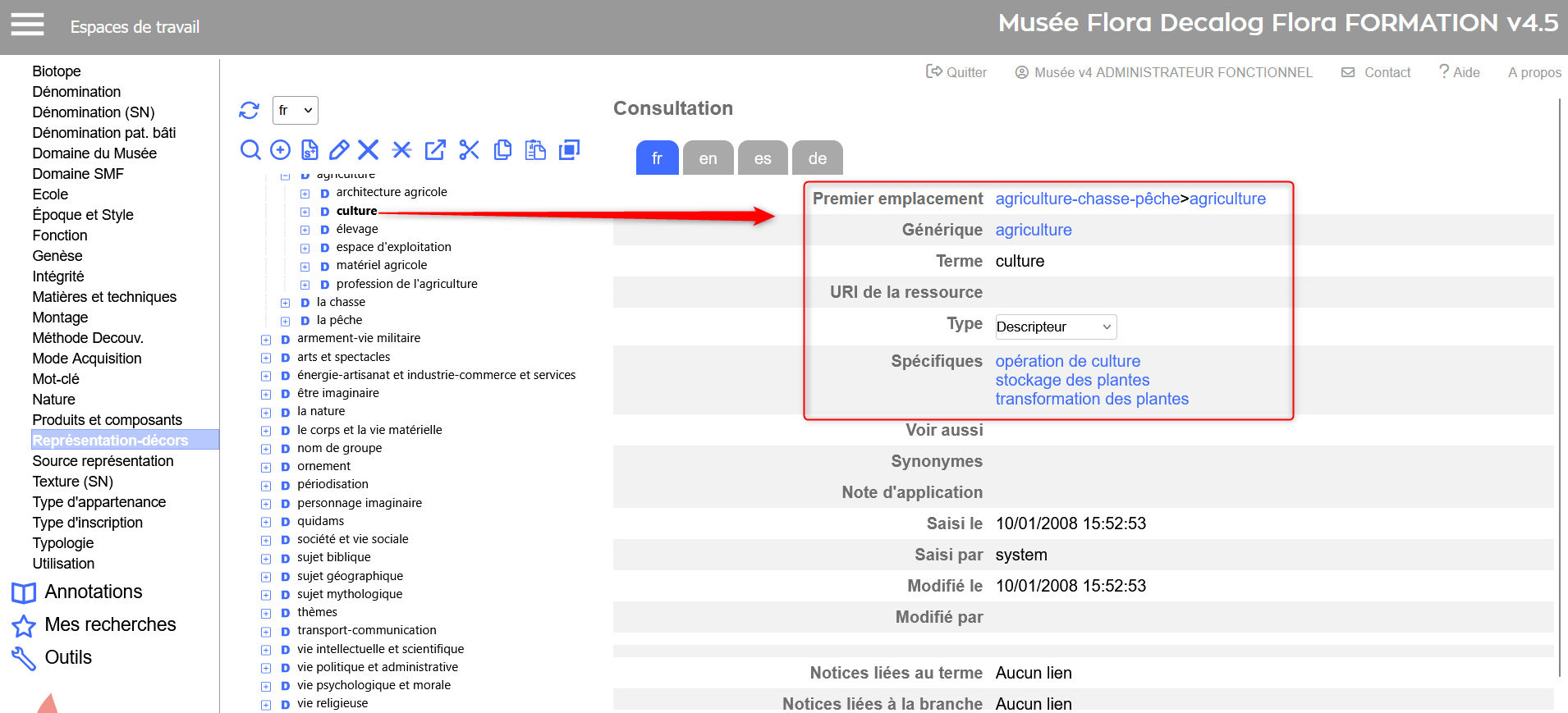
Lorsqu’on sélectionne un terme dans le thésaurus, sa notice s’ouvre et affiche :
sa position dans l’arborescence (branche, parents, enfants),
son terme générique (le niveau supérieur),
ses termes spécifiques (les niveaux inférieurs).
Exemple des relations du terme culture
Saisir ou modifier un terme
Dans Flora, un terme de thésaurus est toujours inscrit dans un contexte sémantique structuré. Il appartient à une arborescence hiérarchique, dans laquelle il peut avoir un terme générique (parent) et des termes spécifiques (enfants).
Ajouter un terme en français depuis le thésaurus
Se positionner dans l’arborescence :
À la racine du thésaurus pour créer un terme générique ;
Sur un terme existant pour créer un terme spécifique rattaché.
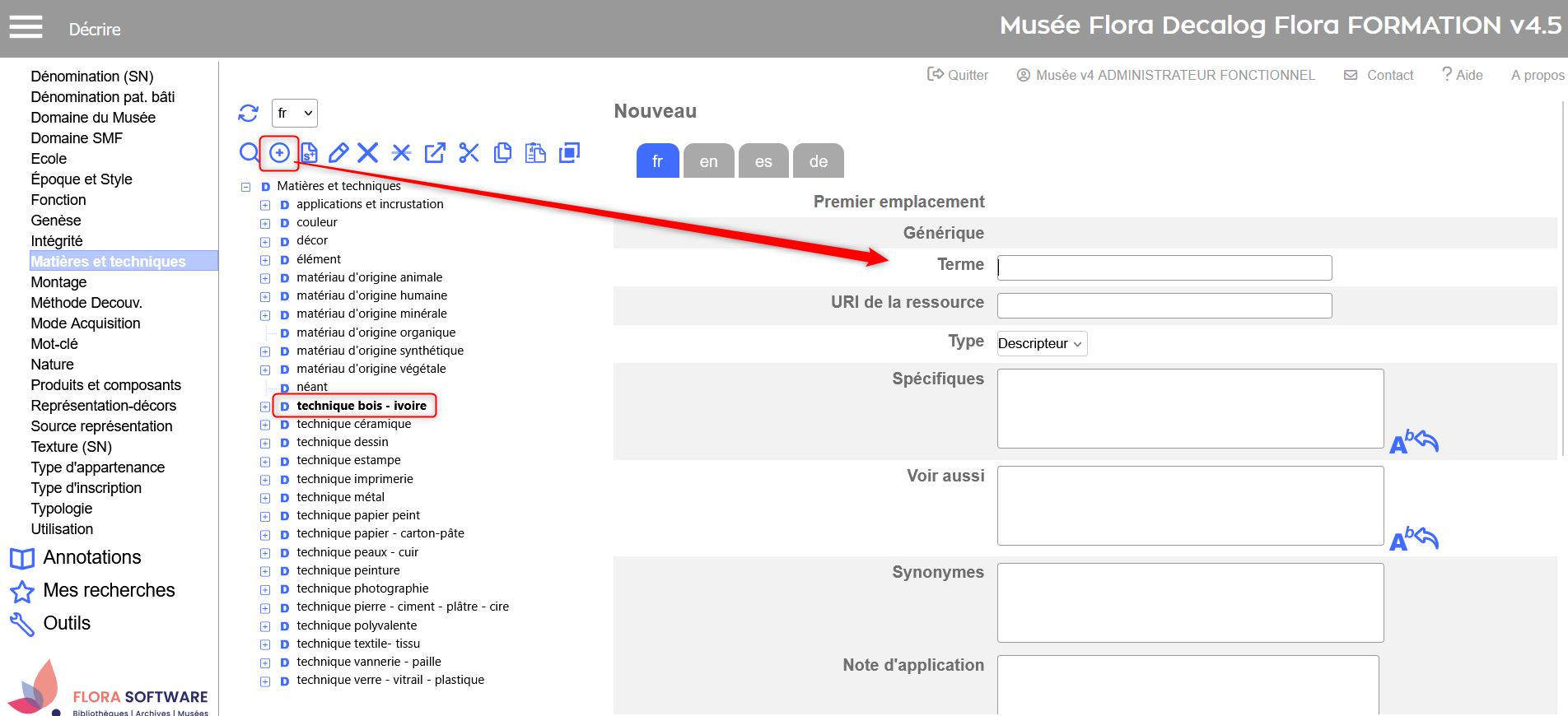
Cliquer sur le bouton "Ajouter" dans la barre d’outils. La grille de saisie s’ouvre dans le volet droit.
Renseigner les champs
Valider
Ajout d’un terme dans la branche "Technique bois-ivoire"
Ajouter un terme en français depuis une notice principale
Lorsque vous saisissez une notice (bien, événement, document, etc.) et qu’un terme thésaurus n’existe pas encore dans la liste proposée, vous pouvez l’ajouter sans quitter la saisie :
Ouvrir l’assistant thésaurus Cliquez sur l’icône pour ouvrir l’assistant thésaurus.
Naviguer dans l’arborescence Recherchez la branche la plus pertinente (générique) pour y ajouter votre nouveau terme.
Si vous n’avez pas les droits nécessaires pour modifier le thésaurus, positionnez-vous à la racine pour créer un candidat.
Ajouter le terme Cliquez sur le bouton Ajouter un terme dans l’assistant, puis remplissez la grille de saisie comme en consultation classique du thésaurus
Valider Enregistrez le terme. Une fois validé, il devient immédiatement sélectionnable dans le champ de la notice en cours de saisie.
Ouverture de l'assistant thésaurus
Ajout d'un terme
Modifier un terme existant
Se positionner sur le terme à modifier dans l’arborescence ou via la recherche.
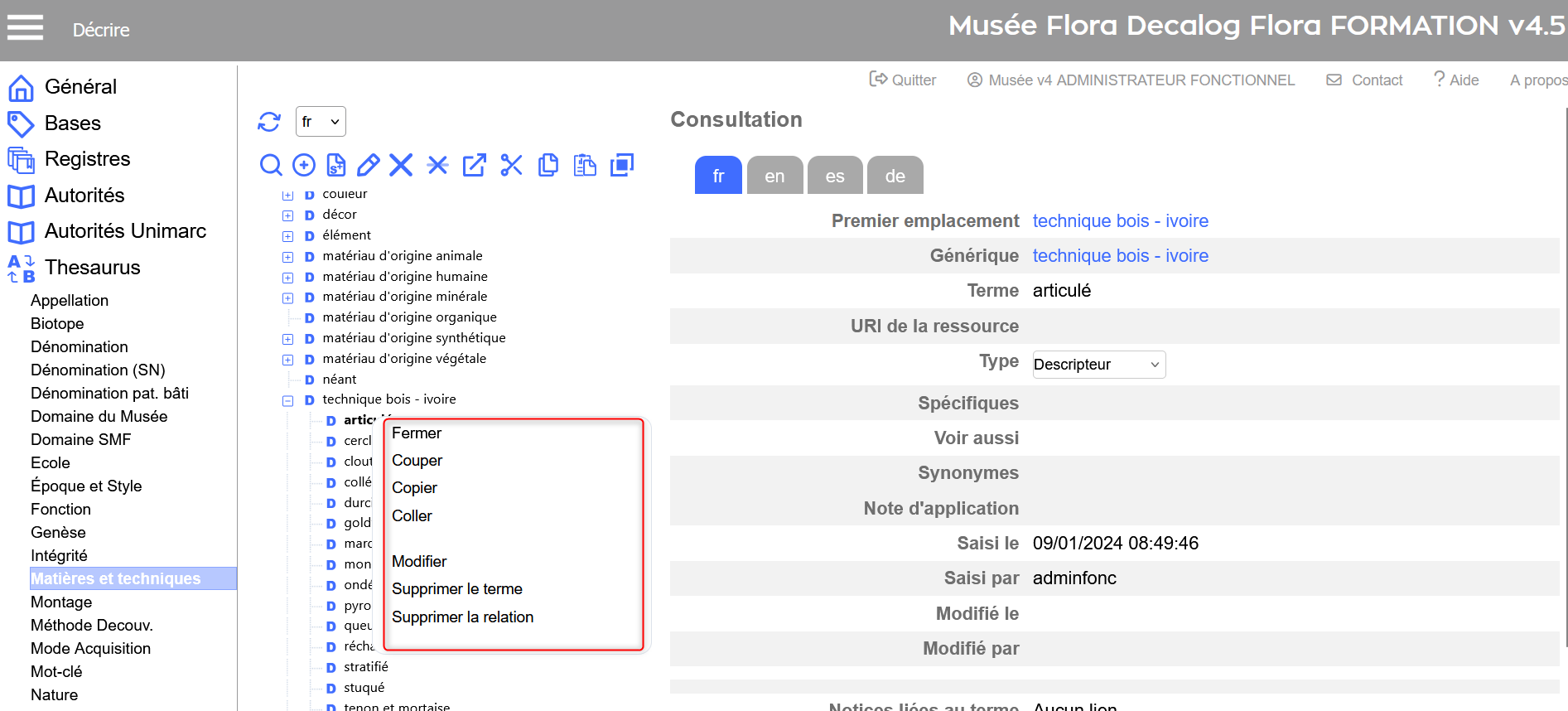
Effectuer un clic droit sur le terme et sélectionner "Modifier", ou utiliser le bouton correspondant dans la barre d’outils.
La grille de saisie s’ouvre : corriger les informations souhaitées.
Cliquer sur "Valider" pour enregistrer les modifications.
Les éventuelles notices liées au terme sont mises à jour automatiquement.
Modification avec le bouton de la barre d'outils
Modifier avec un clic droit
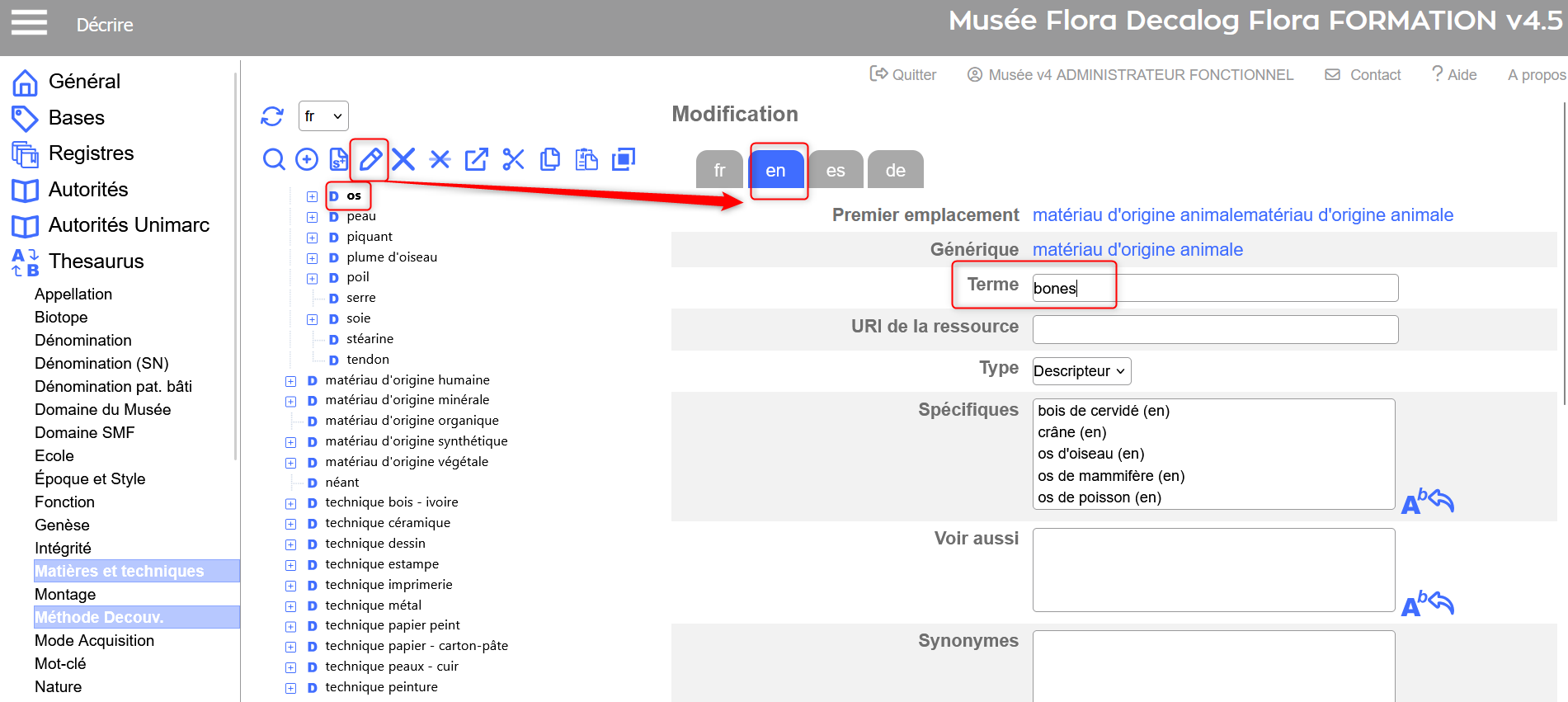
Ajouter une traduction
Les thésaurus de Flora permettent de gérer des termes multilingues. Pour ajouter une traduction :
Se positionner sur un terme existant.
Cliquer sur modifier
Sélectionner l’onglet correspondant à la langue (ex. en pour anglais).
Saisir le terme traduit et compléter, si nécessaire, les champs associés.
Valider
Traduction du terme os par bones
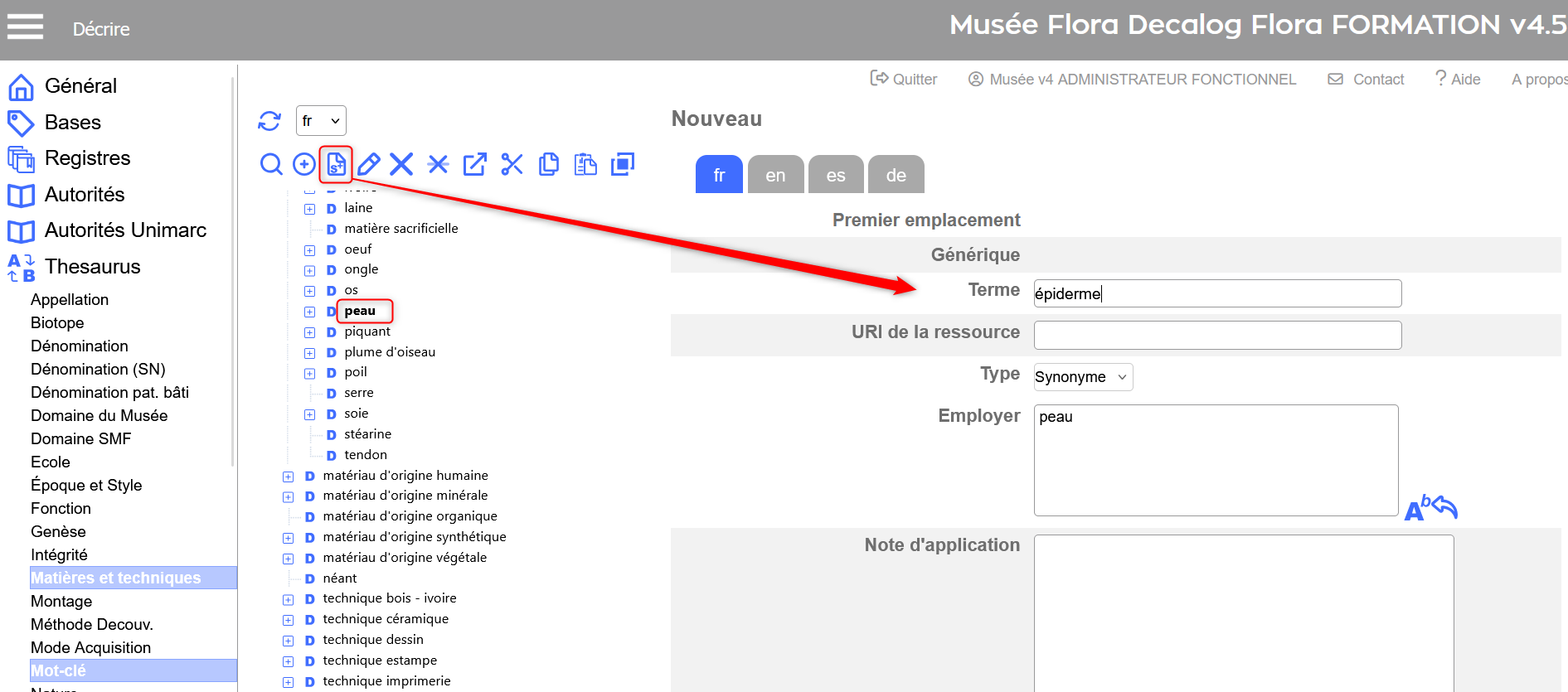
Ajouter un synonyme
Se positionner sur un terme existant (descripteur ou candidat).
Il n’est pas possible d’ajouter un synonyme à la racine.
Cliquer sur le bouton "Ajouter un synonyme" dans la barre d’outils.
Valider
Ajout d'un synonyme de peau
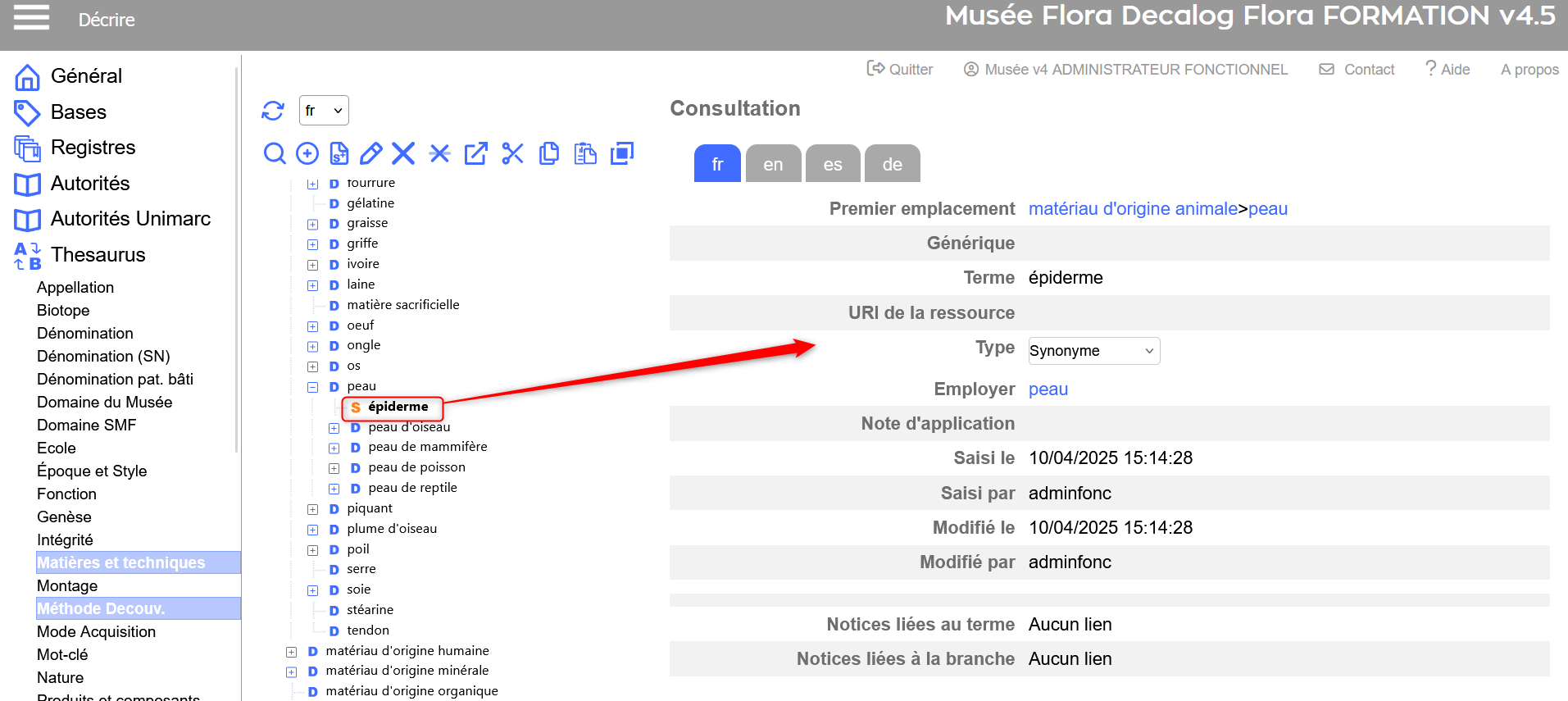
Le synonyme apparaît ensuite sous le terme principal, avec une icône spécifique indiquant son statut.
Visualisation d'un terme synonyme
À noter : lors de la saisie dans une notice, si vous sélectionnez un synonyme, il sera automatiquement remplacé par le descripteur correspondant dans le champ. Seul le descripteur est enregistré comme valeur de référence.
Description des champs de saisie
Pour un terme descripteur ou candidat :
Générique : affiche automatiquement le terme parent une fois l’enregistrement validé..
Terme : libellé du terme à créer.
Type :
Descripteur (valeur par défaut) : terme autorisé pour l’indexation.
Candidat : uniquement à la racine, pour créer une "corbeille de candidats".).
Spécifiques : permet de rattacher d’autres termes en tant que termes enfants (boutons "Ajouter" ou "Retirer").
Voir aussi : permet de lier des termes associés sans lien hiérarchique (relations de proximité, synonymie partielle, opposition, etc.).
Synonymes : zone non modifiable ici, automatiquement remplie si des synonymes sont créés ailleurs.
Note d’application : champ texte libre précisant le contexte ou l’usage du terme.
Pour un synonyme :
Générique : affiché automatiquement après validation.
Terme : libellé du synonyme à enregistrer.
Type : prérempli avec la valeur Synonyme (non modifiable).
Employer : affiche le descripteur principal correspondant.
Note d’application : précise l’usage du synonyme.
Gérer le thésaurus
Déplacer un terme (couper-coller)
Lorsqu’un terme n’est pas positionné au bon endroit dans l’arborescence du thésaurus, il peut être déplacé en utilisant la fonction couper-coller.
Couper le terme
Sélectionnez le terme à déplacer dans l’arborescence (ou utilisez la recherche),
Faites un clic droit dessus et choisissez Couper, ou cliquez sur l’icône dédiée dans la barre d’outils.
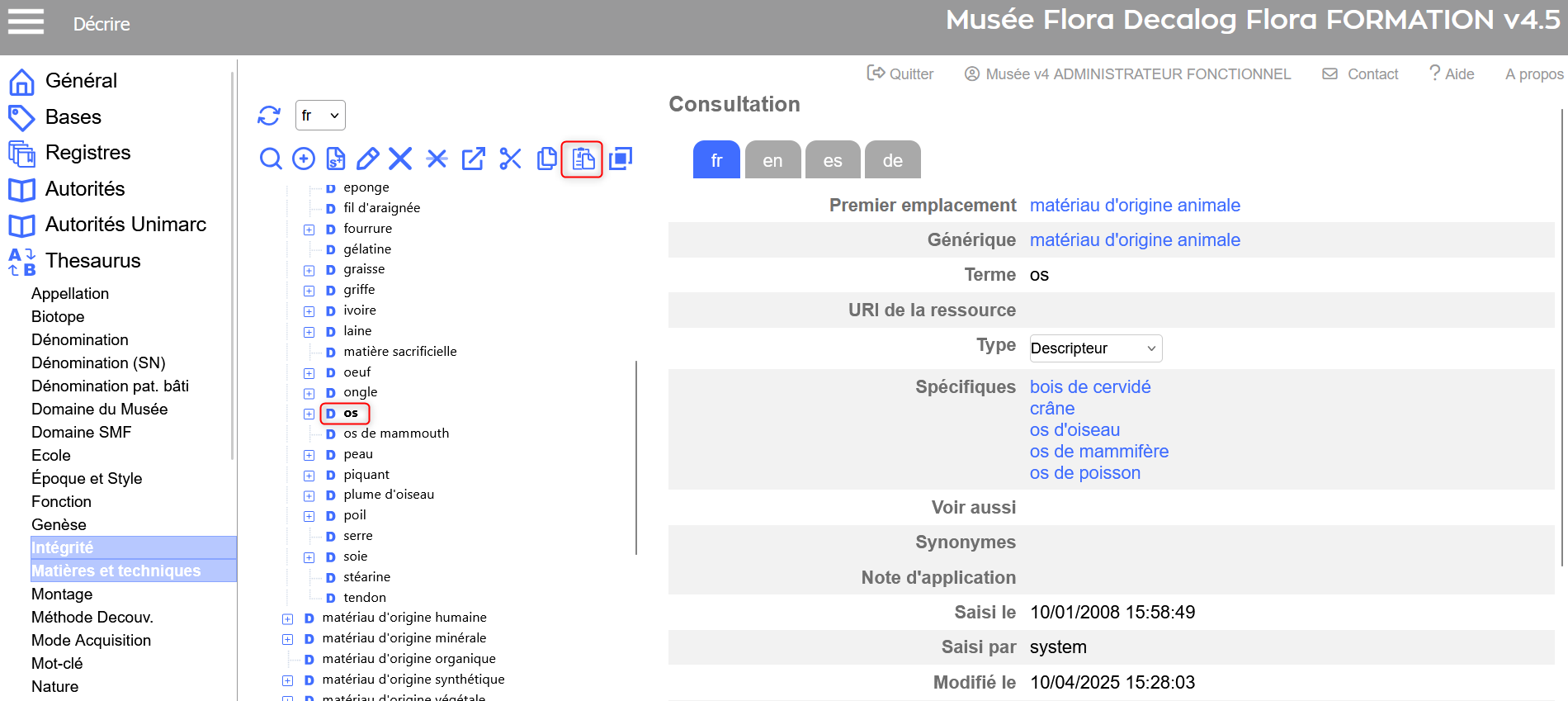
Coller le terme au bon endroit
Sélectionnez le nouveau terme générique (le parent souhaité),
Faites un clic droit et choisissez Coller, ou utilisez l’icône correspondante.
Valider le déplacement
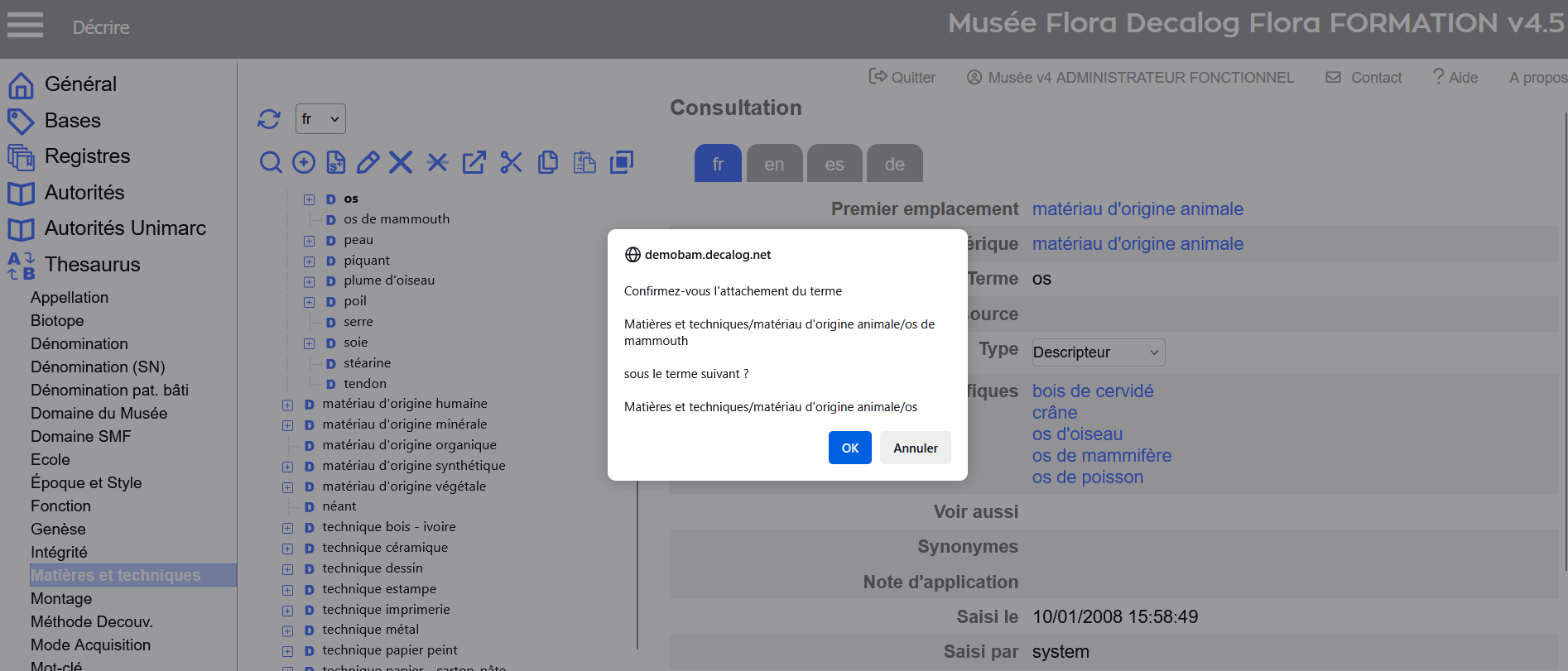
Un message de confirmation s’affiche. Cliquez sur OK pour valider le déplacement.
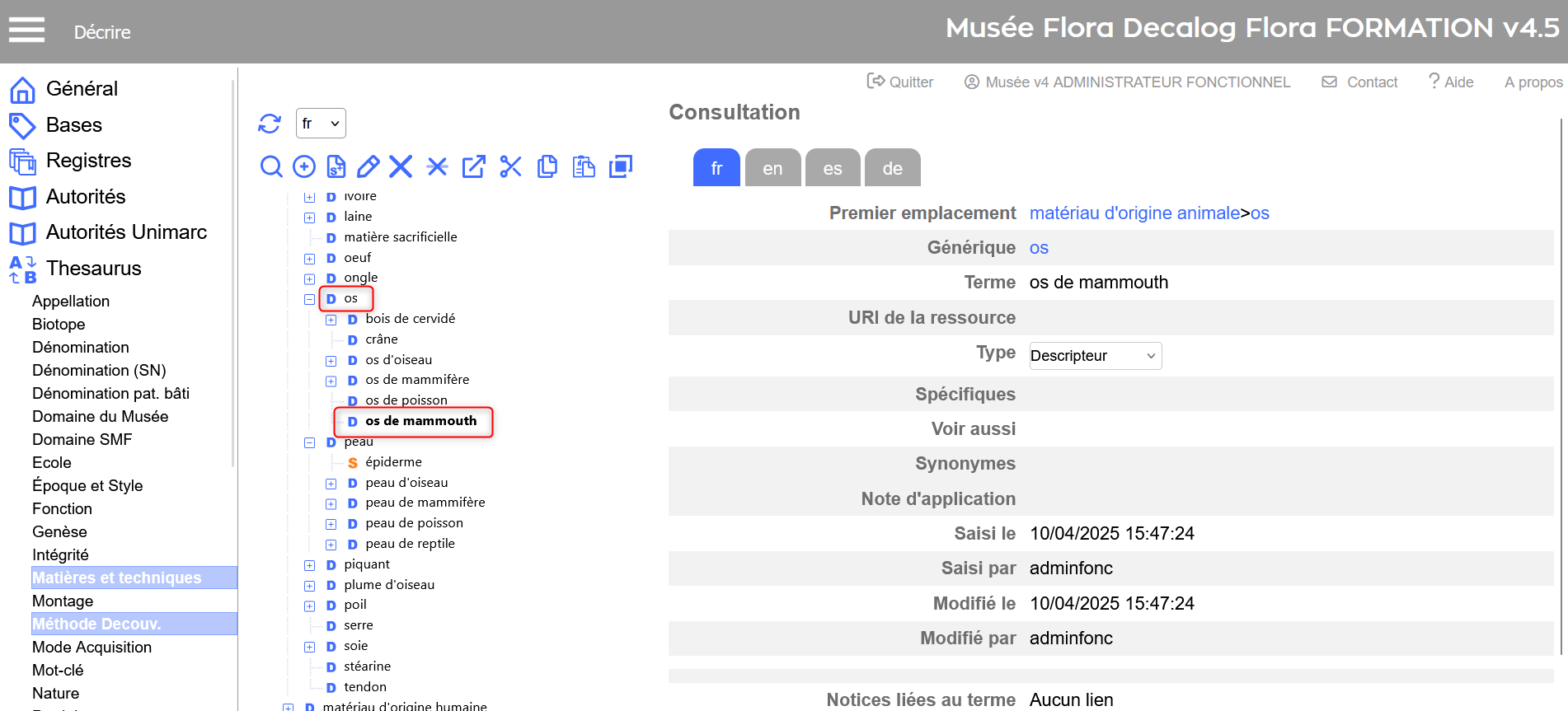
Le terme est alors déplacé sous son nouveau parent. Les anciennes relations hiérarchiques sont automatiquement supprimées.
Les notices liées au terme sont automatiquement mises à jour. Il est aussi possible de déplacer une branche entière du thésaurus en suivant le même principe.
Exemple : déplacer "os de mammouth" sous "os"
Couper le terme "os de mammouth"
Coller sous "os"
Confirmer l'attachement du terme
"Os de mammouth" déplacé sous "os"
Fusionner deux termes (couper-fusionner)
Lorsque le thésaurus contient des doublons, il est possible de les regrouper en un seul terme via la fonction couper-fusionner.
Couper le terme à supprimer
Sélectionnez le terme considéré comme doublon,
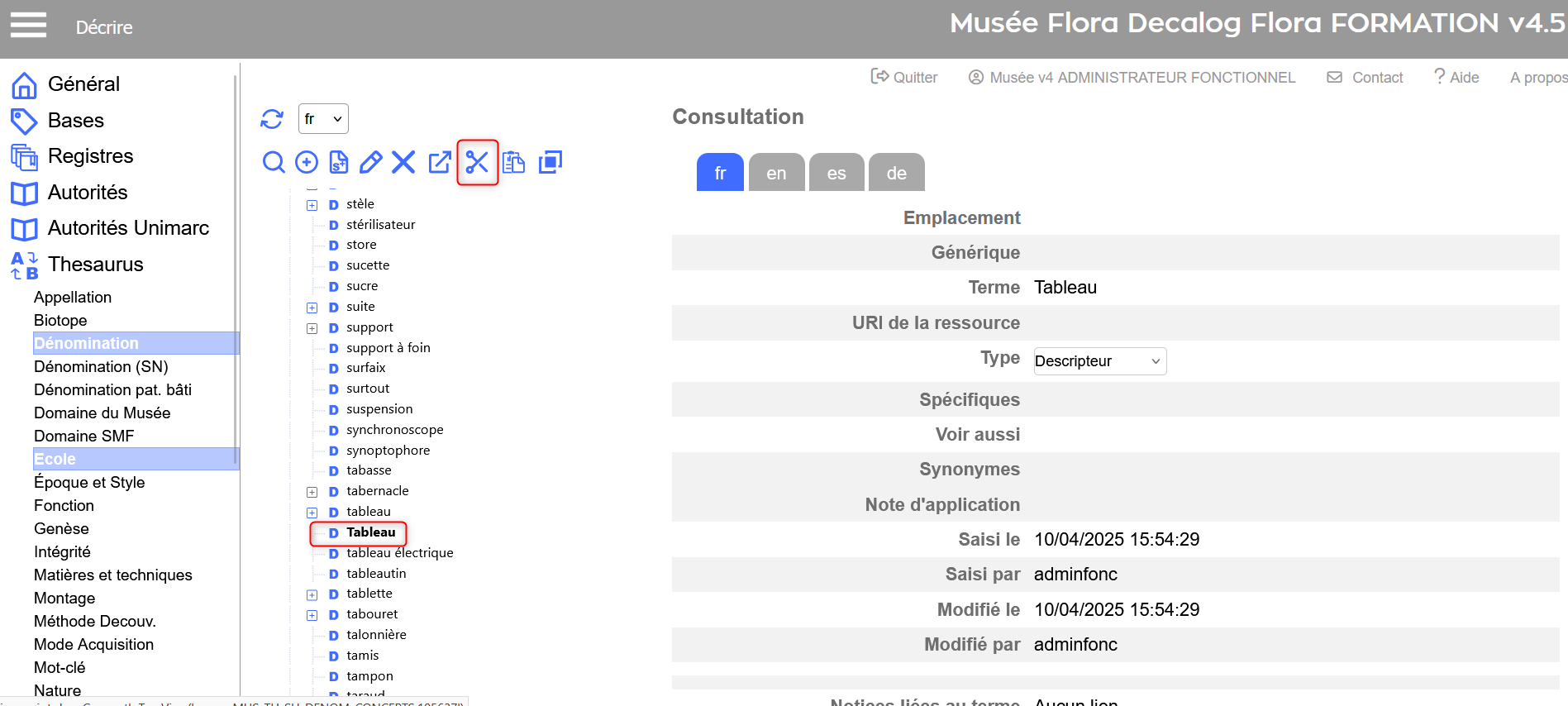
Cliquez sur Couper depuis le menu contextuel ou la barre d’outils.
Fusionner avec le terme à conserver
Sélectionnez le terme valide (celui à conserver),
Cliquez sur Fusionner.
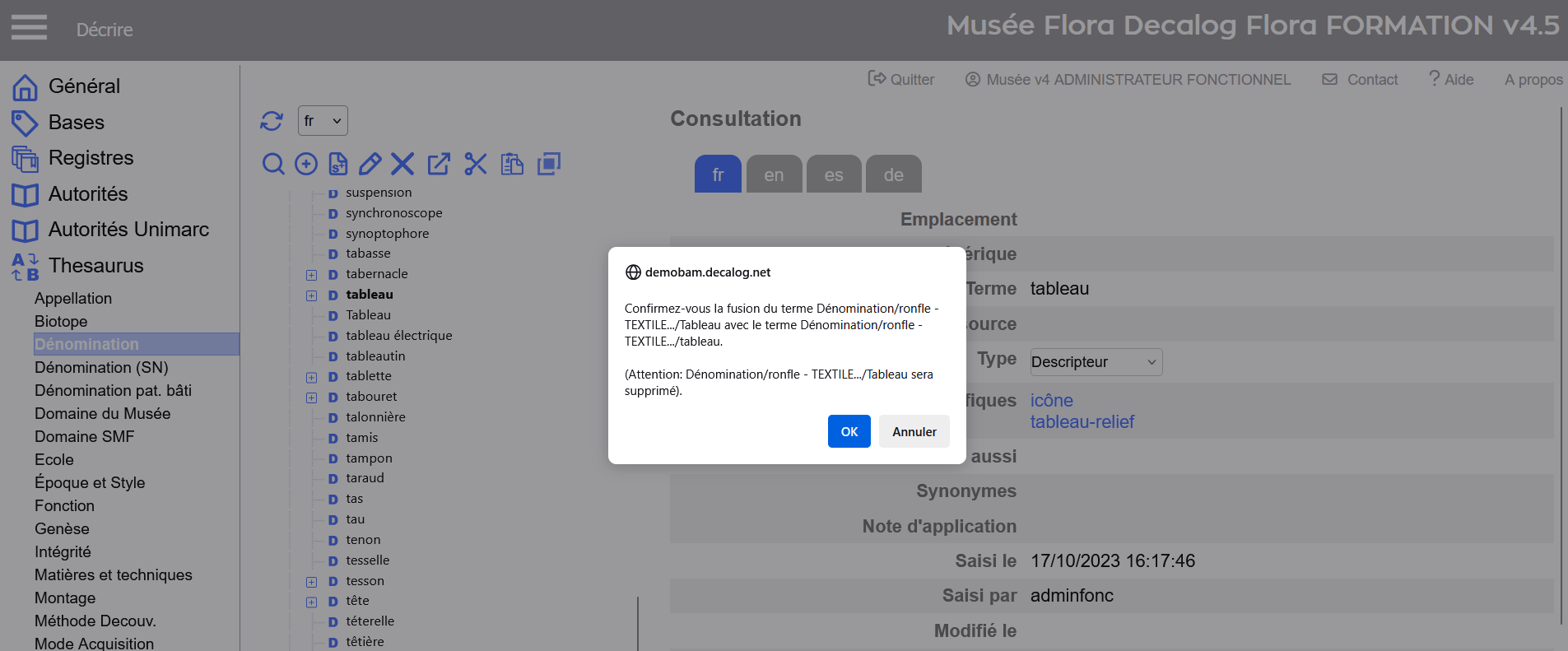
Valider la fusion
Un message de confirmation s’affiche. Cliquez sur OK.
Le doublon est supprimé. Tous ses liens (avec notices et autres termes) sont automatiquement transférés vers le terme conservé.
À l’issue de la fusion, un seul terme reste dans le thésaurus.
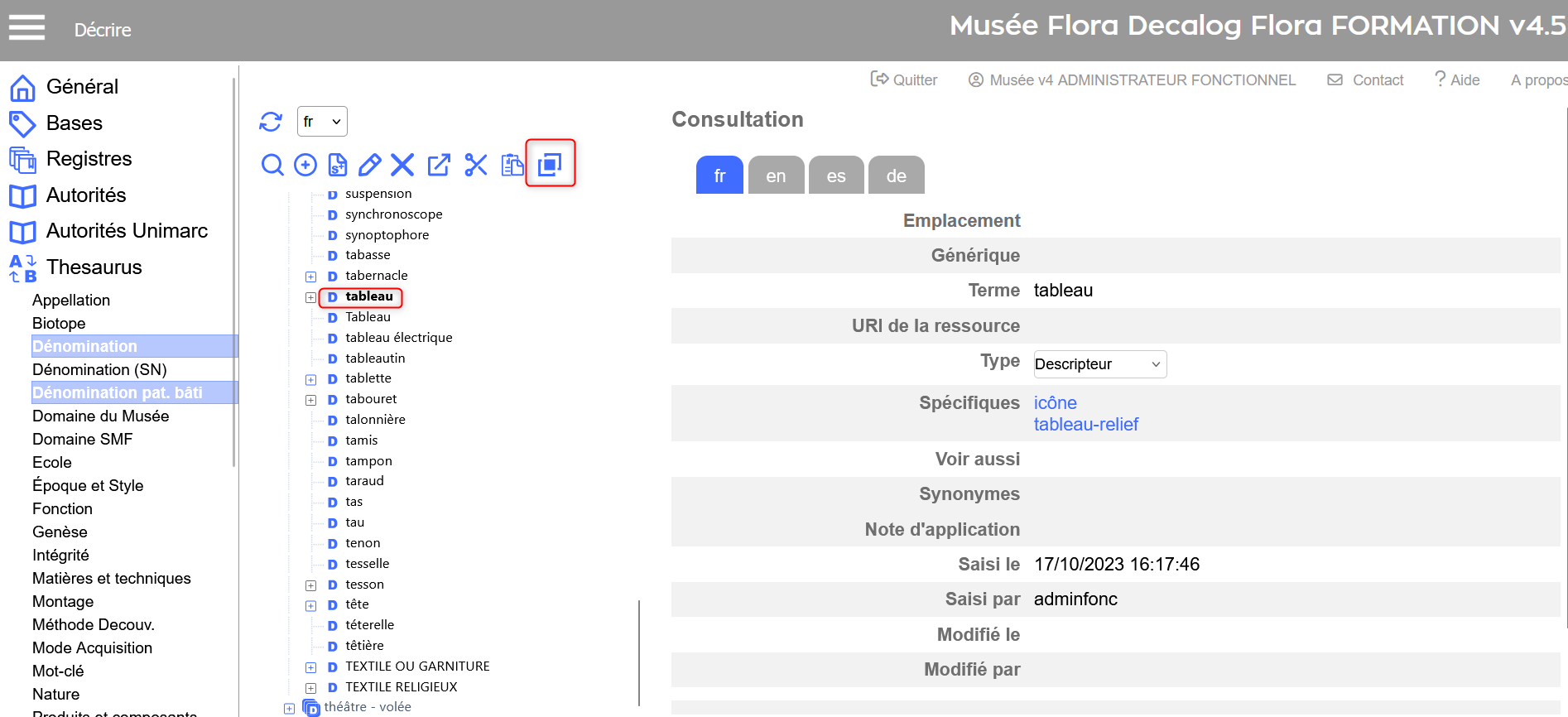
Exemple : fusion d'un doublon de "tableau"
Couper le doublon
Fusionner avec le terme valide
Confirmer la fusion
Supprimer un terme
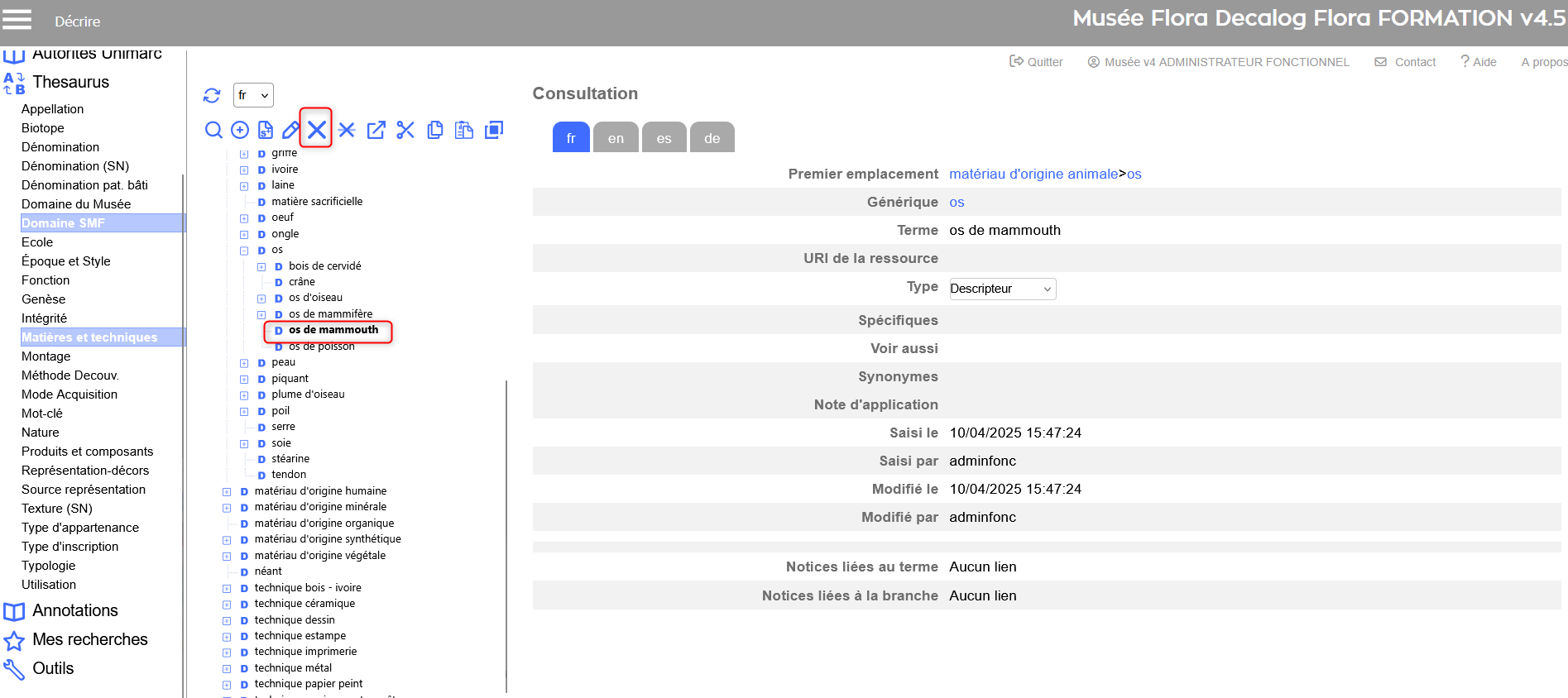
Sélectionner le terme à supprimer
Recherchez ou cliquez sur le terme dans l’arborescence.
Cliquez sur le bouton Supprimer ou utilisez le clic droit > Supprimer.
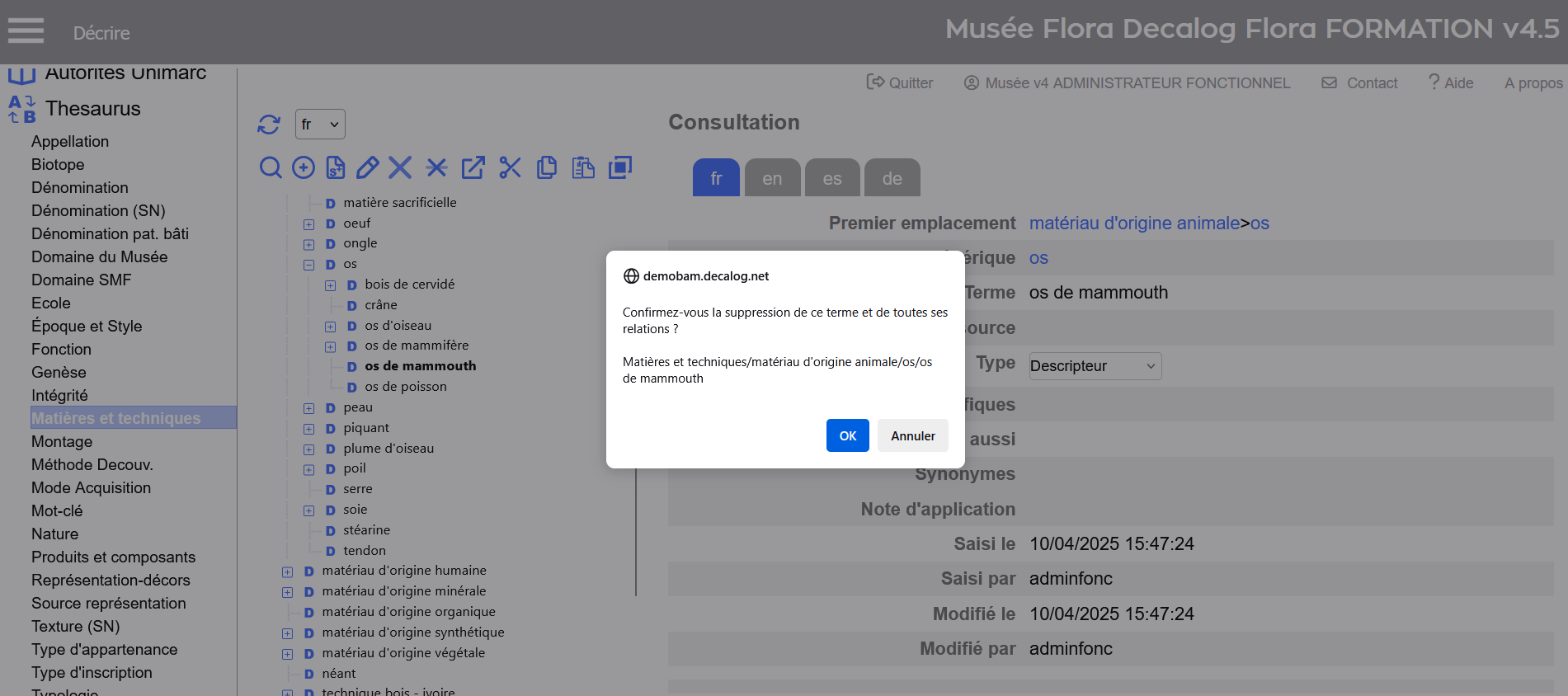
Confirmer l’opération
Un message de confirmation s’affiche. Cliquez sur OK pour valider la suppression.
Terme générique avec des enfants : un message d’erreur s’affiche. Il faut d’abord supprimer ou déplacer les termes spécifiques.
Terme lié à des notices : la suppression est bloquée. Il faut d’abord vider ou modifier les notices concernées.
Exemple de suppression du terme "os de mammouth"
Confirmation de la suppression
Cas particulier : le Thésaurus Polyhiérarchiques
Définition
Un thésaurus polyhiérarchique permet à un même terme d’être rattaché à plusieurs termes génériques. Il peut ainsi apparaître plusieurs fois dans l’arborescence, selon différents contextes thématiques.
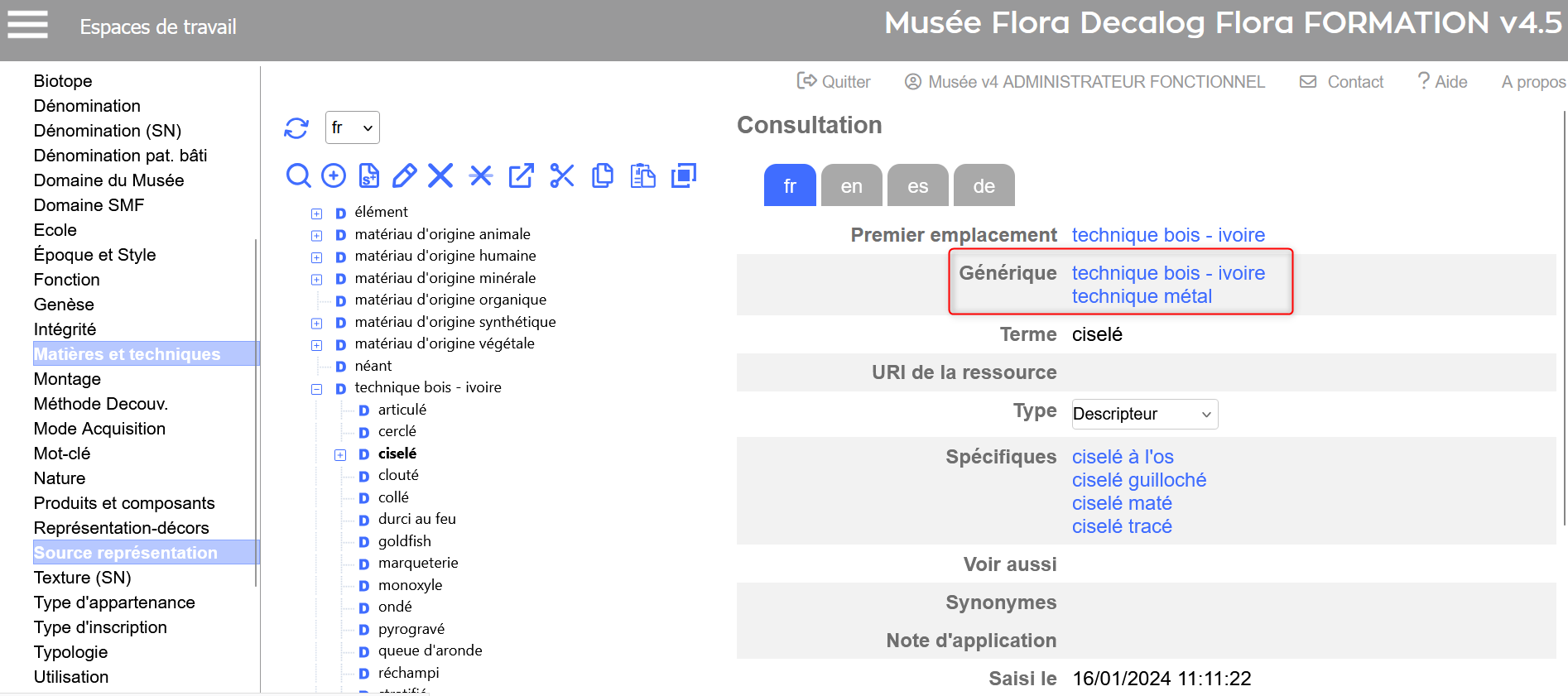
Exemple : le terme ciselé est lié à la fois à Technique bois-ivoire et à Technique métal dans le thésaurus Matières-Techniques. Il apparaît donc dans deux branches distinctes.
Depuis la notice du terme, des liens de navigation permettent de passer d’un rattachement à l’autre.
Exemple d'un terme rattaché à plusieurs génériques
Les thésaurus et autorités hiérarchiques suivants sont configurés en polyhiérarchie dans Flora :
Matières-Techniques
Produits et Composants
Représentations-Décors
Source de la Représentation
Utilisation
Lieux-Sites
À ne pas confondre : polyhiérarchie ≠ homonymie
La présence de termes homonymes dans un thésaurus ne signifie pas que celui-ci est polyhiérarchique.
Exemple : dans l’autorité hiérarchique Emplacements, vous pouvez avoir plusieurs lieux portant le même nom (ex. : « Galerie » dans différents bâtiments). Cela relève de l’homonymie, tolérée dans Flora, mais à éviter dans les thésaurus pour limiter les ambiguïtés.
En plus des fonctions classiques (ajout, modification, suppression), les thésaurus polyhiérarchiques disposent de deux outils supplémentaires : copier-coller (pour dupliquer un terme sous plusieurs parents) et supprimer une relation (pour détacher un terme d’un seul générique sans le supprimer).
Dupliquer un terme (copier-coller)
Vous pouvez dupliquer un terme dans l’arborescence pour le rattacher à plusieurs génériques, tout en conservant ses autres relations.
Copier le terme
Sélectionnez le terme à dupliquer,
Cliquez sur Copier dans la barre d’outils ou via clic droit.
Coller sous un autre générique
Sélectionnez le nouveau terme générique souhaité,
Cliquez sur Coller.
Confirmer
Un message de confirmation s’affiche. Cliquez sur OK.
Le terme apparaît désormais sous plusieurs branches du thésaurus. Si le terme existe déjà dans cette branche, un message d’erreur empêche la duplication.
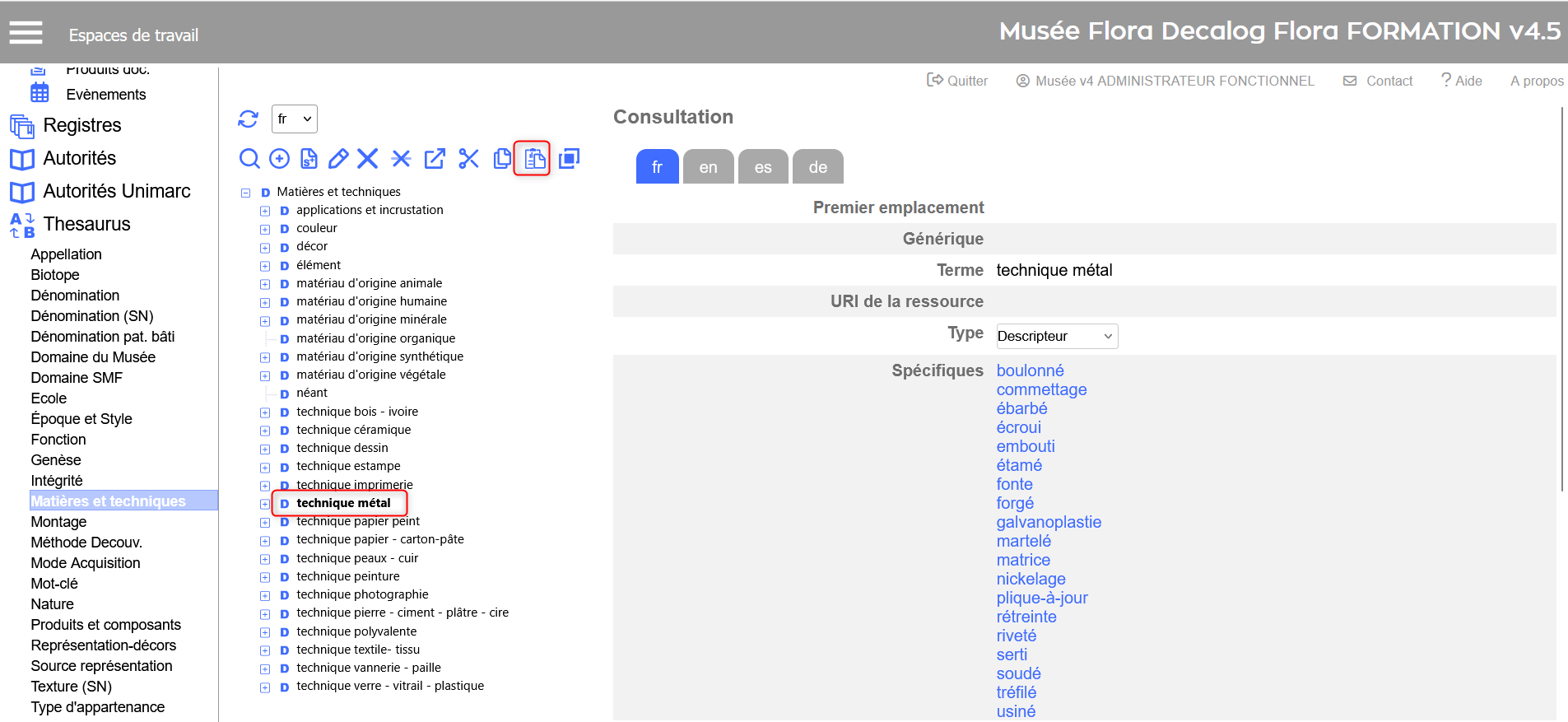
Exemple : dupliquer le terme "cerclé" sous le générique "technique métal"
Copier le terme "cerclé"
Coller sous le générique "technique métal"
Confirmation de la duplication
Supprimer une relation (sans supprimer le terme)
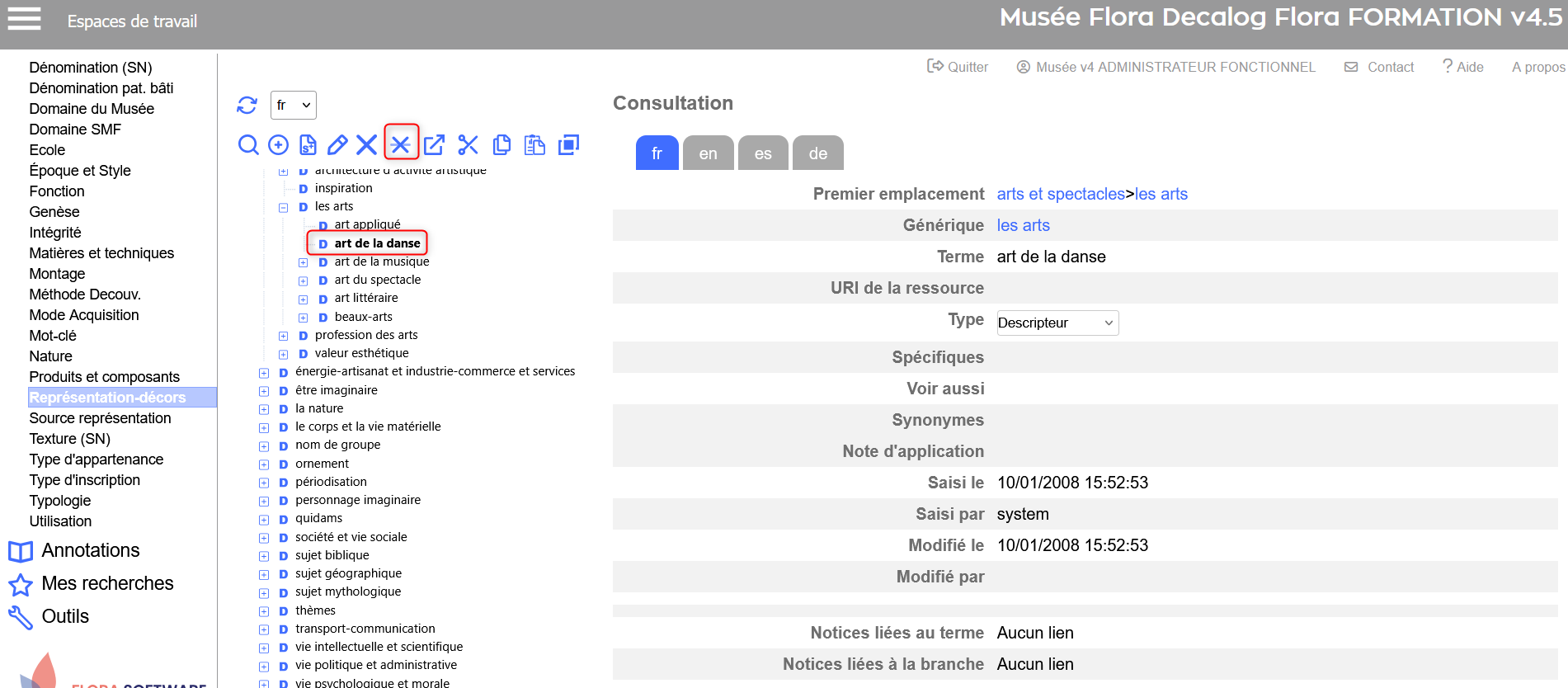
La fonction Supprimer la relation permet de détacher un terme de l’un de ses parents sans supprimer la notice.
Sélectionner le terme spécifique
Depuis l’arborescence, cliquez droit sur le terme dont vous souhaitez supprimer un rattachement,
Choisissez Supprimer la relation.
Valider
La relation avec le générique est supprimée.
Le terme reste dans le thésaurus, mais il n’a plus de rattachement hiérarchique. Il faudra le repositionner sous un autre terme générique ou le supprimer si nécessaire.
Exemple de suppression des relations du terme "art de la danse"
Gérer les termes candidats
Qu'est ce qu'un candidat ?
Dans le cycle de vie d’un thésaurus, il est fréquent que des catalogueurs souhaitent proposer de nouveaux termes lors de la saisie. Ne pouvant modifier directement l’arborescence, ces utilisateurs créent des termes de type "candidat", qui seront ensuite examinés par les gestionnaires du thésaurus.
Une fois validés, ces candidats peuvent être adoptés en tant que descripteurs (ou synonymes) et intégrés à l’arborescence définitive.
Les candidats ne sont pas indexés dans Flora : ils ne sont pas visibles dans les recherches ni utilisables comme critères tant qu’ils n’ont pas été validés.
Descripteur ou candidat ?
Un descripteur est un terme validé, immédiatement utilisable dans les notices. Il est saisi directement à sa place dans le thésaurus et sert de référence pour l’indexation.
Un candidat, en revanche, est un terme provisoire, souvent ajouté par un utilisateur ne disposant pas des droits pour modifier la structure du thésaurus. Ces termes sont regroupés dans une corbeille de candidats, à la racine de l’arborescence.
Un utilisateur habilité pourra ensuite :
examiner les termes proposés,
les déplacer dans la bonne branche,
et les convertir en descripteurs pour qu’ils deviennent exploitables dans la base.
Selon le paramétrage de votre base, deux modes de gestion des candidats sont possibles :
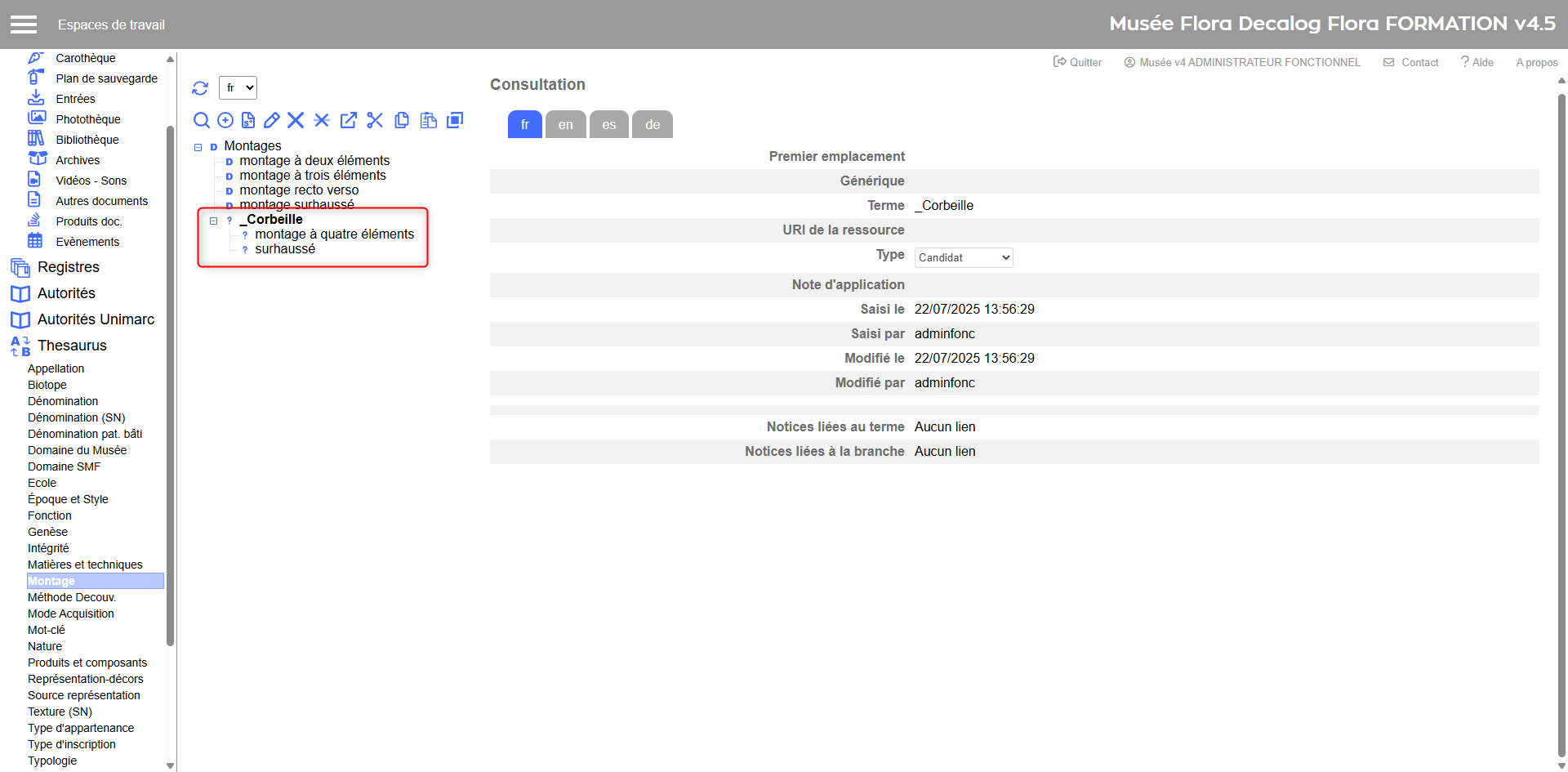
Tous les candidats sont automatiquement regroupés sous une branche dédiée, appelée _Corbeille (ou Maître_Candidat).
Les candidats peuvent être créés librement dans l’arborescence, sans regroupement automatique.
Créer une corbeille de candidats
La corbeille est un espace réservé dans le thésaurus pour rassembler les termes en attente de validation. Elle peut être créée si un paramétrage spécifique du thésaurus est activé.
Se positionner à la racine du thésaurus.
Cliquer sur le bouton Ajouter un spécifique.
Sélectionner le type candidat.
Valider.
Une seule corbeille peut exister par thésaurus. Si elle est déjà créée, Flora empêche d’en ajouter une nouvelle.
Exemple d'une corbeille de candidats
Ajouter et valider un candidat
La procédure de création est identique à celle d’un descripteur ; seul le type sélectionné dans la grille de saisie change (candidat au lieu de descripteur).
Une fois les propositions examinées, les gestionnaires peuvent adopter un candidat en le transformant en descripteur (ou synonyme). Cela permet de le rendre exploitable dans les notices et dans les recherches.
Déplacer le candidat sous le terme générique approprié.
Modifier son type dans la grille de saisie :
Passer de Candidat à Descripteur ou Synonyme,
Valider la modification.
La clé d’origine du candidat est conservée, garantissant que les notices qui le citaient continuent de le référencer correctement.
Gérer les Imported Candidates
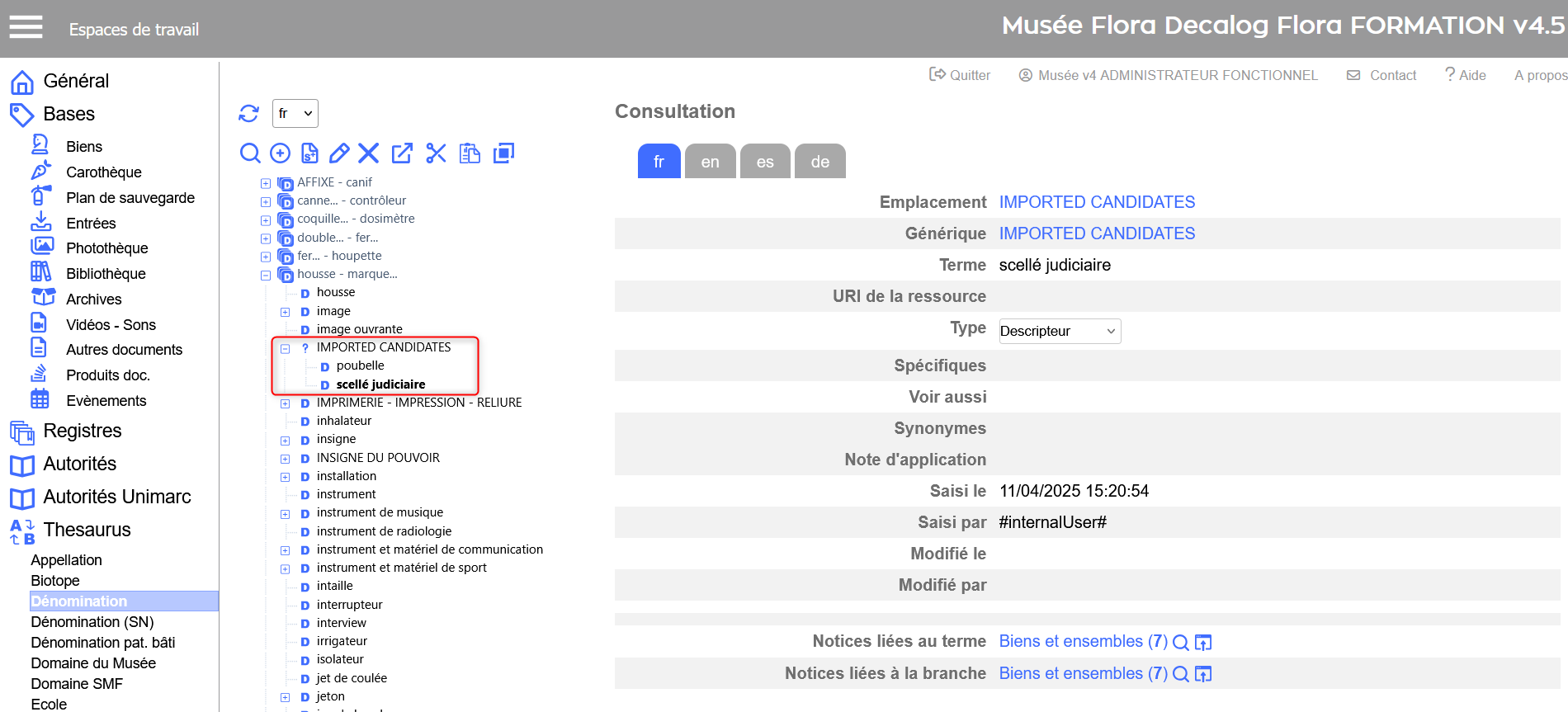
Lors d’un import par lot ou d'un import initial en mode projet, Flora peut générer une branche spéciale Imported_Candidates contenant des termes non encore rattachés à l’arborescence. Ces termes sont à valider manuellement.
À faire :
Reclasser les termes dans la hiérarchie (Déplacer, Supprimer, Couper/Coller),
Une fois la branche vide, vous pouvez supprimer Imported_Candidates.
En cas de nouvel import contenant de nouveaux termes, la branche réapparaîtra automatiquement.
Exemple d'une branche Imported Candidates
Gérer les concepts orphelins
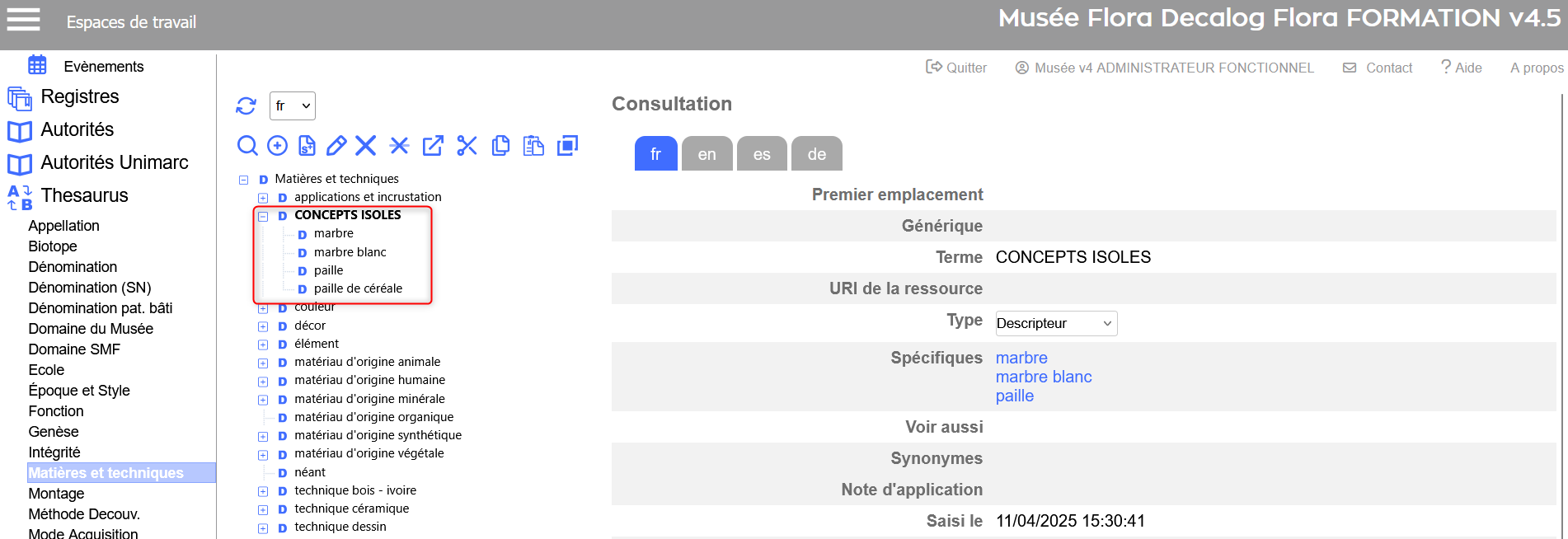
Lors du chargement d’un thésaurus, Flora identifie automatiquement les concepts isolés (non liés à d’autres termes).
Si des termes orphelins sont détectés, une branche spéciale CONCEPTS ISOLES est créée pour les regrouper temporairement.
Points importants :
Ces termes doivent être repositionnés dans l’arborescence.
Certaines actions sont interdites sur la branche CONCEPTS ISOLES :
Modifier le terme,
Ajouter un terme ou un synonyme,
Déplacer la branche elle-même.
Une fois tous les concepts repositionnés, la branche peut être supprimée.






 : Créer
 : Modifier
 : Ajouter un synonyme
 : Couper
 : Coller
 : Fusionner
 : Supprimer
 : Dupliquer
 :Supprimer les relations