Cette page vous guide dans la prise en main des grilles de saisie dans Flora.
Elle présente l’organisation générale de l’interface de saisie, quels que soient la table concernée (biens, bibliothèque, personnes…) ou le type de notice à créer
Qu'est-ce qu'une grille de saisie ?
Une grille de saisie est un formulaire structuré, permettant de renseigner les champs d'une notice selon un modèle standardisé.
Flora propose, pour chaque table, plusieurs grilles de saisie standard adaptées aux besoins courants. Parmi elles, une grille est souvent nommée "complète", bien qu’elle ne présente pas nécessairement l’ensemble des champs existants dans la table concernée.
Cette sélection vise à faciliter la saisie en masquant les champs rarement utilisés.
En complément :
Les administrateurs fonctionnels peuvent créer et configurer des grilles personnalisées, en fonction des besoins spécifiques d’une institution.
Des grilles de saisie rapide peuvent également être créées par les utilisateurs, afin de faciliter la saisie en contexte (ex. : formulaire simplifié prérempli pour saisie initiale).
Structure générale d’une grille de saisie
Toutes les grilles de saisie dans Flora partagent une organisation cohérente, pensée pour optimiser la saisie, même si le contenu varie selon les normes documentaires.
Élément de la grille
Description
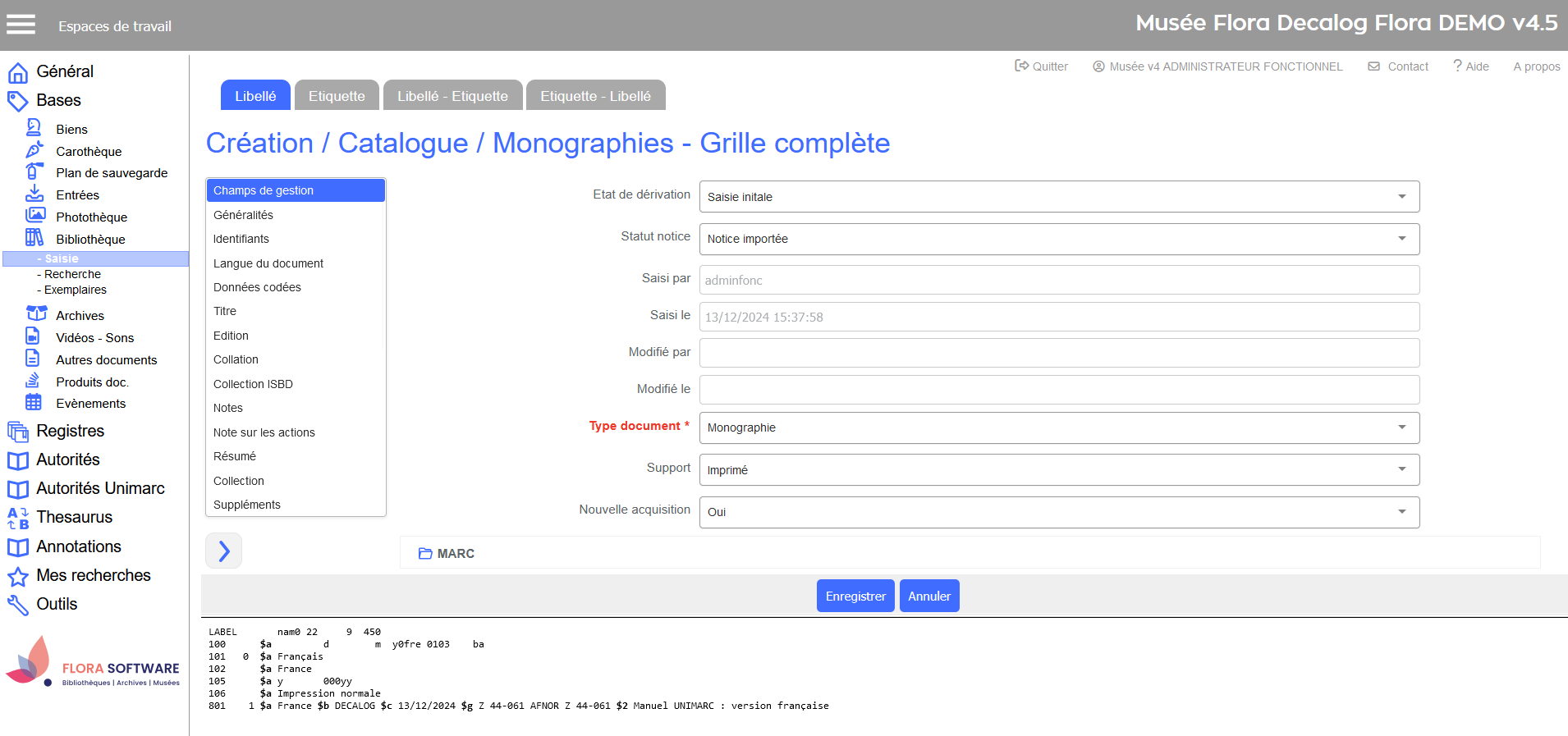
Zone centrale
Partie principale où les champs sont renseignés
Menu à gauche
Permet de naviguer entre les regroupements de champs
Bouton de saisie rapide (en bas)
Raccourci pour accéder à des fonctions de saisie rapide
En dessous de la zone centrale
Bouton d'enregistrement ou d'abandon de la saisie en cours
Tout en bas
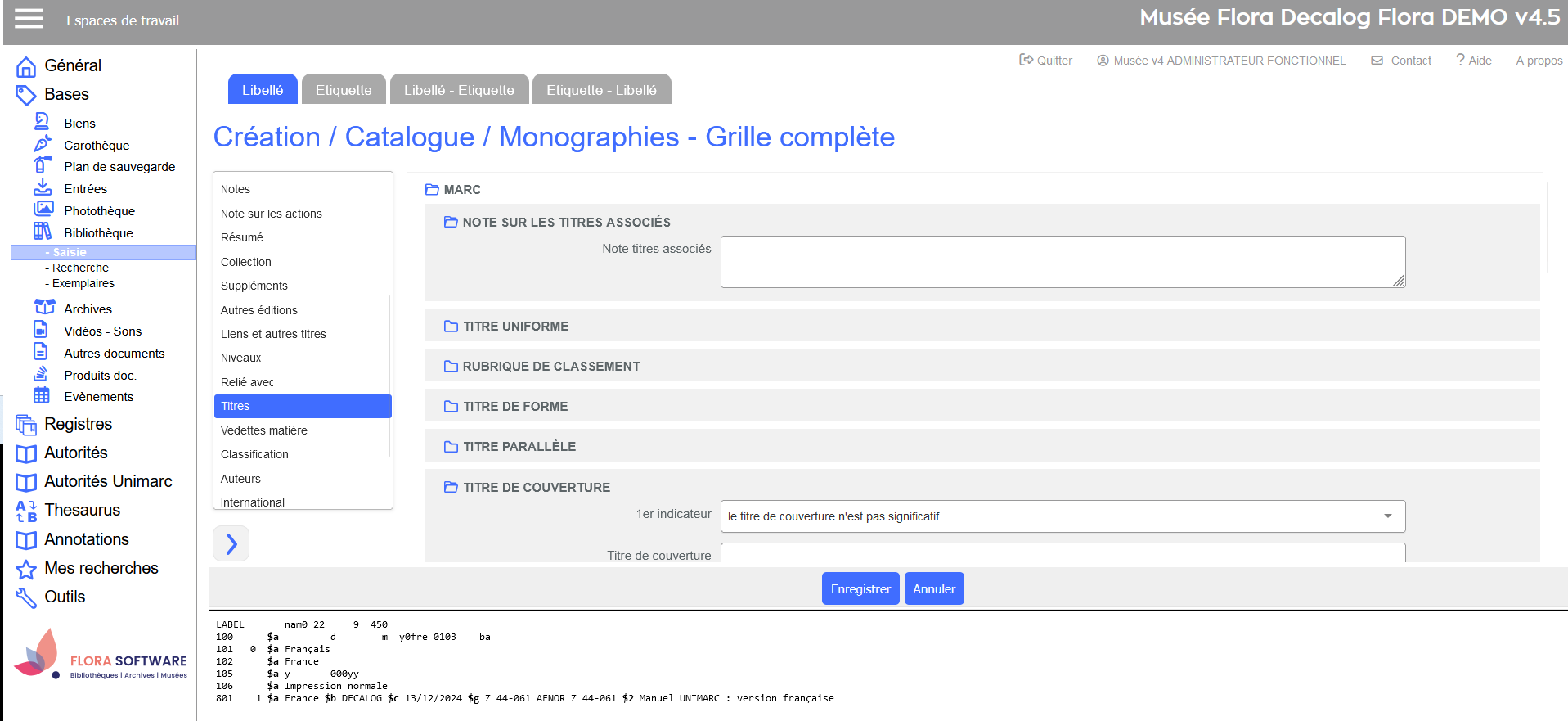
Dans certaines grilles de saisie soumises à des normes, comme UNIMARC, affichage de la structure normalisée de la vue UNIMARC brute
Onglets d'affichage
Dans certaines grilles de saisie soumises à des normes, comme UNIMARC, les onglets permettent de basculer entre libellés lisibles et étiquettes codées
Exemple de grille de saisie Catalogue, monographies
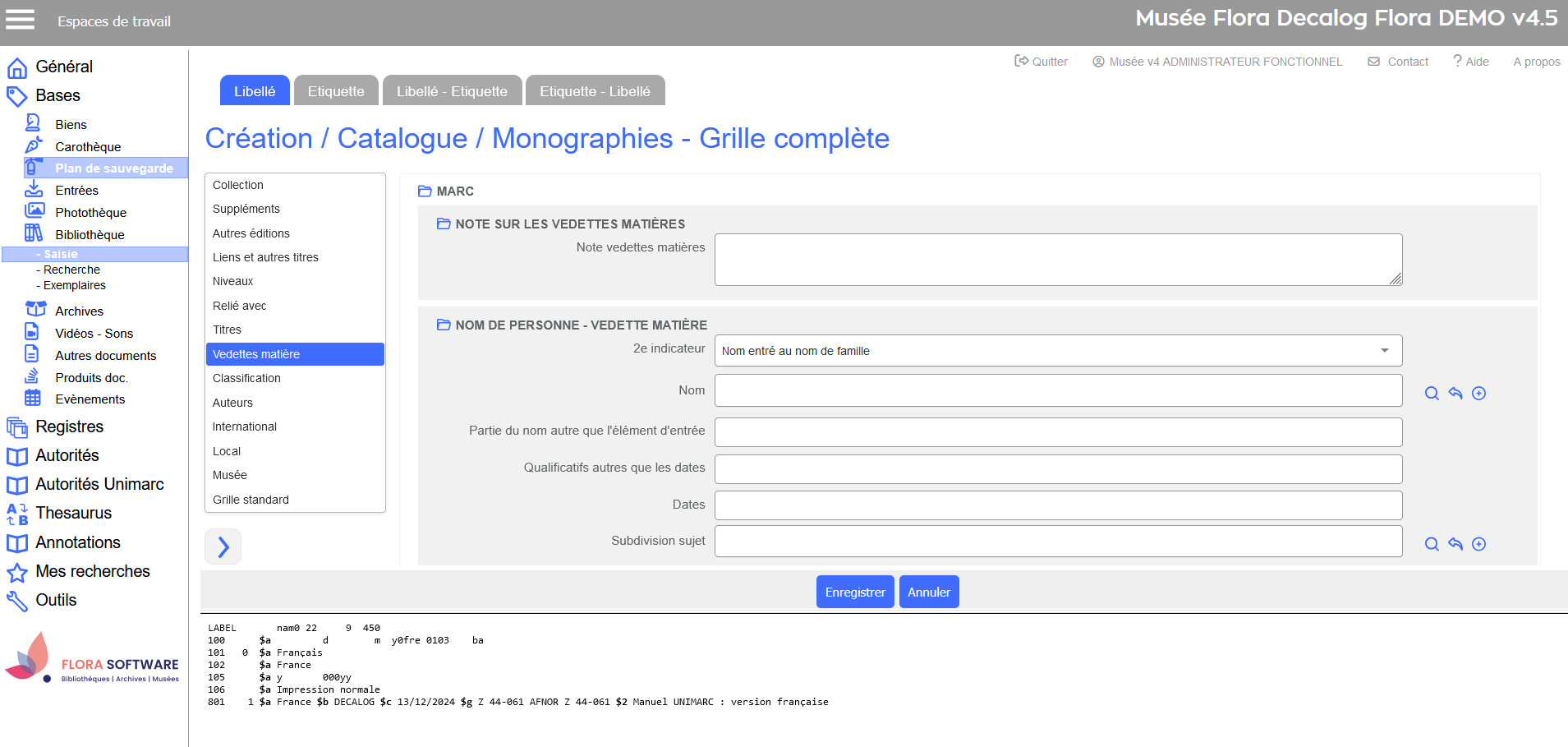
Regroupements de champs
Les grilles sont divisées en regroupements de champs pour alléger la vue et structurer la saisie selon des blocs thématiques (identification, datation, localisation…).
La liste des regroupements est accessible via un menu située généralement à gauche..
Vous pouvez naviguer entre regroupements pour remplir les différentes parties de la notice.
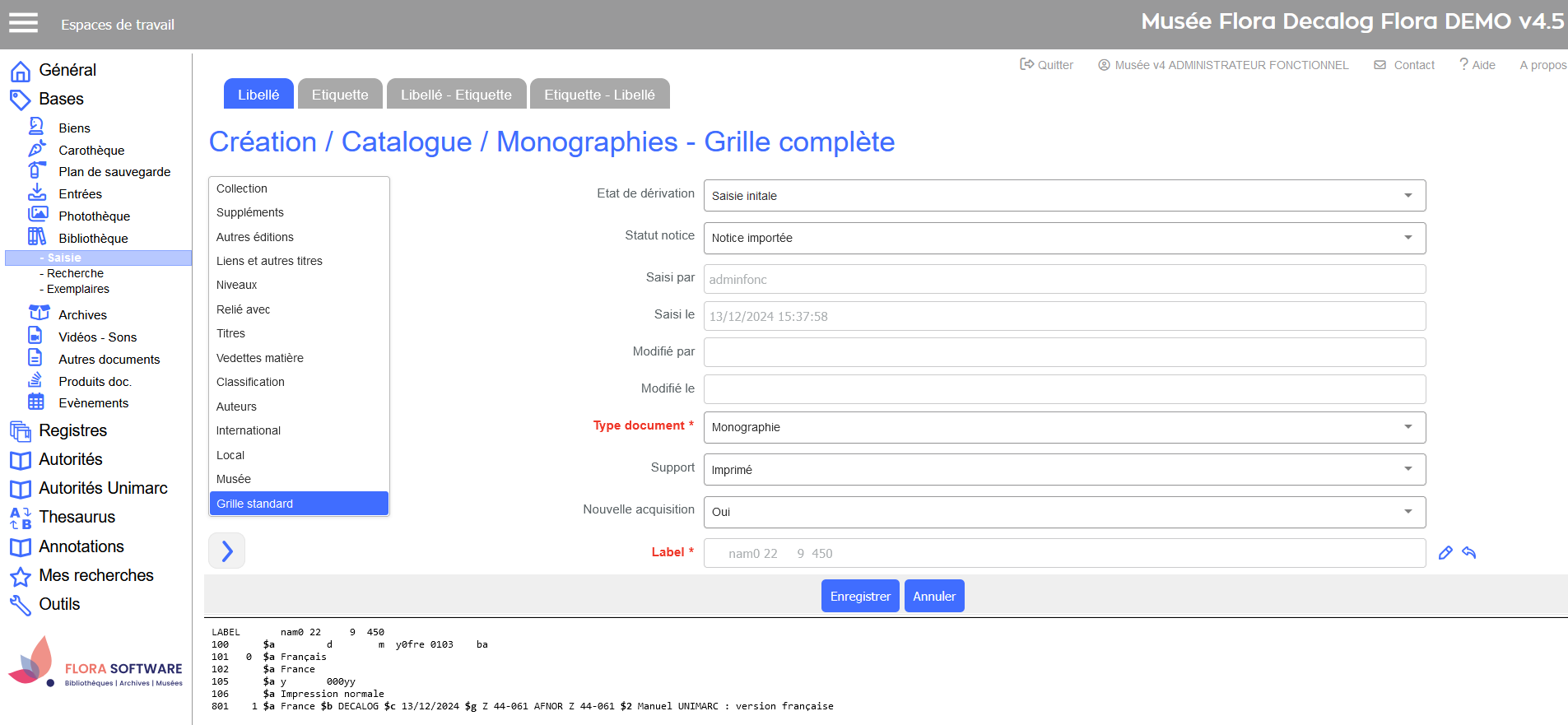
Une option spéciale "Grille standard" permet d’afficher tous les regroupements à la suite, dans une seule vue étendue.
Ces regroupements facilitent la saisie ciblée et permettent une meilleure lisibilité, surtout pour les notices complexes.
Affichage du regroupement de champs "Vedettes matière" pour la notice bibliographique
Exemple dans une grille de saisie de la Bibliothèque
Sections internes
À l’intérieur d’un regroupement, les champs peuvent être regroupés en sections logiques répétables ou non, dites aussi blocs (ex. : identification, datation, localisation…).
Chaque section est encadrée et repliable à l’aide d’un bouton « ouvrir/fermer » .
Cela permet d’aérer la grille et de se concentrer sur les champs pertinents au fur et à mesure de la saisie.
Exemple dans une grille de saisie de la Bibliothèque
Accéder à une grille de saisie
La saisie d’une notice dans Flora commence toujours par l’ouverture d’une grille de saisie, adaptée au contexte documentaire.
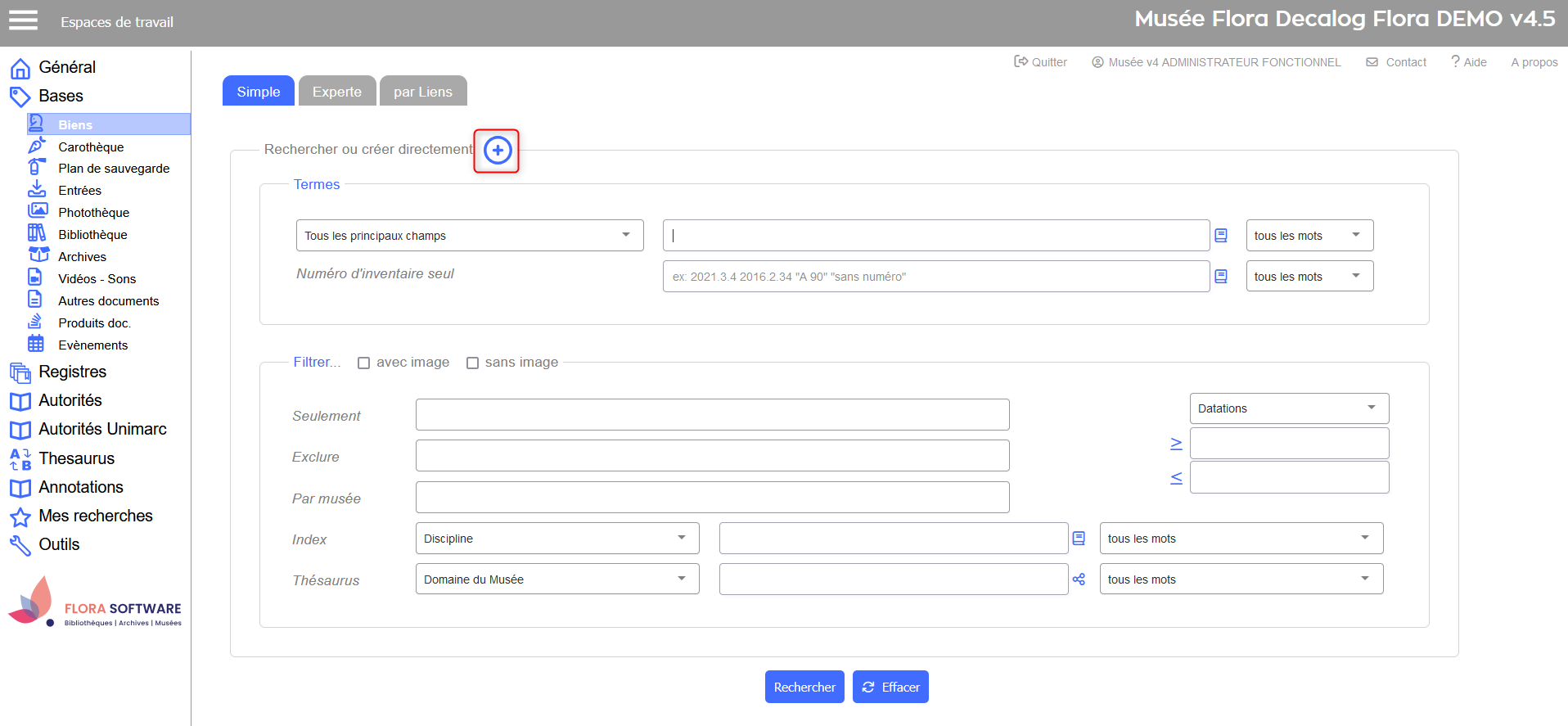
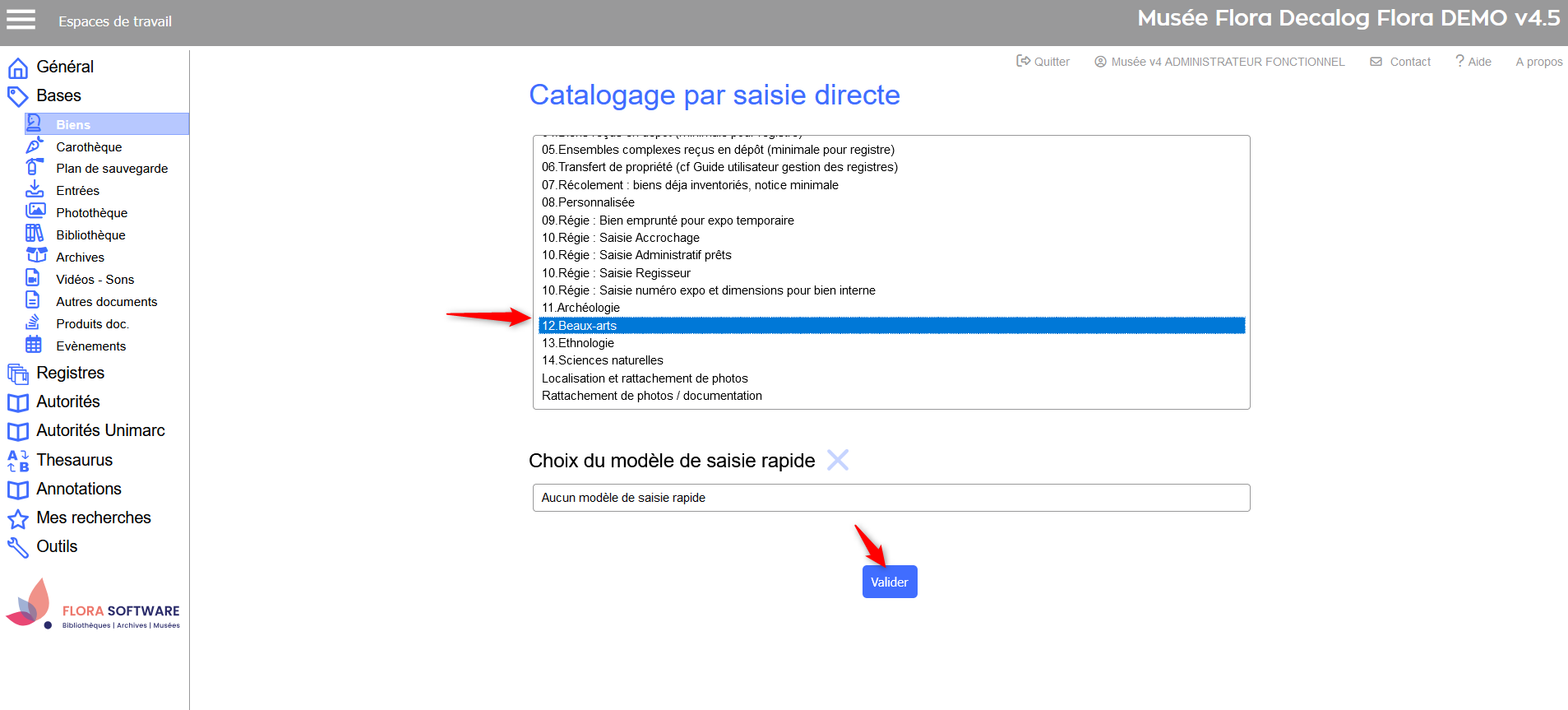
Depuis la table concernée (ex. : table des biens), cliquez sur l’icône Créer une notice dans la barre d’outils.
Une fenêtre s’ouvre et vous propose une ou plusieurs grilles disponibles.
Sélectionnez la grille souhaitée, puis cliquez sur Valider ou double-cliquez pour l’ouvrir.
Le choix de la grille dépend :
du type de données à saisir (ex. : bien, entrée, document, etc.),
des standards utilisés (ex. : Unimarc pour les notices bibliographiques),
de vos droits d’utilisateur.
Bonne pratiques
Chaque grille est adaptée à un contexte documentaire précis
L’interface est structurée en regroupements de champs et sections pour plus de clarté
Le confort de saisie est renforcé par des outils de navigation, de repli, et de saisie rapide
Des grilles spécifiques (ex. Unimarc) intègrent des normes métiers complexes
Ajouter une notice
Sélection d'une grille de saisie
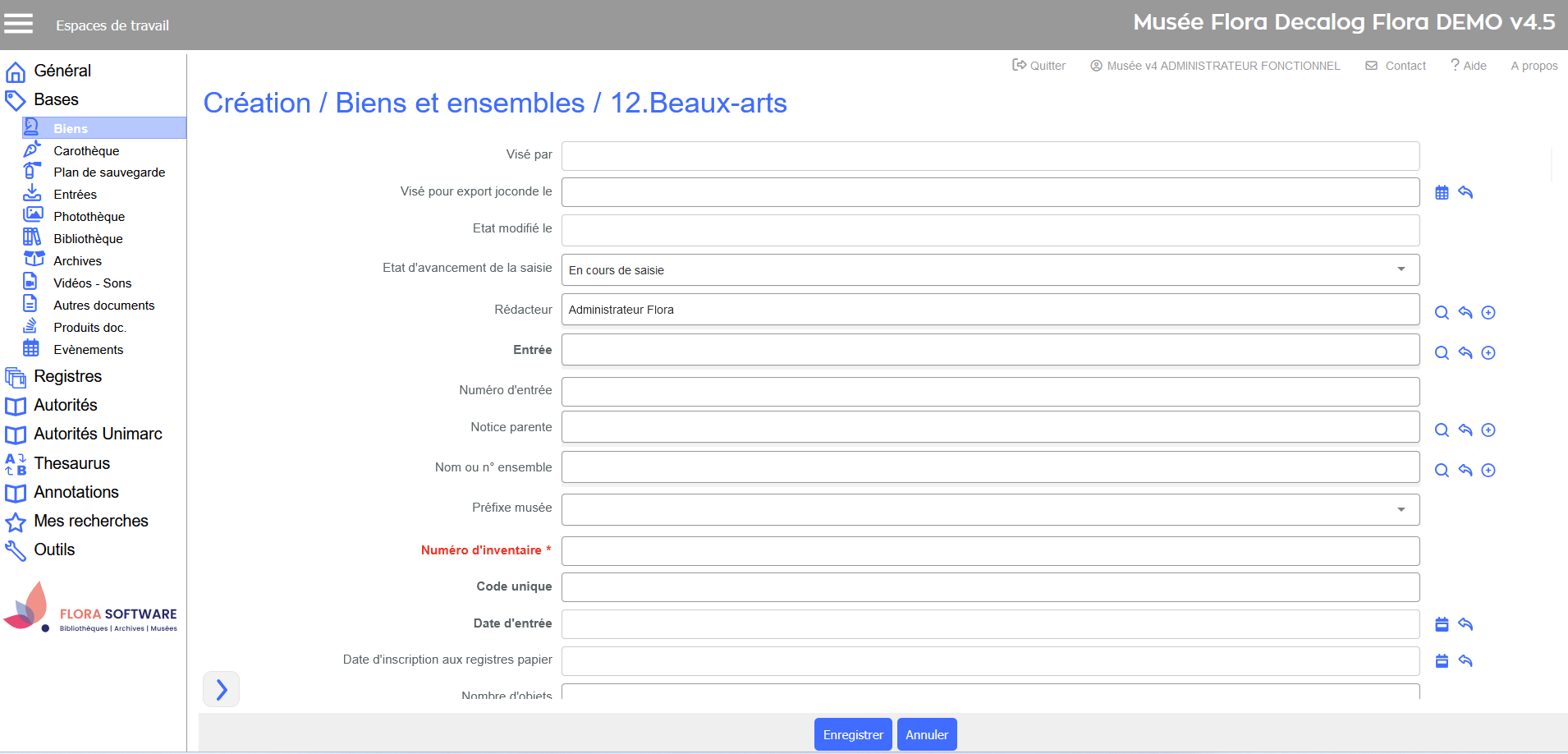
Ouverture de la grille de saisie beaux-arts (biens)


 .
.
 Créer / Ajouter
 Affichage ou repli d'une section