
Valider et suivre un mouvement
Version 4.2 et ultérieures
La validation d’un mouvement marque les différentes étapes de son cycle de vie, depuis la préparation administrative jusqu’à l’exécution effective du transport. Dans Flora, cette procédure permet non seulement de suivre l’avancement mais aussi de déclencher automatiquement les mises à jour essentielles : localisations temporaires, historiques des biens et états d’avancement des évènements. Elle constitue ainsi une garantie de traçabilité complète et de cohérence documentaire tout au long du processus logistique. Valider les étapes d'un mouvementLa validation d’un mouvement permet d’enregistrer sa préparation, son exécution et ses effets sur les biens concernés. Dans Flora, cette étape garantit la traçabilité logistique et la mise à jour automatique des localisations. Comprendre les états d’avancement
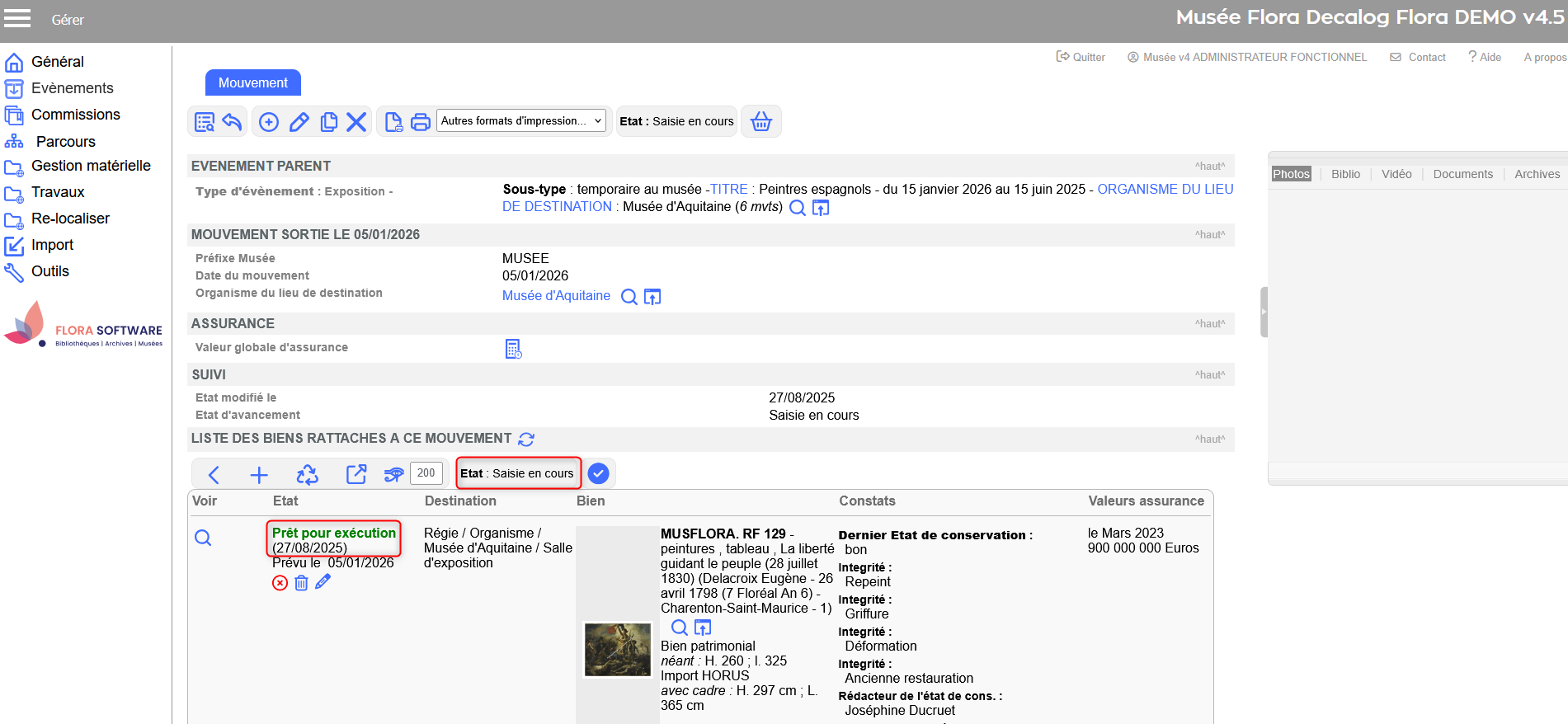 Saisie en cours d'un mouvement Valider la préparation et exécuter le mouvementDeux actions successives permettent de faire progresser le mouvement :
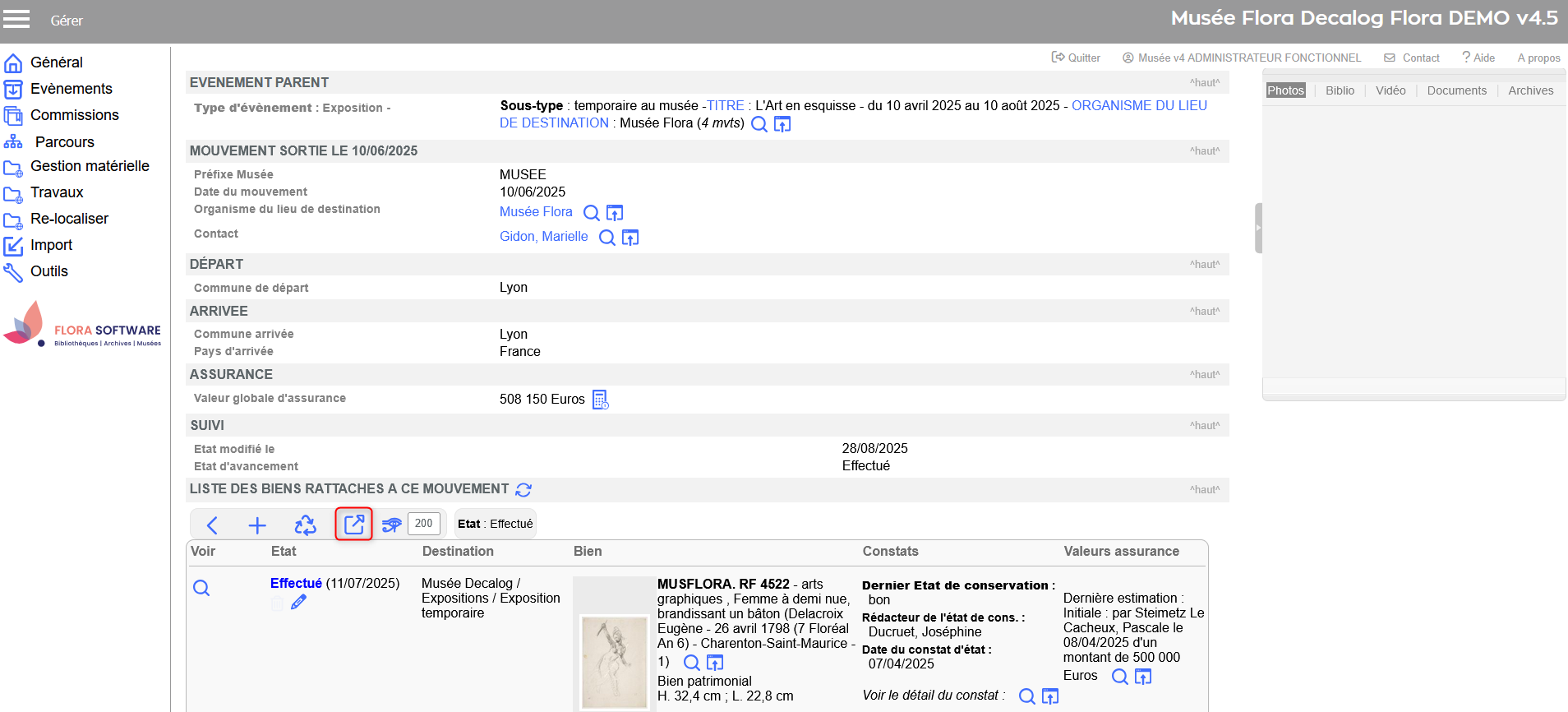
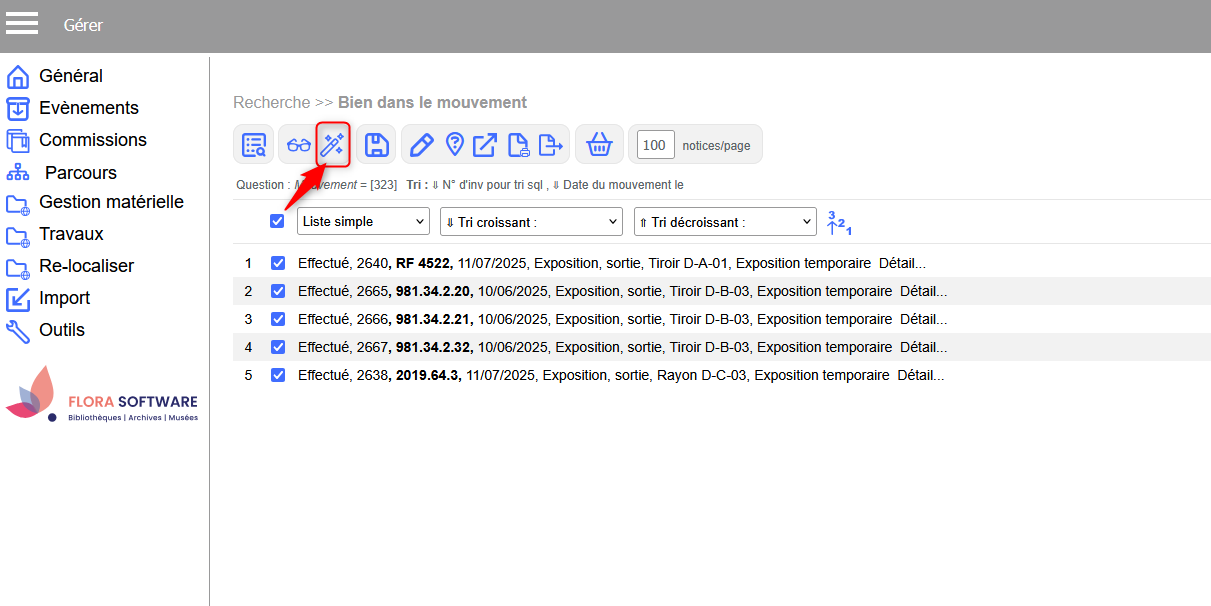
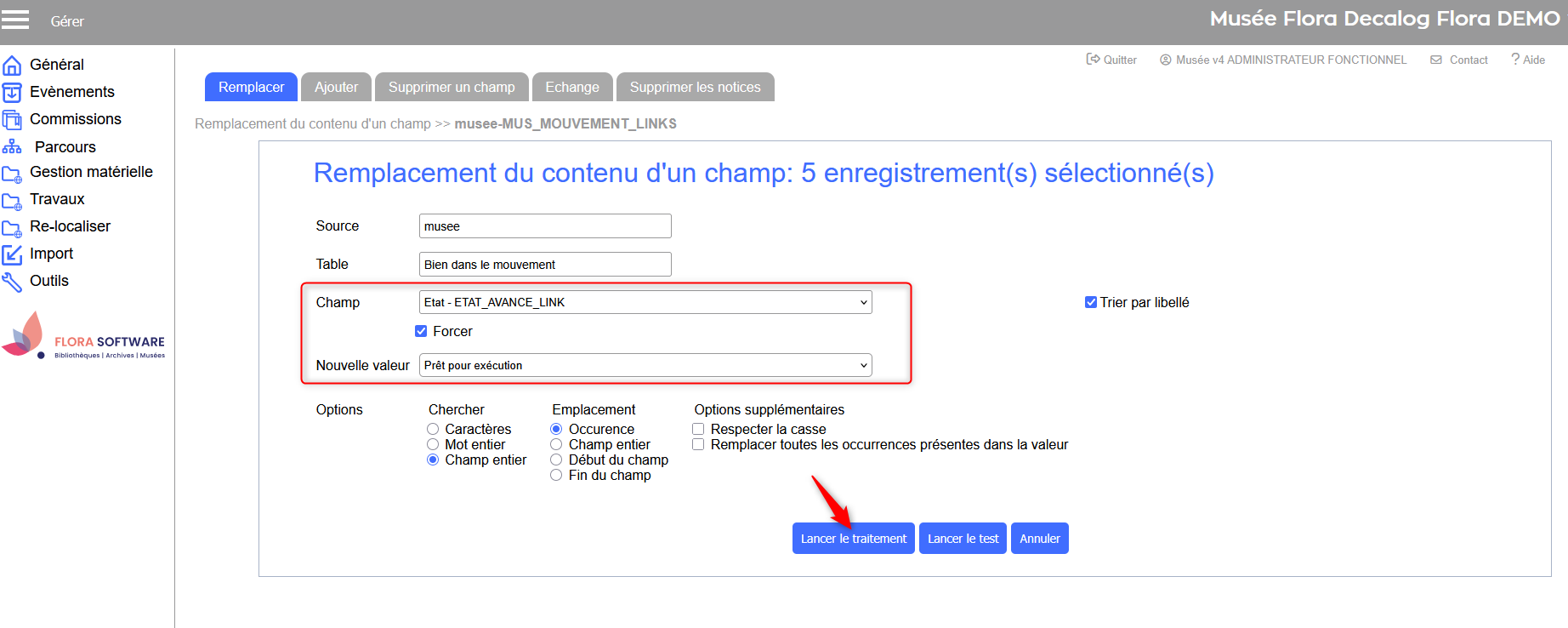
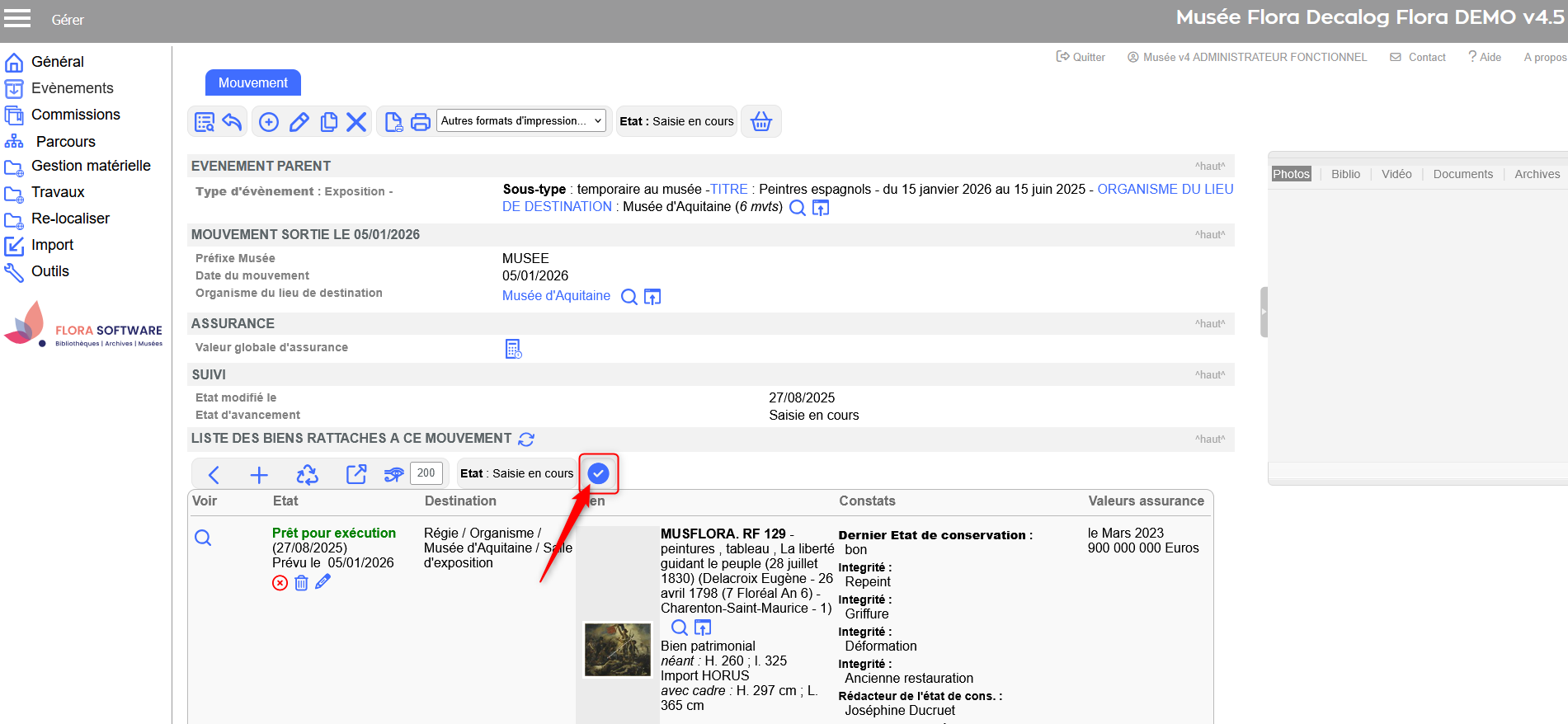 Valider la fin de la préparation administrative 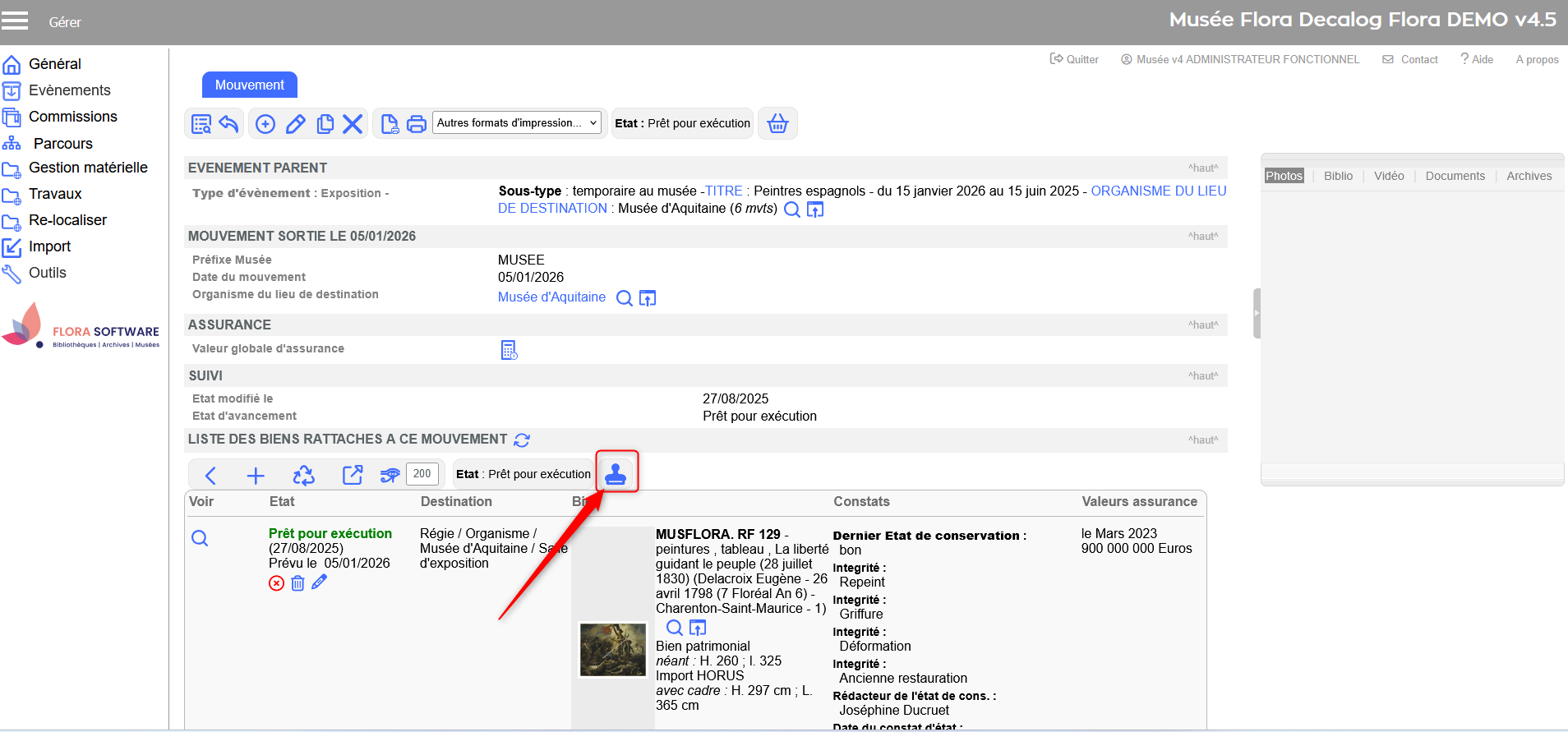 Exécuter le mouvement 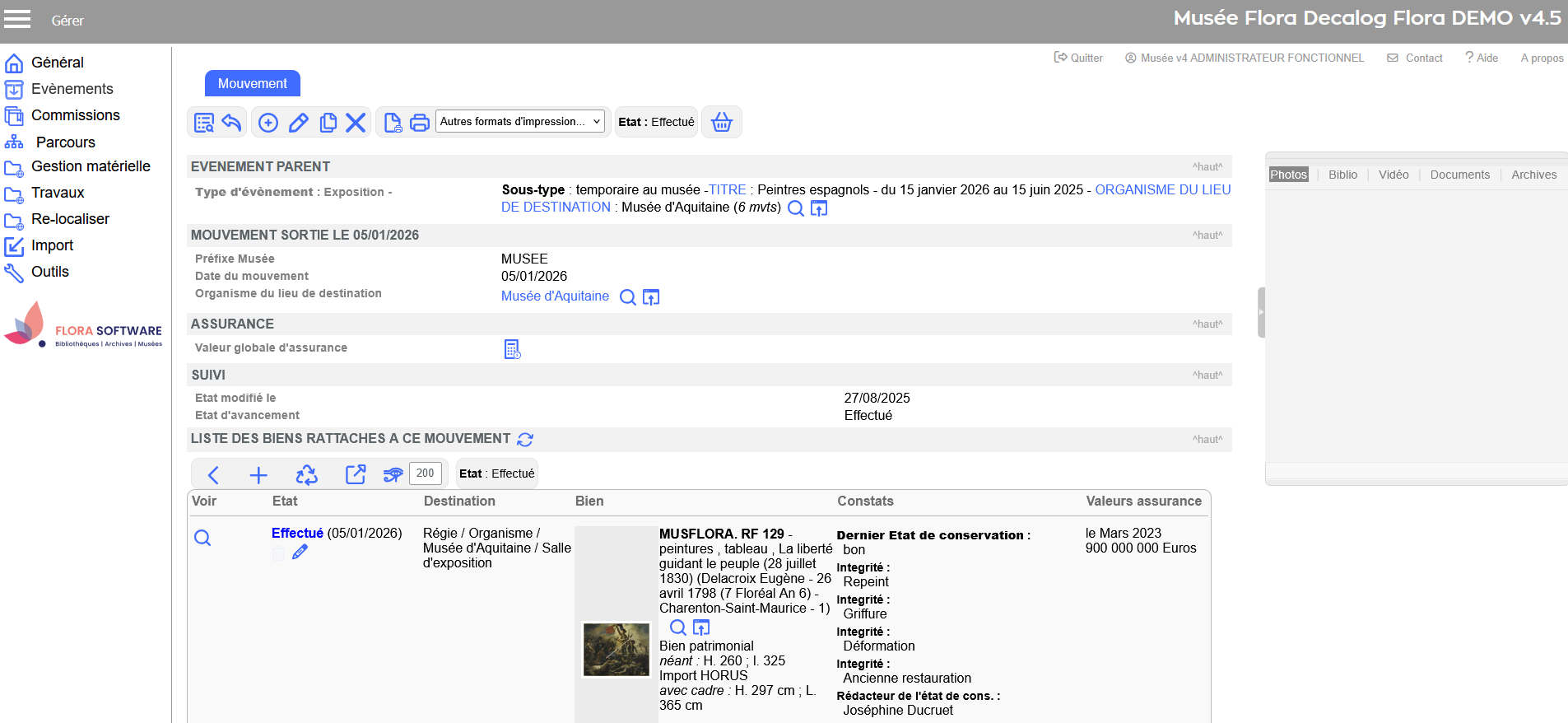 Résultat : mouvement exécuté et biens liés mis à jour Corriger une erreurSi un mouvement a été exécuté par erreur :
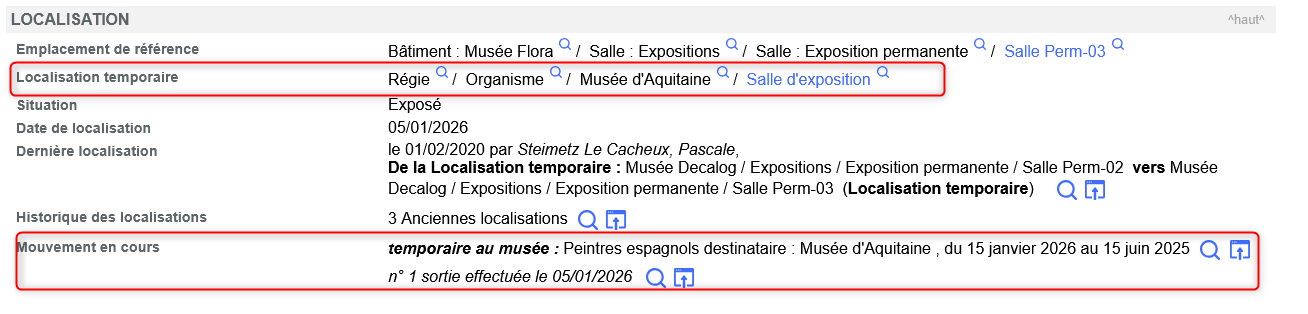
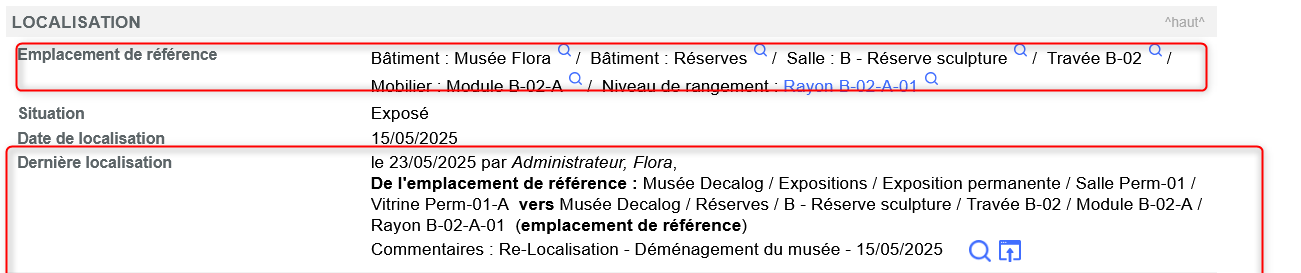
Modifier l'état d'avancement des biens liés au mouvement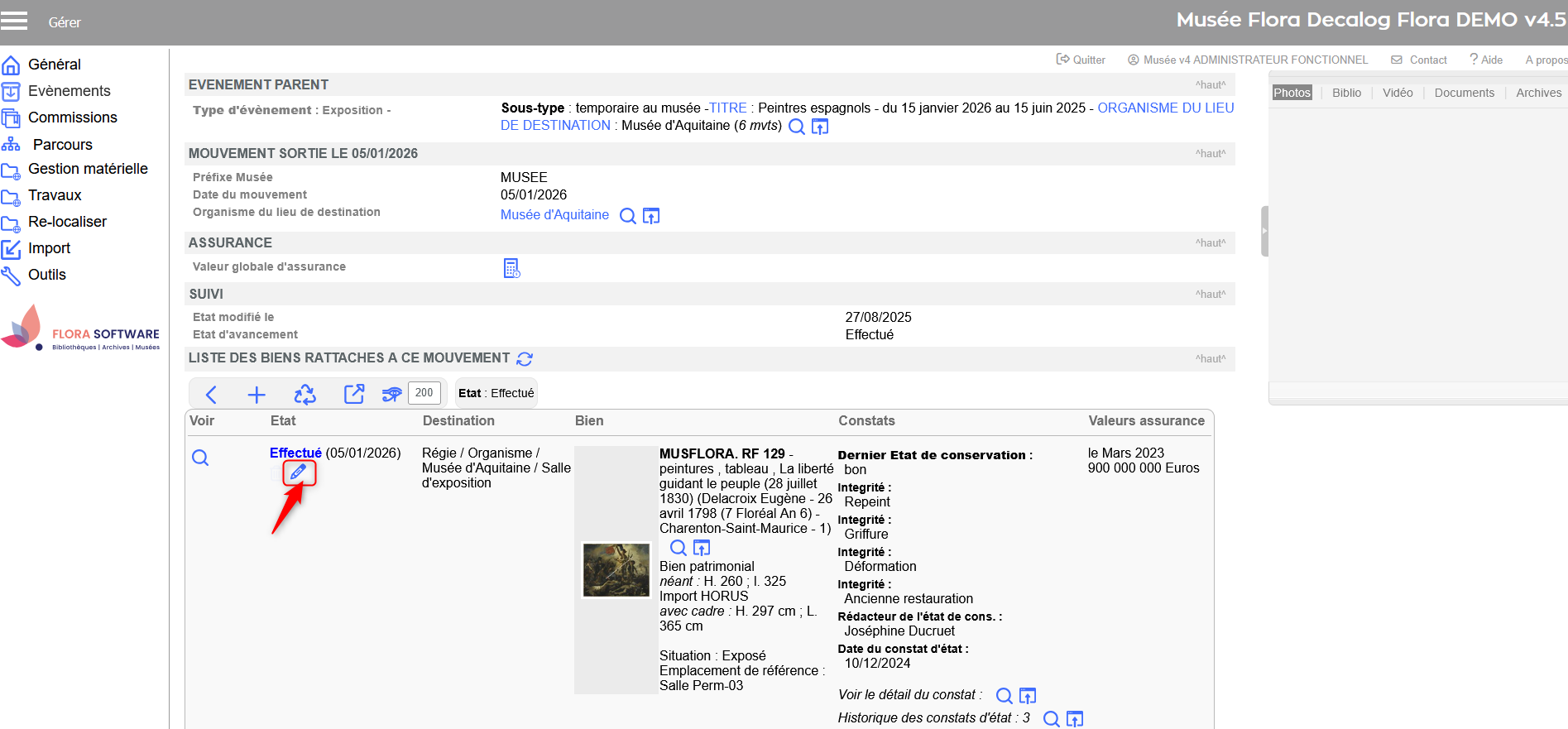 Modifier le bien lié au mouvement 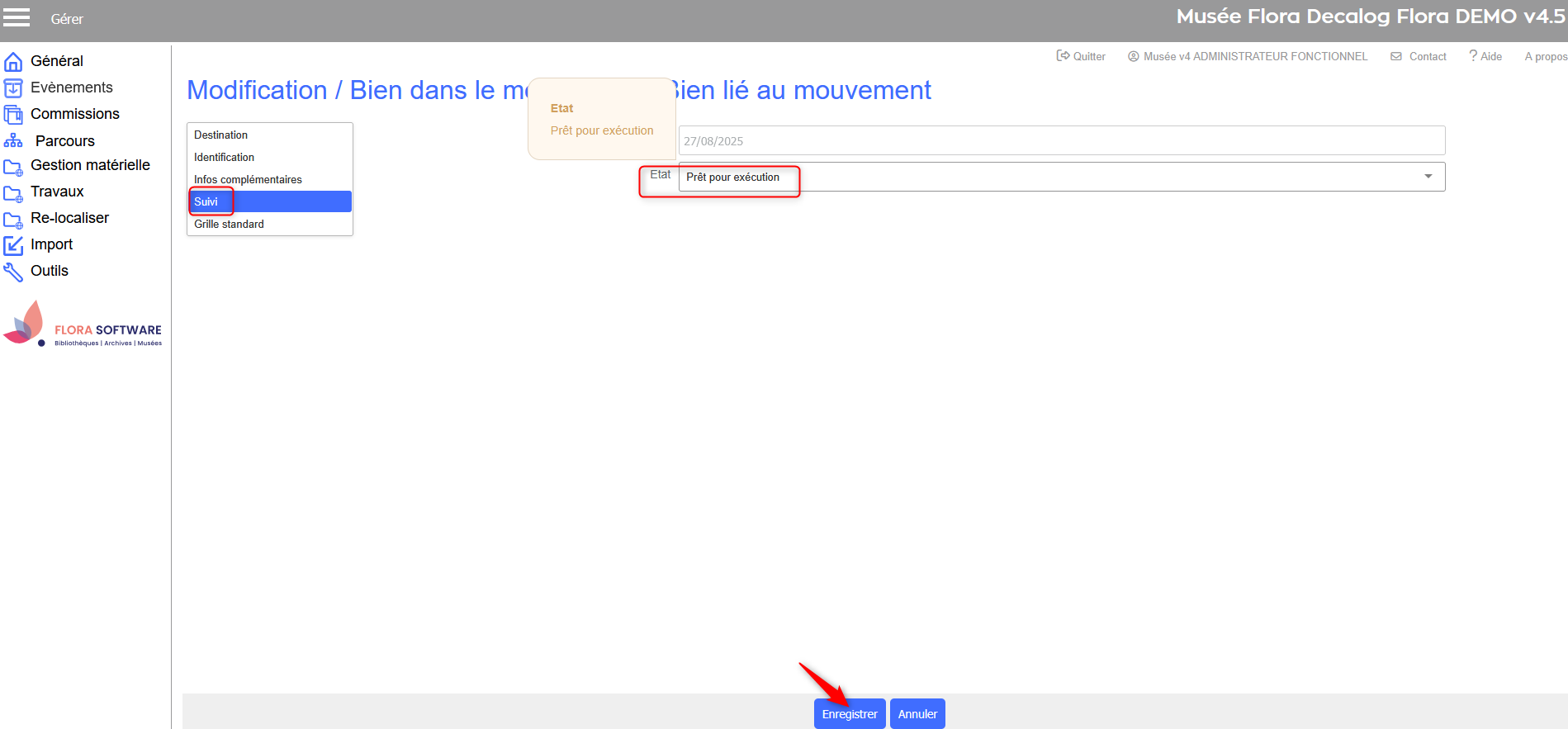 Modification de l'état d'avancement et enregistrement Modifier l'état d'avancement du mouvement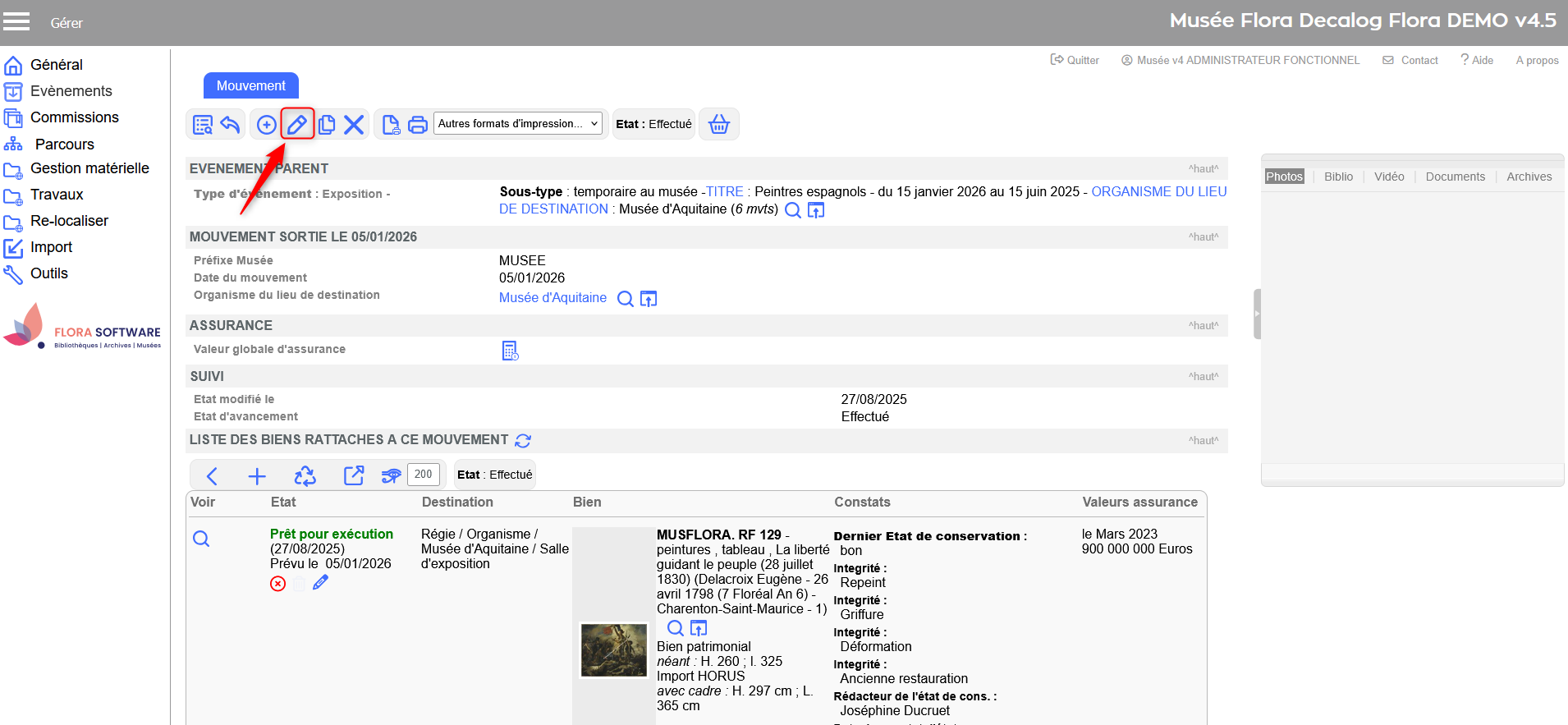 Modifier le mouvement 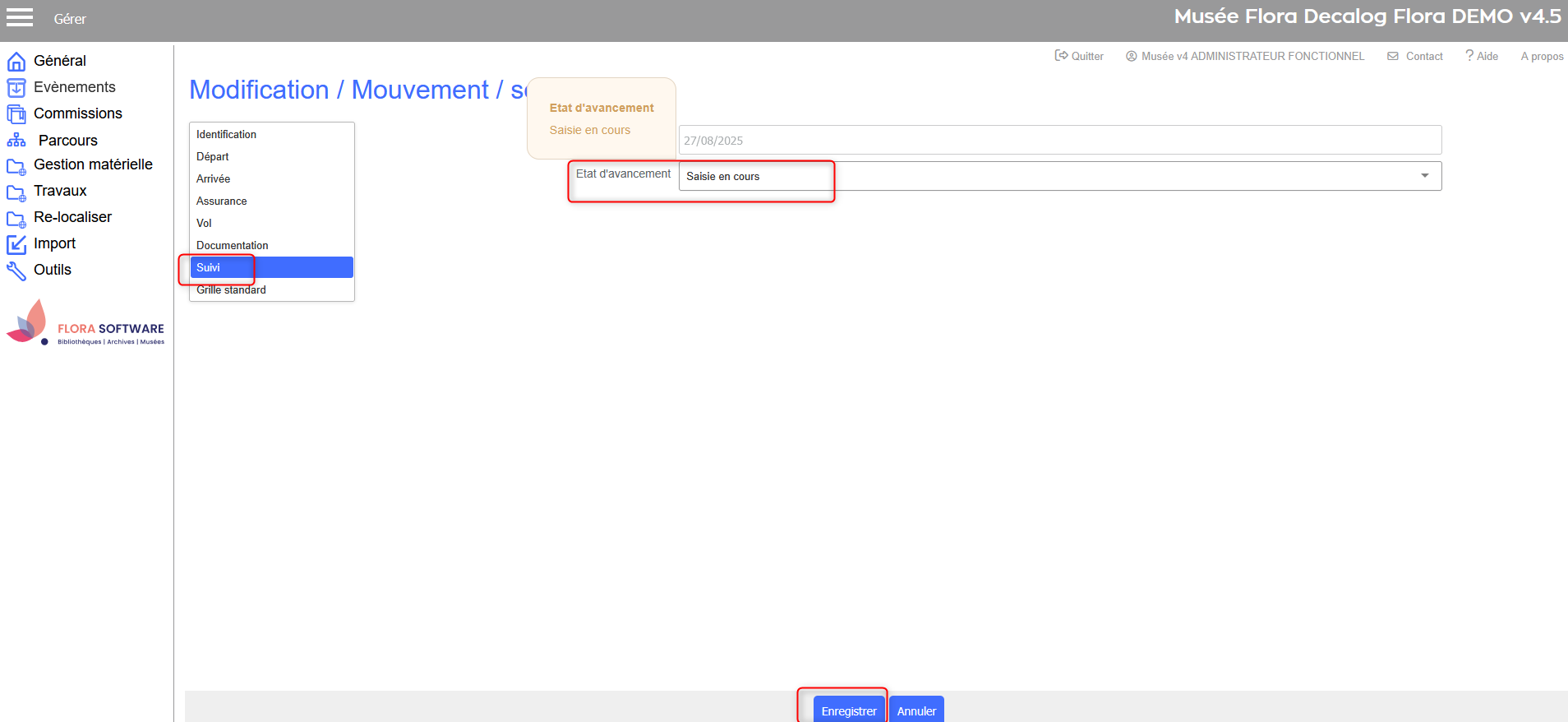 Modification de l'état d'avancement et enregistrement 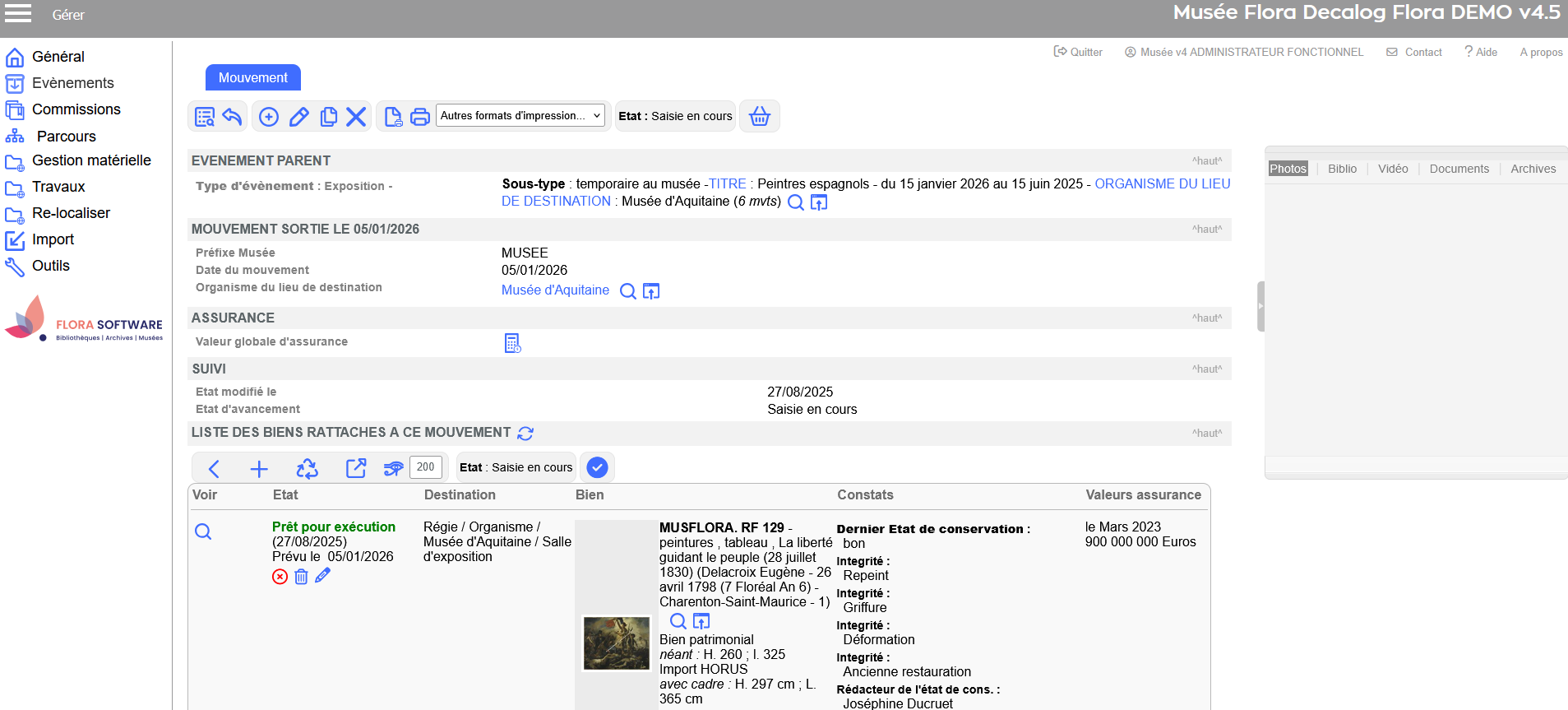 Les boutons de validation réapparaissent Effets de l'exécution sur les biensLorsqu’un mouvement est exécuté, il entraîne automatiquement une mise à jour des localisations et de l’historique dans les notices des biens concernés. Le tableau ci-dessous récapitule ces effets selon le type de mouvement.
Consulter l'historique des mouvements dans les notices de biensLes mouvements s’affichent automatiquement dans la notice du bien, regroupés par type et classés du plus récent au plus ancien. Les mouvements en attente d’exécution sont distingués de ceux déjà exécutés, ces derniers étant archivés dans les historiques. 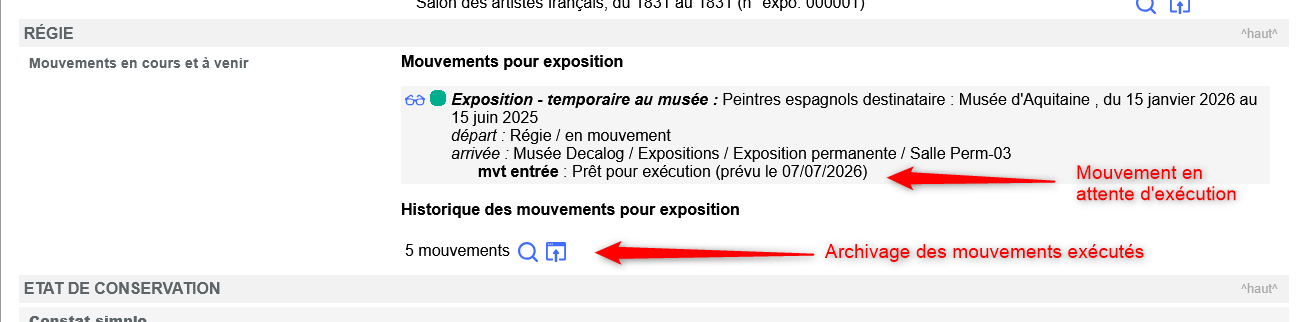 Distinction mouvements en attente d'exécution et mouvements exécutés dans une notice de bien Suivre les mouvements depuis le tableau de bordDès la connexion à Flora, la page d’accueil affiche un tableau de bord regroupant l’ensemble des mouvements de votre institution. 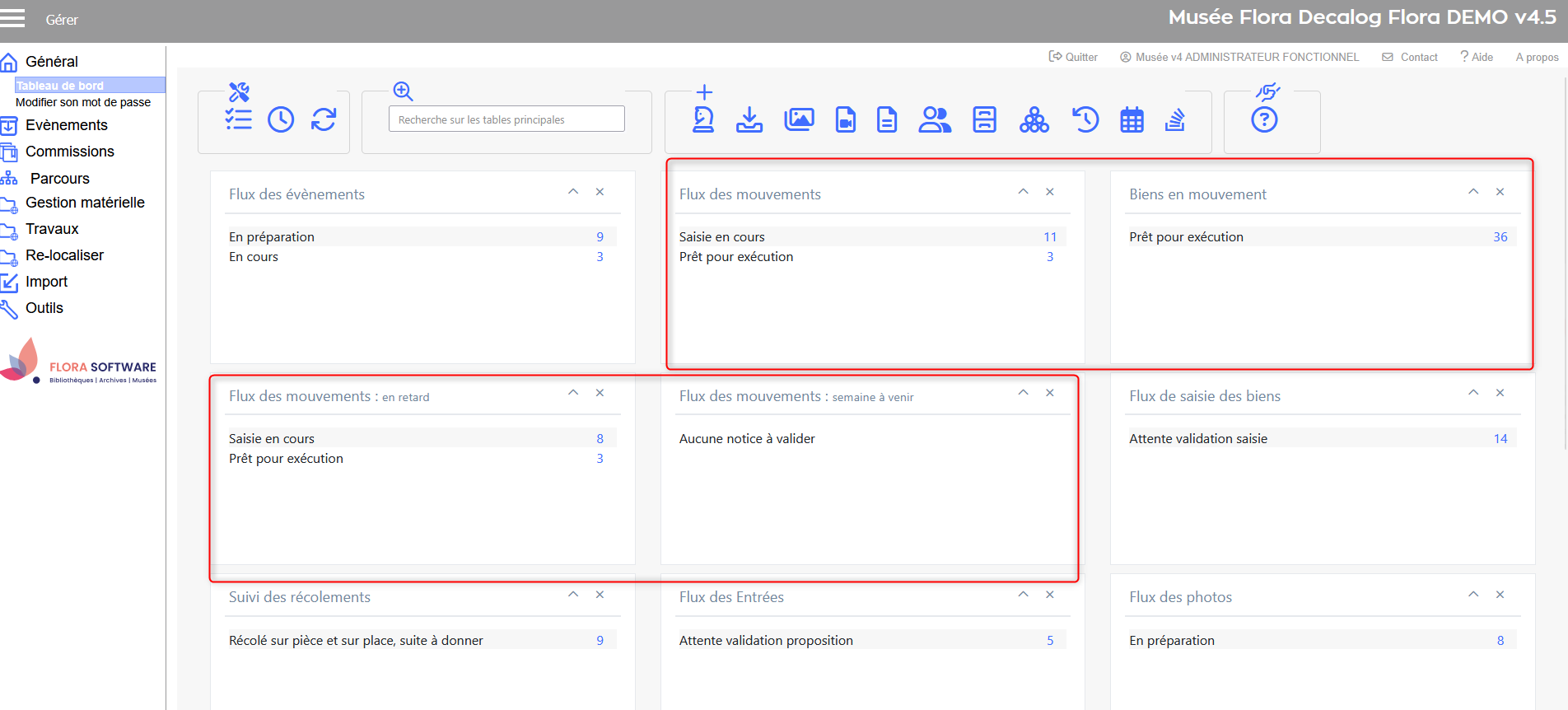 Tableau de bord Flora Retrouver tous les mouvementsTous les mouvements saisis dans Flora sont regroupés dans une table dédiée. Pour y accéder :
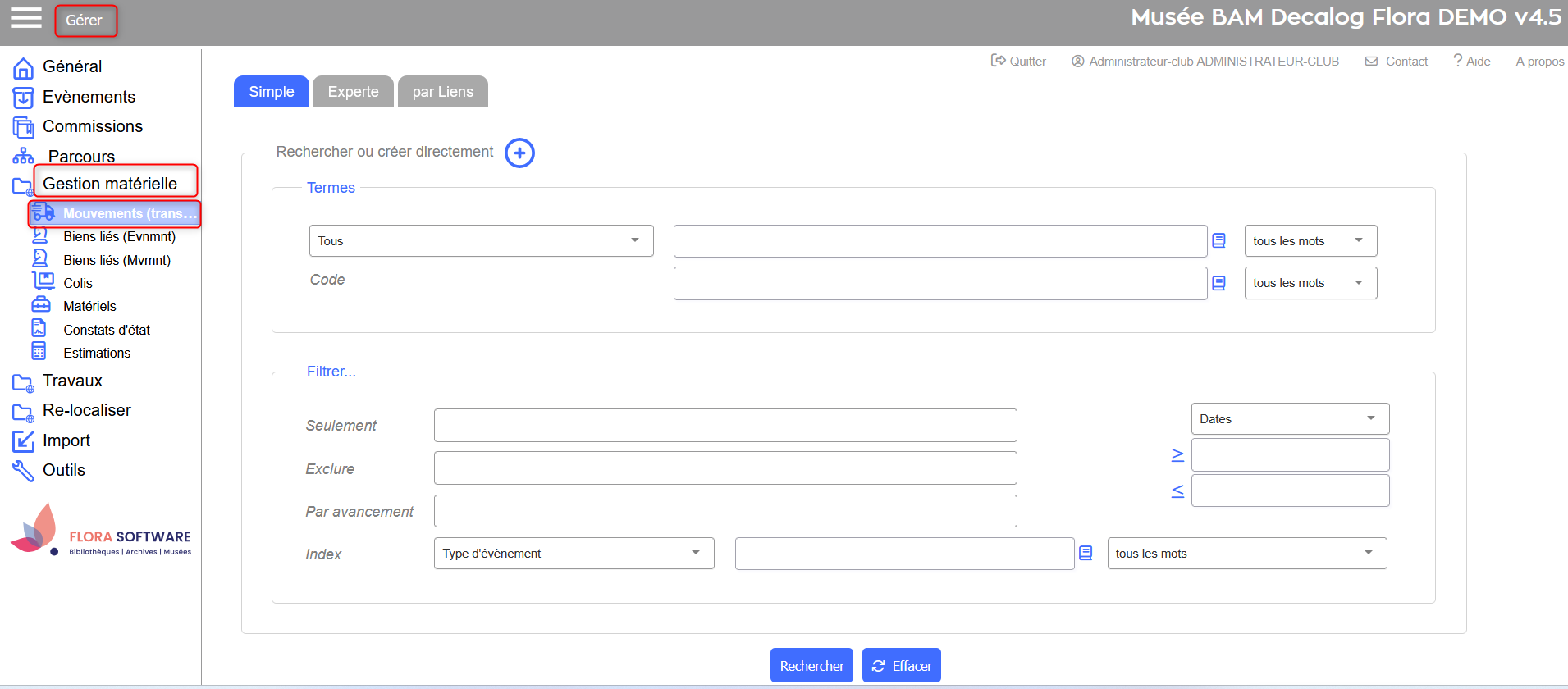 Espace de travail Gérer > Menu Gestion matérielle > Sous-Menu Mouvements (transp...)
| Sommaire Aller plus loin Icônes principales
|



 Valider la fin de la préparation administrative
 Exécuter le mouvement