
Valider et suivre un évènement
Version 4.2 et ultérieures
La validation et le suivi d’un évènement constituent les étapes clés de son cycle de vie dans Flora. Vous pouvez contrôler l’avancement, corriger des erreurs éventuelles et visualiser en temps réel l’état de l’évènement, depuis la table des évènements ou via le tableau de bord. Ces outils garantissent une gestion fiable, de la préparation jusqu’à la clôture, tout en assurant la traçabilité des actions réalisées. Valider les étapes d'un évènementStade initialLorsqu’un évènement est créé dans Flora, il est automatiquement enregistré à l’état En préparation. L’état En préparation est donc avant tout indicatif : il signale que l’évènement n’est pas encore finalisé. Vous pouvez ensuite modifier manuellement l’état de l’évènement afin de refléter son avancement et suivre les différentes étapes de sa gestion. 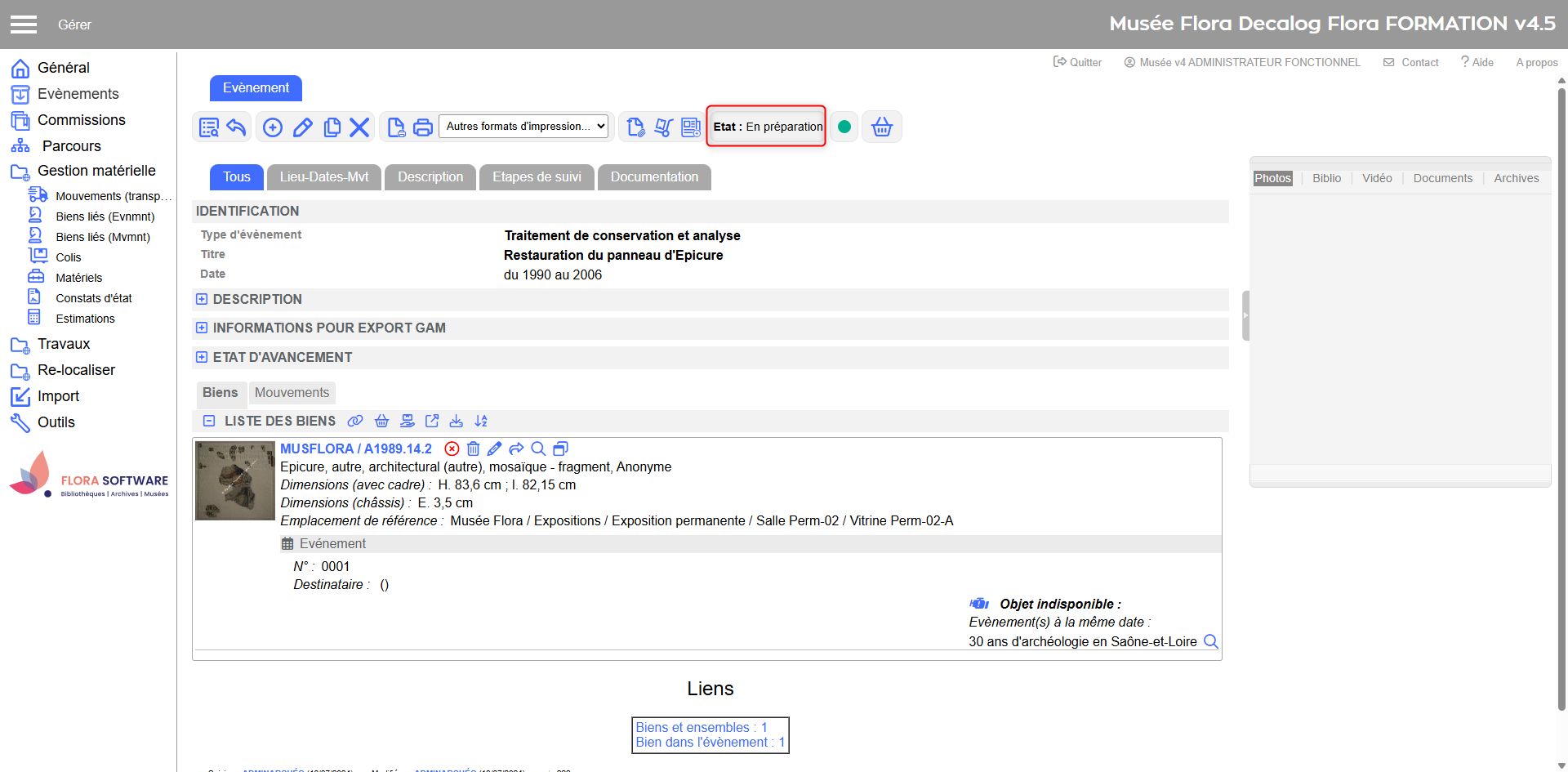 Exemple d'un évènement en préparation Valider la fin de la préparation administrativeCette étape sert à indiquer que l’évènement est complet sur le plan administratif et prêt à passer à l’étape suivante.
Pour valider la fin de la préparation administrative, il suffit de cliquer sur l’icône correspondante dans la barre d’outils de la notice évènement. L'évènement passe alors à l'état Préparé. En résumé, valider la fin de la préparation administrative permet de sécuriser le cadre de l’évènement et de clarifier son statut dans le suivi global. 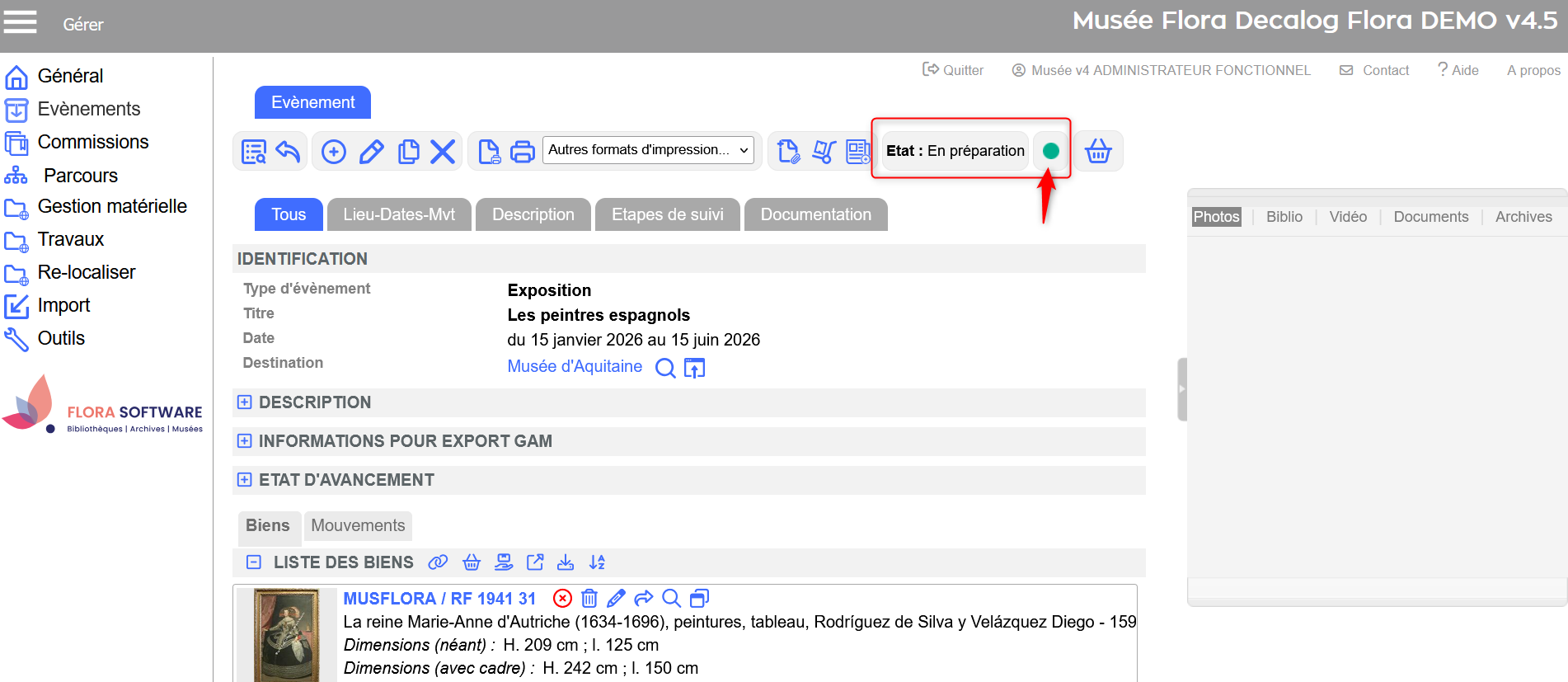 Valider la fin de la préparation administrative 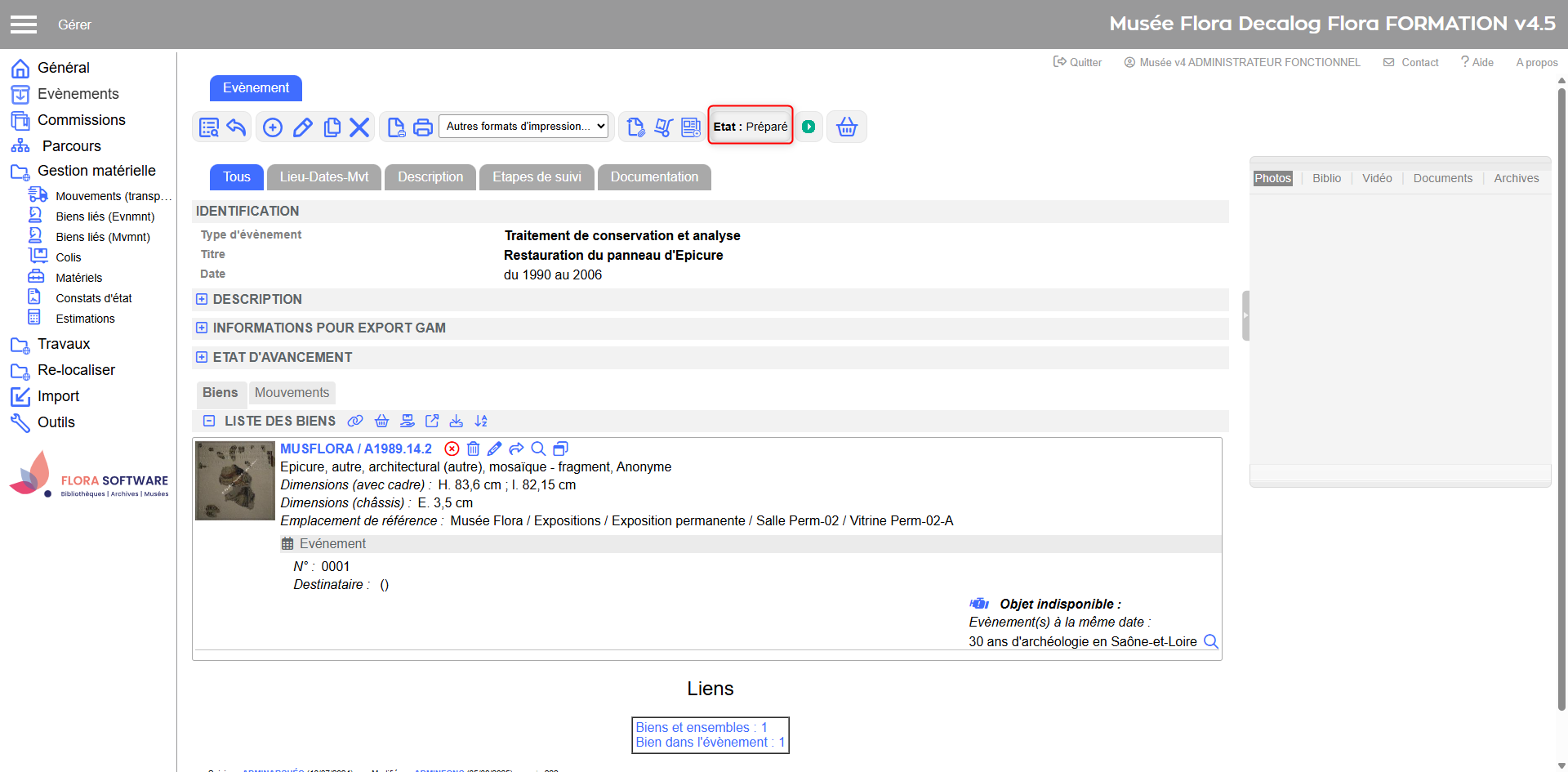 Exemple d'un évènement préparé Enregistrer le début de l'exécutionL’enregistrement de l’exécution marque le passage d’un évènement du stade de préparation ou de validation administrative à celui de la réalisation effective.
Pour enregistrer l’exécution, il suffit de cliquer sur l’icône correspondante dans la barre d’outils de la notice évènement. L'évènement passe à l'état En cours. En résumé, enregistrer l’exécution permet de marquer officiellement le démarrage de l’évènement et de refléter son avancement dans le suivi global. 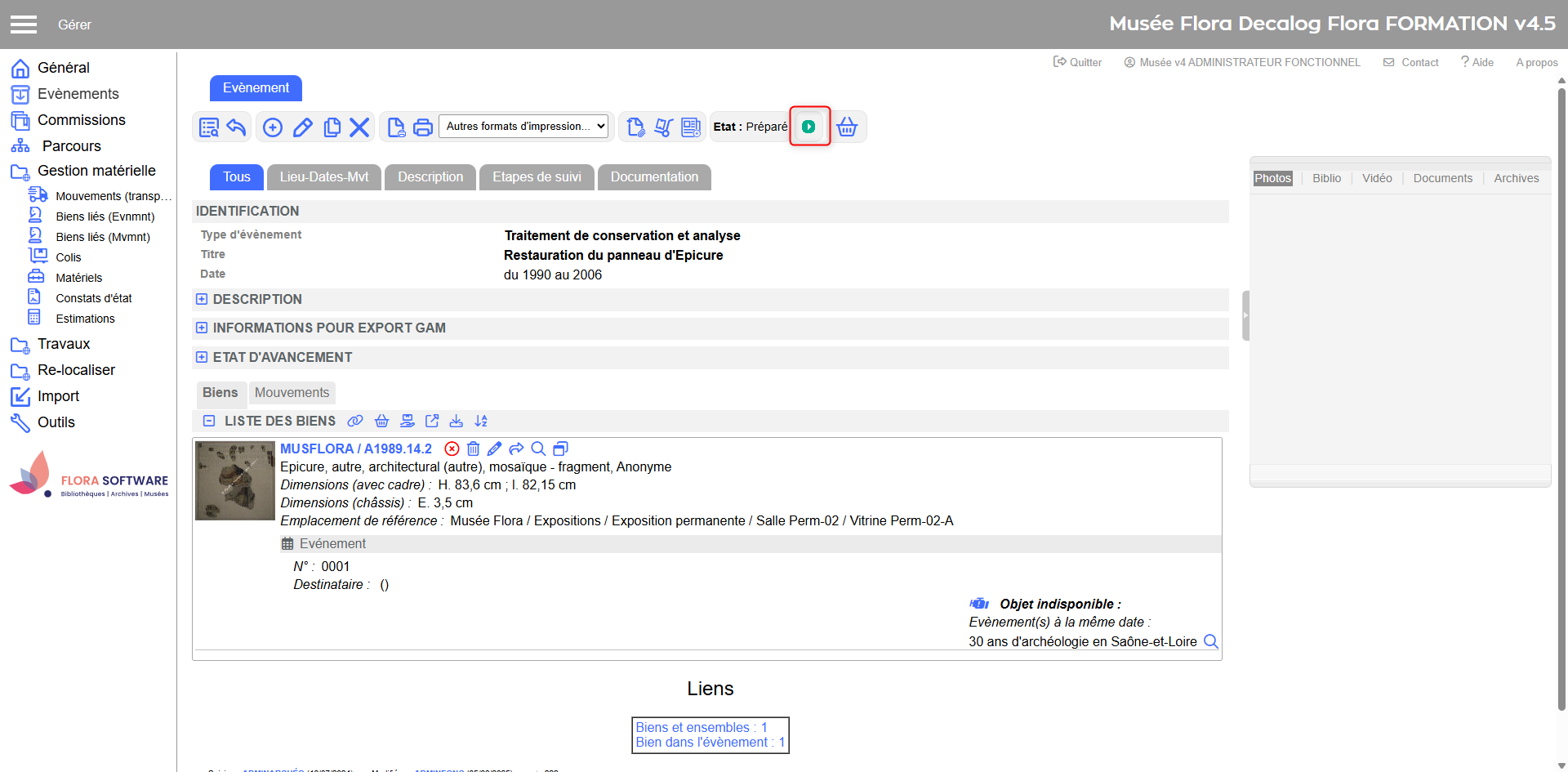 Enregistrer le début de l'exécution 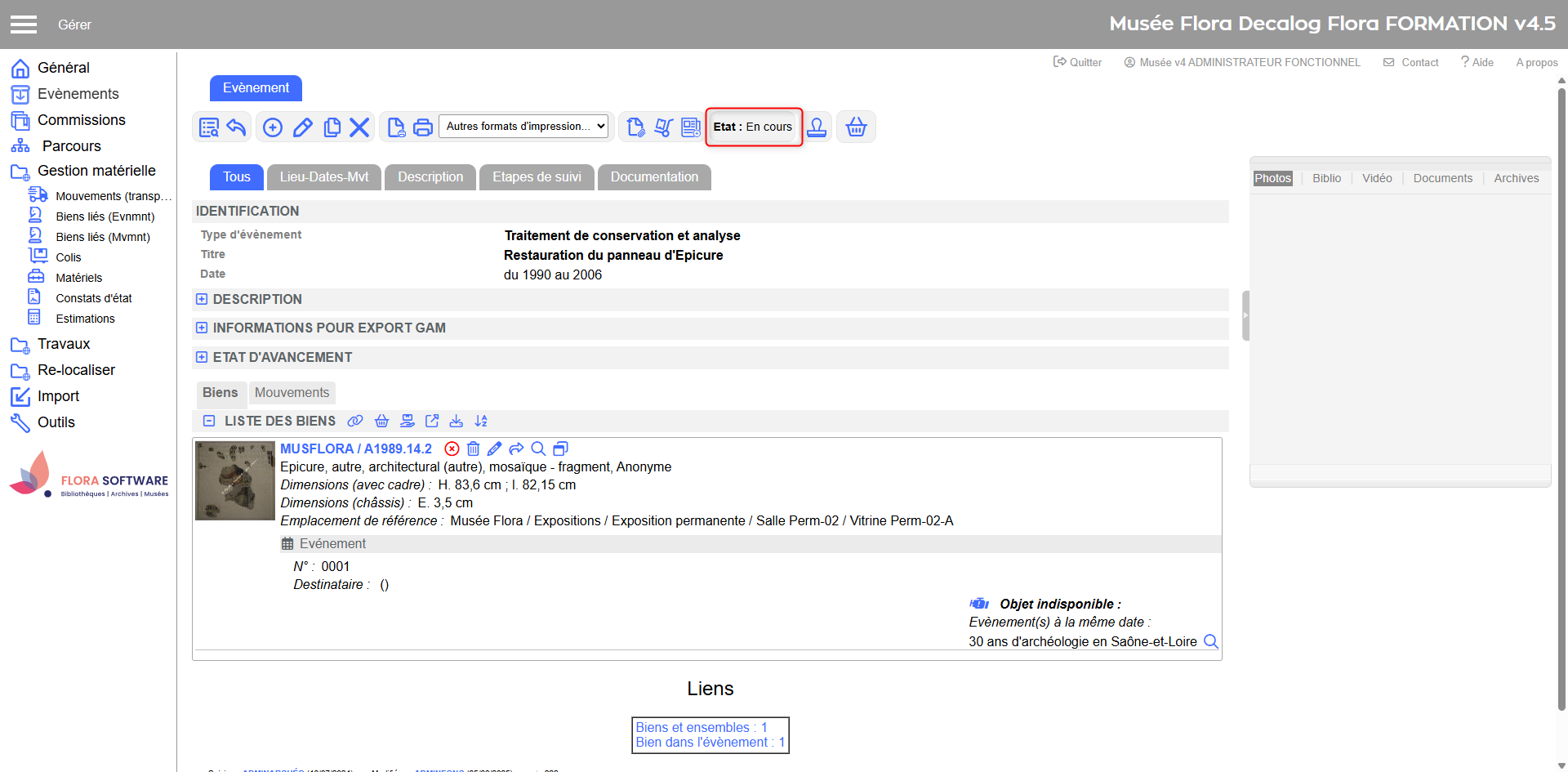 Exemple d'un évènement en cours Enregistrer la fin de l'évènementL’enregistrement de la fin permet de marquer qu’un évènement est arrivé à son terme.
Pour enregistrer la fin, il suffit de cliquer sur l’icône correspondante dans la barre d’outils de la notice évènement. L'évènement passe à l'état Terminé. En résumé, enregistrer la fin permet de clôturer administrativement l’évènement et d’indiquer clairement qu’il est terminé dans le suivi global. 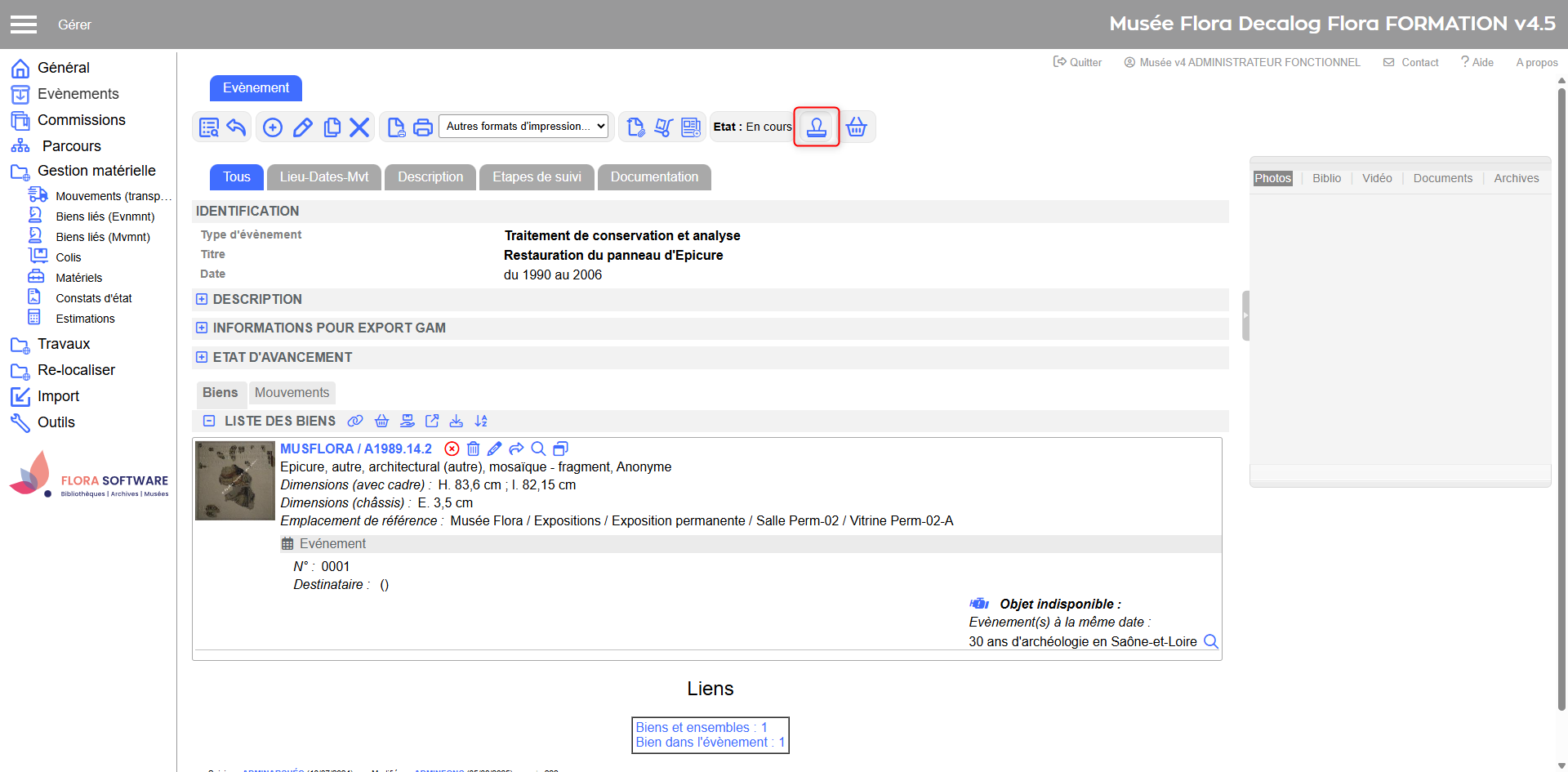 Enregistrer la fin de l'évènement 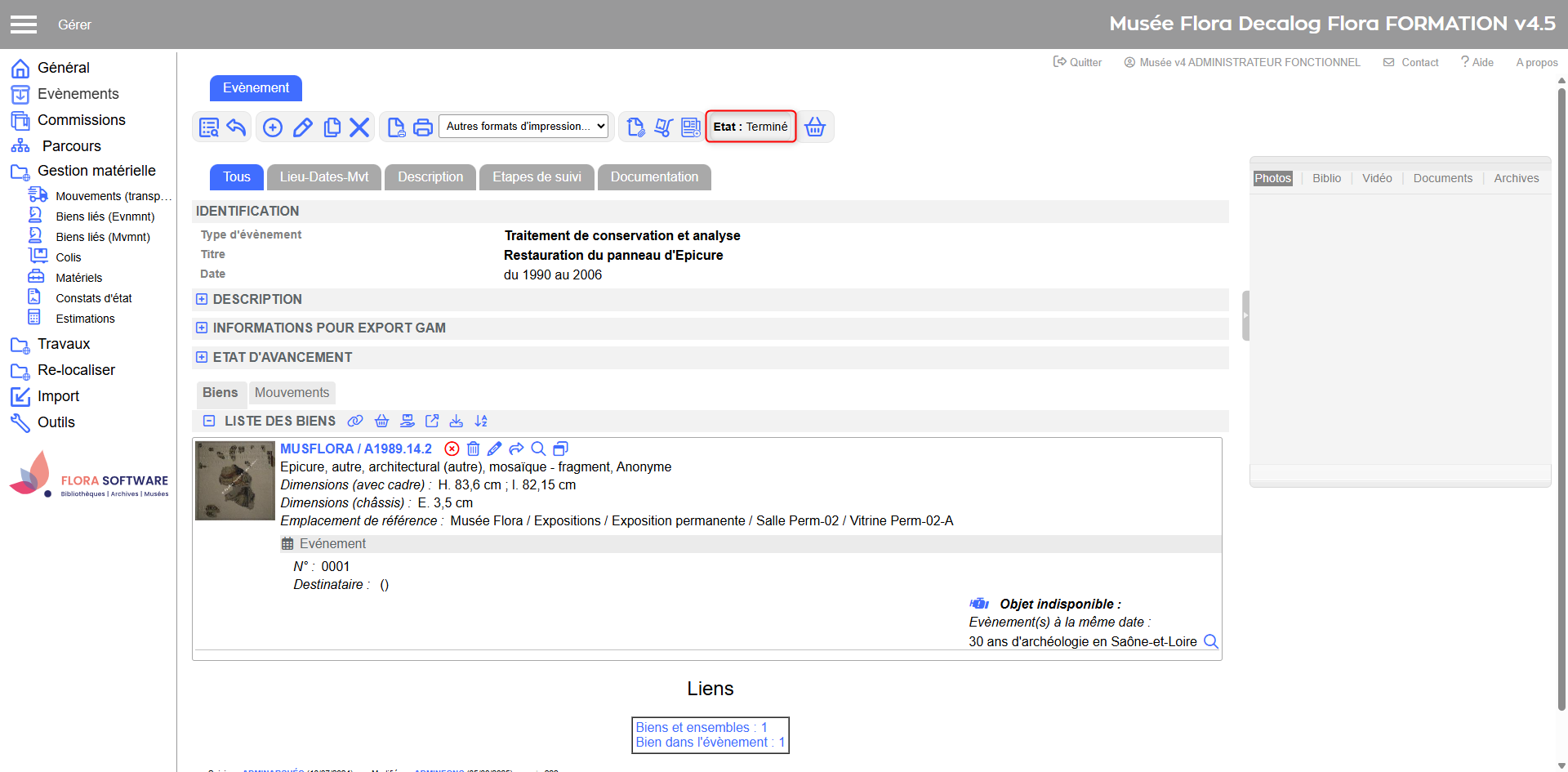 Exemple d'un évènement terminé Revenir à un état précédentIl est possible de modifier l’état d’avancement de l’évènement.
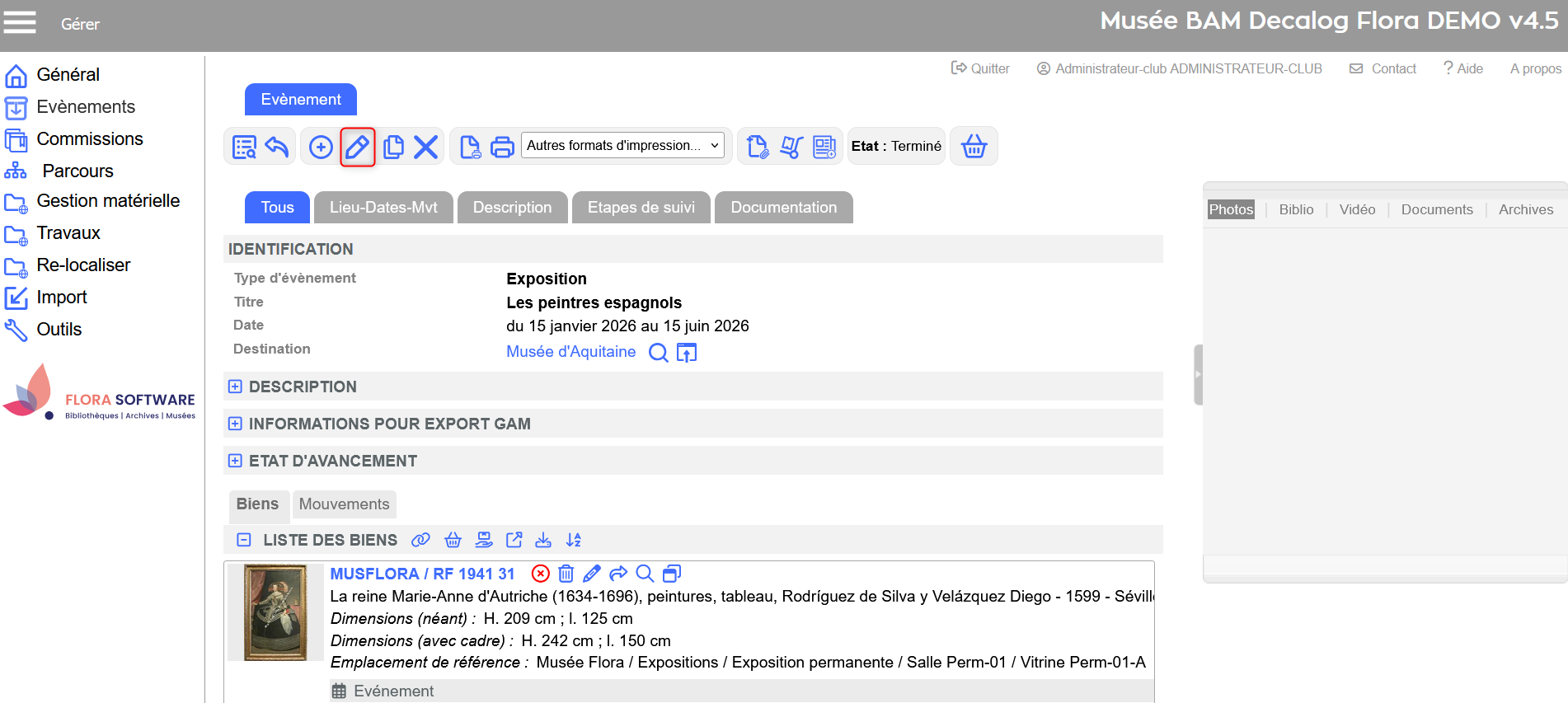 Modifier la notice d'évènement 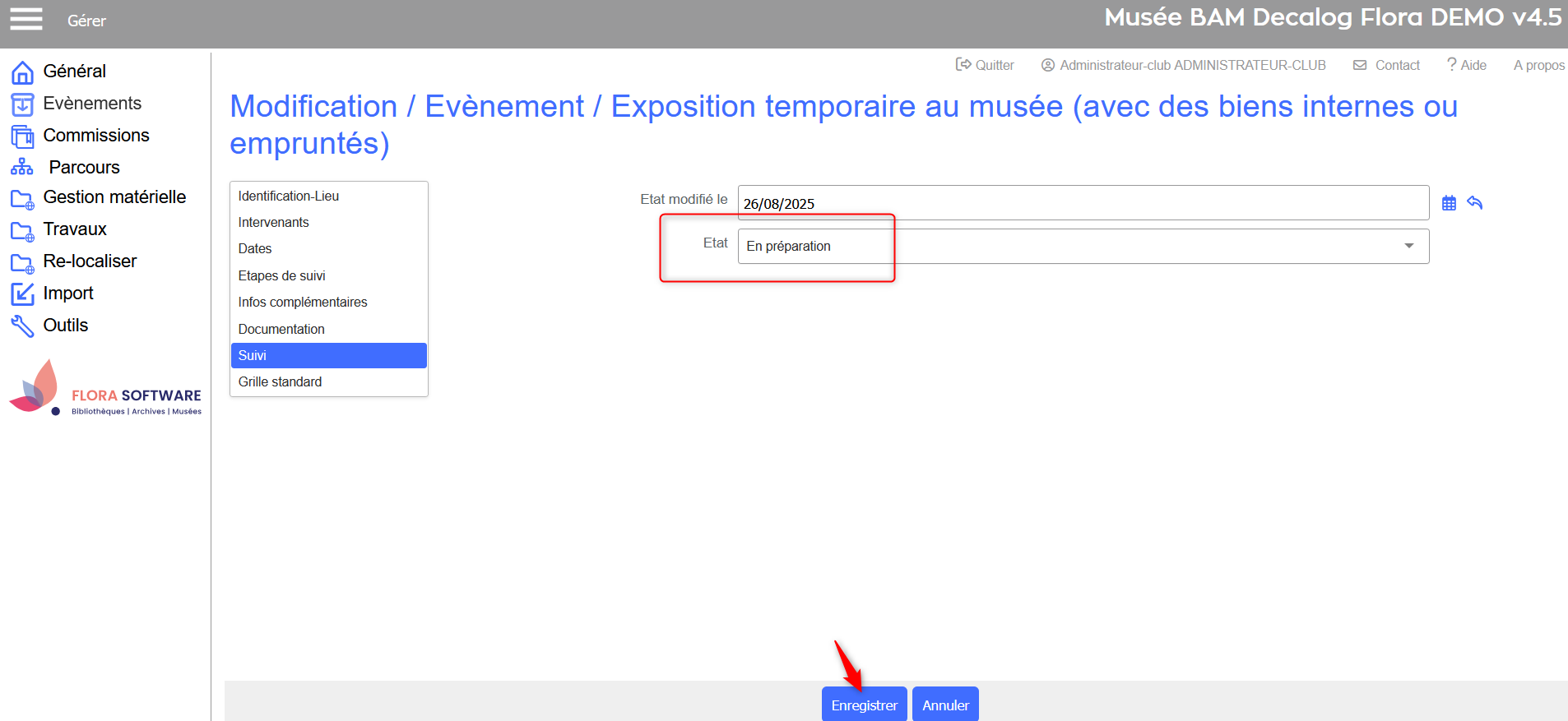 Modification de l'état d'avancement et enregistrement 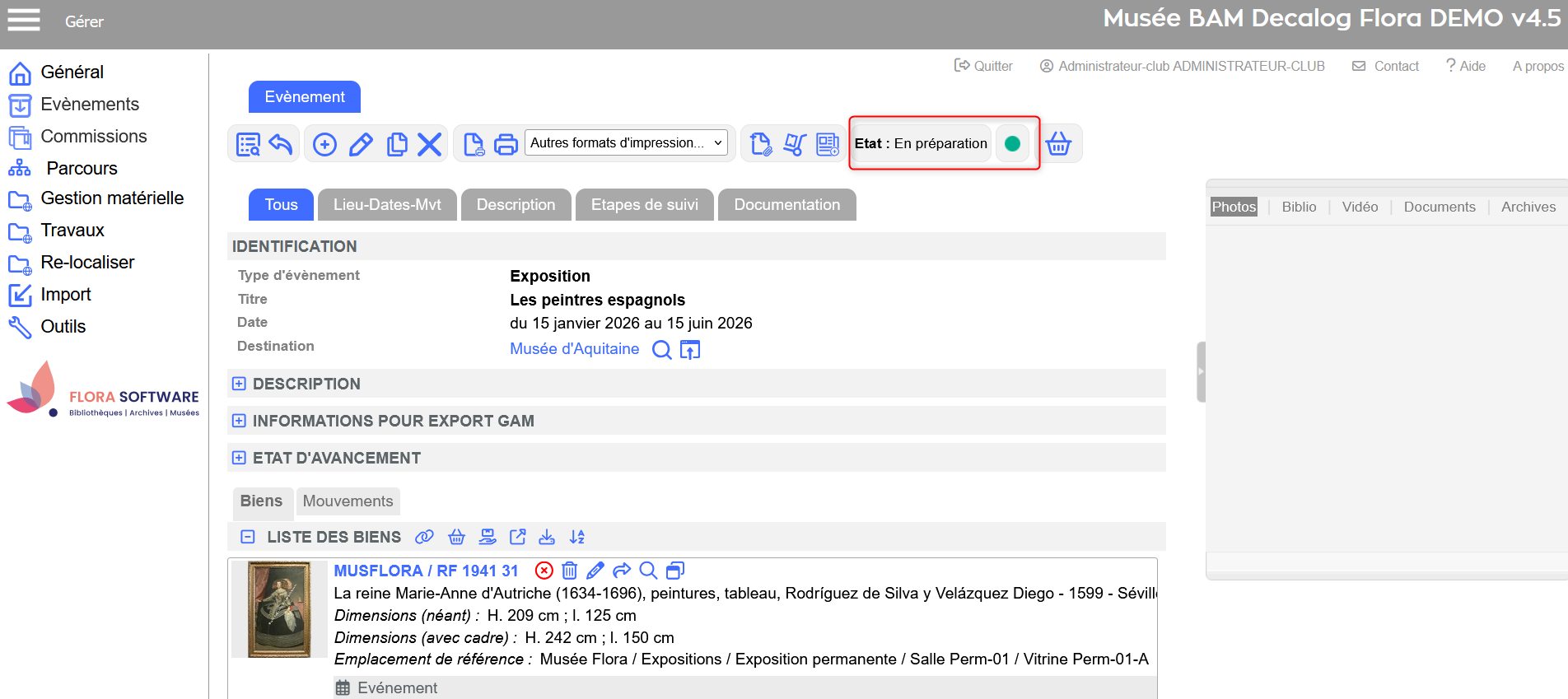 Résultat : les boutons de validation réapparaissent dans la barre d'outils Suivre les évènementsSuivre les évènements sur la notice d'un bienVersion 4.5.30 et ultérieures Lorsqu’un bien est rattaché à un évènement, sa notice affiche automatiquement la liste des évènements auxquels il a participé. Cette présentation permet de visualiser rapidement l’historique du bien dans son contexte administratif et logistique. Les évènements sont :
Pour chaque évènement lié, une ligne récapitulative est présentée dans la notice du bien. Elle indique au minimum :
Cet affichage assure une traçabilité claire : l’utilisateur peut immédiatement savoir à quels évènements un bien a été associé, et replacer son parcours dans un cadre documenté. 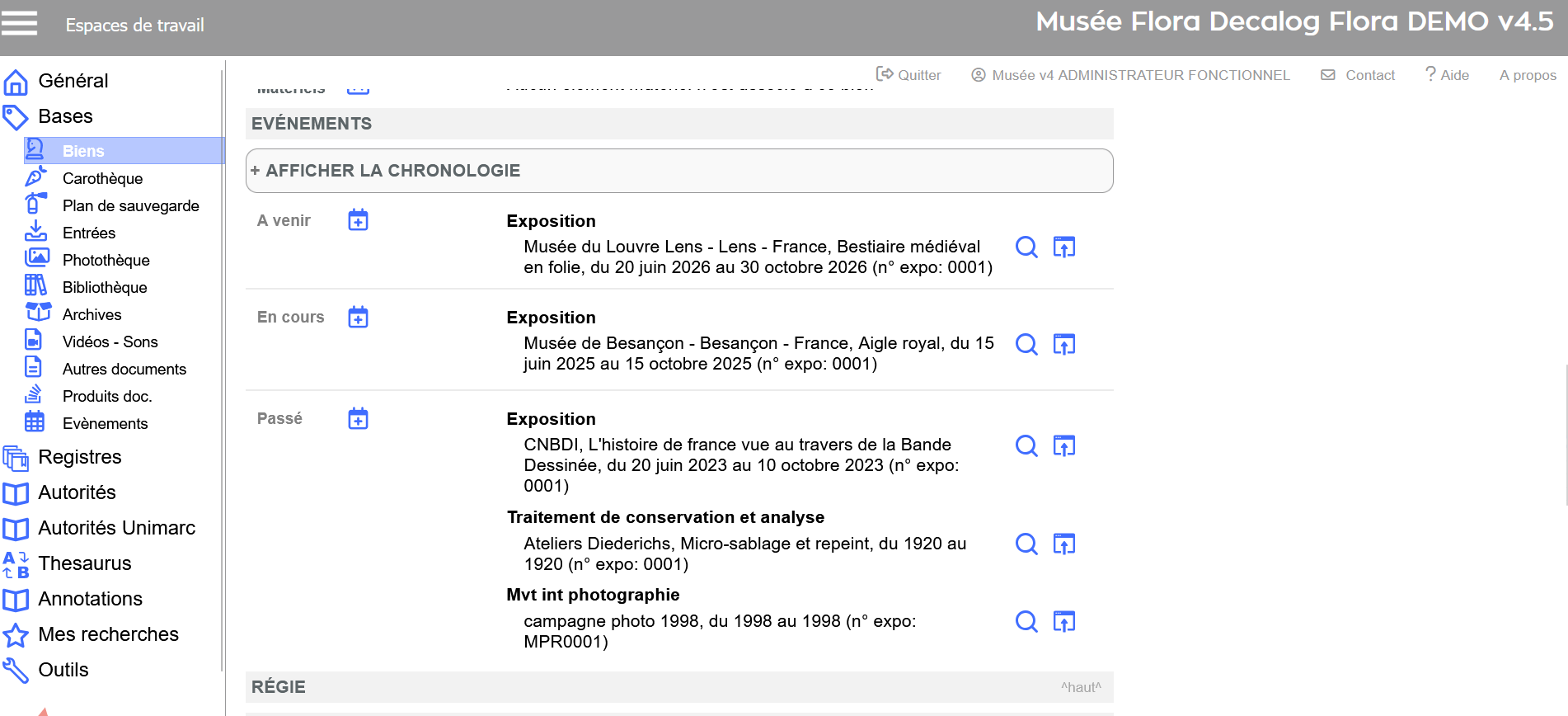 Exemple d'affichage des évènements dans une notice bien Effectuer des recherches sur les évènementsIl est possible de retrouver un évènement en accédant directement à la table des évènements depuis l’espace de travail. Cette recherche permet de filtrer les opérations selon différents critères (titre, type, dates, organismes impliqués, etc.) et d’accéder rapidement à la notice correspondante. Dans la liste des résultats, un code couleur indique immédiatement l’état d’avancement de chaque évènement (en préparation, en cours, terminé). Cette visualisation facilite le repérage et permet de suivre en un coup d’œil la progression des opérations.
Ainsi, la recherche d’évènements offre un double intérêt : retrouver rapidement une opération précise et disposer d’une vision globale de son avancement grâce à l’affichage visuel par couleurs. 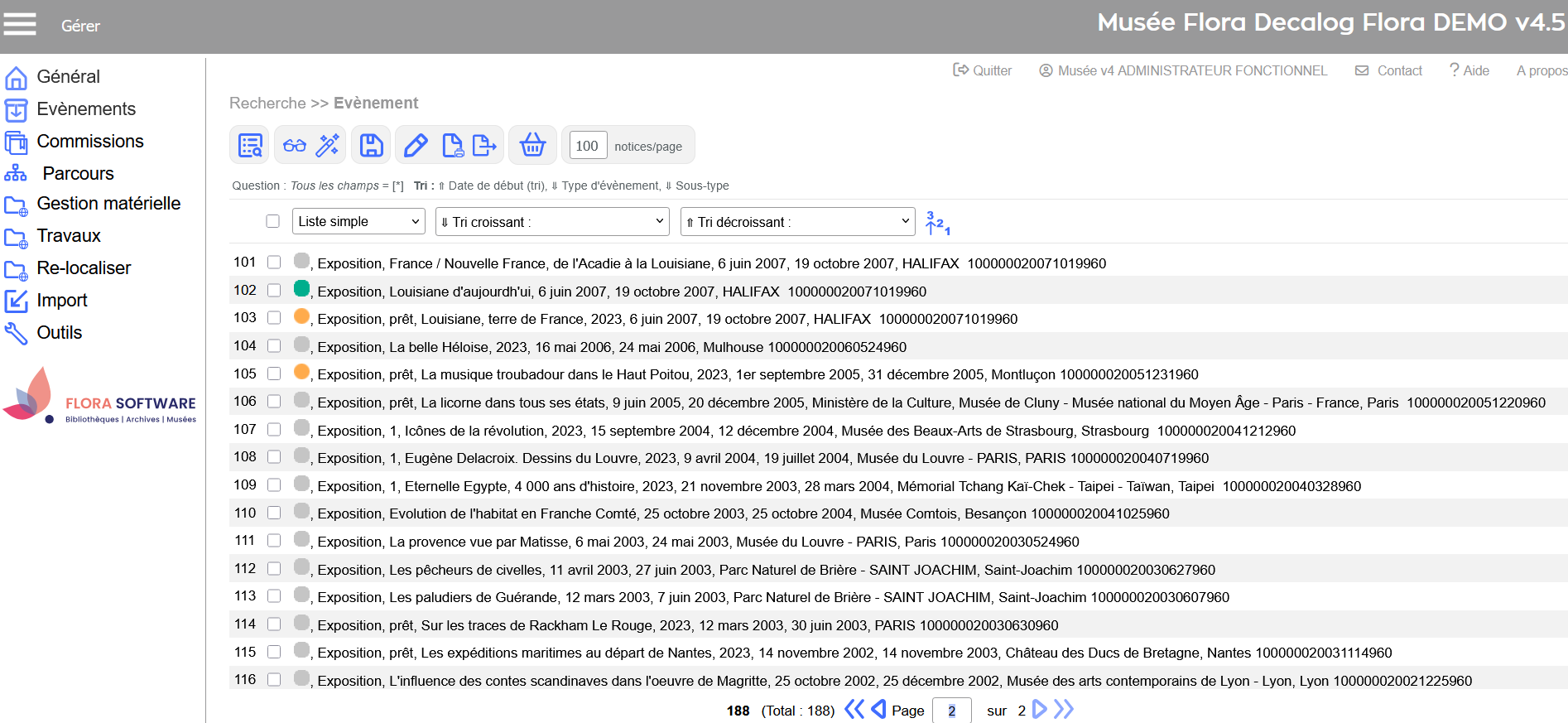 Liste de résultats d'une recherche sur les évènements Effectuer des recherches sur les biens dans l'évènementIl est possible de consulter et de rechercher l’ensemble des biens associés à un évènement en accédant à la table dédiée. Cette recherche permet de retrouver facilement les objets rattachés et d’affiner les résultats grâce à plusieurs critères. Vous pouvez ainsi rechercher sur les informations scénographiques saisies ou toutes les autres données liées au contexte de l'évènement. Cette recherche facilite à la fois le repérage d’un bien précis et la consultation des informations complémentaires qui lui sont associées dans le cadre de l’évènement. Pour y accéder :
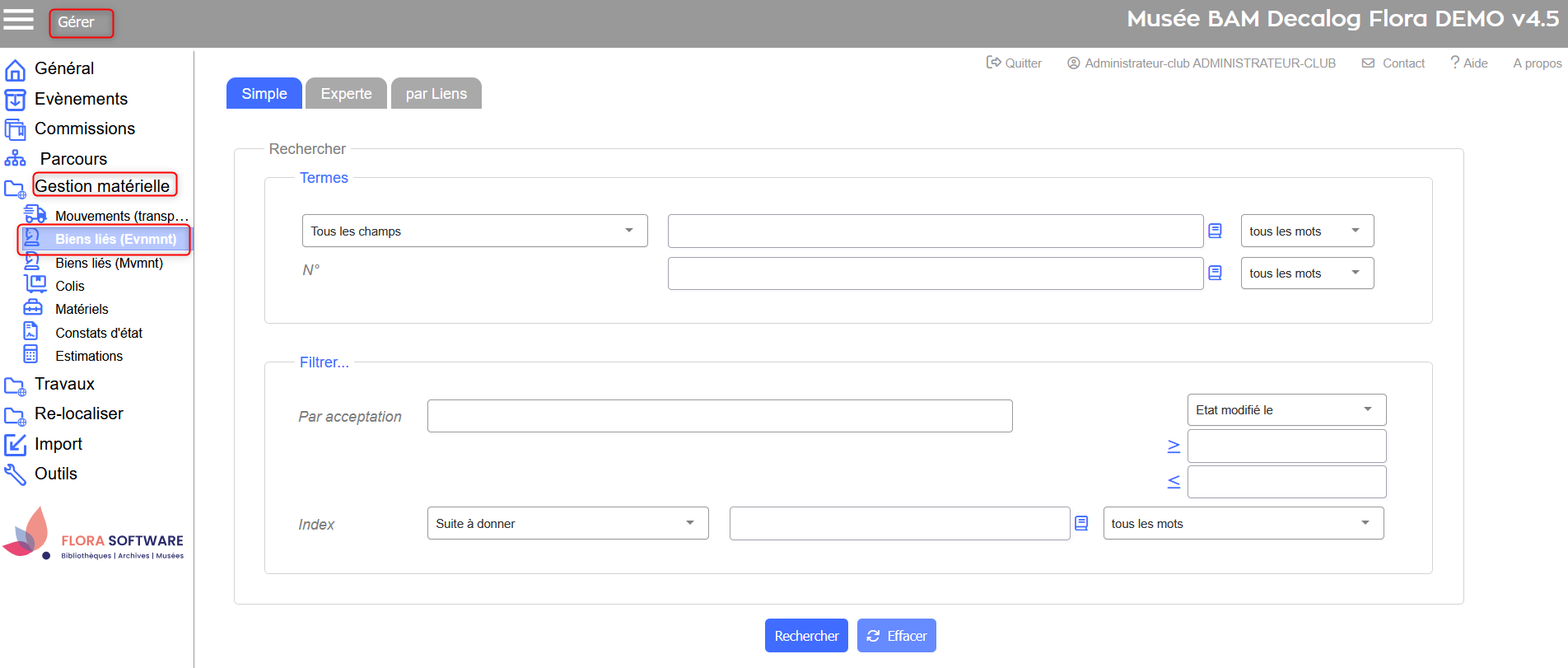 Interface de recherche des biens dans l'évènement Suivre les évènements depuis le tableau de bordLe tableau de bord permet de disposer d’une vue d’ensemble sur l’ensemble des évènements enregistrés dans Flora.
En pratique, le tableau de bord est un outil de pilotage : il permet de vérifier en un coup d’œil la progression de l’ensemble des évènements sans devoir ouvrir chaque notice. 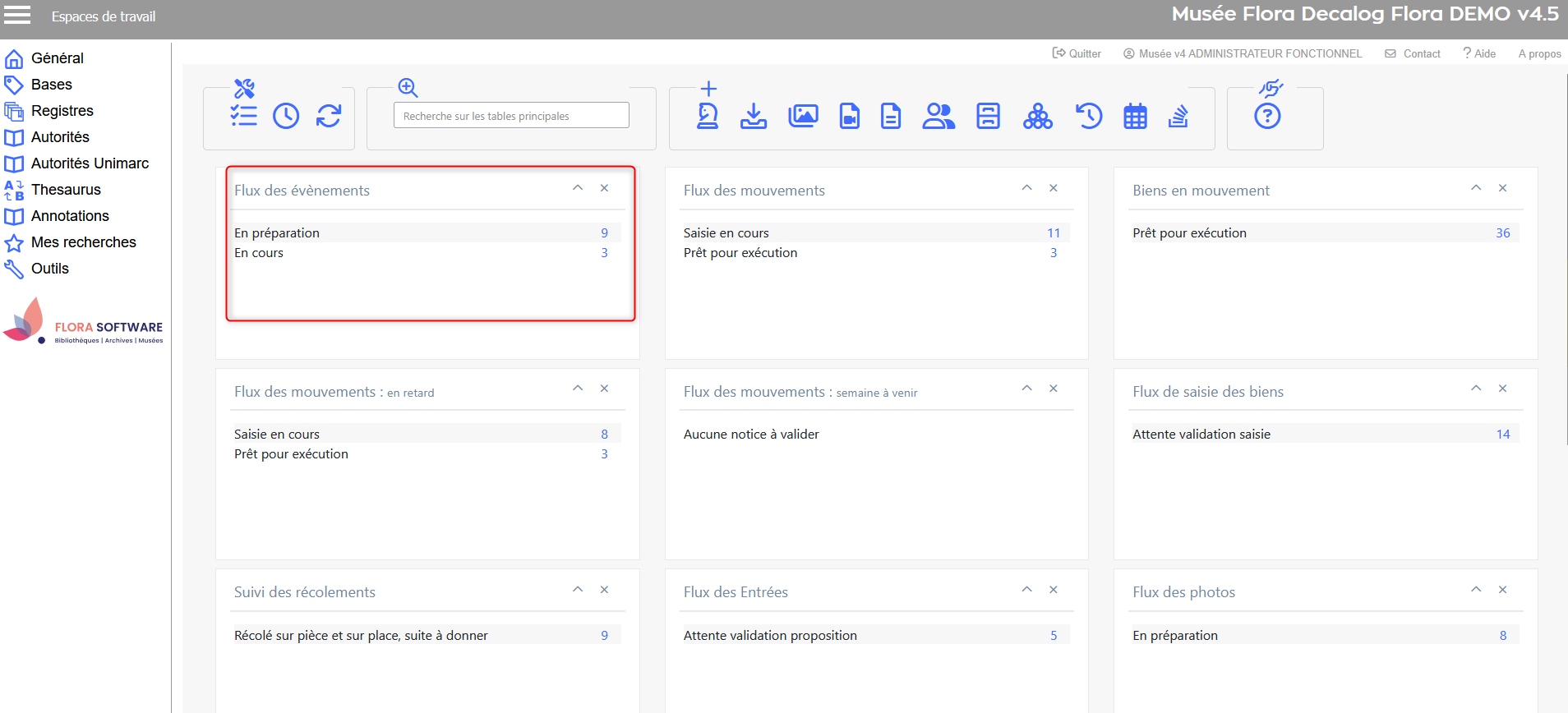 Suivi des évènements sur le tableau de bord
| Aller plus loin Icônes principales
|


 Valider la fin de la préparation administrative
 Enregistrer le début de l'évènement
 Enregistrer la fin de l'évènement