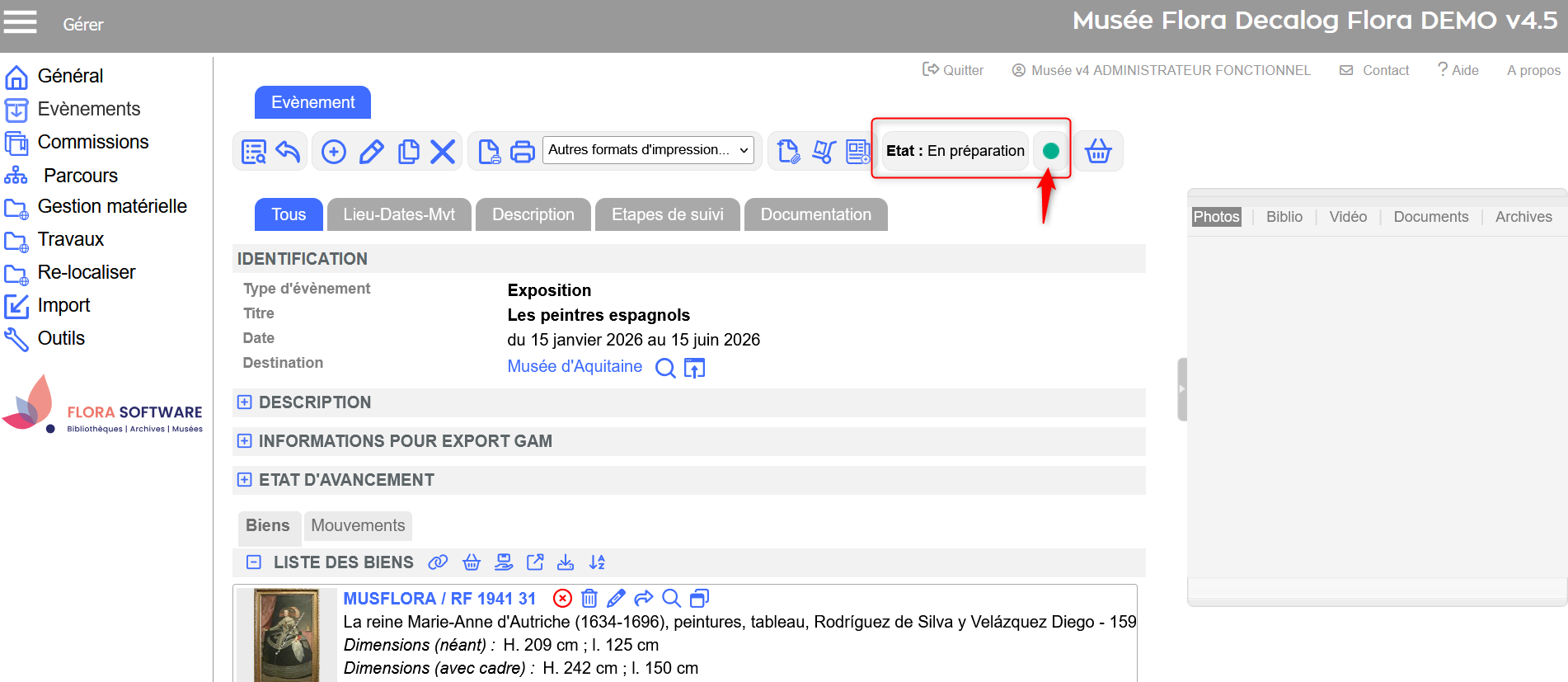
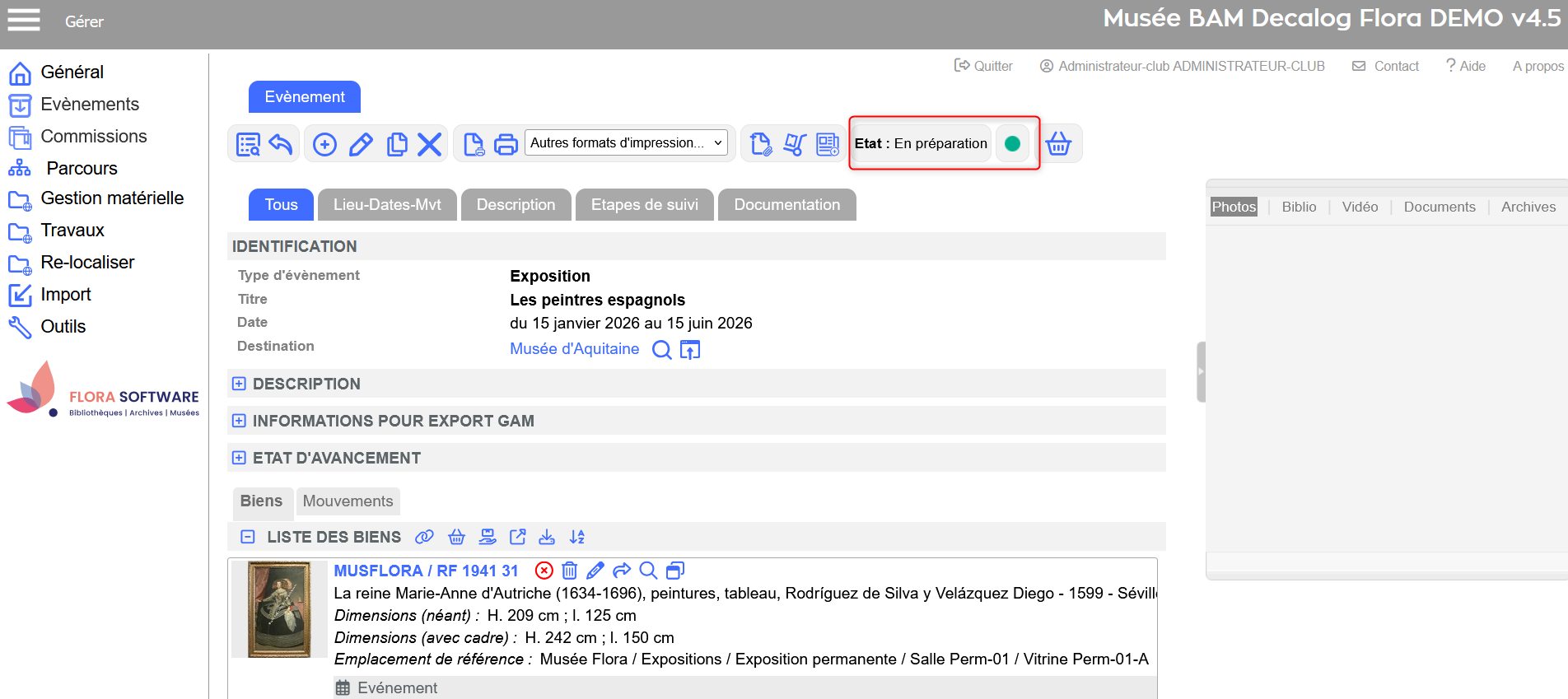
Lors de sa création, un évènement est automatiquement placé à l’état En préparation. Au fil de son déroulement, son état peut évoluer. Pour cela, vous disposez de plusieurs boutons d’action permettant de mettre à jour manuellement l’avancement :
Icône
Action
Valide la fin de la préparation administrative
Enregistre le début de l'exécution d'un évènement
Enregistre la fin de l'évènement
Évènement terminé
Bonne pratique :
Vous n’êtes pas obligés de gérer l’état manuellement :
Lors de l’exécution des mouvements de sortie, l’évènement passe automatiquement à l’état En cours.
Lors de l’exécution des mouvements d’entrée, il est automatiquement mis à jour comme Terminé.
Suivre les évènements dans Flora
Depuis la table des évènements
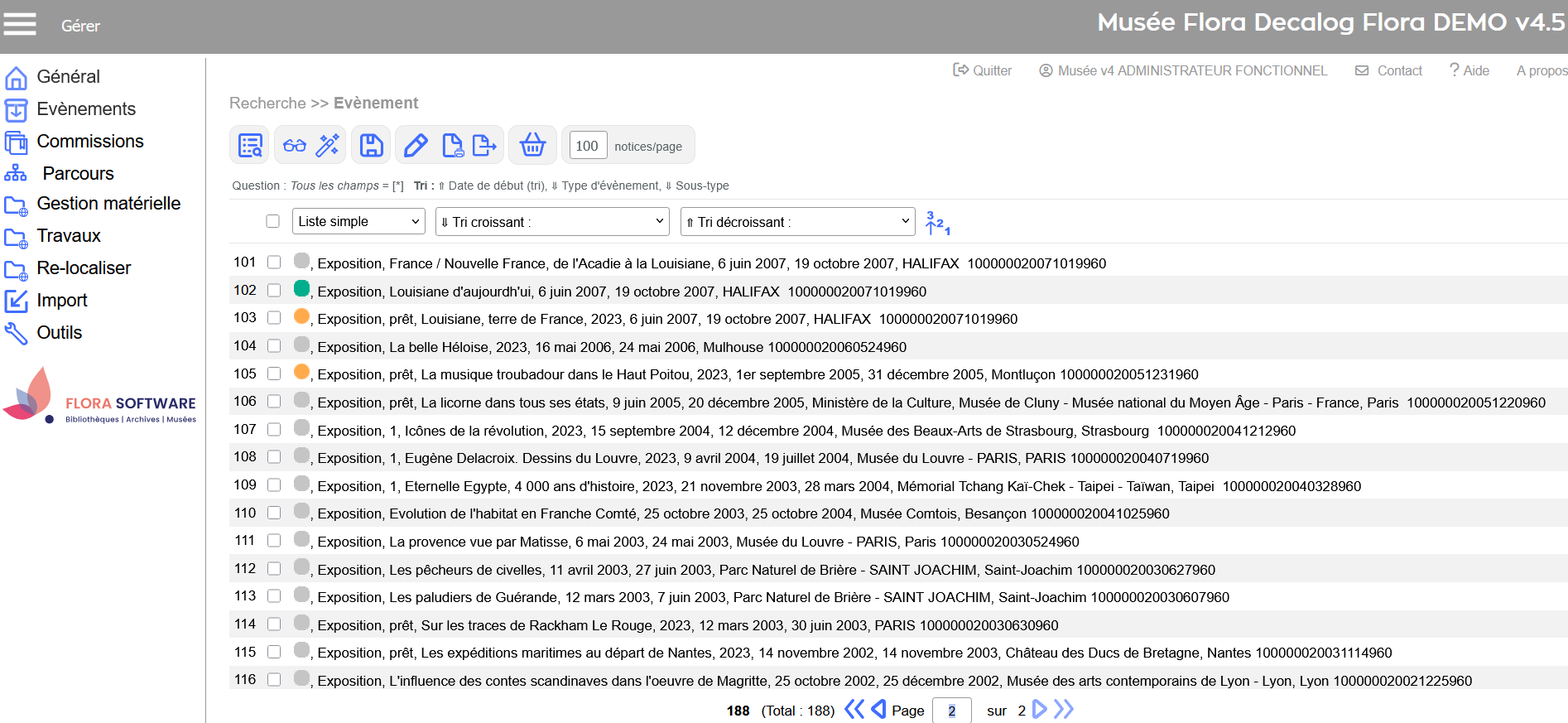
La table des évènements offre une vue d’ensemble où chaque ligne est accompagnée d’un code couleur indiquant l’état d’avancement :
Couleur
Signification
Orange
évènement en préparation
Vert
évènement en cours
Gris
évènement clôturé
Évènement : bouton de mise à jour de l'état d'avancement
Liste de résultats des évènements
Depuis le tableau de bord
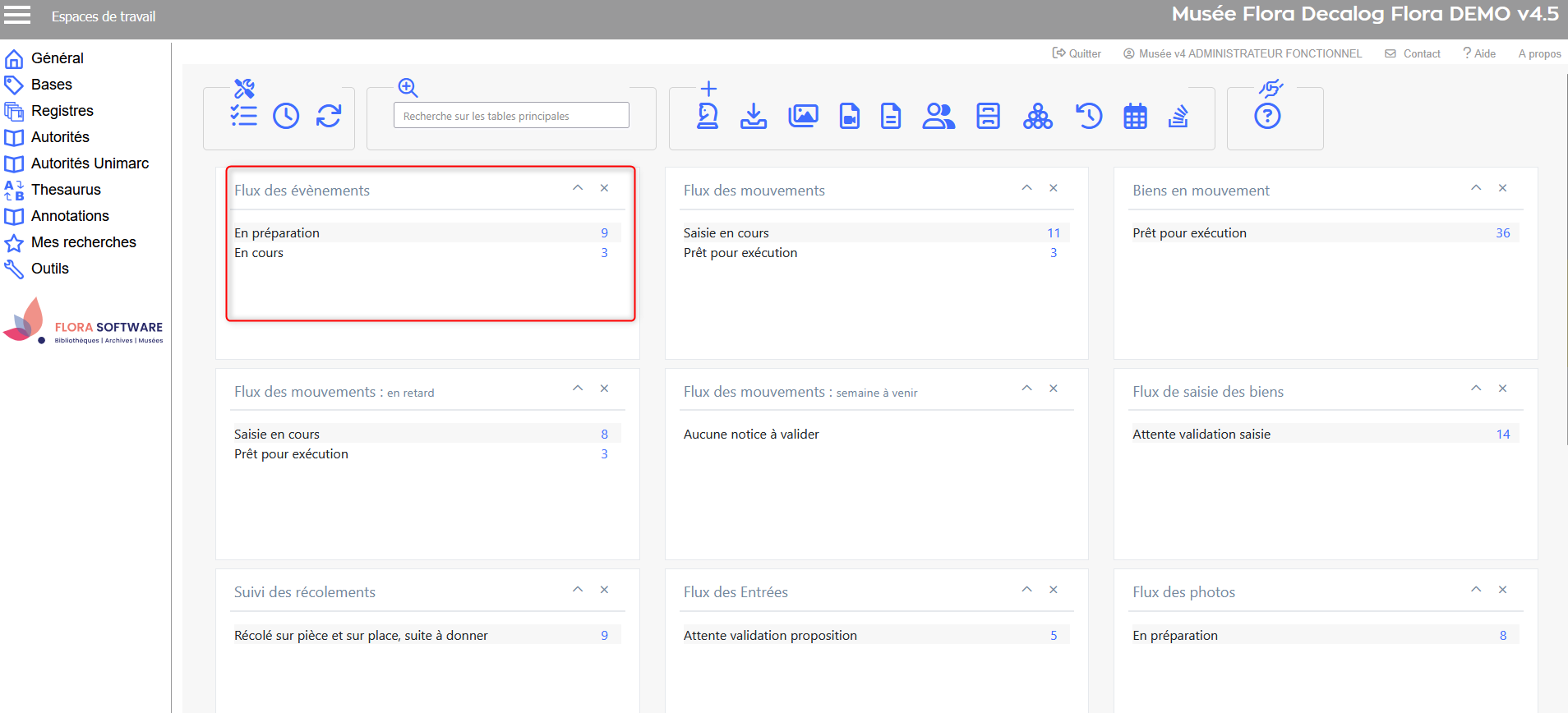
Dès votre connexion à Flora, la page d’accueil propose un tableau de bord qui centralise les évènements de votre institution. Vous pouvez ainsi suivre leur avancement en un coup d’œil, sans passer par la table des évènements.
Tableau de bord Flora
Corriger une erreur
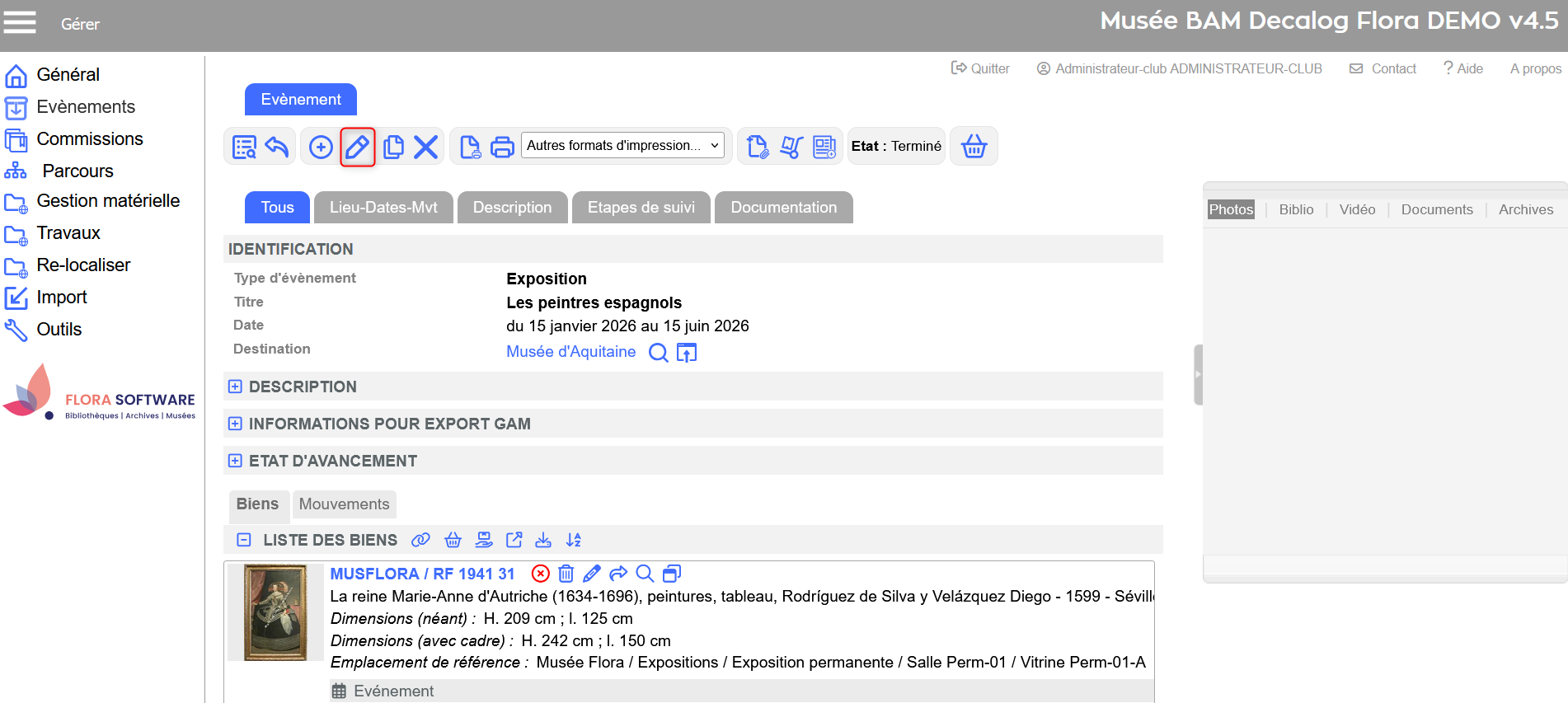
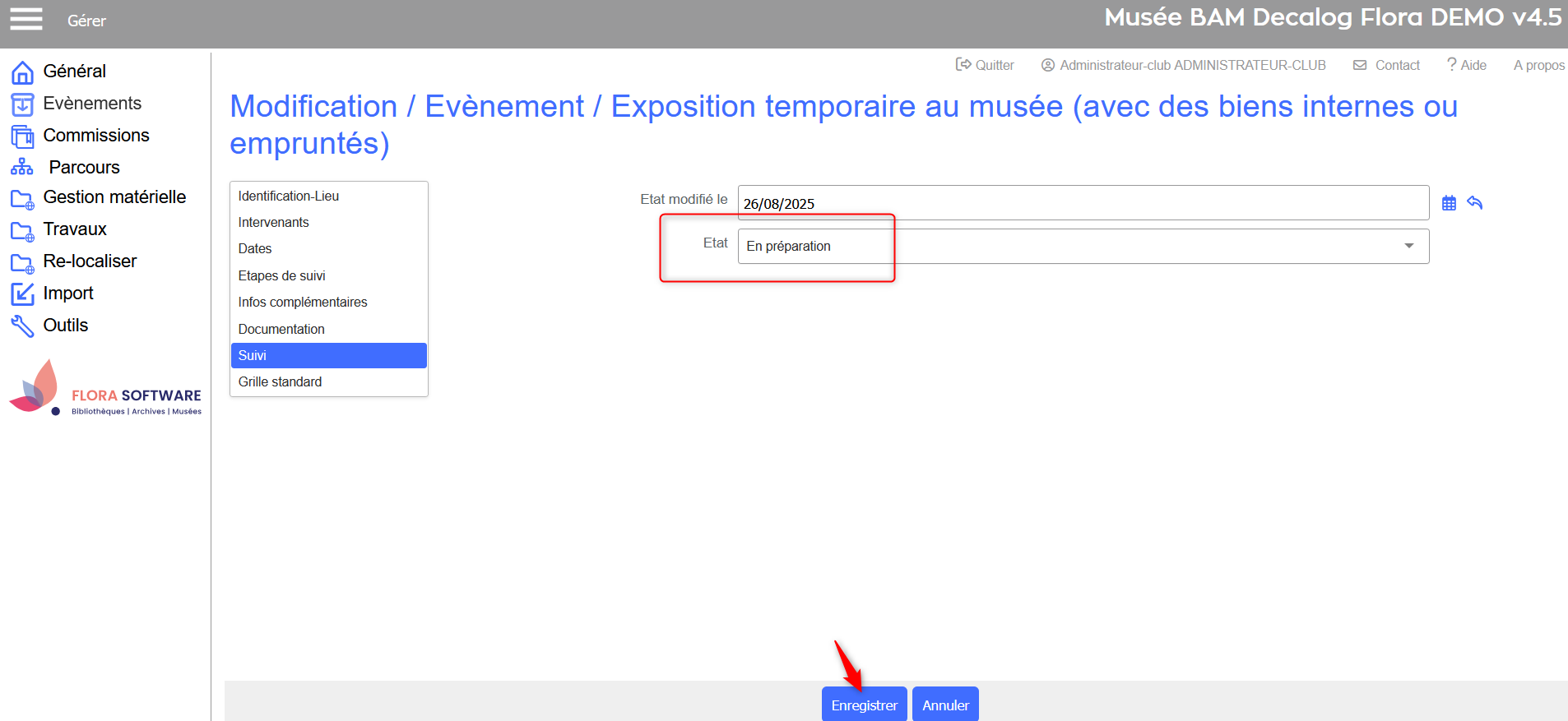
Si vous cliquez sur un bouton par erreur, vous pouvez corriger l’état d’avancement de l’évènement.
Modifiez la notice de l’évènement.
Dans le regroupement Suivi, ajustez l’état d’avancement.
Enregistrez la notice pour valider la modification.
Modifier la notice d'évènement
Modification de l'état d'avancement et enregistrement
Résultat : les boutons de validation réapparaissent dans la barre d'outils

 Valider la fin de la préparation administrative
 Enregistrer le début de l'évènement
 Enregistrer la fin de l'évènement