C’est la table principale du module de régie. Elle définit le contexte général de l’évènement : exposition, prêt, dépôt, restauration, chantier, etc. Elle centralise les informations générales relatives à l’exposition.
Contenu principal
Titre, type d’événement (prêt, restauration…)
Organisme(s) impliqué(s)
Dates (prévisionnelles, réelles)
Description, responsables
Suivi de l’état d’avancement (préparation, en cours, terminé)
Liens
Rattache une ou plusieurs notices de biens
Peut contenir plusieurs mouvements
Avantages
Donne une structure logique à toutes les actions de régie
Permet le suivi transversal des opérations
Centralise tous les biens, mouvements, documents et commentaires liés
Cas d'usage
Créer une exposition dans ou hors les murs : suivre les sorties/entrées, imprimer les fiches de prêt
Préparer un prêt à une autre institution
Gérer une exposition itinérante
Activités internes ou externes (conférence, colloque, concerts, etc.)
Organiser une conservation curative et préventive, analyse
Gérer les mises en dépôt ou transferts inter-sites
Gérer des déménagements structurés (avec planification)
Préparer et suivre un chantier des collections avec planning précis
Documenter une campagne de marquage ou de photographie avec planning précis
Préparer un dépôt de plainte
Suivre une commission d’acquisition, de radiation, de dépôts, etc.
Comment créer un évènement ?
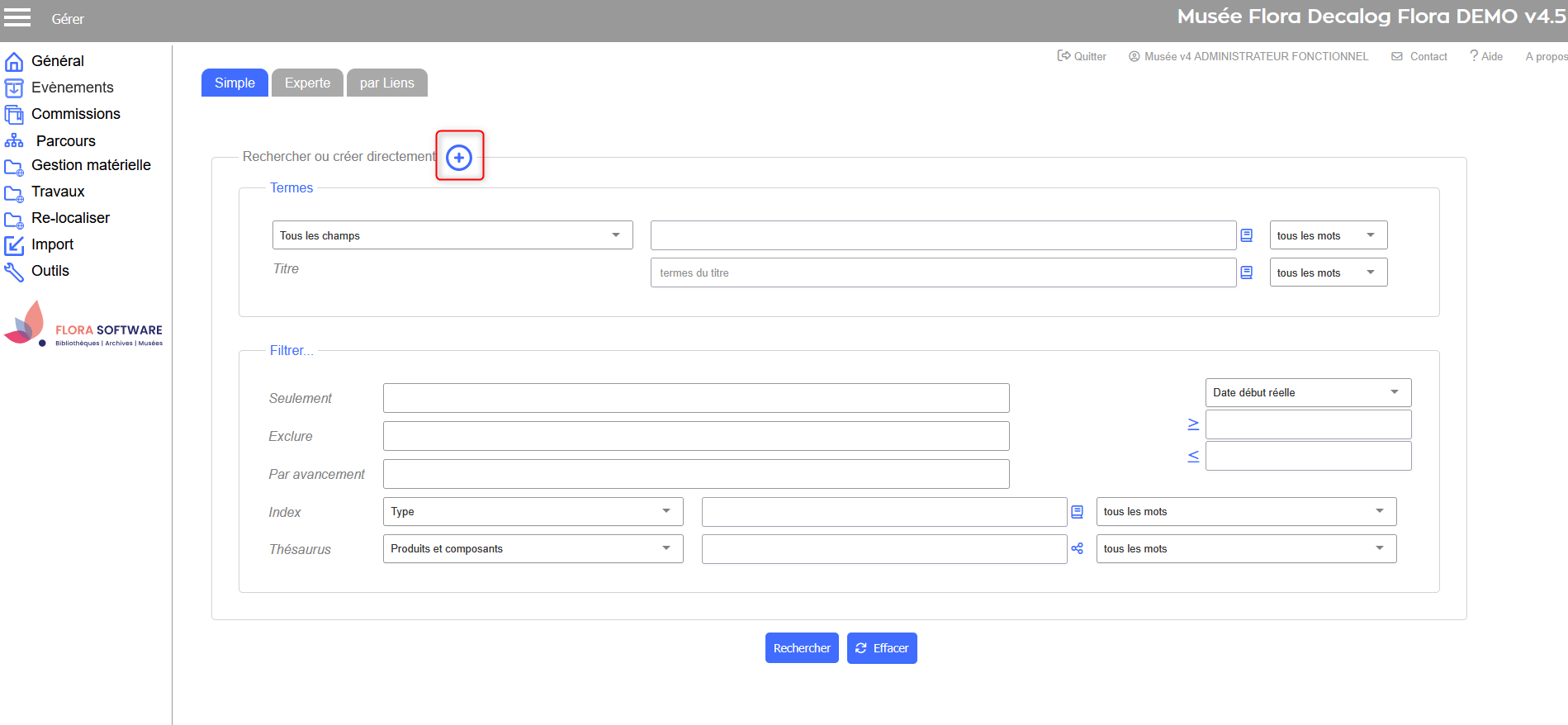
Depuis la table des évènements
Cliquez sur l'icône de création
Création d'une notice depuis la table des évènements
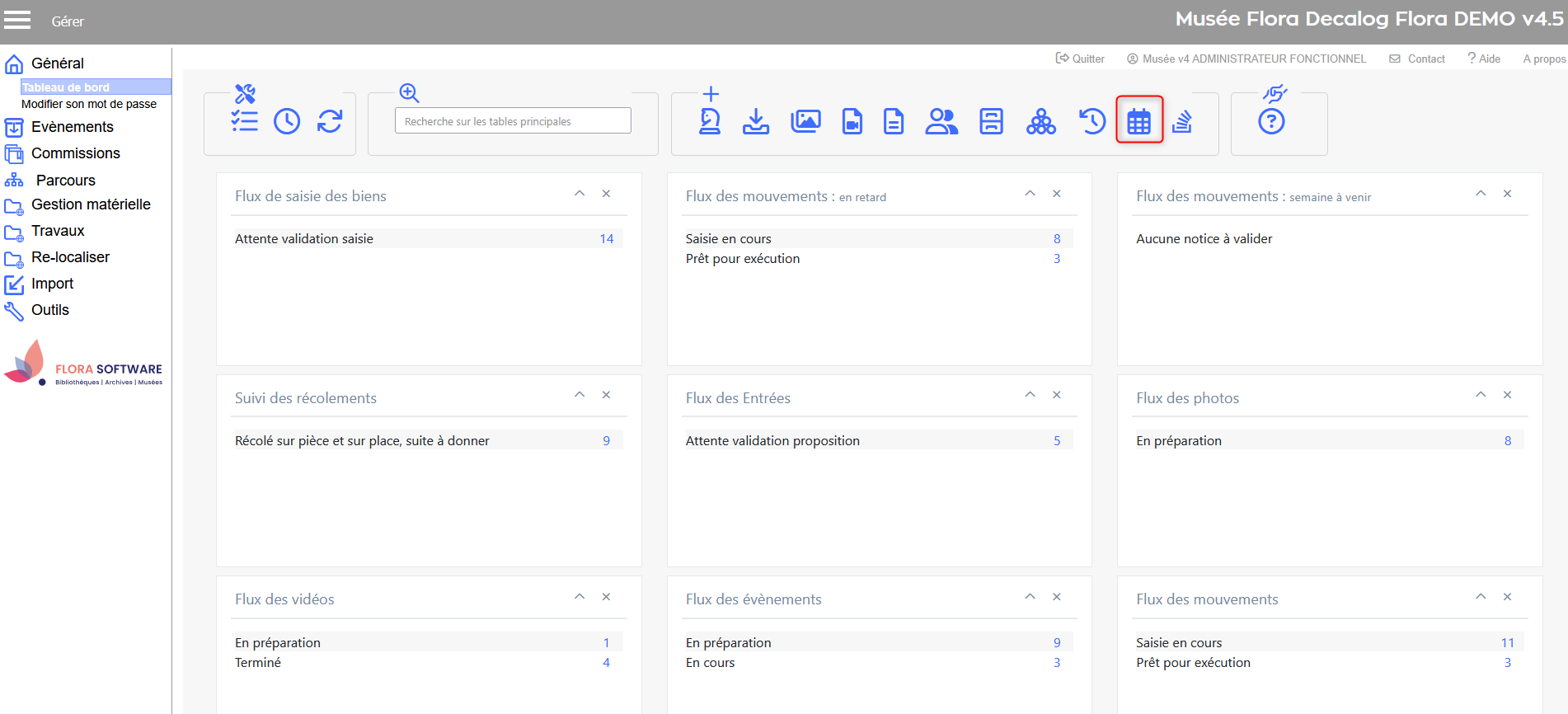
Depuis le tableau de bord
Cliquez sur l'icône de création
Création d'une notice d'évènement depuis le tableau de bord
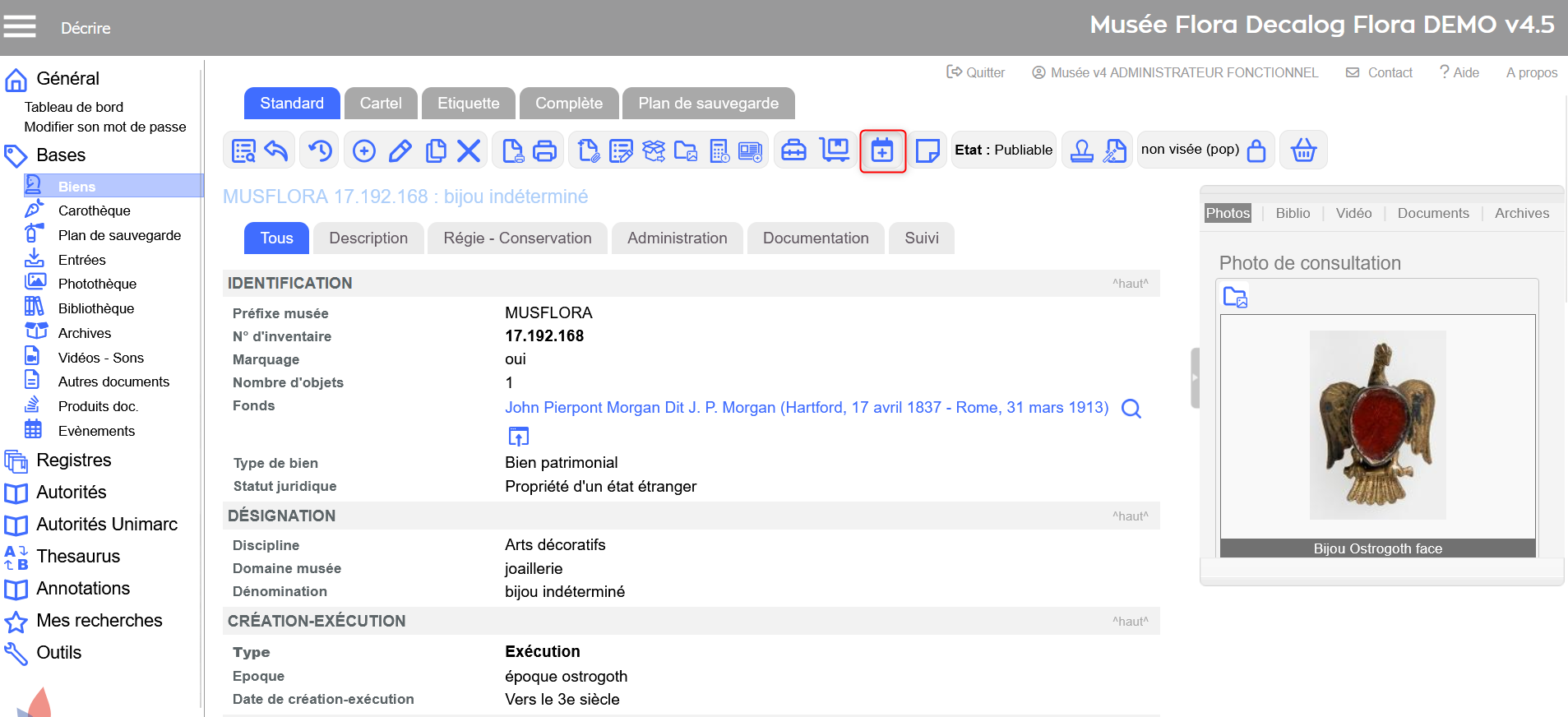
Depuis une notice de bien
Version 4.5.30 et ultérieures
Cliquez sur l'icône de création
Création d'une notice évènement depuis un bien
Choisir une grille de saisie
La grille détermine la structure et les champs affichés.
Flora propose plusieurs grilles de saisie standard, prêtes à l’emploi :
Libellé de la grille
Utilisation principale
Commission
Enregistrer et suivre les décisions prises en commission (acquisition, déclassement, restauration, etc.).
Déménagement
Planifier et tracer le transfert physique d’un ensemble de biens entre emplacements.
Dépôt de plainte
Documenter officiellement une plainte (vol, disparition, dommage) liée à un bien ou un ensemble de biens.
Exposition temporaire au musée
Gérer une exposition organisée dans le musée, incluant des biens internes et/ou des emprunts.
Mise en dépôt (ou régularisation)
Suivre un dépôt entrant ou régulariser un dépôt déjà existant.
Mvt int : Chantier de collections
Associer des biens à un chantier de collections (récolement, inventaire, traitement en masse, etc.).
Mvt int : Marquage
Gérer les mouvements liés aux opérations de marquage d’inventaire.
Mvt int : Mise à disposition sur place
Formaliser la mise à disposition temporaire d’un bien dans un espace interne (consultation, étude…).
Mvt int : Photographie
Suivre les mouvements et localisations liés aux prises de vue photographiques.
Mvt int : Temporaire
Enregistrer un mouvement ponctuel interne, sans autre finalité spécifique.
Prêt (autres que pour une exposition)
Gérer un prêt sortant à une autre institution, hors contexte d’exposition.
Prêts (pour exposition dans une autre institution)
Organiser un prêt sortant dans le cadre d’une exposition externe.
Tous les champs
Accéder à une grille complète, regroupant l’ensemble des champs disponibles (utilisée surtout par les administrateurs)
Traitement de conservation et analyse
Gérer un évènement lié à une opération de restauration, de conservation préventive, de conservation curative ou d’analyse scientifique.
Adapter les grilles aux besoins de l’établissement
L’administrateur de Flora a la possibilité de créer ou modifier les grilles de saisie selon les spécificités locales :
Ajouter ou retirer des champs selon les usages métiers
Définir des champs comme obligatoires, afin de garantir la complétude des données dès la création ou la modification d’une notice
Créer des grilles temporaires ou allégées pour certaines campagnes (récolement, photothèque…)
Restreindre certaines grilles à des profils utilisateurs précis (ex. : régisseur, restaurateur)
Ces paramétrages permettent d’adapter Flora à la diversité des types de biens, des équipes et des processus documentaires, tout en assurant la qualité et la cohérence des données saisies.
Renseigner et enregistrer la notice
Lier des biens à l'évènement
A quoi servent les biens liés à l'évènement ?
Rôle fonctionnel
Liste les biens associés à un événement, avec des informations spécifiques au contexte de l’événement.
Contenu principal
Bien sélectionné (lien vers la notice principale)
Dimensions pour emballage (si différentes)
Cartel spécifique, fiche de prêt liée
Commentaire logistique ou scénographique
Refus de participation (suspendu du mouvement mais conservé)
Liens
Dépend directement de la table Évènement
Sert à alimenter la sélection de biens dans les mouvements
Permet d’afficher l’évènement dans la notice du bien
Avantages
Donne une granularité fine à la gestion des biens dans le contexte de l’événement
Permet de personnaliser les données sans modifier la notice d’origine
Préserve les informations même en cas de refus du bien au mouvement
Cas d'usage
Ajouter une dimension spécifique pour l’emballage
Ajouter un cartel ou une légende temporaire
Suspendre un bien du mouvement tout en gardant la trace de la sélection
Ajouter un commentaire scénographique propre à l’événement
Gérer une sélection évolutive de biens avant validation
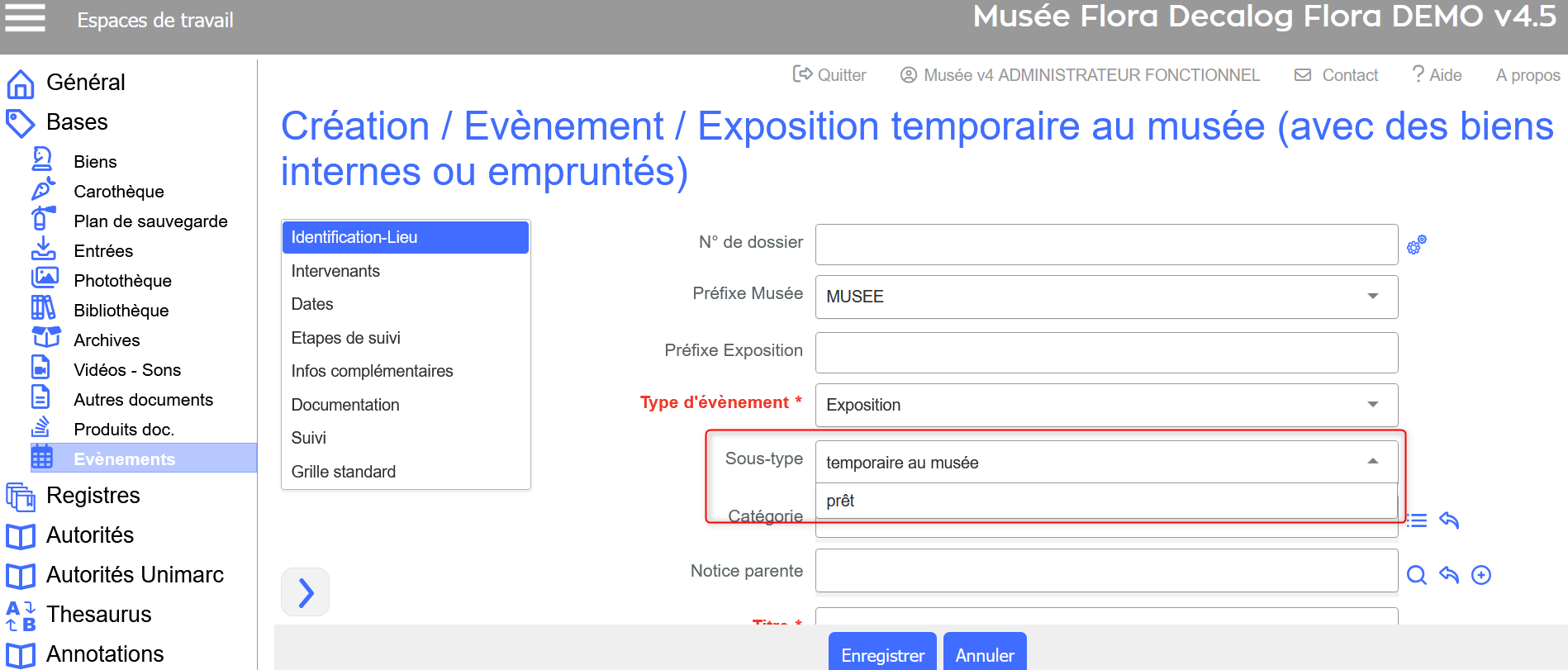
Concernant les expositions, il existe deux sous-types à distinguer : d’une part, les prêts pour exposition que vous accordez à d’autres musées, et d’autre part, les expositions temporaires que vous organisez vous-même, auxquelles peuvent s’ajouter des biens empruntés.
Afin de clarifier l’historique des expositions, nous utilisons deux champs de typage distincts pour différencier ces situations.