
Planifier et suivre les mouvements associés
Version 4.5.27 et ultérieures
A quoi servent les mouvements dans Flora ?La table des mouvements est un outil central de la régie. Elle assure le suivi logistique, à la fois physique et documentaire, de tous les déplacements de biens. Chaque opération est planifiée, exécutée et tracée, garantissant une traçabilité complète. Un mouvement regroupe des informations essentielles : dates prévues et ajustées, emplacements de départ et d’arrivée, transporteur, commentaires, ainsi que les états de préparation et d’exécution. Ces éléments facilitent l’organisation des déplacements et l’édition des documents associés (fiches, bordereaux, etc.). Dans Flora, on distingue trois types de mouvements, qui couvrent l’ensemble des situations rencontrées dans la gestion des collections :
Chaque mouvement est toujours rattaché à un événement, auquel viennent s’associer les biens concernés, garantissant ainsi une continuité documentaire et un suivi logistique cohérent. En pratique, la table offre plusieurs avantages majeurs : elle garantit une traçabilité complète de tous les déplacements, automatise la mise à jour des localisations temporaires, et facilite la planification grâce à l’édition des documents nécessaires (fiche, bordereau, etc.). Elle constitue ainsi un outil indispensable pour conjuguer organisation, précision et fiabilité dans la gestion des collections. Cas d'usage
Comment créer un mouvement ?Deux méthodes permettent de créer les mouvements associés à un événement :
Créer automatiquement les mouvements de départ et de retourVersion 4.5.33 et ultérieures Lors de l’ajout de biens, une fenêtre contextuelle propose la génération automatique de deux mouvements (un départ et un retour). Les biens concernés y sont alors rattachés directement. Création immédiate des mouvementsPour une génération immédiate, saisissez les dates de départ et de retour puis validez en cliquant sur Créer. Les deux mouvements sont alors créés automatiquement et les biens associés y sont reliés. 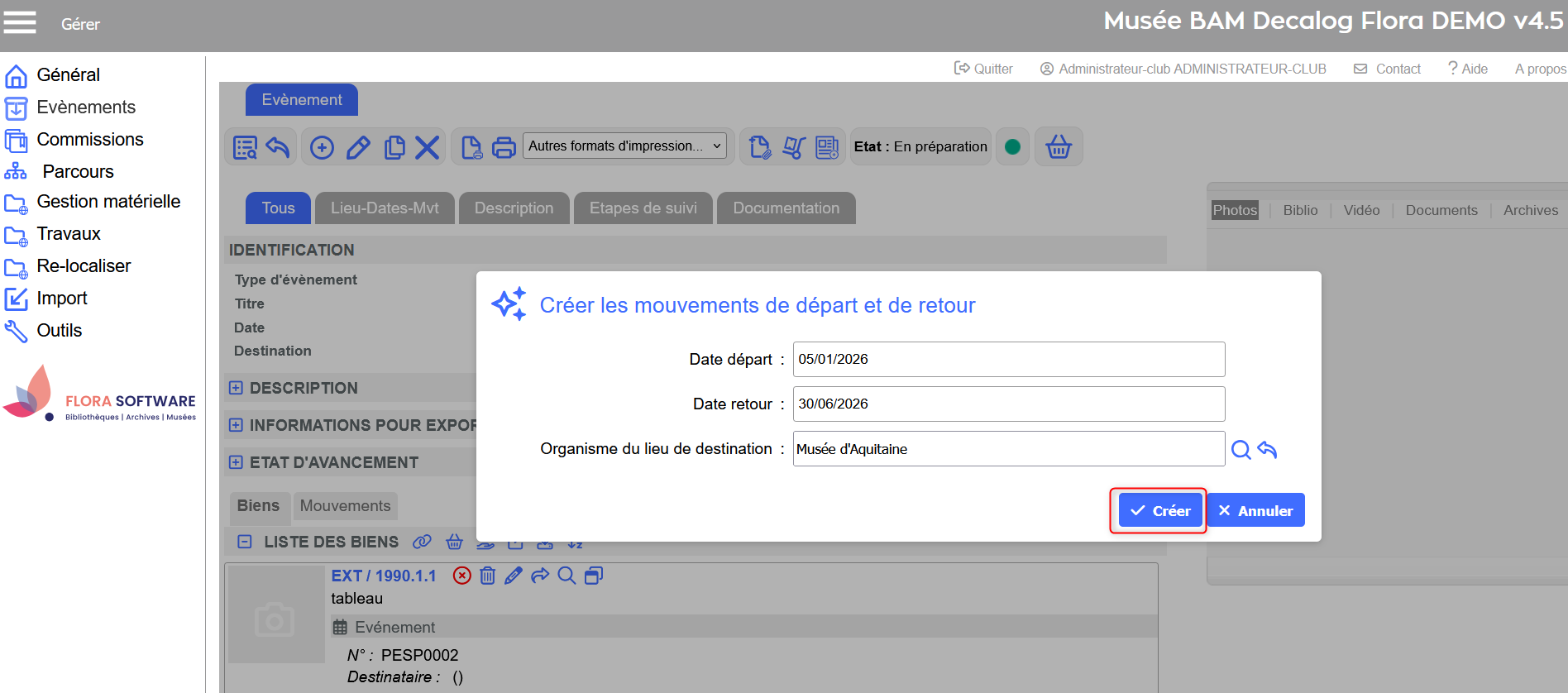 Création automatique des mouvements 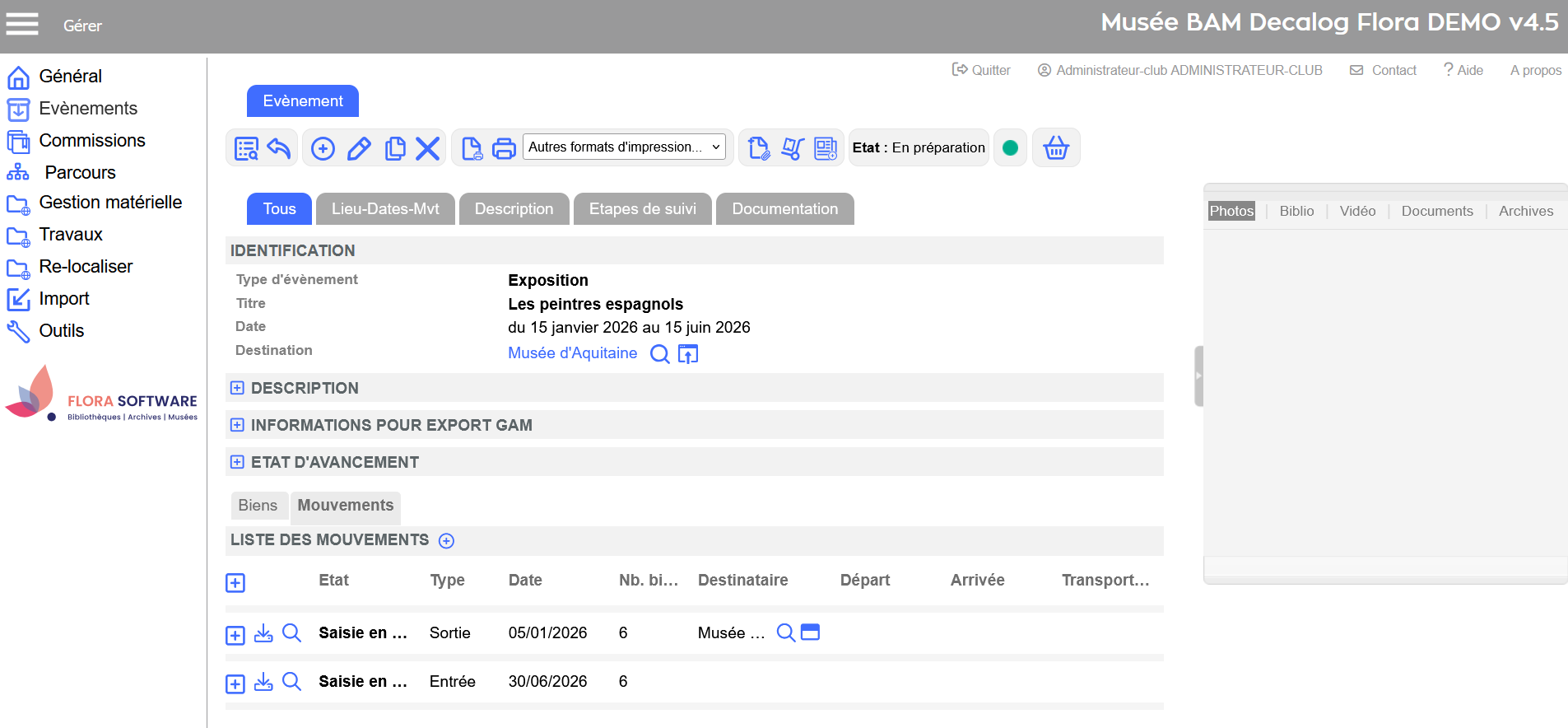 Résultat : un mouvement de sortie et un mouvement d'entrée créés avec les biens liés Création différée des mouvementsSi vous souhaitez reporter l’opération, cliquez sur Annuler. 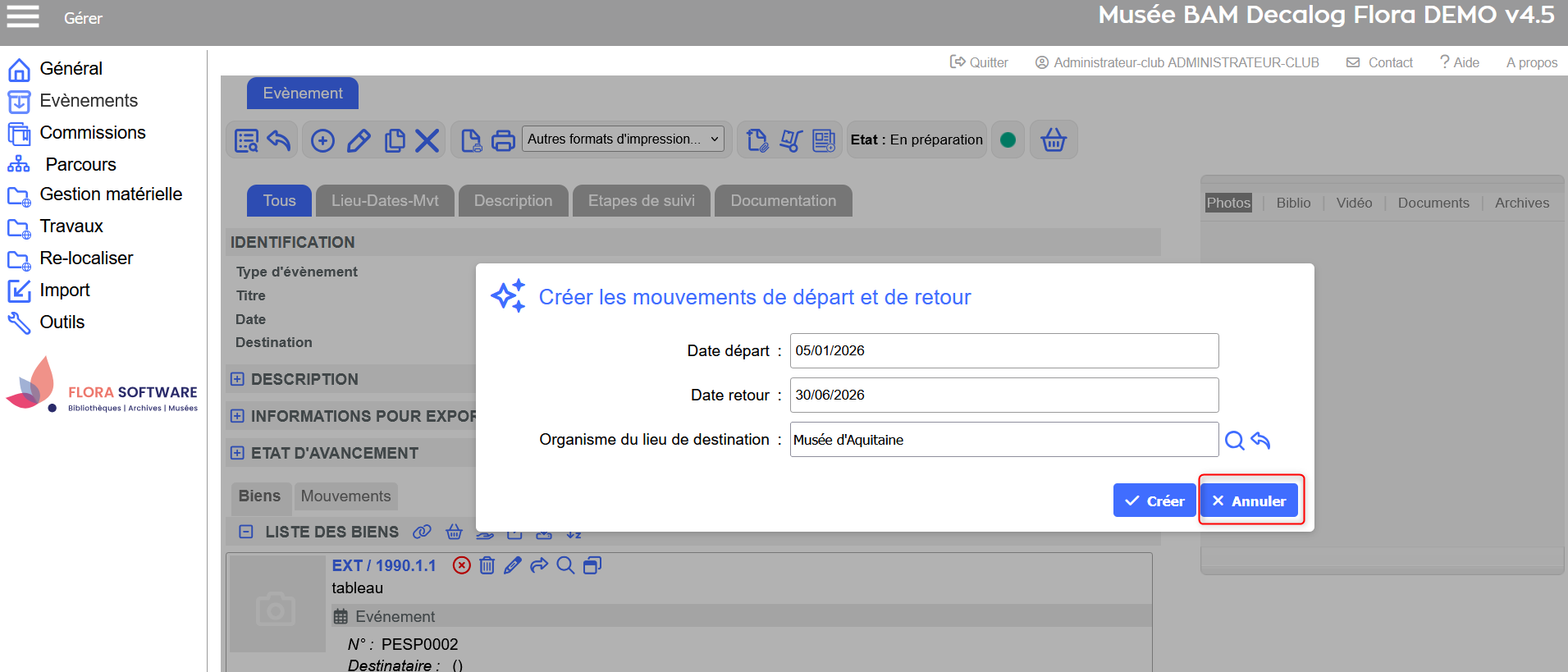 Refus création automatique des mouvements 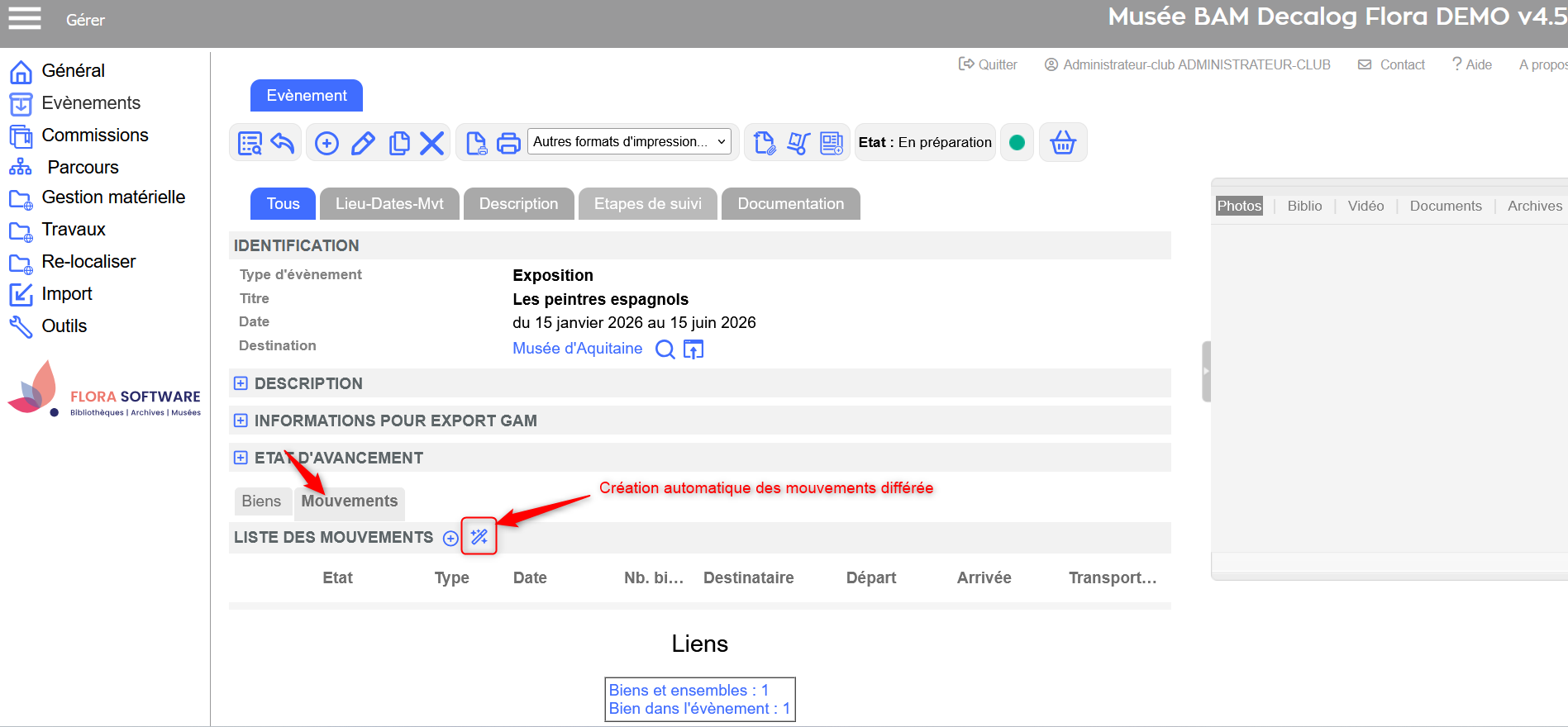 Génération automatique des mouvements a posteriori 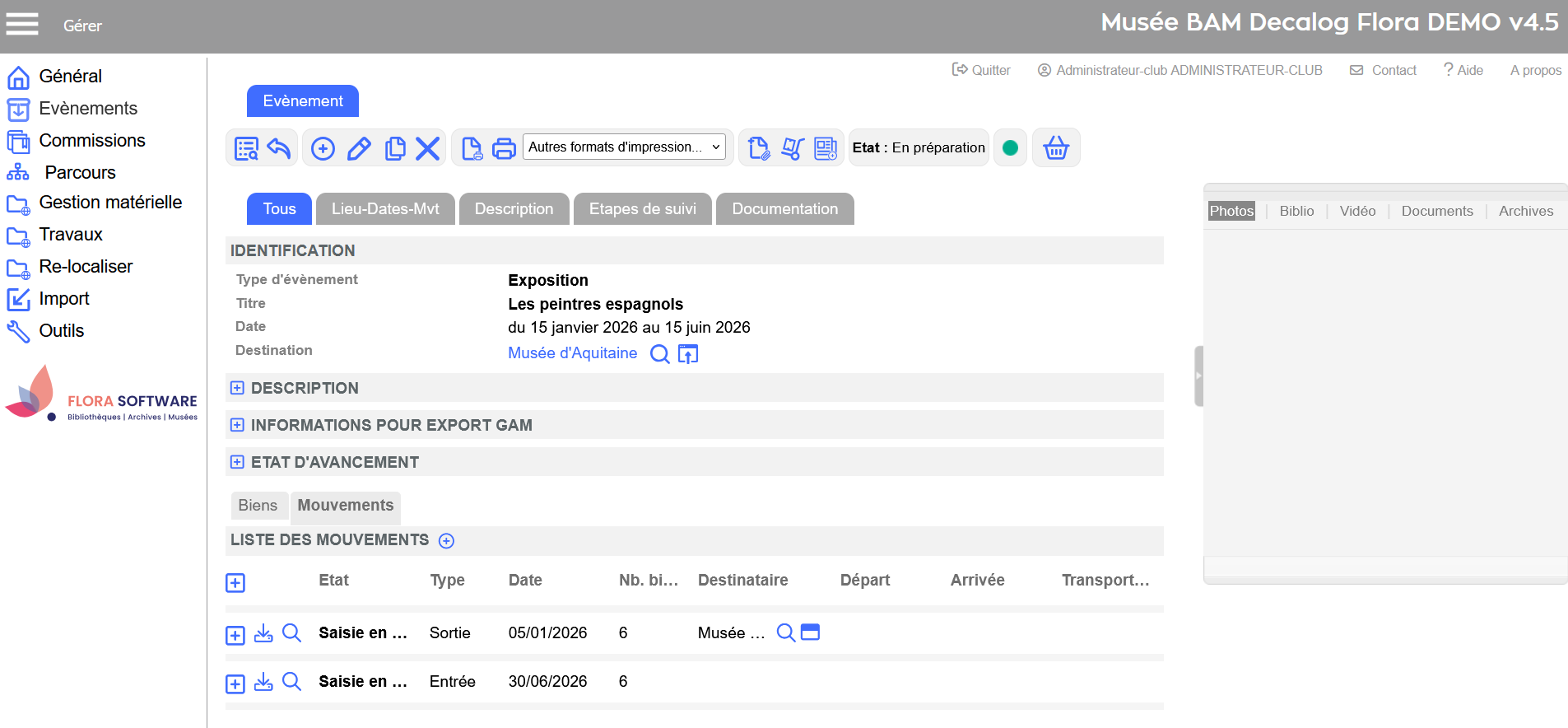 Résultat : un mouvement de sortie et un mouvement d'entrée créés avec les biens liés Créer un mouvement manuellementPour créer des mouvements manuellement, positionnez-vous sur l’onglet Mouvements de la notice de l’événement puis cliquez sur l’icône Créer. 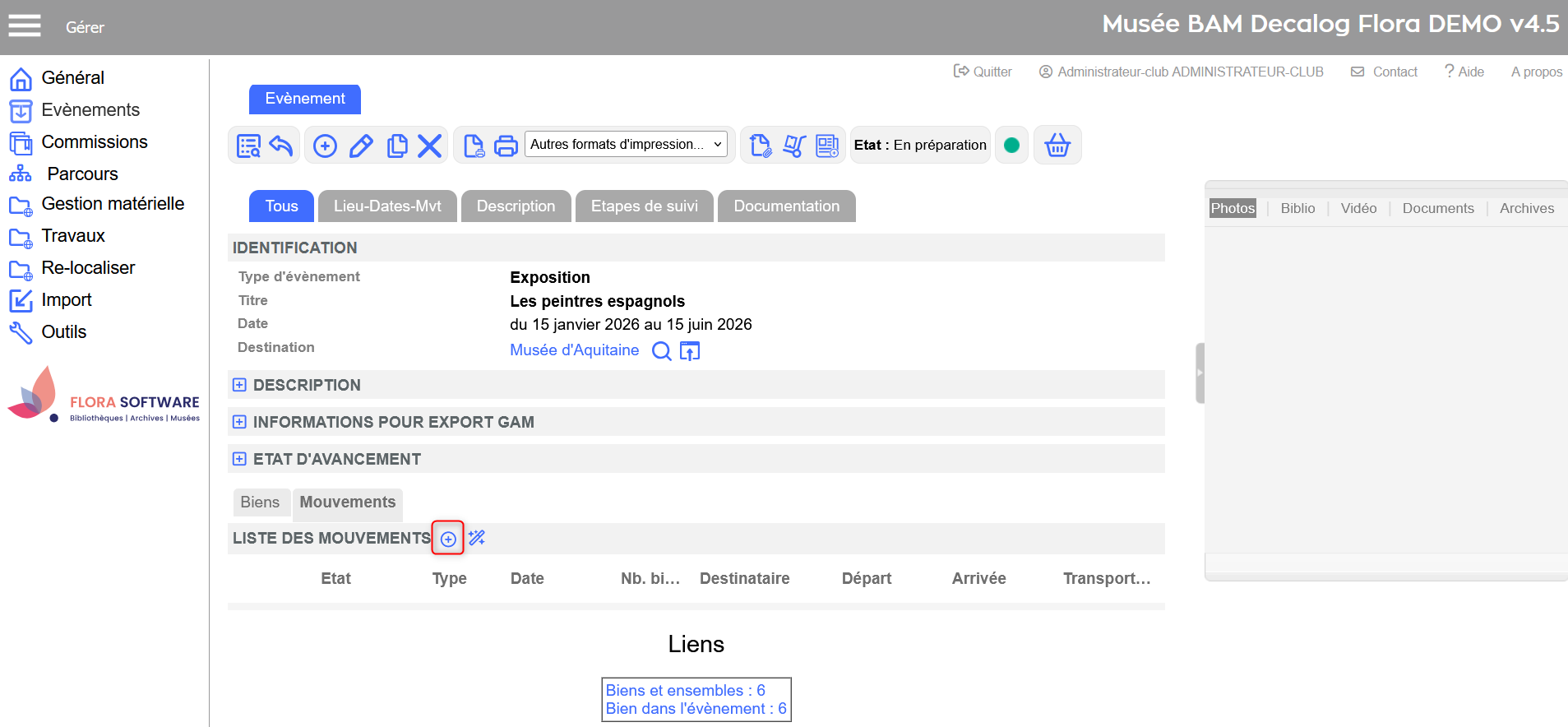 Création d'un mouvement Choisir une grille de saisieDans Flora, la création d’un mouvement passe par le choix d’une grille de saisie adaptée au type d’opération. Chaque grille est conçue pour répondre à un cas d’usage précis.
Renseigner et enregistrer la noticeUne fois la grille de saisie ouverte,
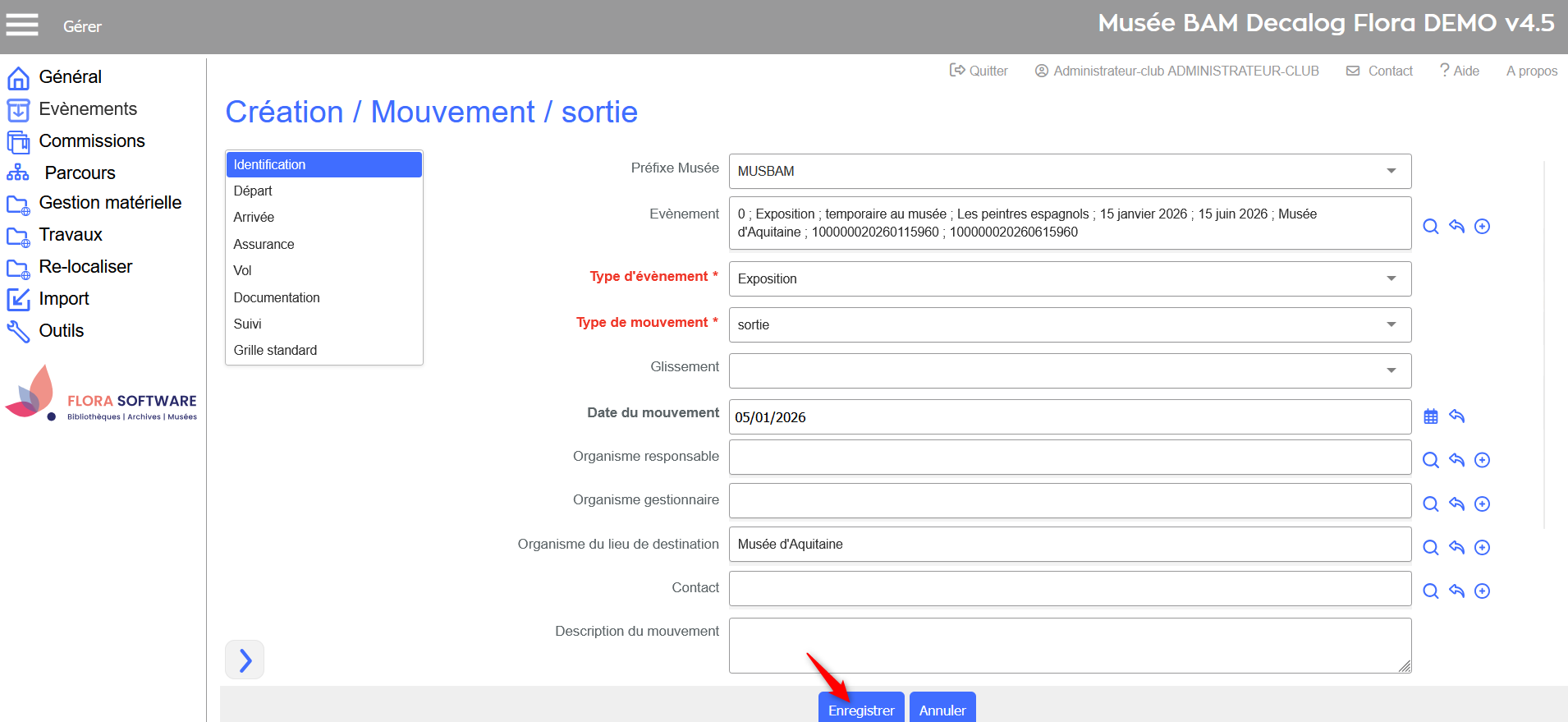 Création d'un mouvement de sortie Lier des biens au mouvementA quoi servent les biens liés au mouvement dans Flora ?La table des biens liés aux mouvements sert d’intermédiaire entre les notices d’œuvres et les déplacements qui les concernent. Elle permet d’associer chaque bien à un mouvement précis tout en ajoutant des informations spécifiques, notamment en matière de logistique ou d’assurance. Ce niveau d’enregistrement individualisé enrichit considérablement le suivi des opérations. Chaque notice décrit le bien transporté et précise ses emplacements de départ et d’arrivée. Des champs complémentaires permettent d’intégrer les constats d’état, les valeurs d’assurance, ainsi que des commentaires détaillés relatifs au transport, au conditionnement ou à l’état du bien. Cette table est hiérarchiquement dépendante du mouvement, lui-même rattaché à un événement. Elle reprend la liste des biens associés à cet événement et distingue clairement ceux qui sont inclus du transport de ceux qui sont refusés, garantissant ainsi une transparence sur les choix opérés. L’intérêt principal de ce dispositif réside dans la finesse des informations recueillies : chaque bien bénéficie d’une description logistique personnalisée, avec un suivi précis de son état et de sa valeur. Cette approche facilite la préparation, sécurise les opérations et constitue un appui solide pour la gestion documentaire des transports. Comment lier des biens au mouvement ?
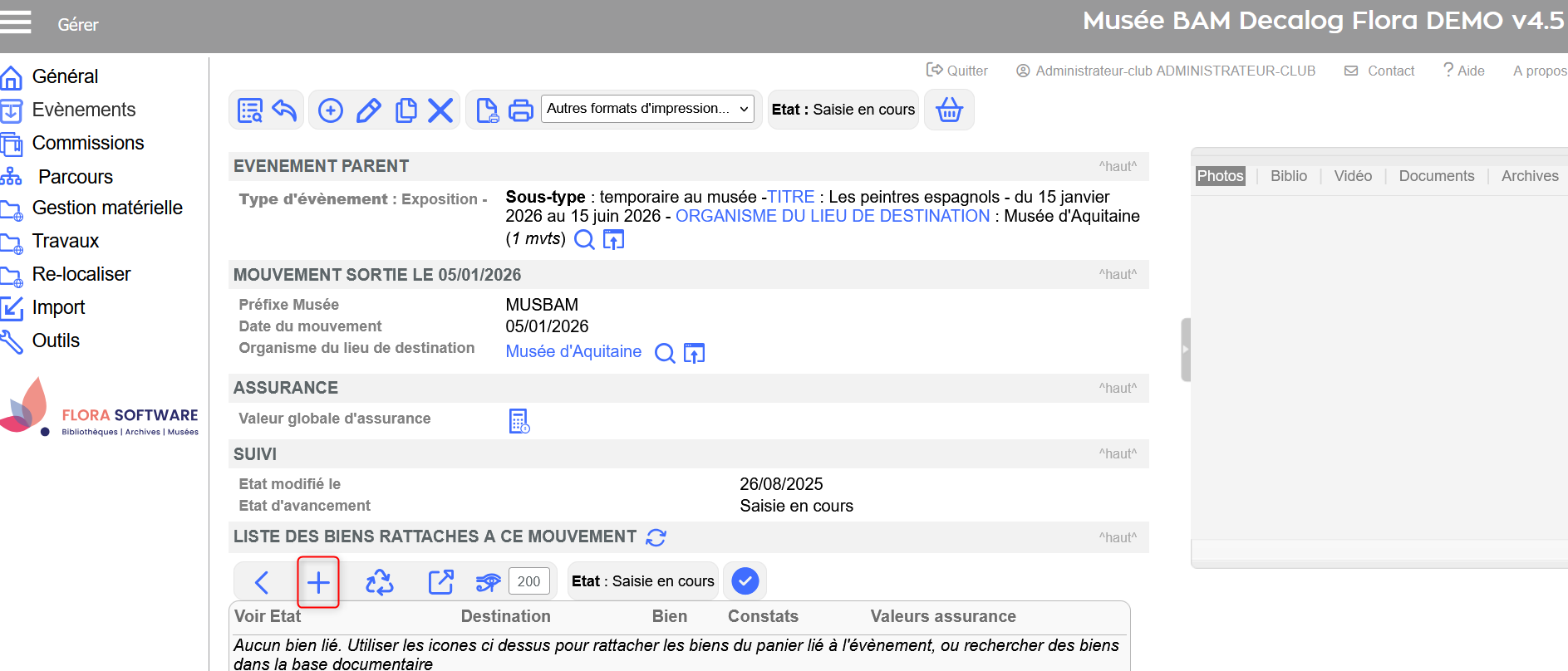 Rechercher des biens à ajouter 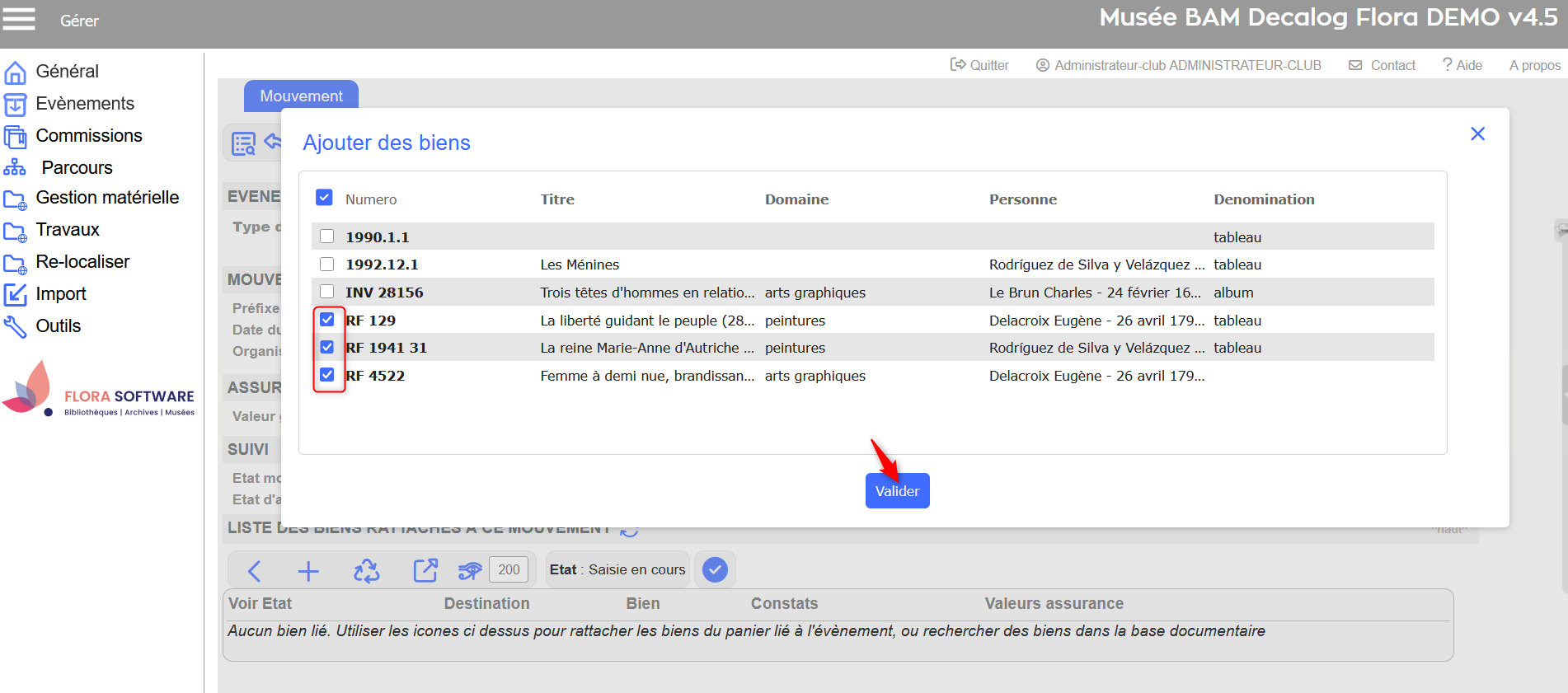 Sélection des biens et validation 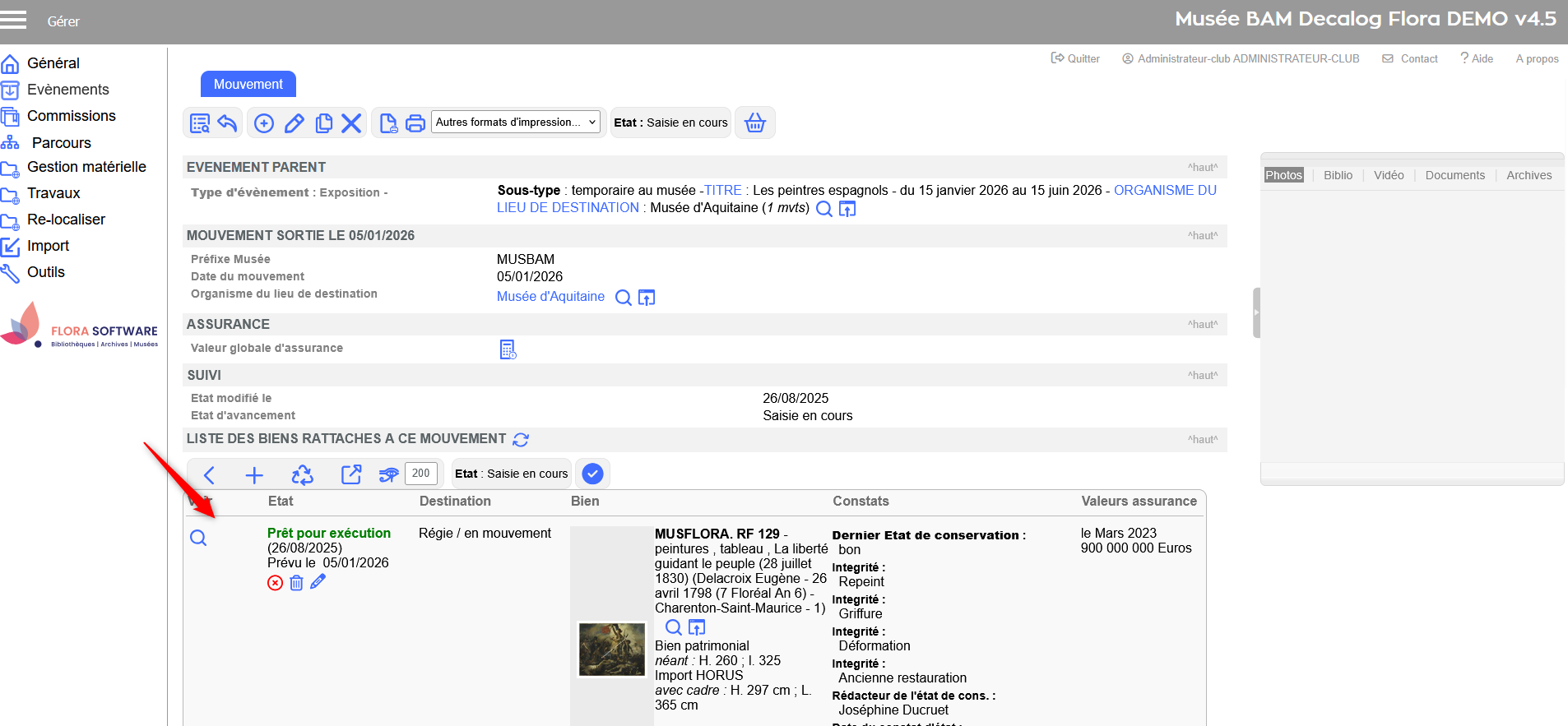 Résultats : biens liés aux mouvements Gérer les biens liés au mouvementMettre à jour la localisation des biens en mouvementLorsqu’un mouvement est créé et que des biens y sont associés, il arrive que leur destination par défaut soit indiquée simplement comme Régie / En mouvement, ce qui reste trop imprécis. L’objectif est donc de garantir une localisation temporaire fiable pour chaque bien. Deux méthodes permettent d’affiner cette information :
Mettre à jour l'emplacement d'un bien dans le mouvement
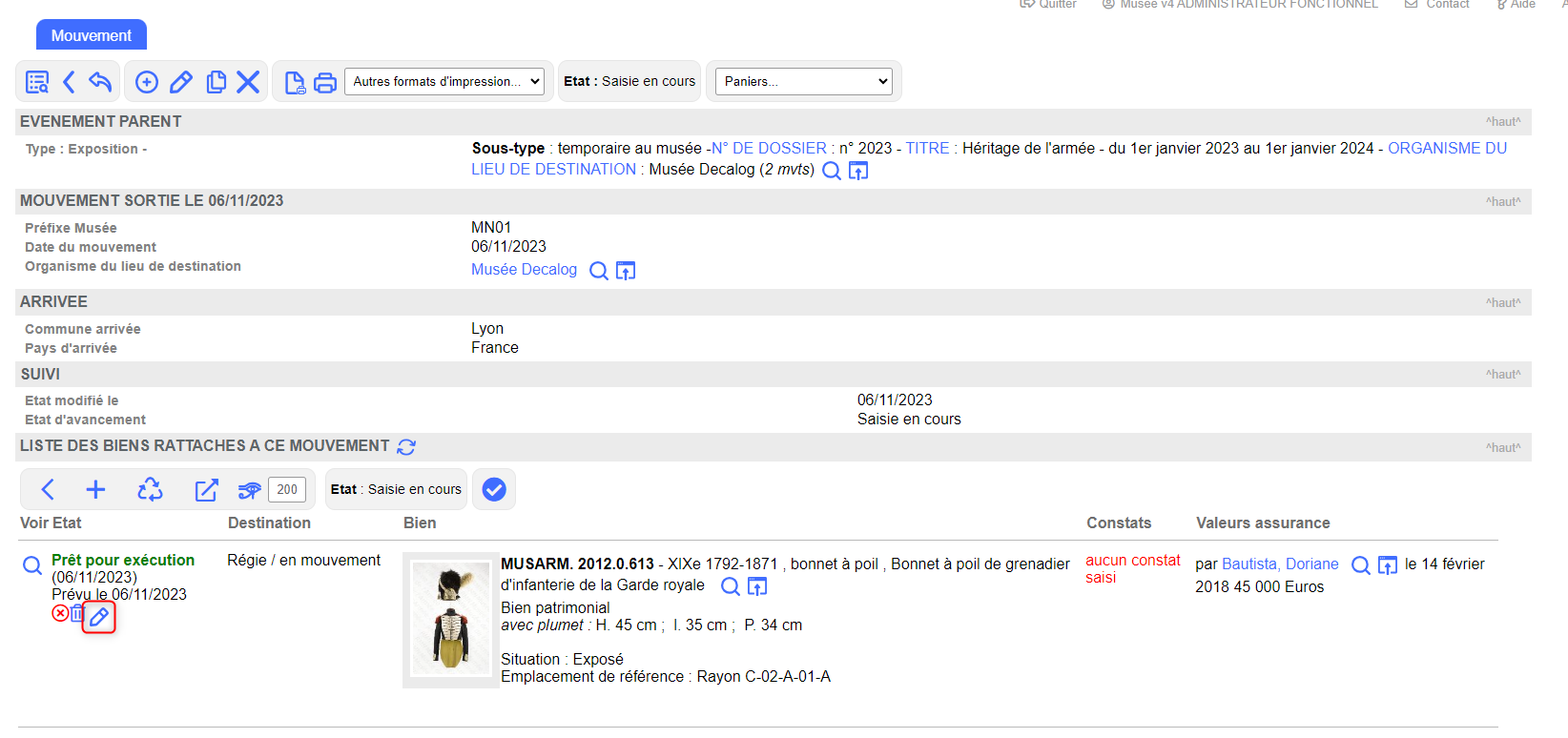 Modifier un bien lié à l'évènement 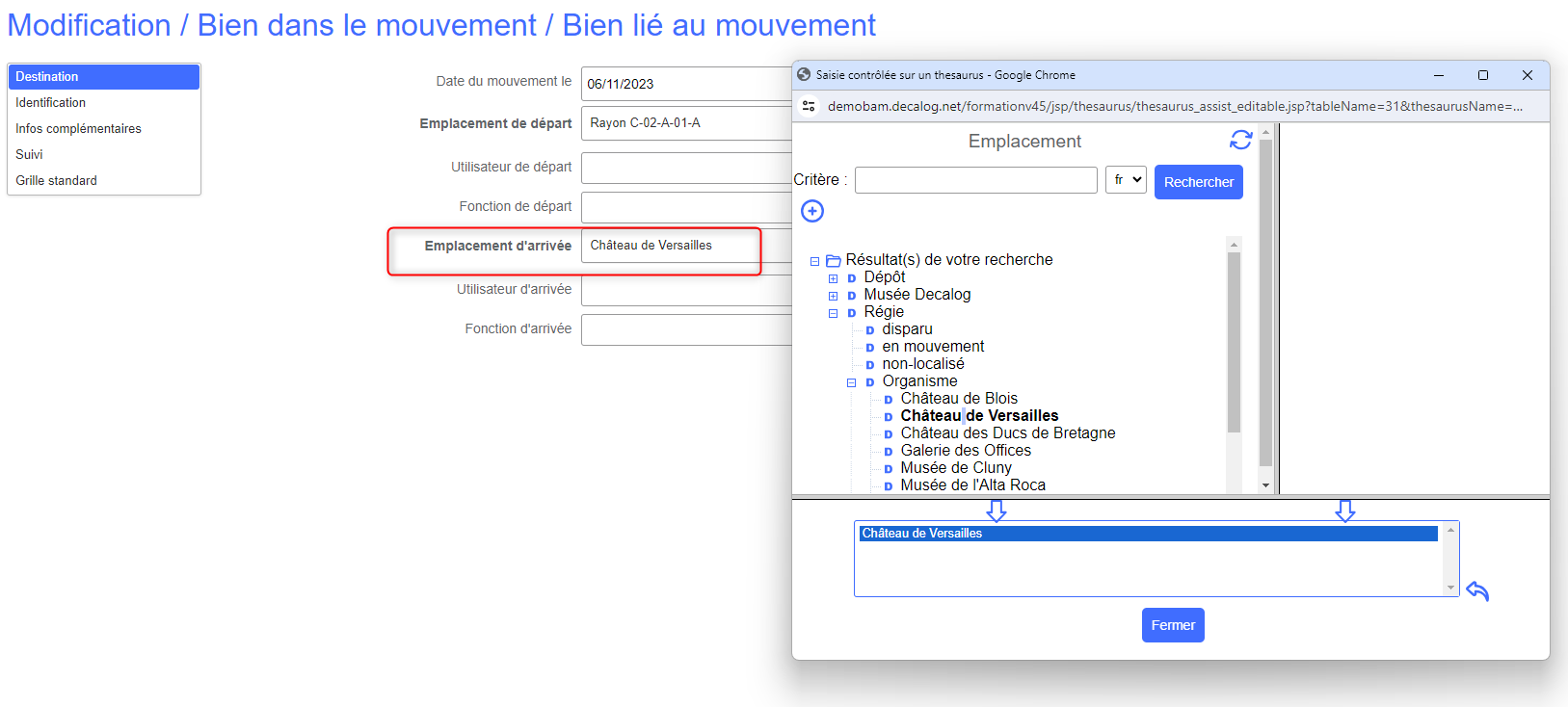 Saisie des données et enregistrement 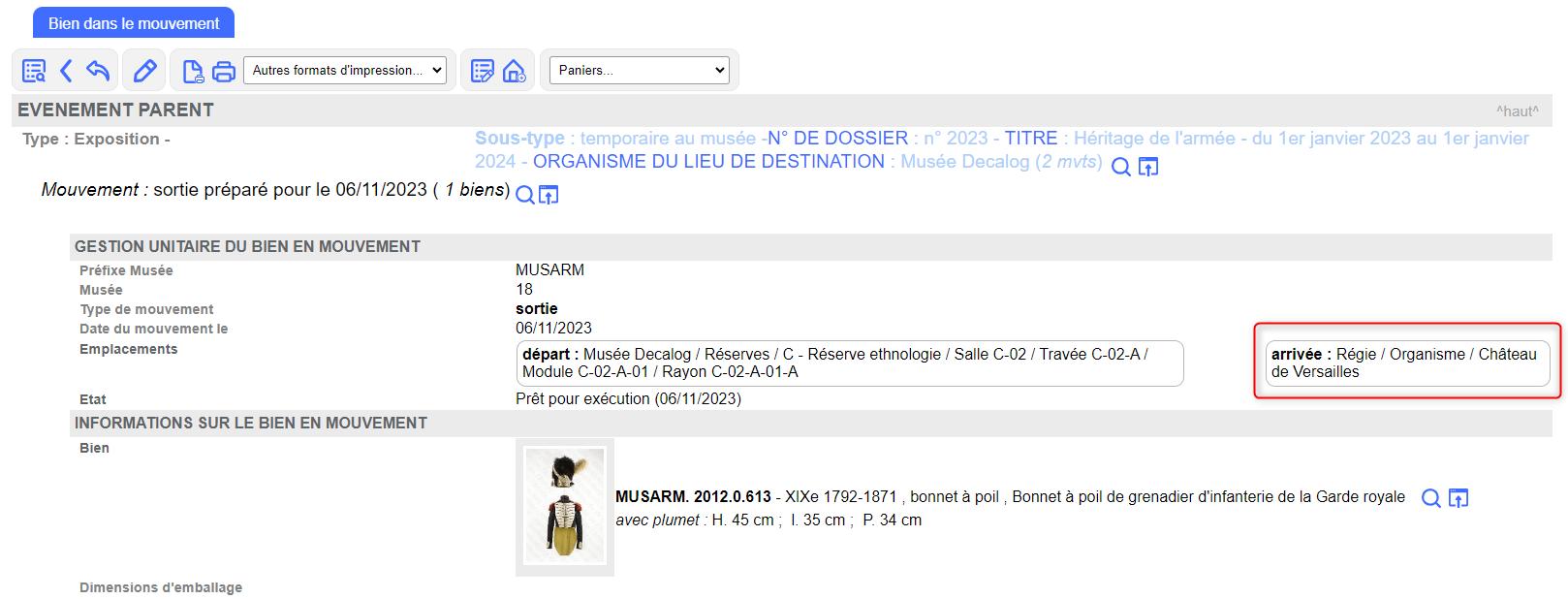 Bien lié à l'évènement : emplacement d'arrivé mis à jour 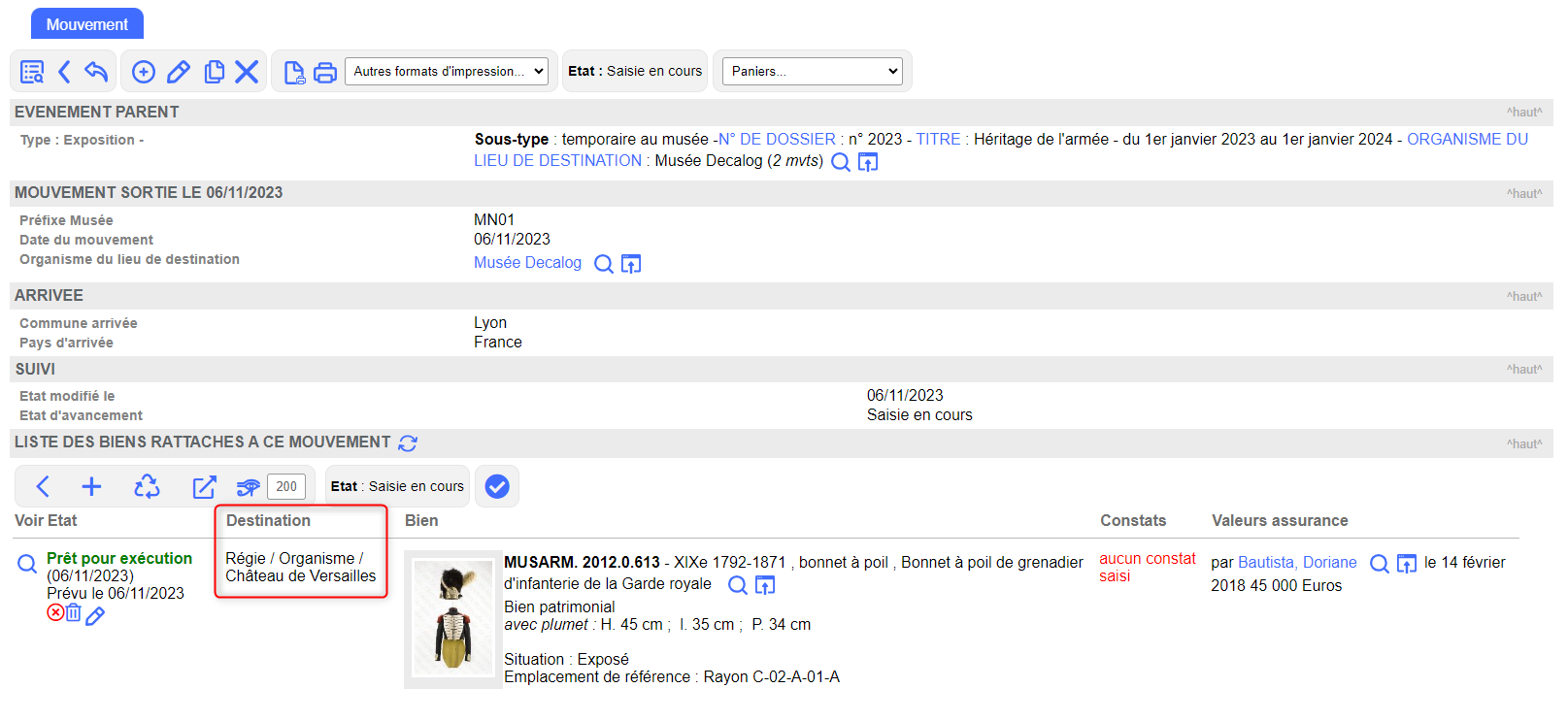 Mouvement : destination mise à jour 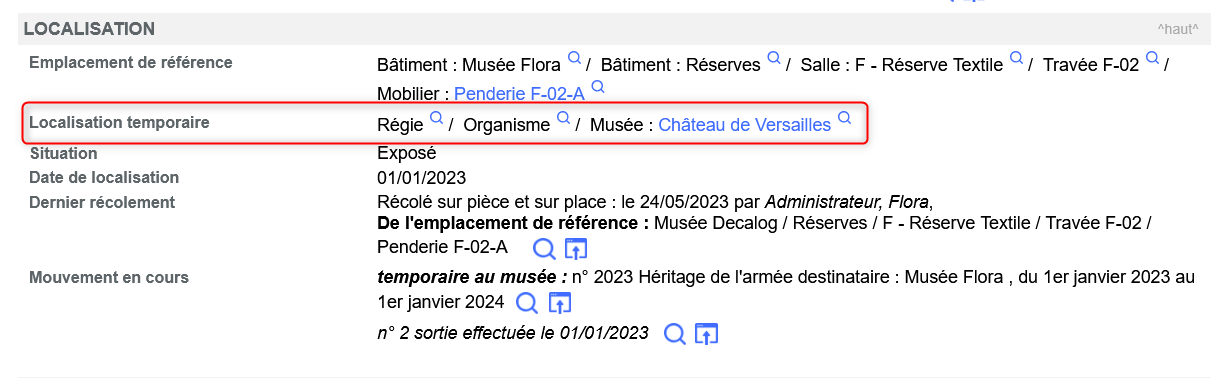 Mouvement effectué : nouvelle localisation temporaire répercutée sur la notice du bien Mettre à jour l'emplacement de plusieurs biens dans le mouvementDans le mouvement, basculez en mode liste de résultats Sélectionnez les biens dont l'emplacement est à modifier et cliquez sur Modifier l'emplacement d'arrivée Il est alors possible de définir un emplacement d'arrivé commun à tous ces biens, en utilisant le thésaurus des emplacements. Sélectionnez l'emplacement et lancez le traitement. une fois le traitement achevé :
Définir l'emplacement de dépôt dans la notice de l'organisme du lieu de destinationRetrouver tous les biens liés aux mouvementsTous les biens liés aux mouvements saisis dans Flora sont regroupés dans une table dédiée. Pour y accéder :
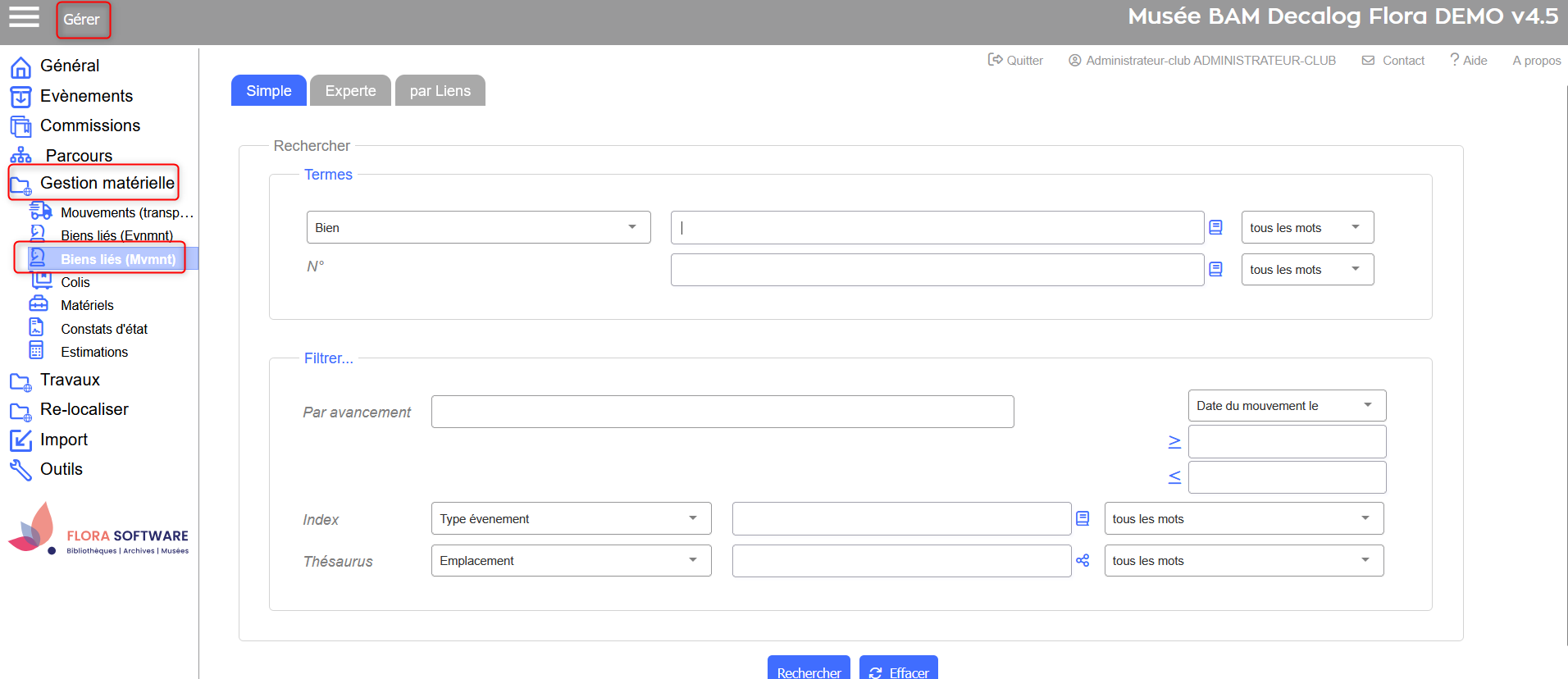 Espace de travail Gérer > Menu Gestion matérielle > Sous-Menu Biens liés (Mvmnt). Valider les étapes d'un mouvementCréer un mouvement de retourVisualiser les mouvements depuis la notice du bienRetrouver tous les mouvementsTous les mouvements saisis dans Flora sont regroupés dans une table dédiée. Pour y accéder :
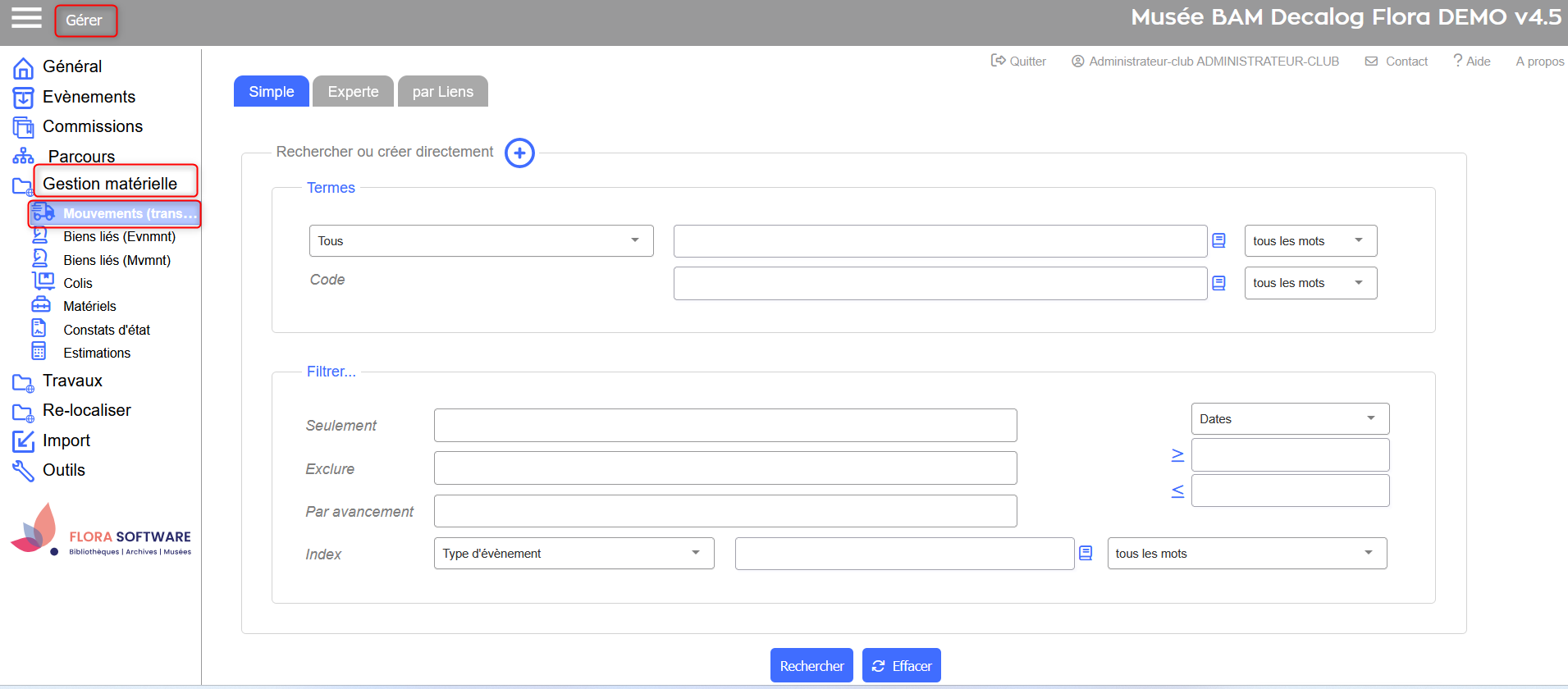 Espace de travail Gérer > Menu Gestion matérielle > Sous-Menu Mouvements (transp...)
| Sommaire
Aller plus loin Icônes principales |