
Associer et gérer les biens liés aux mouvements
Version 4.5.27 et ultérieures
Les biens liés au mouvement constituent un niveau intermédiaire essentiel entre les notices des biens et les opérations de déplacement. Ils permettent :
Associer manuellement des biens au mouvementAjouter des biens
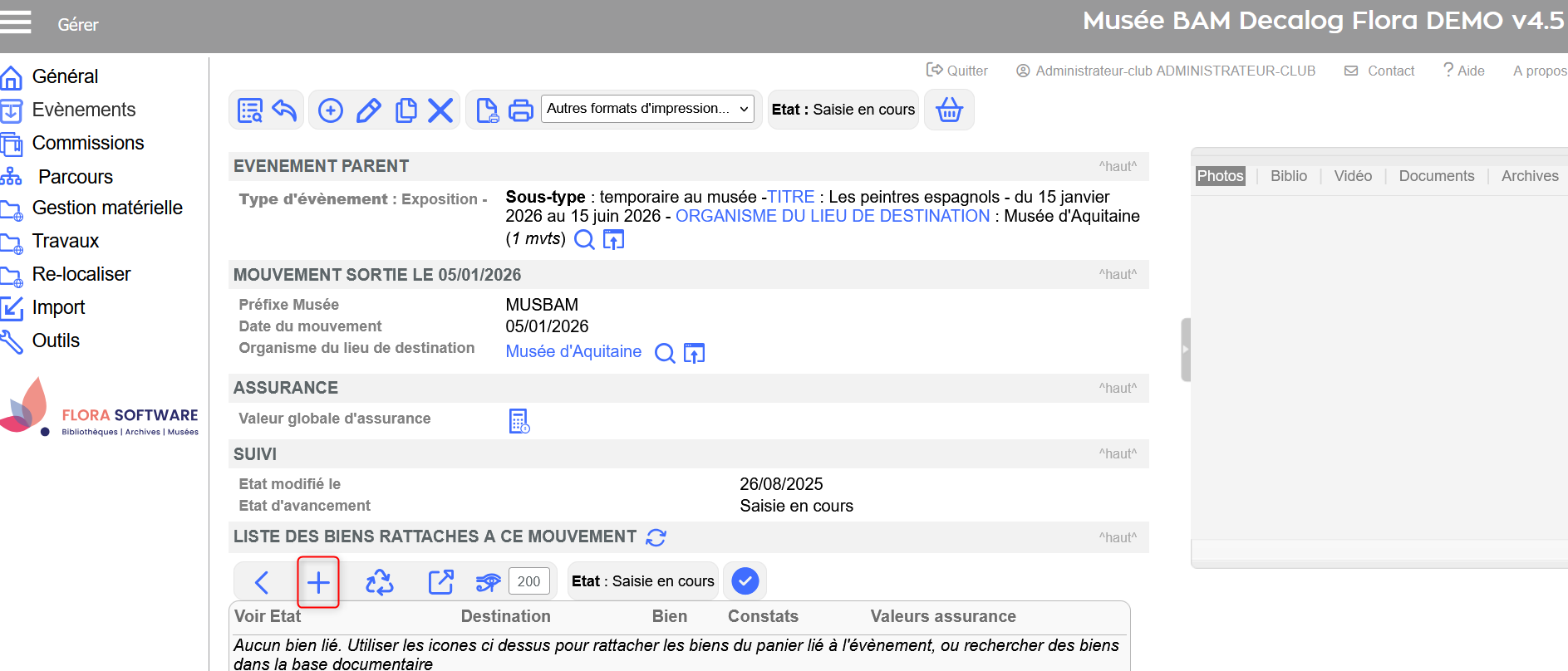 Rechercher des biens à ajouter 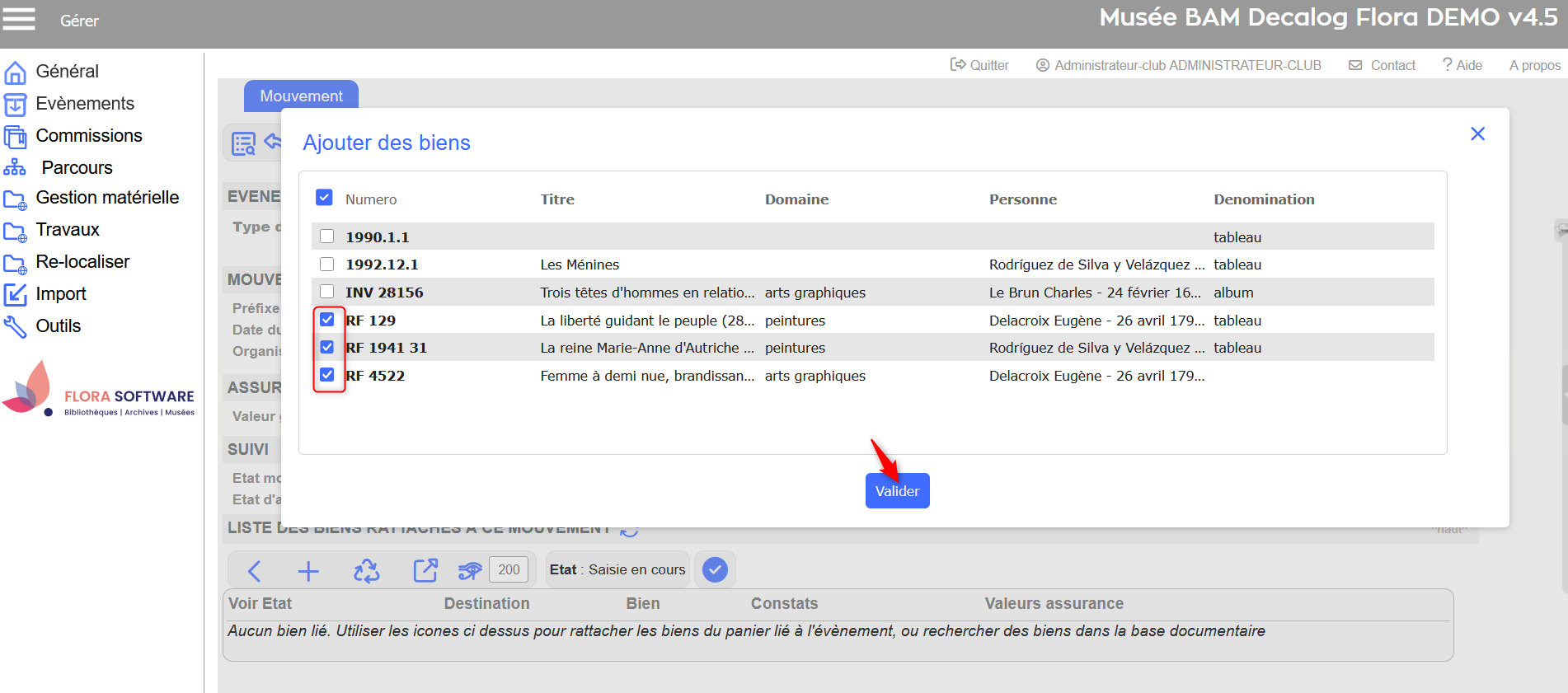 Sélection des biens et validation 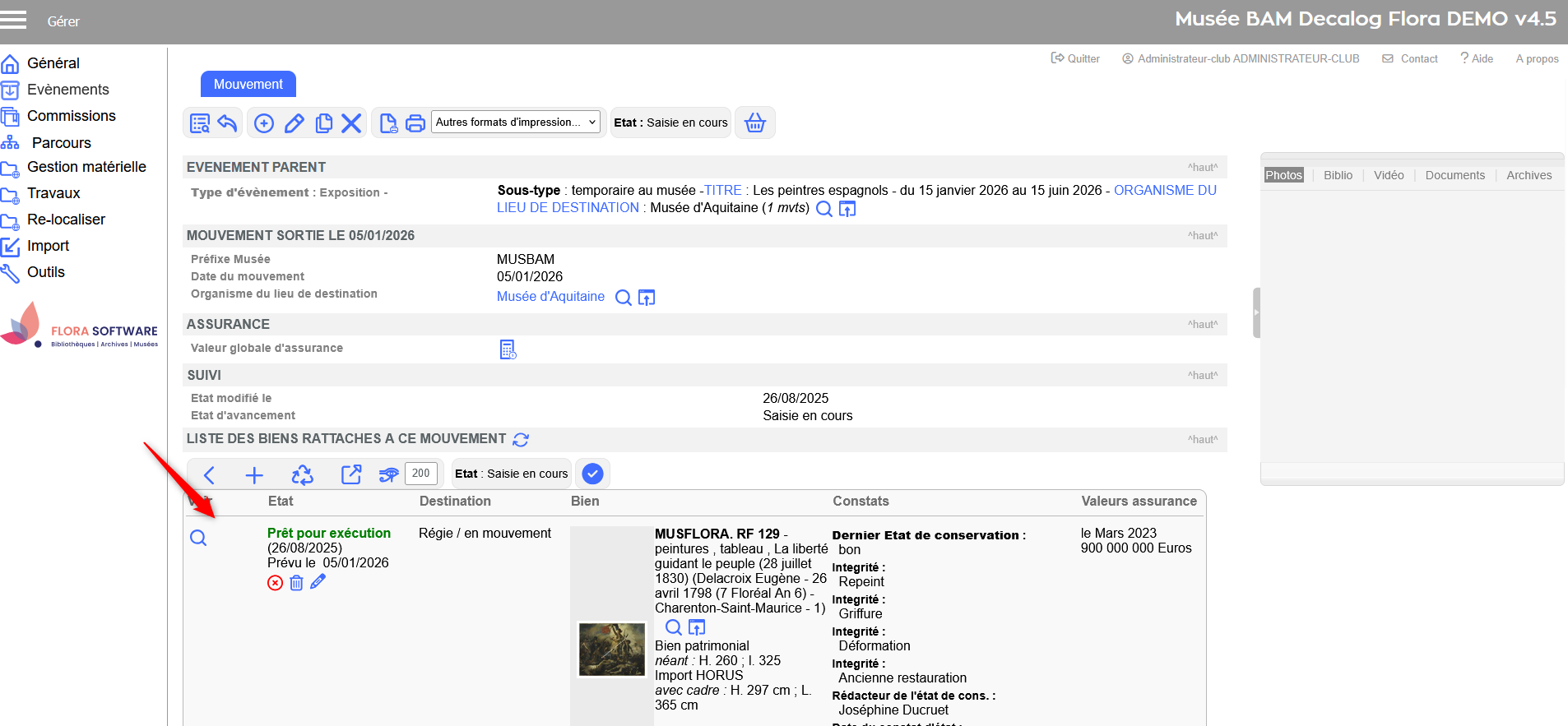 Résultats : biens liés au mouvement Ajouter les biens du mouvement précédent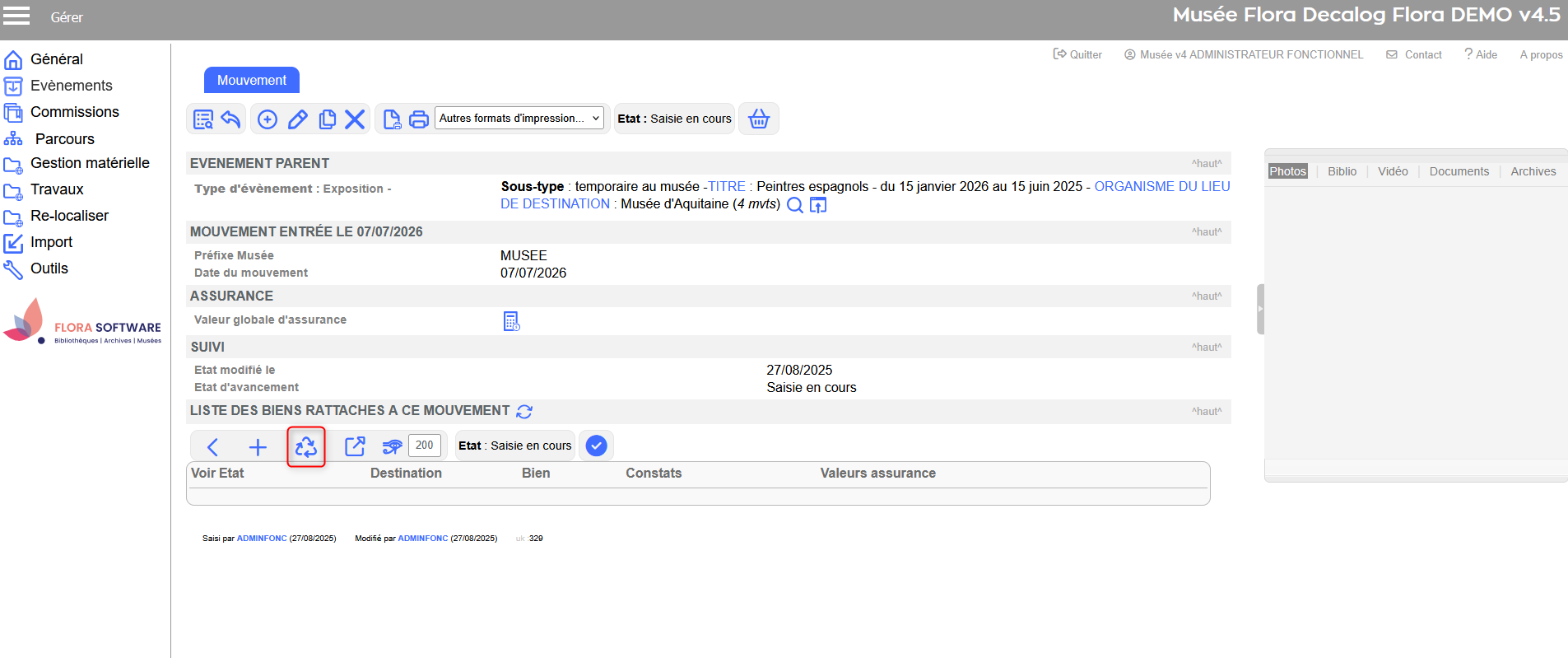 Ajouter des biens du mouvement précédent 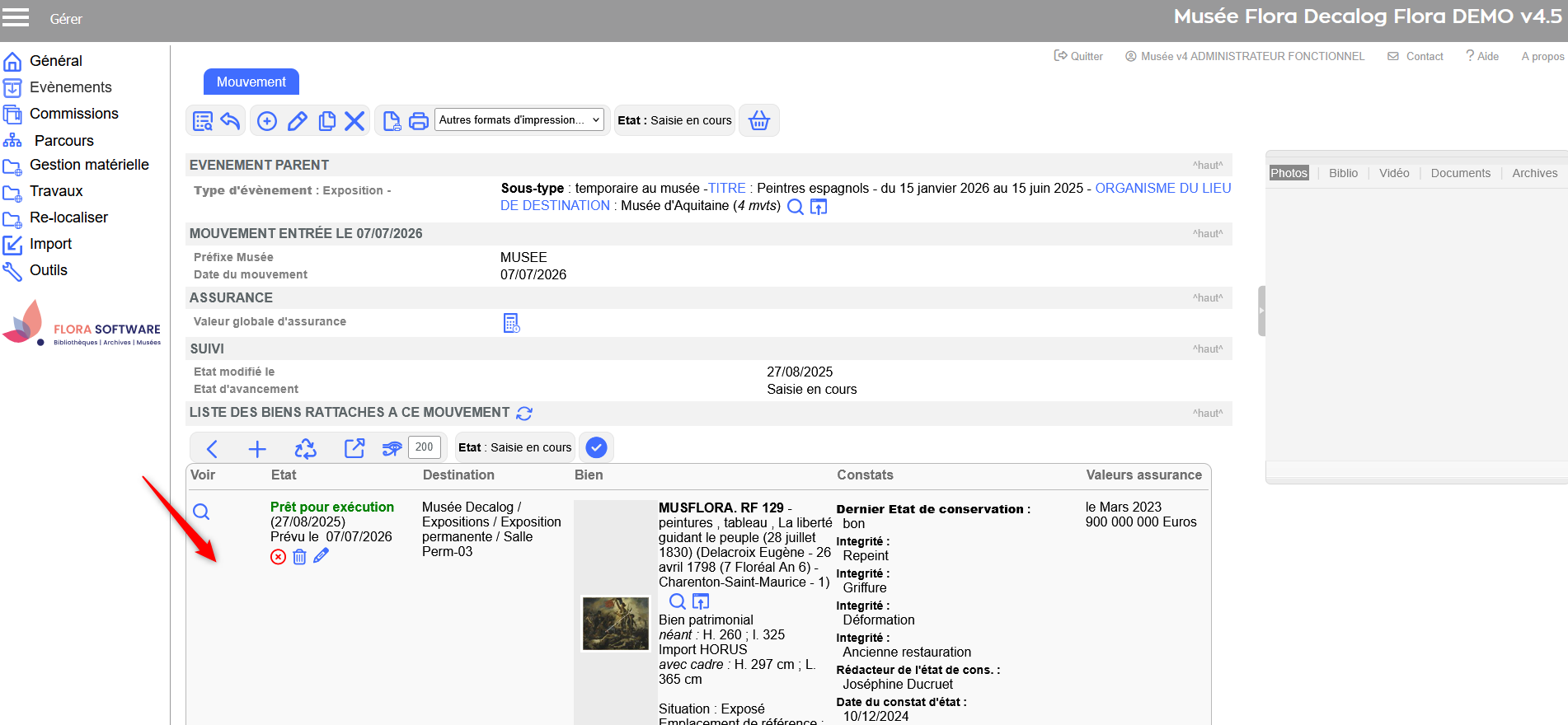 Résultats : biens liés au précédent mouvement répercutés dans celui-ci Actualiser la liste des biens liés aux mouvementsVersion 4.5.45 et ultérieures Lorsque de nouveaux biens sont ajoutés à l’événement après la génération des mouvements, Flora propose d’actualiser automatiquement la liste des biens liés. Cette actualisation peut être de deux natures. Actualisation immédiateCliquez sur Valider pour intégrer les nouveaux biens. Les mouvements sont alors mis à jour avec les biens ajoutés. 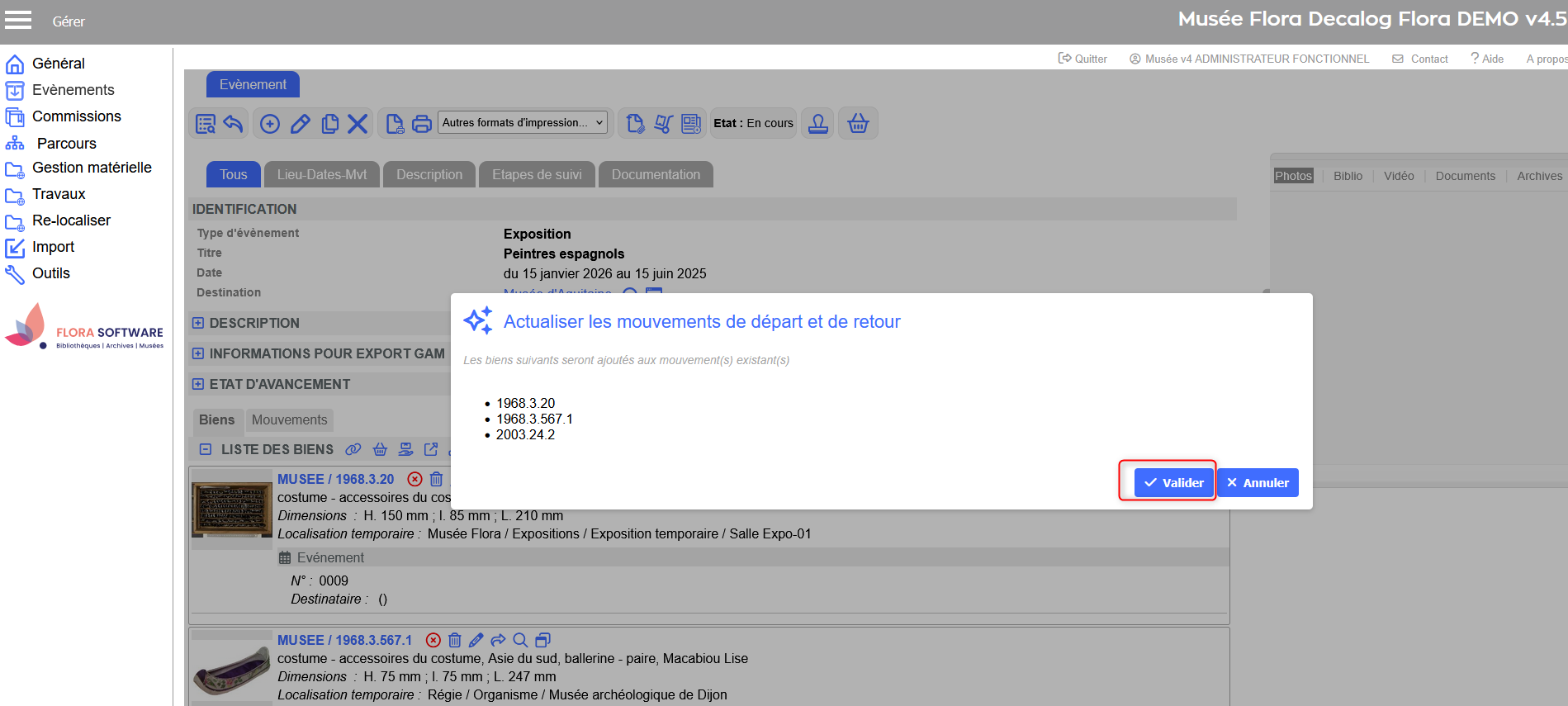 Validation actualisation des mouvements avec les biens ajoutés Actualisation différéeSi vous souhaitez reporter l’opération, cliquez sur Annuler, puis relancez l'opération depuis l’onglet Mouvements. Les mouvements sont alors mis à jour avec les biens ajoutés. 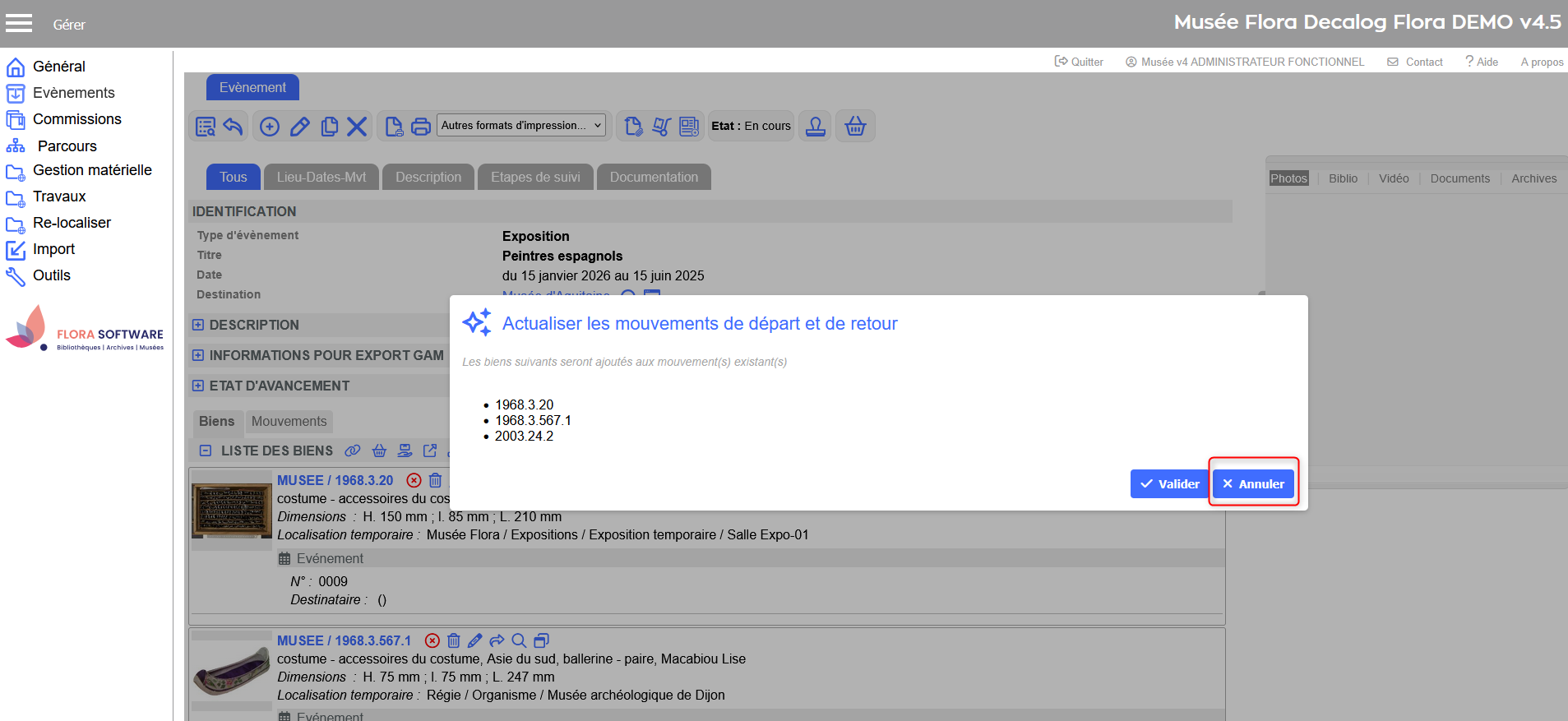 Refus actualisation des mouvements 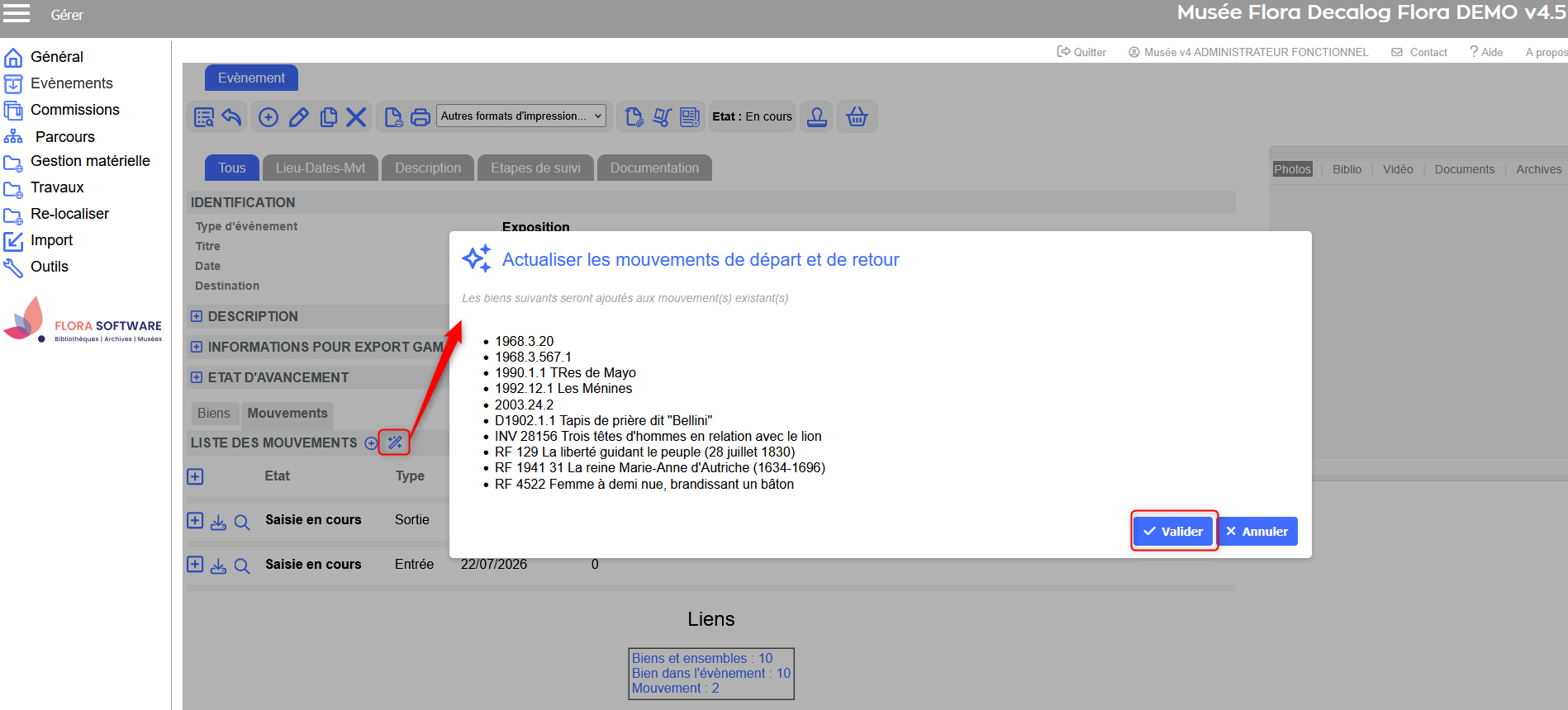 Actualisation différée des mouvements de départ et de retour Comprendre la notice du bien dans le mouvementChaque fois qu’un bien est associé à un mouvement, Flora génère une notice spécifique :
Cette table dépend hiérarchiquement du mouvement, lui-même rattaché à un événement. Contrôler les informations essentiellesLors du rattachement des biens à un mouvement, Flora vérifie la présence de deux informations essentielles :
En leur absence, une alerte s’affiche. 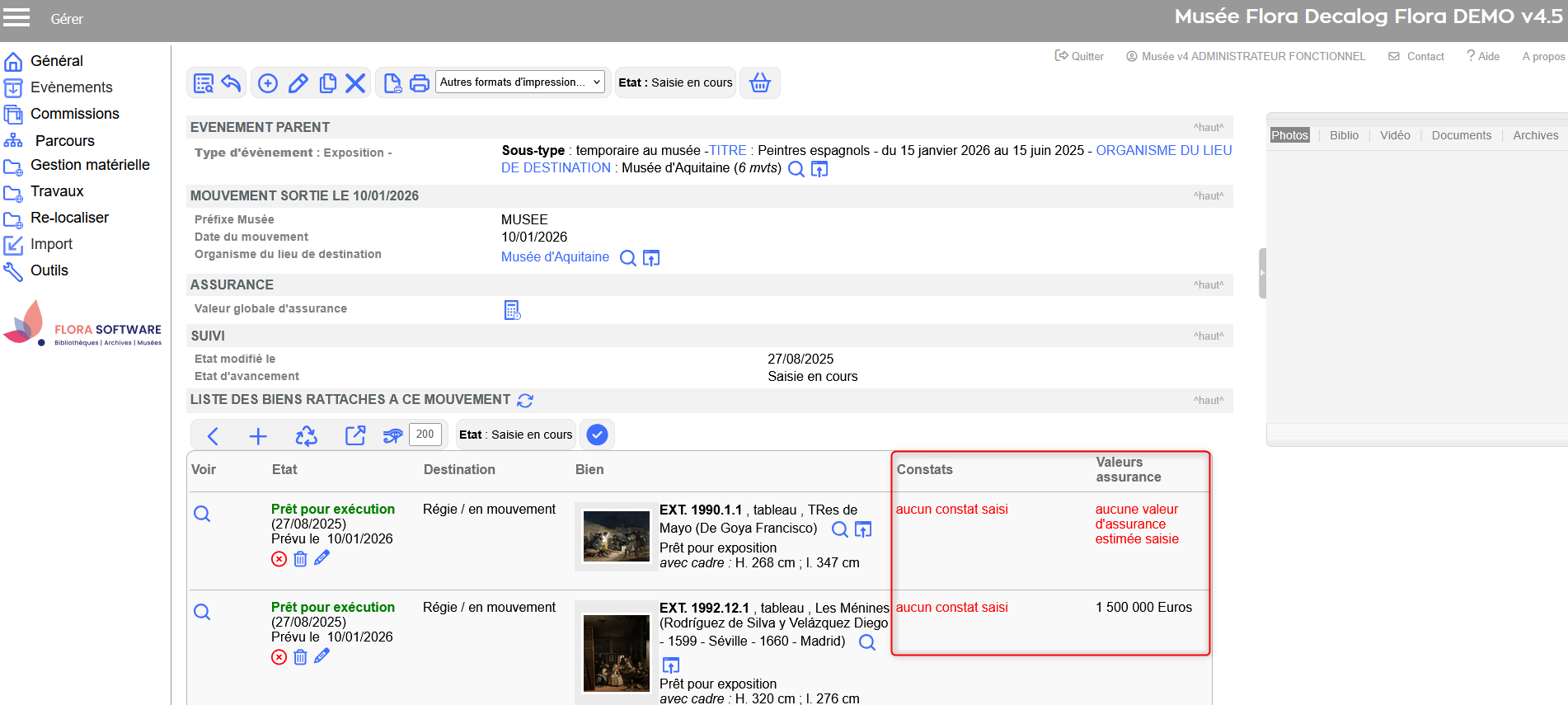 Alerte sur les informations manquantes Gérer les biens liés aux mouvementsCalculer la valeur d'assurance globale d'un mouvementVersion 4.5.45 et ultérieures Une fois les estimations de type assurance renseignées pour les biens rattachés à un mouvement, Flora permet de calculer automatiquement la valeur d’assurance globale de l’opération. Cette action garantit une cohérence entre les estimations individuelles des biens et le montant assuré collectivement, dans le cadre d’un transport, d’une exposition ou tout autre évènement. 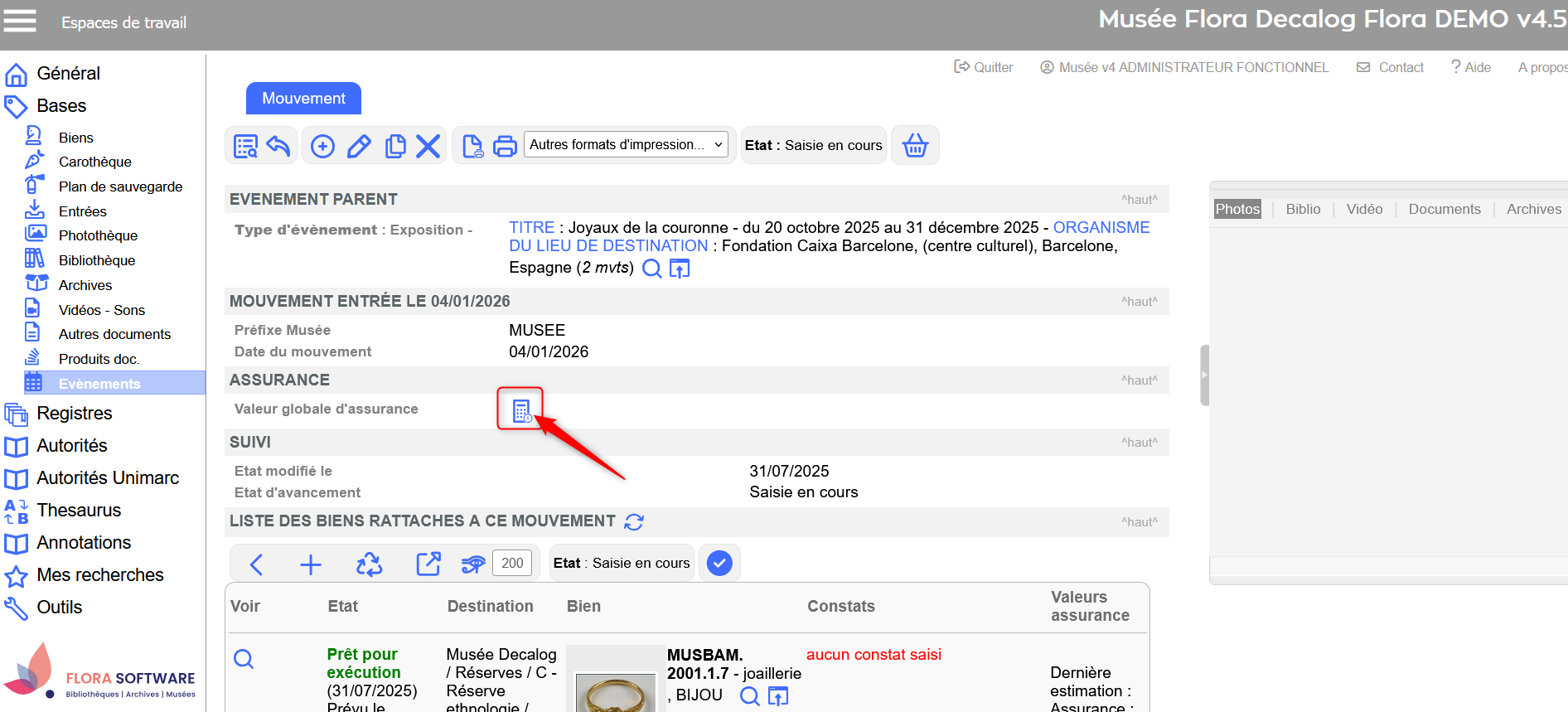 Bouton calculer la valeur d'assurance globale 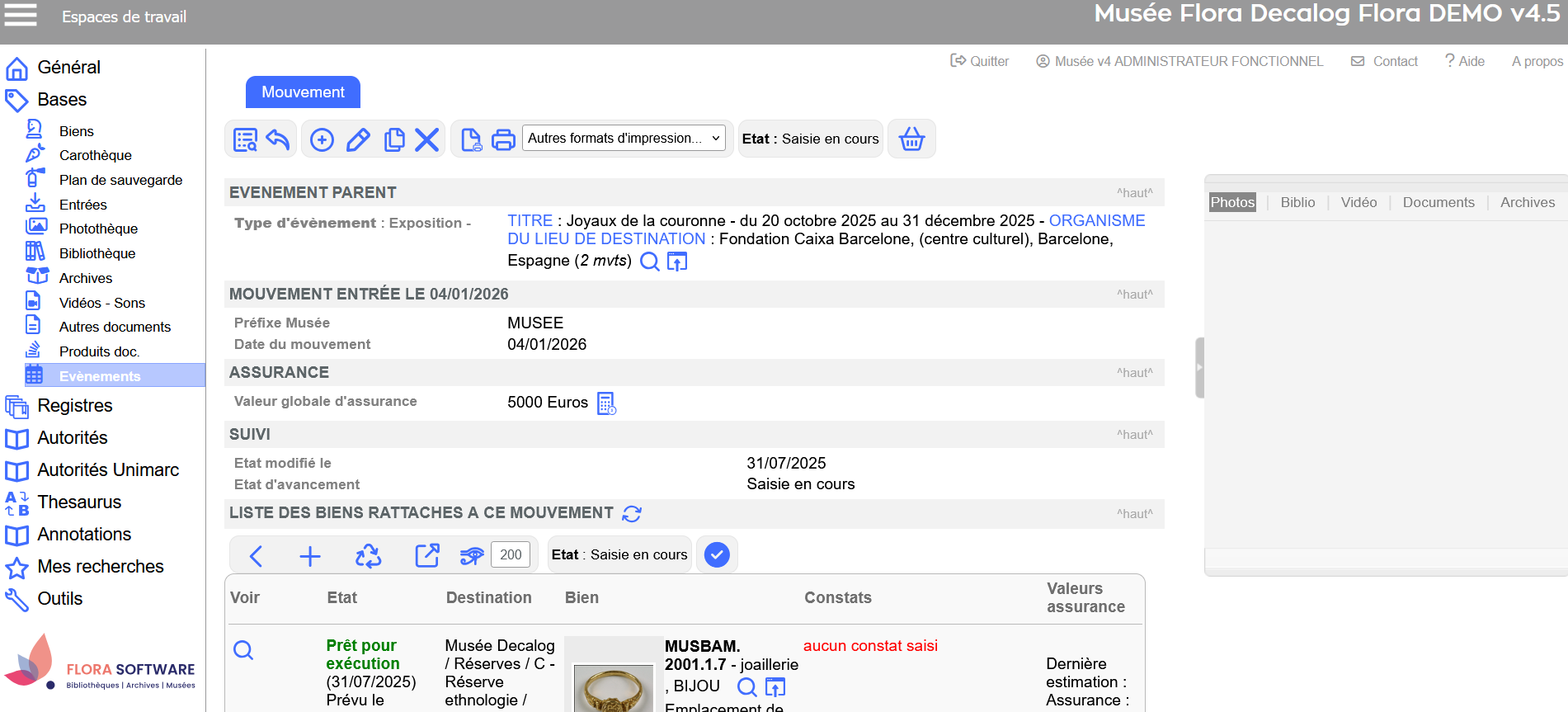 Résultat : affichage de la valeur globale d'assurance globale du mouvement Basculer en mode liste de résultatsAffiche les biens liés au mouvement sous forme de liste afin de modifier plusieurs notices en lot (emplacement d’arrivée, état d’avancement, etc.) ou consulter les notices en détail. 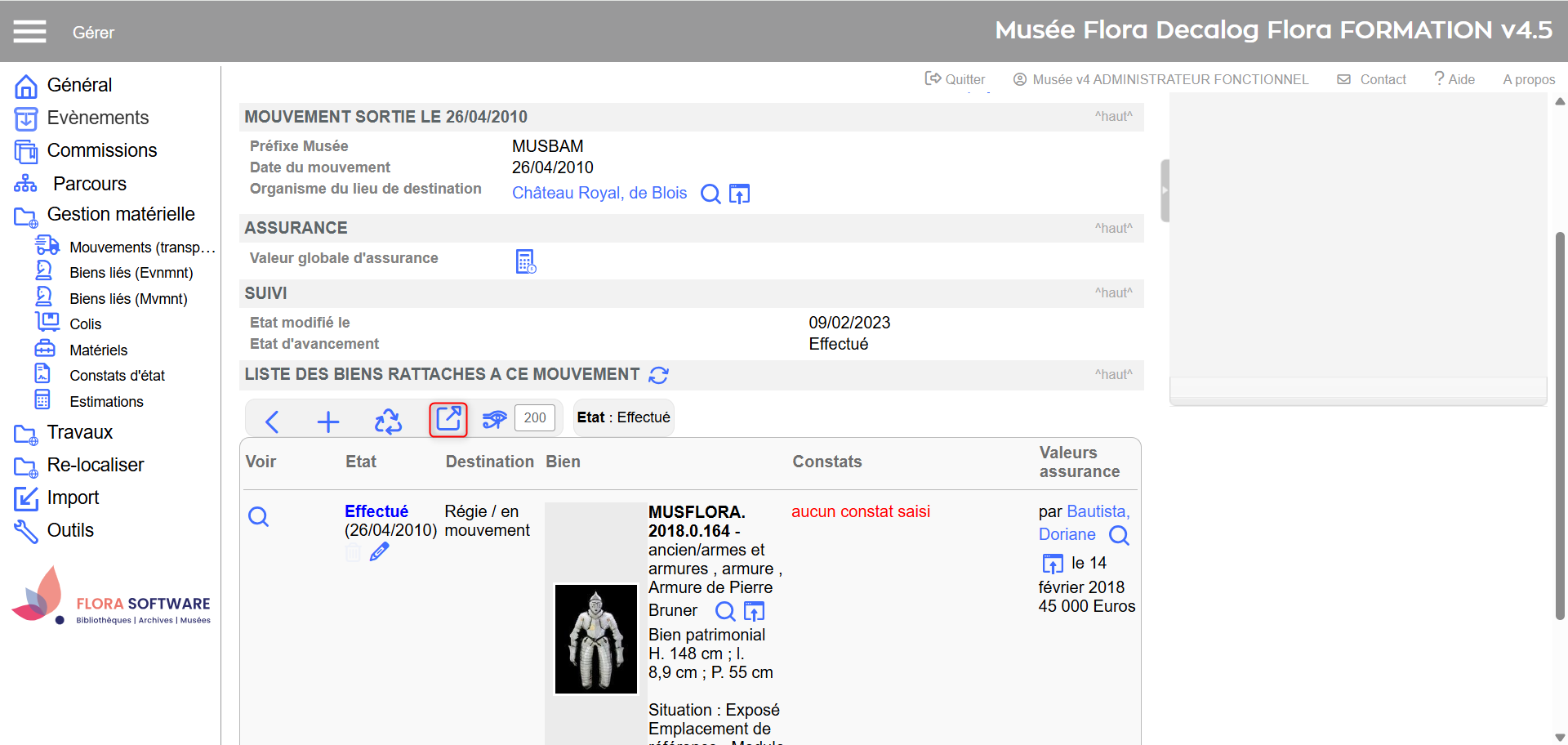 Icône pour basculer en mode liste de résultats Exporter vers HorusGénère un fichier .ZIP pour l’application Horus Condition Report, afin de réaliser des constats d’état complémentaires.  Icône pour exporter sur Horus Consulter la notice du bienAccéder directement à la notice du bien pour la consulter ou l'éditer pour la compléter.  Icône pour ouvrir la notice du bien Refuser un bienMarque le bien comme suspendu et ajoute un commentaire justifiant la suspension. Refuser un bien dans Flora : évènement vs mouvementVersion 4.5.59 et ultérieures Dans Flora, un bien peut être refusé ou accepté soit depuis l’événement, soit depuis le mouvement. Les deux actions n’ont pas les mêmes effets ni les mêmes usages :
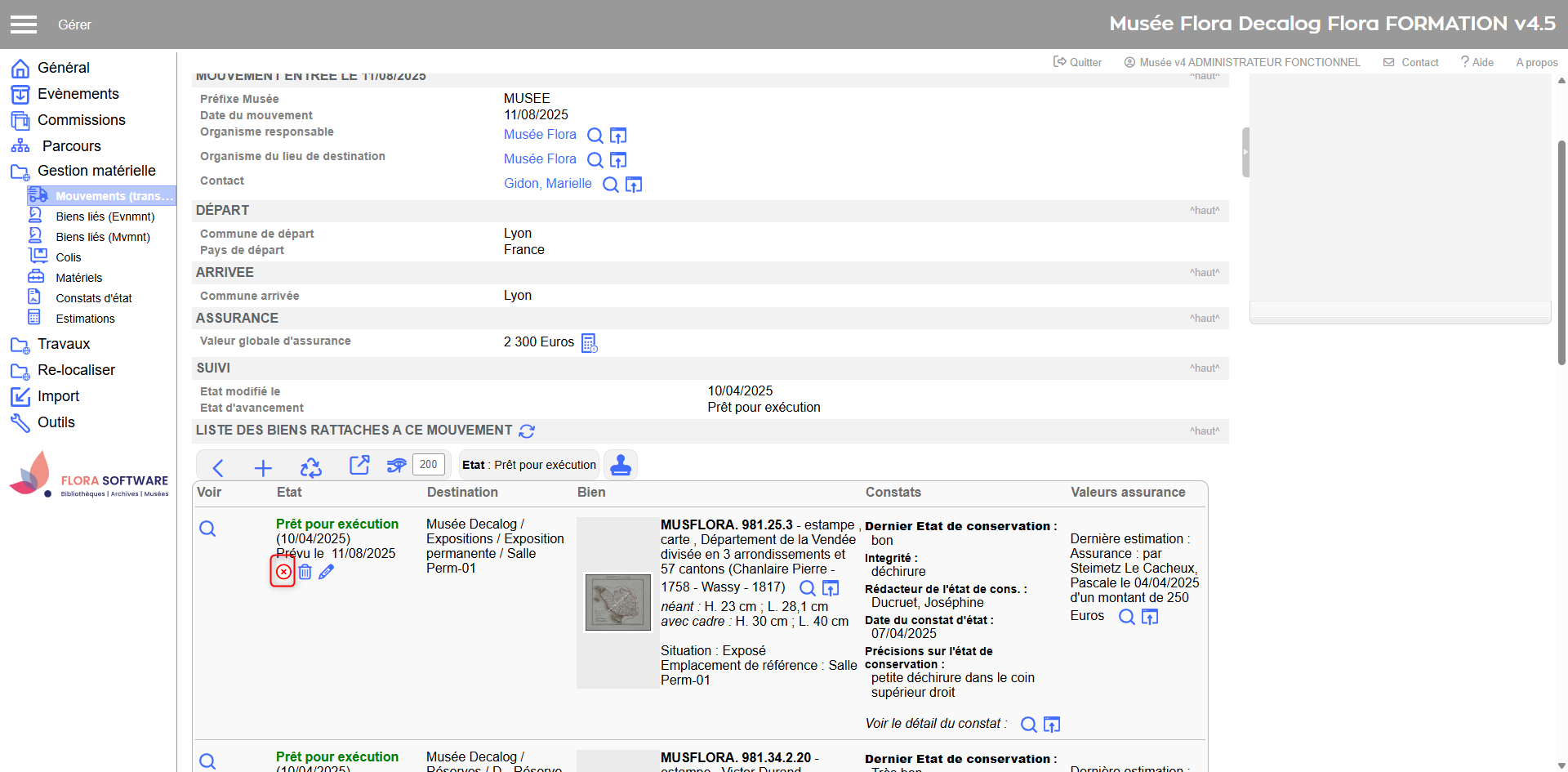 Icône pour refuser un bien Réintégrer un bien refuséRéintègre un bien précédemment refusé. 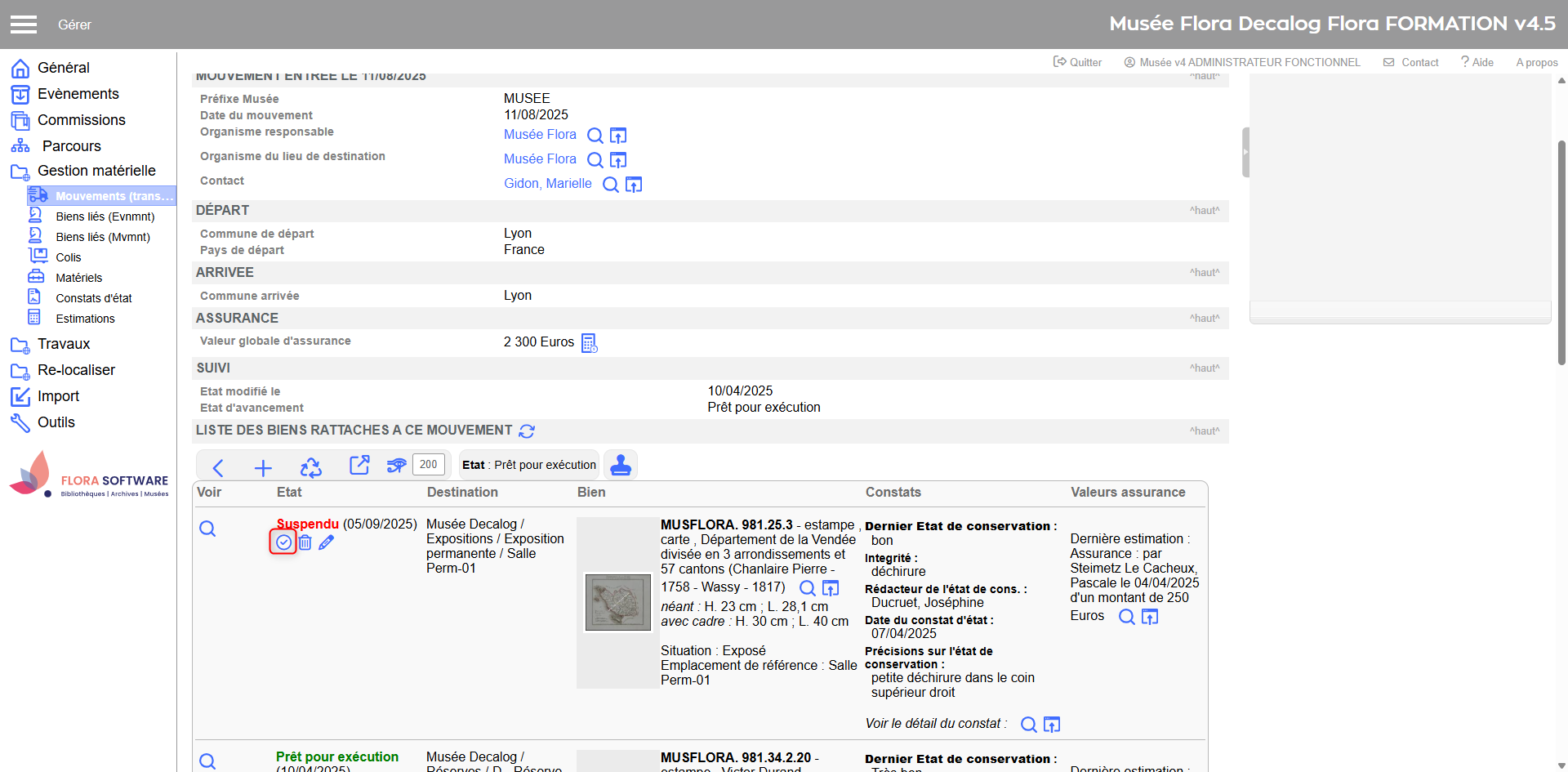 Icône pour réintégrer un bien Supprimer un bienSupprime complètement le bien du mouvement. 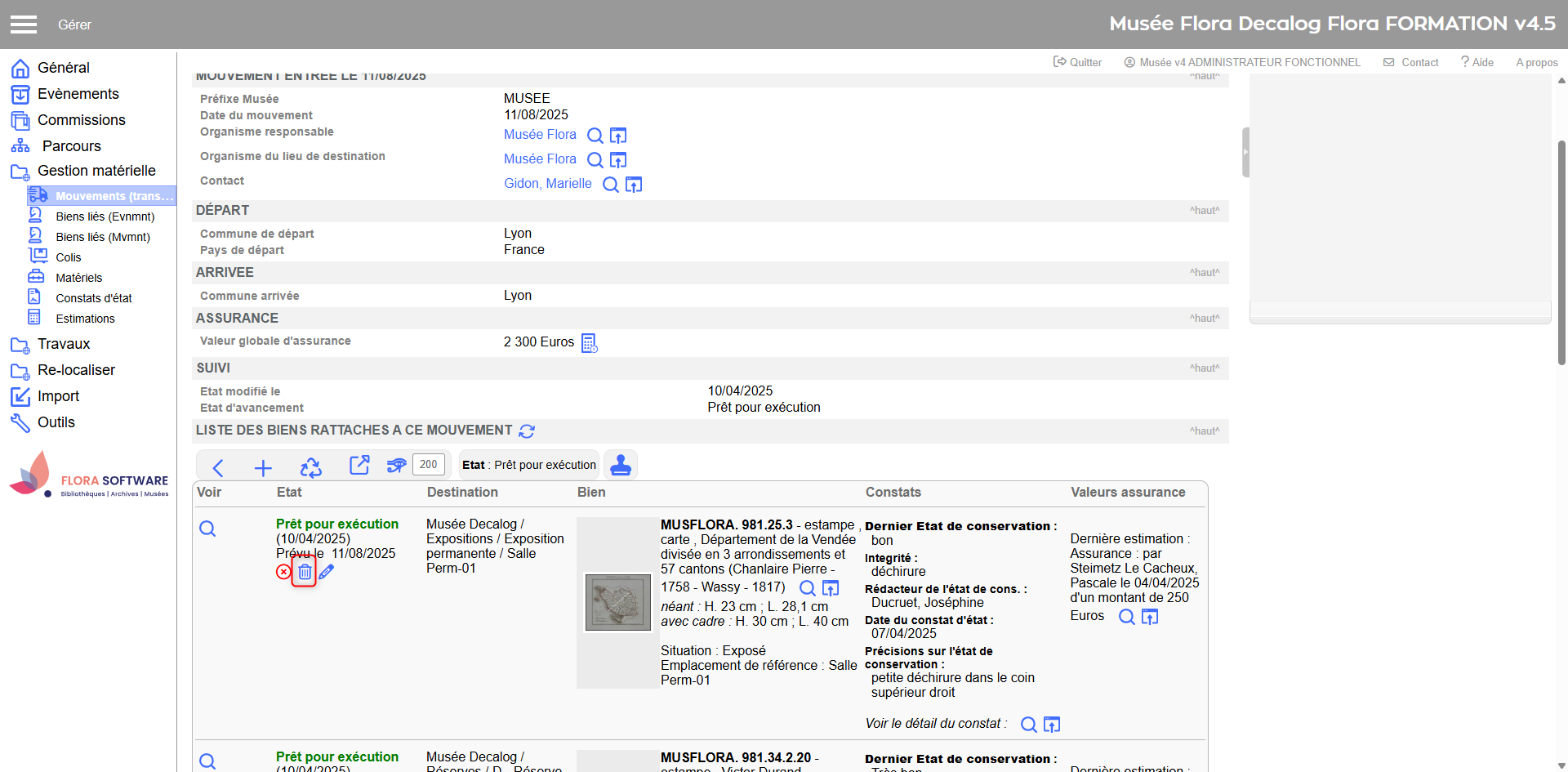 Icône pour refuser un bien Modifier la notice du bien dans le mouvementCompléter ou modifier les informations logistiques propres au mouvement : emplacement d’arrivée, commentaires administratifs, etc. 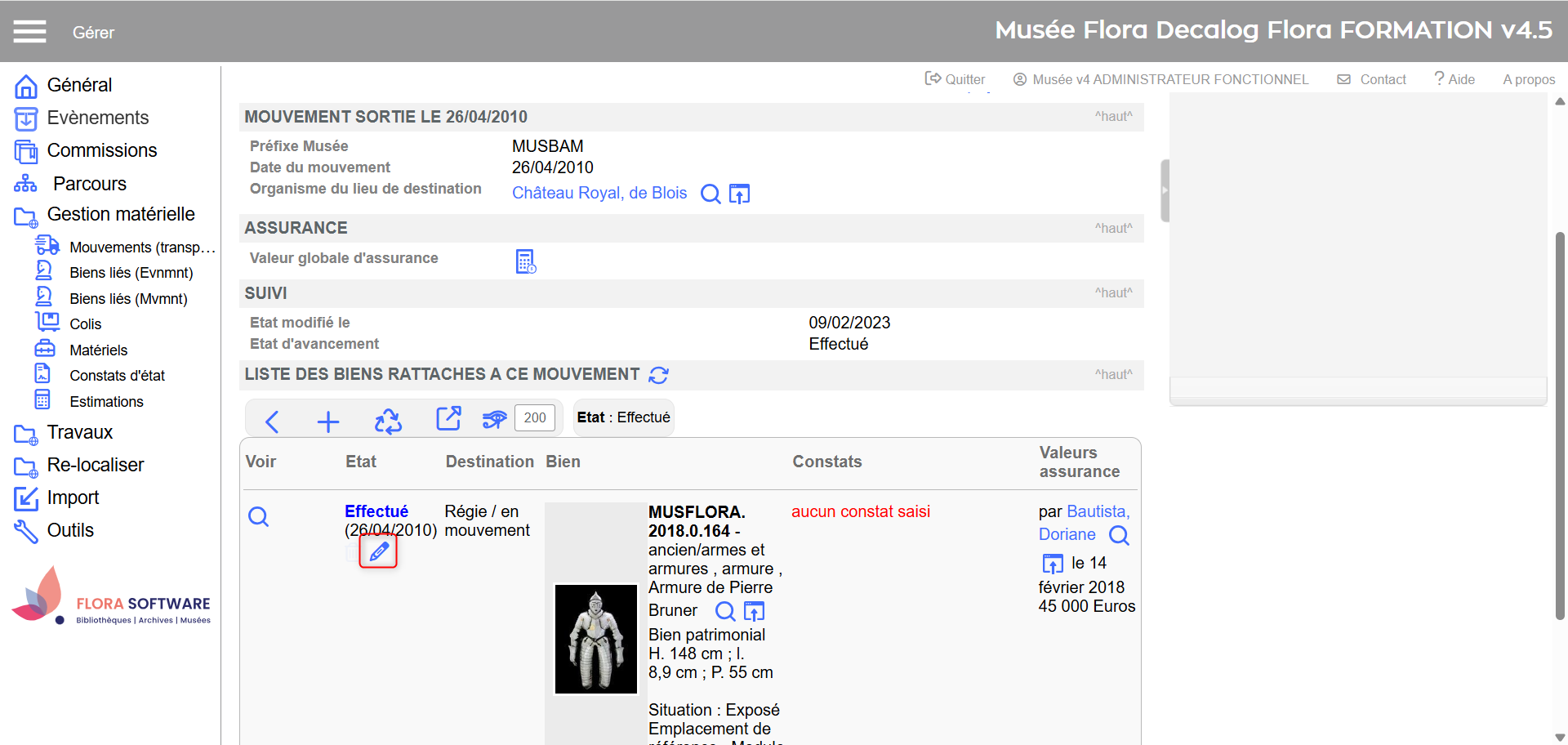 Icône pour modifier la notice du bien dans le mouvement Afficher ou masquer les biens liés aux mouvementsDepuis la notice de l’événement, dans l’onglet Mouvements, vous pouvez afficher ou masquer les biens rattachés à chaque mouvement. L’action peut être appliquée à l’ensemble des mouvements en une seule fois, ou traitée individuellement mouvement par mouvement. 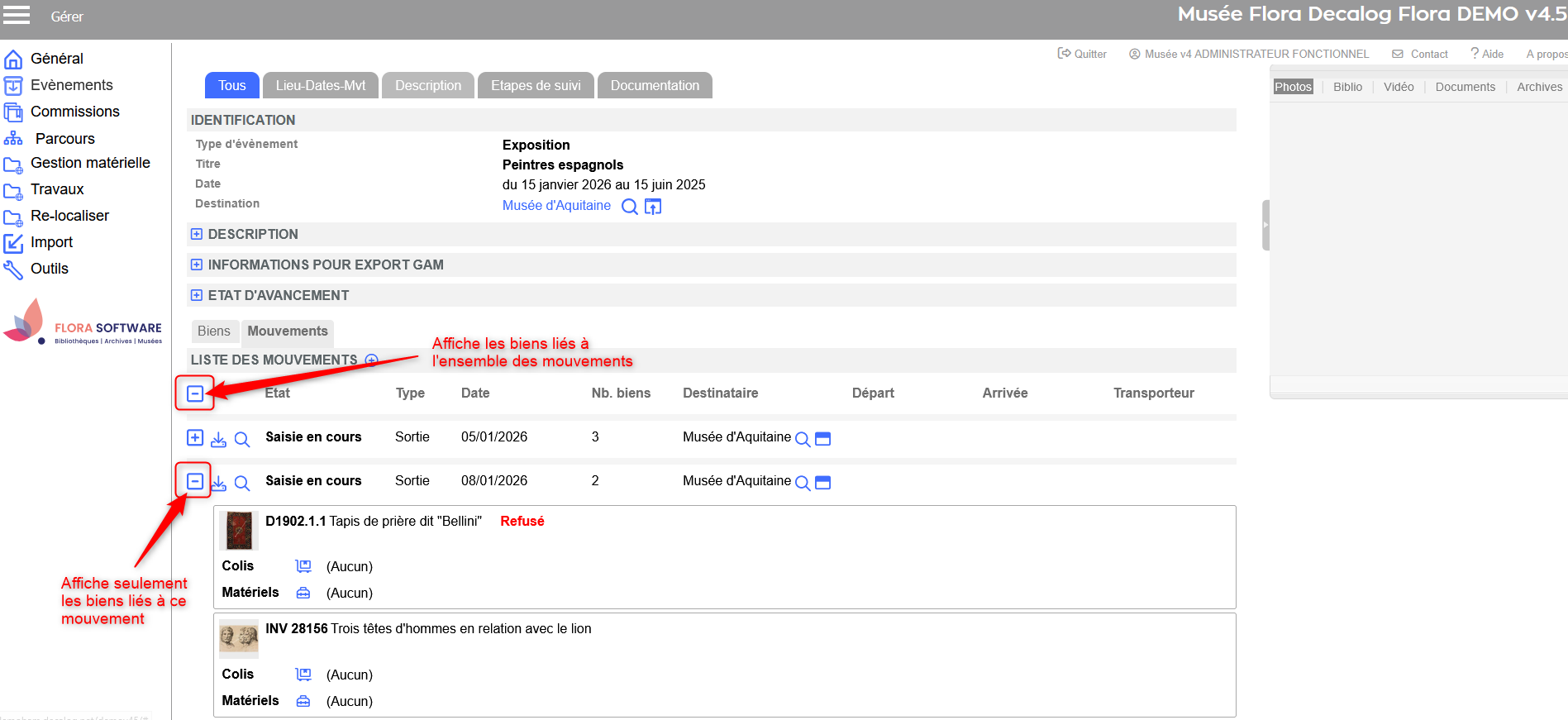 Afficher-masquer les biens liés au mouvement Mettre à jour la localisation des biens en mouvementLorsqu’un mouvement est créé et que des biens y sont rattachés, leur destination par défaut apparaît comme « Régie / En mouvement » dans l’écran du mouvement. Cette valeur générique est également reportée automatiquement dans la localisation temporaire de la notice du bien au moment au déclenchement du mouvement. Cette information reste trop imprécise pour un suivi opérationnel. L’objectif est donc de définir une localisation temporaire fiable et adaptée à chaque bien. Définir l’emplacement en trois façonsDéfinir l’emplacement via l’organisme du lieu de destinationLorsque vous créez un événement, vous pouvez renseigner le champ Organisme du lieu de destination. Cette méthode est particulièrement utile lorsque l’organisme destinataire est connu, mais que l’emplacement précis n’est pas encore défini (par exemple la salle ou la vitrine exacte). 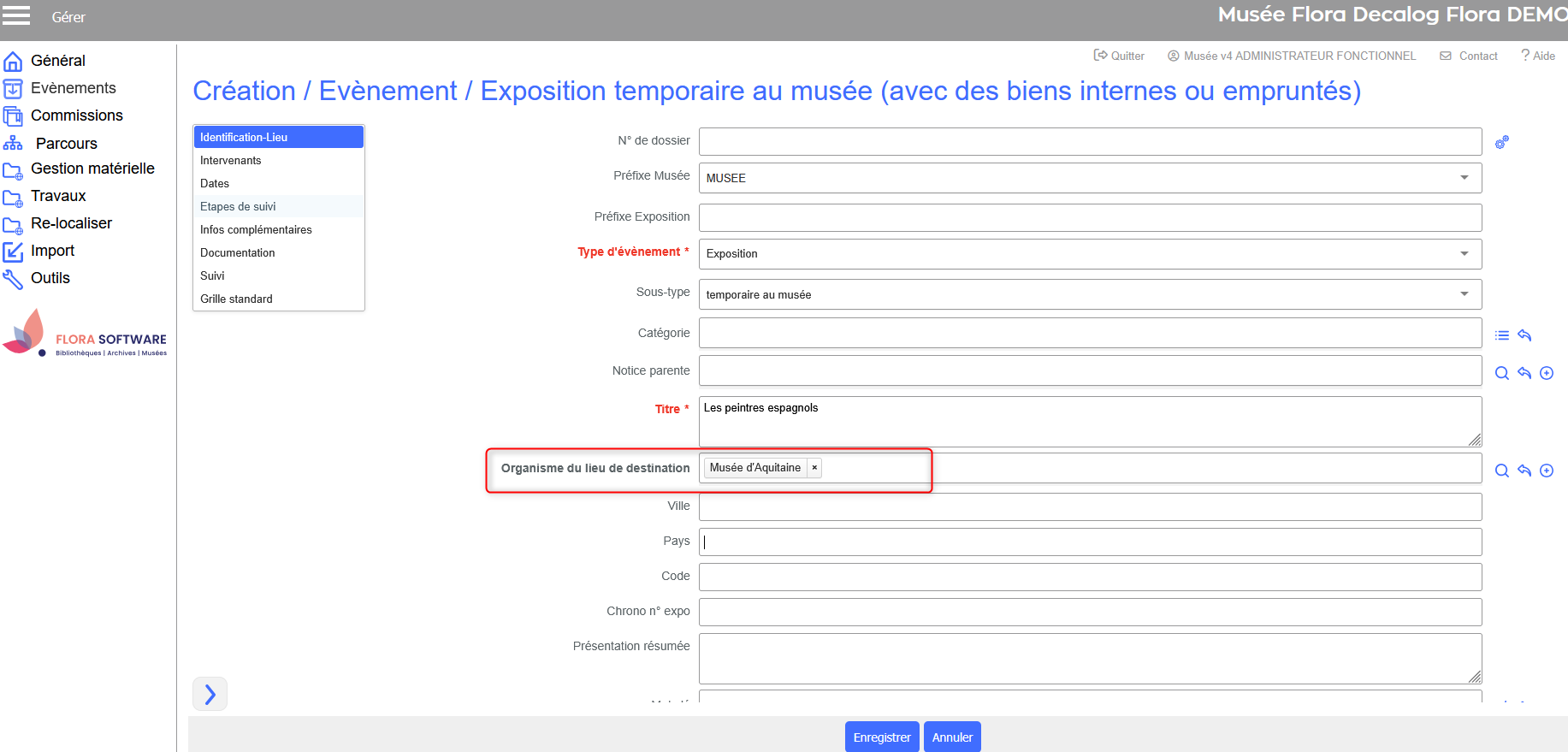 Exemple d'une notice évènement avec l'organisme du lieu de destination renseigné 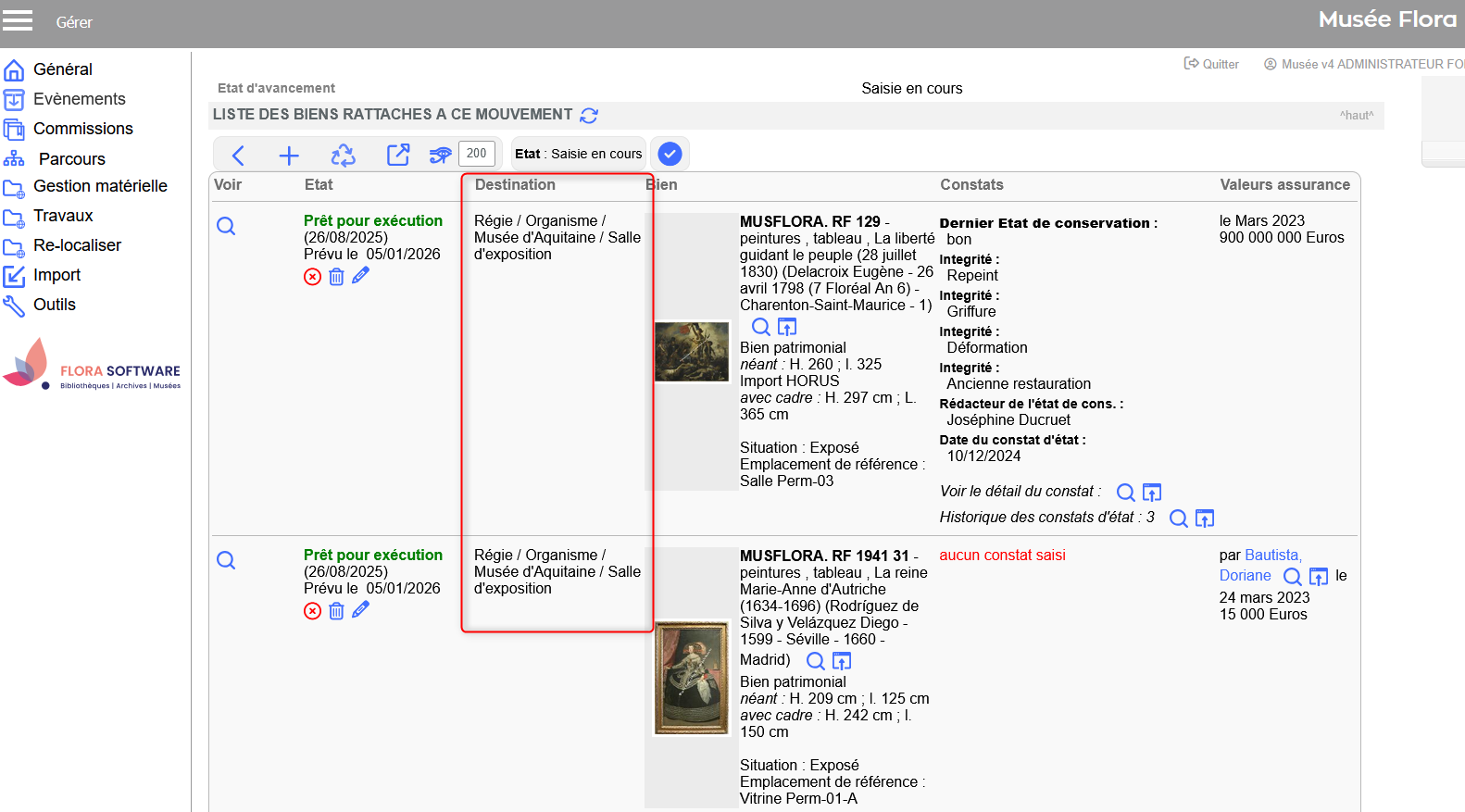 Exemple de répercussion de l'emplacement de dépôt sur les biens dans le mouvement Mettre à jour l'emplacement d'un bien dans le mouvementLa mise à jour s’effectue au niveau des biens liés. Procédure :
Résultats :
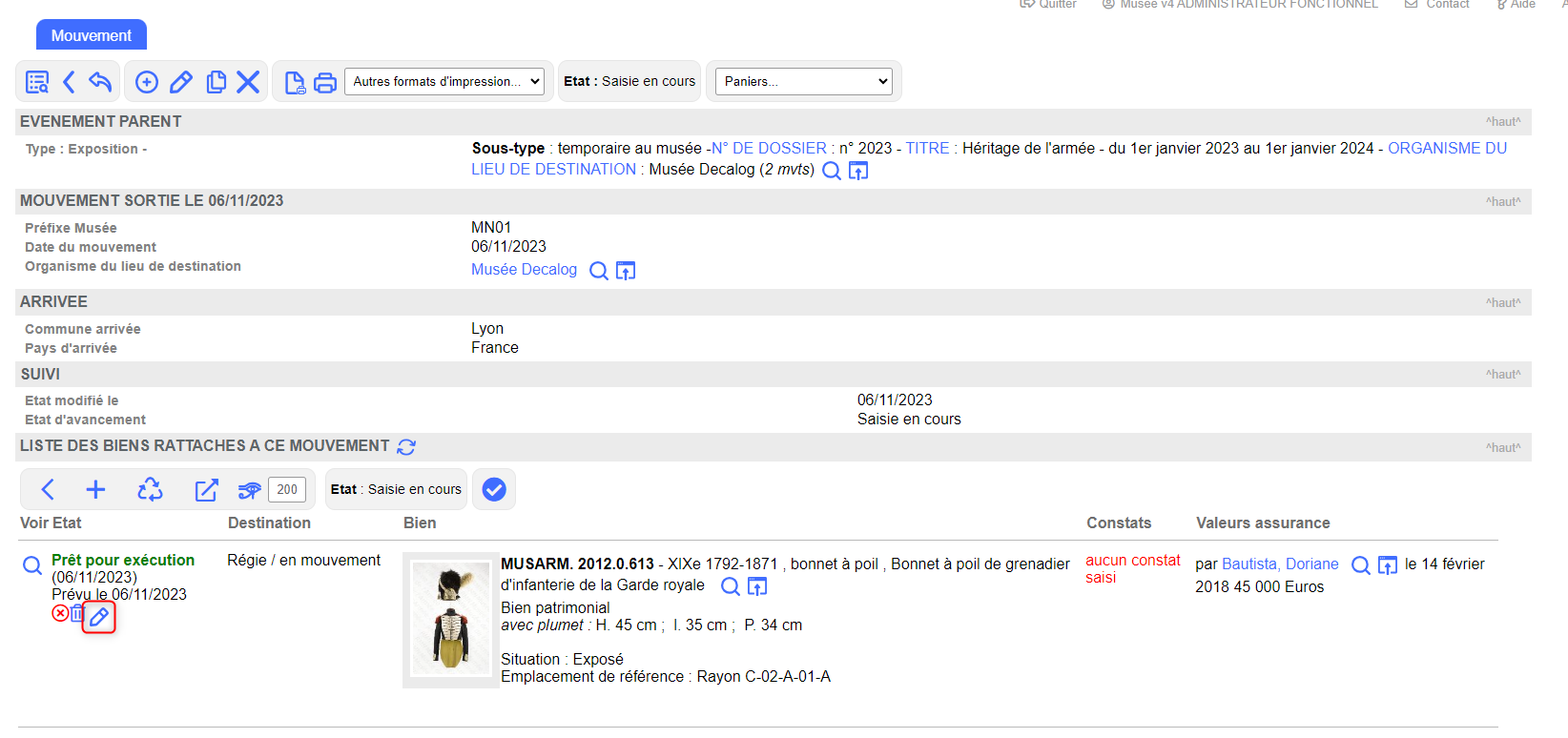 Modifier un bien lié à l'évènement 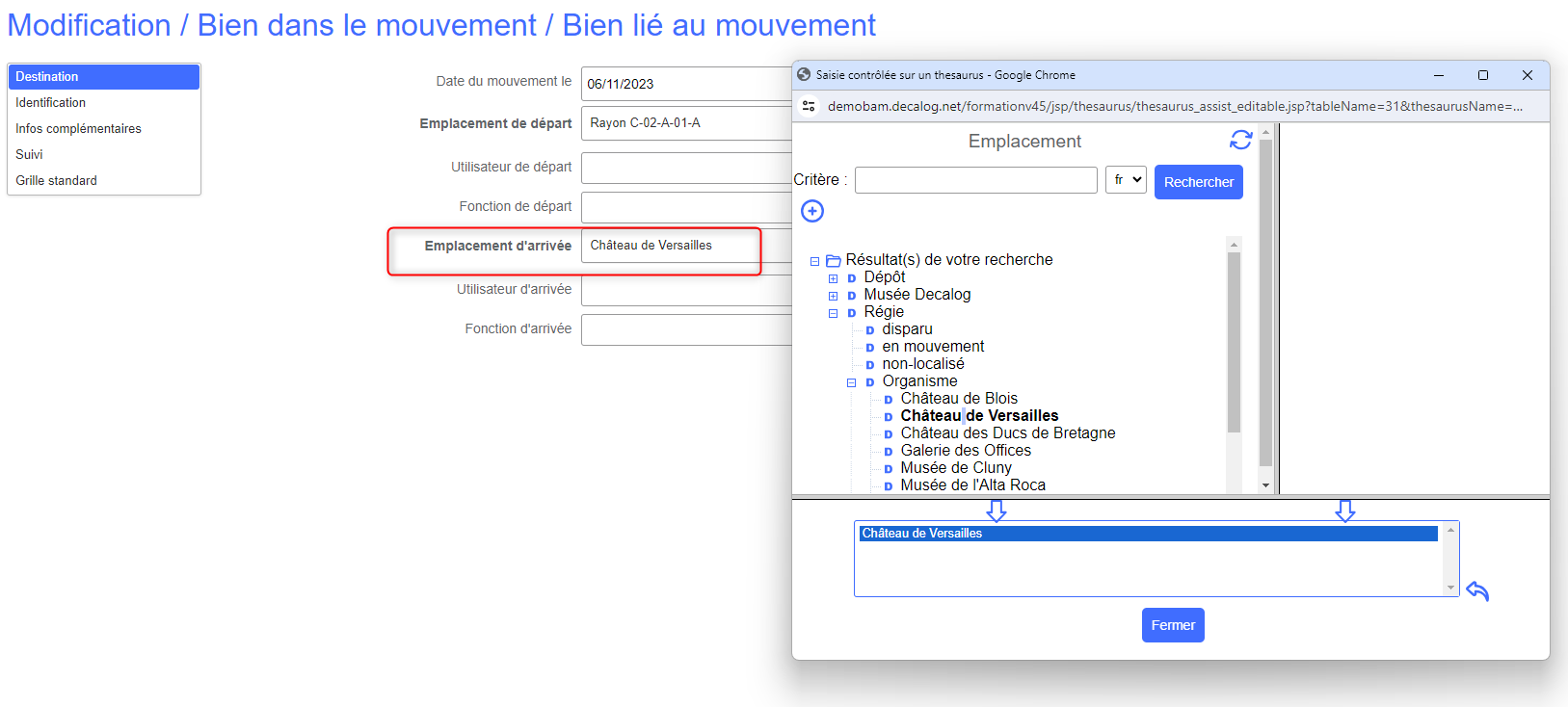 Saisie des données et enregistrement 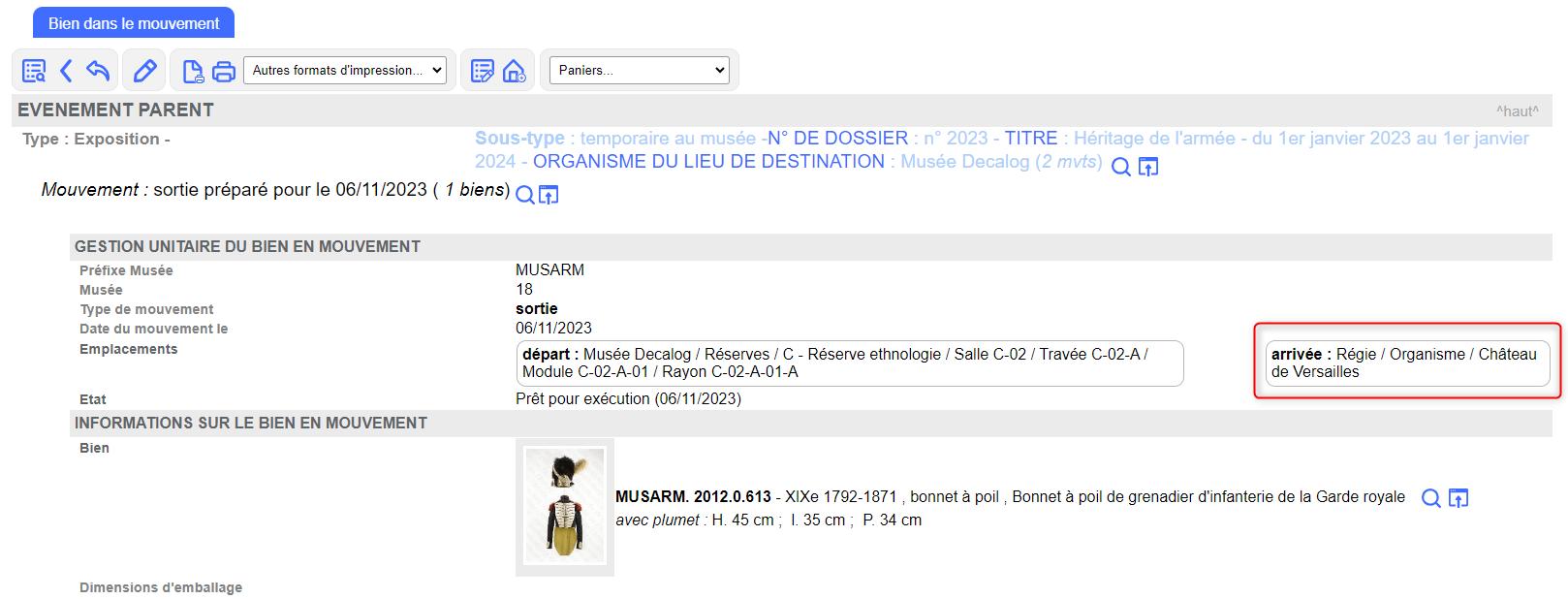 Bien lié au mouvement : emplacement d'arrivé mis à jour 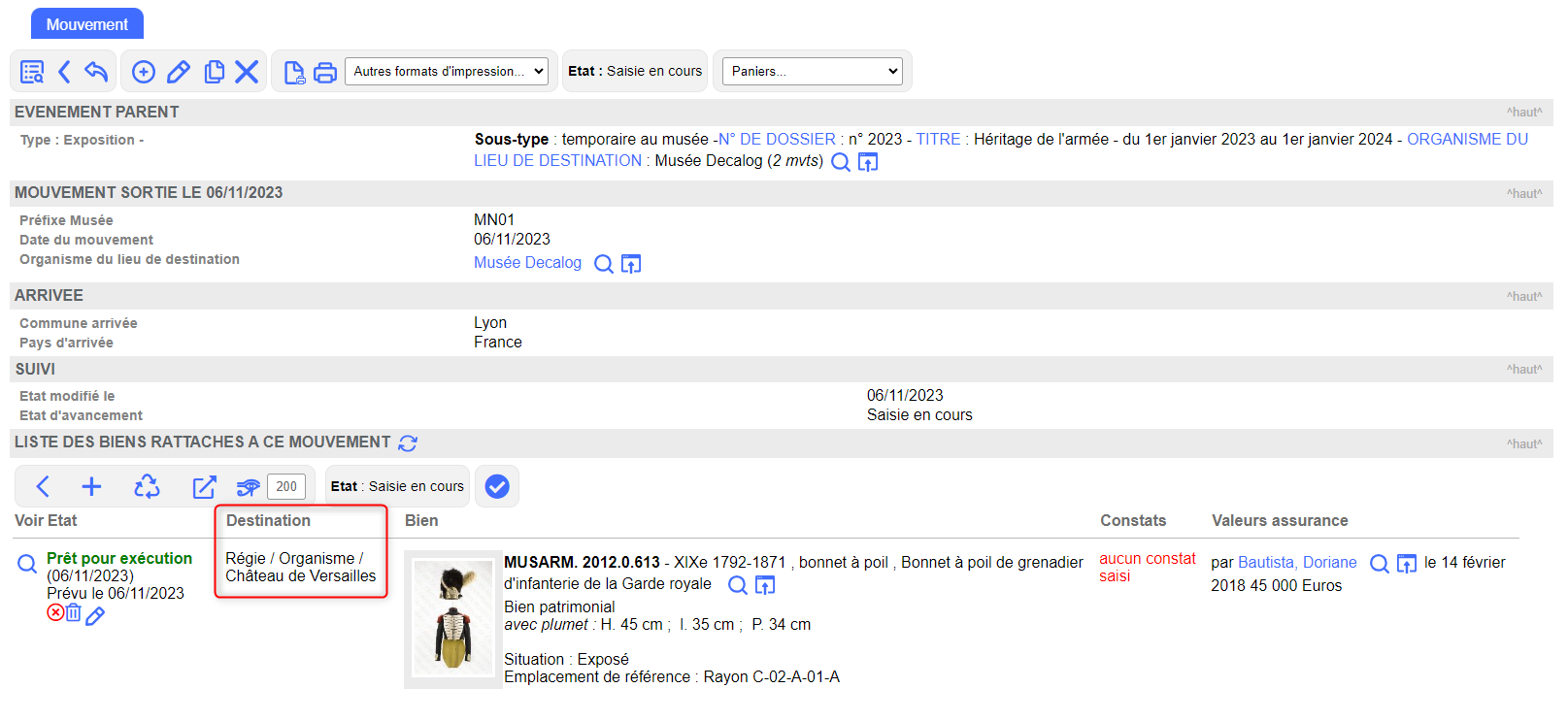 Mouvement : destination mise à jour 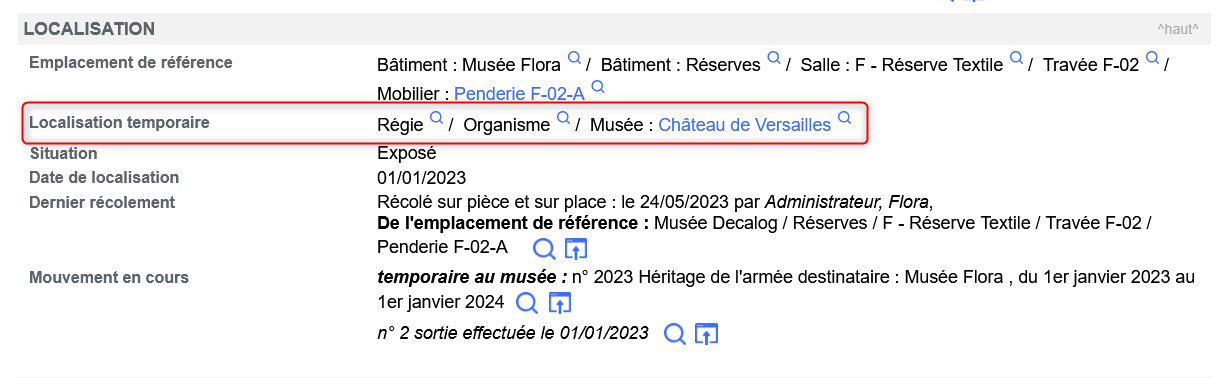 Mouvement effectué : nouvelle localisation temporaire répercutée sur la notice du bien Mettre à jour l’emplacement de plusieurs biens en une seule opération grâce à la modification en lot.Cette méthode permet de gagner du temps lorsque tous les biens partent vers la même destination. La mise à jour s’effectue directement depuis la liste des biens liés au mouvement. Procédure :
Résultats :
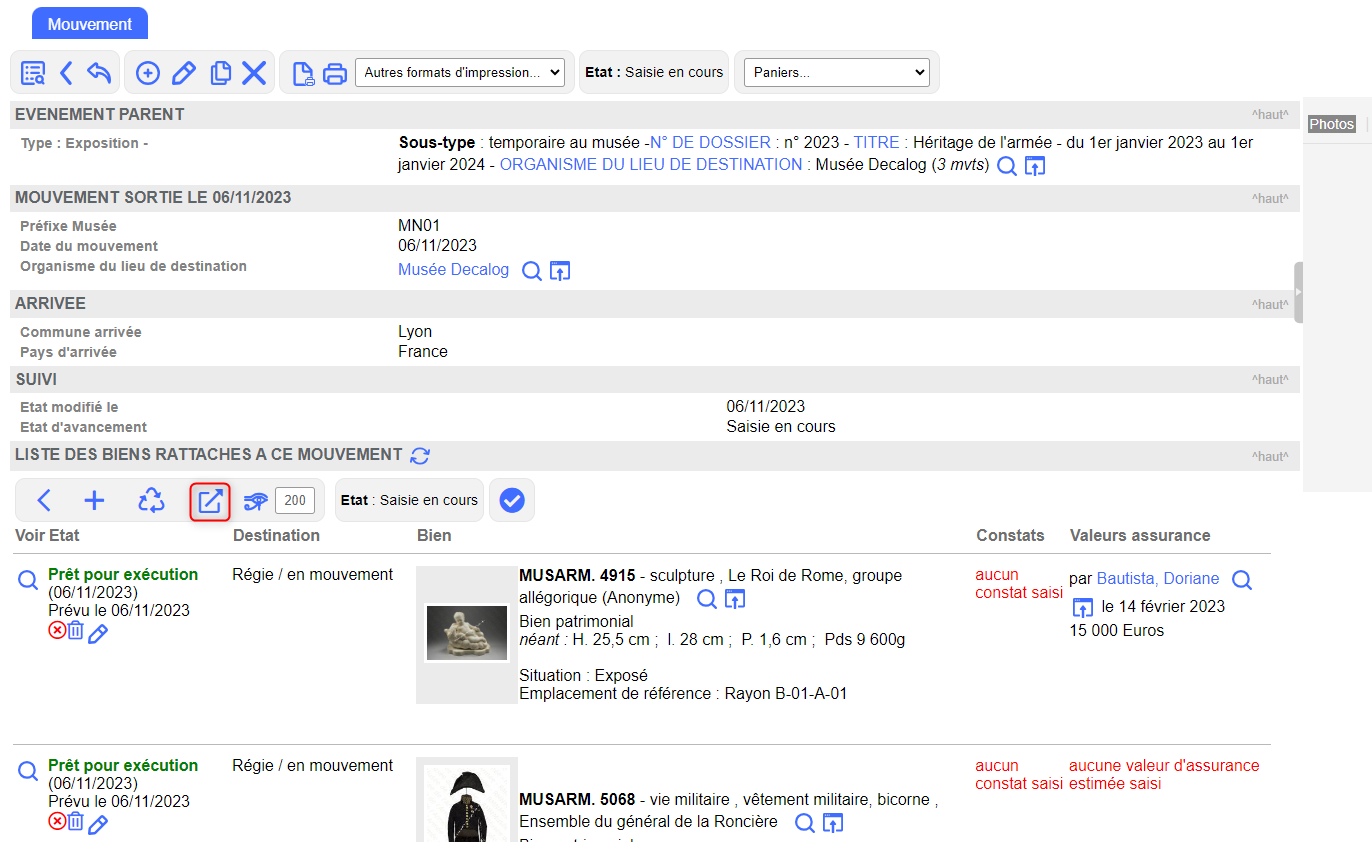 Basculer en mode liste de résultats 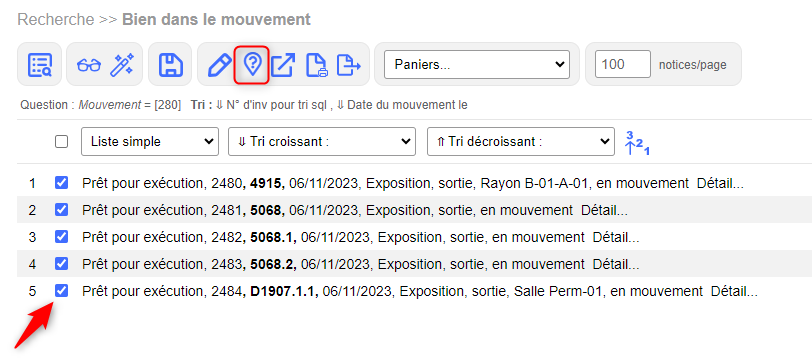 Sélection des biens pour modifier l'emplacement d'arrivée 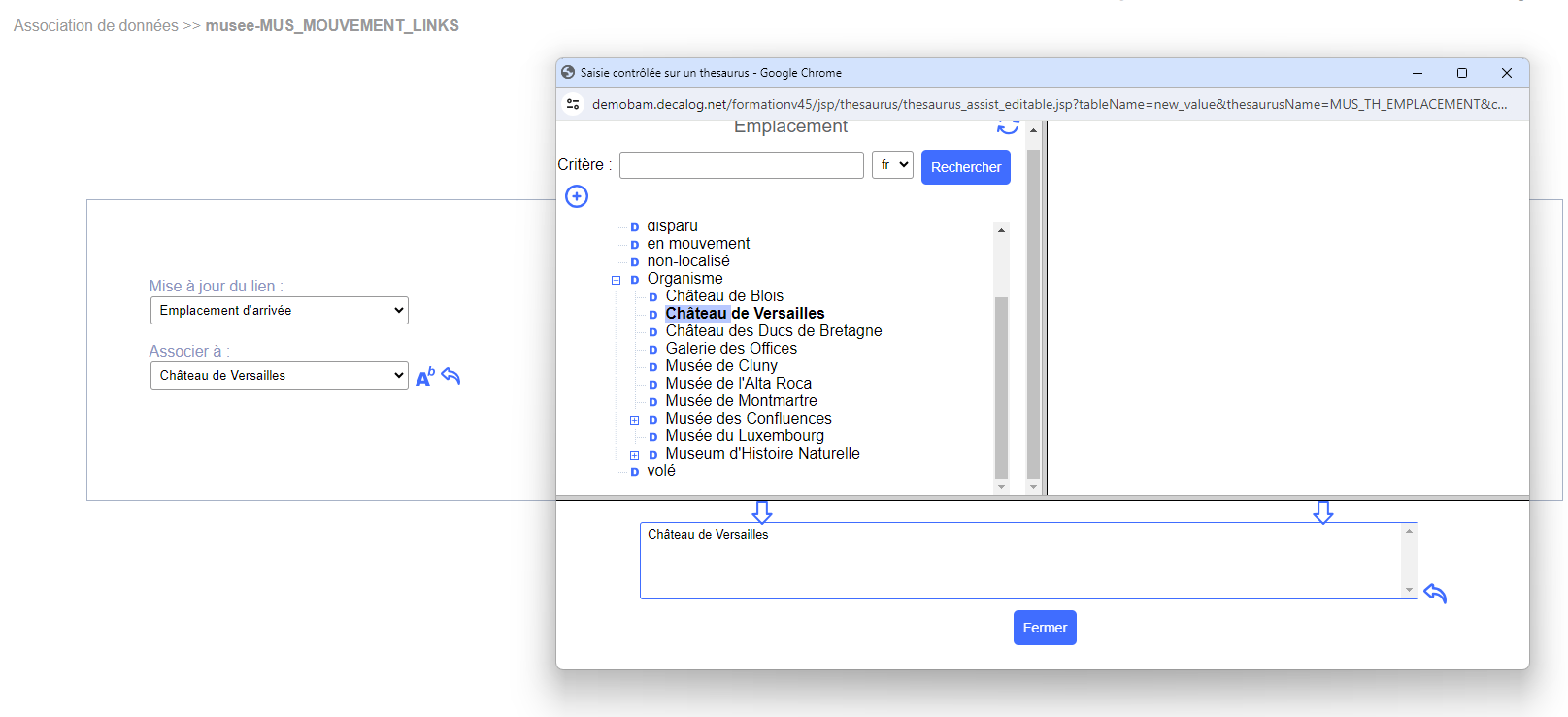 Définition d'un nouvel emplacement 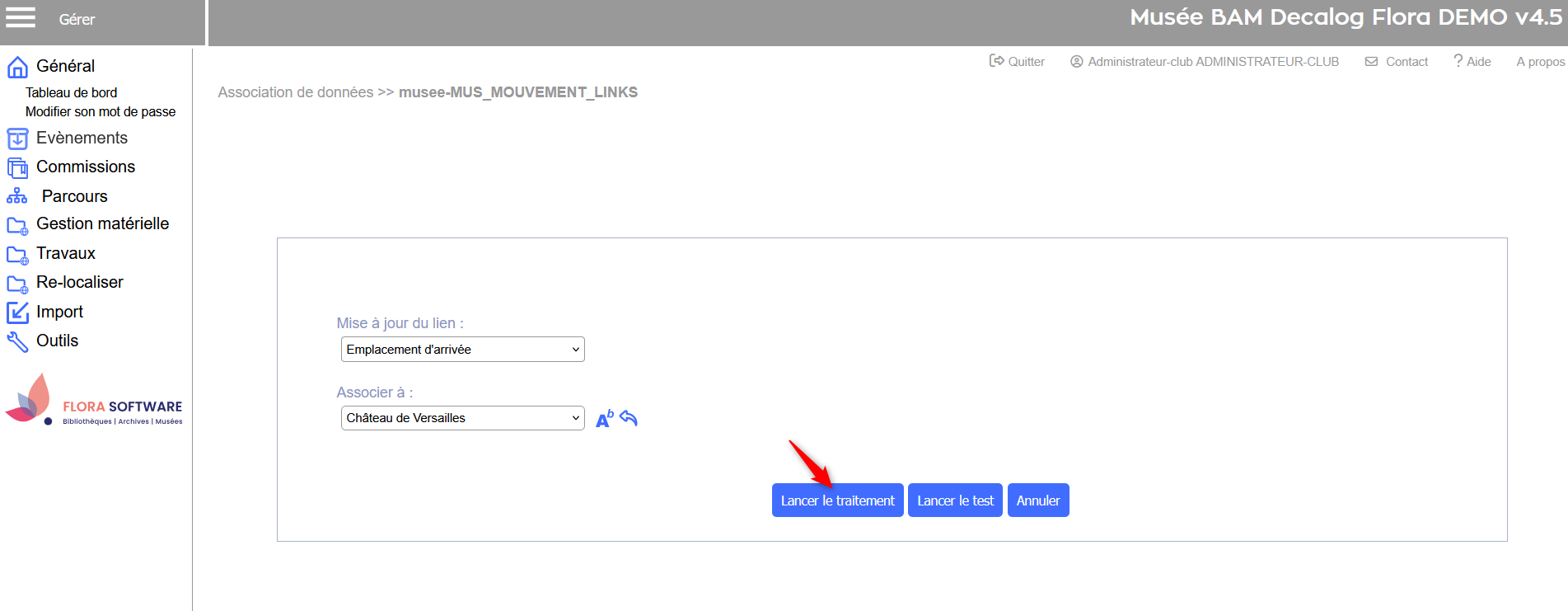 Lancement du traitement 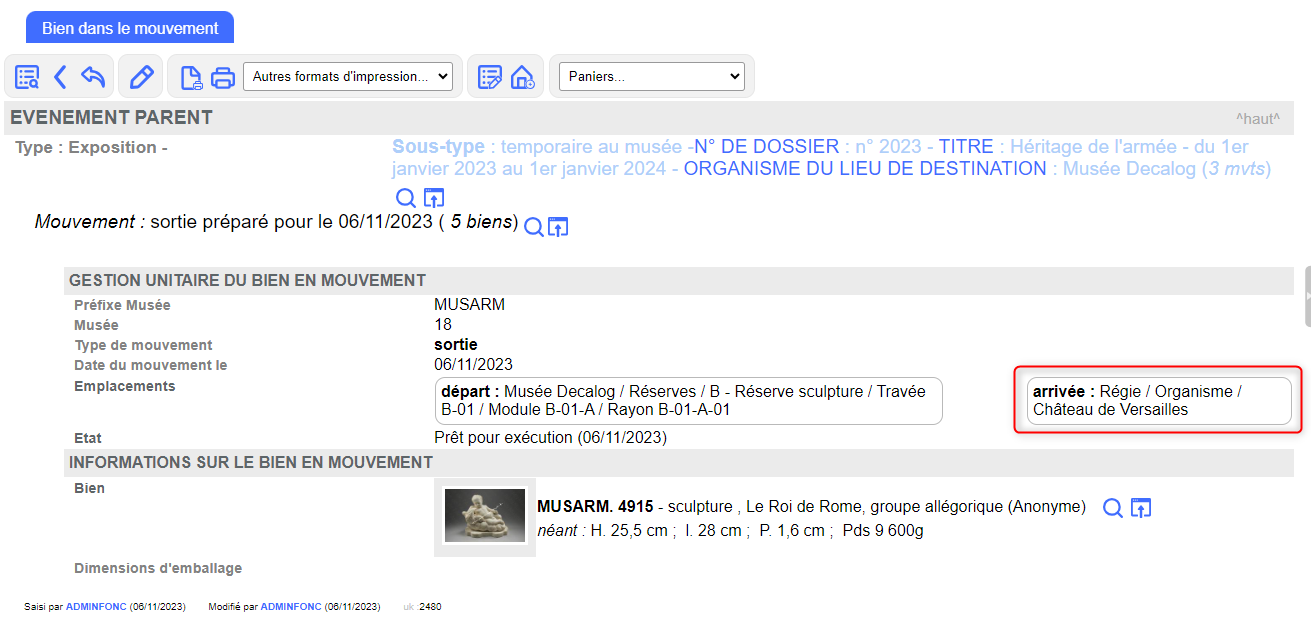 Biens liés au mouvement : emplacement d'arrivé mis à jour 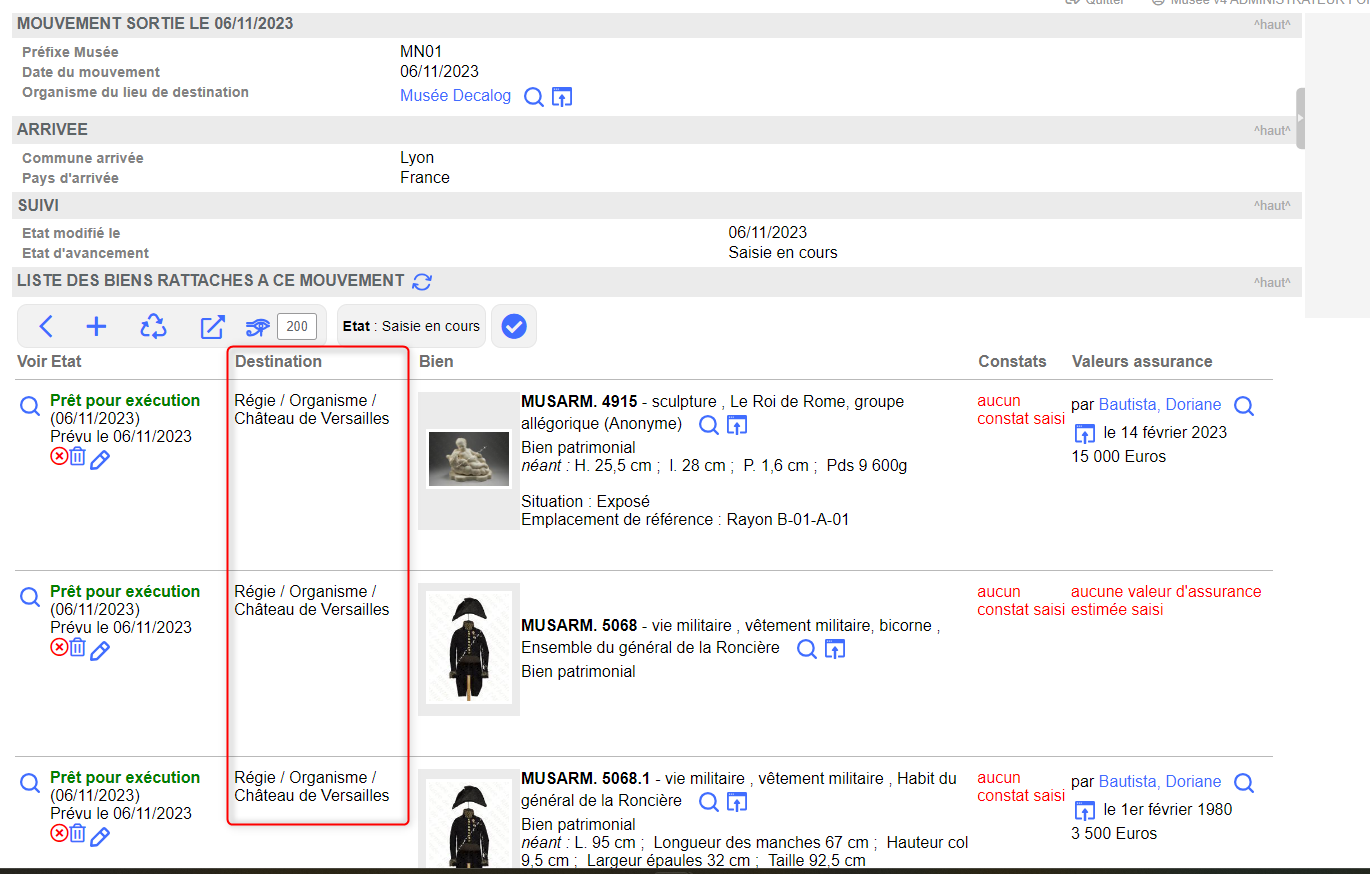 Mouvement : destinations mises à jour Mouvement effectué : nouvelles localisations temporaires répercutées sur toutes les notices de biens | Sommaire
Aller plus loin
Icônes principales
|
 Actualiser la liste des biens liés aux mouvements
  Calculer le montant global d'une valeur d'assurance
  Ajouter des biens
  Ajouter les biens du mouvement précédent
 Basculer en mode liste de résultats
  Export Horus
  Refuser le bien associé
  Accepter le bien associé
  Supprimer le bien associé
  Modifier le bien dans l'évènement