
Associer et gérer les biens liés aux mouvements
Version 4.5.27 et ultérieures
Les biens liés au mouvement constituent un niveau intermédiaire essentiel entre les notices des biens et les opérations de déplacement. Cette table permet de rattacher chaque objet à un mouvement précis tout en ajoutant des informations logistiques, assurantielles ou documentaires spécifiques à ce transport. Elle offre ainsi un suivi individualisé de l’état, de la localisation et des conditions de déplacement de chaque bien, garantissant une traçabilité fine et une gestion sécurisée des opérations. Associer des biens au mouvementAjouter des biens
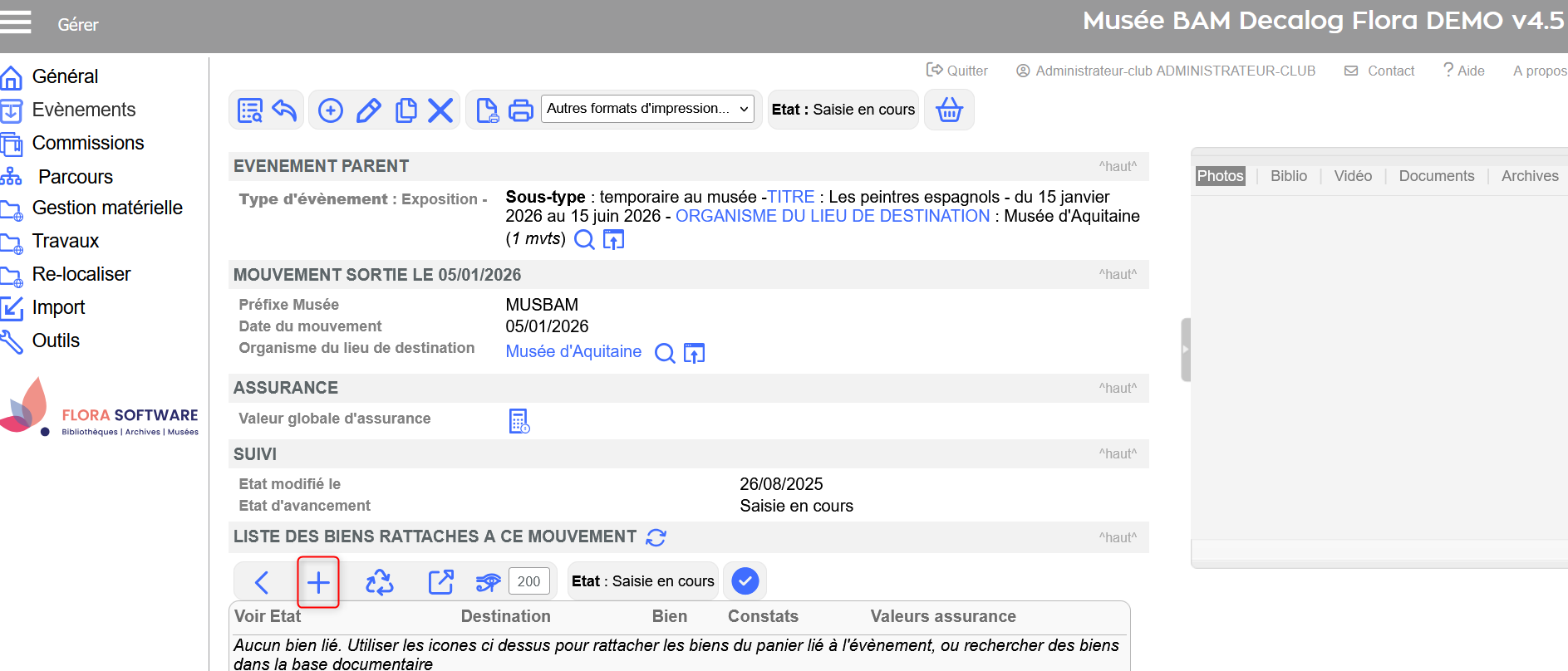 Rechercher des biens à ajouter 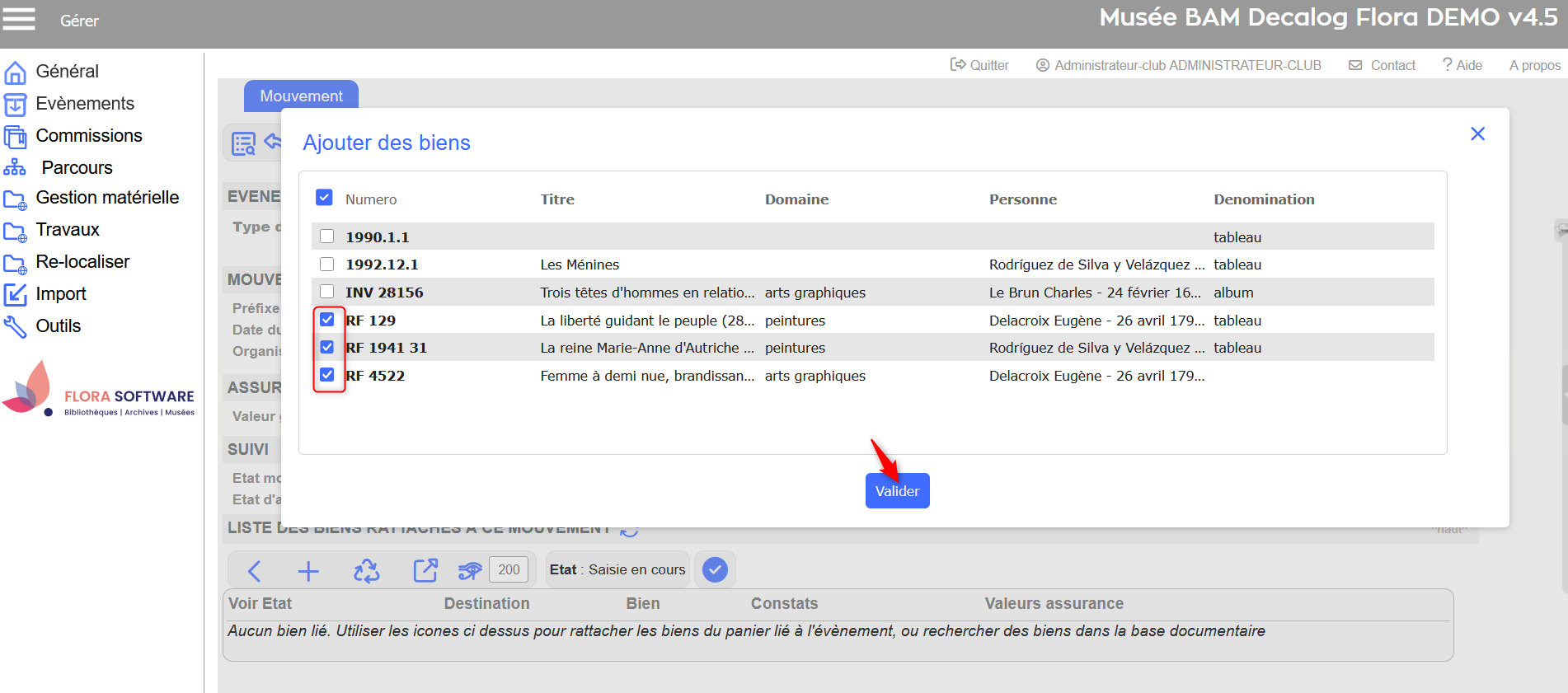 Sélection des biens et validation 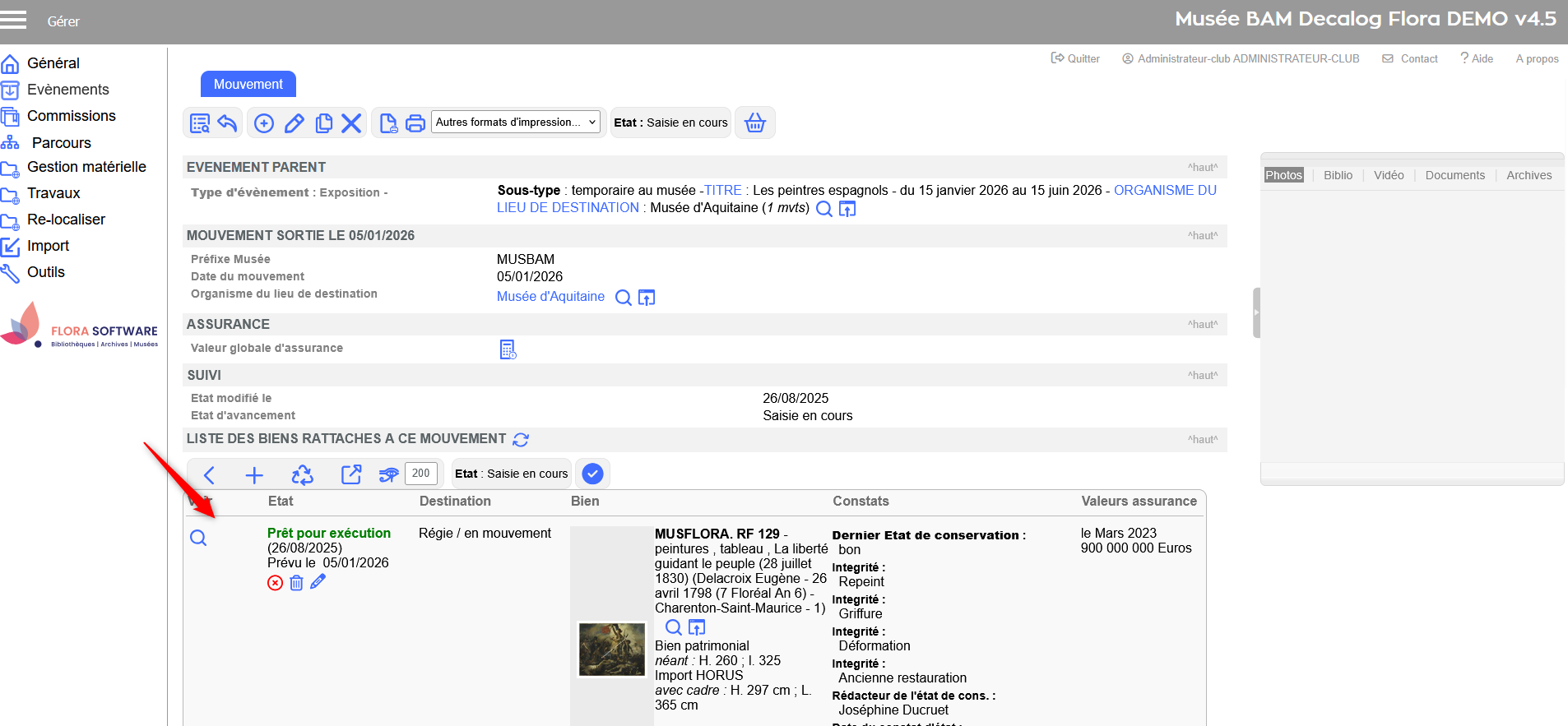 Résultats : biens liés au mouvement Ajouter les biens du mouvement précédent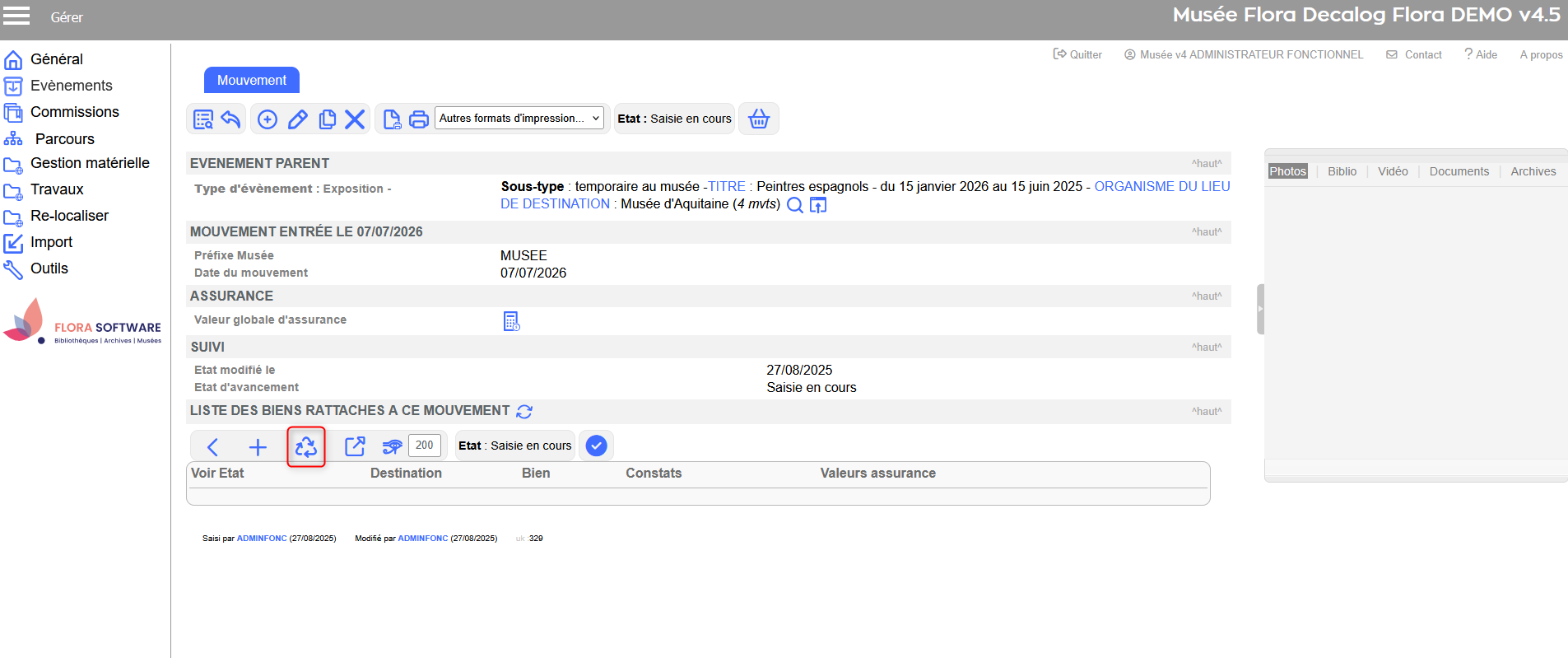 Ajouter des biens du mouvement précédent 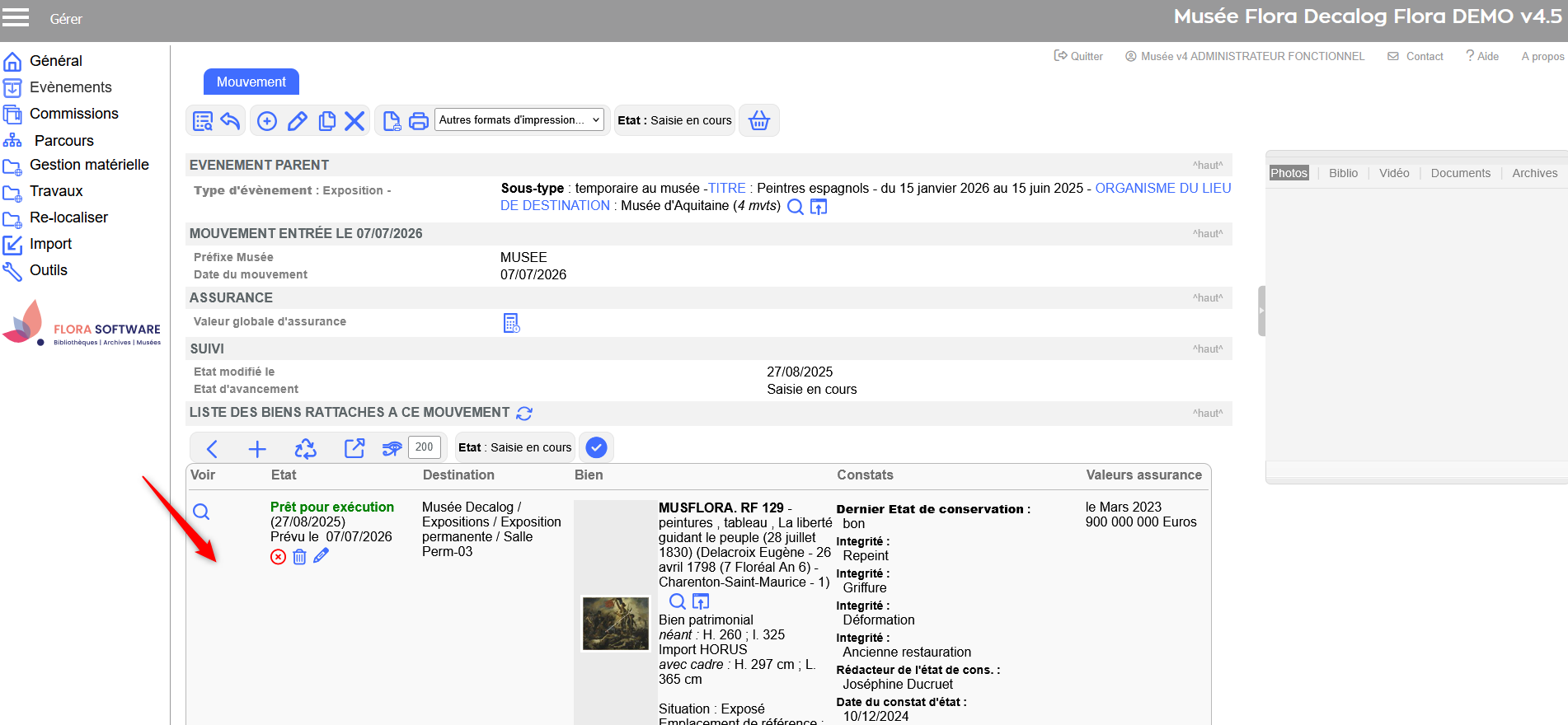 Résultats : biens liés au précédent mouvement répercutés dans celui-ci Actualiser la liste des biens liés aux mouvementsVersion 4.5.45 et ultérieures Si vous ajoutez des biens dans l’événement après avoir déjà généré les mouvements, le logiciel vous proposera d’actualiser la liste des biens liés afin d’y intégrer automatiquement les nouveaux ajouts. Actualisation immédiatePour une actualisation immédiate, cliquez sur Valider. Les mouvements sont alors mis à jour avec les biens ajoutés. 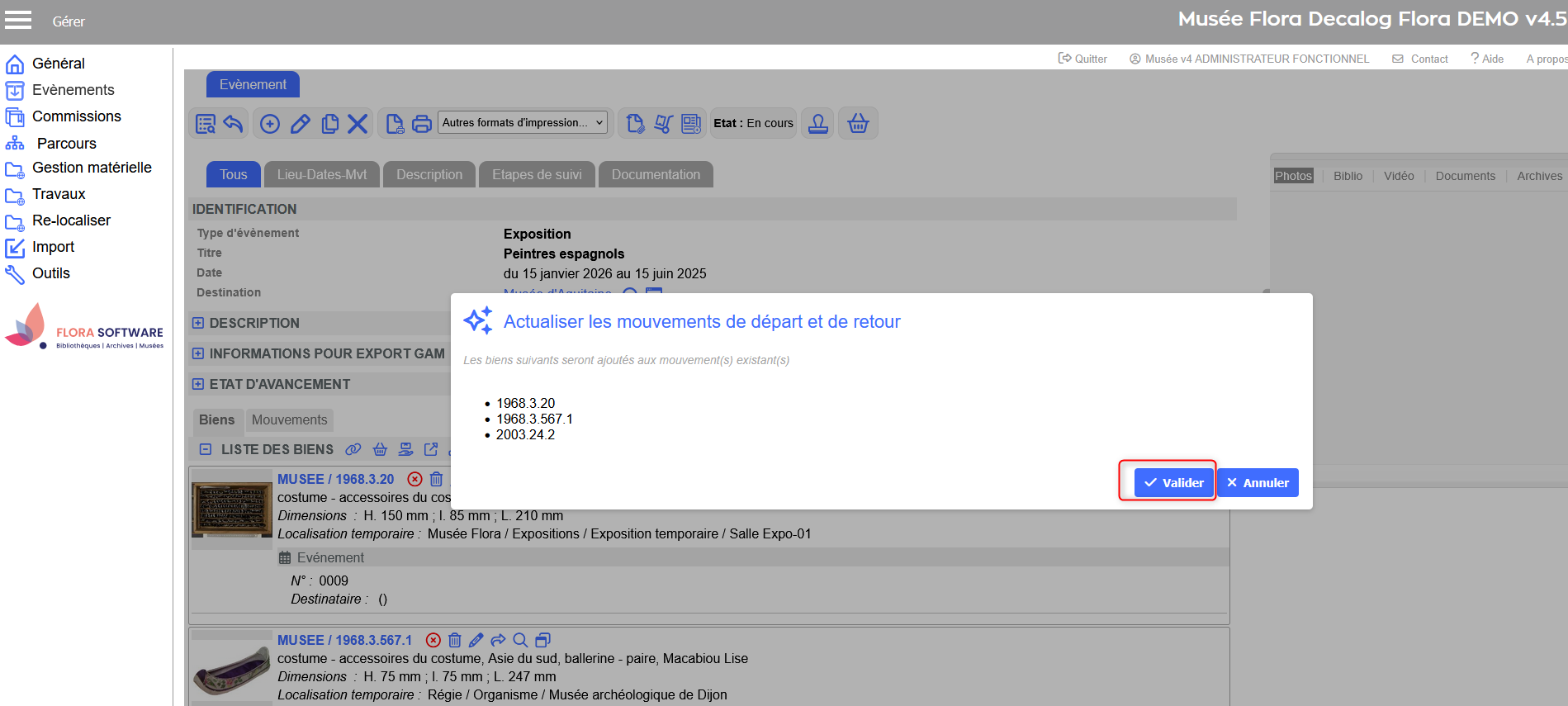 Validation actualisation des mouvements avec les biens ajoutés Actualisation différéeSi vous souhaitez reporter l’opération, cliquez sur Annuler. 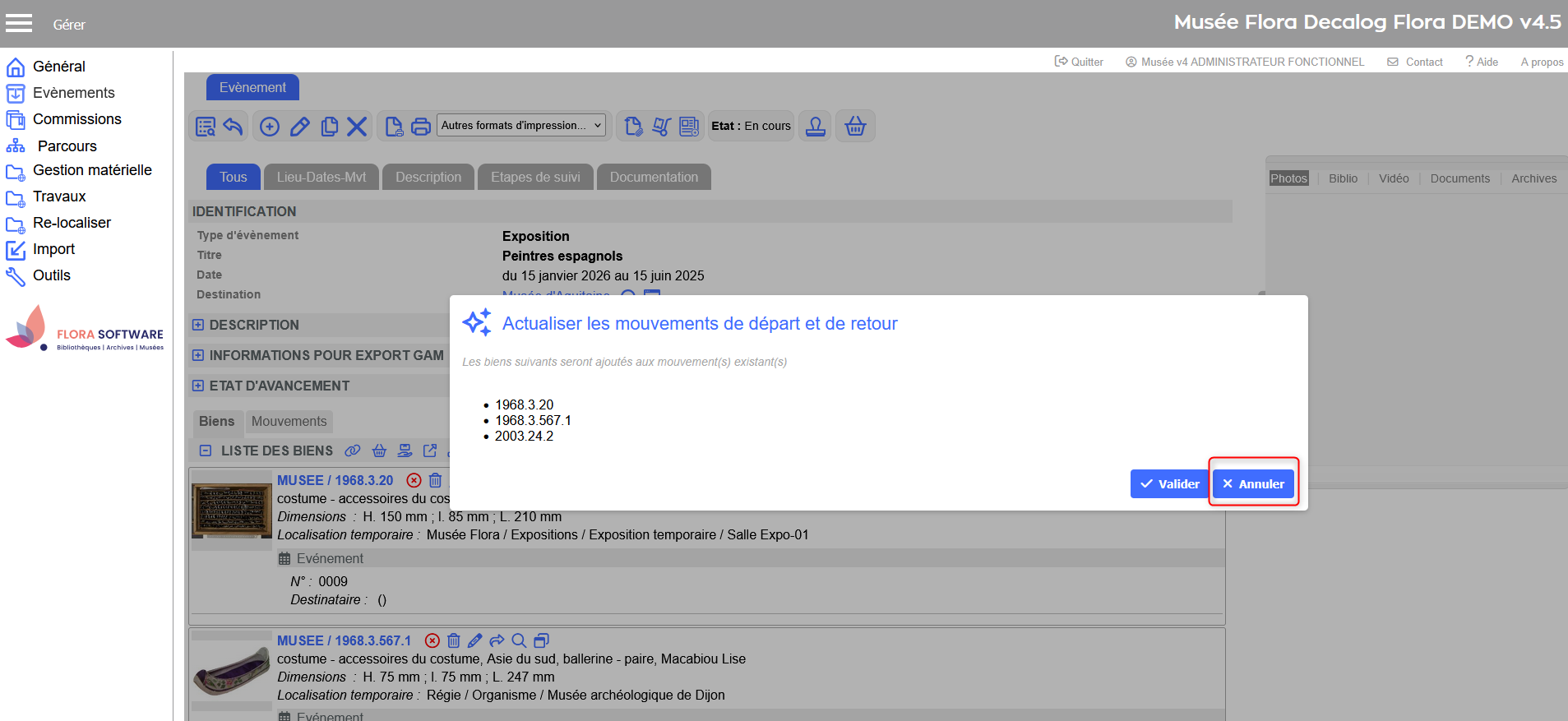 Refus actualisation des mouvements 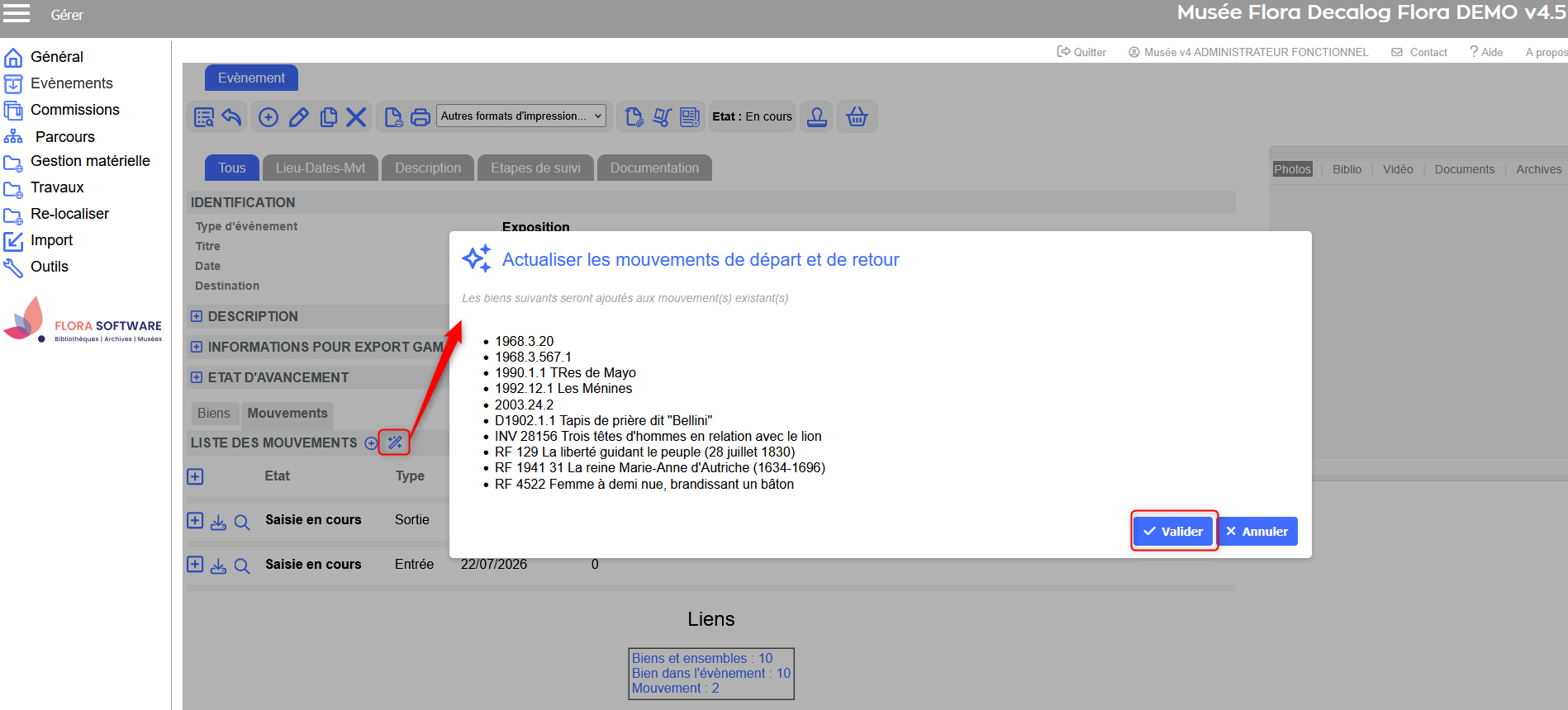 Actualisation différée des mouvements de départ et de retour Comprendre les notices des biens dans le mouvementDéfinitionLa table des biens liés aux mouvements sert d’intermédiaire entre les notices de biens et les déplacements qui les concernent. Elle permet d’associer chaque objet à un mouvement précis tout en ajoutant des informations logistiques ou d’assurance. Lorsqu’un bien est associé à un mouvement, Flora génère automatiquement une notice “Bien dans le mouvement”.
Chaque notice décrit le bien transporté et précise ses emplacements de départ et d’arrivée. Des champs complémentaires permettent d’ajouter :
Cette table dépend hiérarchiquement du mouvement, lui-même rattaché à un évènement. Elle reprend la liste des biens liés à l’évènement et distingue clairement :
L’intérêt principal de ce dispositif est la finesse du suivi individualisé : chaque bien bénéficie d’une description logistique personnalisée, facilitant la préparation, sécurisant les opérations et enrichissant la documentation liée aux transports. Alerte sur les informations manquantesUne fois les biens rattachés au mouvement, le logiciel contrôle la présence des informations indispensables :
Ces données sont essentielles pour garantir le suivi des collections lors des déplacements et pour la bonne gestion des assurances. 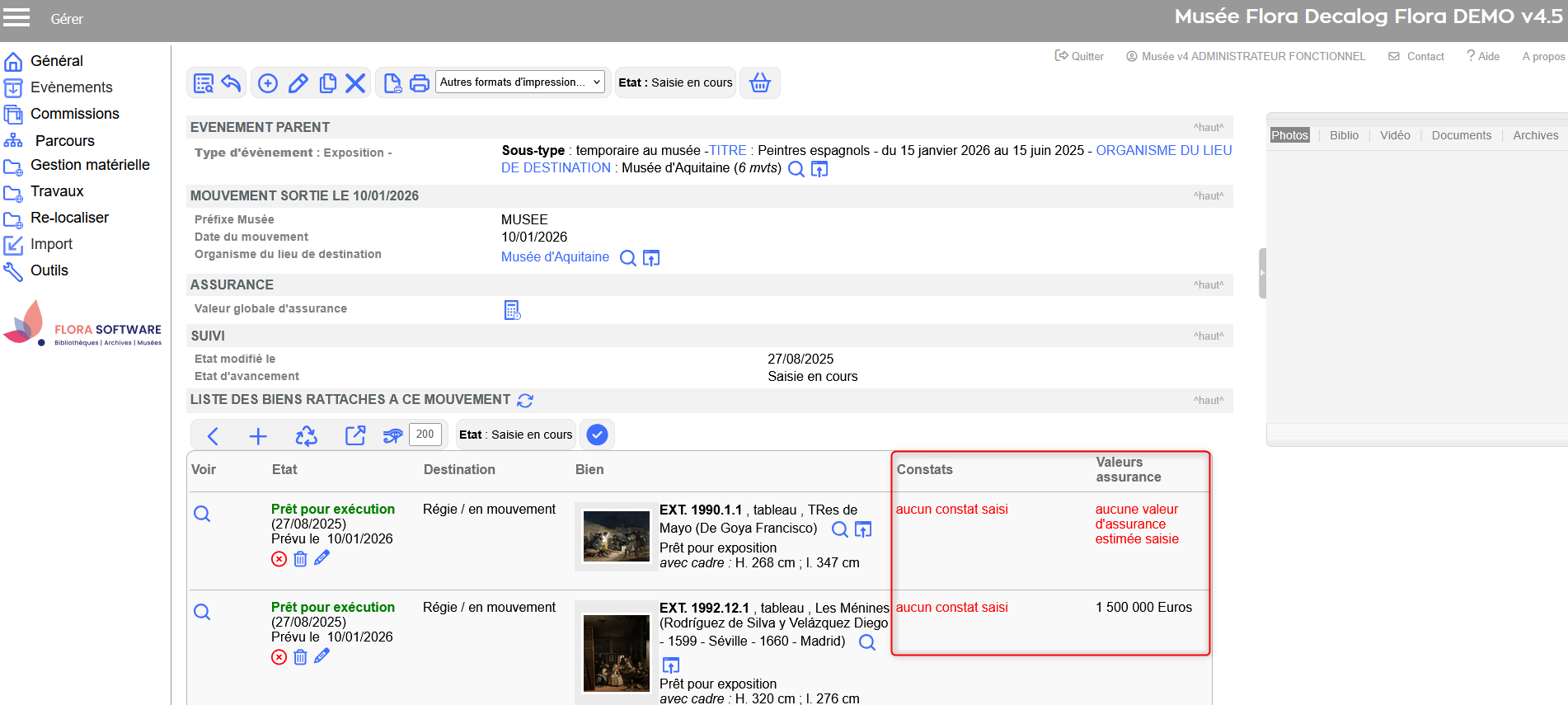 Alerte sur les informations manquantes Gérer les biens dans le mouvementCalculer la valeur d'assurance globale d'un mouvementVersion 4.5.45 et ultérieures Une fois les estimations renseignées pour tous les biens rattachés à un mouvement, Flora permet de calculer automatiquement la valeur d’assurance globale de l’opération. Cette fonctionnalité garantit une estimation cohérente et centralisée pour les transports. 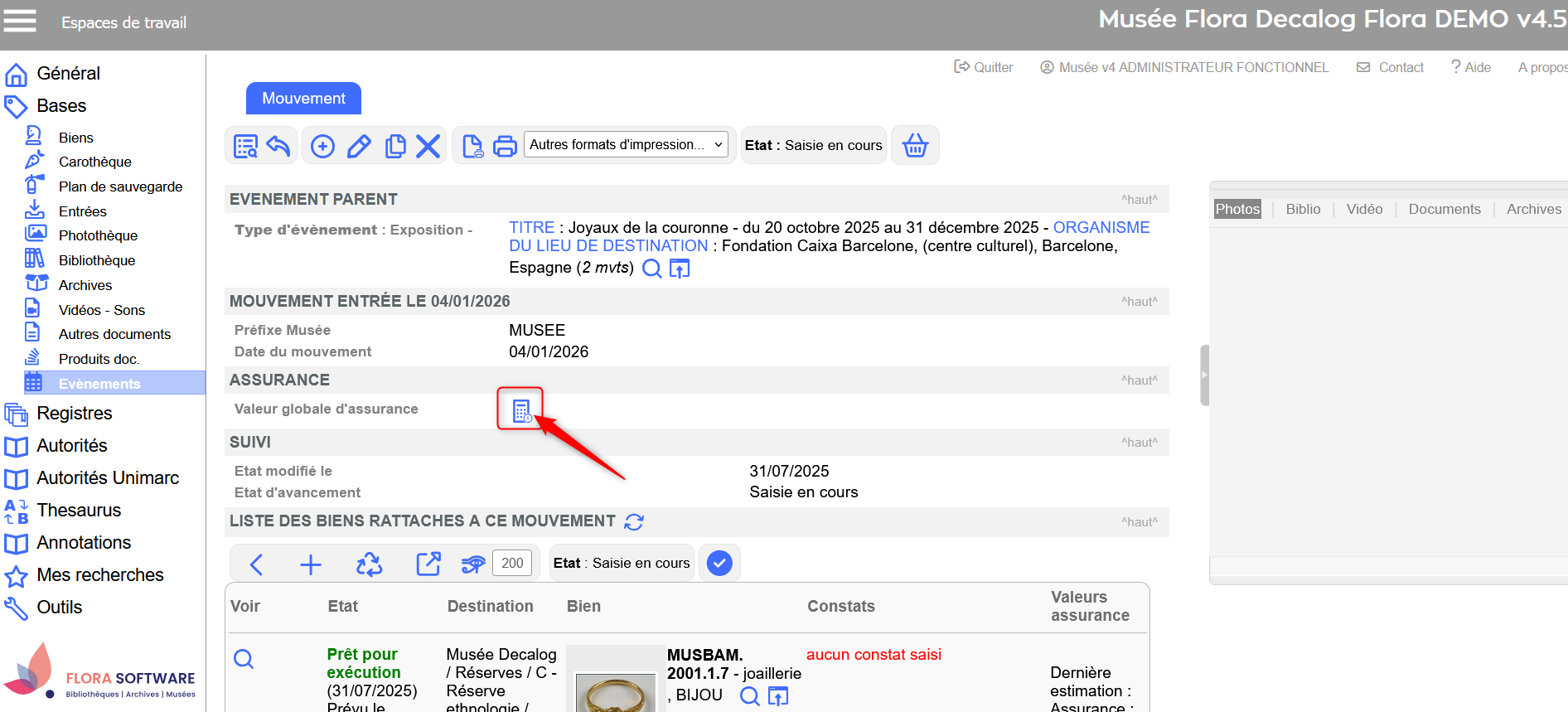 Bouton calculer la valeur d'assurance globale 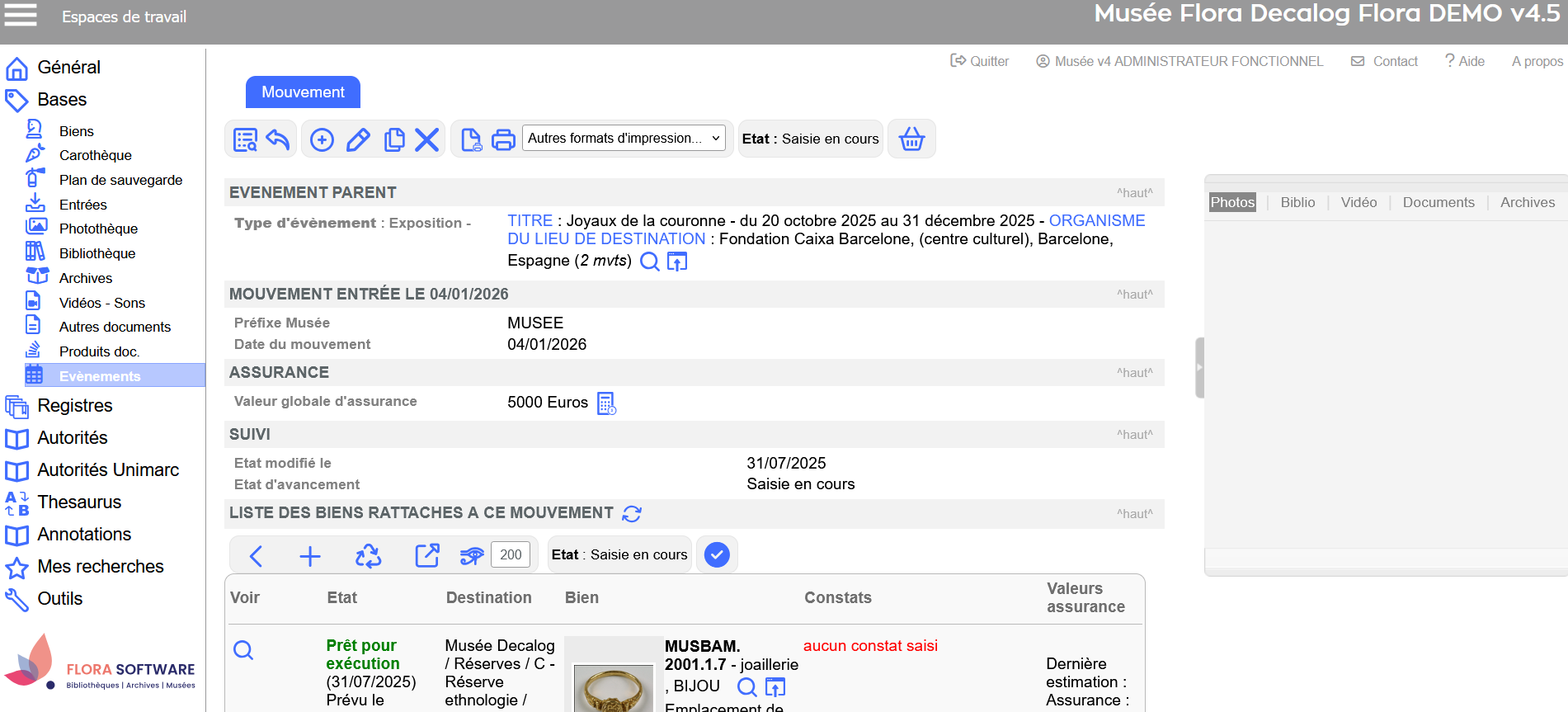 Résultat : affichage de la valeur globale d'assurance globale du mouvement Basculer en mode liste de résultatsAffiche les biens liés au mouvement sous forme de liste afin de modifier plusieurs notices en lot (emplacement d’arrivée, état d’avancement, etc.) ou consulter les notices en détail. 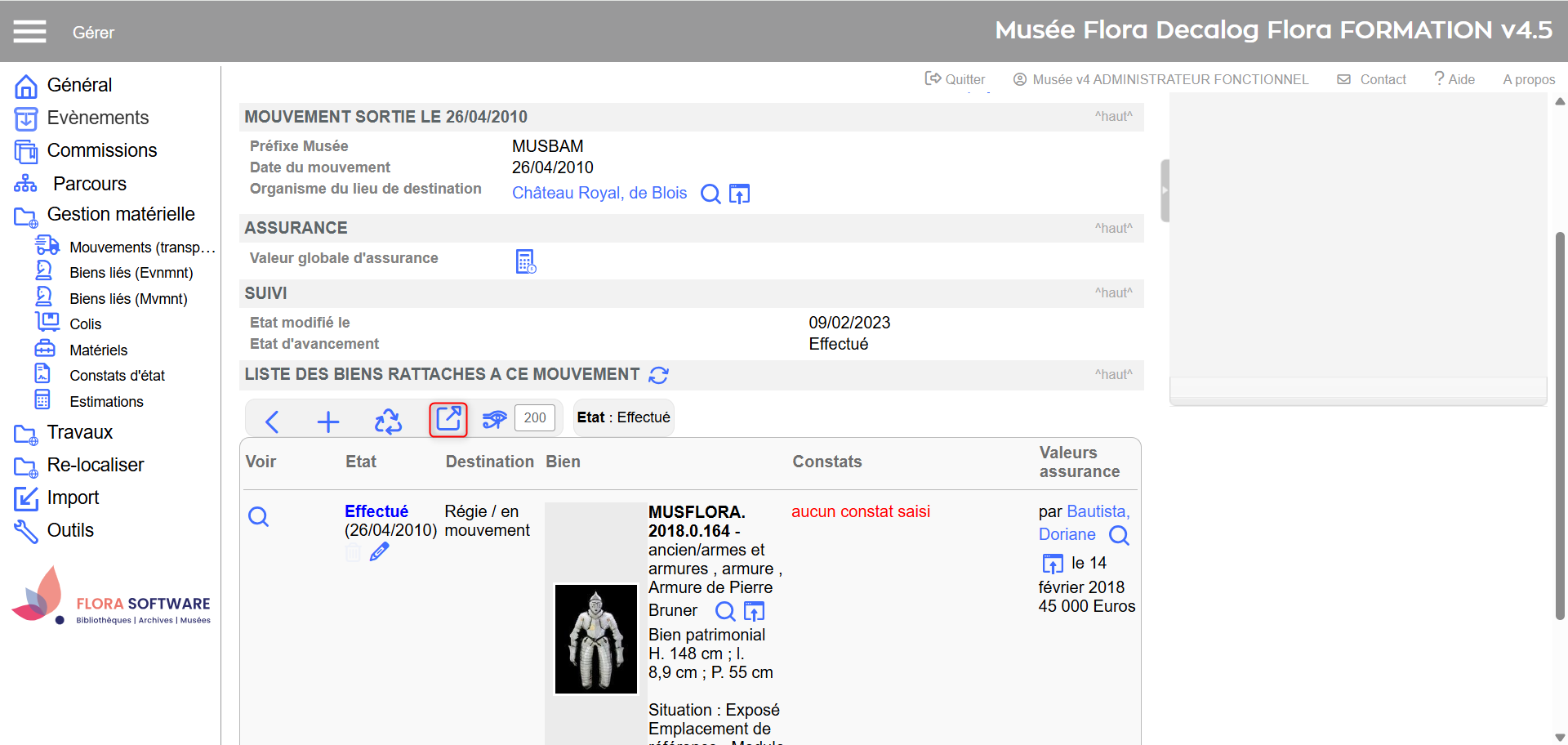 Icône pour basculer en mode liste de résultats Exporter sur HorusGénère un fichier .ZIP pour l’application Horus Condition Report, afin de réaliser des constats d’état complémentaires. 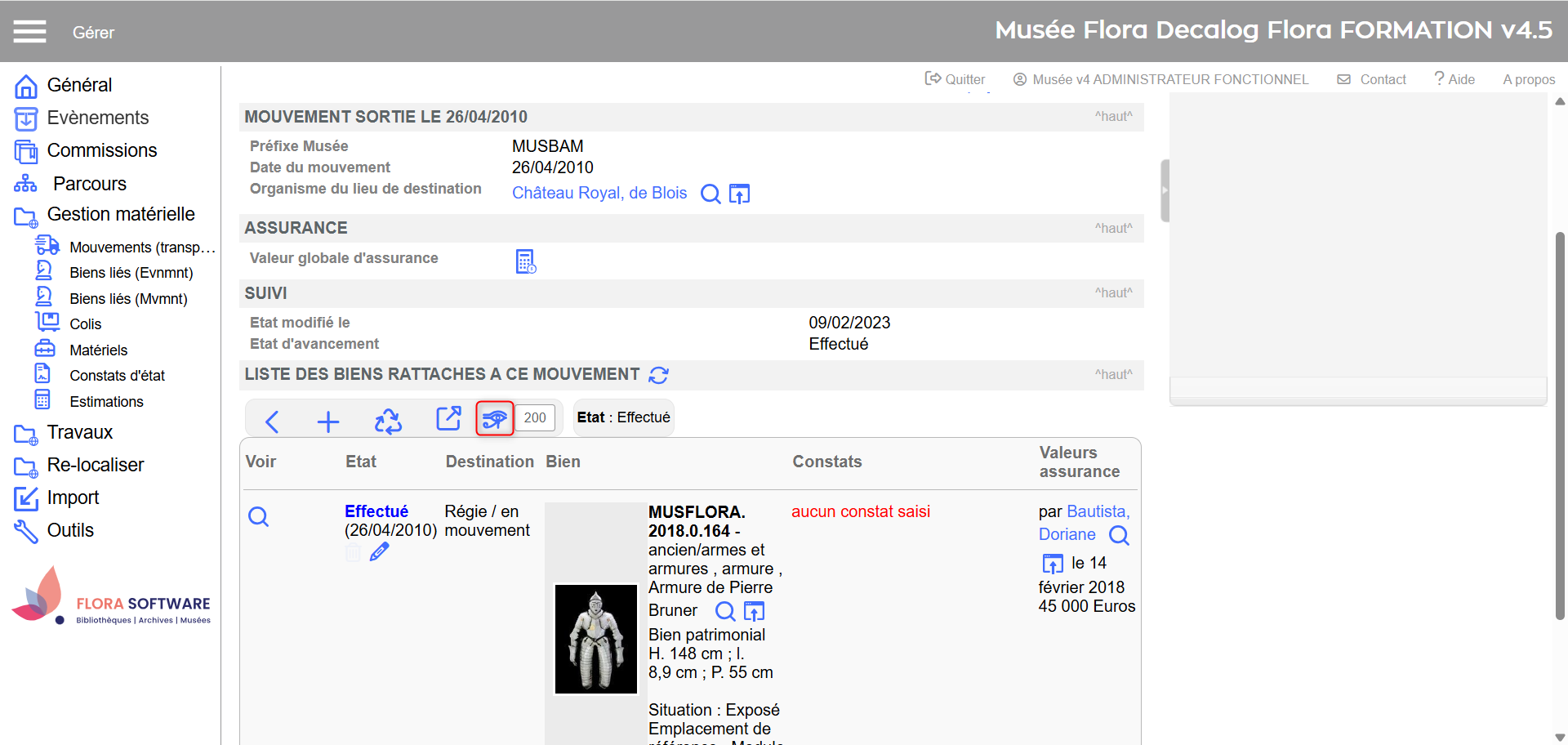 Icône pour exporter sur Horus Ouvrir la notice du bienAccéder directement à la notice du bien pour la consulter ou la compléter. 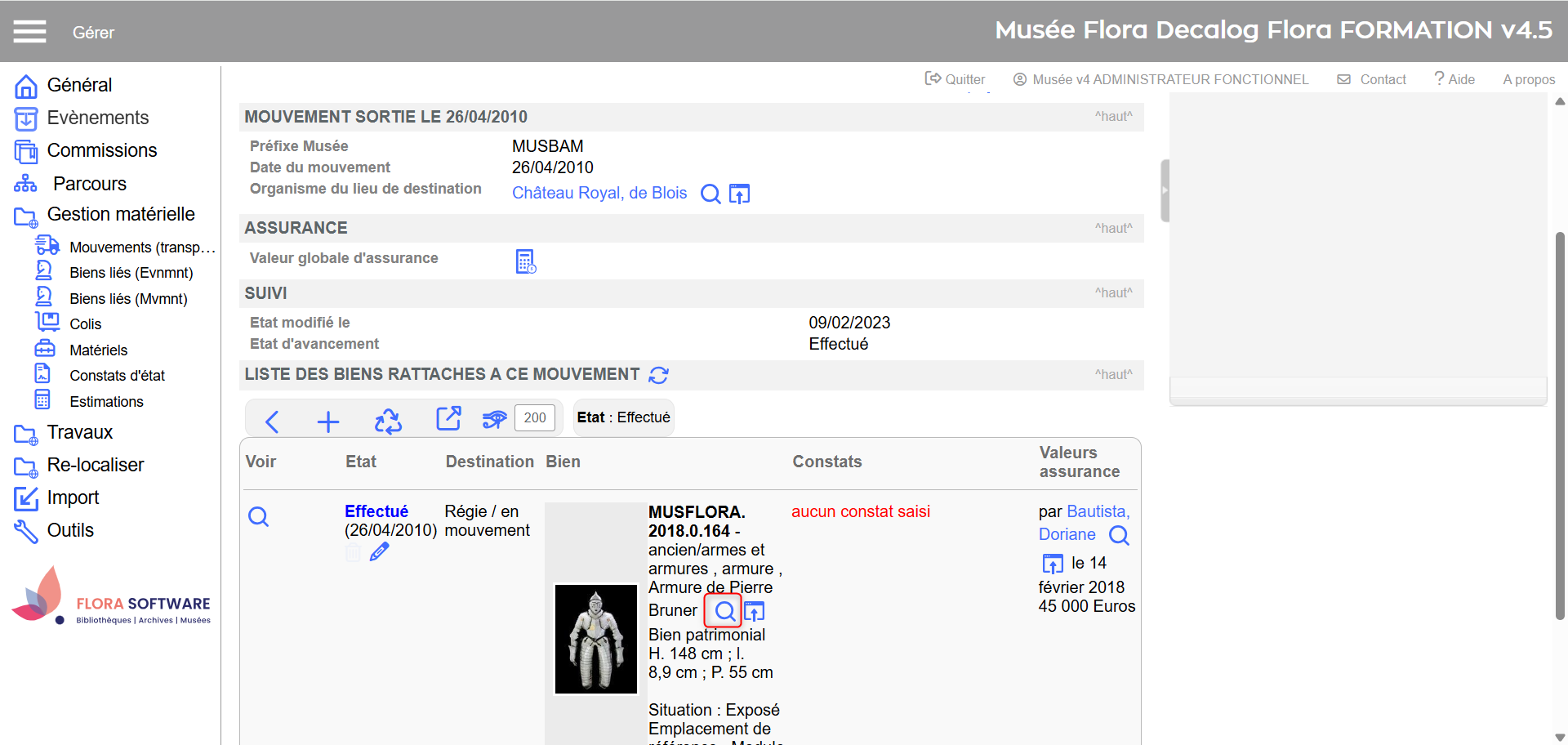 Icône pour ouvrir la notice du bien Refuser un bienMarque le bien comme suspendu et ajoute un commentaire justifiant la suspension. Suspension automatique si le bien est refusé dans l’événement. Refuser un bien dans Flora : évènement vs mouvement : Version 4.5.59 et ultérieures Dans Flora, un bien peut être refusé ou accepté soit depuis l’événement, soit depuis le mouvement. Les deux actions n’ont pas les mêmes effets ni les mêmes usages :
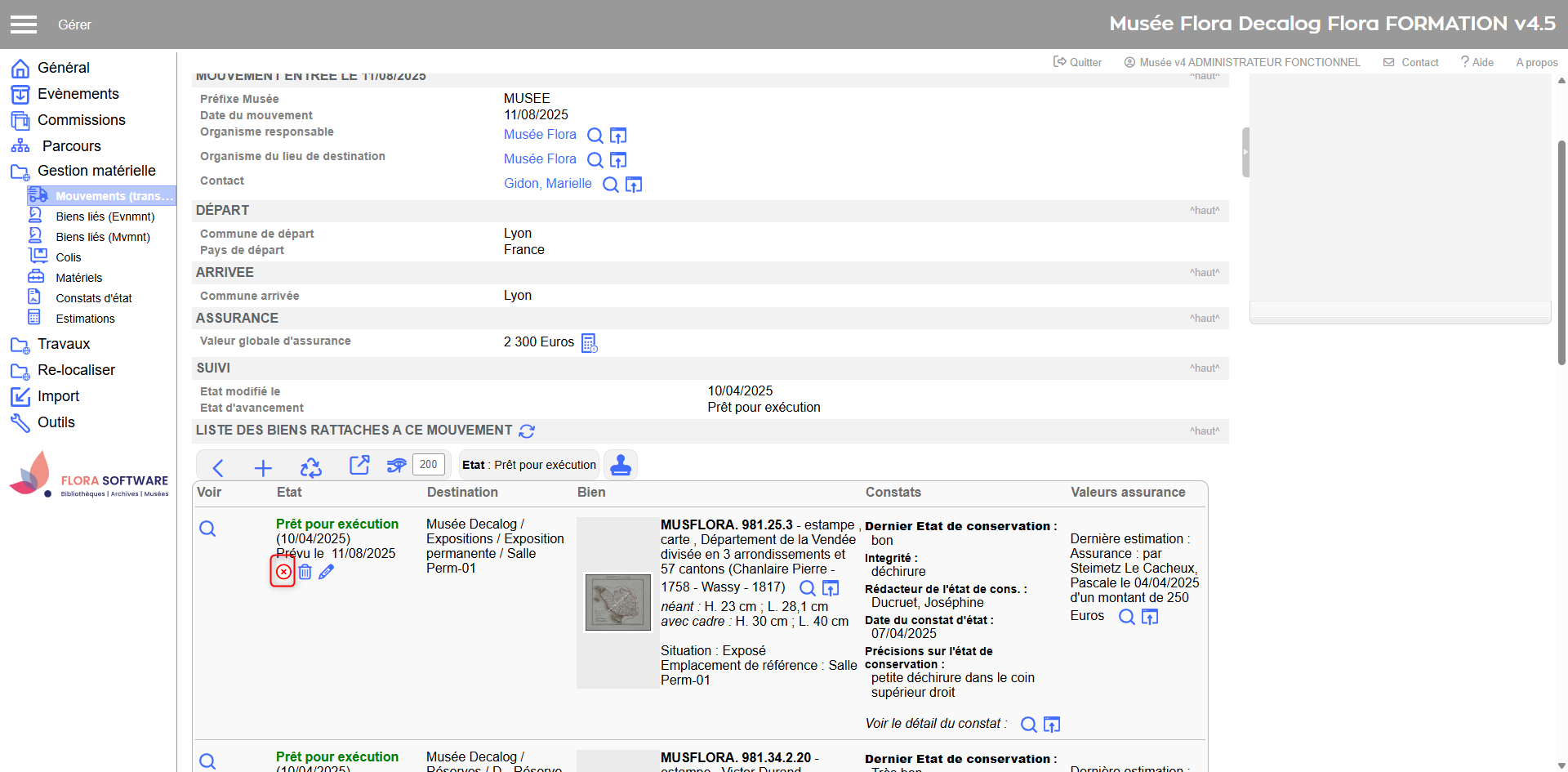 Icône pour refuser un bien Réintégrer un bien refuséRéintègre un bien précédemment refusé. 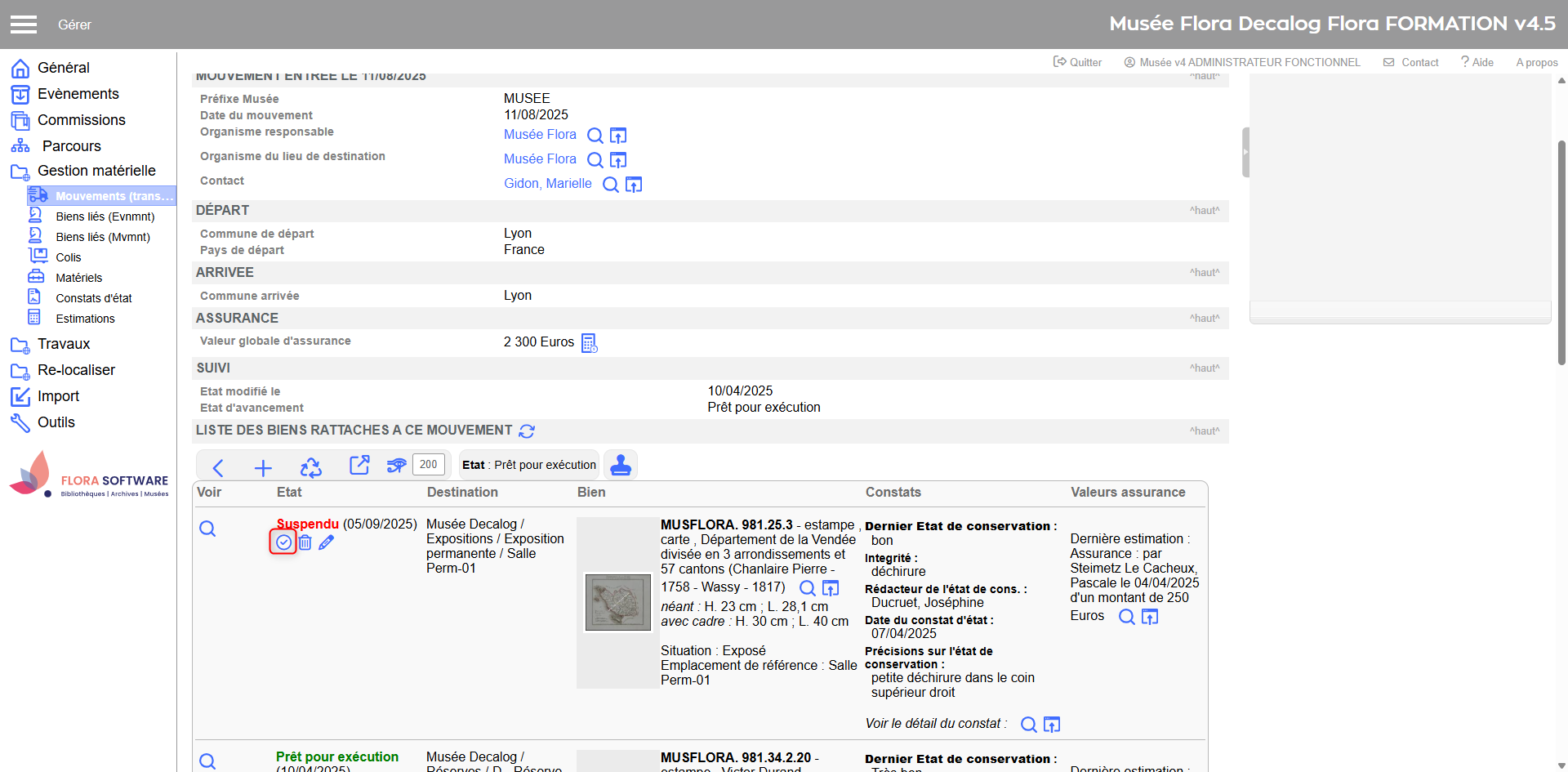 Icône pour réintégrer un bien Supprimer un bienSupprime complètement le bien du mouvement. 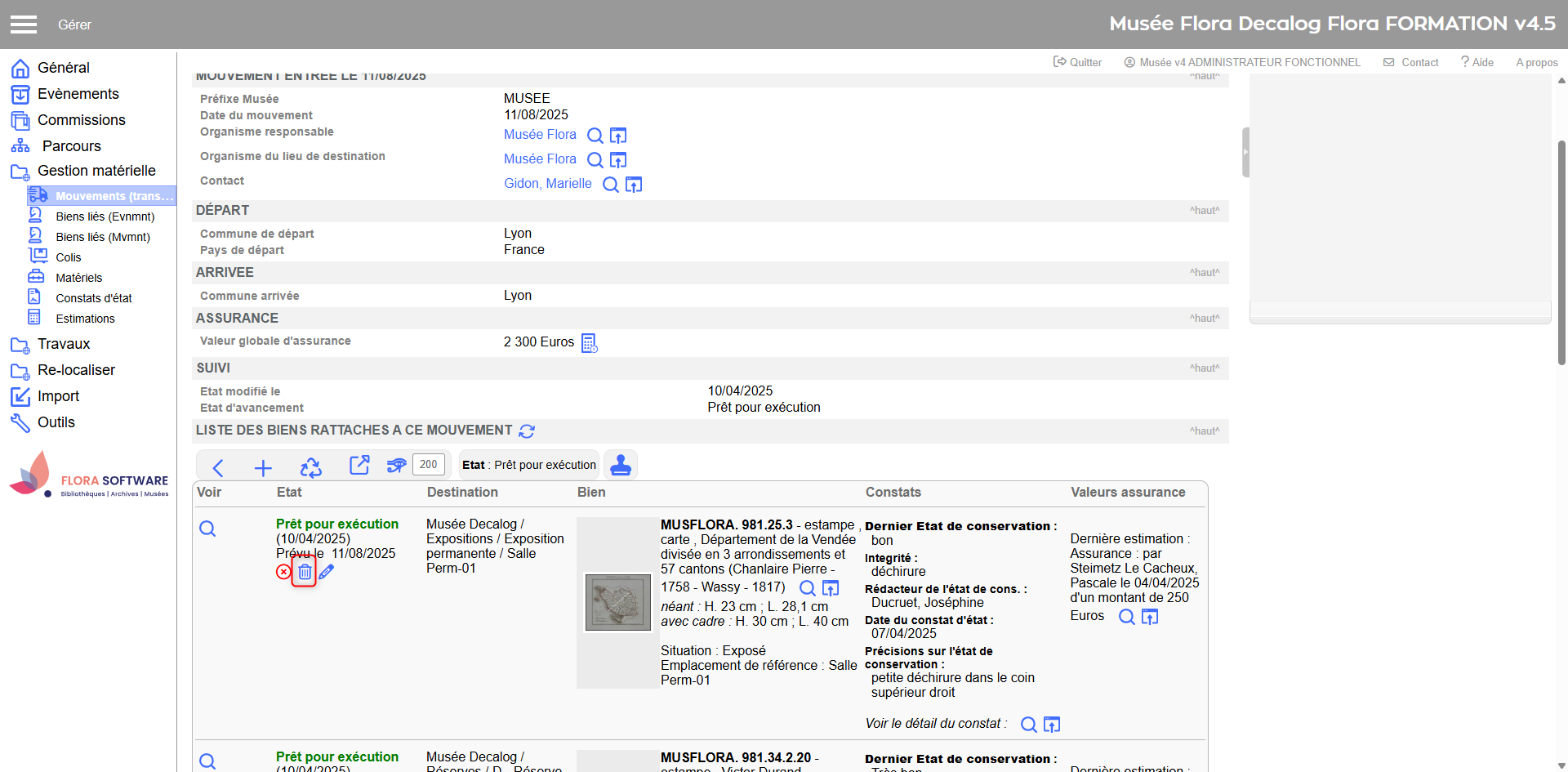 Icône pour refuser un bien Modifier la notice du bien dans le mouvementCompléter ou modifier les informations logistiques propres au mouvement : emplacement d’arrivée, commentaires administratifs, etc. 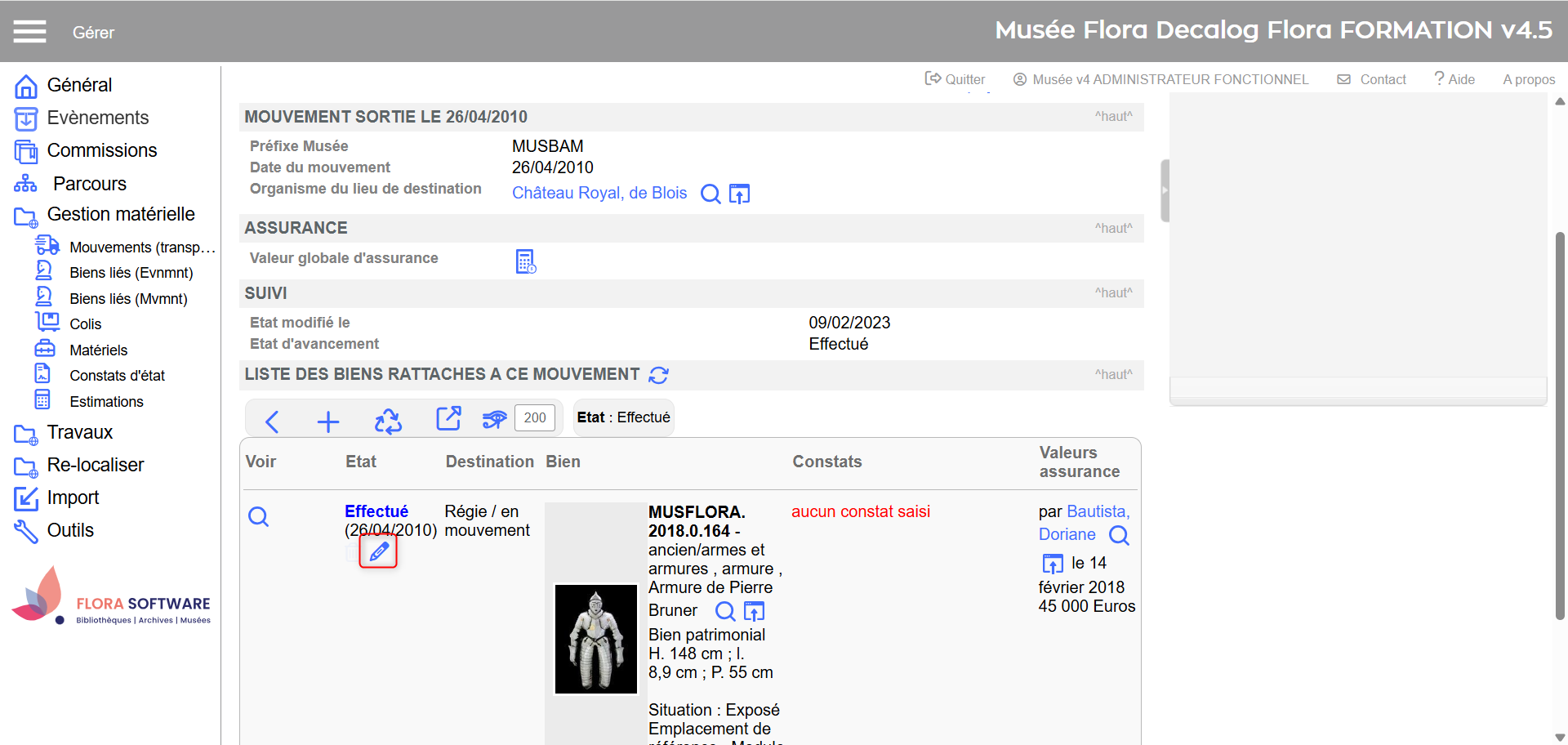 Icône pour modifier la notice du bien dans le mouvement Afficher ou masquer les biens liés aux mouvementsDepuis la notice de l’événement, dans l’onglet Mouvements, vous pouvez afficher ou masquer les biens rattachés à chaque mouvement. L’action peut être appliquée à l’ensemble des mouvements en une seule fois, ou traitée individuellement mouvement par mouvement. 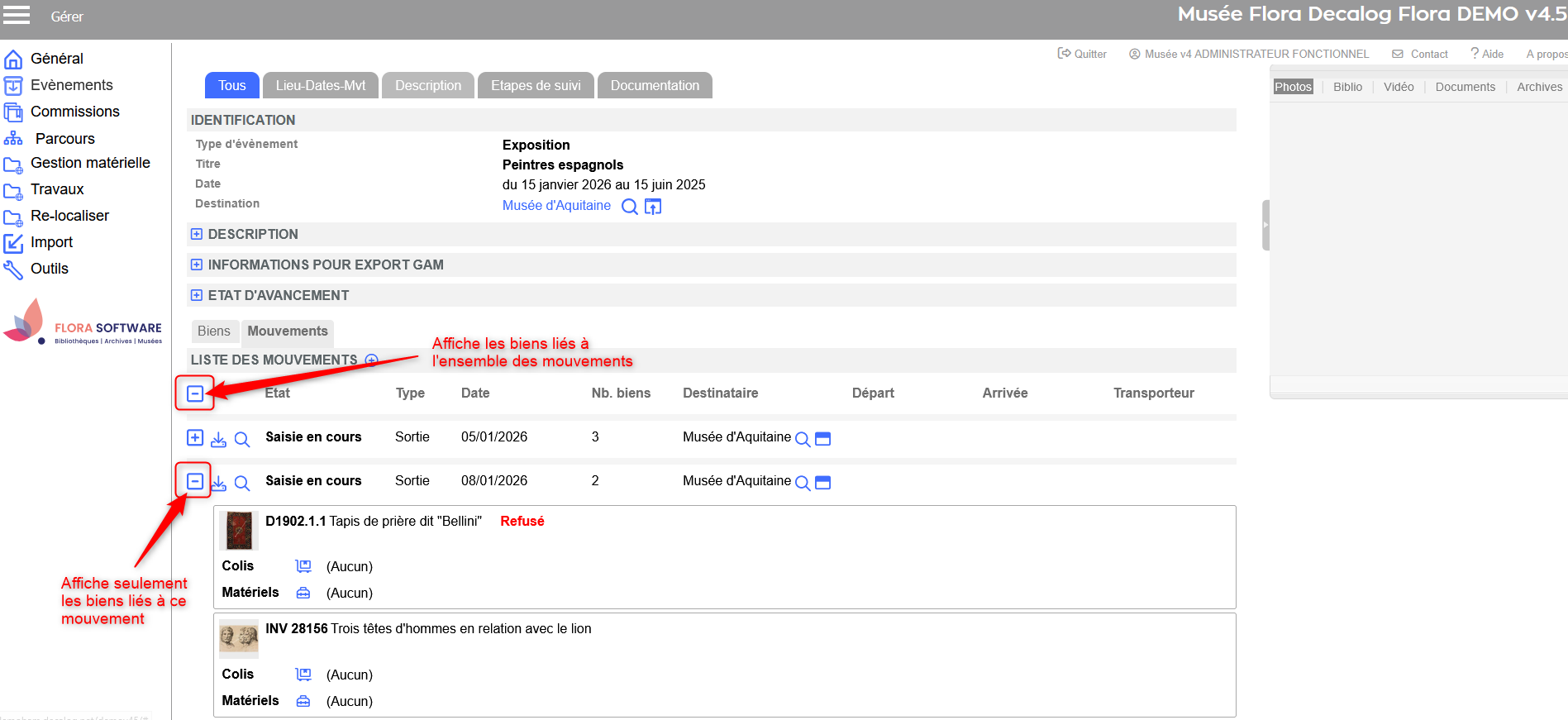 Afficher-masquer les biens liés au mouvement Exporter les listes de colisageVersion 4.5.29 et ultérieures Depuis l’événement, dans l’onglet Mouvements, il est possible d’exporter les listes de colisage pour différents éléments :
Ces listes sont essentielles pour le suivi des collections : elles peuvent être transmises, selon les besoins, aux transporteurs pour préparer la logistique, aux assurances pour justifier les valeurs couvertes, ou encore aux partenaires de l’événement. 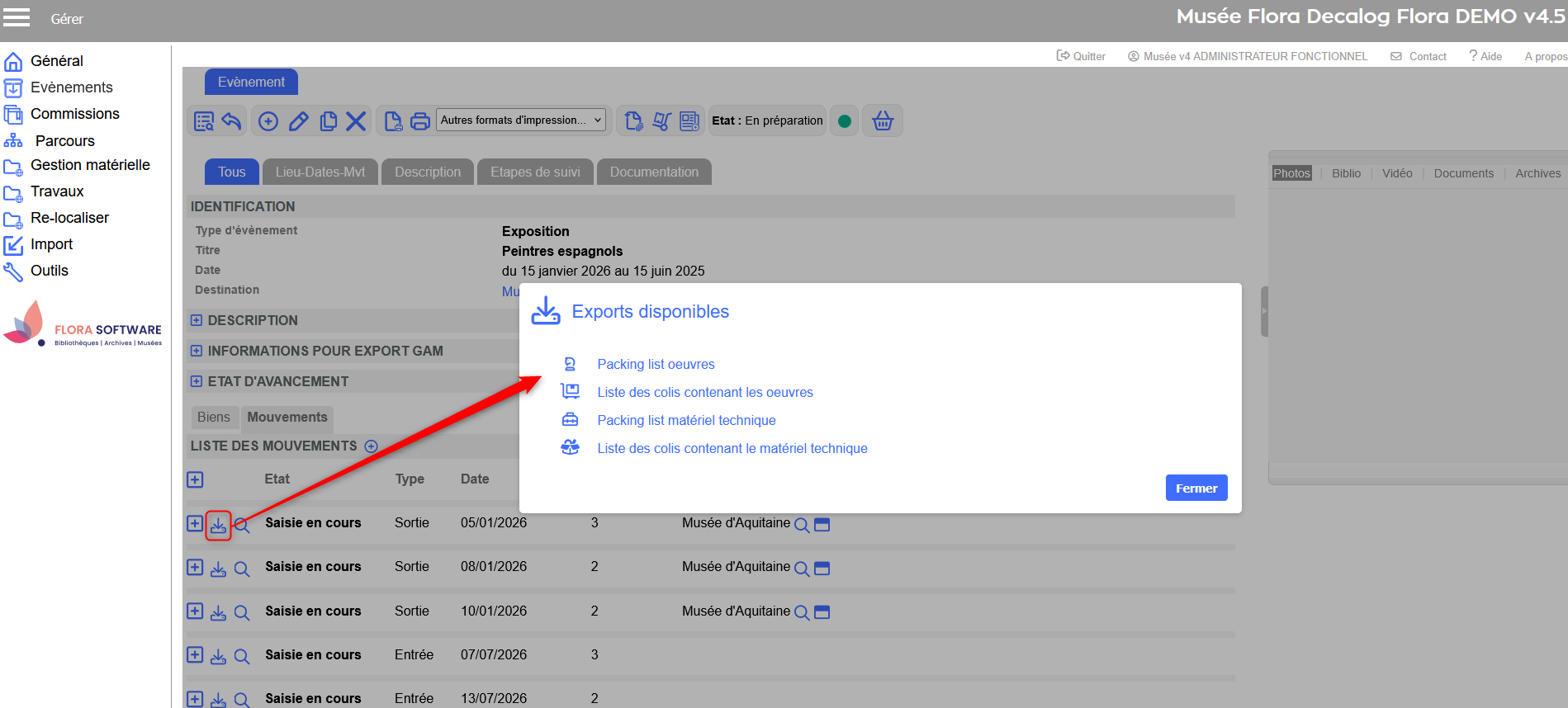 Exporter les listes de colisage  Ex. Packing list des oeuvres d'un mouvement Mettre à jour la localisation des biens en mouvementLorsqu’un mouvement est créé et que des biens y sont rattachés, leur destination est par défaut indiquée comme « Régie / En mouvement ». Cette information reste trop générale. Trois méthodes sont possibles :
Définir l’emplacement via l’organisme du lieu de destinationLorsque vous créez un évènement, vous pouvez renseigner le champ Organisme du lieu de destination. 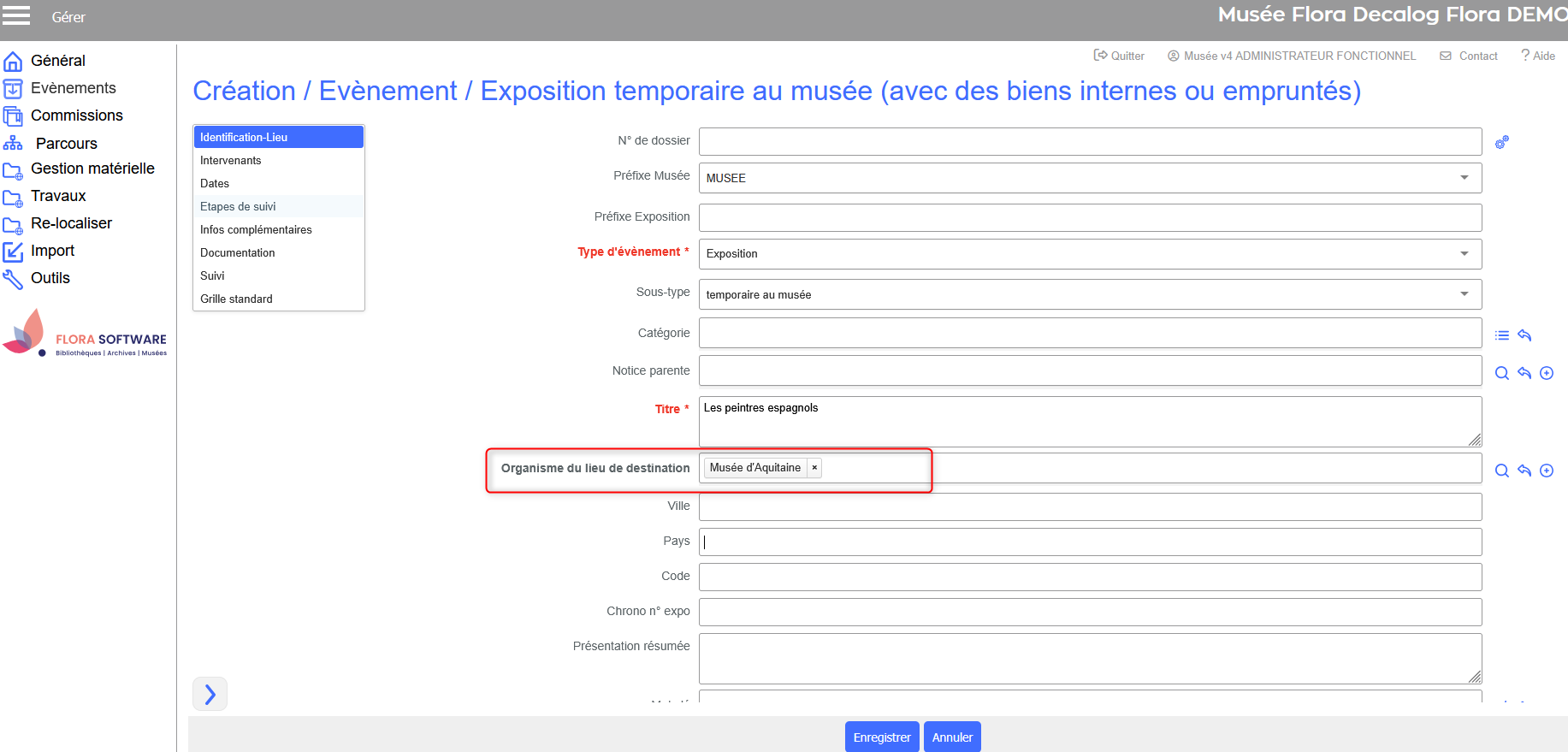 Exemple d'une notice évènement avec l'organisme du lieu de destination renseigné 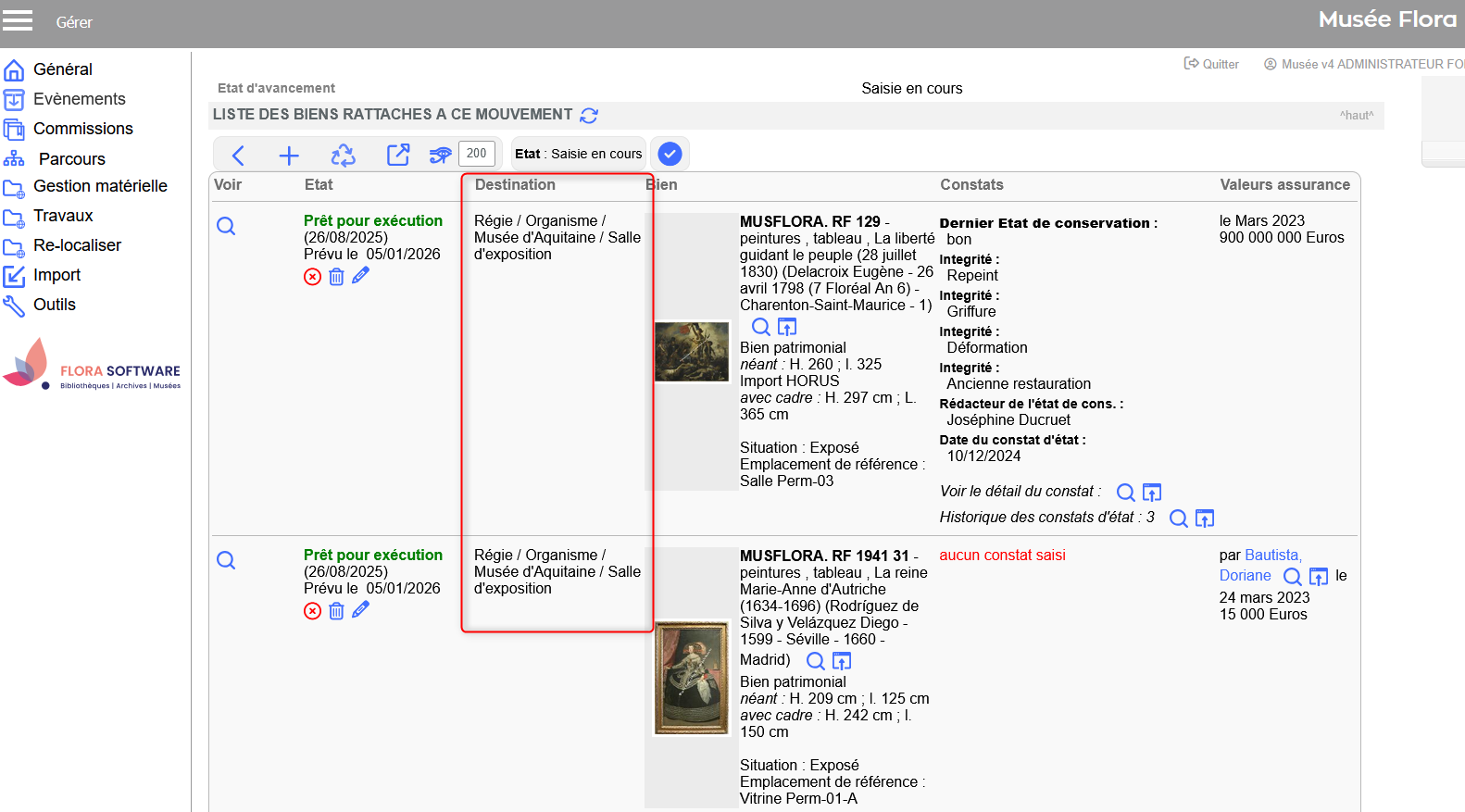 Exemple de répercussion de l'emplacement de dépôt sur les biens dans le mouvement Mettre à jour l'emplacement d'un bien dans le mouvement
Résultats :
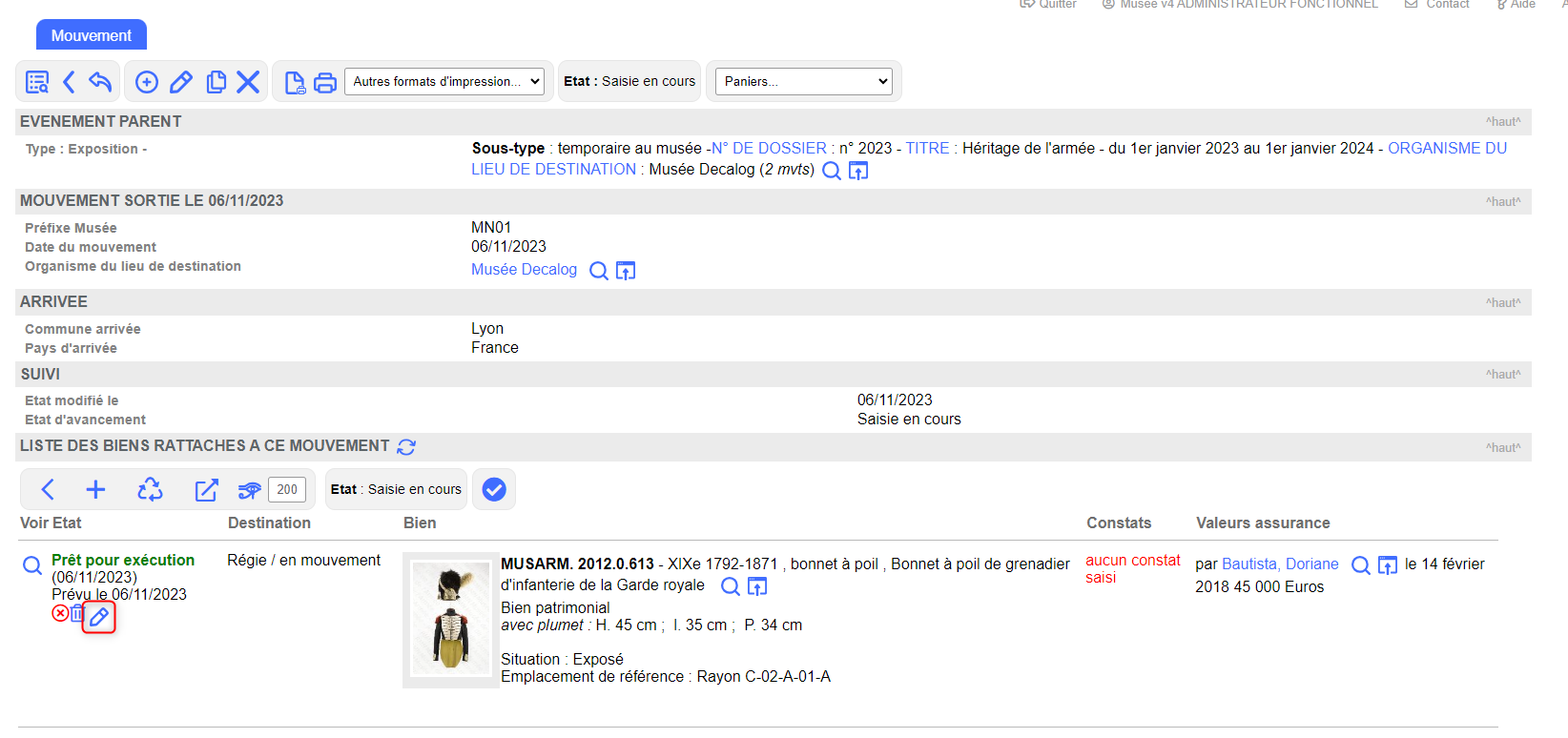 Modifier un bien lié à l'évènement 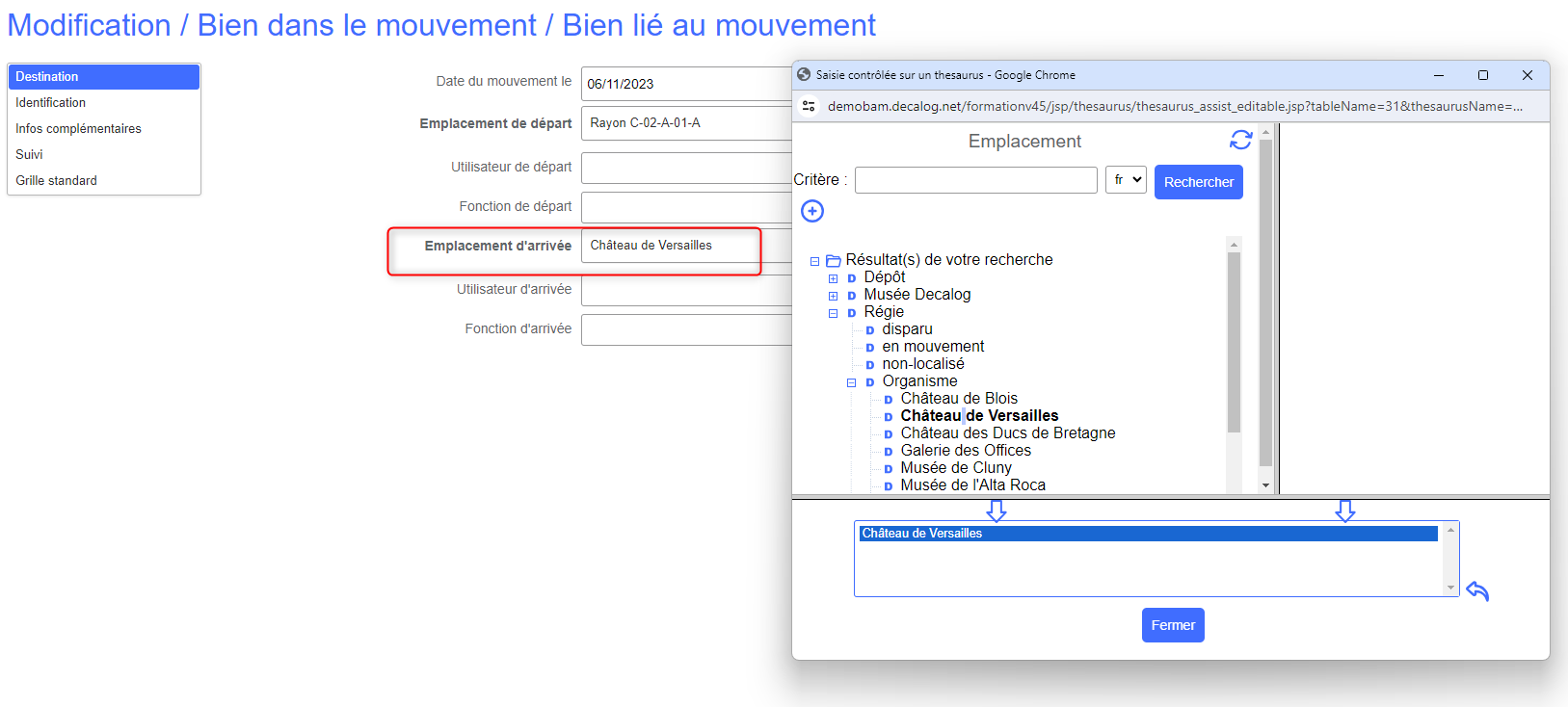 Saisie des données et enregistrement 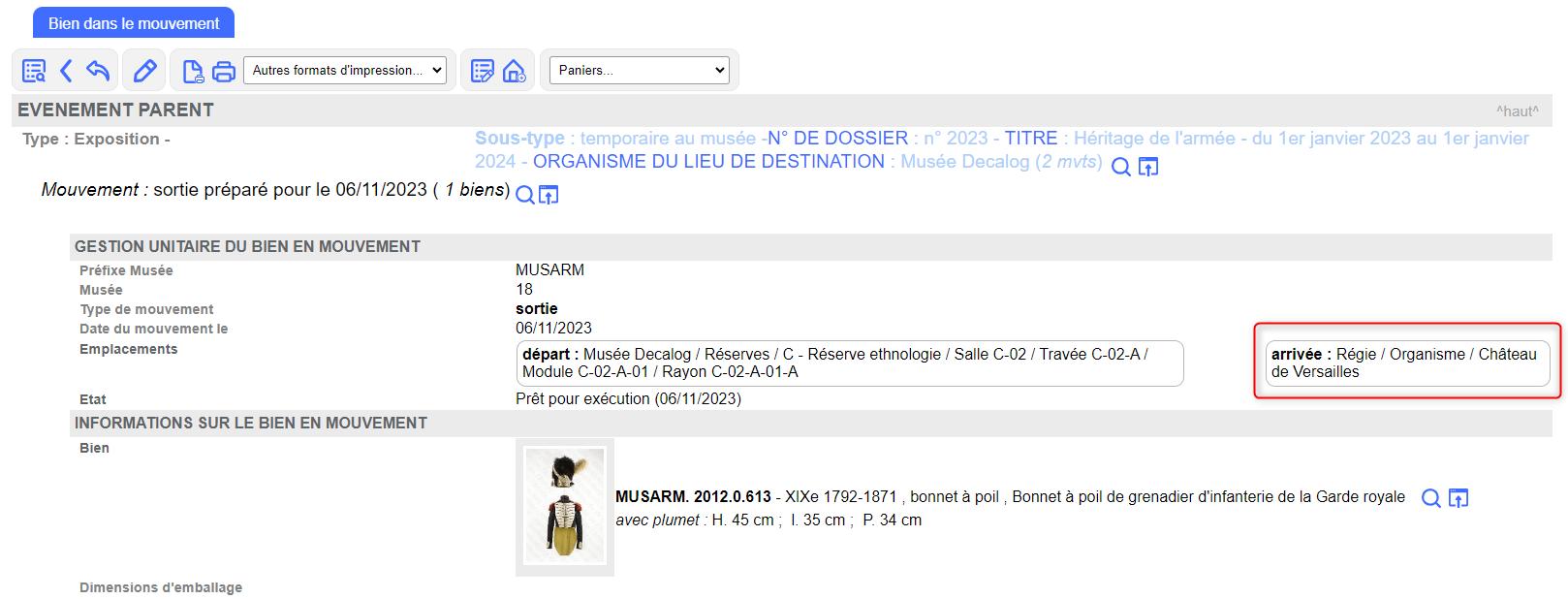 Bien lié au mouvement : emplacement d'arrivé mis à jour 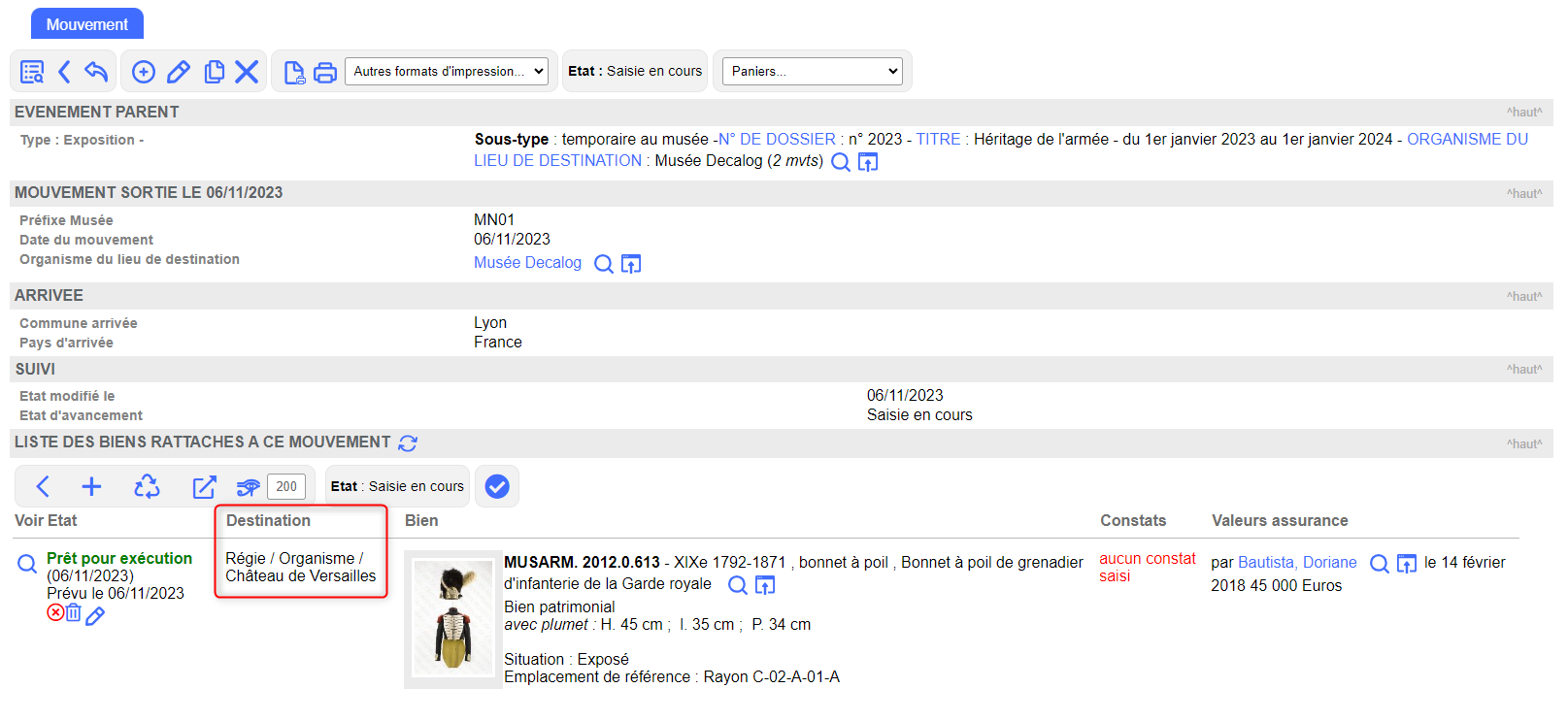 Mouvement : destination mise à jour 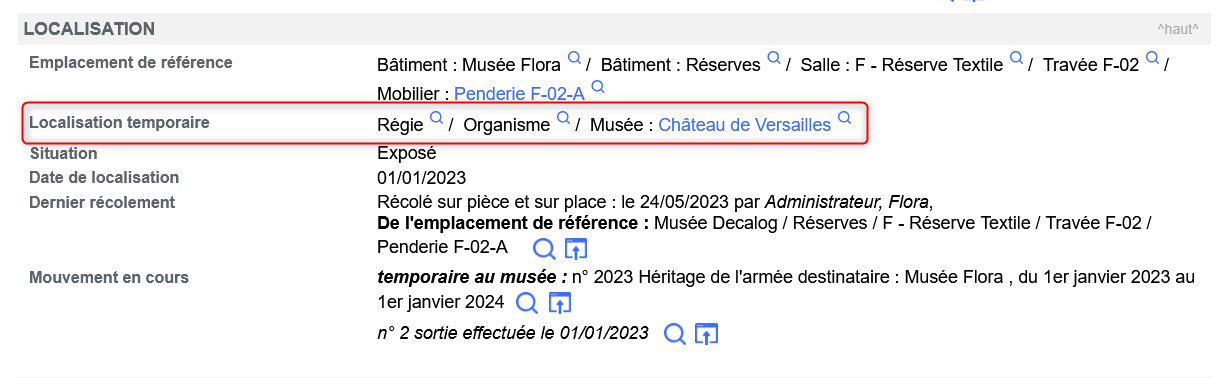 Mouvement effectué : nouvelle localisation temporaire répercutée sur la notice du bien Mettre à jour l'emplacement de plusieurs biens dans le mouvement
Résultats :
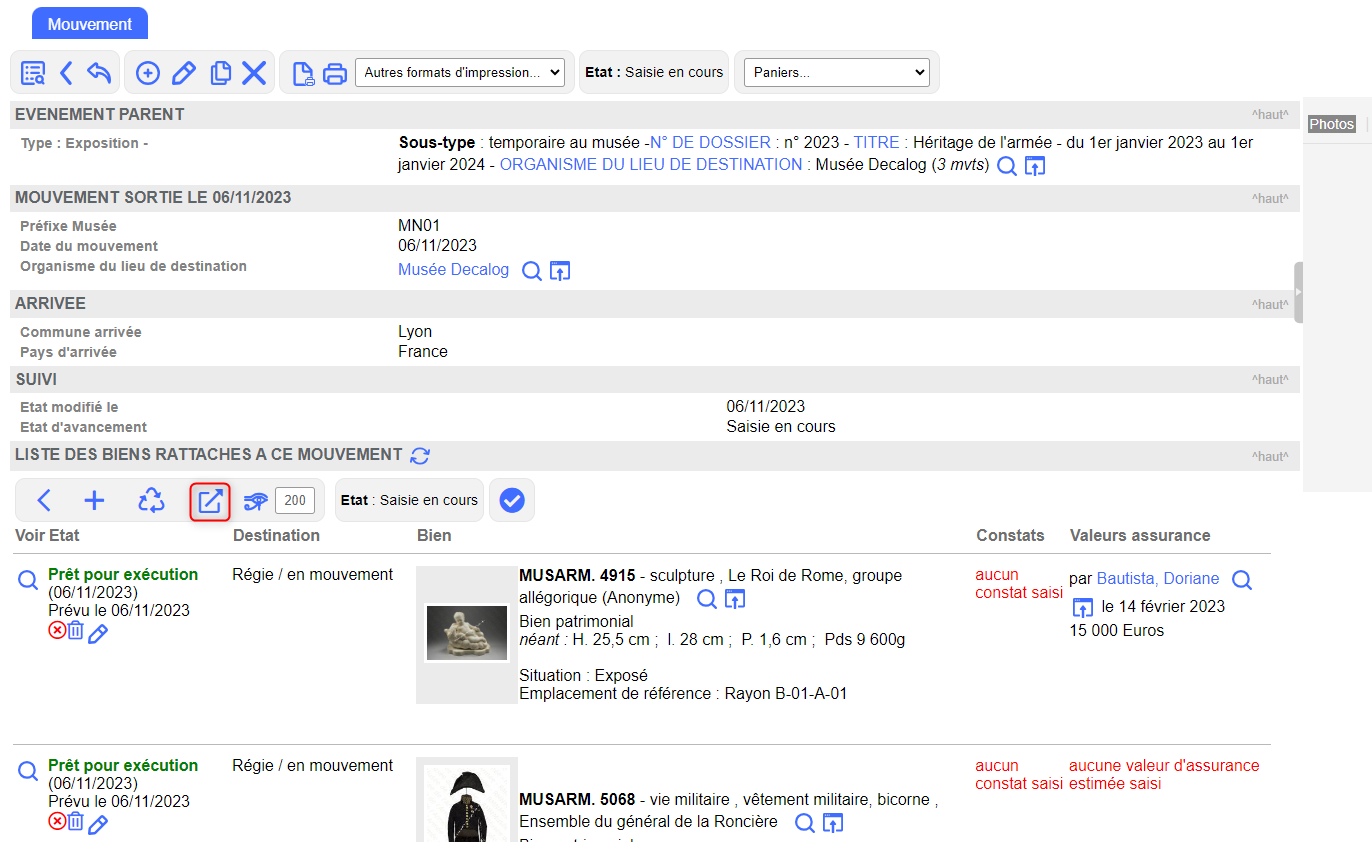 Basculer en mode liste de résultats 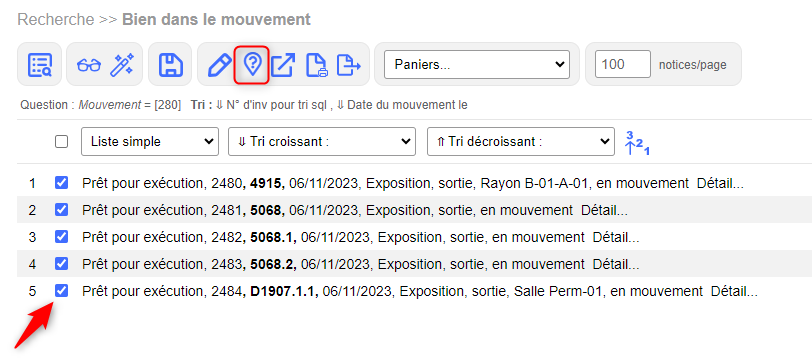 Sélection des biens pour modifier l'emplacement d'arrivée 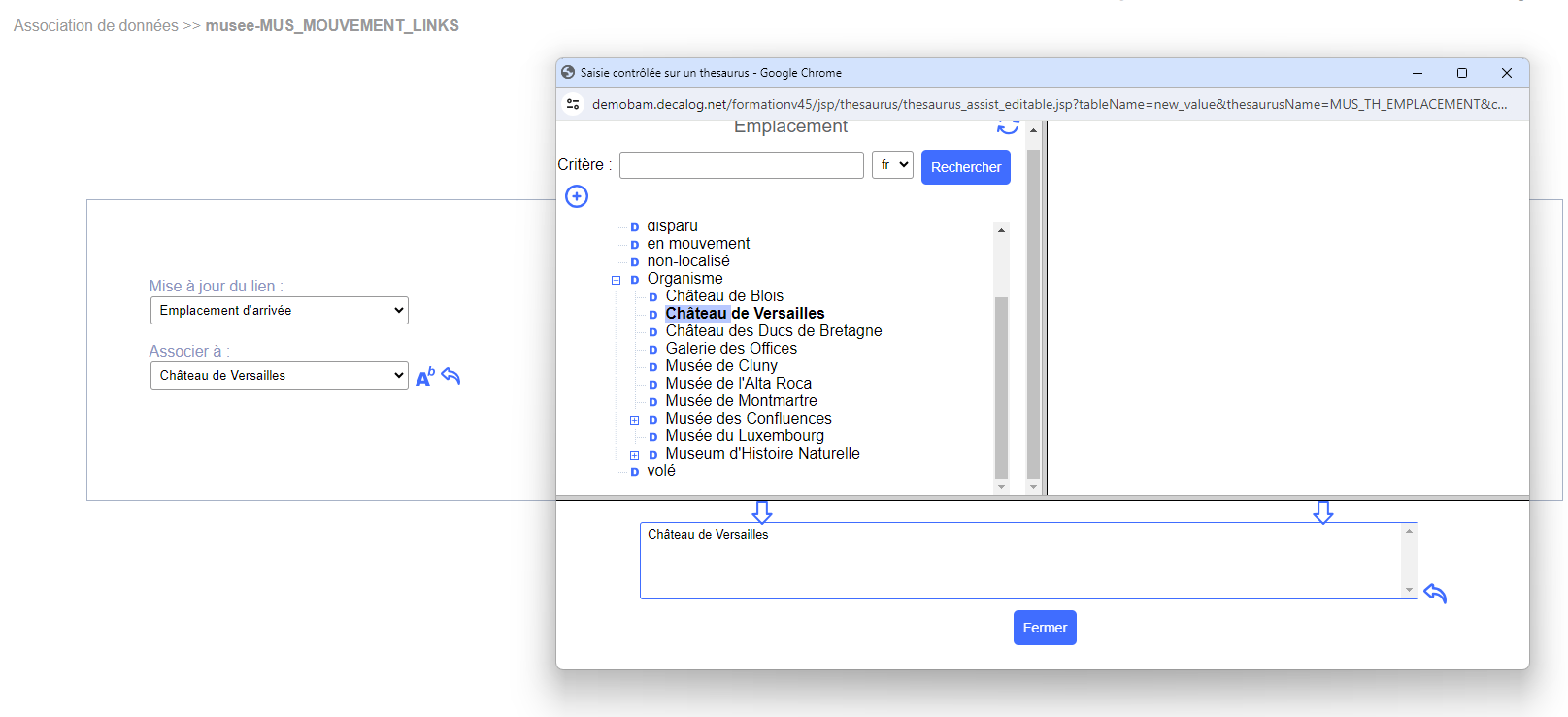 Définition d'un nouvel emplacement 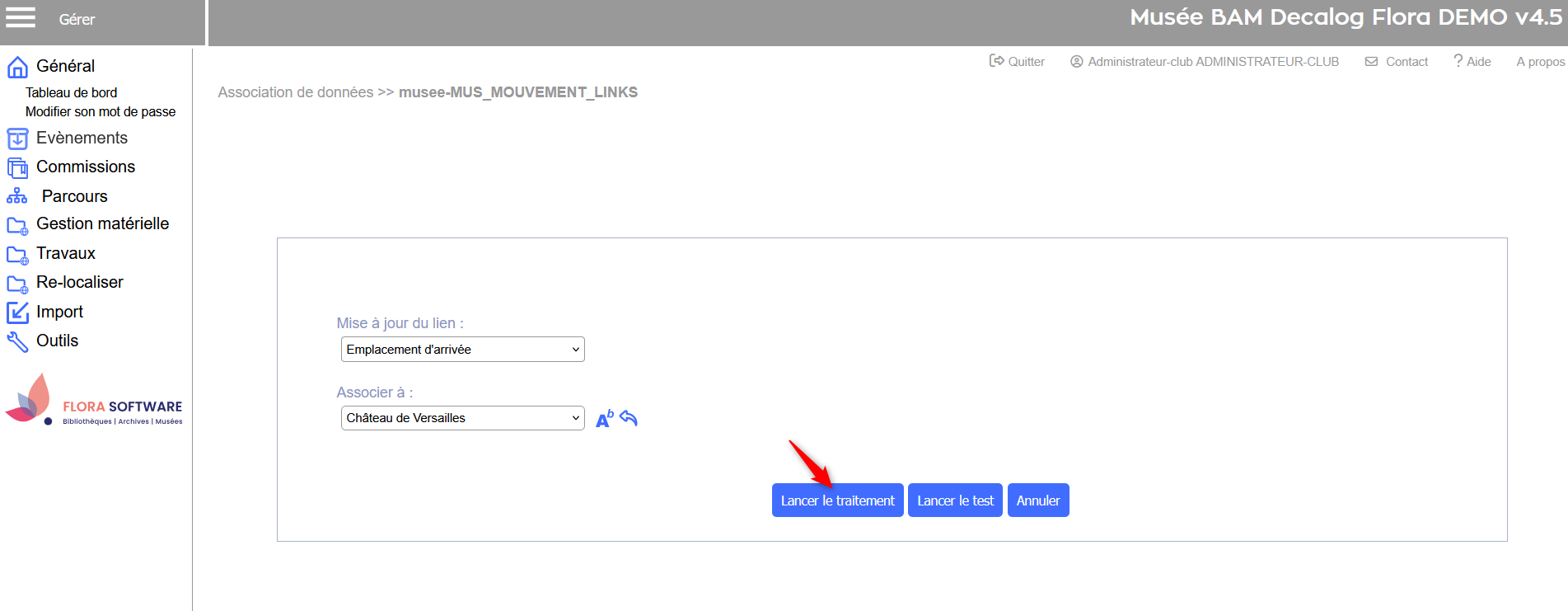 Lancement du traitement 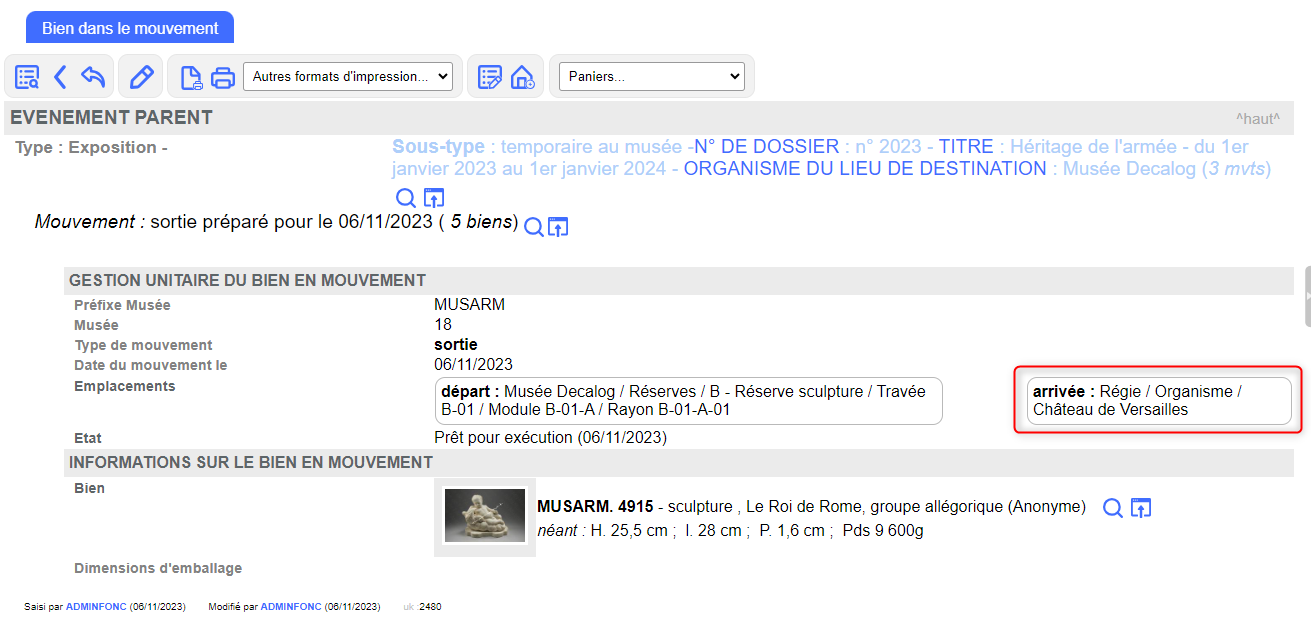 Biens liés au mouvement : emplacement d'arrivé mis à jour 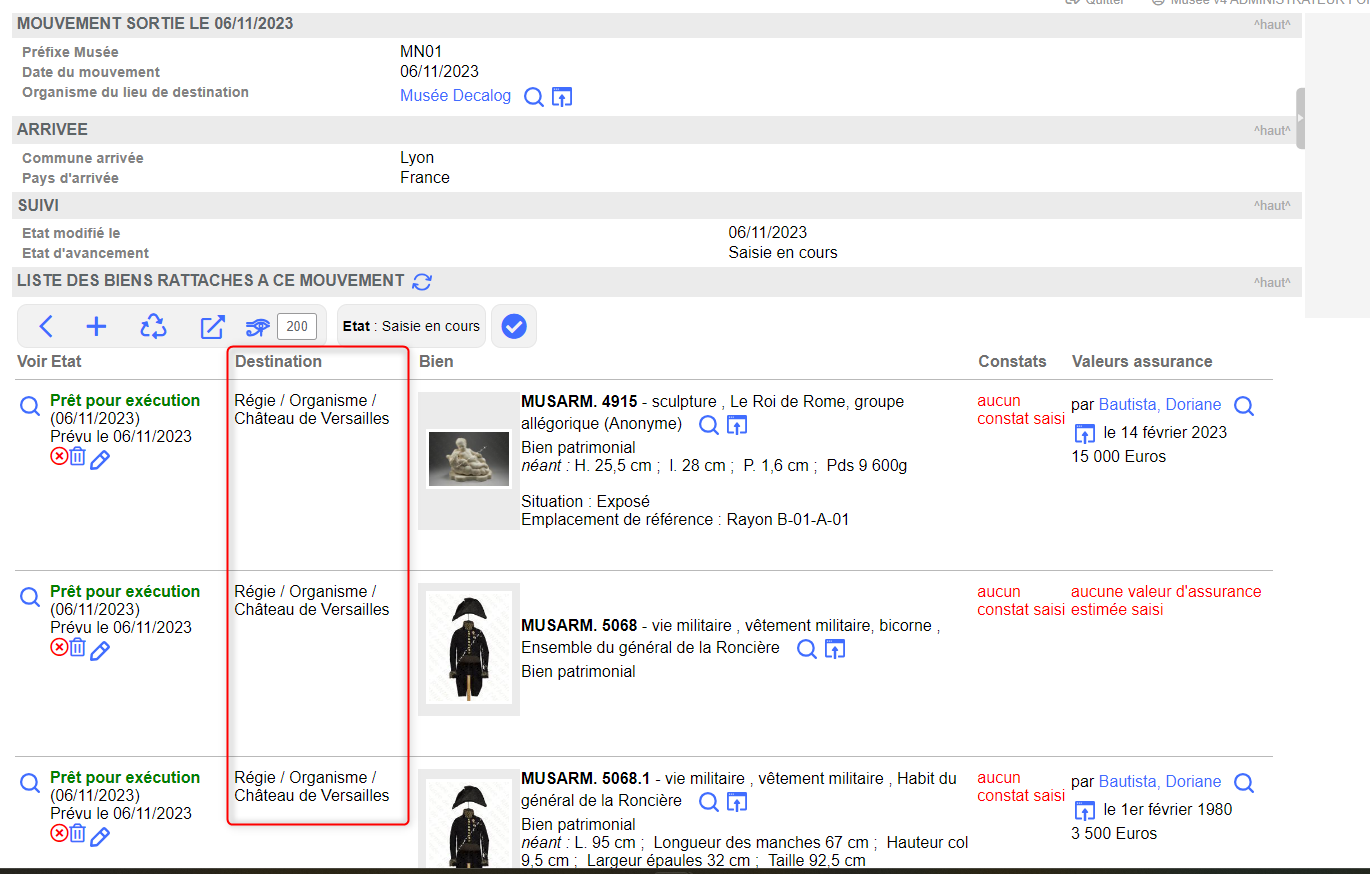 Mouvement : destinations mises à jour Mouvement effectué : nouvelles localisations temporaires répercutées sur toutes les notices de biens Effectuer des recherches sur les biens dans le mouvementTous les biens associés aux mouvements sont centralisés dans une table dédiée, accessible via une interface de recherche spécifique : Pour y accéder :
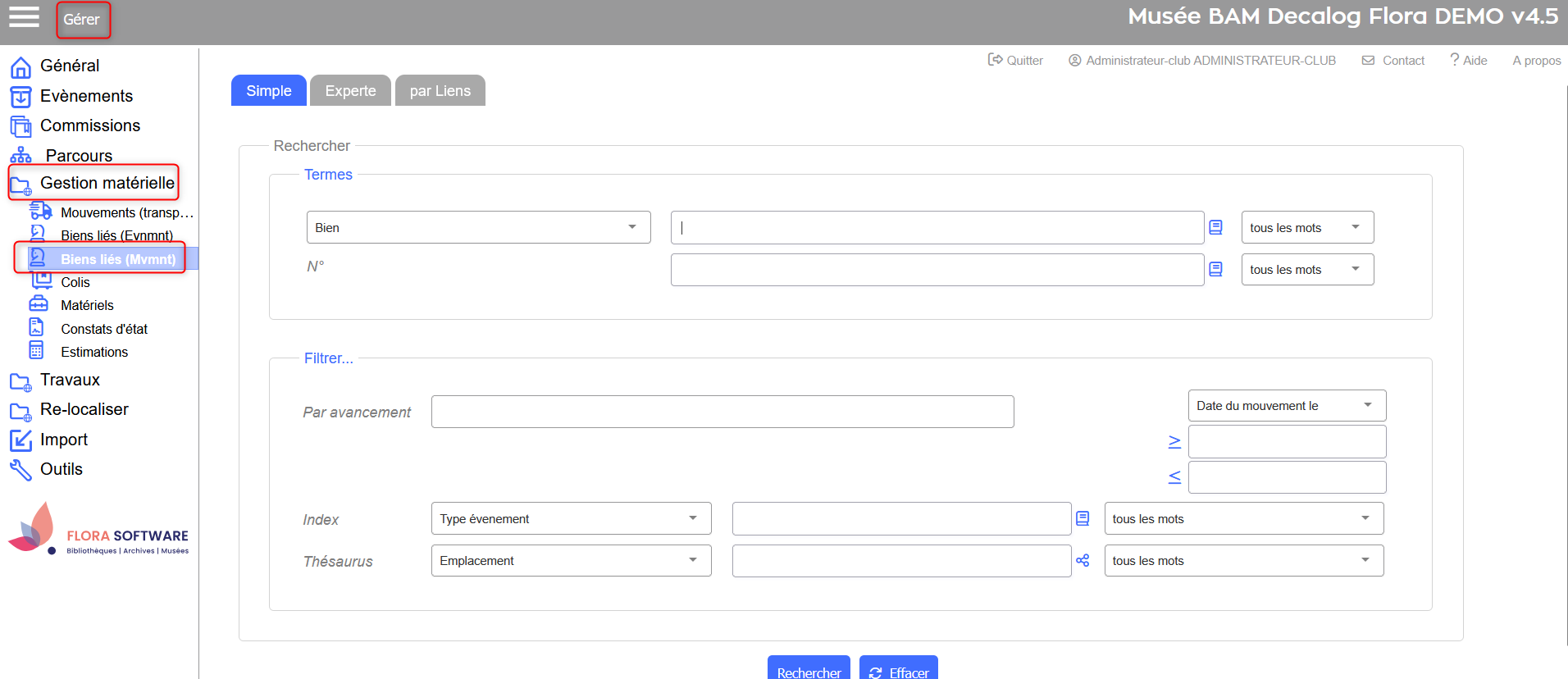 Espace de travail Gérer > Menu Gestion matérielle > Sous-Menu Biens liés (Mvmnt).
| Sommaire
Aller plus loin Icônes principales
|
 Actualiser la liste des biens liés aux mouvements
  Exporter les listes de colisage
 Calculer le montant global d'une valeur d'assurance
  Ajouter des biens
  Ajouter les biens du mouvement précédent
 Basculer en mode liste de résultats
  Export Horus
  Refuser le bien associé
  Accepter le bien associé
  Supprimer le bien associé
  Modifier le bien dans l'évènement