
Associer et gérer les biens liés à l'évènement
Version 4.5.19 et ultérieures
. ElleLes biens liés à un évènement constituent une table intermédiaire qui permet d’adapter, compléter et suivre les informations propres à un objet dans le cadre d’un évènement, sans modifier sa notice d’origine. On y retrouve des données logistiques (dimensions d’emballage), que des éléments scénographiques (cartels, commentaires administratifs), ou encore la possibilité de marquer un bien comme refusé. Cette table assure ainsi une gestion fine et contextualisée des objets associés à un évènement, et garantit leur visibilité dans les mouvements comme dans les notices des biens. Associer des biens à l'évènementPlusieurs méthodes permettent de rattacher des biens à un évènement. Depuis une recherche
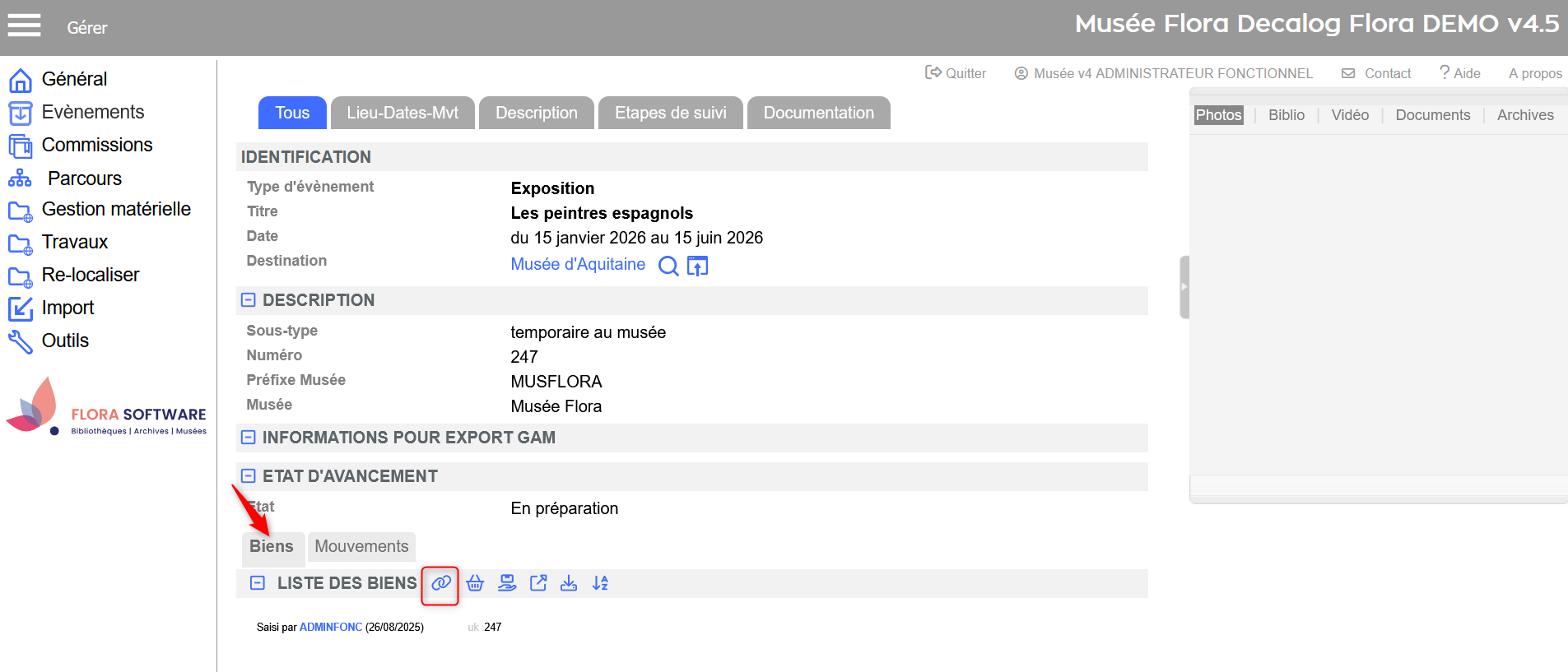 Associer des biens à l'évènement à partir d'une recherche par critères 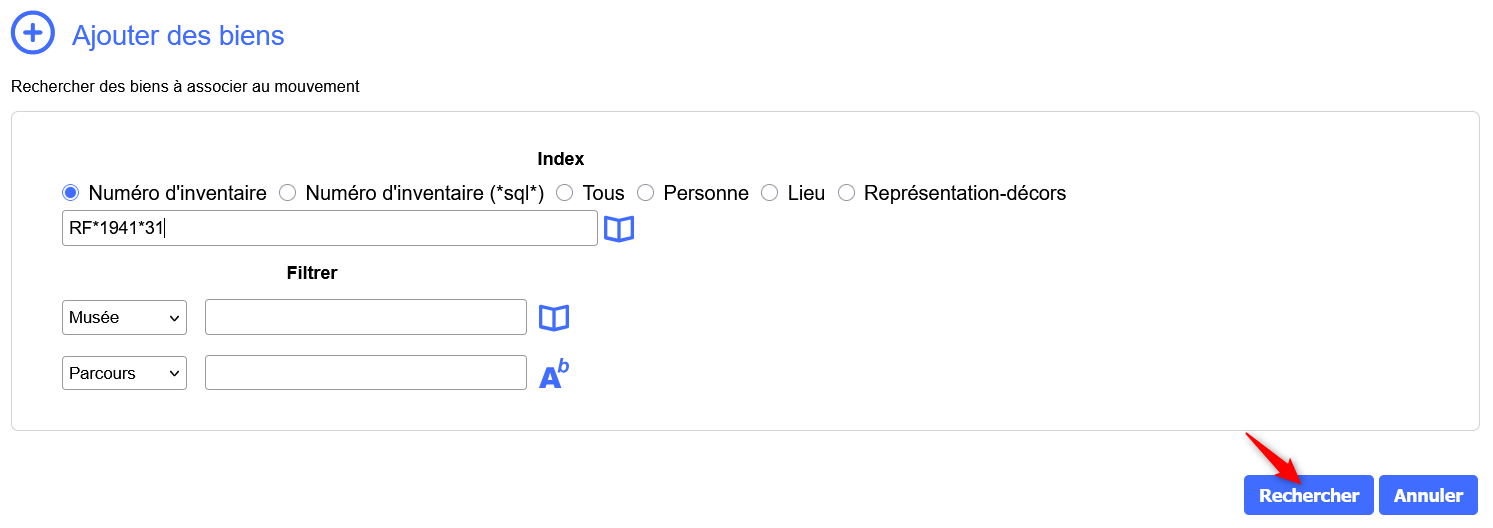 Saisie des critères de recherche 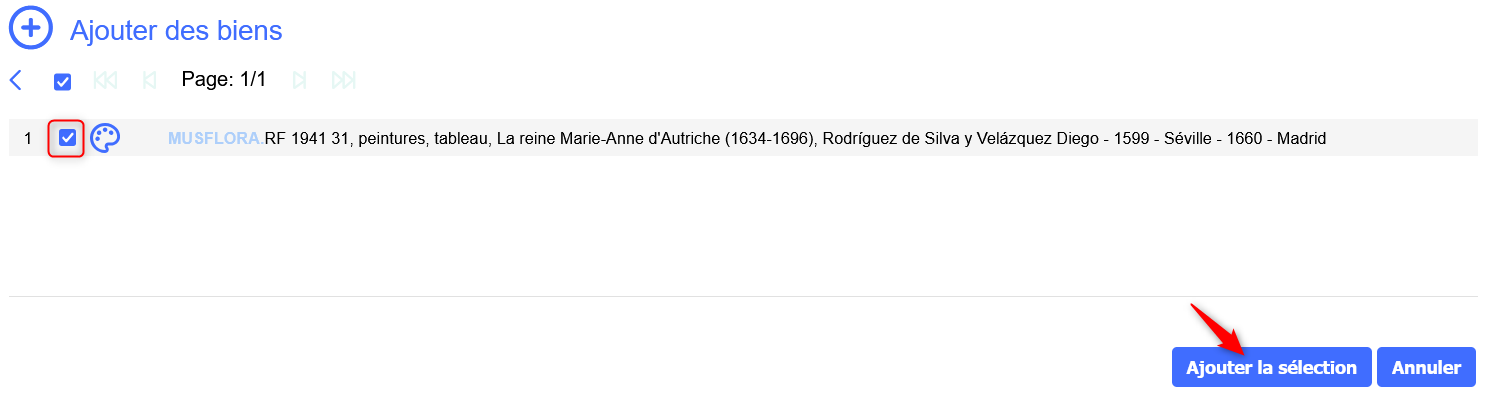 Sélection et ajout d'un bien à l'évènement 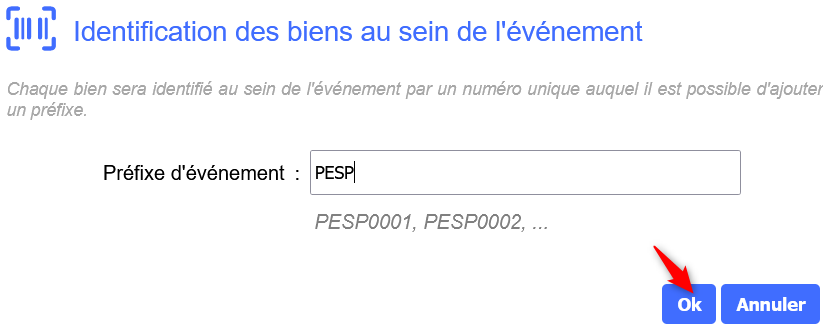 Saisie d'un préfixe musée 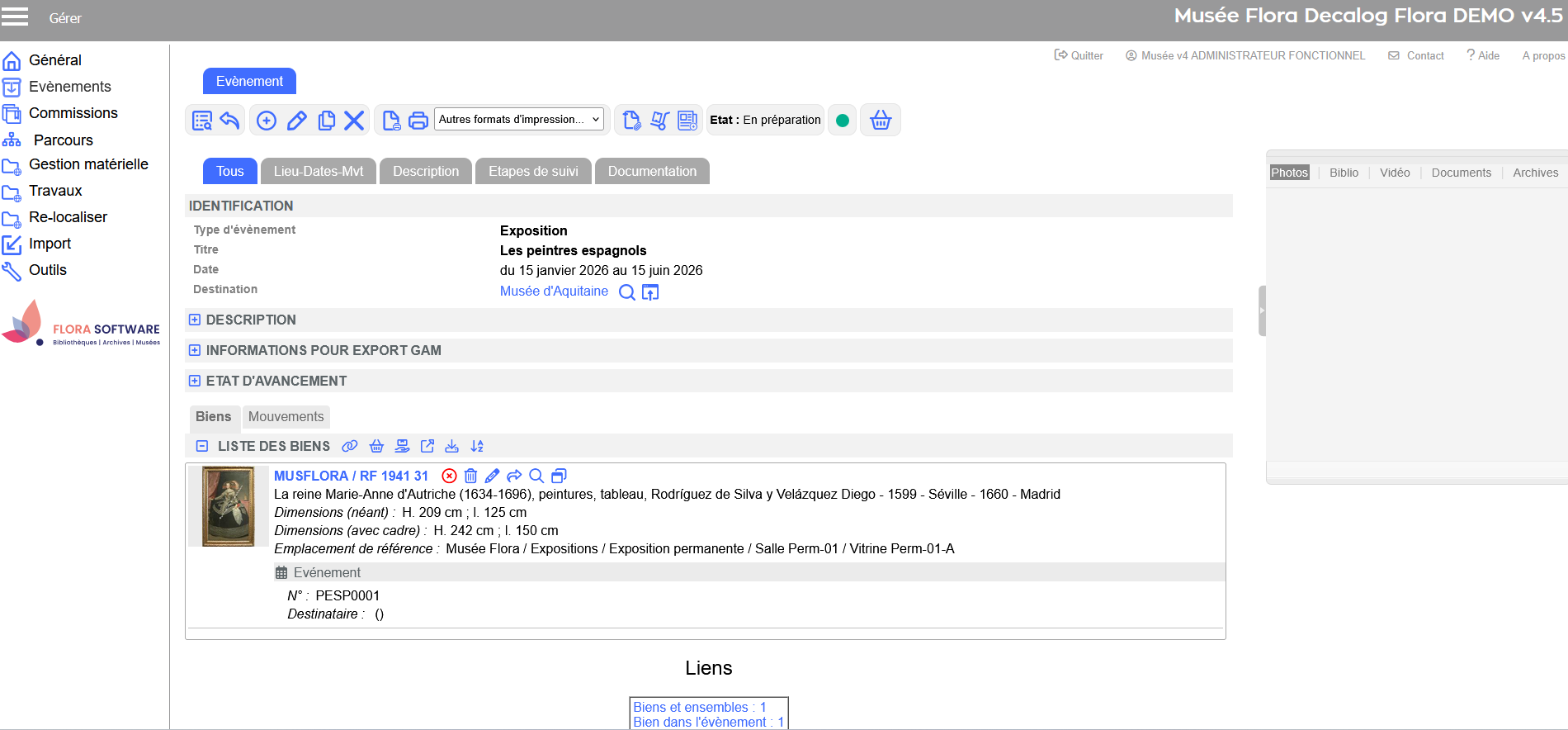 Résultat : bien lié à l'évènement Depuis un panier
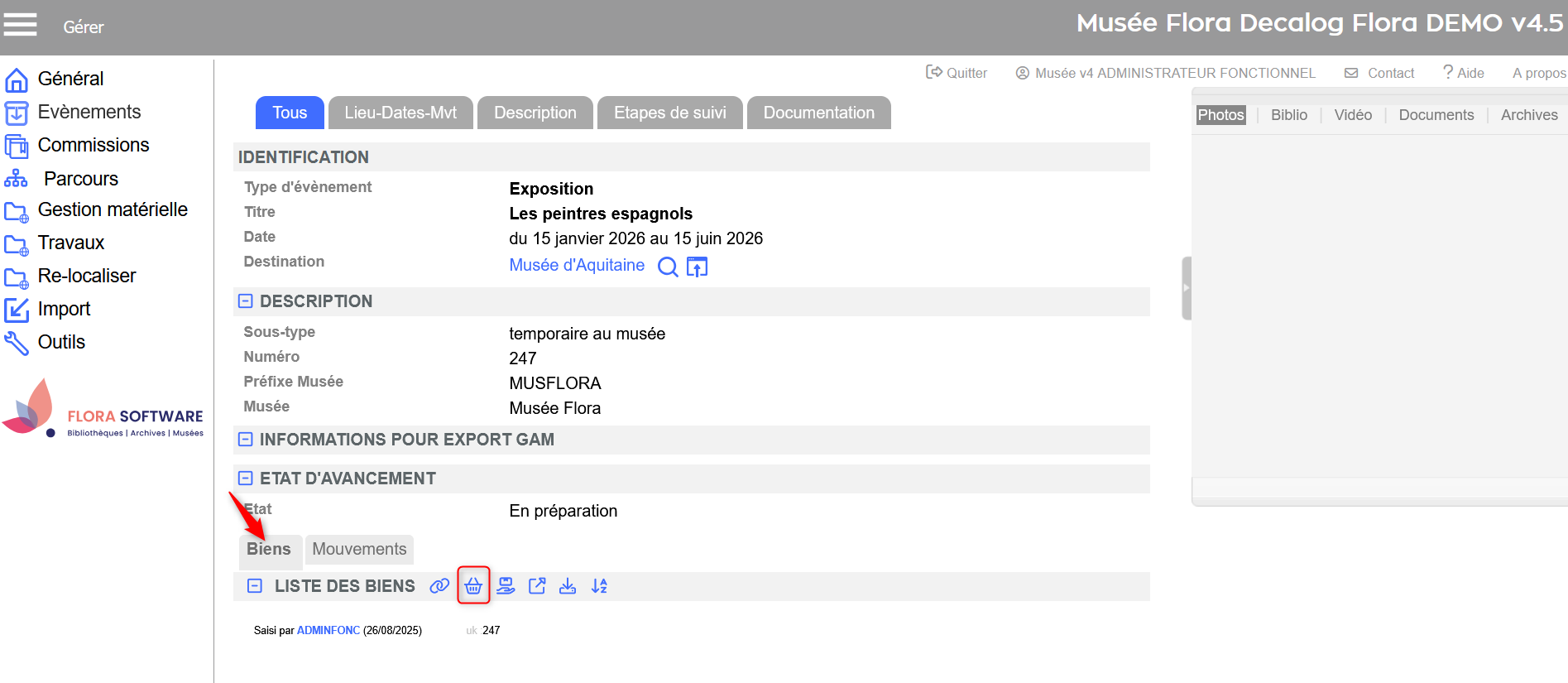 Associer des biens à l’évènement à partir d'un panier. 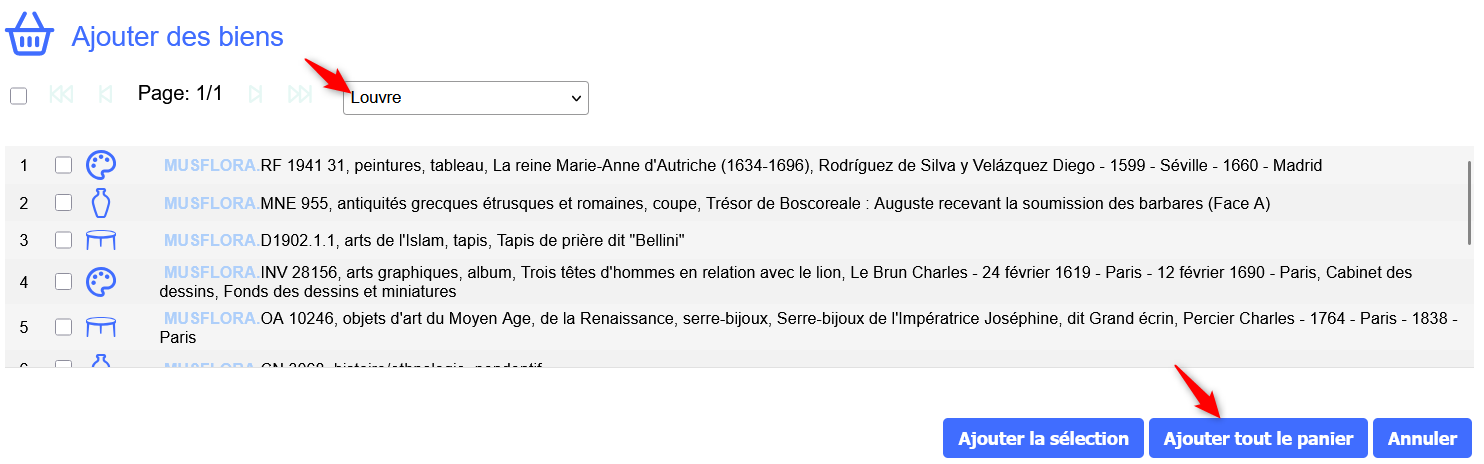 Sélection du panier et des biens à lier à l'évènement 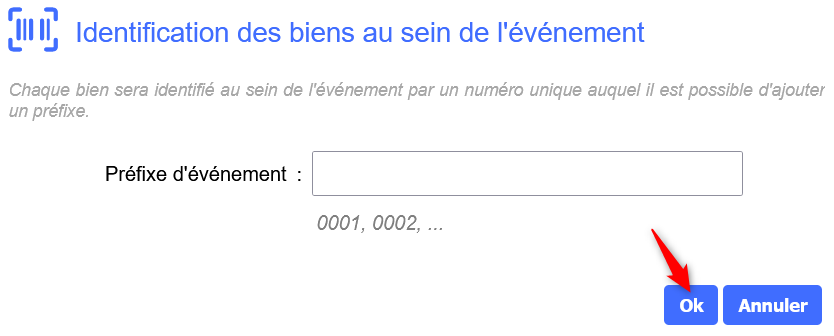 Préfixe musée laissé vide 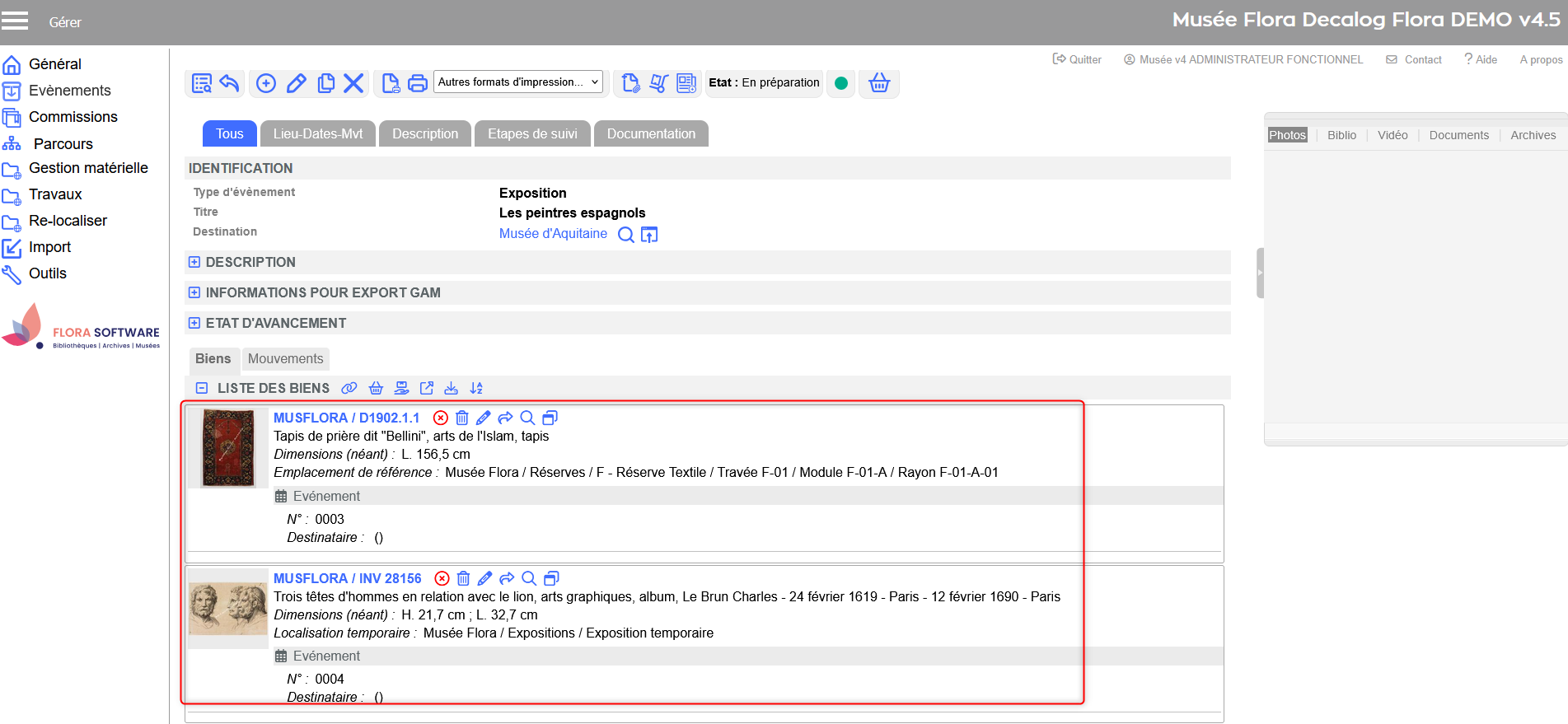 Résultat : biens liés à l'évènement Depuis une notice de bienVersion 4.5.30 et ultérieures Lorsqu’un évènement est créé ou associé directement depuis une notice de bien, ce bien est automatiquement rattaché à l’évènement. 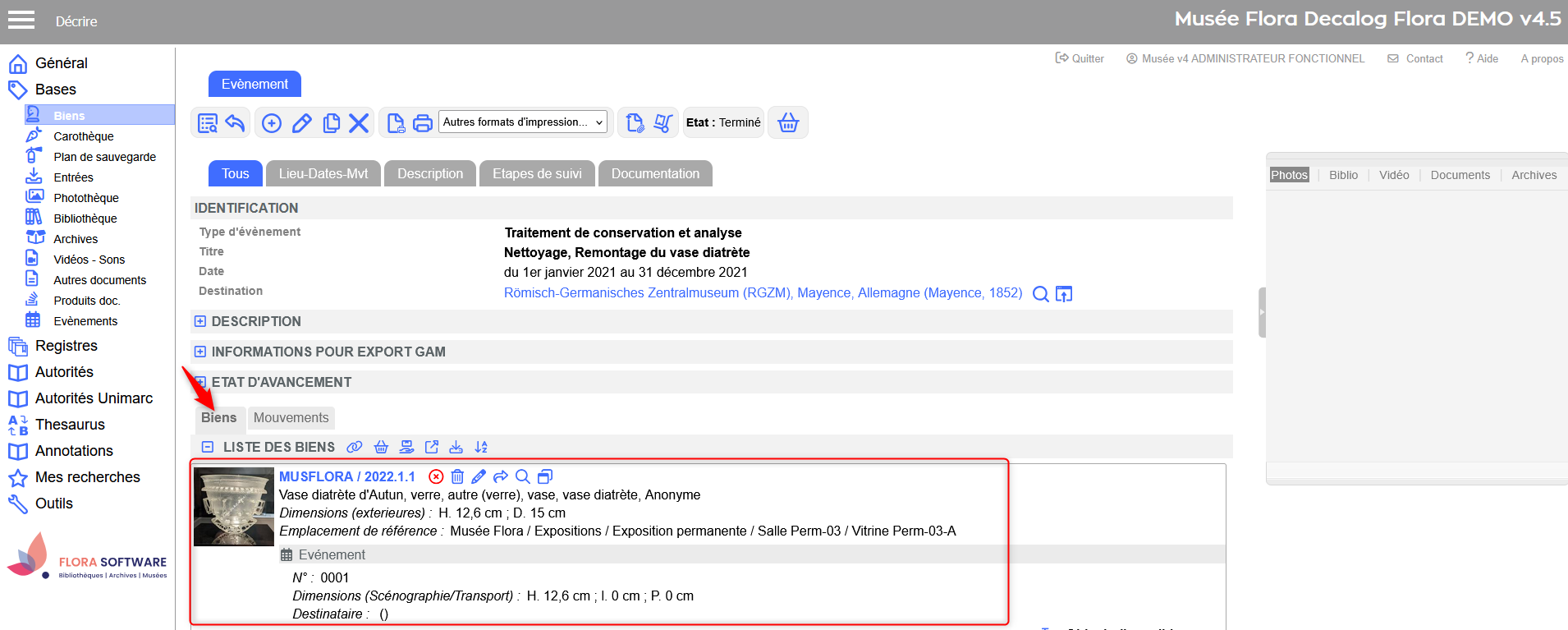 Bien lié automatiquement à l'évènement Ajouter des biens empruntésVersion 4.5.45 et ultérieures Flora permet de créer des notices de biens empruntés afin d’assurer leur traçabilité lors d’expositions ou des activités internes. Ces notices permettent :
Les biens empruntés sont caractérisés par :
Ces biens peuvent être créés :
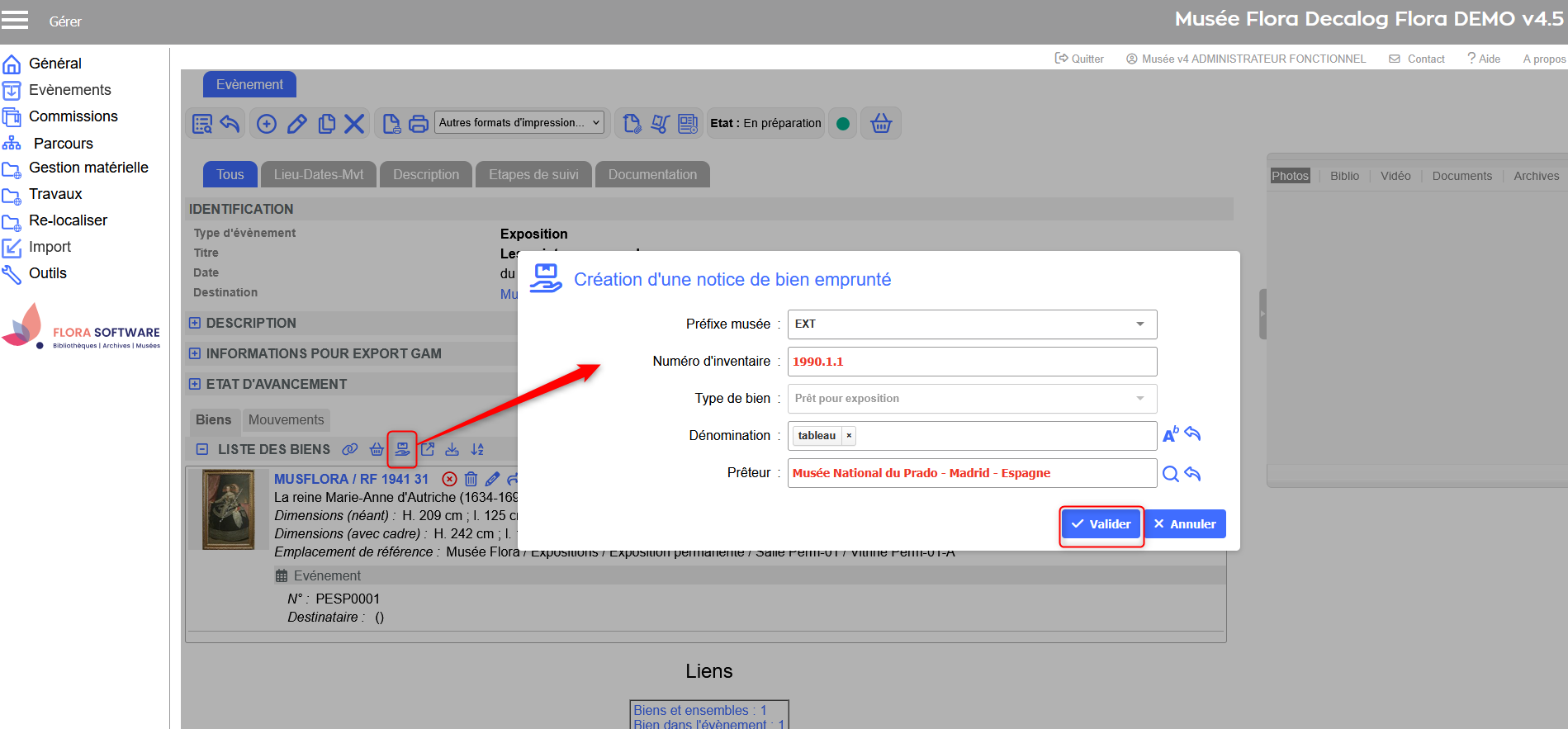 Saisie d'un bien emprunté depuis un évènement 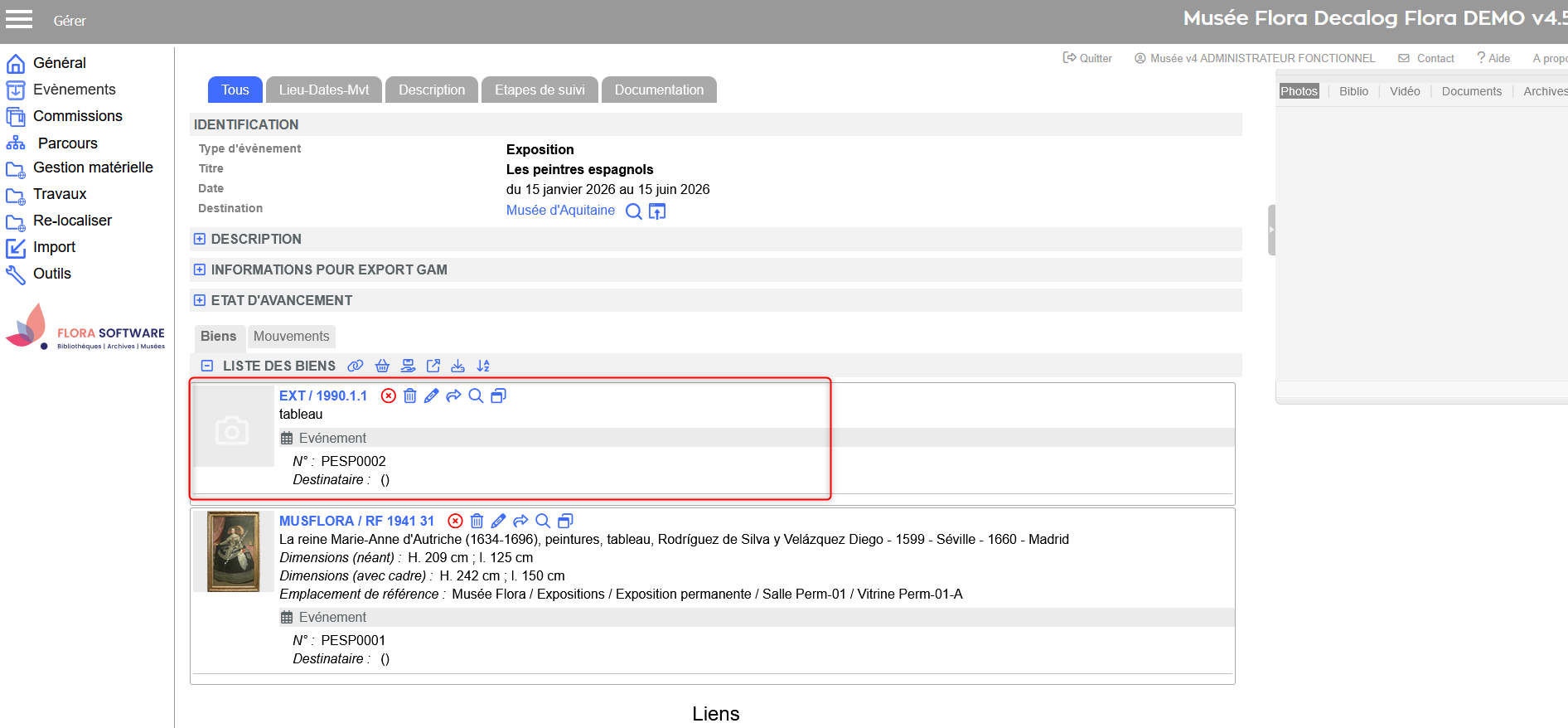 Résultat : bien emprunté créé via l'évènement ; bien automatiquement créé dans la table des biens et lié à l'évènement Comprendre les notices Biens dans l'évènementLorsqu’un bien est rattaché à un évènement, Flora génère automatiquement une notice Bien dans l’évènement.
La table des biens dans l'évènement liste les biens associés à un évènement, avec des informations spécifiques au contexte de celui-ci. Cette notice regroupe :
Cette table intermédiaire dépend directement de la table Évènements. Elle alimente la sélection de biens dans les mouvements et assure l’affichage de l’évènement dans la notice du bien. En pratique, elle offre une gestion détaillée des objets dans le cadre d’un évènement : les données peuvent être adaptées sans modifier la notice du bien, et l’historique est conservé même en cas de refus du bien. Cas d'usage
Gérer les biens liés à l'évènementUne fois associés, les biens peuvent être enrichis, organisés et suivis. Plusieurs fonctionnalités sont accessibles depuis la barre d’outils de la liste des biens ainsi que depuis les notices des biens liés à l’évènement. 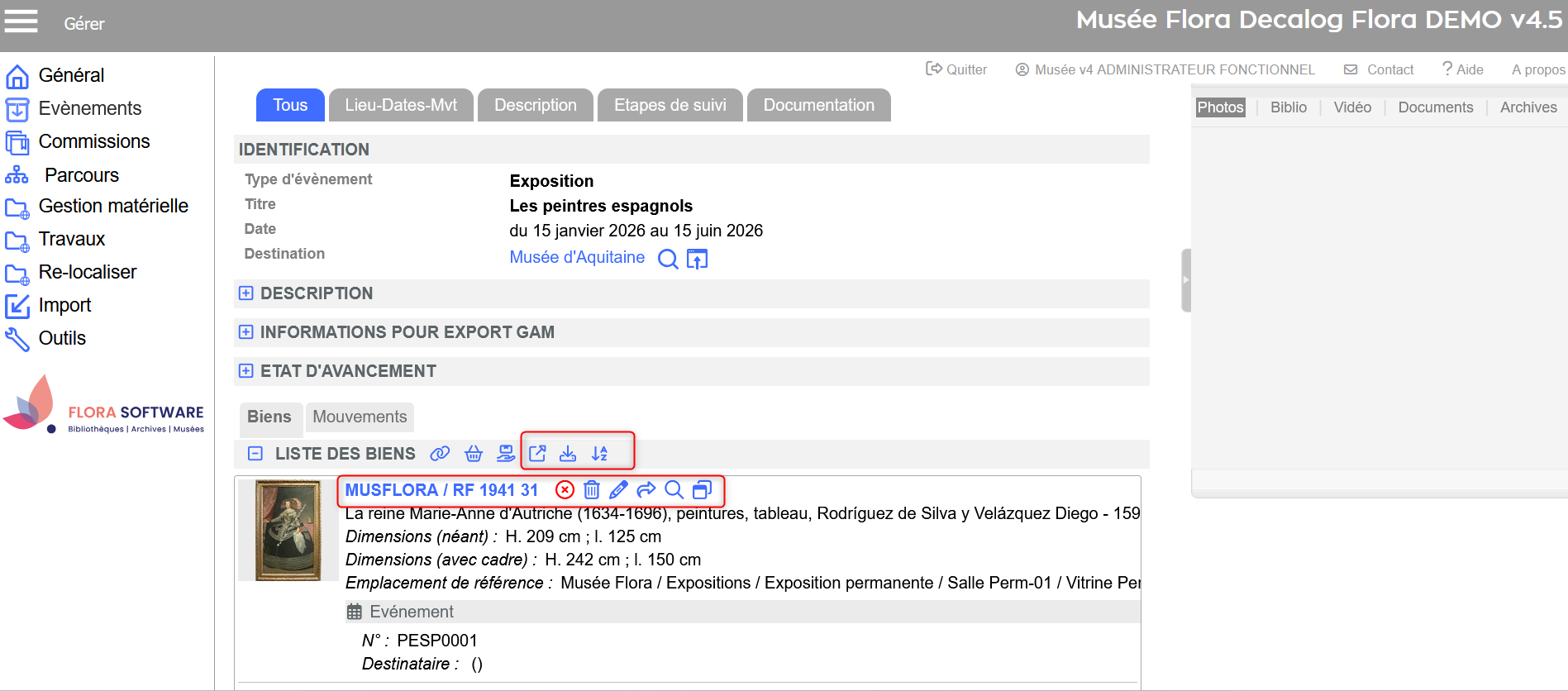 Fonctionnalités associées aux biens liés à l'évènement Basculer en mode liste de résultatsAffiche les biens sous forme de liste pour modifier plusieurs notices en lot, exporter depuis la table des biens ou consulter les notices en détail. 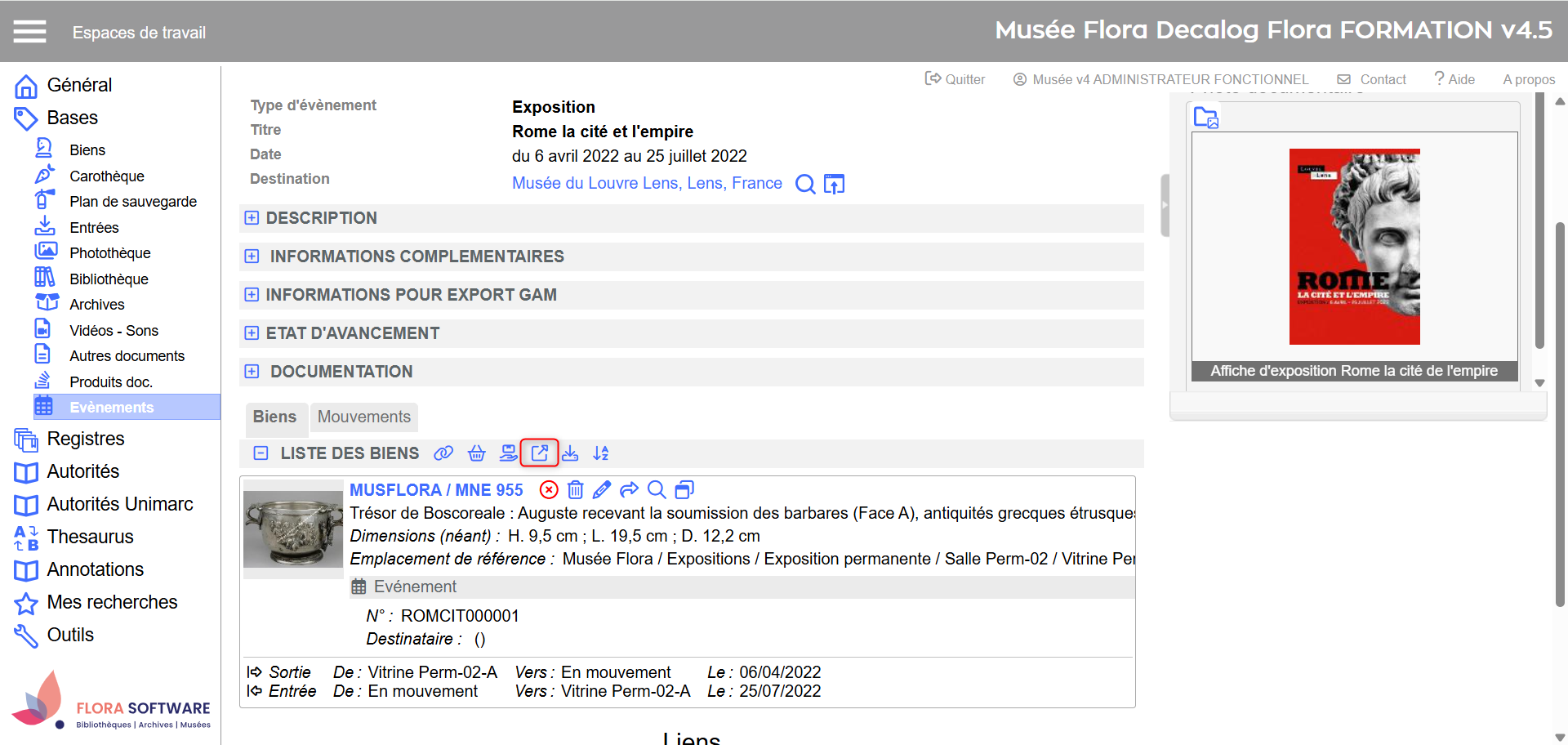 Icône basculer en mode liste de résultats Exporter un évènement au format GAM3Exporte les notices au format GAM3, utilisé pour la gestion des demandes de prêts et de dépôts des musées nationaux. 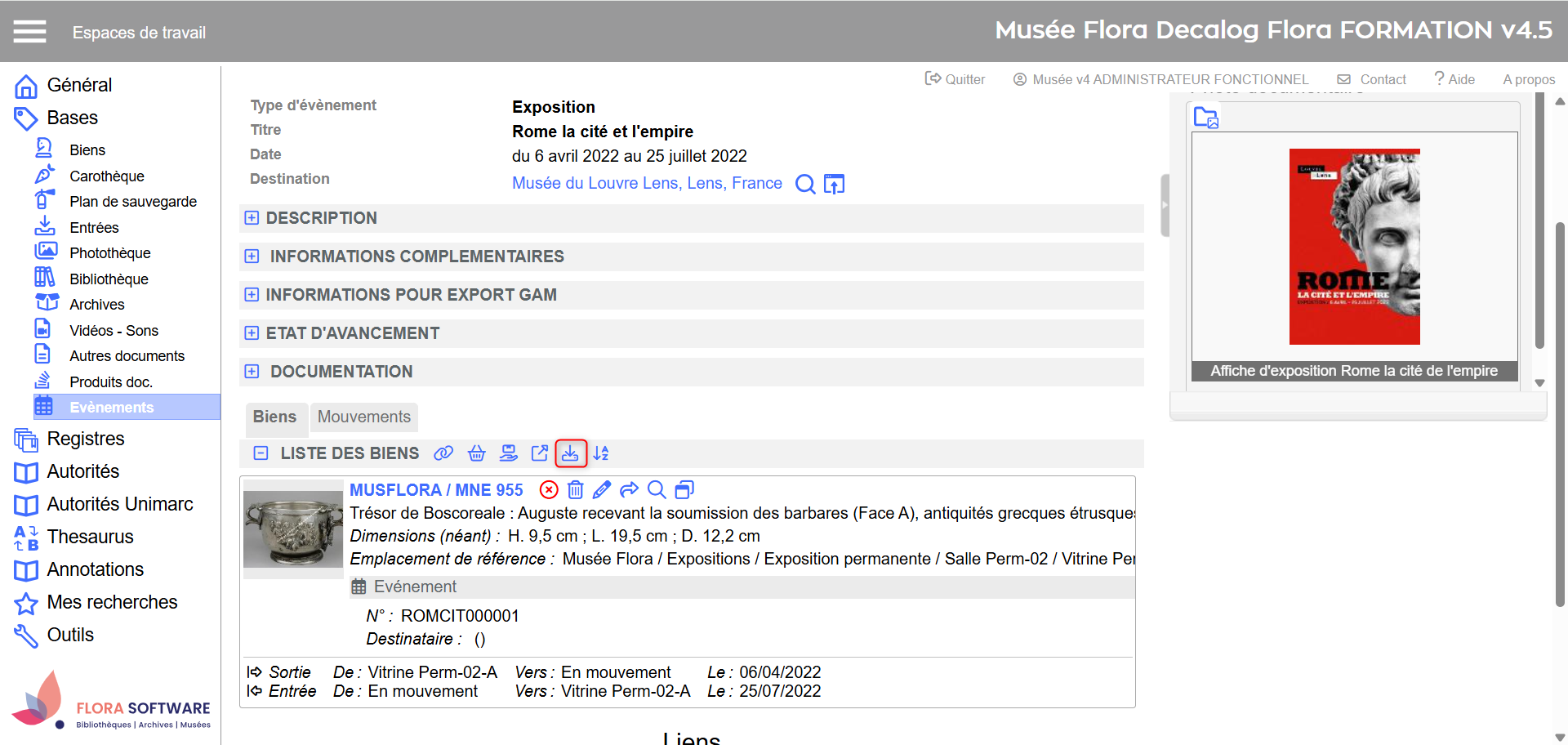 Icône pour l'export GAM3 Modifier le triVersion 4.5.39 et ultérieures Change l’ordre d’affichage des biens liés à l’évènement : par défaut le tri est croissant sur le numéro d’inventaire, mais il peut être ajusté selon d’autres critères (numéro d’exposition, auteur, emplacement du bien, emplacement dans l’évènement, état accepté/refusé). 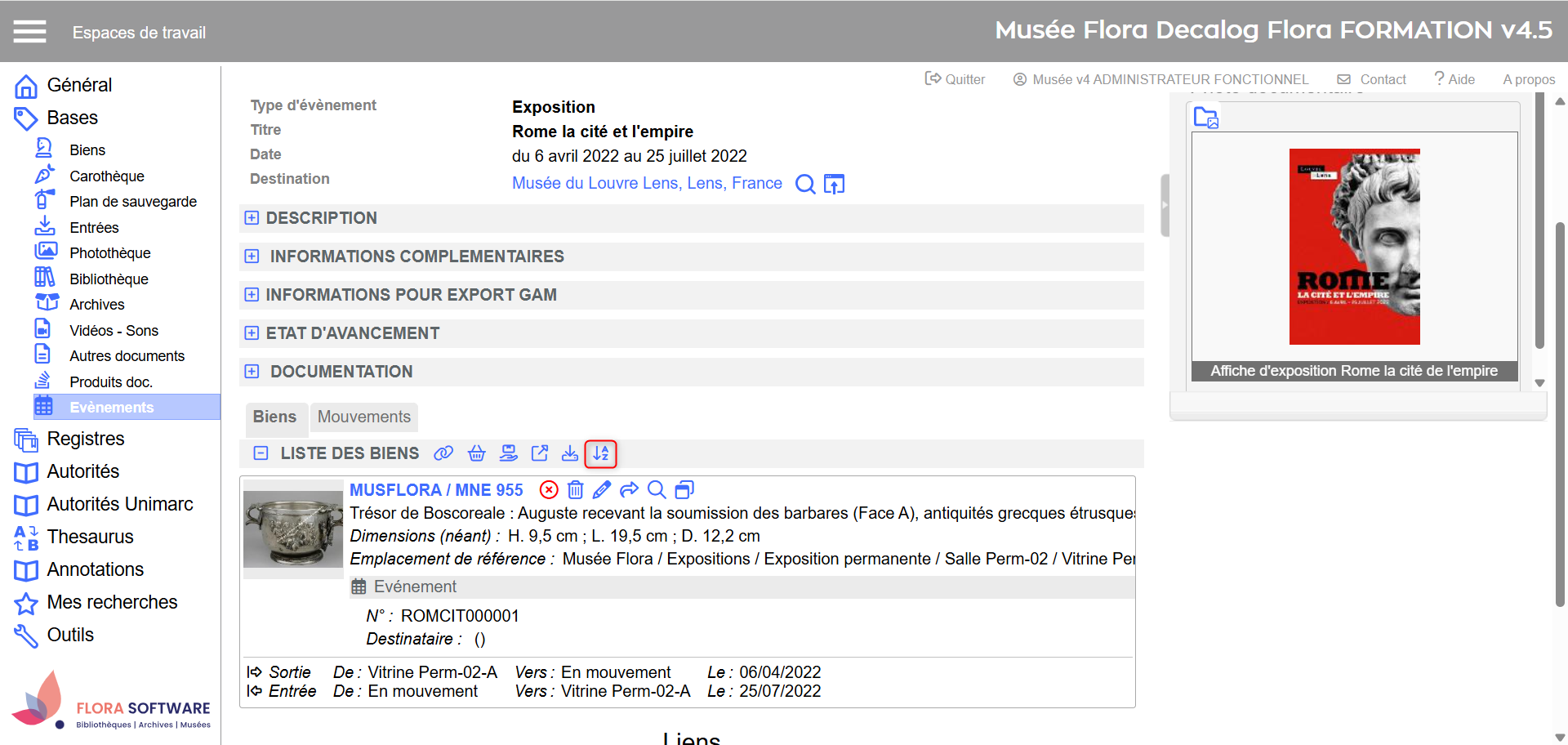 Icône pour modifier le tri Ouvrir la notice du bien liéVersion 4.5.39 et ultérieures Bascule sur la notice du bien lié. 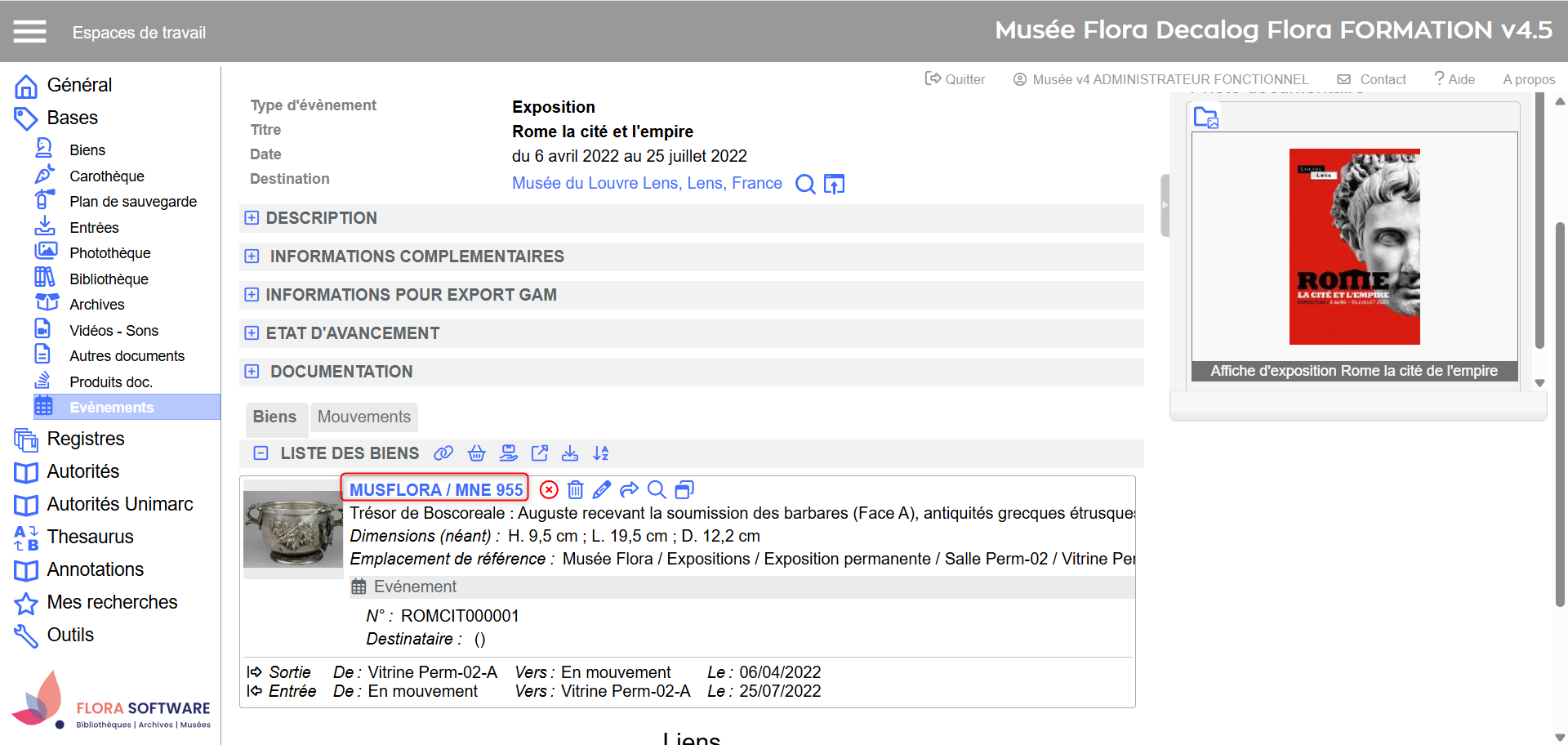 Lien cliquable vers le bien Refuser un bienVersion 4.5.59 et ultérieures Marque le bien comme refusé, ajoute un commentaire expliquant le refus, suspend automatiquement les mouvements associés et masque l’évènement dans la notice du bien. L’opération est archivée pour conserver la trace que le bien avait été pressenti. 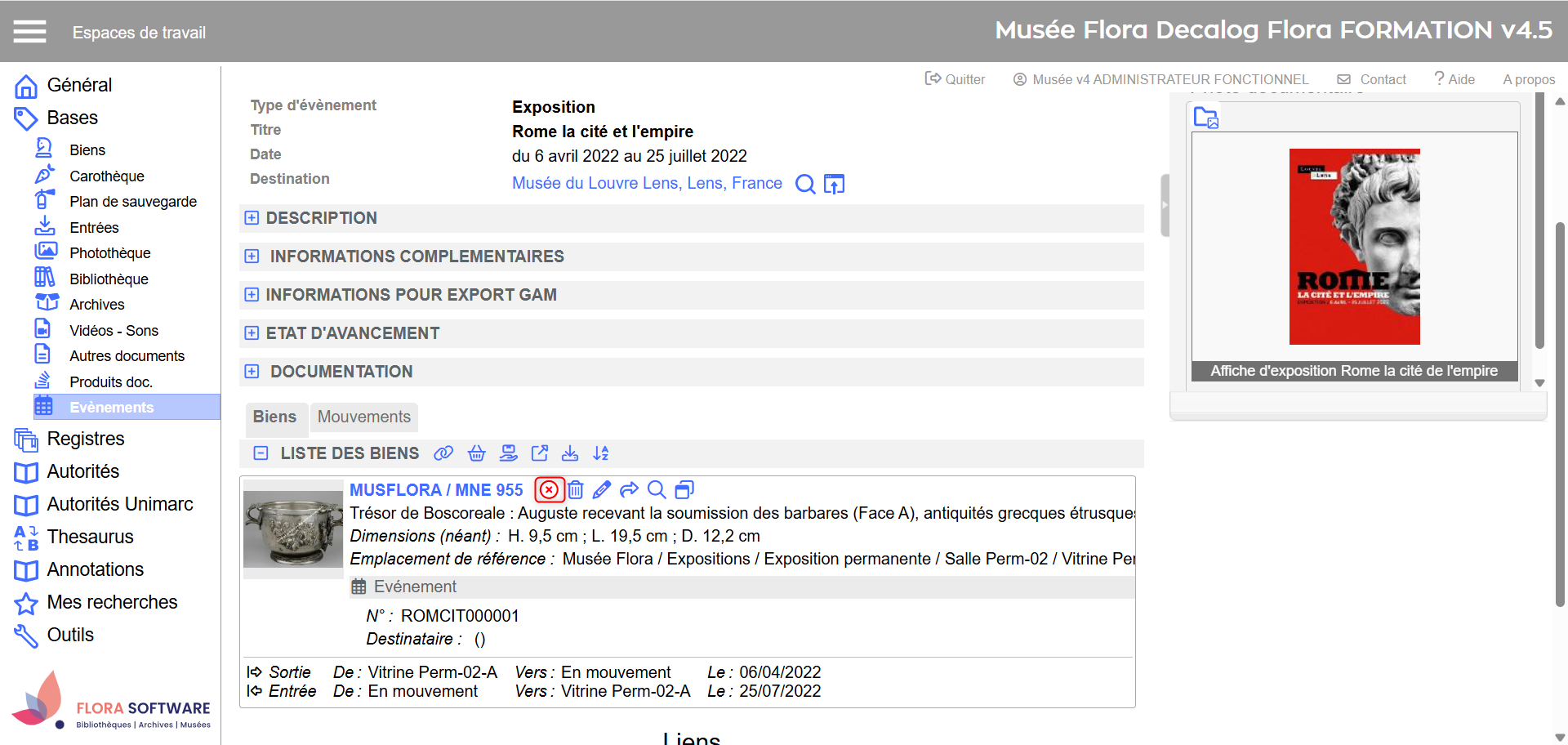 Icône pour refuser un bien Réintégrer un bien refuséRéintègre un bien précédemment refusé dans l’évènement. Les mouvements ne sont plus suspendus et l'évènement s'affiche dans la notice du bien. Supprimer un bien de l'évènementSupprime le lien entre le bien et l’évènement sans archivage. 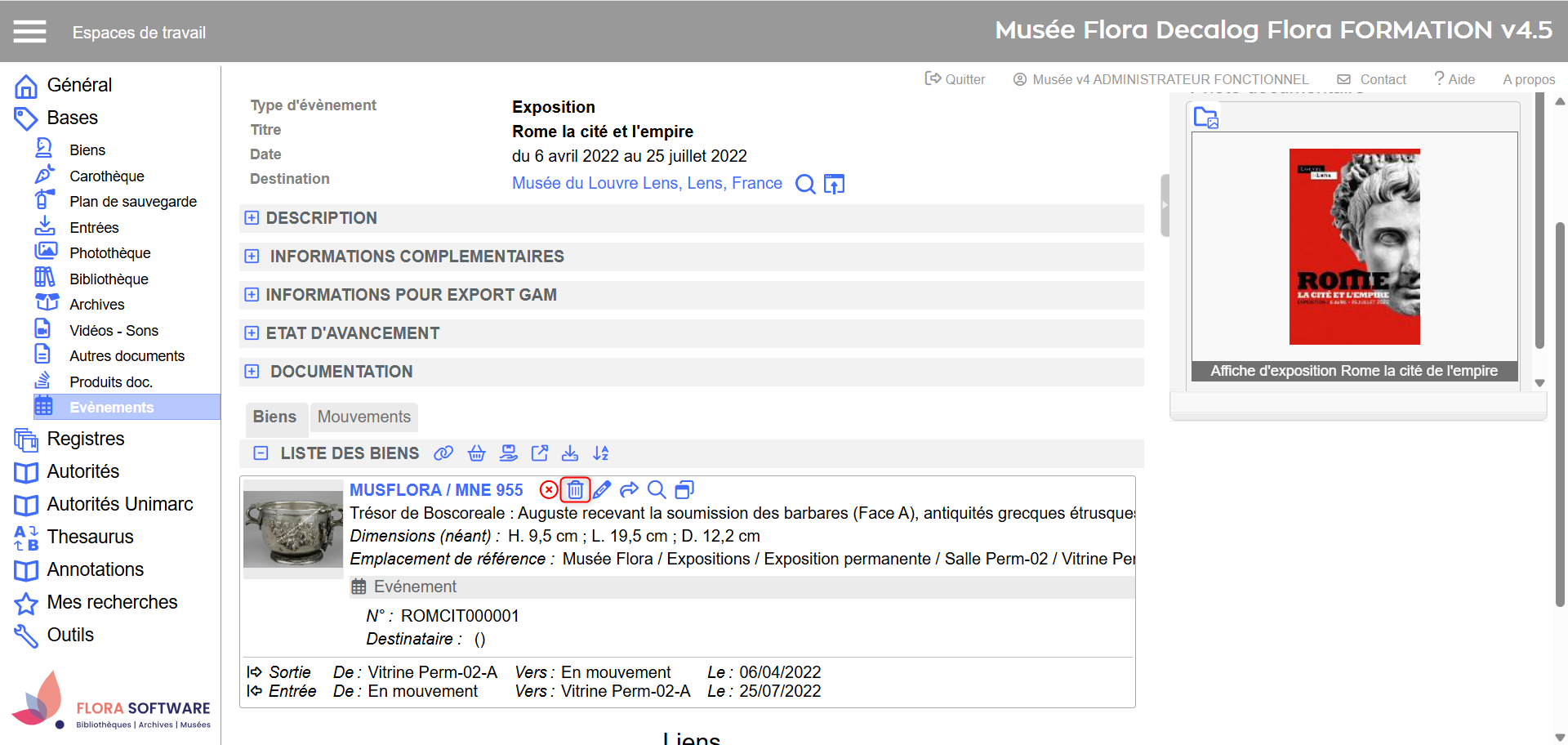 Icône pour supprimer un bien de l'évènement Modifier la notice du bien dans l'évènementOuvre directement la grille de saisie pour ajouter ou modifier des informations spécifiques au bien dans l’évènement : dimensions pour emballage, cartel, commentaires administratifs, etc. 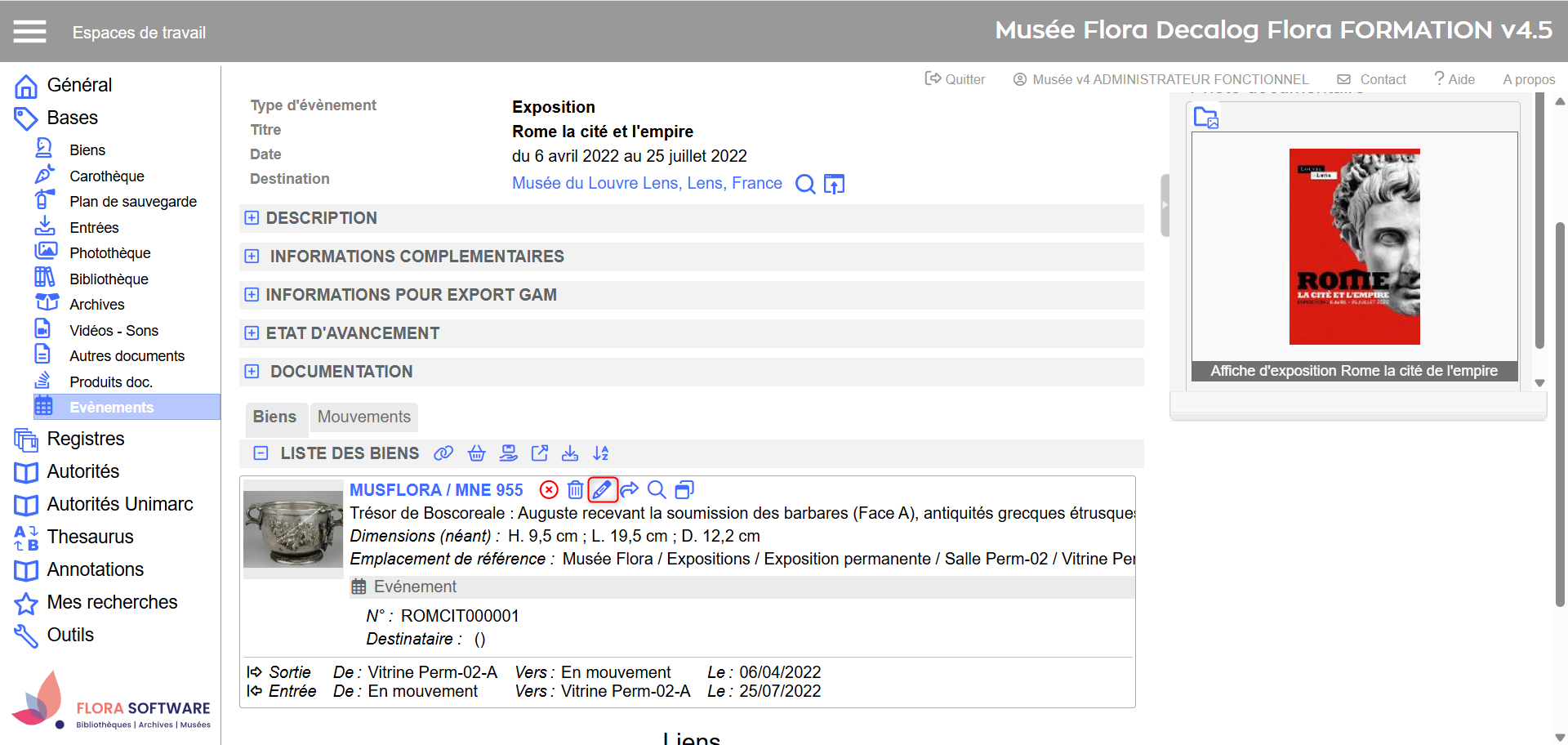 Icône pour modifier un bien dans l'évènement Éditer les suites à donnerUtilisé pour gérer les changements d’affectation consécutifs à une exposition ou à une radiation.  Icône pour éditer les suites à donner Consulter la notice du bien dans l'évènementOuvre la notice du bien lié à l’évènement.  Icône pour ouvrir la notice du bien dans l'évènement Ouvrir la notice du bien dans l'évènement dans une nouvelle fenêtreAffiche la notice du bien lié dans une nouvelle fenêtre de consultation dédiée.  Icône pour ouvrir la notice du bien dans l'évènement dans une nouvelle fenêtre | Sommaire
Aller plus loin Icônes principales
|


 Associer des biens via une recherche
  Associer des biens via un panier
  Créer la notice d'un bien emprunté
  Basculer en mode liste de résultats
  Exporter au format GAM3
 Trier les biens associés
  Refuser le bien associé
  Accepter le bien associé
  Supprimer le bien associé
  Modifier le bien dans l'évènement
  Éditer les suites à donner