Dans Flora, vous pouvez associer aux biens des matériels scénographiques (socles, cadres, mannequins, lutrins, vis...) etdes colis (caisses, cartons, palettes, tubes...) bref, tout ce qui permet de les mettre en valeur ou de les transporter en toute sécurité.
Ces éléments sont gérés selon deux modalités distinctes :
Pérennes : liés durablement à un bien.
Temporaires : associés à un bien dans le cadre d’un mouvement (exposition, prêt, etc.).
A quoi servent les matériels et les colis dans Flora ?
Qu'est-qu'un matériel scénographique ?
La table Matériel permet de recenser, documenter et suivre les éléments matériels utilisés pour présenter et mettre en valeur les biens culturels, notamment lors d’expositions, de prêts ou d’évènements.
Elle a plusieurs objectifs :
Centraliser les informations des équipements scénographiques : socles, cadres, lutrins, supports, mannequins, etc.
Assurer la traçabilité logistique et patrimoniale de ces matériels : à quel bien ils sont liés, dans quel cadre ils ont été utilisés, sur quelle durée.
Différencier les usages selon qu’il s’agisse d’un lien durable ou temporaire avec un bien.
Faciliter les réutilisations et le suivi logistique des matériels dans le temps.
Exemples d'usages des matériels scénographiques : Socle sur mesure pour une sculpture exposée en permanence (usage pérenne). Cadre dédié pour un tableau intégré aux collections permanentes (usage pérenne). Lutrin en plexiglas utilisé lors d’une exposition temporaire de manuscrits (usage temporaire). Mannequin textile spécialement conçu pour présenter une robe ancienne (usage pérenne). Support de présentation générique prêté avec une œuvre dans le cadre d’un événement itinérant (usage temporaire).
Qu'est-ce qu'un colis ?
La table Colis permet de documenter et suivre les unités logistiques dans lesquelles sont conditionnés ou transportés les biens culturels.
Elle permet :
d’enregistrer les informations de conditionnement (type de colis, matériau, dimensions, etc.) ;
de gérer les mouvements logistiques liés au transport, à la mise en réserve ou à la conservation ;
d’assurer la traçabilité physique des biens, notamment en contexte de prêt ou d’exposition ;
de mutualiser un même colis pour plusieurs biens (envoi groupé, caisse commune) ou d’associer un bien à plusieurs colis.
Exemples d'usages des colis : Préparer un transport de biens (exposition, prêt, restauration…) Conserver en réserve des biens dans des contenants communs Gérer des caisses techniques (avec ou sans biens associés) Suivre l’historique des mouvements logistiques Assurer la sécurité et l'intégrité des biens pendant les déplacements
Colis vs. Contenant : quelle différence ?
Dans la pratique, les termes colis et contenant sont souvent confondus. Pourtant, dans Flora, il est crucial de bien les distinguer :
Élément
Définition
Contenant
Objet physique utilisé pour conditionner un bien (ex. : caisse bois, tube rigide, carton mousse, palette, flight case)
Colis
Entité logistique traçable, associée à un ou plusieurs biens
Formaliser la différence permet :
d’assurer une traçabilité complète des biens lors de leurs déplacements ;
de structurer les opérations logistiques : création, mouvement, relocalisation, restitution, désassociation;
de limiter les erreurs d’inventaire ou de localisation ;
de conserver l’historique d’utilisation et d’optimiser la réutilisation du matériel.
Pérenne ou temporaire : quelle différence ?
Dans Flora, la distinction entre un usage pérenne et un usage temporaire conditionne la manière dont le matériel ou le colis est créé et associé au bien. Le tableau ci-dessous vous aide à choisir la bonne approche selon le contexte.
Type
Définition
Création dans Flora
Exemples
Matériel/Colis pérenne
Lié durablement à un bien, en dehors d’un mouvement
Depuis la notice du bien
Socle sur mesure, cadre permanent, coffret sur mesure, colis de stockage longue durée
Matériel/Colis Temporaire
Utilisé ponctuellement dans le cadre d’un mouvement
Depuis la notice de mouvement
Lutrin prêté pour exposition, socle générique, caisse navette réutilisable
Certains colis ou matériels peuvent avoir une valeur patrimoniale propre.
C’est notamment le cas :
des écrins d’origine, qui font partie intégrante de l’histoire du bien ;
de certains cadres anciens ou artistiques, considérés comme objets patrimoniaux.
Dans ces cas, ils ne doivent pas être traités comme des colis ou matériels, mais créés comme des biens à part entière dans Flora, avec leur propre notice.
Bonnes pratiques :
Avant de créer un matériel ou un colis, il est recommandé de vérifier qu’il n’a pas déjà été saisi dans la base.
S'ils existent déjà, ne les recréez pas : associez le bien au colis ou au matériel existant.
Gérer les matériels scénographiques
Matériels pérennes
La création et la gestion du matériel pérenne se fait depuis la notice du bien.
Créer et associer un matériel pérenne à un bien
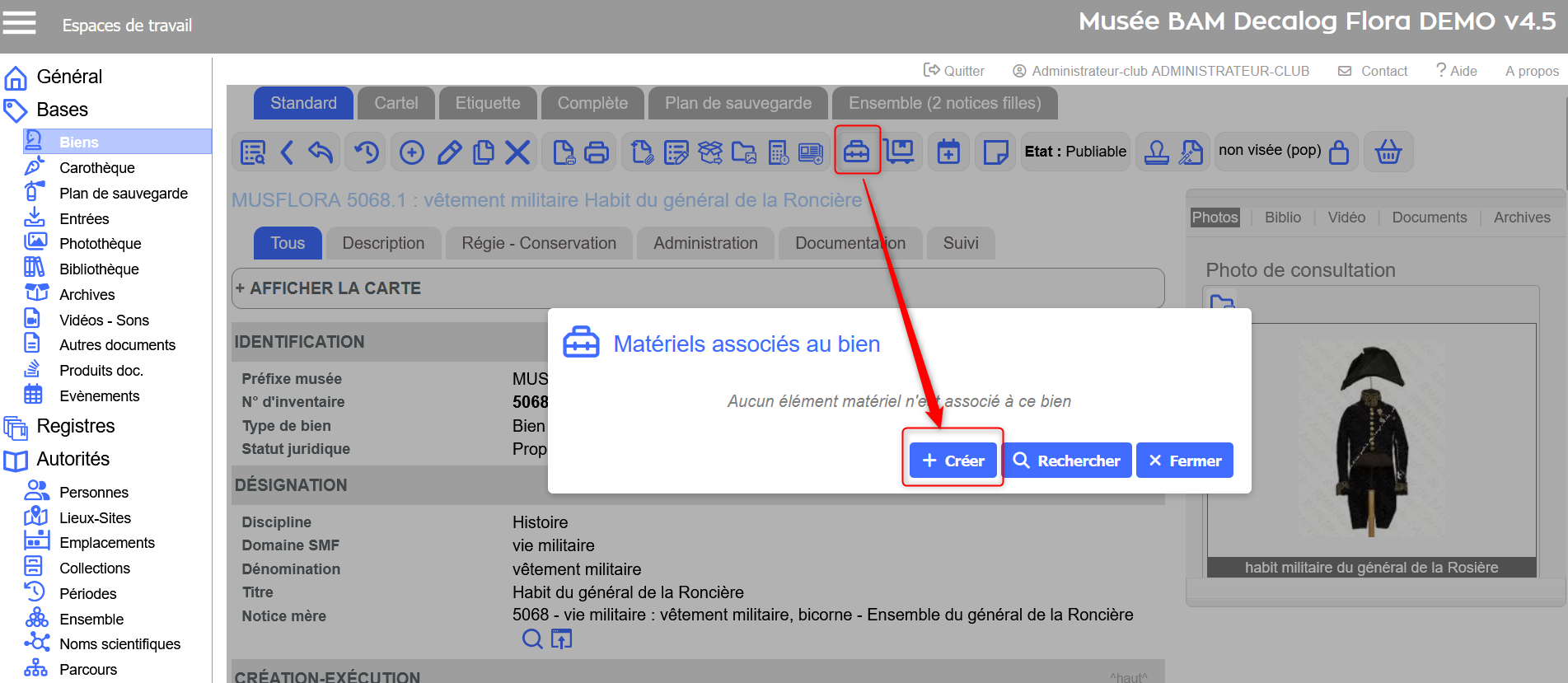
Ouvrir la gestion du matériel : cliquez sur l’icône Gestion du matériel
Créer un nouveau matériel : cliquez sur le bouton Créer pour ouvrir la grille de saisie rapide.
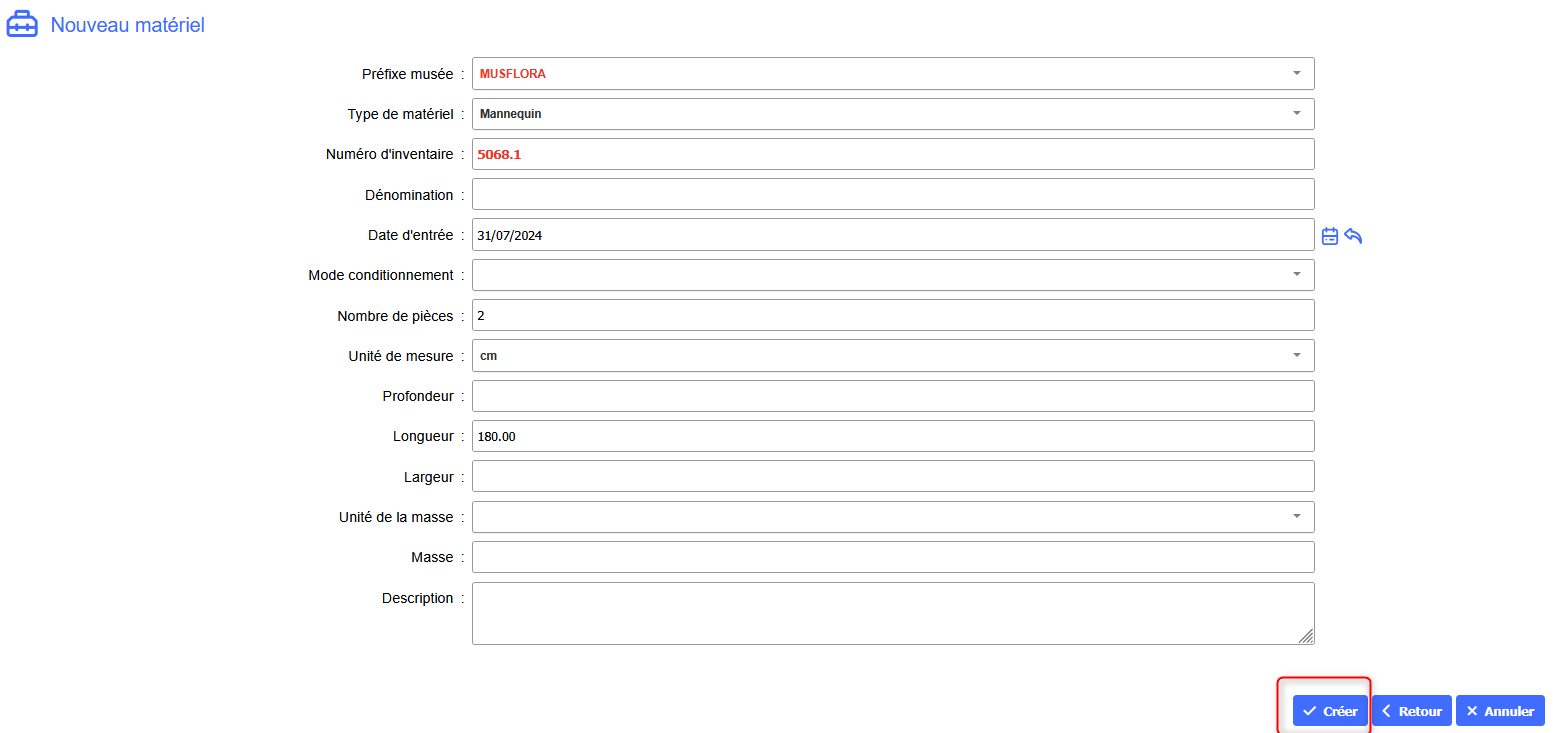
Renseignez les informations nécessaires : type, description, numéro, autres champs requis selon votre configuration
Validez la création : cliquez de nouveau sur Créer pour enregistrer le matériel.
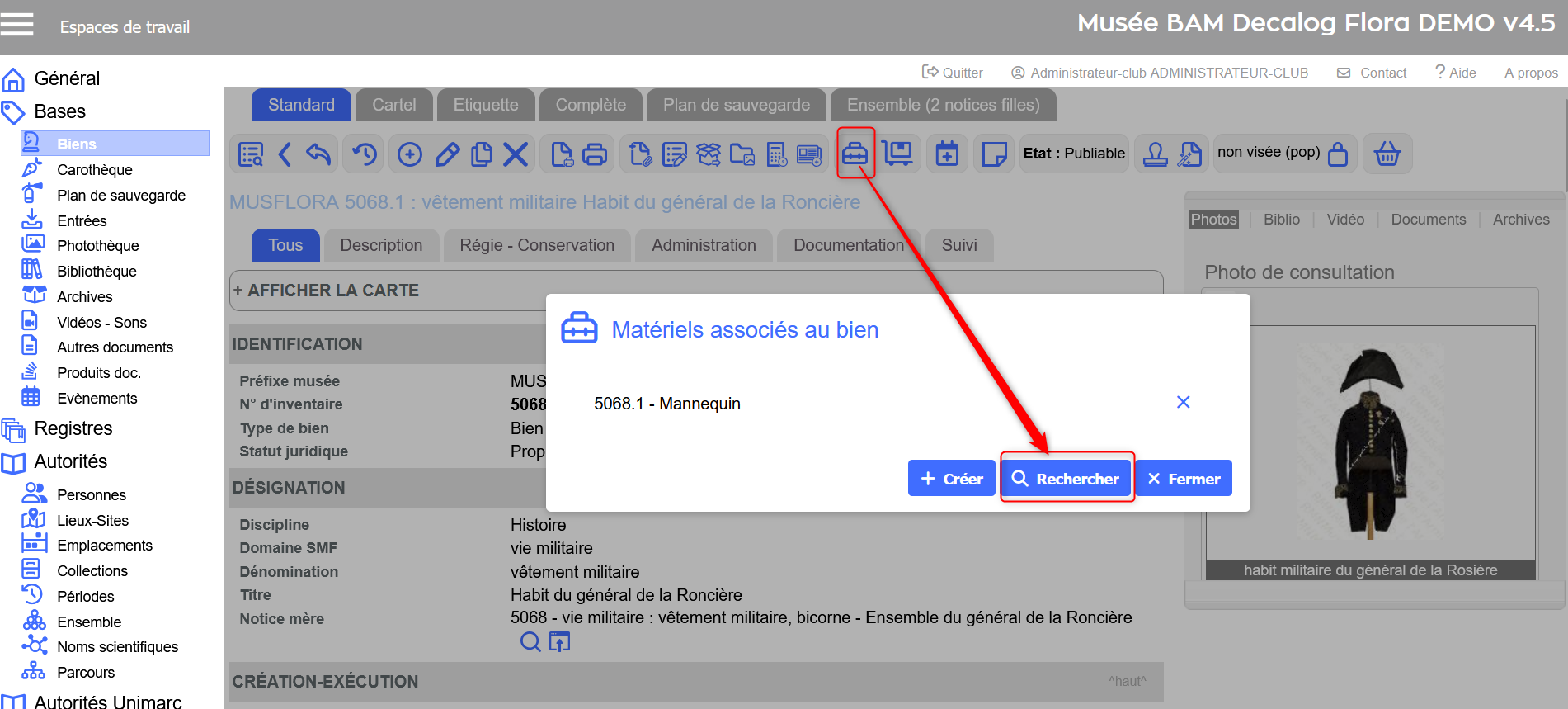
Le matériel est automatiquement associé au bien.
Création d'un nouveau matériel
Renseignement des informations
Affichage du matériel associé dans la notice de bien
Associer de façon pérenne un matériel existant à un bien
Ouvrir la gestion du matériel : cliquez sur l’icône Gestion du matériel
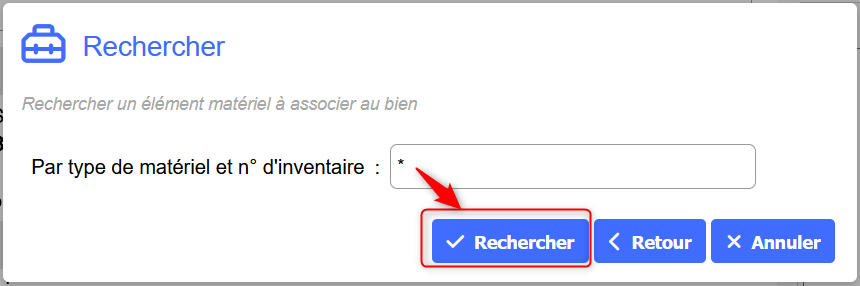
Lancer la recherche : une fenêtre de recherche s'affiche. Vous pouvez rechercher un matériel par :
type,
numéro d’inventaire,
Ou afficher toute la liste en utilisant une troncature (* ou %) pour afficher toute la liste.
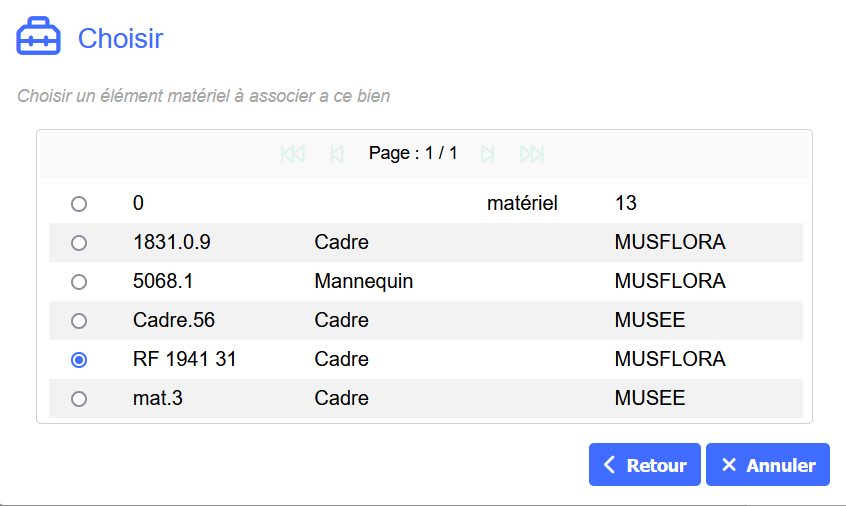
Sélectionner le matériel : cliquez sur l'élément à associer.
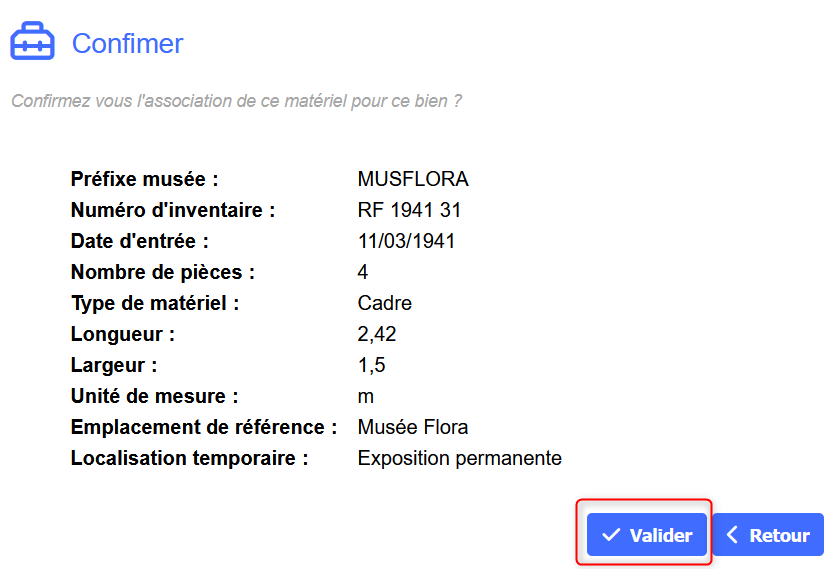
Valider l’association.
Le matériel est automatiquement associé au bien.
Ouverture de la gestion du matériel
Lancement de la recherche
Sélection du matériel
Validation de l'association
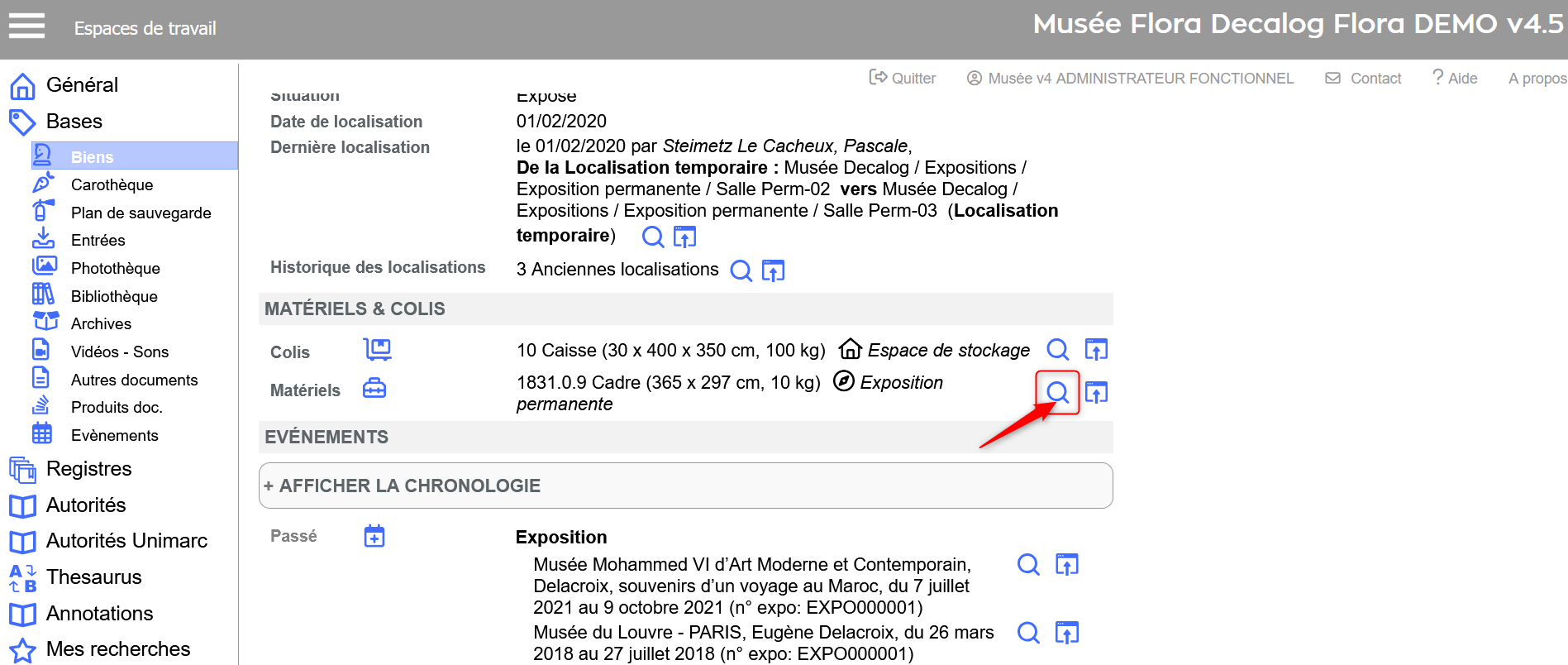
Affichage du matériel associé dans la notice de bien
Compléter une notice de matériel
Depuis la notice du bien, vous pouvez accéder à la notice complète du matériel pour la modifier ou l’enrichir :
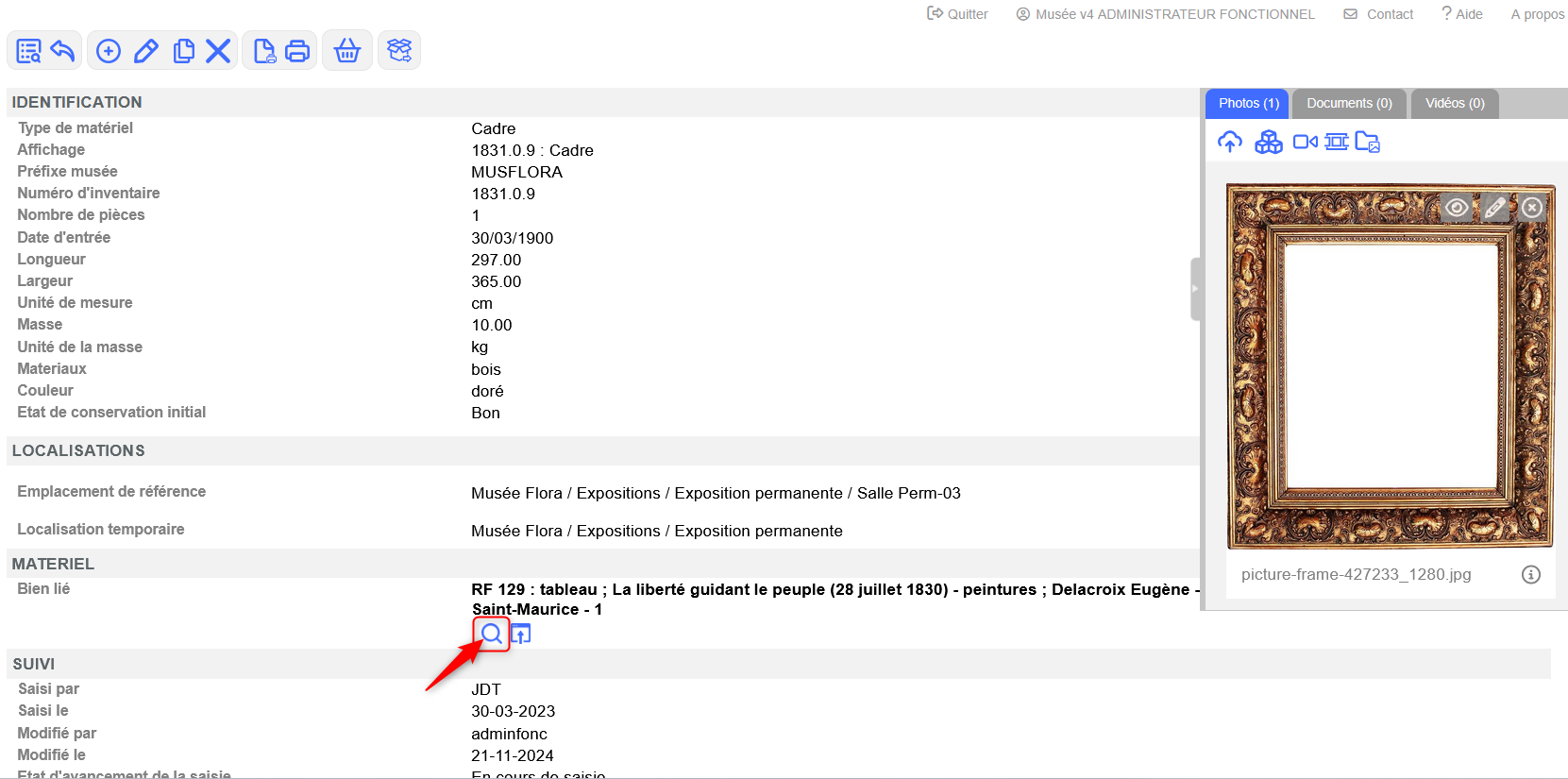
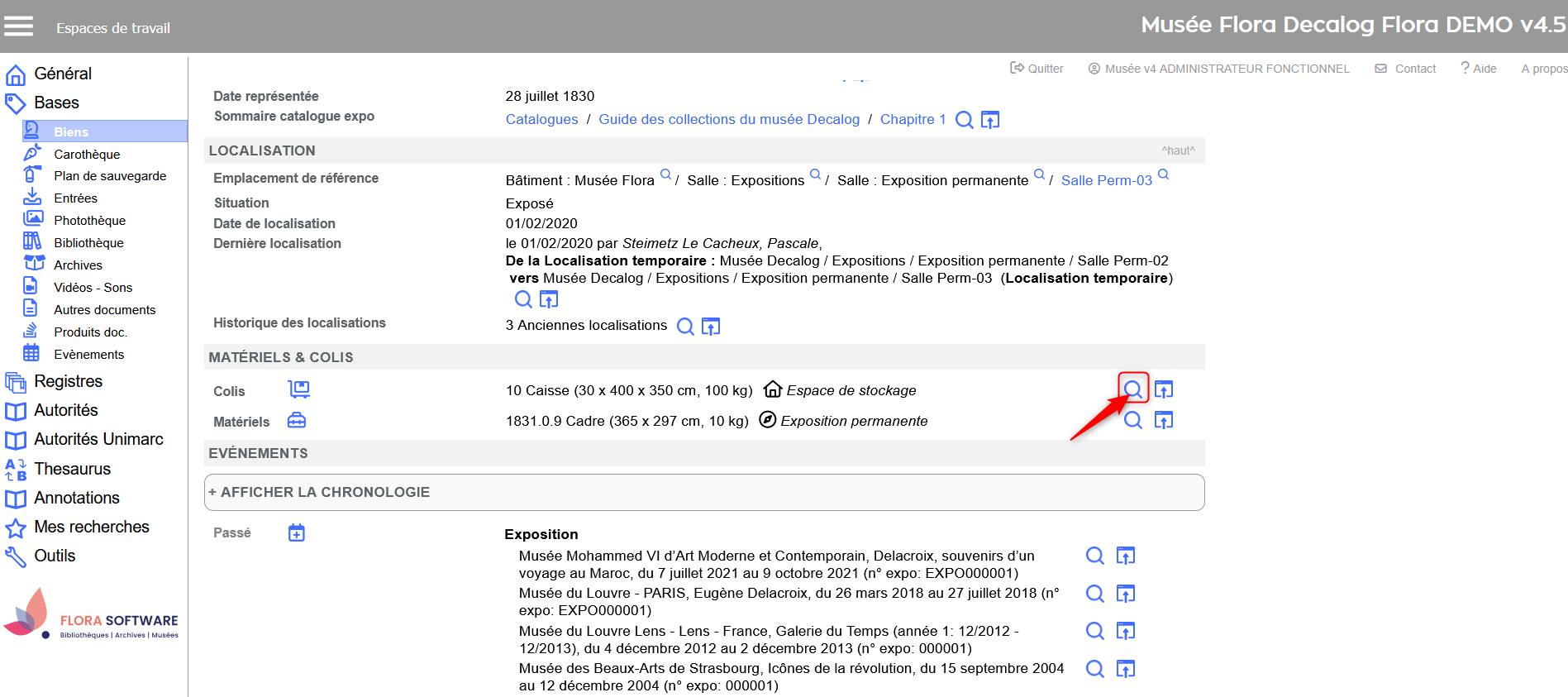
Cliquez sur l'icône en forme de loupe à droite du matériel.
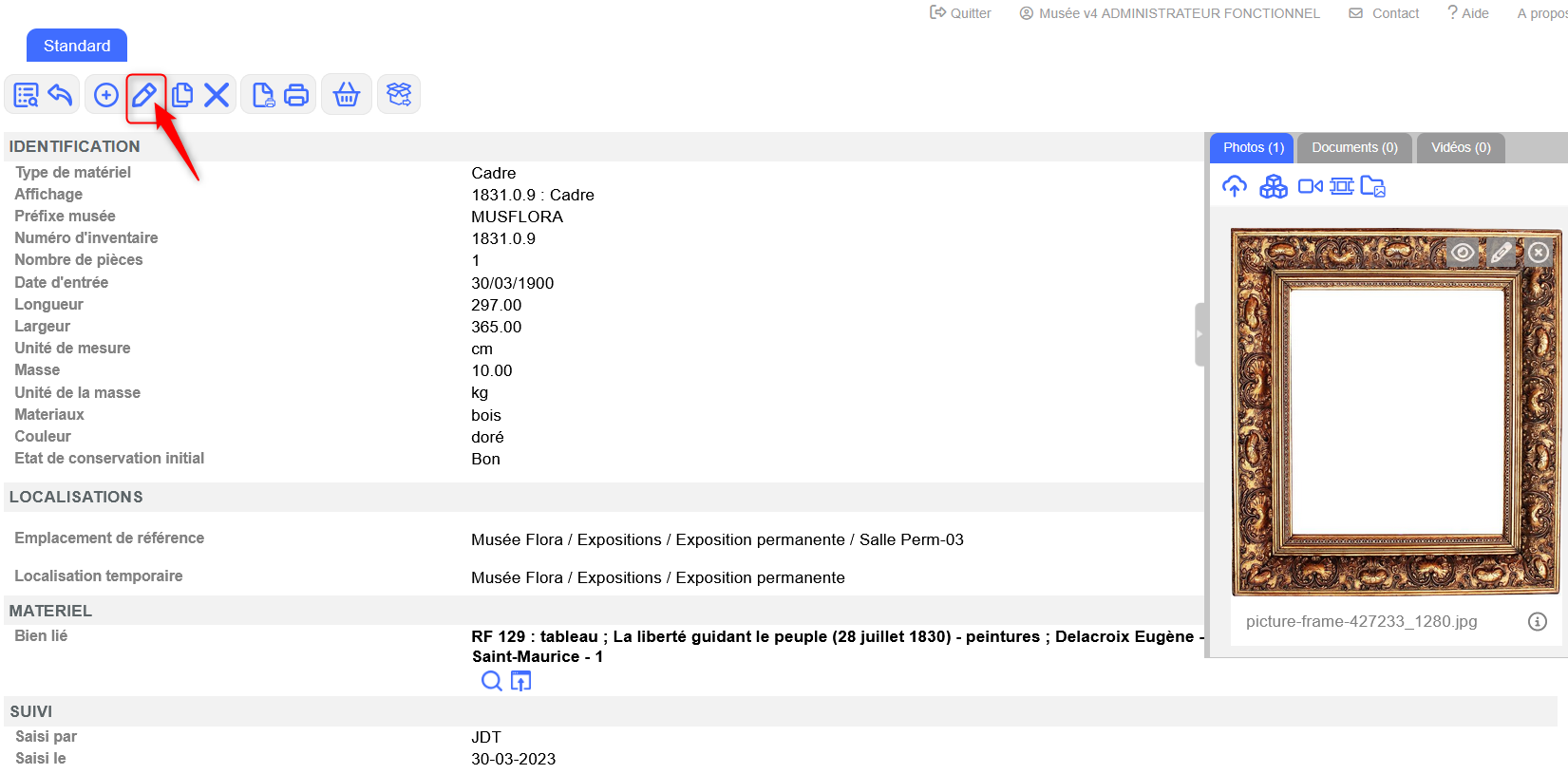
Dans la notice du matériel, cliquez sur Modifier :
Renseignez les champs souhaités.
Enregistrez la notice une fois la saisie terminée.
Pour revenir à la notice du bien, cliquez sur l'icône en forme de loupe, à droite du bien lié.
Basculer sur la notice du matériel
Modifier la notice du matériel
Basculer sur la notice du bien
Matériels temporaires
La création et la gestion du matériel temporaire se fait depuis l'affichage du bien dans la notice de mouvement.
Créer et associer un matériel temporaire à un bien depuis un mouvement
Ouvrir la notice de mouvement d'un évènement : accédez à la notice du mouvement concerné
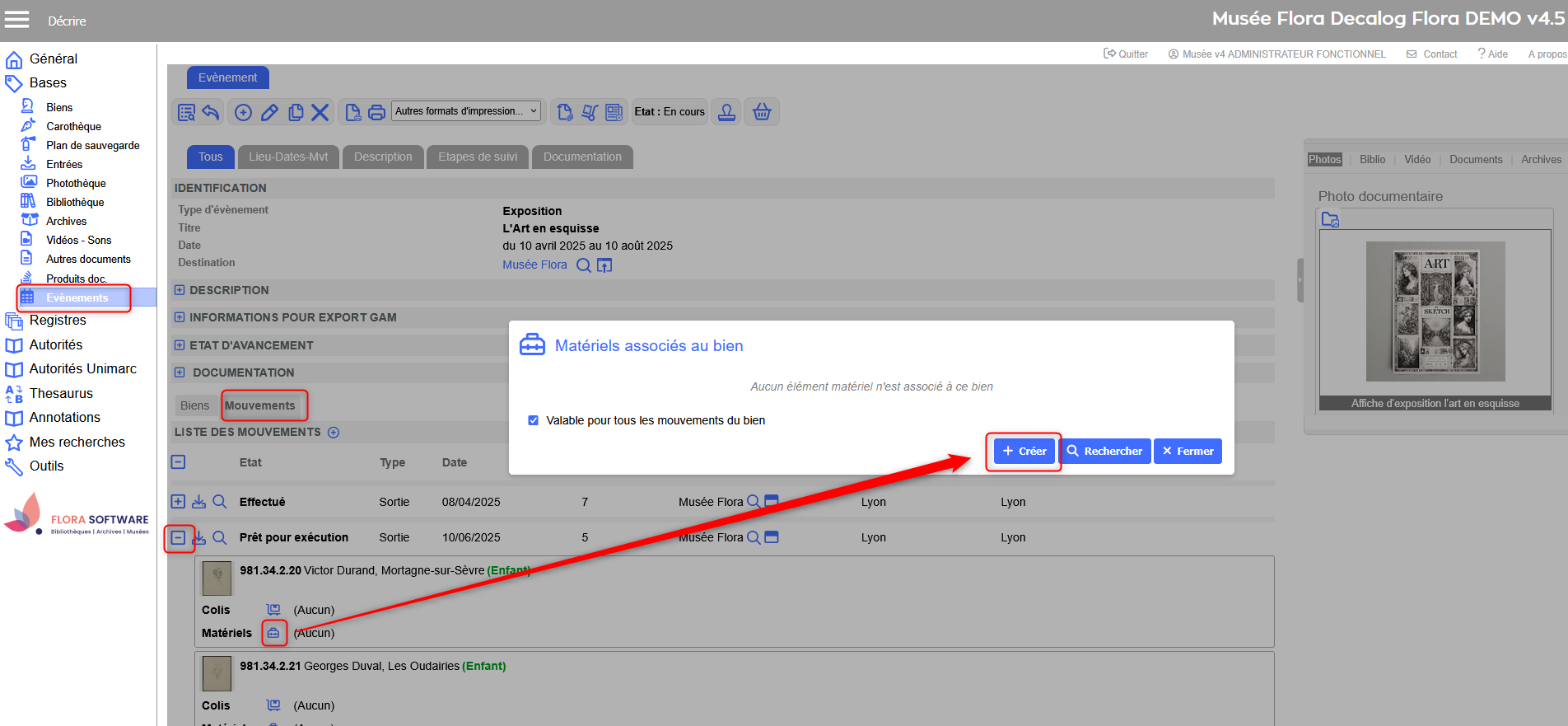
Ouvrir la gestion du matériel : cliquez sur l’icône Gestion du matériel
Créer un nouveau matériel temporaire : cliquez sur le bouton Créer pour ouvrir la grille de saisie rapide.
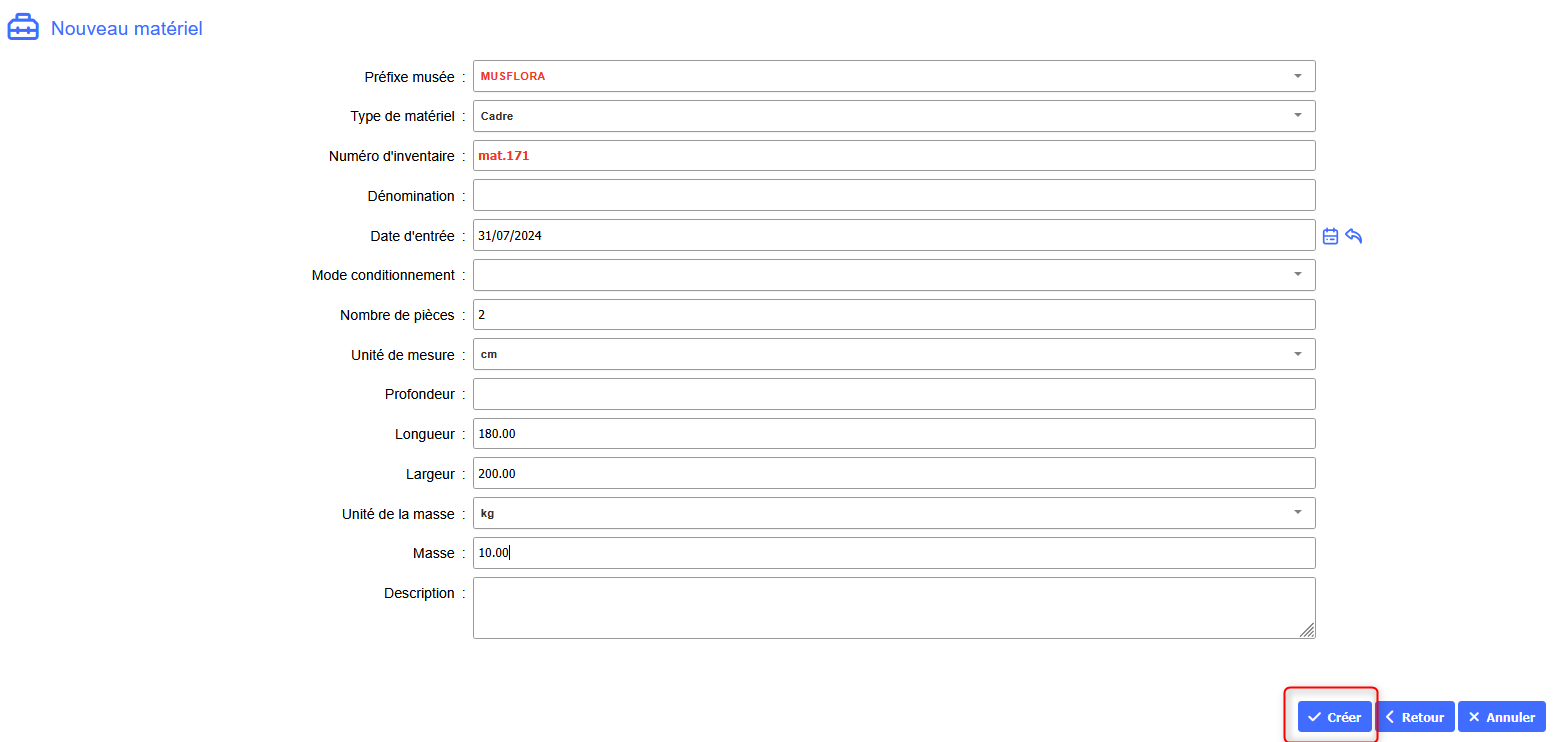
Renseignez les informations nécessaires : type, description, numéro, autres champs requis selon votre configuration
Validez la création : cliquez de nouveau sur Créer pour enregistrer le matériel.
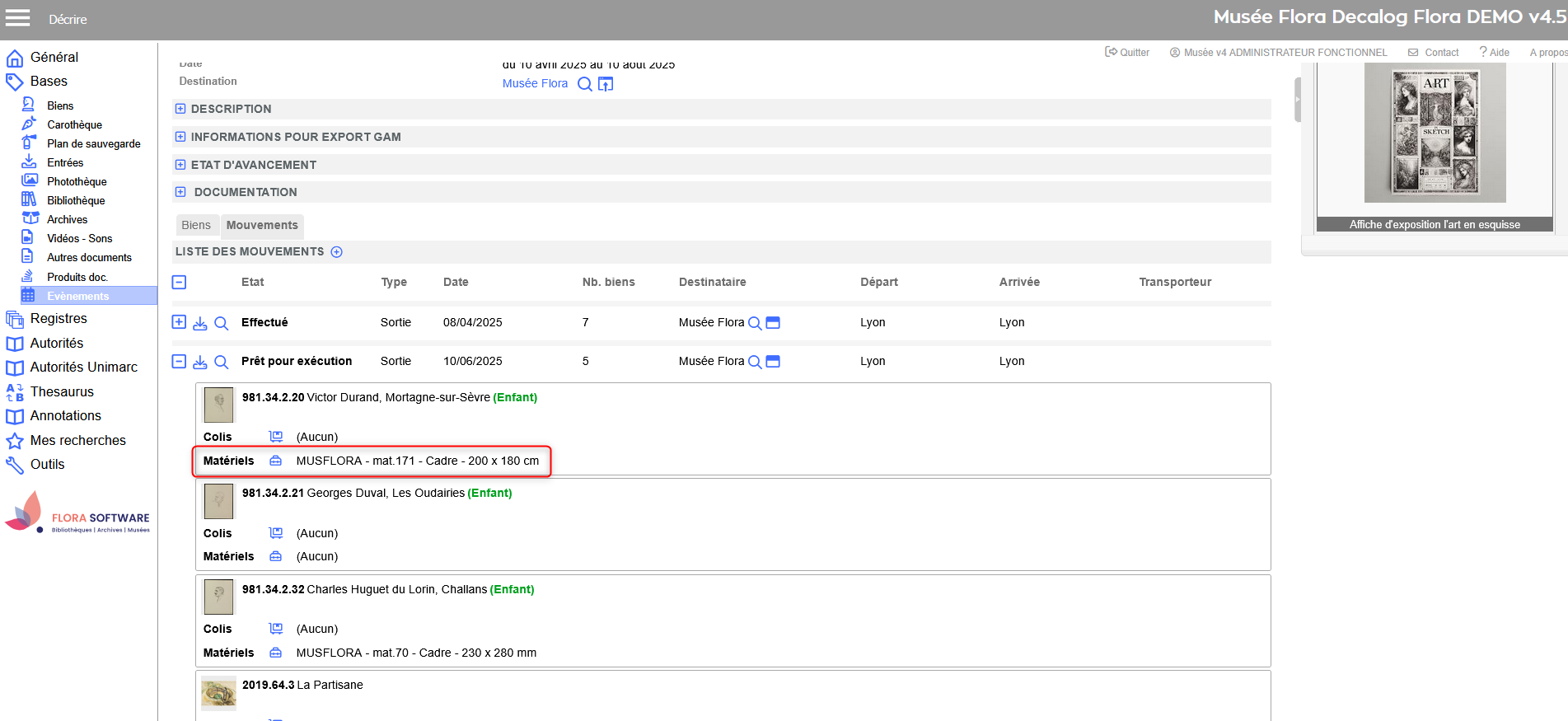
Le matériel est associé temporairement et automatiquement au bien dans le mouvement.
Création d'un nouveau matériel
Renseignement des informations
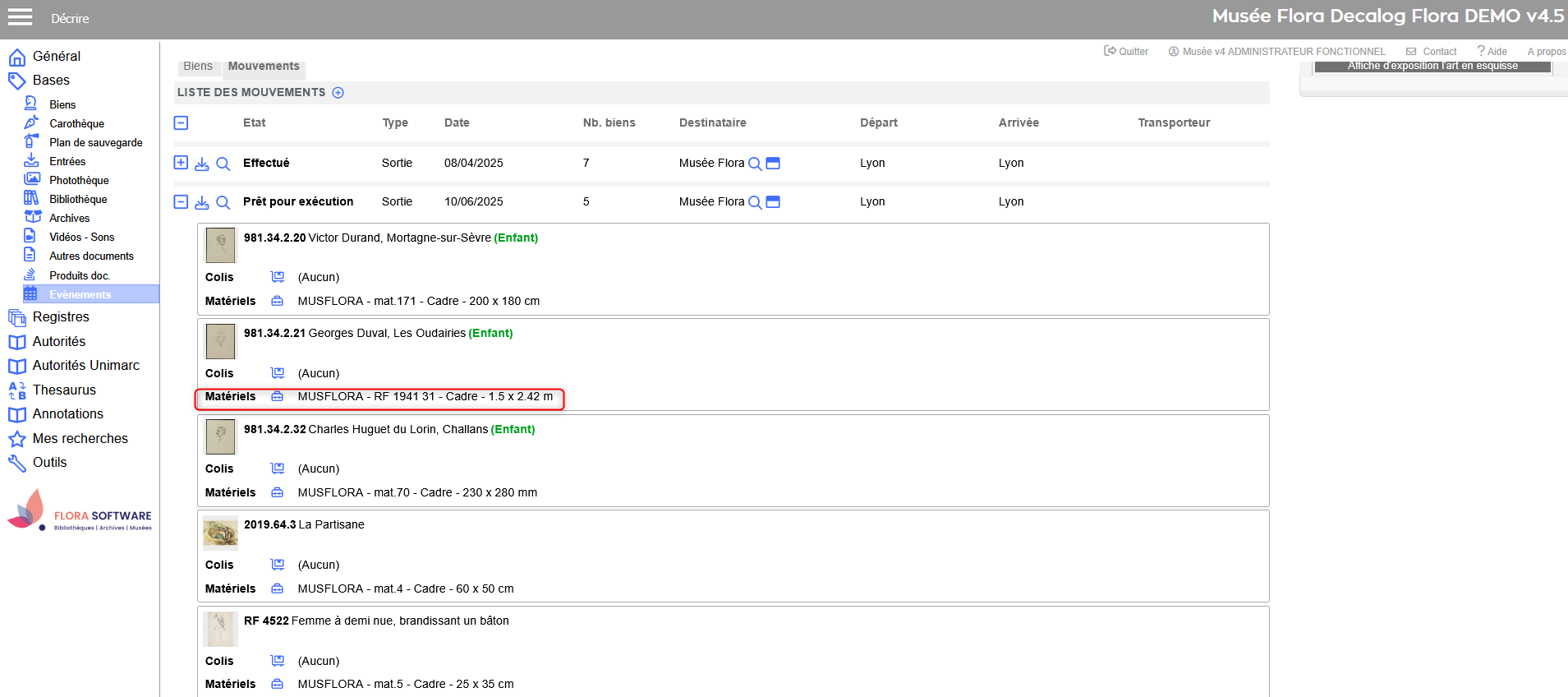
Affichage du nouveau matériel temporaire dans la notice du bien dans le mouvement
Associer temporairement un matériel existant depuis un mouvement
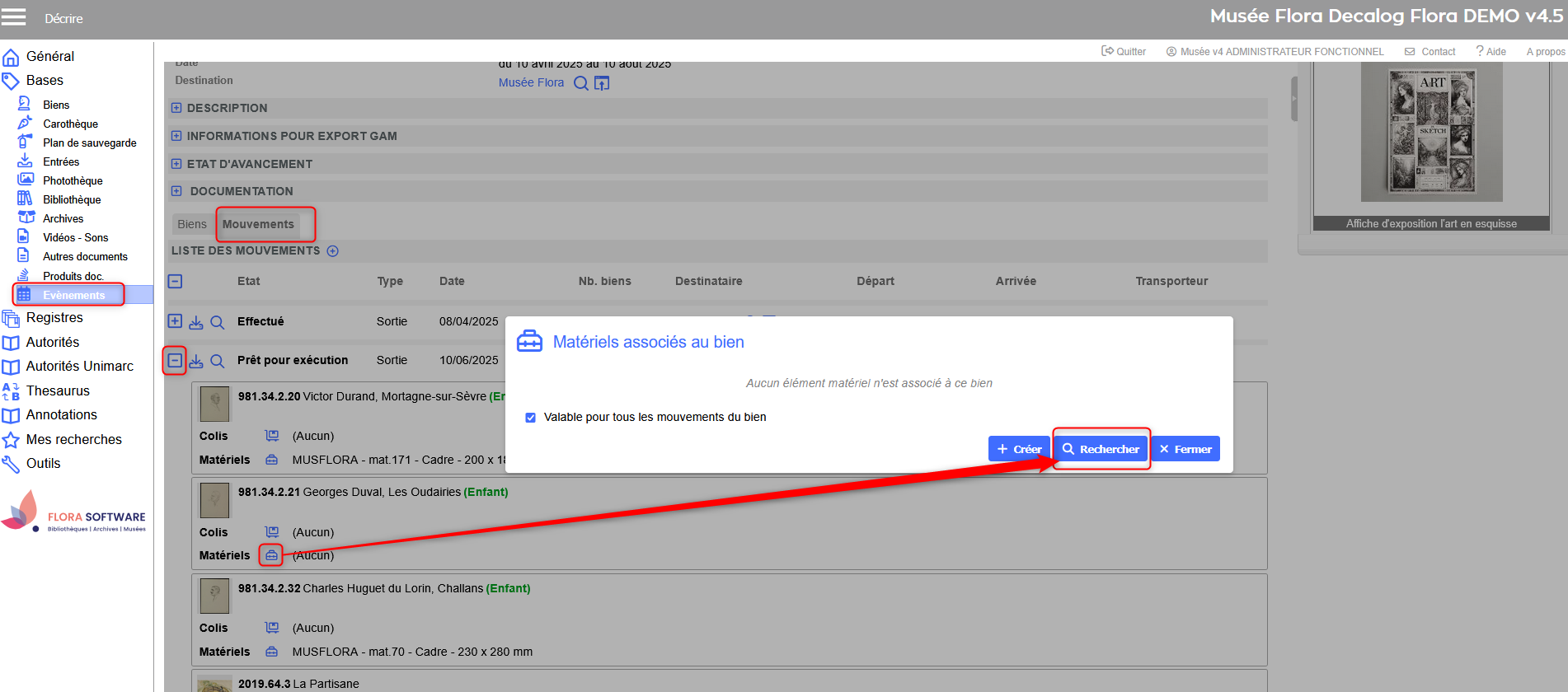
Ouvrir la notice de mouvement d'un évènement : accédez à la notice du mouvement concerné
Ouvrir la gestion du matériel : cliquez sur l’icône Gestion du matériel
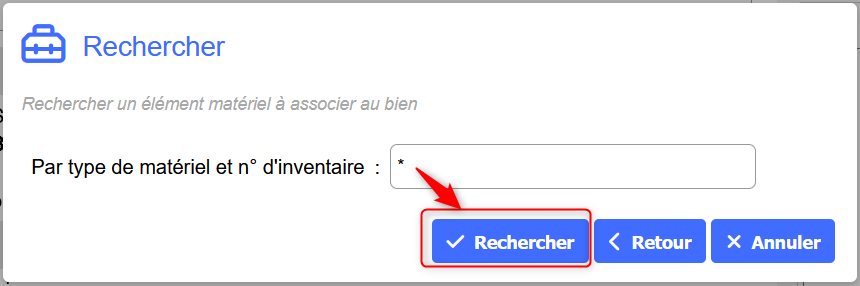
Lancer la recherche : une fenêtre de recherche s'affiche. Vous pouvez rechercher un matériel par :
type,
numéro d’inventaire,
Ou afficher toute la liste en utilisant une troncature (* ou %) pour afficher toute la liste.
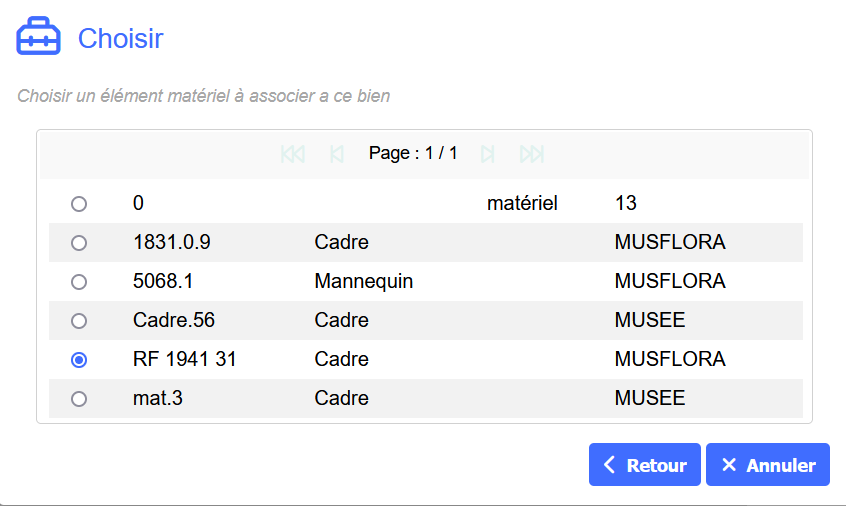
Sélectionner le matériel temporaire : cliquez sur l'élément à associer.
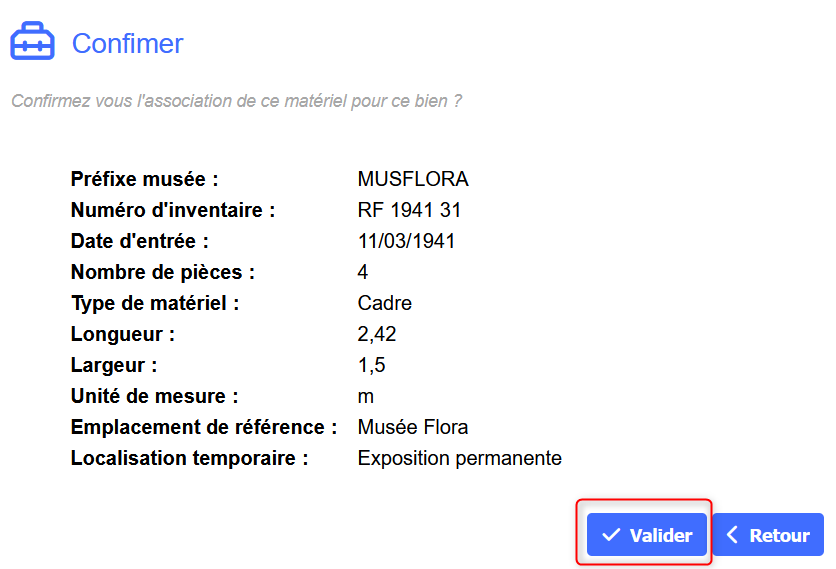
Valider l’association
Le matériel est associé temporairement et automatiquement au bien dans le mouvement.
Ouverture de la gestion du matériel
Lancement de la recherche
Sélection du matériel temporaire
Validation de la sélection du ou des matériels temporaires
Affichage du matériel temporaire dans la notice du bien dans le mouvement
Où retrouver les matériels ?
Pour accéder à l’ensemble des matériels scénographiques :
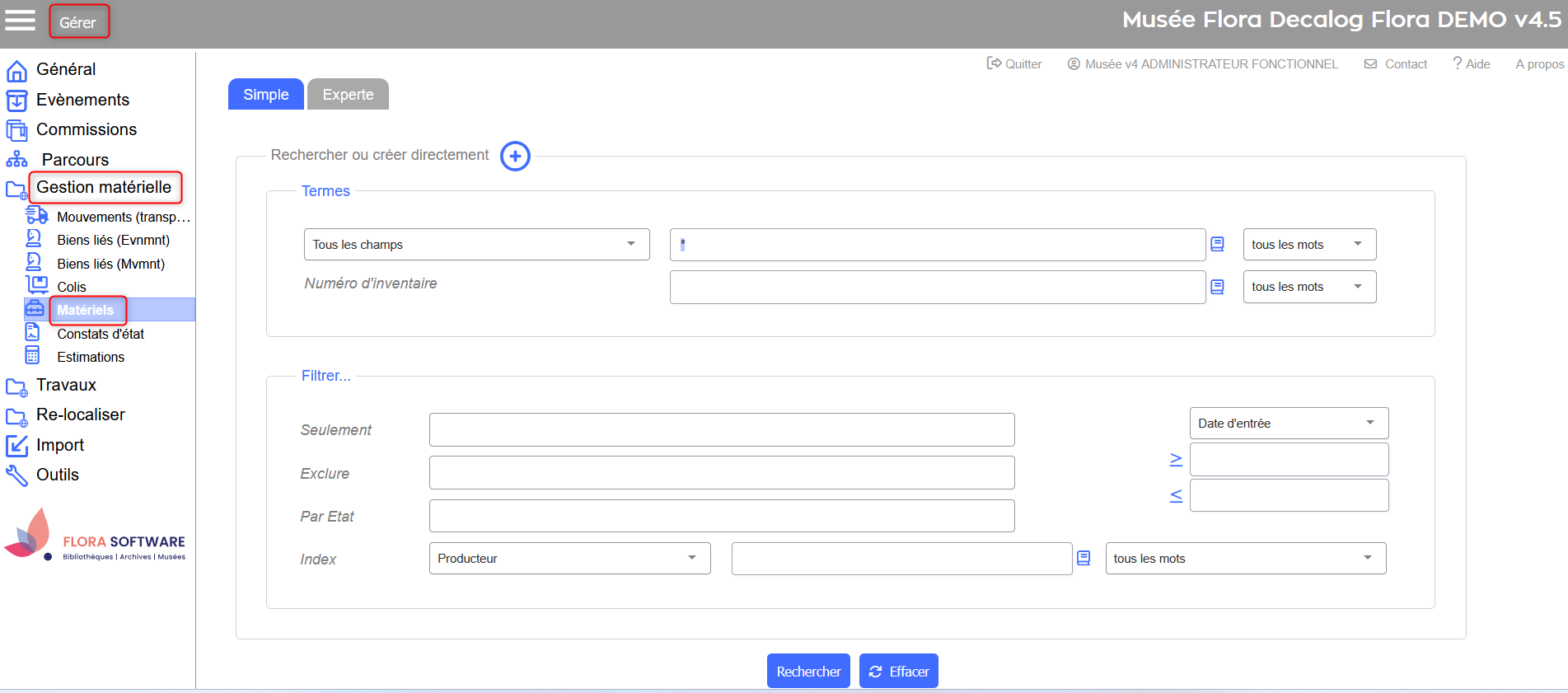
Accéder à l'espace de gestion : depuis le menu Espace de travail, rendez-vous dans le menu Gérer
Ouvrir le menu Gestion matérielle : dans le panneau latéral, cliquez sur Gestion Matérielle.
Pour accéder à la liste des matériels : Cliquez sur Matériels pour afficher l’écran de recherche simple ou experte.
Espace de travail Gérer > Menu Gestionmatérielle > Matériels
Gérer les colisages
Colis pérennes
La création et la gestion des colis pérennes se fait depuis la notice du bien.
Créer et associer un colis pérenne à un bien
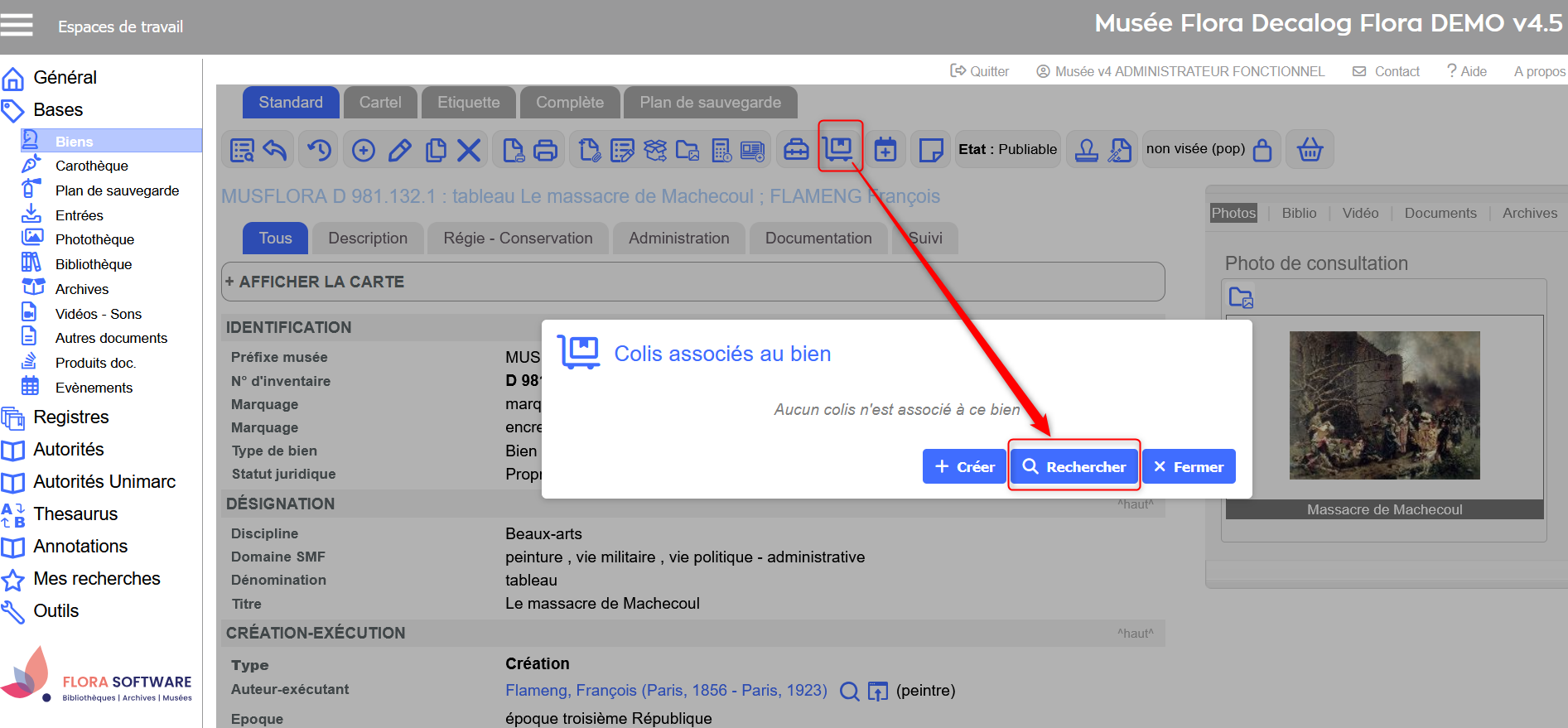
Ouvrir la gestion des colis : cliquez sur l’icône Gestion du colis
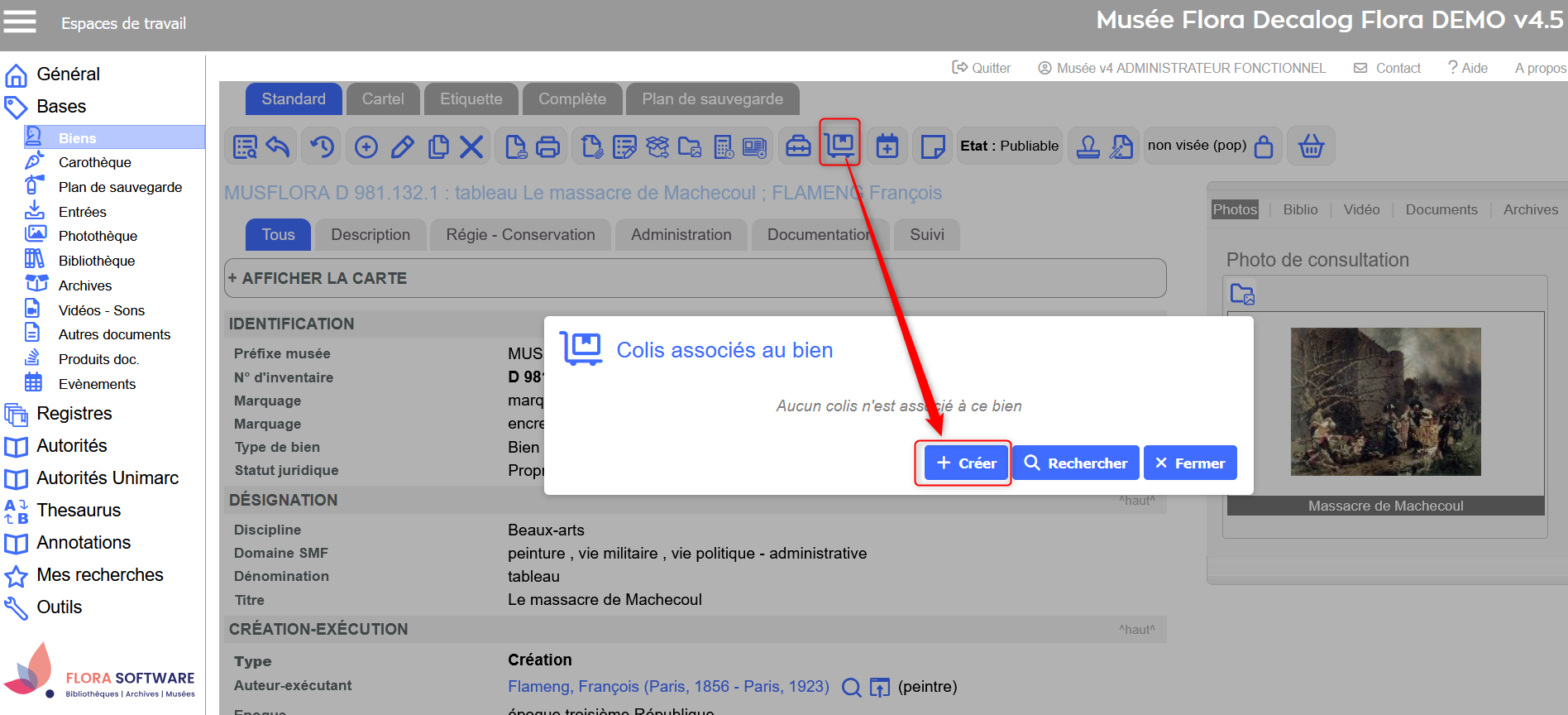
Créer un nouveau colis : cliquez sur le bouton Créer pour ouvrir la grille de saisie rapide.
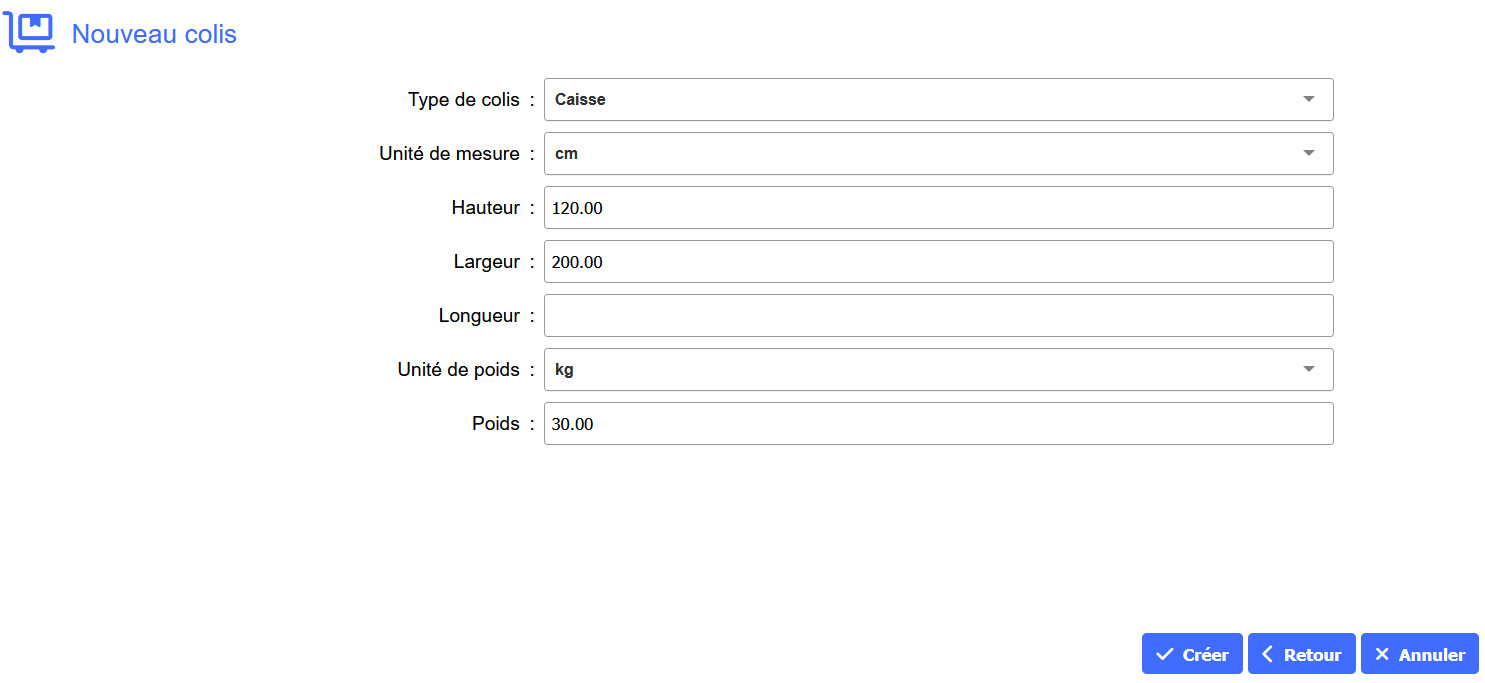
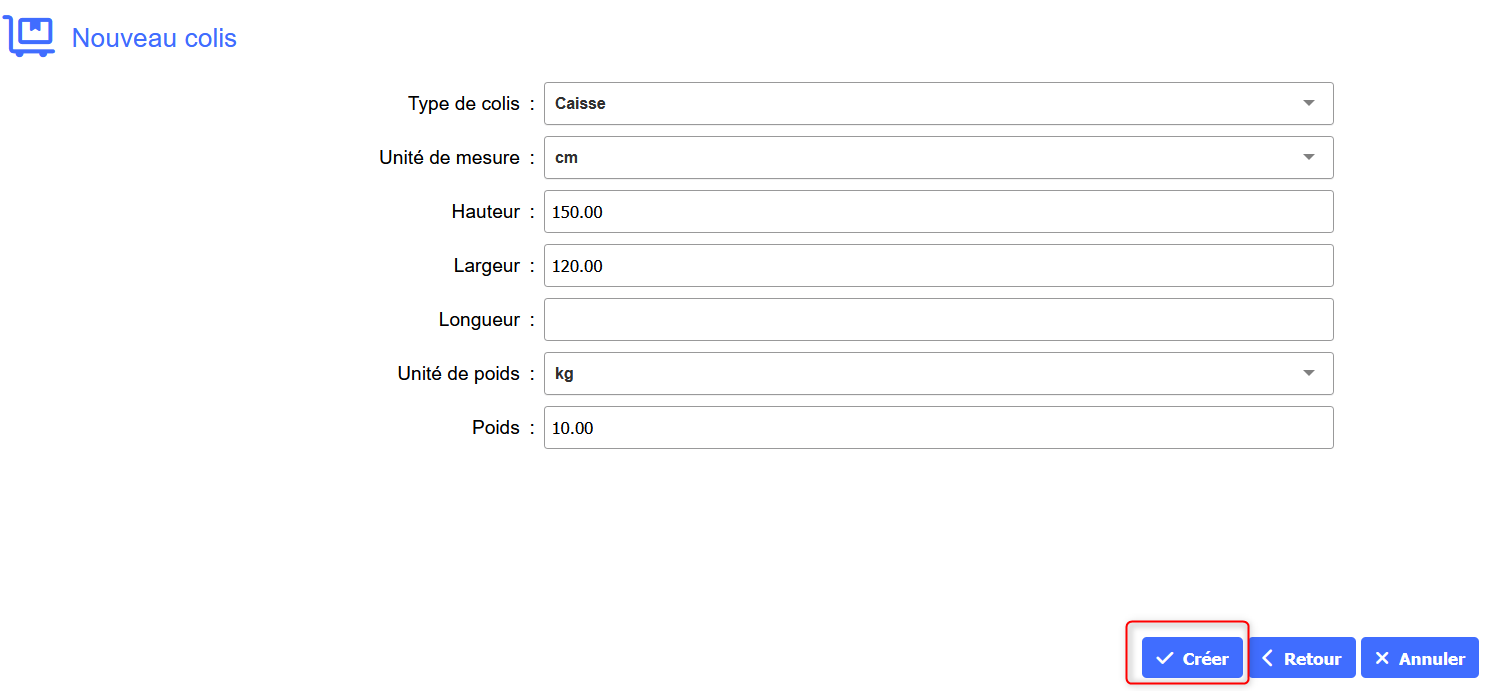
Renseignez les informations nécessaires : type, unités de mesure, hauteur, largeur, autres champs requis selon votre configuration.
Validez la création : cliquez de nouveau sur Créer pour enregistrer le colis.
Le colis est automatiquement associé au bien.
Création d'un nouveau colis
Renseignement des informations
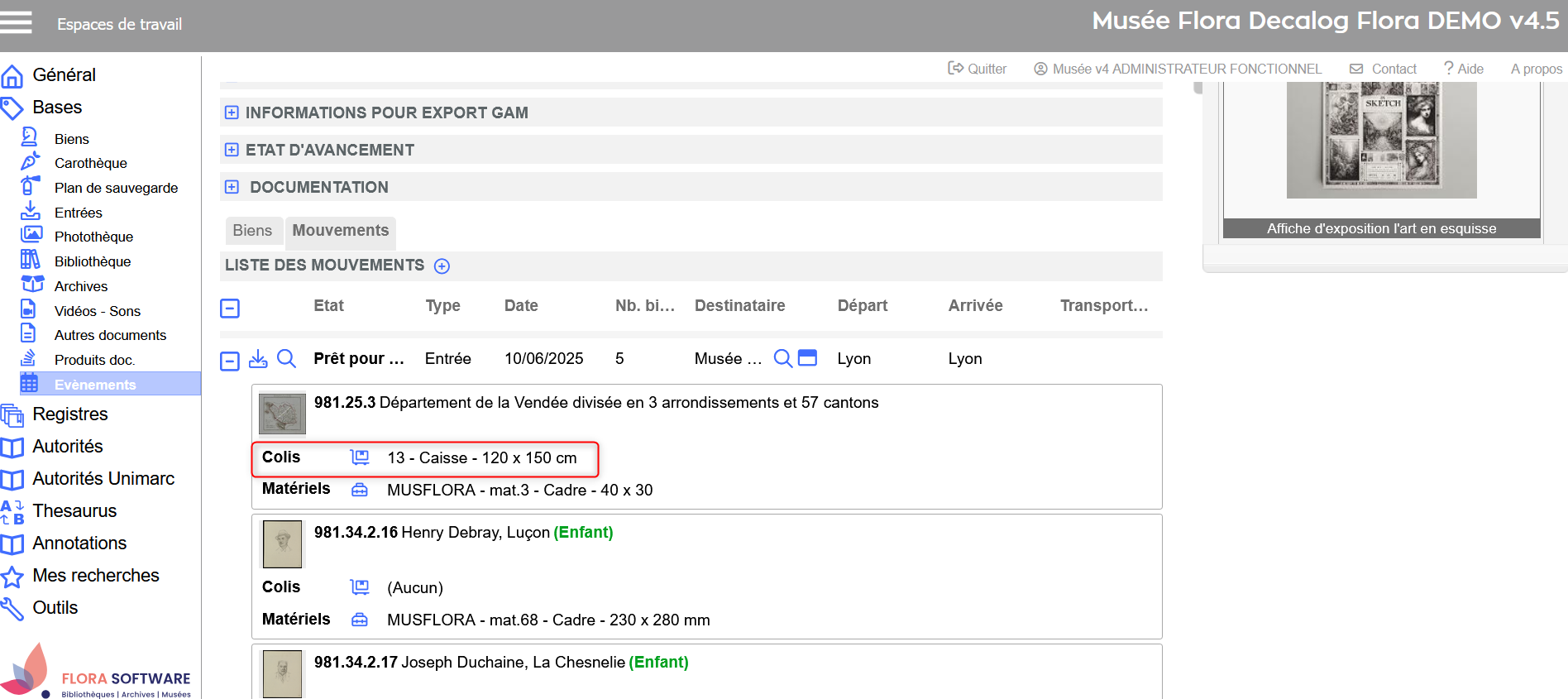
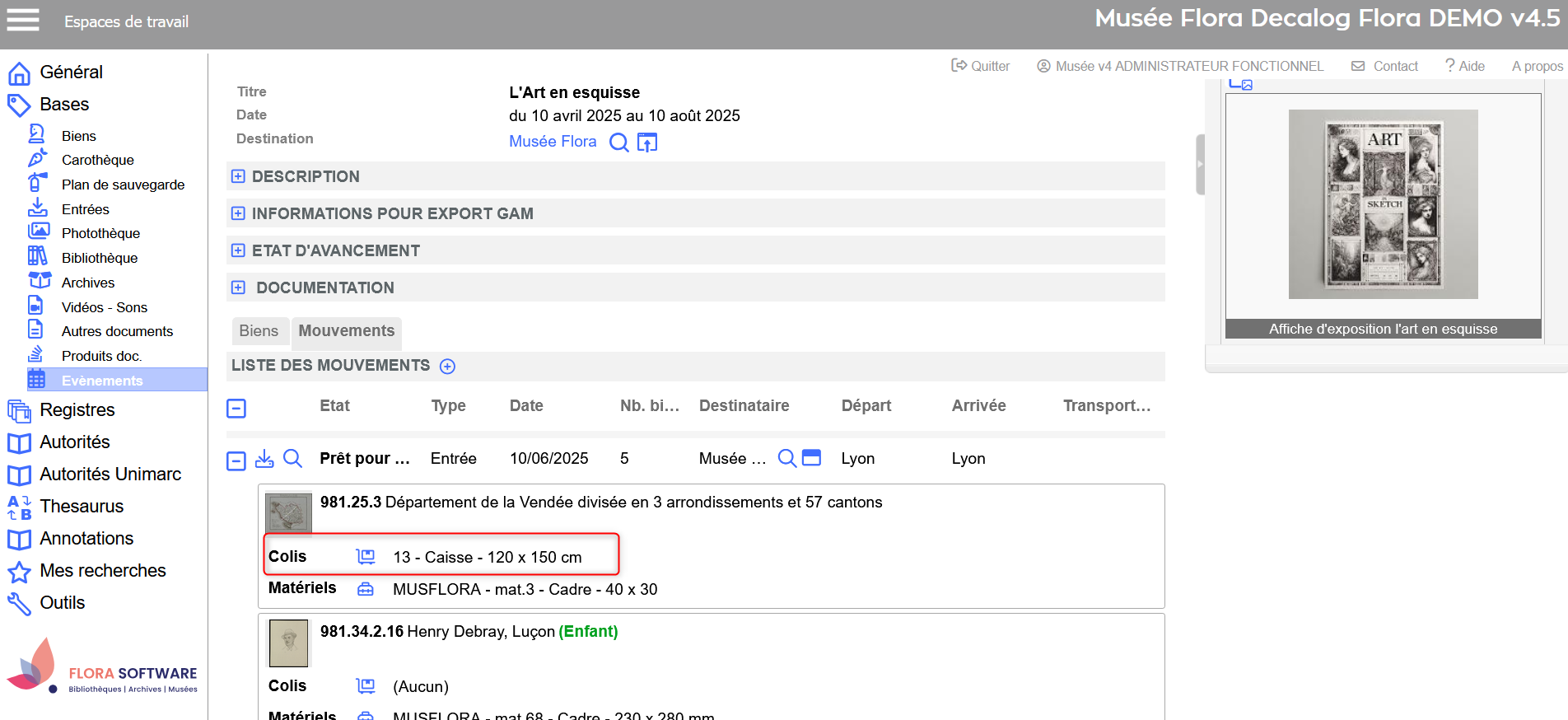
Affichage du colis associé dans la notice de bien
Associer de façon pérenne un colis existant à un bien
Ouvrir la gestion des colis : cliquez sur l’icône Gestion du colis
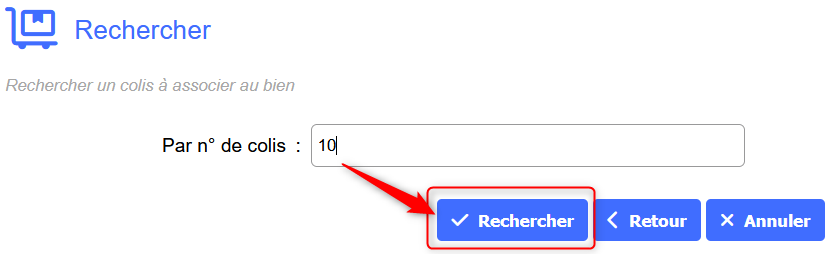
Lancer la recherche : une fenêtre de recherche s'affiche. Vous pouvez rechercher un colis par :
numéro de colis,
ou afficher toute la liste en utilisant une troncature (* ou %) pour afficher toute la liste.
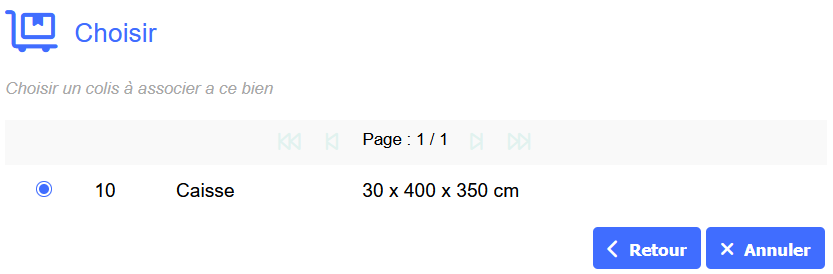
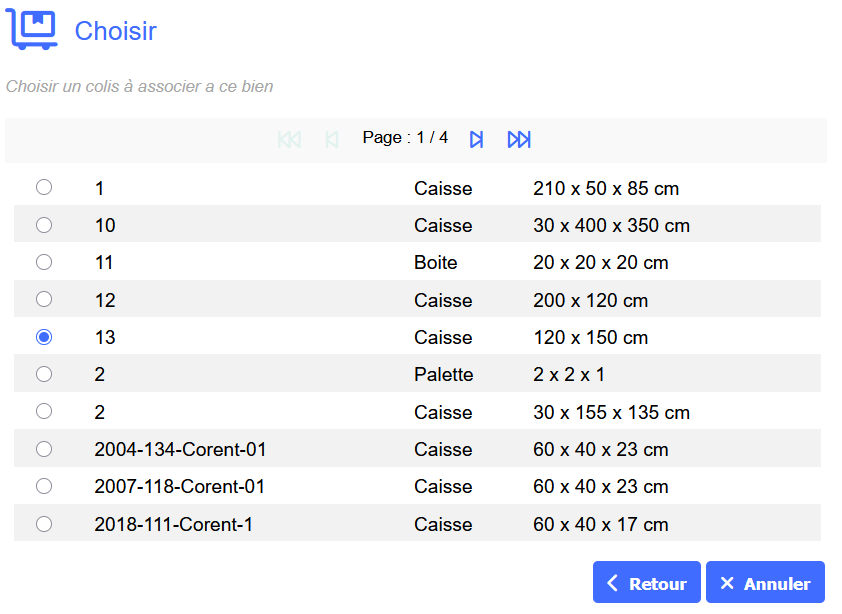
Sélectionner le colis : cliquez sur l'élément à associer.
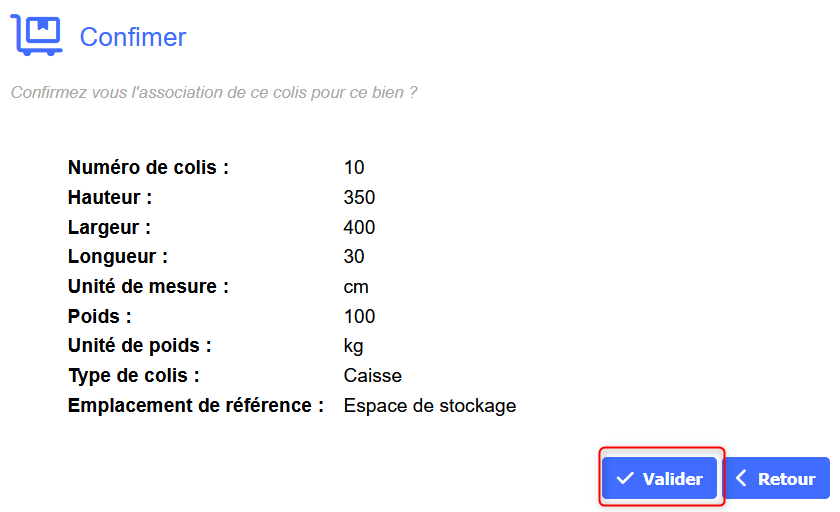
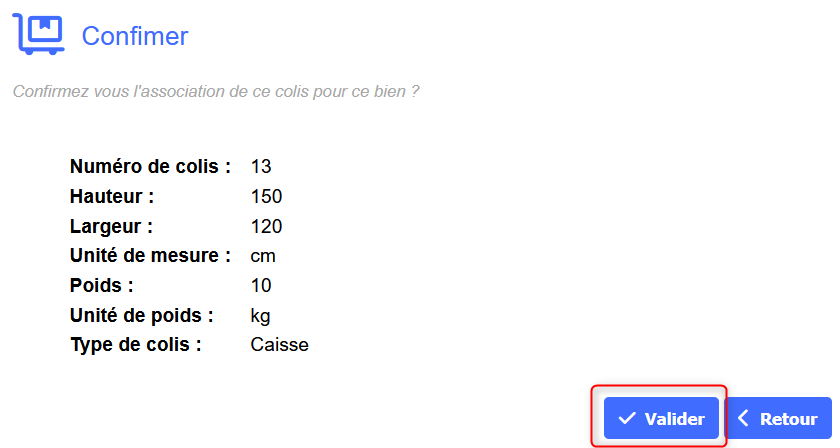
Valider l’association.
Le colis est automatiquement associé au bien.
Ouverture de la gestion du colis
Lancement de la recherche
Sélection du colis
Validation de l'association
Affichage du colis associé dans la notice de bien
Compléter une notice de colis
Depuis la notice du bien, vous pouvez accéder à la notice complète du colis pour la modifier ou l’enrichir :
Cliquez sur l'icône en forme de loupe à droite du colis.
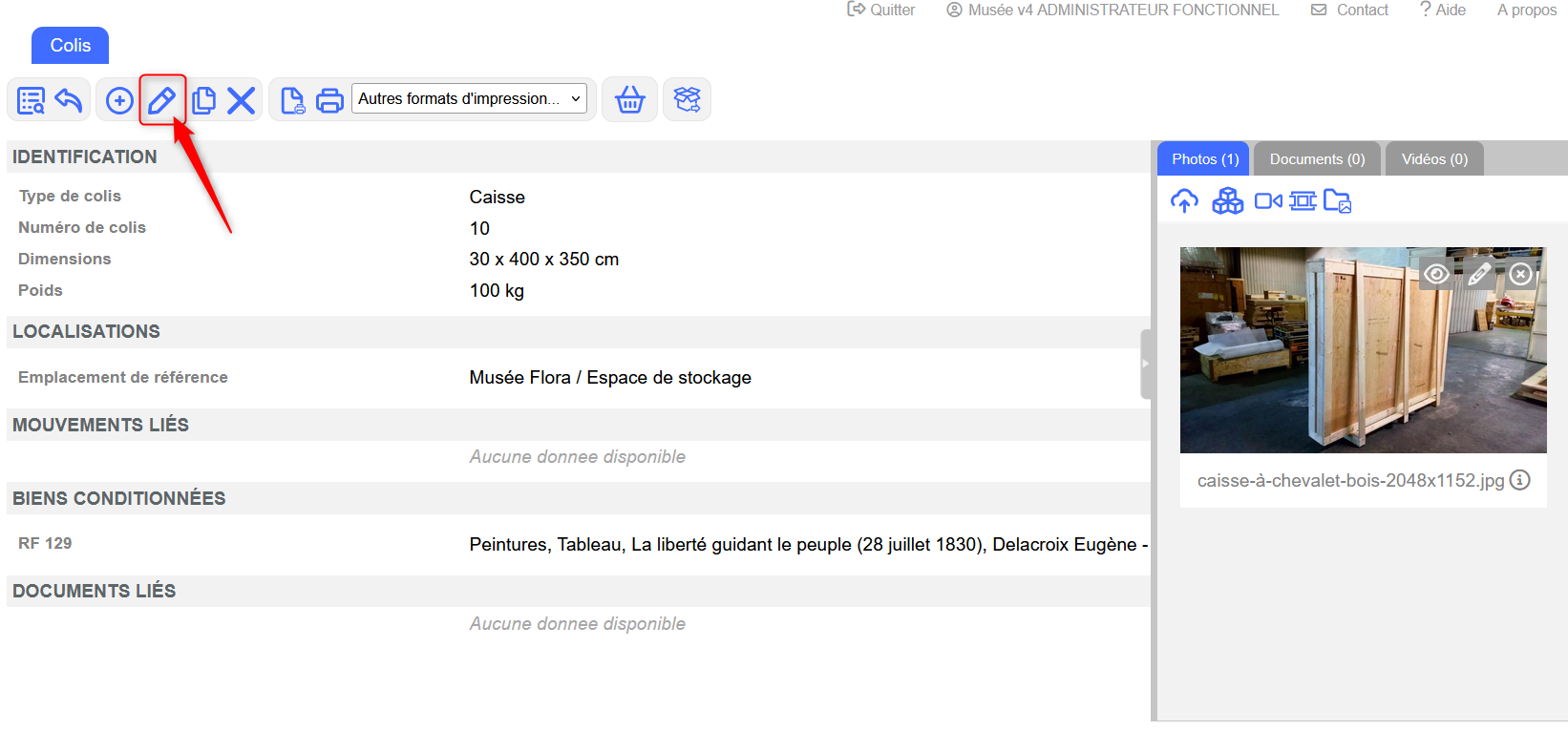
Dans la notice du colis, cliquez sur Modifier :
Sélectionnez la grille de saisie appropriée.
Renseignez les champs souhaités.
Enregistrez la notice une fois la saisie terminée.
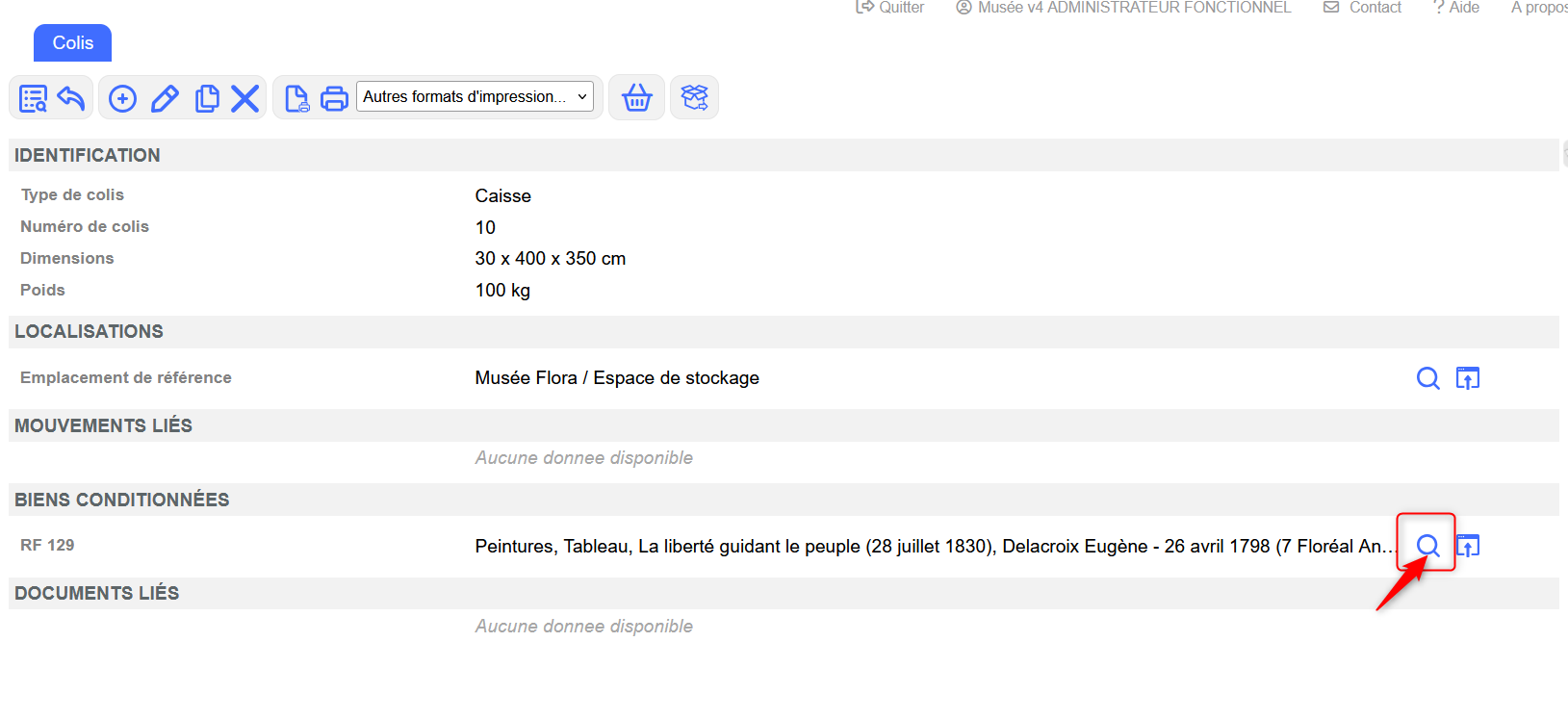
Pour revenir à la notice du bien, cliquez sur l'icône en forme de loupe, à droite du bien lié.
Basculer sur la notice du colis
Modifier la notice du matériel
Basculer sur la notice du bien
Colis temporaires
La création et la gestion des colis temporaires se fait depuis l'affichage du bien dans la notice de mouvement.
Créer et associer un colis temporaire à un bien depuis un mouvement
Ouvrir la notice de mouvement d'un évènement : accédez à la notice du mouvement concerné
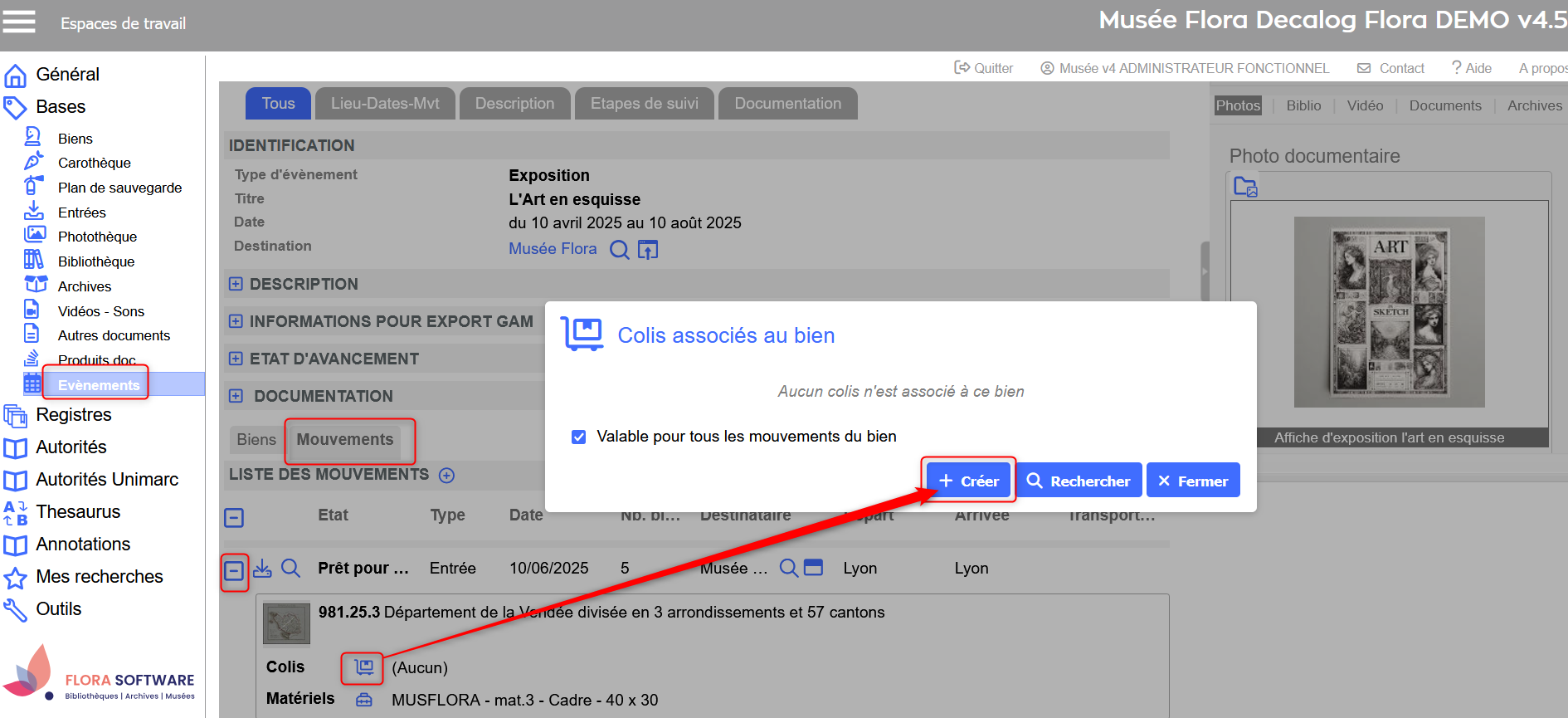
Ouvrir la gestion du colis : cliquez sur l’icône Gestion du colis
Créer un nouveau colis temporaire : cliquez sur le bouton Créer pour ouvrir la grille de saisie rapide.
Renseignez les informations nécessaires : type, unités de mesure, hauteur, largeur, autres champs requis selon votre configuration
Validez la création : cliquez de nouveau sur Créer pour enregistrer le colis.
Le colis est associé temporairement et automatiquement au bien dans le mouvement.
Création d'un nouveau colis
Renseignement des informations
Affichage du nouveau colis temporaire dans la notice du bien dans le mouvement
Associer temporairement un colis existant depuis un mouvement
Ouvrir la notice de mouvement d'un évènement : accédez à la notice du mouvement concerné
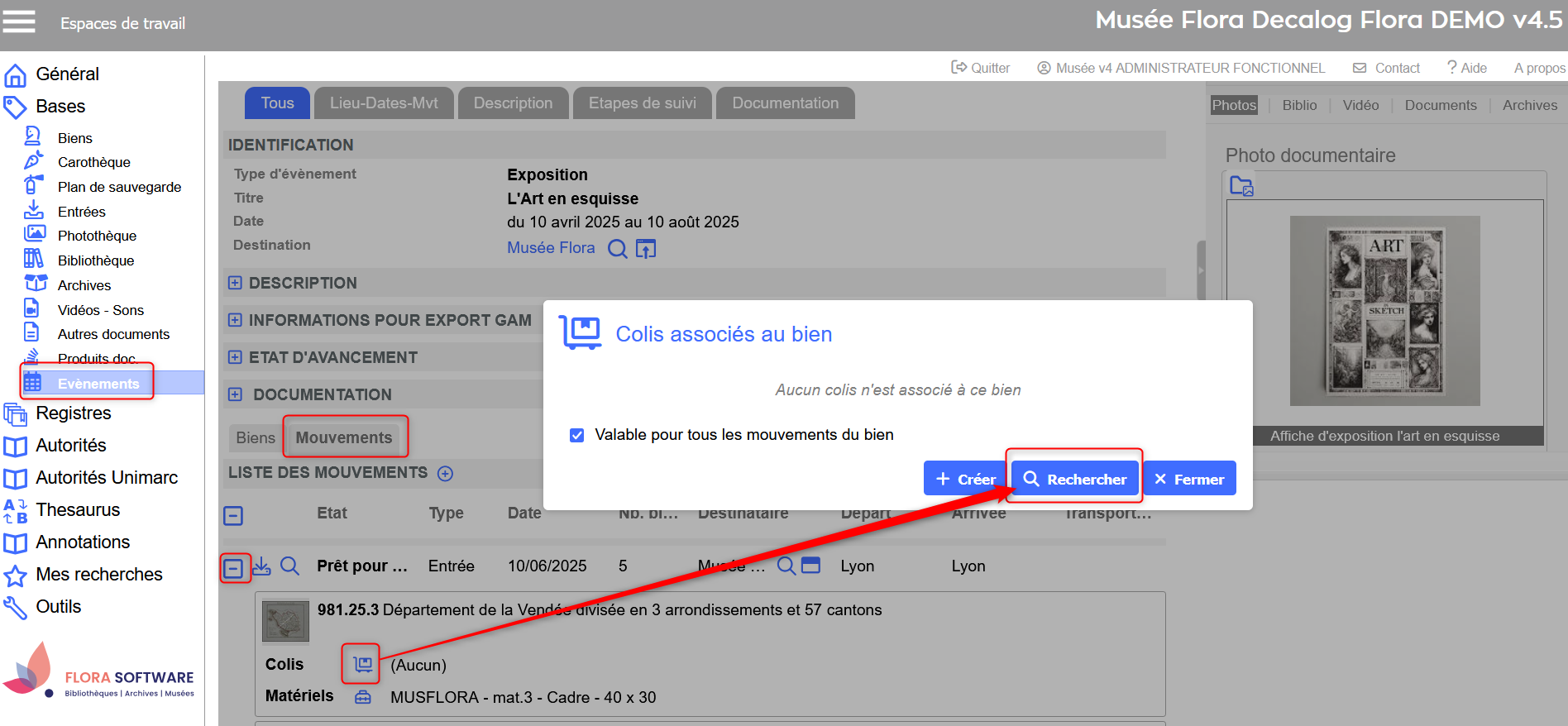
Ouvrir la gestion du colis : cliquez sur l’icône Gestion du colis
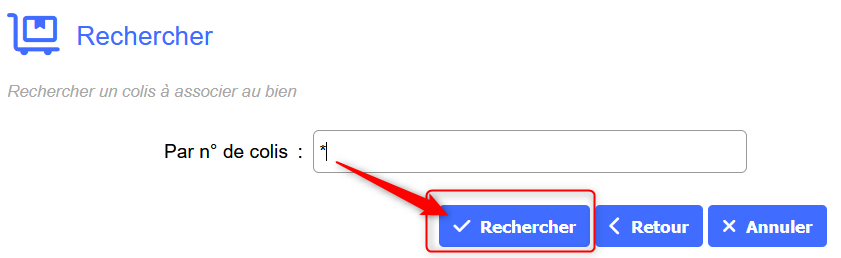
Lancer la recherche : une fenêtre de recherche s'affiche. Vous pouvez rechercher un colis par :
numéro de colis,
ou afficher toute la liste en utilisant une troncature (* ou %) pour afficher toute la liste.
Sélectionner le colis temporaire : cliquez sur l'élément à associer.
Valider l’association.
Le colis est associé temporairement et automatiquement au bien dans le mouvement.
Ouverture de la gestion du colis
Lancement de la recherche
Sélection du colis temporaire
Validation de la sélection du colis temporaire
Affichage du colis temporaire dans la notice du bien dans le mouvement
Où retrouver les colis ?
Pour accéder à l’ensemble des colis :
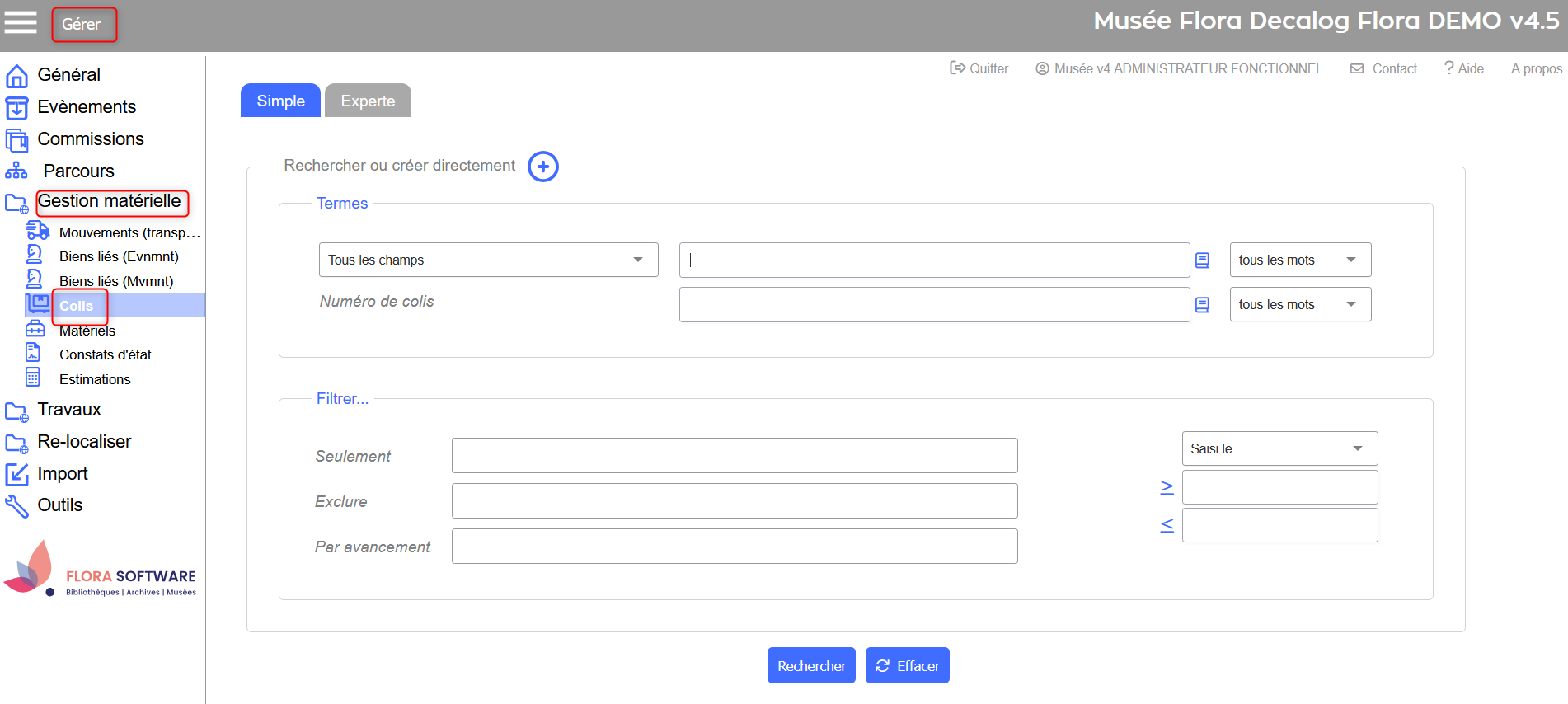
Accéder à l'espace de gestion : depuis le menu Espace de travail, rendez-vous dans le menu Gérer.
Ouvrir le menu Gestion matérielle : dans le panneau latéral, cliquez sur Gestion Matérielle.
Pour accéder à la liste des colis : Cliquez sur Colis pour afficher l’écran de recherche simple ou experte.
Espace de travail Gérer > Menu Gestionmatérielle > Colis





 Gestion du matériel
 Gestion du colis