Dans Flora, vous pouvez associer aux biens des matériels scénographiques (socles, cadres, mannequins, lutrins, vis...) etdes colis (caisses, cartons, palettes, tubes...) bref, tout ce qui permet de les mettre en valeur ou de les transporter en toute sécurité.
Ces éléments sont gérés selon deux modalités distinctes :
Pérennes : liés durablement à un bien.
Temporaires : associés à un bien dans le cadre d’un mouvement (exposition, prêt, etc.).
A quoi servent les matériels scénographiques et les colis ?
Dans Flora, matériels scénographiques et colis sont deux types d’éléments logistiques aux usages distincts. Le tableau ci-dessous présente leurs principales caractéristiques pour mieux comprendre leur rôle et leur mode d’utilisation.
Critères
Table des matériels scénographiques
Table des colis
Définition
Élément technique ou artistique destiné à la présentation ou à la mise en valeur d’un bien
Contenant logistique utilisé pour le transport ou le stockage temporaire d’un ou plusieurs biens
Exemples
Socle, cadre, mannequin, supports, lutrin, cimaises, éléments d'éclairage ou de suspension...
Mise en valeur, stabilisation, présentation muséographique
Documenter et suivre les unités logistiques dans lesquelles sont conditionnés ou transportés les biens culturels.
Utilisation pérenne
Accompagne l’objet de façon permanente (socle sur mesure, cadre dédié...).
Utilisé de façon régulière ou dédiée pour un même bien (caisse sur mesure, tube adapté…).
Utilisation temporaire
Utilisé pour une durée limitée (socle d’exposition prêté pour un événement...).
Affecté ponctuellement à un bien dans le cadre d’un mouvement (caisse navette réutilisable...).
Création depuis
Depuis la notice du bien (pérenne) ou un mouvement (temporaire)
Depuis la notice du bien (pérenne) ou un mouvement (temporaire)
Exemples d'usages des matériels scénographiques : Socle sur mesure pour une sculpture exposée en permanence (usage pérenne). Cadre dédié pour un tableau intégré aux collections permanentes (usage pérenne). Lutrin en plexiglas utilisé lors d’une exposition temporaire de manuscrits (usage temporaire). Mannequin textile spécialement conçu pour présenter une robe ancienne (usage pérenne). Support de présentation générique prêté avec une œuvre dans le cadre d’un événement itinérant (usage temporaire).
Exemples d'usages des colis :Préparer un transport de biens (exposition, prêt, restauration…)Conserver en réserve des biens dans des contenants communsGérer des caisses techniques (avec ou sans biens associés)Suivre l’historique des mouvements logistiquesAssurer la sécurité et l'intégrité des biens pendant les déplacements
Bonnes pratiques :
Avant de créer un matériel ou un colis, il est recommandé de vérifier qu’il n’a pas déjà été saisi dans la base. S'ils existent déjà, ne les recréez pas : associez le bien au colis ou au matériel existant.
Gérer les matériels scénographiques
Matériels pérennes
La création et la gestion du matériel pérenne se fait depuis la notice du bien.
Créer et associer un matériel pérenne à un bien
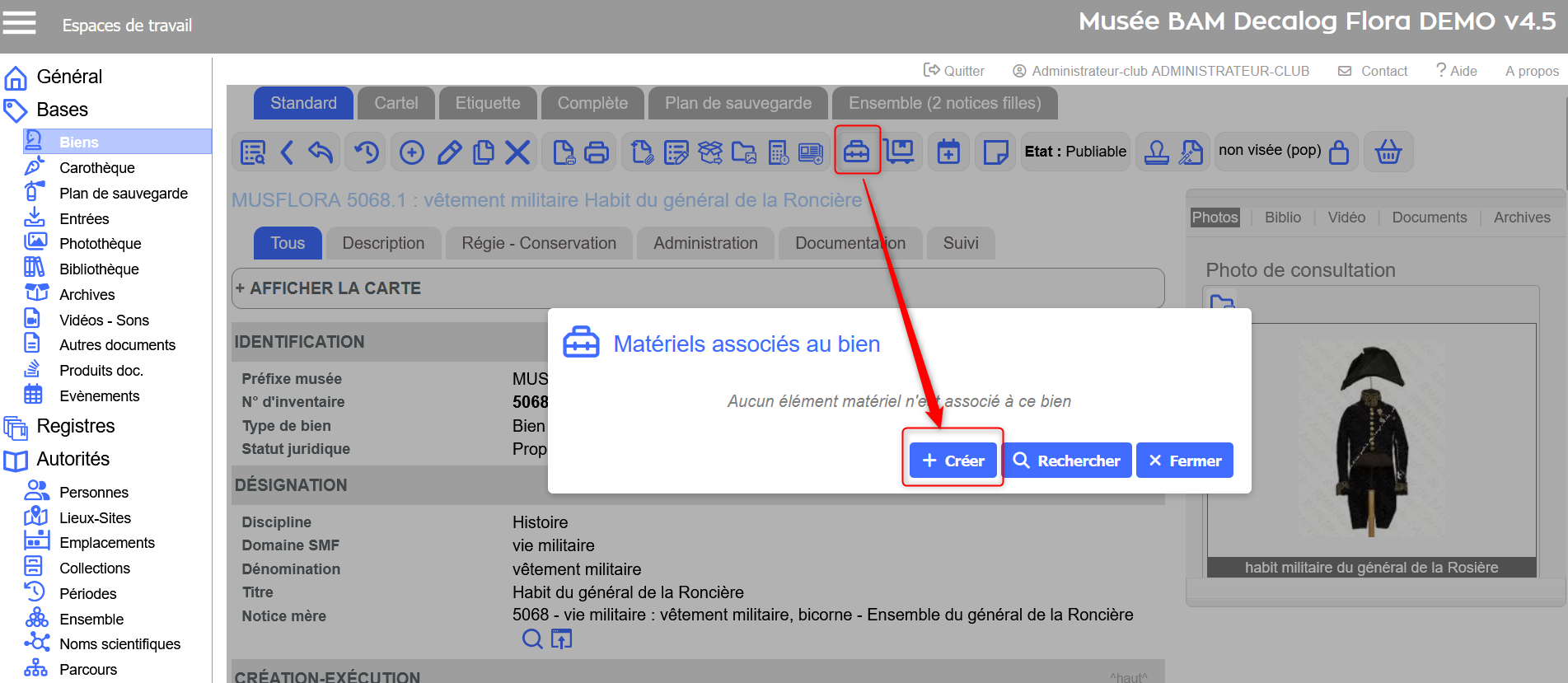
Ouvrir la gestion du matériel : cliquez sur l’icône Gestion du matériel
Créer un nouveau matériel : cliquez sur le bouton Créer pour ouvrir la grille de saisie rapide.
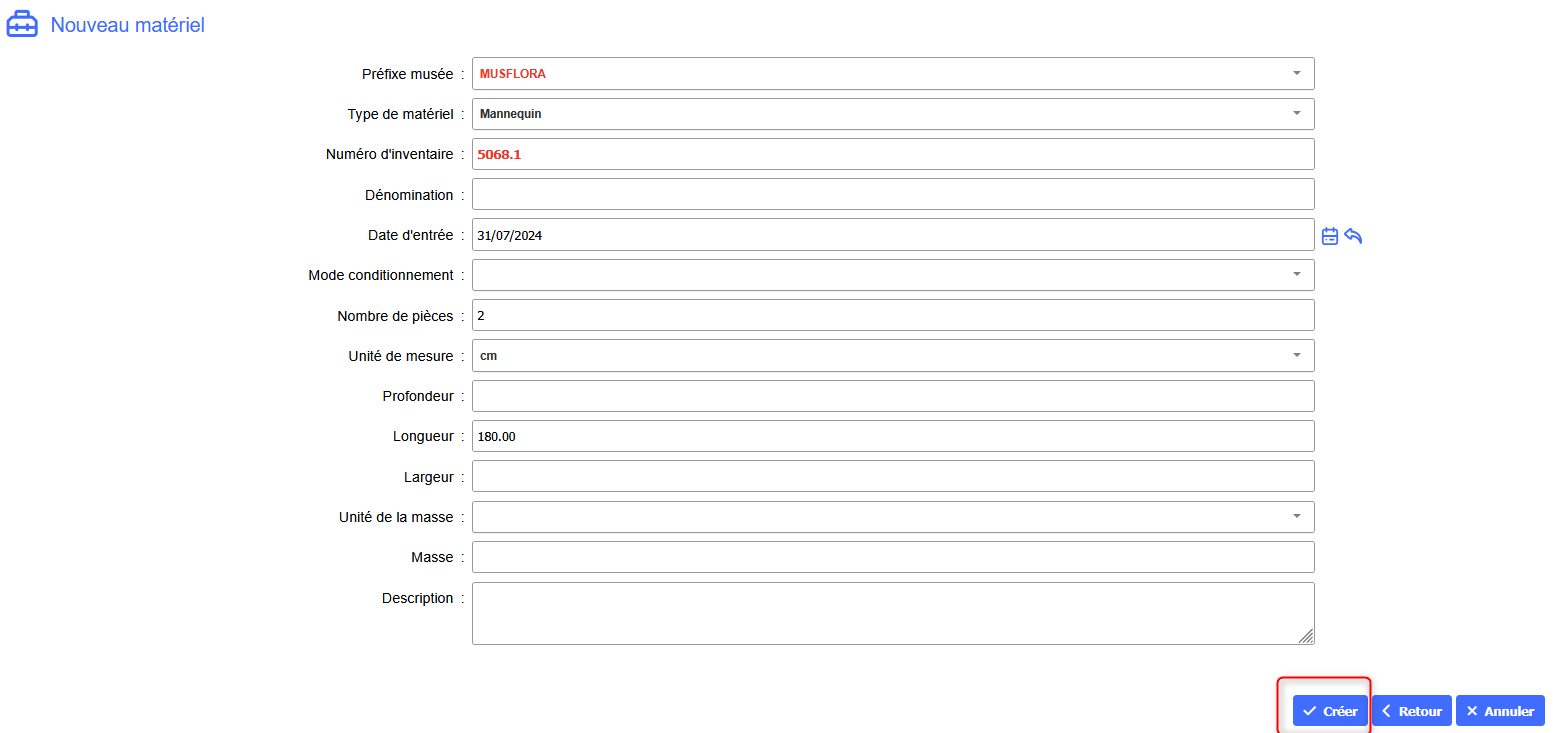
Renseignez les informations nécessaires : type, description, numéro, autres champs requis selon votre configuration
Validez la création : cliquez de nouveau sur Créer pour enregistrer le matériel.
Le matériel est automatiquement associé au bien.
Création d'un nouveau matériel
Renseignement des informations
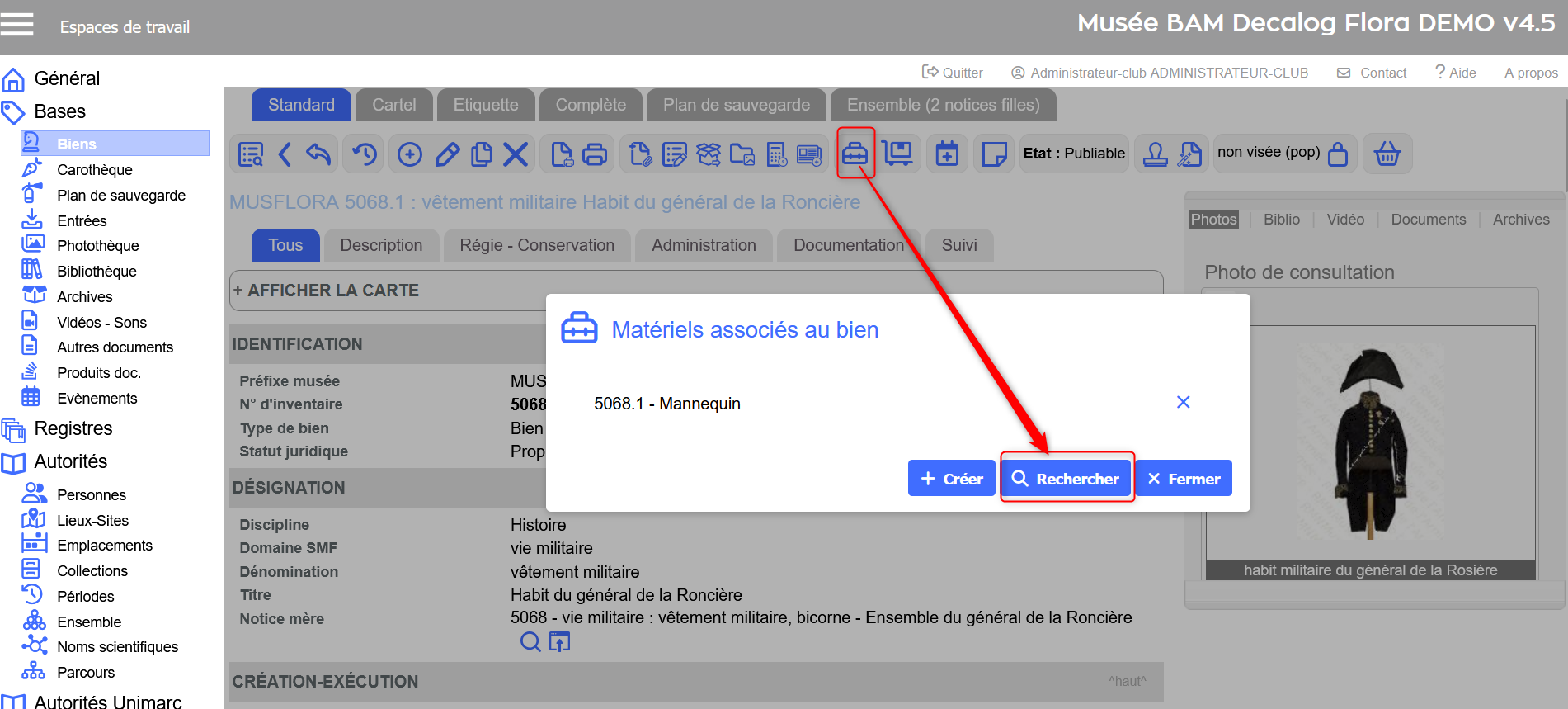
Affichage du matériel associé dans la notice de bien
Associer de façon pérenne un matériel existant à un bien
Ouvrir la gestion du matériel : cliquez sur l’icône Gestion du matériel
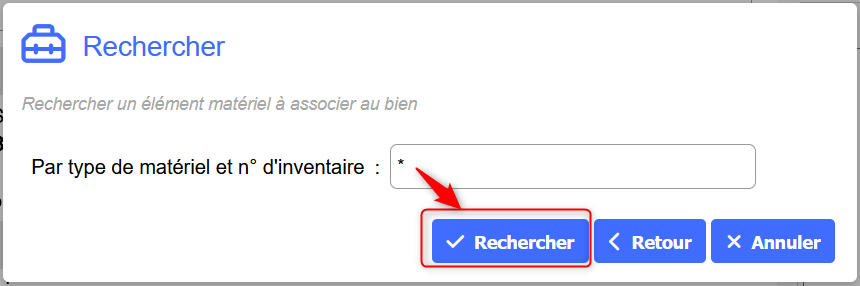
Lancer la recherche : une fenêtre de recherche s'affiche. Vous pouvez rechercher un matériel par :
type,
numéro d’inventaire,
Ou afficher toute la liste en utilisant une troncature (* ou %) pour afficher toute la liste.
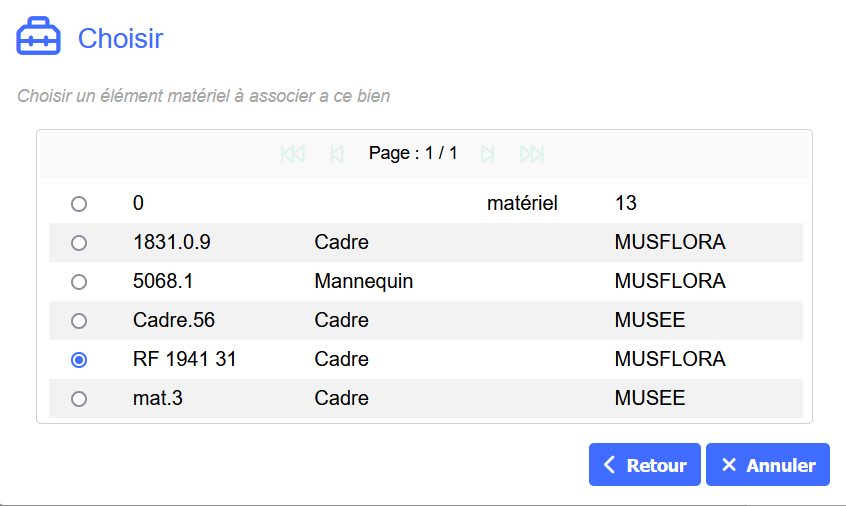
Sélectionner le matériel : cliquez sur l'élément à associer.
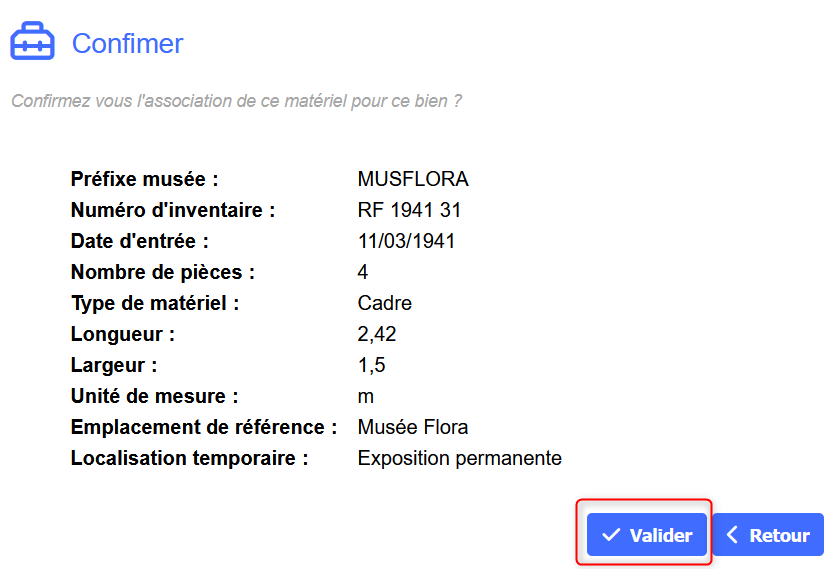
Valider l’association.
Le matériel est automatiquement associé au bien.
Ouverture de la gestion du matériel
Lancement de la recherche
Sélection du matériel
Validation de l'association
Affichage du matériel associé dans la notice de bien
Compléter une notice de matériel
Depuis la notice du bien, vous pouvez accéder à la notice complète du matériel pour la modifier ou l’enrichir :
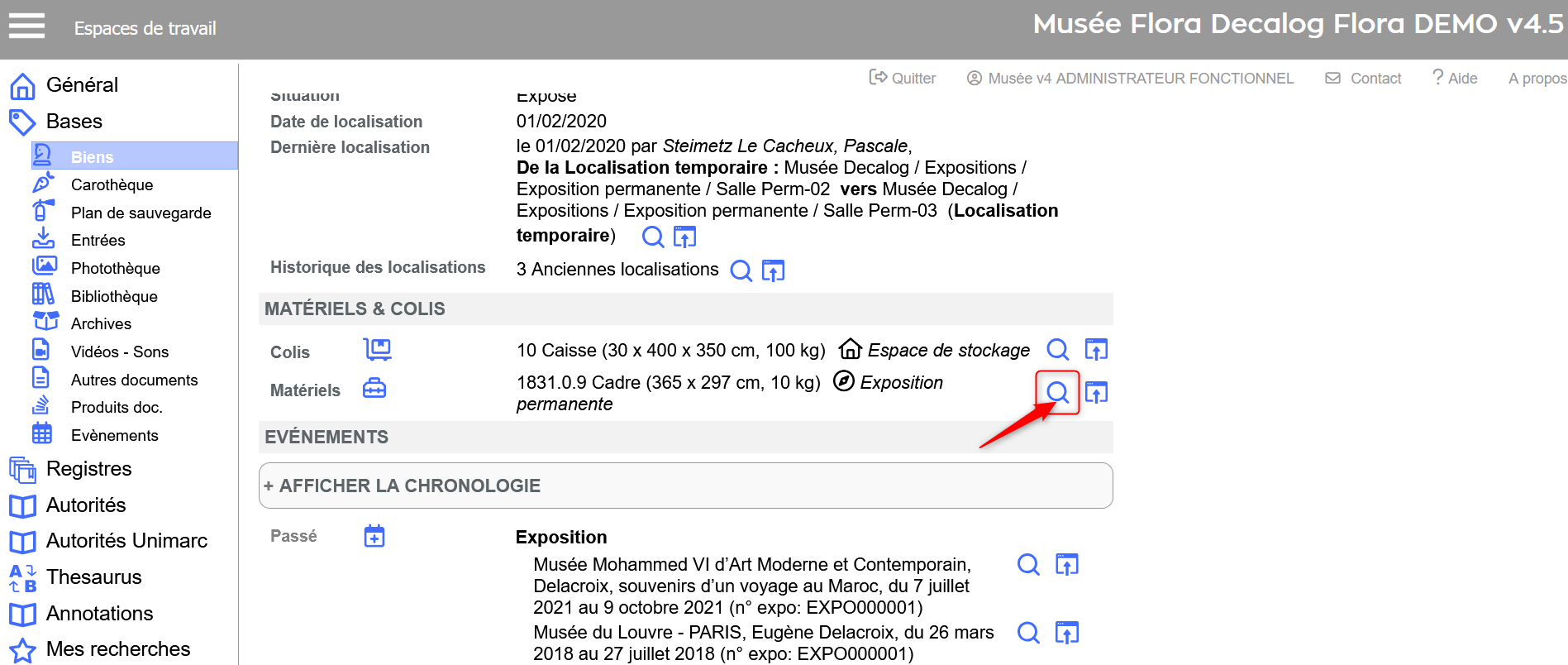
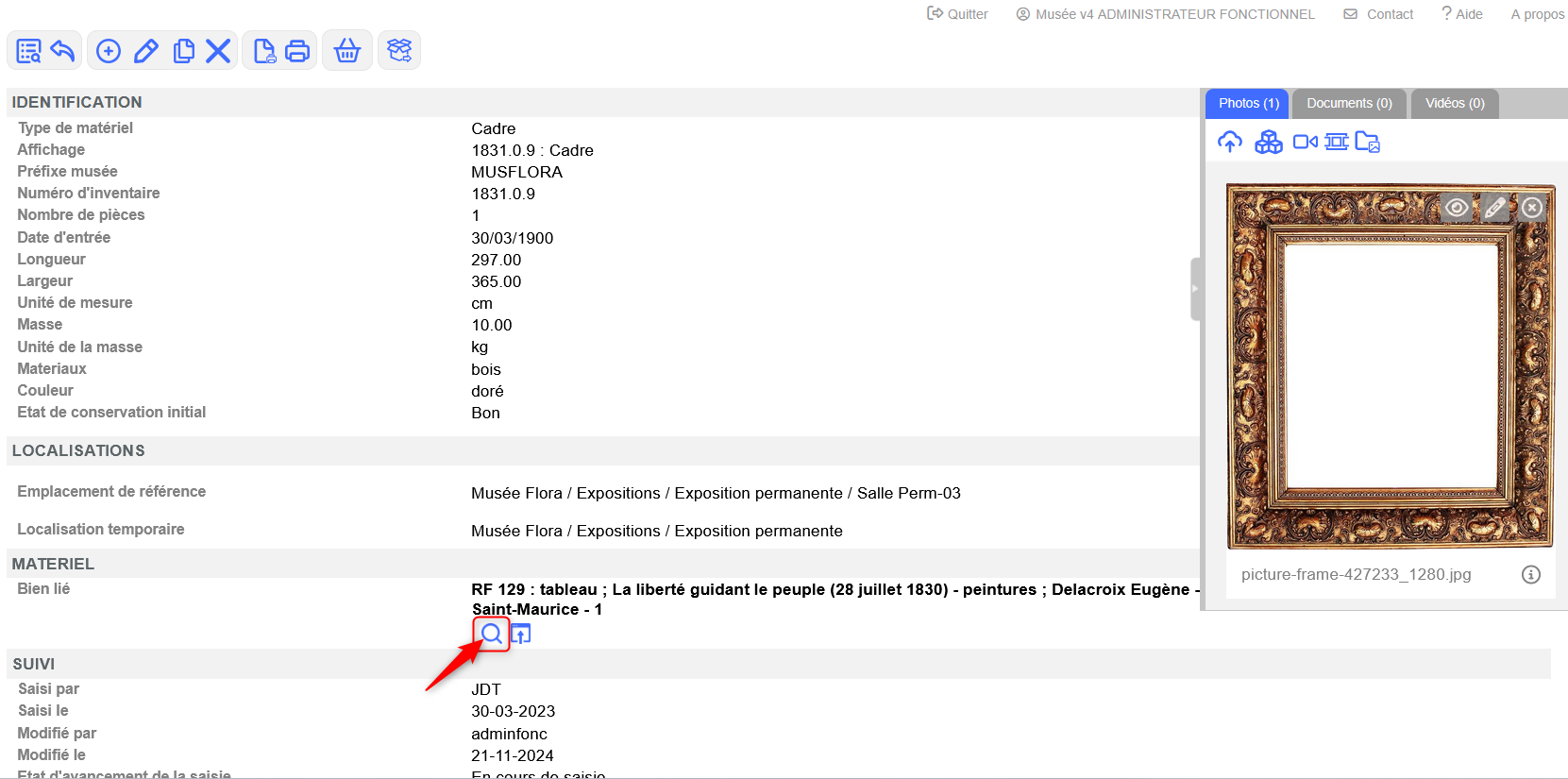
Cliquez sur l'icône en forme de loupe à droite du matériel.
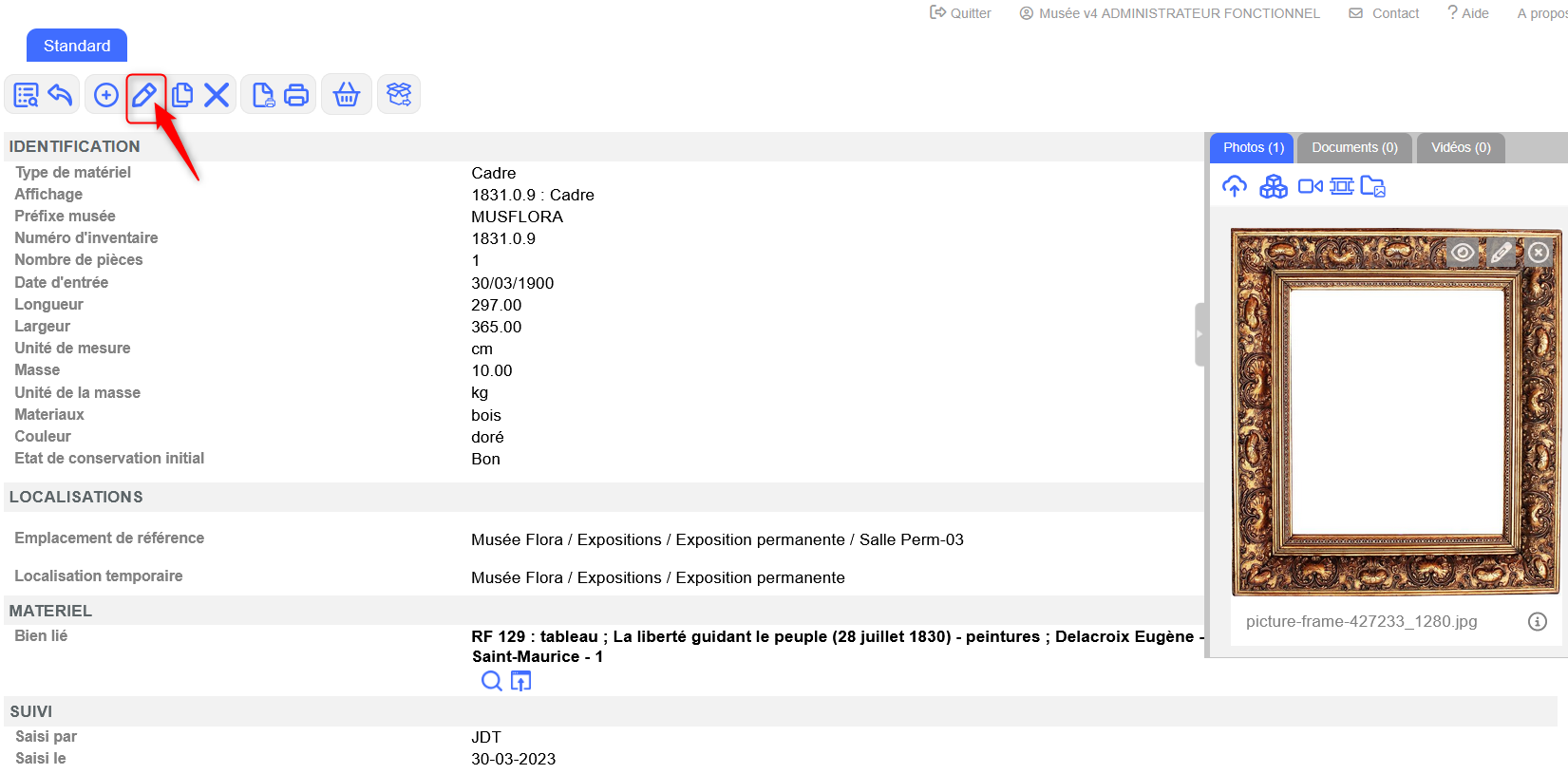
Dans la notice du matériel, cliquez sur Modifier :
Renseignez les champs souhaités.
Enregistrez la notice une fois la saisie terminée.
Pour revenir à la notice du bien, cliquez sur l'icône en forme de loupe, à droite du bien lié.
Basculer sur la notice du matériel
Modifier la notice du matériel
Basculer sur la notice du bien
Matériels temporaires
La création et la gestion du matériel temporaire se fait depuis l'affichage du bien dans la notice de mouvement.
Créer et associer un matériel temporaire à un bien depuis un mouvement
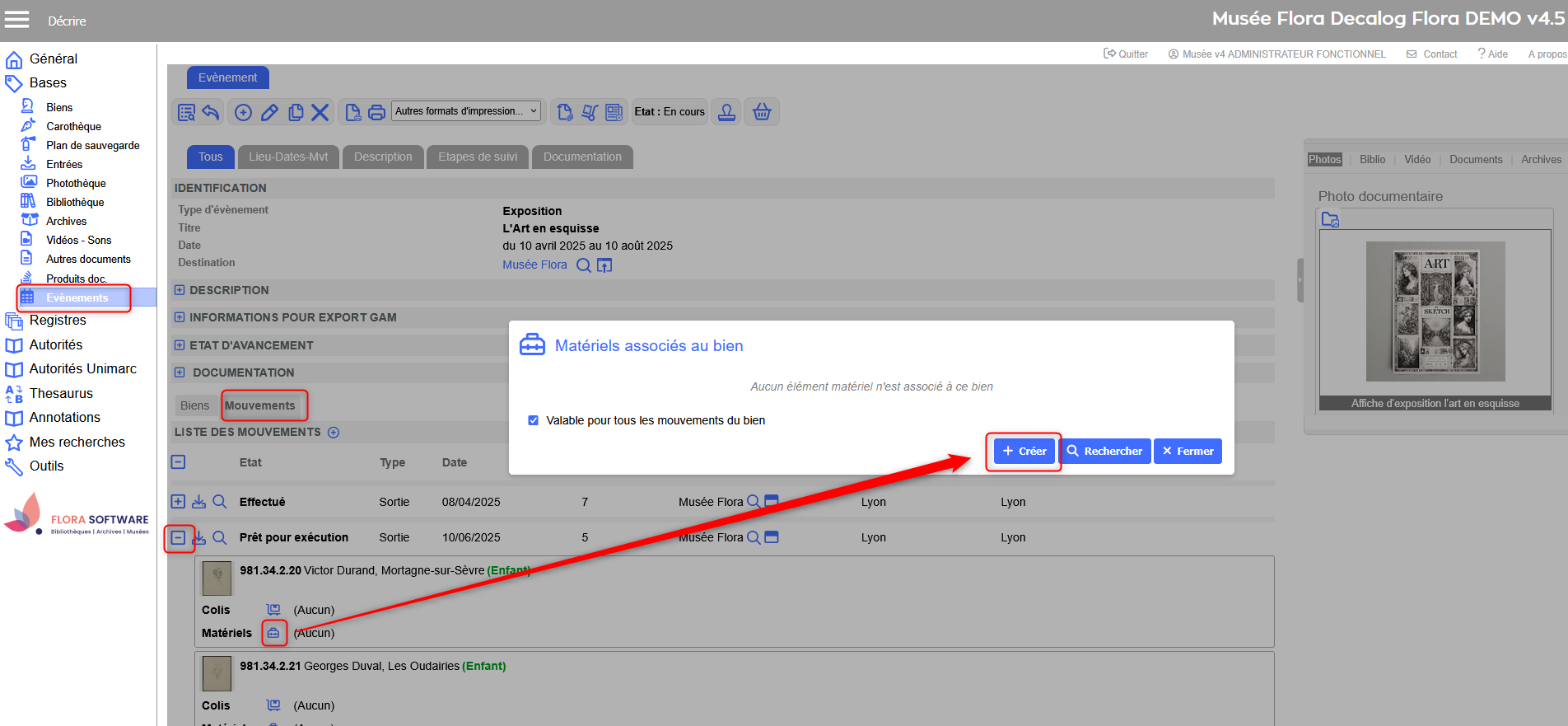
Ouvrir la notice de mouvement d'un évènement : accédez à la notice du mouvement concerné
Ouvrir la gestion du matériel : cliquez sur l’icône Gestion du matériel
Créer un nouveau matériel temporaire : cliquez sur le bouton Créer pour ouvrir la grille de saisie rapide.
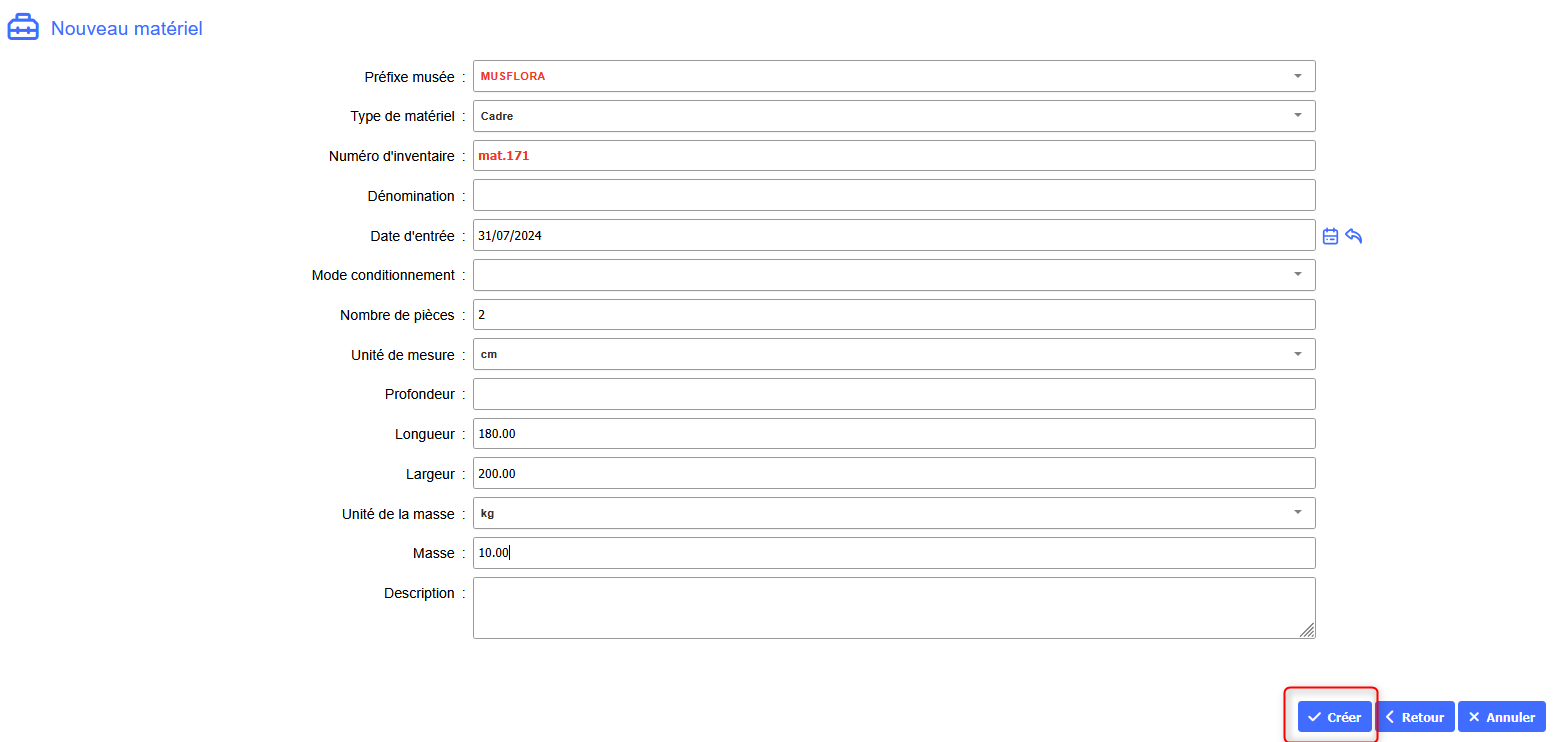
Renseignez les informations nécessaires : type, description, numéro, autres champs requis selon votre configuration
Validez la création : cliquez de nouveau sur Créer pour enregistrer le matériel.
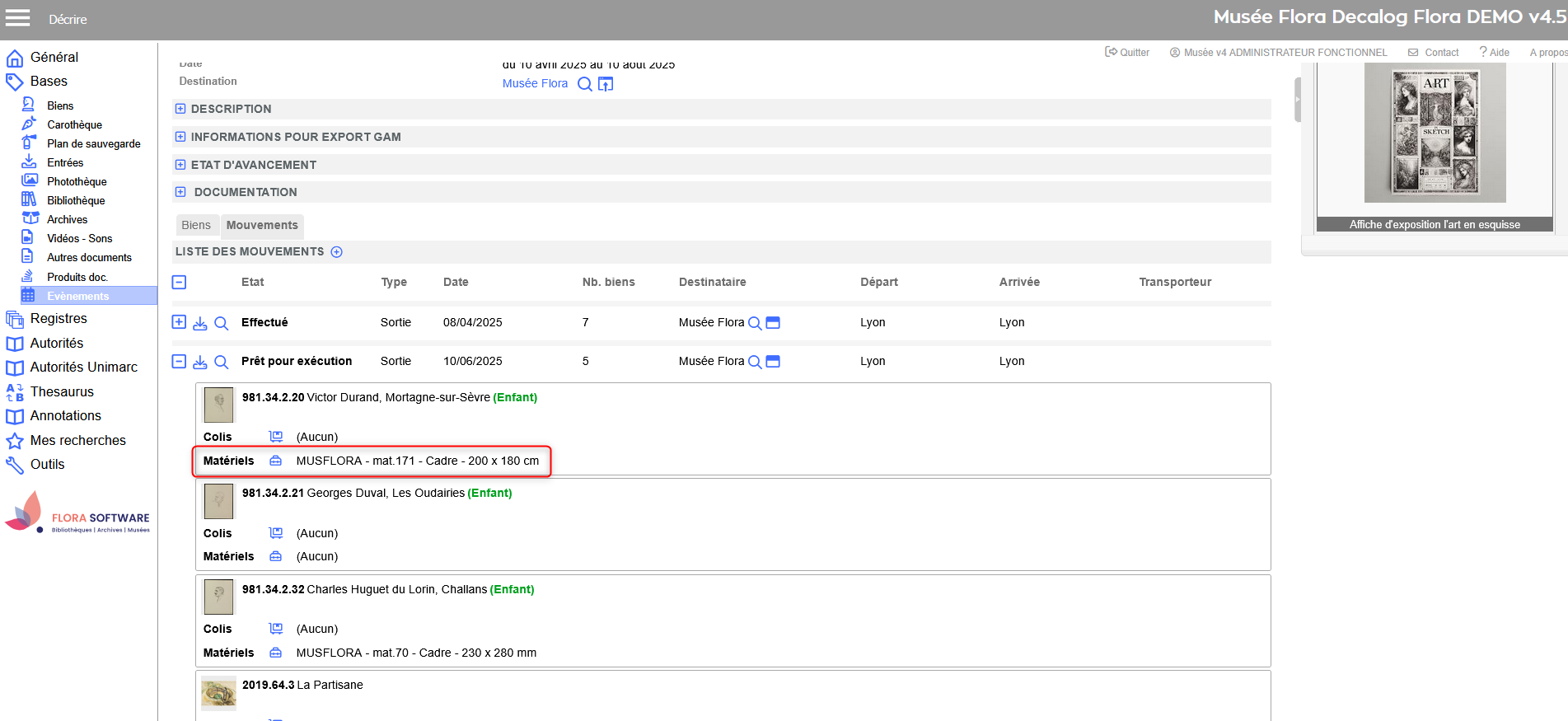
Le matériel est associé temporairement et automatiquement au bien dans le mouvement.
Création d'un nouveau matériel
Renseignement des informations
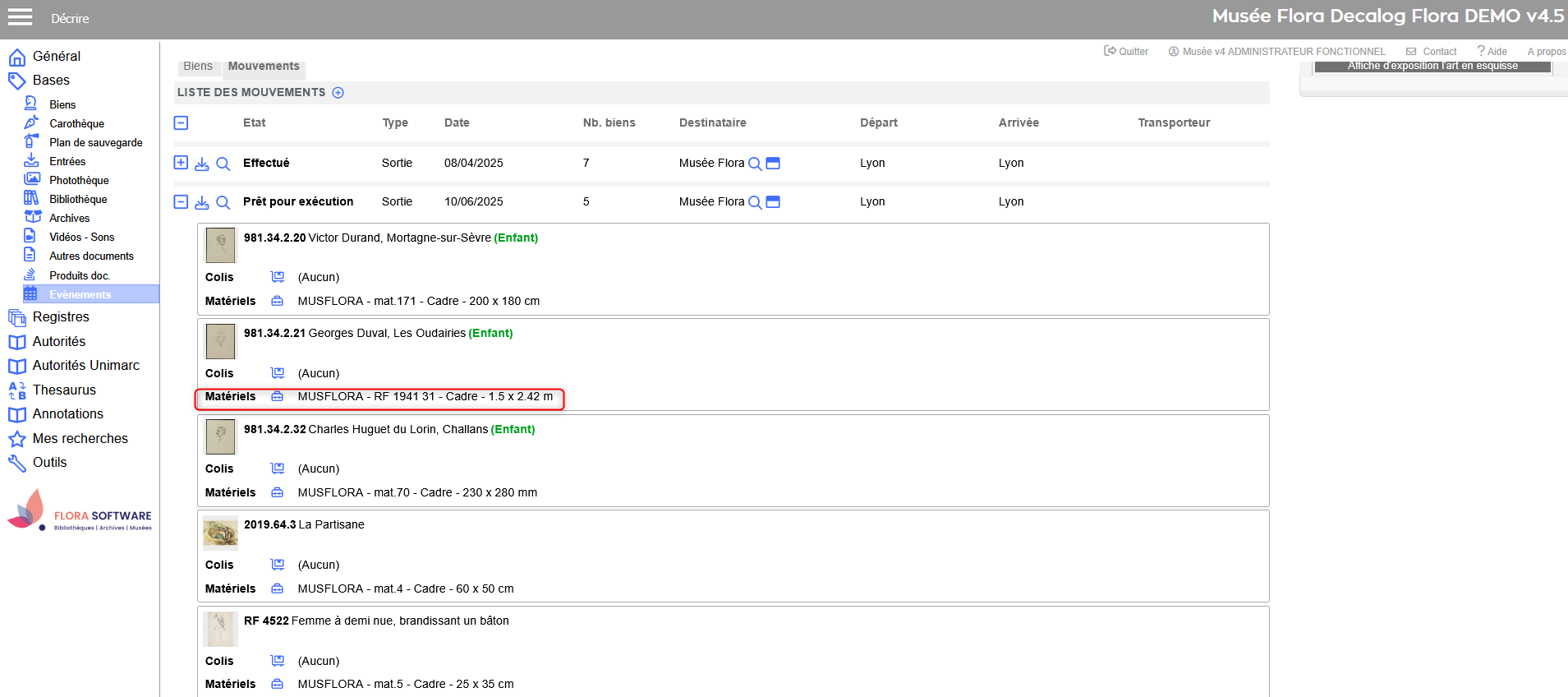
Affichage du nouveau matériel temporaire dans la notice du bien dans le mouvement
Associer temporairement un matériel existant depuis un mouvement
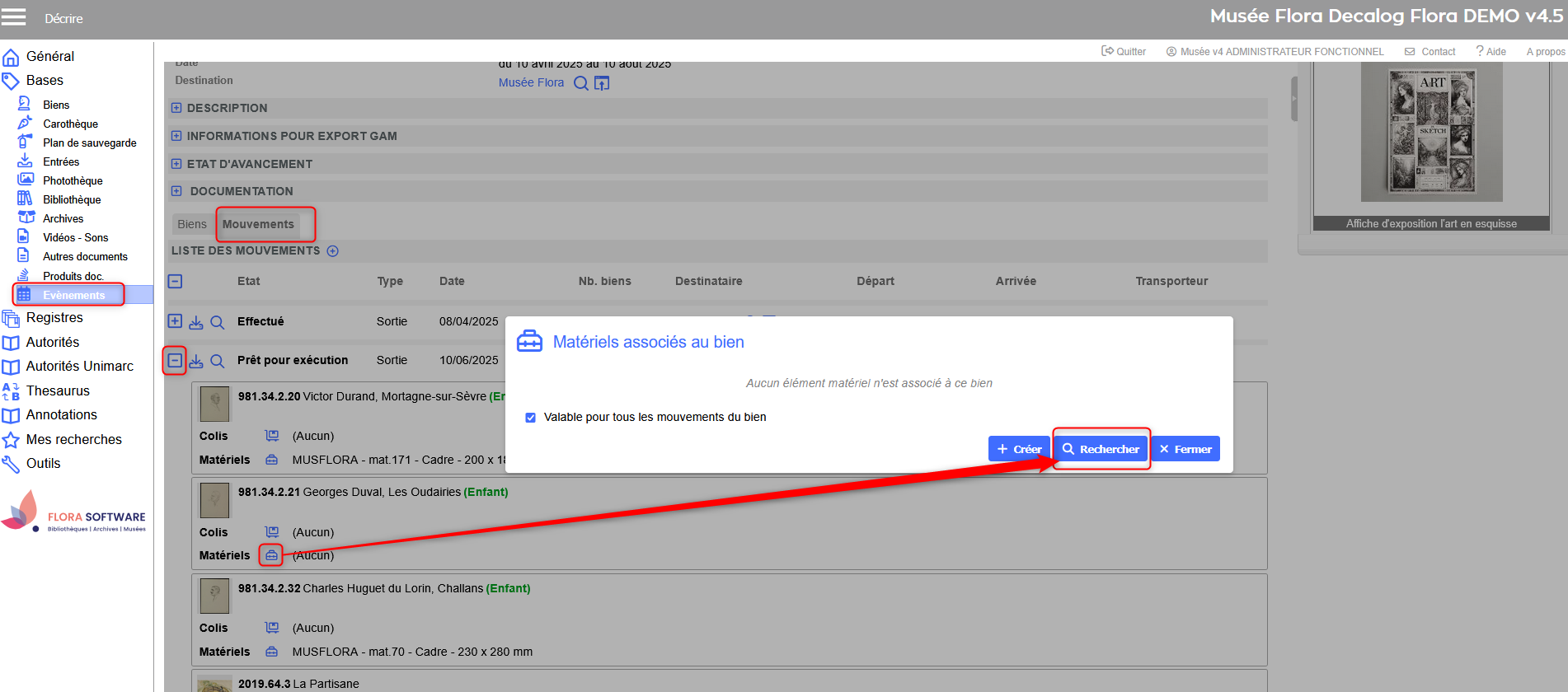
Ouvrir la notice de mouvement d'un évènement : accédez à la notice du mouvement concerné
Ouvrir la gestion du matériel : cliquez sur l’icône Gestion du matériel
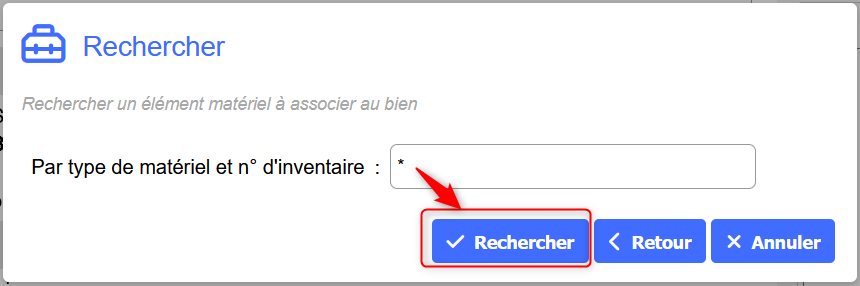
Lancer la recherche : une fenêtre de recherche s'affiche. Vous pouvez rechercher un matériel par :
type,
numéro d’inventaire,
Ou afficher toute la liste en utilisant une troncature (* ou %) pour afficher toute la liste.
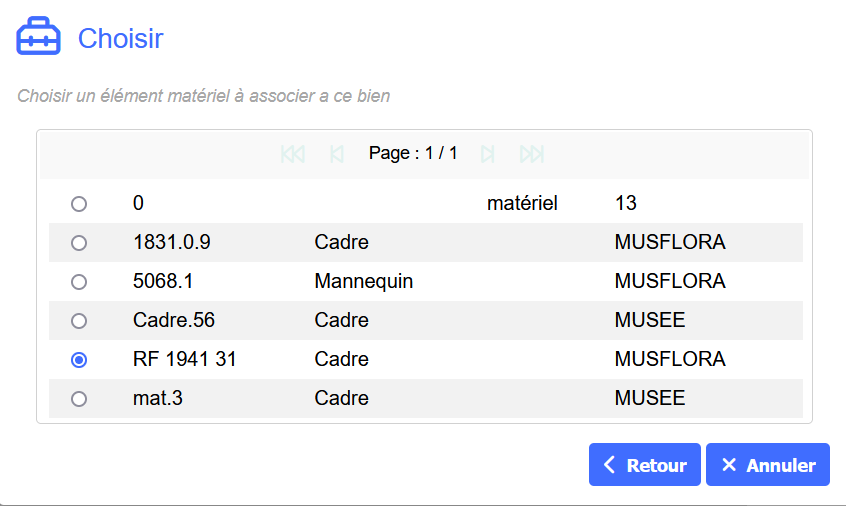
Sélectionner le matériel temporaire : cliquez sur l'élément à associer.
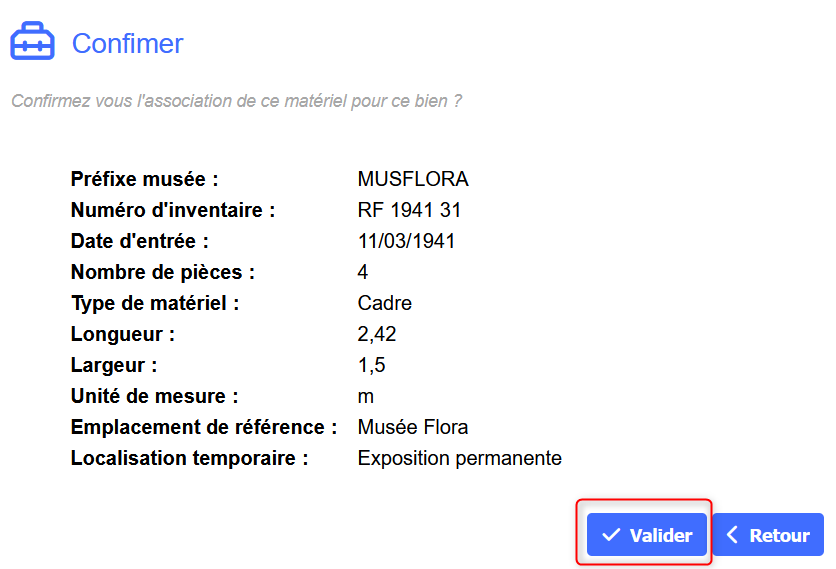
Valider l’association
Le matériel est associé temporairement et automatiquement au bien dans le mouvement.
Ouverture de la gestion du matériel
Lancement de la recherche
Sélection du matériel temporaire
Validation de la sélection du ou des matériels temporaires
Affichage du matériel temporaire dans la notice du bien dans le mouvement
Où retrouver les matériels ?
Pour accéder à l’ensemble des matériels scénographiques :
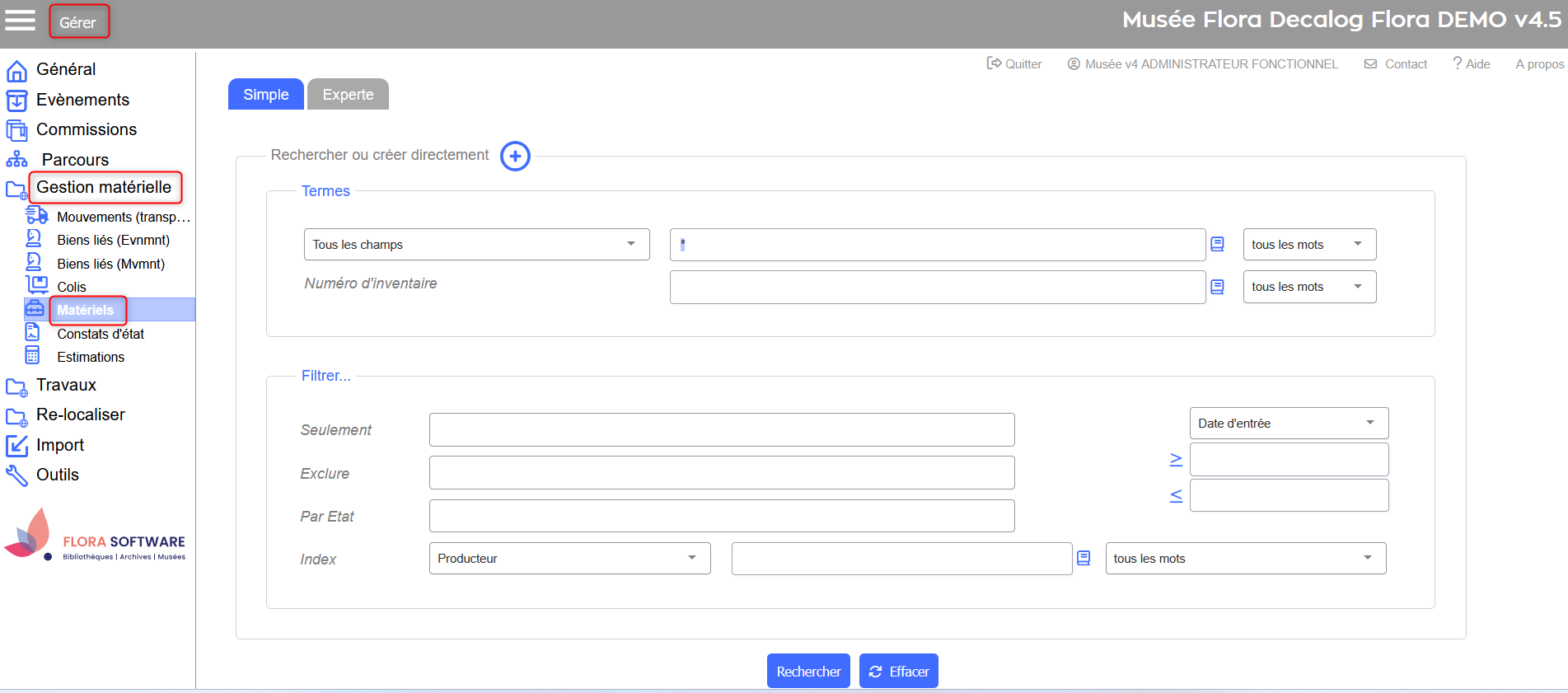
Accéder à l'espace de gestion : depuis le menu Espace de travail, rendez-vous dans le menu Gérer
Ouvrir le menu Gestion matérielle : dans le panneau latéral, cliquez sur Gestion Matérielle.
Pour accéder à la liste des matériels : Cliquez sur Matériels pour afficher l’écran de recherche simple ou experte.
Espace de travail Gérer > Menu Gestionmatérielle > Matériels
Gérer les colis
Colis pérennes
La création et la gestion des colis pérennes se fait depuis la notice du bien.
Créer et associer un colis pérenne à un bien
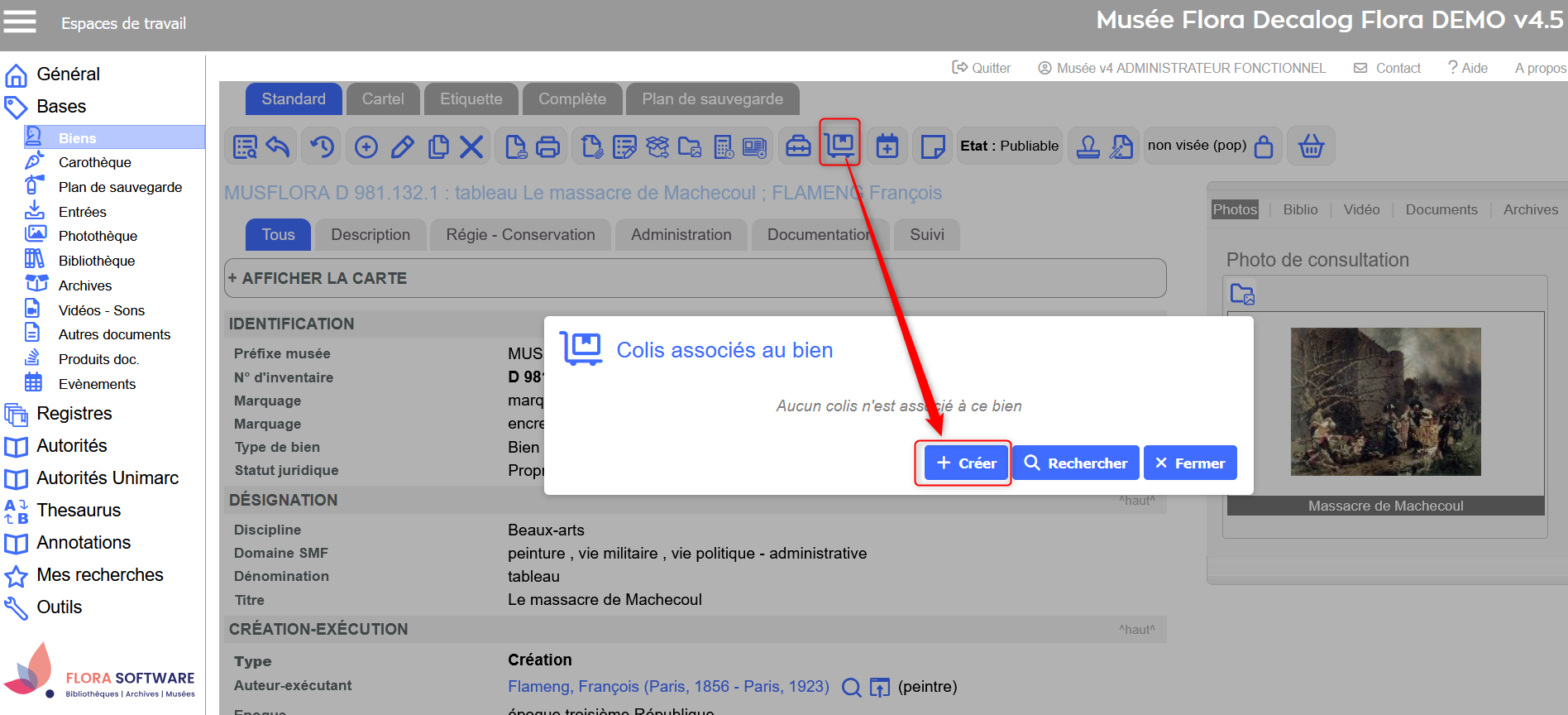
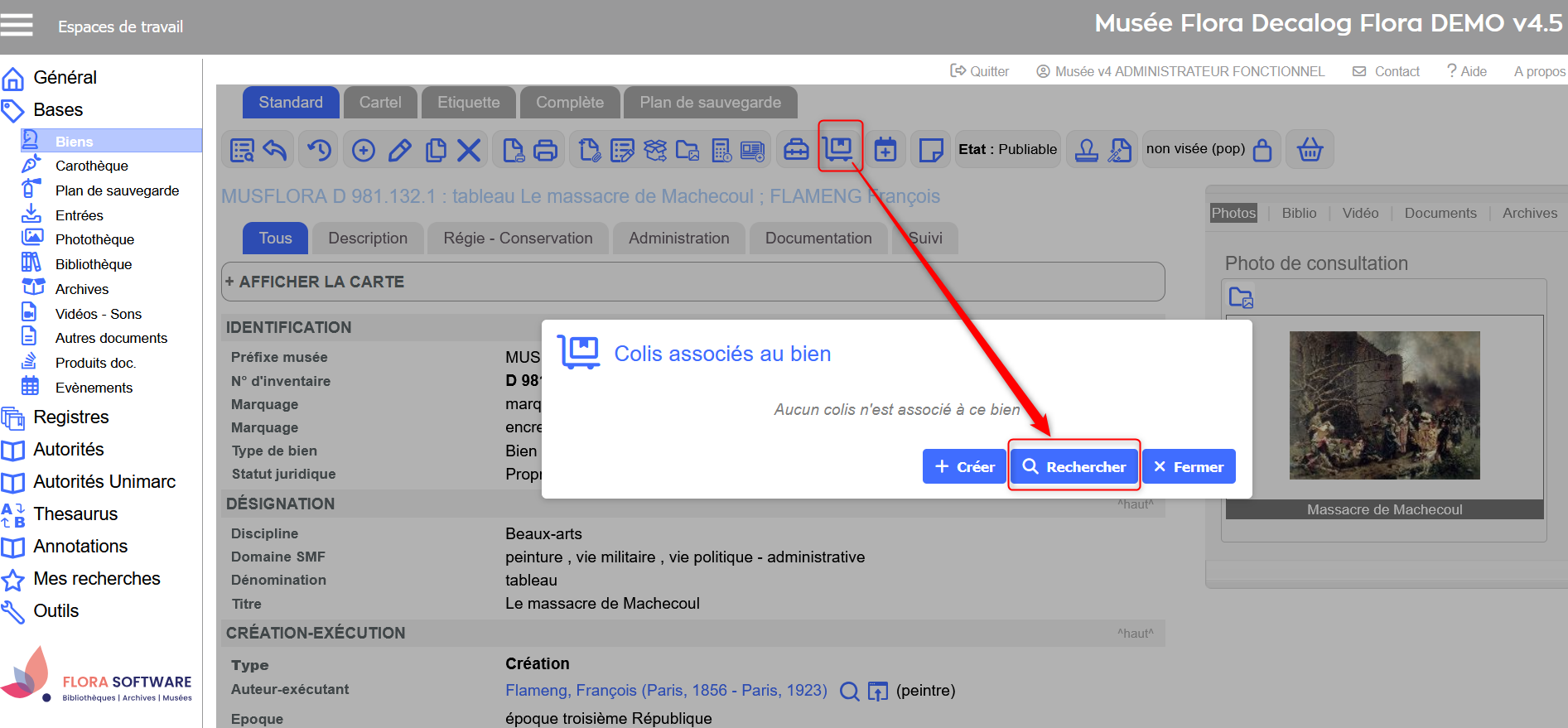
Ouvrir la gestion des colis : cliquez sur l’icône Gestion du colis
Créer un nouveau colis : cliquez sur le bouton Créer pour ouvrir la grille de saisie rapide.
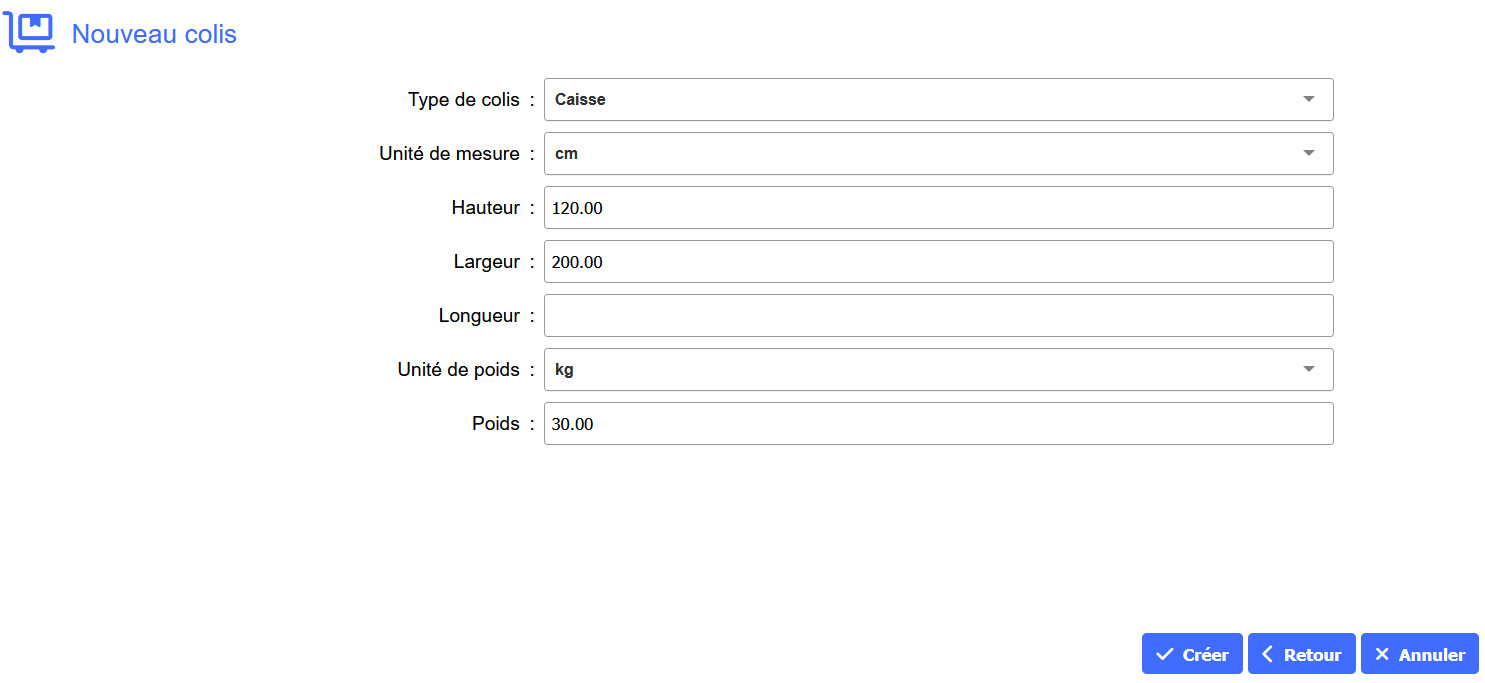
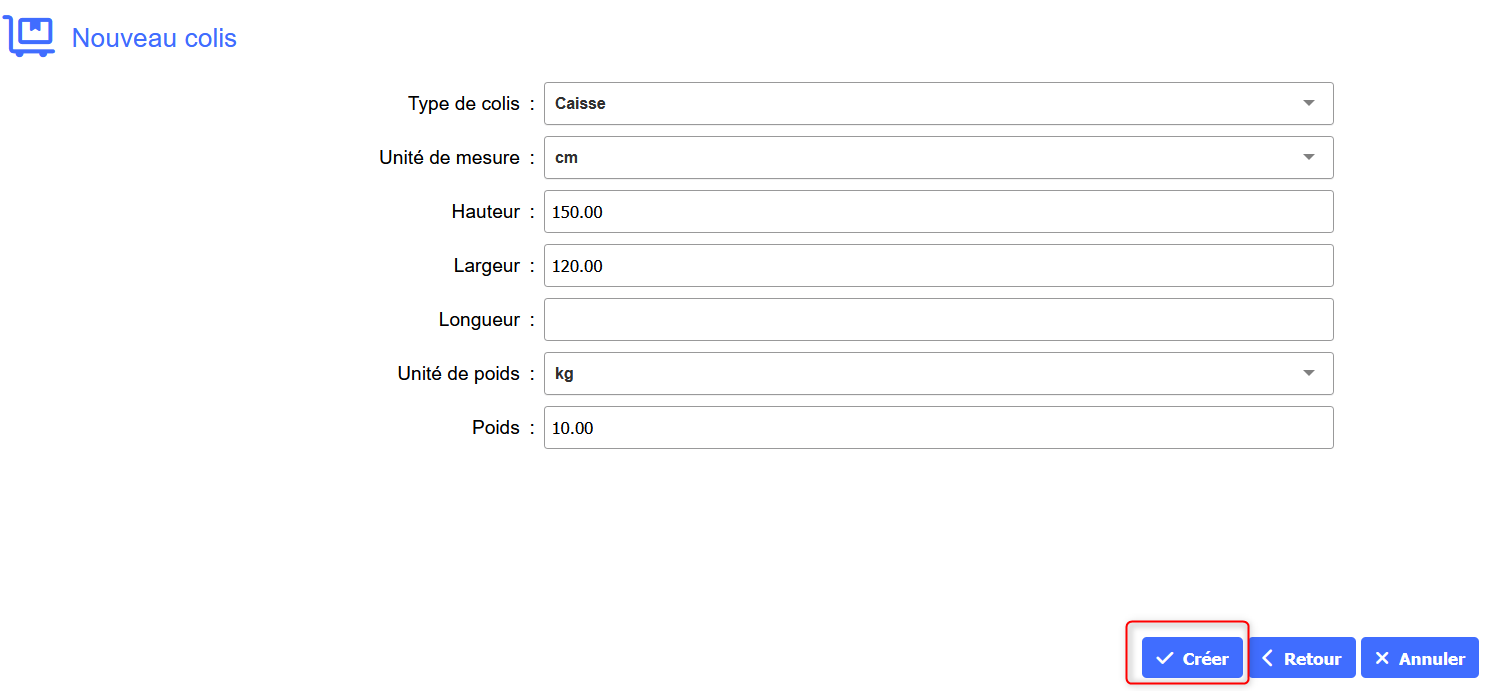
Renseignez les informations nécessaires : type, unités de mesure, hauteur, largeur, autres champs requis selon votre configuration.
Validez la création : cliquez de nouveau sur Créer pour enregistrer le colis.
Le colis est automatiquement associé au bien.
Création d'un nouveau colis
Renseignement des informations
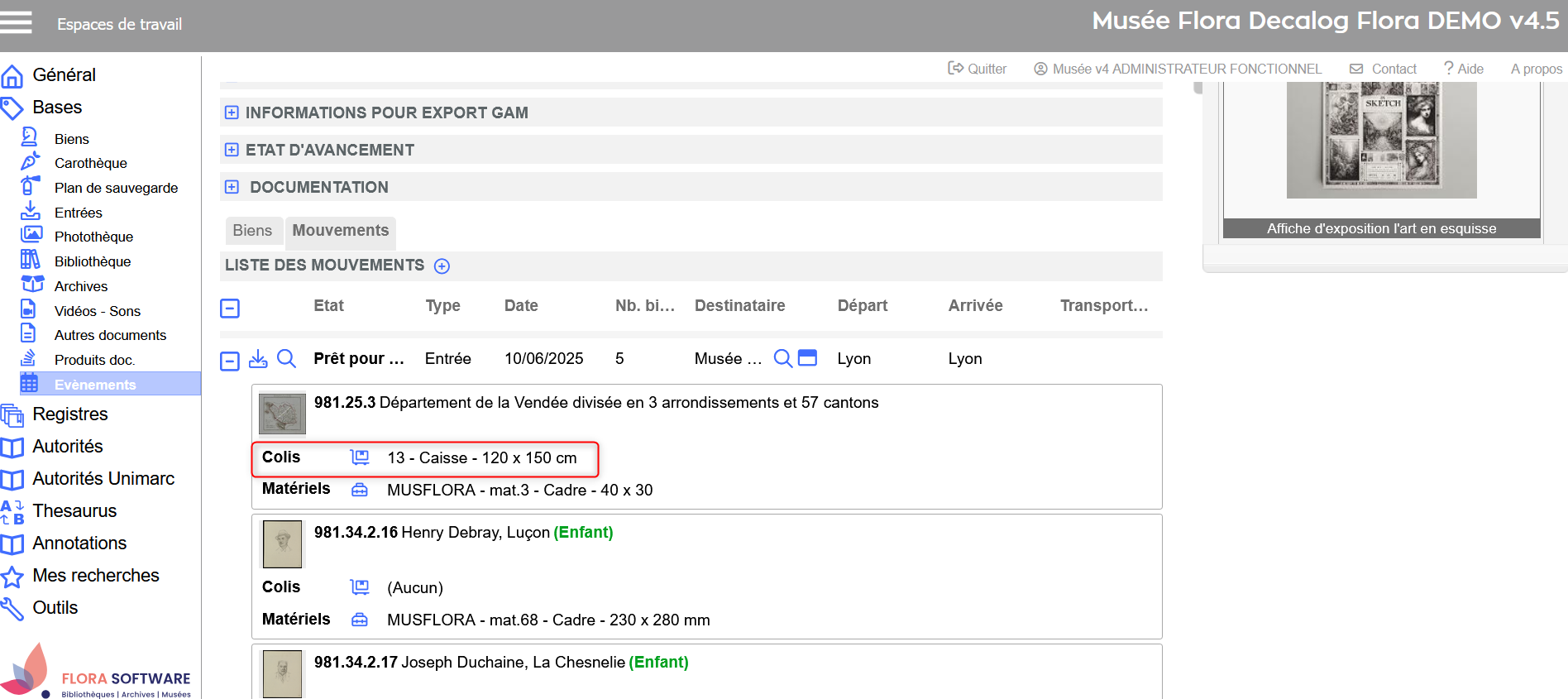
Affichage du colis associé dans la notice de bien
Associer de façon pérenne un colis existant à un bien
Ouvrir la gestion des colis : cliquez sur l’icône Gestion du colis
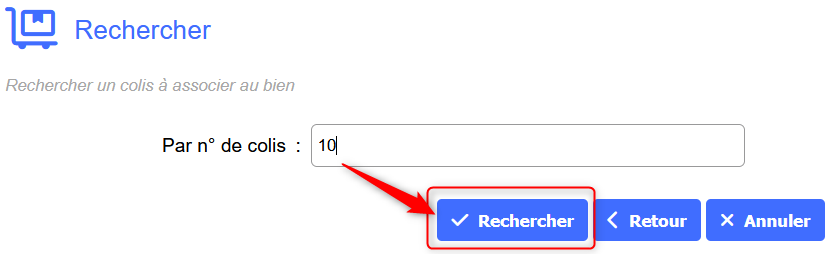
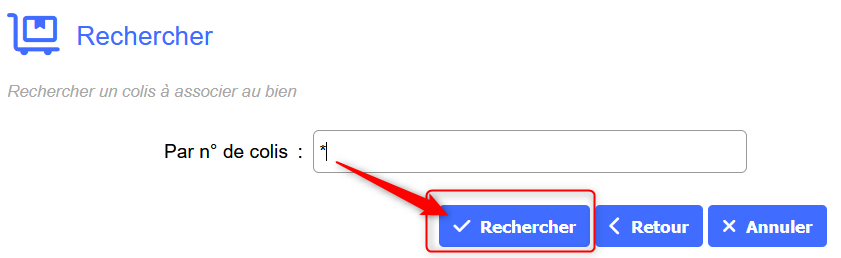
Lancer la recherche : une fenêtre de recherche s'affiche. Vous pouvez rechercher un colis par :
numéro de colis,
ou afficher toute la liste en utilisant une troncature (* ou %) pour afficher toute la liste.
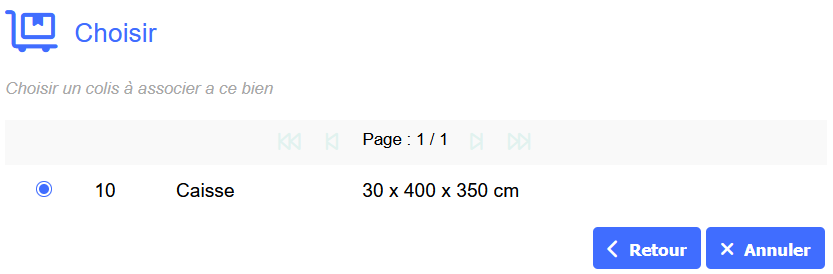
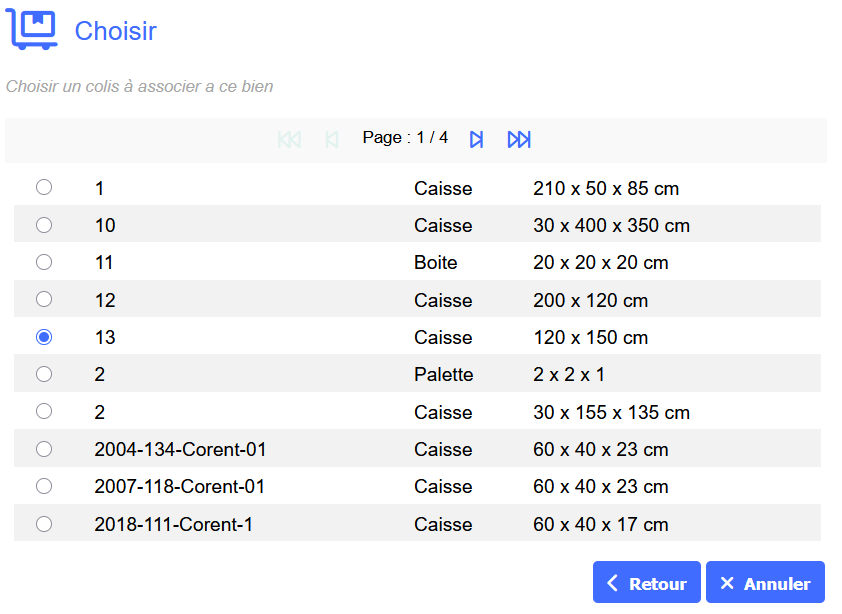
Sélectionner le colis : cliquez sur l'élément à associer.
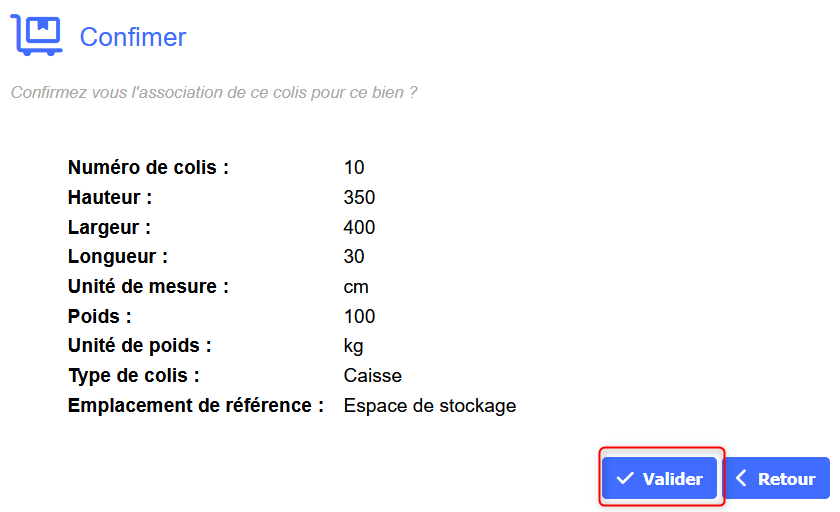
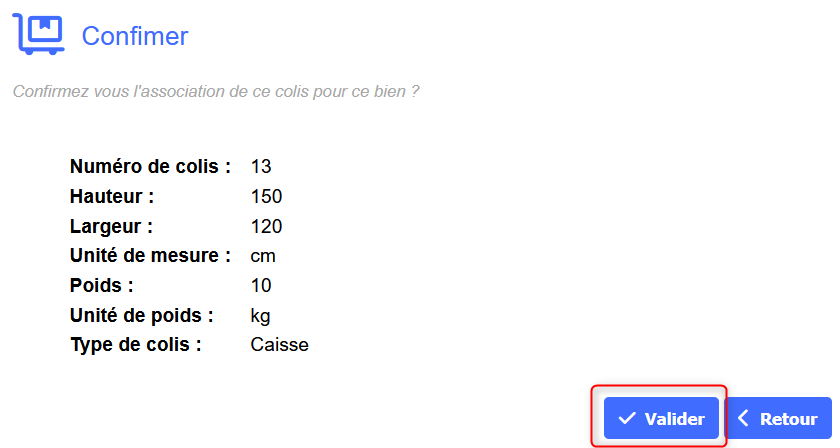
Valider l’association.
Le colis est automatiquement associé au bien.
Ouverture de la gestion du colis
Lancement de la recherche
Sélection du colis
Validation de l'association
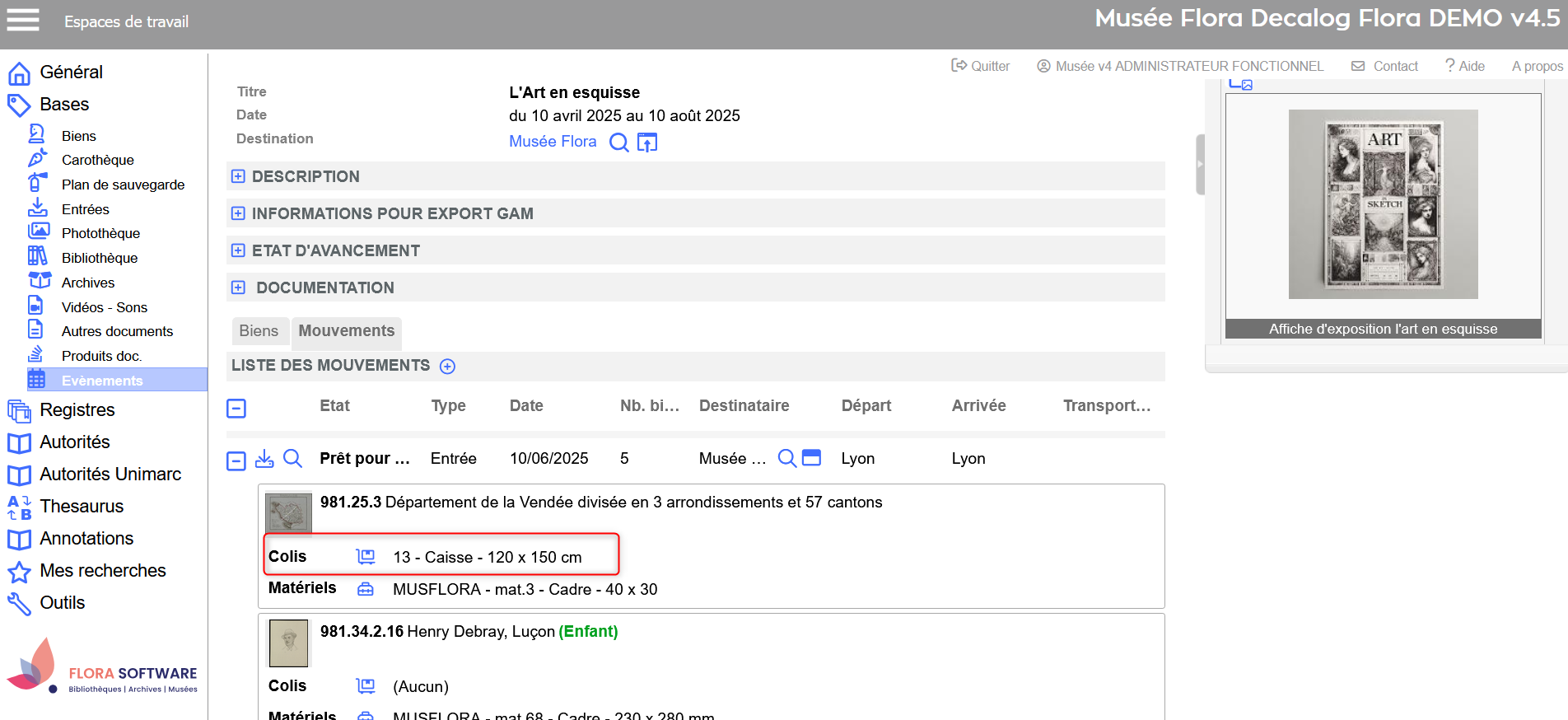
Affichage du colis associé dans la notice de bien
Compléter une notice de colis
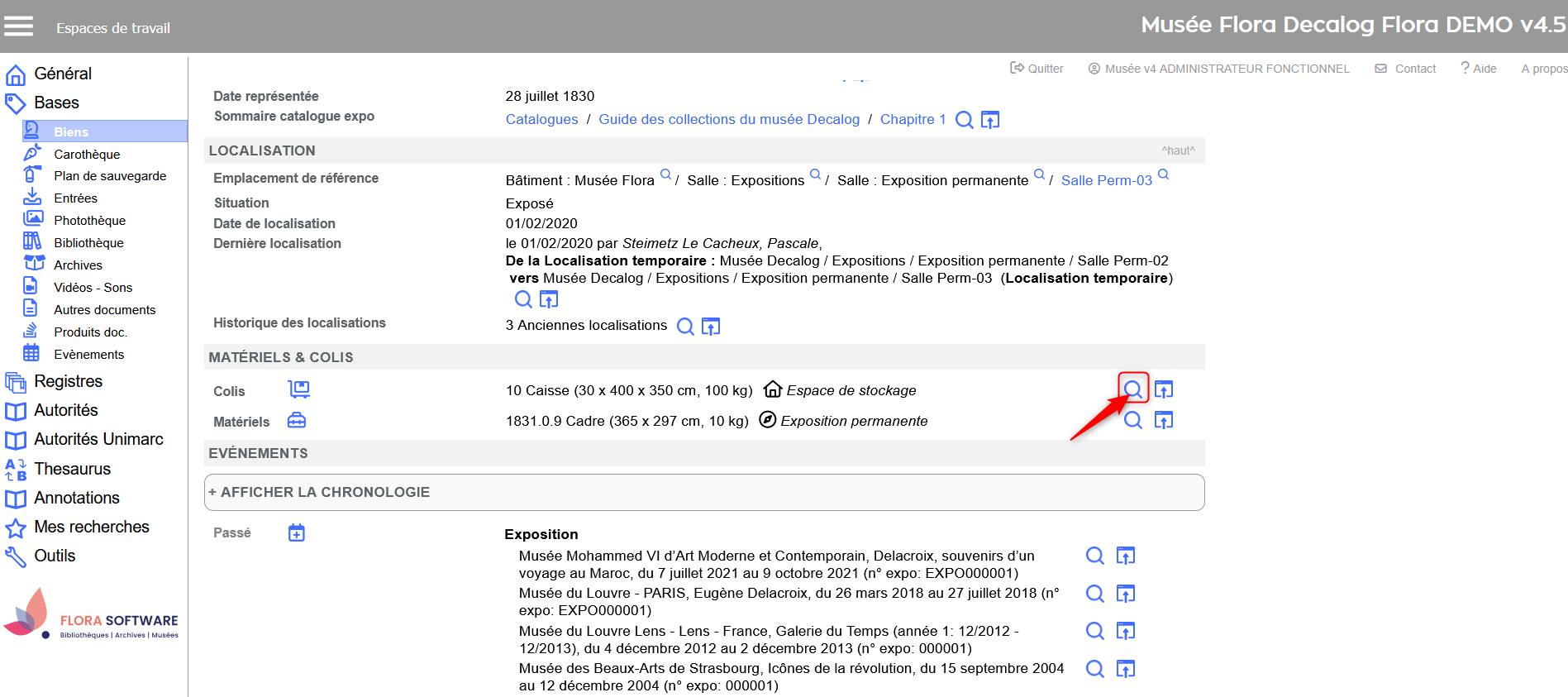
Depuis la notice du bien, vous pouvez accéder à la notice complète du colis pour la modifier ou l’enrichir :
Cliquez sur l'icône en forme de loupe à droite du colis.
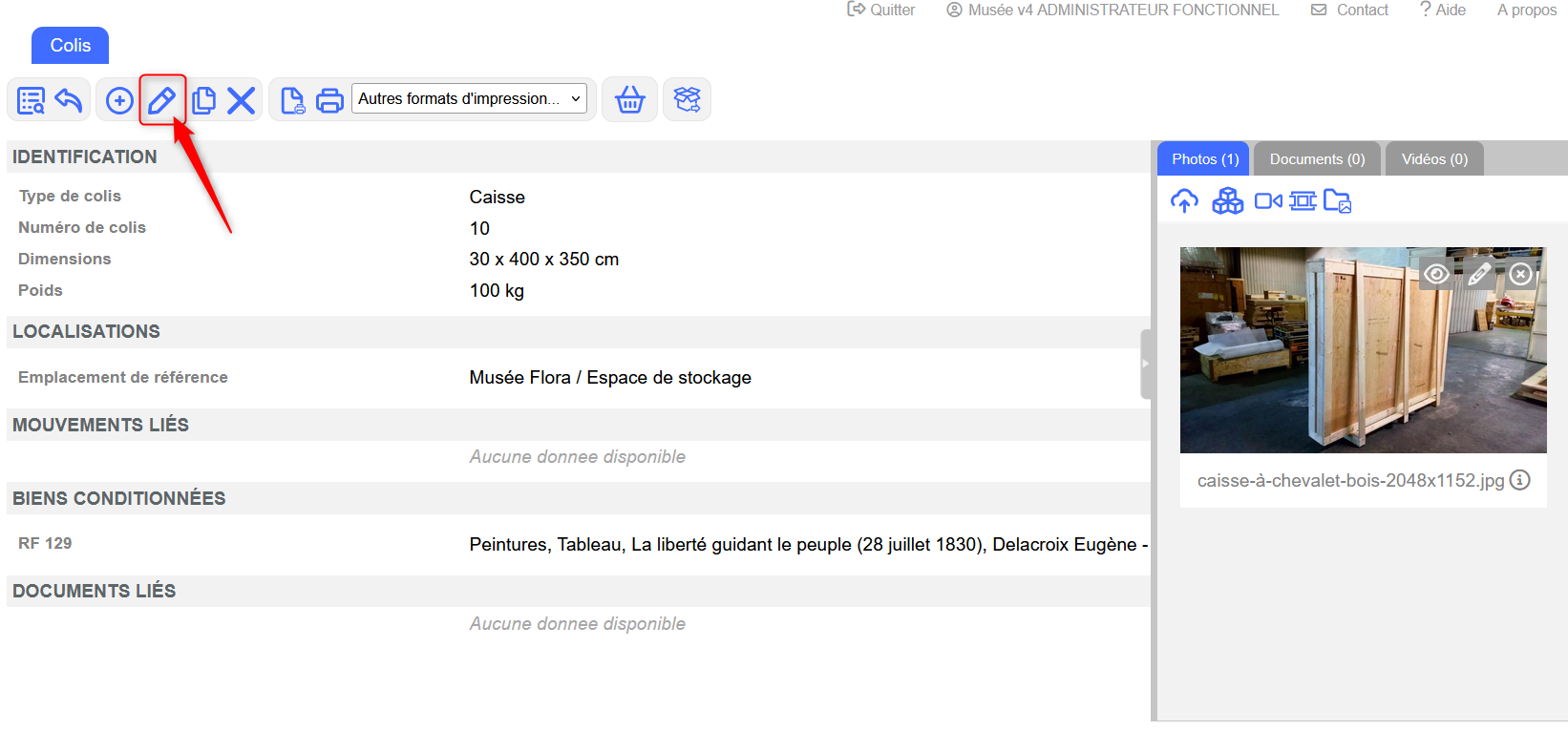
Dans la notice du colis, cliquez sur Modifier :
Sélectionnez la grille de saisie appropriée.
Renseignez les champs souhaités.
Enregistrez la notice une fois la saisie terminée.
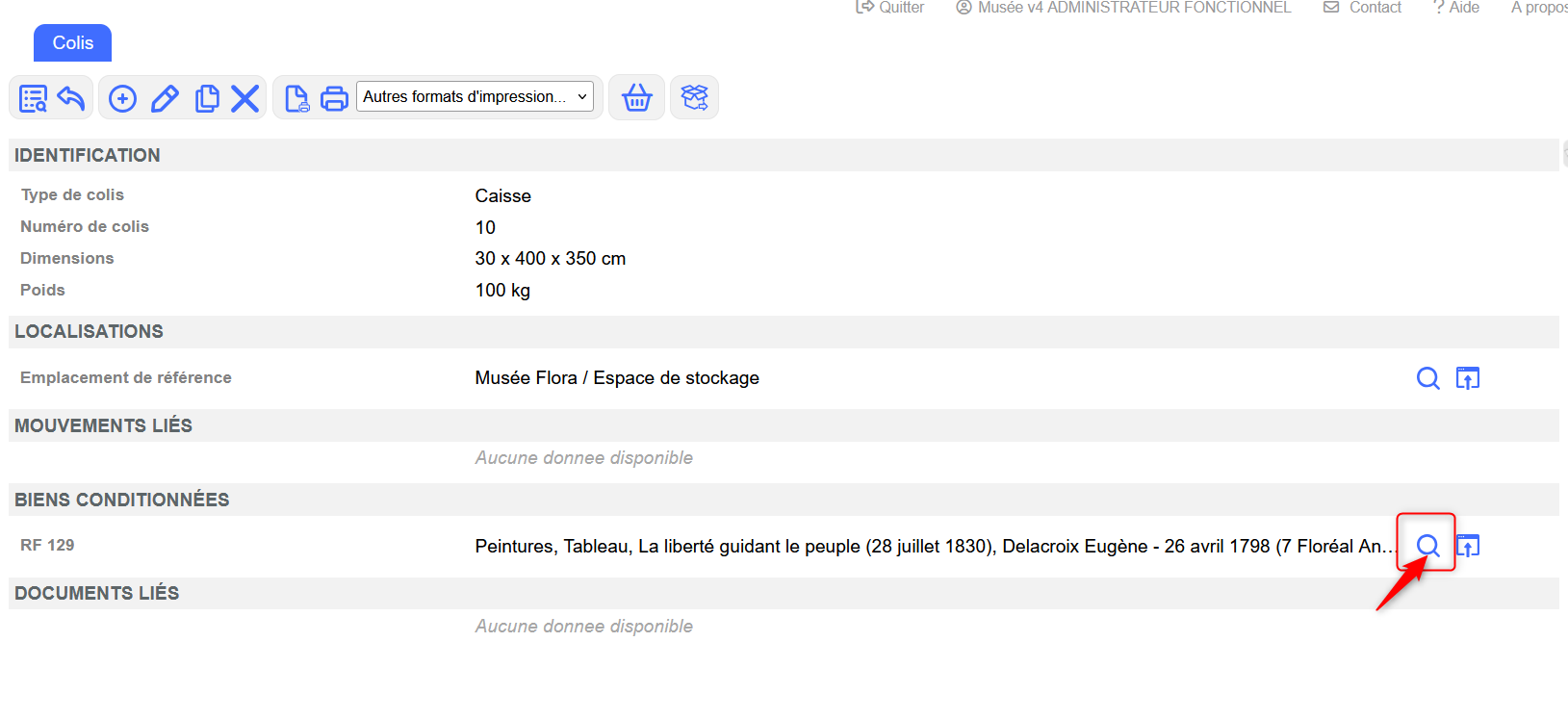
Pour revenir à la notice du bien, cliquez sur l'icône en forme de loupe, à droite du bien lié.
Basculer sur la notice du colis
Modifier la notice du matériel
Basculer sur la notice du bien
Colis temporaires
La création et la gestion des colis temporaires se fait depuis l'affichage du bien dans la notice de mouvement.
Créer et associer un colis temporaire à un bien depuis un mouvement
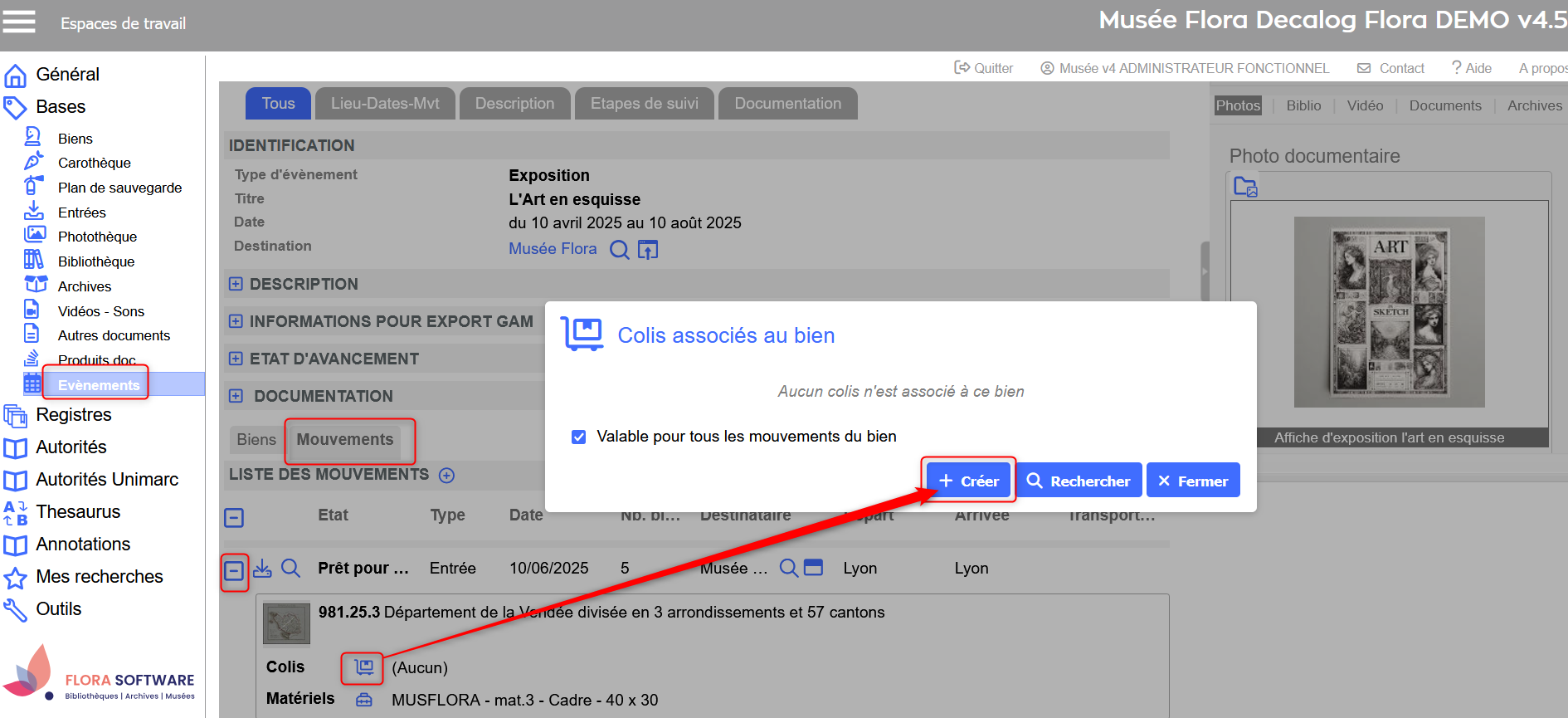
Ouvrir la notice de mouvement d'un évènement : accédez à la notice du mouvement concerné
Ouvrir la gestion du colis : cliquez sur l’icône Gestion du colis
Créer un nouveau colis temporaire : cliquez sur le bouton Créer pour ouvrir la grille de saisie rapide.
Renseignez les informations nécessaires : type, unités de mesure, hauteur, largeur, autres champs requis selon votre configuration
Validez la création : cliquez de nouveau sur Créer pour enregistrer le colis.
Le colis est associé temporairement et automatiquement au bien dans le mouvement.
Création d'un nouveau colis
Renseignement des informations
Affichage du nouveau colis temporaire dans la notice du bien dans le mouvement
Associer temporairement un colis existant depuis un mouvement
Ouvrir la notice de mouvement d'un évènement : accédez à la notice du mouvement concerné
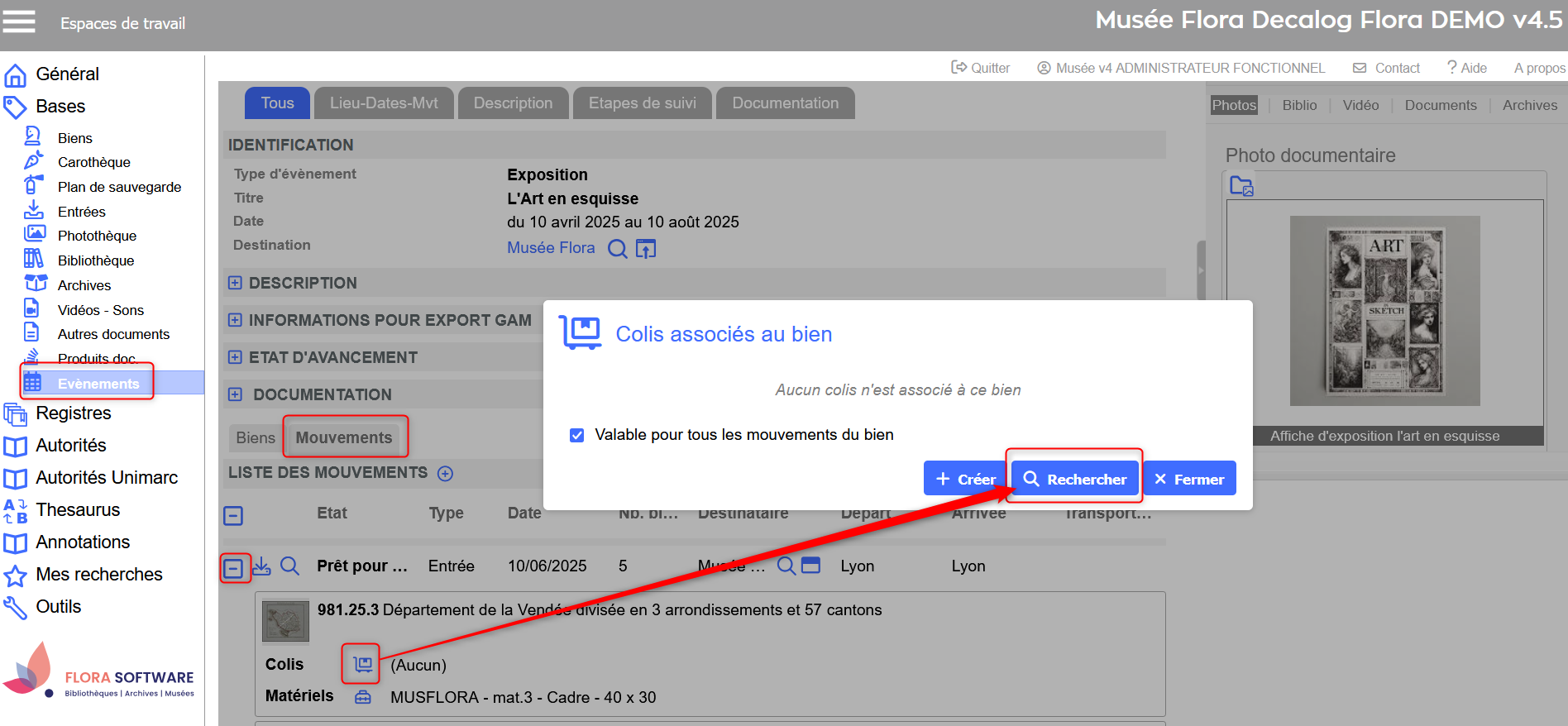
Ouvrir la gestion du colis : cliquez sur l’icône Gestion du colis
Lancer la recherche : une fenêtre de recherche s'affiche. Vous pouvez rechercher un colis par :
numéro de colis,
ou afficher toute la liste en utilisant une troncature (* ou %) pour afficher toute la liste.
Sélectionner le colis temporaire : cliquez sur l'élément à associer.
Valider l’association.
Le colis est associé temporairement et automatiquement au bien dans le mouvement.
Ouverture de la gestion du colis
Lancement de la recherche
Sélection du colis temporaire
Validation de la sélection du colis temporaire
Affichage du colis temporaire dans la notice du bien dans le mouvement
Où retrouver les colis ?
Pour accéder à l’ensemble des colis :
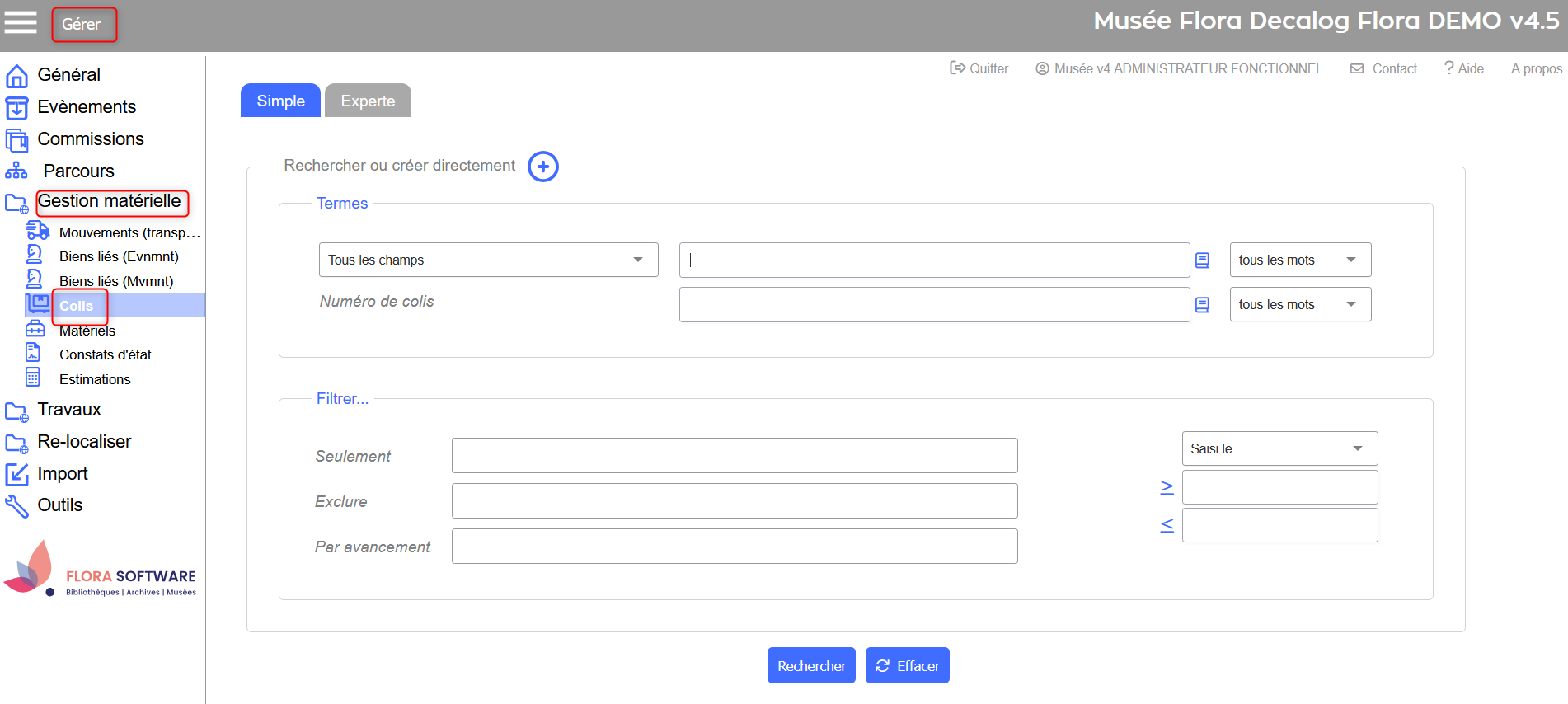
Accéder à l'espace de gestion : depuis le menu Espace de travail, rendez-vous dans le menu Gérer.
Ouvrir le menu Gestion matérielle : dans le panneau latéral, cliquez sur Gestion Matérielle.
Pour accéder à la liste des colis : Cliquez sur Colis pour afficher l’écran de recherche simple ou experte.
Espace de travail Gérer > Menu Gestionmatérielle > Colis





 Gestion du matériel
 Gestion du colis