
Créer et gérer les vues
PAGE EN COURS DE REDACTION
Version 3.5 et ultérieures
Dans Flora, le paramétrage des vues permet de personnaliser l’affichage des notices. Elles offrent la possibilité de déterminer quels champs sont visibles et lesquels sont masqués, sans modifier la structure de la base ni les données enregistrées. Les vues constituent ainsi un outil de paramétrage simple et efficace pour adapter l’interface aux besoins des utilisateurs et aux différents contextes de travail. Pourquoi créer une vue personnalisée ?Dans Flora, une vue permet de définir quels champs sont visibles dans une notice et lesquels sont masqués. Son paramétrage offre ainsi la possibilité de rendre visibles uniquement les informations utiles et de masquer les champs non nécessaires. Ce paramétrage a pour objectif de :
Le paramétrage des vues est disponible uniquement sur la table des Biens (MUS_BIEN) et la table des Notices bibliographiques (UNIMARC). Paramétrer une nouvelle vueCréer la vue
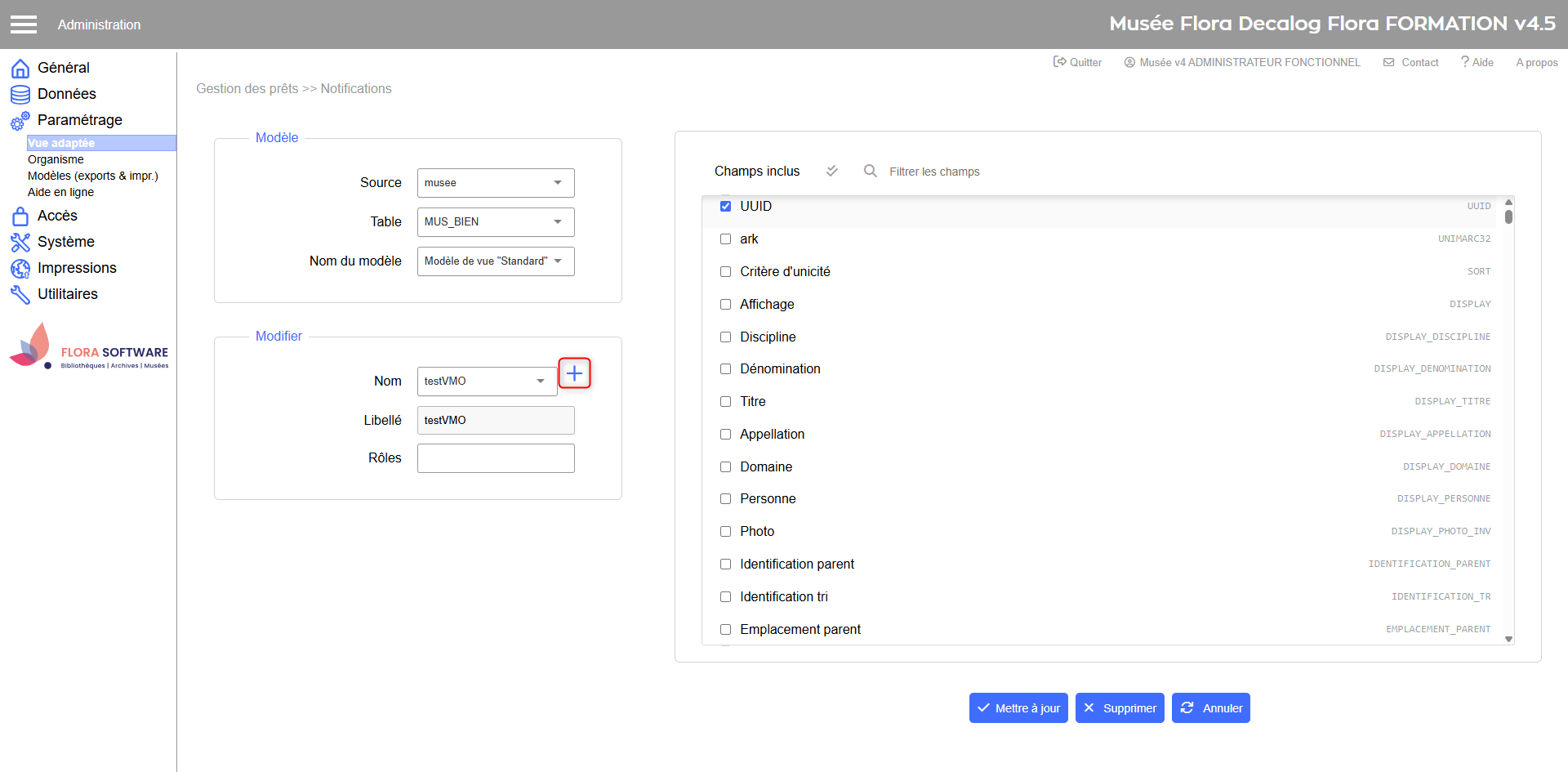 Créer une nouvelle vue 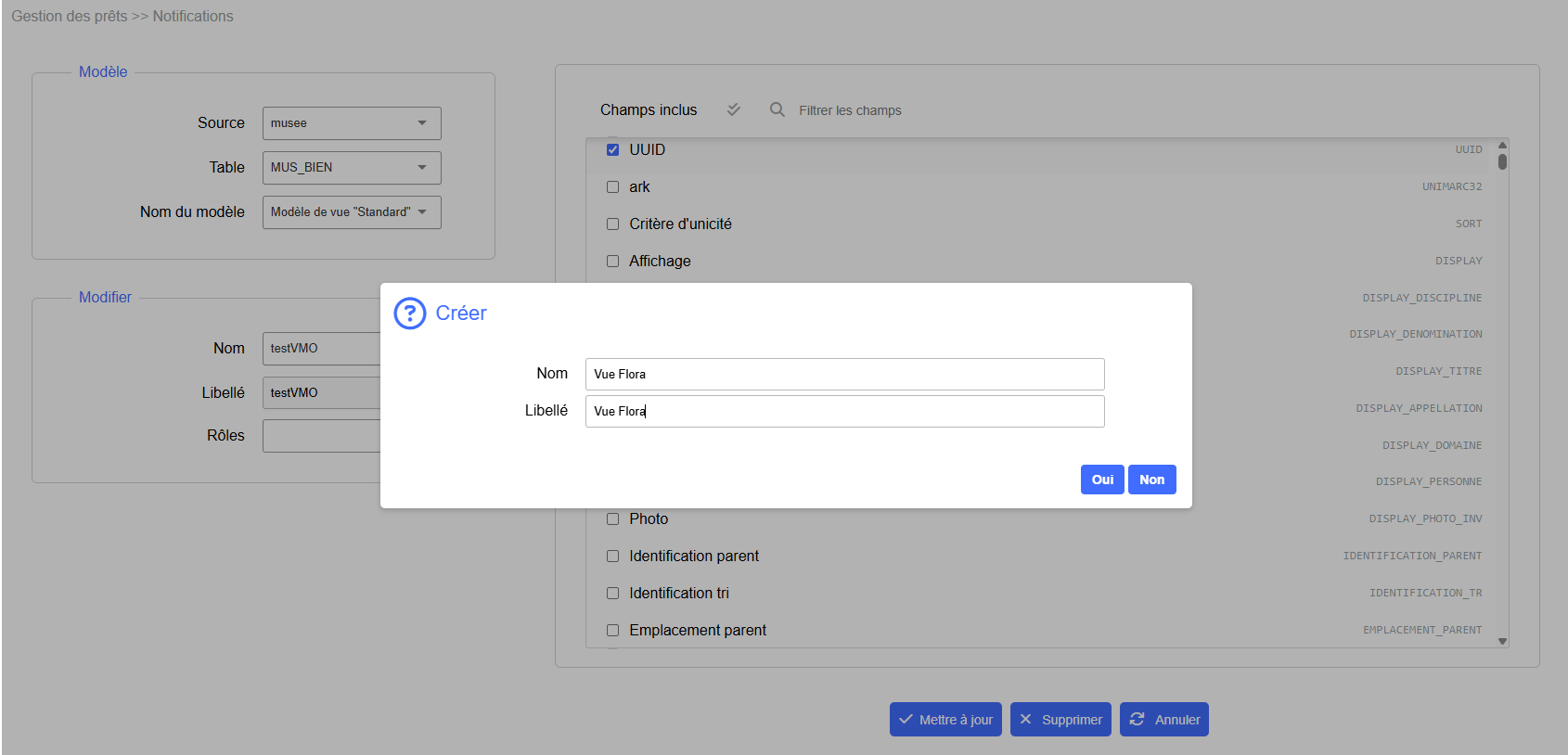 Choix du nom et du libellé 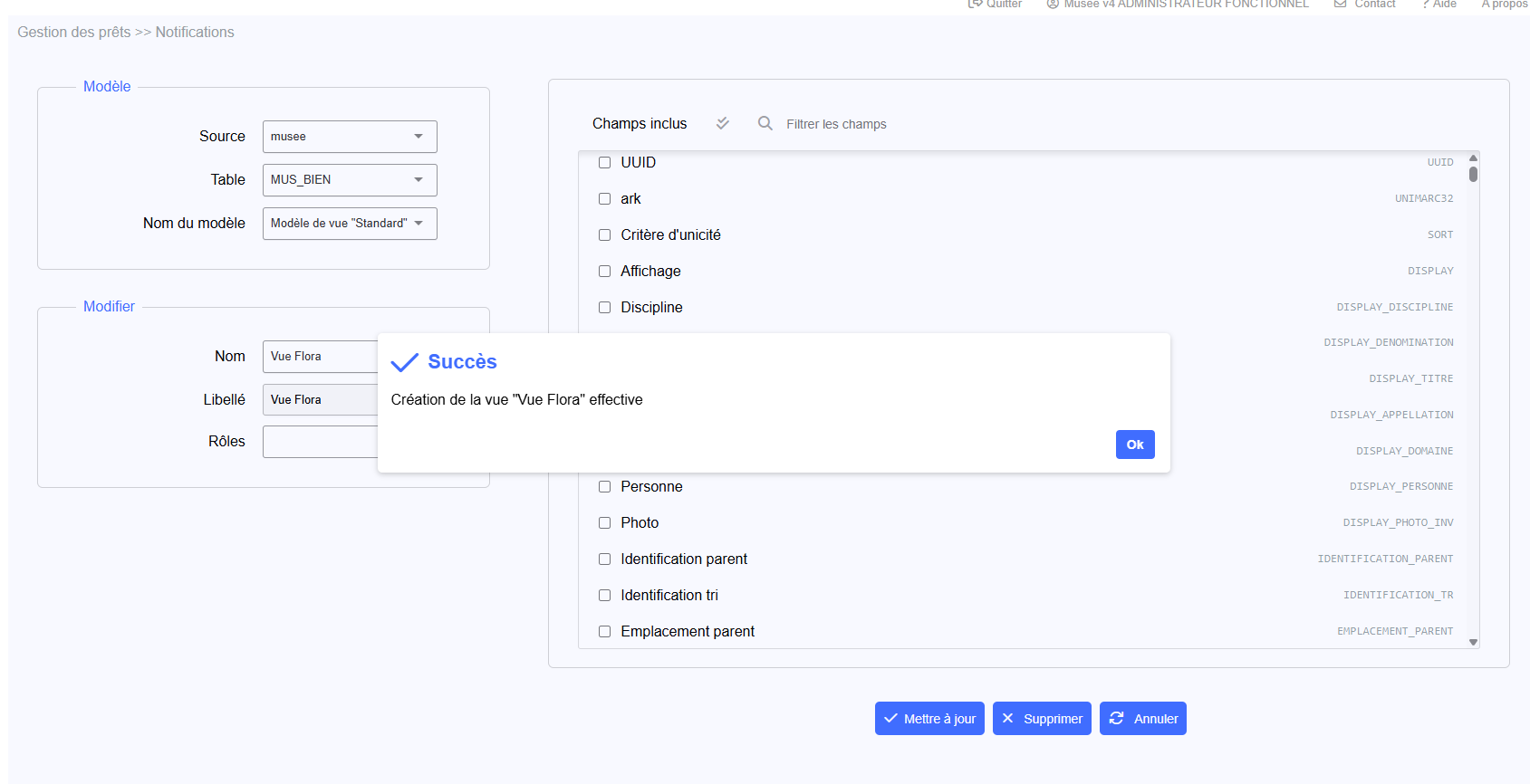 Création de la vue effective Attribuer la vue à un ou plusieurs rôlesUne fois la vue créée, elle apparaît dans le cadre « Modifier » avec les champs Nom et Libellé renseignés. À ce stade, la vue est enregistrée mais n’est pas encore visible pour les utilisateurs. Il est alors possible de lui attribuer un ou plusieurs rôles. Après enregistrement, la vue sera automatiquement proposée aux utilisateurs disposant des rôles sélectionnés. 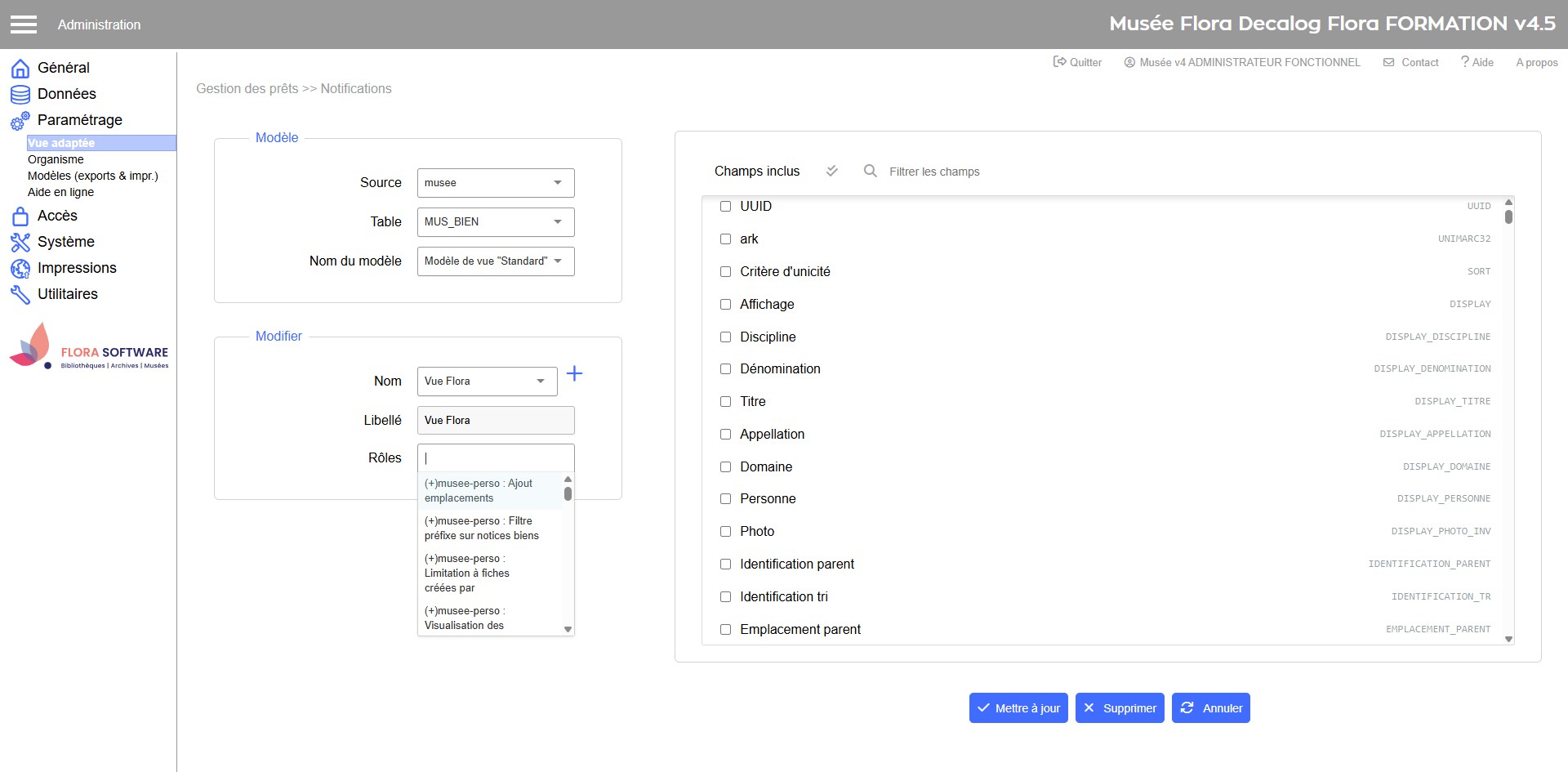 Choix du rôle Choisir les champsSous les informations de la vue, s’affiche la liste des champs disponibles. Pour intégrer un champ à la vue, il suffit de le cocher : il sera alors visible dans la notice. Plusieurs actions facilitent la sélection :
Une fois les champs sélectionnés, cliquez sur « Mettre à jour » afin d’enregistrer les modifications apportées à la vue. 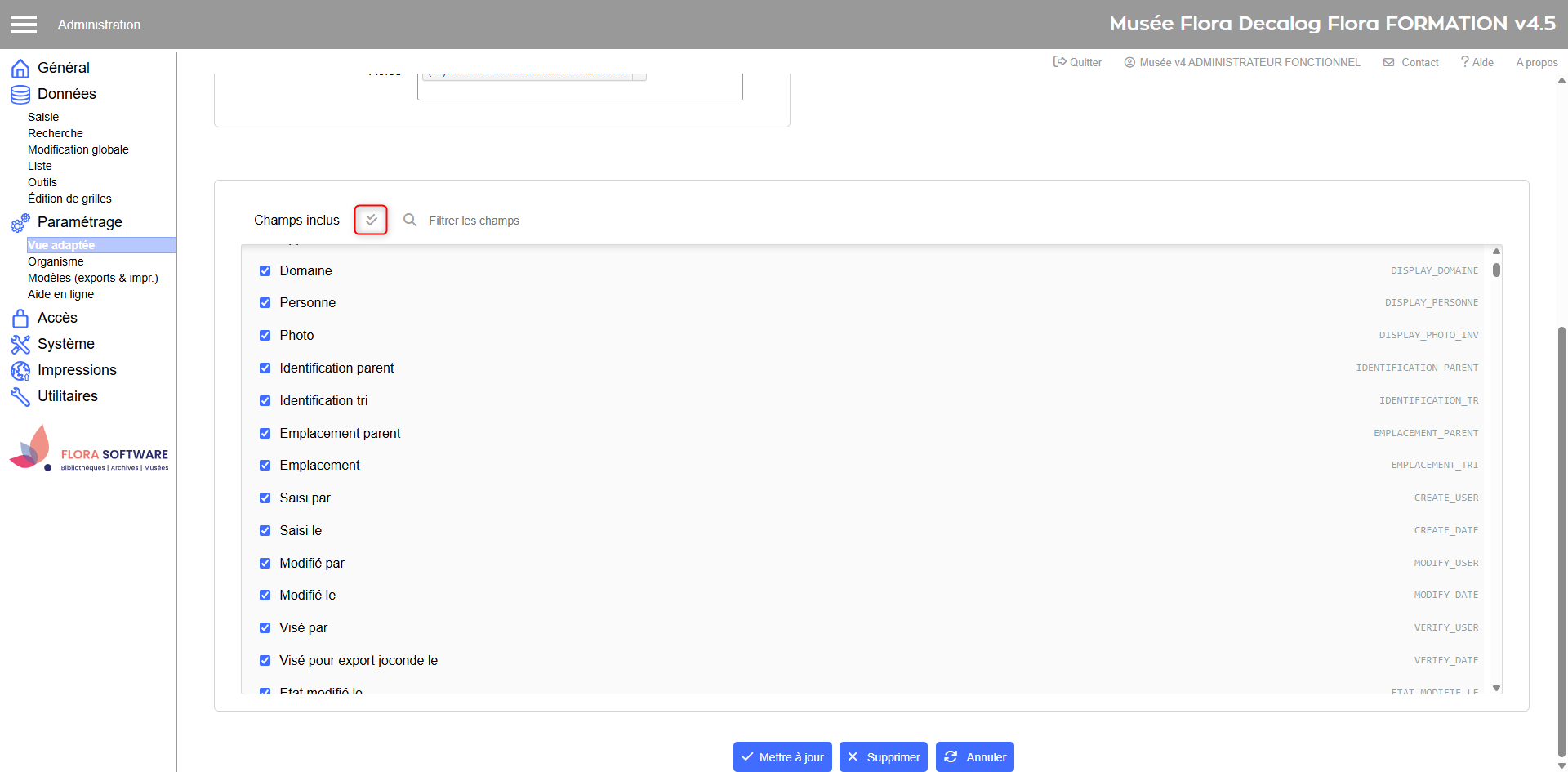 Sélectionner tous les champs 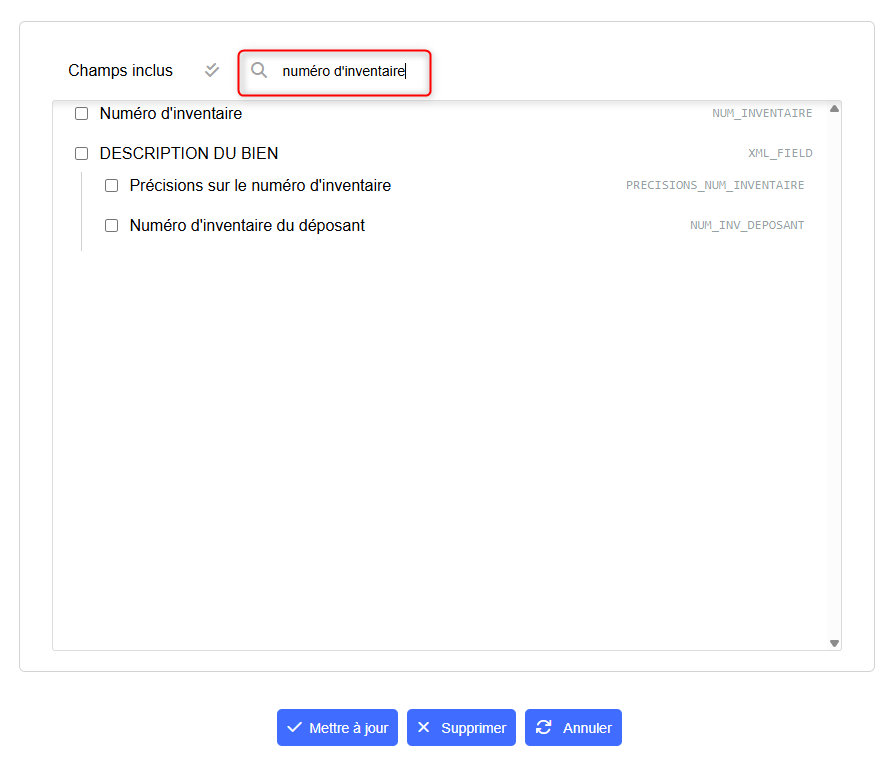 Barre de recherche 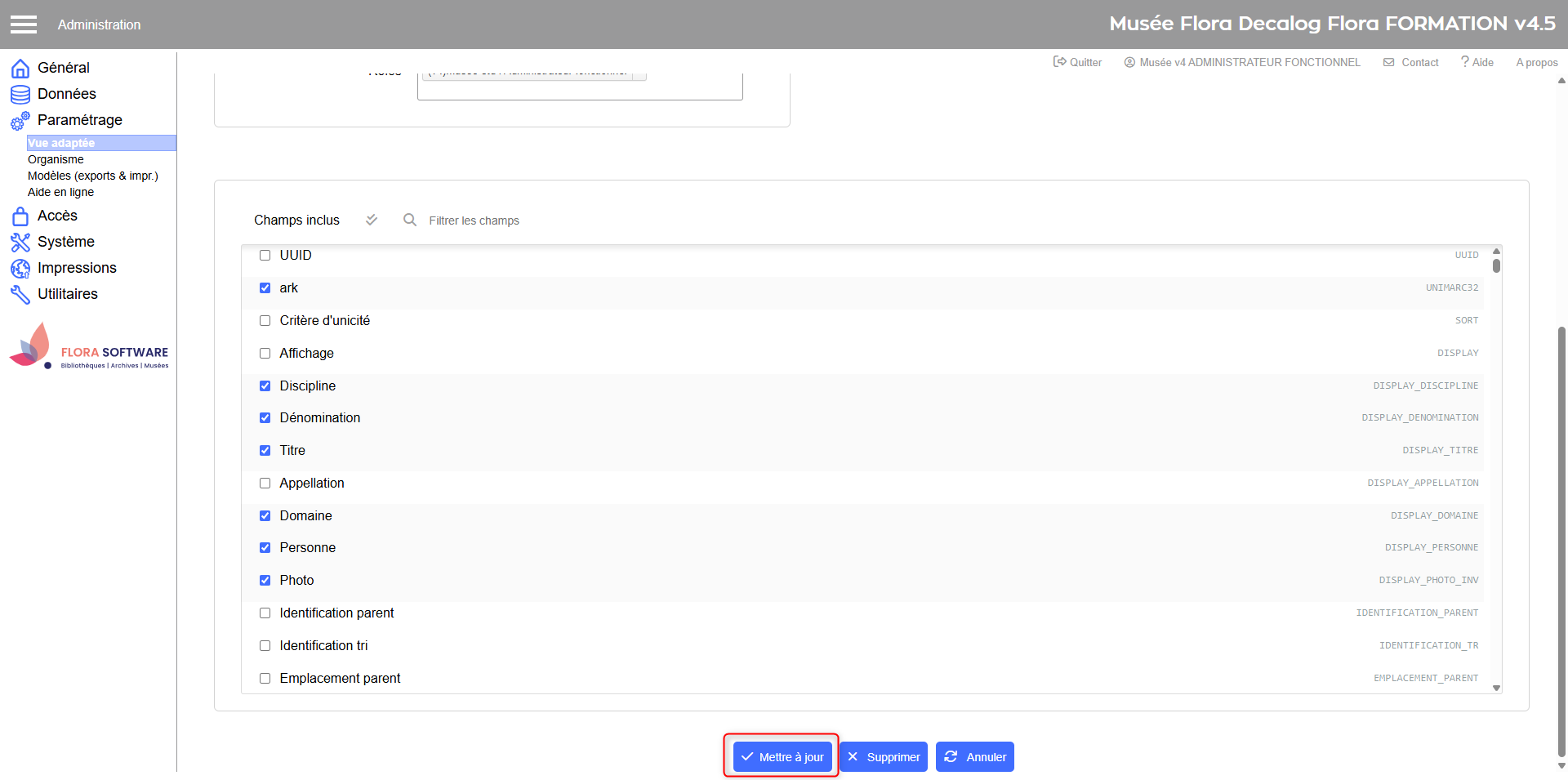 Mettre à jour une fois les champs choisis Modifier une vue personnaliséeUne vue personnalisée peut être modifiée à tout moment depuis l’espace Administration.
La vue s’ouvre alors dans le cadre « Modifier ». Vous pouvez :
Une fois les modifications effectuées, cliquez sur « Mettre à jour » pour enregistrer les changements. Les utilisateurs rattachés aux rôles concernés verront immédiatement la version mise à jour de la vue. | Sommaire Aller plus loin Icônes principales |