
Photothèque
Versions 3.5 et ultérieures
À quoi servent les notices Photothèque ?La table Photothèque a pour vocation de centraliser et de normaliser la documentation de tous les fichiers photographiques liés aux collections ou à leur gestion, quel que soit leur usage. Indépendantes des notices de Biens ou d’Événements, ces notices permettent de décrire chaque image de manière autonome, avec ses métadonnées techniques, contextuelles et juridiques, ainsi que ses liaisons documentaires. Sont concernés tous les fichiers image présentant un lien direct ou indirect avec les collections, notamment dans les cas suivants :
Dès lors qu’une photographie est produite, utilisée ou associée à une activité muséale — qu’elle illustre, documente ou témoigne —, une notice Photothèque est nécessaire pour assurer :
Comment créer une notice Photothèque ?La création d’une notice Photothèque suit des règles simples mais rigoureuses, destinées à assurer l’unicité du fichier, la qualité des métadonnées et le respect des droits associés. Depuis la table PhotothèqueCliquez sur l'icône de création  Création d'une notice depuis la table Photothèque Depuis le tableau de bordCliquez sur l'icône de création  Création d'une notice photothèque depuis le tableau de bord À la volée depuis une autre noticeCliquez sur l'icône de création à coté du champ de lien  Création d'une notice photothèque depuis la saisie d'une notice bien Compléter la noticeUne fois le formulaire de saisie ouvert :
 Exemple de champs disponibles FocusFichiers issus de la numérisation d’un objet photographique patrimonialLorsqu’un support physique (ex. : tirage ancien, plaque de verre, affiche…) est conservé au titre de Bien, deux notices doivent être créées :
Créer une notice photo depuis la visualisation d'une notice bienCette méthode permet de créer une notice Photothèque directement depuis l’interface de consultation d’un objet. Cette méthode offre un gain de temps important, notamment pour associer rapidement des visuels à des notices déjà créées.
 Icône pour ajouter une notice photo  Choix du champ de lien et de la position  Champs à renseigner  Ajout du fichier photo en Glisser-déposer Gérer les droits des images : un cadre juridique clair et documentéChaque notice Photothèque dispose de champs dédiés pour décrire précisément les droits associés au fichier image (Diffusion de contenus culturels : quels droits, quelles démarches ?) Ces informations sont essentielles pour encadrer les usages des photographies, assurer une diffusion conforme, et protéger les droits des auteurs, ayants droit ou personnes représentées. Identifier les droits associés à l’imageMention des droits sur le(s) cliché(s)Définissez ici le statut juridique de l’image :
 Champ mention des droits sur le(s) cliché(s) PhotographeRenseignez le nom de l’auteur du cliché.  Champ Photographe Représentant(s) de l’auteur/Titulaire(s) des droits sur le(s) cliché(s)Indiquez le nom de la personne physique, de l’ayant droit ou de la structure (agence, société de gestion…) qui détient les droits ou les administre.  Champ Représentant(s) de l'auteur/Titulaire(s) des droits sur le(s) cliché(s) Définir les conditions d'utilisationLicence accordée par l'auteur du(es) cliché(s)Ce champ précise le régime juridique encadrant la réutilisation du visuel :
Notes - Type d'utilisations autoriséesPrécisez les conditions spécifiques de diffusion : durée, territoire, usages autorisés (édition, web, exposition…), gratuité ou rémunération.  Champs relatifs aux conditions d'utilisation Encadrer la diffusion sur les plateformes numériques : Pop et le portail des collectionsDeux champs permettent d’autoriser (ou non) la publication de l’image sur les plateformes patrimoniales :
Deux types d'autorisations sont disponibles :
Ces derniers permettent d’ajuster la diffusion au cas par cas, en fonction des droits documentés, des choix de communication, ou des souhaits des ayants droit.  Champs d'autorisation de diffusion web Tracer les autorisations dans le tempsPour sécuriser juridiquement l’usage du fichier, pensez à documenter les éléments contractuels :
 Champs relatifs aux dates et contrats Gérer les ayants droit multiplesEn cas de droits partagés (photographe + personne représentée, coproducteurs, etc.), utilisez le bloc Autre titulaire de droits : Ce bloc répétable vous permet de :
 Champs relatifs aux autres titulaires de droits Localiser une photo : quel champ choisir ?Dans les notices de la photothèque, trois champs permettent de renseigner une localisation. Ils répondent cependant à des besoins différents selon ce que vous souhaitez localiser : le support de la photographie, son original ou la photographie elle-même. Avant de renseigner une localisation, demandez-vous simplement ce que vous cherchez à localiser : le support, l’original ou la photographie documentée. Cela vous permettra de choisir le champ adapté. Localisation - Bloc SupportLe bloc Support permet de documenter les différents supports d’une même photographie. Le champ Localisation présent dans ce bloc permet donc d’indiquer où se trouve physiquement chacun de ces supports. Ainsi, lorsqu'une même photographie existe sur plusieurs supports, chaque support peut disposer de sa propre localisation. À utiliser pour : localiser le support que vous êtes en train de documenter.
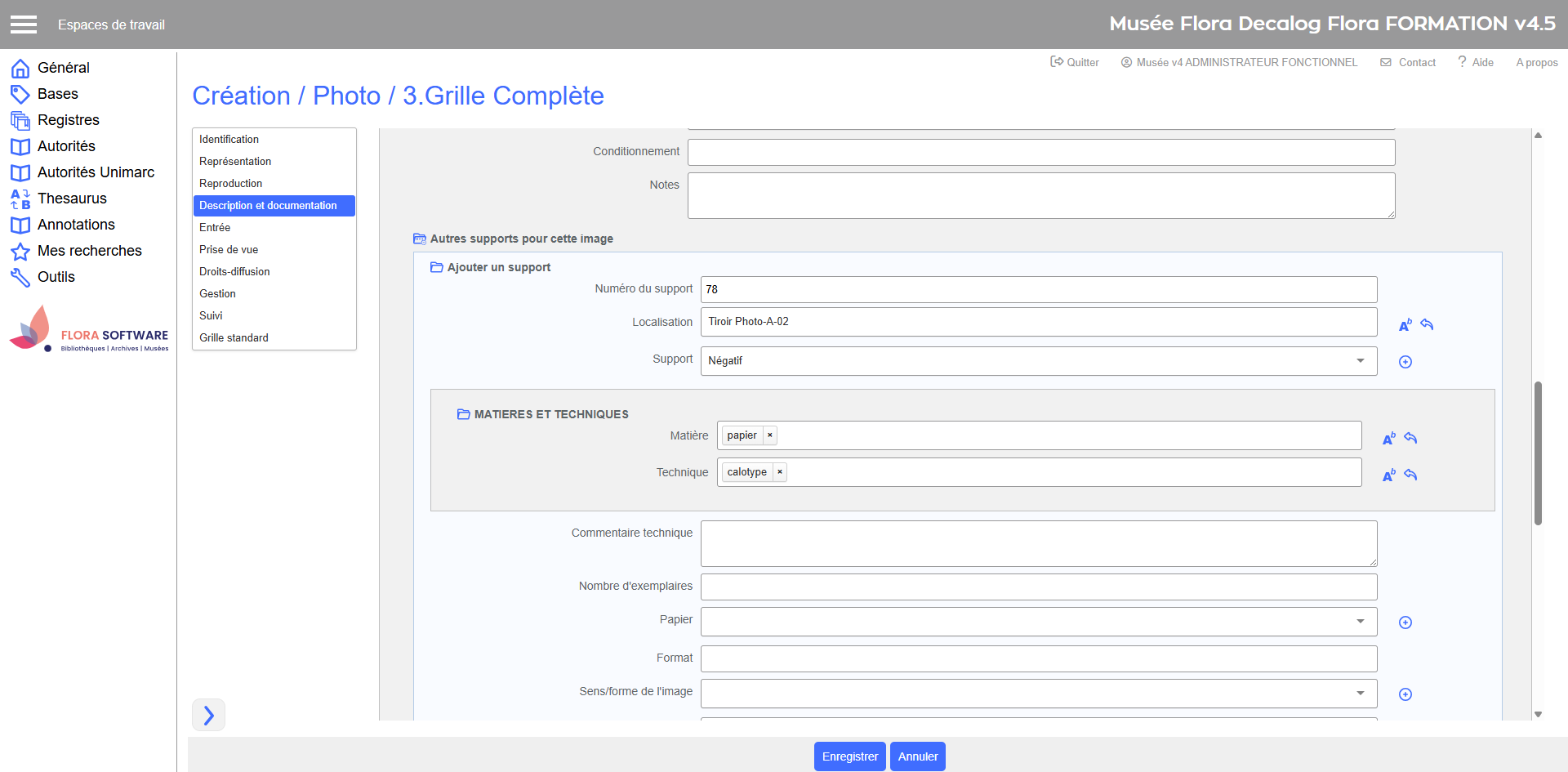 Champ Localisation d'u bloc Support  Vue des différents support sur une notice photo Localisation d'origineLe champ Localisation d’origine est notamment utile lorsque vous documentez la numérisation d’une photographie. Il permet d’indiquer où est conservée la photographie originale ayant servi à réaliser cette numérisation. À utiliser pour : retrouver l’original dont est issue la photographie numérisée.
Localisation - Regroupement GLe champ Localisation du regroupement Gestion concerne directement la photographie documentée dans la notice. Il permet d’indiquer sa localisation indépendamment des éventuels supports ou originaux associés. À utiliser pour : localiser la photographie que vous êtes en train de documenter. | Sommaire Aller plus loin Icônes principales
|
 : Créer
 : Créer une notice photothèque
 : Créer une notice photothèque depuis la visualisation d'une notice bien