rattacher plusieurs biens à une même ancienne entrée
rattacher plusieurs biens à une même notice parente afin de créer ou compléter un ensemble hiérarchique
rattacher plusieurs biens à une autorité Ensemble
Il s’agit d’un outil particulièrement utile lors :
d’un inventaire rétrospectif
d’une reprise de données
d’une harmonisation documentaire
Exemples d'usages :
Rattacher plusieurs biens à une même entrée Vous avez créé une entrée unique pour un lot acquis en 1987. Plusieurs notices ont été créées séparément ; vous pouvez les rattacher en une seule opération à cette entrée.
Harmoniser une ancienne entrée Des biens issus d’un même registre ancien ont été saisis indépendamment ; vous pouvez leur attribuer la même ancienne entrée pour rétablit la cohérence documentaire.
Structurer un ensemble hiérarchique Vous disposez d’un ensemble composé de plusieurs éléments distincts et numérotés 2025.2.1 ; 2025.2.1.1 ; 2025.2.1.2. Vous pouvez associer en lot les notices enfants à leur notice parente.
Associer à une autorité Ensemble Une mosaïque antique a été découverte en plusieurs fragments lors de campagnes de fouilles successives. Chaque fragment possède : sa propre notice, son propre numéro d’inventaire, parfois une entrée différente. Vous pouvez associer en lot ces notices à une même autorité Ensemble.
Associer les notices
Le principe est identique, quel que soit le type d’association (entrée, ancienne entrée, notice parente ou autorité Ensemble).
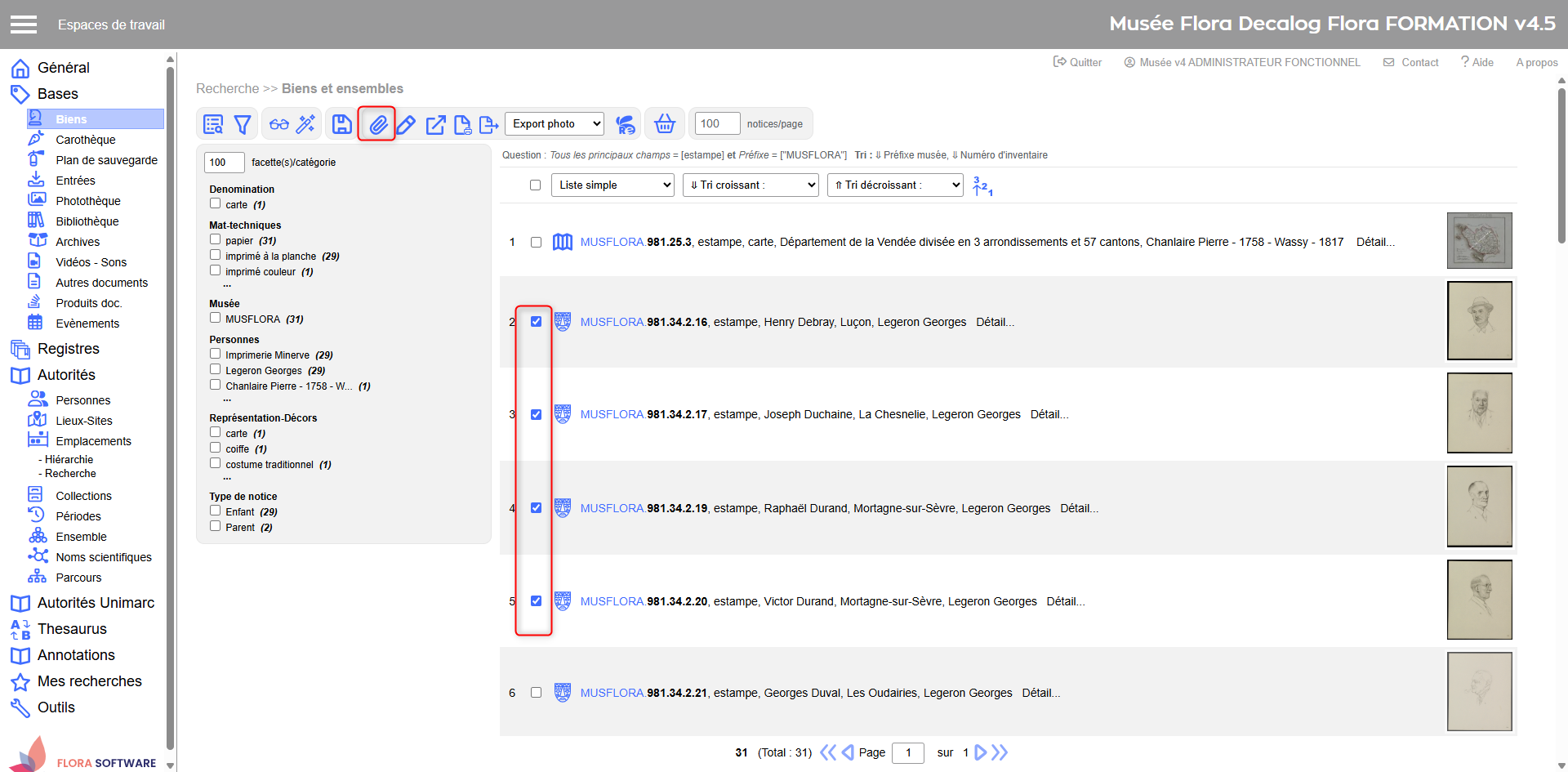
Effectuer une recherche dans la table des biens.
Depuis la liste de résultats, sélectionner les notices à associer (sélection manuelle ou sélection globale).
Cliquer sur l’icône Trombone dans la barre d’outils.
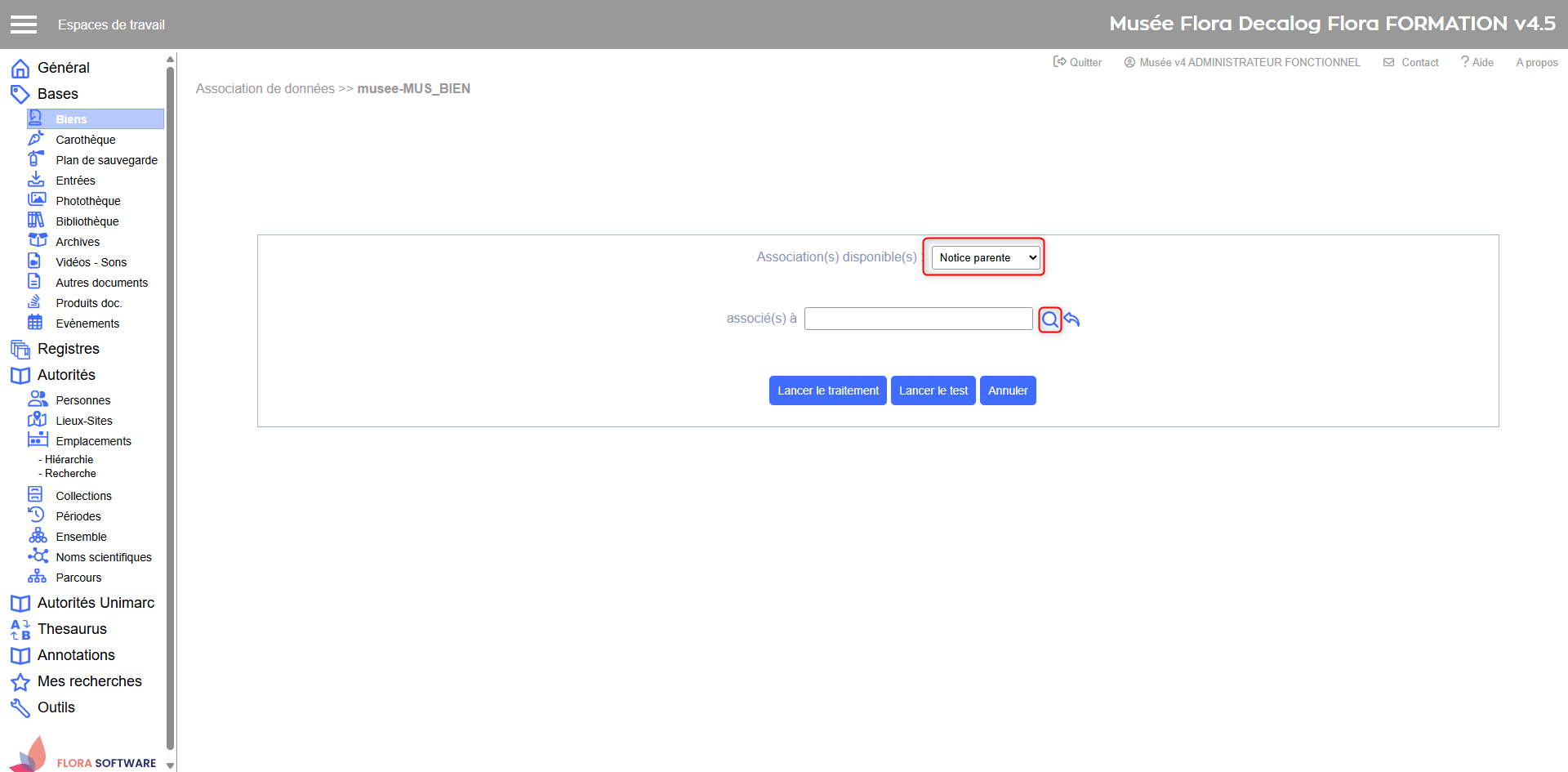
Choisir le type d’association souhaité
Cliquer sur la loupe pour rechercher l'élément cible
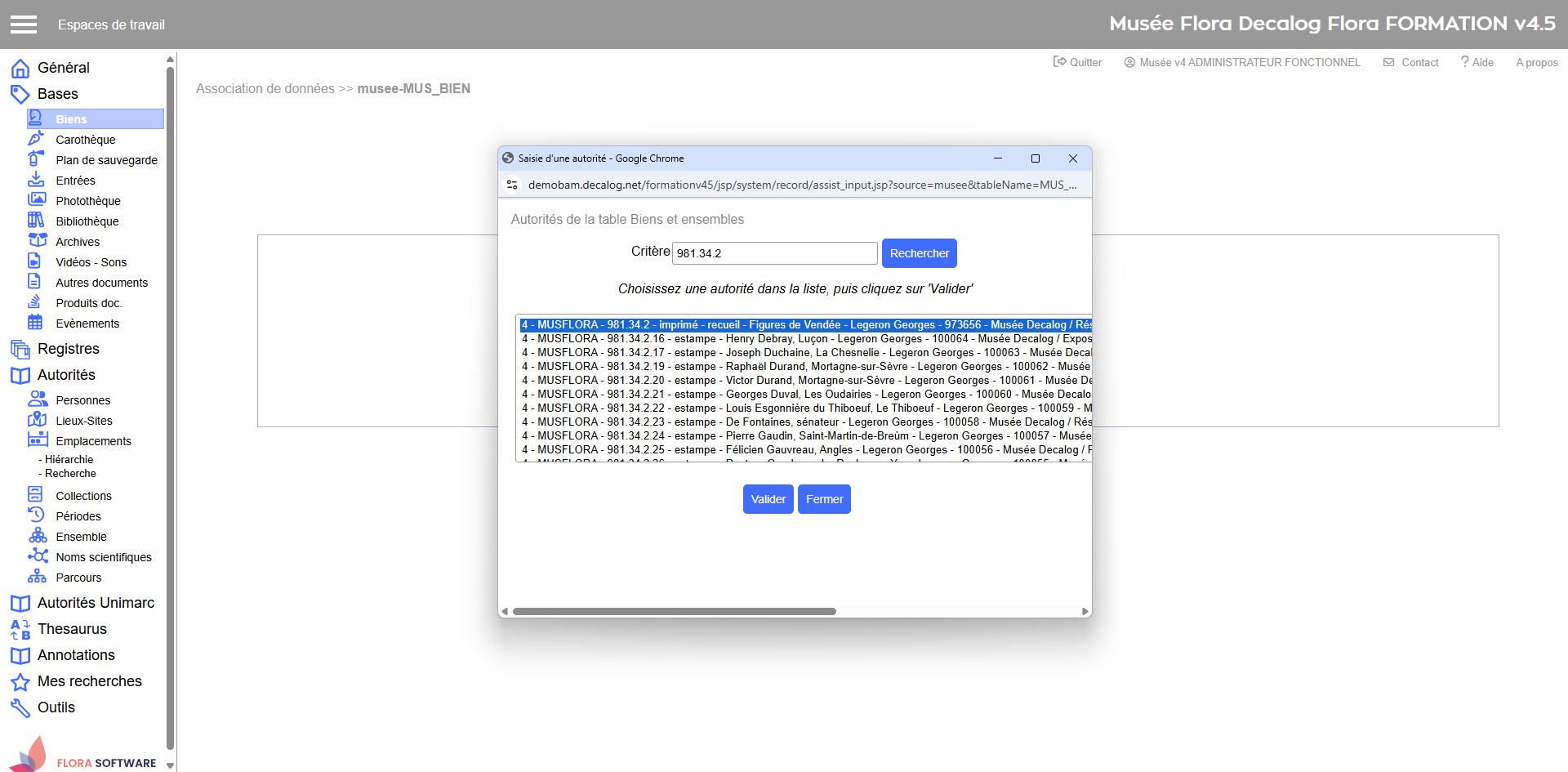
Sélectionner l'élément cible et valider
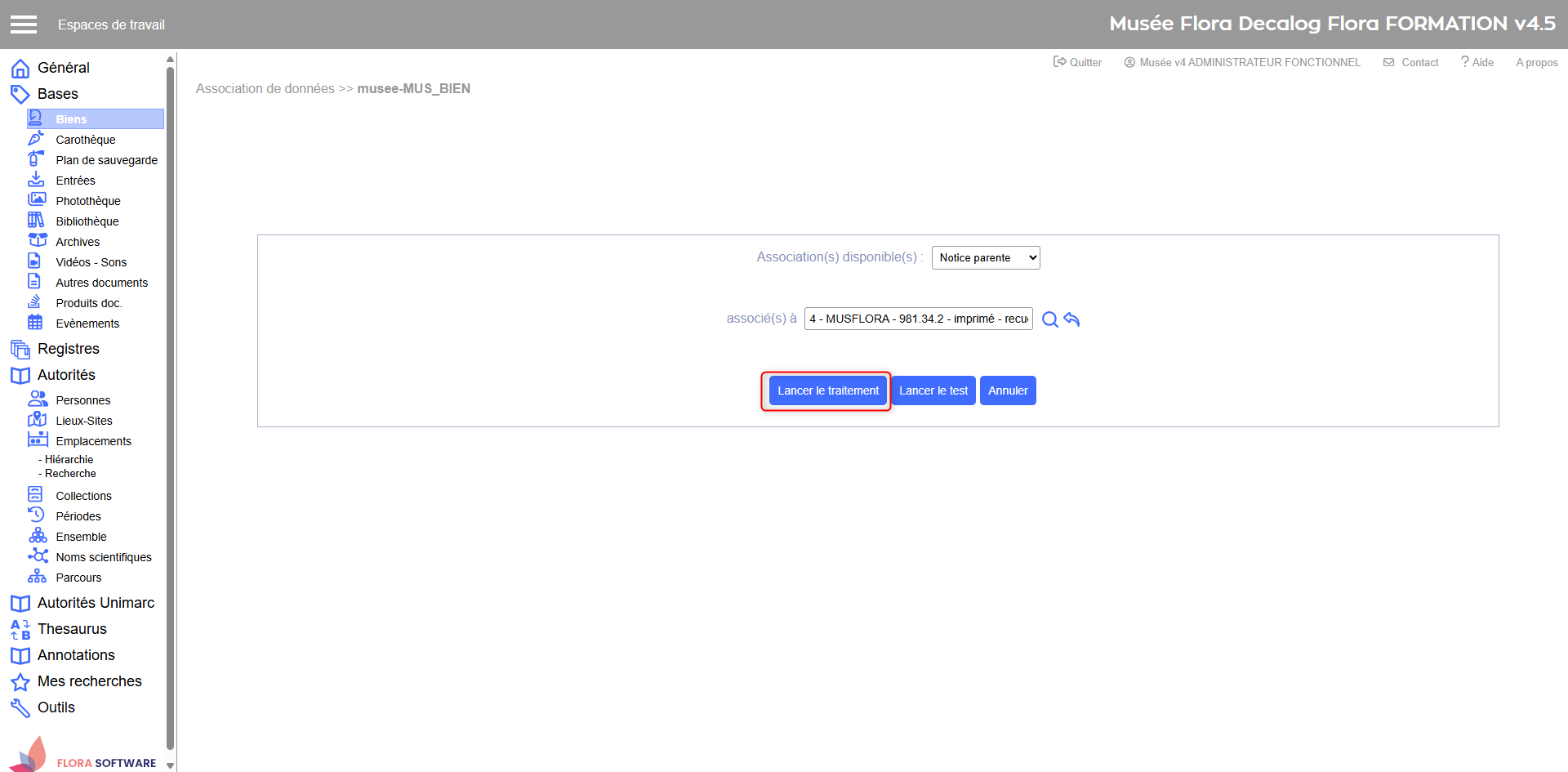
Lancer le traitement
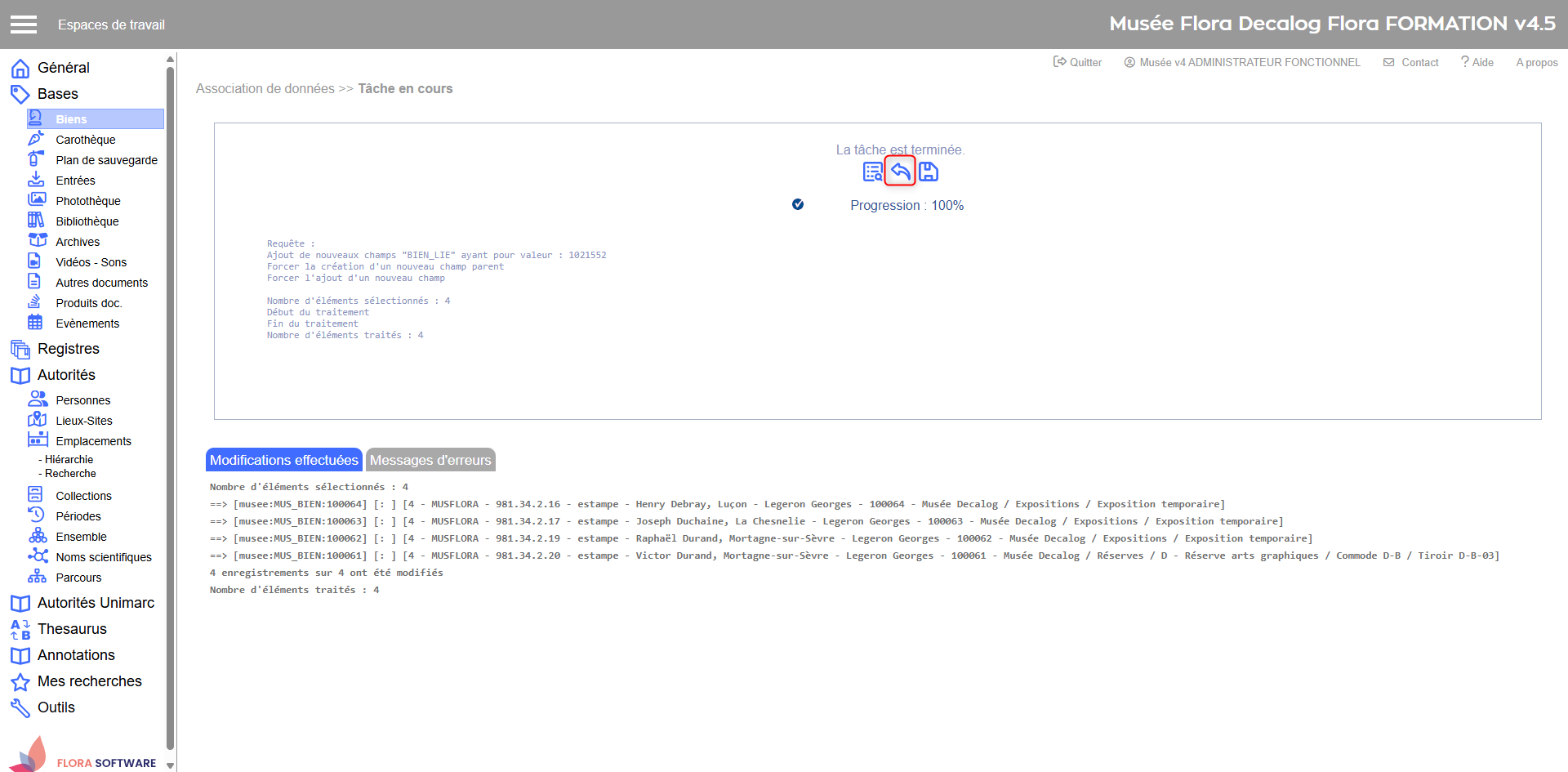
Vérifier les modifications effectuées
Revenir sur la liste de résultats en cliquant sur la flèche
Sélection des notices et icône trombone
Choix du type d'association et loupe
Choix de l'élément cible
Lancer le traitement
Vérification des modifications et retour sur la liste de résultats