
Comprendre les types de champs et leur contrôle
Version 3.5 et ultérieures
Dans Flora, chaque donnée saisie dans une notice passe par un champ. Cette page présente les différents types de champs que vous pouvez rencontrer dans les grilles de saisie, avec leurs particularités (longueur, format, contrôle par thésaurus ou autorités, multisélection, etc.). Champ obligatoireAffiché en rouge avec une astérisque En l'absence de saisie, un message d’erreur bloque l’enregistrement. 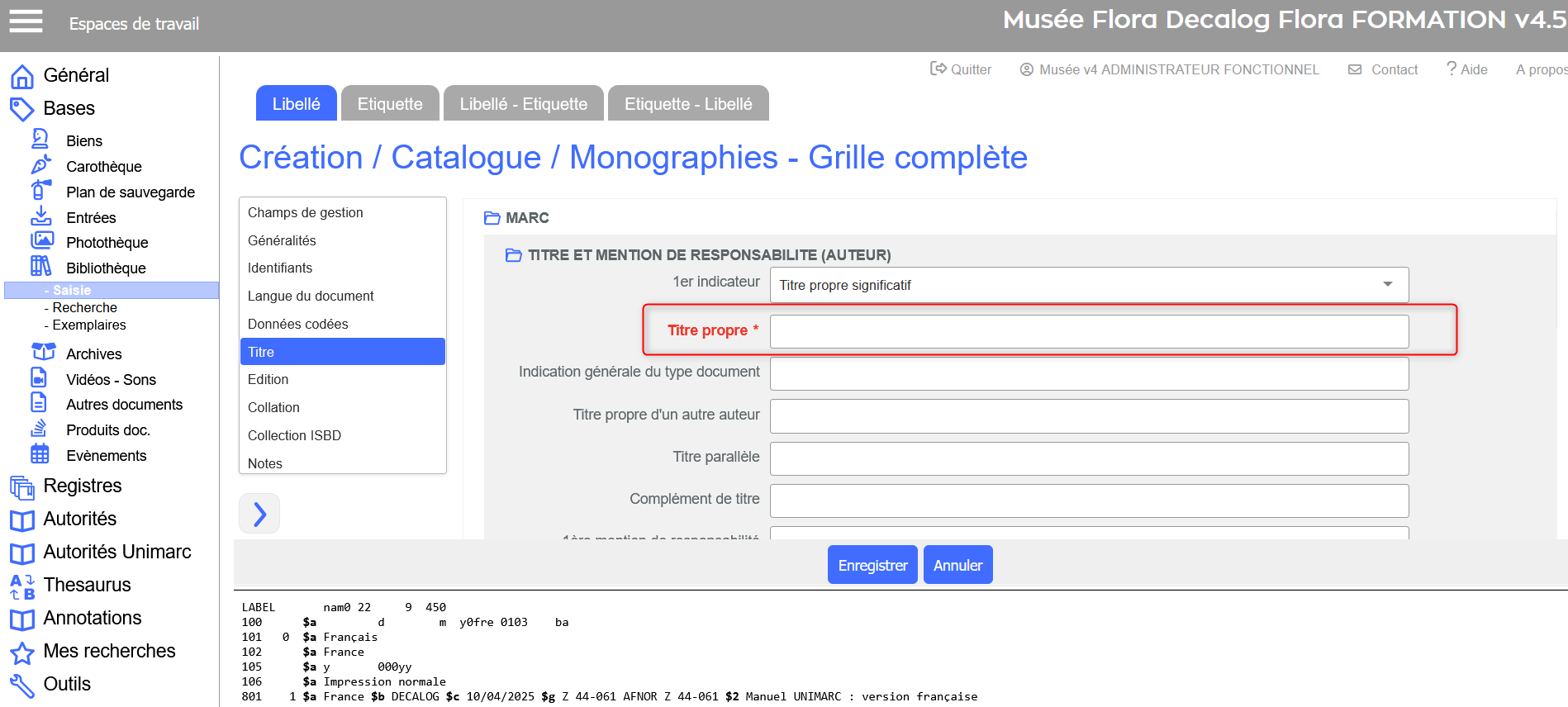 Ex. Champ Titre propre → obligatoire dans la grille de saisie bibliographique. 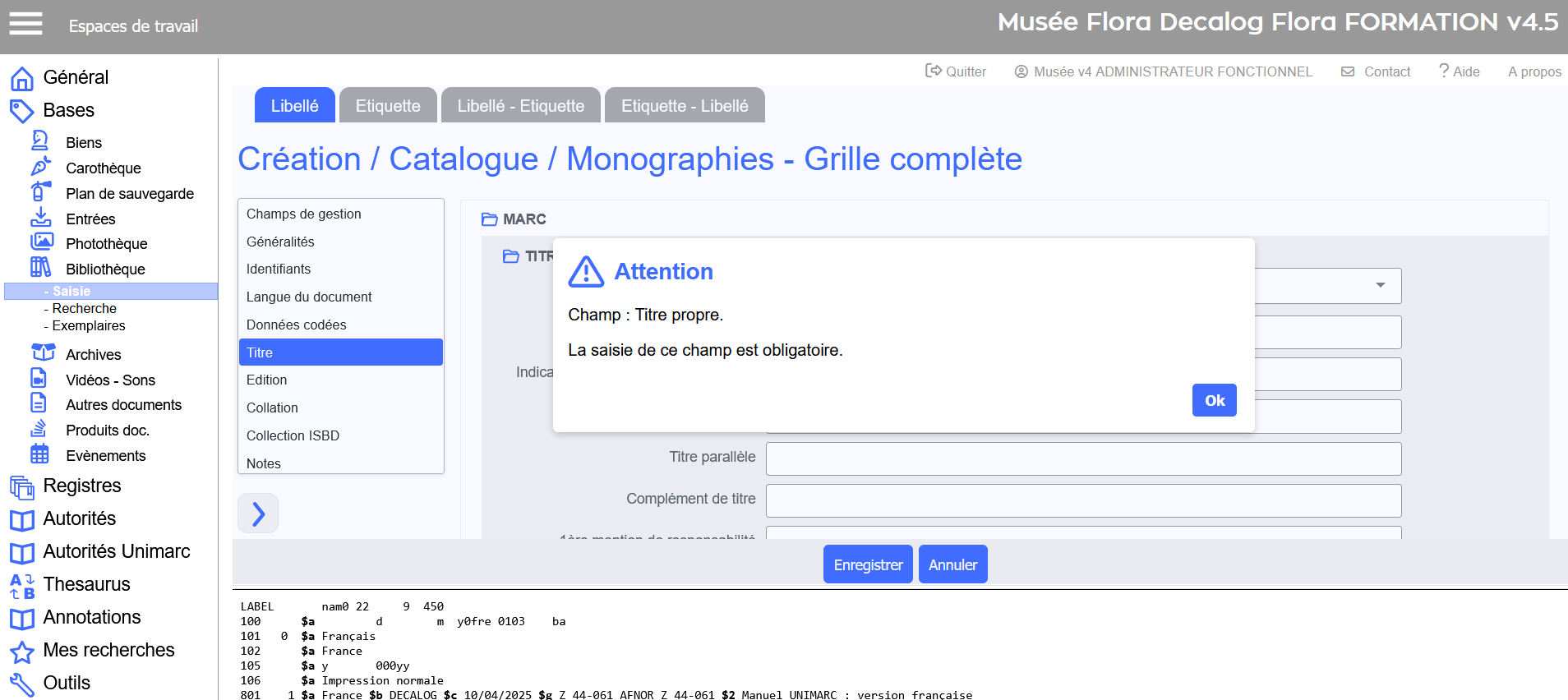 Ex. Champ Titre propre → si ce champ (ou un autre champ obligatoire) est vide lors de l’enregistrement : Champ importantAffiché en gras dans les grilles. Ils ne sont pas bloquants, mais fortement recommandés pour garantir la qualité documentaire. 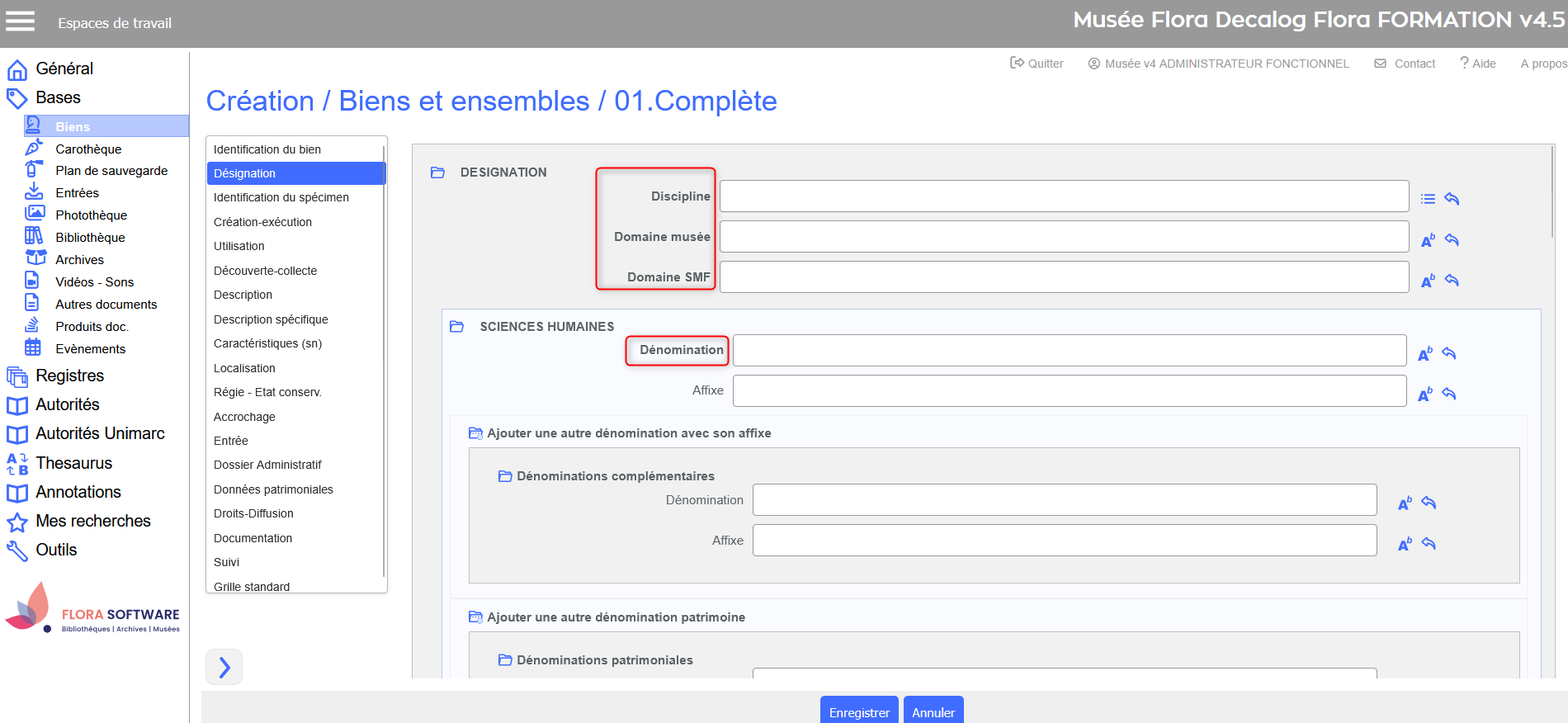 Ex. Champs Discipline, Domaine musée, Domaine SMF et Dénomination → importants dans la grille de saisie des biens. Champ en texte libreCe champ accepte tout type de texte. Il permet :
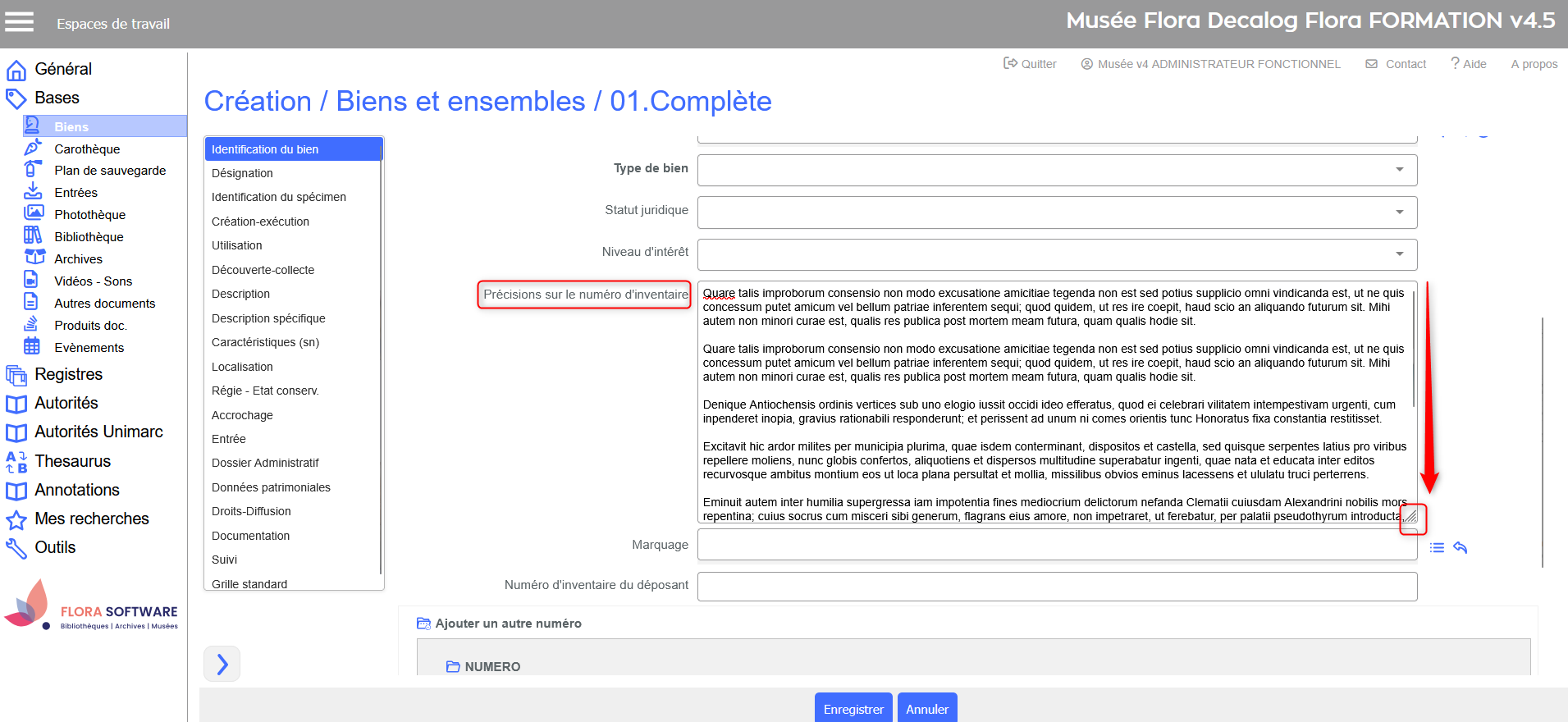 Ex. Champ Précisions sur le numéro d'inventaire → retour visuel pour élargir l'espace de saisie. Champ converti en majuscules ou minusculesLa casse est automatiquement ajustée à la sortie du champ pour homogénéiser les données. 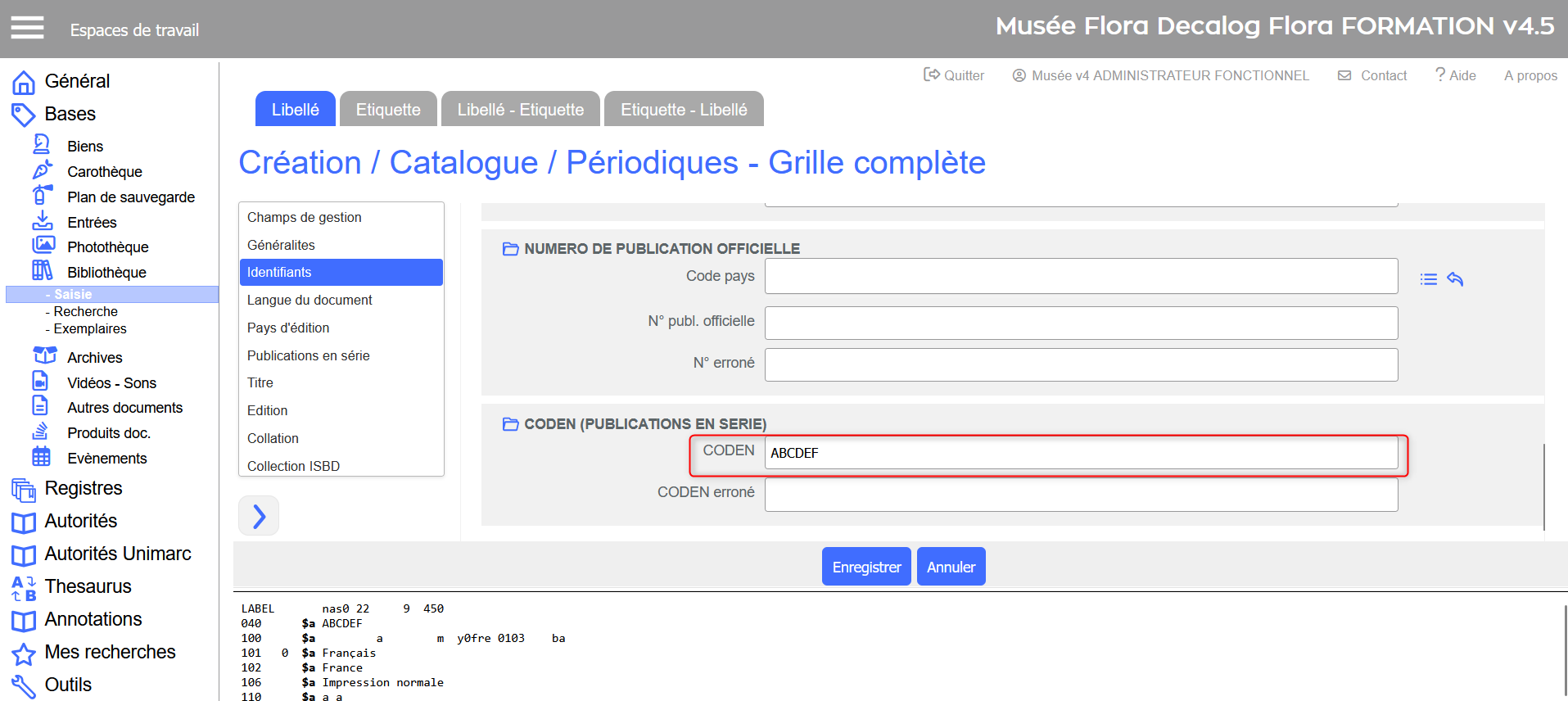 Ex. Champ CODEN → grille de saisie complète des périodiques (bibliothèque). Champ à longueur limitéeCertains champs imposent un nombre minimal ou maximal de caractères. Si la limite est dépassée ou non atteinte, un message d’erreur s’affiche. 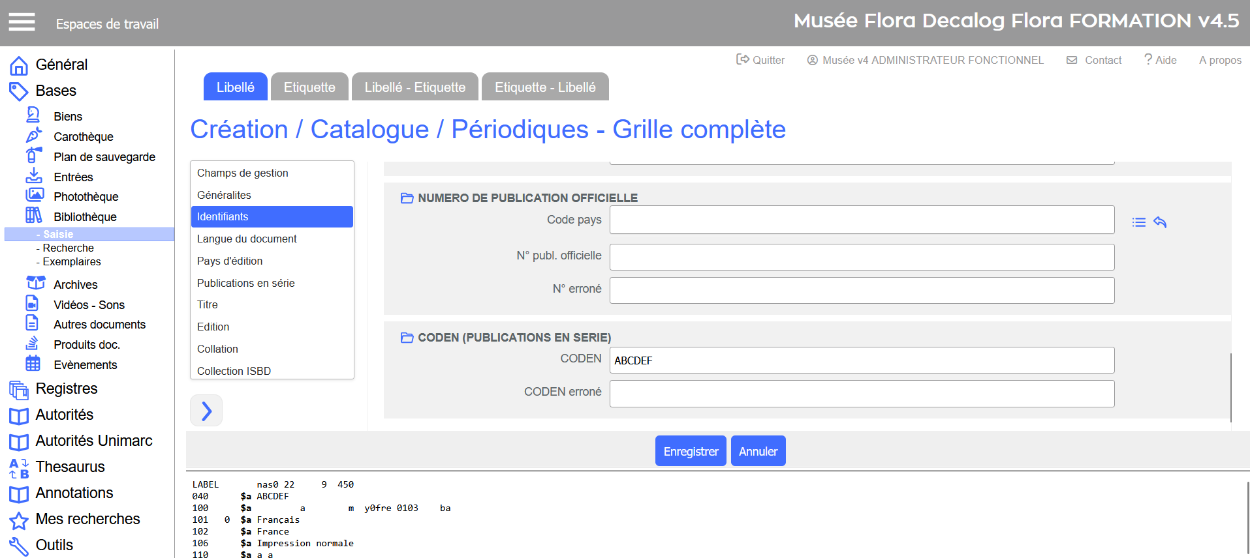 Ex. Champ CODEN → limité à 6 caractères dans la grille de saisie complète des périodiques (bibliothèque).  Ex. Champ CODEN → message erreur. Champ lié à une autoritéIdentifié par une loupe Sélection d'une ou plusieurs notices d’autorité (Personne, Lieu, Collection…). Le lien créé garantit la cohérence des données et leur réutilisation. 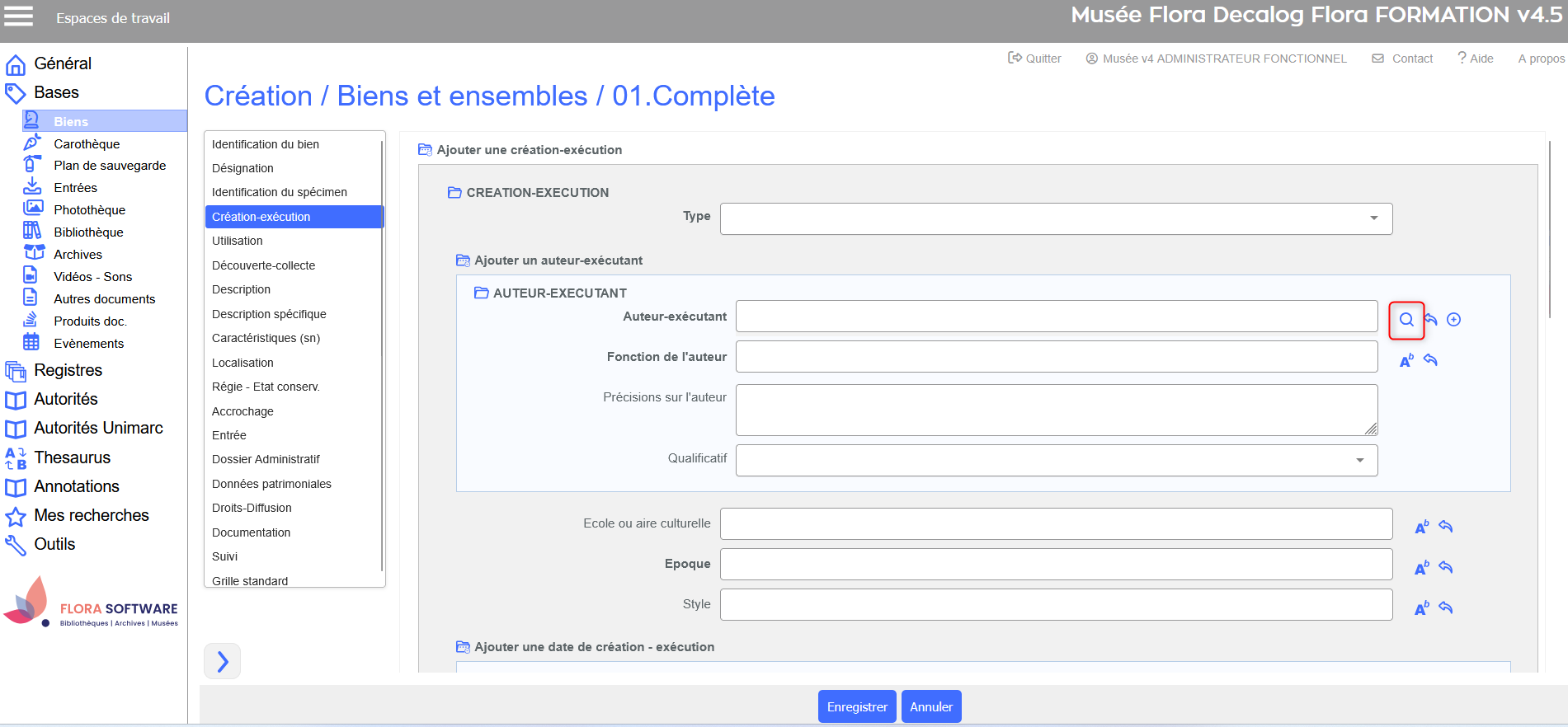 Ex. Champ Auteur-exécutant → grille de saisie des biens. Champ à listesCes champs proposent une sélection de termes prédéfinis, évitant la saisie libre. Liste déroulanteIdentifiée par une flèche descendante Taper les premières lettres du terme à sélectionner au clavier ou naviguer dans la liste à l’aide des flèches haut et bas.  Ex. Champ Type → grille de saisie des entrées. 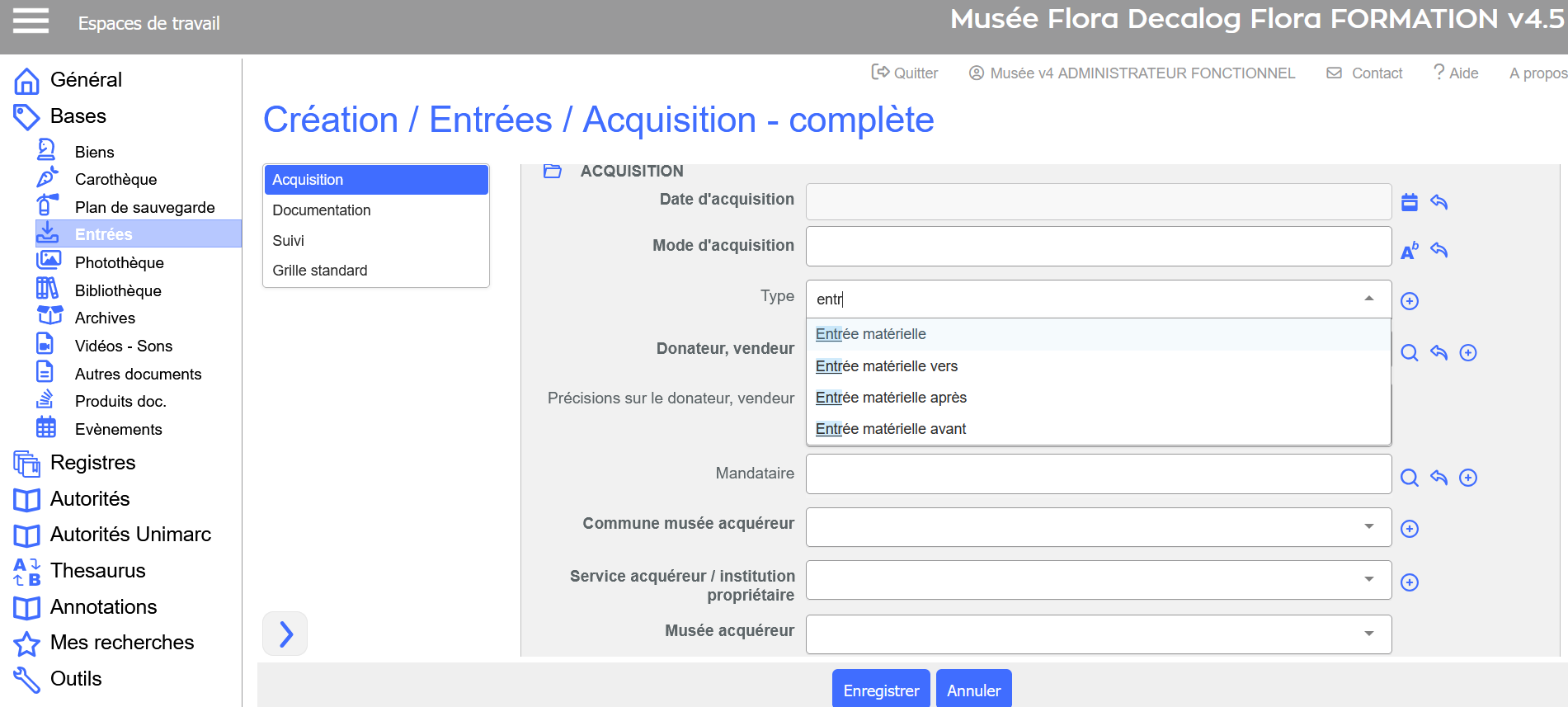 Ex. Champ Type → saisie au clavier. Liste mono-sélectionIdentifiée par une icône de liste Sélection d'un seul terme dans une fenêtre dédiée 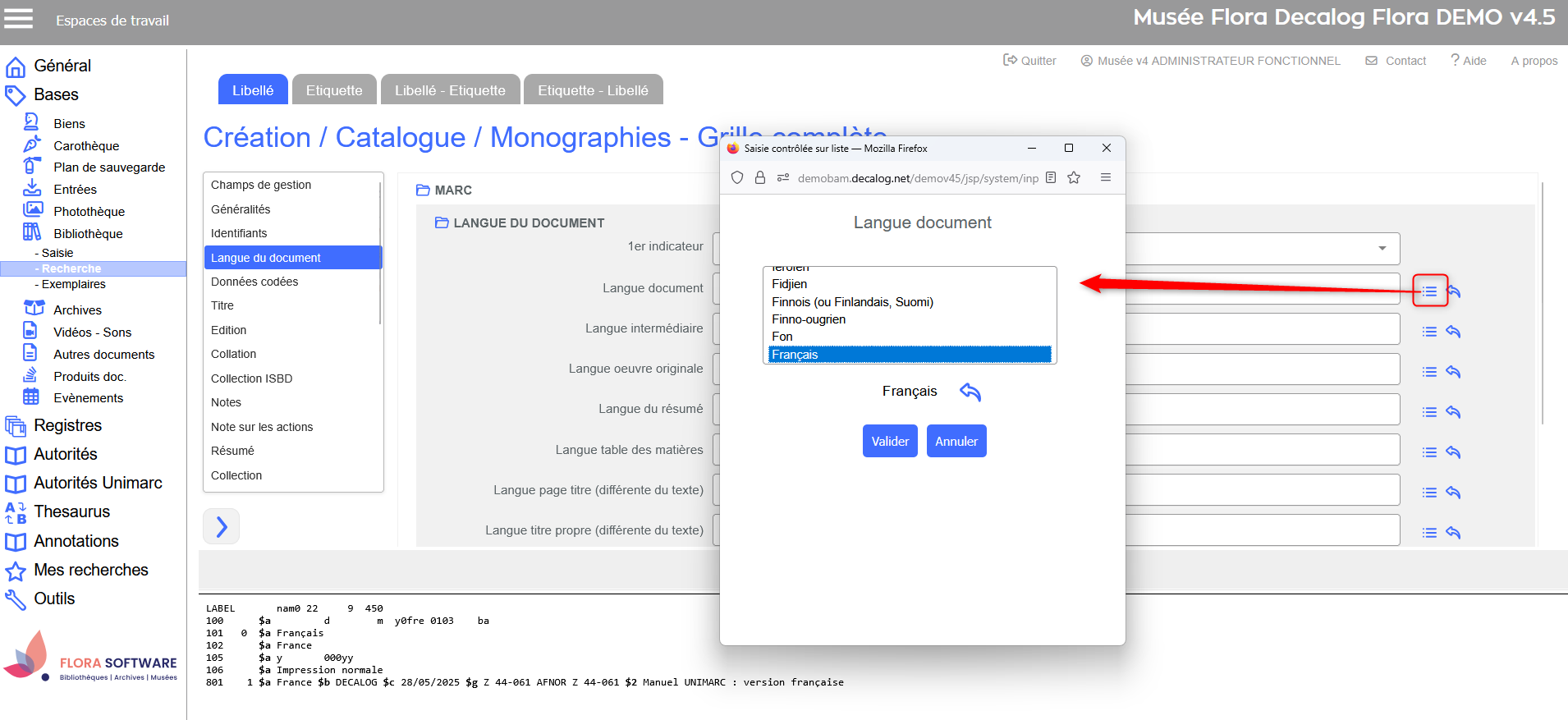 Ex. Champ Langue document → grille de saisie complète de la bibliothèque. Liste multivaluéeIdentifiée par une icône de liste Sélection multiple de termes avec MAJ ou CTRL + Flèche 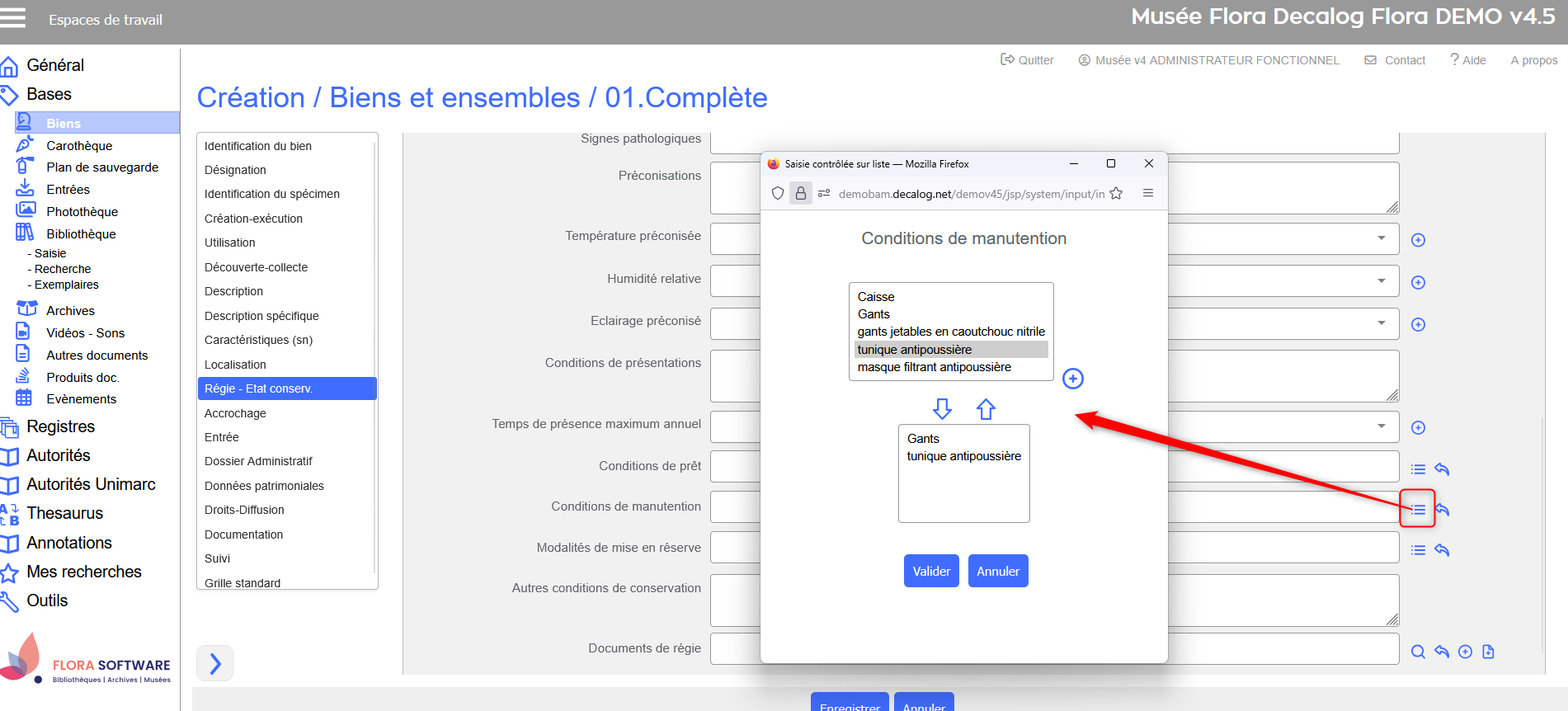 Ex. Champ Conditions de manutention → grille de saisie des biens.  Ex. Champ Conditions de manutention multivalué Champ contrôlés par un thésaurusIdentifié par les lettres Ab L’accès au thésaurus s’effectue via un bouton dédié qui ouvre une fenêtre de sélection des termes autorisés. 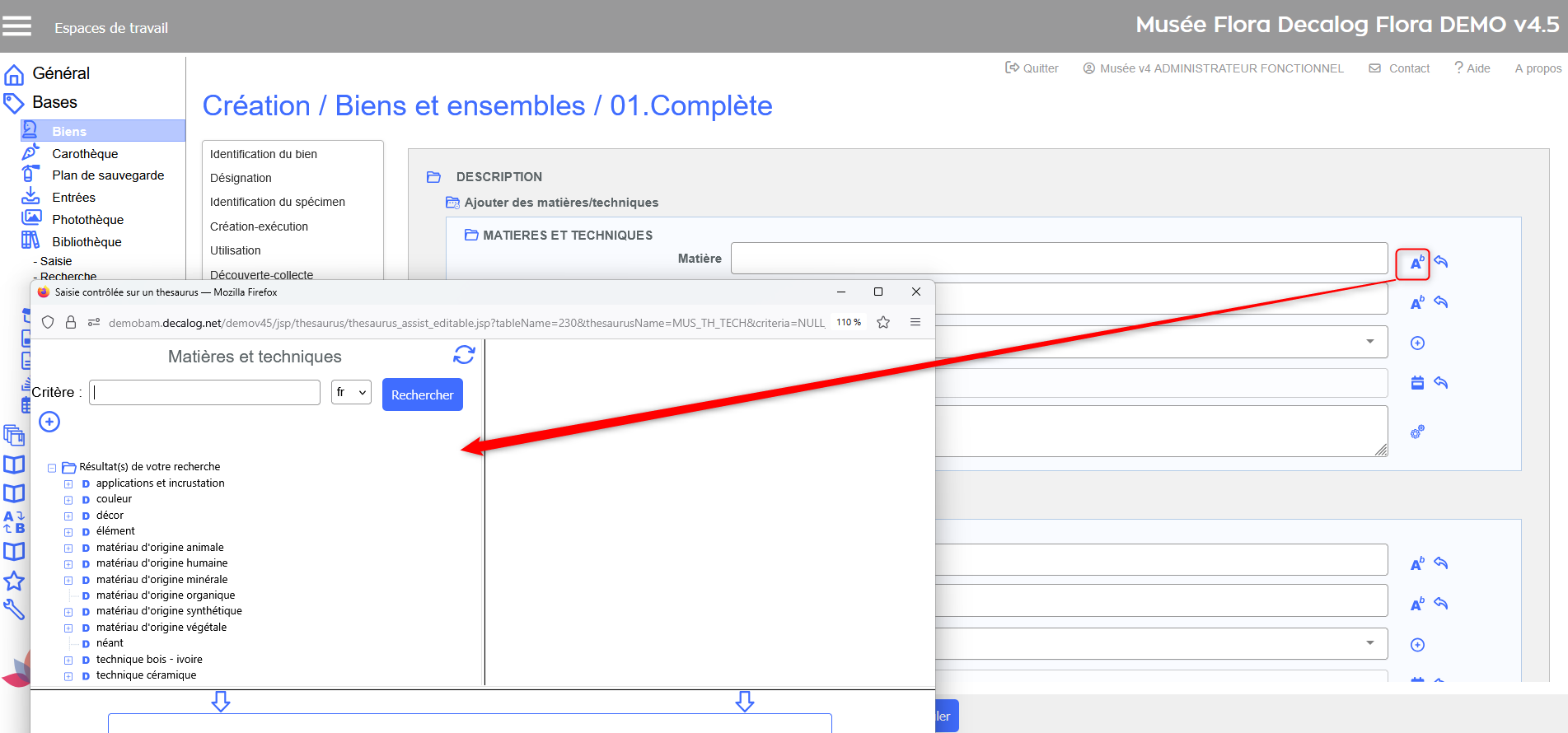 Ex. Champ Matière → grille de saisie des biens. Champs multivaluésChamps contrôlés (listes, thésaurus, autorités, liens documentaires, etc.) permettant de renseigner plusieurs valeurs. 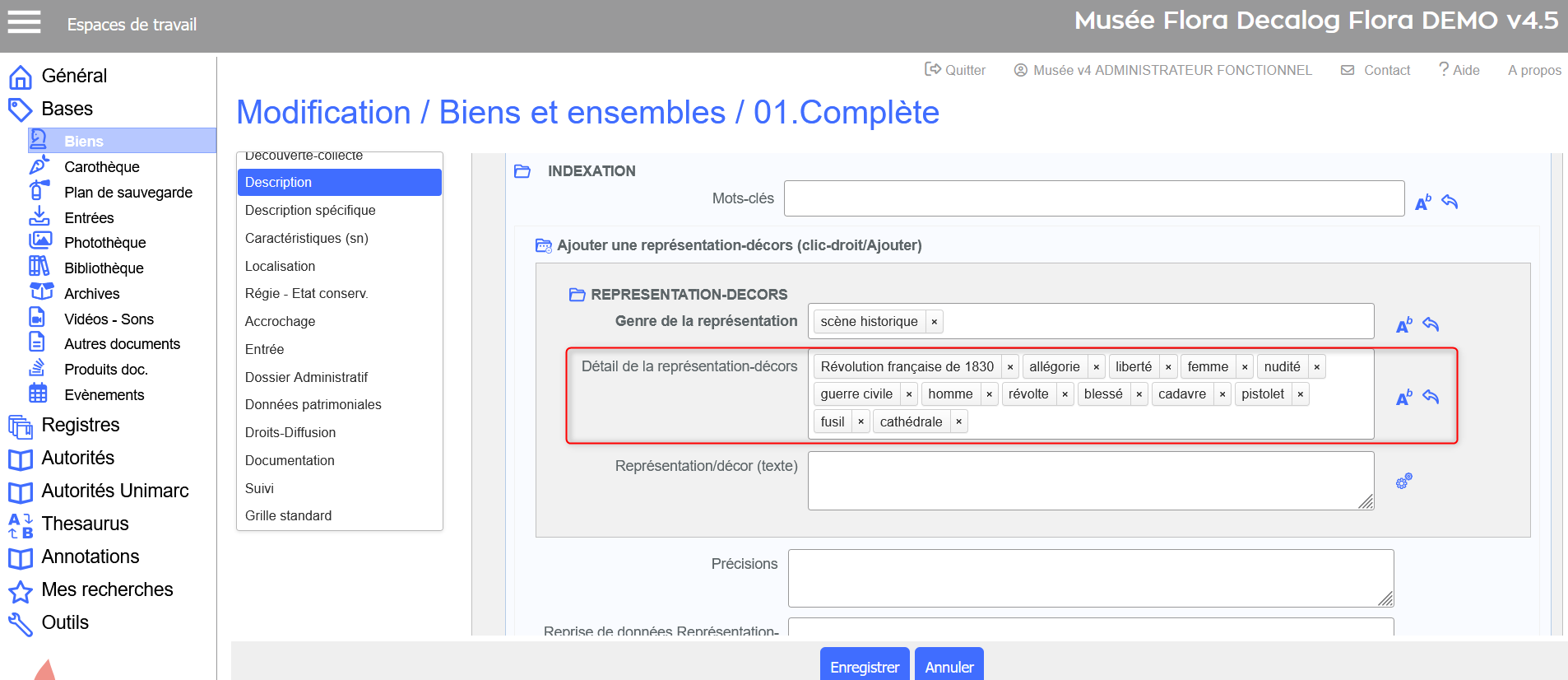 Ex. Champ Détail de la représentation-décors → grille de saisie des biens. Champs de dateLa saisie est effectuée via un calendrier simple ; accessible via un clic sur l’icône calendrier situé à droite du champ.
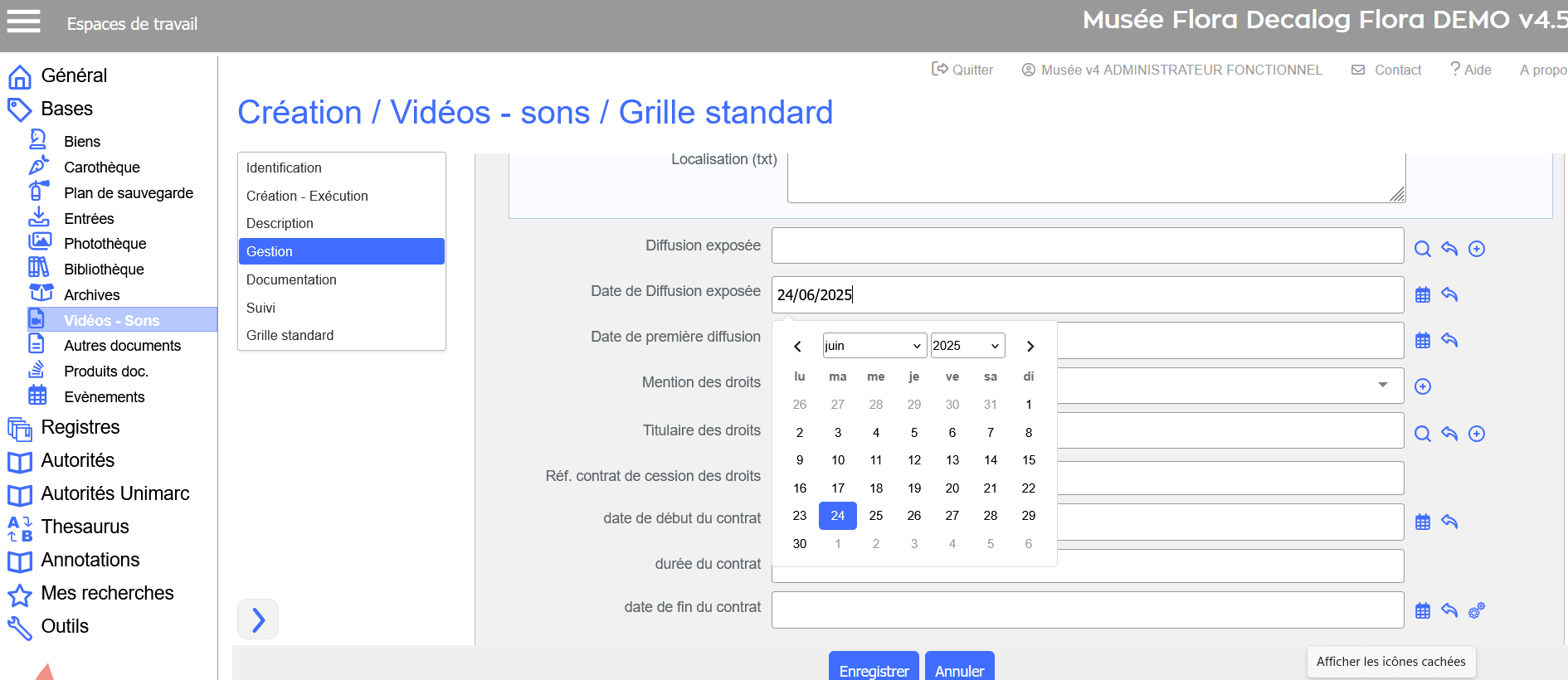 Ex. Champ Date de Diffusion exposée → grille de saisie des vidéos-sons. Champs de datationPour des datations précises ou approximatives (millénaires, siècles, années, etc.), un calendrier complet est accessible via un bouton dédié.  Ex. Champ Date-Siècle-Millénaire début de création-exécution → grille de saisie des biens. Champ de duréeChamp permettant d’indiquer la durée d’une vidéo en heures, minutes et secondes.  Ex. Champ Durée → grille de saisie vidéos-sons. Champs à contrôle décimalChamps dont la valeur saisie doit obligatoirement être un nombre décimal.  Ex. Champs Hauteur, Longueur, Largeur → grille de saisie des biens. Champs numériques avec valeur minimum et/ou maximumCertains champs numériques imposent des limites, par exemple : 12 mois, 31 jours, 24 heures maximum, ou des valeurs minimales. 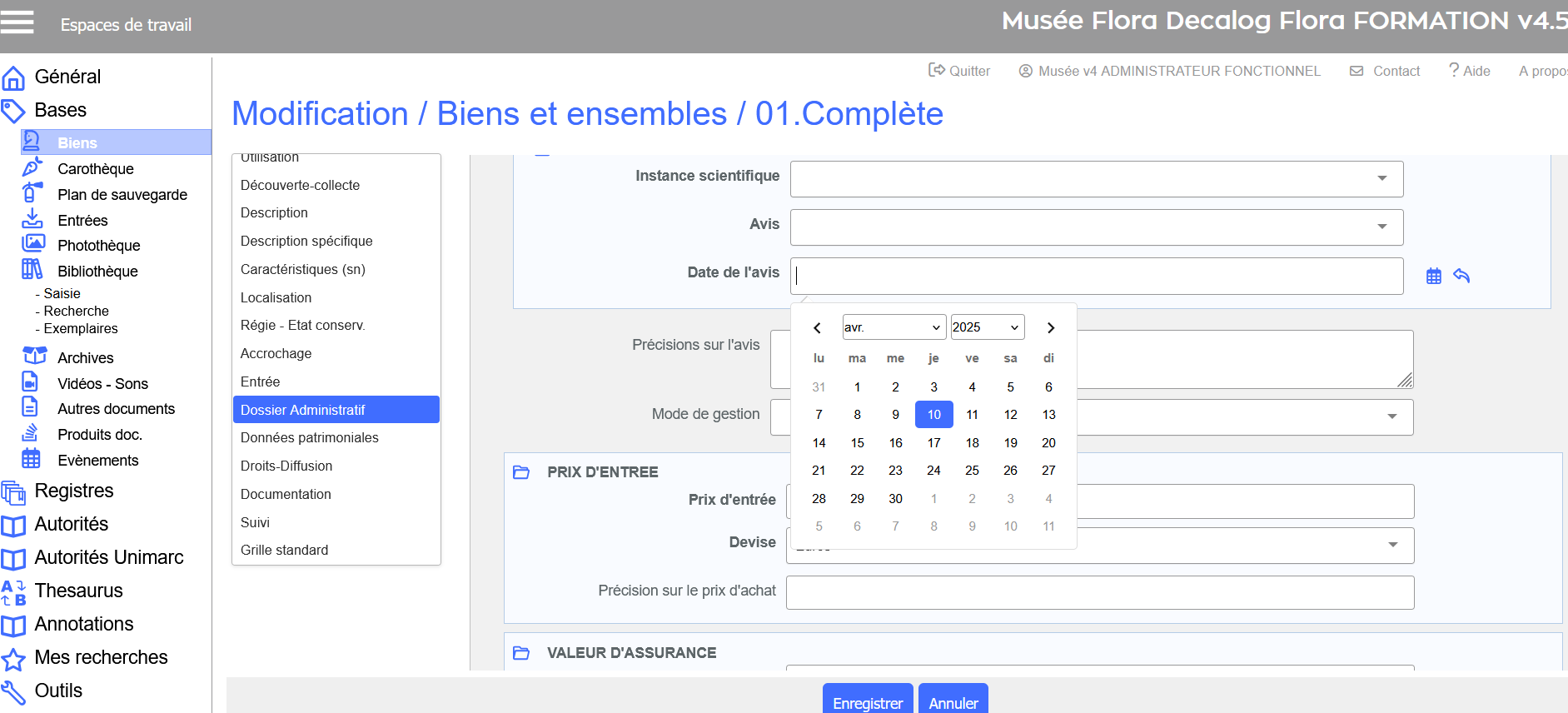 Ex. Champ Date de l'avis → grille de saisie des biens. Champs répétablesIl est possible de répéter plusieurs fois un champ via un clic droit et une option d’insertion. Seuls les champs renseignés sont sauvegardés. 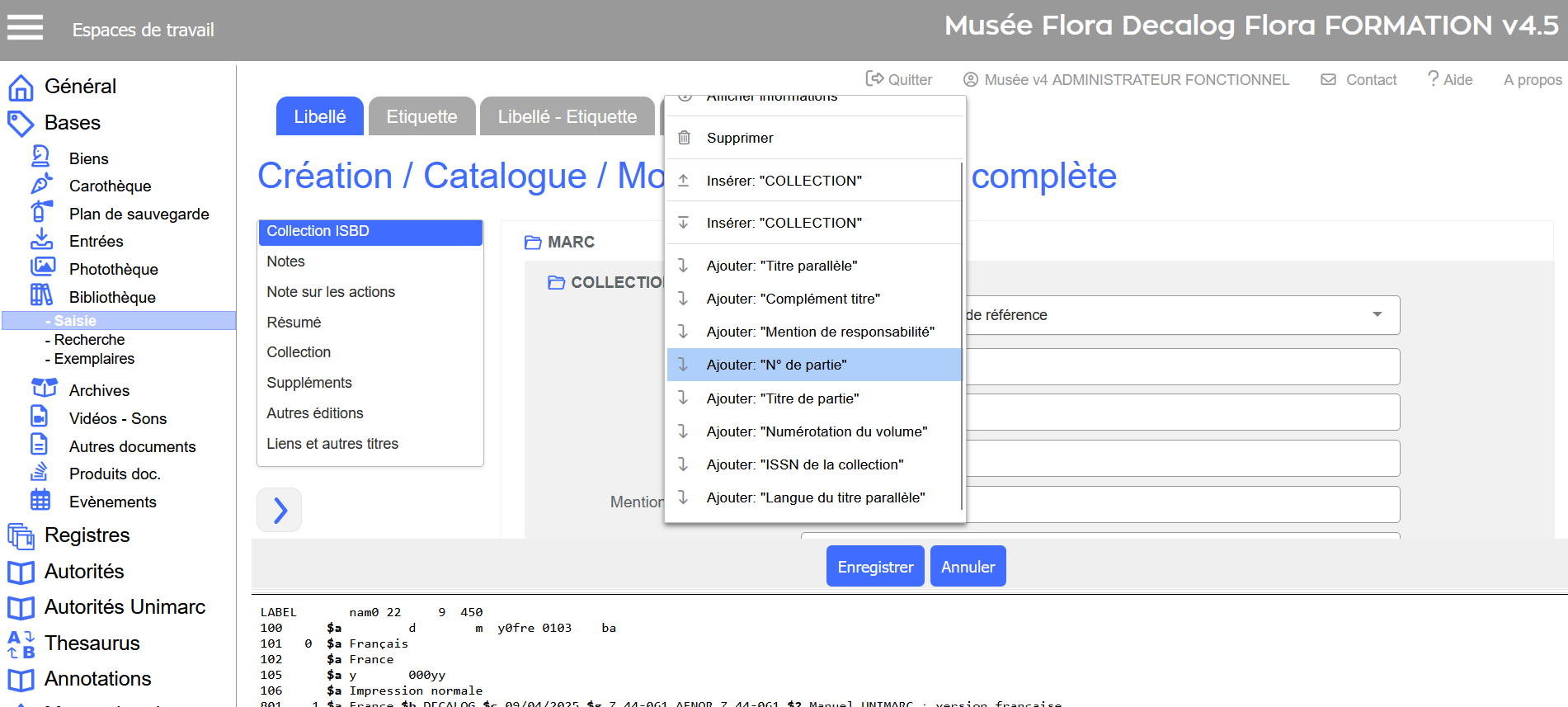 Ex. Depuis la table Bibliothèque, clic droit sur le libellé d’un champ → ouverture du menu contextuel permettant d’insérer ou d’ajouter des champs issus d’une nouvelle collection.. Blocs répétablesUn bloc est un ensemble continu de champs. On peut ajouter de nouveaux blocs via un clic droit et/ou un bouton « Ajouter ». Les blocs vides ne sont pas enregistrés. 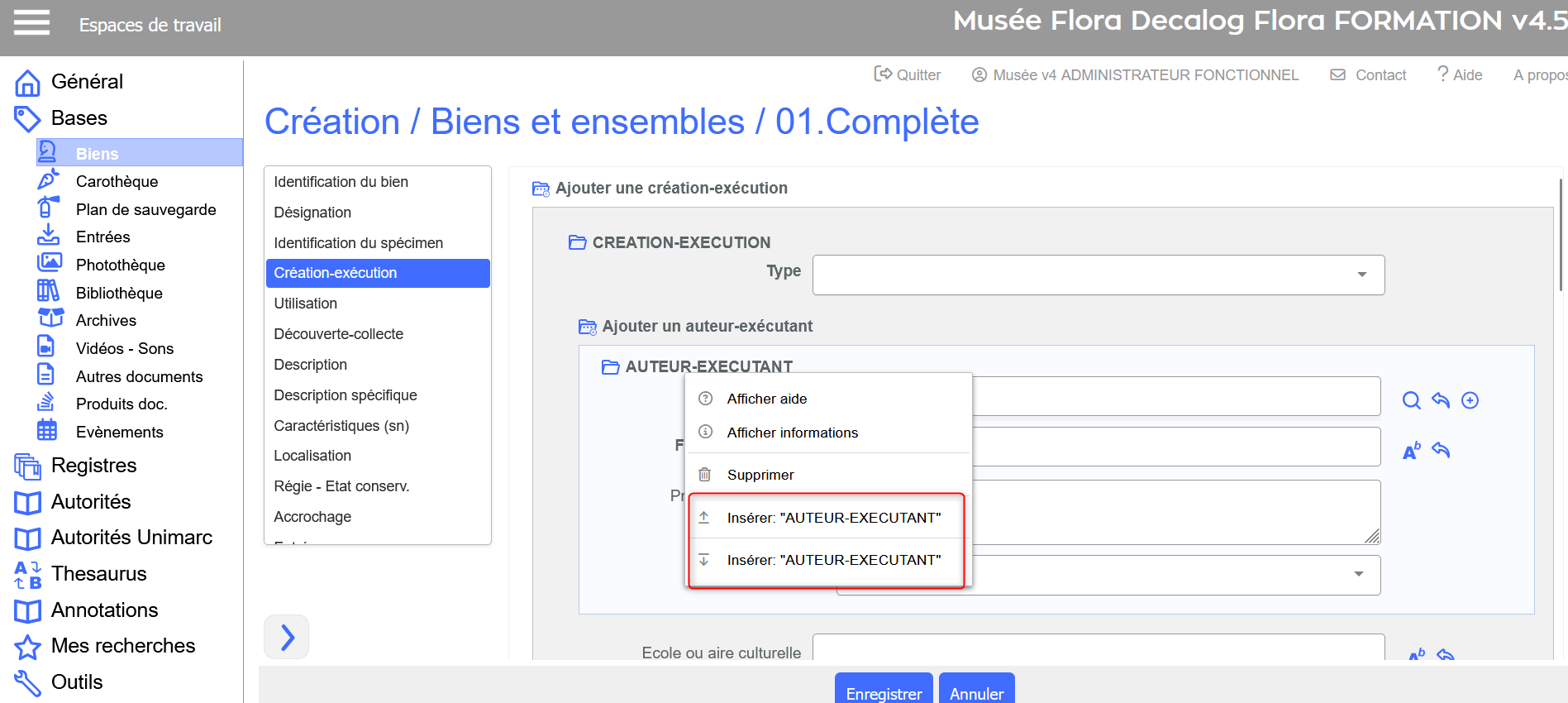 Ex. Dans la grille de saisie des biens, clic droit → menu contextuel permettant d’insérer ou d’ajouter un nouveau bloc Auteur-exécutant. Champs à valeur uniqueCes champs garantissent qu’une valeur saisie (comme un identifiant, un numéro d’inventaire, une cote, etc.) ne peut apparaître qu’une seule fois dans la table. Si une valeur déjà utilisée est saisie à nouveau, un message d’erreur s’affiche et l’enregistrement est bloqué. Ce mécanisme permet d’assurer la cohérence des données et d’éviter la création de doublons.
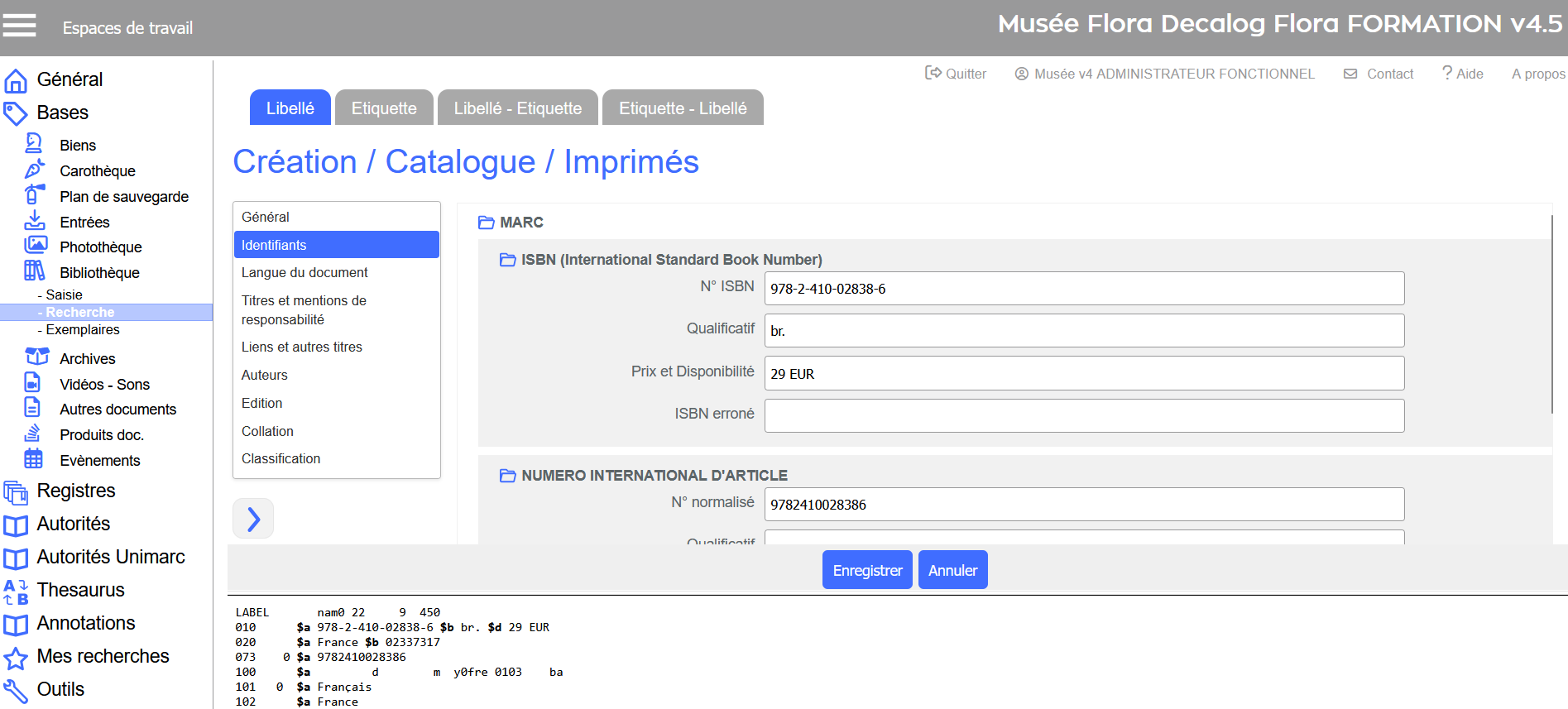 Ex.duplication d'une notice catalogue portant un numéro ISBN déjà affecté à un ouvrage dans Flora. 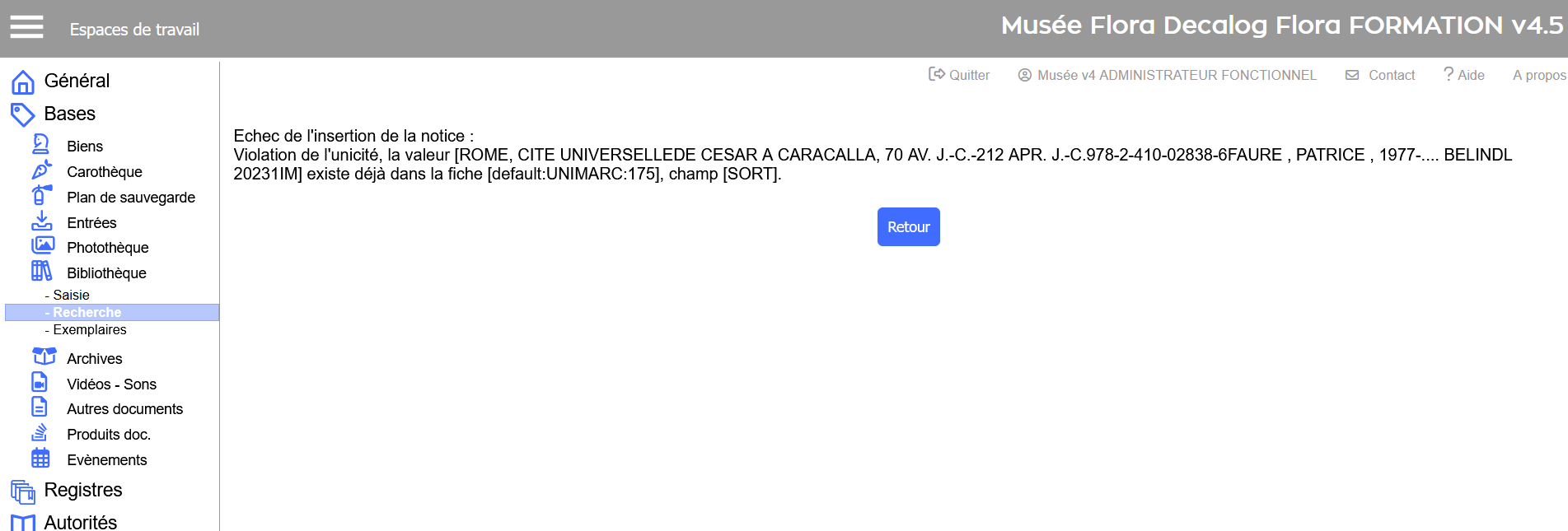 Ex. Message erreur Champs pré-renseignésCertains champs sont automatiquement remplis avec des valeurs par défaut ou héritées du contexte. Parmi eux, certains sont modifiables, d’autres non. 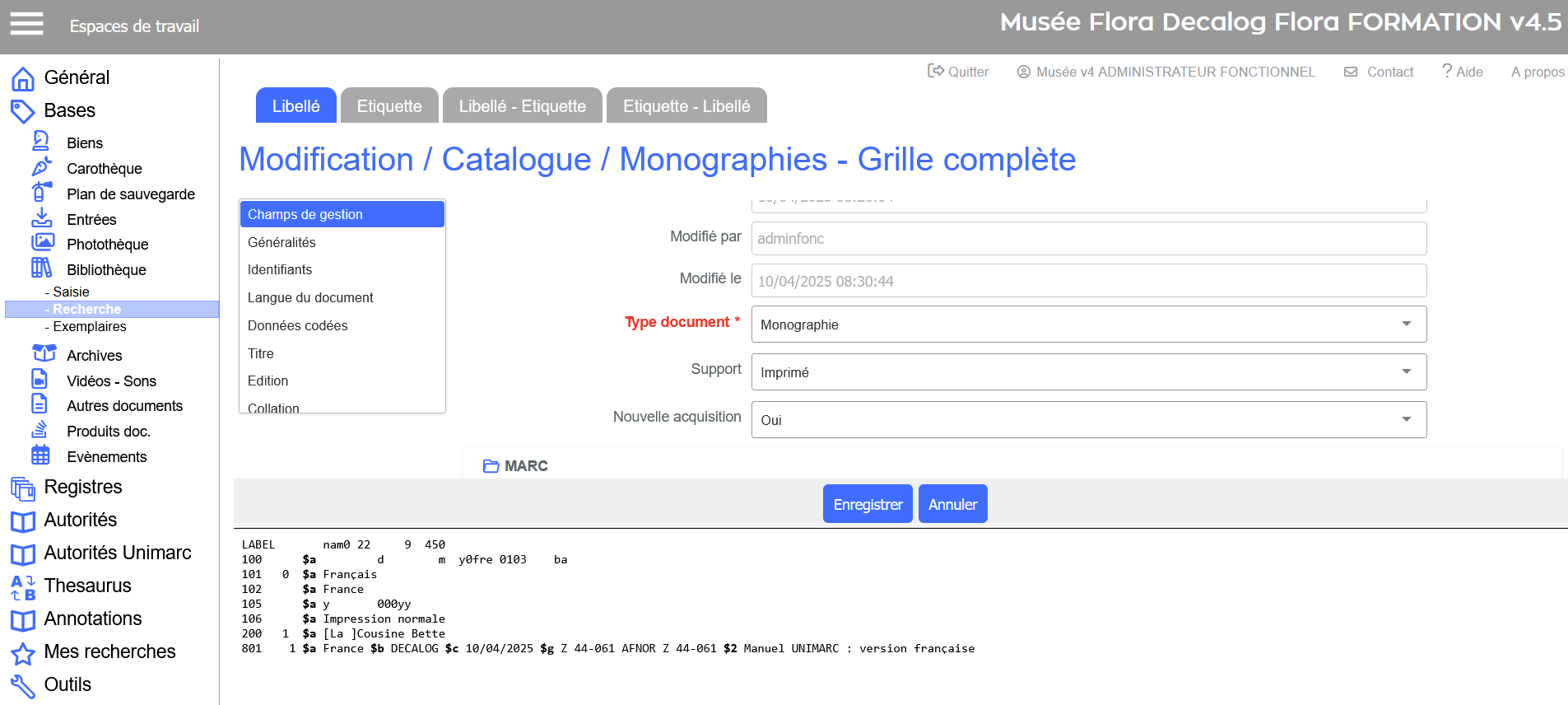 Ex. Champs Type de document, Support et Nouvelle acquisition → automatiquement implémentés dans la grille de saisie des monographies (bibliothèque) et modifiables. 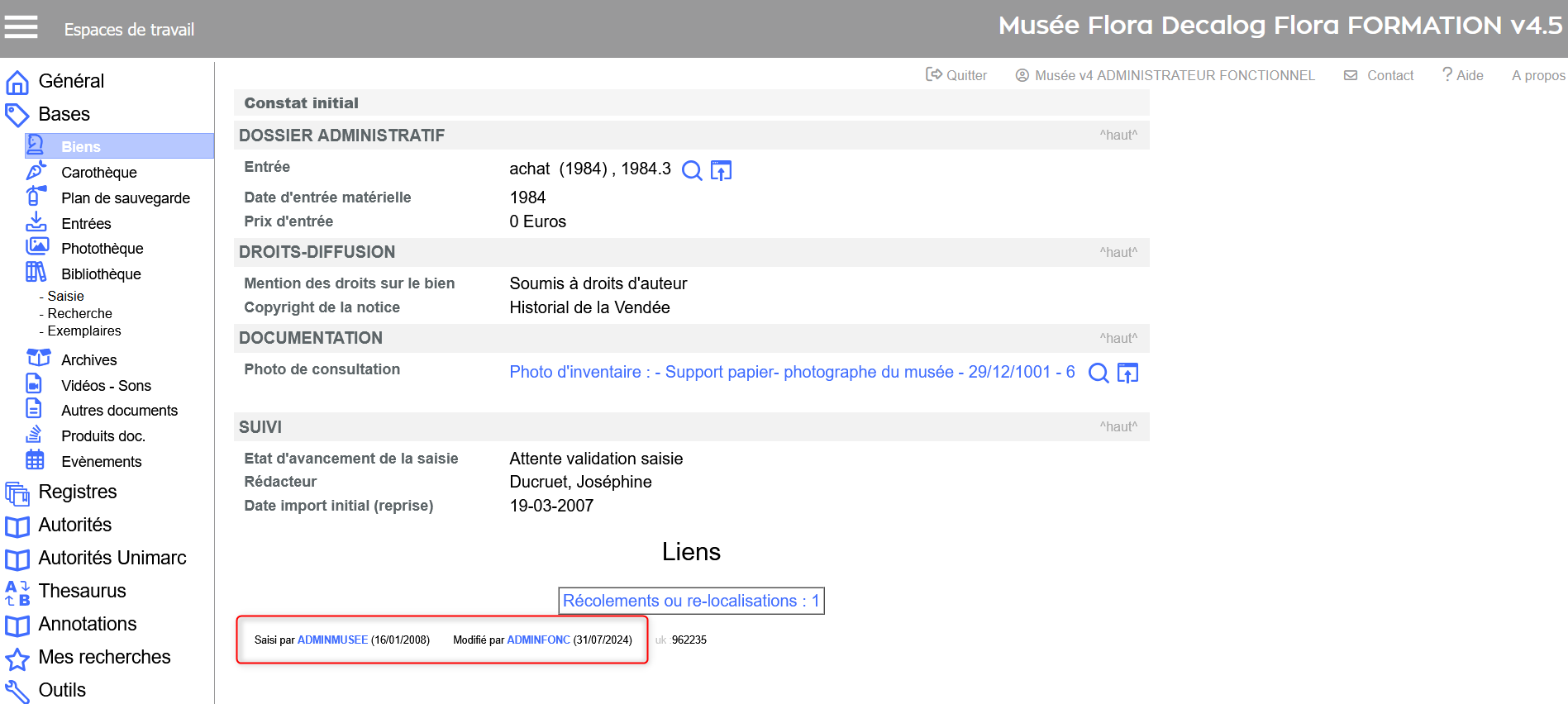 Ex. Champs Saisie par, Saisi le, Modifié par, Modifié le → automatiquement implémentés et non modifiable par les utilisateurs. Champs avec éditeur de contenus HTMLCertains champs texte disposent d’un éditeur HTML, accessible via une icône dédiée. Cet éditeur offre des fonctionnalités de mise en forme avancées : styles, choix de police, copier/coller, affichage du code source, ainsi que l’insertion d’images et de fichiers texte. 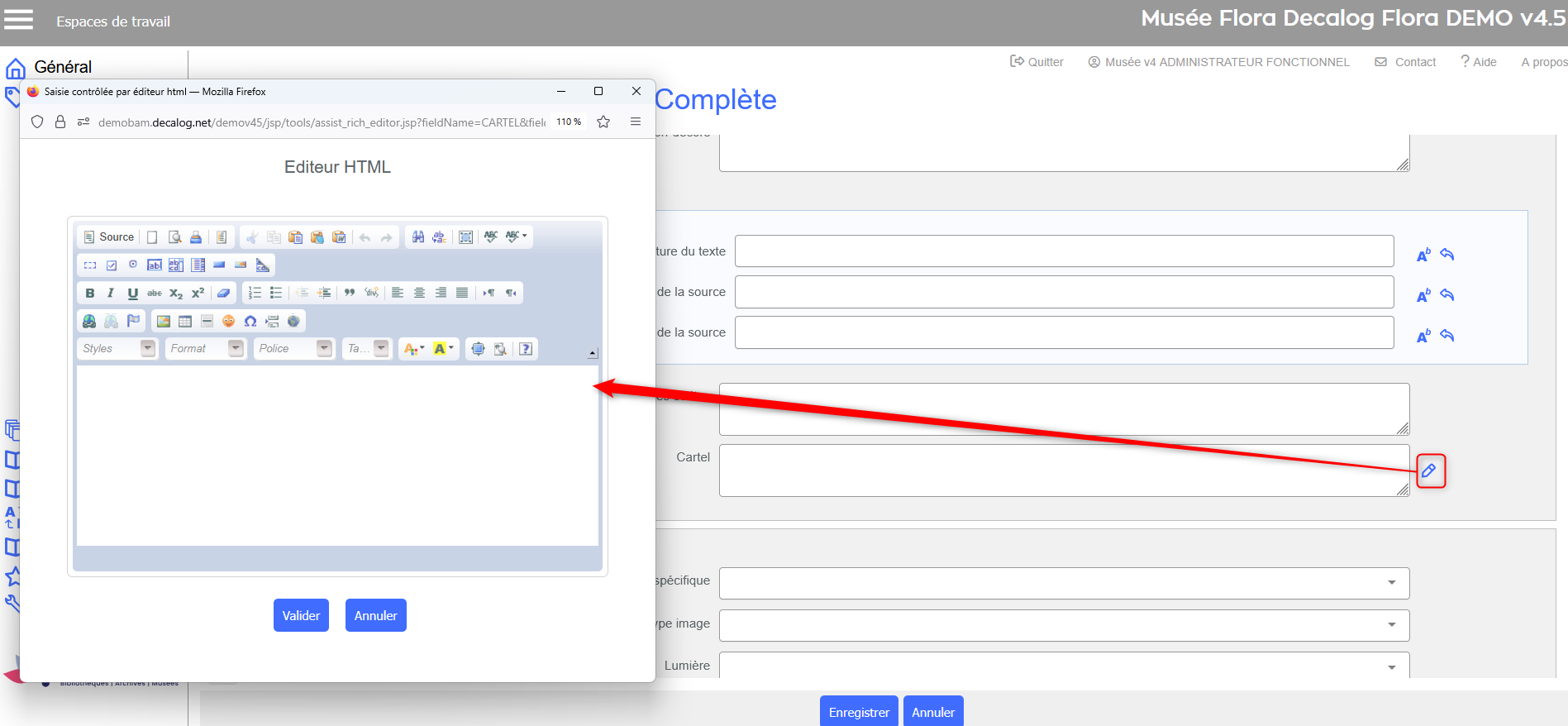 Ex. Champ Cartel → grille de saisie des biens.
| Sommaire
Aller plus loin Icônes principales
|
 , ces champs doivent être renseignés pour valider la notice.


 Lien notices documentaires ou autorités
 Liste avec menu déroulant
 Liste
Liste  Assistant thésaurus
 Assistant de date
 Assistant de datation
 Assistant de durée
 Éditeur de contenu HTML