
Gérer les médias et les documents associés
Version 3.5 et ultérieures
Dans Flora, vous pouvez enrichir les notices (biens, personnes, événements…) en leur associant tout type de fichiers numériques : images, vidéos, sons, fichiers bureautiques (PDF, Word…), modèles 3D, etc. Ces fichiers sont centralisés dans des tables spécialisées, appelées réservoirs de médias et de documents. Une fois référencés, ils peuvent être liés aux notices principales pour les illustrer, les documenter ou apporter des compléments d’information. Comprendre les notions clésRéservoir de médias et de documentsLe réservoir regroupe toutes les tables spécialisées où les fichiers numériques sont stockés et décrits :
Chaque fichier y est décrit par une notice dédiée, qui peut ensuite être liée à une ou plusieurs autres notices dans Flora. 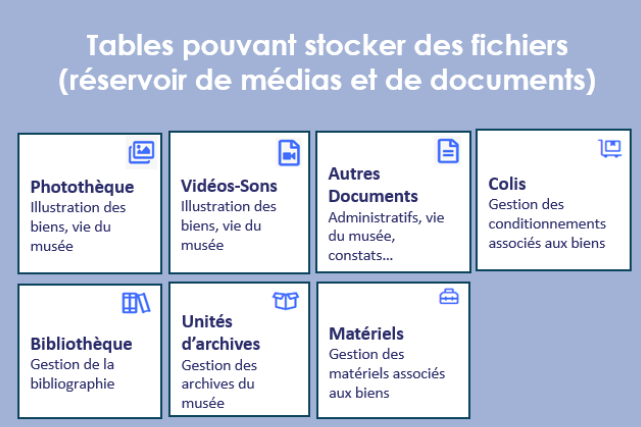 Liste des tables pouvant stocker des médias et documents Connaître les formats de fichiers acceptésFlora prend en charge les formats les plus courants :
Pavé de gestion de fichiersPrésent dans chaque notice du réservoir, il vous permet de téléverser et gérer vos fichiers en quelques clics. 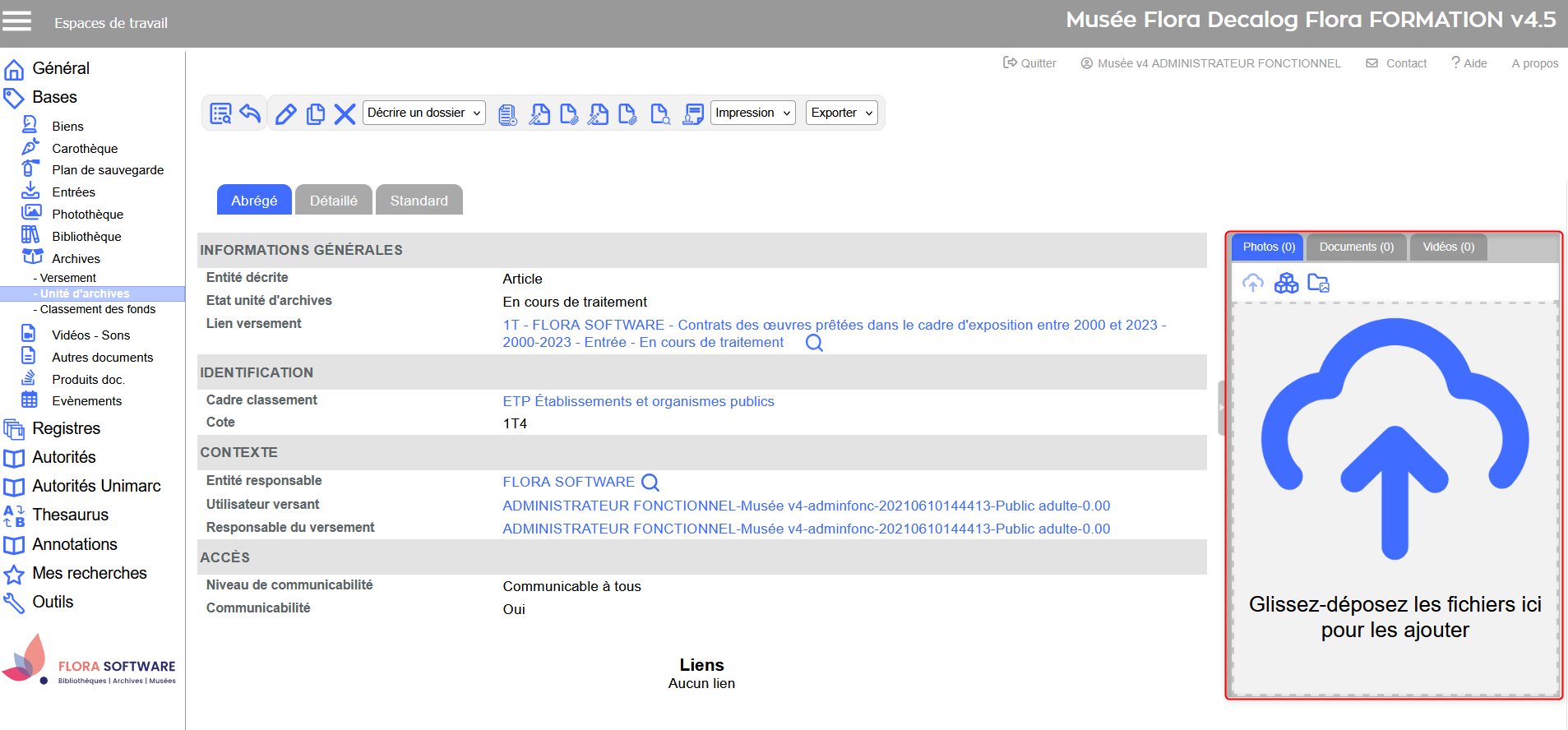 Pavé de gestion de fichiers Lien entre noticesDepuis une notice principale (bien, personne, événement…), vous pouvez créer un lien vers une notice du réservoir. 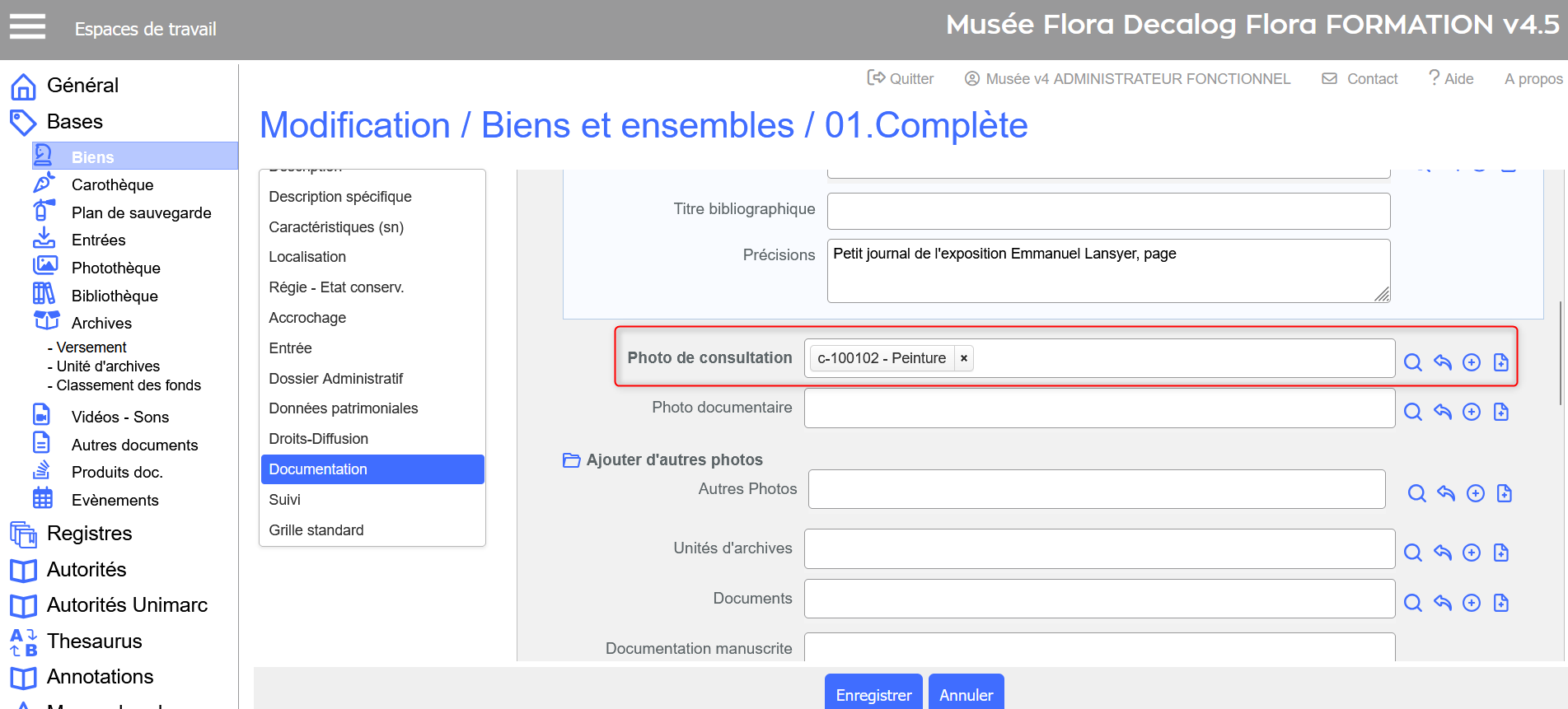 Champ de lien d'une notice bien vers une notice photo Pavé de visualisation des fichiersUne fois le lien établi, les fichiers apparaissent automatiquement dans un pavé de visualisation intégré à la notice principale. 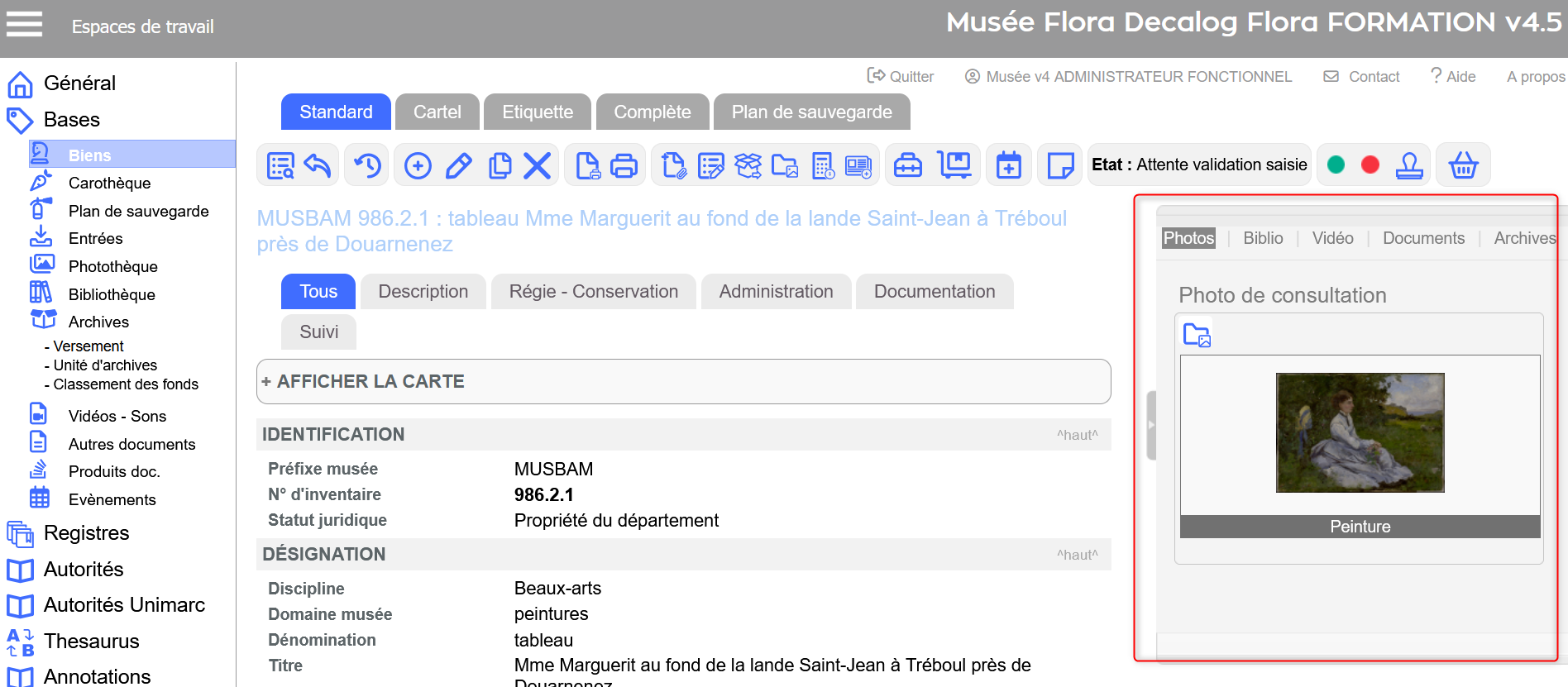 Pavé de visualisation des fichiers d'une notice bien
Pourquoi ne pas stocker directement les fichiers dans chaque table ?Historiquement, Flora permettait d’attacher directement les fichiers numériques dans les notices des biens. Mais cette méthode s’est révélée rapidement limitée :
La solution : centraliser les fichiers dans des tables réservoirs dédiées. Avantages du stockage centralisé :
Liens, fichiers et notices : le fonctionnement en clairLe système de gestion des fichiers dans Flora repose sur une articulation claire entre deux types de tables. Découvrez leur parcours dans Flora grâce au schéma ci-après :
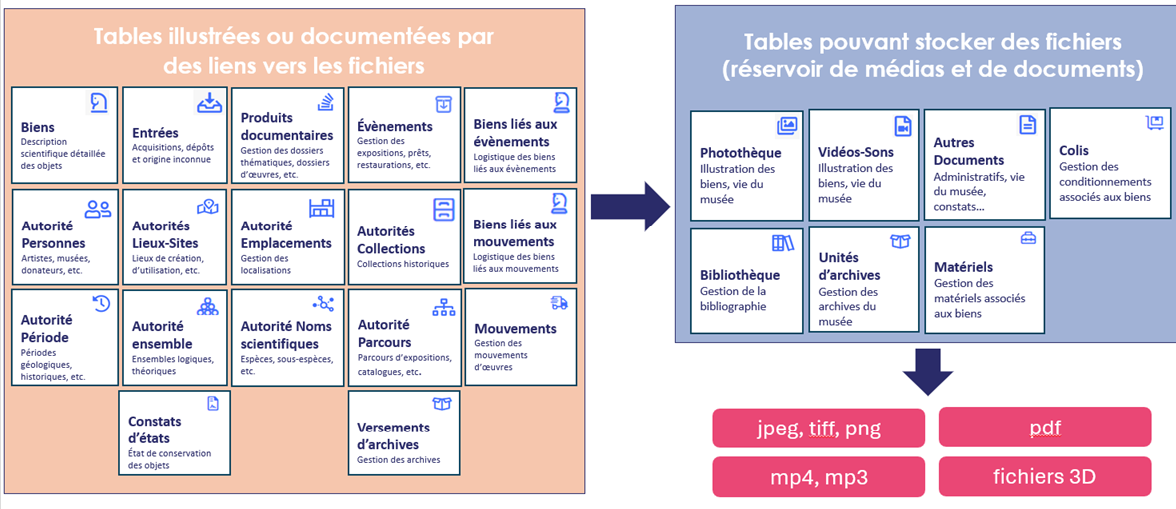 Articulation entre tables documentées et tables de réservoir Gérer les médias et les documents dans le réservoirDans Flora, chaque fichier (photo, vidéo, son, PDF…) est associé à une notice descriptive dans une table spécialisée du réservoir (Photothèque, Documents, Vidéothèque…). Ces notices permettent de :
Créer une notice descriptive dans une table du réservoir
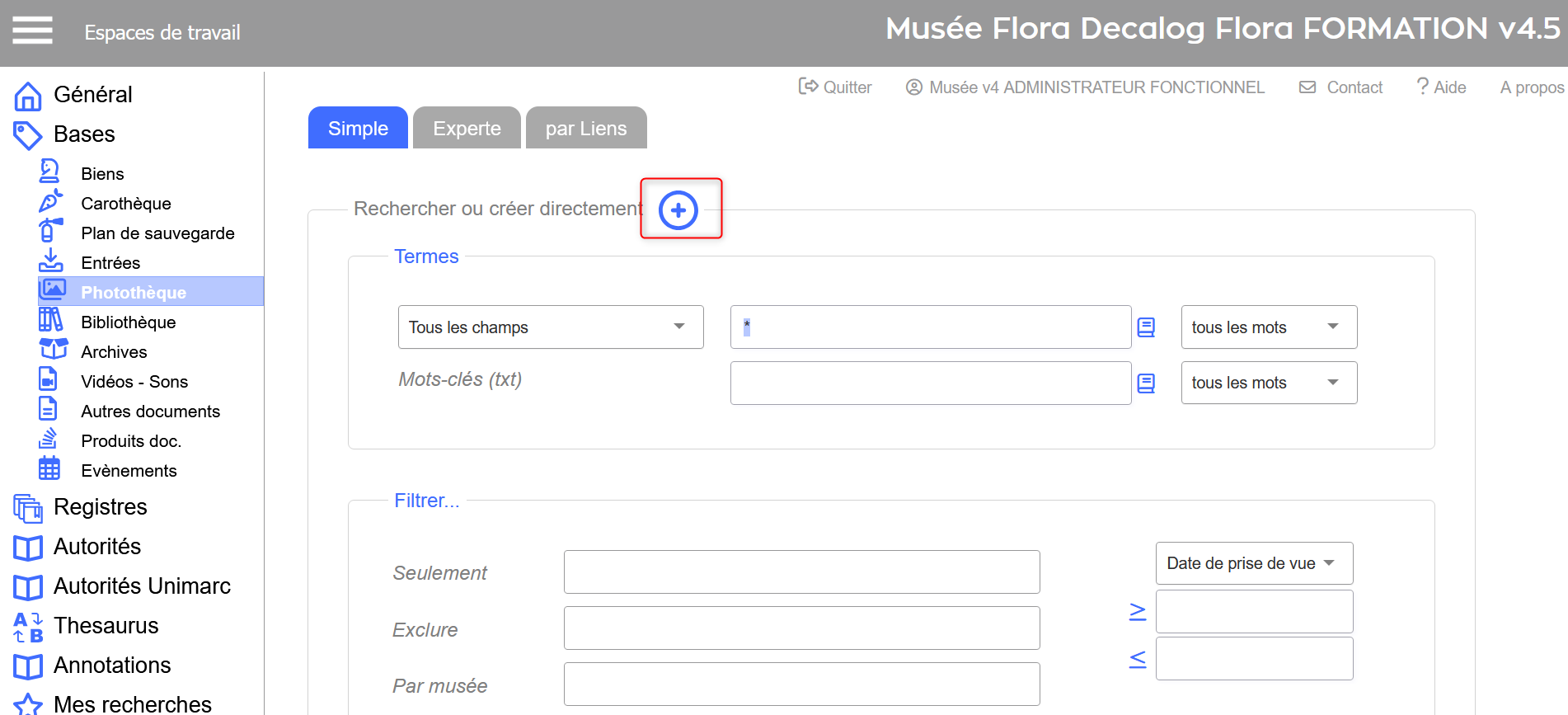 Exemple de création d'une notice photothèque 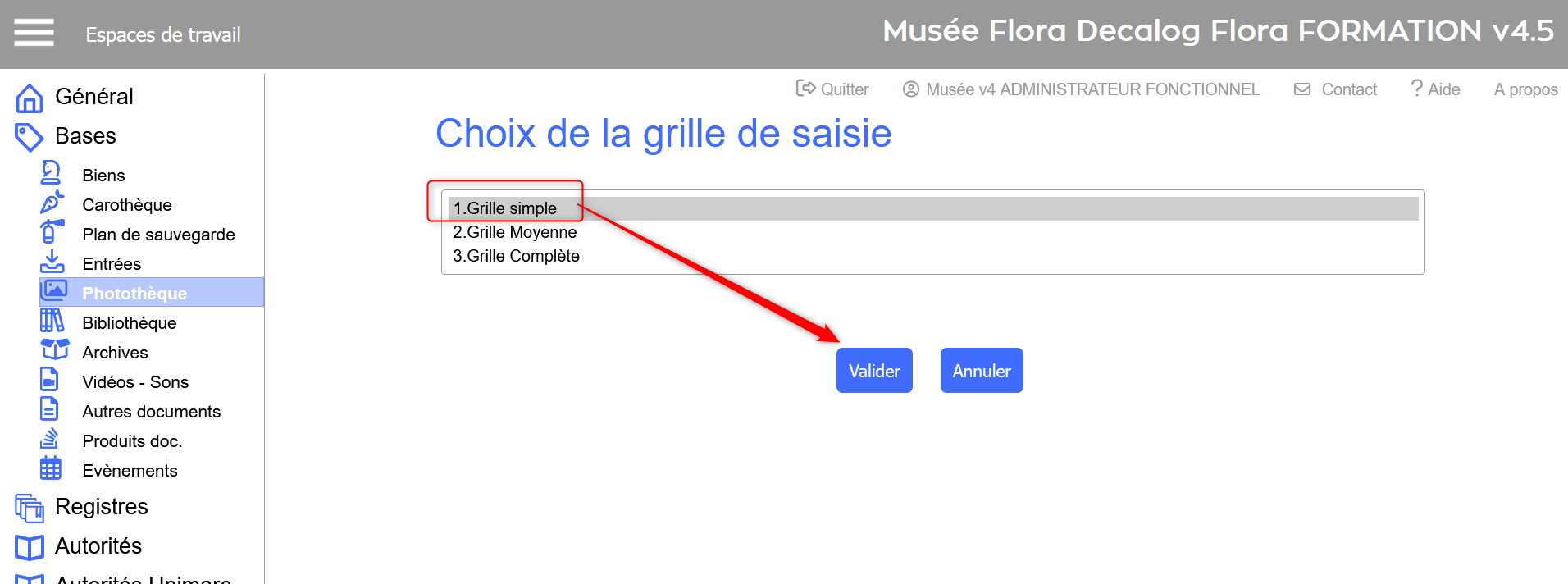 Exemple de grille de saisie choisie pour une notice dans la Photothèque 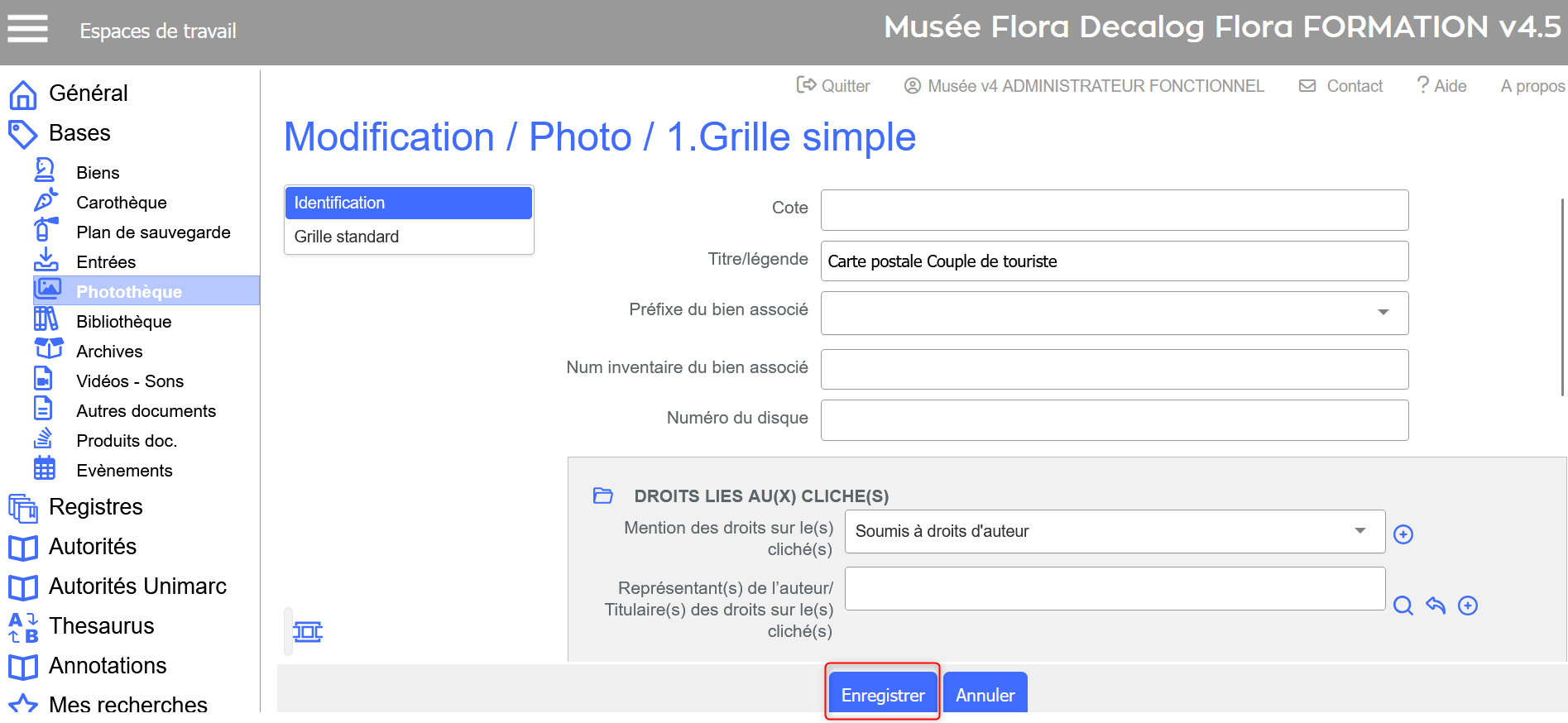 Données descriptives d'une notice photo 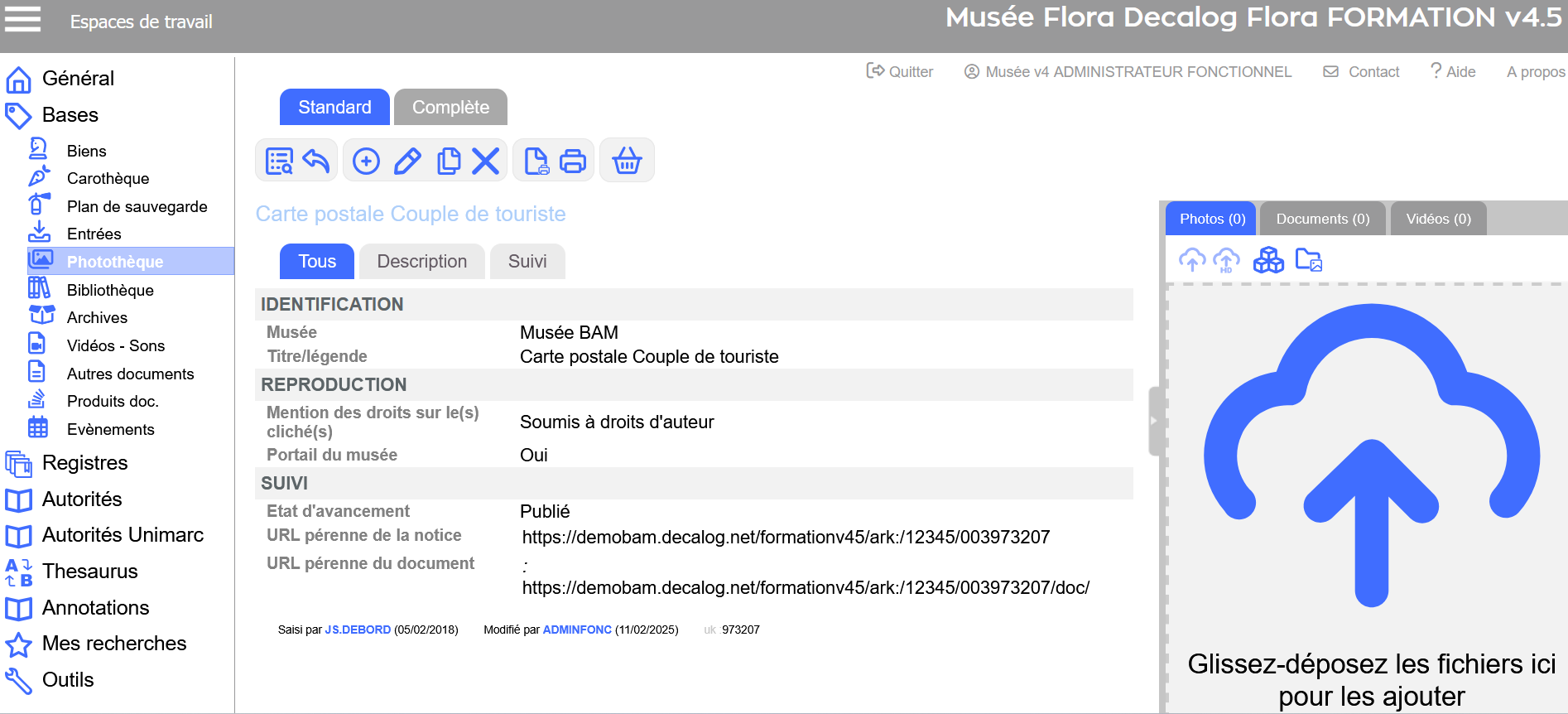 Notice photo après enregistrement
Ajouter un fichier numériqueAprès l’enregistrement de la notice :
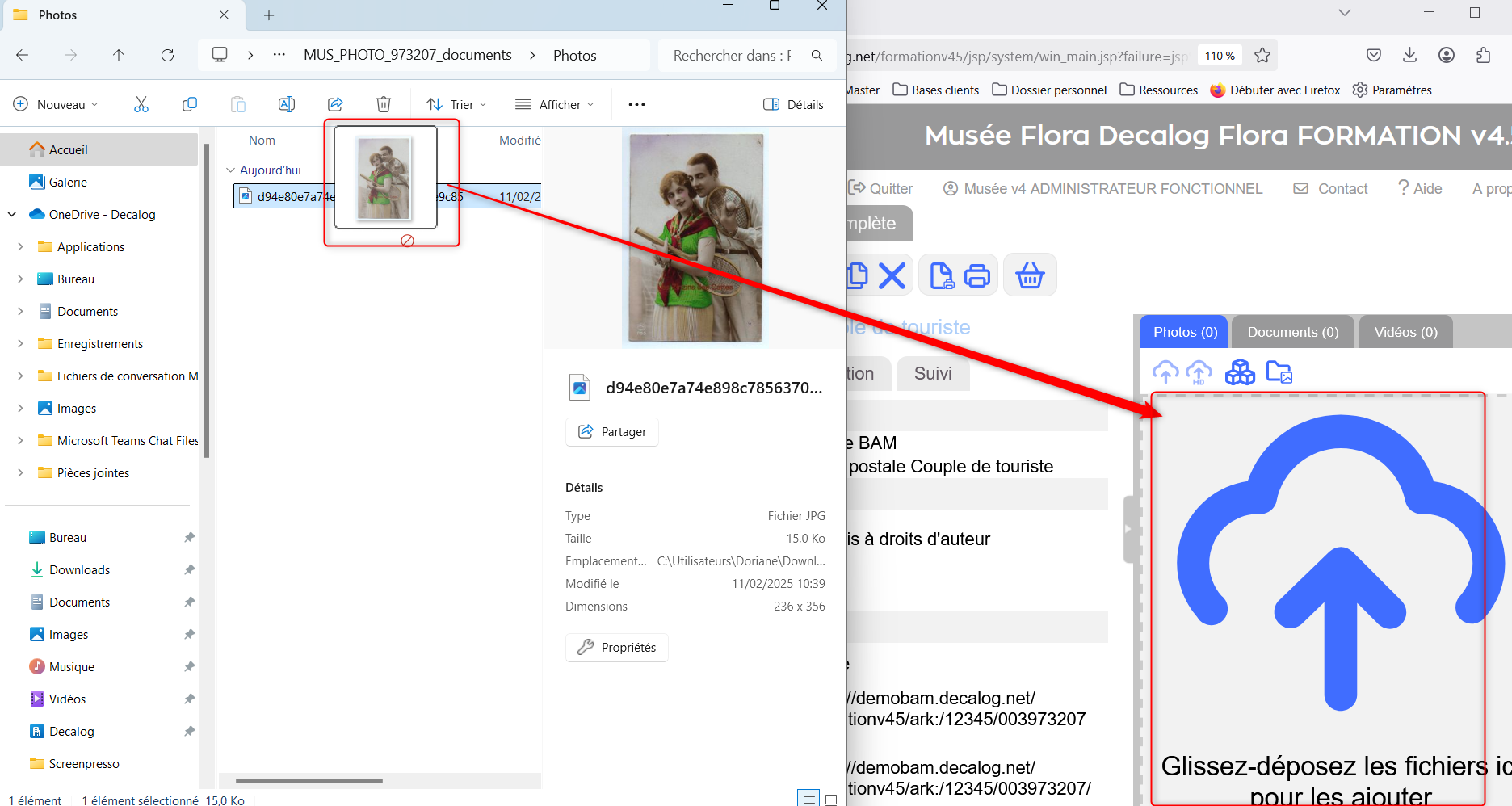 Exemple d'un glisser-déposer dans une notice photothèque 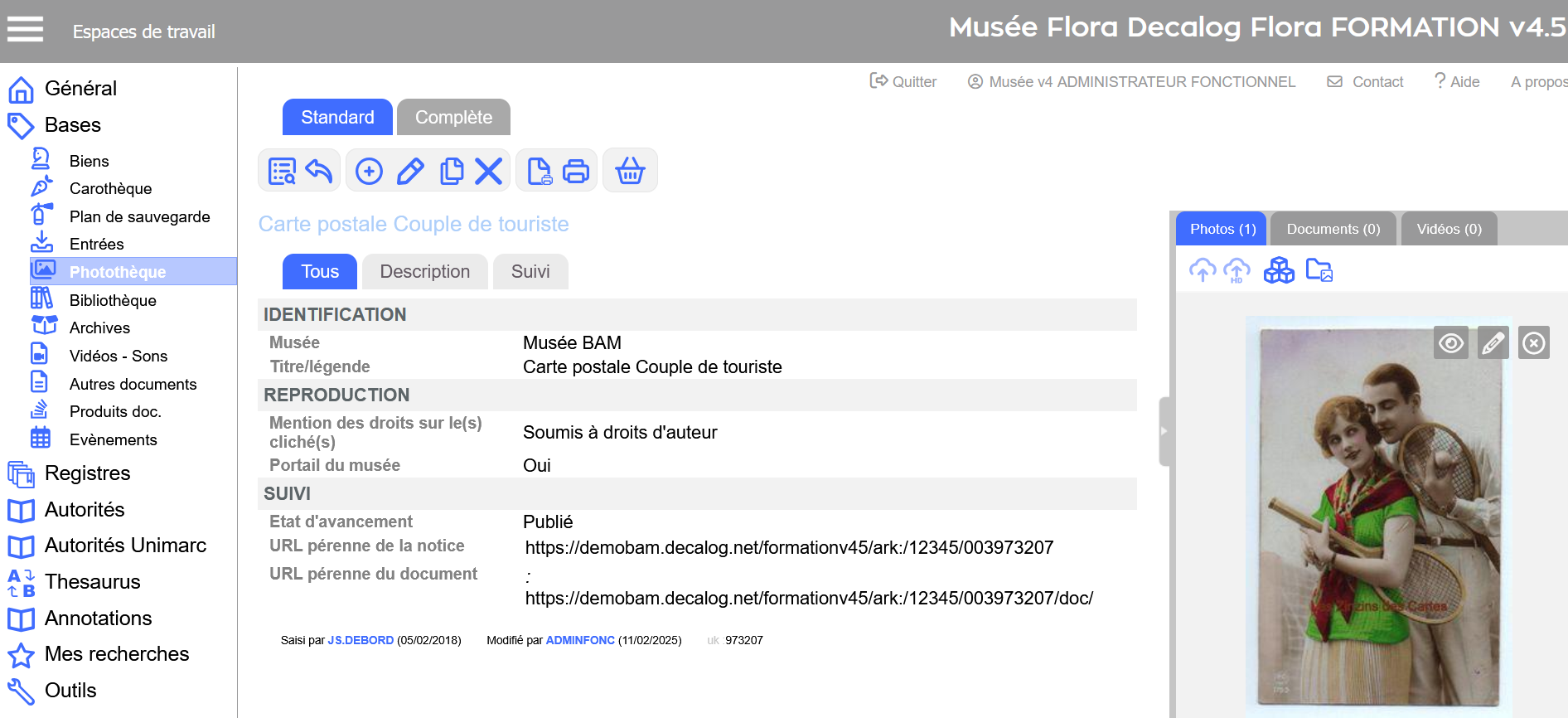 Notice photothèque avec image Cas particulier : gérer les fichiers 3DVersion 4.5.25 et ultérieures Flora ne permet pas le stockage direct des fichiers 3D. Ces derniers sont hébergés sur Sketchfab, puis intégrés via un lien externe dans une notice de la Photothèque. Les navigateurs web et systèmes d’exploitation comme Windows ne permettent pas encore d'afficher nativement les fichiers 3D. L’intégration via Sketchfab permet donc de contourner cette limite.
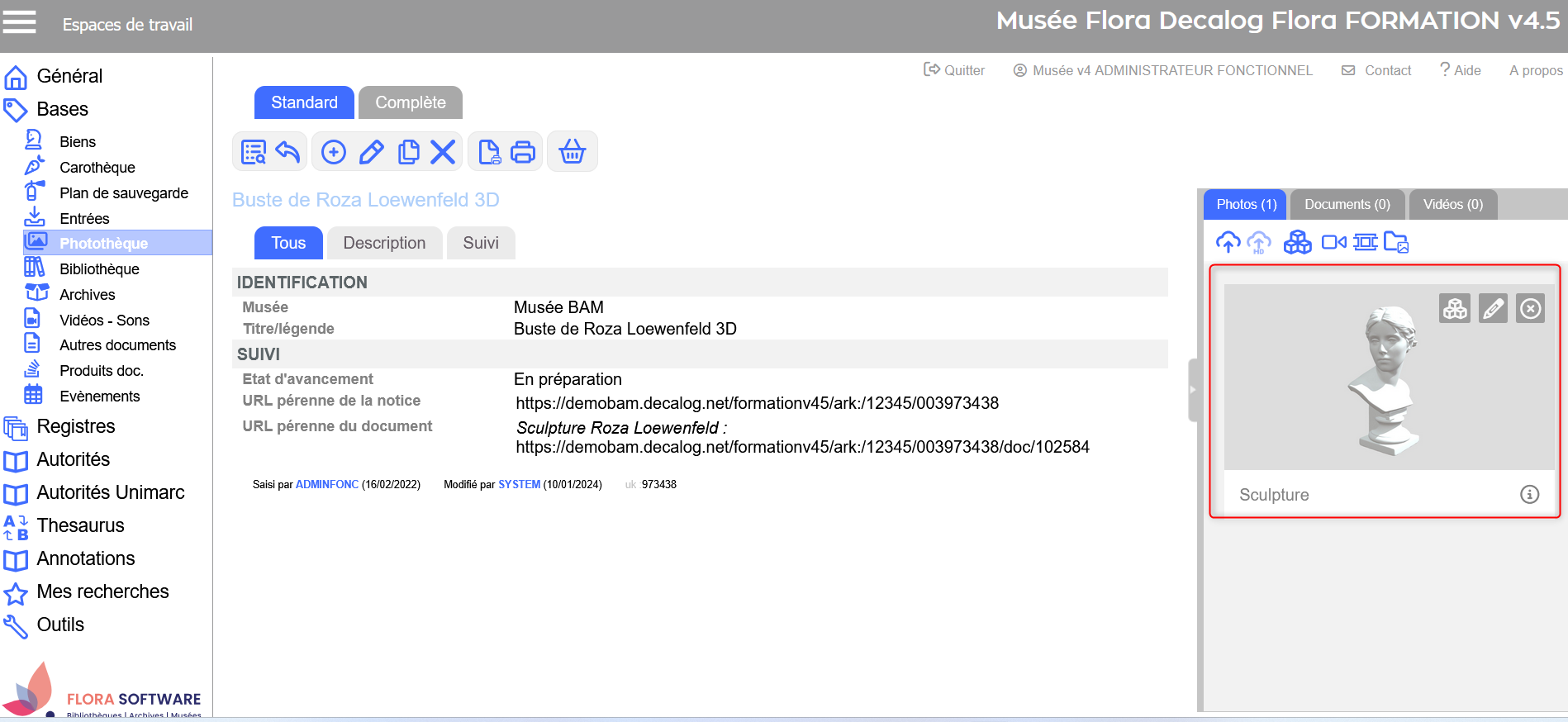 Notice photothèque associée à un fichier 3D 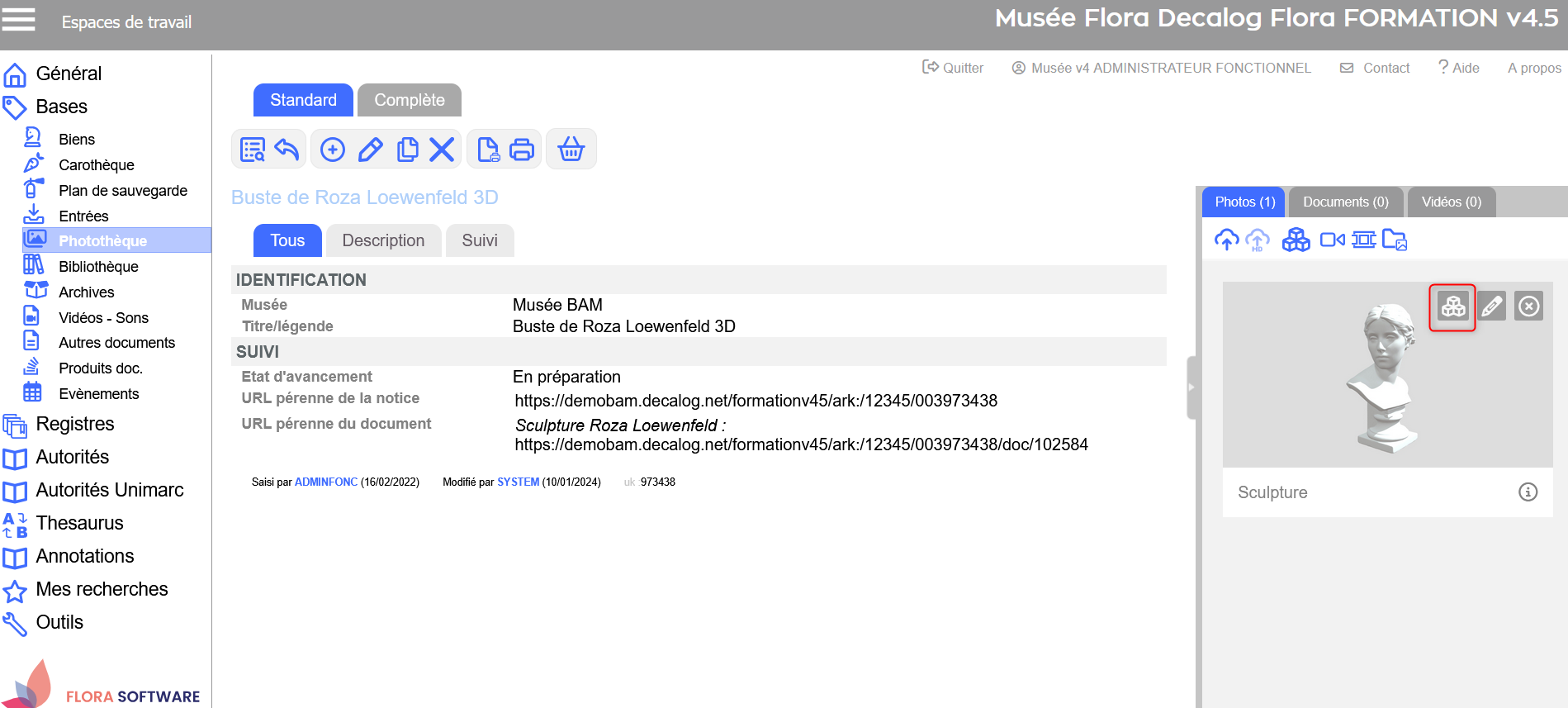 Bouton de visualisation depuis la notice photothèque 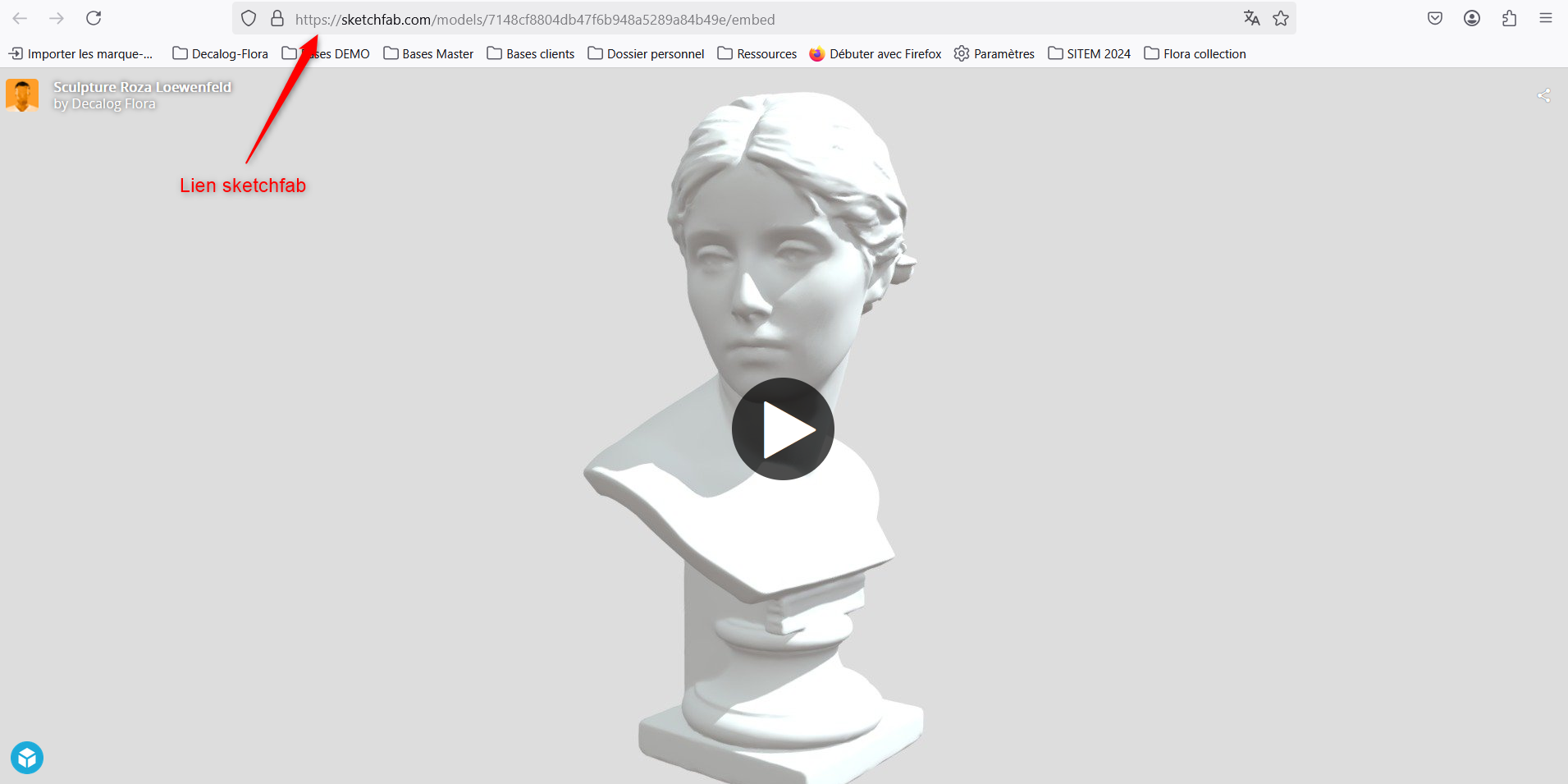 Visualisation d'un modèle 3D depuis Sketchfab Illustrer une notice principale avec un fichier d'une des tables réservoirsUne fois le fichier créé dans le réservoir, vous pouvez le lier à toute autre notice (bien, entrée, personne…). Le fichier apparaîtra alors :
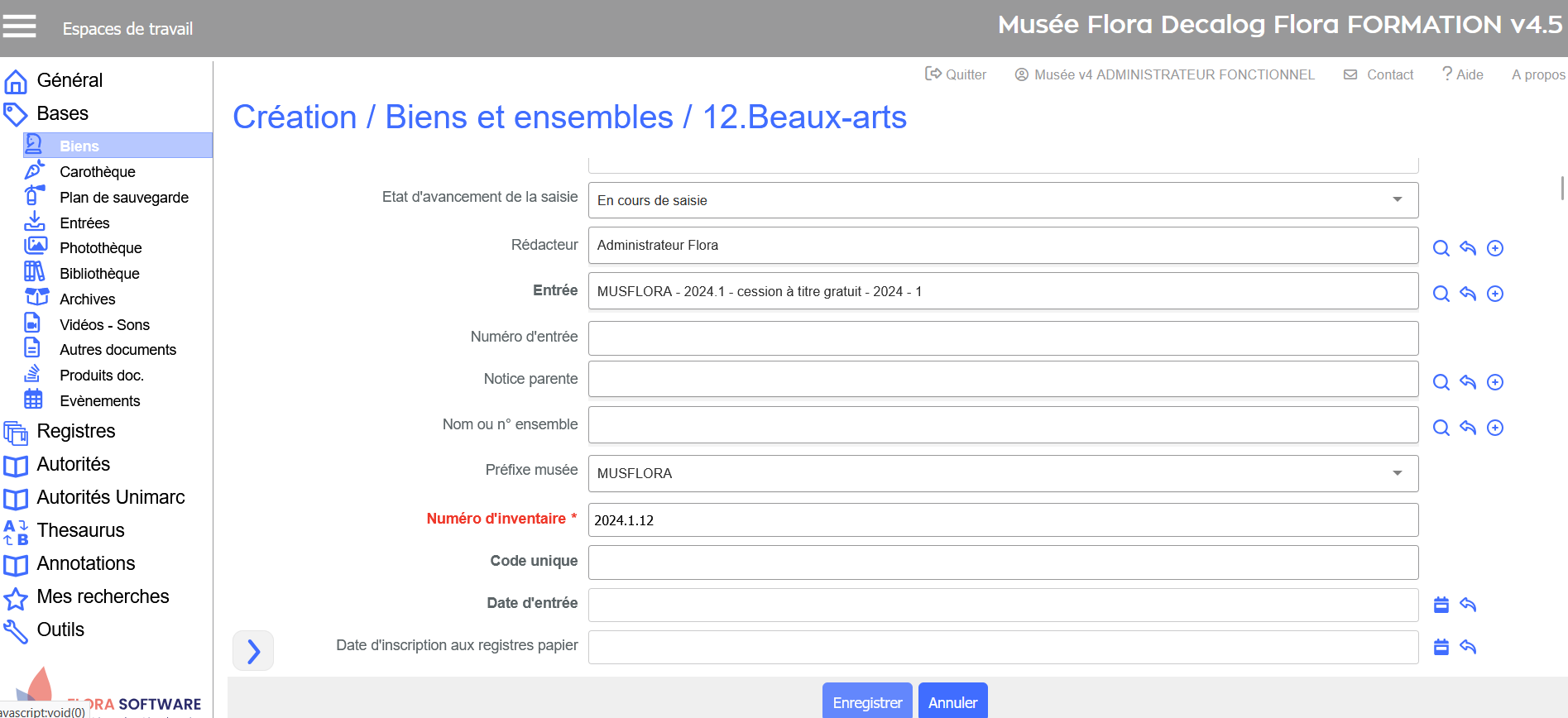 Grille de saisie d'une notice de bien (en mode création)
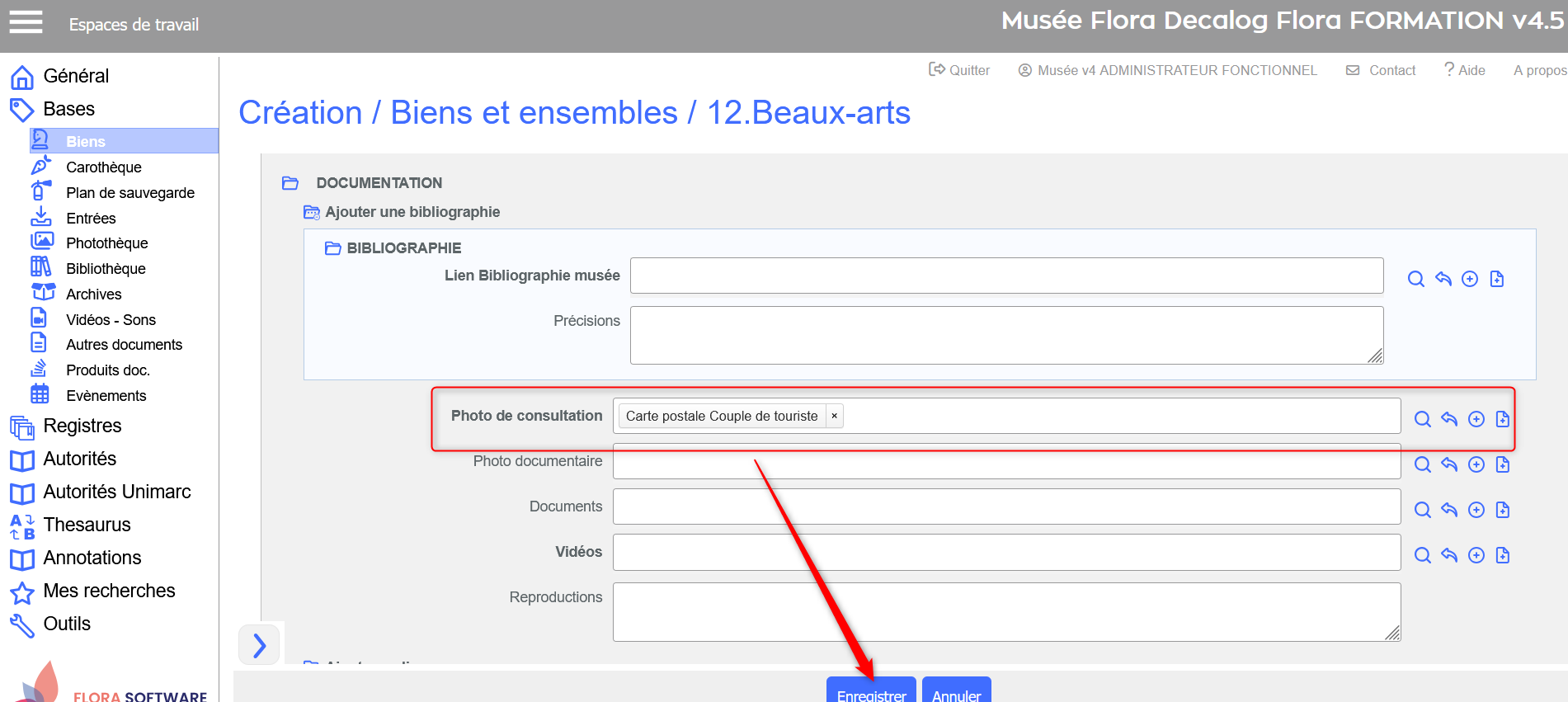 Champ de lien entre une notice bien et une notice photo 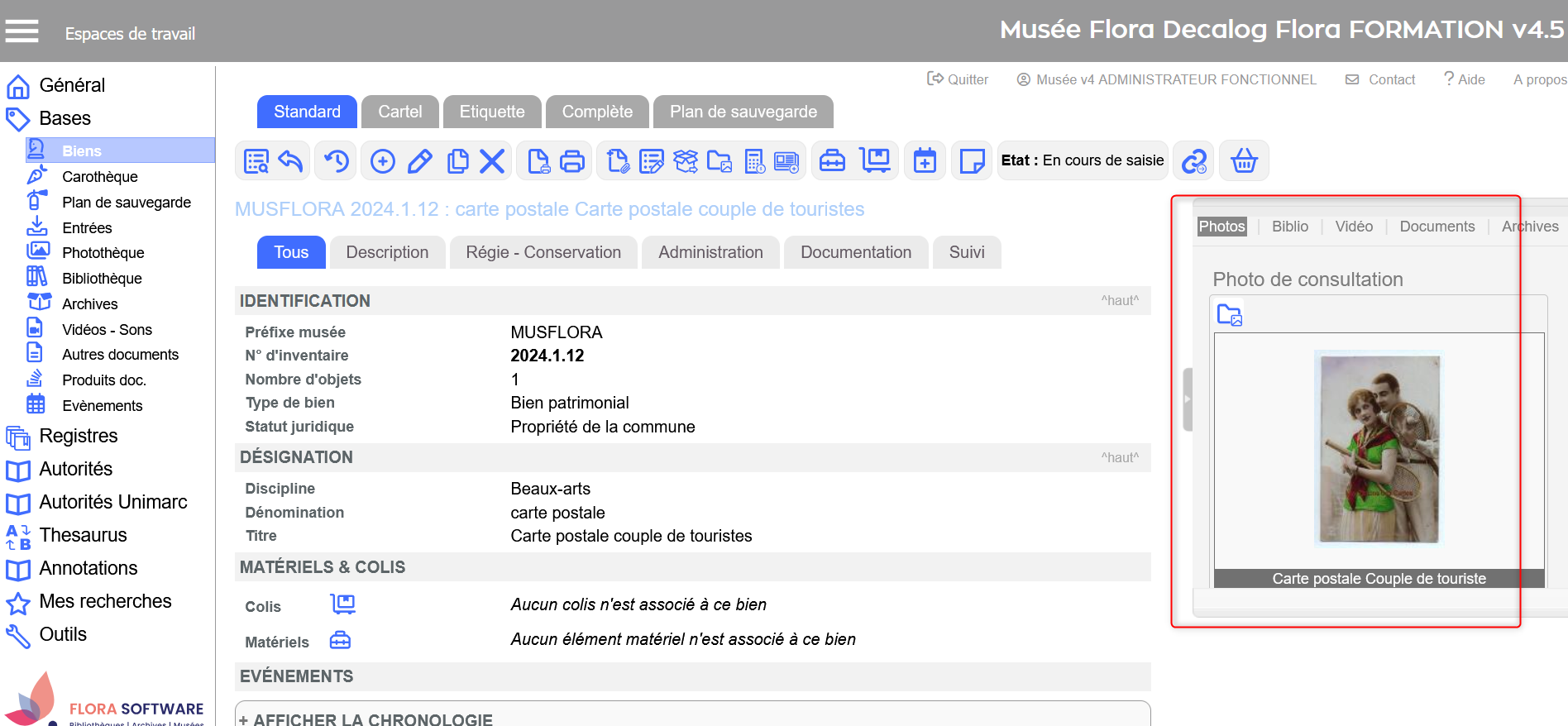 Notice bien liée à une notice photo 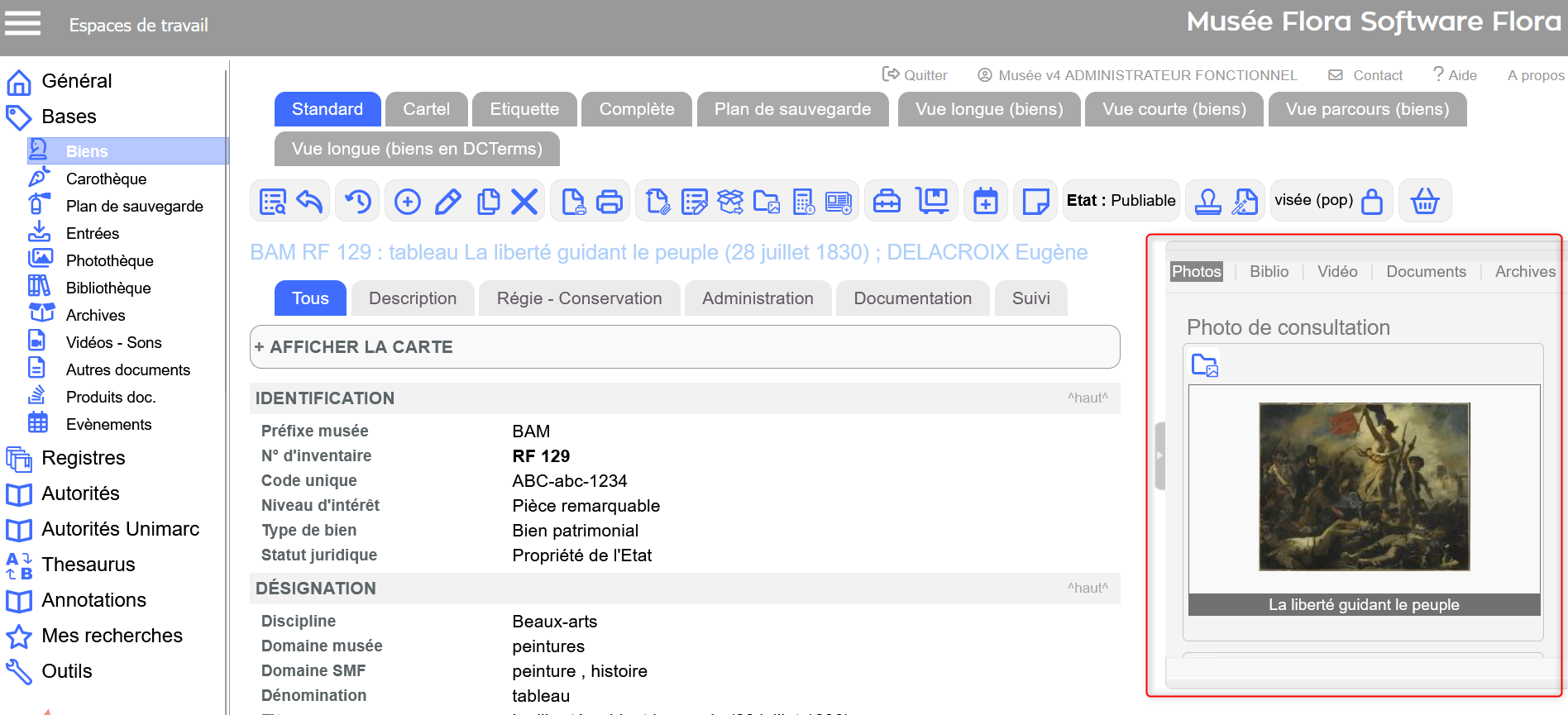 Notice bien liée à une notice photothèque
| Sommaire Aller plus loin : Icônes principales :
|
 : Glissez-déposez
 : Visualiser un document 3D