Récoler les biens

Version 115.1 par admin admin le 2025/08/12 10:14

Version 4.5.56 et ultérieures

Le récolement décennal est une opération essentielle qui consiste à vérifier la présence, la localisation et l’état de conservation des biens d’une collection. Il permet aussi de diagnostiquer les conditions de gestion et de conservation, et de planifier des actions curatives ou préventives de conservation.

Ce guide vous accompagne pas à pas dans la mise en œuvre du récolement décennal dans Flora.

Une fois les campagnes et sous-campagnes créées, la phase de récolement peut débuter. Le récolement s’effectue depuis les sous-campagnes. Selon les cas, vous pouvez valider les biens sans anomalie, modifier plusieurs notices en lot ou saisir les constats directement dans chaque fiche.

Filtrer les biens à récoler dans une sous-campagne

Vous pouvez filtrer les notices de récolement pour cibler plus facilement les biens concernés.

Les filtres disponibles portent sur :

  • Le numéro d’inventaire
  • L'emplacement de référence théorique
  • L'état d’avancement (ex. : en attente de récolement, récolé avec suite à donner, détruit,...)

 Pour activer les filtres :

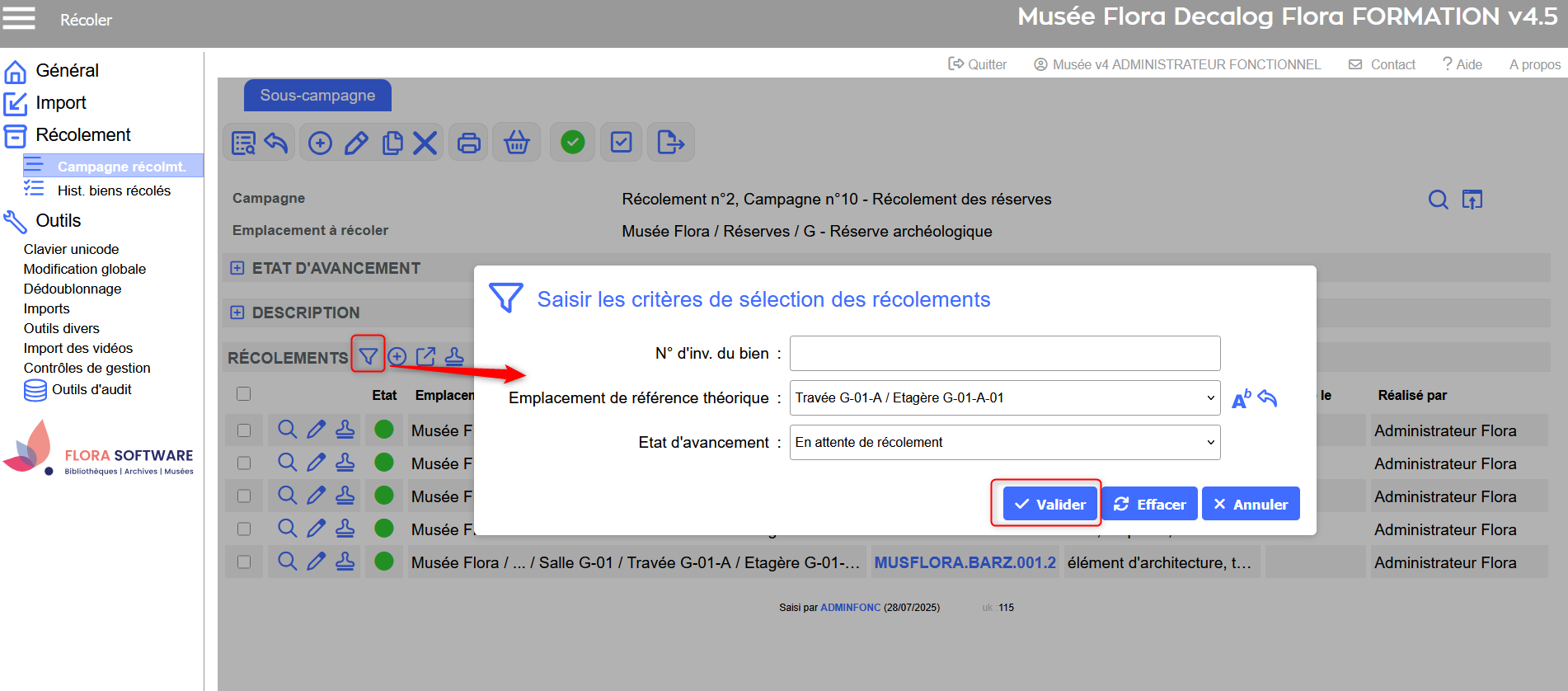
  1. Cliquez sur le bouton entonnoir dans la barre d’outils des récolements
  2. Indiquez les critères de filtrage souhaités
  3. Cliquez sur Valider : seules les notices correspondant aux critères s’affichent.

Ces filtres sont particulièrement utiles pour isoler les objets en attente ou répartir le travail par zone.

1753693905391-956.png

Ex. Filtres sur les biens à récoler par emplacement théorique et état d'avancement.
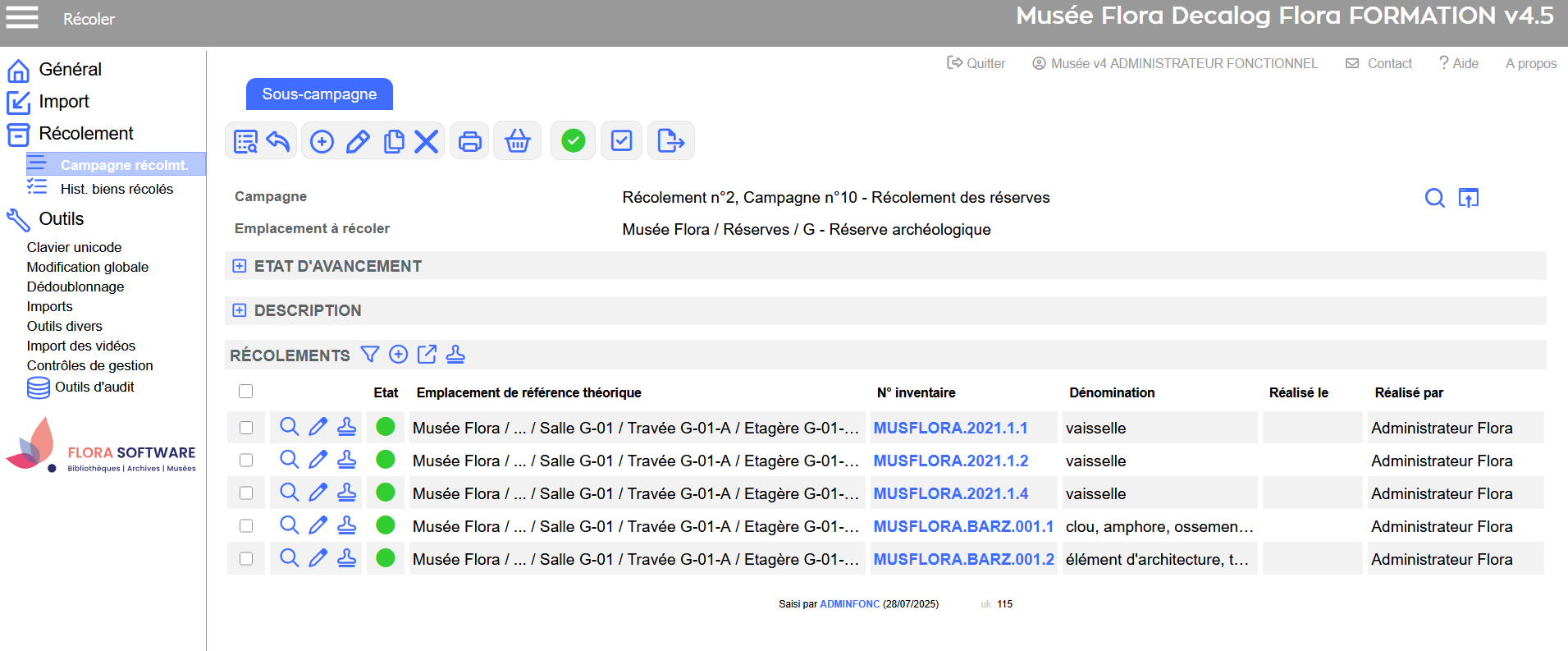
1753694138543-416.png

Résultat → affichage des biens en attente de récolement de l'étagère G-01-A-01.

Pour désactiver le filtre :
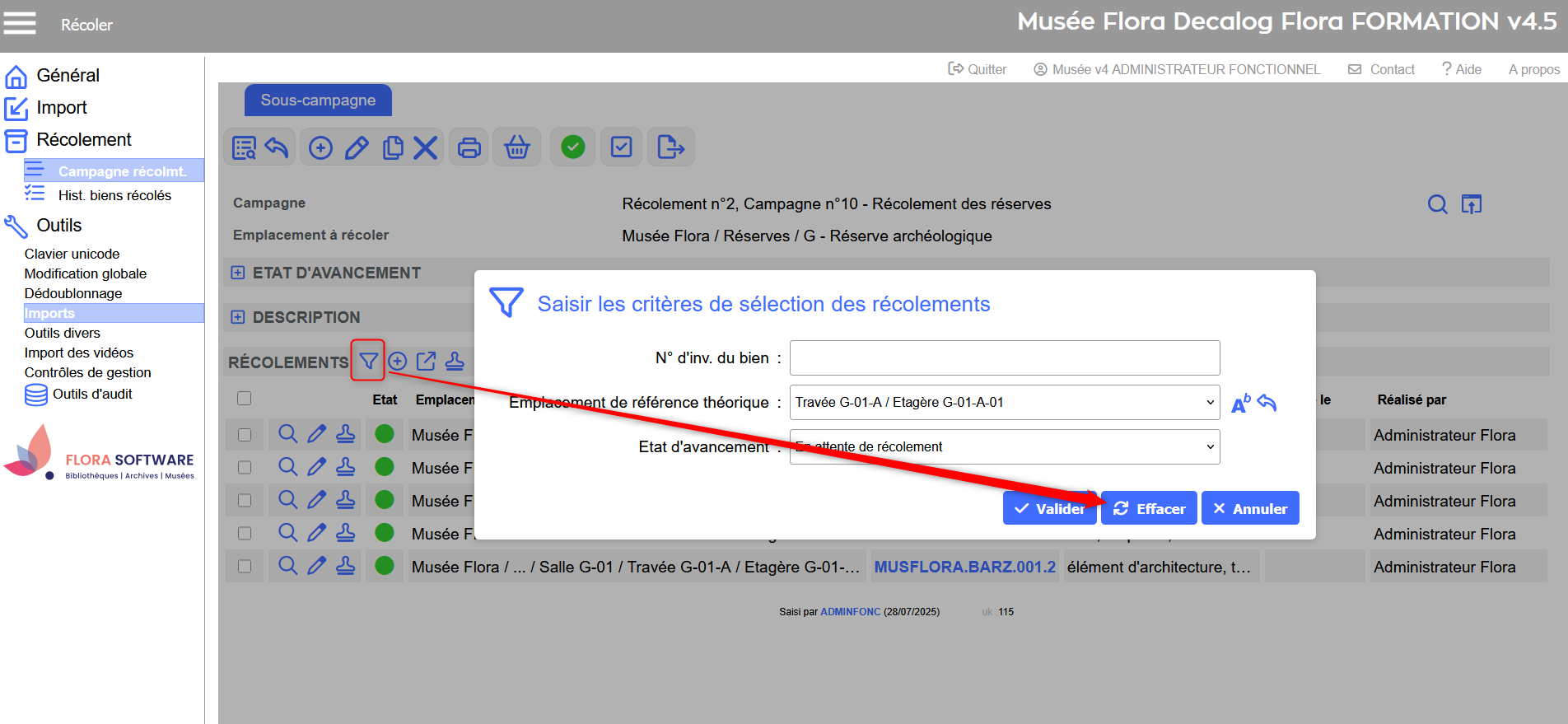
  1. Cliquez sur le bouton entonnoir dans la barre d’outils des récolements.
  2. Cliquez sur le bouton Effacer pour revenir à la liste complète.
1753694265836-542.png

Bouton effacer le filtre.

Récoler des biens par action rapide

L’action rapide permet de valider un ou plusieurs biens directement depuis la liste, sans ouvrir les notices de récolement. Elle s’utilise uniquement lorsque aucun constat ou anomalie n’est à signaler.

Cette validation automatique renseigne les champs suivants :

  • Récolé le
  • Récolé par
  • État d'avancement : récolé sur pièce et sur place
  • Conformité avec le registre : Oui

Récolement unitaire

  1. Positionnez-vous sur le bien à récoler dans la sous-campagne.
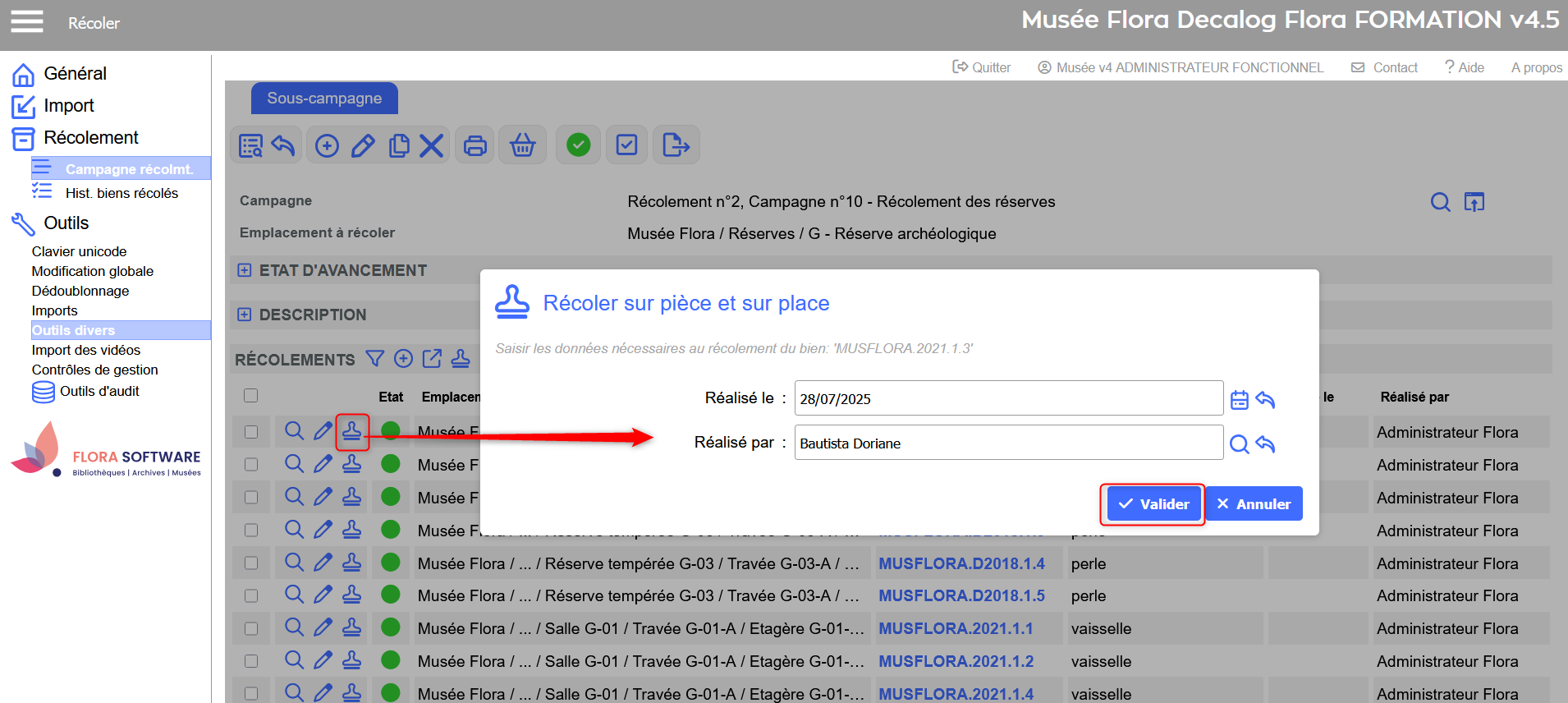
  2. Cliquez sur le tampon (action rapide) associé à la notice.
  3. Indiquez :

    • Le nom de l'agent récoleur, si différent de celui proposé
    • La date de récolement, si différente de celle proposée
  4. Cliquez sur Valider, puis sur Oui pour confirmer l'opération.
1753694394791-636.png

Récoler un bien sur pièce et sur place par action rapide → saisie des données et validation.

1753694774887-238.png

Message de confirmation.

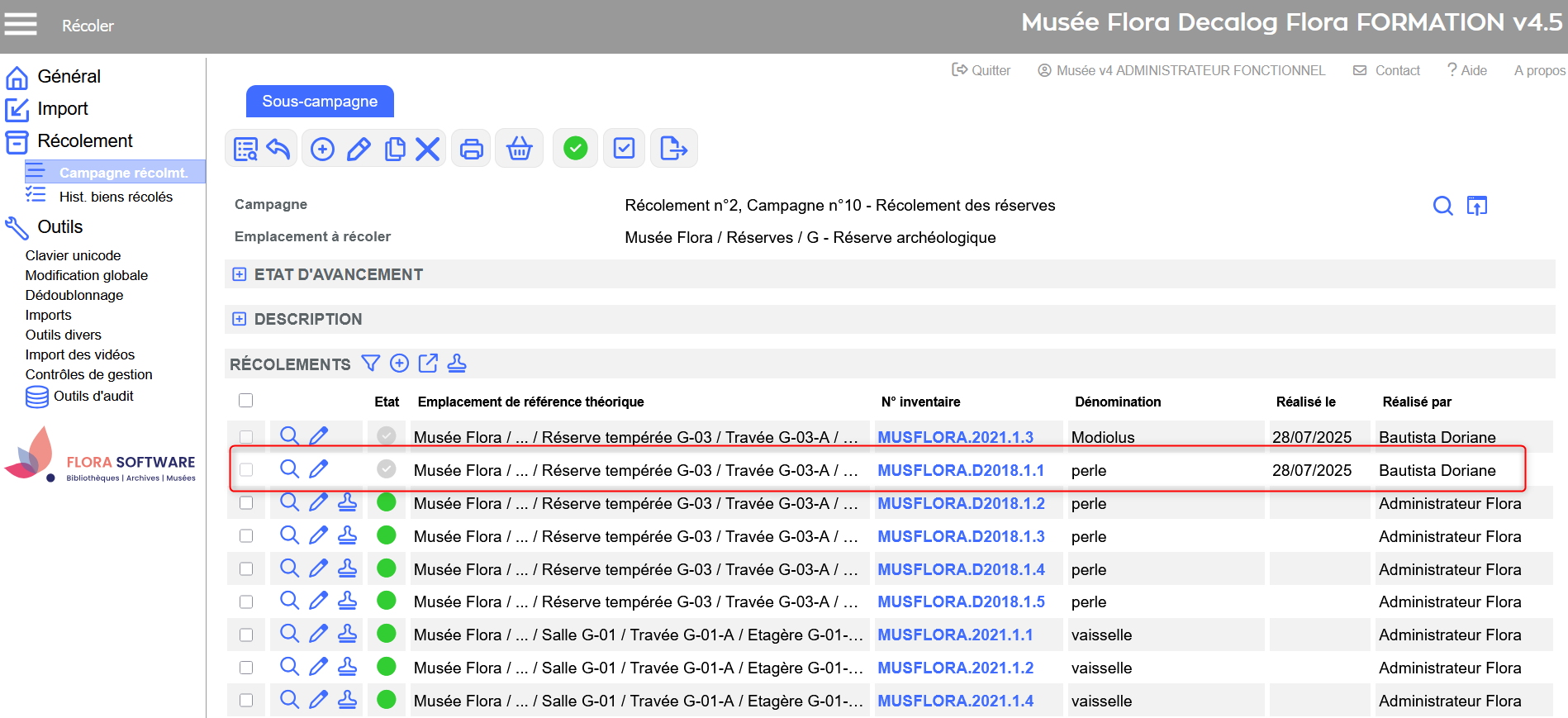
1753694819576-878.png

Résultat → bien récolé sur pièce et sur place.

Récolement par lot
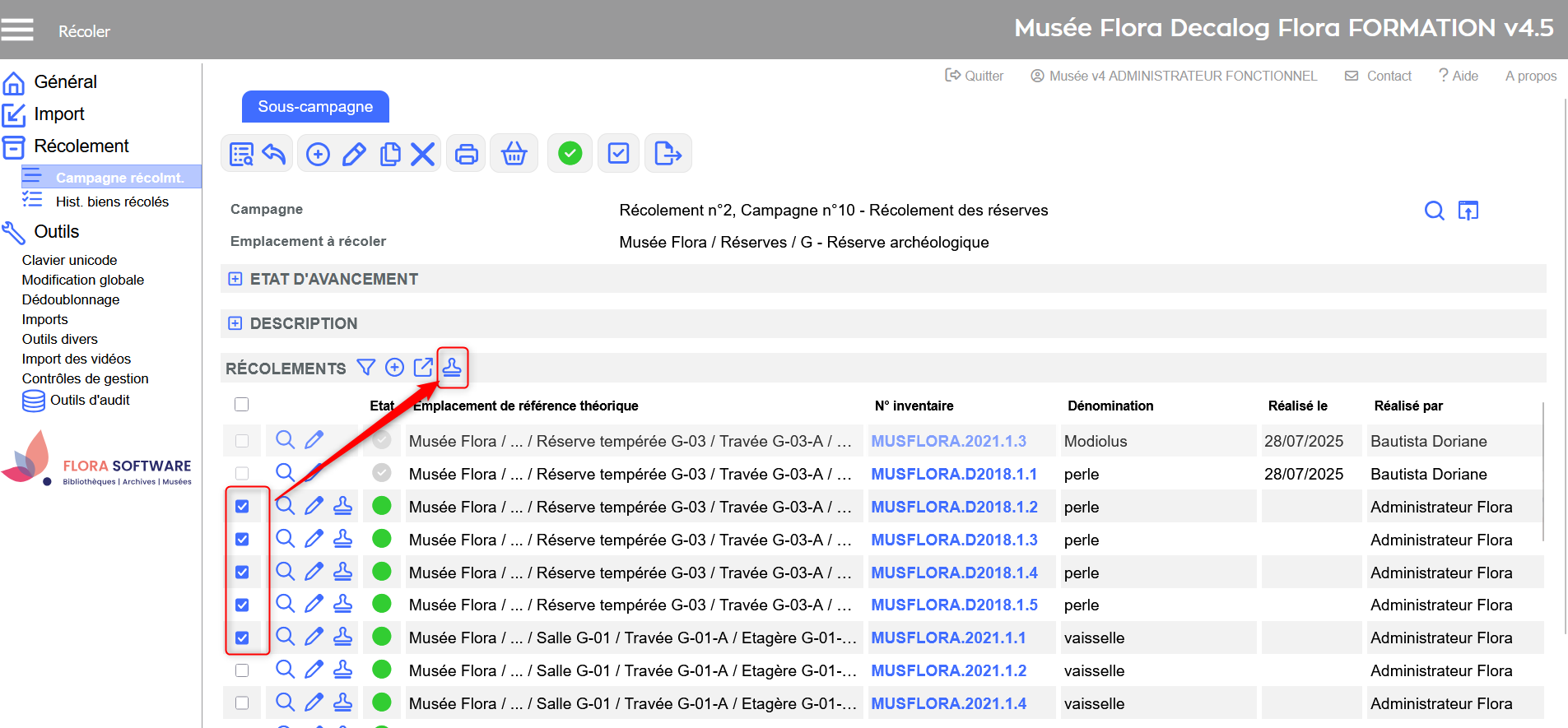
  1. Sélectionnez les notices de biens à récoler : cochez plusieurs lignes dans la liste des biens à récoler.
  2. Cliquez sur l’icône tampon, qui se trouve dans la barre d’outils des récolements.
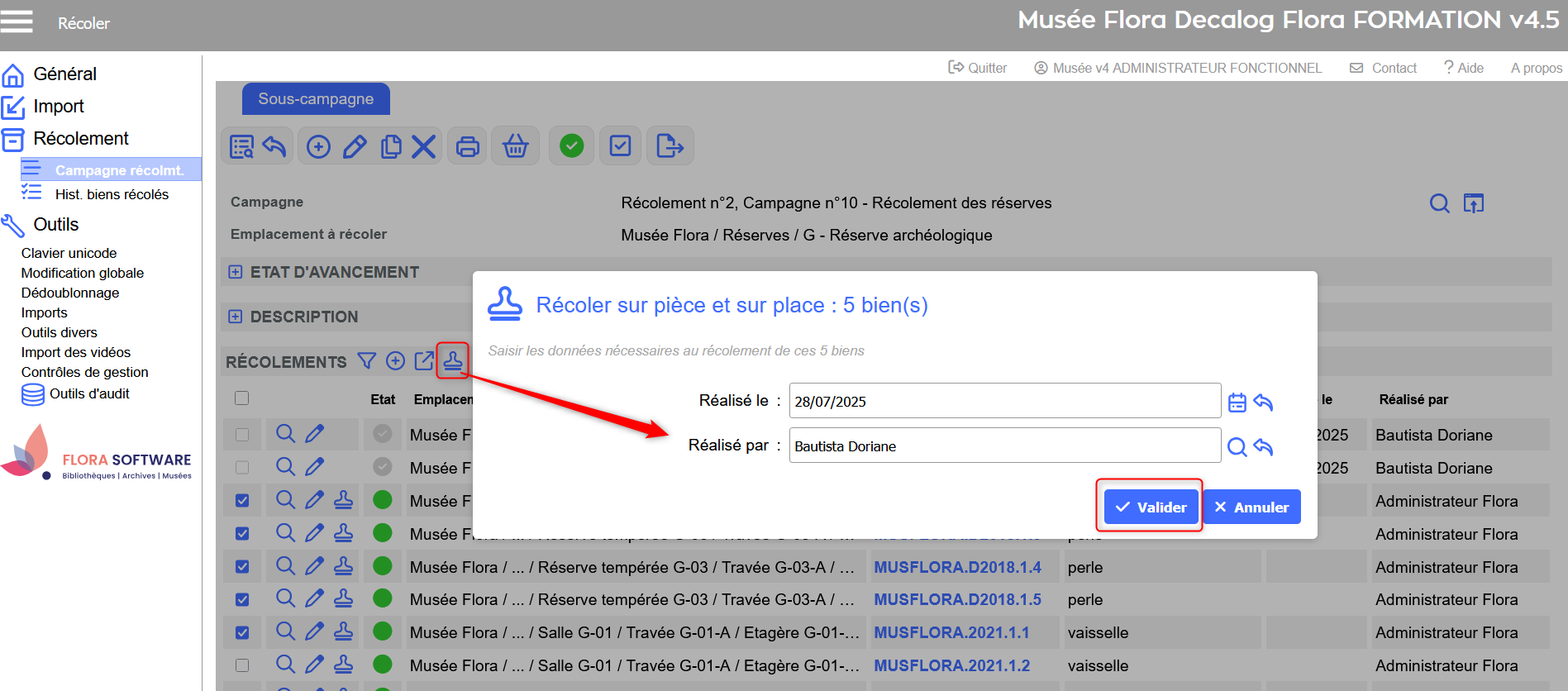
  3. Renseignez :

    • Le nom de l'agent récoleur, si différent de celui proposé
    • La date de récolement, si différente de la date du jour
  4. Cliquez sur Valider, puis sur Oui pour confirmer.

Astuce : utilisez les filtres pour isoler plus facilement les biens concernés avant de lancer l’action par lot.

1753695447493-943.png

Sélection des notices à récoler en lot et clic sur le tampon.
1753695502865-294.png

Récoler sur pièce et sur place par lot → saisie des données et validation.

1753695520521-760.png

Message de confirmation.

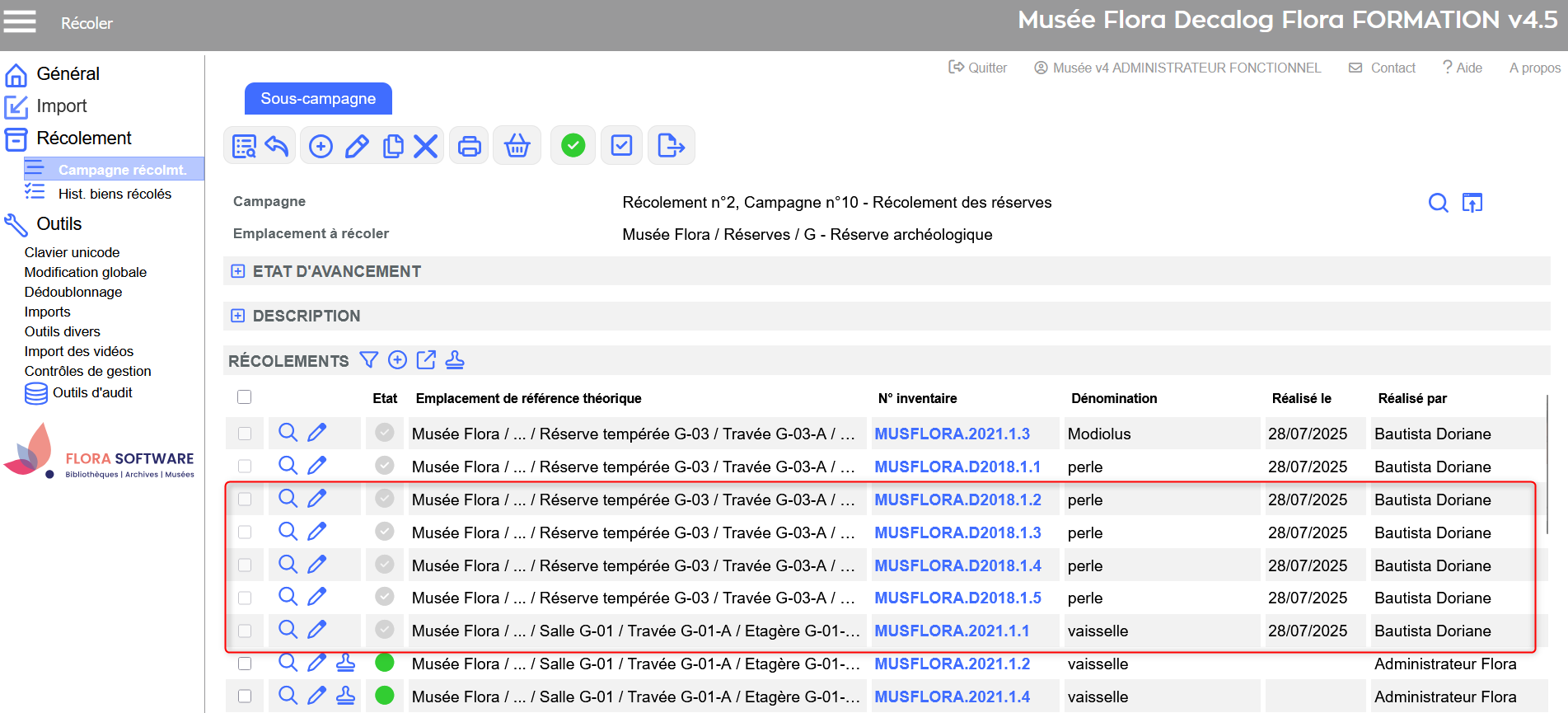
1753695559458-419.png

Résultat → cinq biens récolés sur pièce et sur place.

Compléter les notices après une action rapide

Lorsque vous utilisez l'action rapide certains champs (constat sur le numéro d'inventaire, état sommaire...) ne sont pas automatiquement renseignés. Vous pouvez les compléter a posteriori grâce à la modification par lot.

Deux cas de figure se présentent :

Vous venez d’utiliser l’action rapide
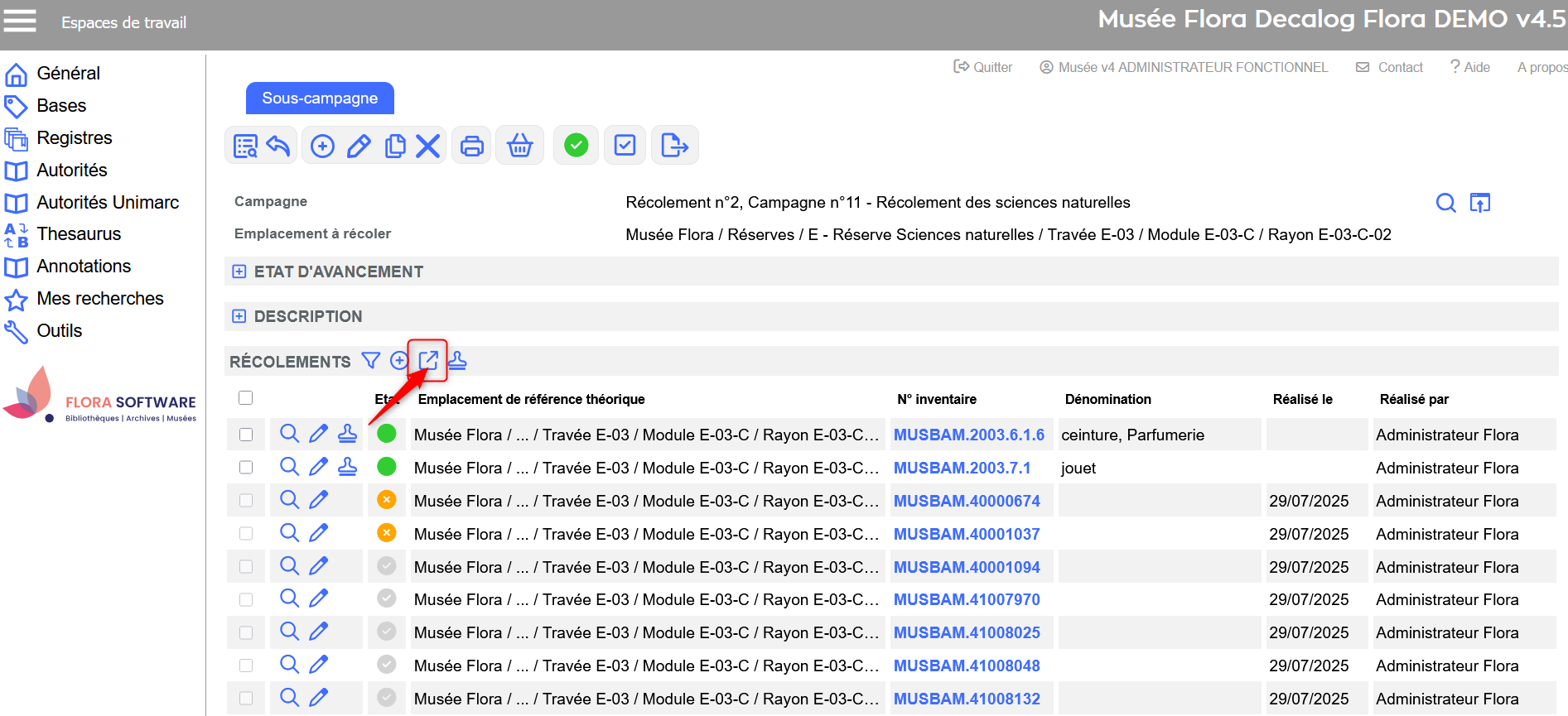
  1. Restez dans la sous-campagne et basculez en mode liste de résultats.
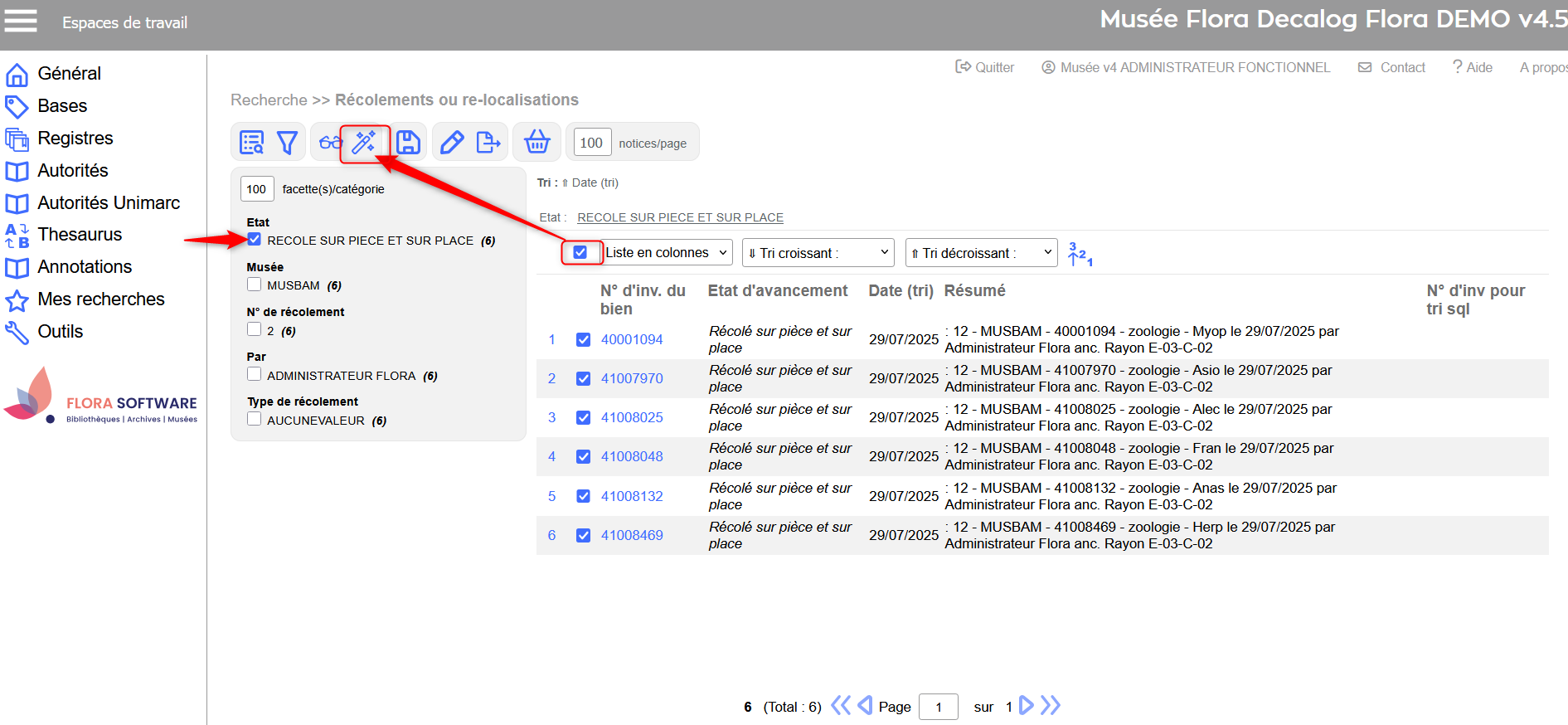
  2. Dans la liste de résultats: filtrez sur les notices récolées sur pièce et sur place, puis, sélectionnez les notices concernées.
  3. Lancez la modification par lot depuis la barre d’outils.
1753798101538-780.png

Sous-campagne de récolement  → bouton basculer en mode liste de résultats.
1753798241006-189.png

Liste de résultats → filtre par état, sélection des notices et clic sur le bouton modifier par lot.
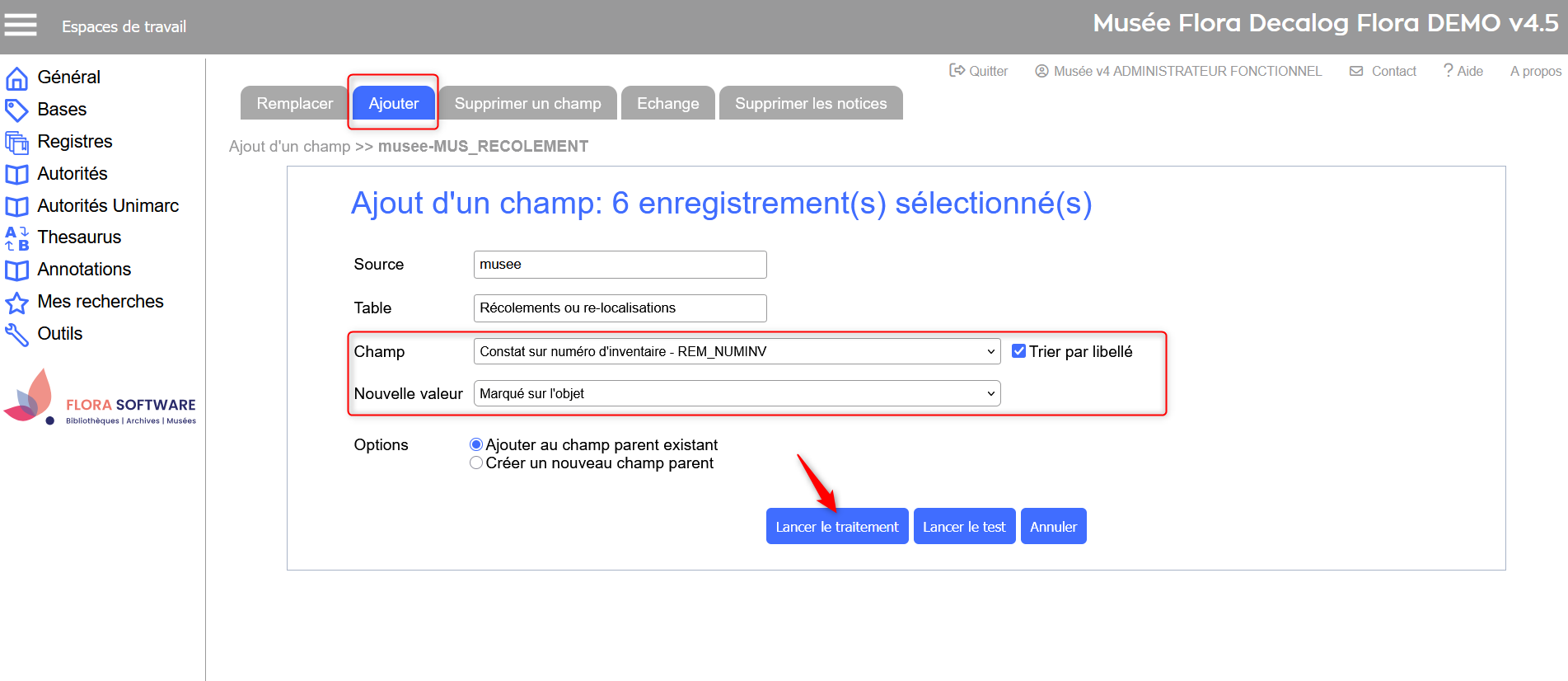
1753798415579-667.png

Modification par lot → ajout d'un constat sur le numéro d'inventaire.
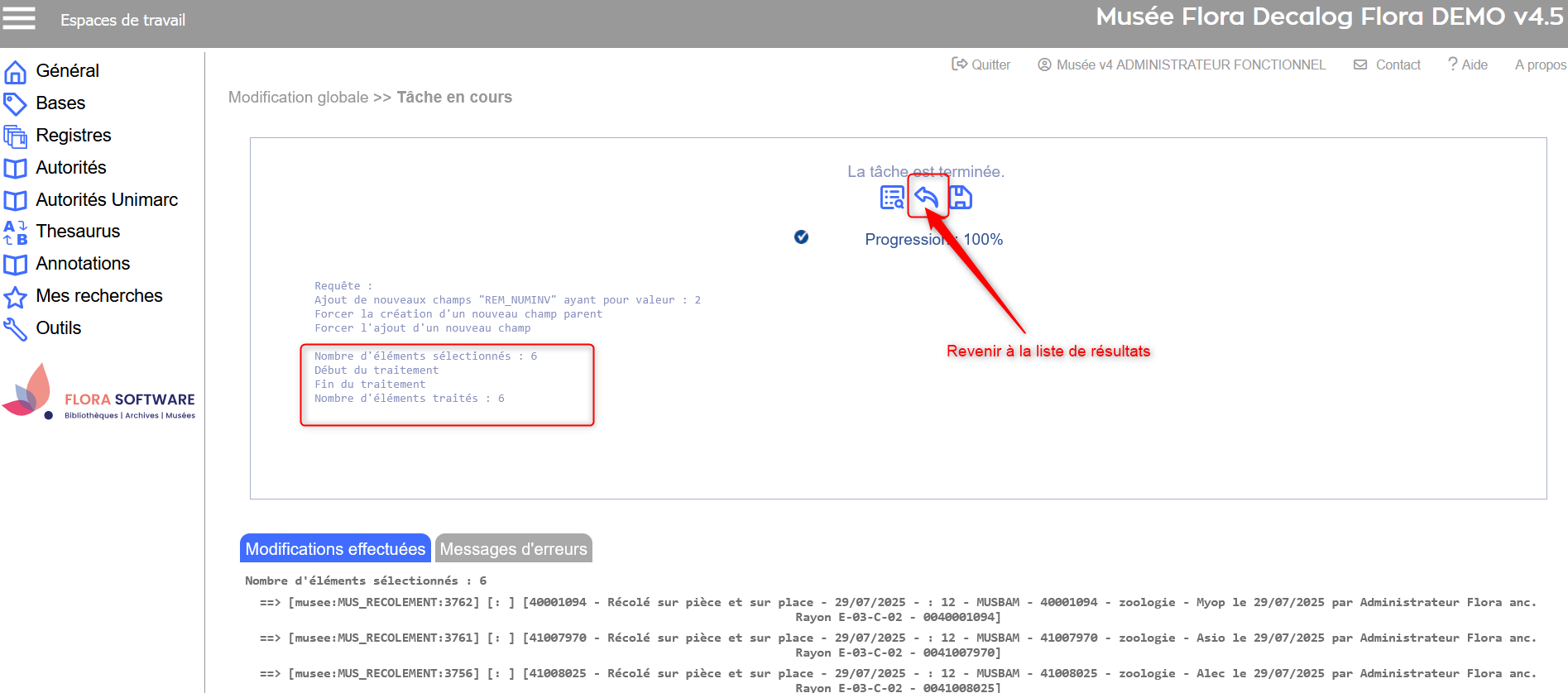
1753798478529-138.png

Résultat → modification effectuée. Retour à la liste de résultats.

Vous souhaitez revenir sur des notices plus tard
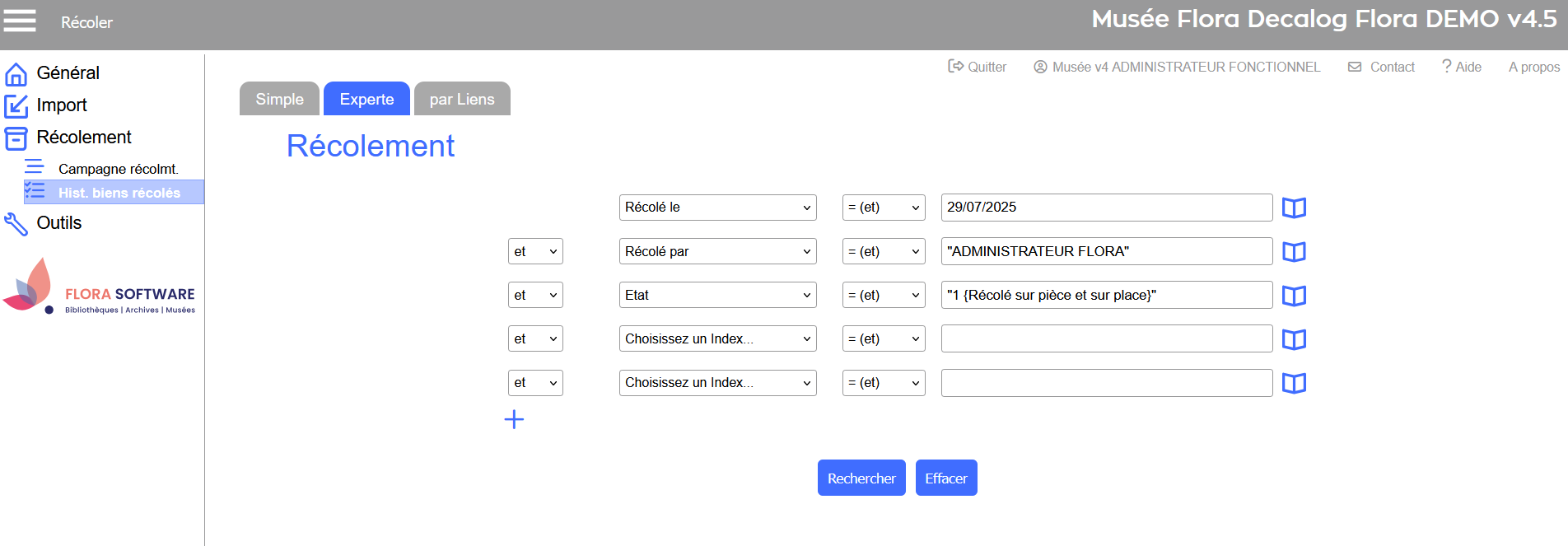
  1. Effectuez une recherche ciblée dans le menu Hist. biens récolés de l’espace de travail Récoler :
  • Par date de récolement (index Récolé le) ;
  • Par agent récoleur (index Récolé par) ;
  • Par état d’avancement, en filtrant par exemple sur Récolé sur pièce et sur place.
  1. Une fois la sélection faite, cliquez sur Modifier le lot de fiches pour compléter les champs nécessaires. 
1753798597551-180.png

Historique des biens récolés → Rechercher tous les biens récolés sur pièce et sur place le 29/07/2025, par l'administrateur Flora.
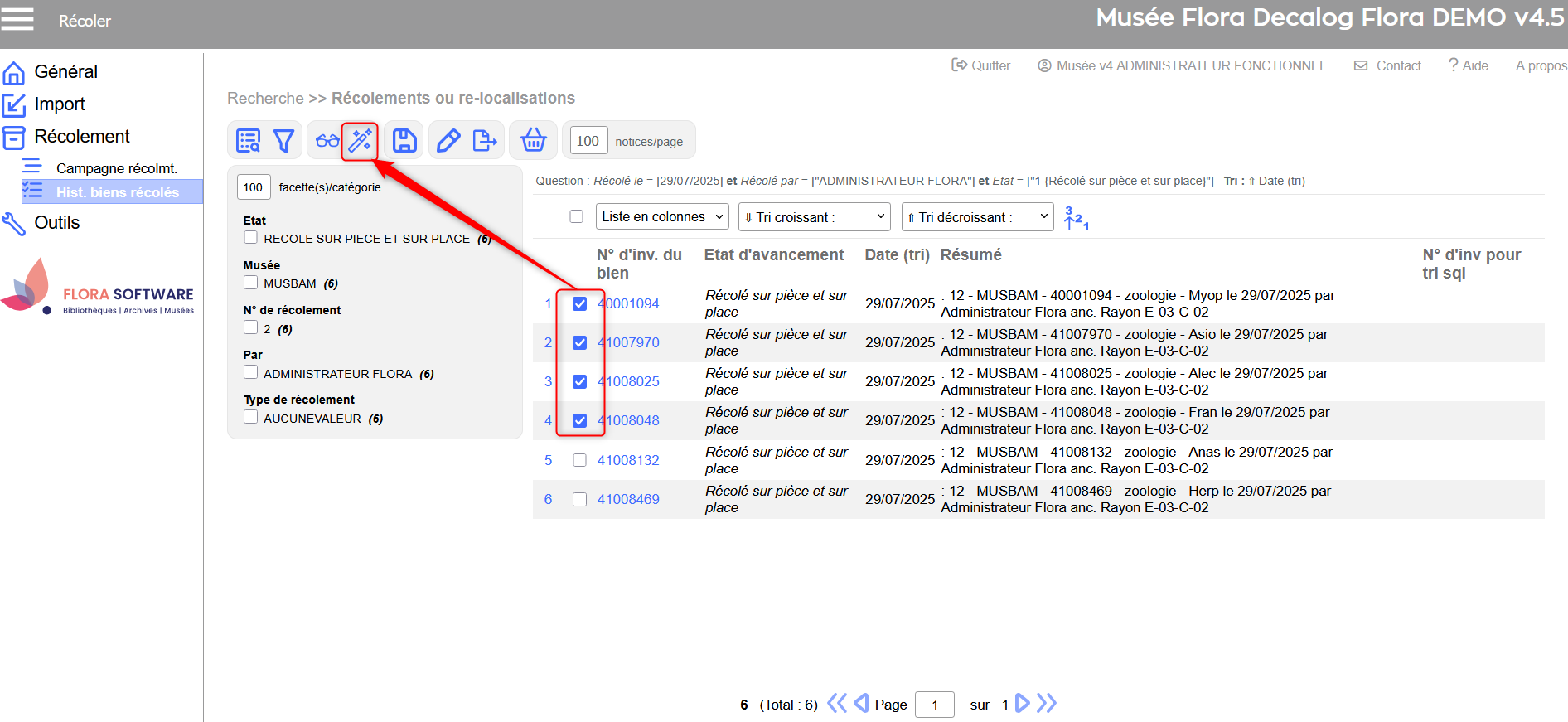
1753798737285-467.png

Liste de résultats → sélection des notices et clic sur le bouton modifier par lot.
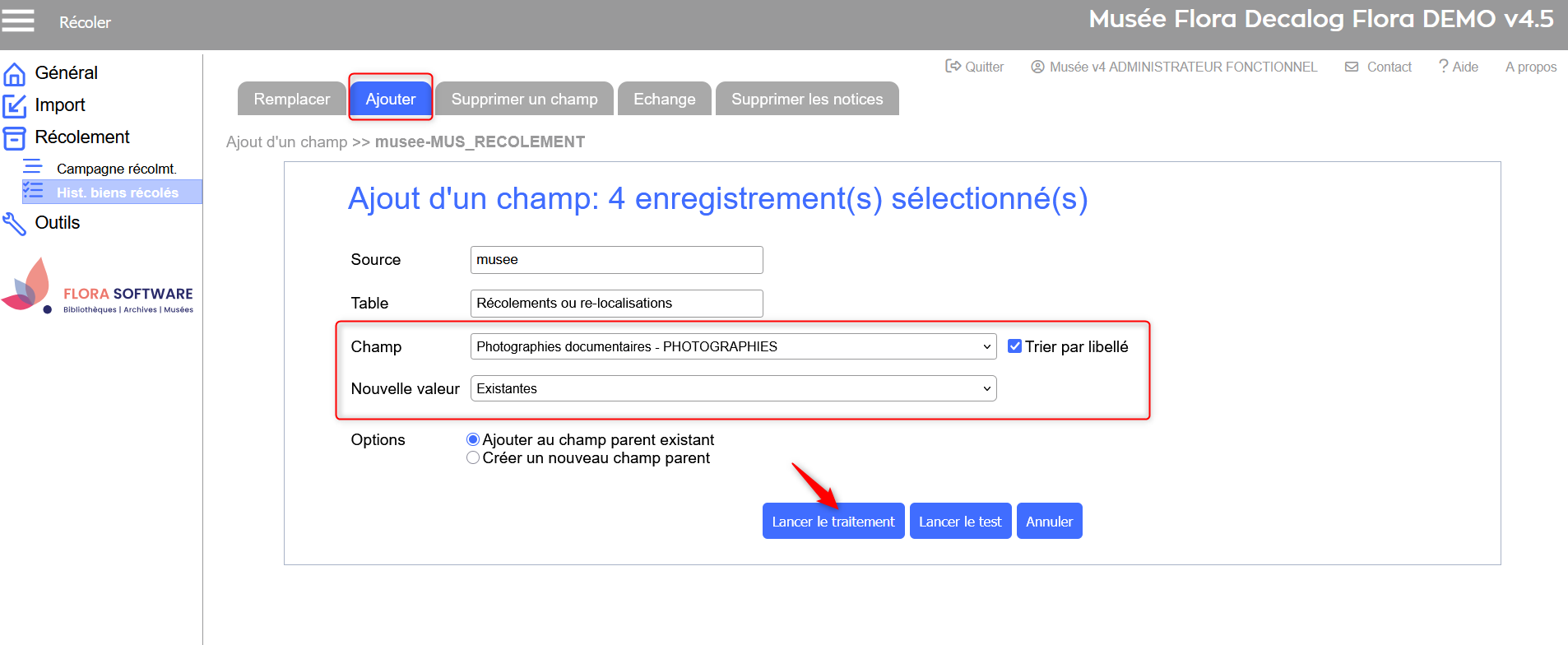
1753798829168-525.png

Modification par lot → ajout d'informations sur la couverture photographique des oeuvres.
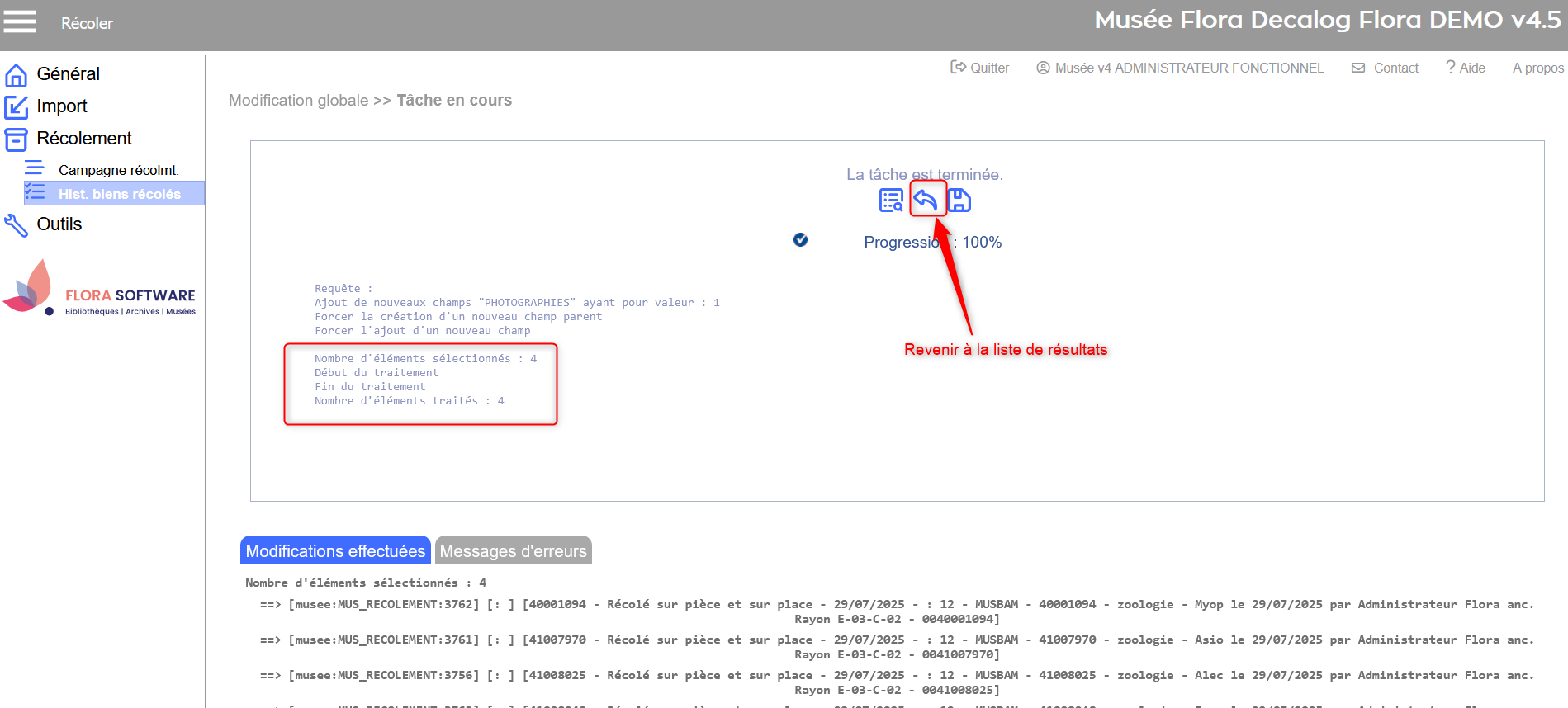
1753798883229-342.png

Résultat → modification effectuée. Retour à la liste de résultats.

Récoler un bien via la notice de récolement

Vous devez passer par la notice de récolement dès qu’un constat ou une anomalie nécessite un traitement individualisé.

Cette méthode est obligatoire dans les cas suivants :

  • Marquage défaillant ou absent
  • État de conservation dégradé
  • Non-conformité avec le registre ou la base
  • Mauvaise localisation
  • Bien non vu, détruit ou manquant
  • Saisie d'un constat d'état complémentaire

Procédure à suivre : 

  1. Positionnez-vous sur la notice du bien concerné dans la liste des biens à récoler.
  2. Cliquez sur l’icône crayon pour modifier la notice de récolement.
  3. Renseignez les anomalies constatées :

    • Précisez la nature du problème dans les champs dédiés
    • Indiquez la ou les suites à donner (à traiter,à marquer, à inventorier, déposer plainte, etc.)
  4. Mettez à jour la date, l'agent récoleur et l’état d’avancement de la notice (ex. : Récolé sur pièce et sur place, suites à donner).
  5. Cliquez sur Enregistrer : la notice est à jour et intègre vos constats.
1753698865086-809.png

Choix d'une notice de bien à récoler et clic sur le bouton modifier.
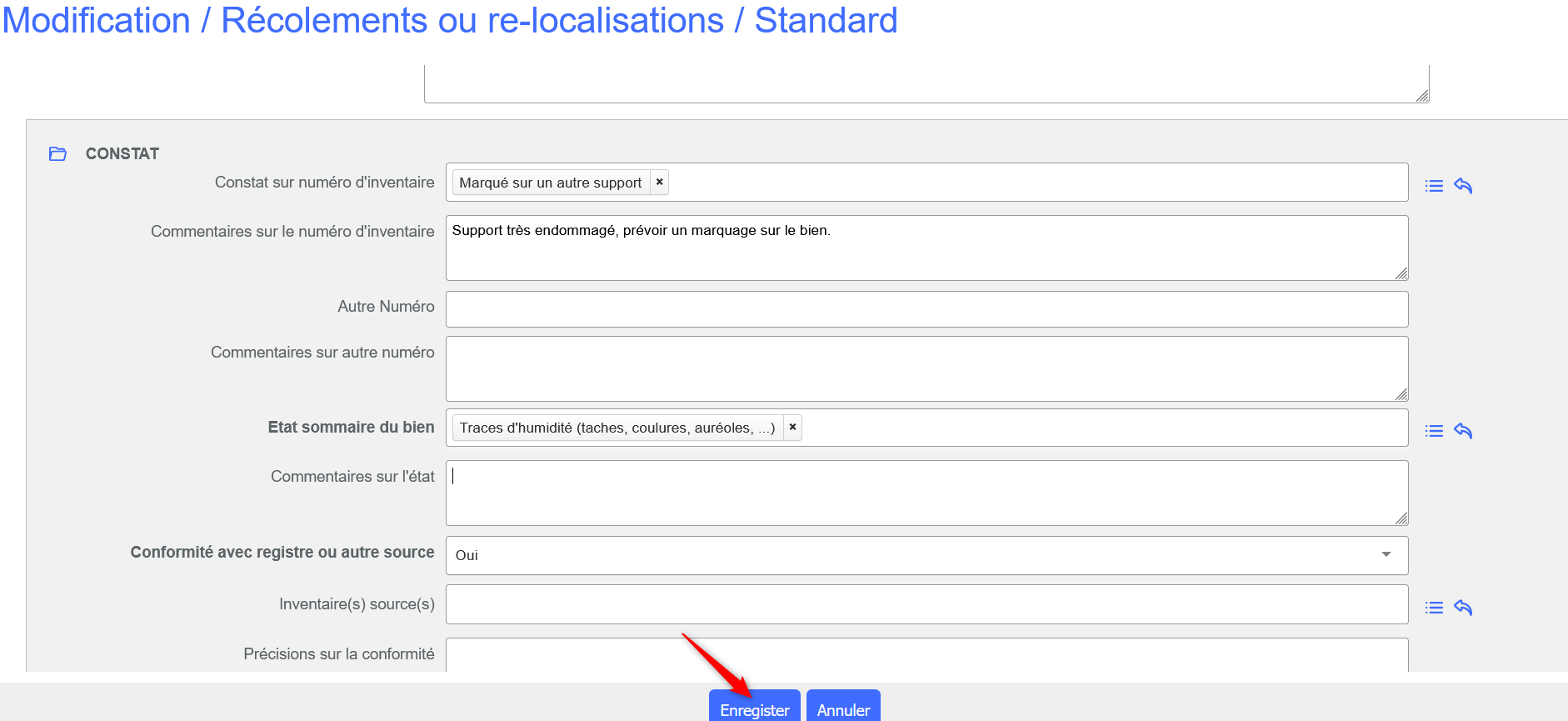
1753698189331-358.png

Notice de récolement → saisie des anomalies et enregistrement.
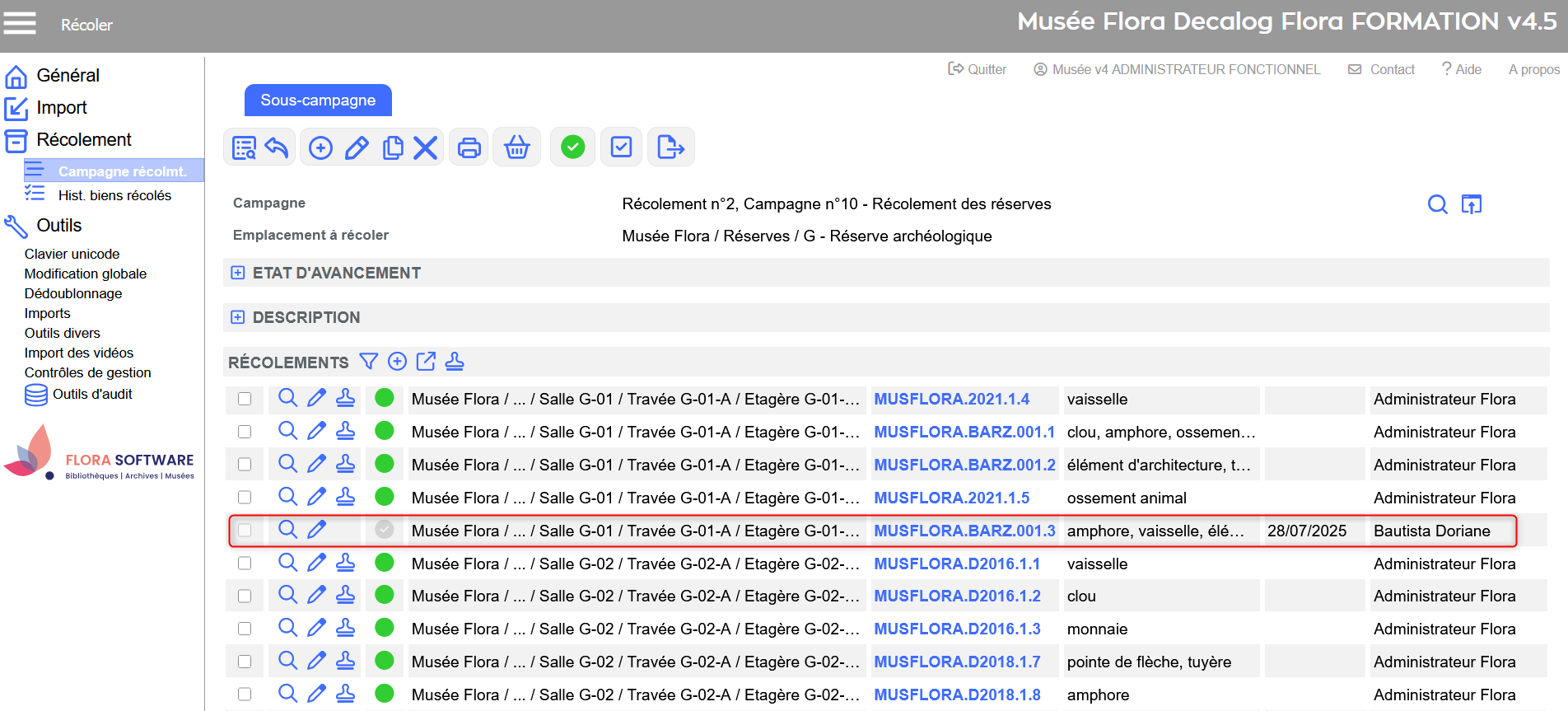
1753698284257-229.png

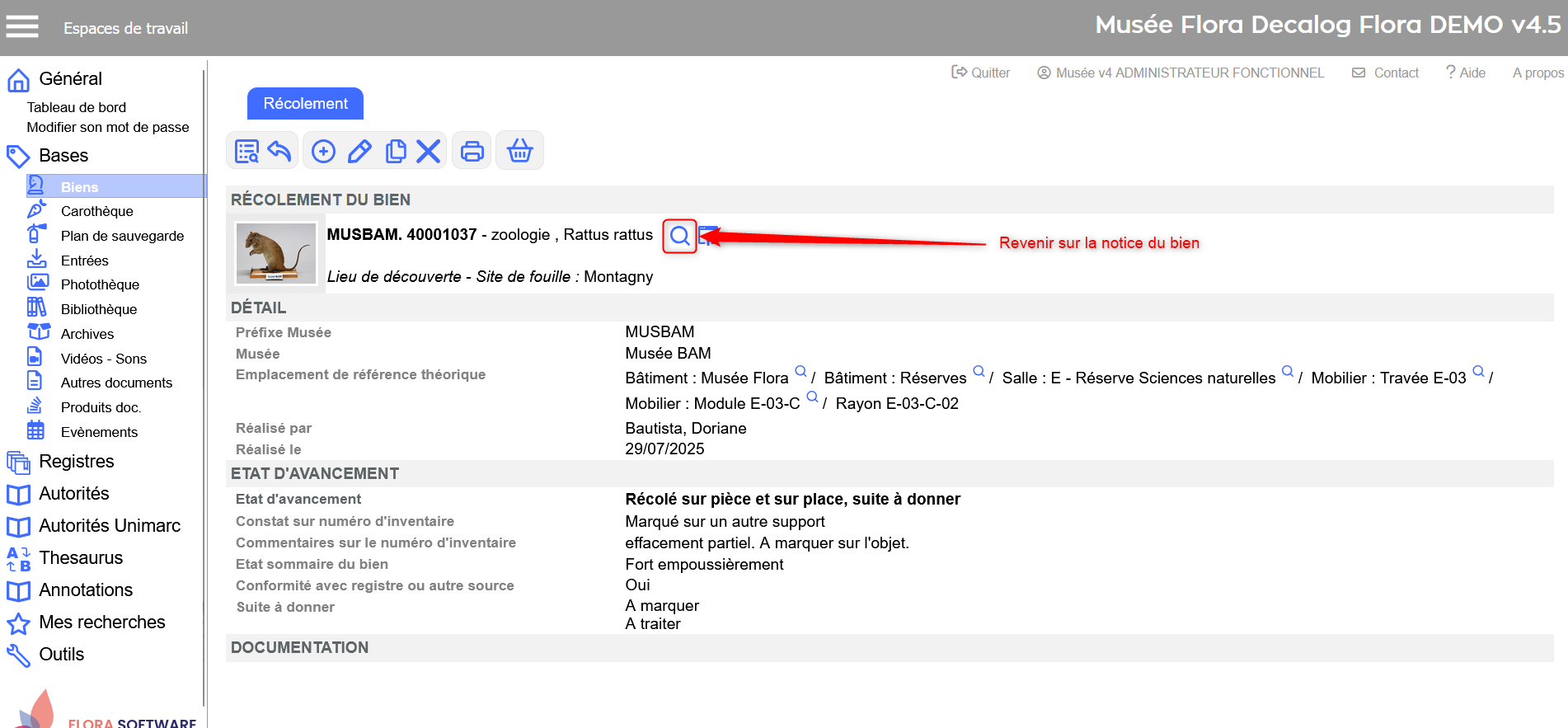
Résultat → affichage du bien récolé avec suites à donner.

Naviguer entre notice de récolement, biens et sous-campagne

Une fois la notice de récolement mise à jour, vous pouvez à tout moment consulter l’ensemble des données saisies (constats, état d’avancement, suites à donner, etc.).

Procédure :
  1. Rendez-vous dans la liste des biens à récoler
  2. Repérez le bien concerné
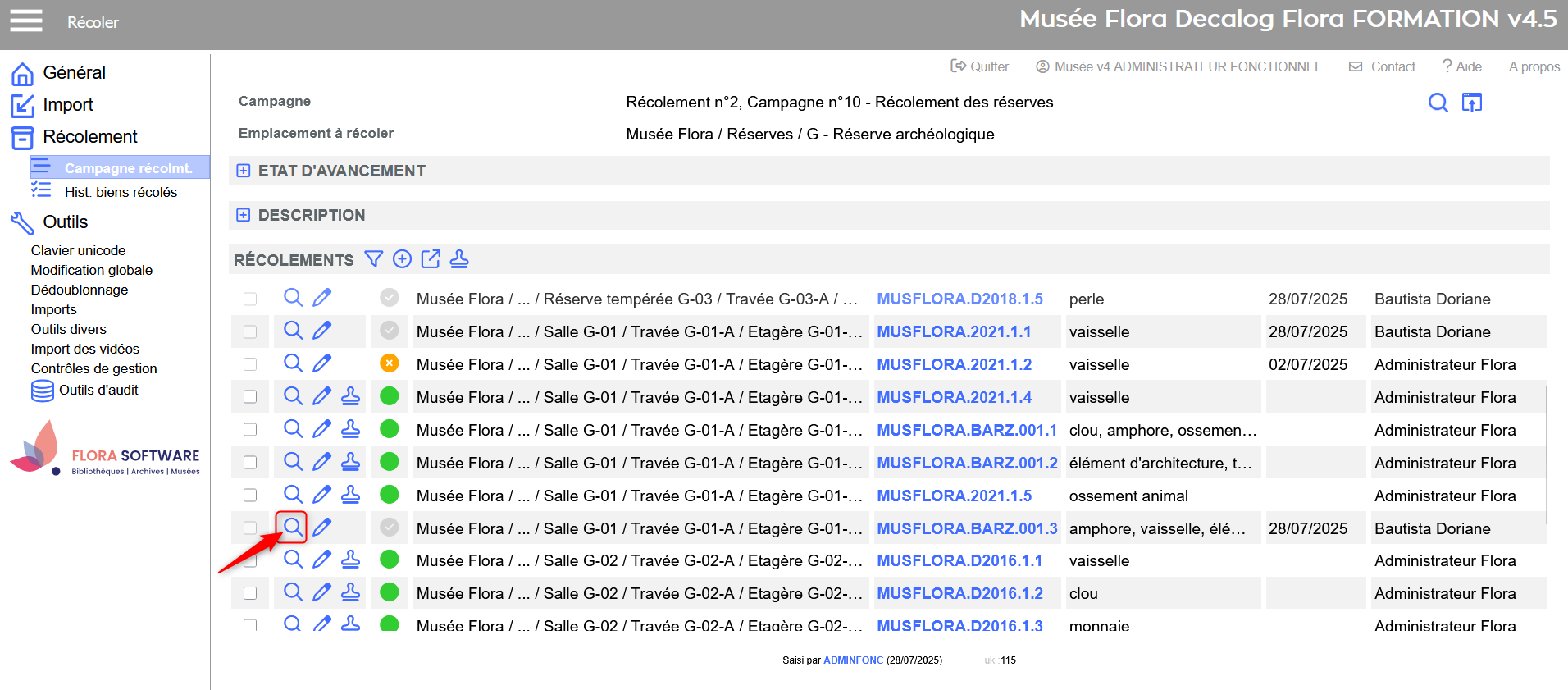
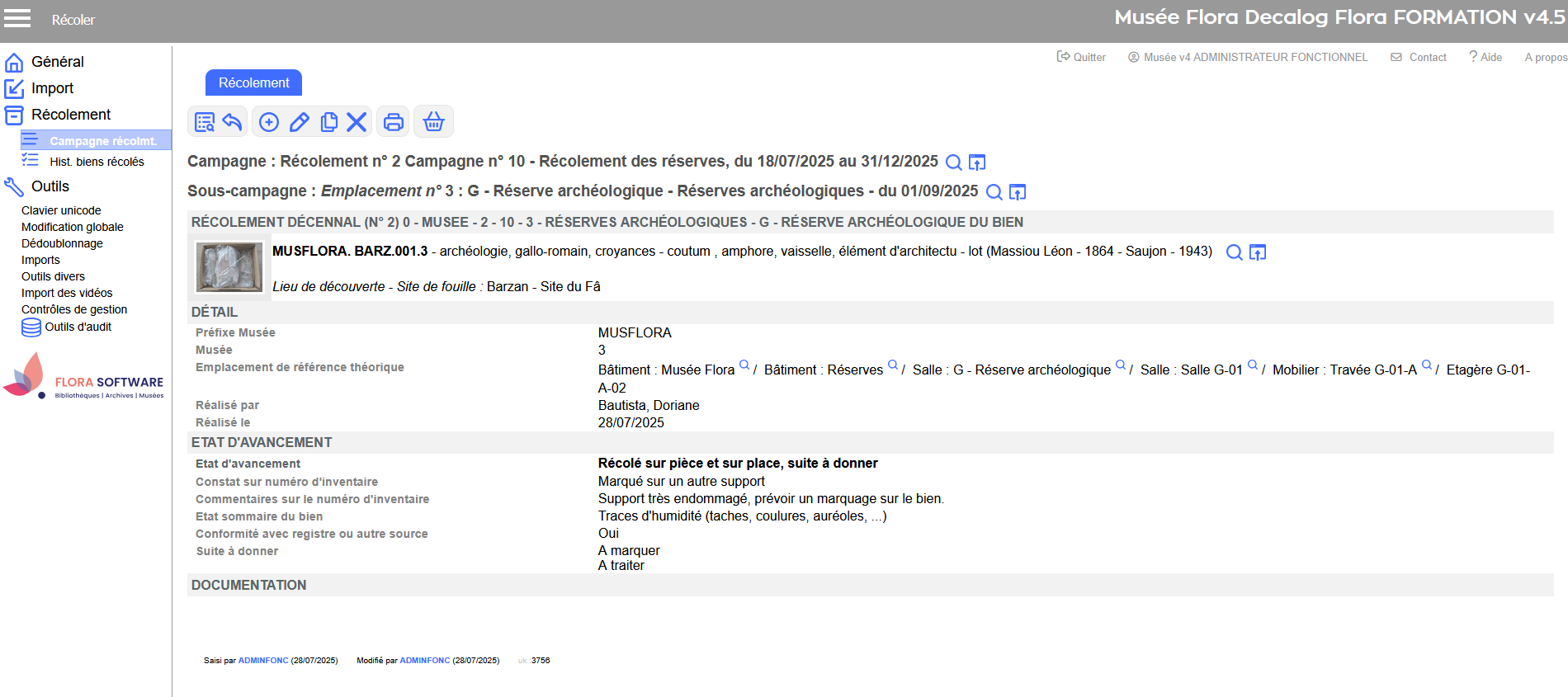
  3. Cliquez sur l’icône loupe située à gauche de la ligne du bien. Vous accédez à la notice complète de récolement, avec tous les champs renseignés et modifiables selon vos droits.
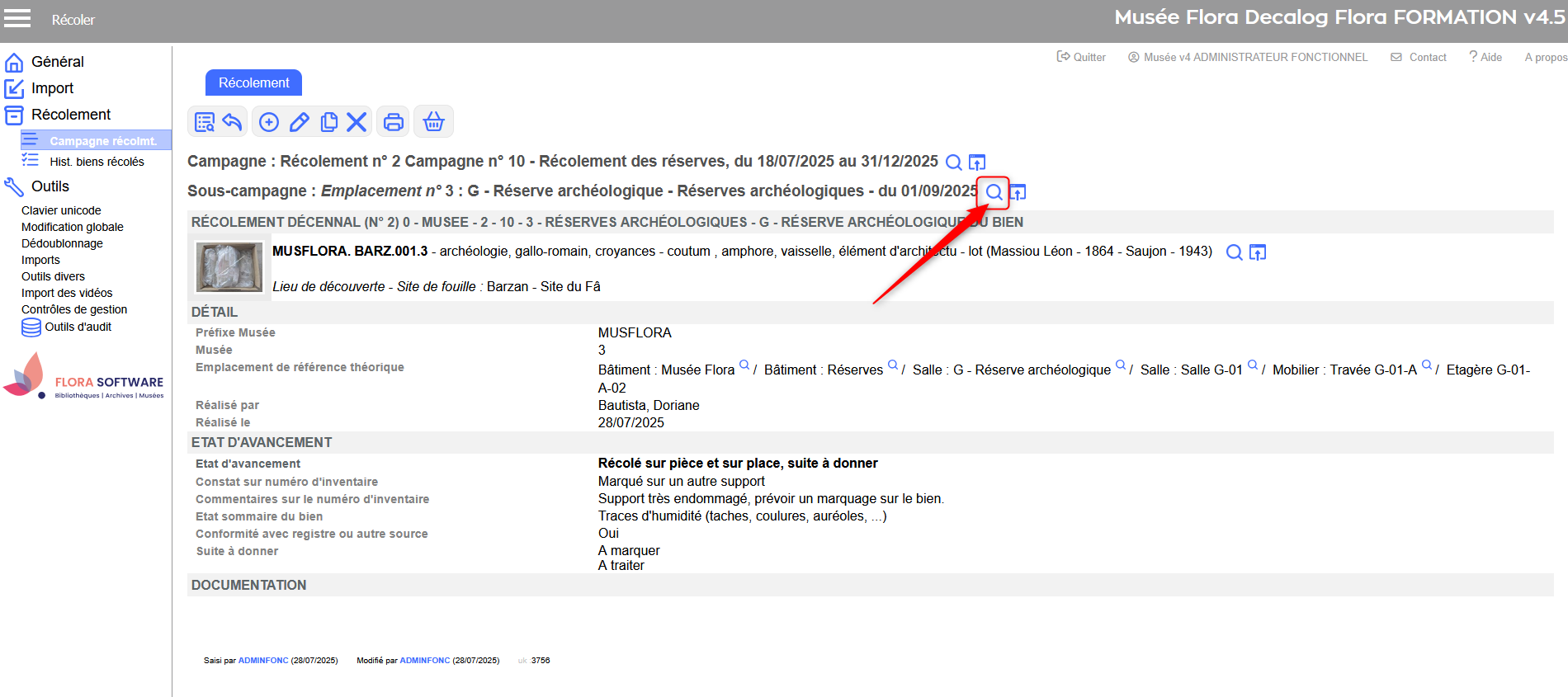
  4. Pour revenir à la sous-campagne, cliquez sur la loupe associée, en haut à droite de l’écran. 

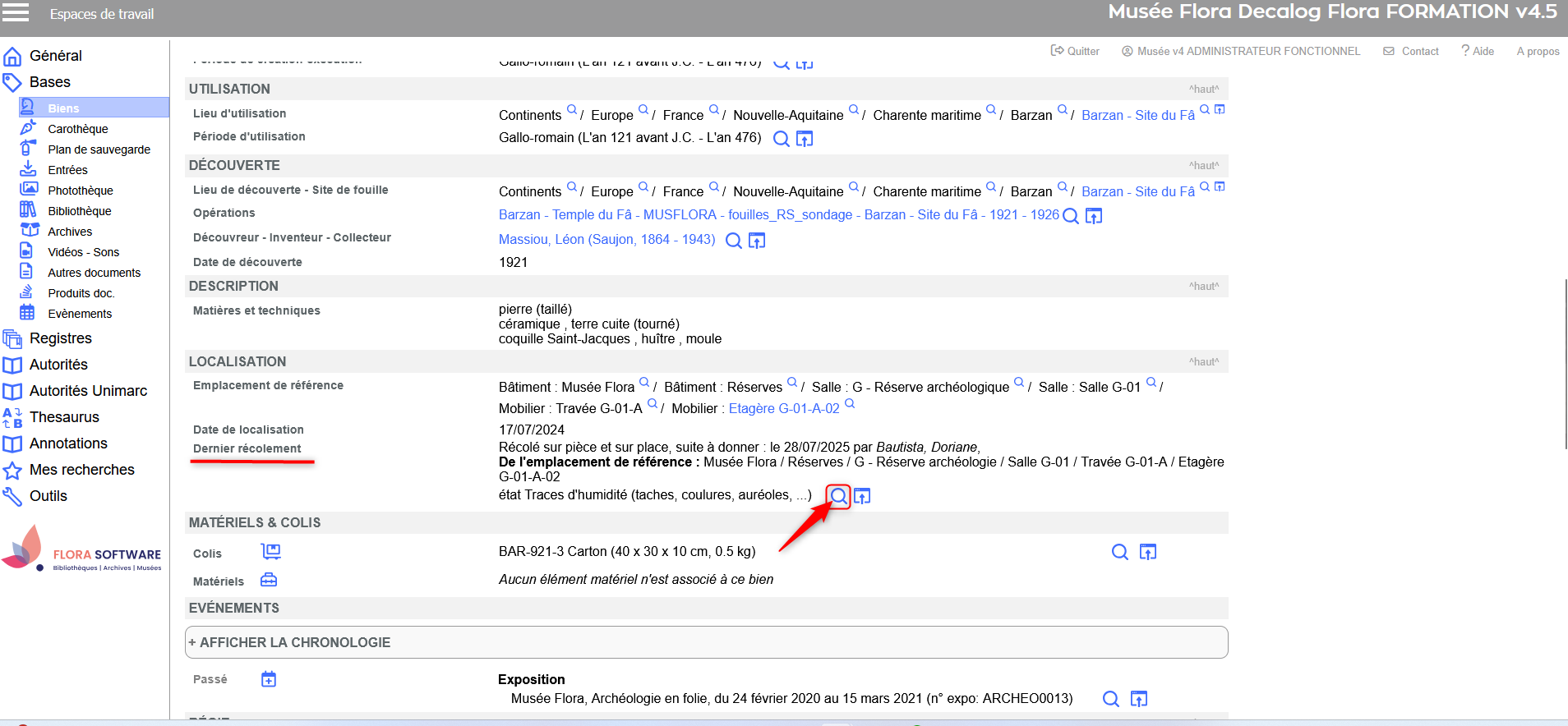
Astuce : vous pouvez également accéder à cette fiche depuis la notice du bien, via les champs Récolement en cours ou Dernier récolement.

1753698904656-316.png

Depuis une sous-campagne  → loupe pour consulter la notice de récolement.
1753707109840-484.png

Depuis un bien  → champ Dernier récolement : clic sur la loupe pour consulter la notice de récolement.
1753698940640-154.png

Résultat → affichage de la notice de récolement avec les données saisies.
1753712642619-341.png

Notice de récolement → loupe pour revenir à la sous-campagne de récolement. 
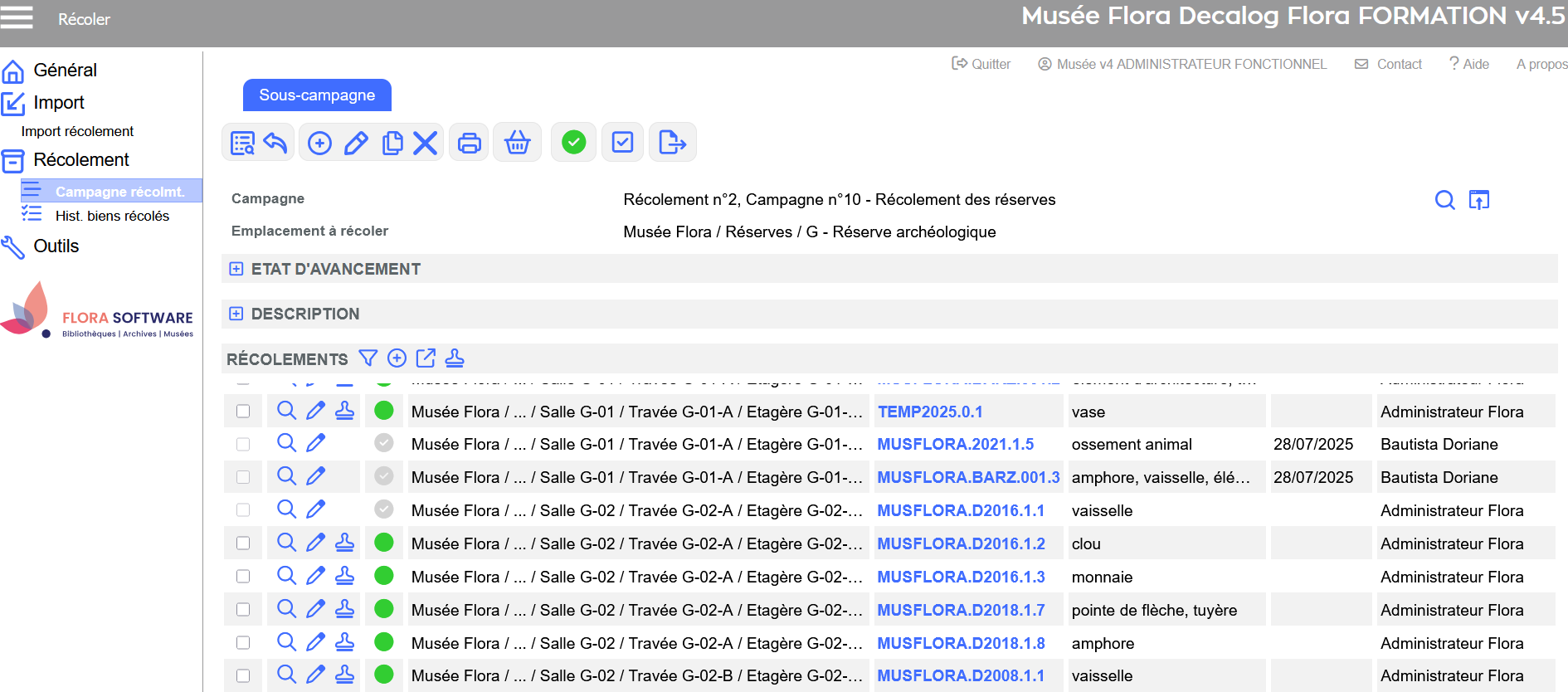
1753712721709-366.png

Résultat → affichage de la sous-campagne de récolement.

Comprendre l’état d’avancement des notices de récolement

Dans chaque sous-campagne, les notices de biens sont accompagnées d’une icône colorée indiquant leur état d’avancement. Ces codes visuels vous permettent de suivre facilement la progression du récolement et d’identifier rapidement les situations à traiter.

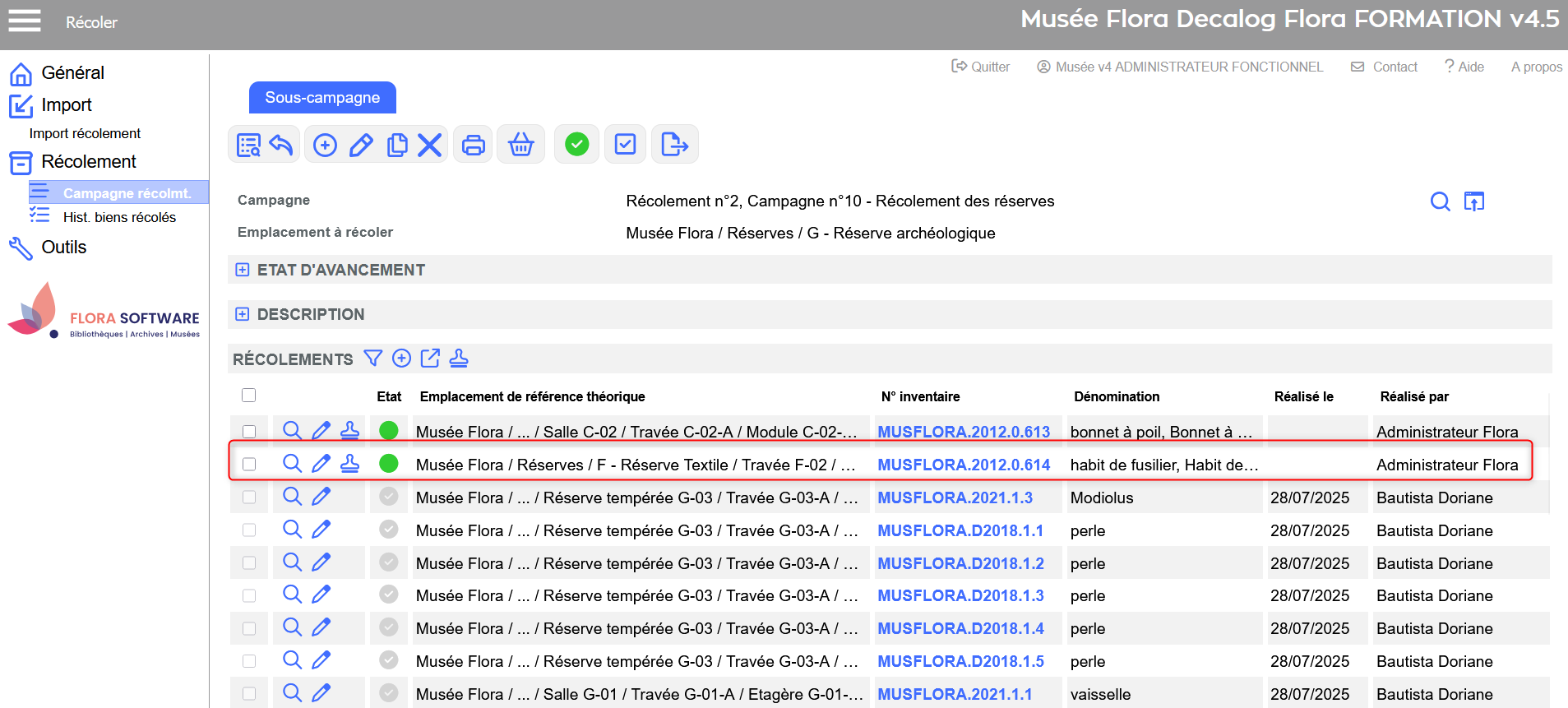
Les icônes apparaissent dans la colonne centrale, à gauche de chaque ligne de bien :
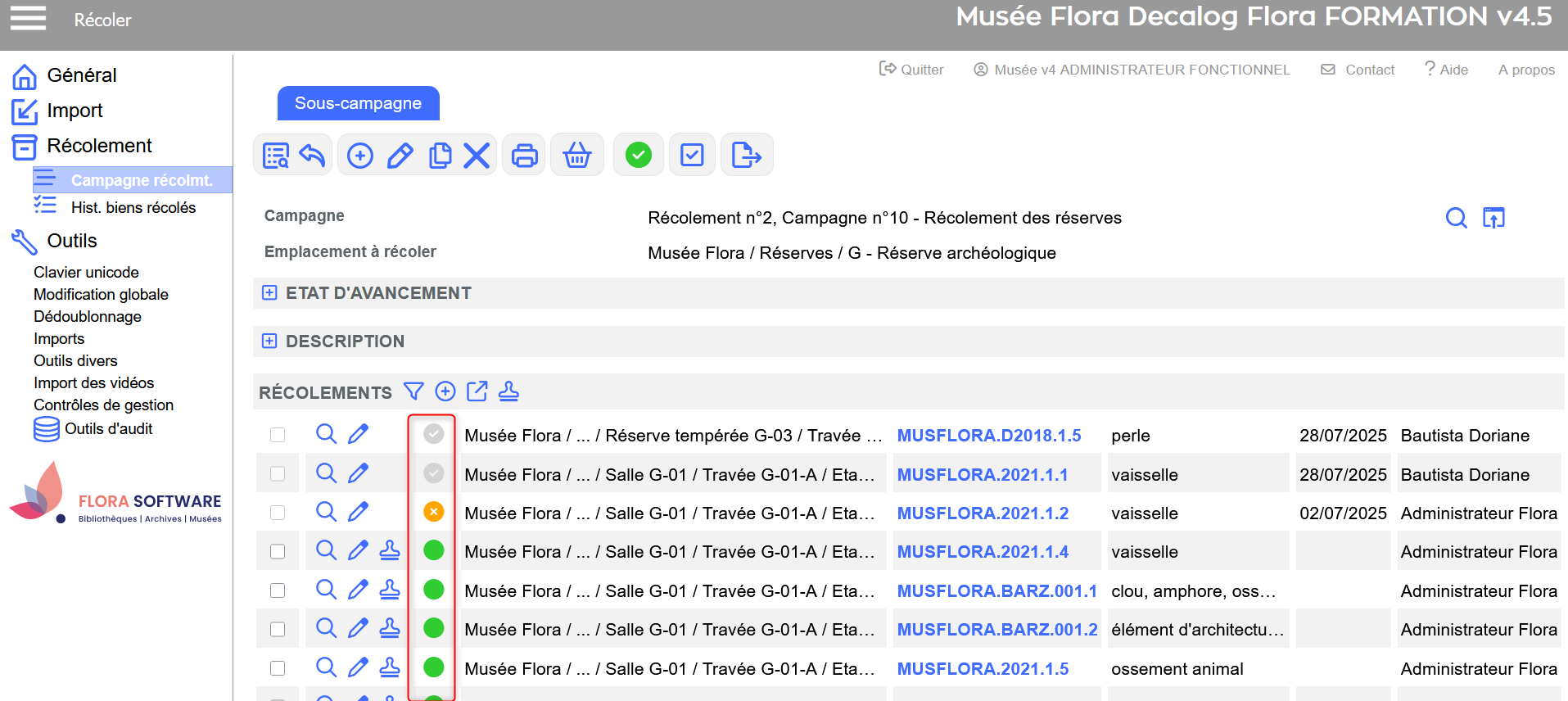
IcôneÉtat de la notice
1753697301456-910.pngBien récolé sur pièce et sur place; avec ou sans anomalies mineures, ou bien retrouvé
1753697279492-248.pngBien récolé non vu, manquant ou détruit (anomalies majeures)
1753697256223-999.pngBien en attente de récolement 

Astuce : vous pouvez filtrer les notices selon ces états grâce au filtre par état d’avancement.

1753697372537-107.png

Sous-campagne de récolement → affichage des états d'avancement.

Relocaliser un bien pendant le récolement

Le récolement est souvent l’occasion de constater que certains biens ne se trouvent pas à leur emplacement théorique. Flora permet alors de corriger la localisation directement depuis la notice de récolement.

La relocalisation n'est effective dans la notice du bien que si vous modifiez l’état d’avancement de la notice de récolement. La simple saisie d’un nouvel emplacement ne suffit pas.

Notions d'emplacements

Dans Flora, plusieurs types de localisation coexistent pour assurer un suivi rigoureux des mouvements des biens, notamment lors du récolement. Ce tableau vous aide à bien appréhender les différences :

Terme​

Définition​

Usage courant​

Évolue automatiquement dans la notice du bien ?​

Équivalence notice de bien​

Emplacement de référence théorique (ou ancien)​

Localisation durable attendue du bien, renseignée dans la notice bien​

Sert de base à la préparation des campagnes​

Non​

Emplacement de référence​

Nouvel emplacement de référence​

Saisie d’un nouvel emplacement fixe lors du récolement​

Si le bien a définitivement changé de lieu​

Oui, si couplée à une validation de la notice de récolement​

Emplacement de référence​

Localisation temporaire théorique (ou ancienne)​

Emplacement temporaire prévu pour un bien, renseigné dans la notice bien​

Utilisée en cas de mouvements planifiés​

Non​

Localisation temporaire​

Nouvelle localisation temporaire​

Saisie manuelle d’une localisation temporaire lors du récolement​

Sert à signaler un changement temporaire de place​

Non, valeur uniquement informative

Localisation temporaire​

Procédure pour relocaliser un bien

  1. Rendez-vous dans la sous-campagne de récolement.
  2. Cliquez sur l'icône crayon à gauche du bien concerné pour modifier la notice de récolement.
  3. Dans les champs dédiés :

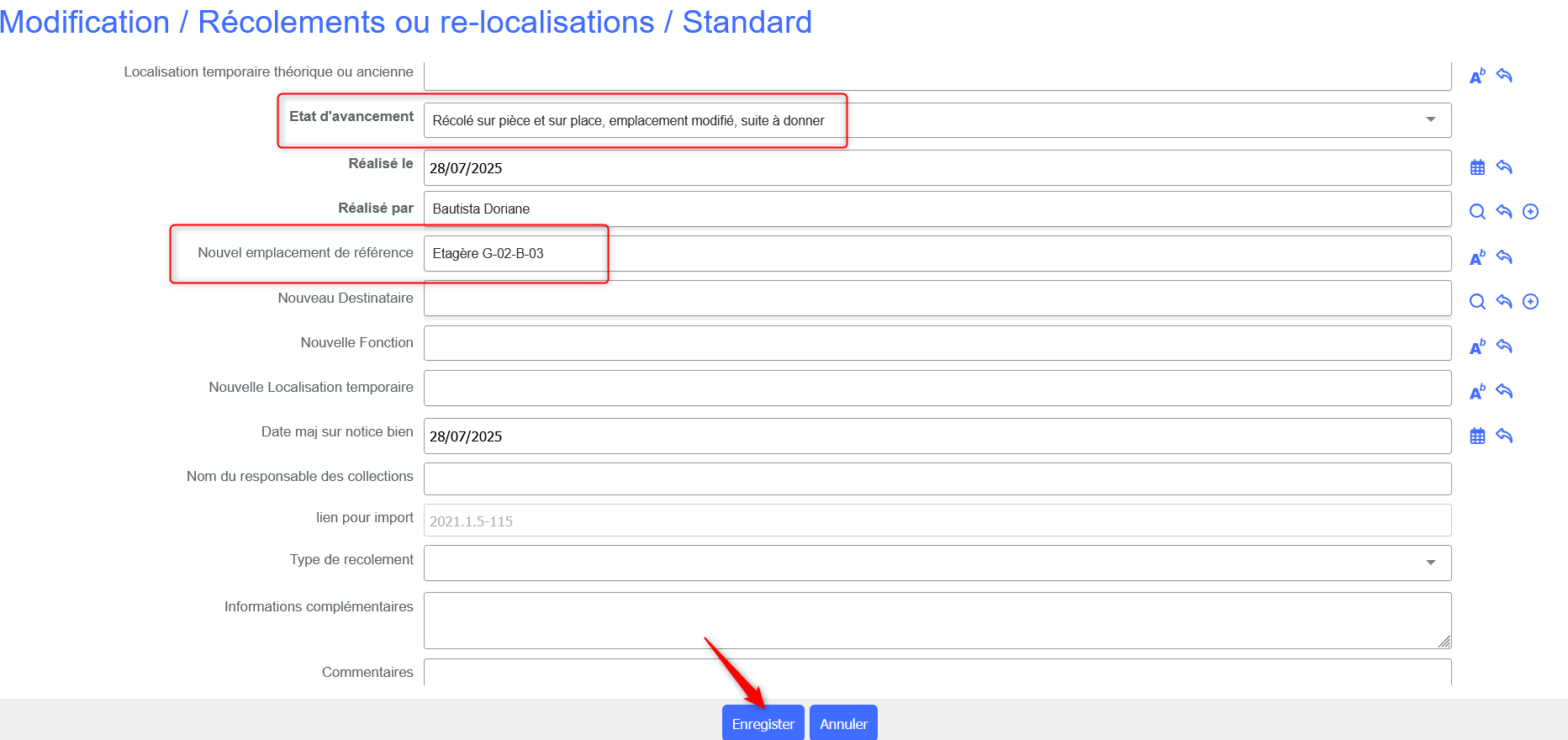
    • Renseignez le nouvel emplacement de référence, si le changement est définitif.
    • Ou saisissez une nouvelle localisation temporaire, si le déplacement est ponctuel.
  4. Mettez à jour l’état d’avancement de la notice (ex. : Récolé sur pièce et sur place, Récolés sur pièce et sur place, emplacement modifié, suites à donner, etc.).
  5. Cliquez sur Enregistrer.

La modification ne sera propagée dans la notice du bien qu’à l’enregistrement, à condition que l’état d'avancement ait bien été mis à jour.

1753712822221-246.png

Sous-campagne de récolement → bouton modifier. 
1753709395401-956.png

Notice de récolement → saisie d'un nouvel emplacement de référence avec date, agent récoleur et état d'avancement modifié.
1753709019438-489.png

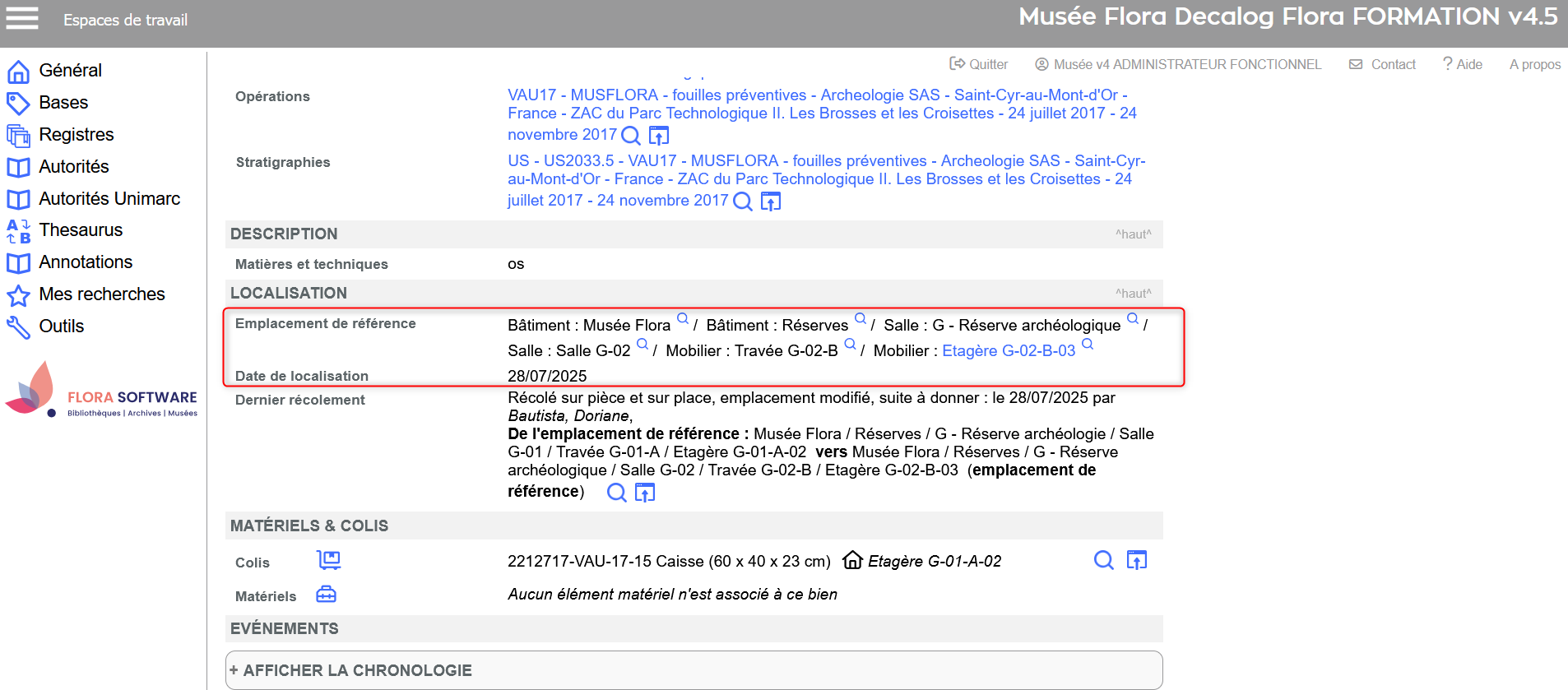
Résultat sur la notice du bien → emplacement de référence automatiquement modifié.

Saisir des informations manquantes sur la notice du bien

Le récolement peut être l’occasion d’identifier des informations absentes ou incomplètes dans les notices de biens. Flora permet alors de compléter directement la fiche du bien, sans interrompre la campagne en cours. Cette opération peut porter sur les champs descriptifs, les techniques, la datation, ou tout autre élément lié à l’identification de l’objet.

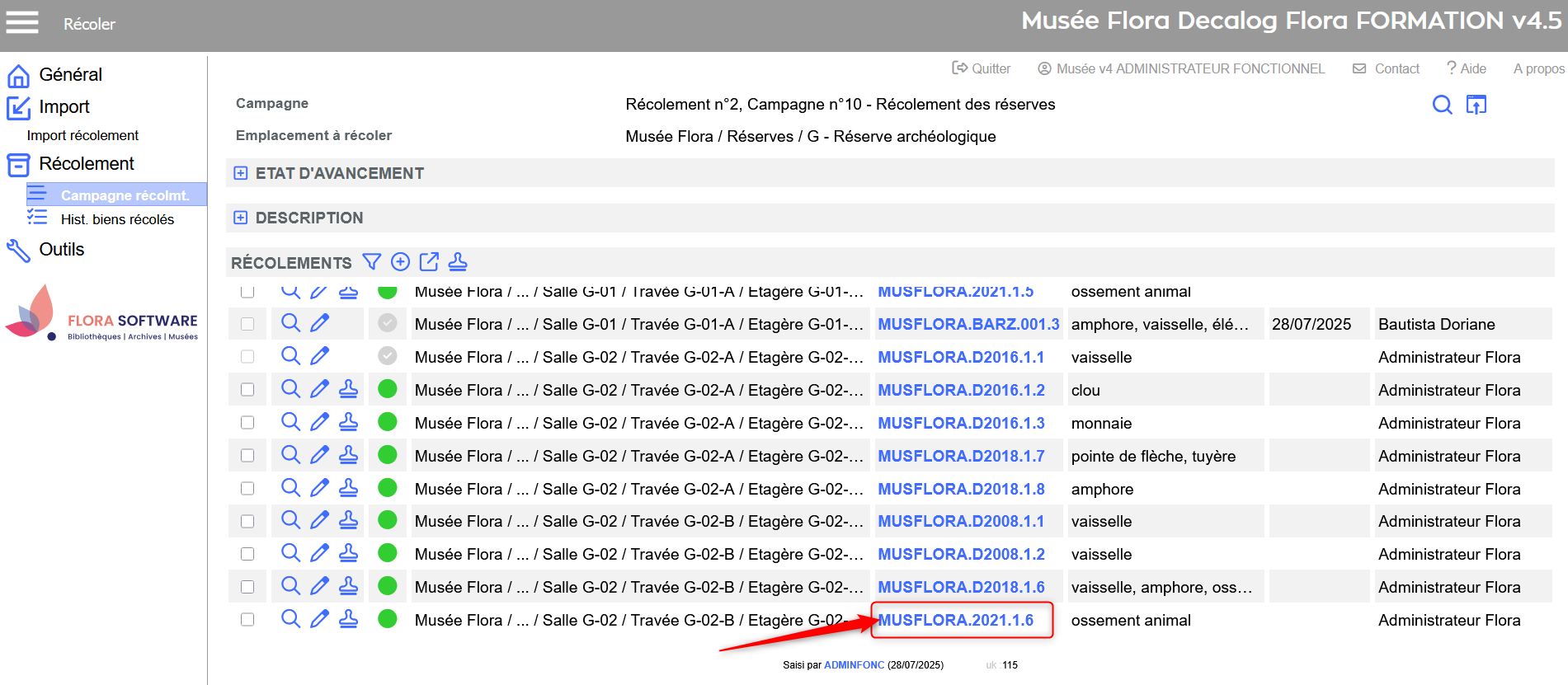
Vous pouvez accéder à la notice du bien depuis la sous-campagne en cliquant sur le lien hypertexte du numéro d’inventaire dans la liste des biens à récoler.

Procédure : 

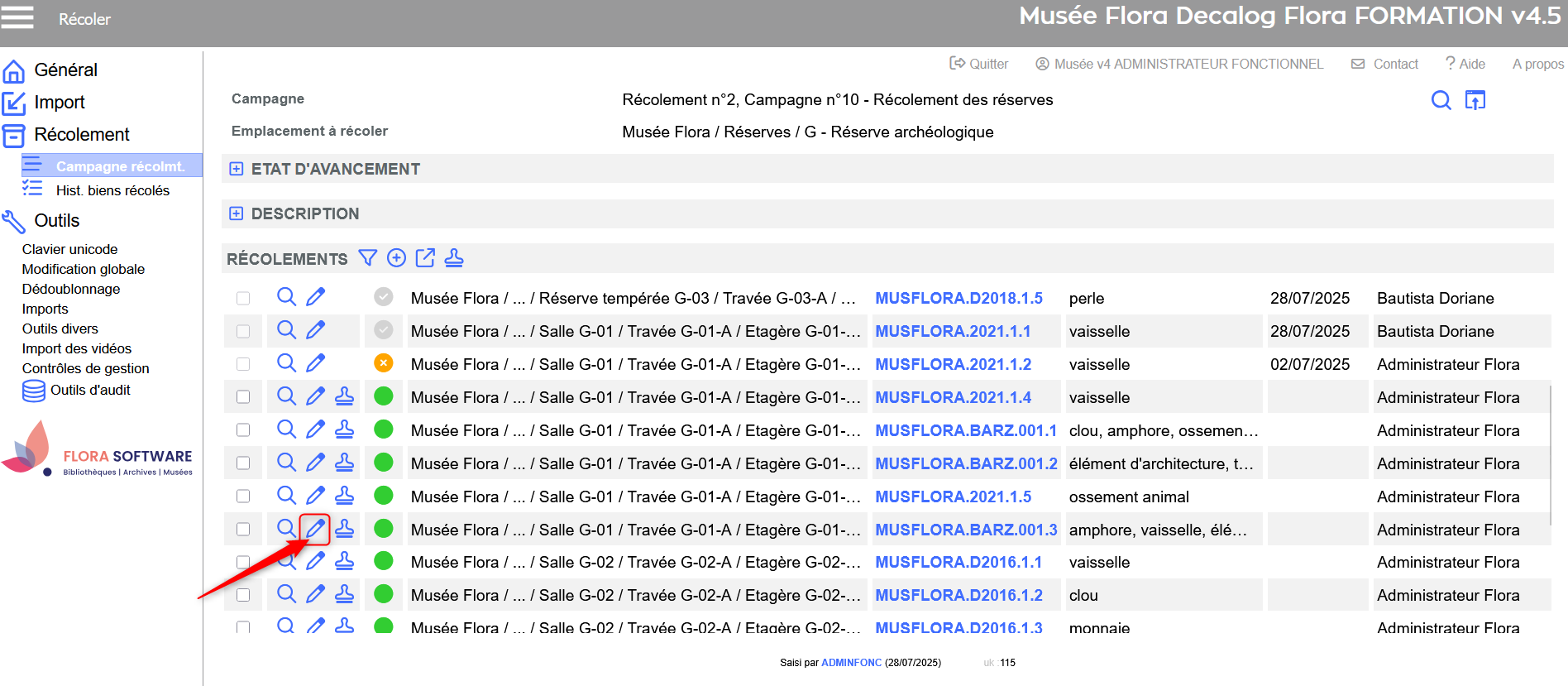
  1. Dans la sous-campagne, repérez le bien concerné dans la liste.
  2. Cliquez sur le numéro d’inventaire souligné en bleu pour ouvrir la notice du bien. 
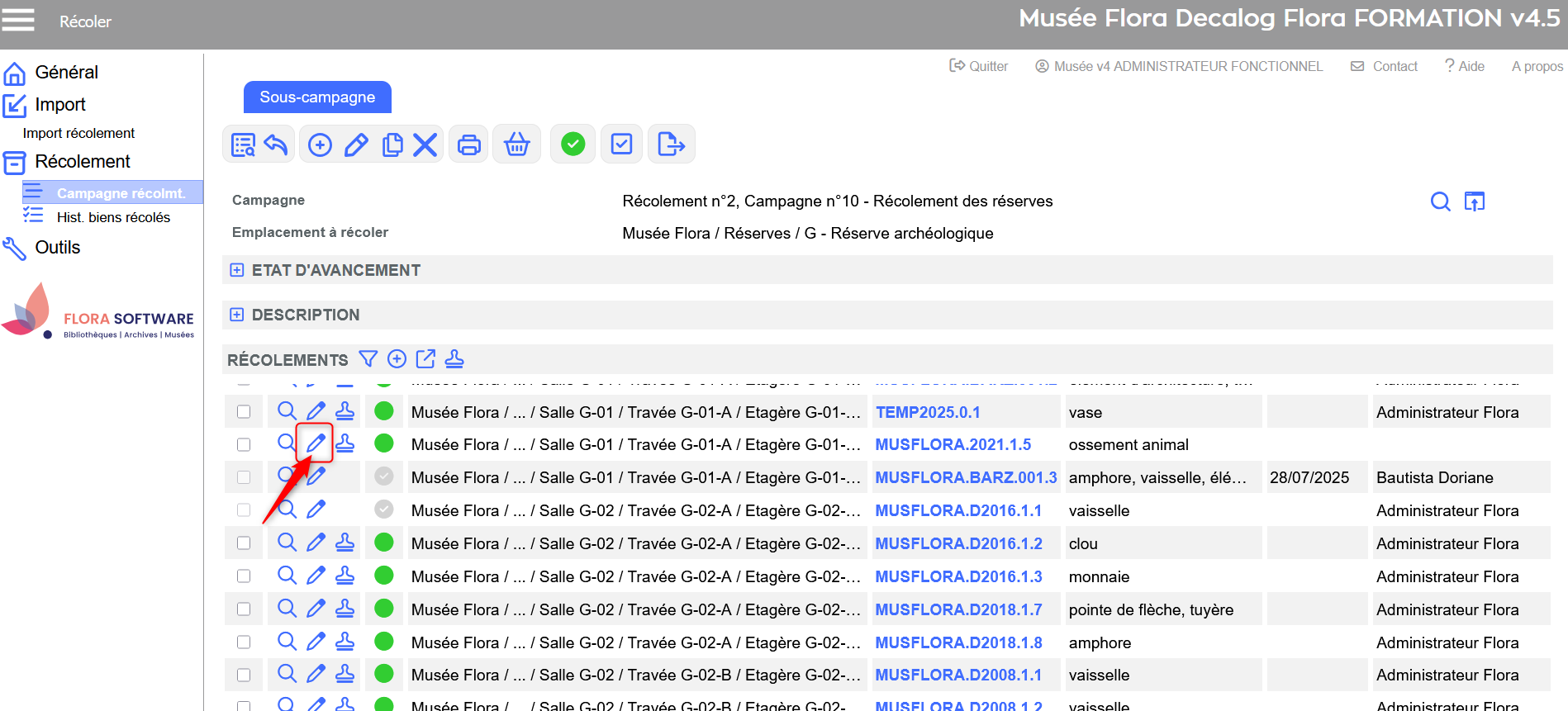
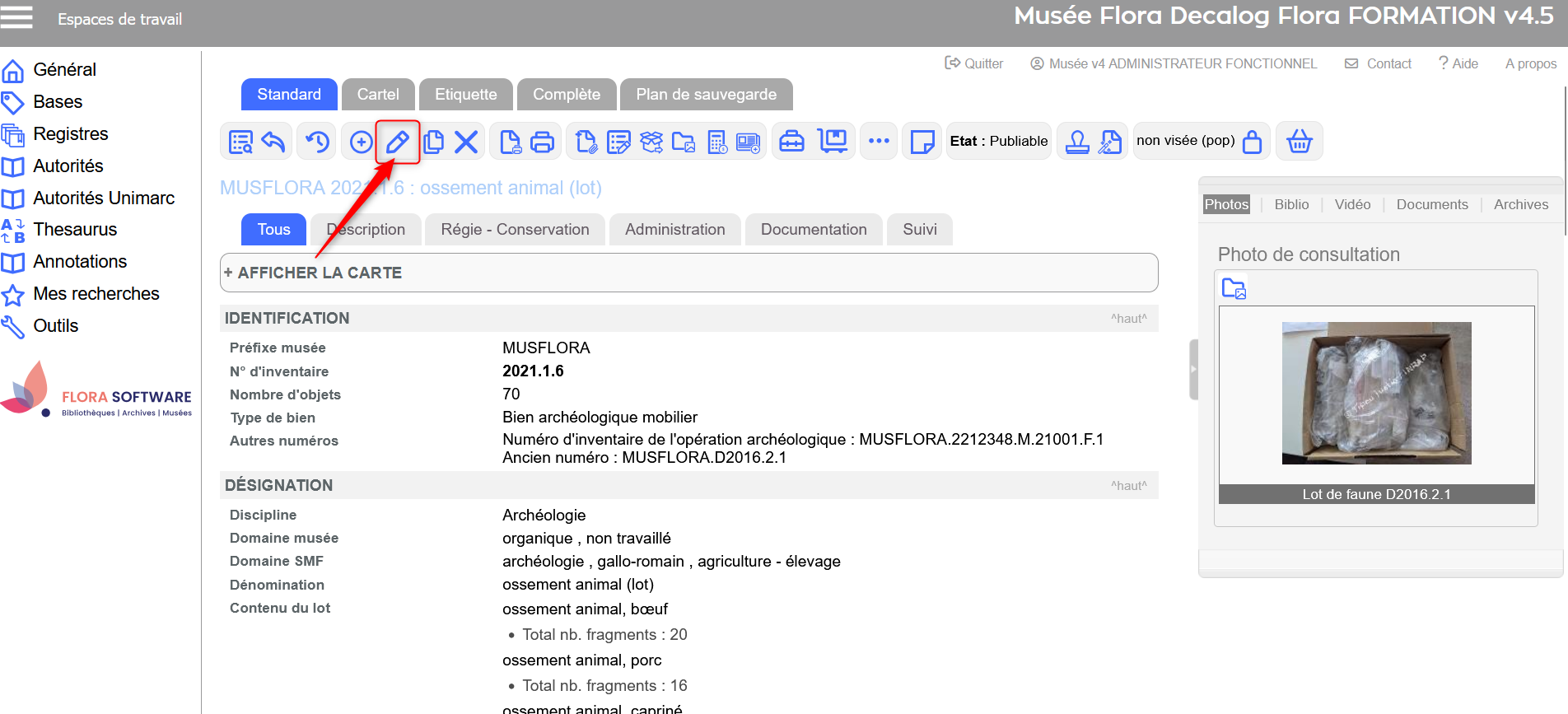
  3. Sur la notice du bien, cliquez sur l’icône crayon pour passer en modification.
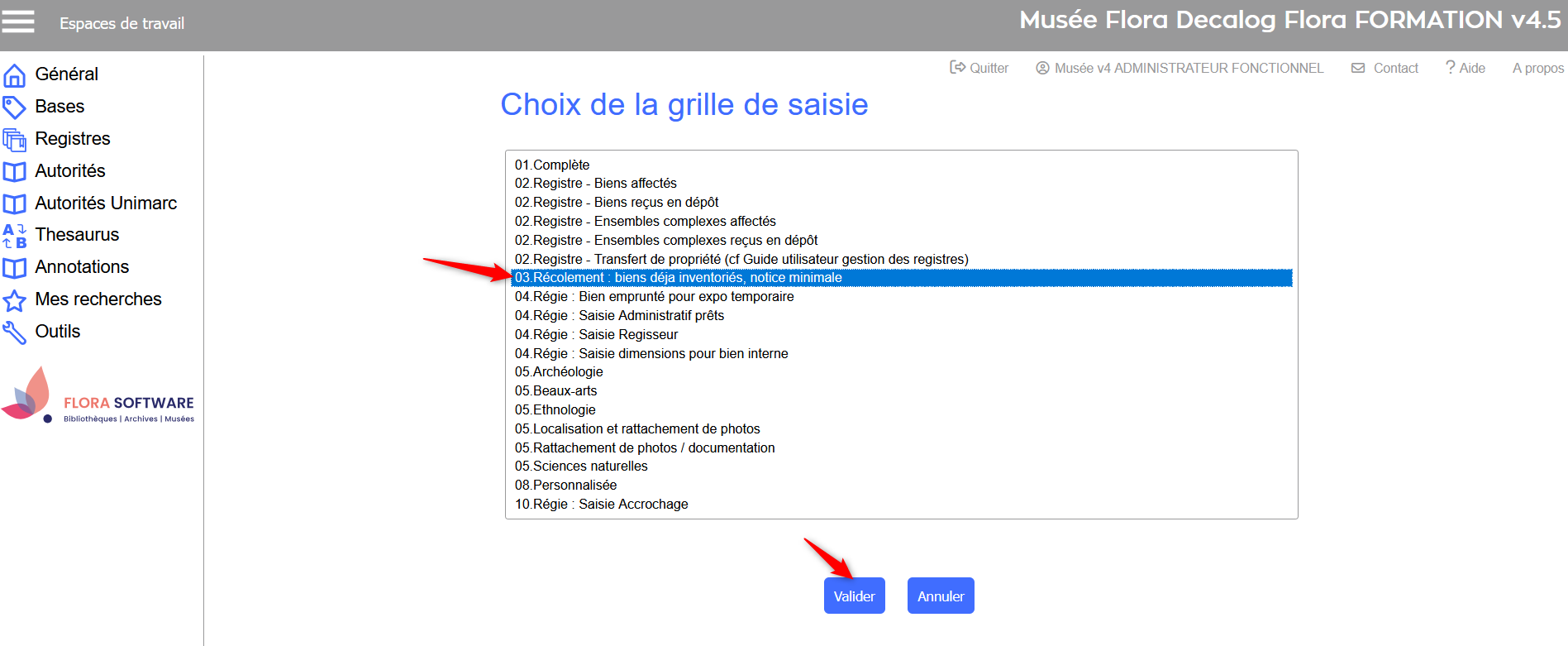
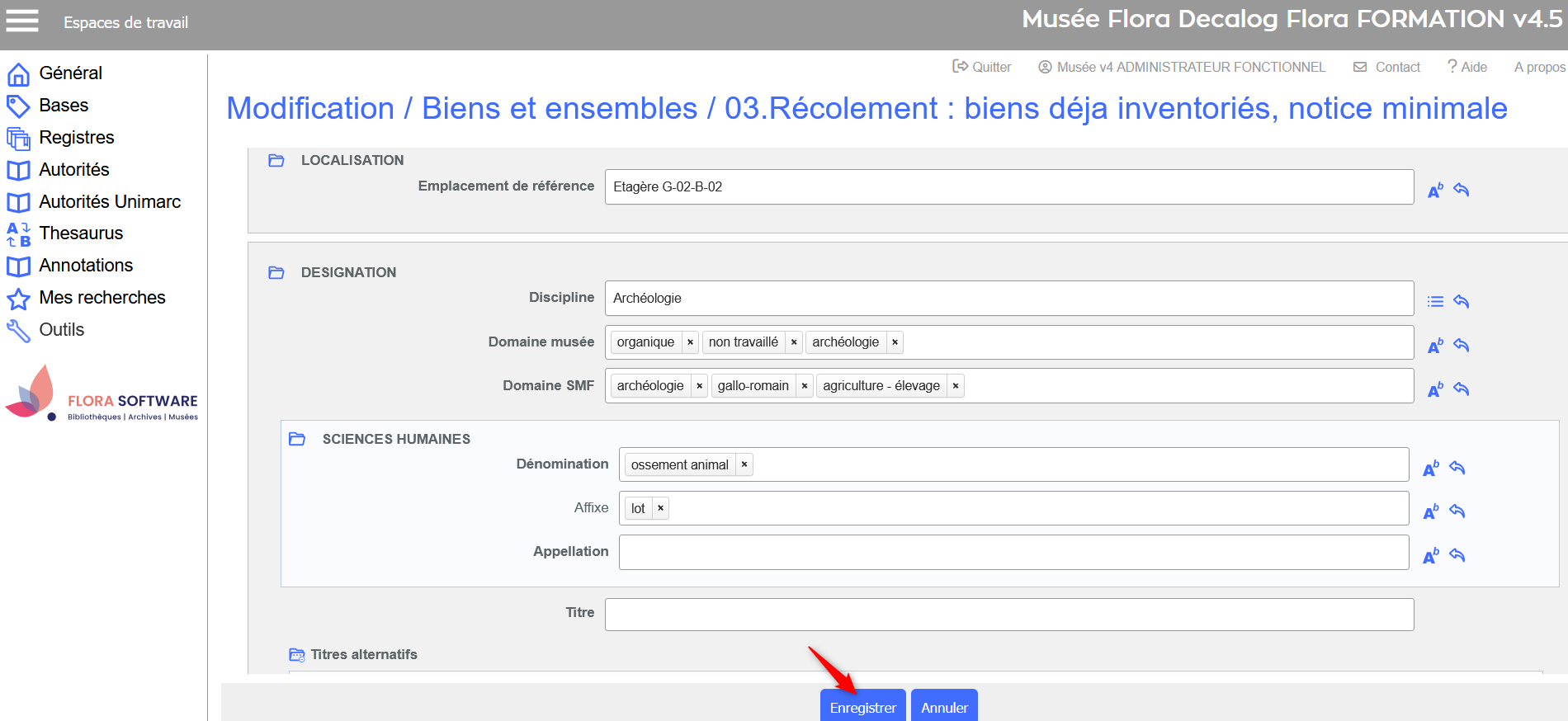
  4. Choisissez la grille de saisie 03.Récolement : biens déjà inventoriés, notice minimale
  5. Complétez les champs manquants : désignation, description, dimensions, matières et techniques, etc.
  6. Cliquez sur Enregistrer pour sauvegarder vos modifications.

Lorsque vous ouvrez une notice de bien depuis une sous-campagne, celle-ci s’ouvre dans une nouvelle fenêtre.
La fenêtre initiale, contenant la sous-campagne et la liste des biens à récoler, reste ouverte en arrière-plan.
Une fois la saisie terminée, vous pouvez fermer la fenêtre de la notice de bien.

1753712884402-608.png

Sous-campagne de récolement → numéro d'inventaire du bien (lien hypertexte).
1753710381080-177.png

Notice de bien → bouton modifier.

1753710416684-469.png

Notice de bien → choix de la grille de saisie.
1753710476371-194.png

Grille de saisie des biens → modification et enregistrement des données.

Ajouter un bien à la liste des biens à récoler

En cours de campagne, il peut être nécessaire d’ajouter un bien qui n’avait pas été prévu initialement : objet réintégré, bien découvert sur place, ou oubli lors de la sélection initiale. Deux cas se présentent alors, selon que le bien existe déjà dans Flora ou non.

Si vous effectuez le récolement via l'application RecolApp, n’utilisez pas la fonctionnalité d’ajout de biens après la génération de la sous-campagne.

  • Cette fonction est réservée à un usage en saisie directe dans Flora.
  • Les biens ainsi ajoutés, dont l’emplacement de référence ne correspond pas à celui défini dans la sous-campagne, ne seront pas pris en compte dans l’export vers RecolApp et ne pourront donc pas être récolés en mode déconnecté.

Ajouter un bien déjà existant

S’il s’agit d’un bien déjà inventorié et documenté dans Flora, vous pouvez l’ajouter à la sous-campagne via le bouton d’ajout manuel.

Procédure :
  1. Rendez-vous dans la sous-campagne concernée.
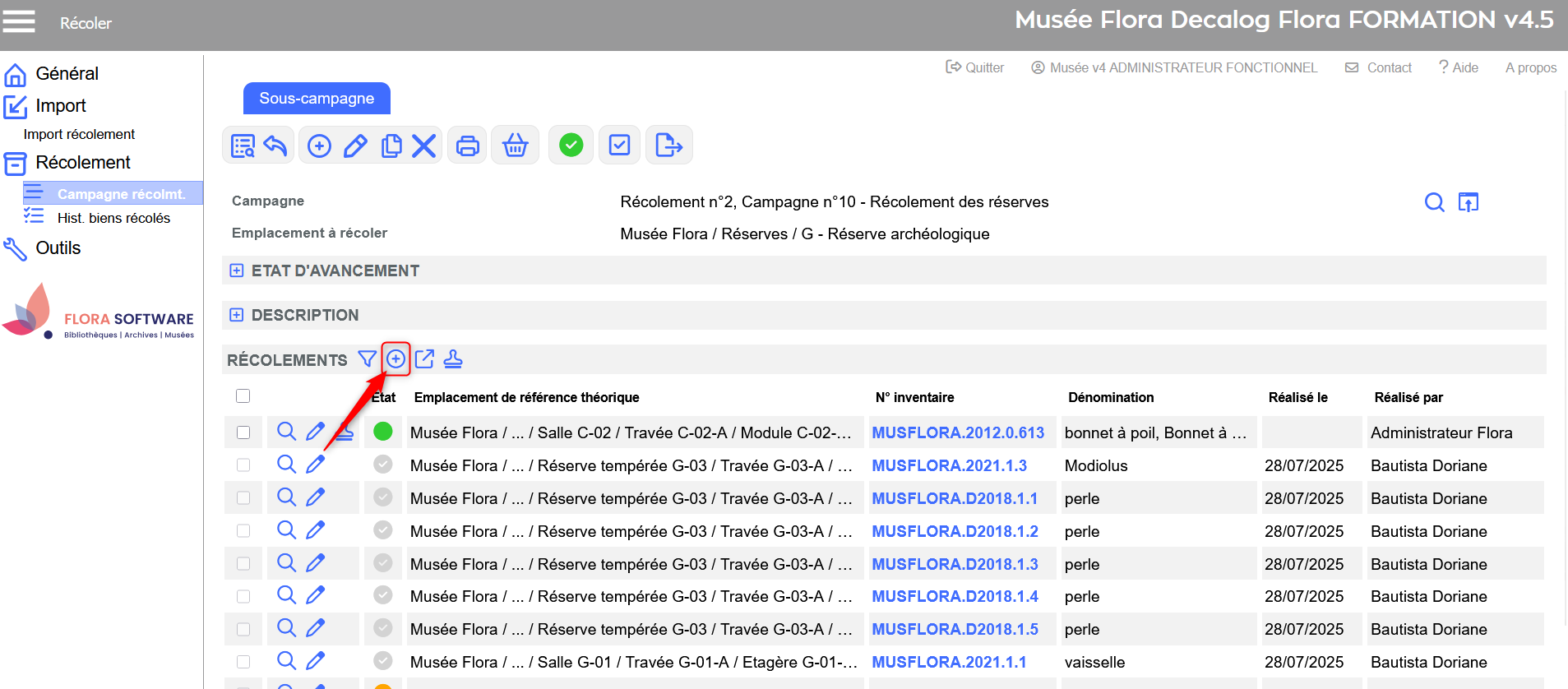
  2. Cliquez sur le bouton Ajouter des biens à récoler.
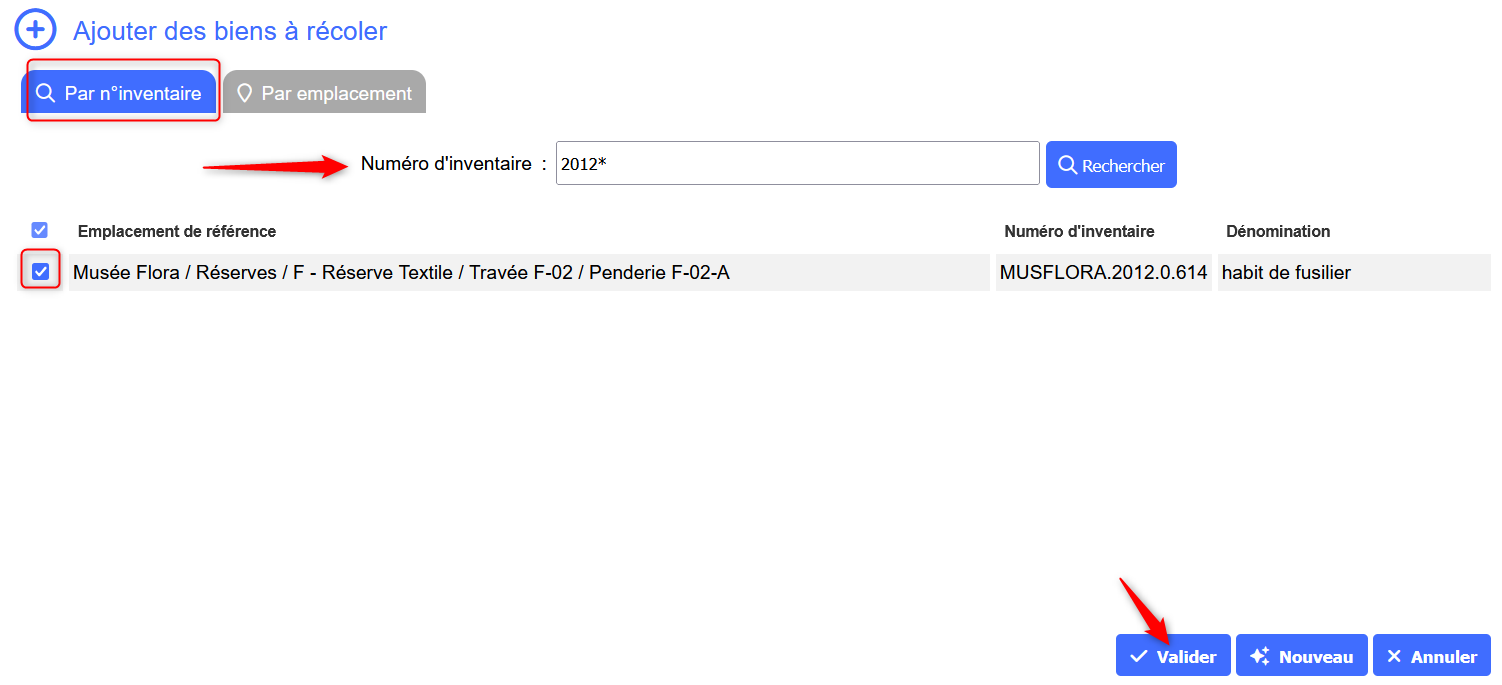
  3. Dans la fenêtre qui s’ouvre, recherchez le bien par son numéro d’inventaire.
  4. Sélectionnez le bien dans les résultats.
  5. Cliquez sur Valider puis sur Oui pour confirmer l'ajout. Une notice de récolement est automatiquement créée pour ce bien dans la sous-campagne.
1753713018938-859.png

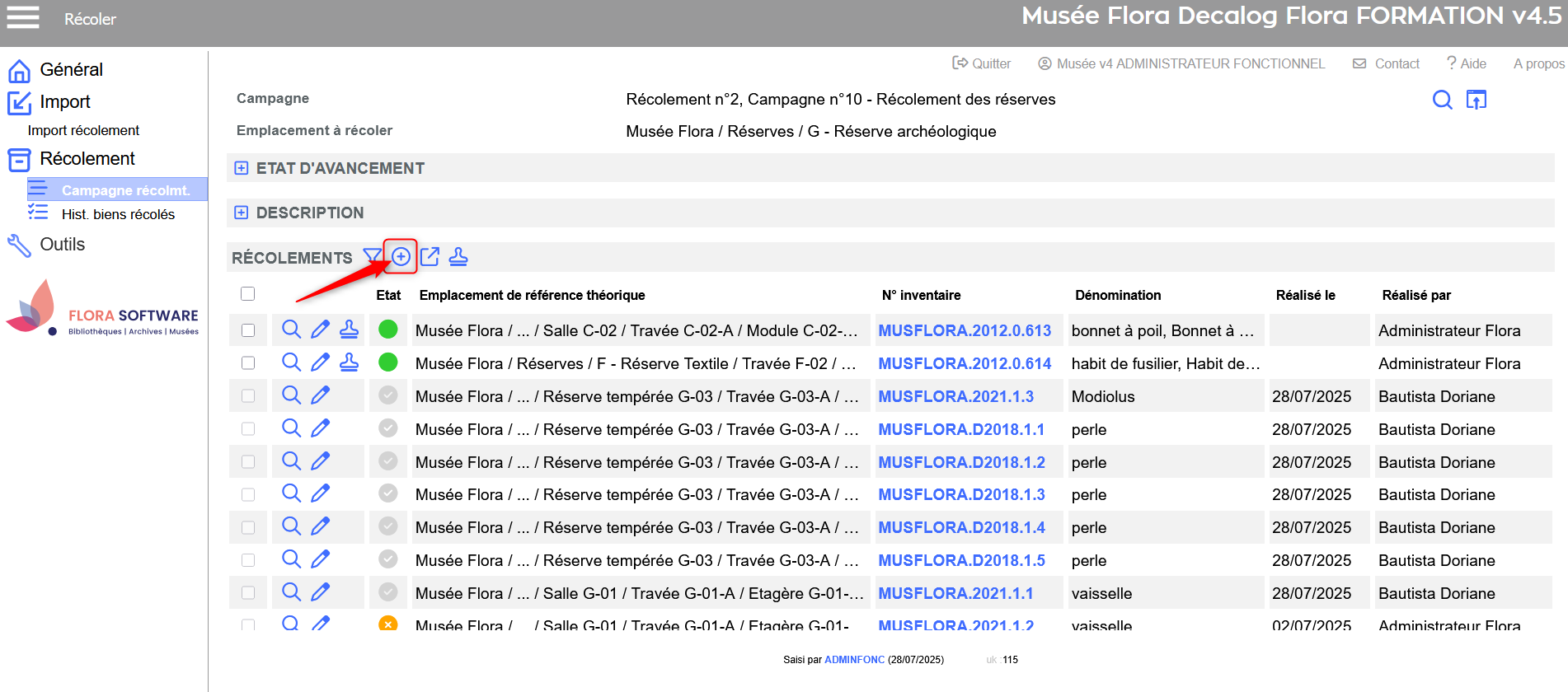
Sous-campagne de récolement → bouton ajouter des biens à récoler.
1753712963796-835.png

Ajouter des biens à récoler → recherche par numéro d'inventaire, sélection du bien à récoler et validation ajout.

1753711653879-124.png

Massage de confirmation.

1753713079683-489.png

Résultat sous-campagne de récolement → notice de récolement générée pour le bien ajouté.

Ajouter un bien non existant

Si le bien n’est pas encore présent dans la base, il peut être créé directement depuis la sous-campagne grâce à une saisie rapide.

Procédure :
  1. Rendez-vous dans la sous-campagne concernée.
  2. Cliquez sur le bouton Ajouter des biens à récoler.
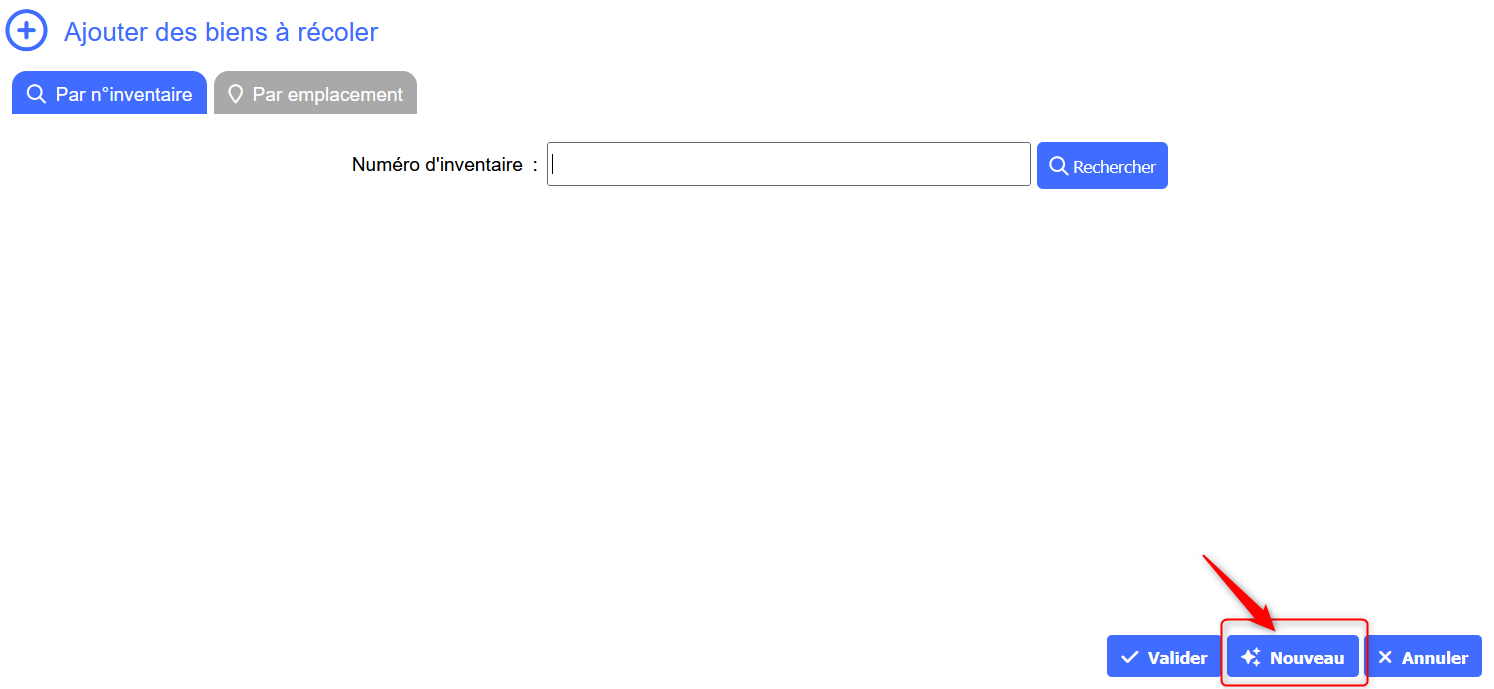
  3. Dans la fenêtre qui s’ouvre, cliquez sur le bouton Nouveau en bas à droite.
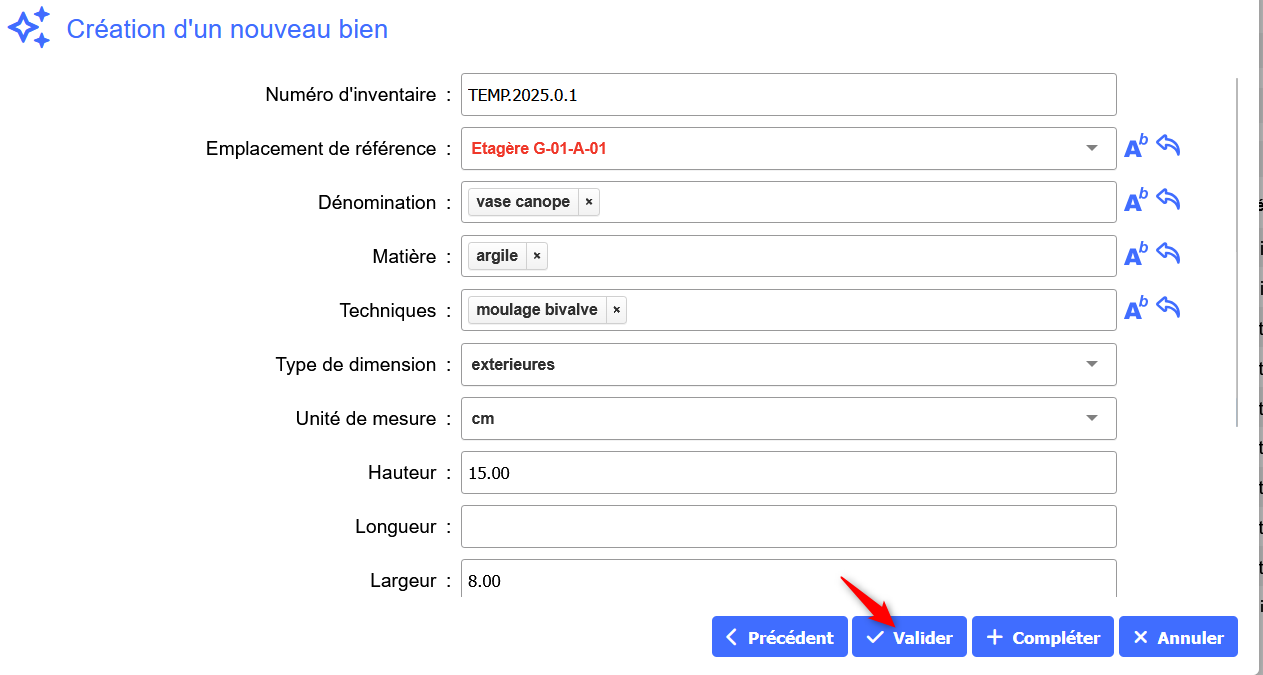
  4. Une grille de saisie rapide s’affiche : saisissez les champs minimaux pour documenter la notice.
  5. Si besoin, cliquez sur Compléter (en bas à droite) pour ouvrir la notice complète et renseigner des champs supplémentaires.
  6. Sinon, cliquez sur Valider.

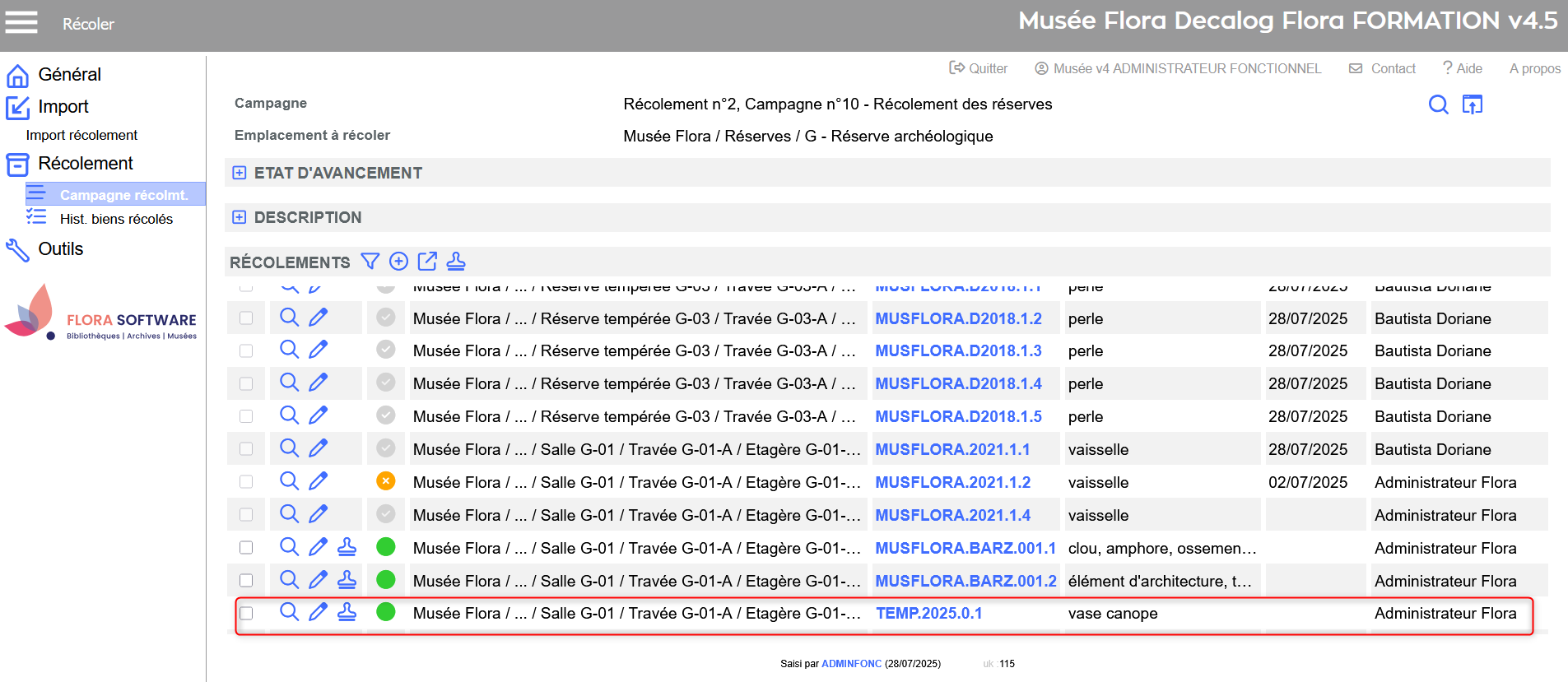
La notice de bien est créée dans la table des biens, et une notice de récolement est automatiquement générée dans la sous-campagne

1753713329069-153.png

Sous-campagne de récolement → bouton ajouter des biens à récoler.
1753713390736-226.png

Ajouter des biens à récoler → création d'un nouveau bien.
1753713514335-146.png

Création d'un nouveau bien → saisie des données et validation.
1753713940405-884.png

Résultat → création du bien et génération automatique de la notice de récolement.

Récolement sur le terrain : que faire sans accès à Flora ?

Parfois, des restrictions techniques (réseau non accessible dans certaines zones, limitations matérielles…) empêchent d’utiliser Flora directement in situ, dans les réserves, les salles ou les dépôts.

Dans ce contexte, vous pouvez avoir recours à deux modes de collecte d’information déconnectée :

ModeSourceSupport utilisé sur le terrainMise à jour dans FloraParticularités
Export papierGénéré depuis Flora (format d’impression)Impression papier, triée par numéro d’inventaireMise à jour manuelle dans les notices après le terrainPeut contenir photo, état, emplacement ; pratique pour noter à la main
RecolAppExport manuel depuis Flora vers RecolAppApplication mobile hors connexionSynchronisation automatique à l’importPermet de récoler, créer et modifier les notices de récolement directement depuis l’application.

Avant de pouvoir utiliser des formats papier ou l’application RecolApp, il est impératif que la structure de récolement soit en place dans Flora. Cela signifie que :

  • La campagne de récolement doit avoir été créée,
  • Les sous-campagnes doivent être définies,
  • Les biens à récoler doivent être ajoutés,
  • Et les notices de récolement doivent être générées pour chacun de ces biens.

Ces étapes sont indispensables pour permettre l’export correct des données, que ce soit sous forme de format d’impression papier ou de fichier à injecter dans RecolApp.

Les formats d'impressions pour le récolement sur papier

Une fois vos campagnes et notices de récolement créées dans Flora, vous pouvez générer des exports imprimables pour mener votre campagne sans connexion. Deux formats principaux sont proposés selon votre méthode de travail :

Format d’impressionObjectif principalContenuUtilisation recommandée
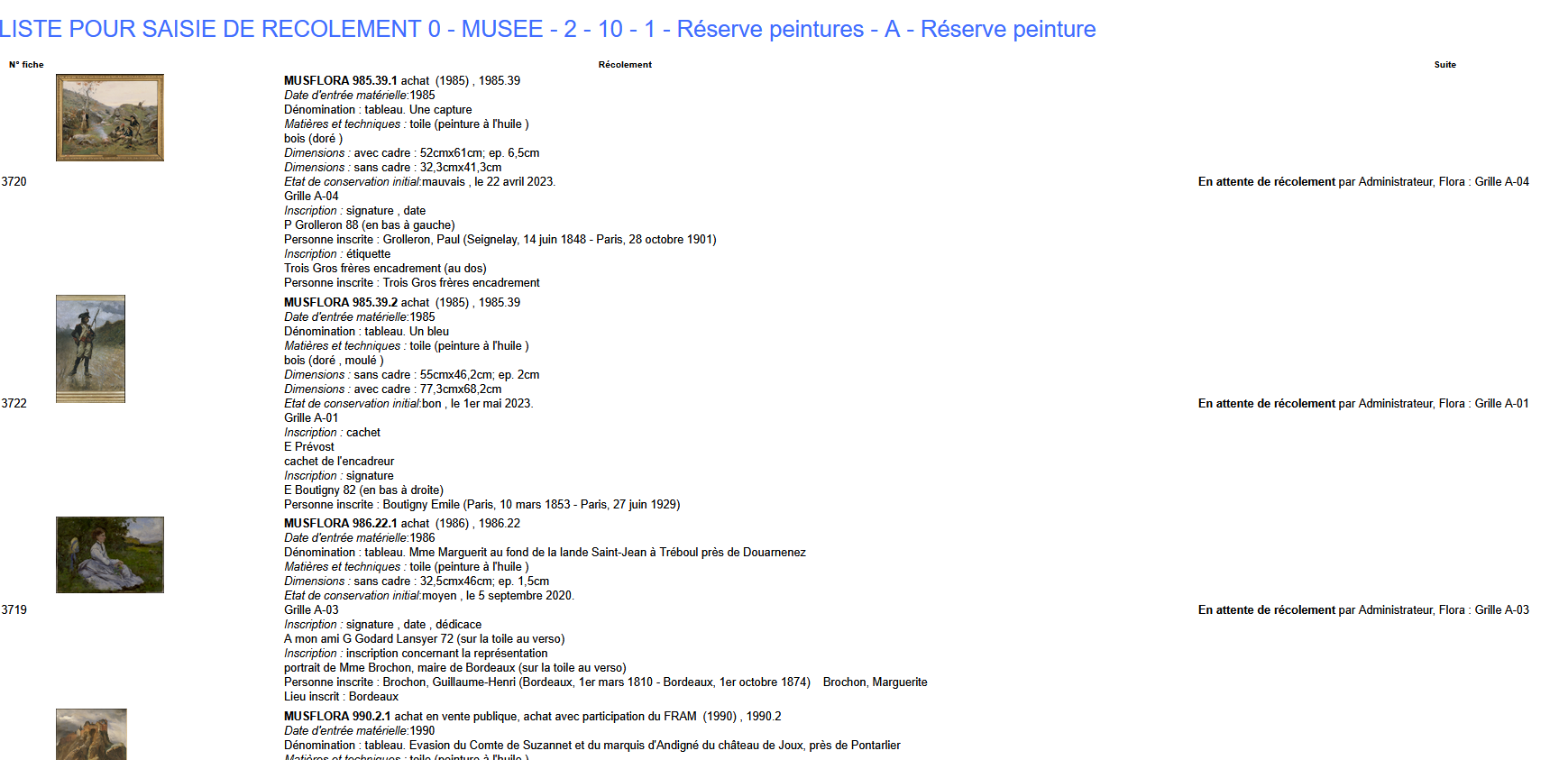
Fiche de récolement (liste) pour saisieSuivi global des biens à récolerListe tabulaire (une ligne par bien)Idéal pour cocher ou annoter rapidement sur le terrain
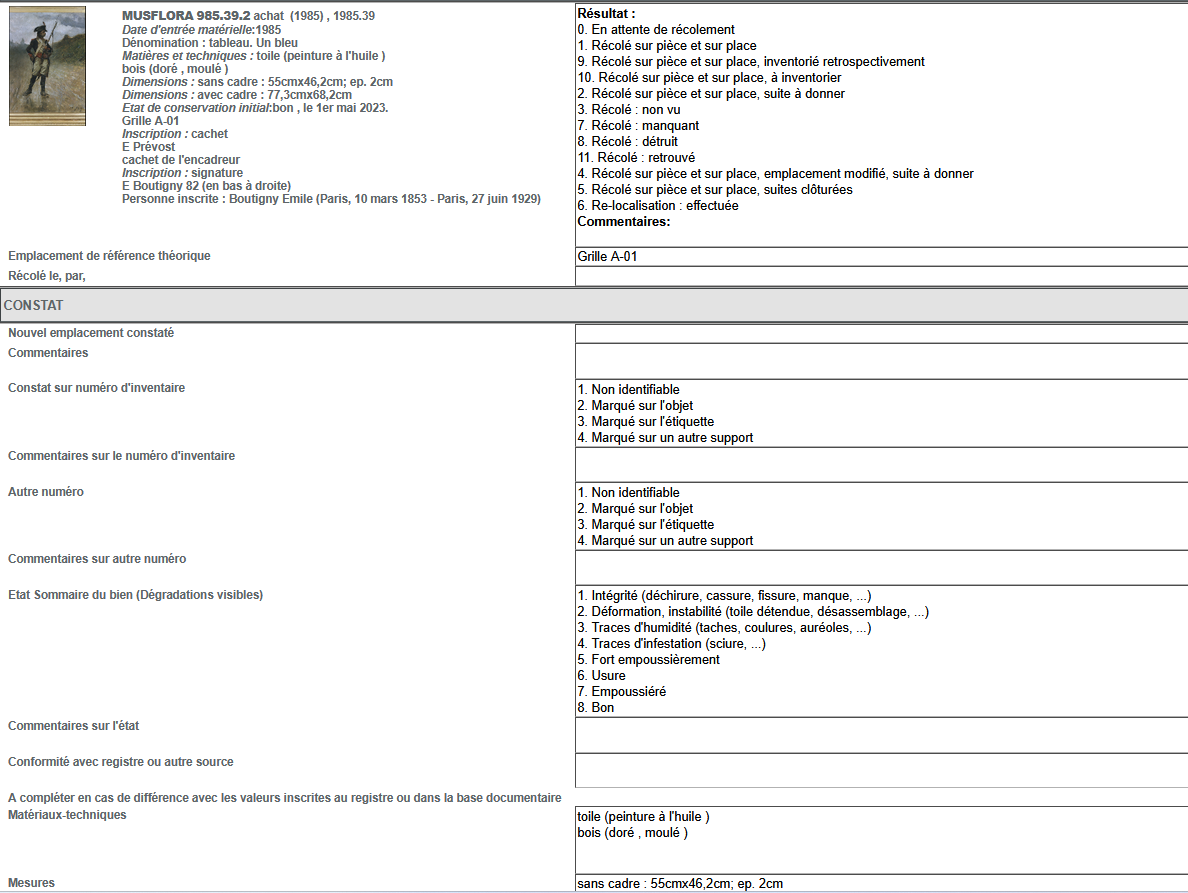
Fiche de récolement pour saisieFiche détaillée par bien à remplir manuellementUne fiche par notice, champs viergesRecommandé si vous devez saisir des constats précis, des anomalies ou localisations nouvelles

Procédure d’accès aux formats d’impression : 
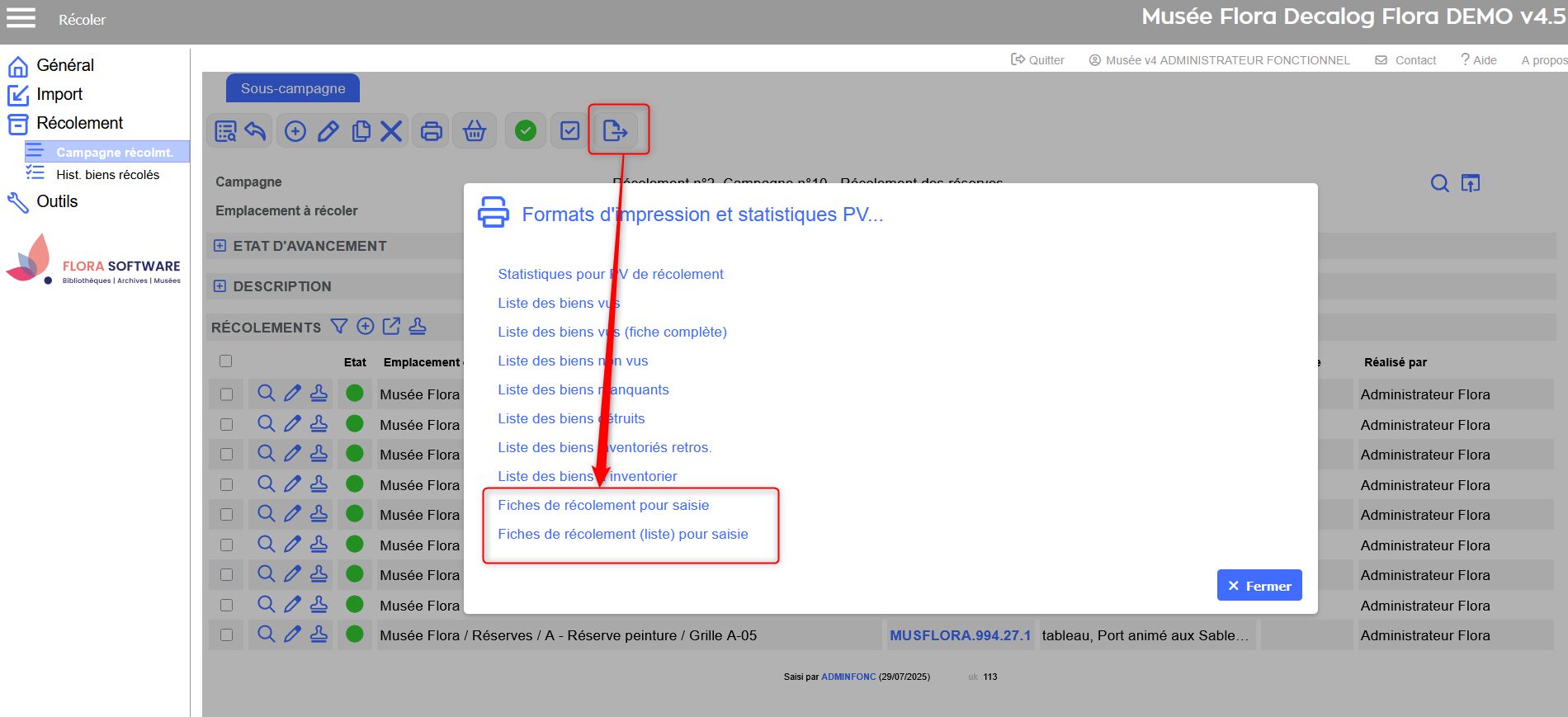
  1. Positionnez-vous dans la sous-campagne concernée.
  2. Cliquez sur le bouton d’export dans la barre d’outils.
  3. Sélectionnez le format d’impression souhaité dans la liste proposée.
  4. Une nouvelle fenêtre s’ouvre avec l’aperçu du document prêt à être imprimé.

Ces impressions peuvent être emportées sur le terrain, annotées à la main, puis utilisées pour ressaisir ou compléter les notices dans Flora au retour.

1753773805164-360.png

Sous-campagne de récolement → bouton d'export et choix du format d'impression.
1753773690427-606.png

Ex. Format d'impression fiche de récolement (liste) pour saisie

1753773662432-489.png

Ex. Format d'impression fiche de récolement pour saisie

Export RecolApp

Après avoir créé la sous-campagne et généré les notices de récolement dans Flora, vous pouvez exporter les données vers RecolApp pour effectuer le récolement en mode déconnecté, sur tablette.

Procédure d’export vers RecolApp : 
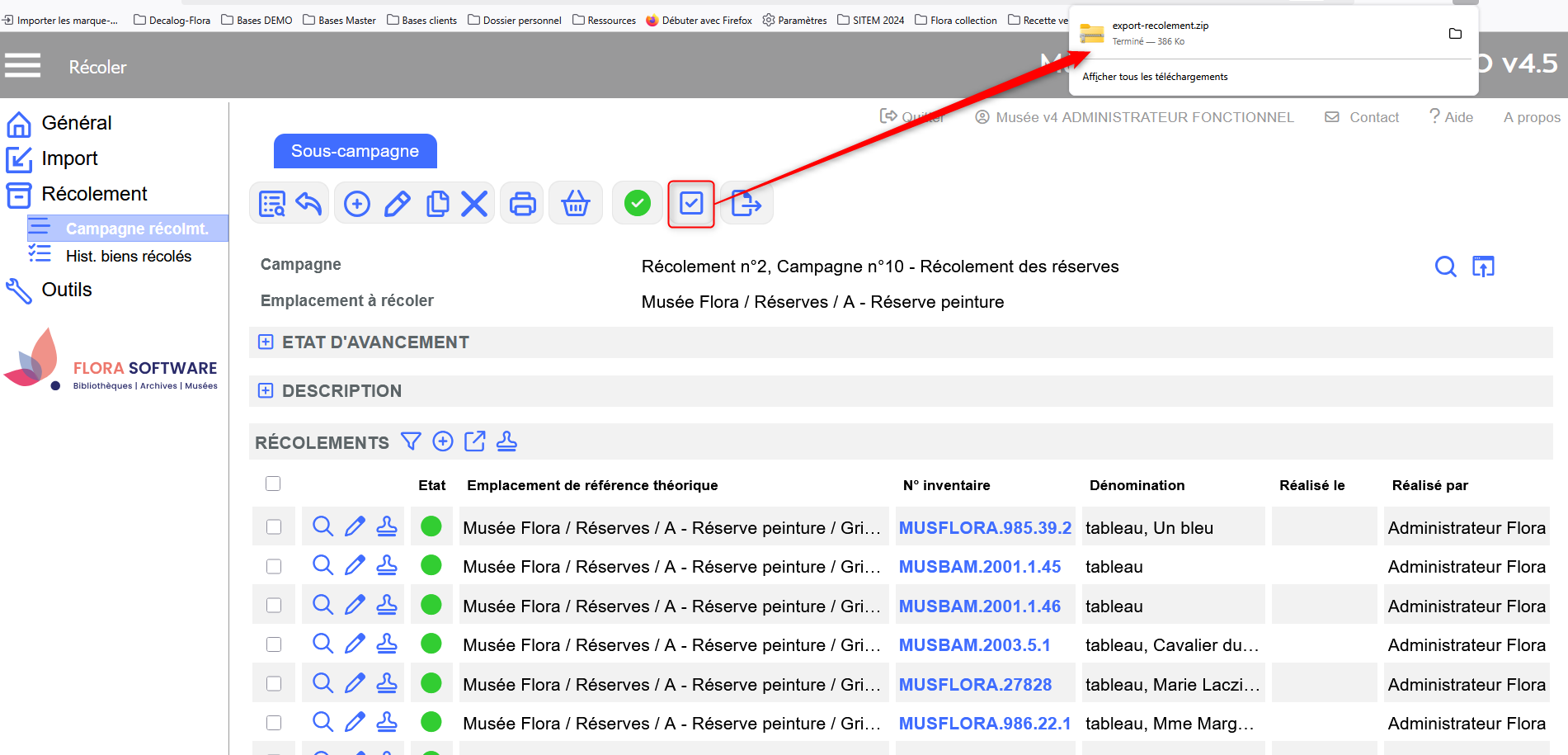
  1. Positionnez-vous dans la sous-campagne concernée.
  2. Cliquez sur Exporter vers RecolApp
  3. Résultat : Flora génère un fichier .zip contenant les données à charger dans l’application RecolApp.

Une fois le récolement terminé, les données peuvent être réintégrées dans Flora via un import.

1753774658471-406.png

Sous-campagne de récolement → bouton exporter vers RecolApp et génération d'un fichier .zip.


Saisir un récolement hors campagne

Dans certains cas, vous pouvez être amené à réaliser un récolement en dehors du cadre structuré des campagnes. Cela peut être le cas si votre établissement ne dispose pas du temps ou des ressources nécessaires pour planifier en amont.

Flora permet alors de créer une notice de récolement directement depuis la fiche d’un bien.

  • Avantage : procédure rapide, adaptée à un besoin immédiat (récolement à la volée).
  • Limite : pas de structuration préalable, pas de sélection groupée, ni d’exports globaux associés.

Procédure de création d’un récolement hors campagne : 

  1. Recherchez la notice du bien concerné.
  2. Ouvrez la fiche et cliquez sur le bouton Récolement complémentaire hors campagne.
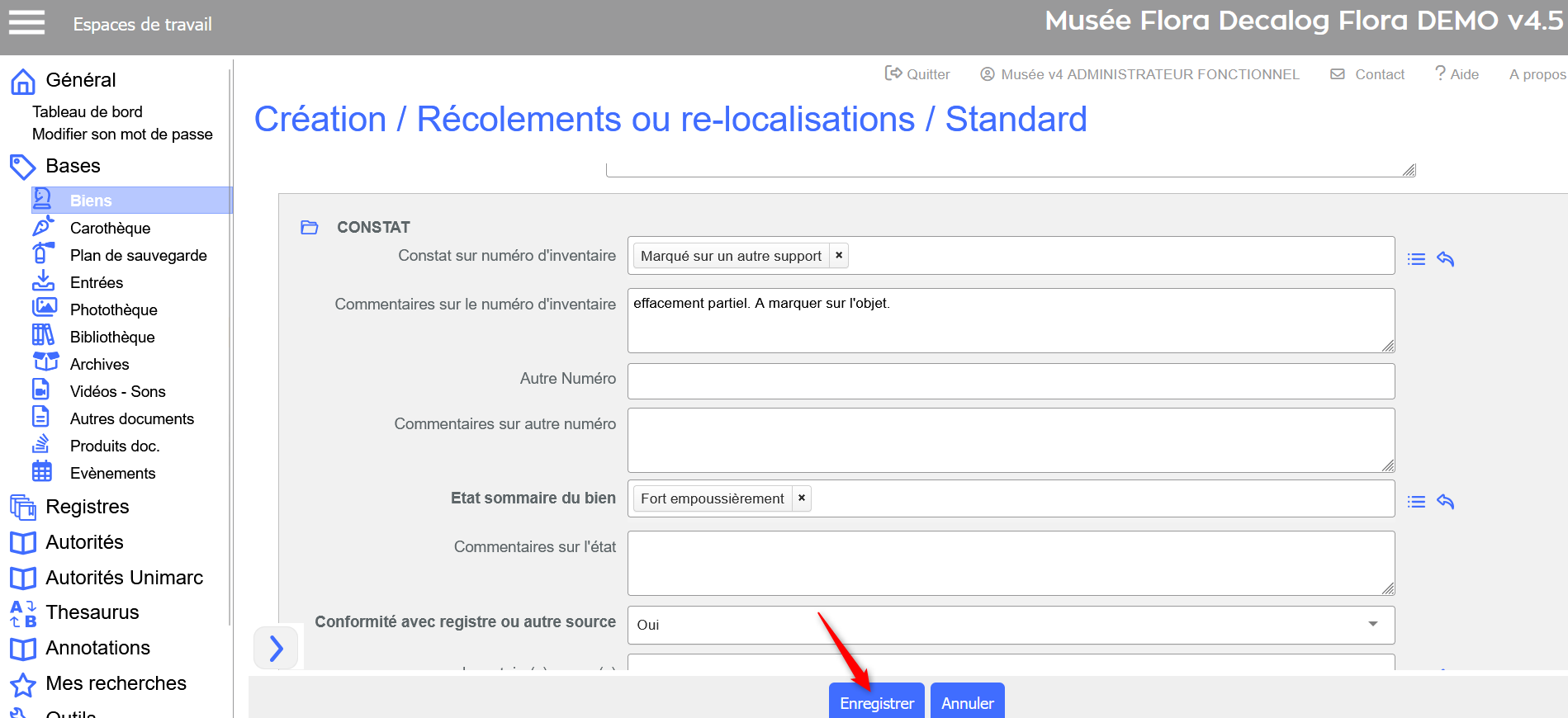
  3. Une notice de récolement est automatiquement créée et liée au bien.
  4. Vous pouvez saisir immédiatement les constats (présence, état, localisation…).
  5. Il est également possible de lier cette notice à une campagne existante, si besoin. 
  6. Une fois les données saisies, cliquez sur Enregistrer.

Résultat : 

  • La nouvelle notice de récolement s’affiche dans la table des récolements.
  • Elle est rattachée au bien concerné.
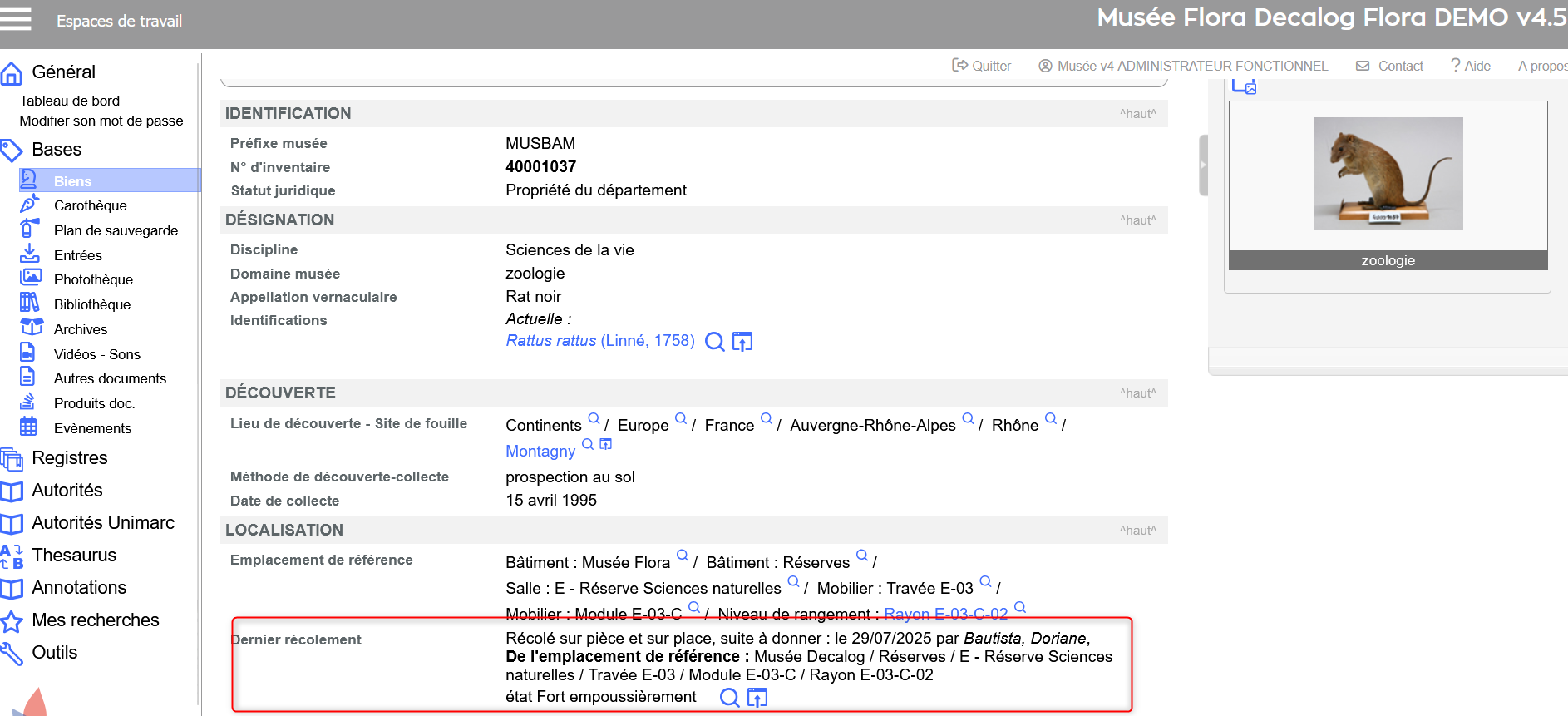
  • Le champ Dernier récolement est automatiquement mis à jour dans la fiche du bien.
1753783229275-283.png

Notice de bien → Bouton récolement complémentaire hors campagne.

1753783579343-196.png

Notice de récolement → saisie des données et enregistrement. 
1753783660195-682.png

Résultats → notice de récolement enregistrée avec les données saisies ; lien automatique avec le bien.
1753783780493-734.png

Notice de bien → champ Dernier récolement mis à jour.


Icônes principales

Communes

  • 1753863617377-864.png Créer 
     
  • 1753863643894-162.png Modifier 
     
  • 1753877852633-767.png Modifier par lot

Campagnes

  • 1753863617377-864.png Ajouter un emplacement à récoler 
     
  • 1753877997117-347.png Actualiser 
     
  • 1753863968641-612.png Ajouter un panier à récoler

Sous-campagnes

  • 1753877543554-145.png Terminer la saisie de la sous-campagne
     
  • 1753877570676-446.png Démarrer les récolements
     
  • 1753877620819-280.png Clôturer la sous-campagne
     
  • 1753878107306-294.png Exporter vers RecolApp
     
  • 1753878266736-599.png Formats d'impressions pour PV de récolement
     
  • 1753863920797-619.pngFiltrer les notices de récolement
     
  • 1753863617377-864.png Ajouter des biens à récoler
     
  • 1753878182828-182.png Basculer en mode liste de résultats
     
  • 1753878385857-937.png Récoler par action rapide
     
  • 1753877721227-351.png Visualiser la notice de récolement
     
  • 1753863704139-919.pngModifier la notice de récolement