
Récoler des biens
Version 4.5.56 et ultérieures
NaLe récolement décennal est une opération essentielle qui consiste à vérifier la présence, la localisation et l’état de conservation des biens d’une collection. Il permet aussi de diagnostiquer les conditions de gestion et de conservation, et de planifier des actions curatives ou préventives de conservation. Ce guide vous accompagne pas à pas dans la mise en œuvre du récolement décennal dans Flora. Qu'est-ce que le récolement décennal ?Le récolement décennal vise à vérifier la présence, la localisation, l’état de conservation et la conformité à l’inventaire des biens appartenant aux collections des musées de France, conformément à l’article L.451-2 du Code du patrimoine et l’arrêté du 25 mai 2004. Il permet :
Cette vérification doit être menée tous les dix ans sur l’ensemble des collections, y compris celles en dépôt. Elle donne lieu à un procès-verbal signé par le responsable des collections. Les cas particuliers (radiation, disparition, double inventaire…) sont également encadrés réglementairement. Comment fonctionne le récolement dans Flora ?Le récolement dans Flora repose sur trois tables principales :
Préparer la base avant de récolerAvant toute planification dans Flora, certains prérequis sont indispensables :
Étapes du processus de récolement dans FloraUne fois les prérequis vérifiés, le récolement dans Flora s’organise selon une séquence claire en 5 étapes clés :
Fonctionnalités du module RécolementLe module Récolement de Flora intègre un ensemble de fonctionnalités clés permettant de structurer, piloter et documenter l’ensemble des opérations de récolement, depuis la planification jusqu’à l’analyse des résultats :
Planifier les campagnes de récolementLa campagne est l’unité centrale de planification dans Flora : elle structure le travail de récolement sur une période donnée, à travers des sous-campagnes (espaces à récoler). Créer une campagne de récolement
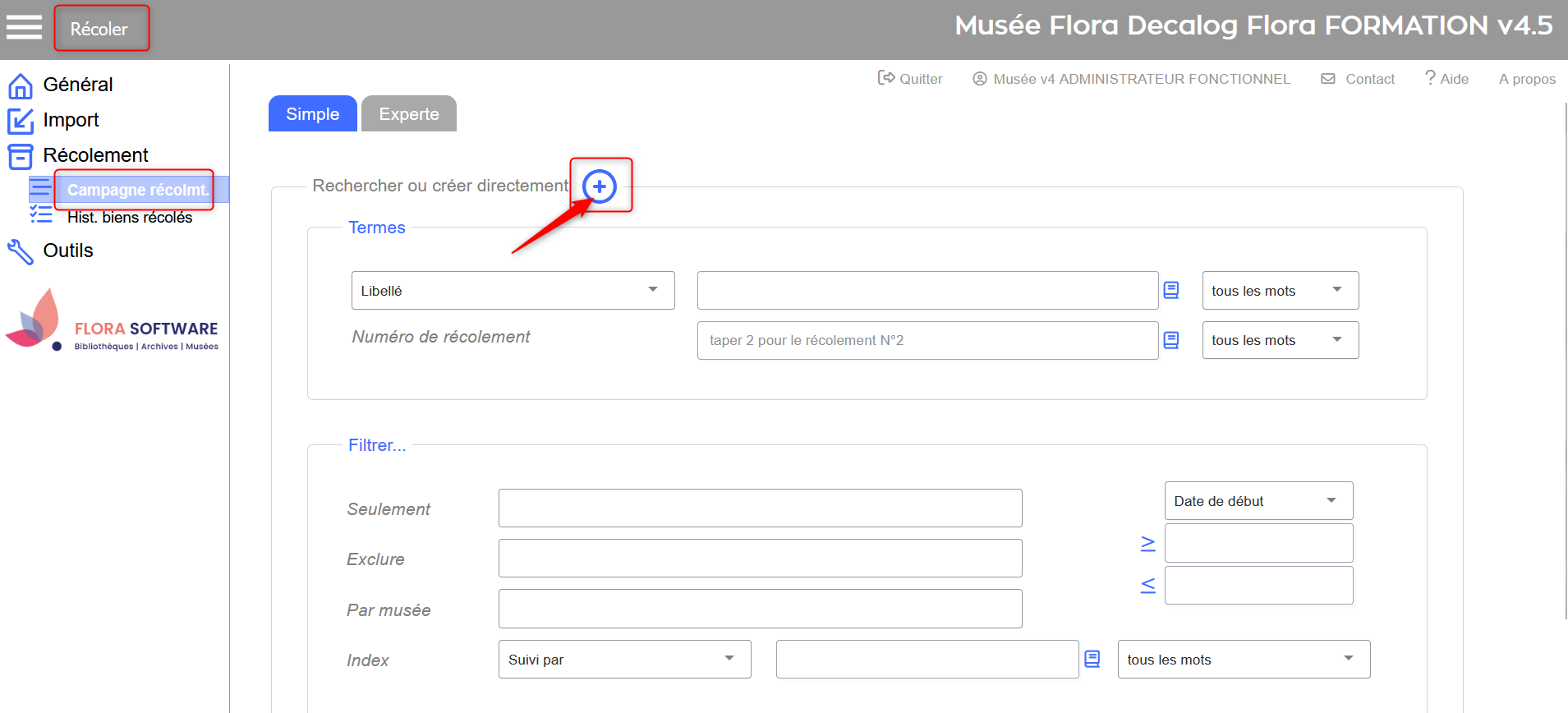 Campagne de récolement → bouton créer. 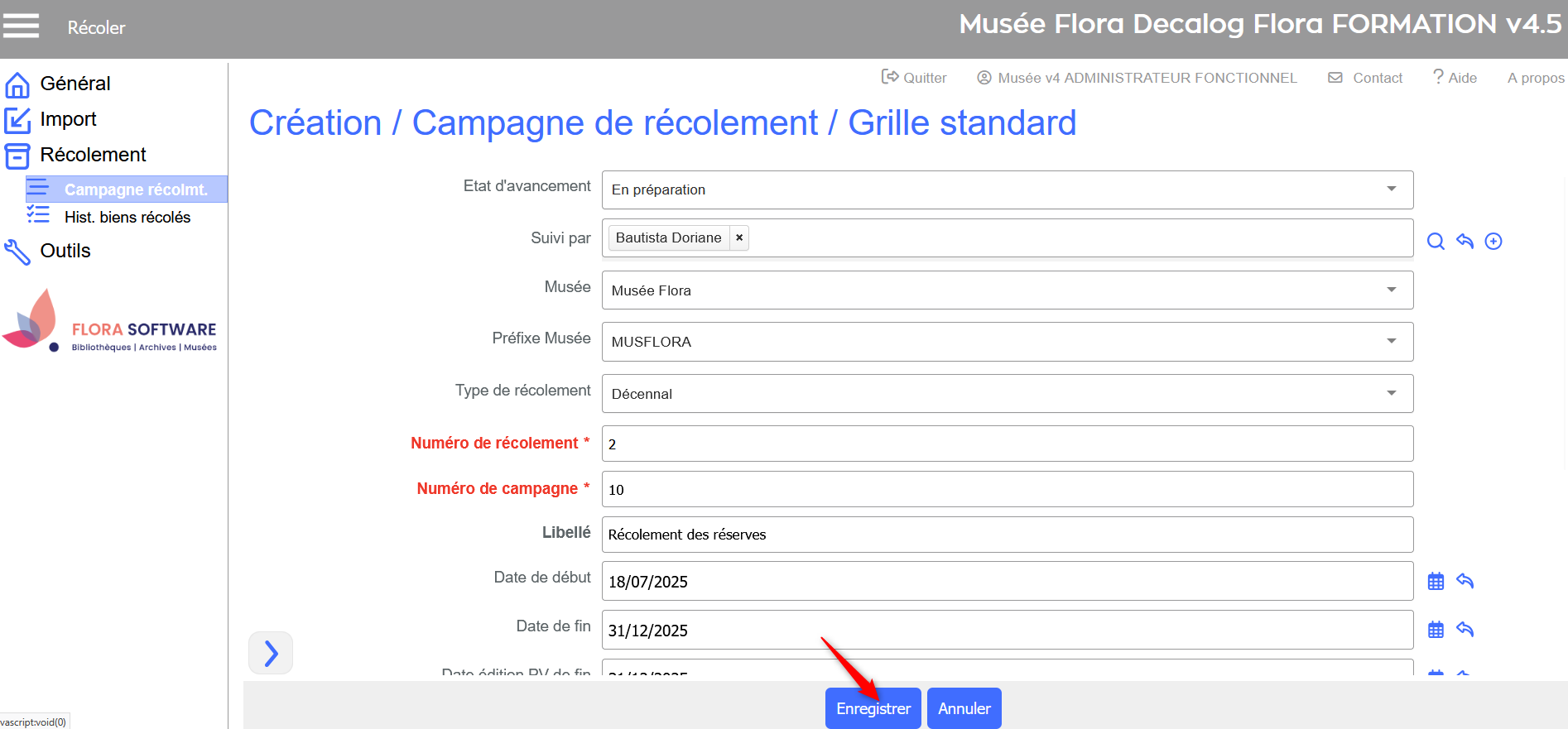 Campagne de récolement → saisie des données et enregistrement. 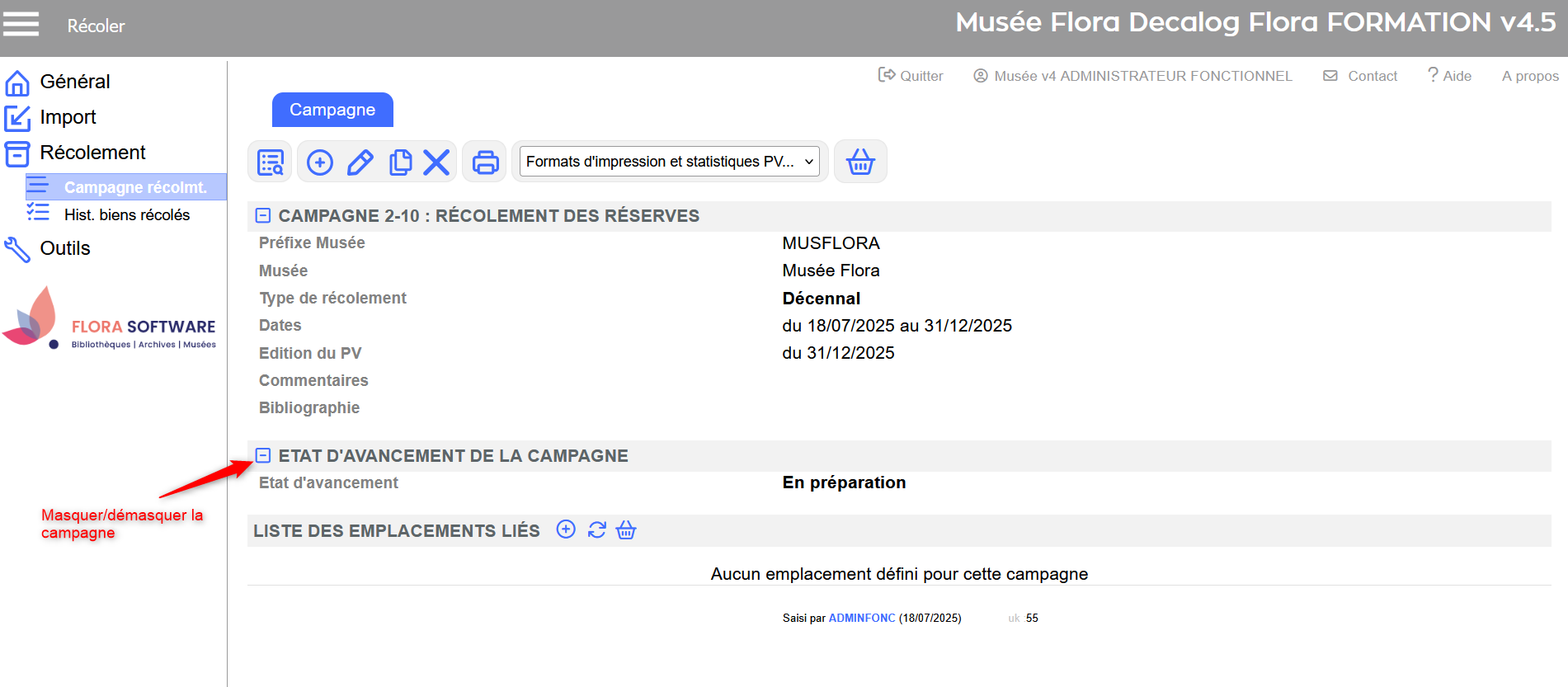 Résultat → Campagne de récolement créée. Possibilité de masquer-démasquer la description de la campagne. Ajouter des sous-campagnesFlora permet de créer des sous-campagnes de récolement selon deux approches complémentaires, en fonction de vos besoins et de votre organisation :
Créer une sous-campagne à partir d'un emplacement à récoler
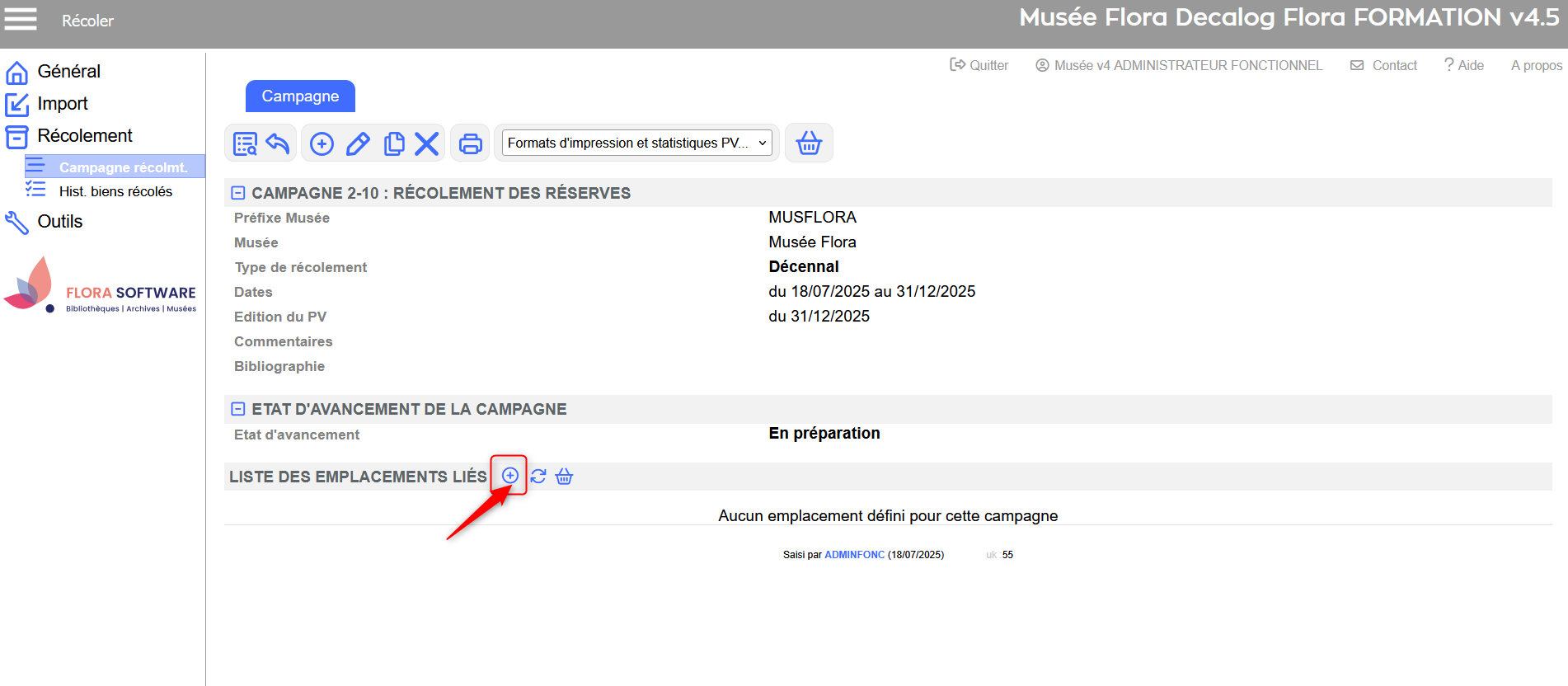 Campagne → bouton ajouter un emplacement à récoler. 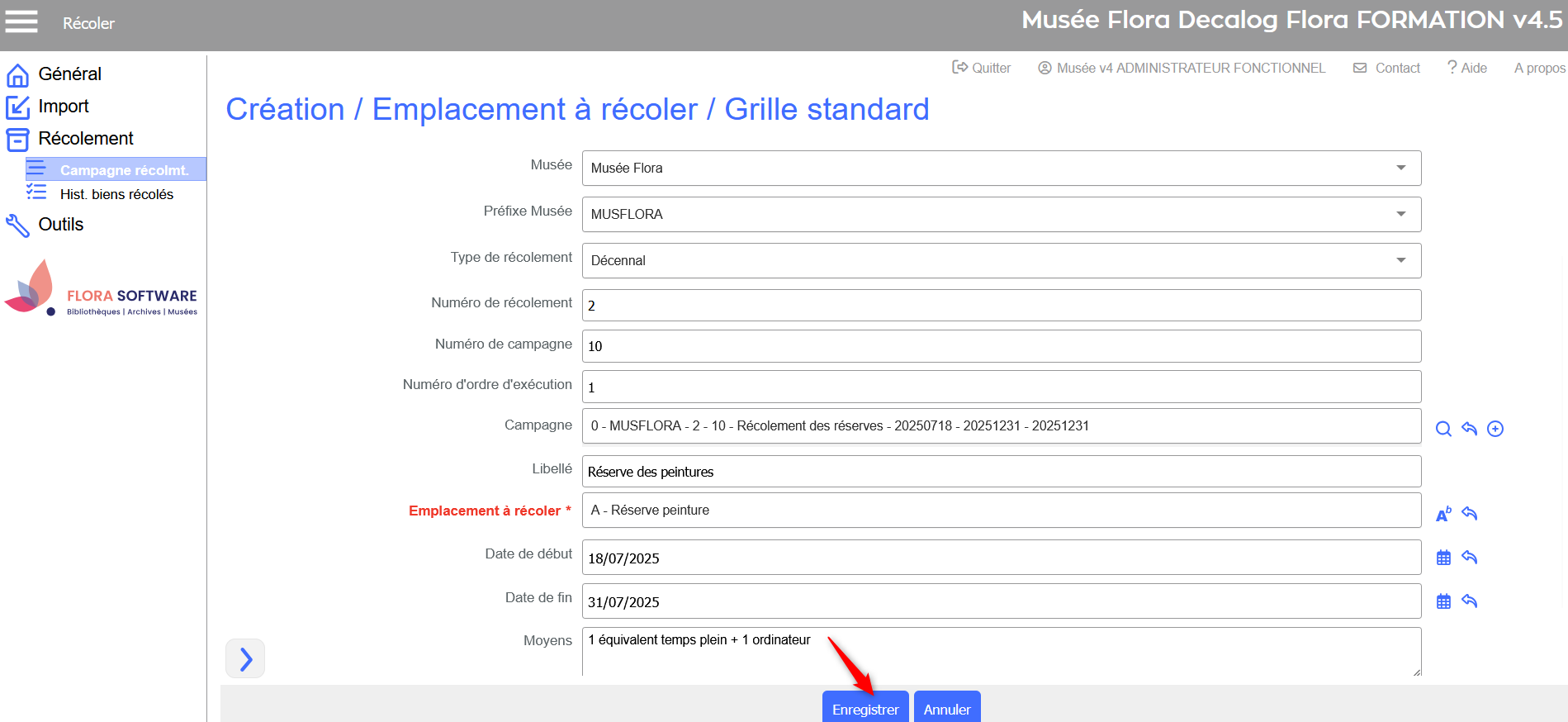 Campagne de récolement → saisie des données et enregistrement. Lier les biens à récoler dans l'emplacement
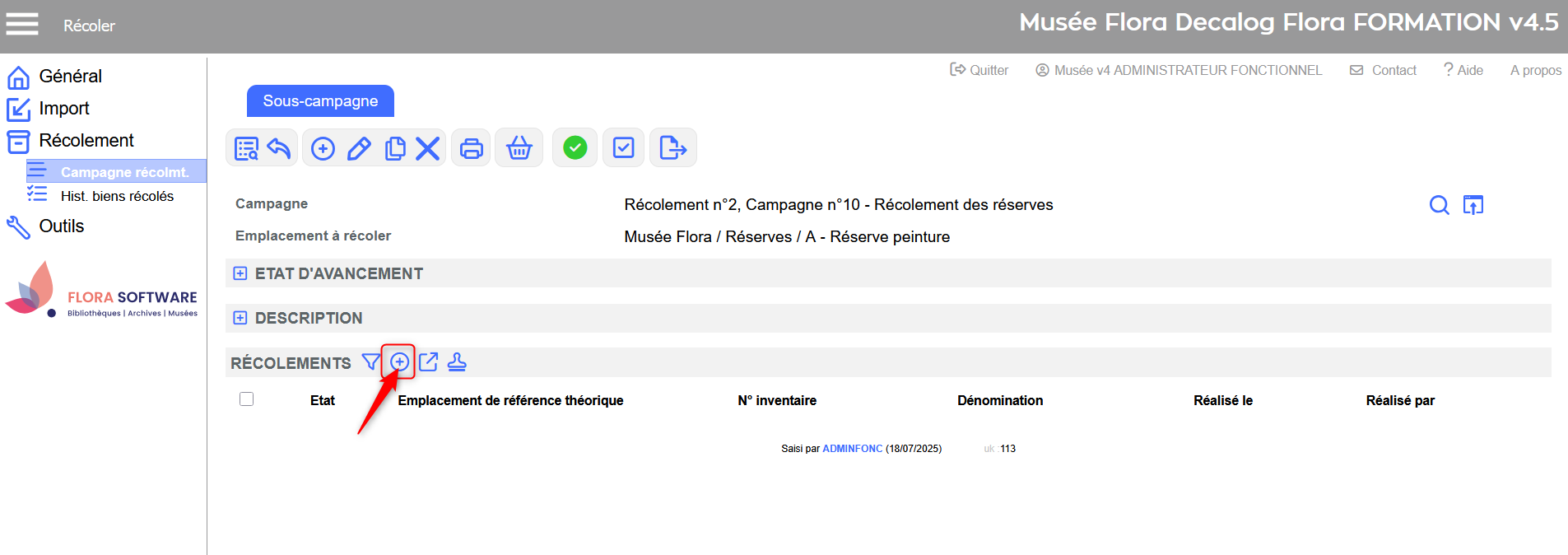 Sous-campagne de récolement → bouton ajouter des biens à récoler. 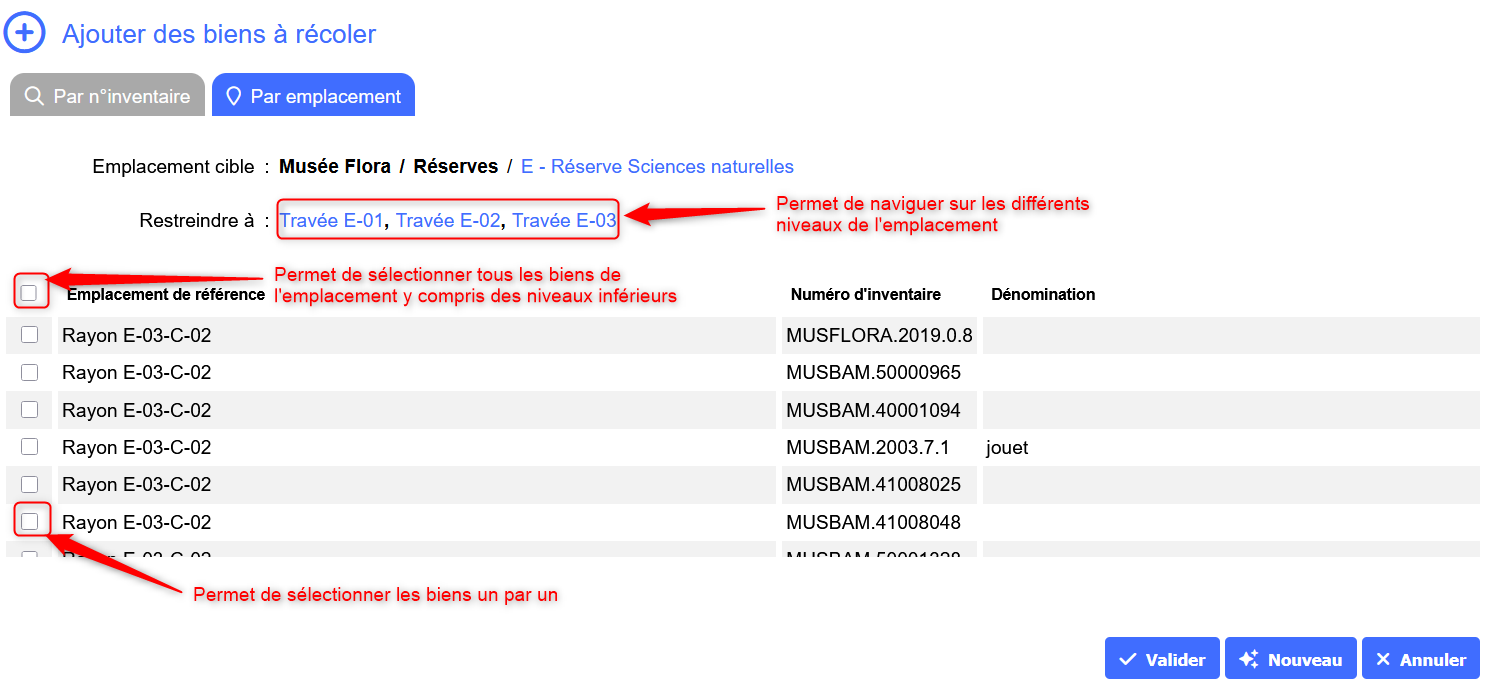 Focus → fonctionnalités fenêtre d'ajout des biens à récoler par emplacement. 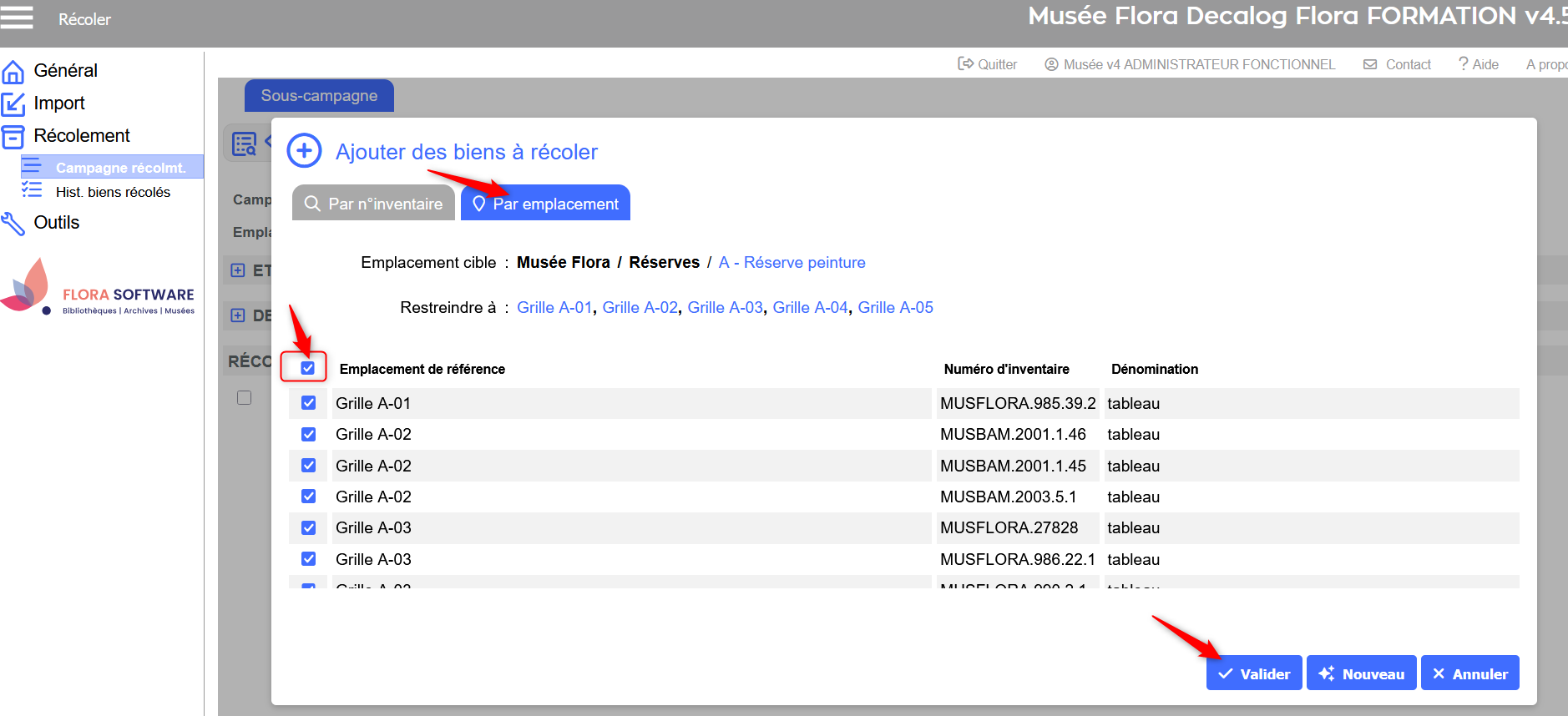 Ajouter des biens à récoler → filtre par emplacement. Sélection des notices et validation. 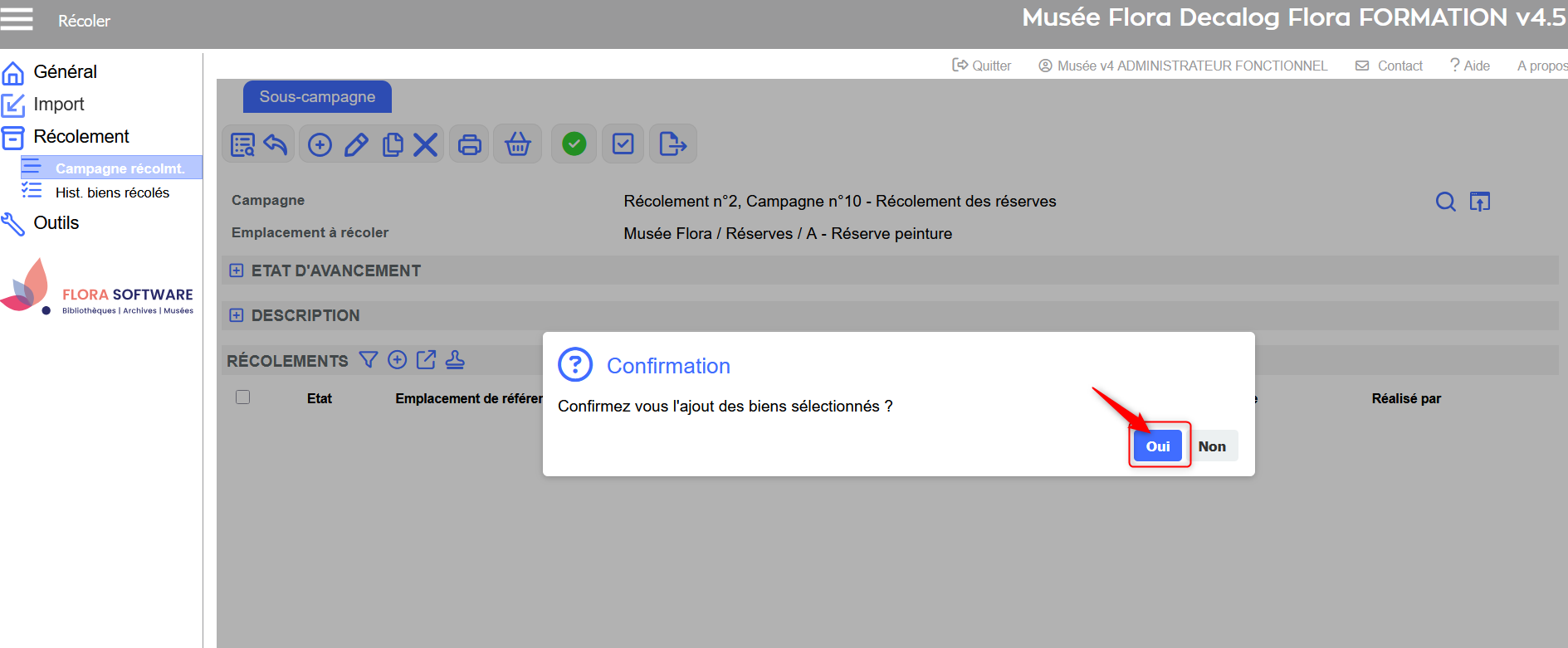 Ajouter des biens à récoler → message de confirmation. 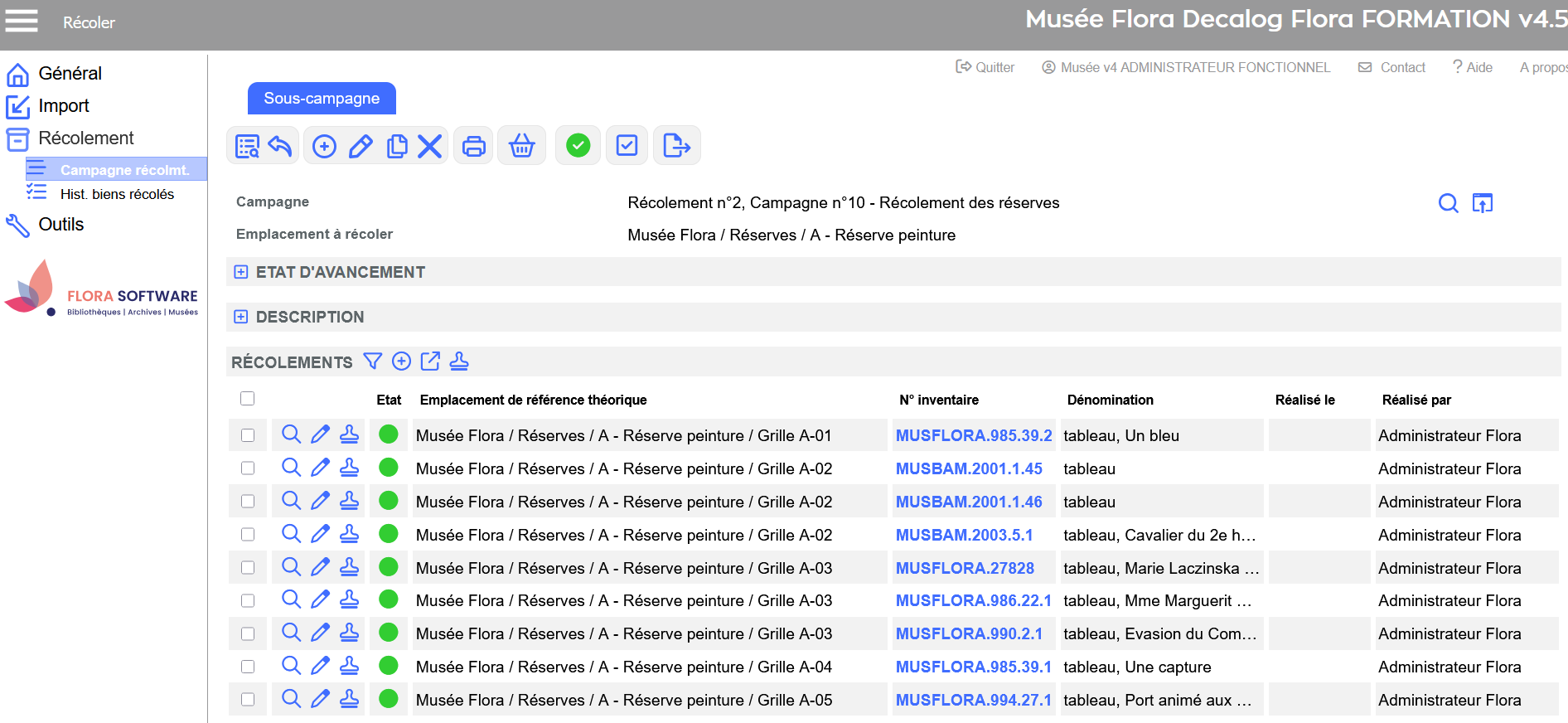 Résultat sous-campagne de récolement → notices de biens à récoler créées. Créer une sous-campagne à partir d'un panier
Flora effectue automatiquement les opérations suivantes :
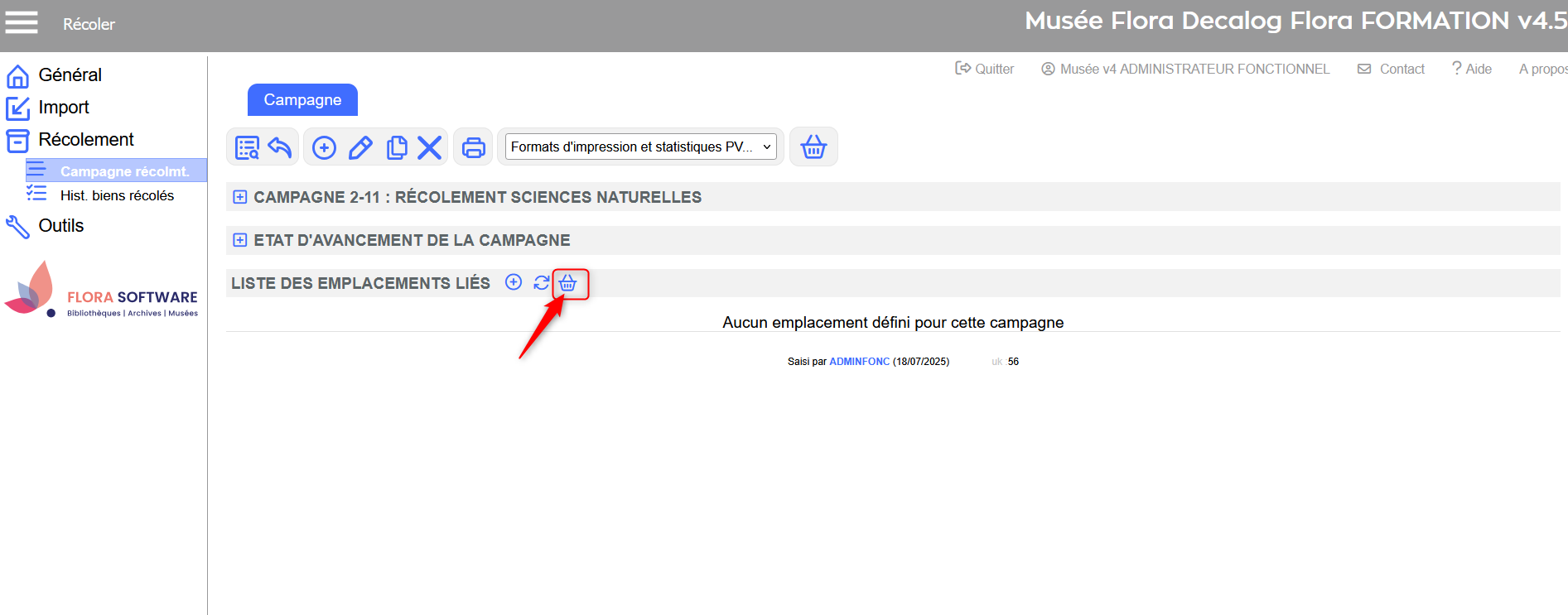 Campagne de récolement → bouton ajouter des biens à récoler depuis un panier. 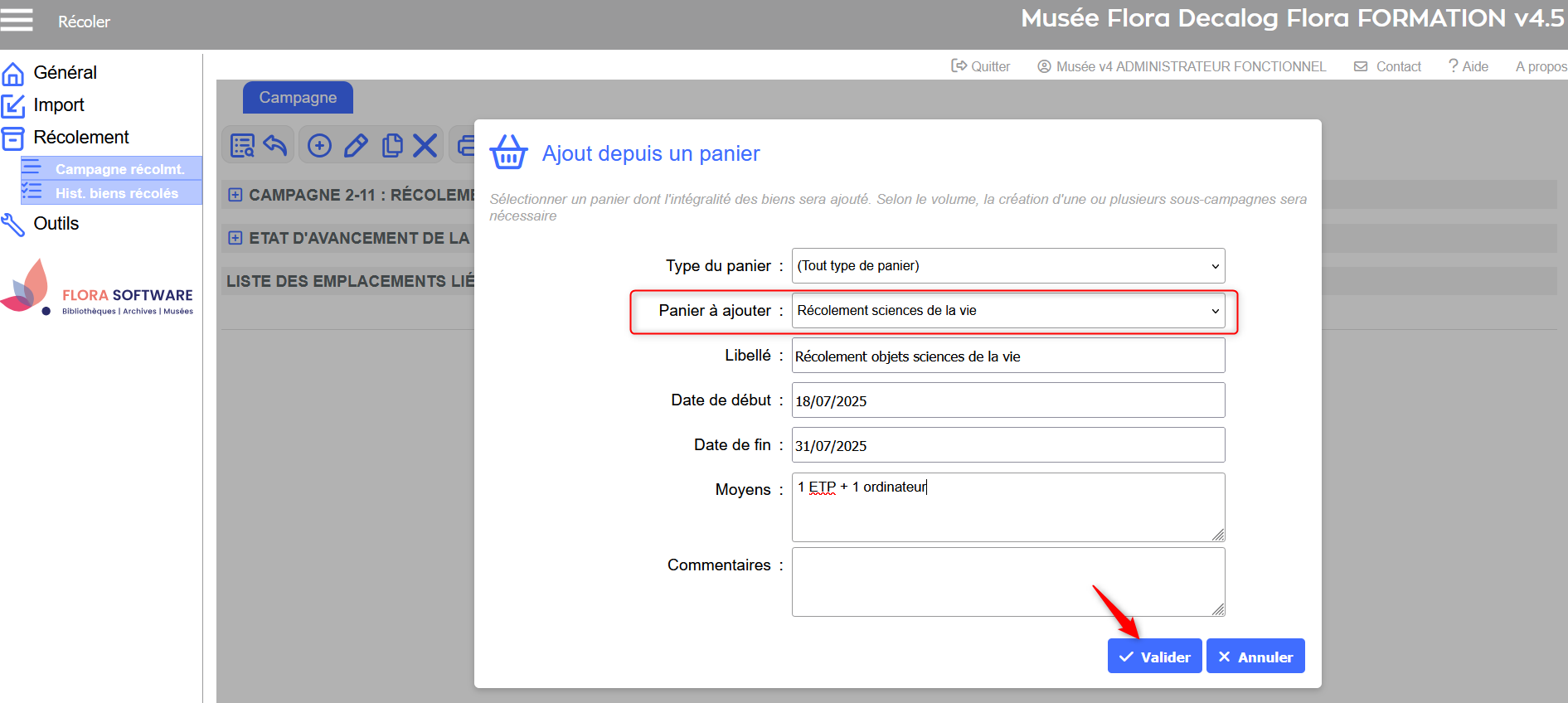 Création de la sous-campagne à partir d'un panier → saisie des données et validation. 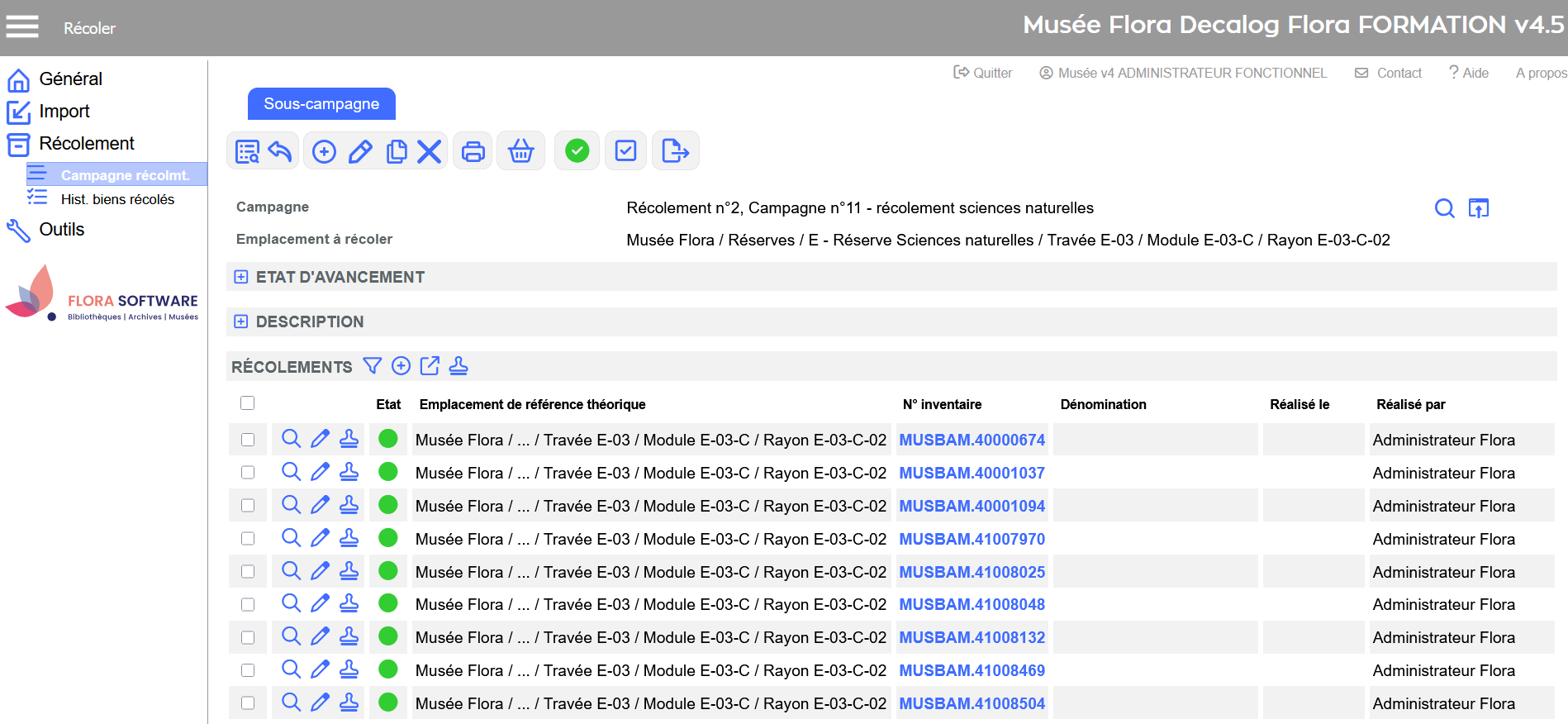 Résultat → sous campagne créée et bien à récolés automatiquement générés. Naviguer entre campagne et sous-campagne
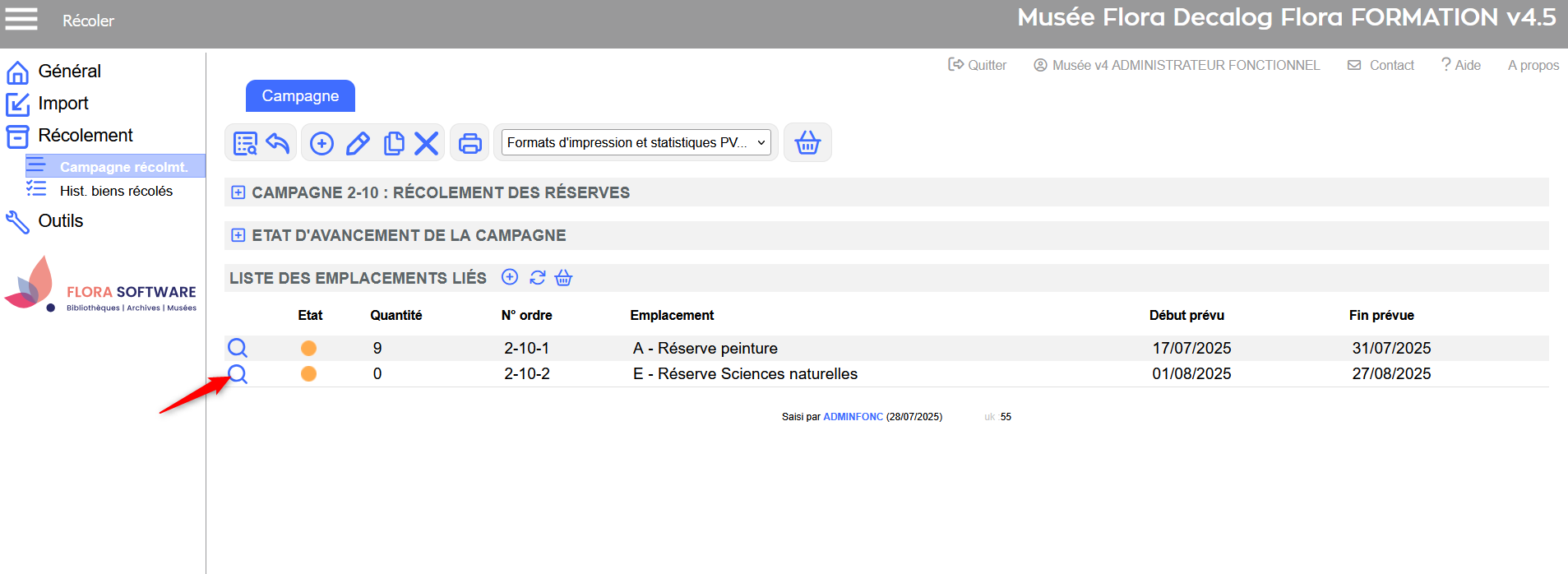 Campagne → clic sur la loupe pour ouvrir la sous-campagne. 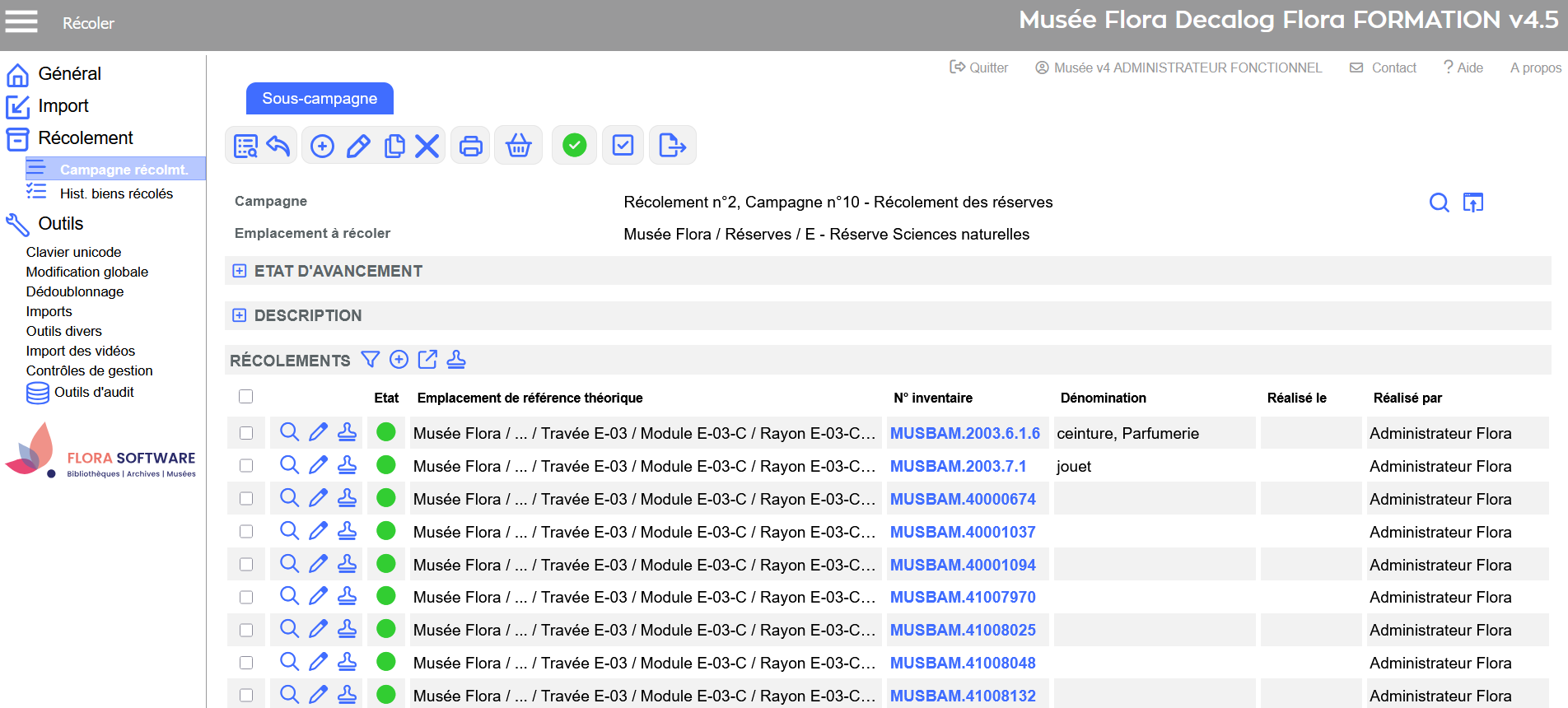 Résultat → ouverture de la campagne de récolement.
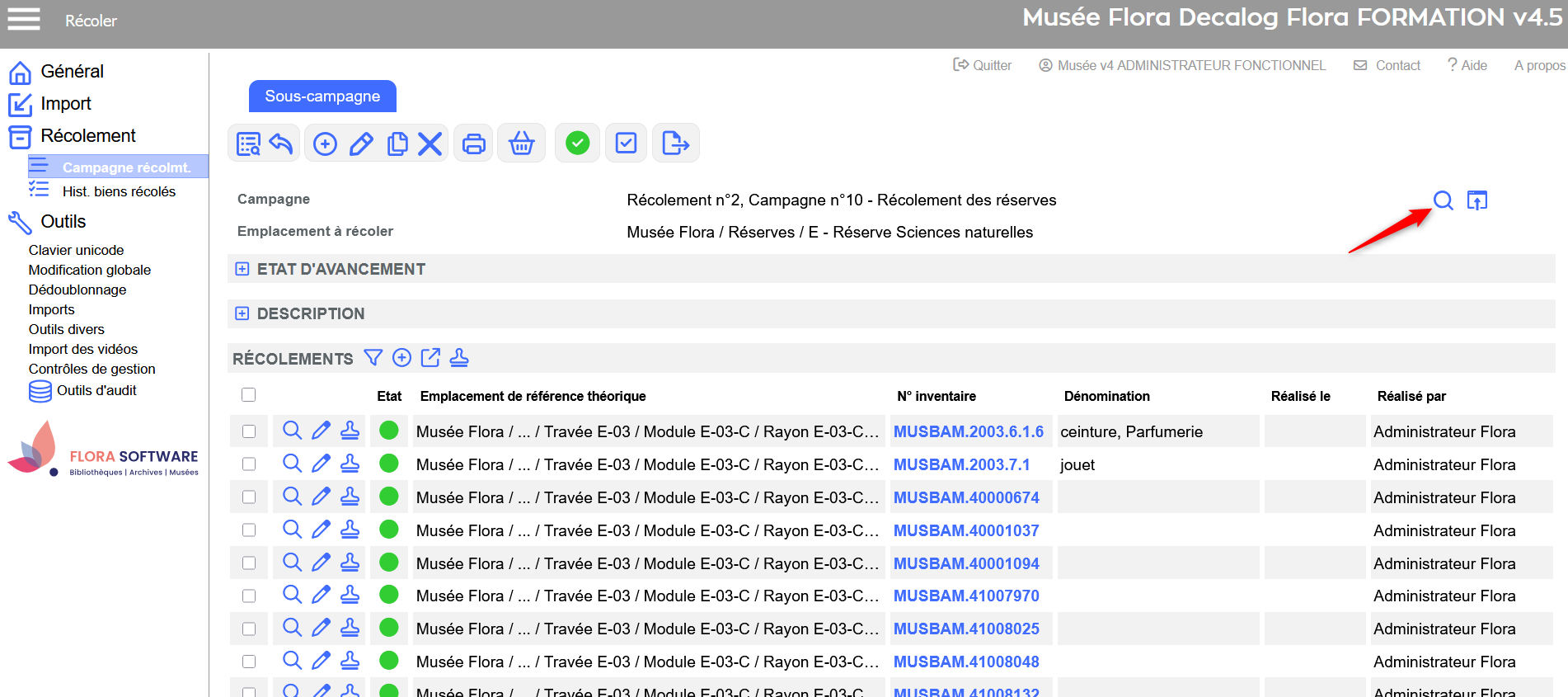 Sous-campagne → clic sur la loupe pour revenir à la campagne. 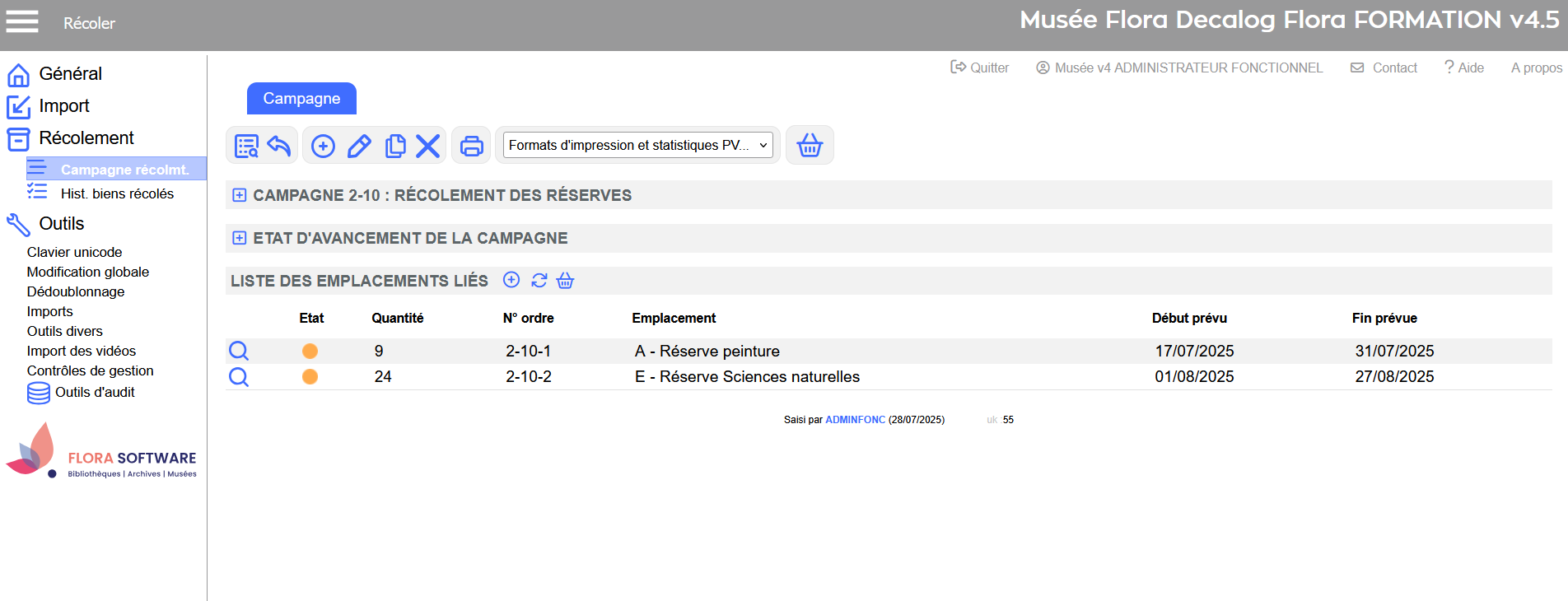 Résultat → retour sur la campagne. Éditer le planning d'une campagnePour éditer le planning d’une campagne, utilisez le format d’impression Liste des emplacements. 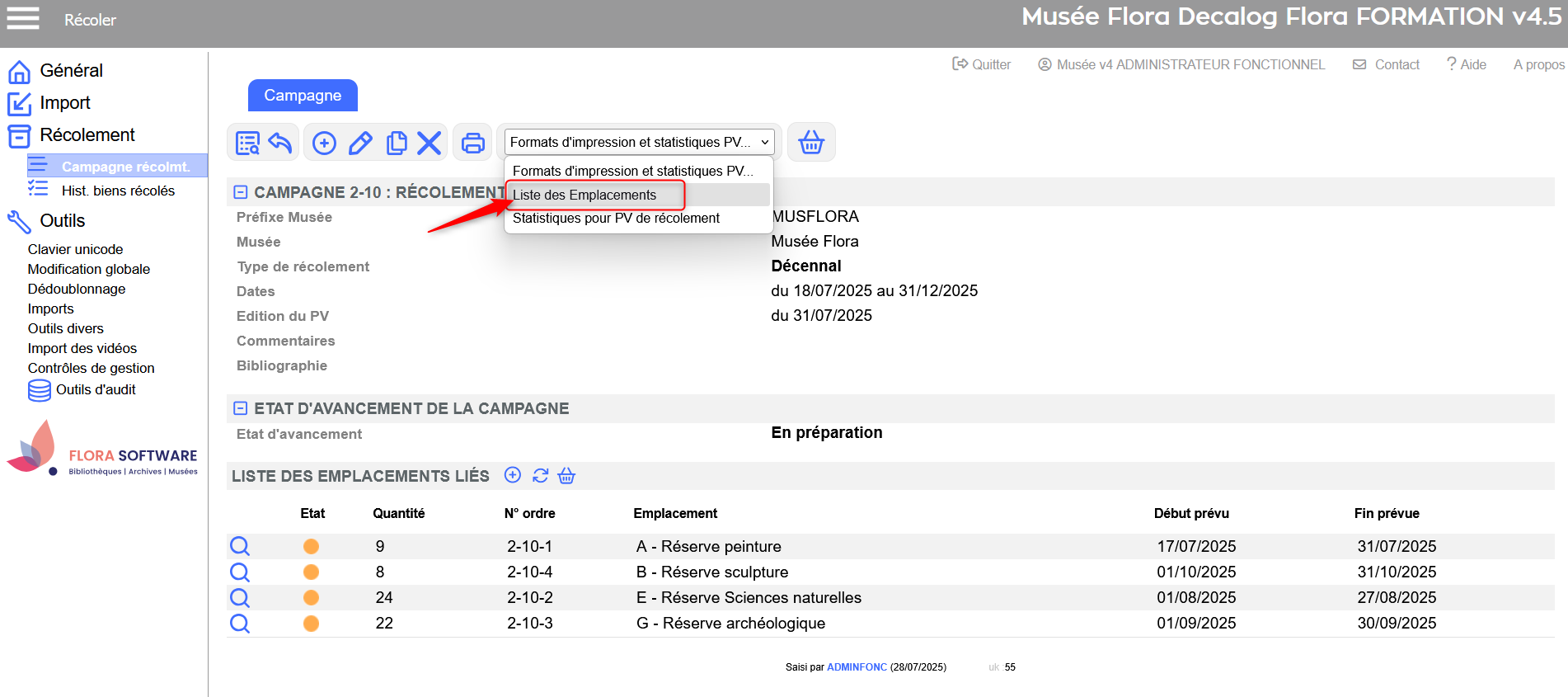 Campagne → choix format d’impression Liste des emplacements. 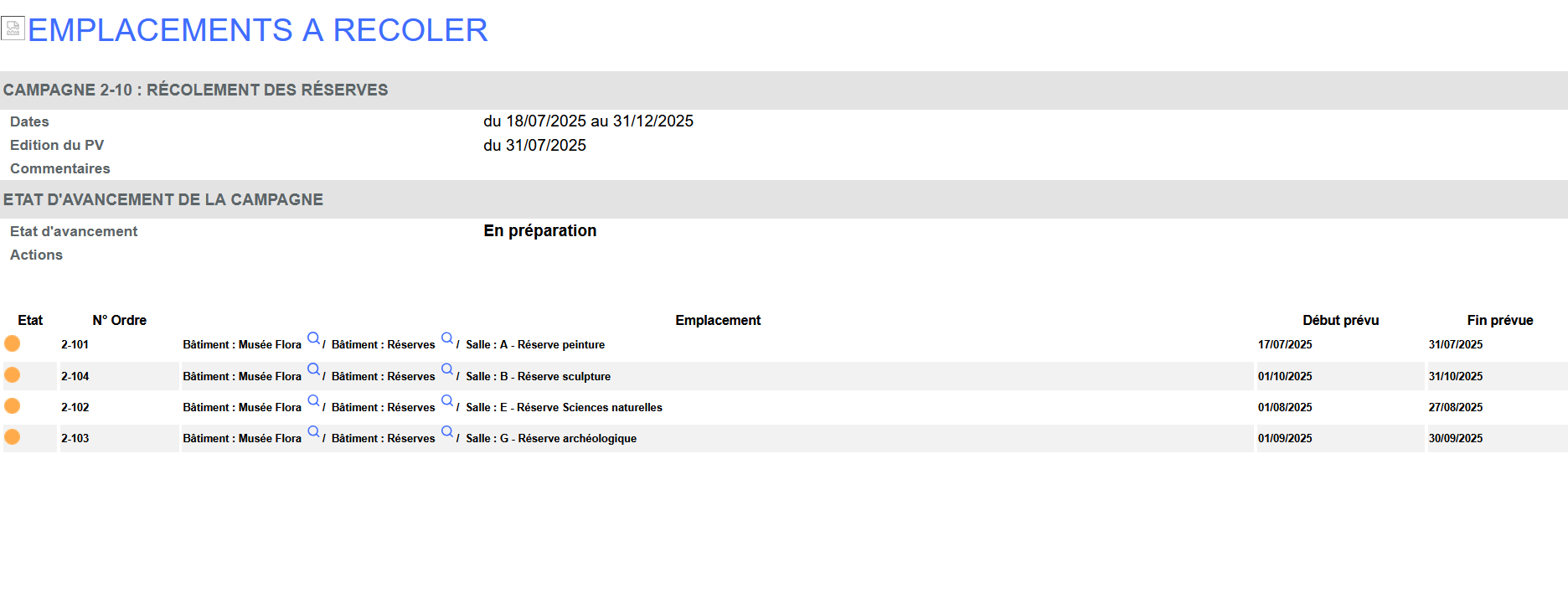 Résultat → ouverture d'une nouvelle fenêtre : liste des sous-campagnes et dates prévisionnelles de récolement. Récoler les biensFiltrer les biens à récoler dans une sous-campagneVous pouvez filtrer les notices de récolement pour cibler plus facilement les biens concernés. Les filtres disponibles portent sur :
Pour activer les filtres :
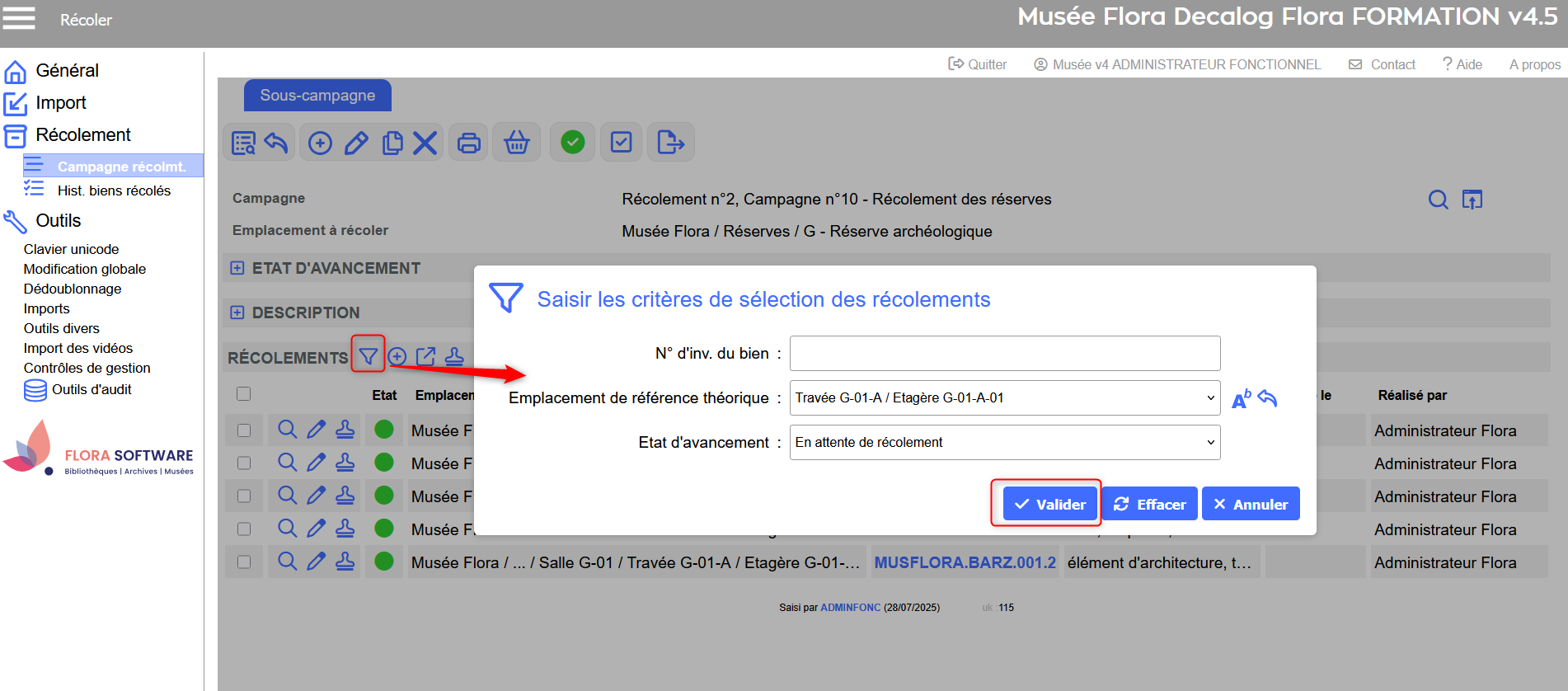 Ex. Filtres sur les biens à récoler par emplacement théorique et état d'avancement. 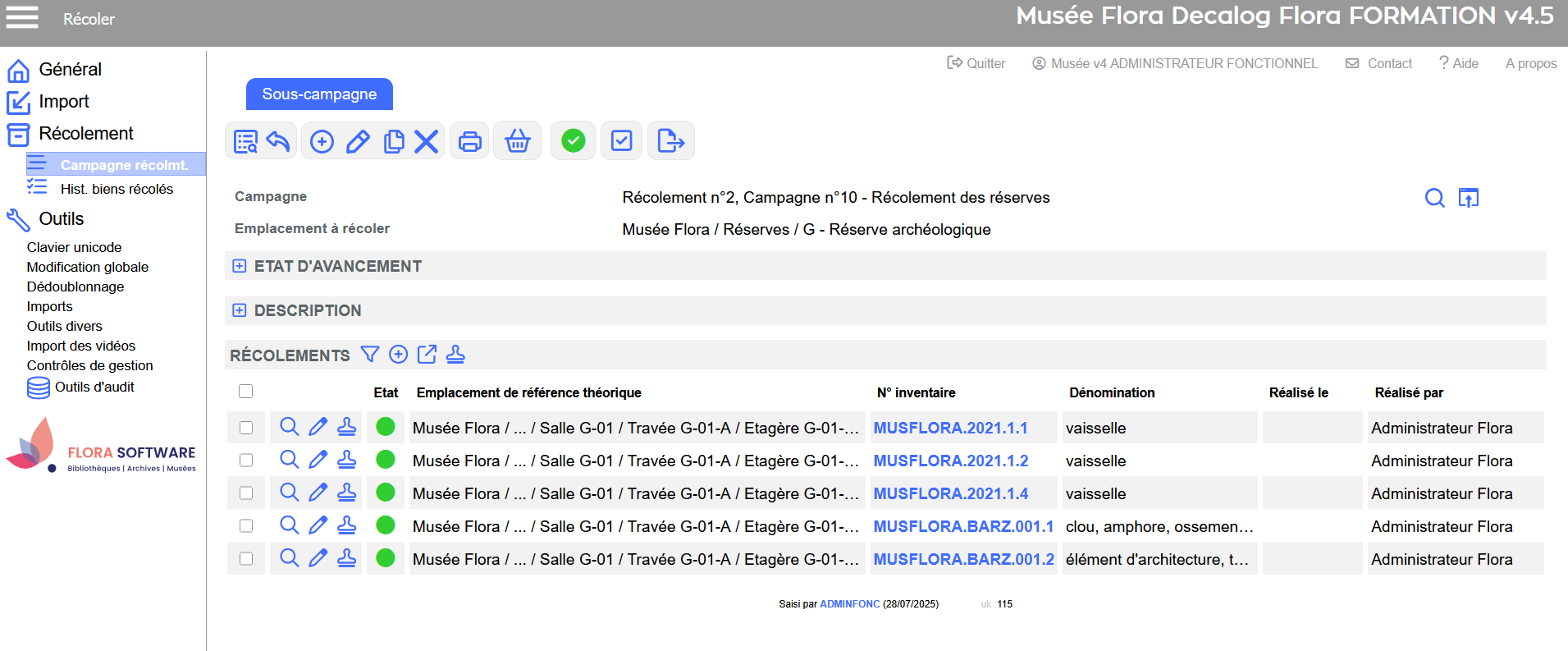 Résultat → affichage des biens en attente de récolement de l'étagère G-01-A-01 Pour désactiver le filtre :
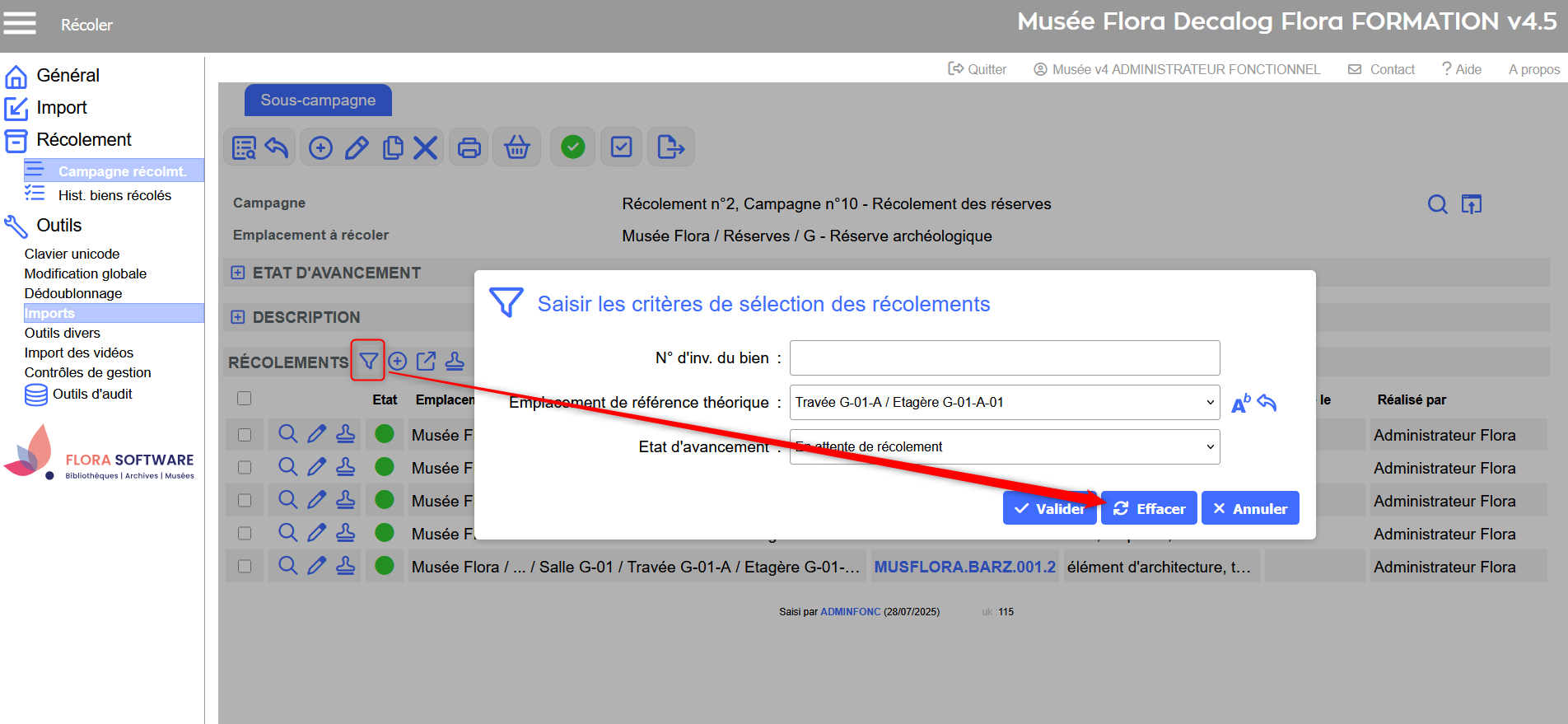 Bouton effacer le filtre. Récoler sur pièce et sur place par action rapideL’action rapide permet de valider un bien sans ouvrir sa notice de récolement. Elle est réservée aux cas sans anomalie à signaler.
Cette action renseigne automatiquement les champs :
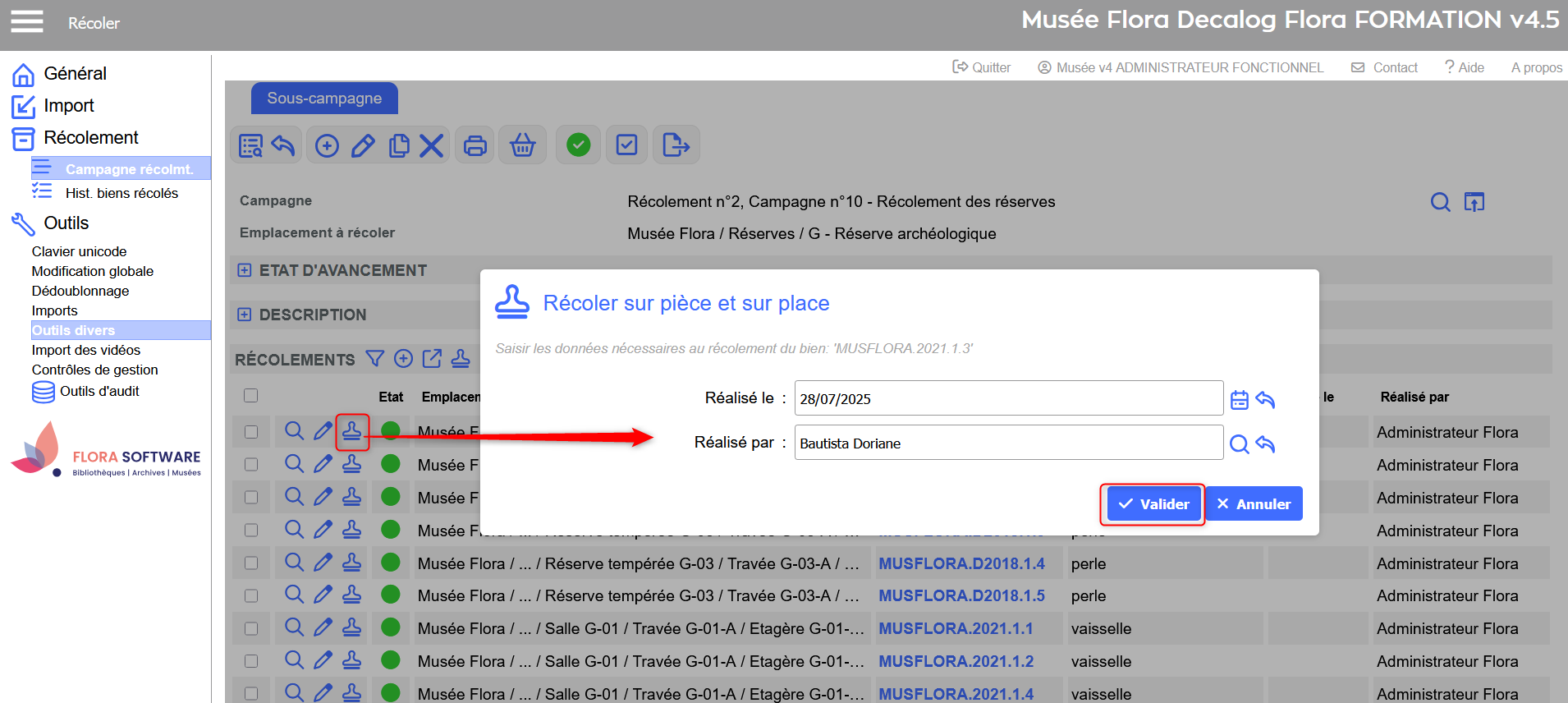 Récoler sur pièce et sur place par action rapide → saisie des données et validation.  Message de confirmation. 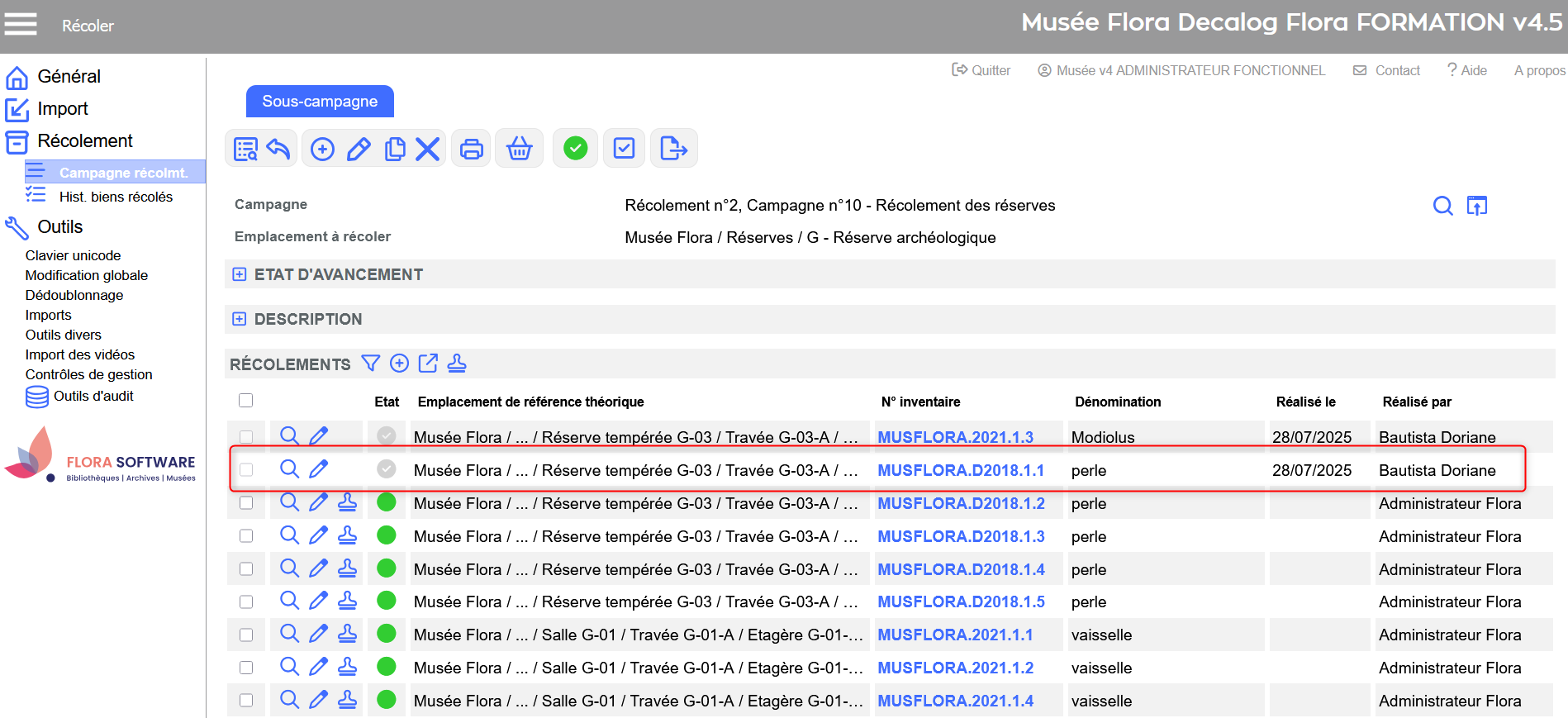 Résultat → bien récolé sur pièce et sur place. Date et nom de l'agent récoleur mis à jour. Récoler sur pièce et sur place en lotLa validation par lot permet d’appliquer l’action rapide simultanément à plusieurs notices de récolement, à condition qu’aucune n’ait d’anomalie à signaler.
Cette action renseigne automatiquement les champs :
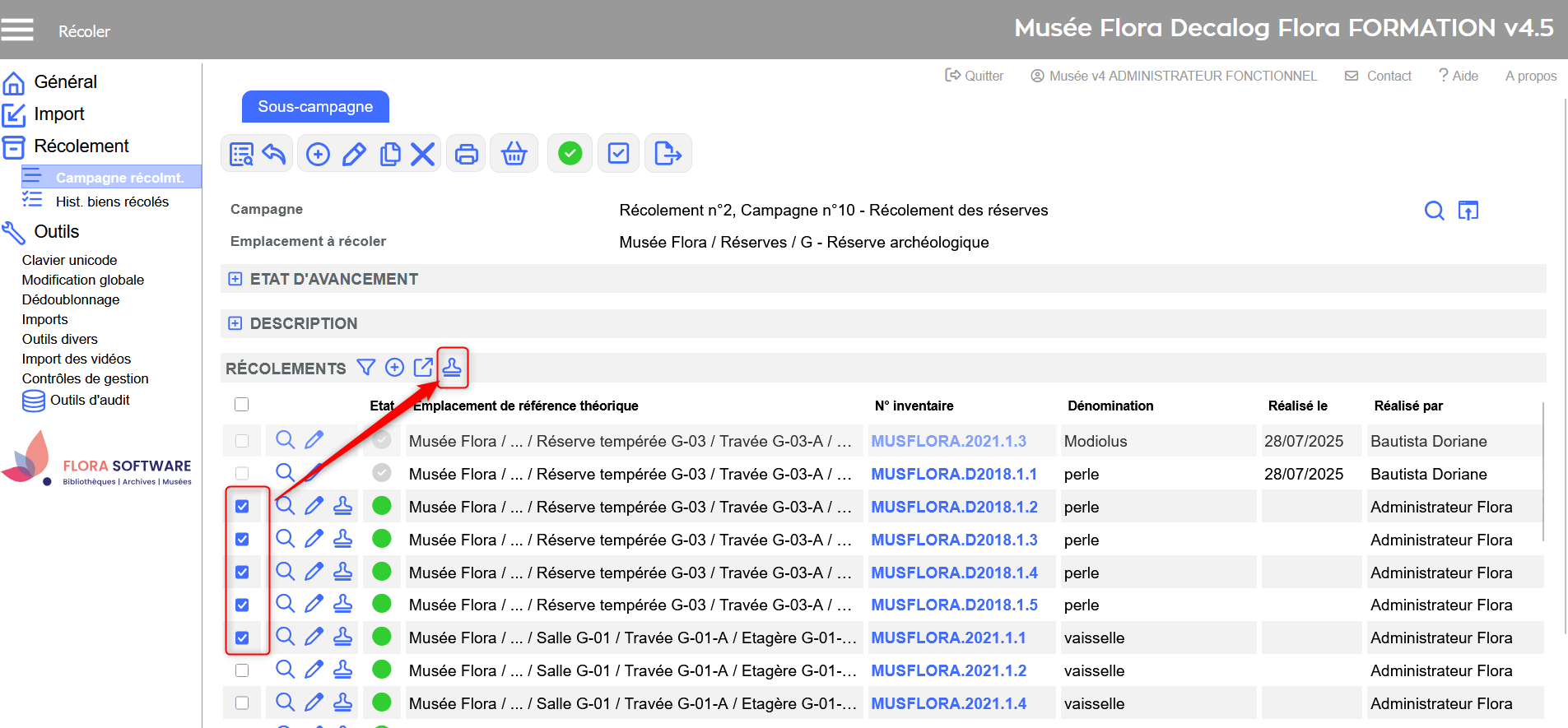 Sélection des notices à récoler en lot et clic sur le tampon. 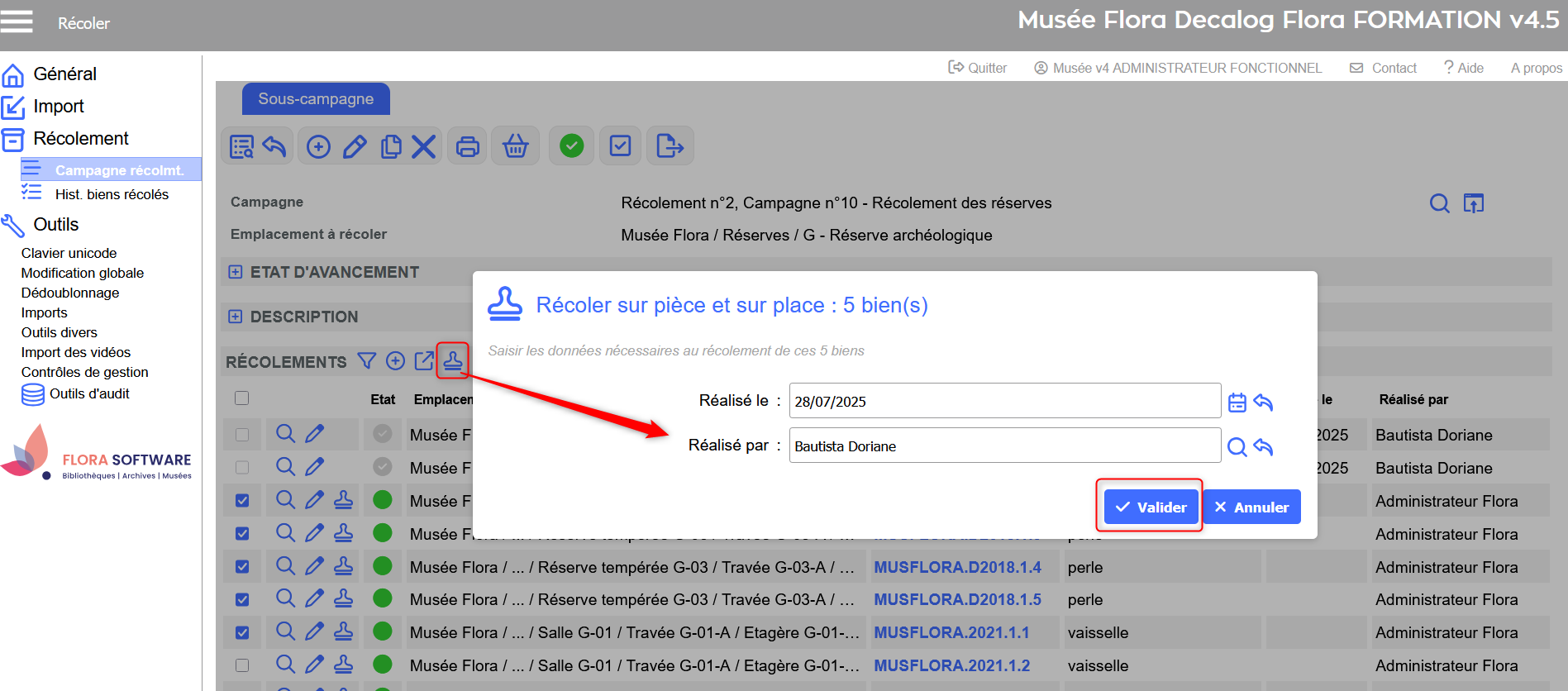 Récoler sur pièce et sur place par lot → saisie des données et validation.  Message de confirmation. 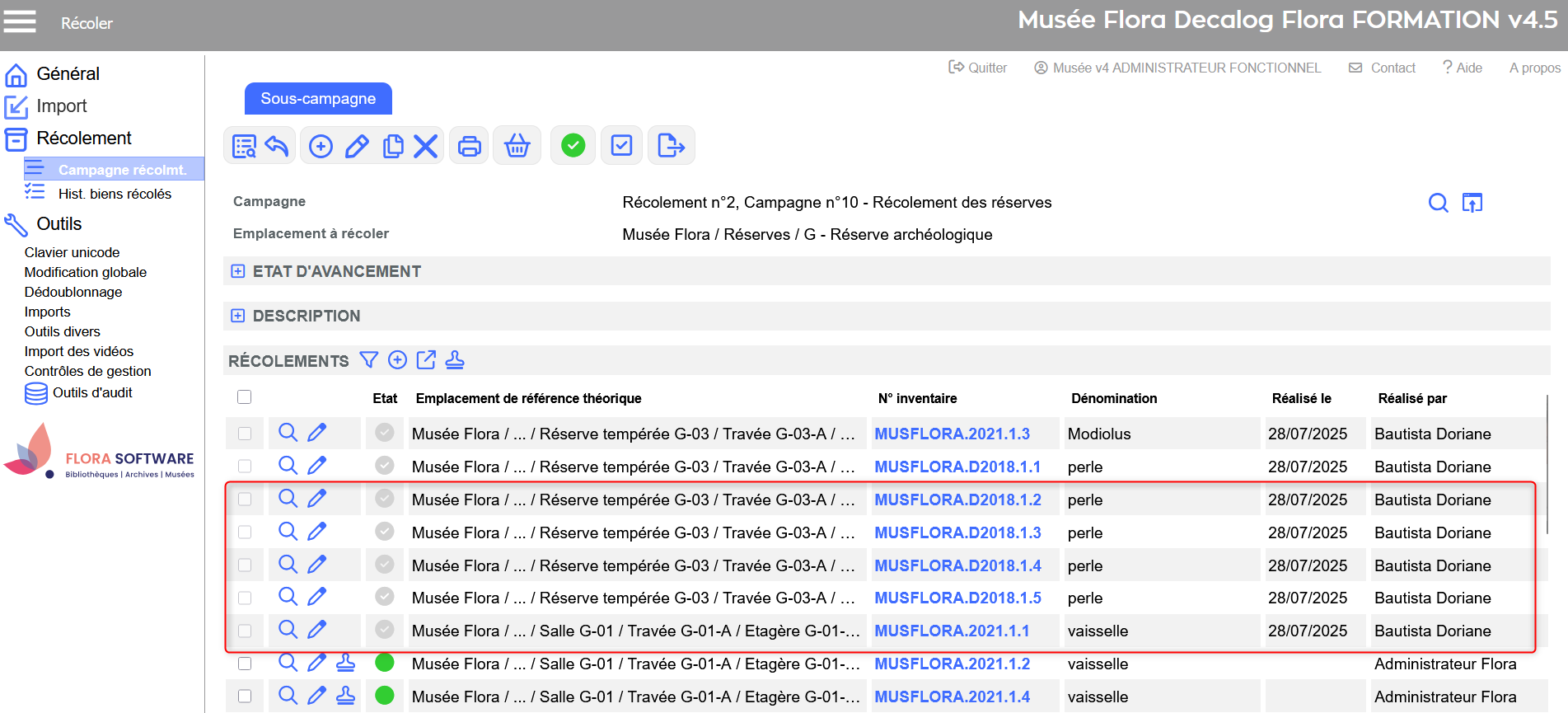 Résultat → 5 biens récolés sur pièce et sur place. Date et nom de l'agent récoleur mis à jour. Récoler via la notice de récolementConnaître mes états d'avancement d'une notice de récolement
Re localiser pendant le récolementNotions d'emplacementsDans Flora, plusieurs notions de localisation coexistent pour assurer un suivi précis, notamment lors d’un récolement. Le changement de localisation n’est pris en compte dans la fiche bien que si l’état d’avancement de la fiche récolement est modifié et que les nouveaux emplacements (référence ou nouvelle localisation temporaire) sont remplis.
Saisir des informations manquantes sur la notice du bienAjouter un bien à la liste des biens à récolerConnaître les exports pour récoler sans outil informatique
| Sommaire
Aller plus loin Icônes principales |
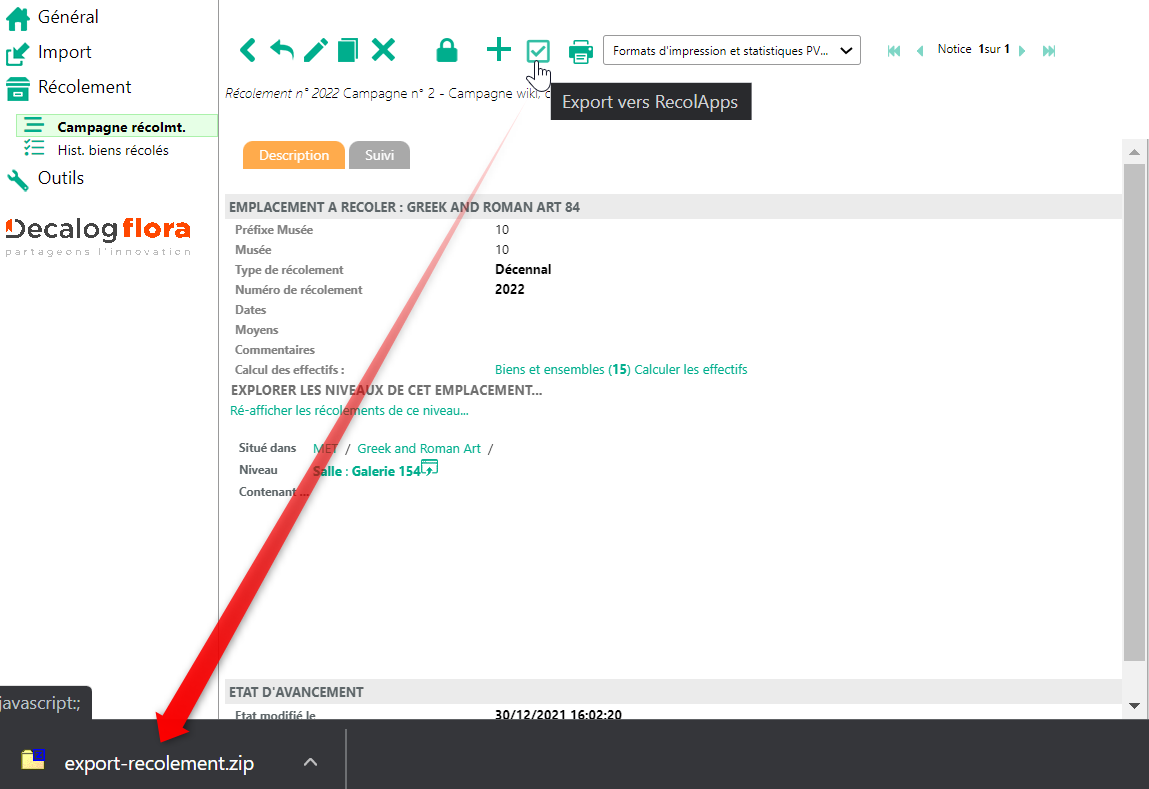
Exporter ces notices de récolement pour saisie sur Tablette via Recol'App
une fois les notices de récolement générées pour un emplacement dans la campagne, il est possible de les exporter sur la tablette via un fichier zip à télécharger
ETAPE 3 : Saisir les données de récolement des Biens
Travailler déconnecté de Flora
Dans ces cas de figures, il faudra emmener in situ, non seulement vos registres papier pour vérifier la conformité avec l’inventaire, mais aussi :
- Une impression papier de la liste des notices localisées à cet emplacement dans la base documentaire.
- Ou un export Excel, ou l'application REcolApp qui contiendra la description à minima des biens à récoler telle que saisie dans la base documentarie des bioens
S’il y a des informations à modifier concernant des notices déjà présentes dans la base documentaire (constat d’état, dimensions, matières-techniques…) notez les et corrigez les notices concernées à votre retour au bureau.
Vous pourrez ensuite utiliser le tableur, in situ, pour saisir les notices inexistantes dans la base documentaire, afin de pouvoir les importer en masse à votre retour au bureau, mais attention, une deuxième problématique sera présente.
Biens déja inventoriés mais non saisis dans la base documentaire
Vous risquez de trouver dans vos emplacements, des biens qui ne sont pas encore saisis dans la base documentaire informatique. Et dans ce cas apparaitront les options suivantes :
- Le bien est déjà inscrit à l’inventaire papier (il possède donc déjà un numéro d’inventaire). Il suffira donc de le créer dans la base documentaire, avec la grille miniale de création de bien pour récolement qui contient très peu de champs obligatoires, de le localiser, puis de l'ajouter à l'emplacement à récoler dans la campagne et à saisir sa notice de récolement
Biens non inventoriés et non saisis dans la base documentaire
- Le bien n’est pas encore inscrit à l’inventaire papier : il faudra donc le créer dans la base documentaire avec un numéro d’inventaire rétrospectif, puis l’intégrer au registre des biens affectés ou des biens reçus en dépôt.
- Il sera parfois pratique d'utiliser les ensemble complexe pour inventorier sous un seul numéro un nombre important de biens physiquement présents. Dans ce cas de figure on ne saisira pas une notice par bien, mais une notice pour l’ensemble en y a adjoignant éventuellement un registre de sous-inventaire (listing papier ou bureautique). Reportez-vous au manuel de gestion des registres d’inventaire pour ces problématiques.
A titre d'exemples 1 notice d'ensemble complexe peut concerner- tous les biens d'un donateur localisé à un même emplacement
- un emplacement dans le musée contenant des biens de nature hétérogène
- Toutefois la saisie des données nécessaires l'intégration aux registres peut prendre beaucoup de temps, eut égard aux champs obligatoires nécessaires (notemment ceux concernant l'acquisition). dans ce cas on indiquera dans l'état d'avancement du récolement :

- Il sera parfois pratique d'utiliser les ensemble complexe pour inventorier sous un seul numéro un nombre important de biens physiquement présents. Dans ce cas de figure on ne saisira pas une notice par bien, mais une notice pour l’ensemble en y a adjoignant éventuellement un registre de sous-inventaire (listing papier ou bureautique). Reportez-vous au manuel de gestion des registres d’inventaire pour ces problématiques.
En résumé : dans le cas ou vous ne choisiriez pas l'option RecolApp ne partez pas in situ sans emporter une liste des biens localisés à cet endroit dans la base documentaire. Choisissez un format d’impression ou d’export contenant à minima le numéro d’inventaire, les dimensions, matières, techniques et constat d’état.
L’impression (préalablement triée par numéro d’inventaire) aura l’avantage de contenir une photo, si elle existe, vous saurez donc alors s’il vous faut ou non photographier ce bien.
Les exports Excel complet ou 18colonnes n’affichent pas l’image, mais si la colonne Image n’est pas vide (elle contient une url d’accès à l’image), vous saurez que la photo existe.
Traitement unitaire des anomalies et suites à donner
Dans ce cas de figure il n'est plus possible de travailler en masse, il faudra saisir les anomalies et les suites à données unitairement dans chaque notice récolement
Commençons par aller sur cette notice :
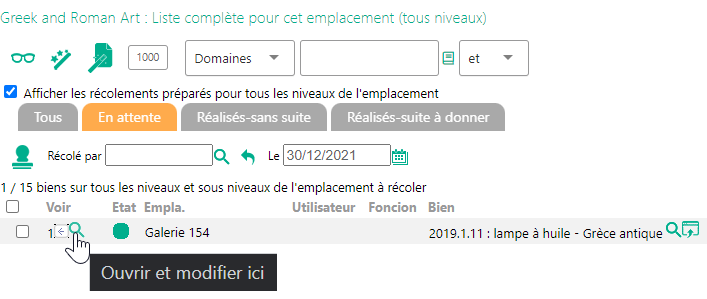
Passons en modification :
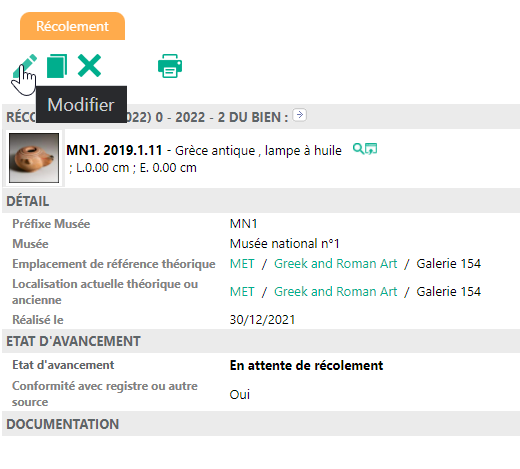
Vue sur la notice de récolement du bien et outils de modification pour entrée en saisie.
Nous avons constaté ici la présence de moisissure et un effacement partiel du numéro d’inventaire. Ces deux problèmes vont donc nécessiter l’intervention d’une restauration à moyen terme.
J’indique donc :
- L’état d’avancement de la notice, ici « récolé sur pièce et sur place, suite à donner ».
- Les deux problèmes.
- Les suites à donner.
- Le nom du récoleur.
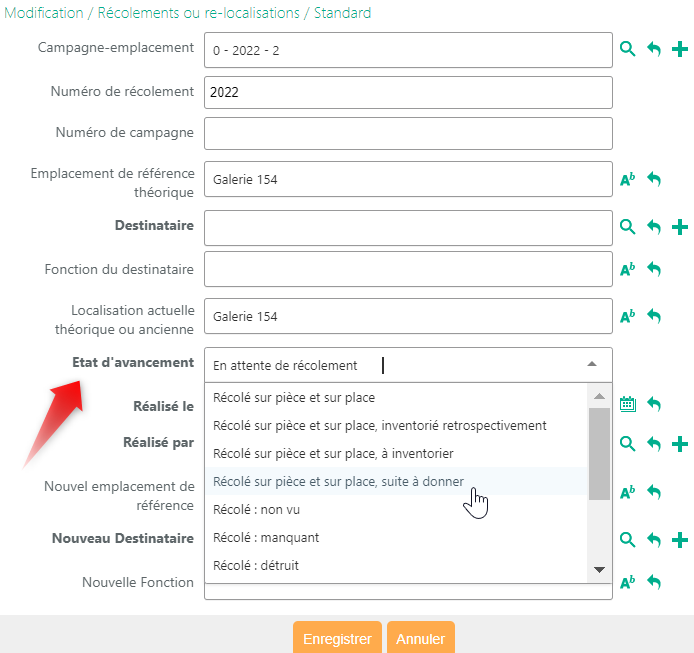
Changement de l'état d'avancement de la notice de "En attente de récolement" à "Récolé sur pièce et sur place, suite à donner".
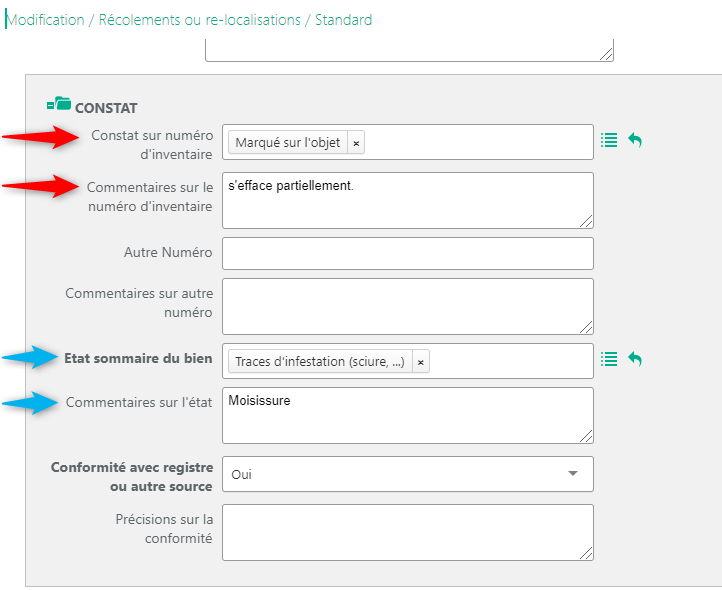
Les deux problèmes.
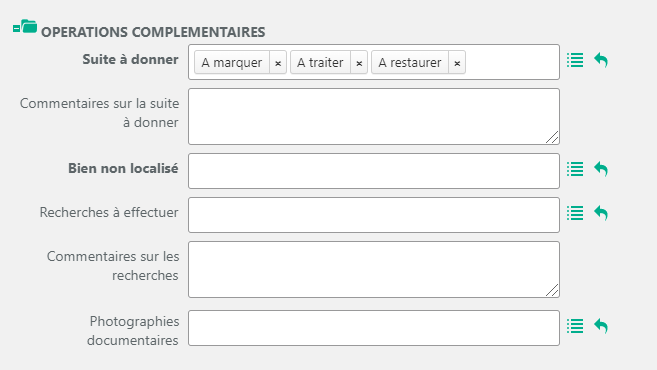
Les suites à donner qui peuvent se cumuler.
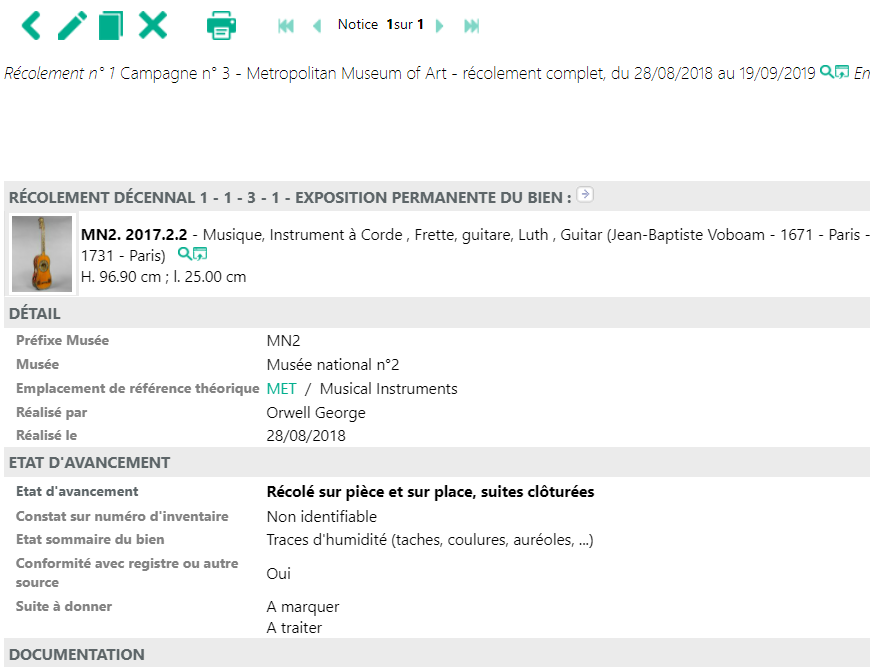
Nous voyons donc les modifications sur la notice, après un enregistrement, avec en gras l’état d’avancement du récolement pour ce bien.
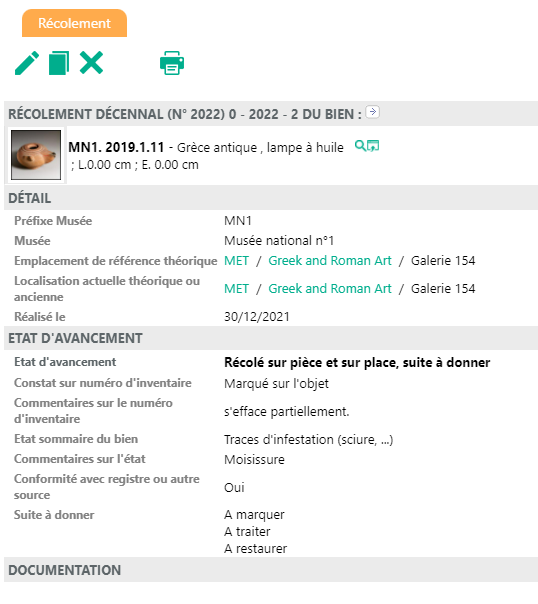
Résultat d'un récolement d'un bien après enregistrement.
Pour revenir à la liste des notices de récolement, cliquer sur Ré-afficher les récolements de ce niveau...  Nous constatons désormais sur l’emplacement la présence de 14 biens dans « réalisés sans suite » et d’un bien dans « réalisés suite à donner ».
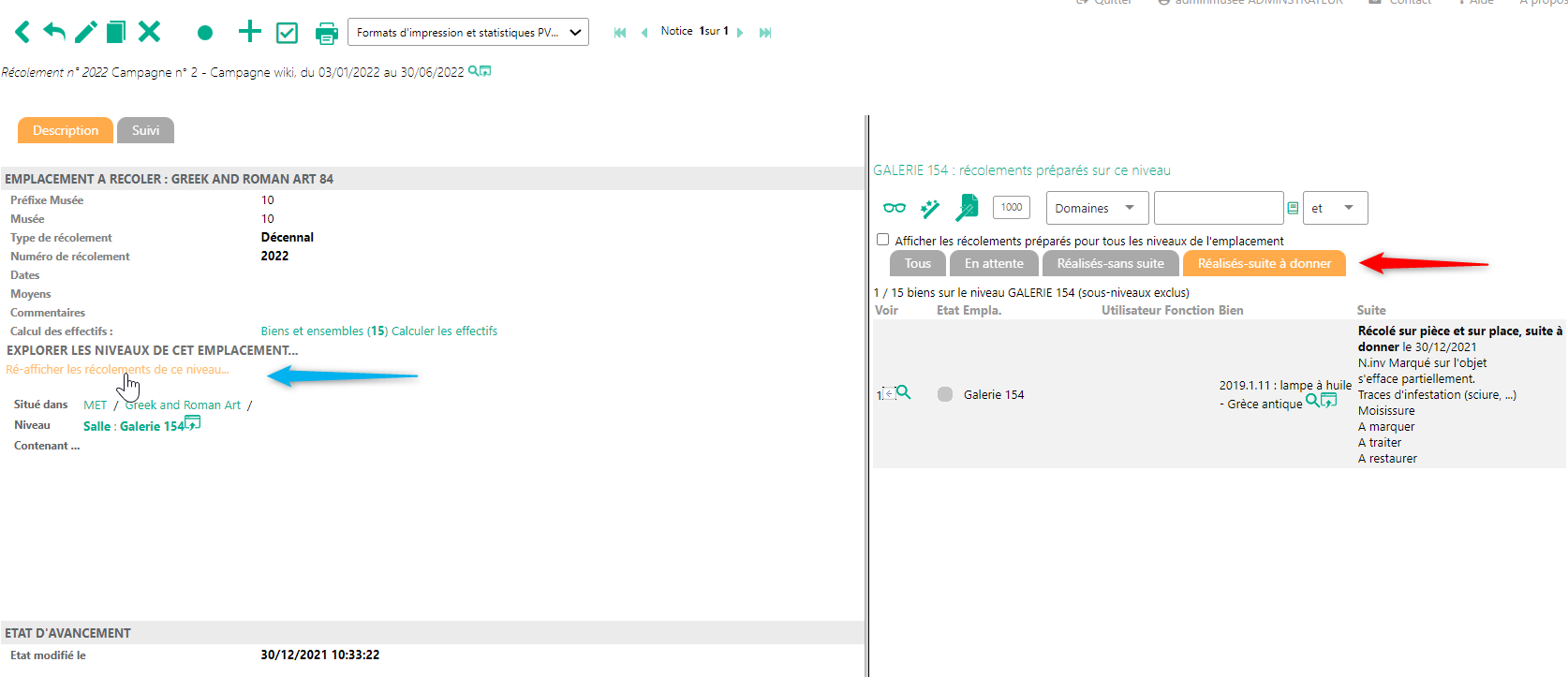
Réalisé suite à donner.
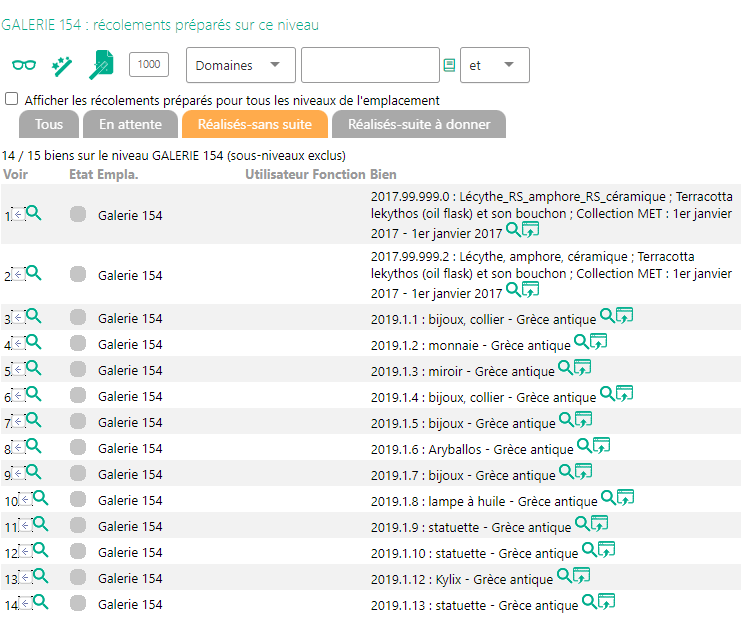
Réalisé sans suite
Modification de localisation d'un bien pendant le récolement
Depuis la version 4.0, la saisie d'un nouvel emplacement de référence ou d'une nouvelle localisation dans la notice de récolement sera automatiquement reportée sur la notice bien lors du changement d'état d'avancement de la notice récolement
Exemple : le bien 880.1.1 initialement localisé dans la boite 1006 est trouvé dans la boite 1046
Modifier une fiche récolement  pour renseigner les nouveaux emplacements et indiquer l'état d'avancement.
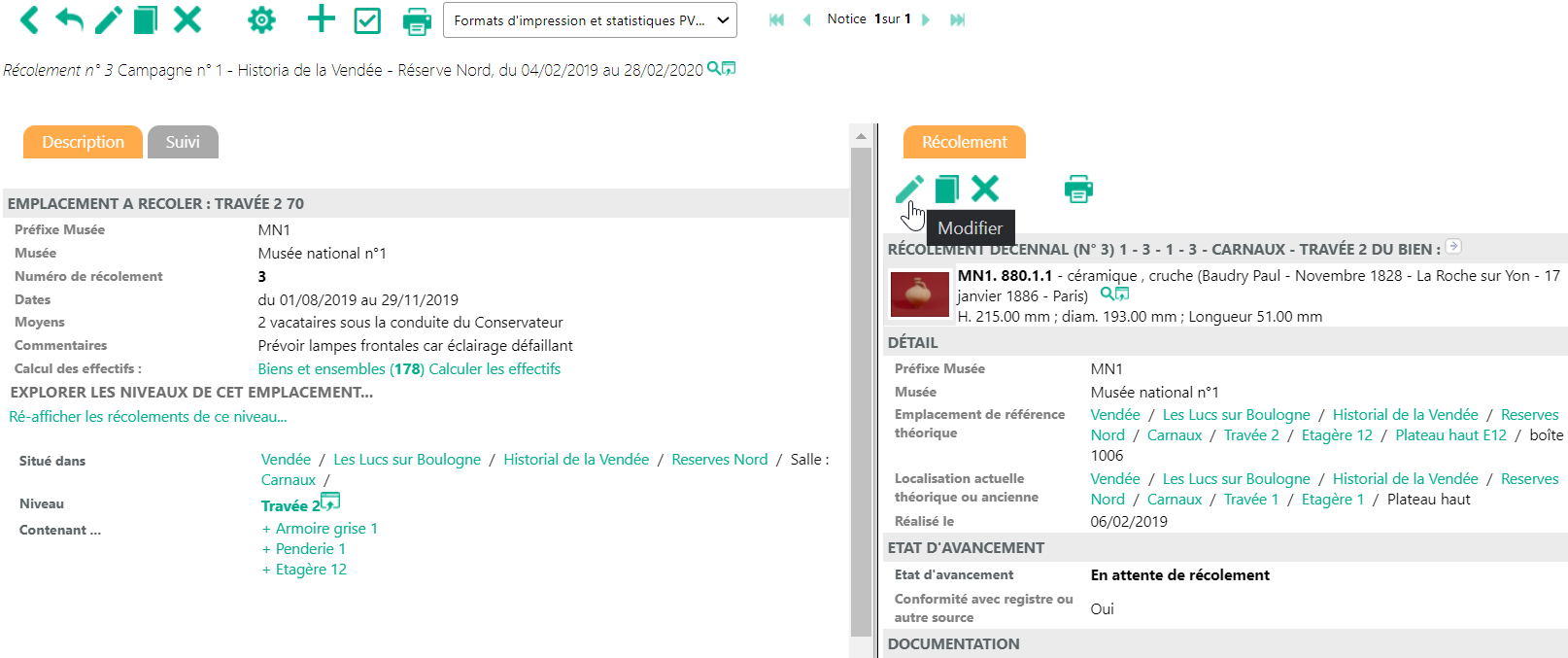
Dans la grille de saisie, se trouve la Localisation actuelle théorique ou ancienne et l'Emplacement de référence théorique ou ancienne. Elles sont pré-remplies par les informations de la fiche Bien dans les champs Localisation actuelle et Emplacement de référence lors de la génération des fiches de récolement.
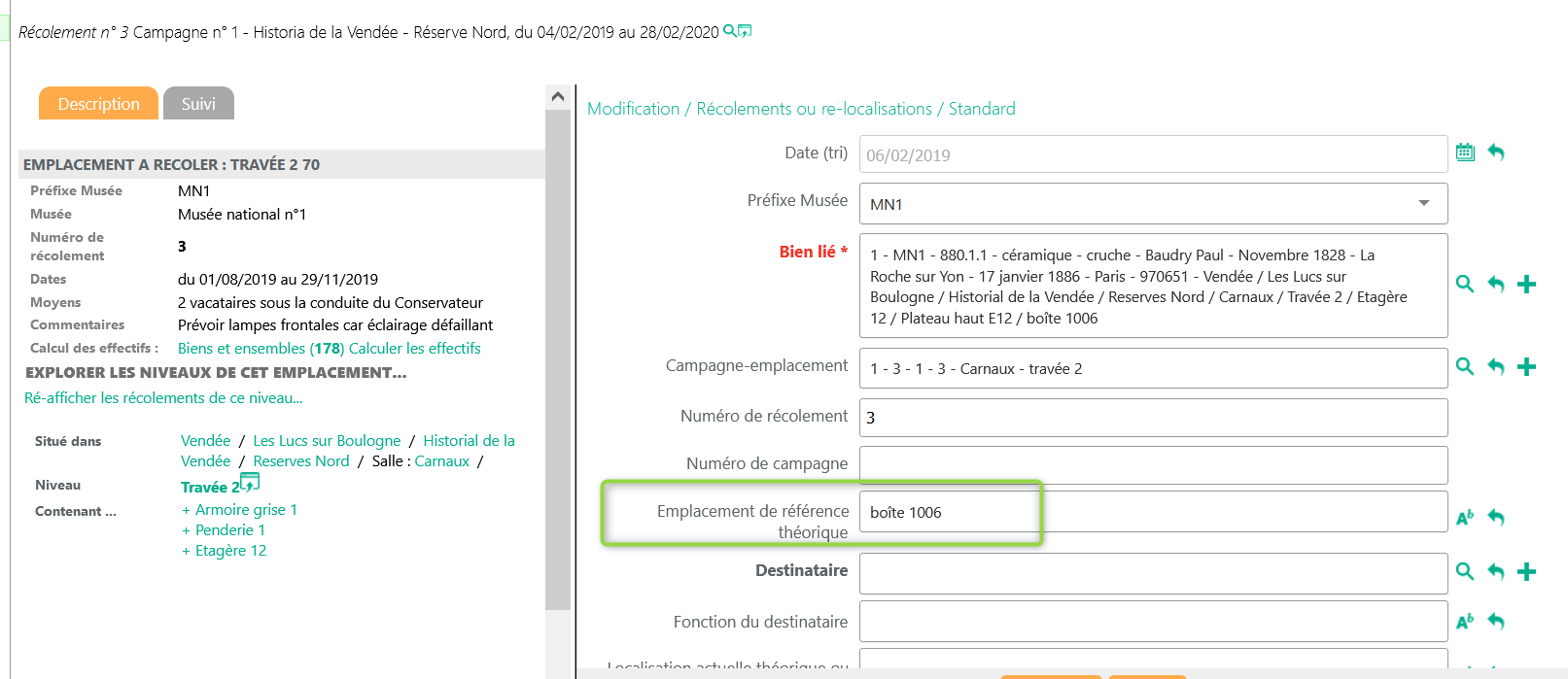
Plus bas sur la grille de saisie de la fiche Récolement, se trouve la possibilité de saisir le nouvel emplacement
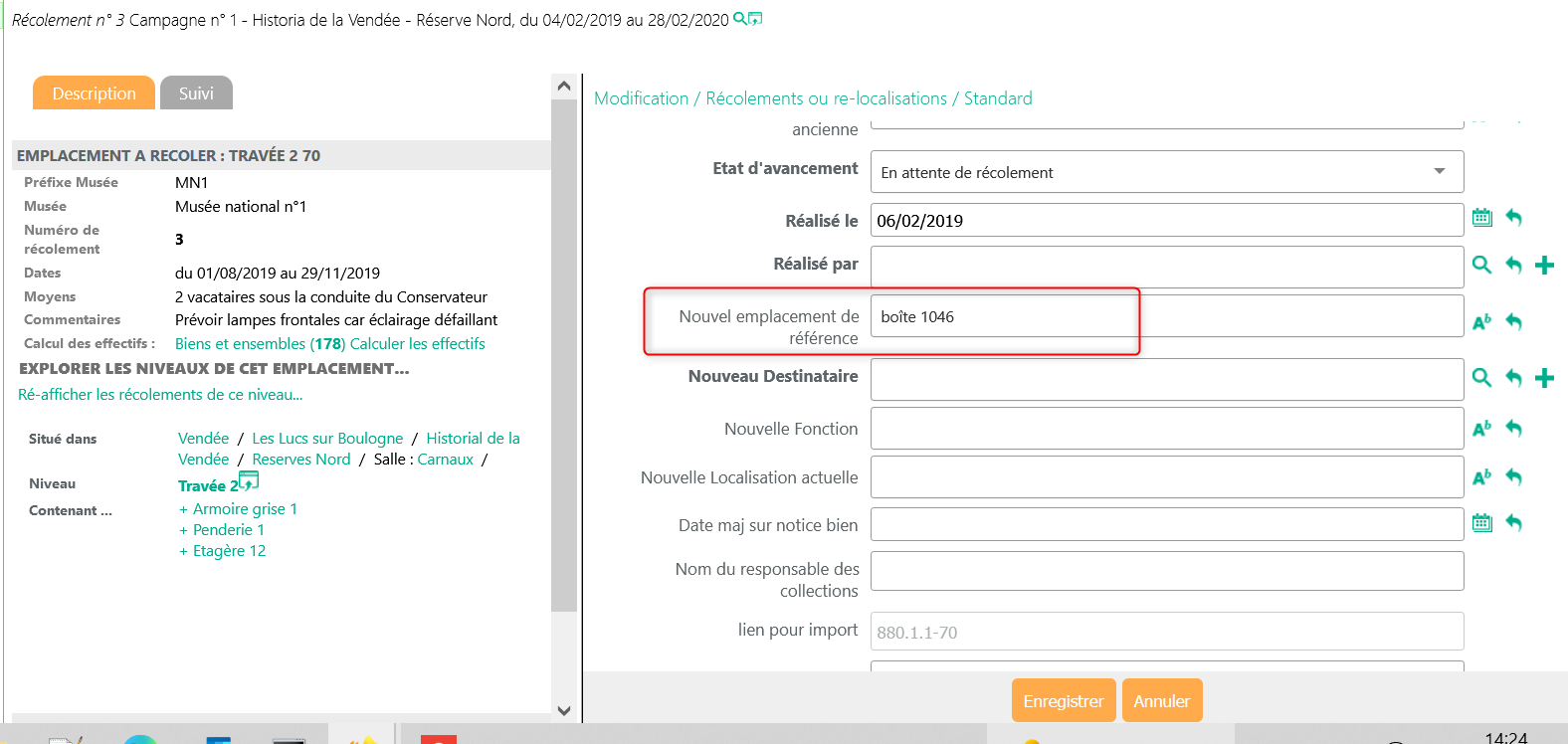
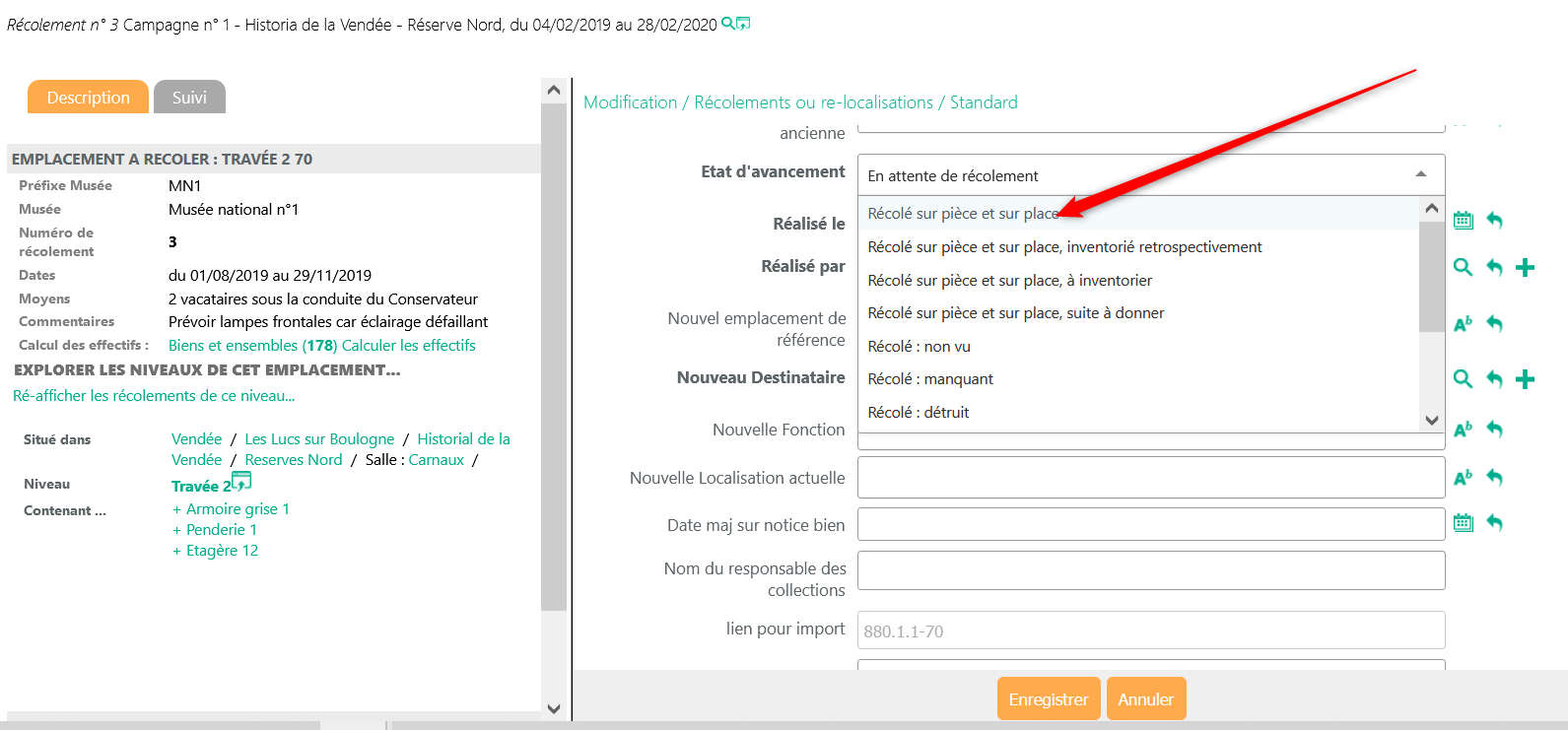
L'historique de changement de localisation sera mentionné dans l'historique de récolement sur la notice bien

Importer des résultats de récolement saisis sur tablette via Recol'App
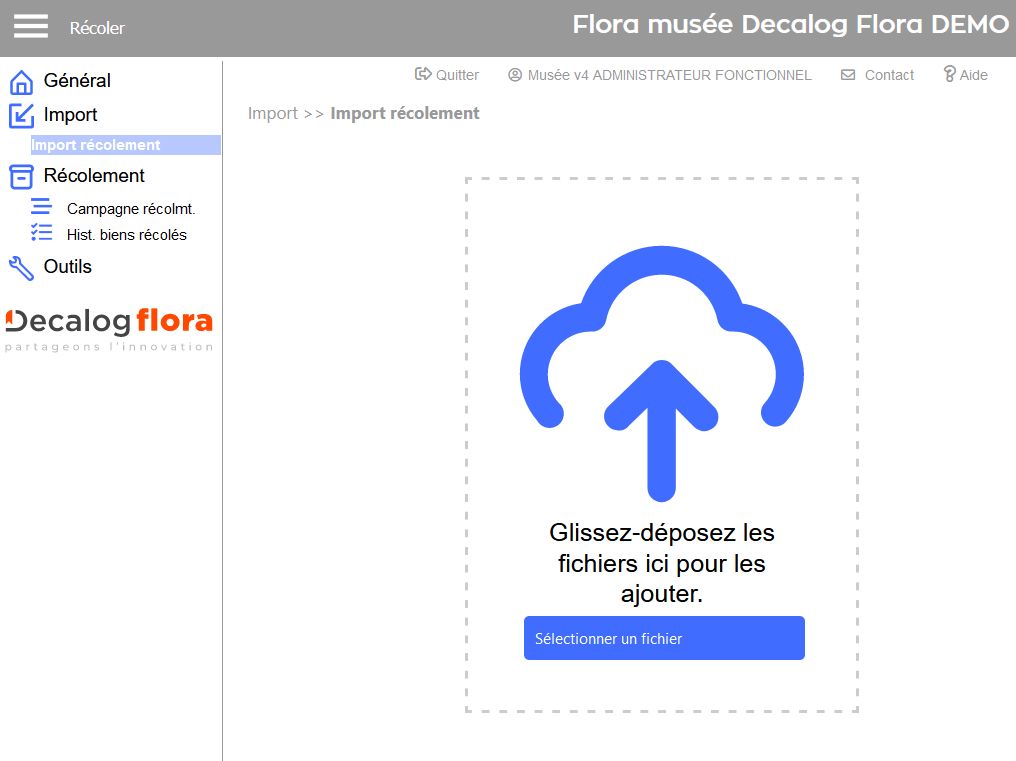
les données saisies sur tablettes doivent etre récupérées sur un PC connecté à FLora (via un fichier zip exporté depis la tablette)
ce fichier zip devra etre déposé dans l'écran d'import des récolements
Importer des données de récolement saisies sur un tableur
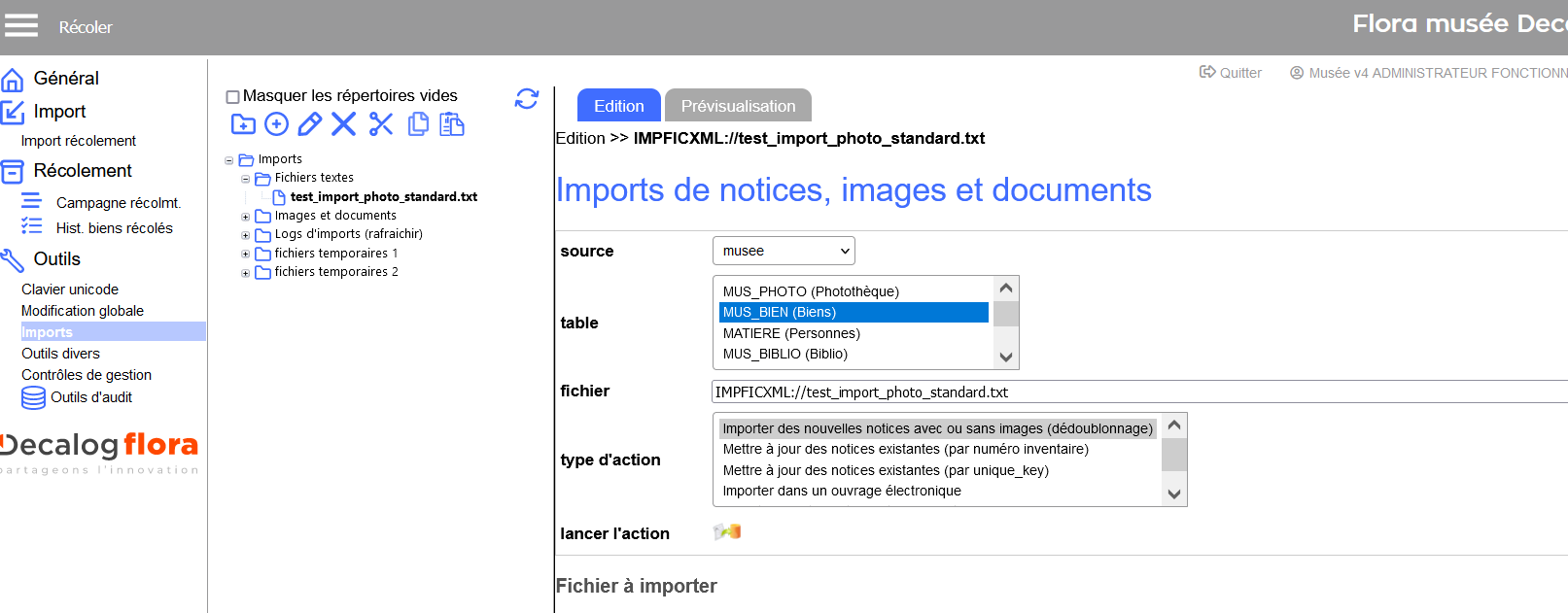
L'interface d'import générique de Flora musée (notices et photos) permet d'importer des fichiers tabulés dans la table des biens et la photothèque, notamment pour y créer et y localiser les biens qui n'existaient pas encore dans la table documentaire des biens.
Il est aussi possible d'importer des notices de récolement qui n'auraient pas été générés via l'interface de flora (attention au lien sur l'emplacement à récoler dans la campagne), se reporter au manuel d'import
ETAPE 4 : Suivi de l'état d'avancement du plan de récolement
Sur les emplacements à récoler dans les campagnes
En appuyant sur le bouton vert  « terminer la saisie », démarrer le récolement pour cet emplacement. La personne chargée du récolement pourra alors le commencer. Soit directement sur Flora, soit en déconnecté en passant par l'application RecolApp.

Validation du commencement du récolement
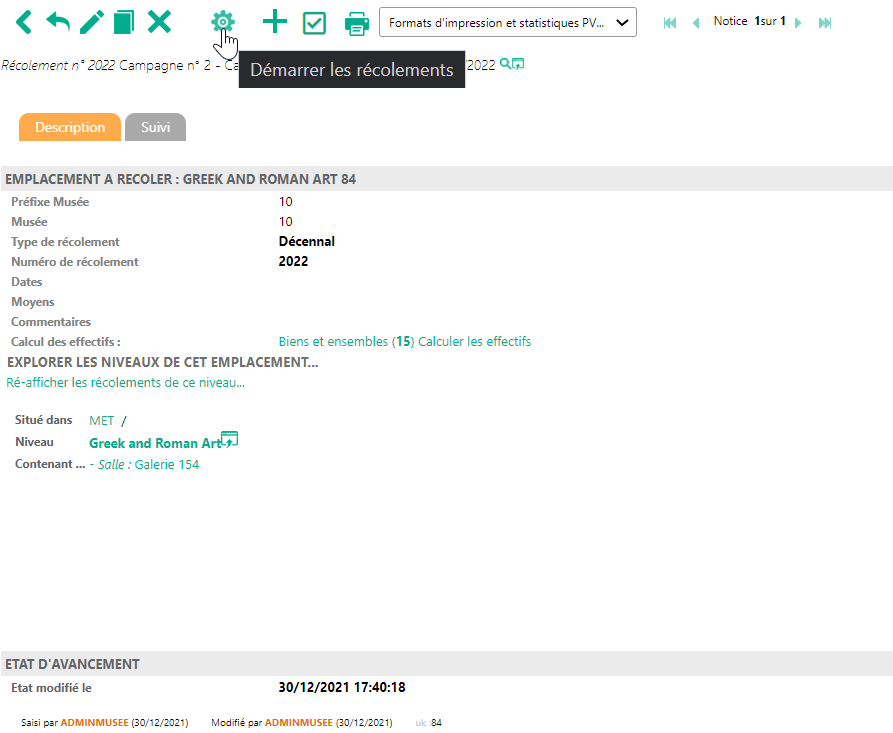
Résultat de la fin de la saisie de l'emplacement, le recolement peut commencer.
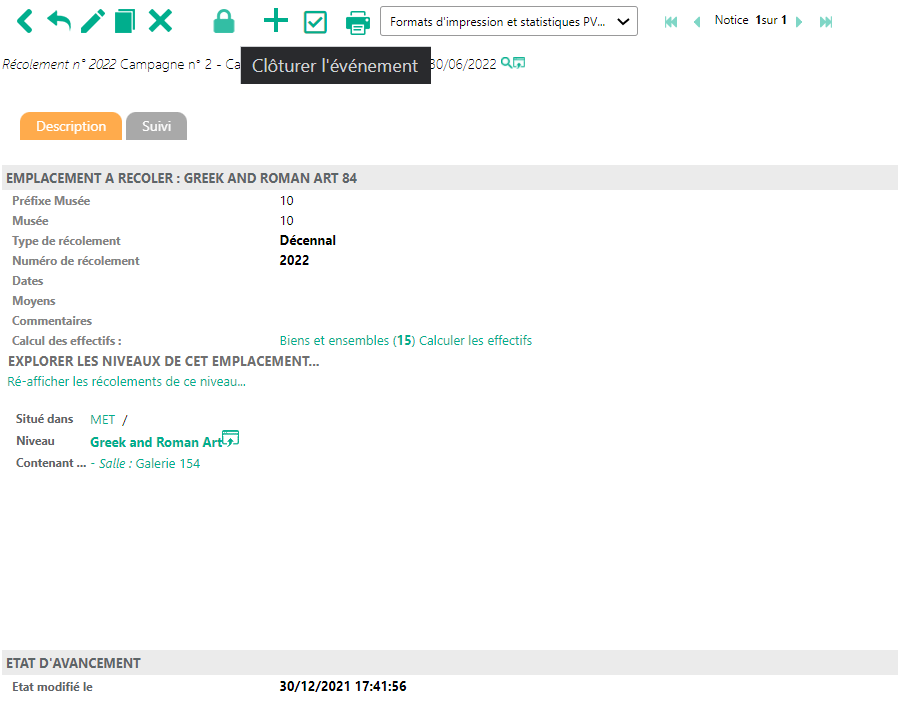
Dernière étape, cliquer sur le cadena pour valider la fin du récolement de cet emplacement.
Mon emplacement récolé est à présent validé dans ma campagne de récolement, son état passant de vert  à gris
  . Les autres emplacements en préparation sont en orange
  .
.
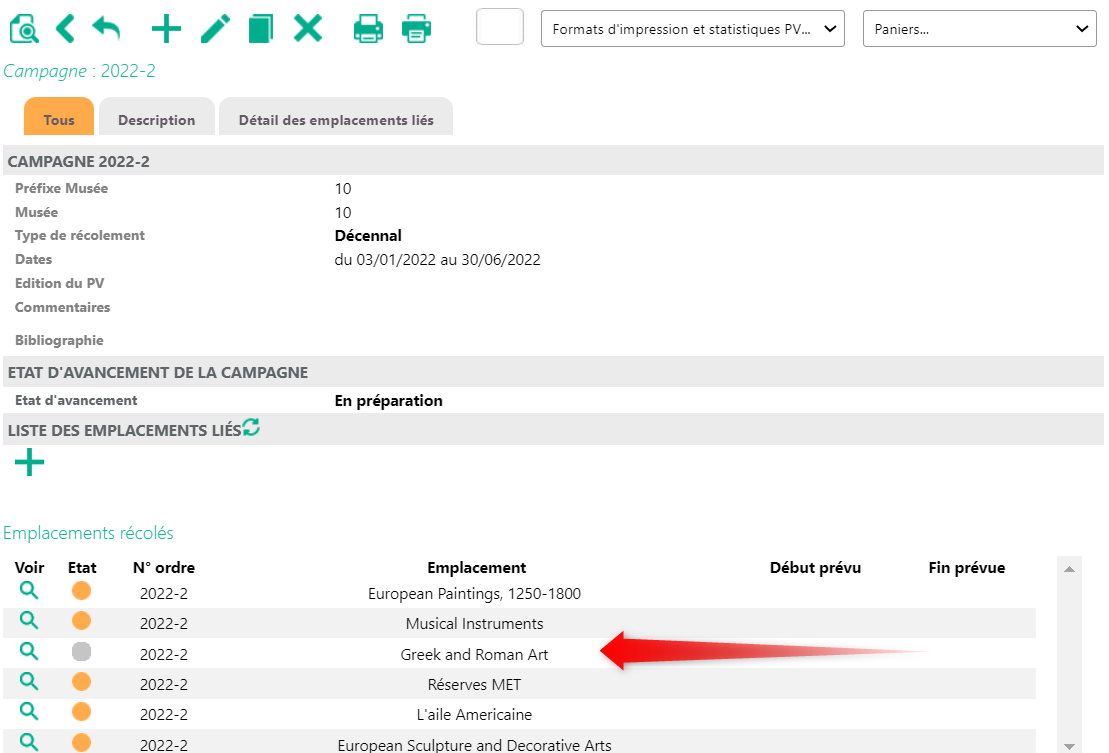
Résultat de la fin du récolement de l'emplacement Greek and Roman Art sur la notice de campagne.
Dans l'exemple ci-dessus, l'Emplacement Greek and Roman Art est terminé.
Sur l'emplacement, il est possible de :
- Démarrer le récolement

- Cloturer l'événement

- ajouter un bien à récoler manuellement (dans le cas ou on l'a trouvé in situ alors que sa notice récolement n'avait pas été générée

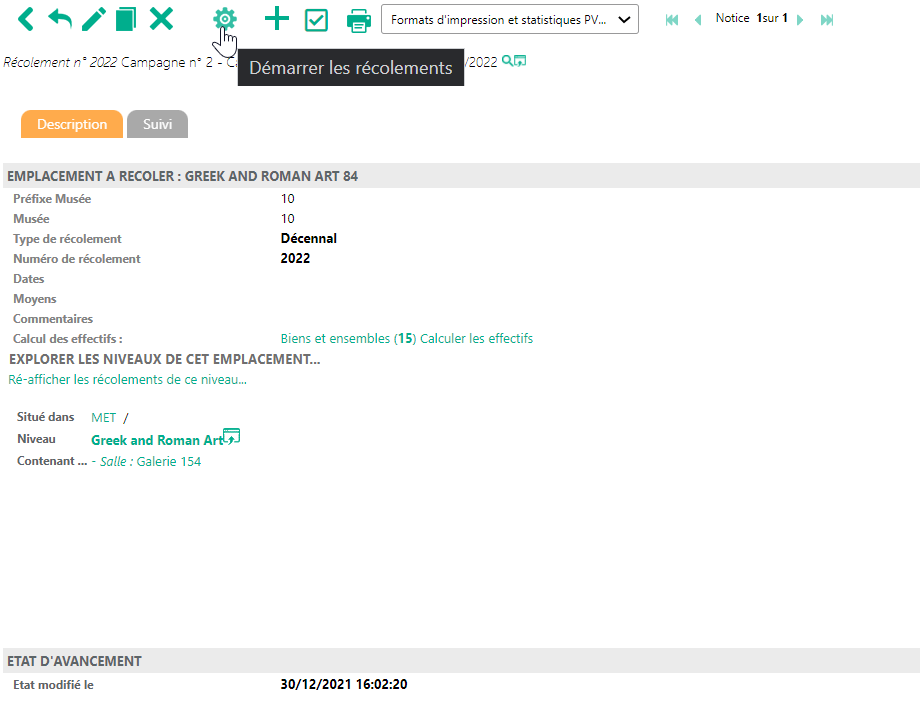
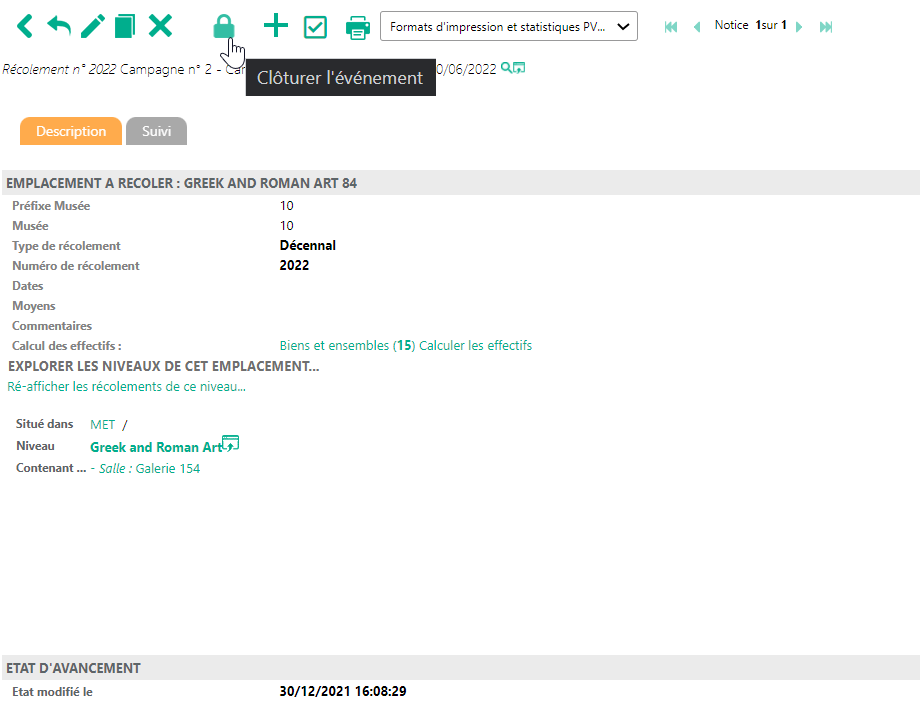
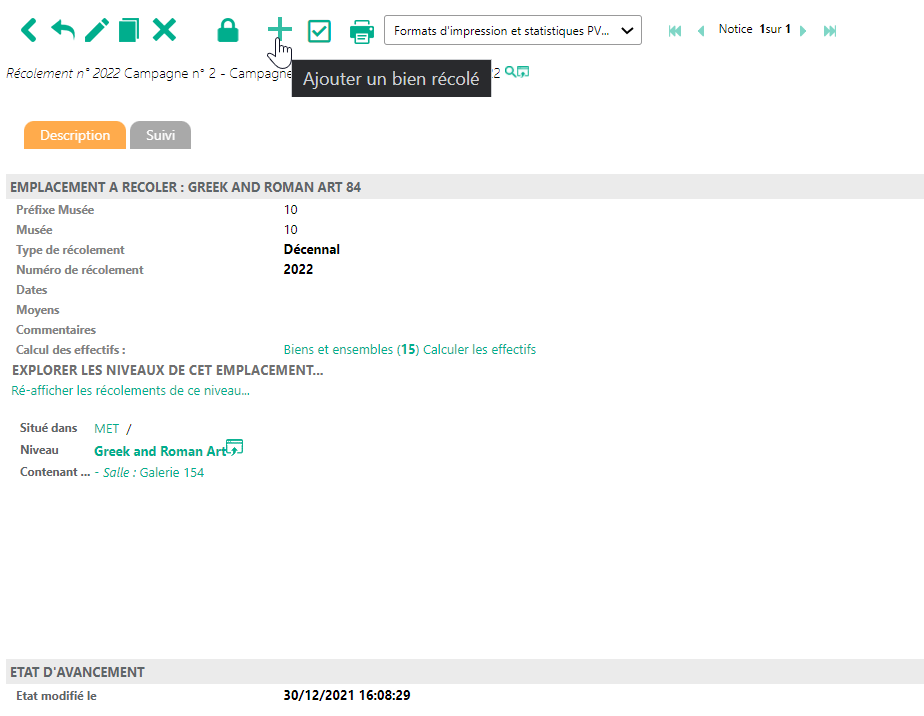
Fonctionnement des boutons
Sur les Campagnes :
Un workflow existe aussi pour les campagnes, pas de bouton cette fois, mais rentrer en modification pour changer son état d'avancement. Le Résultat apparait en gras dans Etat d'avancement de la Campagne sur la notice Campagne et par un changement de pictogramme lors d'une recherche d'une campagne.
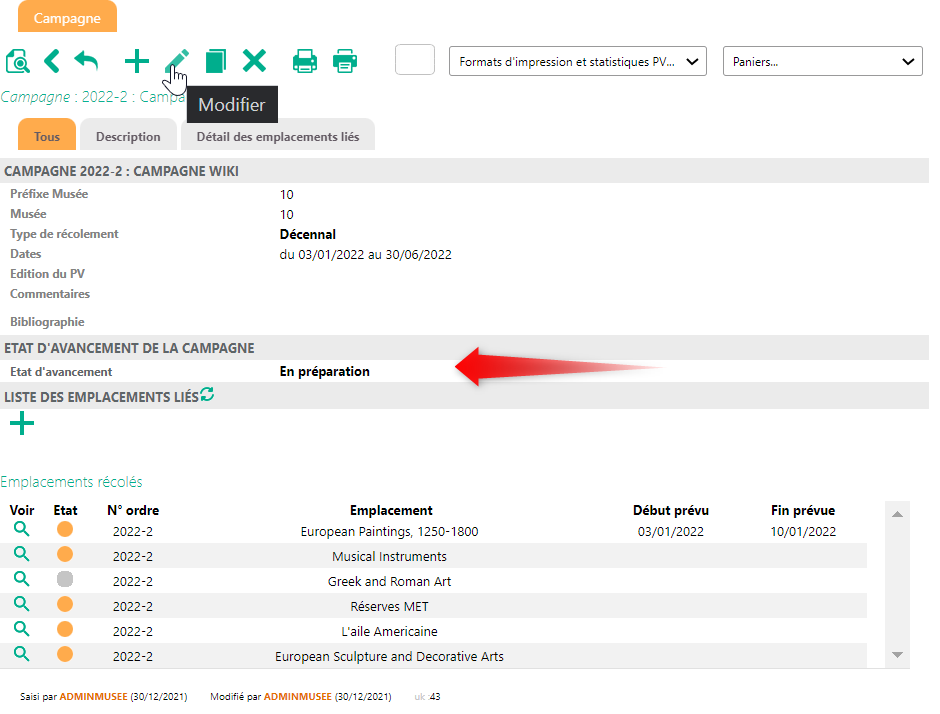
Notice Campagne en préparation qui va être modifié.
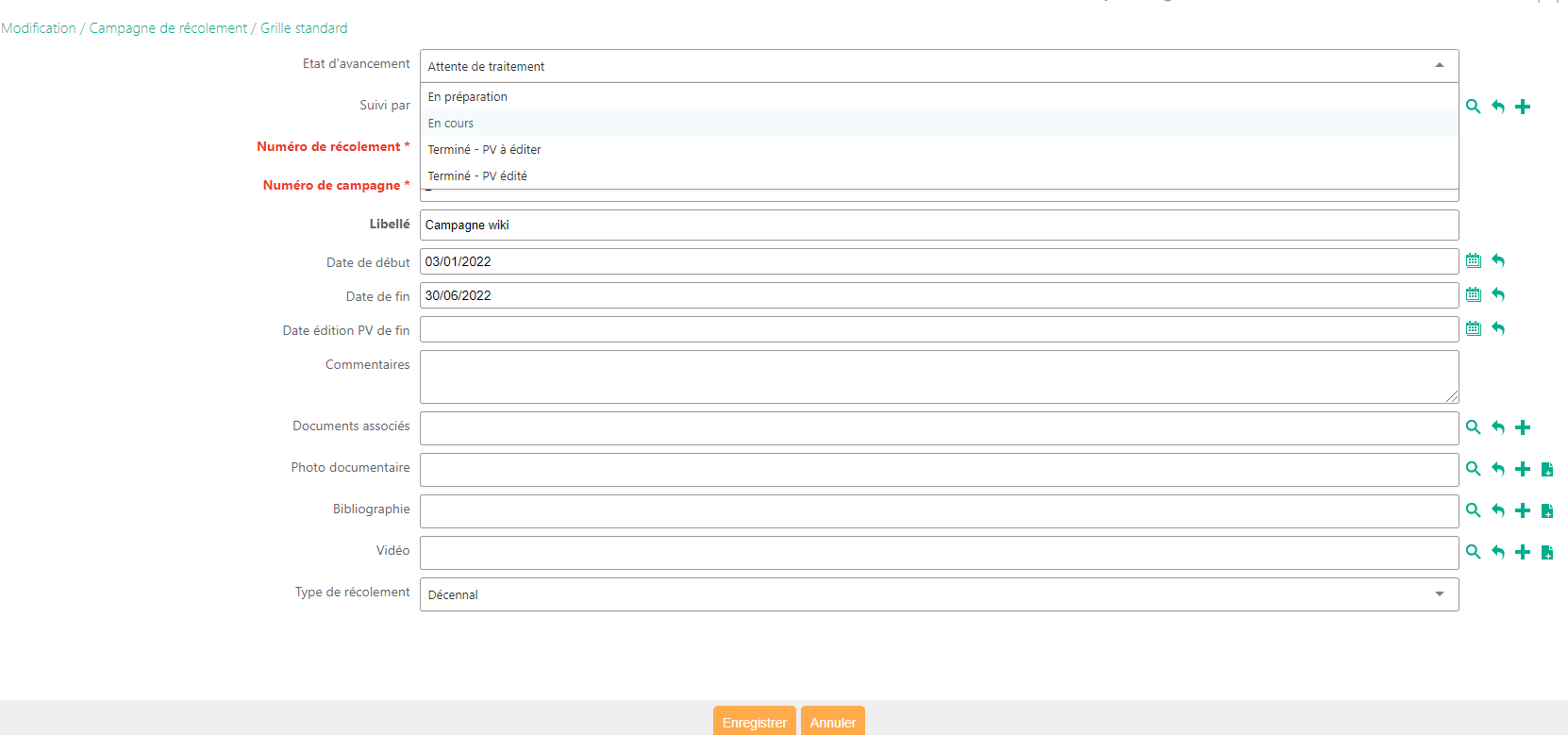
Changer l'état d'avancement.
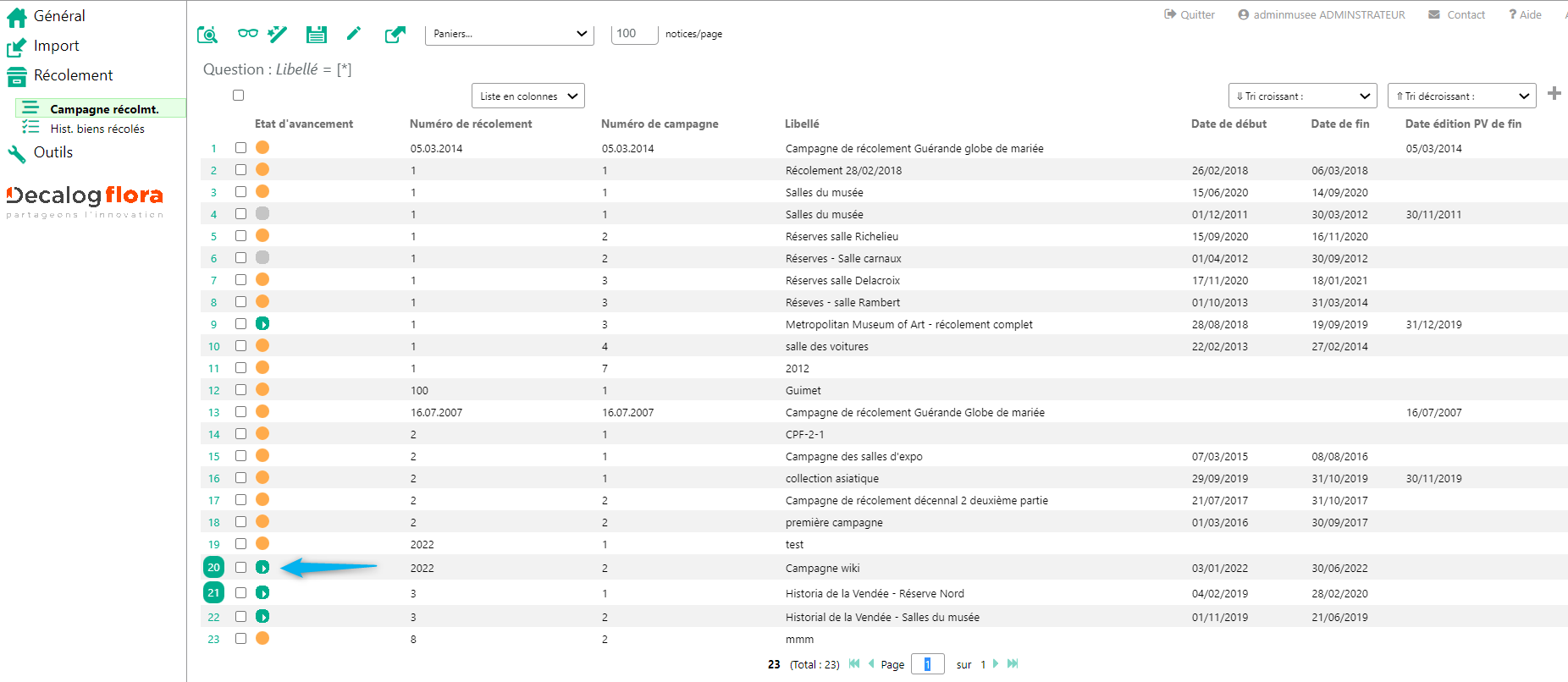
L'état en cours apparait par un icone lors d'une recherche de campagne de récolement.
ETAPE 5: Editions des statistiques et des PV de récolement.
Pour les emplacements à récoler dans les campagnes :
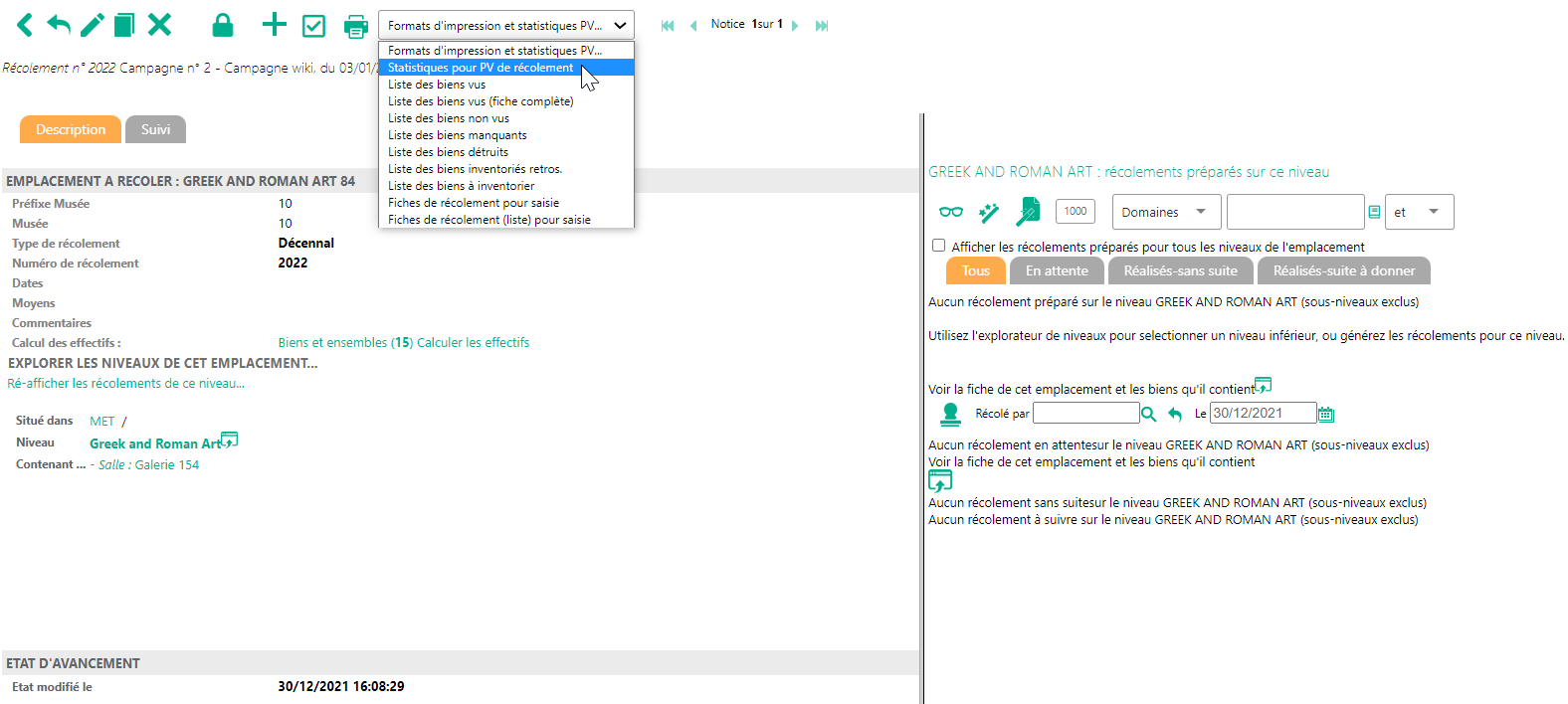
Editer les Statistiques du récolement pour cet emplacement.
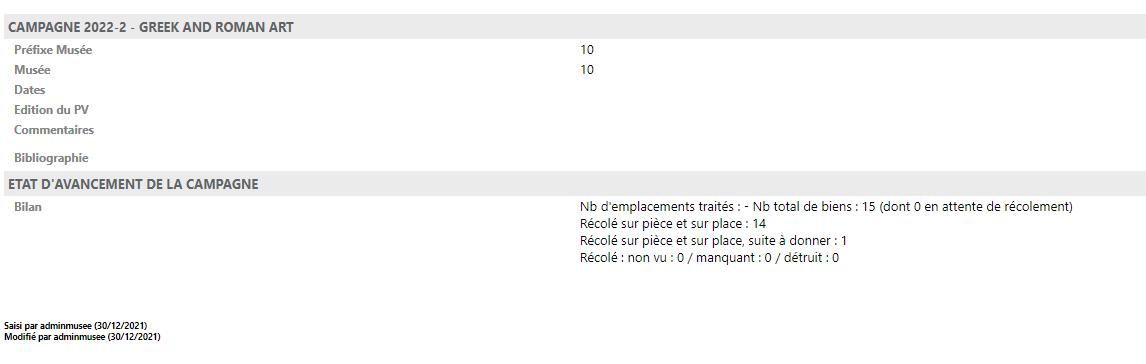
Résultat Statistiques du récolement pour cet emplacement.
Pour les Campagnes :
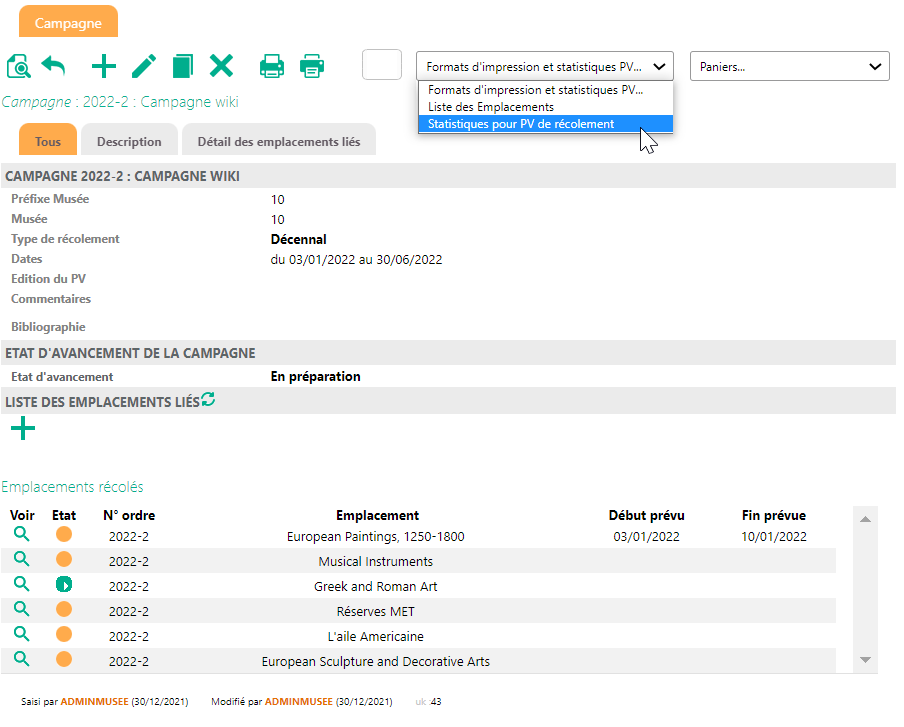
Editer les Statistiques pour PV de récolement pour la Campagne.
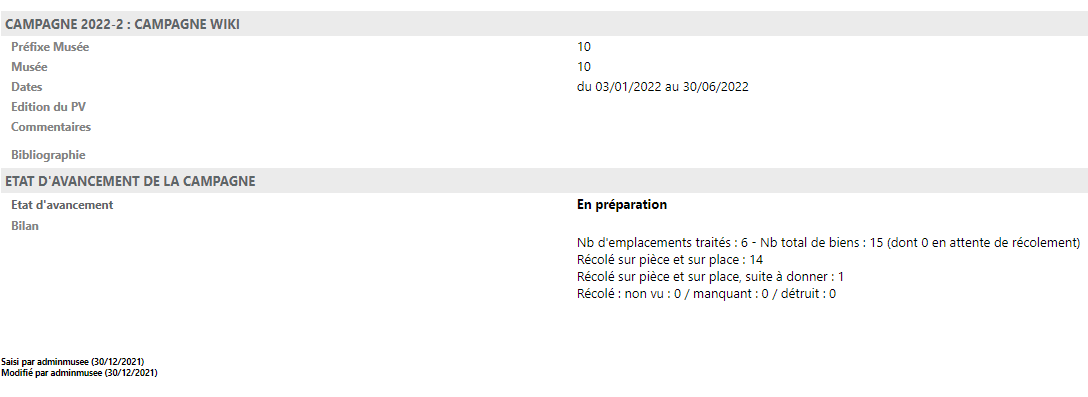
Résultat des statistiques pour PV de récolement pour la Campagne.
Modèles de PV musées de France et musées nationaux
Les modèles de PV pour et reprennent une partie des statistiques ci dessus.
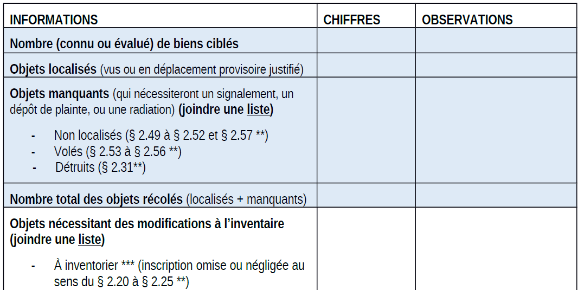
Non localisés = non vus dans Flora
Pour les autres parties il faudra passer par des requêtes sur l'historique des récolements
Requêtes sur l'historique des récolements
Objets nécessitant des modifications à l’inventaire
A radier (joindre une liste)... rédaction en cours
Objets nécessitant des compléments d’identification ( à marquer, à photographier...)
via le menu Administration / données, exemple pour la 1ere campagne du récolement N°2
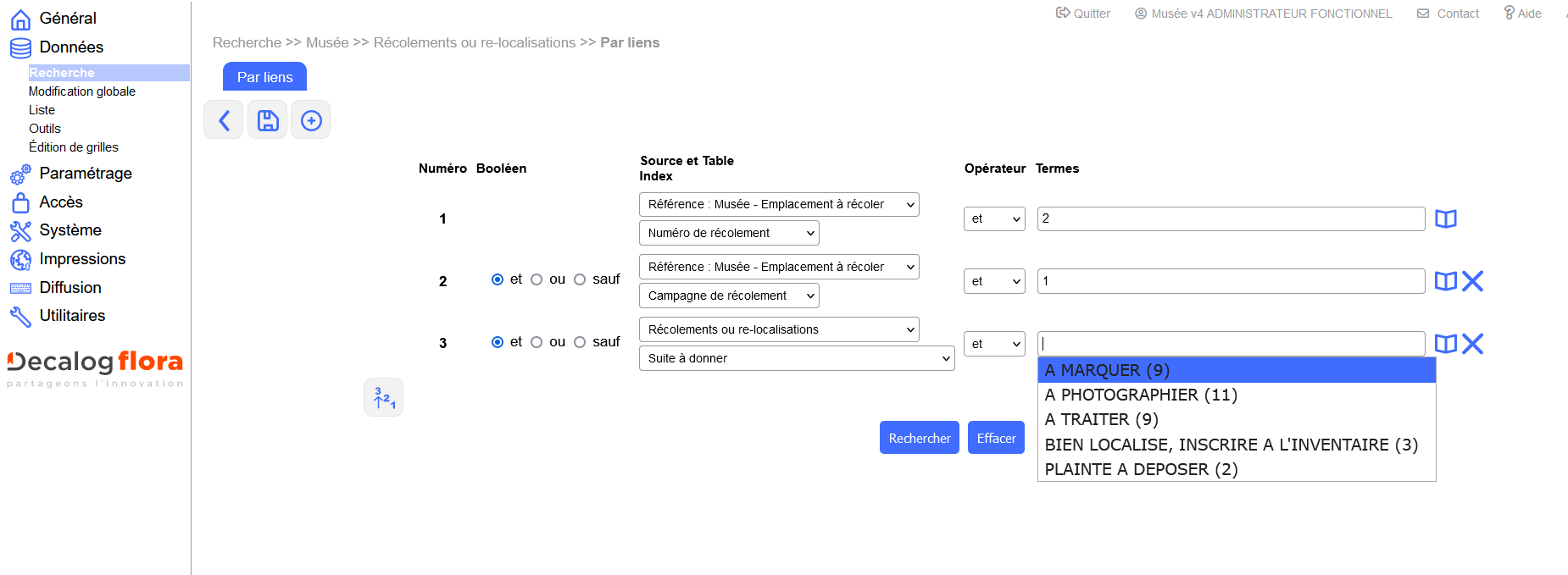
État de conservation du bien
via le menu Administration / données, exemple pour la 1ere campagne du récolement N°2
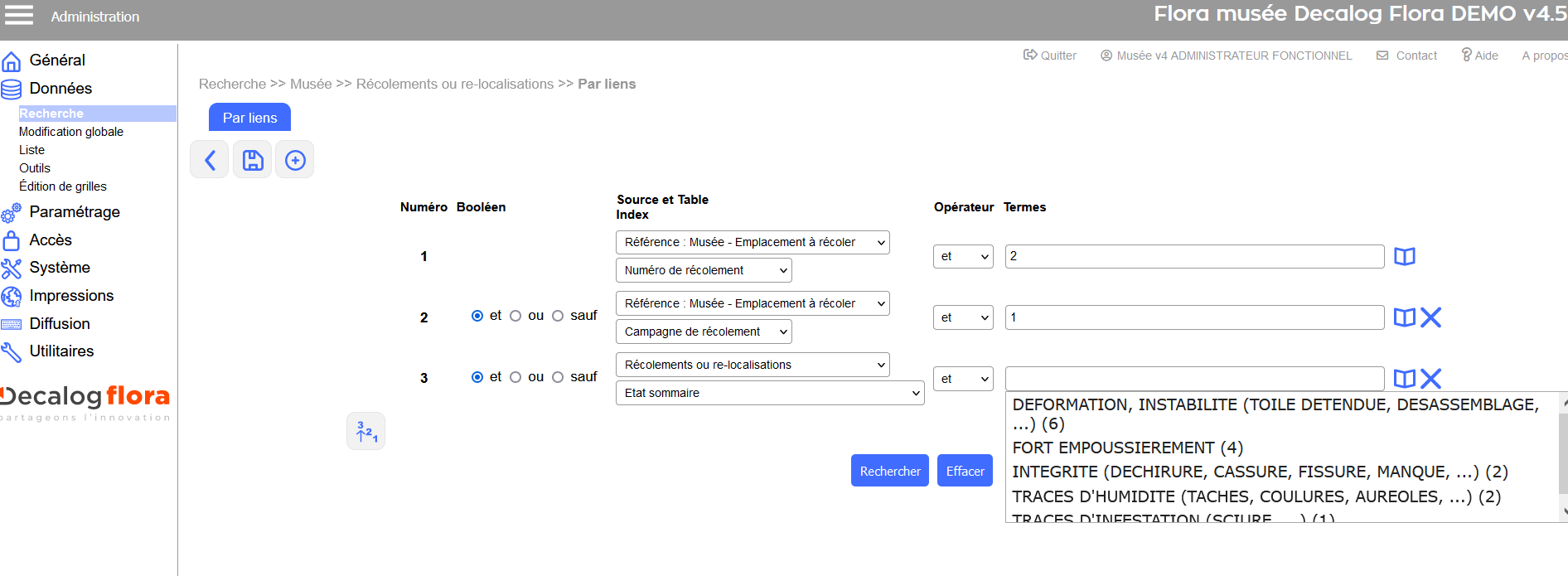
Localisation des biens : Exposés dans les salles ou en réserve
Généralement les campagnes sont organisées par emplacements donc concernent des salles du musée OU des réserves mais rarement les deux
il est toutefois possible croiser la requete avec l'emplacement de référence des biens en selectionnat la branche de la table d'autorité des emplacements qui regroupe toutes les salles du musée ou toutes les réserves (utiliser 'lassiatnt pour activer la profondeur de recherche"
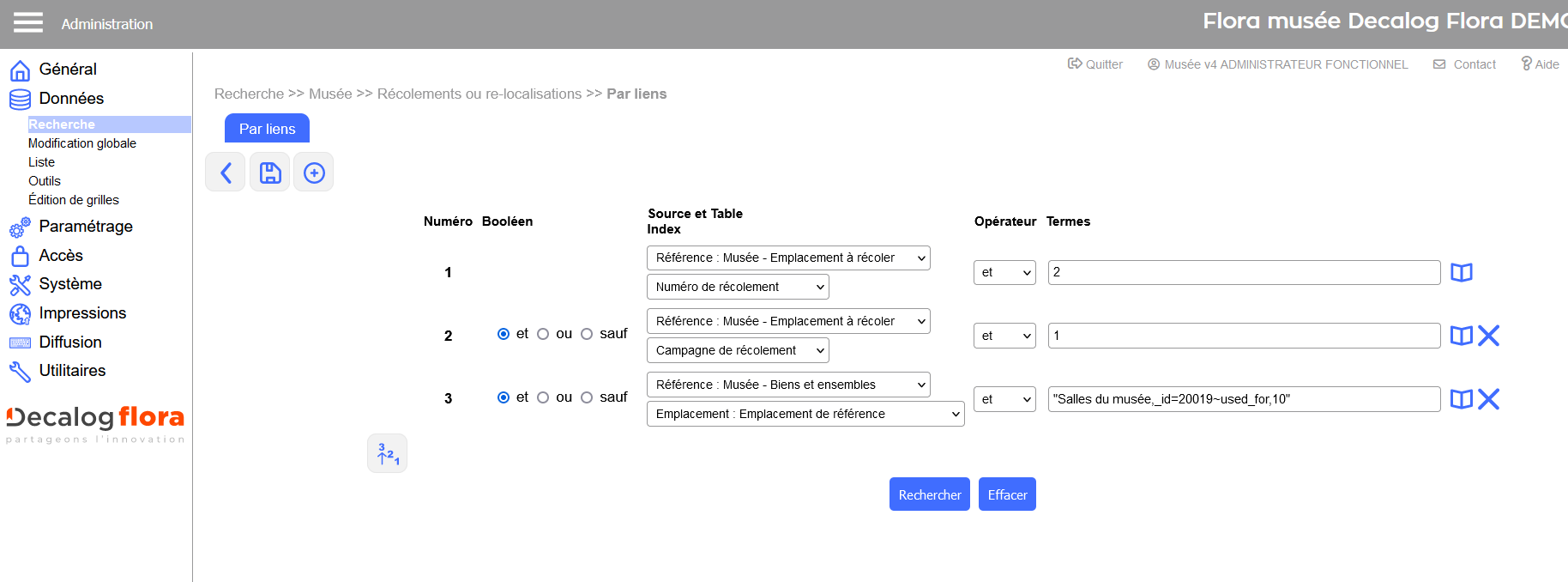
Documentation photographique des biens
Argentique ou Format numérique
Cette requête est délicate car il faut croiser la recherche avec la phototheque pour savoir si une notice photo est liée et si elle concerne une photo numérique ou argentiquie
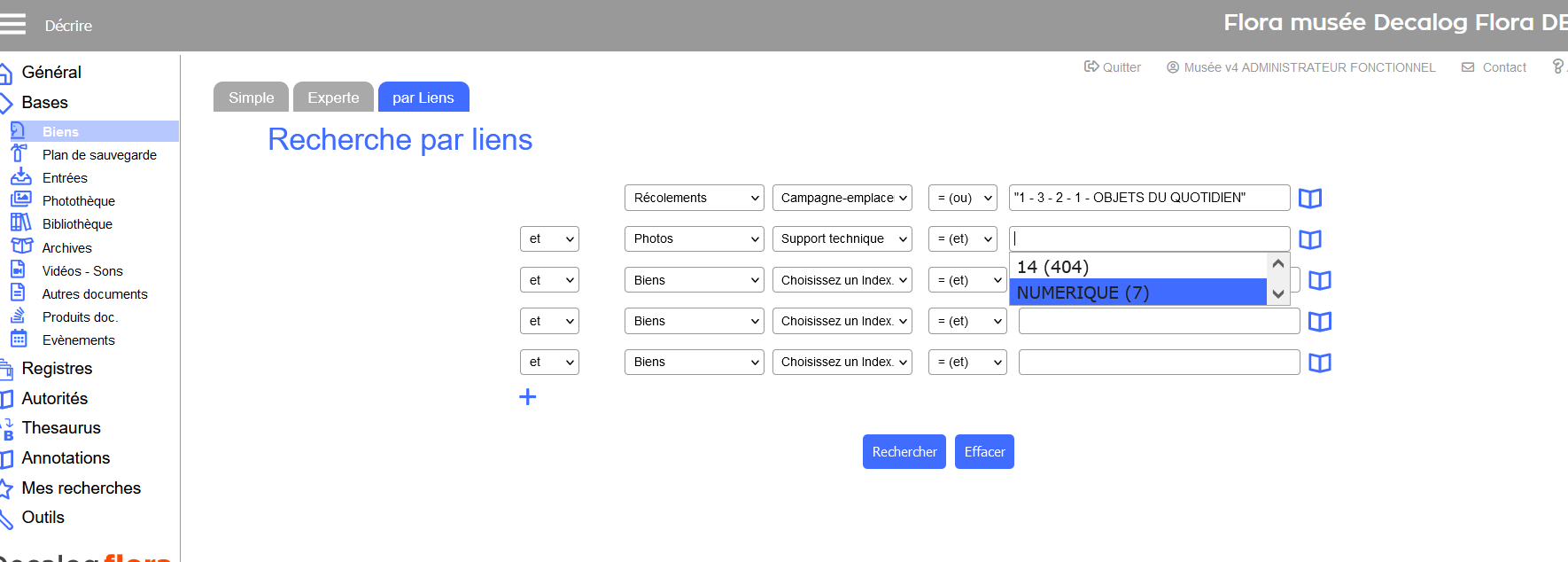
Utiliser la recherche par liens sur les biens
choisir l'emplacement à récoler dans la campagne, puis le support de la photo liée au bien (ce qui suppose que le champ a été renseigné ce qui 'est pas toujours le cas)
ETAPE 6 : Post-récolement
..en cours de ré-écriture
Signalement des manquants sur POP/Joconde
La passerelle d'export POP/Joconde de FLora musée a été adaptée pour permettre le versement des notices de biens manquants tels que décrit dans l'article du site du ministère de la culture ci dessus
Se reporter à l'article sur export POP/Joconde de Flora pour savoir comment produire le fichier zip à verser sur POP
Suivi des anomalies
Pour le suivi des anomalies il sera possible de chercher directement l’information sur Flora.
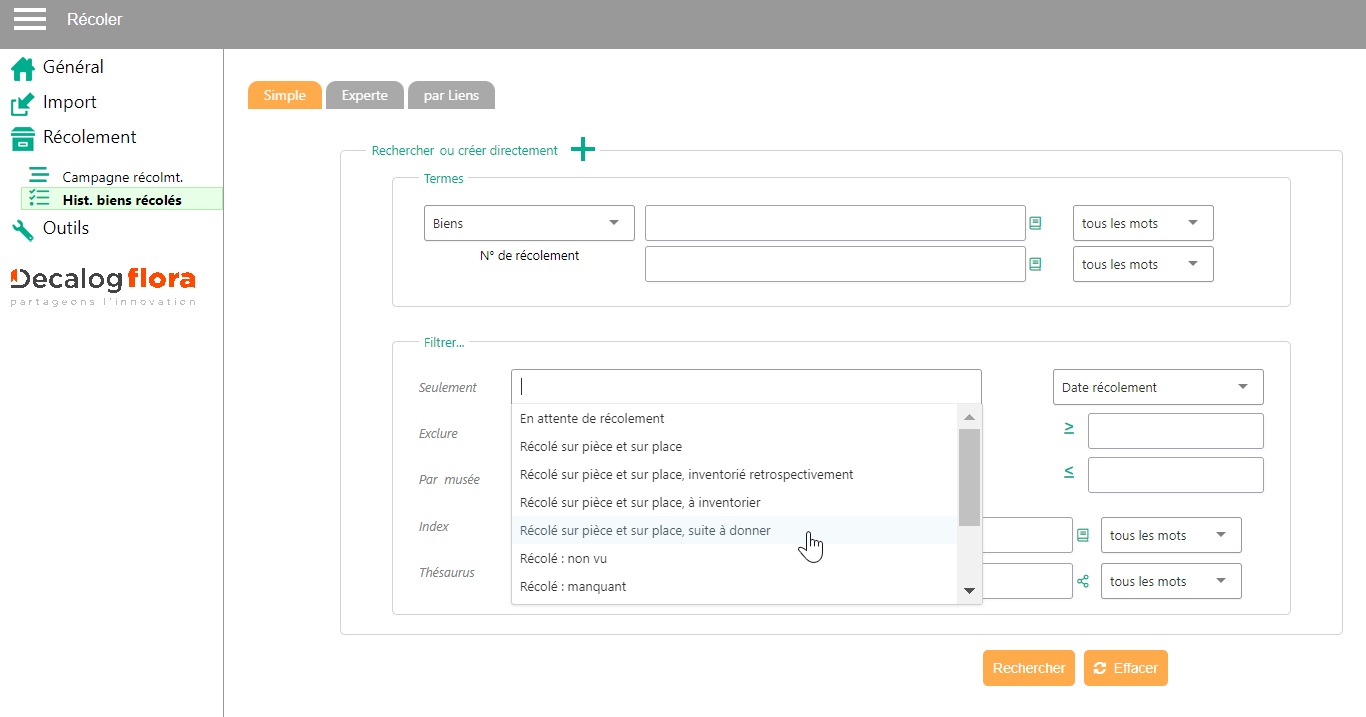
Recherche "suite à donner".
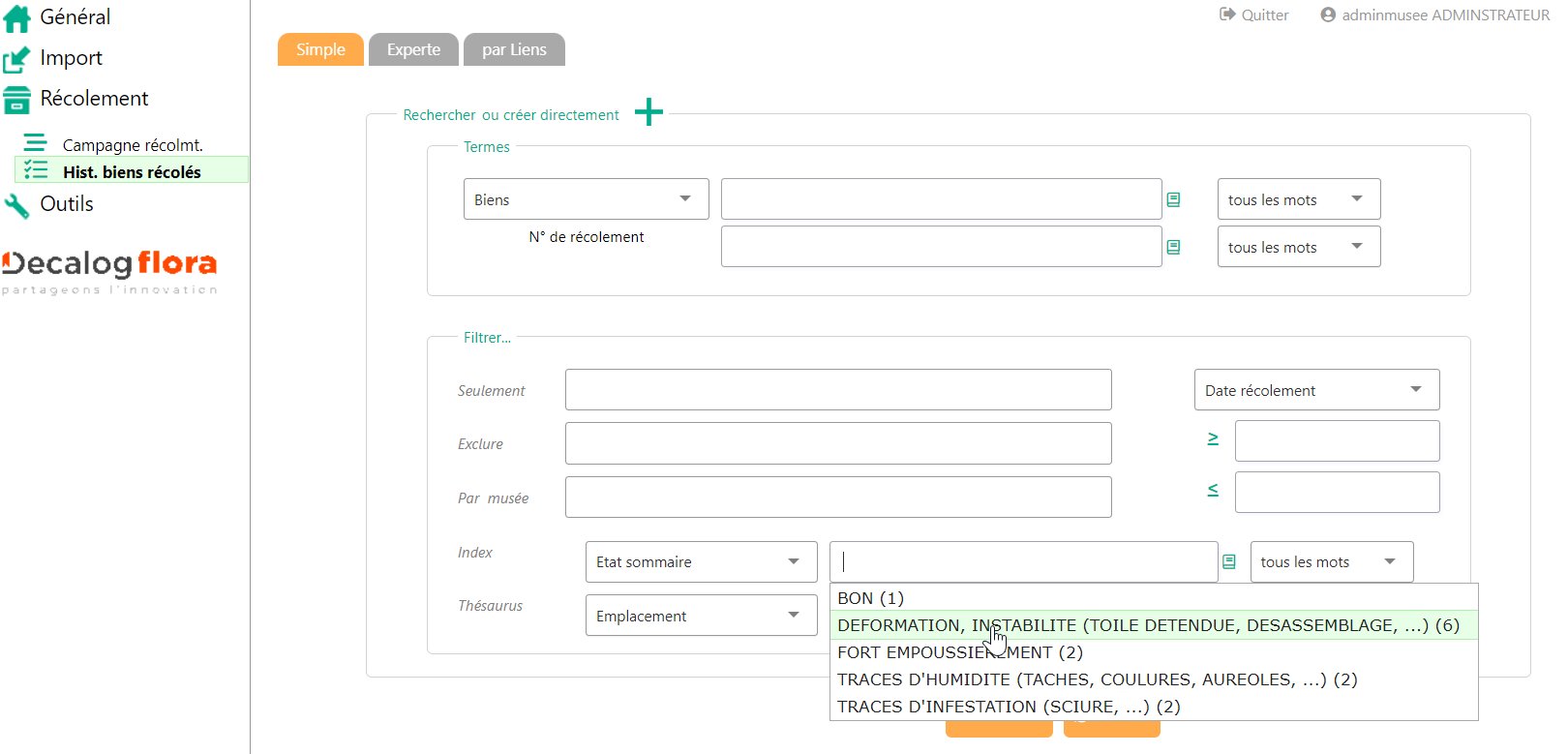
Recherche "état".
Clôturer les suites à données
Ne pas oublier de clôturer les suite à donner après les avoir traitées
Pour une fiche récolement, faire modifier puis changer l'état d'avancement.
Pour un lot de fiches récolement faire une recherche simple comme ci dessous par exemple :
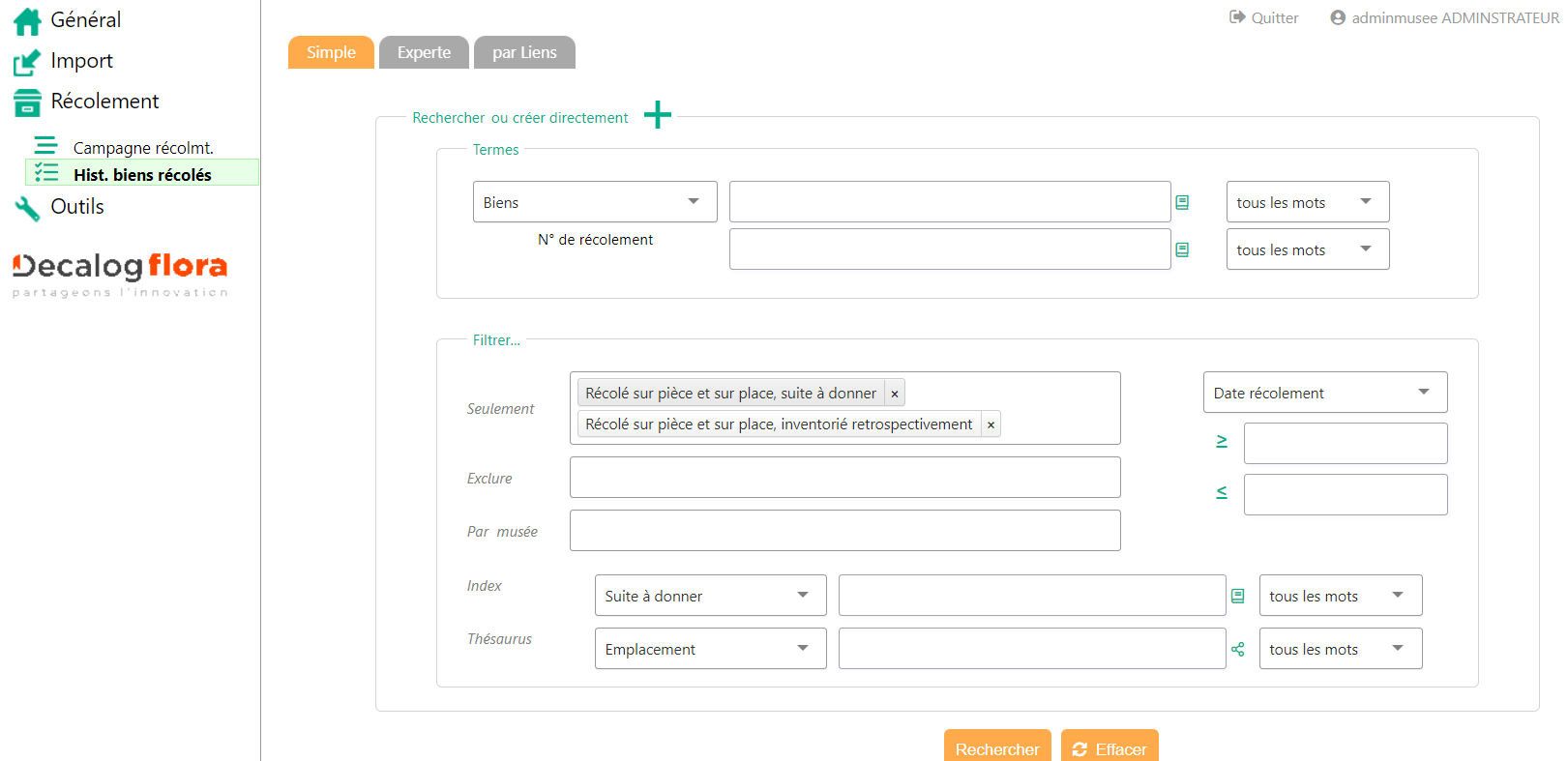
Puis utiliser l'outil modification par lot de fiches  .
.
Reproduire l'écran ci-dessous et lancer le traitement ou cliquer sur forcer et mettre uniquement la Nouvelle valeur.
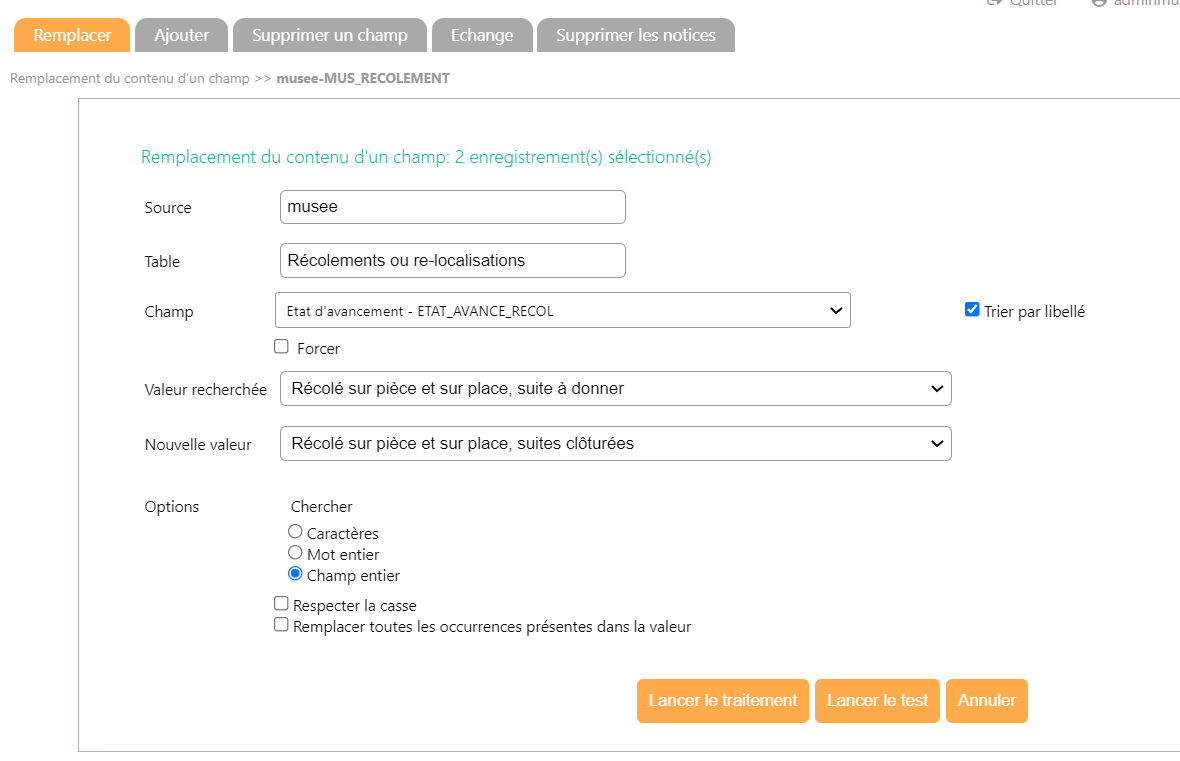
Résultat:
Saisie des données minimales de récolement manquantes dans les notices biens
Les notices des biens saisis dans la base documentaire ne comportent pas forcément les données minimales attendues lors d’un récolement. La liste des biens à récoler dans un emplacement signalera les manques flagrants (dimensions, matières-technique, …) en indiquant les champs manquant avec un point d'exclamation "!" (comme nous pouvons le voir dans le petit encadré ci dessous) . Vous pouvez avoir accès à la notice bien directement pour réaliser les modifications souhaitées
 à droite (A gauche, cela ouvre la notice de récolement).
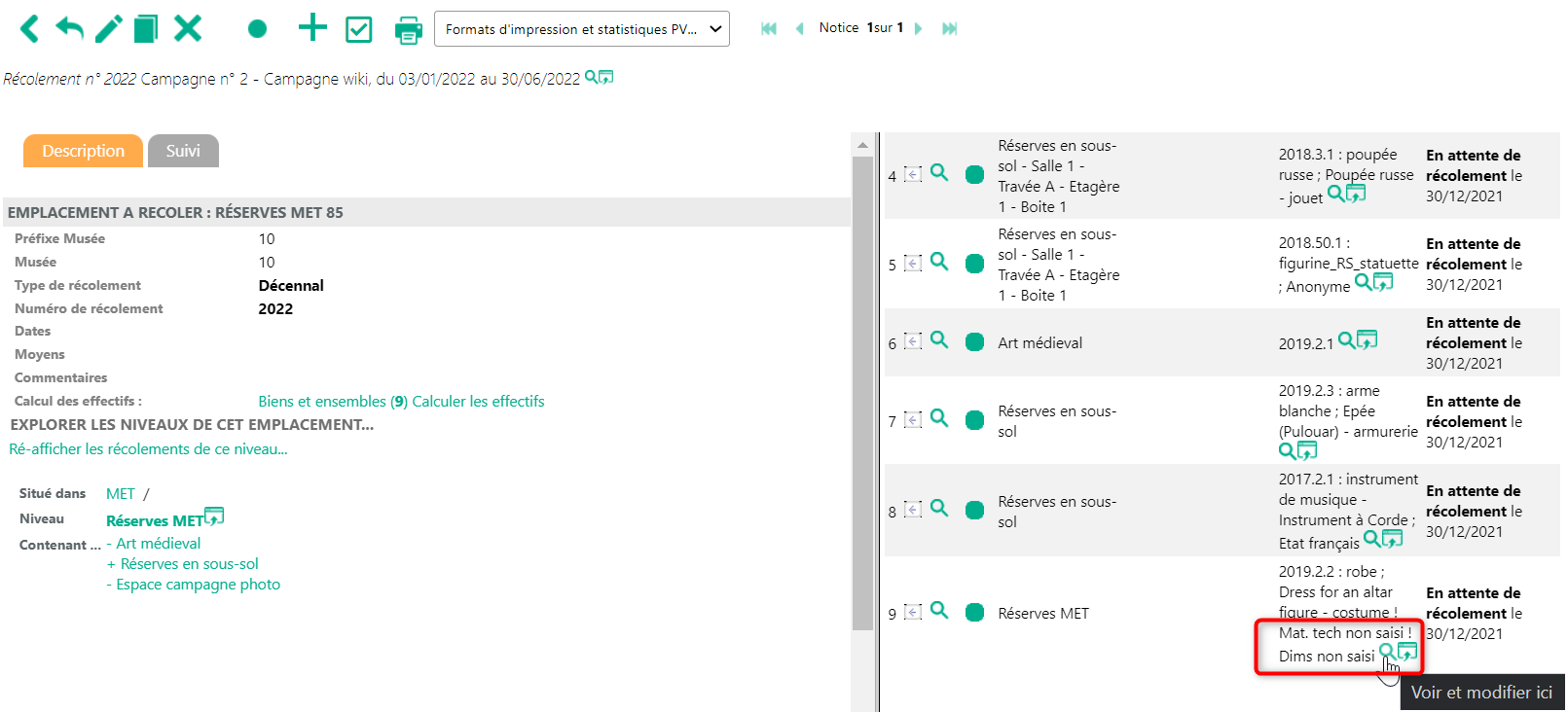
Modification d'une notice bien en récolement
Récolement direct sans planification de campagnes
Dans le cas où la structure n’a pas le temps ou les moyen humain de planifier un récolement, il sera possible de réaliser un récolement ponctuel via l’interface de la notice objet directement.
Recherchons la notice 2021.1.1 par exemple, appuyons sur le bouton " récolement complémentaire hors campagne de récolement décennal".
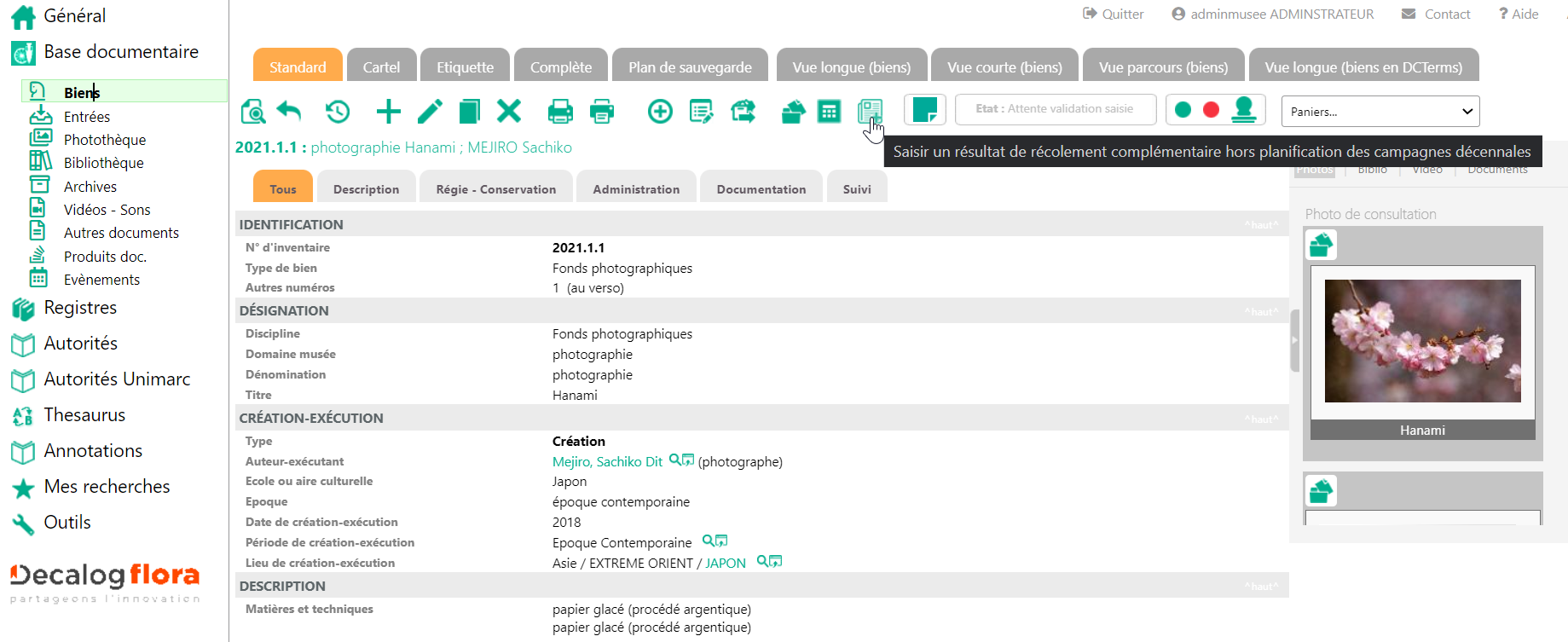
Saisi d'un récolement complémentaire
Flora va donc créer directement une notice de récolement, vous pouvez décider de la lier ou non à une campagne existante.
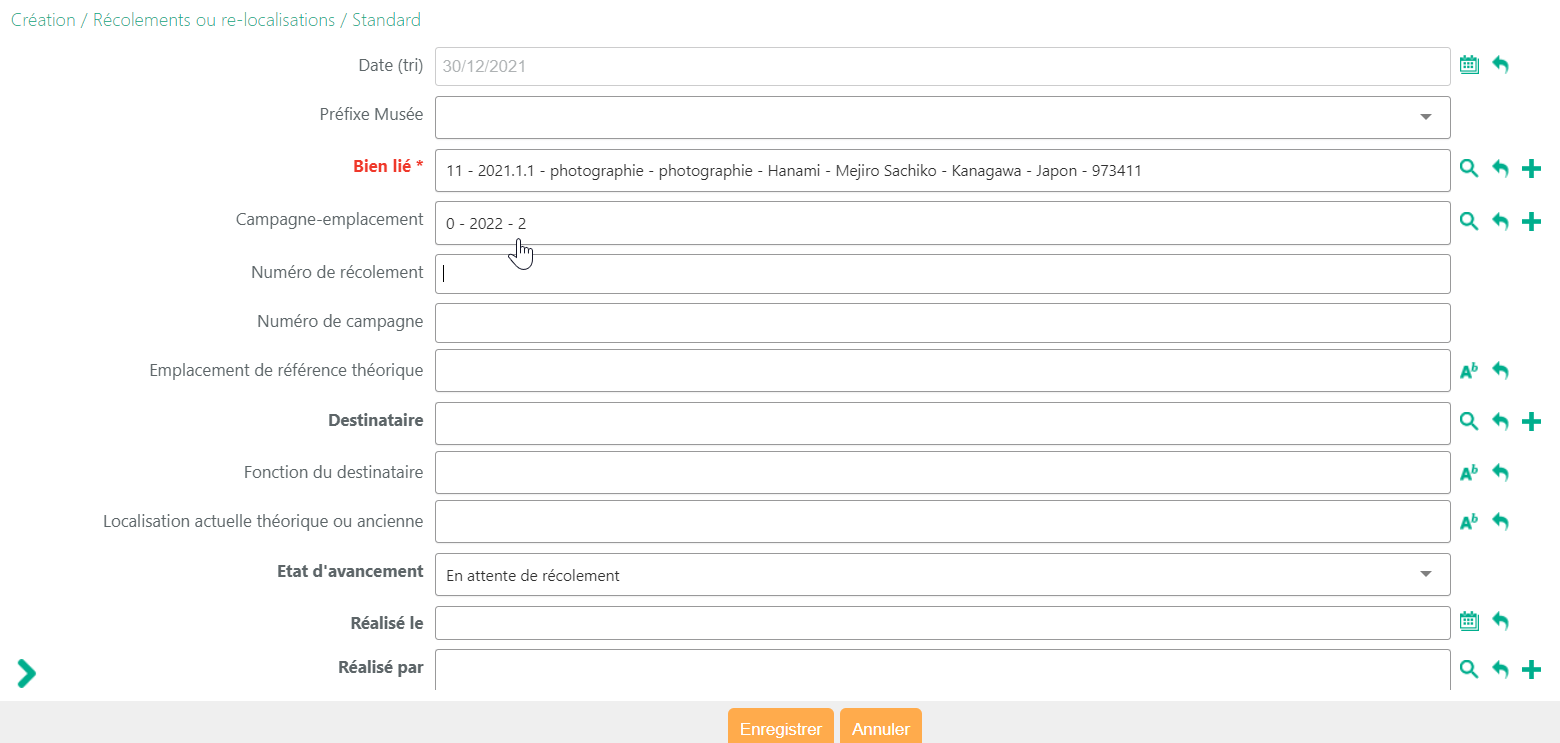
Création d'une notice de récolement
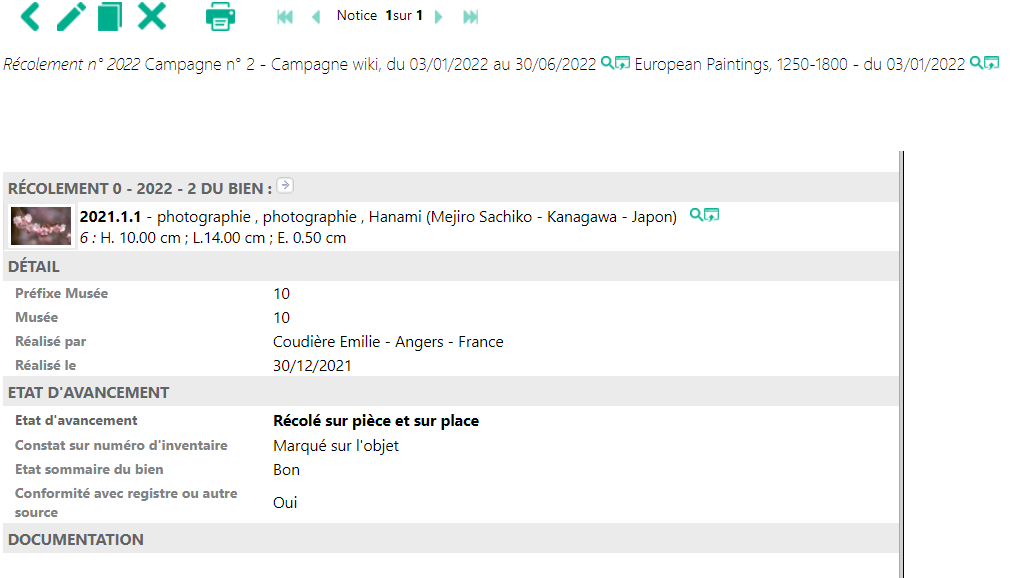
Notice de récolement crée.
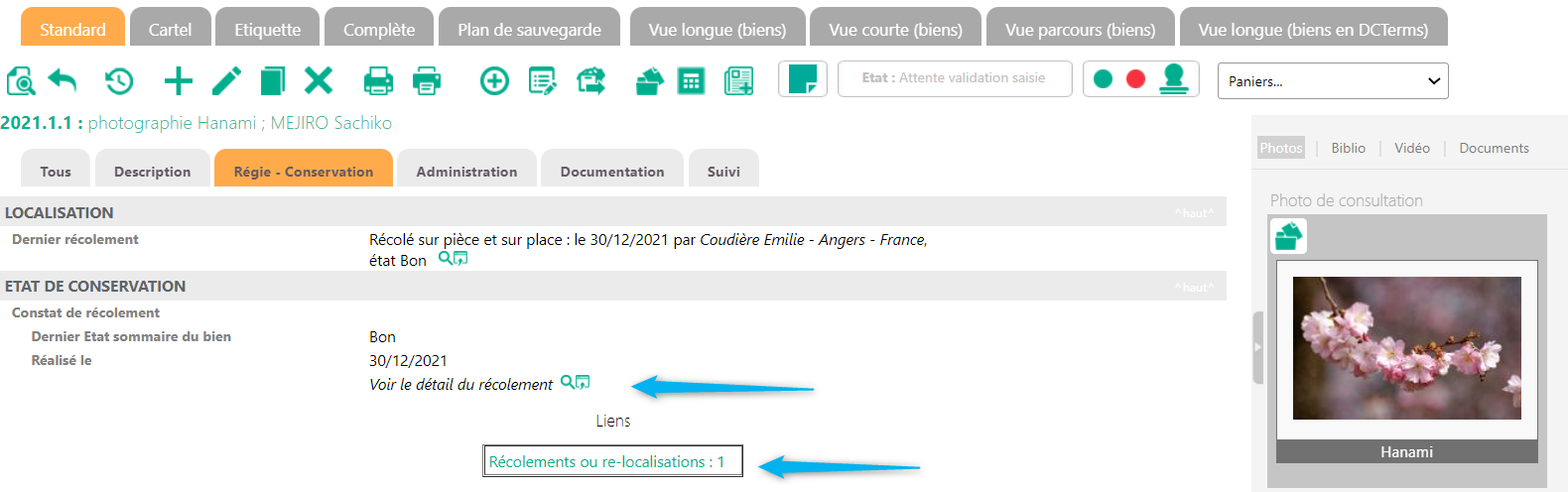
Résultat sur la notice Bien.
Informations du tableau de bord
Le tableau de bord, présent sur la page d'accueil de Flora, permet de suivre d'un simple clic :
- Les récolements.
- Le campagnes de récolements.
- Les travaux à réaliser.
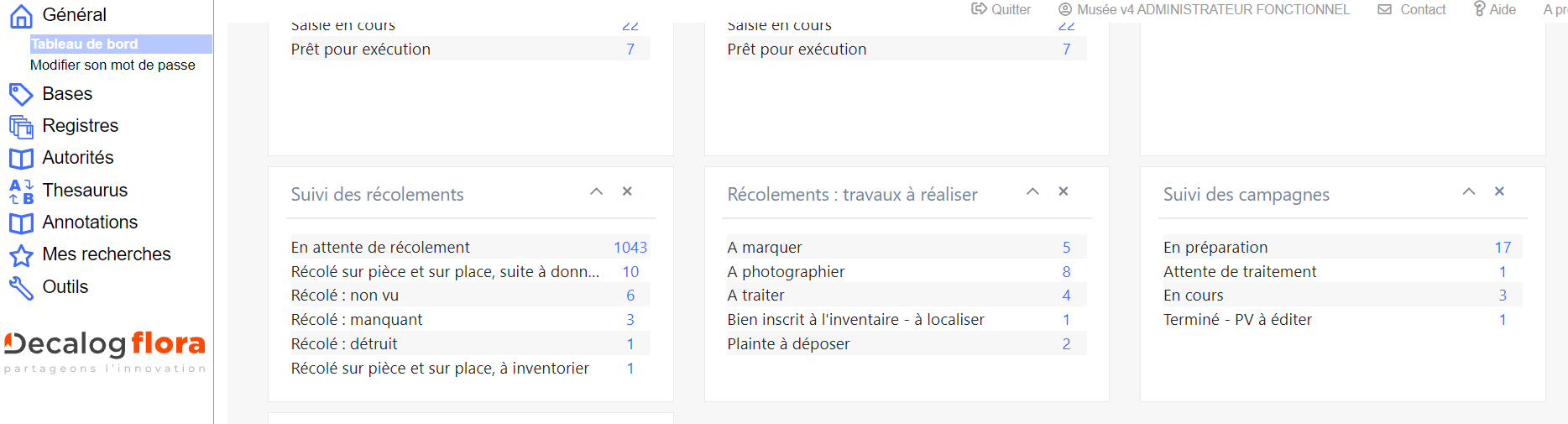
En bas du tableau de bord (ici version 4.5 même chose en Version 4).
Questions / réponses
accéder aux questions/réponses