
Créer et gérer les constats d'état
Version 3.5 et ultérieures
Les constats d’état permettent de documenter l’état de conservation d’un bien à un moment donné de sa vie dans les collections. Ils contribuent à garantir sa traçabilité, à sécuriser les mouvements, et à justifier les interventions de conservation. Dans Flora, il est possible de gérer à la fois :
À quoi servent les constats d'état dans Flora ?Les constats d’état jouent un rôle central dans la régie des collections. Ils interviennent à toutes les étapes clés : entrée dans les collections, exposition, prêt, stockage longue durée, ou encore restauration. En apportant une vision datée et qualifiée de l’état d’un bien, ils facilitent les arbitrages, assurent une meilleure prévention, et protègent juridiquement l’établissement. Ils répondent à plusieurs objectifs essentiels :
Comment créer un constat d'état ?Saisir un constat d'état initial
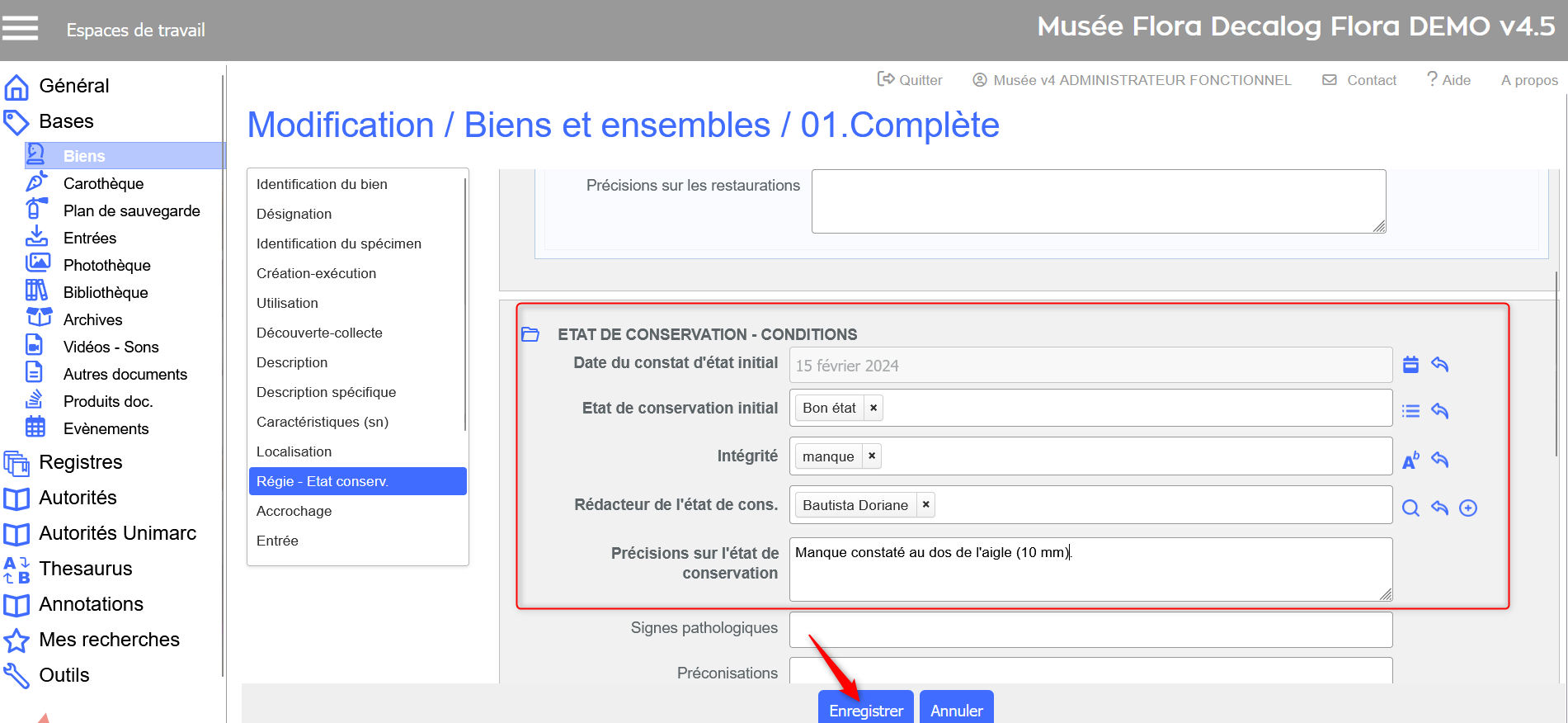 Grille de saisie des biens → saisie d'un constat d'état initial et enregistrement. 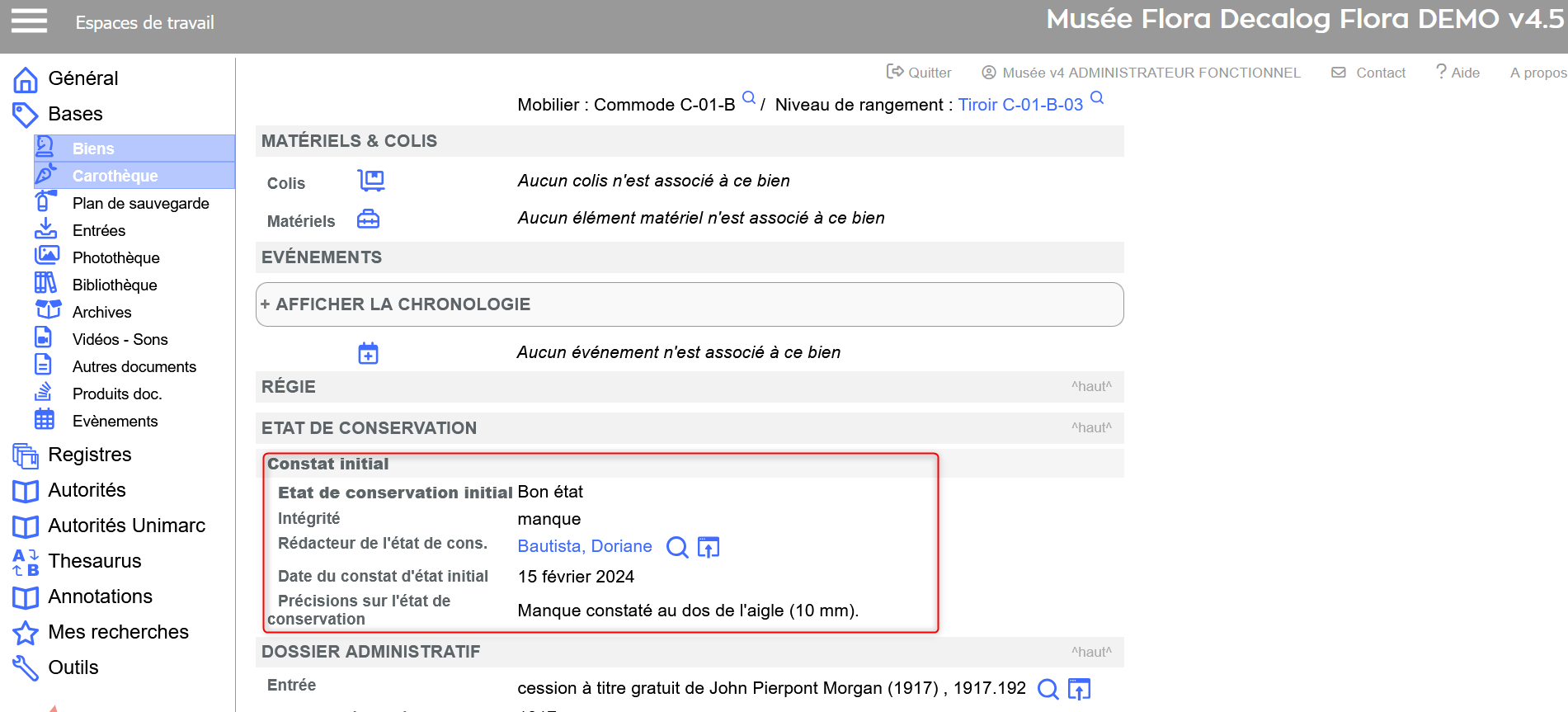 Résultat sur la notice du bien → affichage du constat d'état initial. Ajouter un constat d'état complémentaireLes constats complémentaires peuvent être saisis :
Depuis une notice de bien
Le constat est automatiquement historisé dans la notice du bien. 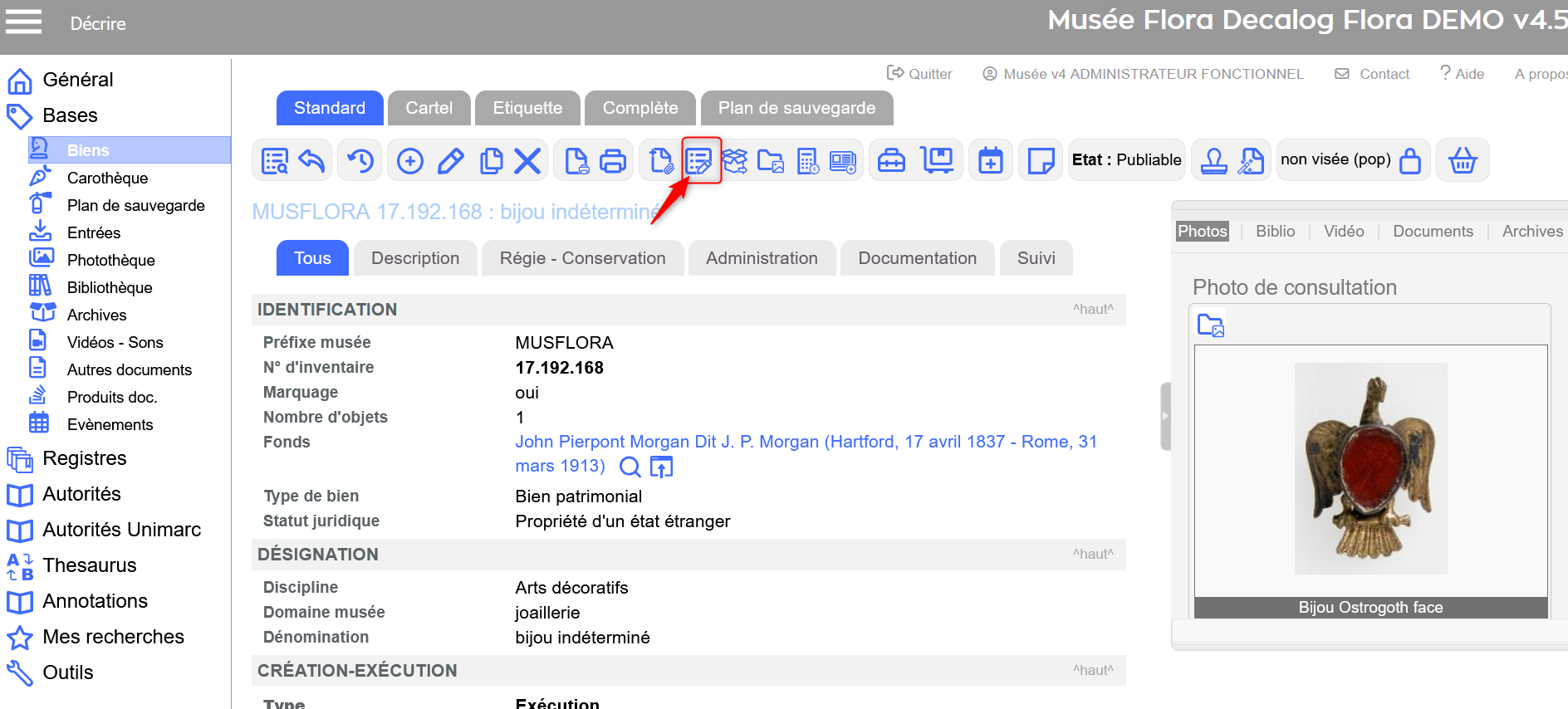 Notice de bien → bouton saisir un constat d'état complémentaire. 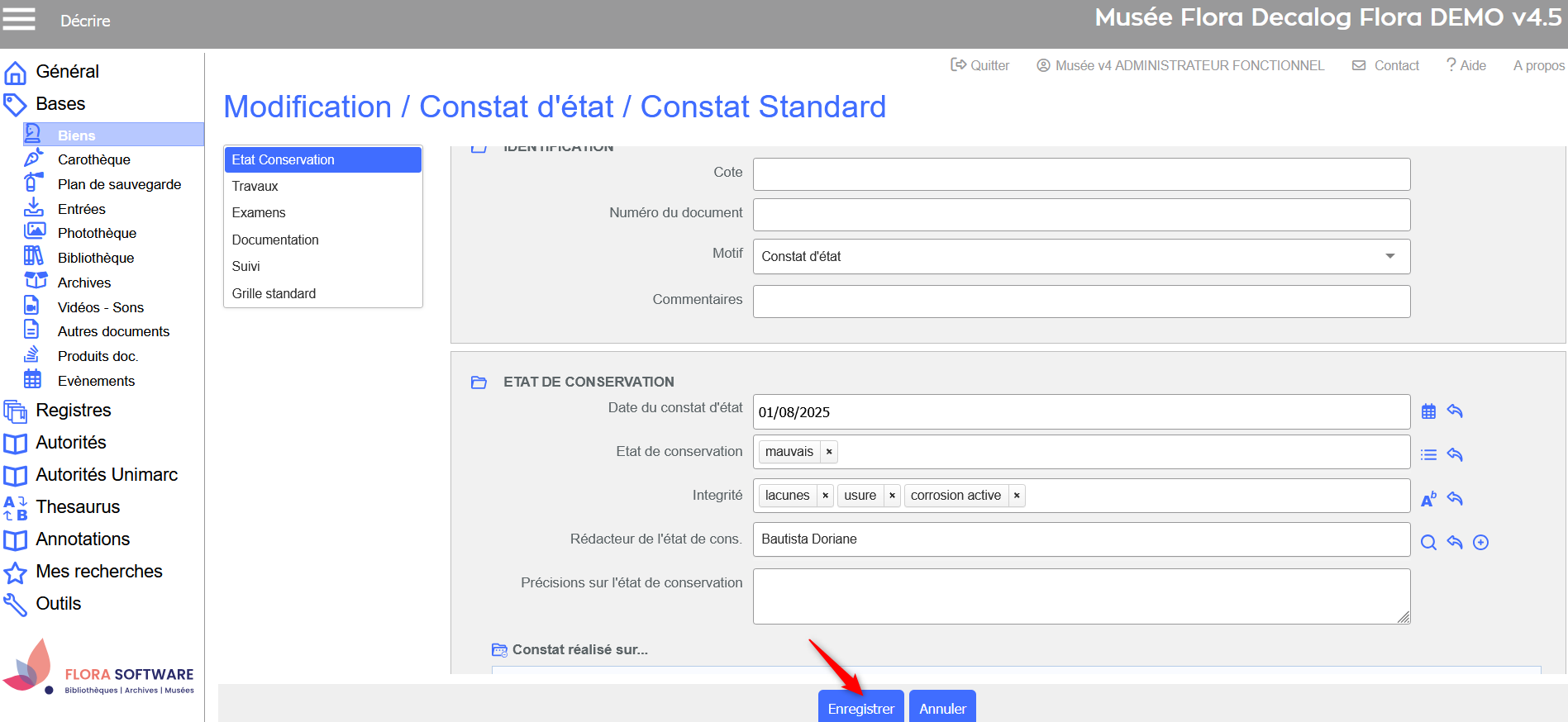 Constat d'état complémentaire → saisie des données et enregistrement. 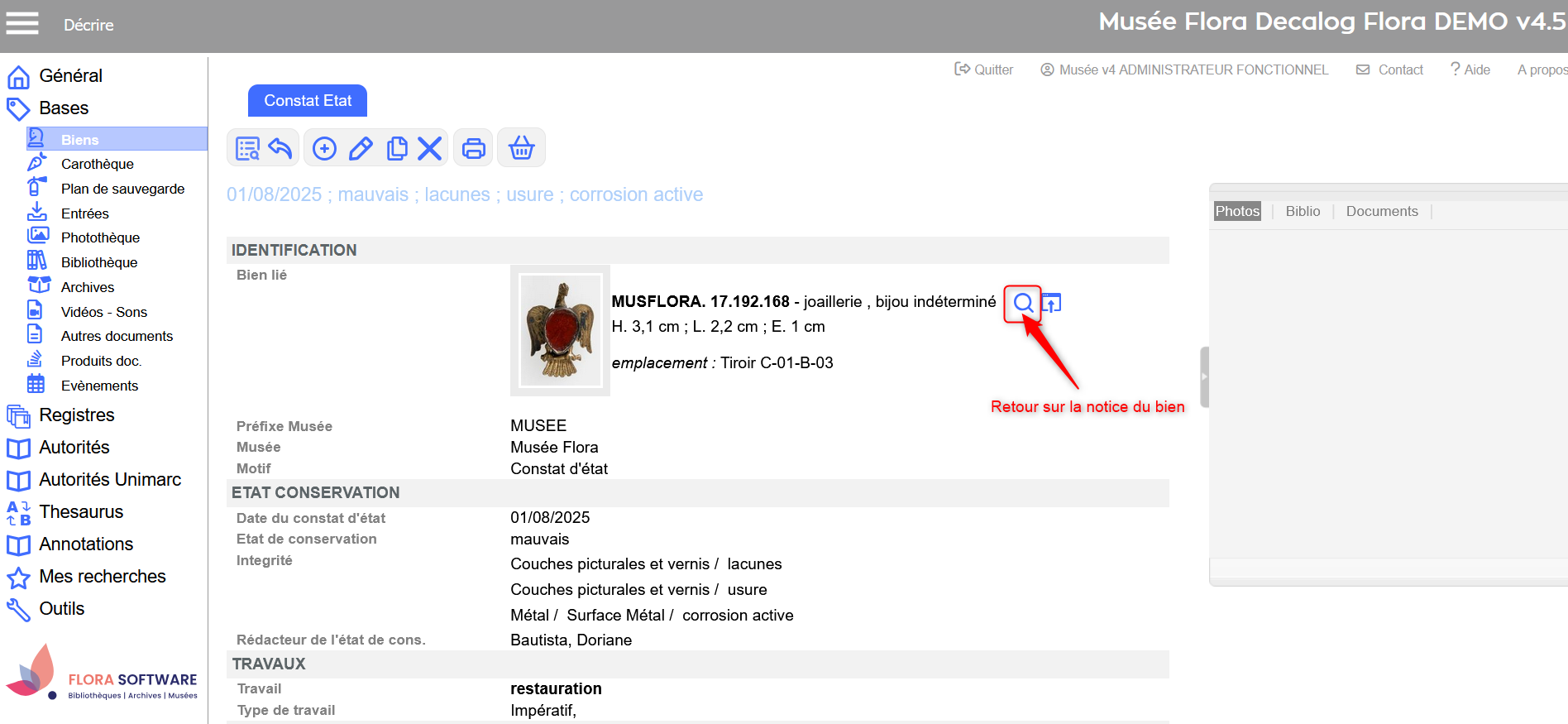 Résultat → notice constat d'état complémentaire créée. Retour à la notice du bien. 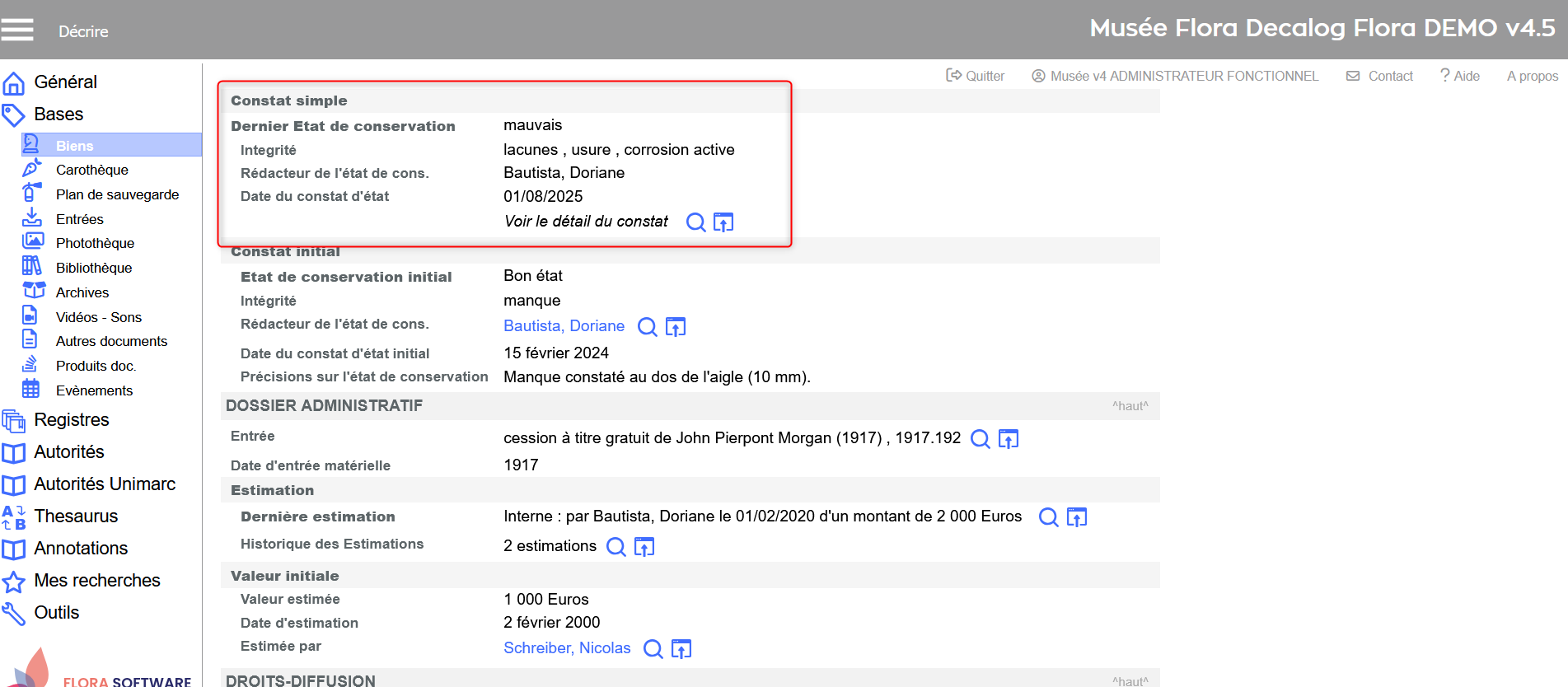 Résultat sur la notice du bien → affichage du constat d'état complémentaire. Depuis un bien lié au mouvement
Le constat est désormais enregistré et historisé, à la fois dans la notice du bien et dans le mouvement auquel il est rattaché. 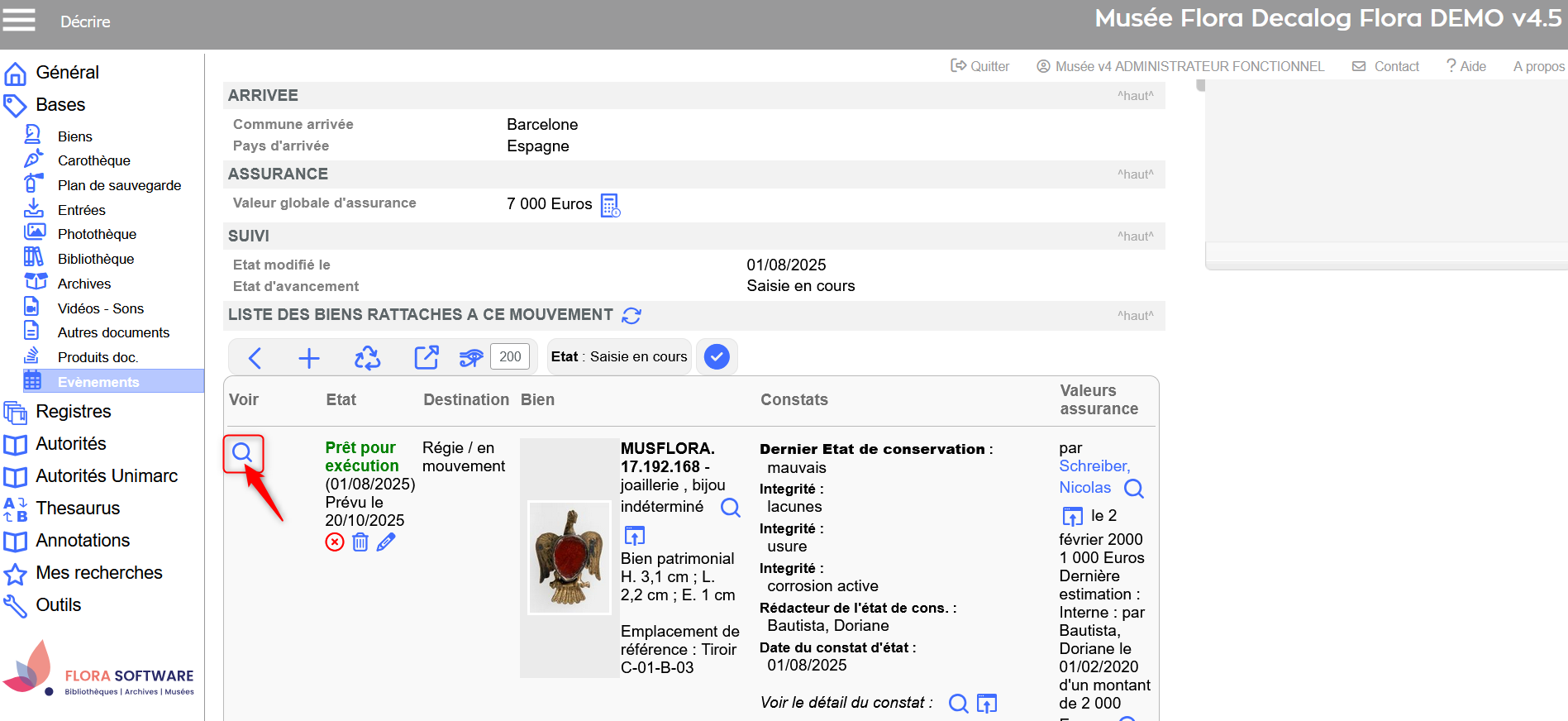 Mouvement → basculer sur la notice du bien lié au mouvement. 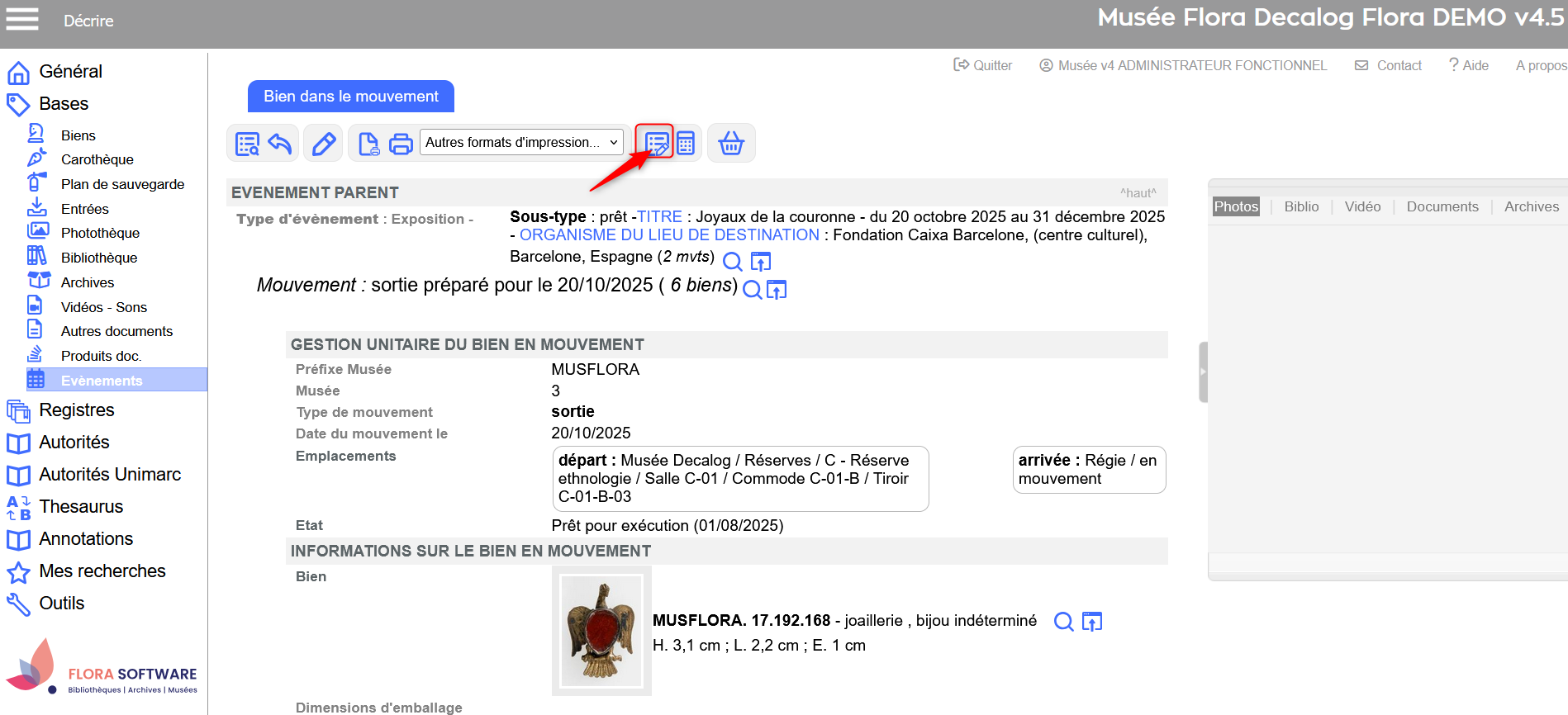 Bien lié au mouvement → bouton saisir un constat d'état complémentaire. 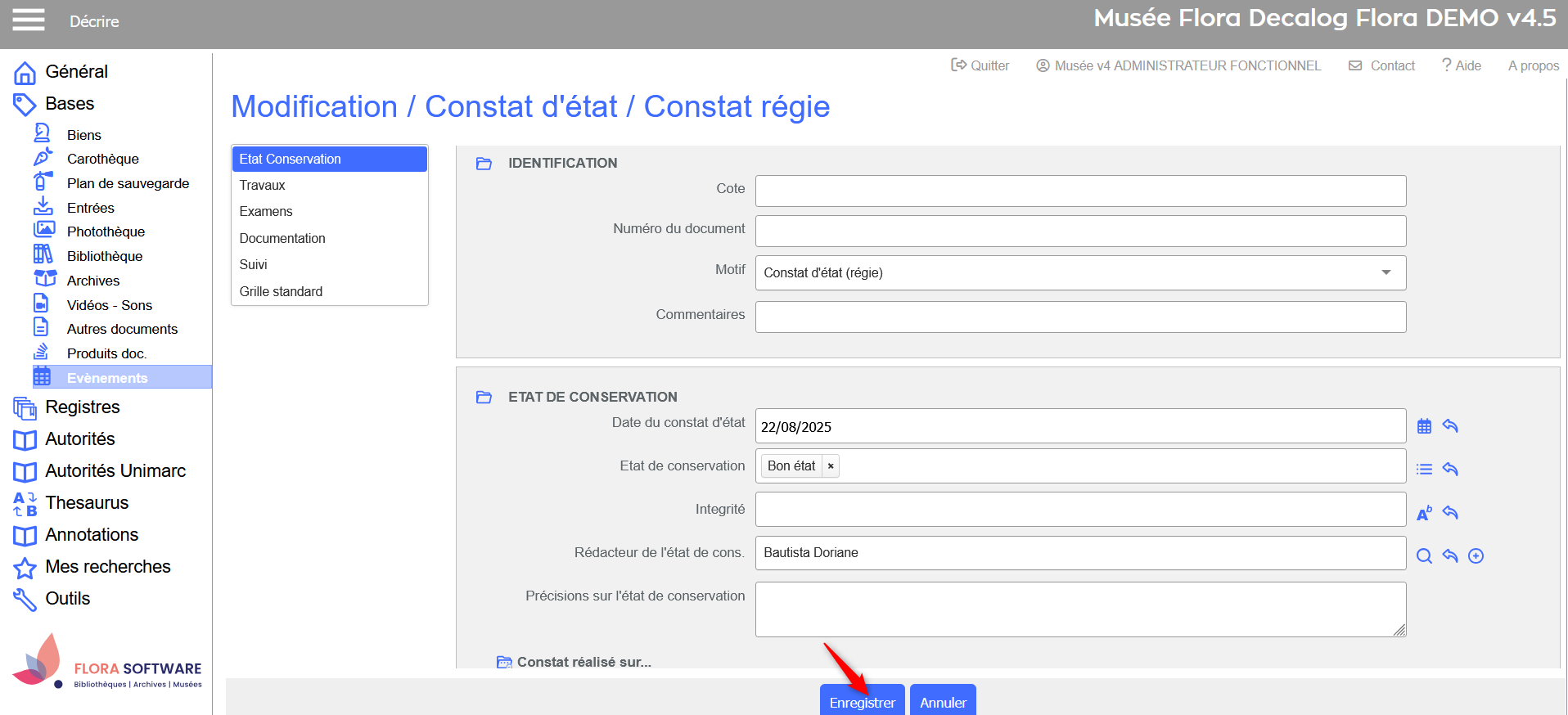 Grille de saisie constat d'état → saisie des données et enregistrement. 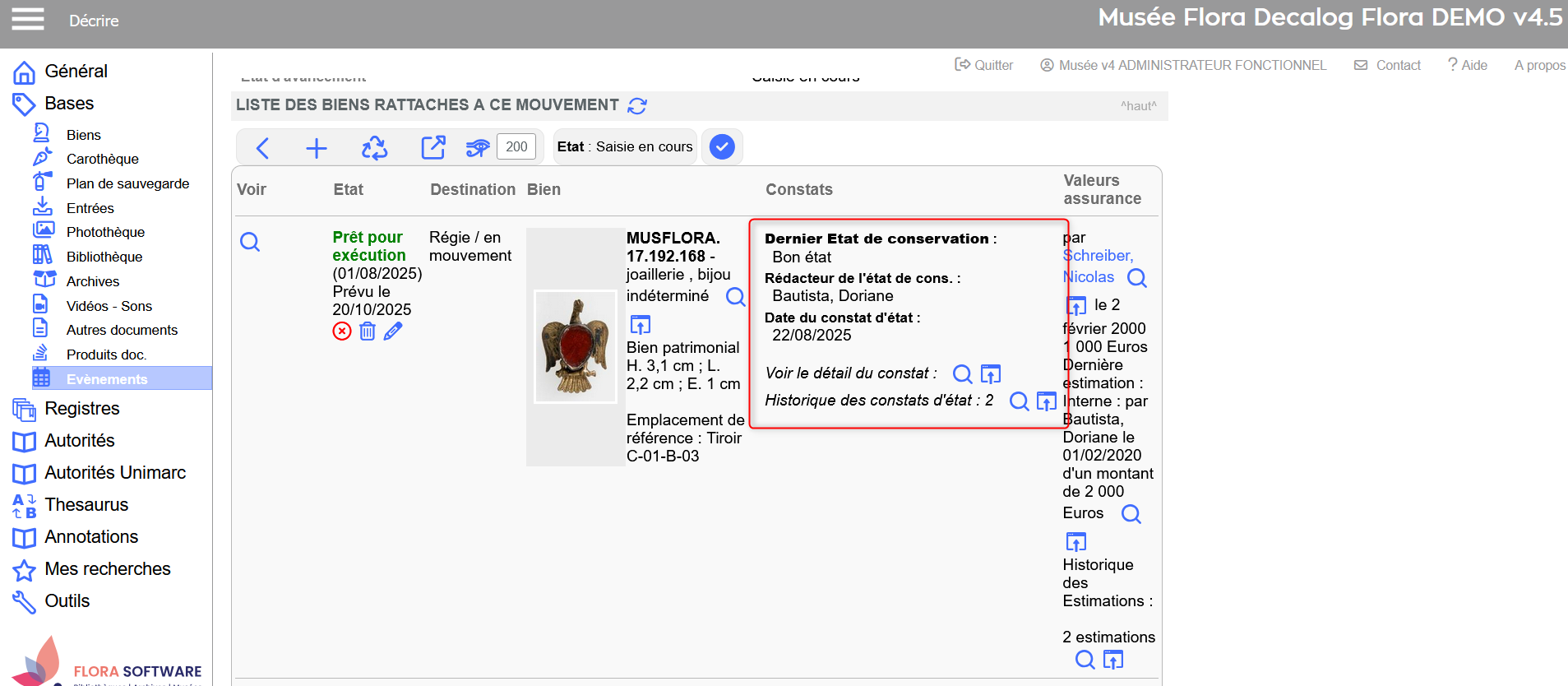 Résultat → affichage du constat d'état complémentaire dans la liste des biens liés au mouvement. 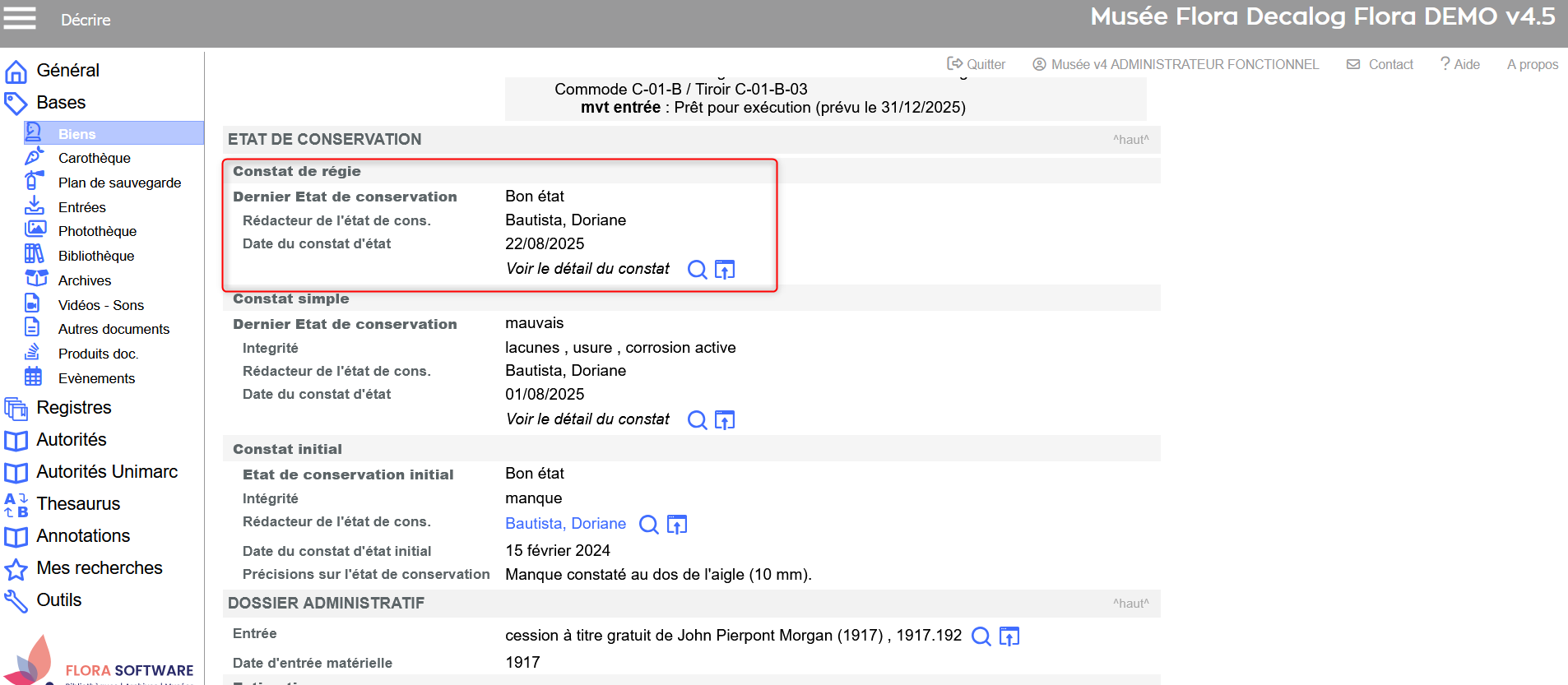 Résultat → affichage du constat d'état complémentaire dans la notice du bien (constat de régie). Depuis l'application Horus Condition ReportL’application Horus Condition Report permet d'effectuer des constats d’état sur le terrain en mode déconnecté. Elle est idéale pour les constats effectués en réserve, en exposition, en transit ou lors d’opérations de manipulation. Elle peut être utilisée pour :
Cas particulier : ajouter un constat d’état depuis une notice de récolementLors d’un récolement, un état sommaire est généralement renseigné dans la notice de récolement. Dès lors, un constat de récolement apparaît automatiquement dans la notice du bien concerné. Si l’état observé appelle une description plus précise (altération inhabituelle, évolution inquiétante, dommage avéré…), il est possible d’ajouter un constat d’état complémentaire directement depuis la notice de récolement. Cela permet d’archiver une description plus précise, datée, et historisée dans la notice de récolement, tout en conservant le lien avec la notice du bien. Pour ajouter un constat complémentaire :
Le constat complémentaire ainsi créé est visible dans la notice de récolement. Sous-campagne de récolement → bouton éditer une notice de récolement. Grille de saisie récolement → création d'un constat d'état complémentaire. Constat d'état complémentaire → saisie des données et enregistrement. Retour sur la grille de saisie du récolement → constat d'état complémentaire créé. Notice de récolement → affichage de la date du récolement, de l'état sommaire et du constat lié. Notice de bien → affichage du constat de récolement (état sommaire, date et lien vers la notice de récolement). Suivre et consulter les constats d'état complémentairesNavigation après la création d'un constat (mouvement)Après avoir enregistré un constat d’état complémentaire depuis un bien rattaché à un mouvement, vous pouvez revenir aux notices précédentes à l’aide des icônes loupe situées en haut de chaque notice. 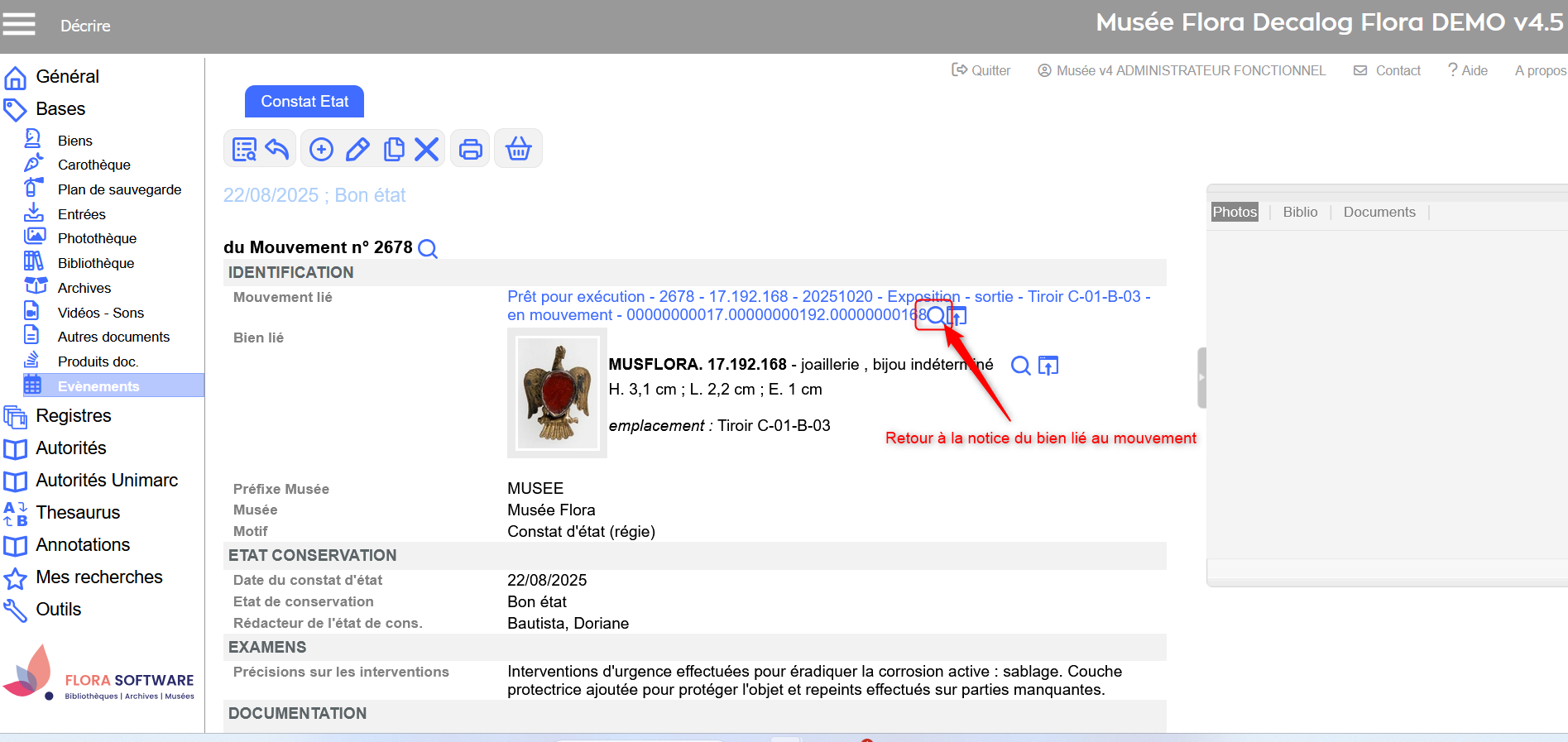 Notice constat d'état → Retour à la notice du bien lié au mouvement. 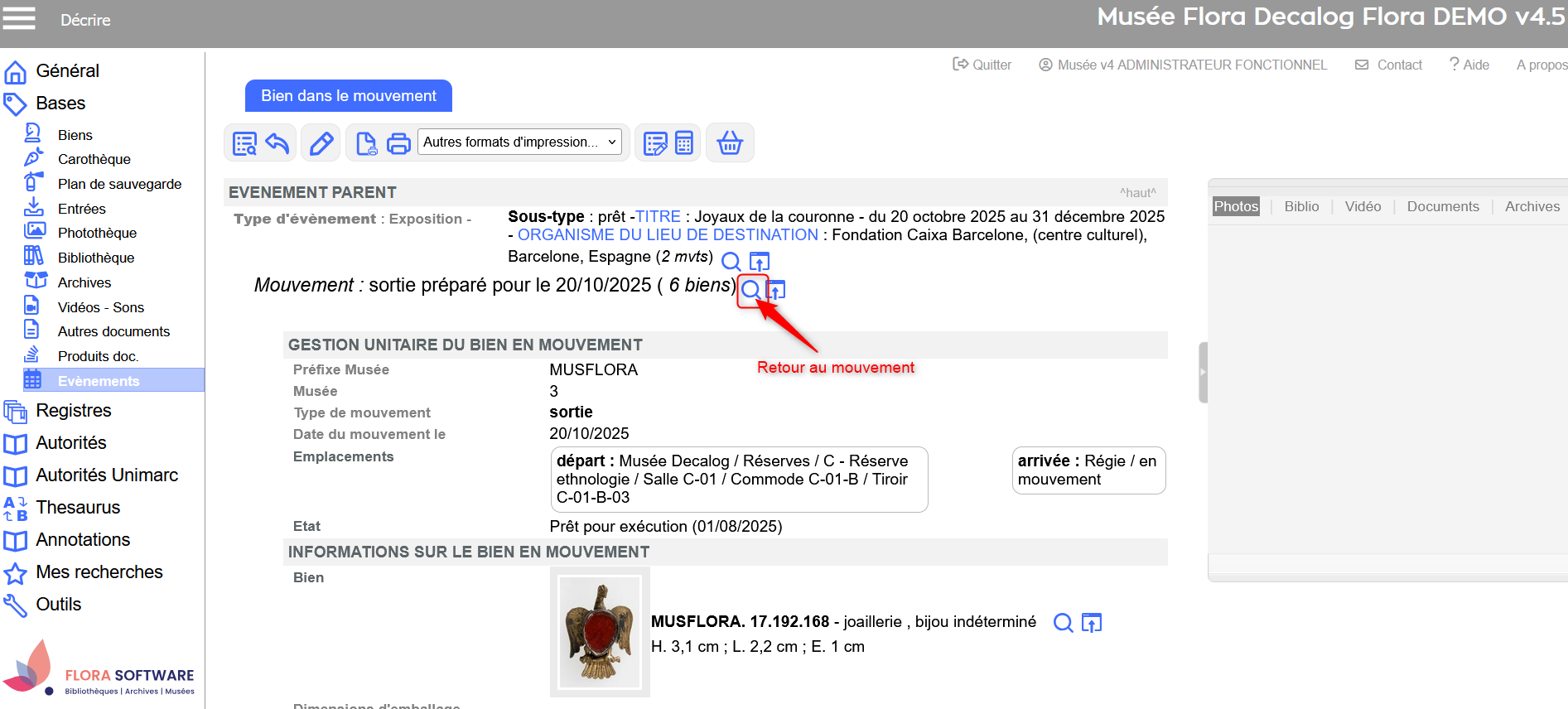 Bien lié au mouvement → retour au mouvement. 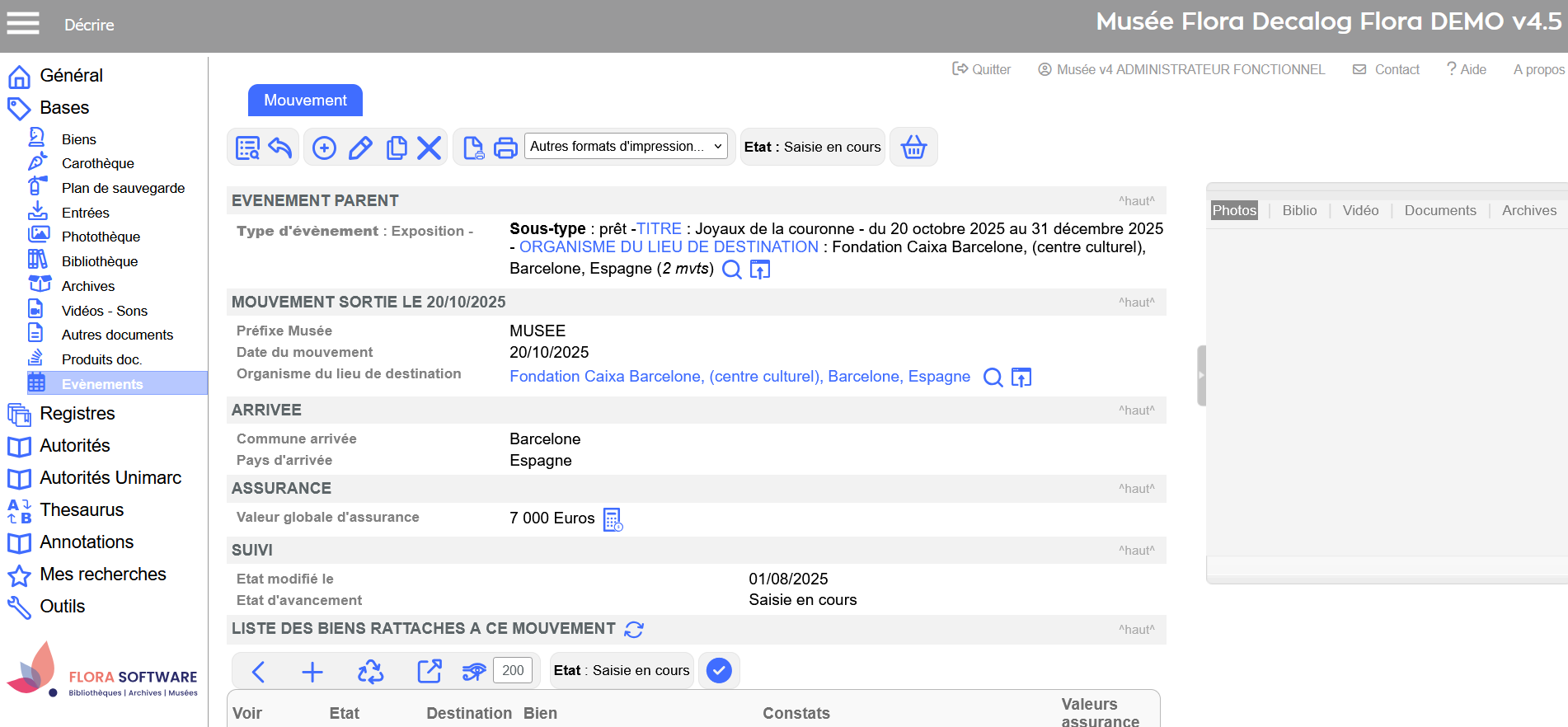 Résultat → affichage de la notice du mouvement. Consulter l'historique des constats dans la notice d'un bienLorsque plusieurs constats d’état complémentaires sont associés à un même bien, un champ Historique des constats d’état s’affiche automatiquement dans la notice du bien. Ce champ permet :
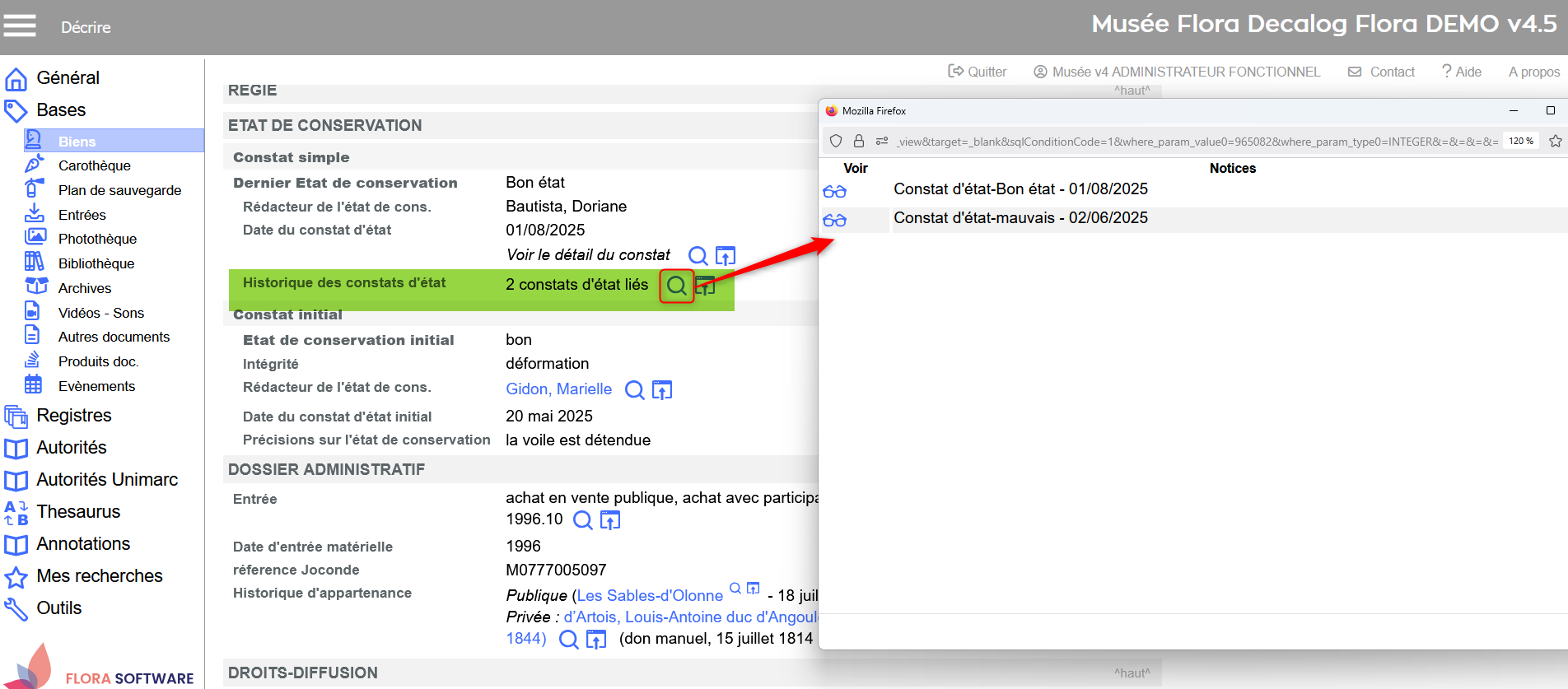 Notice de bien → historique des constats complémentaires. Où retrouver les constats d'état complémentaires ?Tous les constats d’état complémentaires saisis dans Flora sont regroupés dans une table dédiée. Pour y accéder :
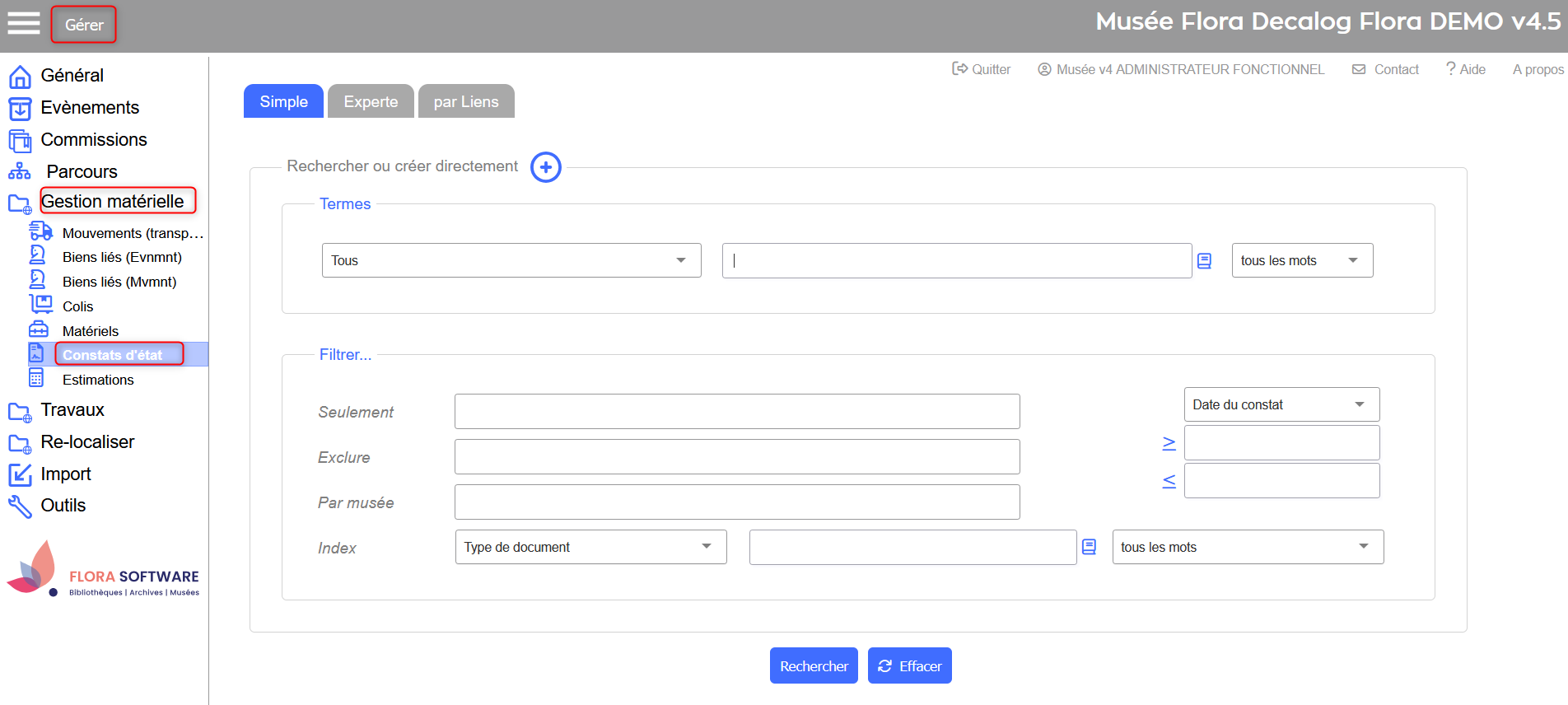 Espace de travail Gérer > Menu Gestion matérielle > Sous-Menu Constats d'état. Cas particulier : ajouter un constat d’état depuis une notice de récolementLors d’un récolement, un état sommaire est généralement renseigné dans la notice de récolement. Dès lors, un constat de récolement apparaît automatiquement dans la notice du bien concerné. Si l’état observé appelle une description plus précise (altération inhabituelle, évolution inquiétante, dommage avéré…), il est possible d’ajouter un constat d’état complémentaire directement depuis la notice de récolement. Cela permet d’archiver une description plus précise, datée, et historisée dans la notice de récolement, tout en conservant le lien avec la notice du bien. Pour ajouter un constat complémentaire :
Le constat complémentaire ainsi créé est visible dans la notice de récolement.  Sous-campagne de récolement → bouton éditer une notice de récolement. 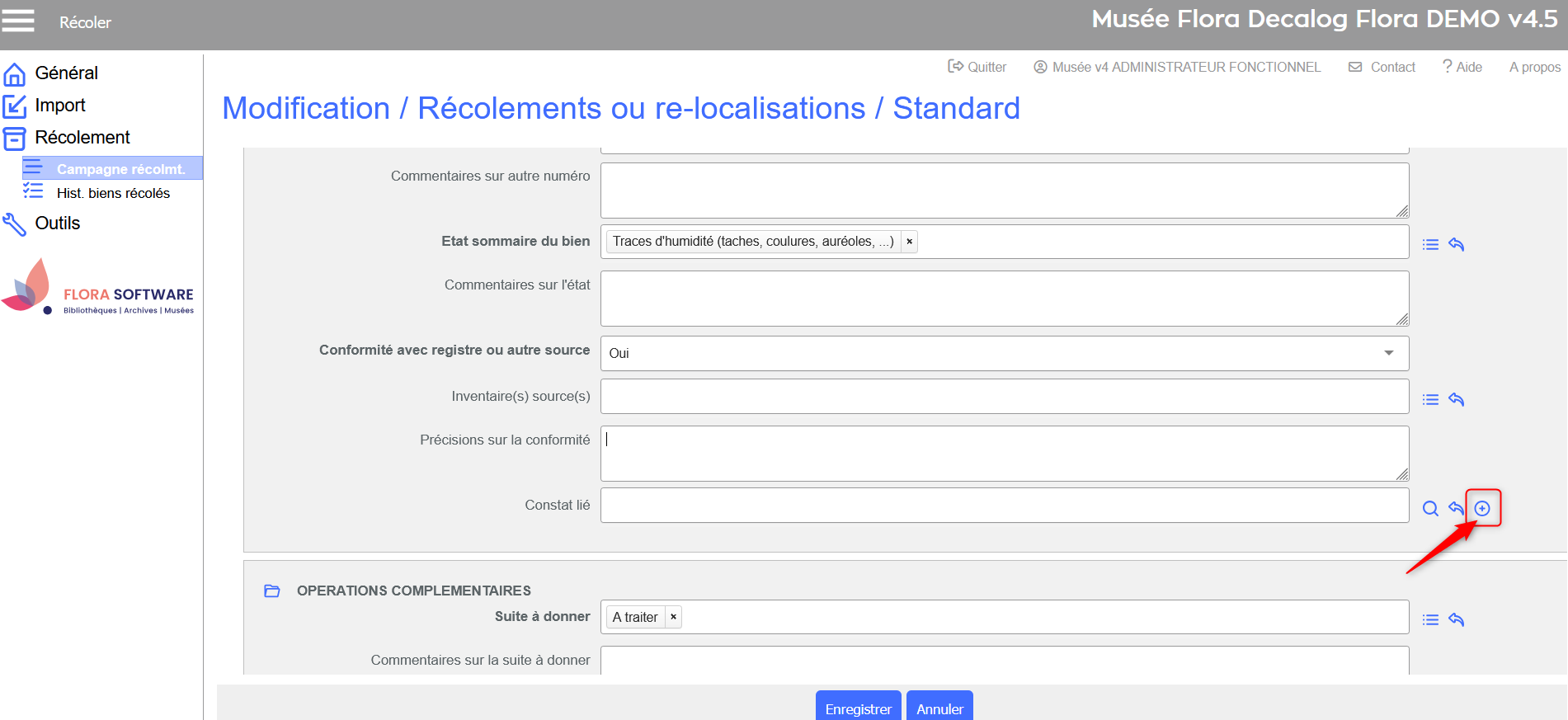 Grille de saisie récolement → création d'un constat d'état complémentaire. 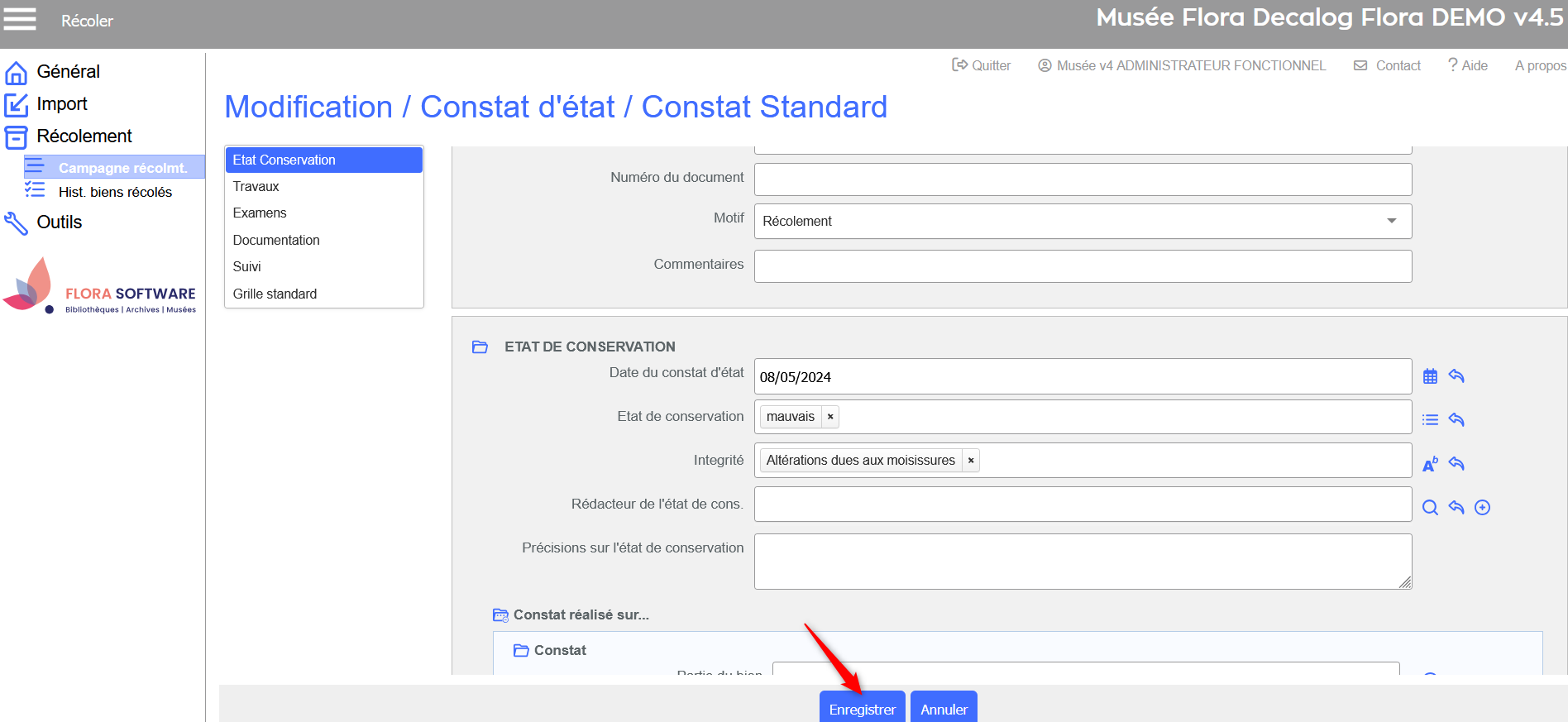 Constat d'état complémentaire → saisie des données et enregistrement. 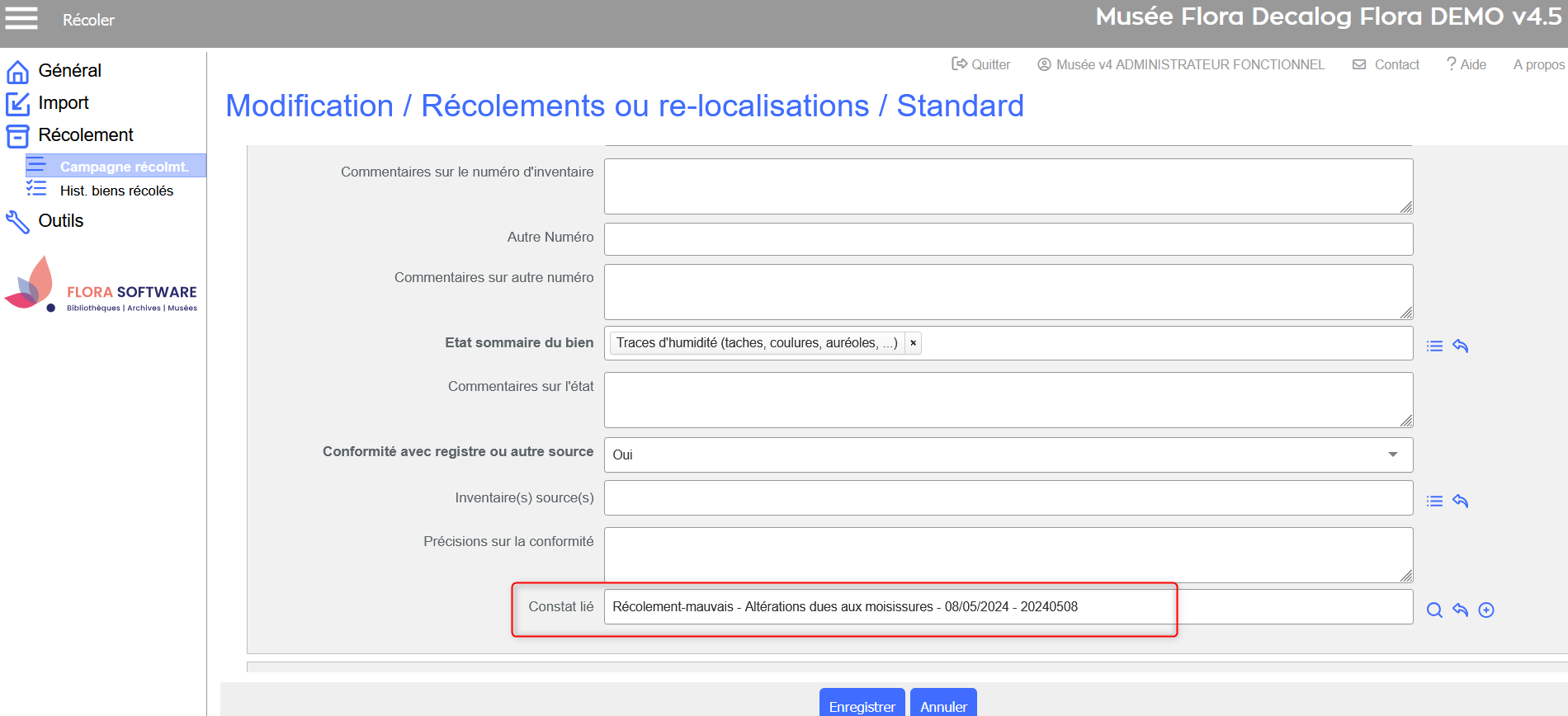 Retour sur la grille de saisie du récolement → constat d'état complémentaire créé. 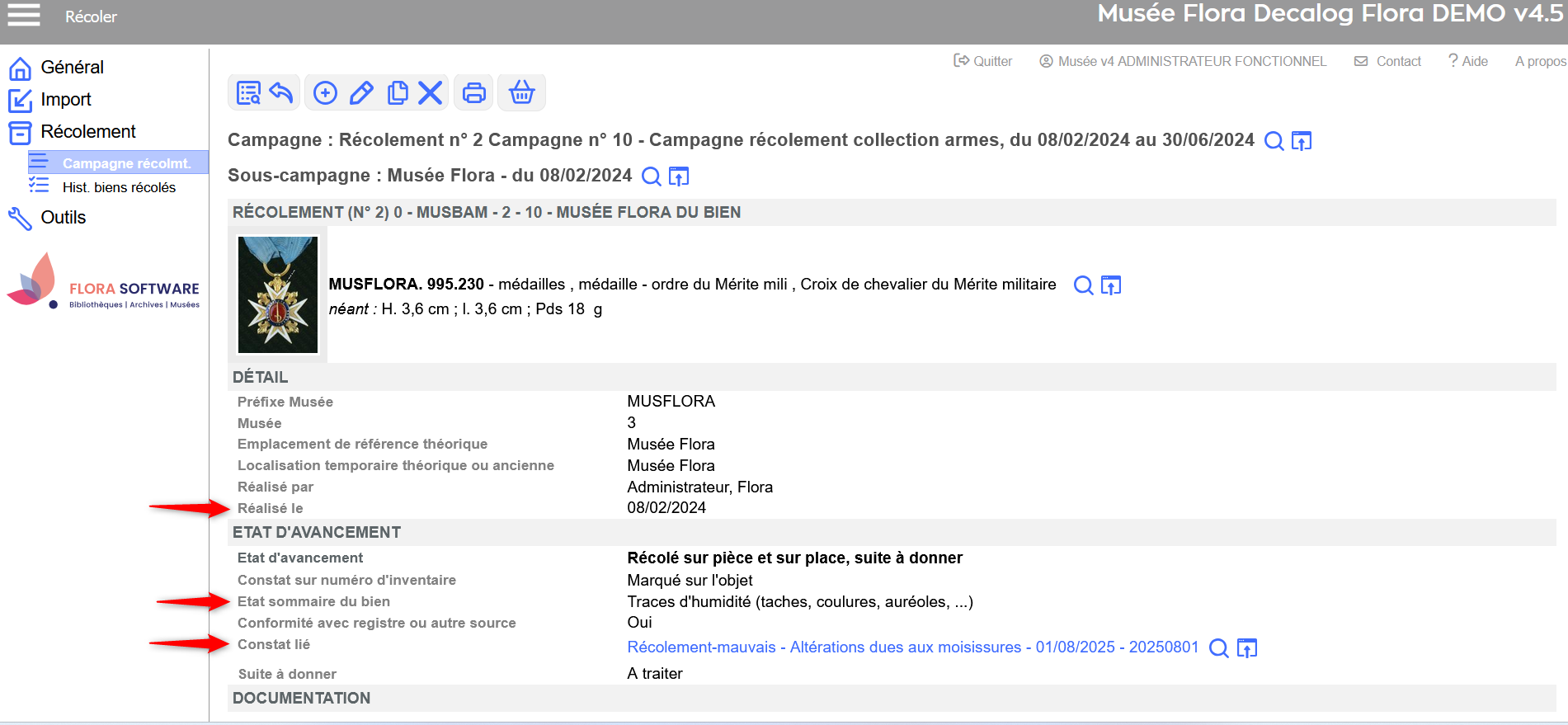 Notice de récolement → affichage de la date du récolement, de l'état sommaire et du constat lié.  Notice de bien → affichage du constat de récolement (état sommaire, date et lien vers la notice de récolement).
| Sommaire Aller plus loin Icônes principales
|
 Basculer sur une notice liée