Documenter l’aide en ligne
Version 4.5.54 et ultérieures
Dans Flora, chaque champ ou bloc de champ est accompagné d’une aide en ligne accessible directement depuis une grille de saisie. Par défaut, l’aide affichée provient du wiki. Elle peut toutefois être personnalisée : chaque institution a la possibilité de rédiger sa propre aide en ligne afin d’adapter les consignes à ses besoins internes et à sa charte de saisie. À quoi sert l'aide en ligne dans Flora ?L’aide en ligne accompagne les utilisateurs dans la compréhension et l’usage des champs et blocs de champs présents dans toutes les tables de Flora. Elle permet d’assurer une saisie cohérente et conforme aux pratiques définies par l’institution. Lorsqu’un musée crée une aide en ligne personnalisée, celle du wiki disparaît au profit du contenu local. Si la personnalisation est ensuite supprimée, l’aide du wiki réapparaît automatiquement. Cette personnalisation n’a d’effet que dans la base de données de l’institution qui l’a rédigée : elle ne modifie en rien les contenus du wiki et n’impacte pas les autres musées.
Récupérer le nom informatique du champ ou du bloc à documenterPour retrouver le fichier d’aide correspondant, vous devez d’abord identifier le nom interne du champ ou du bloc de champs. Pour cela :
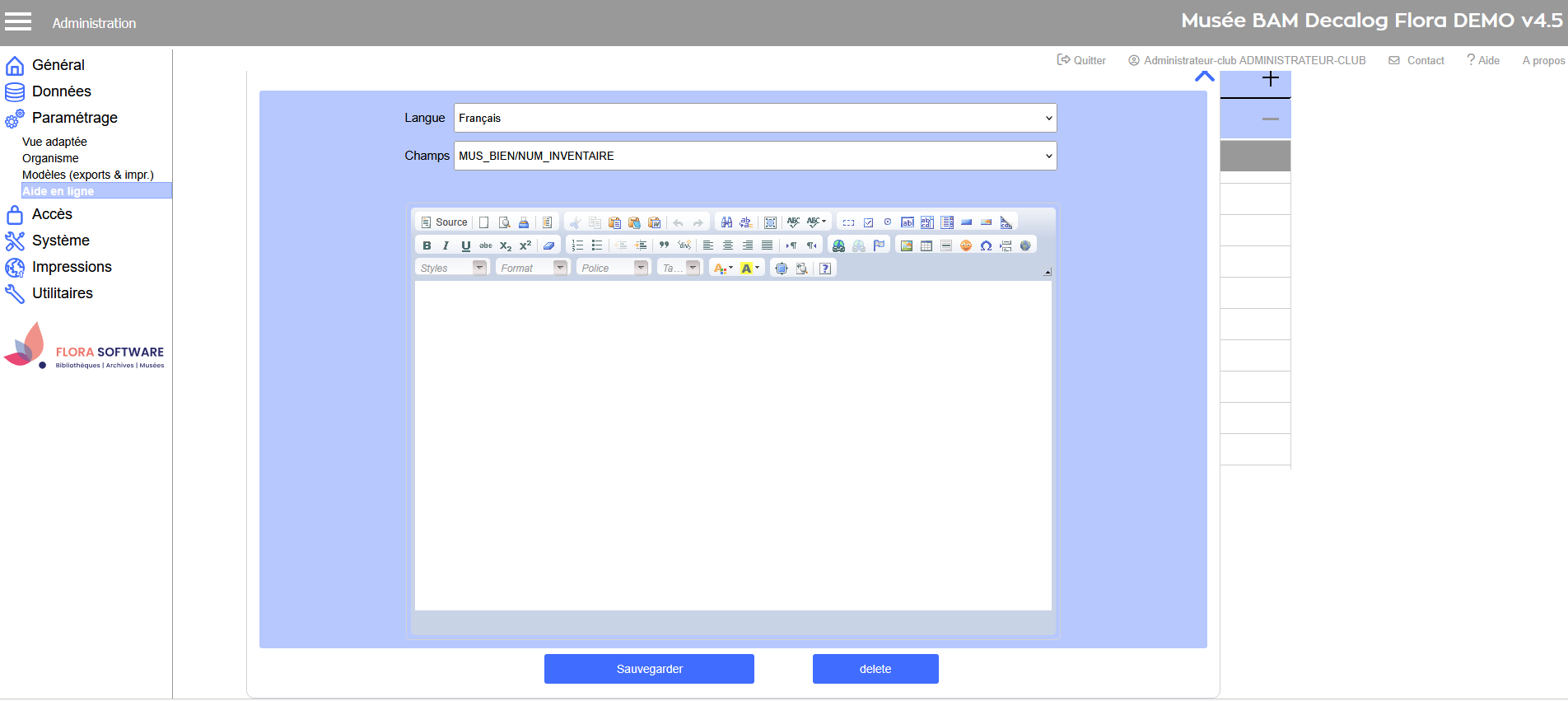
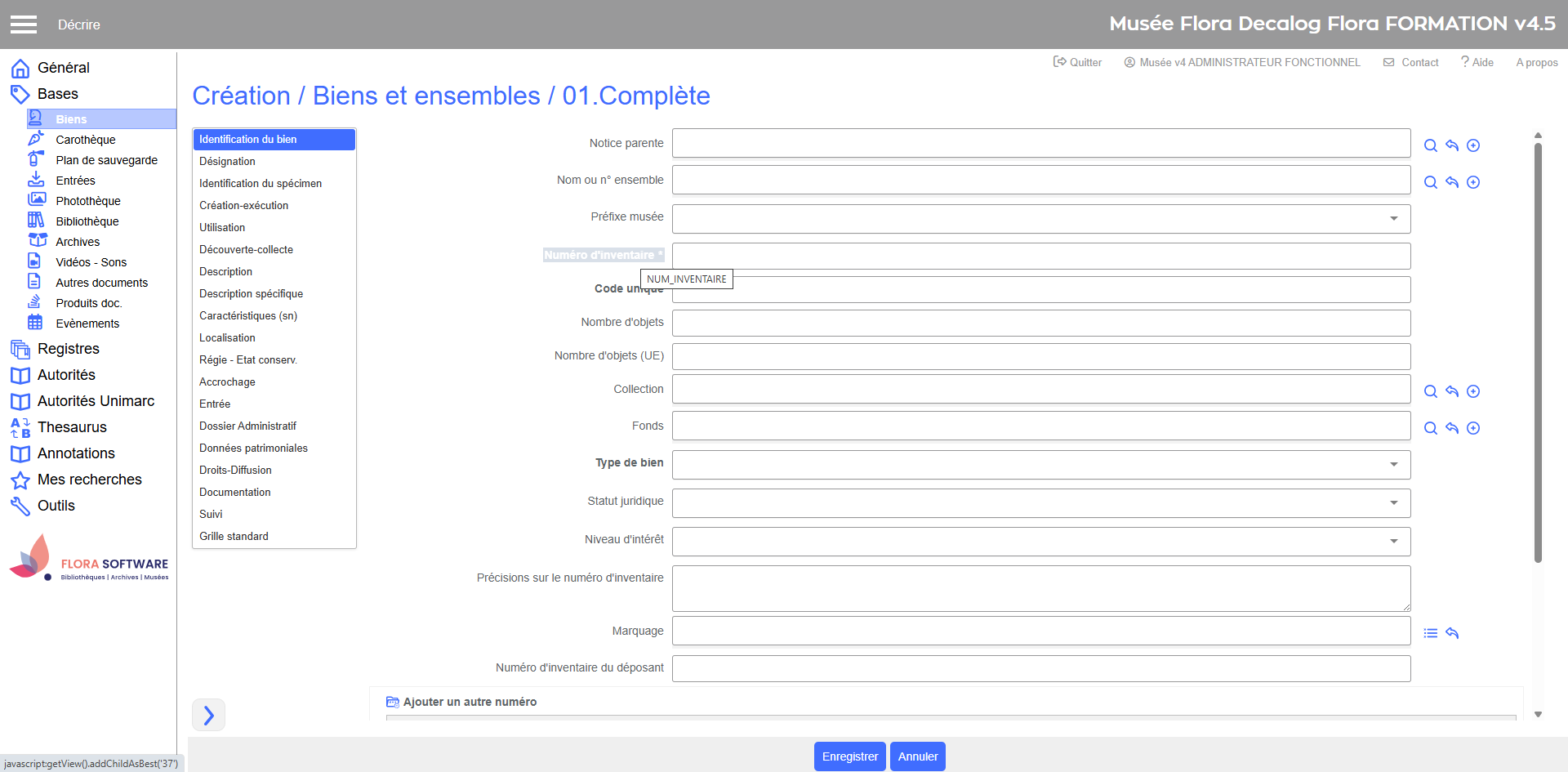 Ex. Biens : survol d'un libellé et affichage du nom interne en infobulle 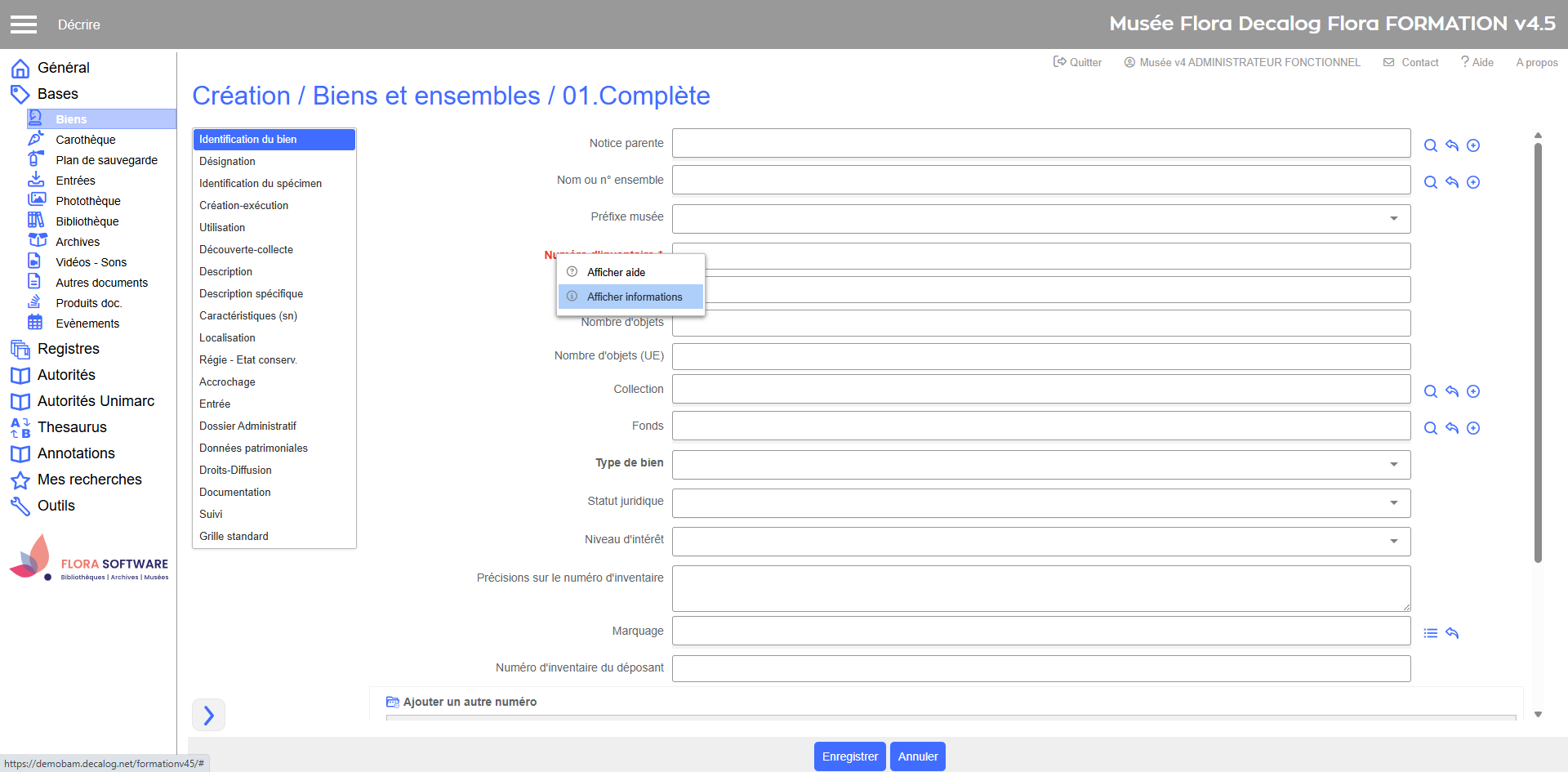 Ex. Biens : clic droit sur le champ - Afficher informations 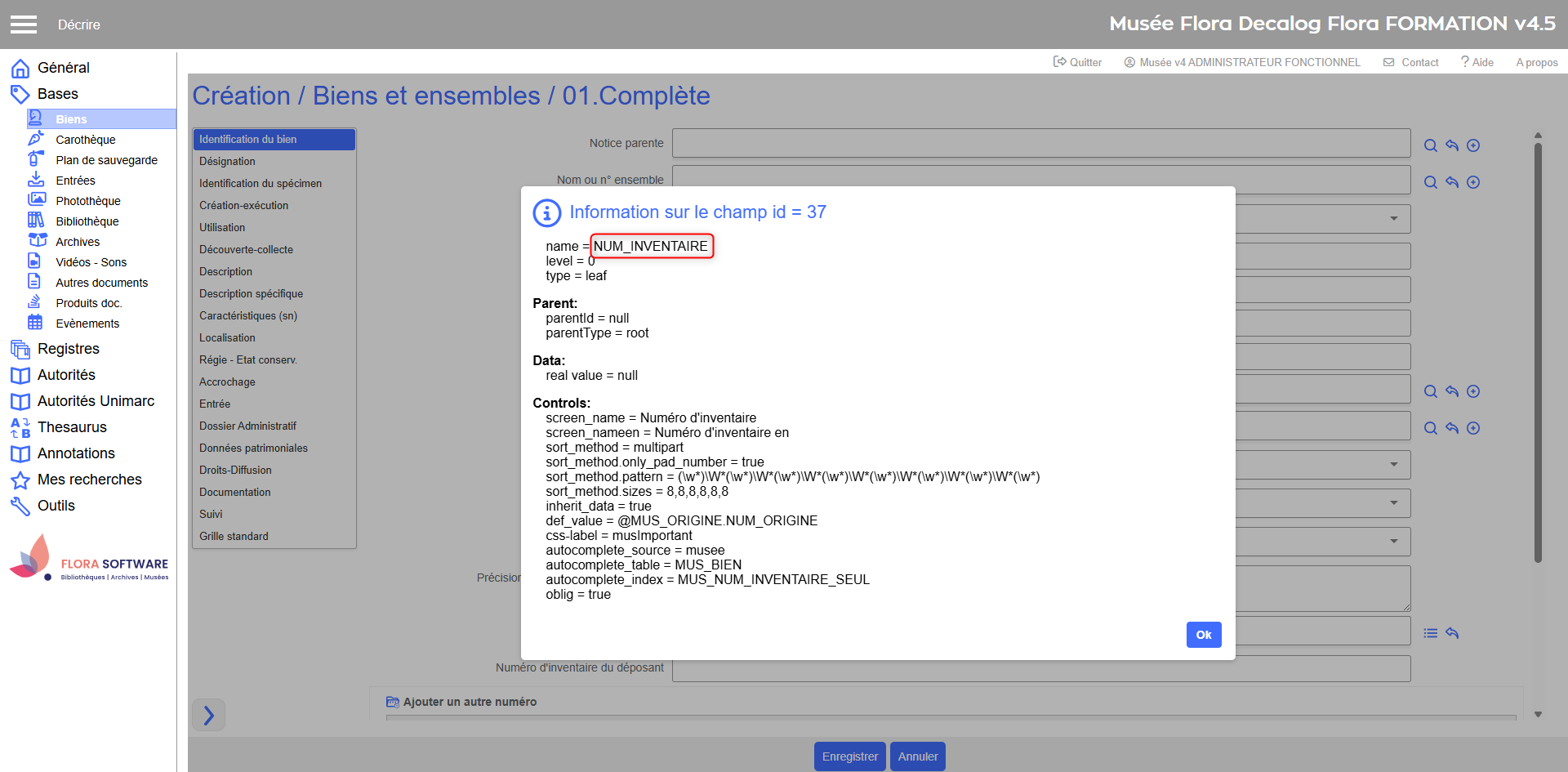 Résultat : Nom interne du champ indiqué sur la première ligne Accéder à l'éditeur d'aide en lignePour créer ou modifier une aide, rendez-vous dans l’espace de travail Administration, menu Paramétrage > Aide en ligne. Vous y trouverez la liste des fichiers disponibles, organisés par source et par table. Dépliez la rubrique Aide à la saisie pour rechercher les champs et blocs de champs à documenter. 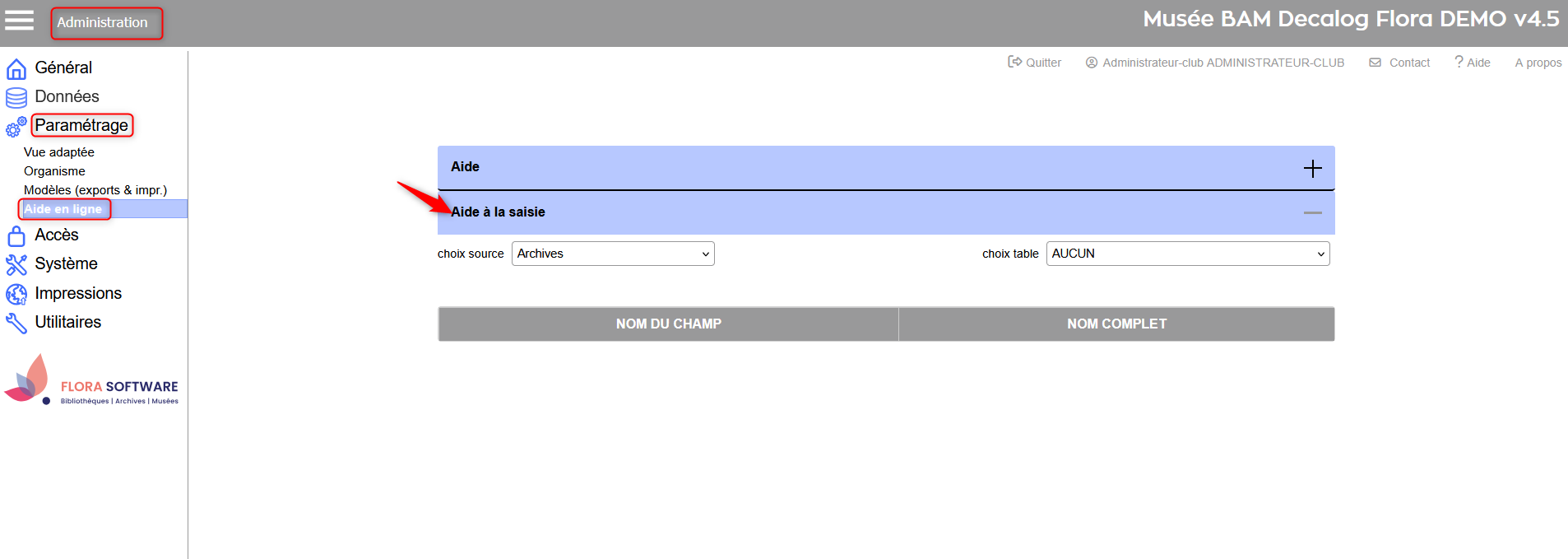 Espace de travail Administration > menu Paramétrage > Aide en ligne > rubrique Aide à la saisie Rechercher le champ ou le bloc à documenterUne fois dans le module d’édition des aides en ligne, vous devez localiser précisément le champ ou le bloc concerné avant de pouvoir le personnaliser. Procédez étape par étape :
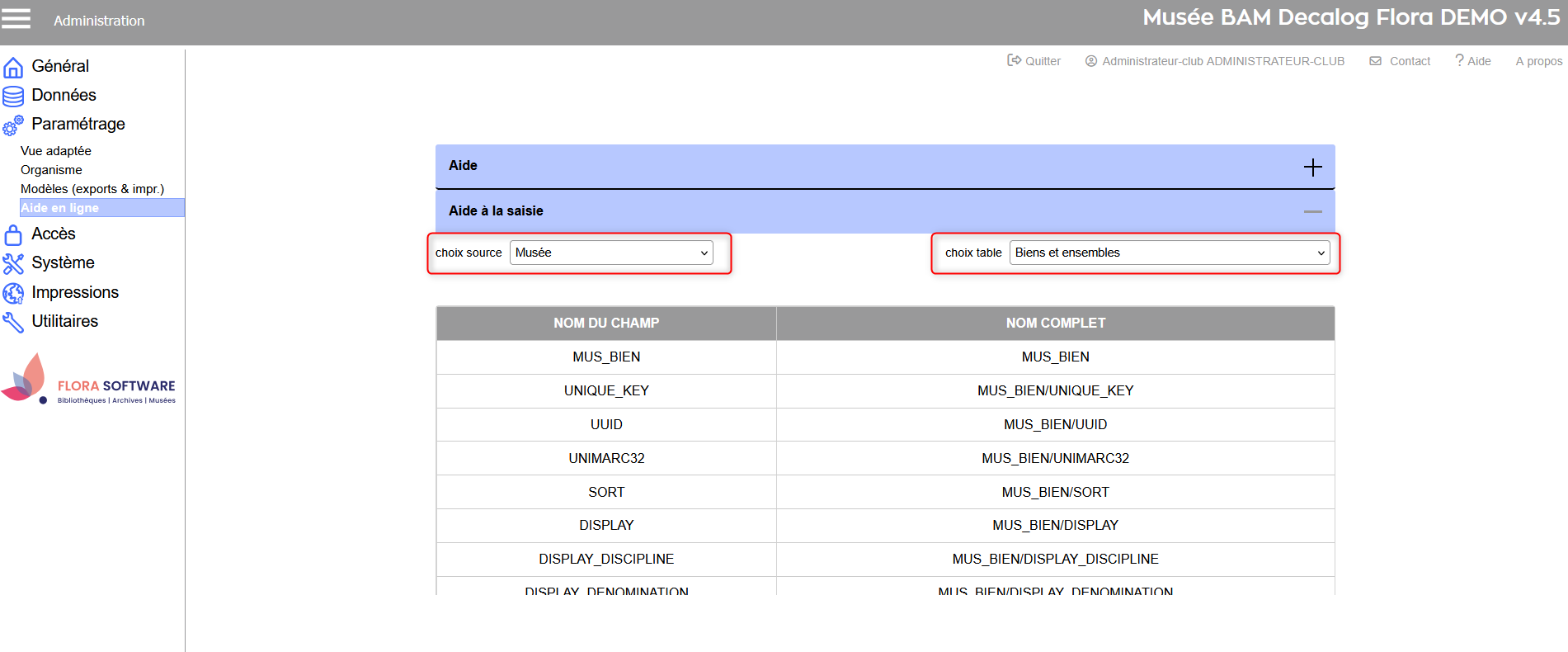 Choix de la source Musée et de la table Biens et ensembles 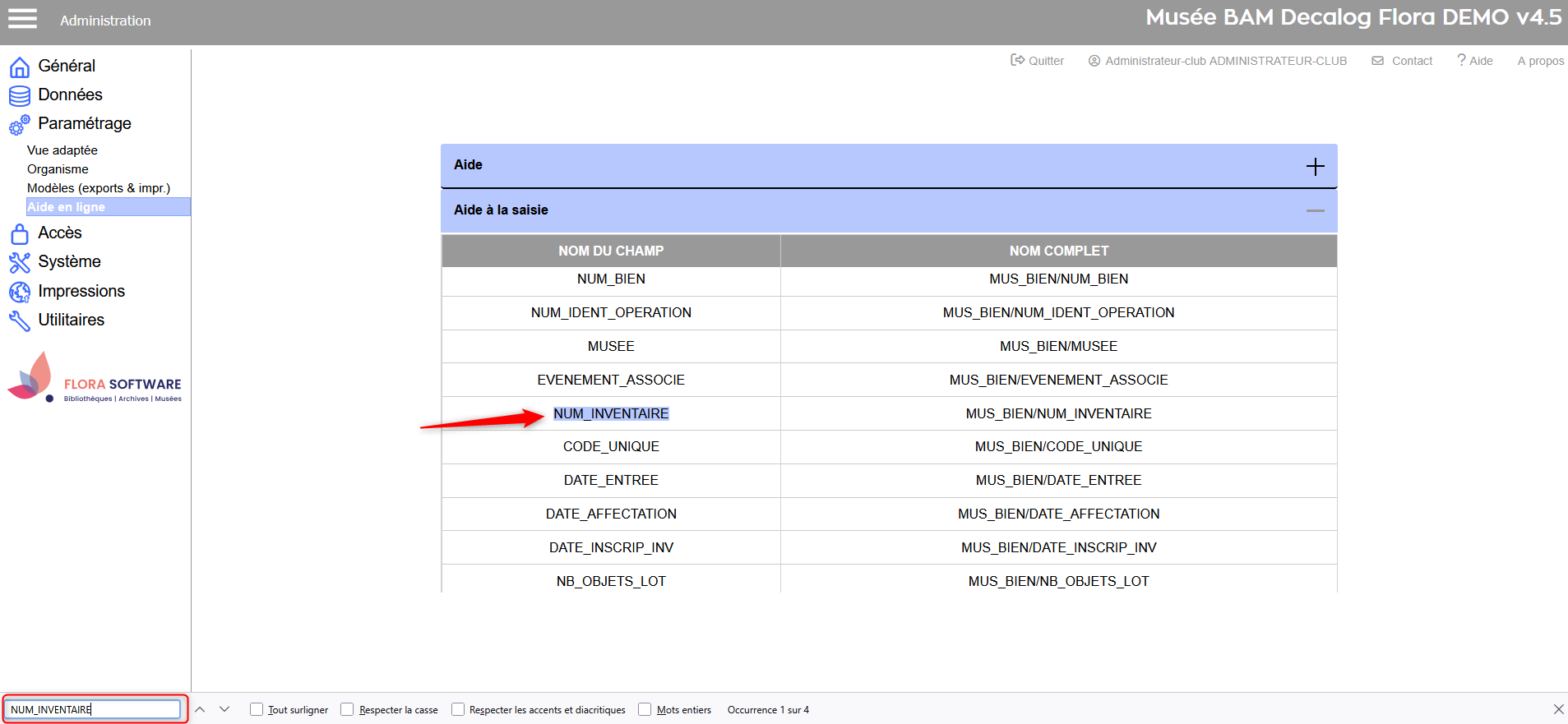 Recherche CTRL+F et clic sur le nom interne du champ NUM_INVENTAIRE 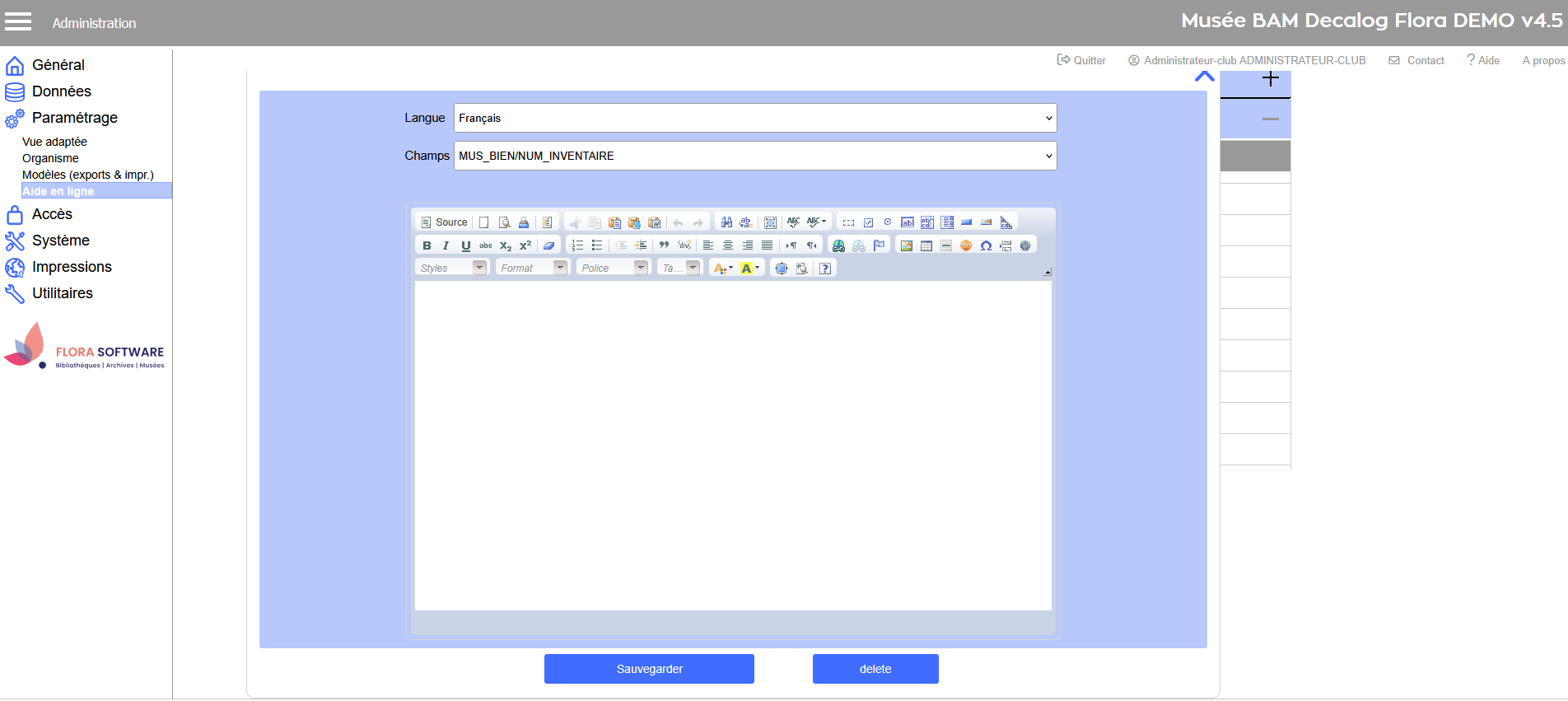 Résultat : l'éditeur d'aide en ligne apparait Éditer l'aide en ligneUne fois le champ ou le bloc sélectionné, cliquez sur son nom pour ouvrir l’éditeur html. Vous pouvez :
Lorsque votre rédaction est terminée, cliquez sur Sauvegarder pour enregistrer votre personnalisation.
Sauvegarder votre aide en ligne personnalisée Parmi la foultitude de champs de toutes les tables, il vous sera difficile de savoir quels sont les champs pour lesquels le musée à un protocole de saisie particulier Lors des changements de version, Flora veillera à ne pas écraser ces personnalisations en les récupérant par comparaison de dates de mise à jour de fichier. Mais il serait pratique pour vous de créer un document traitement de texte dans lequel vous copie/collerez les contenus des champs personnalisés de chaque table. Ce document sera la "mémoire" des spécificités de votre protocole de saisie, et pourra d'ailleurs être affiché sur la page d'accueil comme indiqué ici Comportement par défaut Lors d'un appel au menu "Afficher aide" Flora recherche d'abord le fichier html correspondant sur votre applicatif. Si cette recherche est infructueuse, Flora interroge le wiki dans un second temps. Ainsi, les fichiers rédigés par les services du musée sont prioritaires sur ceux de Flora. Que ce soit les pages html ou celle du wiki leur ouverture de fait au sein d'une pop-up. Si vous ne voyez pas de fenêtre s'ouvrir lors d'un appel au menu "Afficher aide", pensez à vérifier les autorisations accordées à Flora par votre navigateur. Voici des liens d'information sur ce sujet :
| Sommaire Icônes principales
|