
Quelques exemples de recherches génériques
Version 3.5 et ultérieures
Cette rubrique rassemble des exemples concrets de recherche générique dans Flora, rencontrés en situation réelle. Chaque cas présente un contexte pratique, suivi de l’objectif poursuivi. Table des biensRepérer les biens disposant d’une estimation complémentaire à une date définieObjectifIdentifier tous les biens ayant au moins une estimation complémentaire à partir de 2024. Pourquoi passer par la recherche générique ?Ce lien et cette information ne sont pas accessibles via la recherche standard sur la table Biens. Comment faire ?
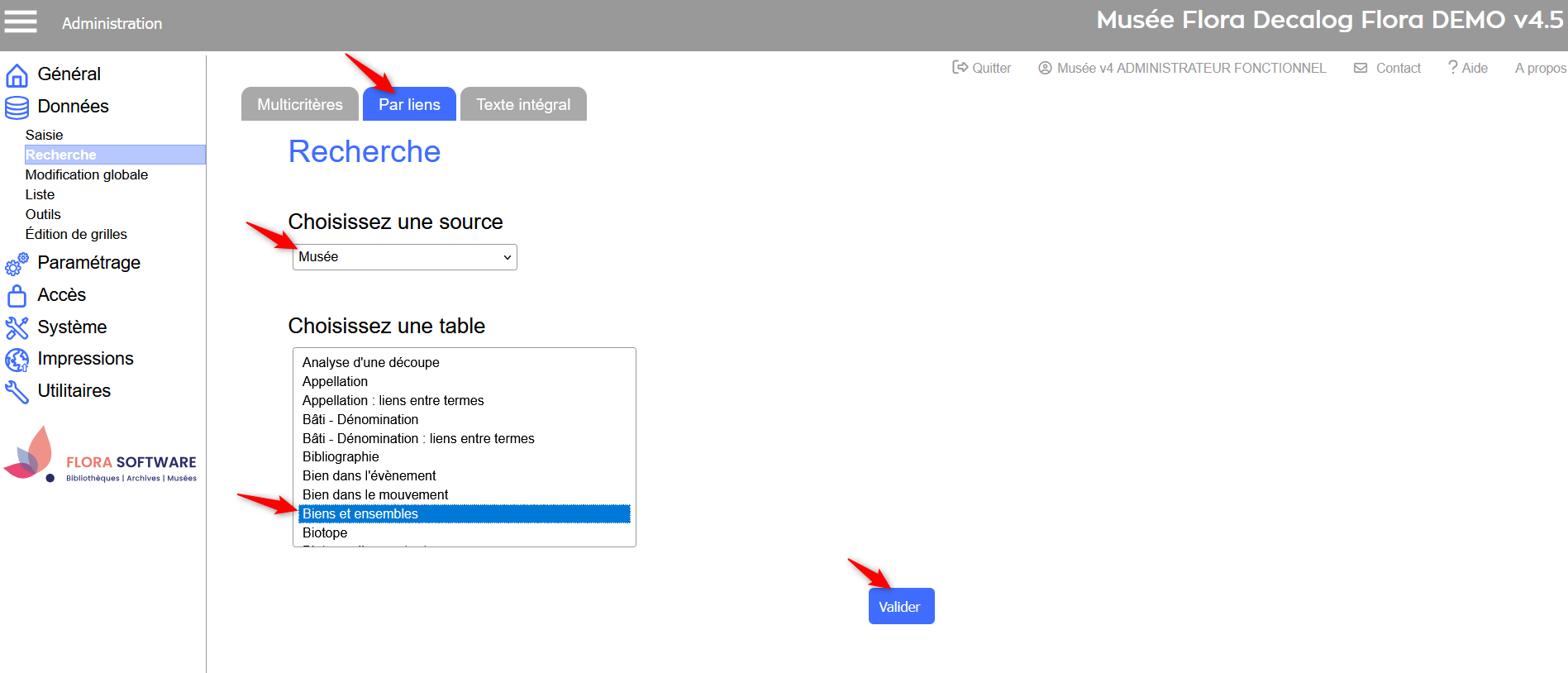 Choix source musée et table biens et ensembles 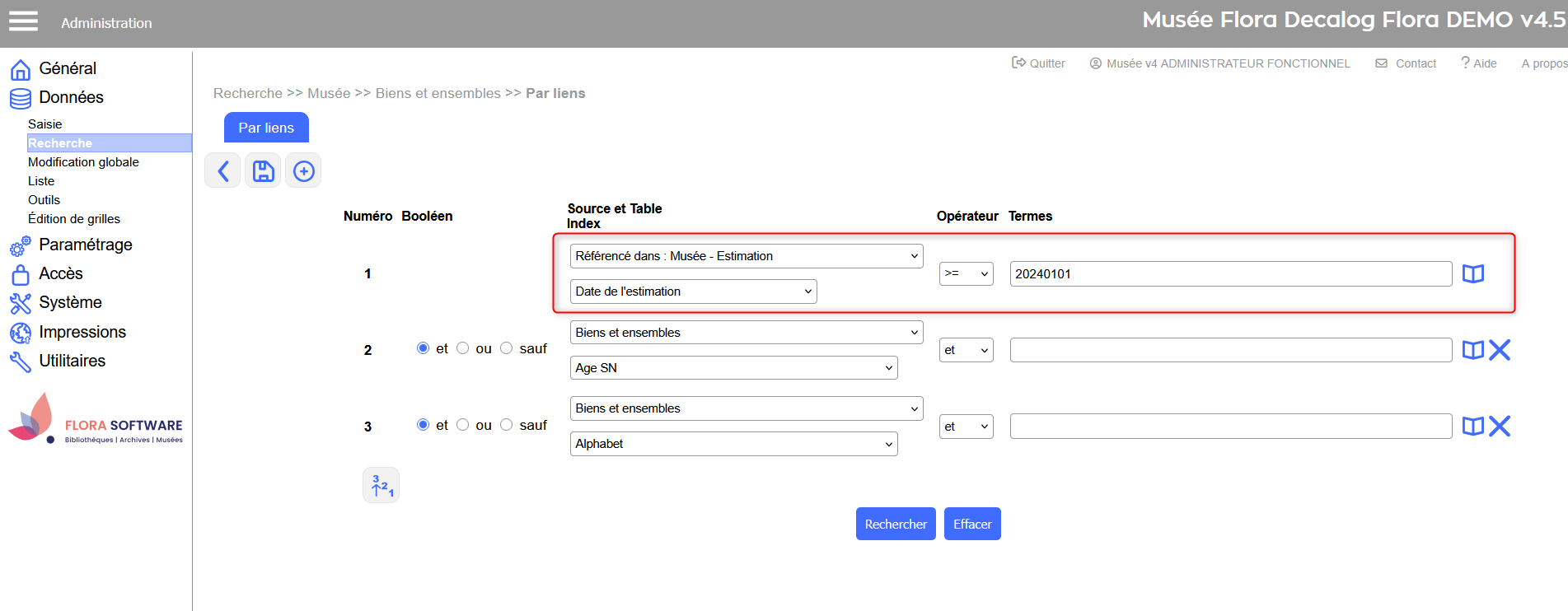 Critère de recherche appliqué sur l'index date d'estimation (table estimation) Identifier les biens liés à des photos sans visuelObjectifRepérer les biens liés à des notices photos sans fichiers photos associés. Pourquoi passer par la recherche générique ?Cette recherche n’est pas faisable dans la recherche standard de Flora. Comment faire ?
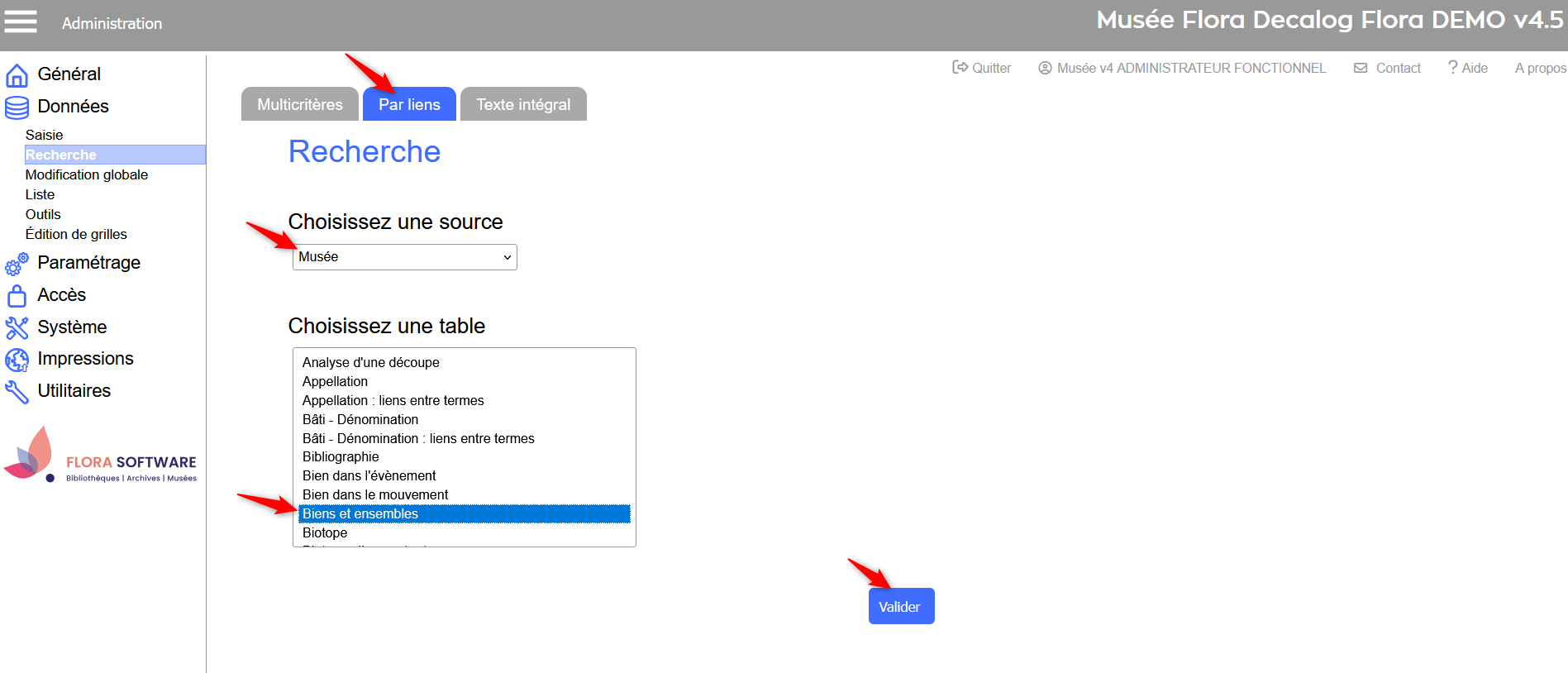 Choix source musée et table biens et ensembles  Critère de recherche appliqué sur les index UNIQUE_KEY (table biens et ensembles) et Type de document lié (table photothèque). Repérer les biens non versés à l’inventaire réglementaireObjectifIdentifier les biens qui n’ont pas encore été versés au registre d’inventaire, avec éventuellement un filtre sur l’année, le préfixe musée ou le type de bien. Pourquoi passer par la recherche générique ?Le lien entre biens et registre n’est pas interrogeable dans les recherches standard. Comment faire ?
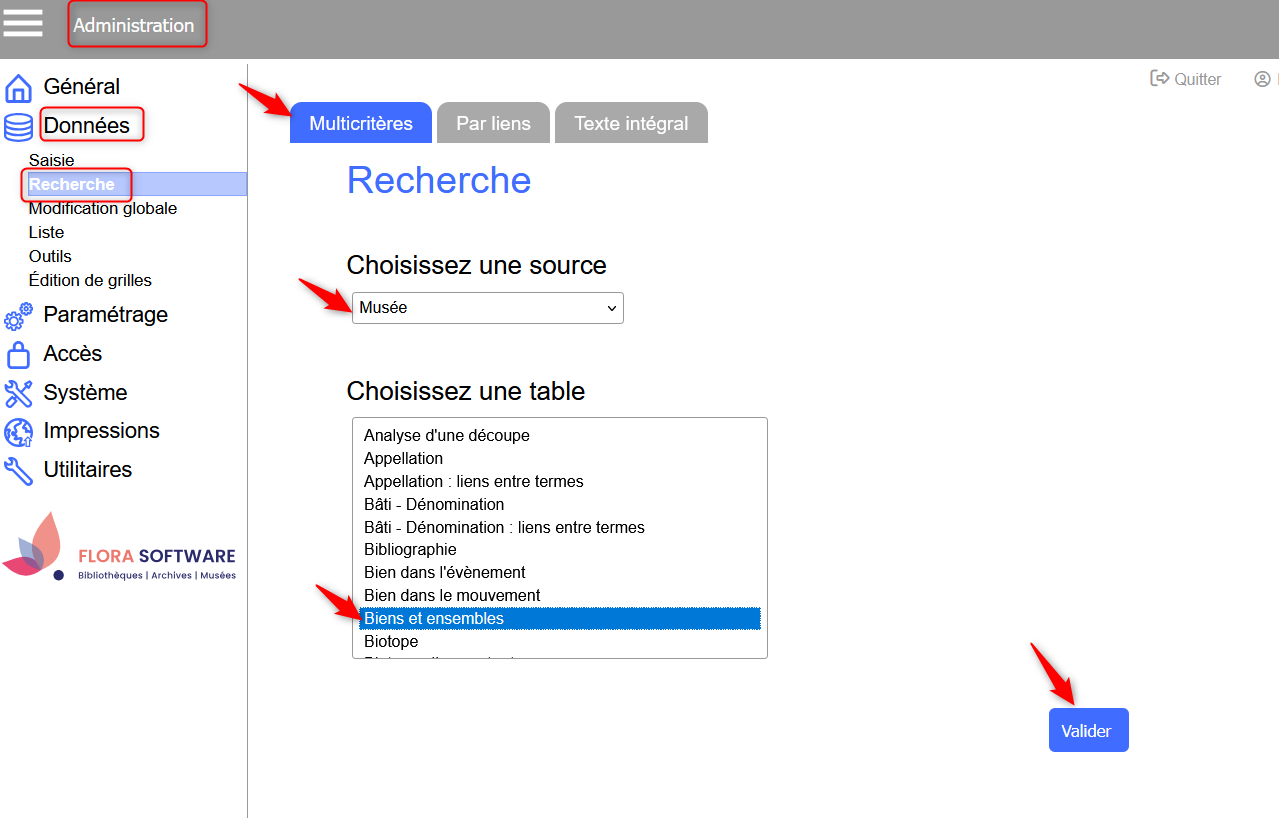 Choix source musée et table biens et ensembles  Critères de recherche appliqués sur les index UNIQUE_KEY (table biens et ensembles et registre d'inventaire réglementaire), Date d'acquisition (table entrées) et Préfixe musée (table biens et ensembles) 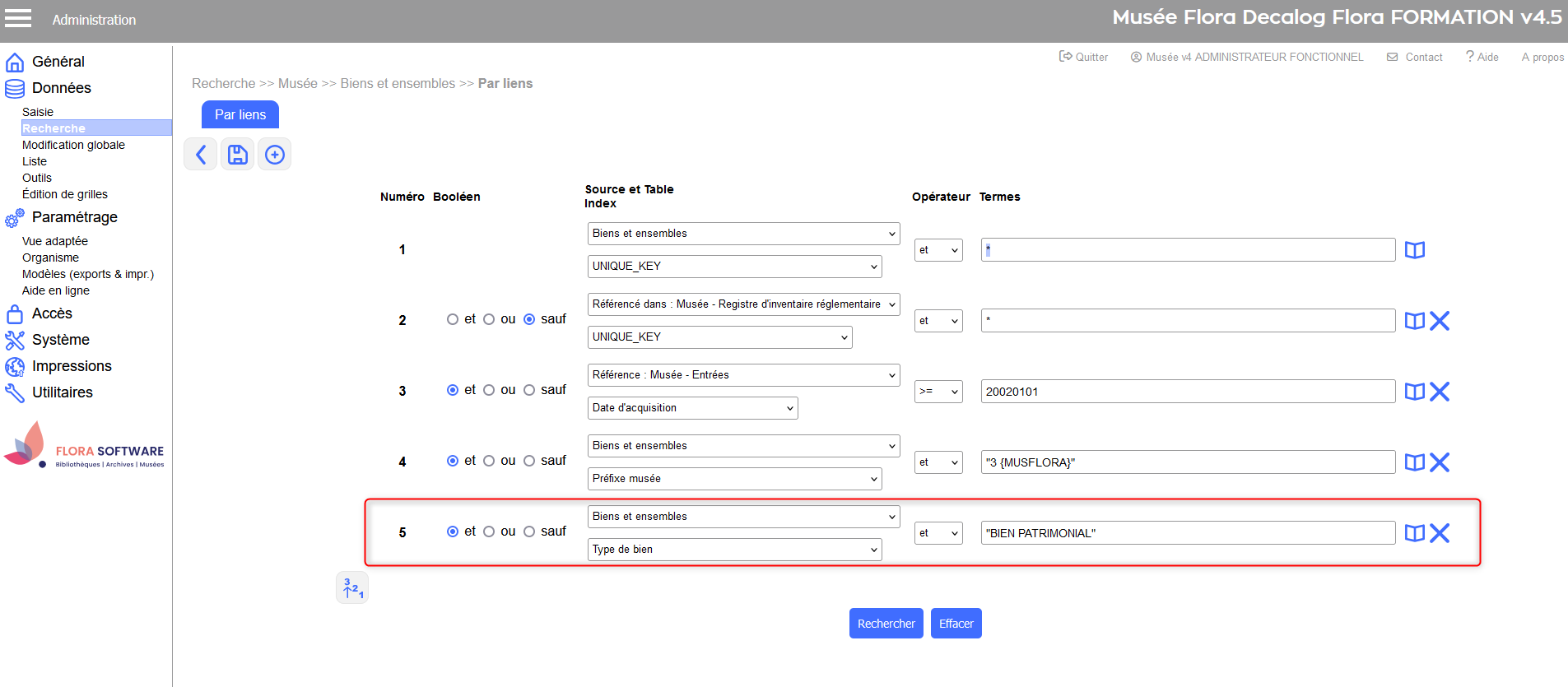 Variante de recherche : ajout d'un filtre sur l'index Type de bien (table biens et ensembles) Table des registresIdentifier les biens radiés de l’inventaireObjectifTrouver les biens ayant une mention de radiation, à partir du lien avec le registre. Pourquoi passer par la recherche générique ?Dans Flora, il n’existe ni table dédiée aux biens radiés, ni possibilité de croiser, dans les recherches standard, les données du registre avec le champ Mention de radiation des biens. Seule la recherche générique par liens permet ce type de requête croisée, via l’espace Administration. Comment faire ?
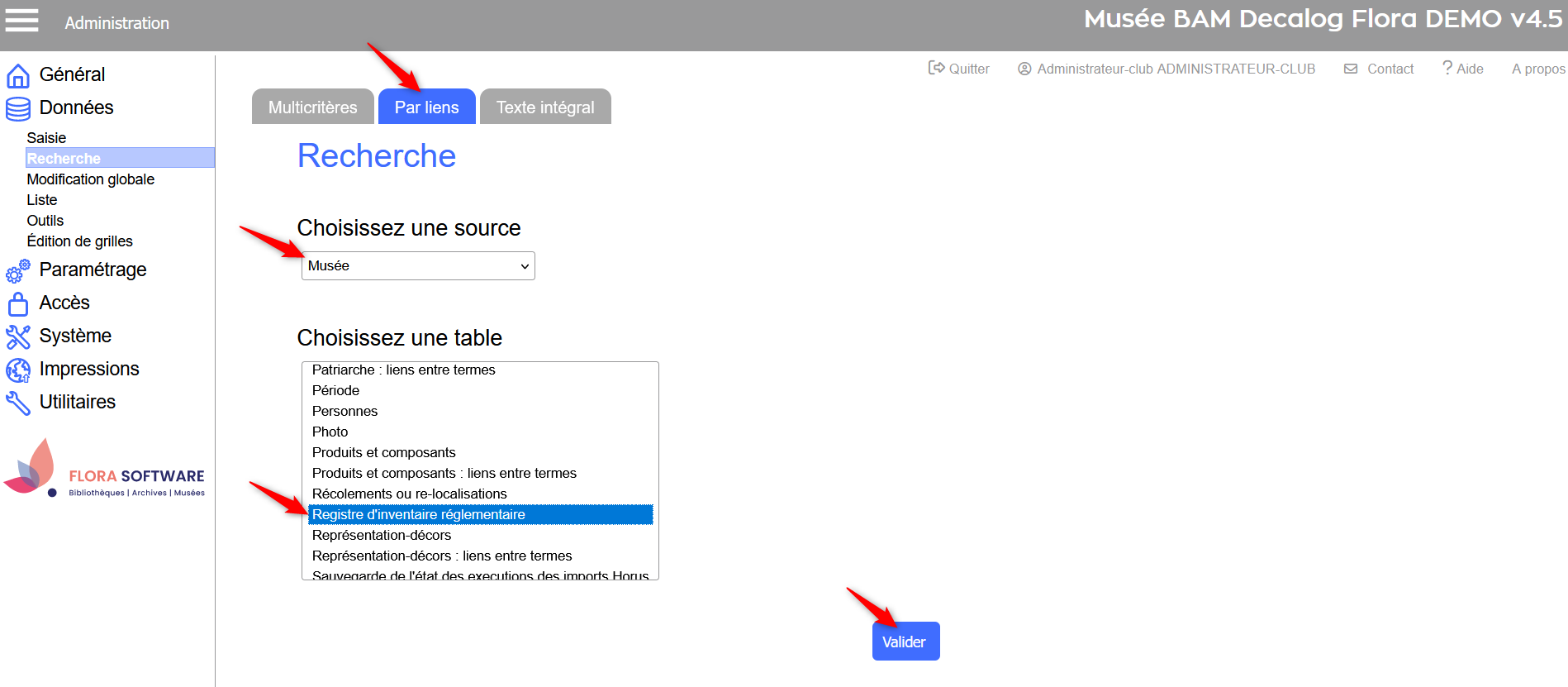 Choix source musée et table registre d'inventaire réglementaire  Critère de recherche appliqué sur l'index Mention de radiation (table biens et ensembles) Autorité personnesIdentifier les donateurs-vendeurs dans la table des personnesObjectifRetrouver toutes les personnes citées comme donateur-vendeur dans les notices d’entrée. Pourquoi passer par la recherche générique ?La recherche standard sur la table Personnes ne permet pas de recherche par liens. Comment faire ?
 Choix de la source musée et de la table personnes  Critère de recherche appliqué sur l'index Donateur, vendeur (table entrées) Table des paniersRechercher et supprimer les paniers d'autres utilisateursLorsqu’un utilisateur quitte la structure, les paniers qu’il avait partagés restent visibles et peuvent encombrer la liste commune. Leur suppression permet d’alléger l’affichage et de rendre la navigation plus claire. Objectif
Pourquoi passer par la recherche générique ?Cette opération n’est possible que via la recherche générique car seuls les administrateurs fonctionnels disposent des droits nécessaires pour retrouver et supprimer les paniers créés par d’autres utilisateurs. Comment faire ?
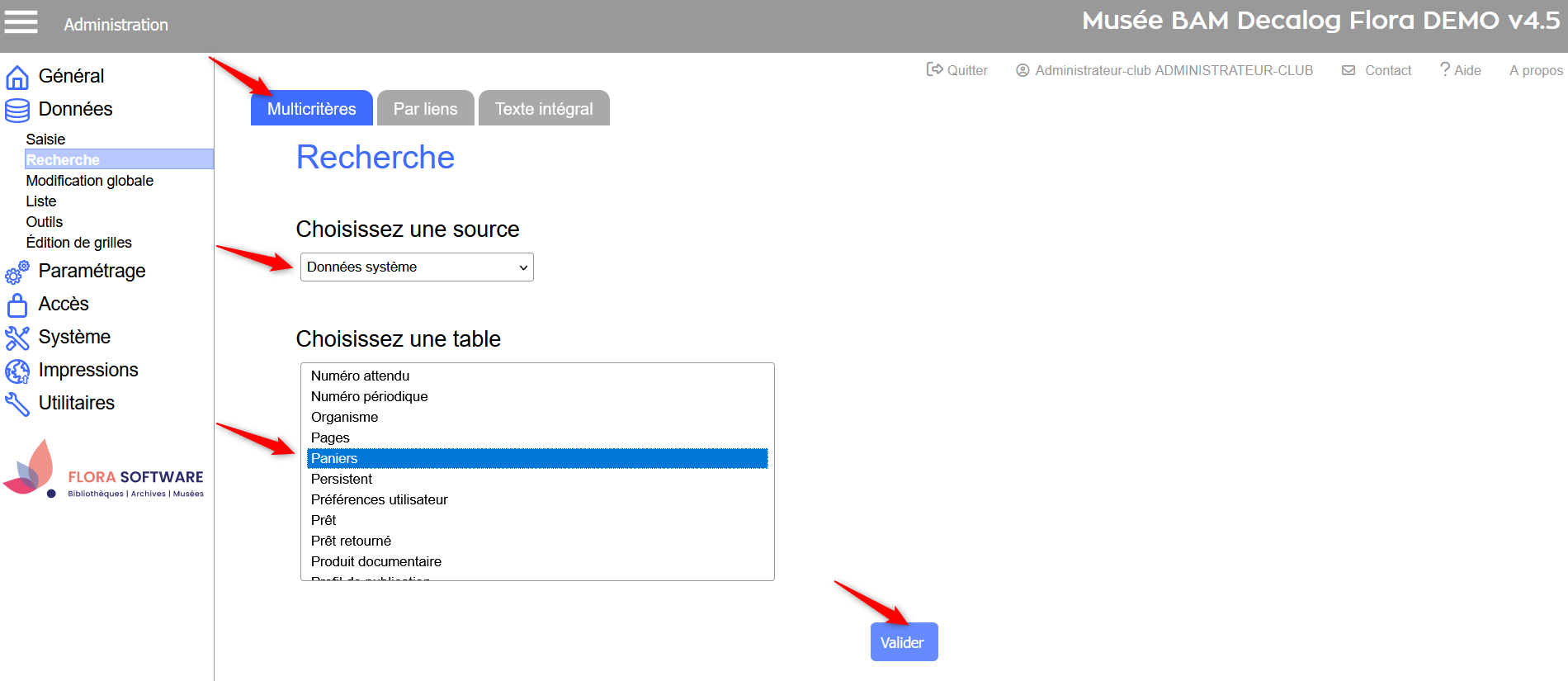 Choix de la source données systèmes et de la table paniers 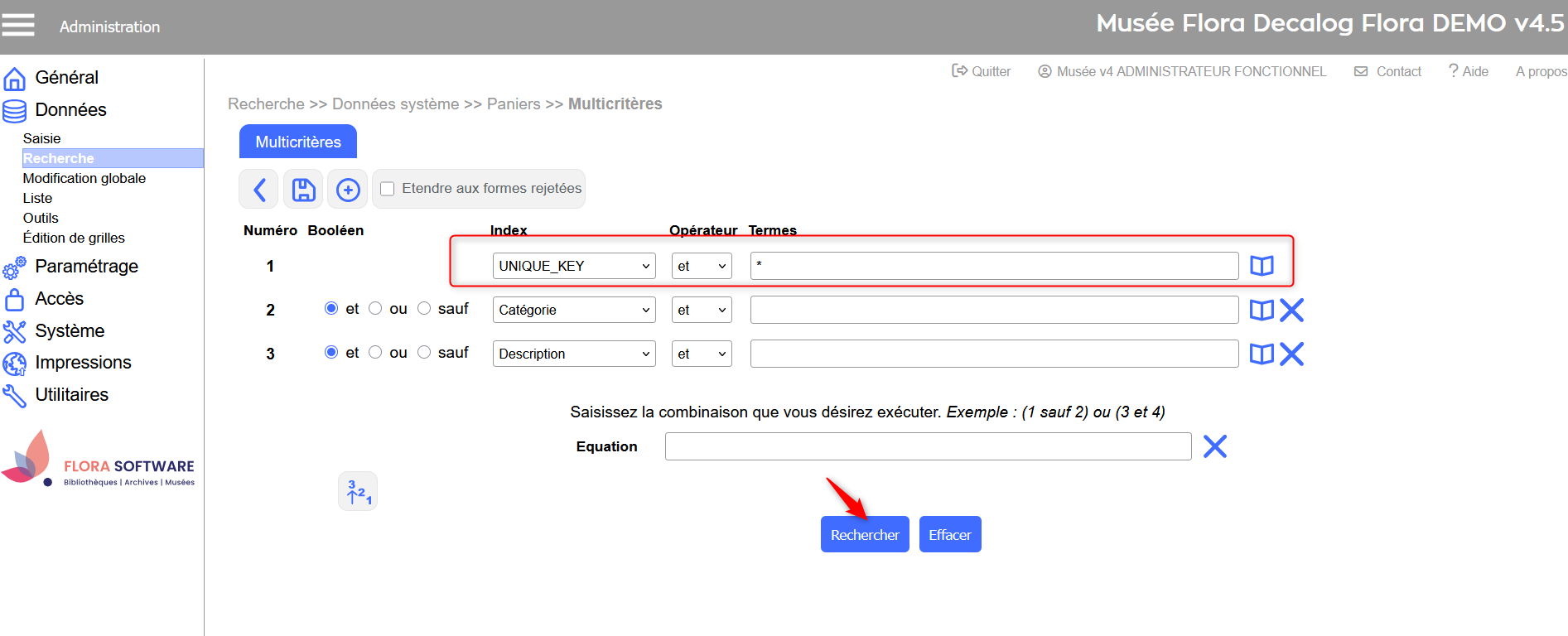 Recherche sur tous les paniers de la base de données 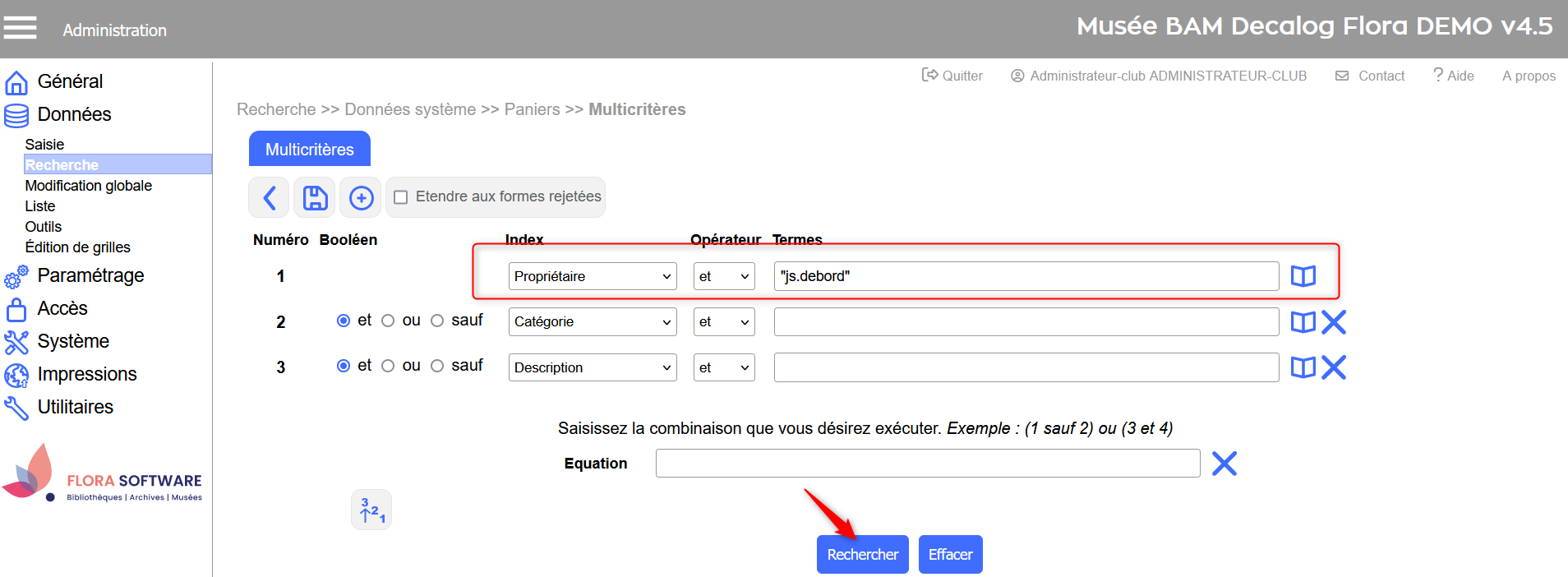 Recherche sur les paniers d'un utilisateur Supprimer un panier
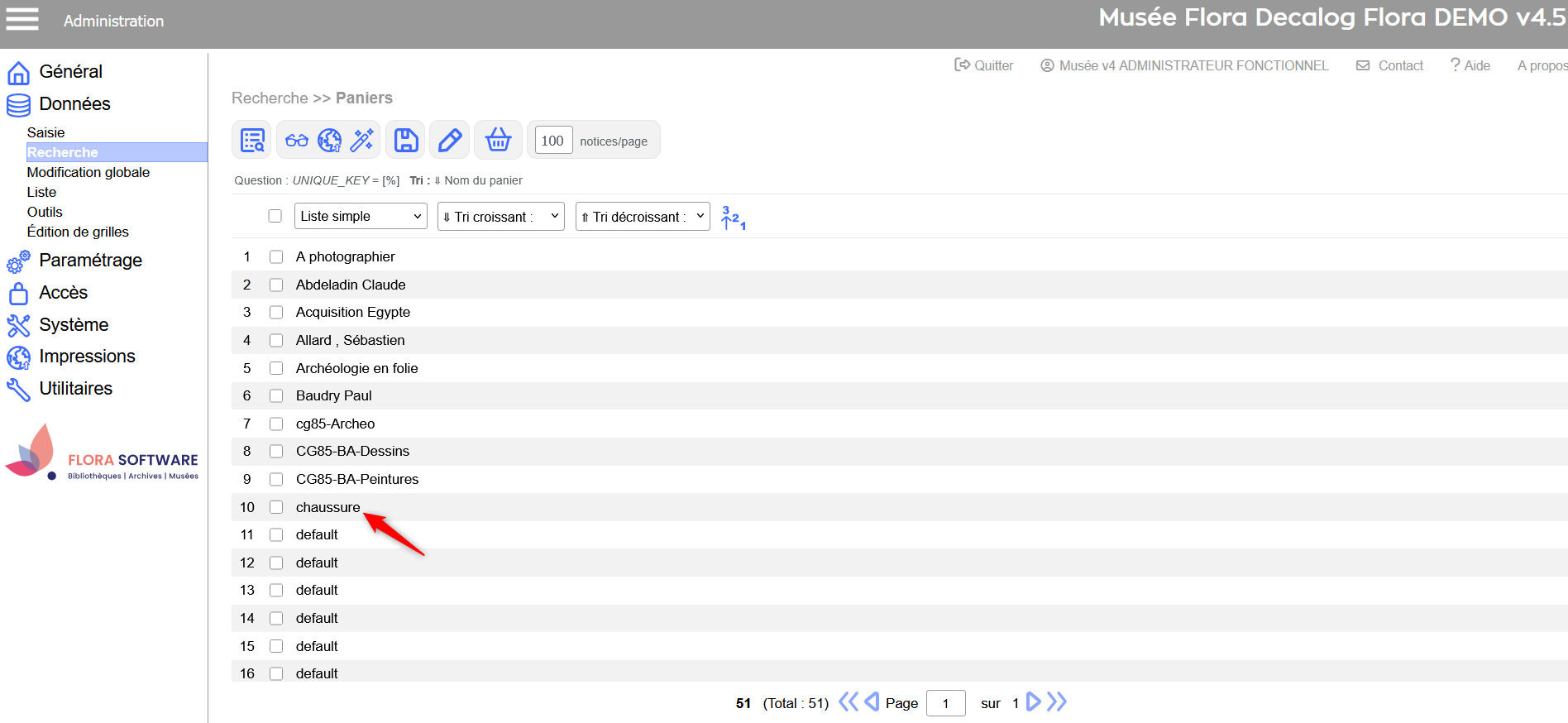 Ouverture d'une notice de panier 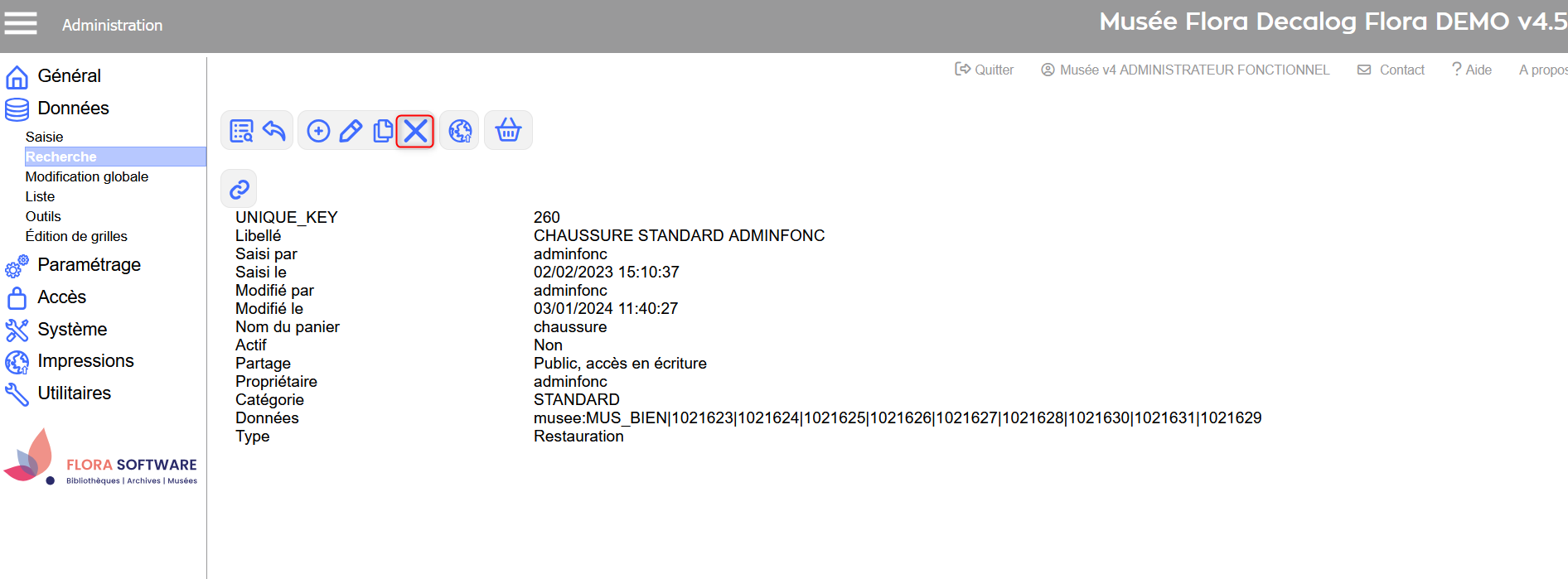 Suppression du panier Supprimer plusieurs paniers en lot
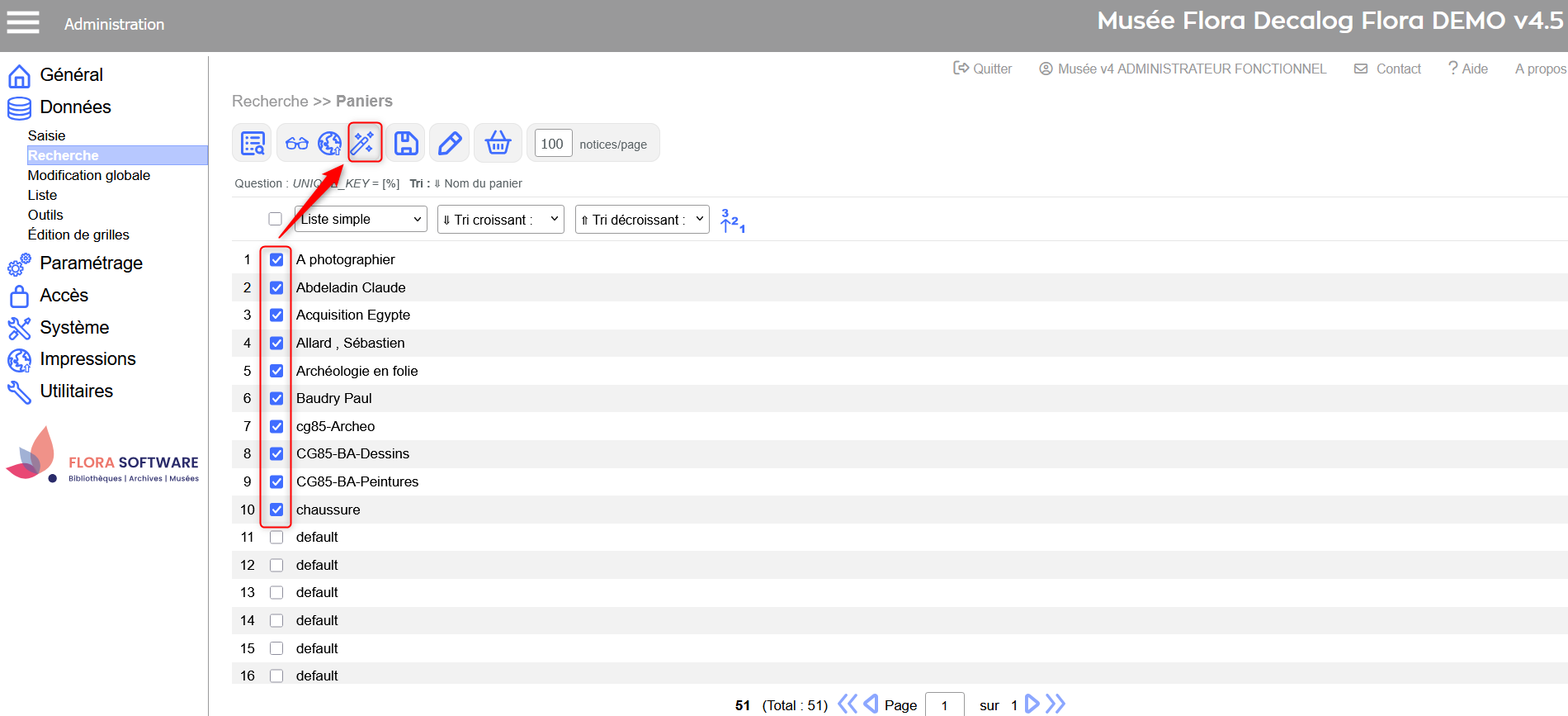 Sélection des paniers à supprimer 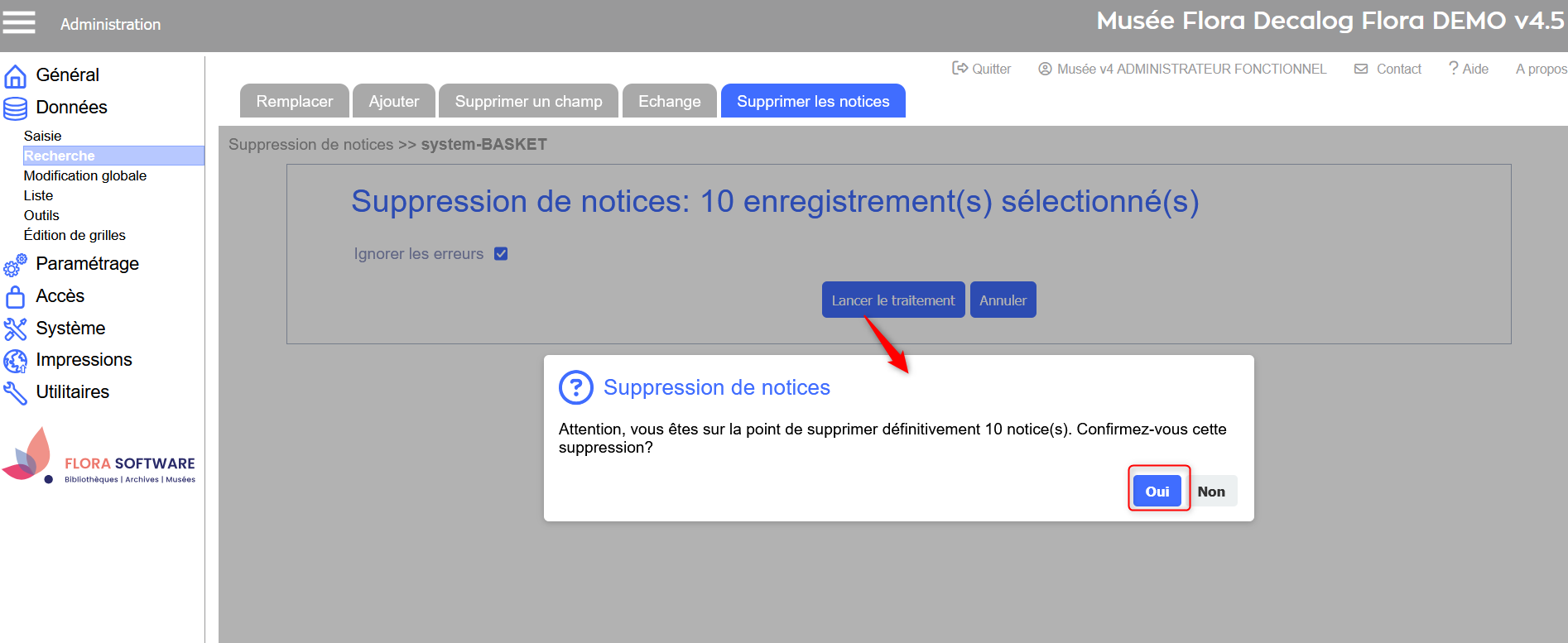 Lancement et confirmation de la suppression 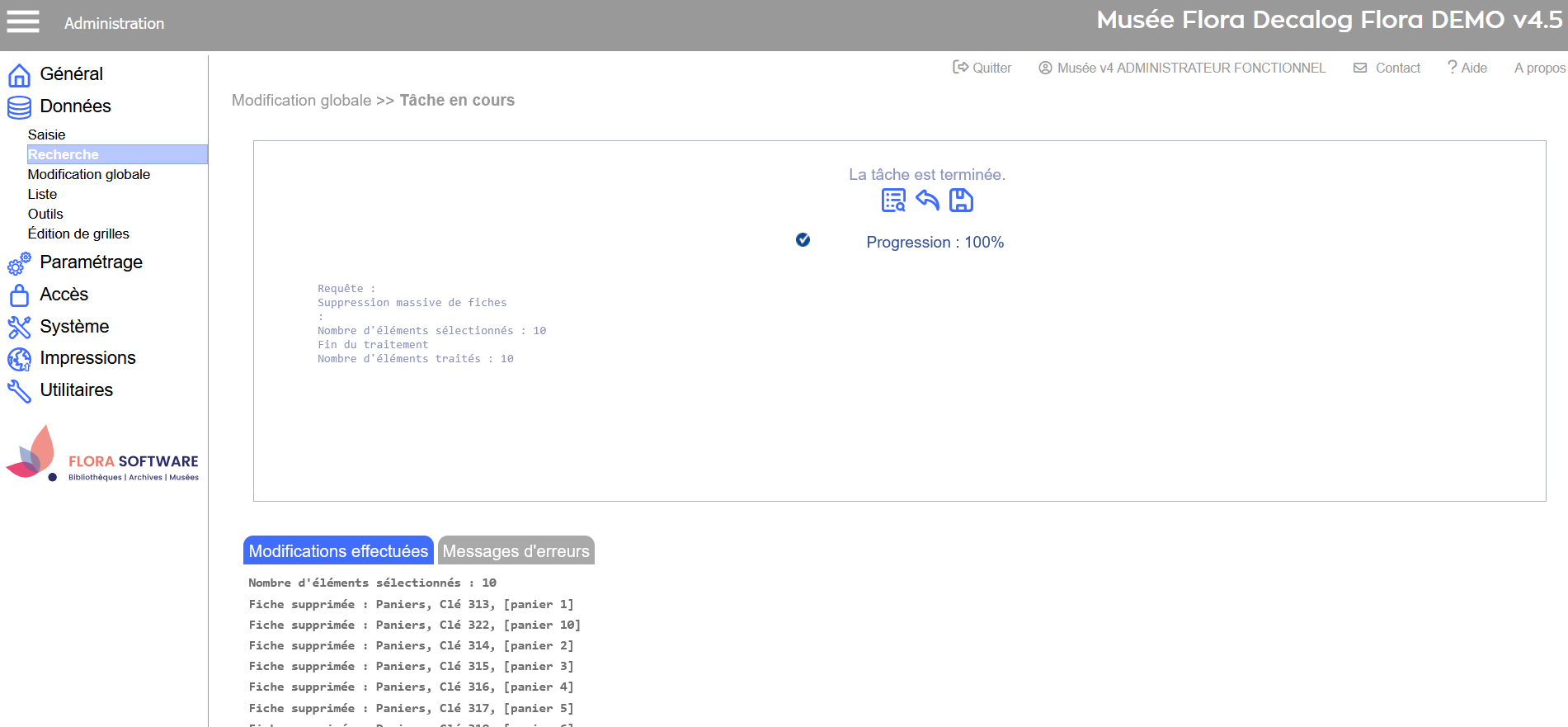 Paniers supprimés Rechercher et modifier les types de paniersVersion 4.7.1 et ultérieures Objectif
Pourquoi passer par la recherche générique ?Cette opération n’est possible que via la recherche générique car seuls les administrateurs fonctionnels disposent des droits nécessaires pour rechercher, modifier et supprimer les types de paniers. Comment faire ?
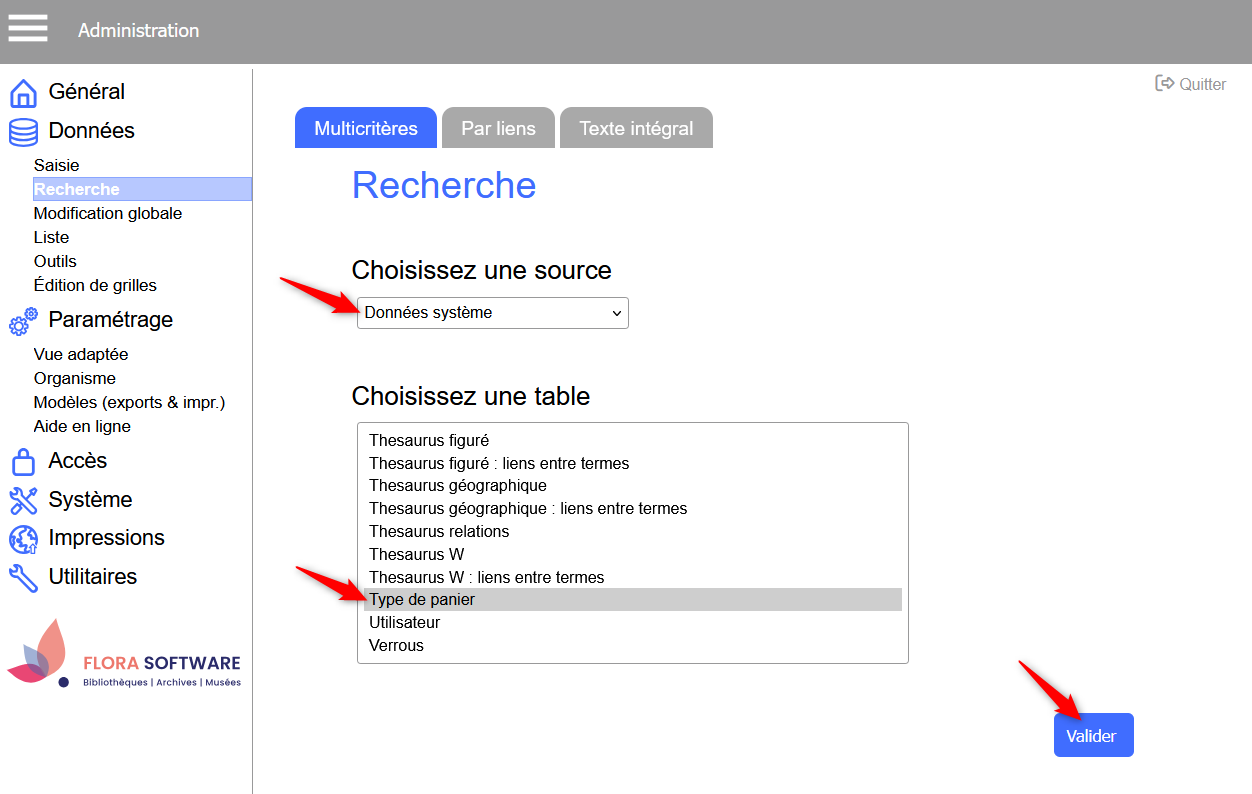 Choix de la source données systèmes et de la table type de panier 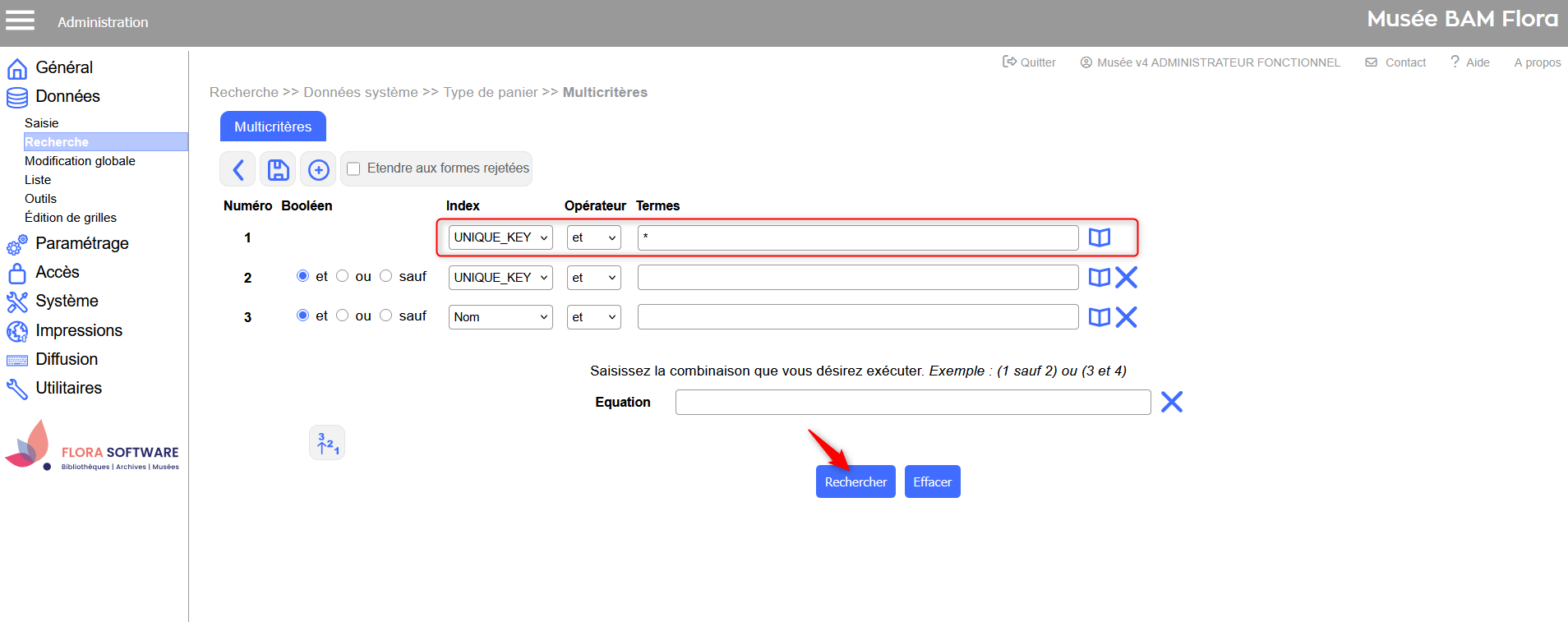 Recherche sur tous les types de paniers de la base de données 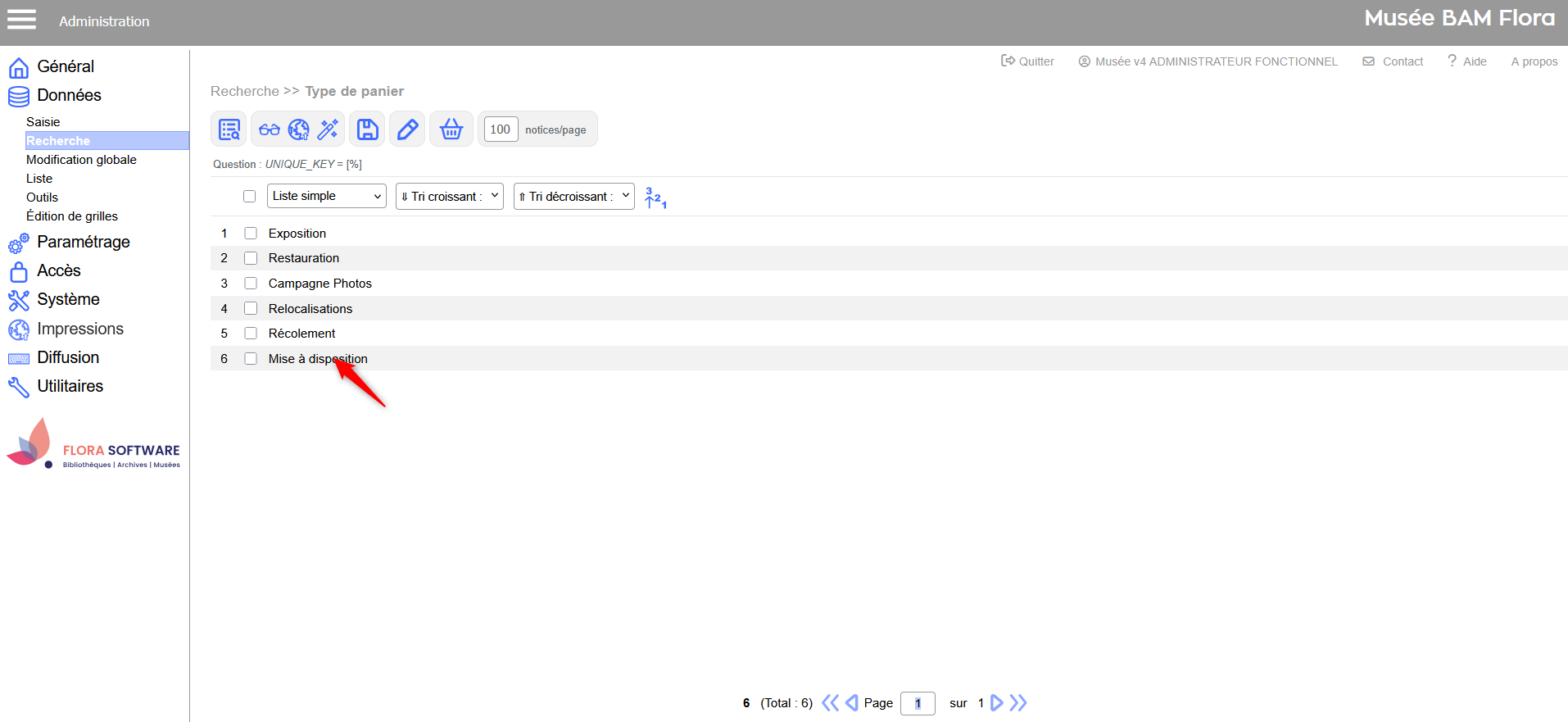 Liste de résultats : choix d'un type de panier à modifier 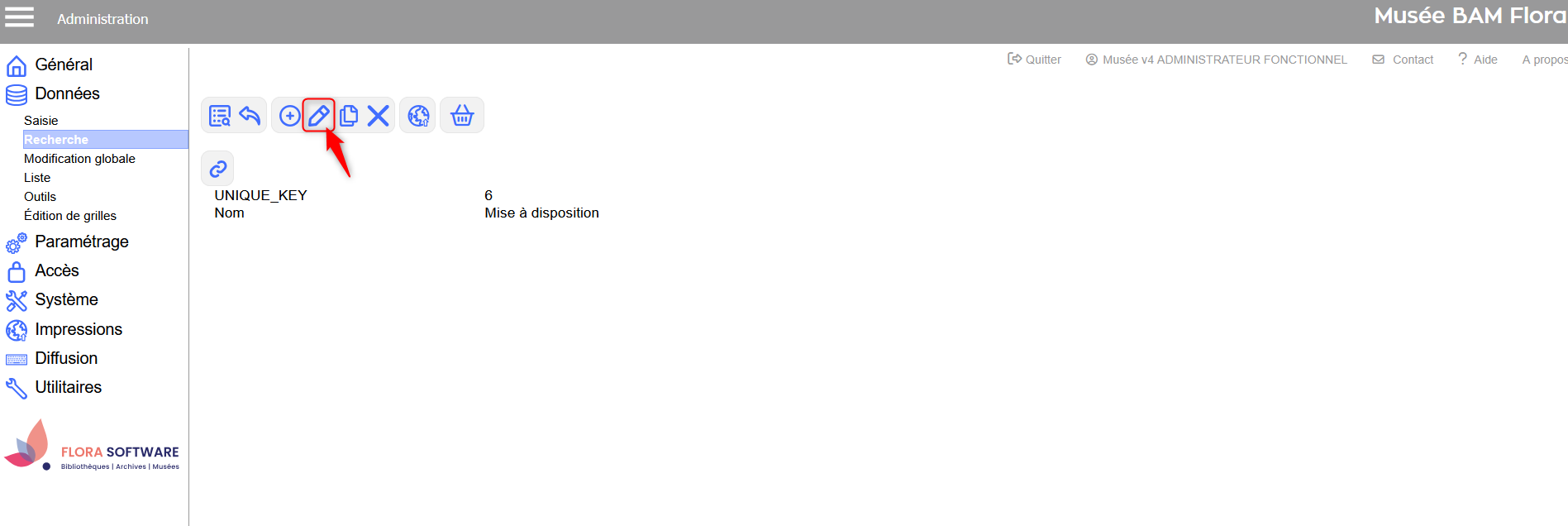 Modifier la notice type de panier
|