Recherche générique dans Flora
Version 3.5 et ultérieures
La recherche générique permet aux administrateurs d’accéder à l’ensemble des données de Flora, sans les limites des recherches standard. Dans cette page, découvrez le fonctionnement de la recherche générique, explorez ses trois modes d’interrogation (multicritères, par liens, texte intégral) et apprenez à en exploiter tout le potentiel, de la recherche avancée à la suppression ciblée des paniers. Quand et pourquoi utiliser la recherche génériqueLa recherche générique est accessible depuis l’espace Administration de Flora, uniquement pour les profils administrateurs. Conçue pour offrir un accès exhaustif à toutes les tables et à tous les champs — y compris les champs techniques, les champs liés aux thésaurus et les liens inverses entre notices — la recherche générique est particulièrement utile dans les cas suivants :
Trois modes de recherche sont disponibles :
La recherche générique permet également d'intervenir sur certaines données système, comme la gestion des paniers. Elle offre ainsi une souplesse précieuse pour nettoyer les données partagées, optimiser l’accès aux ressources, ou résoudre des situations bloquantes liées aux droits ou à l’héritage d’utilisateurs anciens. 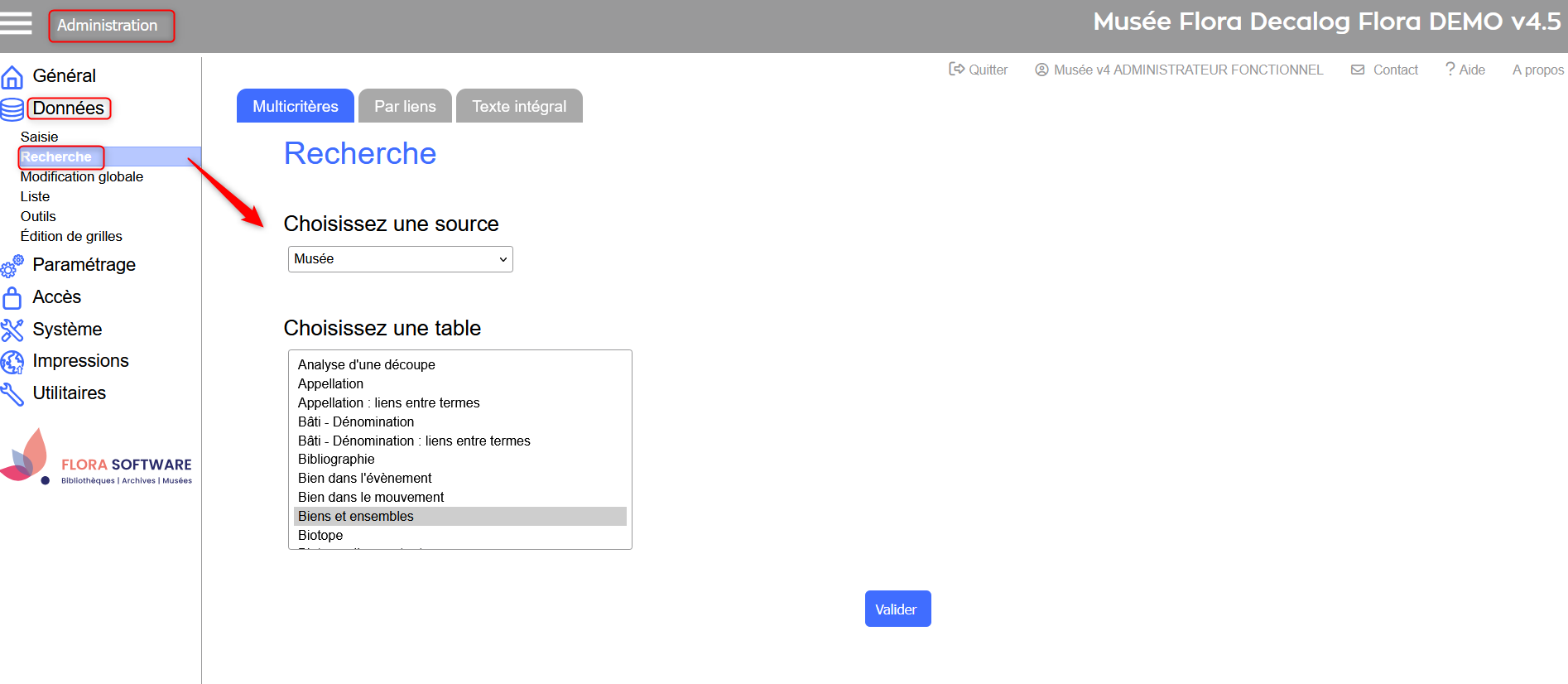 Espace de travail Administration → recherche générique. Recherche multicritèresObjectif
Comment faire ?
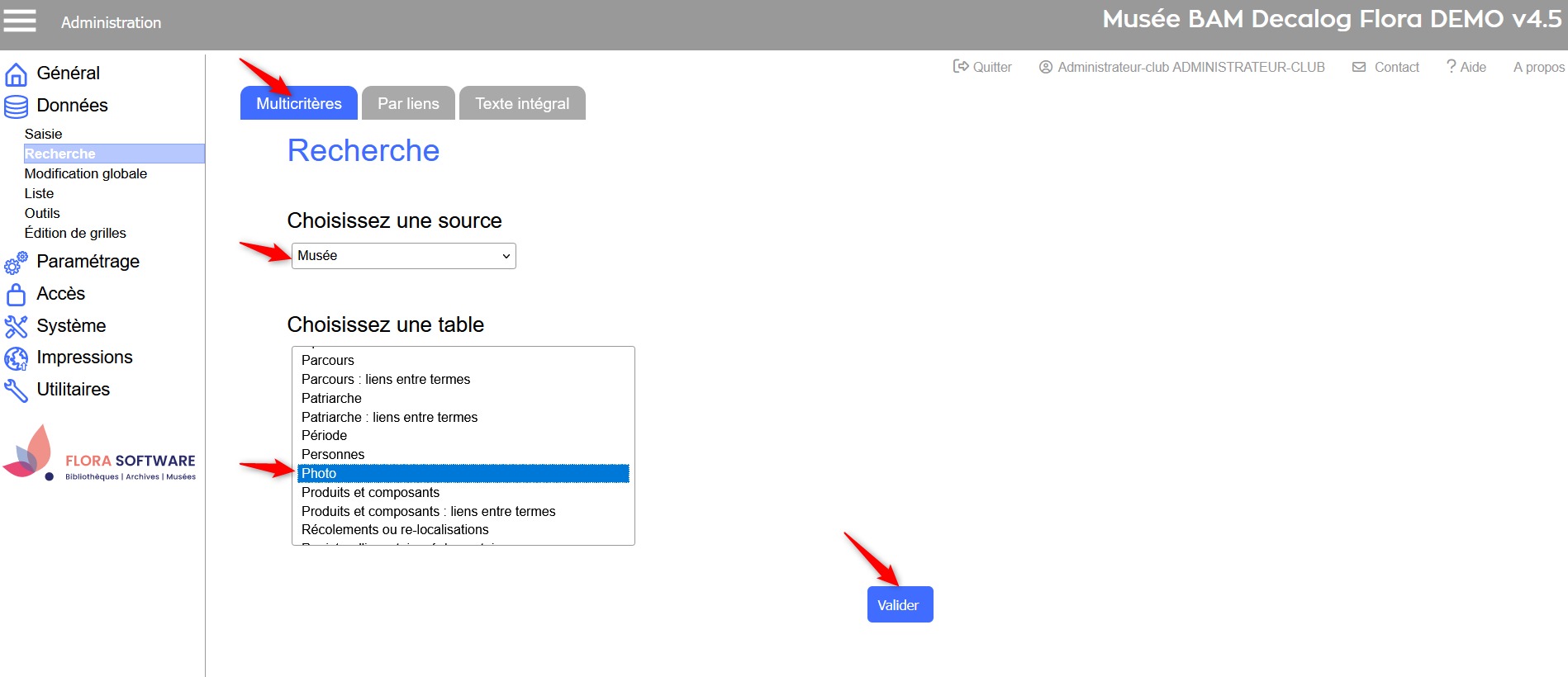 Ex. Recherche générique multicritères → choix source musée et table photothèque. 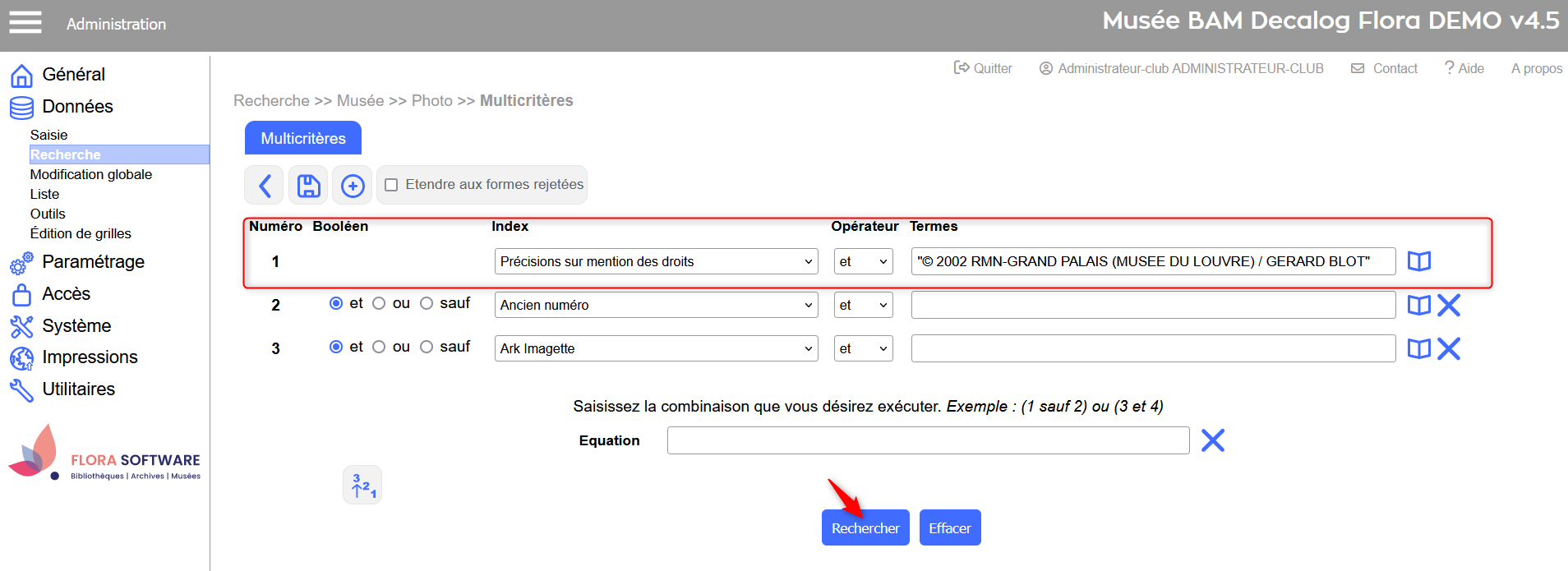 Ex. Table photothèque → recherche sur le champ Précisions sur mention des droits. Focus : recherche et suppression des paniersLorsqu’un utilisateur quitte la structure, ses paniers publics en lecture seule peuvent s'accumuler et encombrer la liste visible par tous. Il est donc utile de les supprimer pour faciliter la navigation. Seuls les administrateurs fonctionnels de Flora ont les droits pour rechercher et supprimer des paniers créés par d'autres utilisateurs. Rechercher les paniers à supprimer
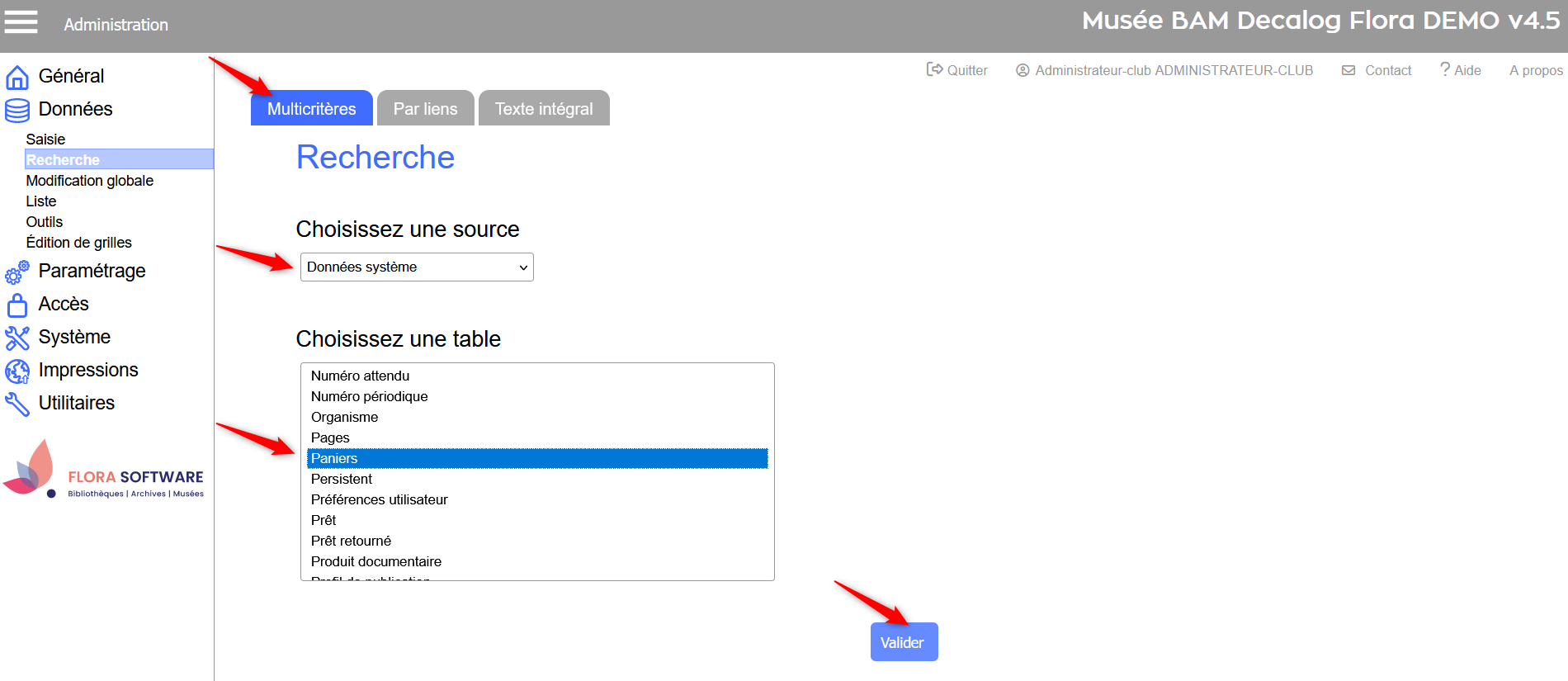 Ex. Recherche générique multicritères → choix source données système et table paniers. 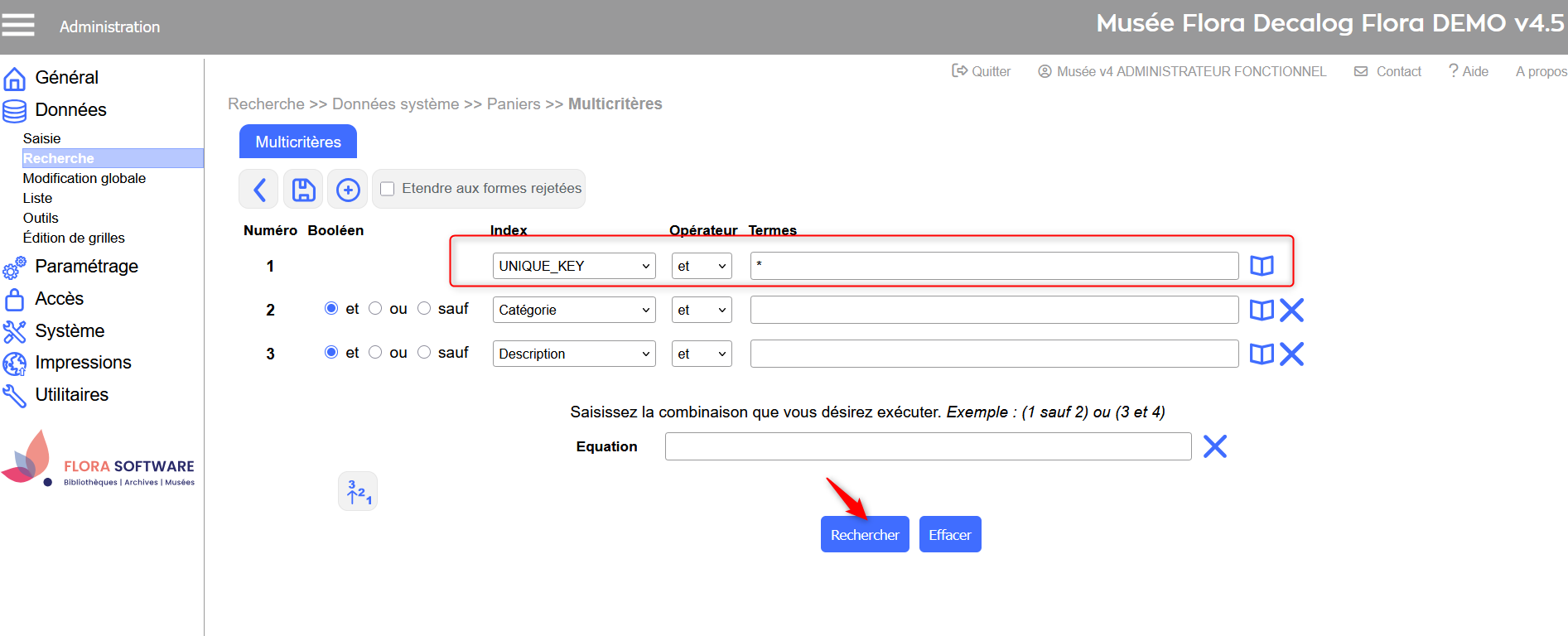 Ex. Table paniers → recherche sur la UNIQUE_KEY pour consulter TOUS les paniers de la base. 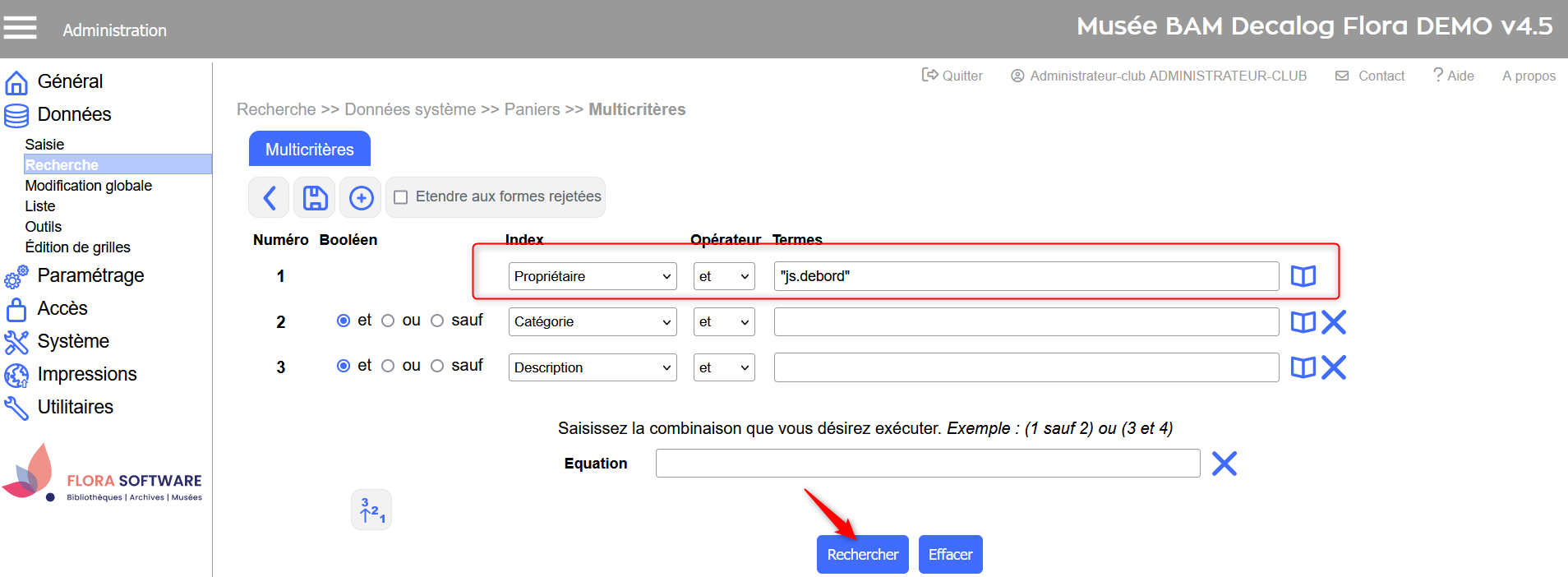 Ex. Table paniers : variante de recherche → recherche sur le champ Propriétaire pour consulter les paniers créés par un utilisateur. Supprimer un panier
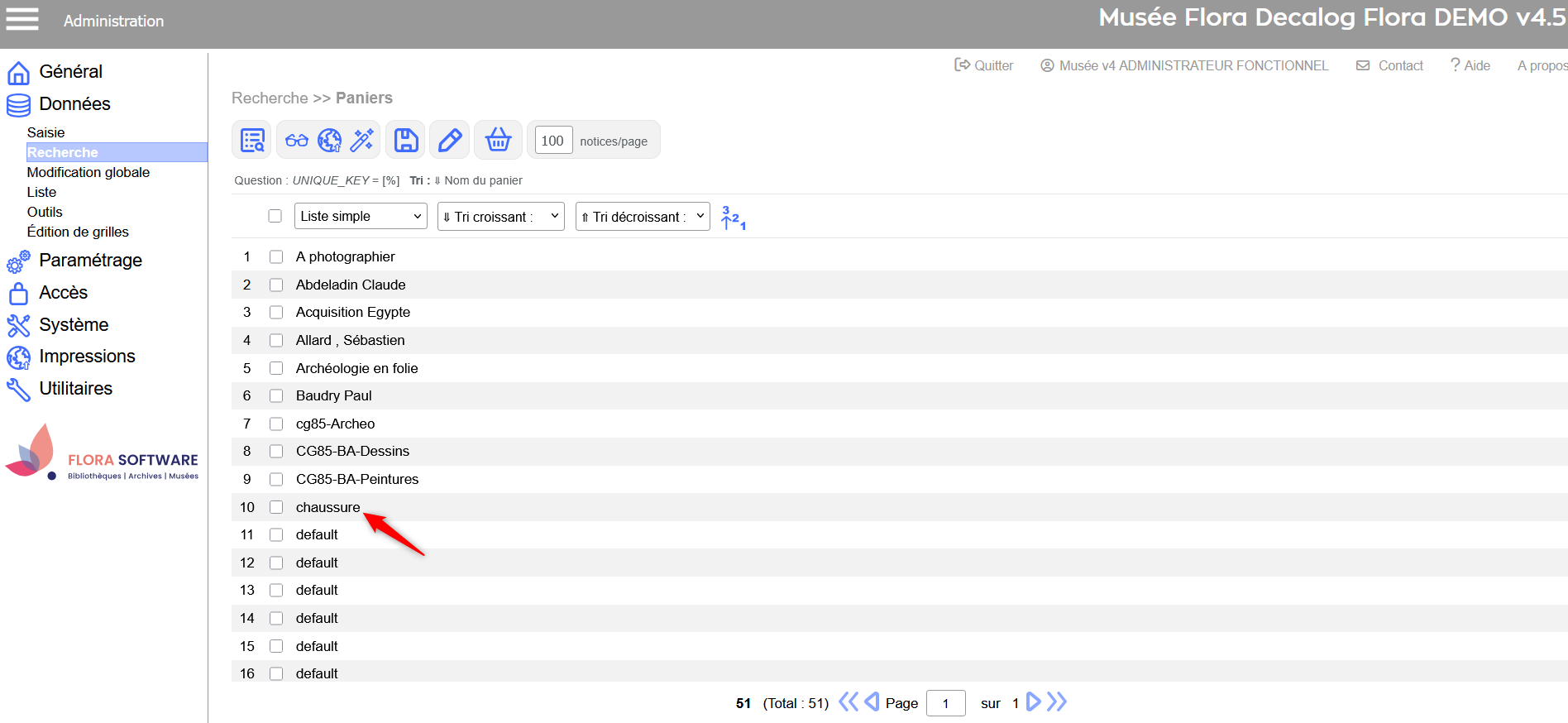 Ex. Liste de résultats → clic sur le panier chaussure. 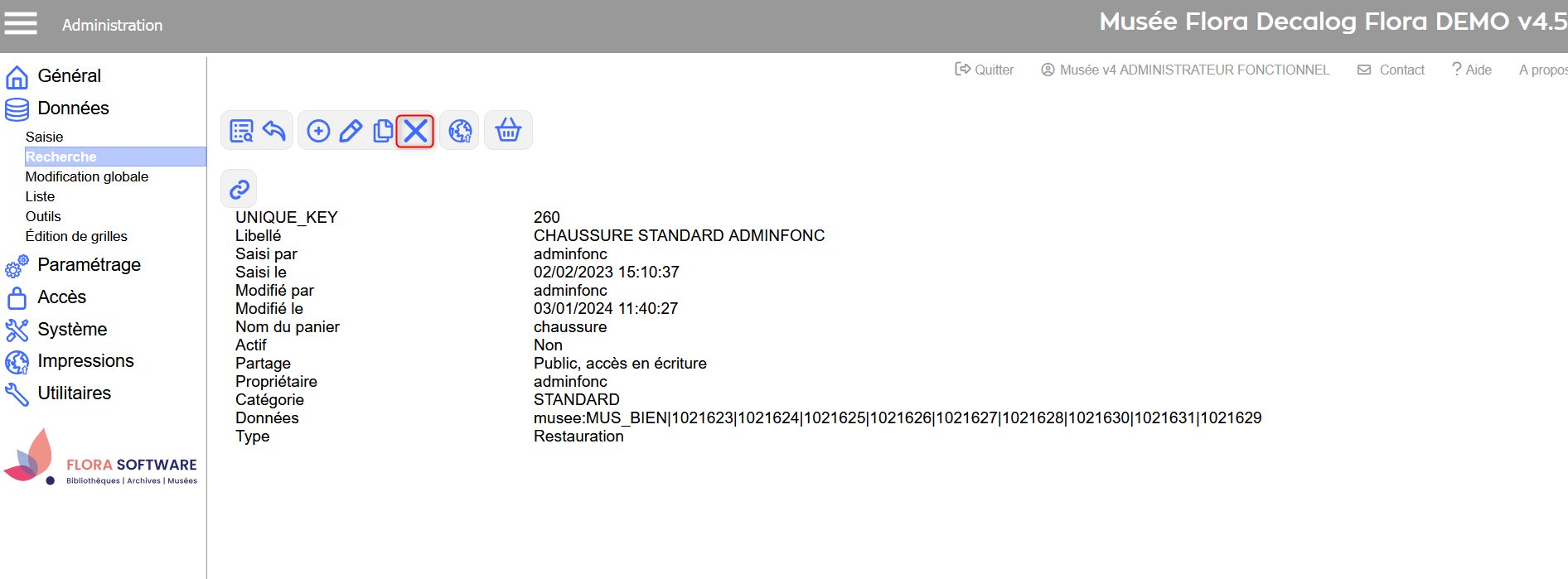 Ex. Suppression panier chaussure. Supprimer plusieurs paniers en lot
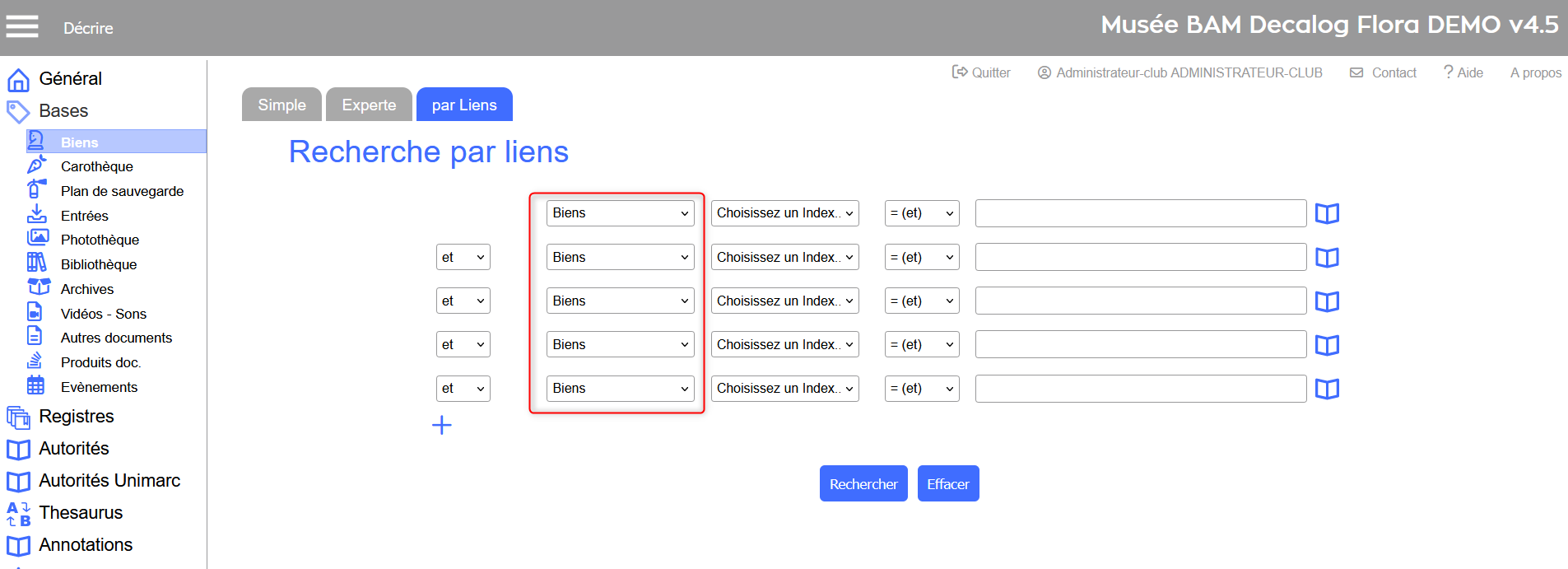
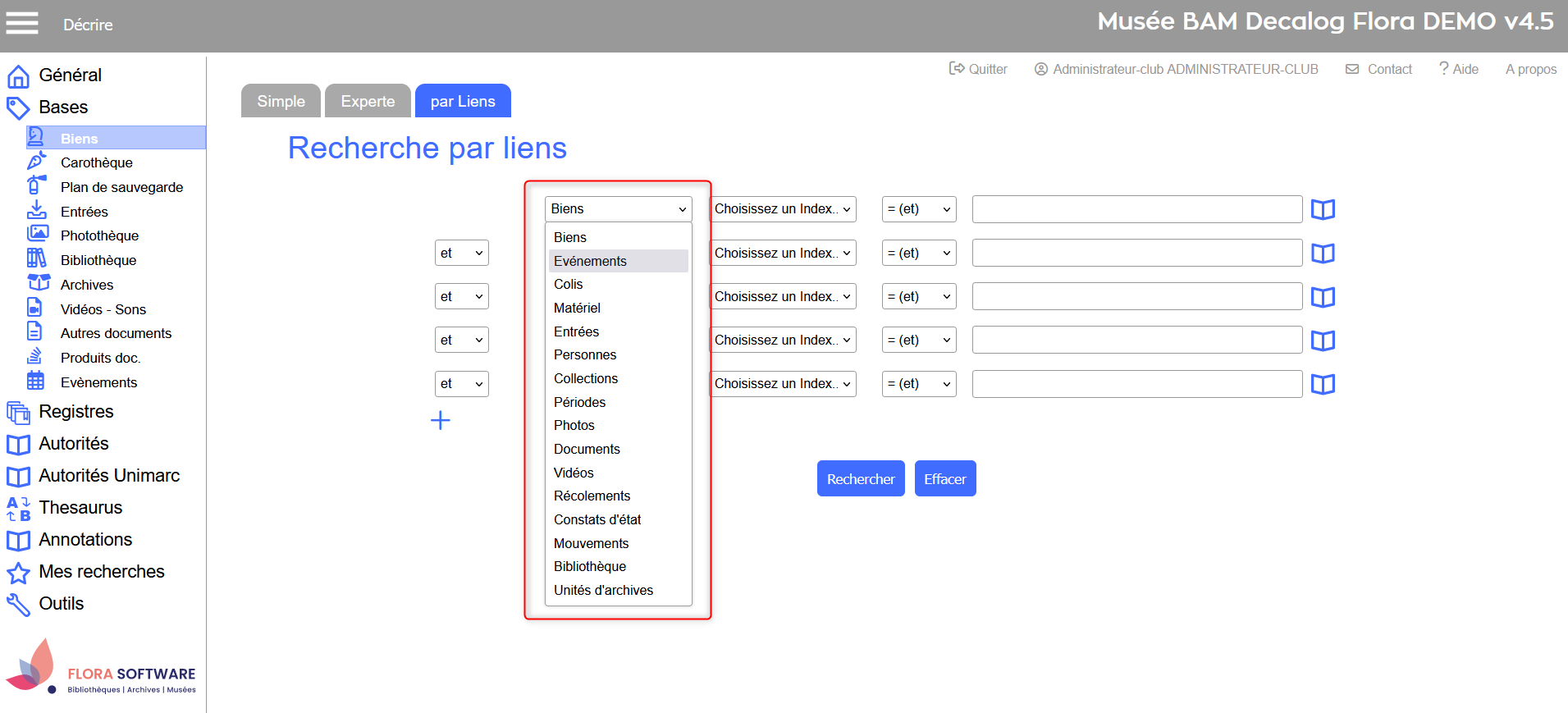
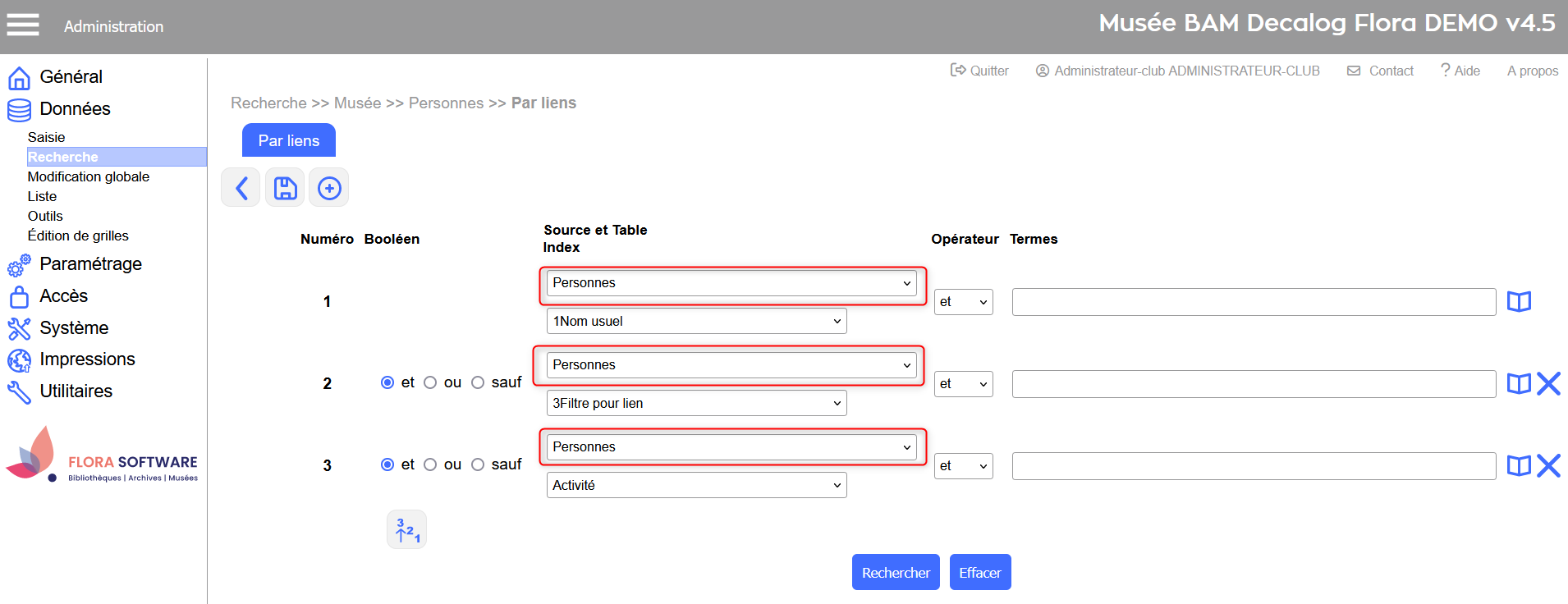
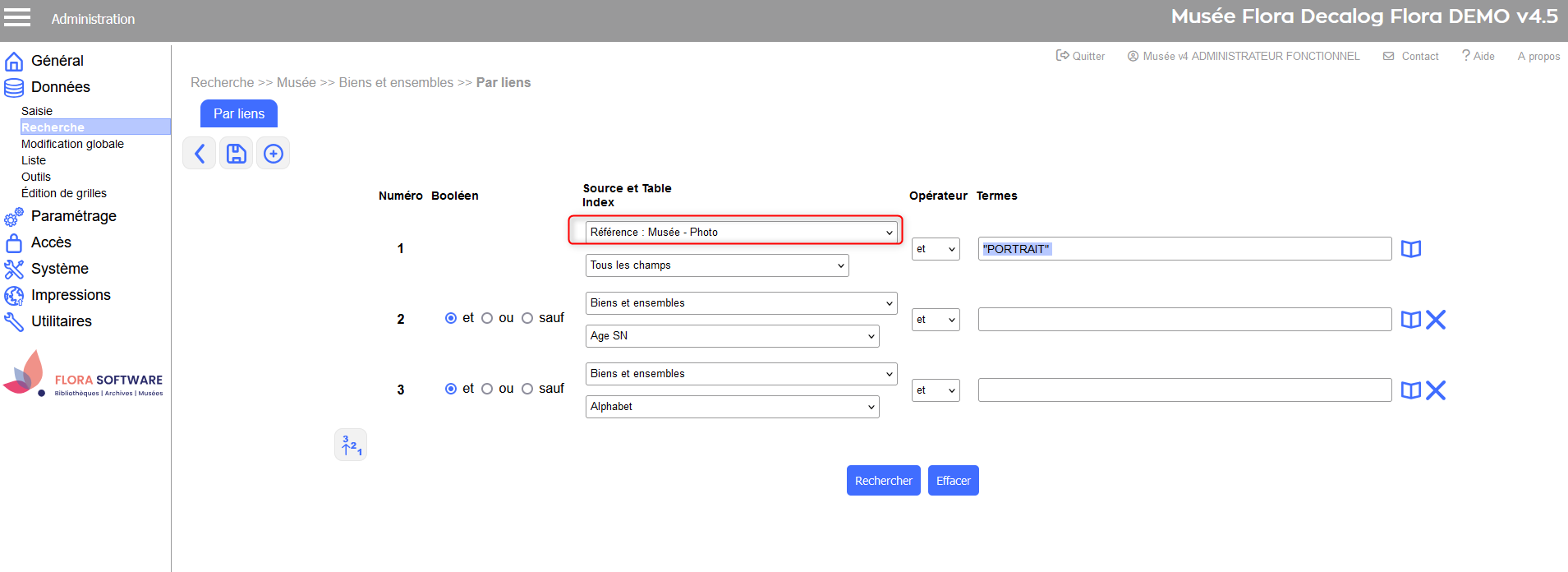
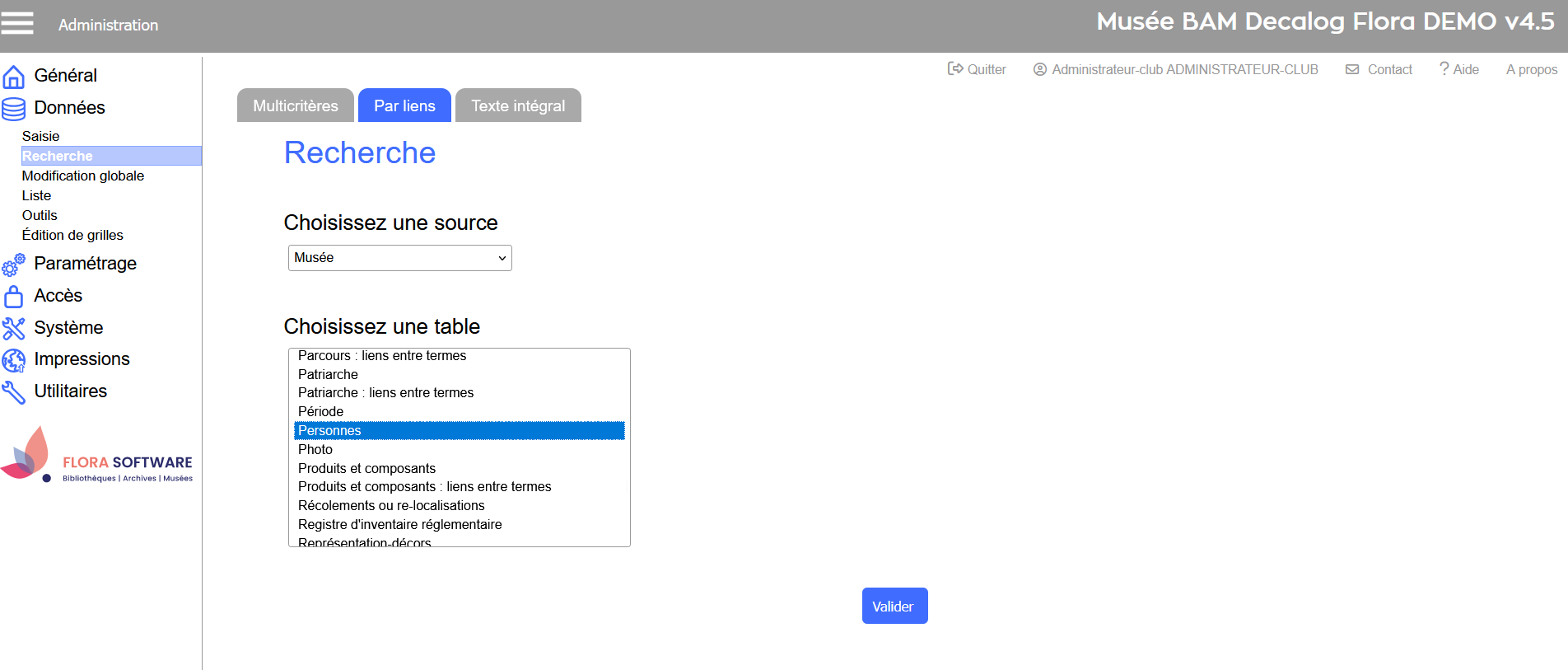
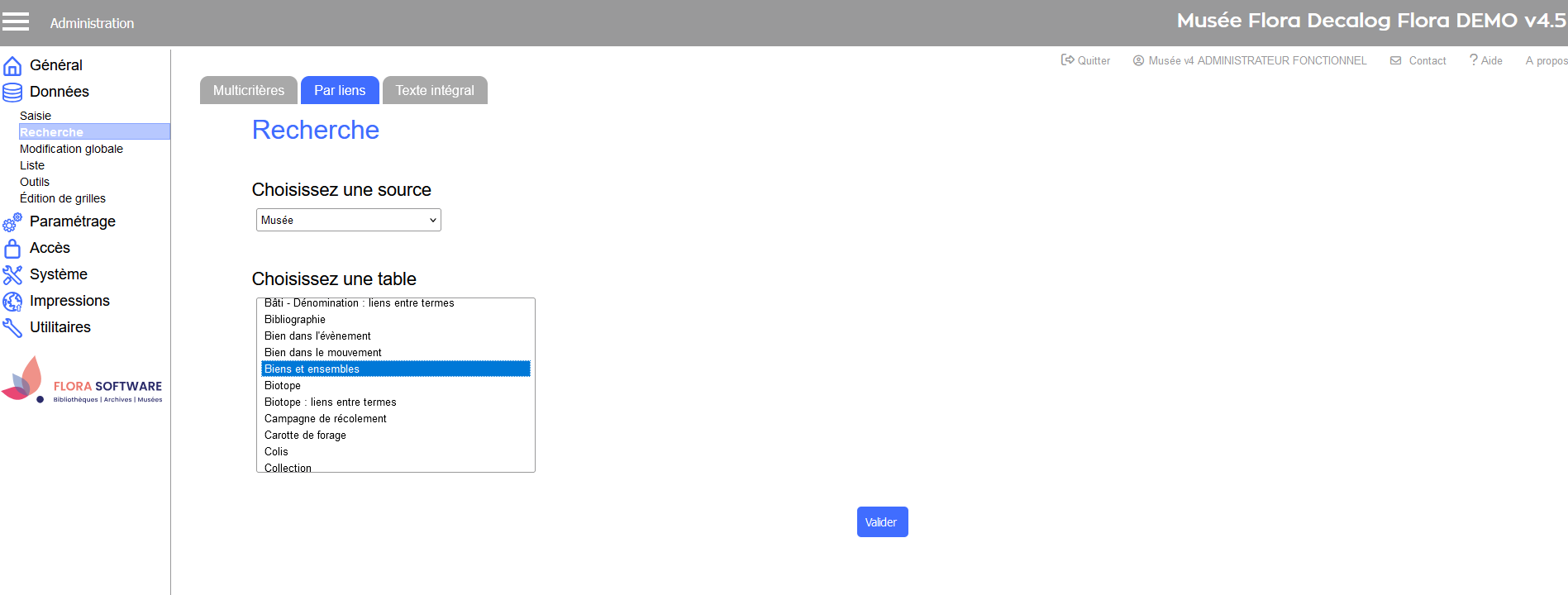
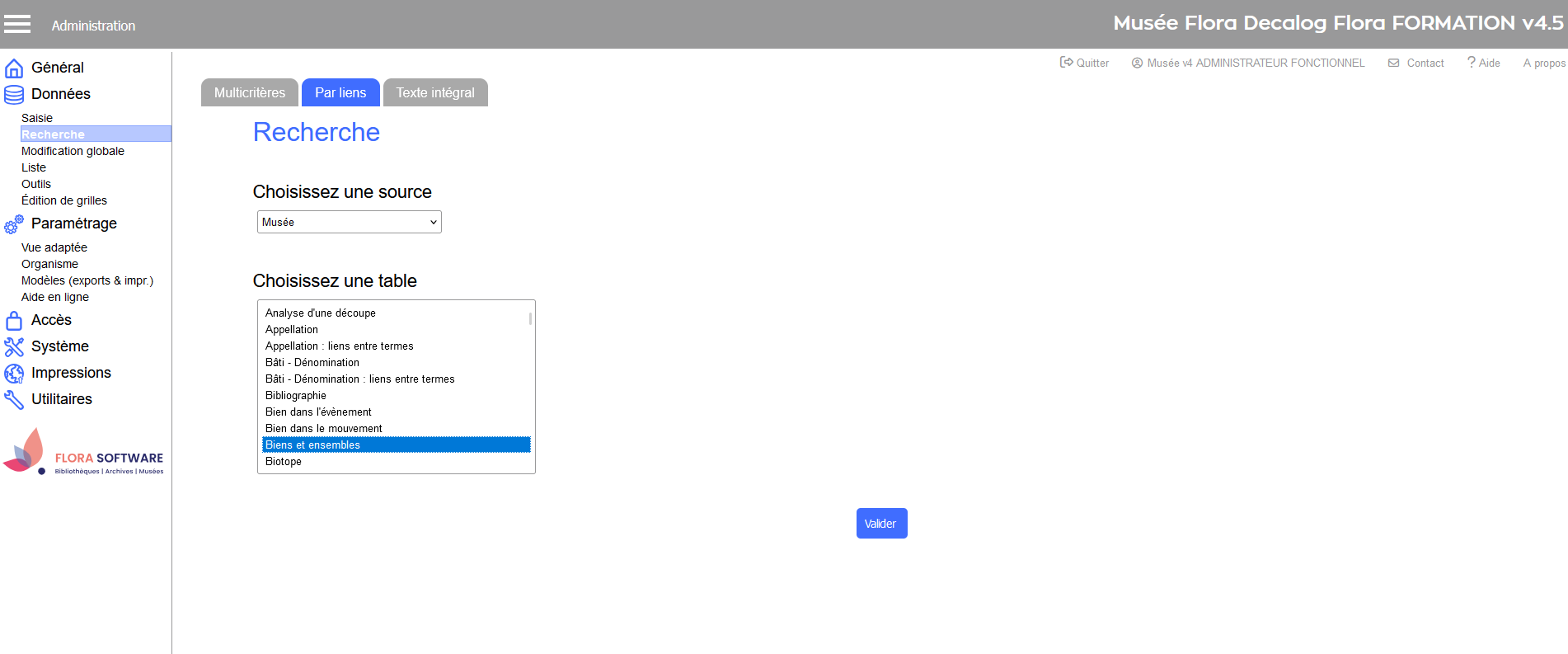
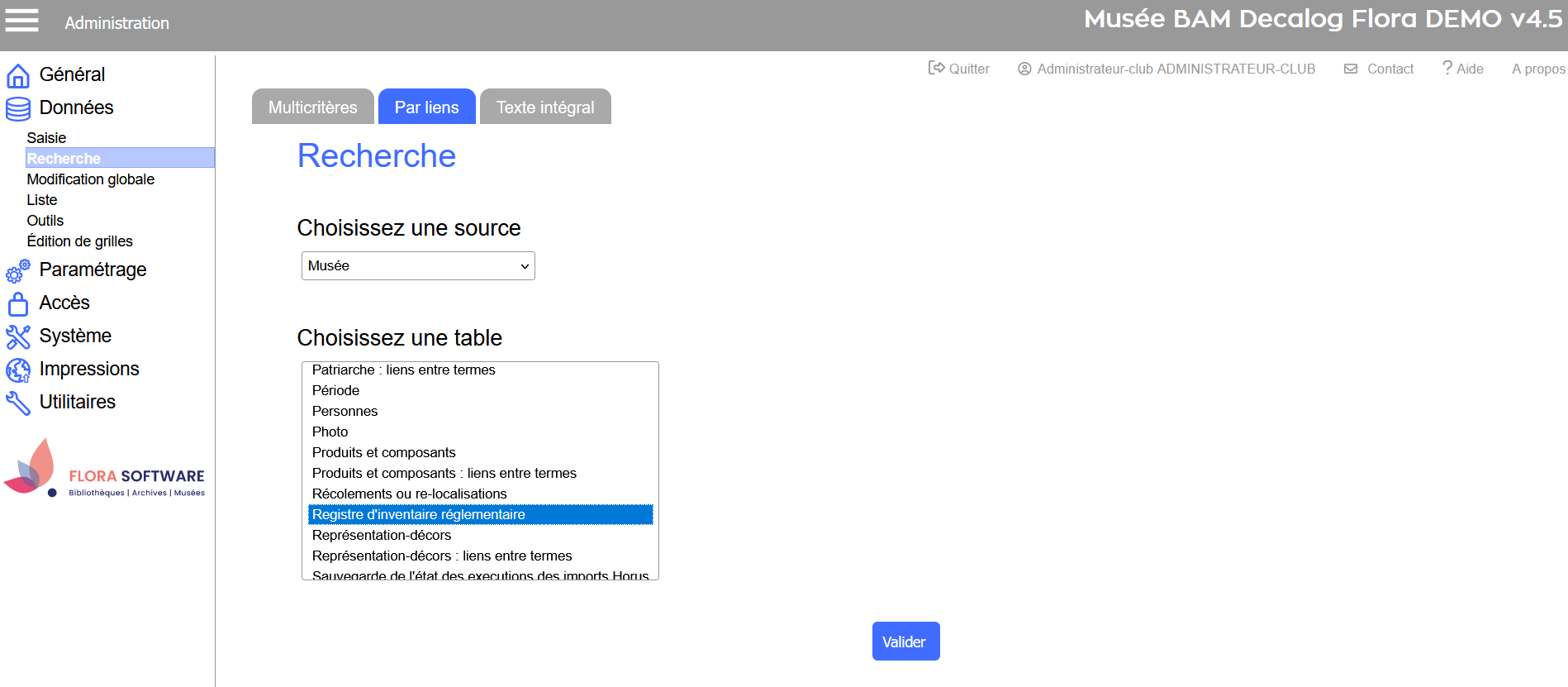
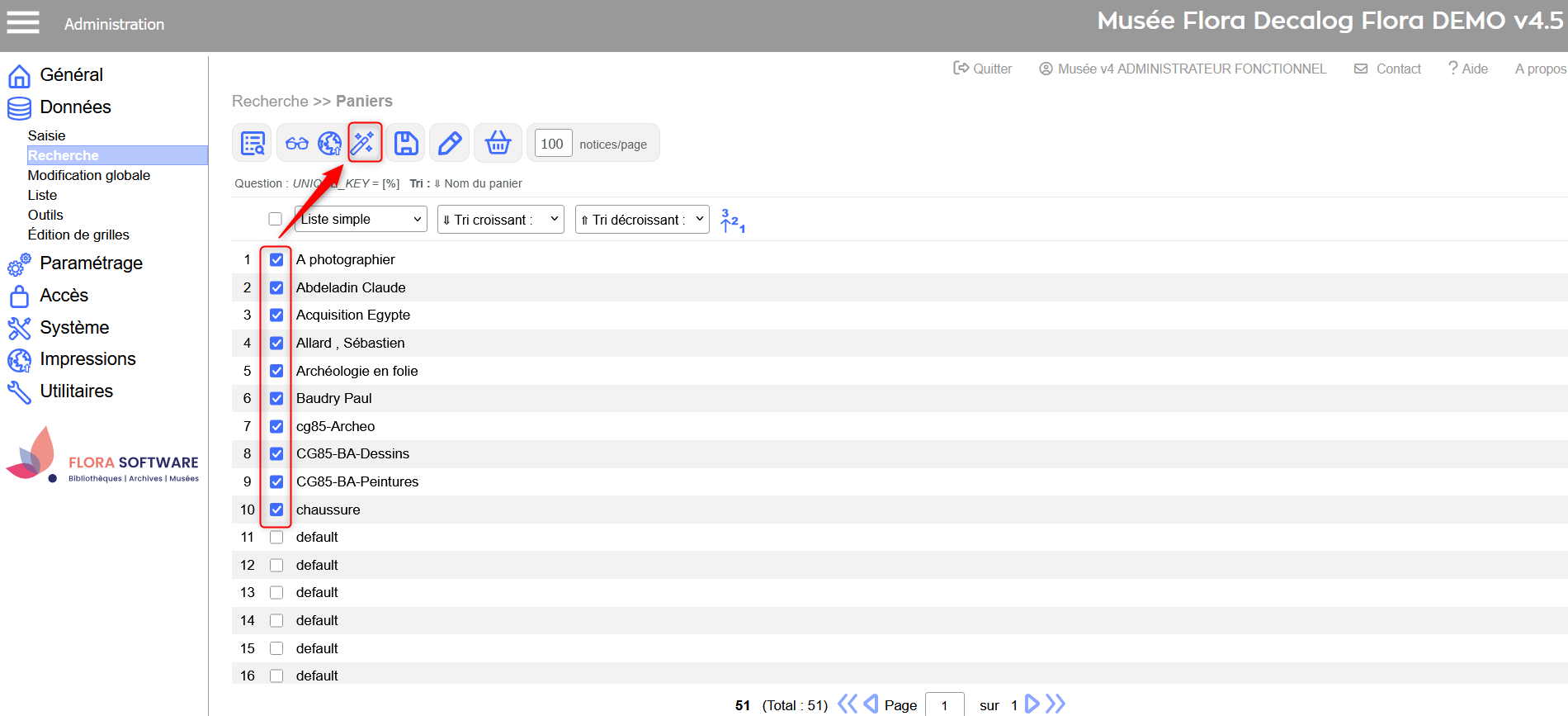 Ex. Liste de résultats → sélection de plusieurs paniers pour suppression en lot. 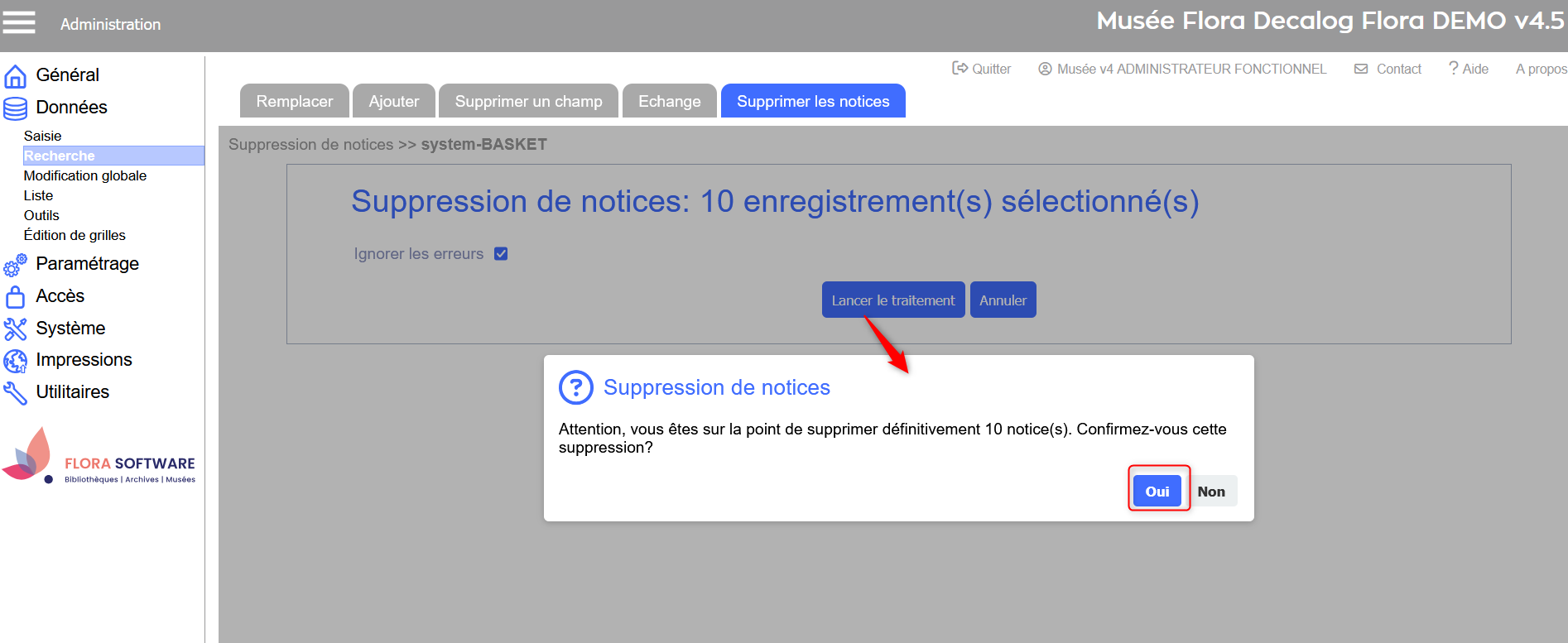 Ex. Lancement et confirmation de la suppression des paniers sélectionnés. 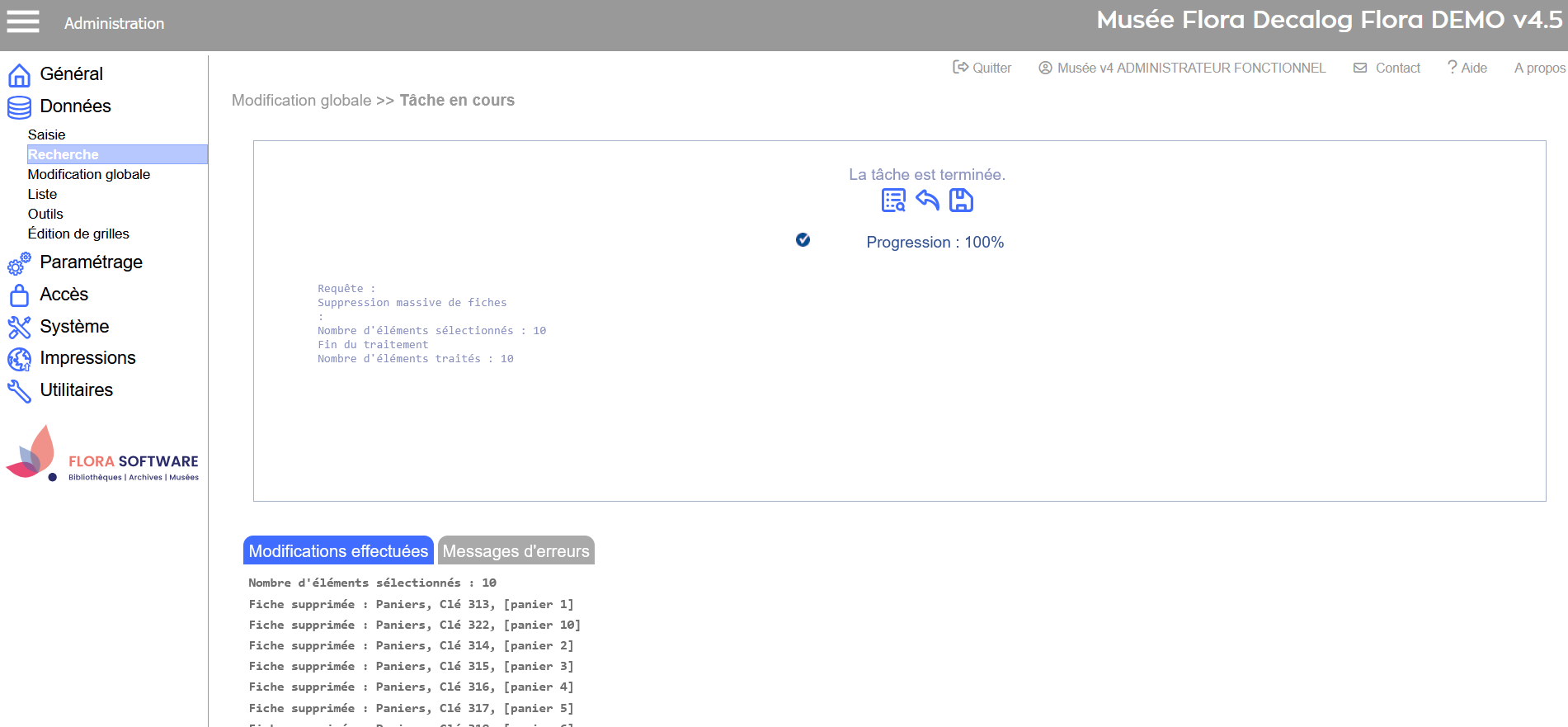 Résultat → les paniers sélectionnés sont définitivement supprimés. Recherche par liensLa recherche par liens fonctionne de la même manière que la recherche par liens en standard. Ce qui diffère est, qu'avant d'accéder à la recherche, il faut choisir la source de données et la table sur laquelle on veut rechercher. Pour consulter la définition des sources et tables de Flora, cliquer ici. Dans la recherche générique par liens, l'affichage de la liste des tables est différent de la recherche par liens en standard. Sélectionner d'abord la source et la table où rechercher et ensuite, sélectionner l'index où rechercher la donnée.
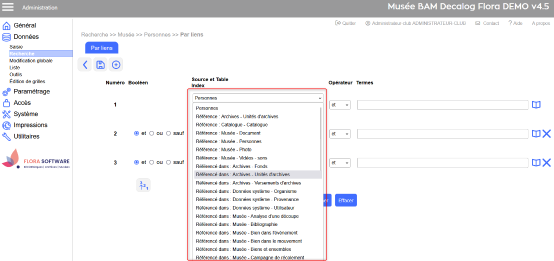
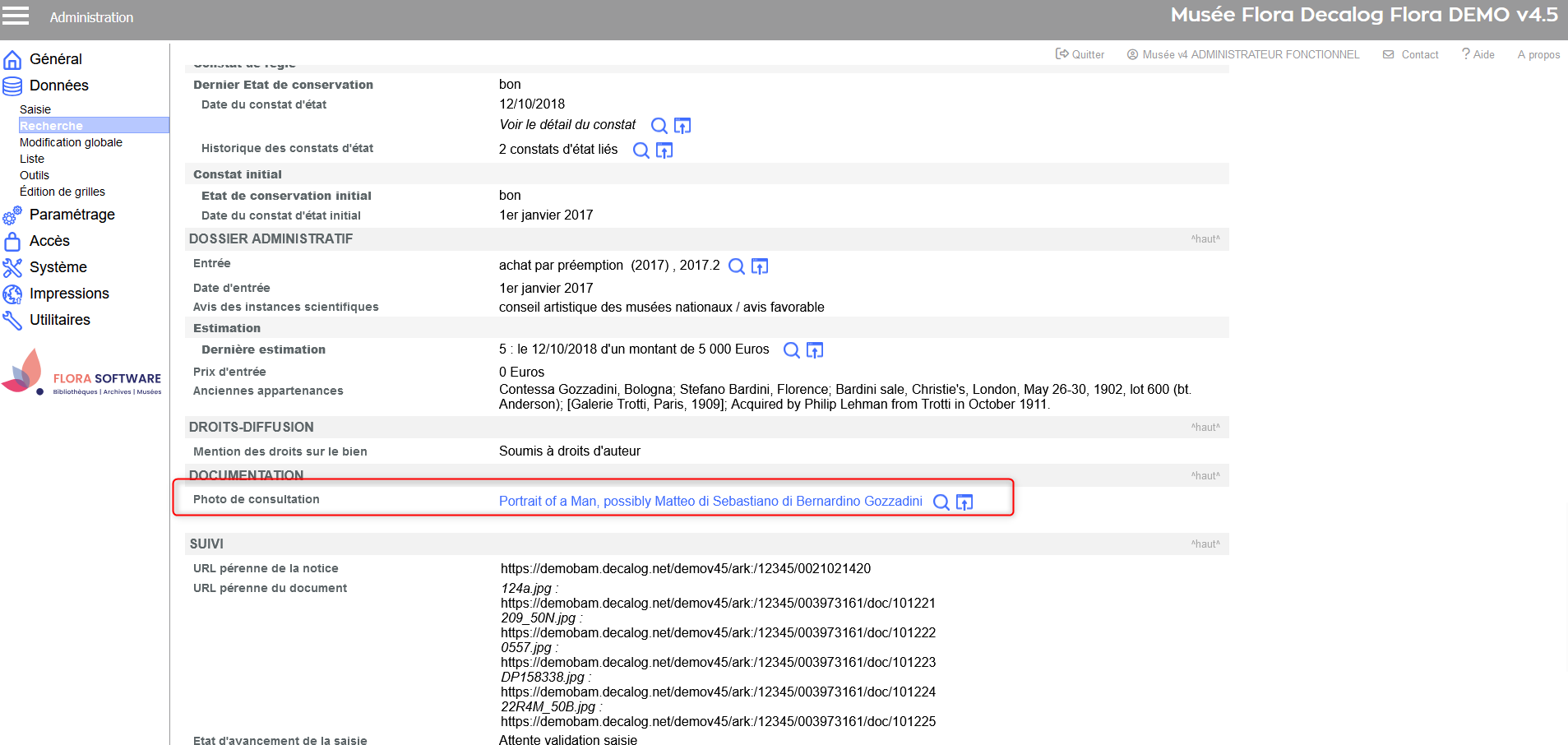
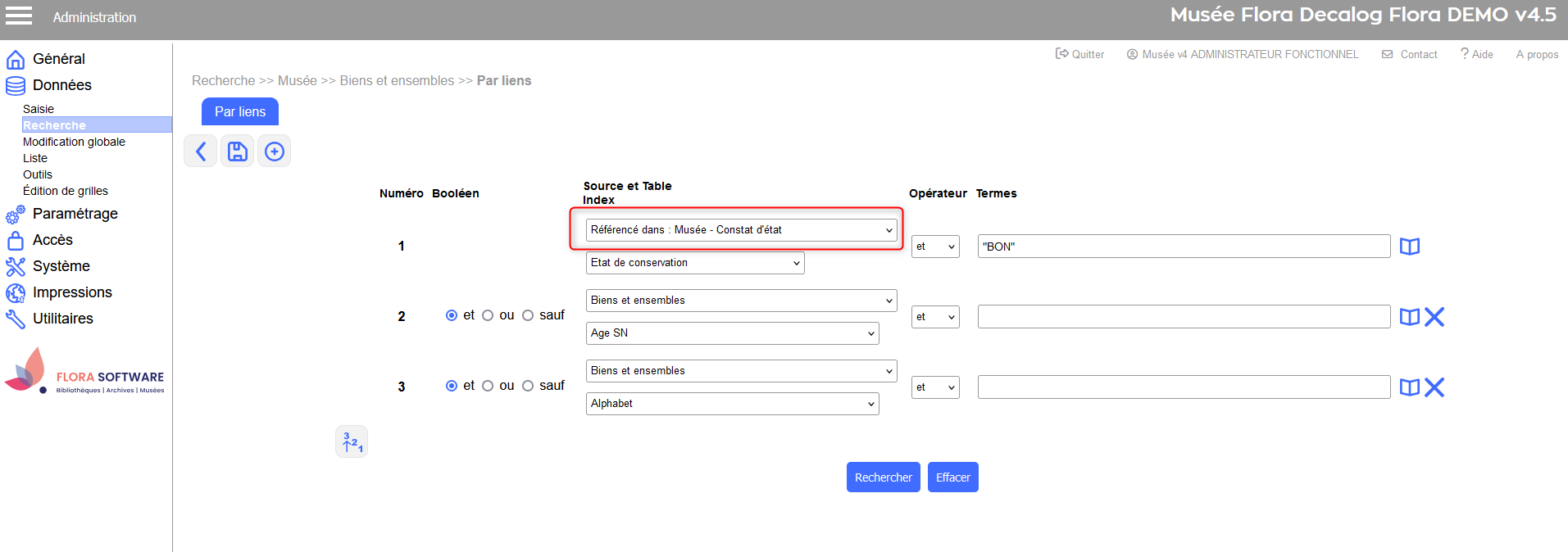
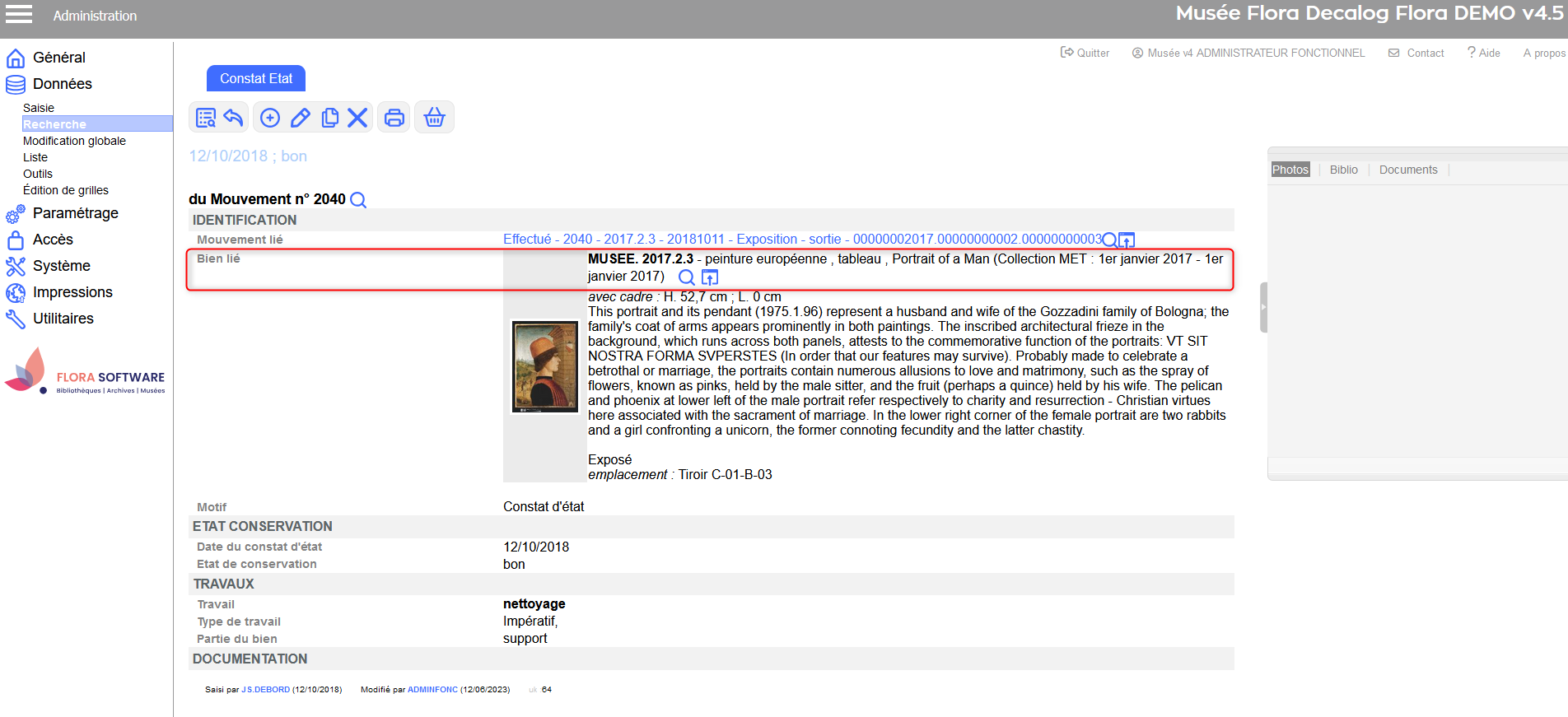
Comment choisir la source de recherche ?Lorsque l'on se trouve sur l'interface de recherche, l'administrateur devra choisir la source de recherche. Cette source propose deux options, car les liens entre les notices peuvent se réaliser dans deux sens : direct ou inverse.
La recherche ne sera pas là même selon le choix effectué.
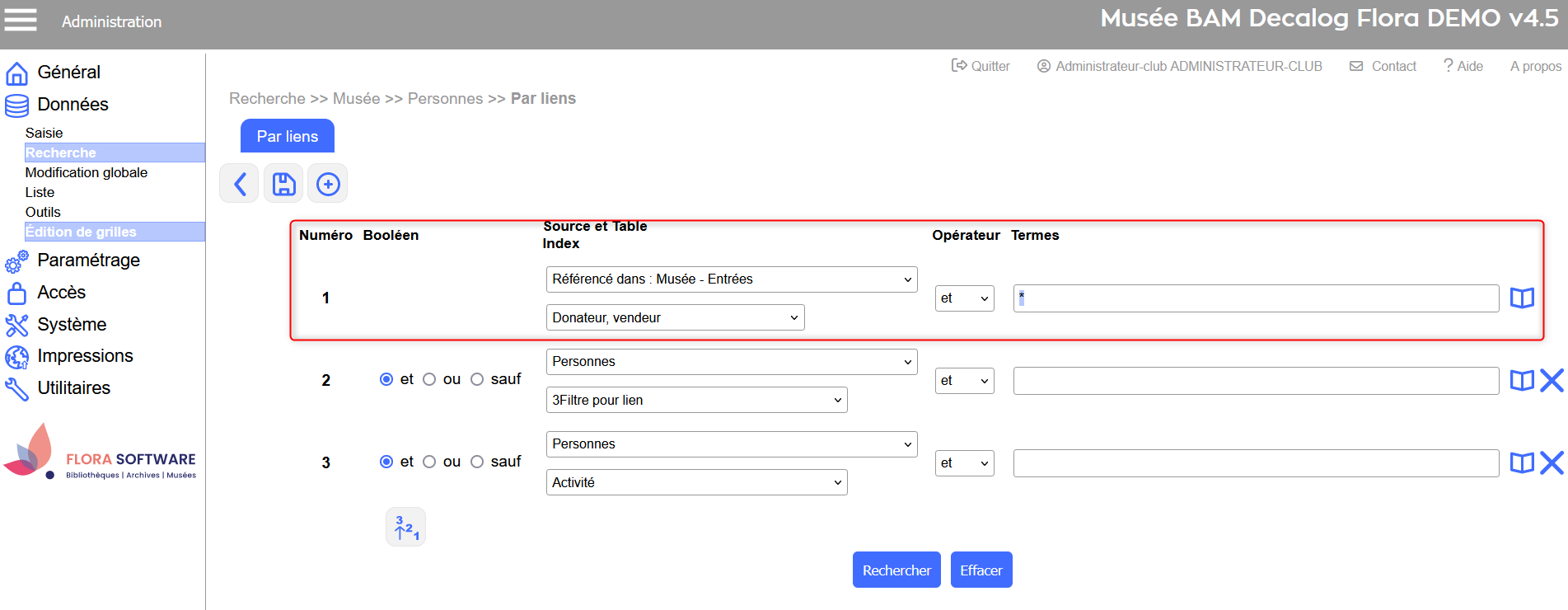
Comment rechercher la liste de toutes les personnes liées au champ donateur-vendeur des entrées ?Dans la recherche standard sur les Personnes, il n’existe pas de recherche par liens. Il faut donc passer par la recherche générique par liens.
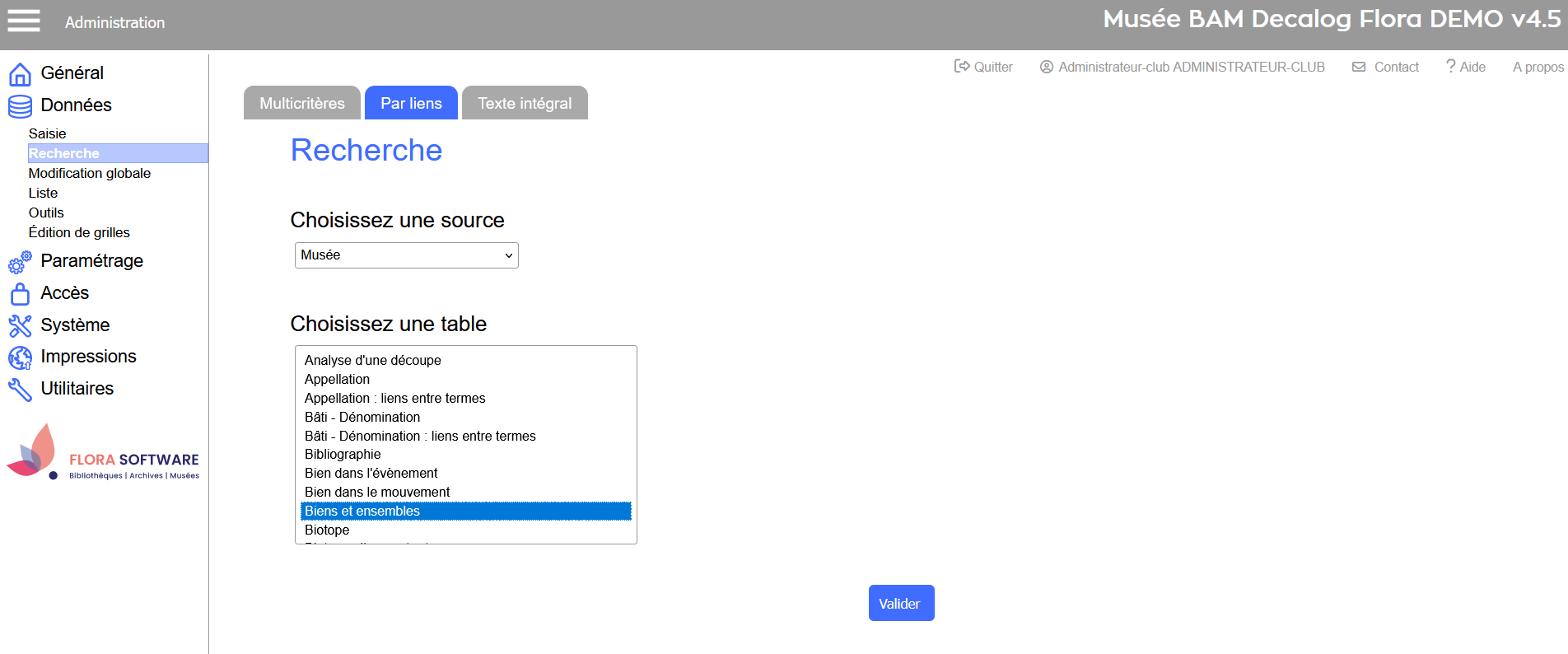
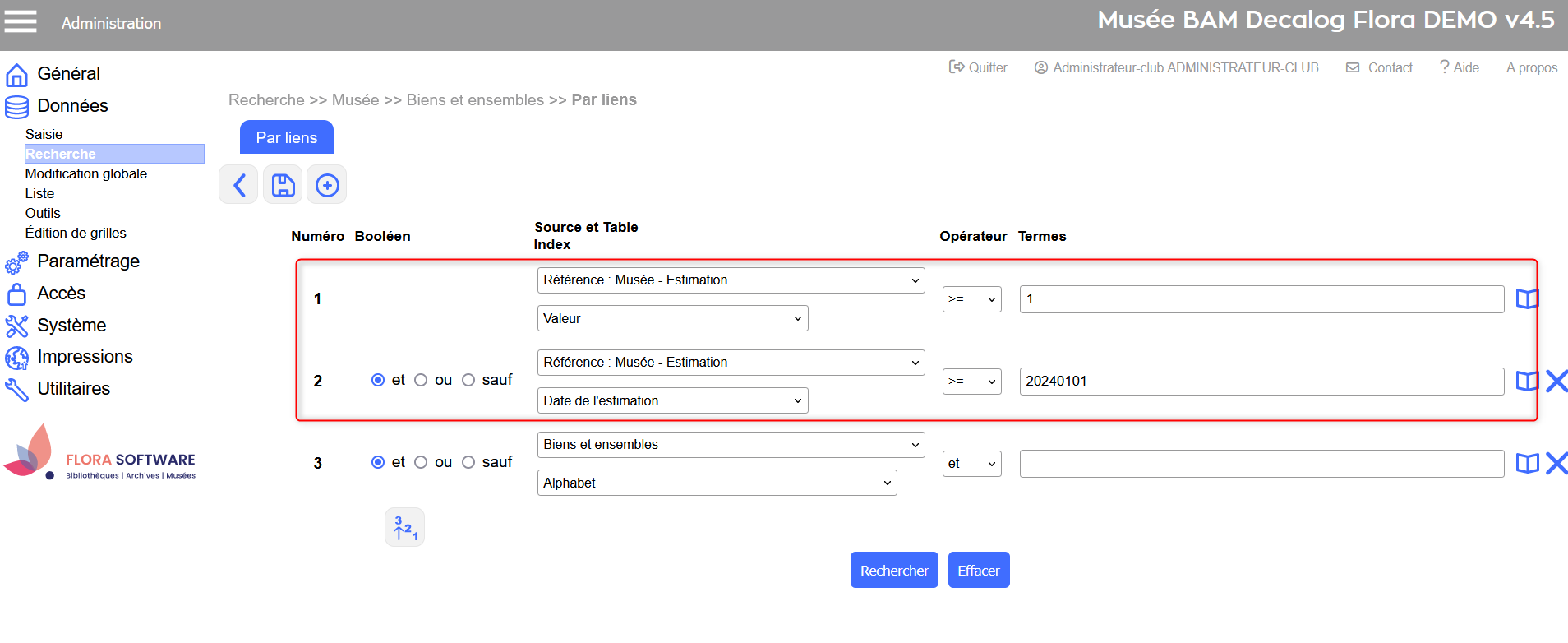
Comment rechercher tous les biens dotés d’estimations complémentaires, datées d’à partir du 1er janvier 2024 ?Dans la recherche par liens sur les biens, la recherche sur les estimations complémentaires n’est pas disponible. Il faut donc passer par la recherche générique par liens.
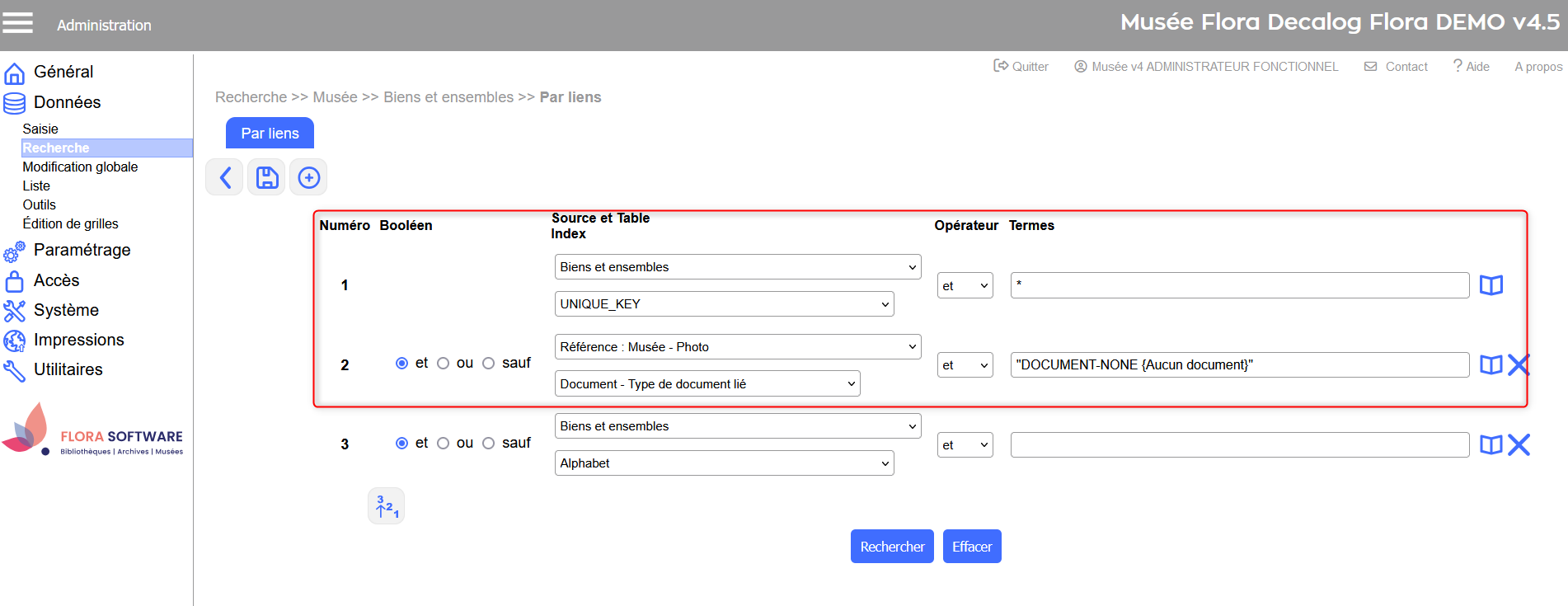
Comment rechercher les notices de biens rattachées à des notices photos, dont le visuel est manquant ?Dans la recherche par liens standard de Flora, il n'est pas possible d'effectuer cette recherche. Il faudra donc utiliser la recherche générique, disponible dans l'espace de travail administration.
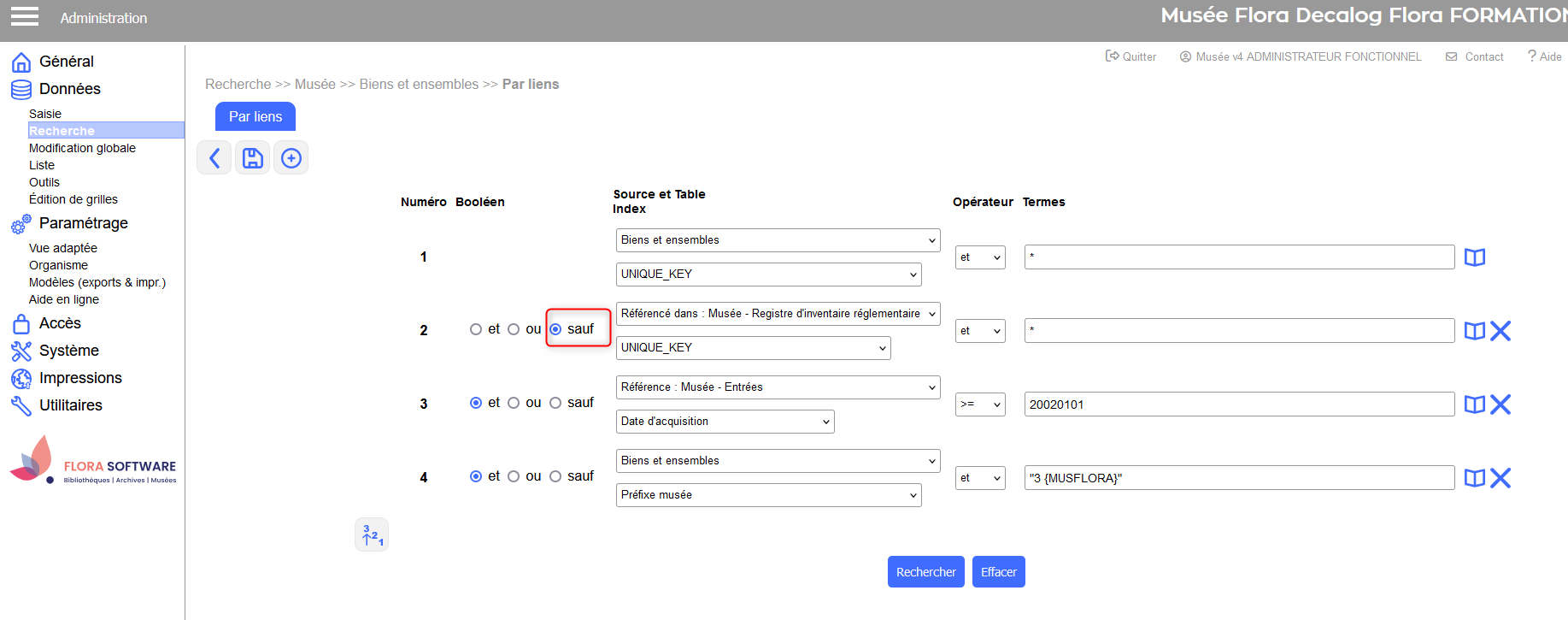
Comment rechercher la liste des biens qui n'ont pas été versés à l'inventaire réglementaire ?Dans la recherche par liens standard de Flora, il n'est pas possible d'effectuer cette recherche. Il faudra donc utiliser la recherche générique, disponible dans l'espace de travail administration.
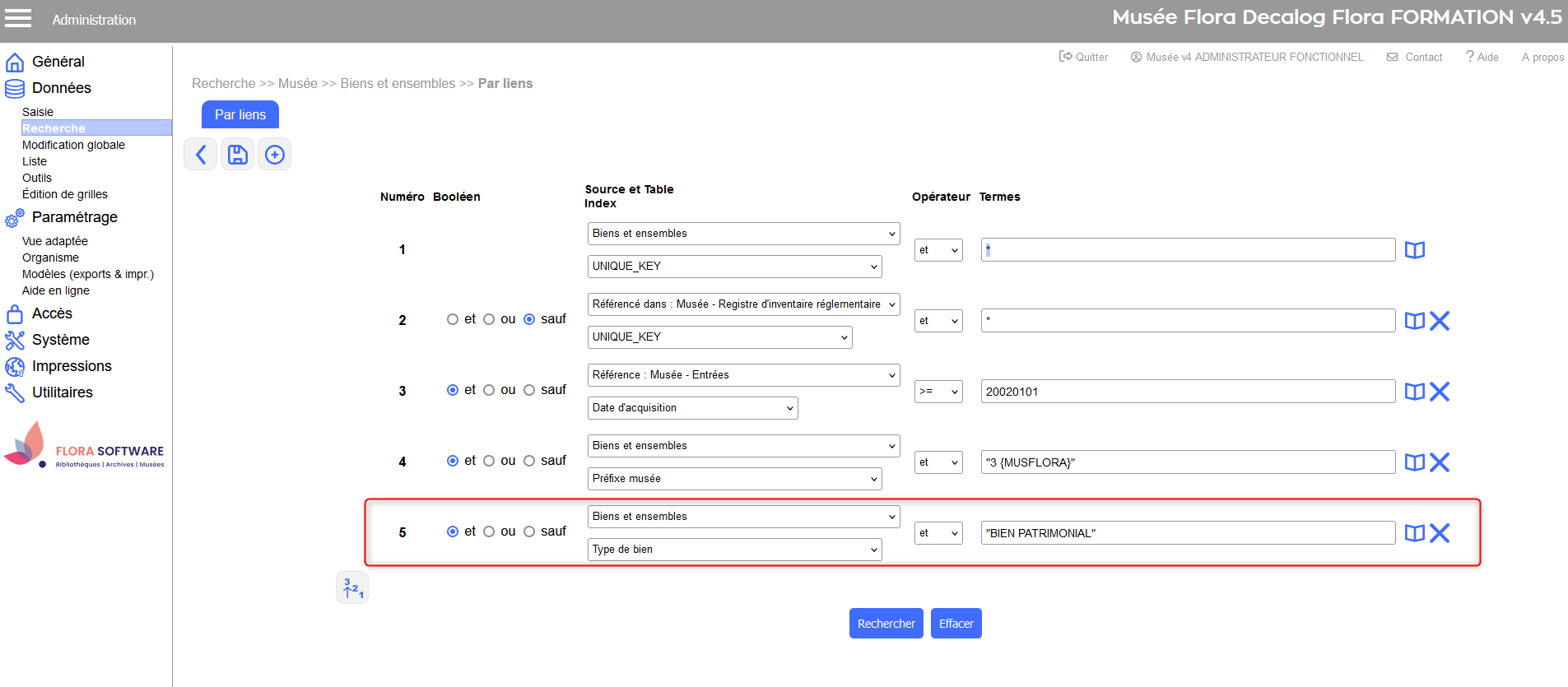
Exemple : Rechercher tous les notices du Musée Flora (préfixe MUSFLORA), qui n'ont pas été versées à l'inventaire réglementaire et dont la date d'acquisition est supérieure ou égale à 2002.
Dans le cas où il y aurait différents types de biens dans la base de données, ajouter un filtre pour trier seulement les biens patrimoniaux :
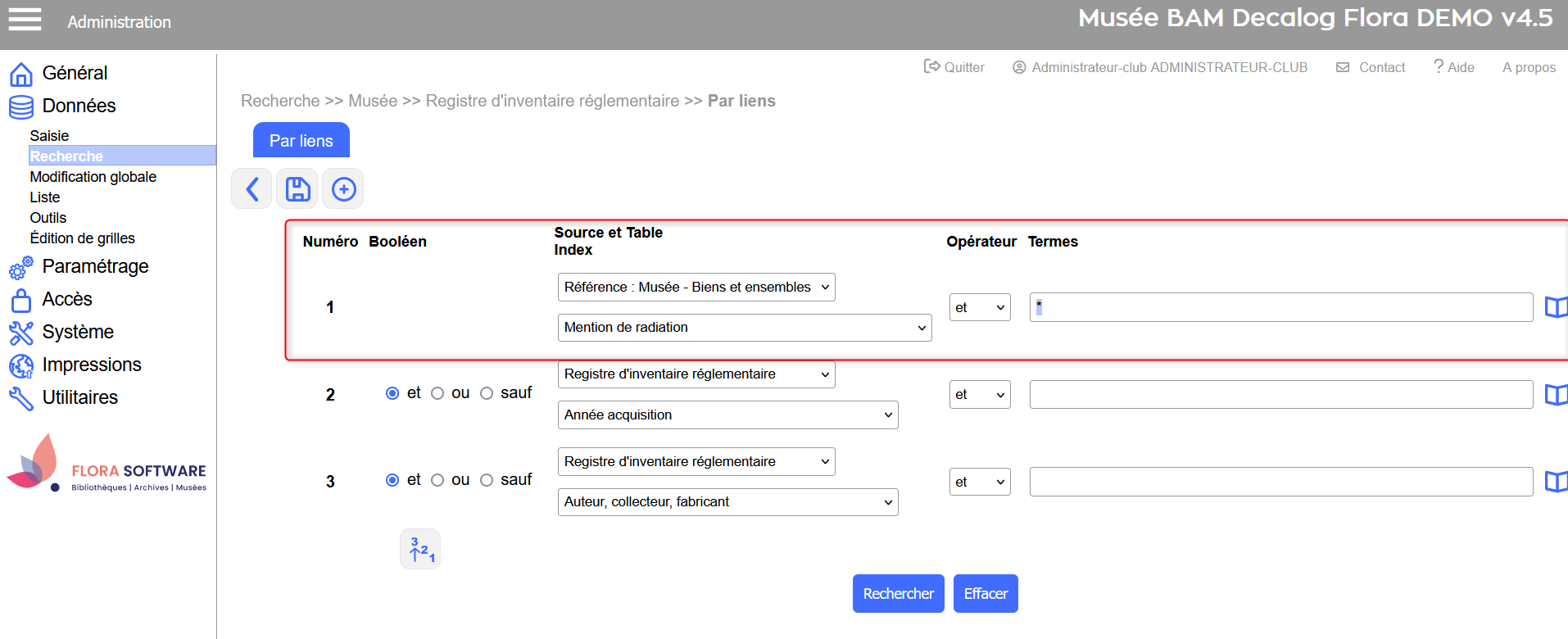
Comment rechercher la liste des biens radiés de l'inventaire ?Dans Flora, il n’existe pas de registre des biens radiés. Il n’existe également pas de recherche sur « tous les champs » sur la table du registre. En revanche, dans la table biens, l’index de recherche Mention de Radiation existe. Il n'est cependant pas disponible dans la recherche experte standard. Si ce champ est alimenté, alors il sera possible d'effectuer une recherche générique par liens sur le registre des biens affectés. Cela permettra de rechercher tous les biens affectés au registre, qui ont une mention de radiation.
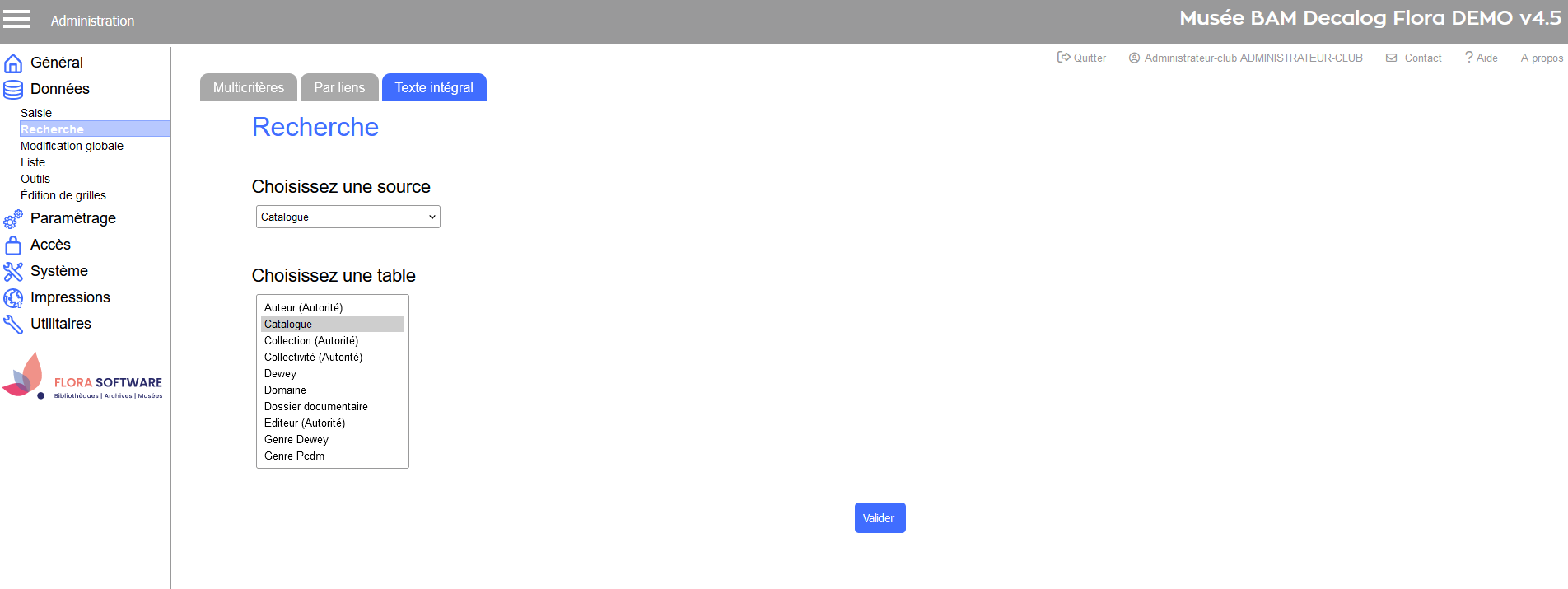
Recherche dans le contenu des fichiers océrisésCette recherche est spécifique aux documents océrisés ou documentes textes (Word, Excel), ayant été intégrés dans Flora. Pour en savoir plus sur l'océrisation, cliquer sur le lien de présentation de la Bibliothèque Nationale de France. Dans Flora, il est possible de rechercher sur des données contenues dans un documents ou un texte glissé-déposé dans la Bibliothèque, les Archives ou bien, sur les Autres Documents. Ces documents ont été préalablement océrisés ou bien, ils ont été glissés-déposés en format Word, Excel, etc. Pour en savoir plus sur l'intégration de documents océrisés dans Flora, cliquer ici. Pour accéder à la recherche générique en texte intégral, choisir la source et la table sur lesquelles la recherche sera effectuée.
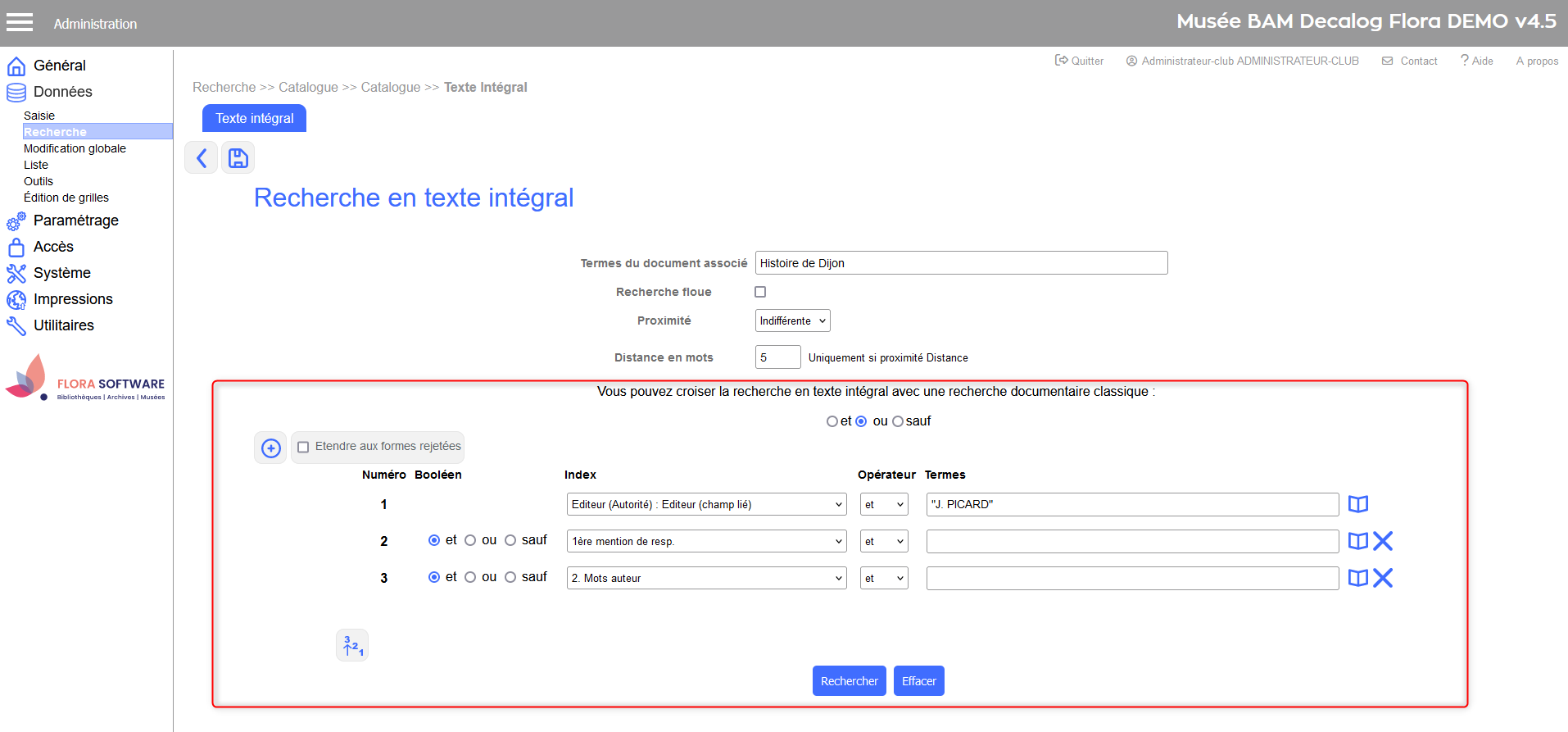
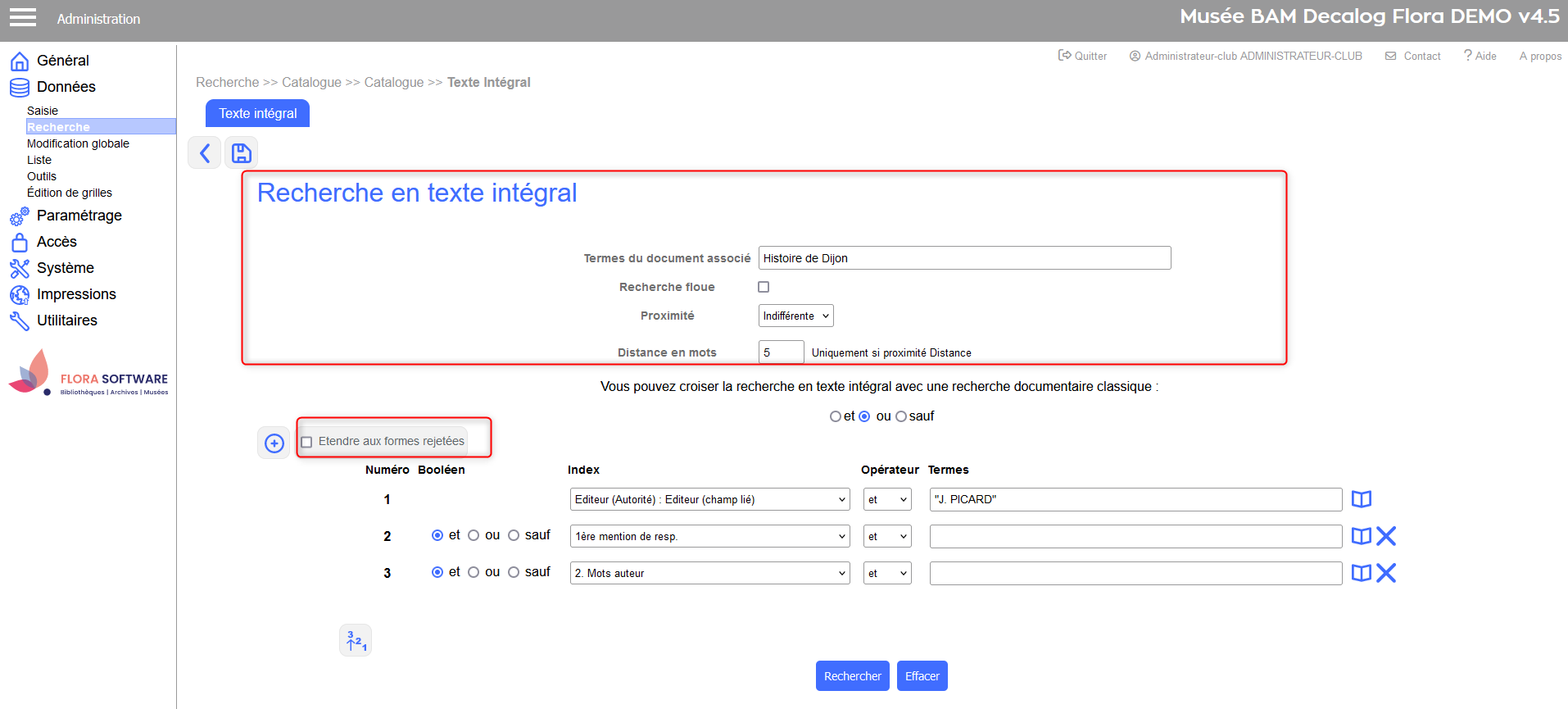
La recherche générique en texte intégral est plus précise dans l'espace de travail Administration. La première partie du formulaire concerne la définition de la recherche en texte intégral, il est possible de la combiner à une recherche experte classique sur les données structurées de la notice.
Quelles sont les options disponibles dans la recherche en texte intégral ?Des options sont également disponibles pour la recherche en texte intégral.
Les informations que l'on peut définir sont les suivantes :
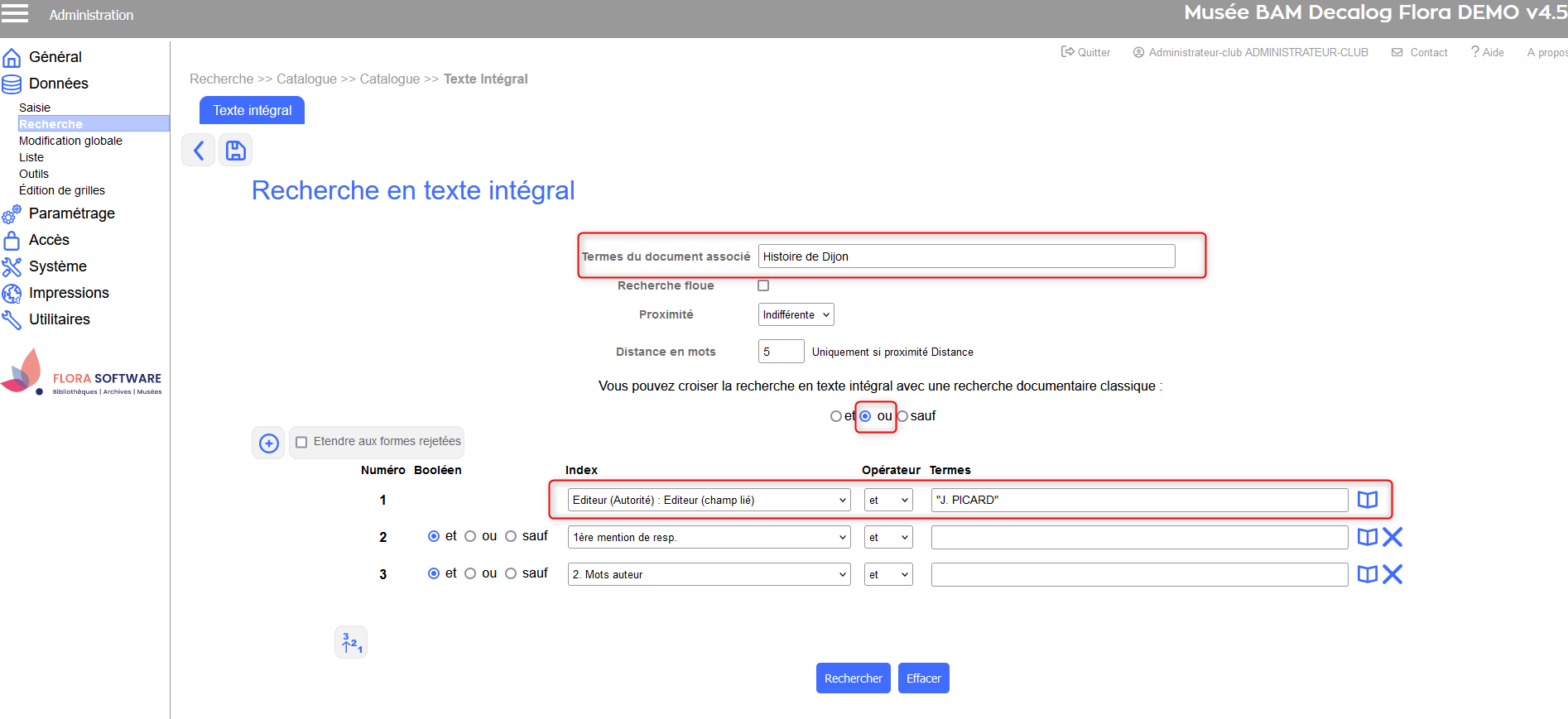
Exemple de recherche floue : on recherche roulette, on trouve roulette roulettes roulet rouletts Exemple de distance : vélo roulette avec distance de 3 on obtient "vélo roulette" et "vélo patins à roulette" et "vélo car patins à roulette" Comment rechercher des références bibliographiques qui comprennent certains termes mentionnés dans un document édité par un éditeur spécifique ?Exemple : Rechercher toutes les références bibliographiques dont les termes "Histoire de Dijon" sont mentionnés dans le document et/ou l'éditeur est J.Picard. La mention des termes se trouve dans le texte océrisé. En revanche, la mention de l'éditeur, se trouve dans la notice du catalogue. De ce fait, il est intéressant de passer par cette recherche pour combiner ces deux types de recherches.
| Sommaire
Aller plus loin Icônes principales |