Quelques exemples de recherches

Version 4.1 par admin admin le 2025/07/07 15:21

Cette rubrique rassemble des exemples concrets de recherche dans Flora, rencontrés en situation réelle. Chaque cas présente un contexte pratique, suivi de l’objectif poursuivi.

Qu’il s’agisse d’identifier des notices non liées, de retrouver des imports du jour ou d’enchaîner plusieurs critères de recherche, ces cas visent à illustrer comment mobiliser efficacement les outils de recherche de Flora (recherche par liens, opérateurs logiques, filtres avancés…).

Ces exemples sont autant de modèles réutilisables pour affiner vos interrogations et mieux exploiter les données du système.

Table des biens

Identifier les notices de biens sans photographies associées ?

Objectif

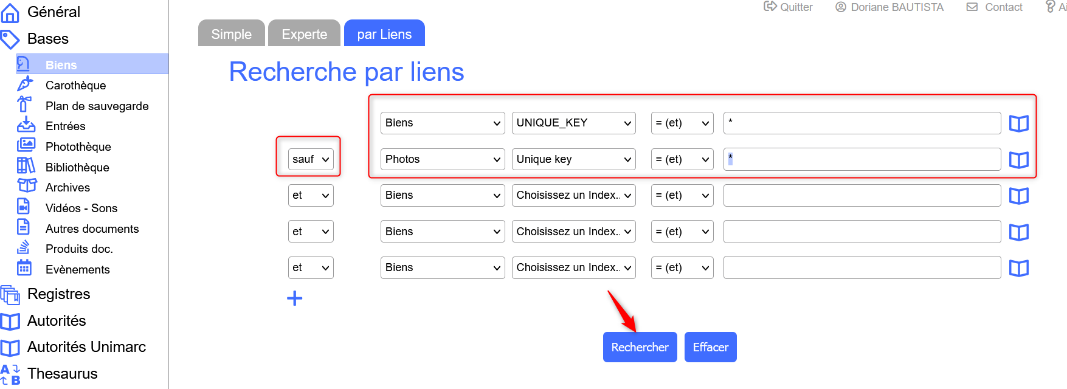
Cette recherche permet d'identifier les notices de la table des biens qui ne sont associées à aucune notice de la photothèque, afin de repérer les objets sans illustration ou vérifier les liens entre les biens et les médias associés.

Comment faire ?

  • Identifier la table à interroger : ici la table des biens
  • Utiliser la recherche par liens.
  • Cibler le champ clé unique ou Unique_Key.
  • Utiliser l’opérateur booléen « sauf » pour exclure les biens liés à une notice photo.

image-20230925093238-13.png

Identifier des biens d'un artiste ou de plusieurs participant à une exposition spécifique

Objectif

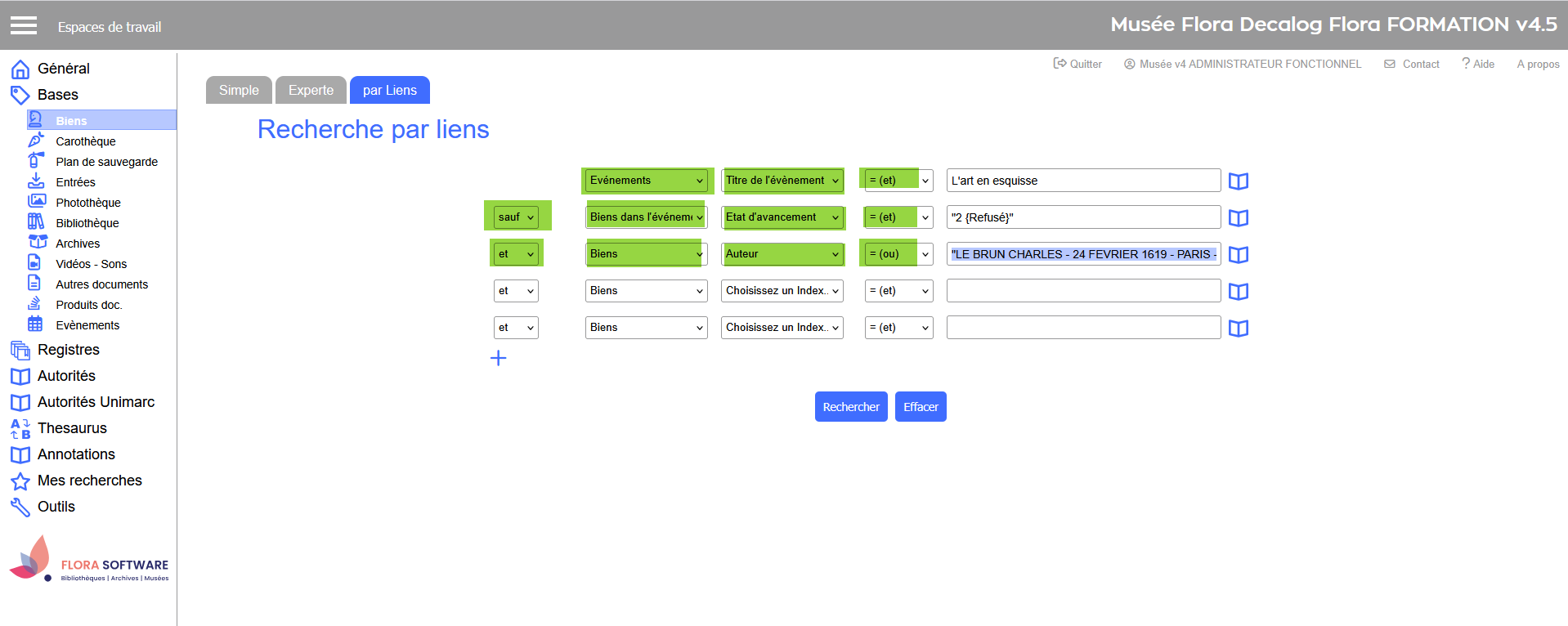
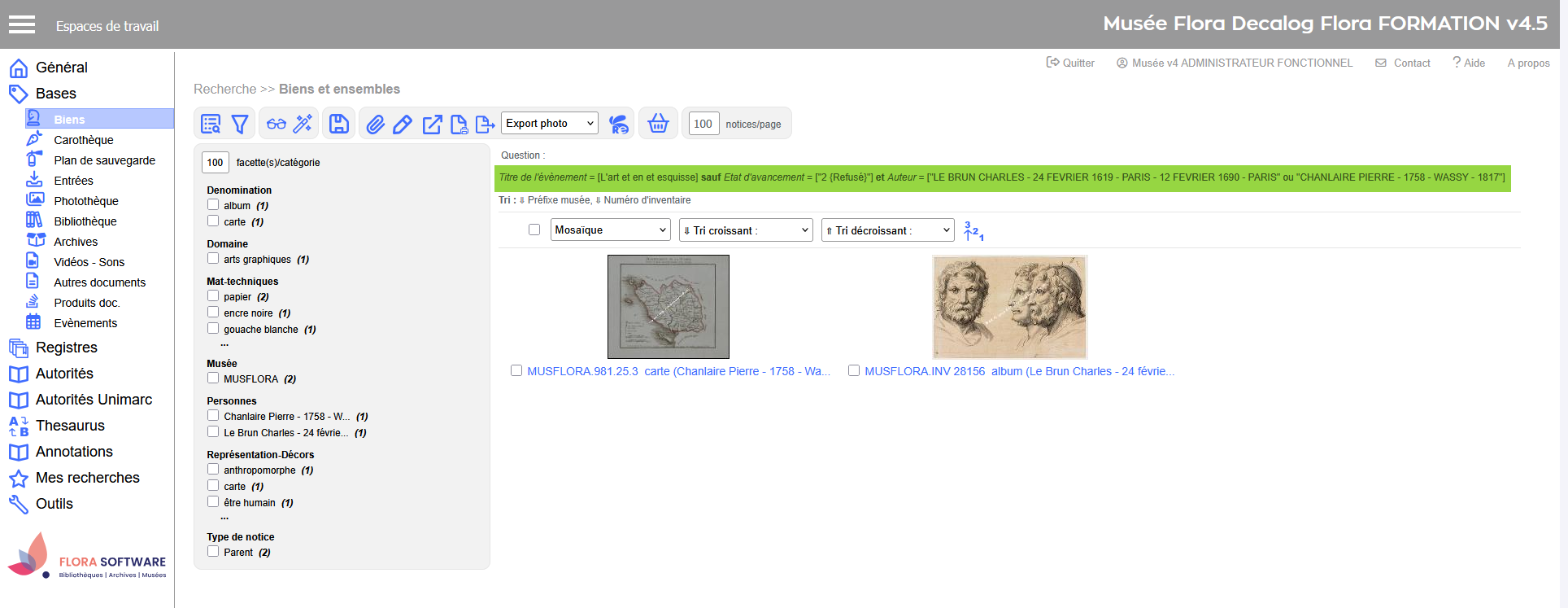
Cette recherche permet d'obtenir la liste des œuvres présentes dans une exposition donnée, en filtrant par artiste, et en excluant les œuvres refusées.

Comment faire ?

  • Quelle table interroger ? : celle des biens
  • Accéder à la recherche par liens
  • Puis ajouter les critères suivants :
    • Table Evènements, index Titre de l’évènement, opérateur de comparaison « =(et) » : « L'art en esquisse »
    • SAUF
    • Table Bien dans l’évènement, index Etat de l’avancement, opérateur de comparaison « =(et) » : « Refusé »
    • ET
    • Table Biens, index Auteur, opérateur de comparaison « =(ou) » : « Charles Le Brun Charles » « Pierre Chanlaire »
  • Lancer la recherche pour obtenir la liste

1751889488681-902.png

1751889528978-648.png

Identifier les notices de biens sans entrée ?

Objectif

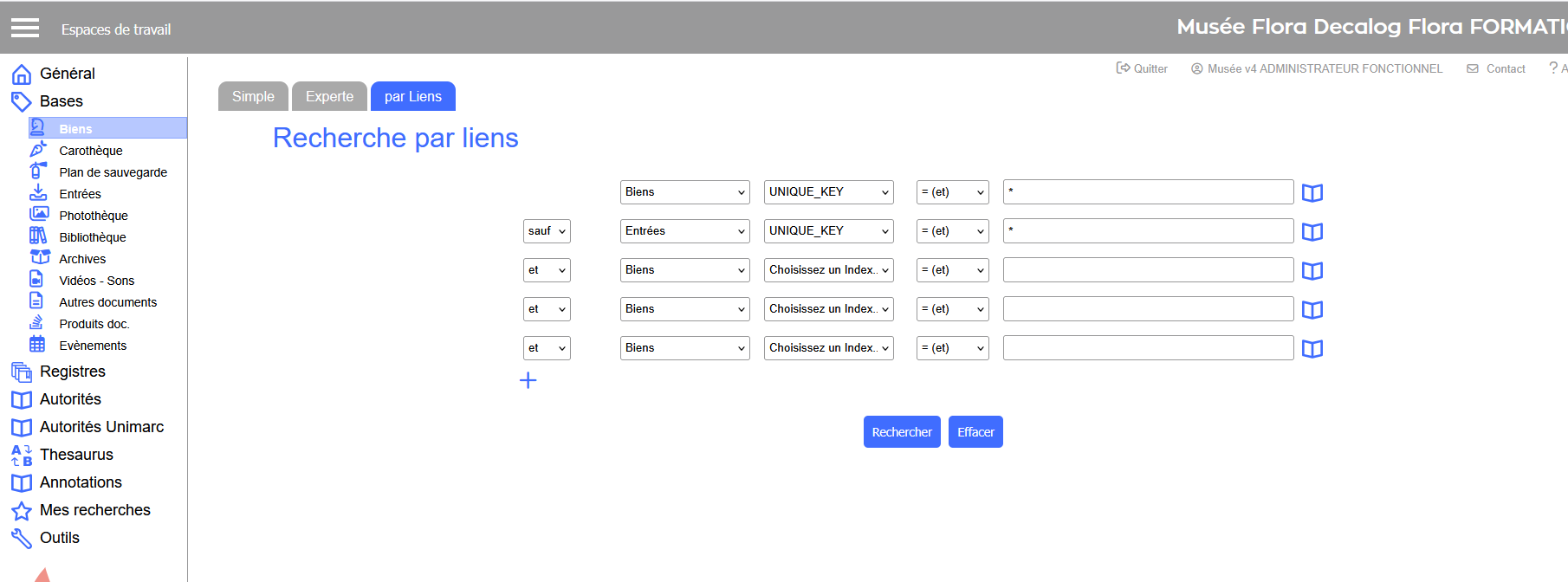
Cette recherche permet d'identifier les notices de biens qui sont ne associées à aucune notice d'entrée, afin de repérer les objets sans mode d'acquisition.

Comment faire ?

  • Identifier la table à interroger : ici la table des biens
  • Utiliser la recherche par liens.
  • Puis ajouter les critères suivants :
    • Table Bien, index UNIQUE_KEY, opérateur de comparaison « =(et) » : *
    • SAUF
    • Table Entrées, index UNIQUE_KEY, opérateur de comparaison « =(et) » : *
  • Lancer la recherche pour obtenir la liste

1751891295194-505.png

Identifier les notices de biens saisies ou modifiées au cours des 30 derniers jours

Objectif

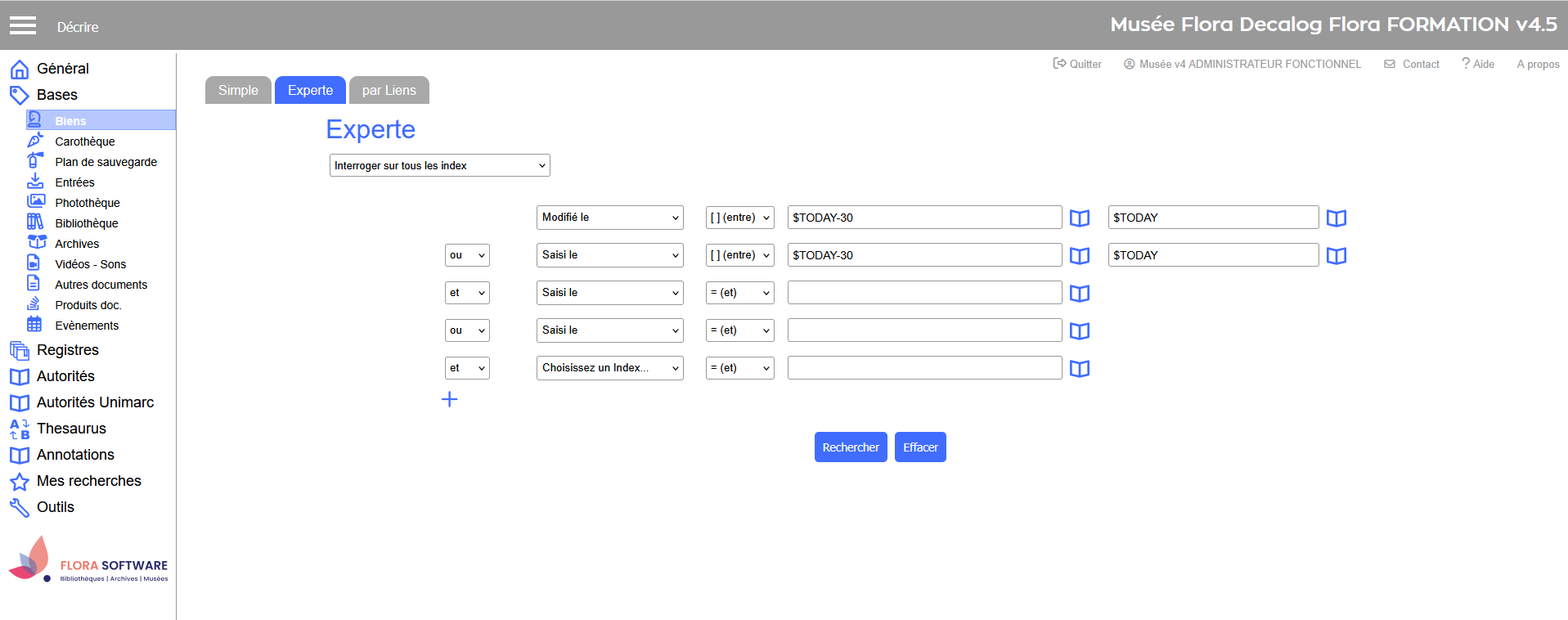
Cette recherche permet Identifier les notices ayant été créées ou modifiées dans une période donnée, afin d'assurer un suivi des modifications, une relecture.

Comment faire ?

  • Accéder à la recherche experte
  • Puis ajouter les critères suivants :
    • Modifié le, opérateur de comparaison "[] (entre" : $TODAY-30 et $TODAY
    • OU
    • Saisi le, opérateur de comparaison "[] (entre" : $TODAY-30 et $TODAY
  • Lancer la recherche pour obtenir la liste

1751892500724-727.png

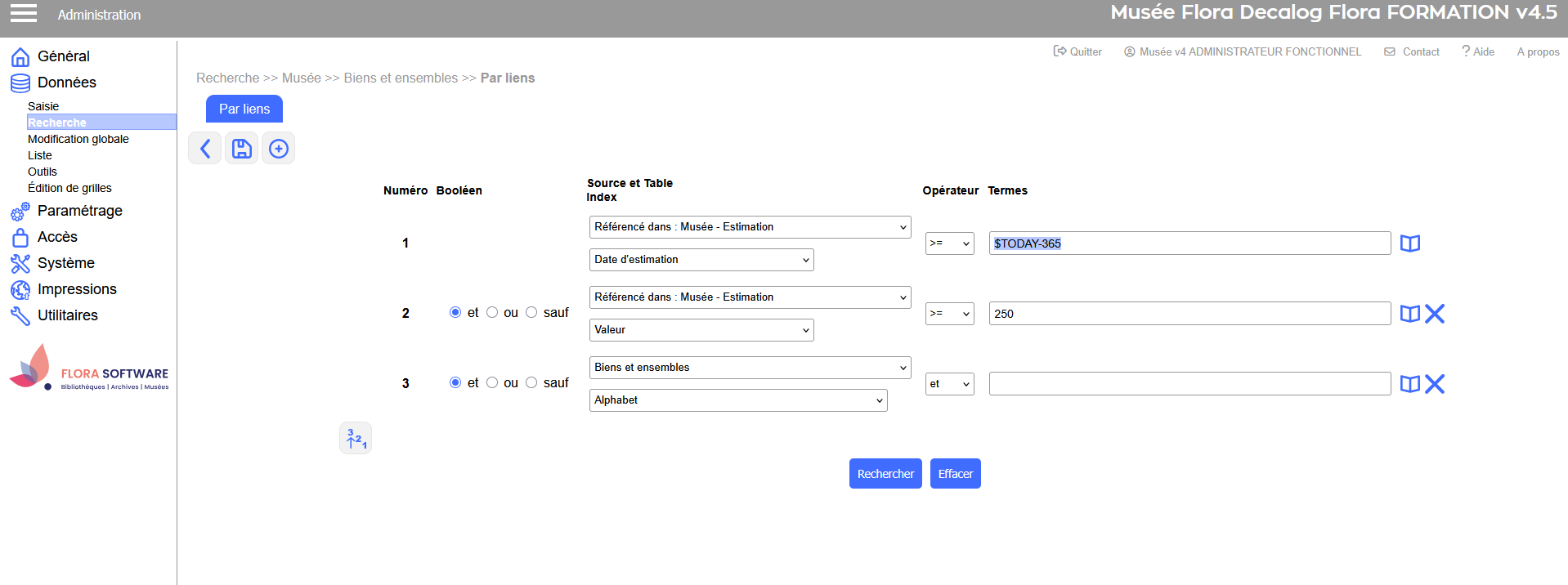
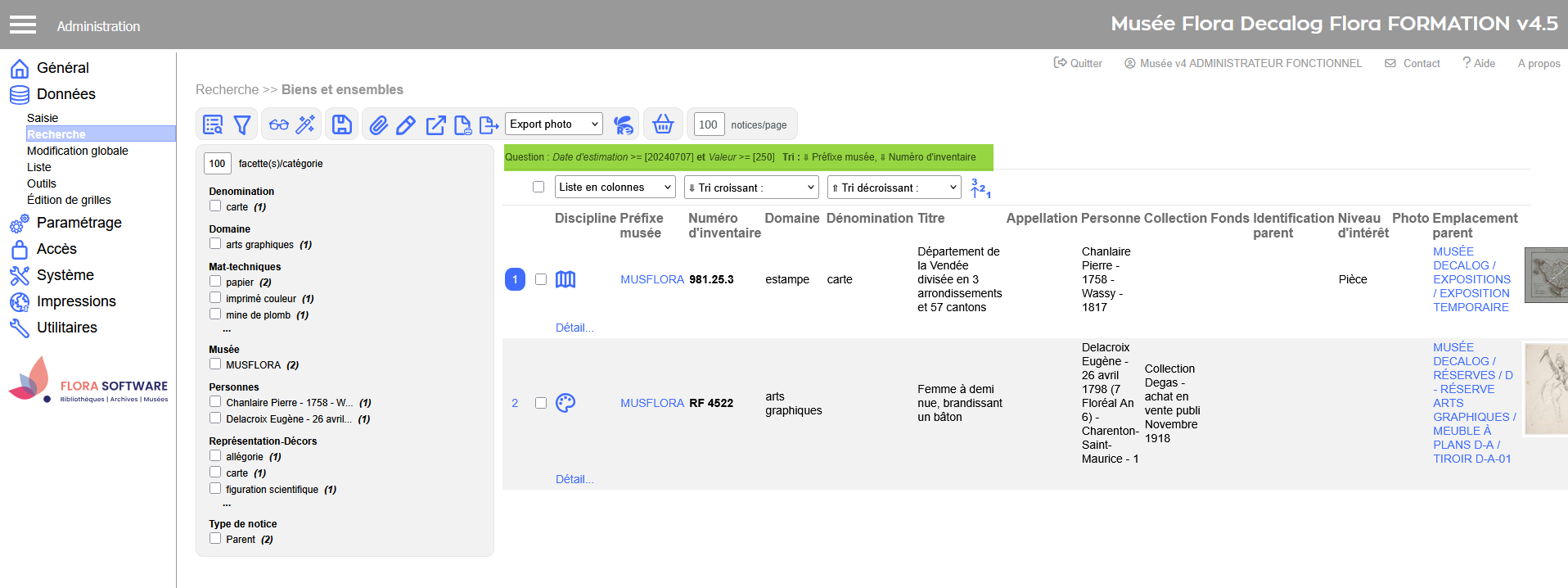
Repérer les objets dont l’estimation est supérieure à un seuil et dont la dernière estimation est postérieure à l'année en cours

Objectif

Cette recherche permet de préparer une sélection d’objets à réétudier, dans le cadre d'un prêt à l'étranger par exemple

Comment faire ?

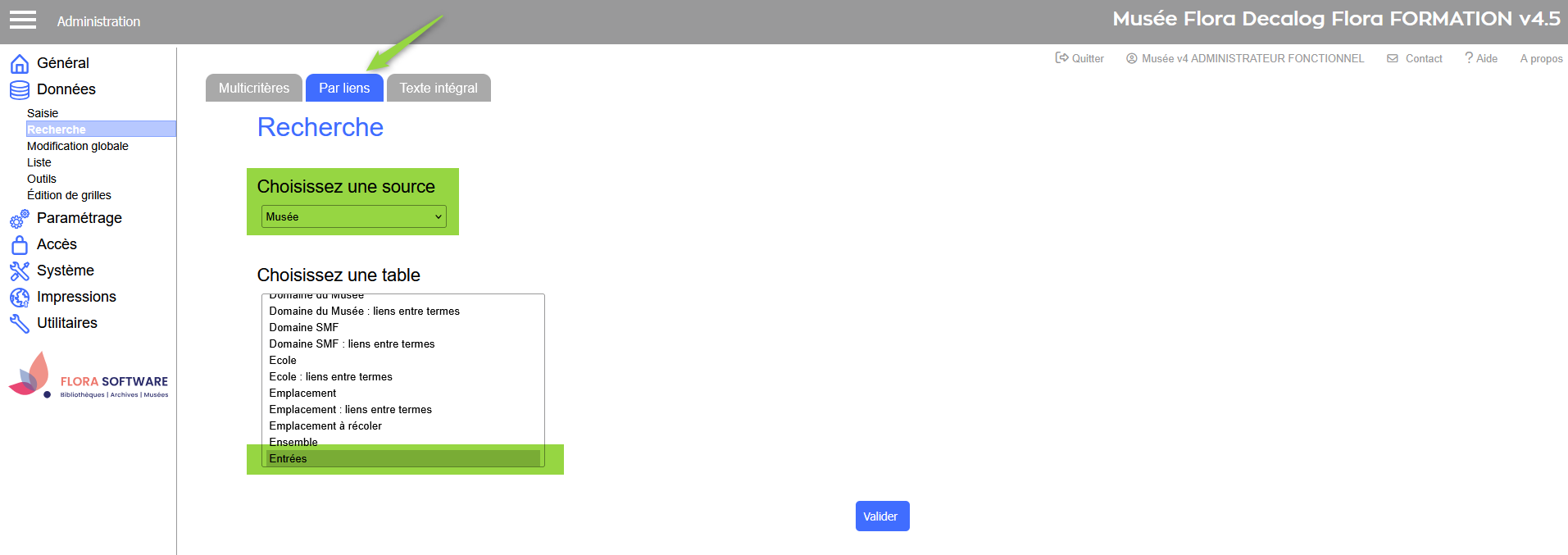
  • Aller en recherche administrative
  • Utiliser la recherche par liens.
  • Choisir la source musée
  • Identifier la table à interroger : ici la table des estimations
  • Puis ajouter les critères suivants :
    • Référencé dans : Musée - Estimation, index Date d'esimation, opérateur de comparaison « <= » : £TODAY-365
    • et
    • Référencé dans : Musée - Estimation, index Valeur, opérateur de comparaison « >^= » : *250
  • Lancer la recherche pour obtenir la liste

1751894223979-111.png

1751894406245-676.png

Table des entrées

Identifier les notices d'entrée sans notices de bien associées ?

Objectif

Cette recherche permet d'identifier les notices d'entrée orphelines

Comment faire ?

  • Aller en recherche administrative
  • Utiliser la recherche par liens.
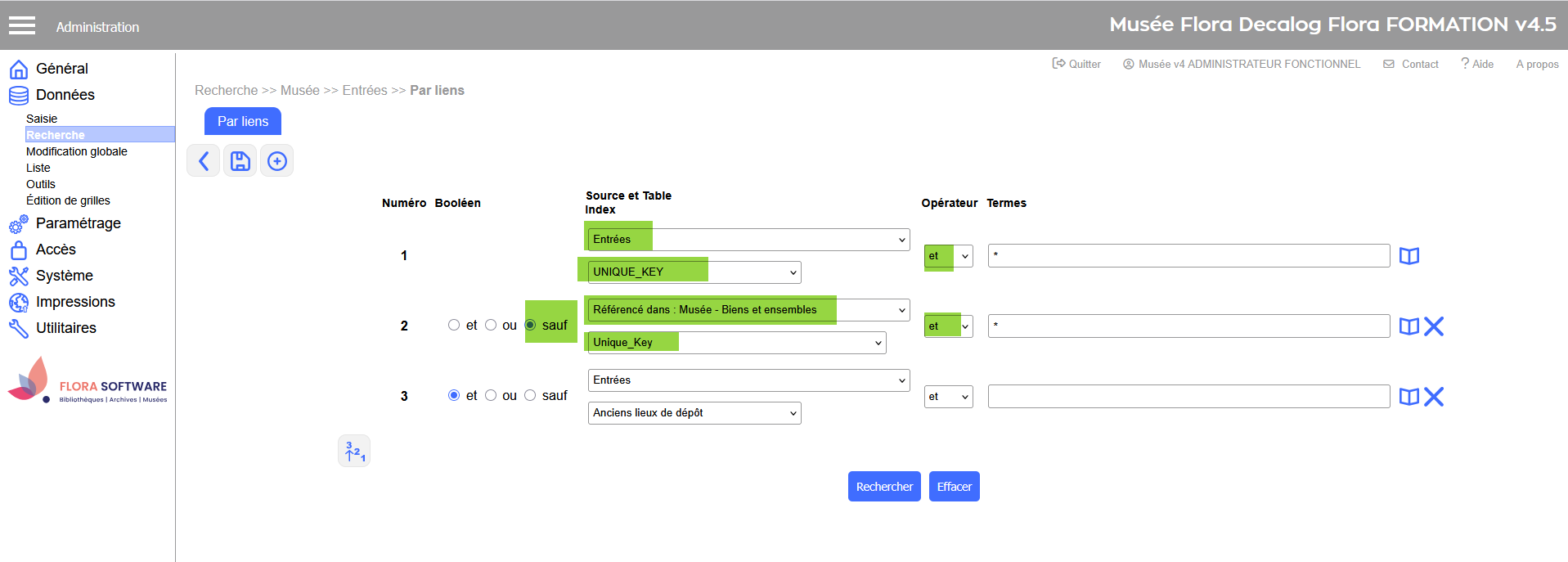
  • Choisir la source musée
  • Identifier la table à interroger : ici la table des entrées
  • Puis ajouter les critères suivants :
    • Table Entrées, index UNIQUE_KEY, opérateur de comparaison « =(et) » : *
    • SAUF
    • Référencé dans : Biens et Ensembles, index UNIQUE_KEY, opérateur de comparaison « =(et) » : * (toutes les entrées référencées dans un notice de bien)
  • Lancer la recherche pour obtenir la liste

1751891518844-704.png

1751891718188-468.png

Identifier les dépôts entrant arrivant à échéance ?

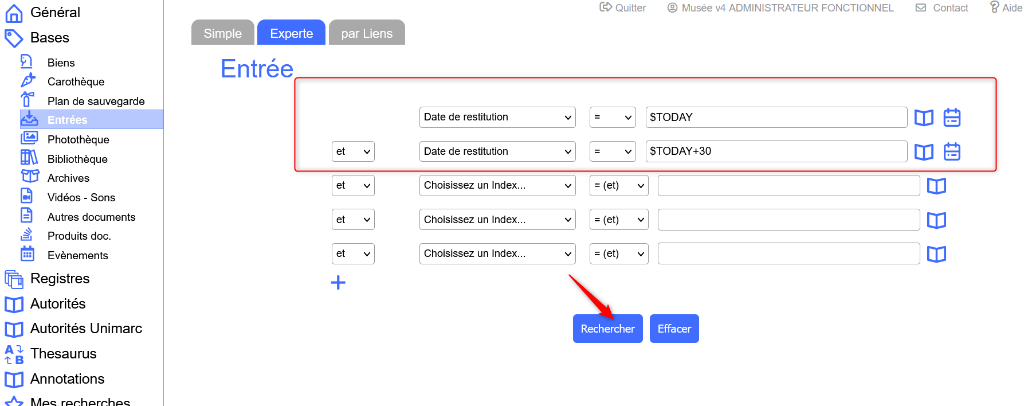
Dans Flora, la table des entrées permet de référencer l’entrée administrative de vos dépôts. Un champ « Date de restitution » est disponible dans la grille de saisie des dépôts.

Il est donc possible d’effectuer une recherche experte sur ce champ.

Exemple : visualiser les dépôts qui arrivent à échéance à partir d’aujourd’hui et dans les 30 jours à venir.

Pour cela, on utilise :

  • L’opérateur de comparaison « et »
  • Le $TODAY

    image-20230925093433-18.png

  •  

Table Photothèque

Identifier les photos non associées à une notice de bien

Objectif

Cette recherche permet d'identifier toutes les notices de la photothèque qui ne sont  qui ne sont associées à aucune notice de bien;

Comment faire ?

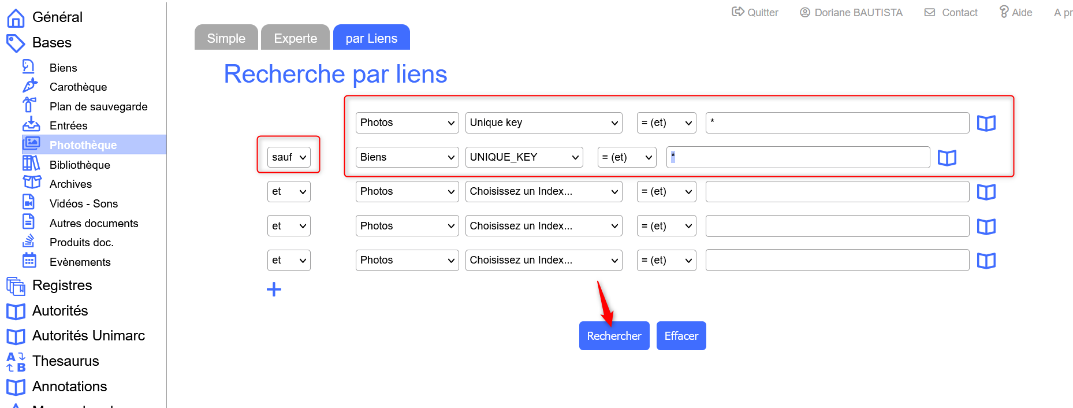
  • Quelle table interroger ? : celle de la photothèque
  • Accéder à la recherche par liens
  • Puis ajouter les critères suivants :
    • Table Photthèque, index UNIQUE_KEY, opérateur de comparaison « =(et) » : * : toutes les notices de la photothèque
    • SAUF
    • Table Biens, index UNIQUE_KEY, opérateur de comparaison « =(et) » : * : toutes les notices de biens
  • Lancer la recherche pour obtenir la liste

image-20230925093259-14.png

Rechercher les notices photos importées en lot aujourd'hui

Objectif

Cette recherche permet d'identifier toutes les notices importées ce jour.

Comment faire ?

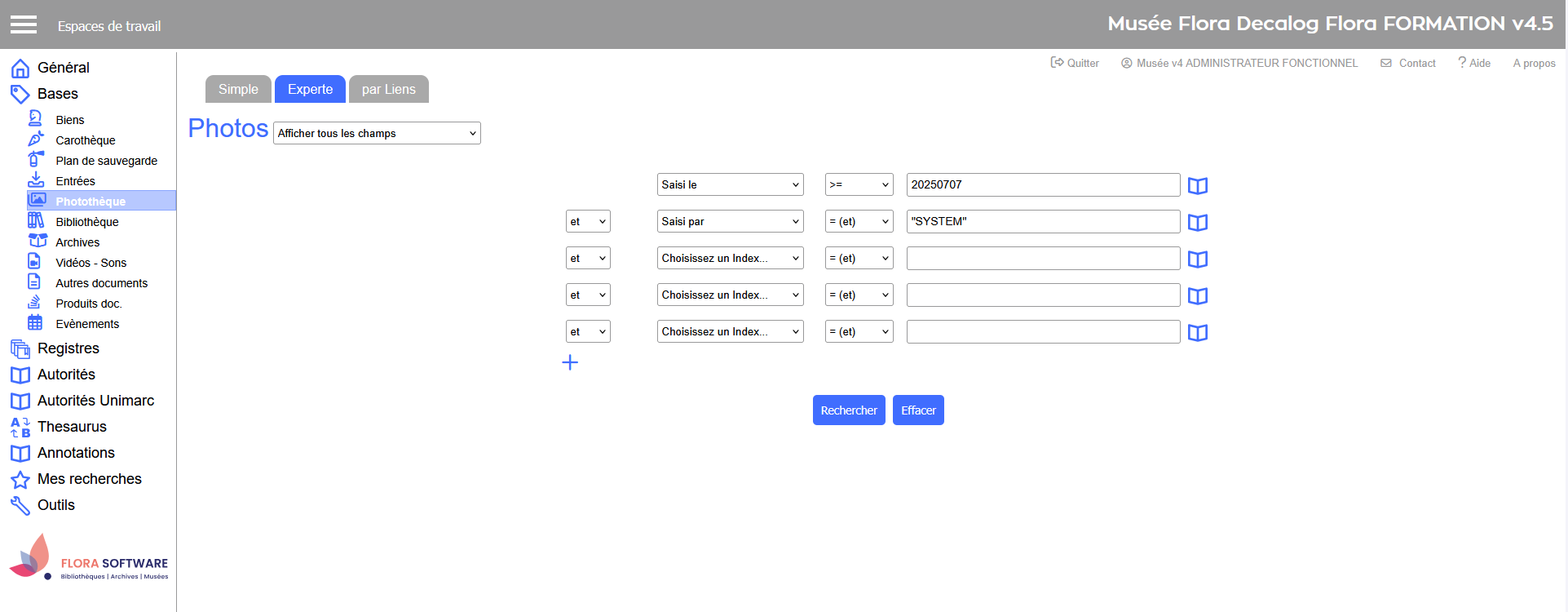
  • Quelle table interroger ? : celle de la photothèque
  • Accéder à la recherche experte
  • Puis ajouter les critères suivants :
    • Saisi le, opérateur de comparaison « >= » : 20250707 (format américain aaaammjj)
    • ET
    • Saisi par, opérateur de comparaison « =(et) » : SYSTEM
  • Lancer la recherche pour obtenir la liste

1751890790721-100.png

1751891782612-311.png

Effectuer des recherches sur l'index inclus dans les périodes

L'autorité Période n'est pas gérée comme un thésaurus. De ce fait, si l'on souhaite rechercher toutes les périodes comprise dans une période générique, au préalable, il faudra obligatoirement avoir renseigné ces périodes dans le champ inclus dans les périodes (cf. précédente préconisation).

Pour rechercher ces périodes, il faudra alors utiliser l'index de recherche Inclus dans les périodes.

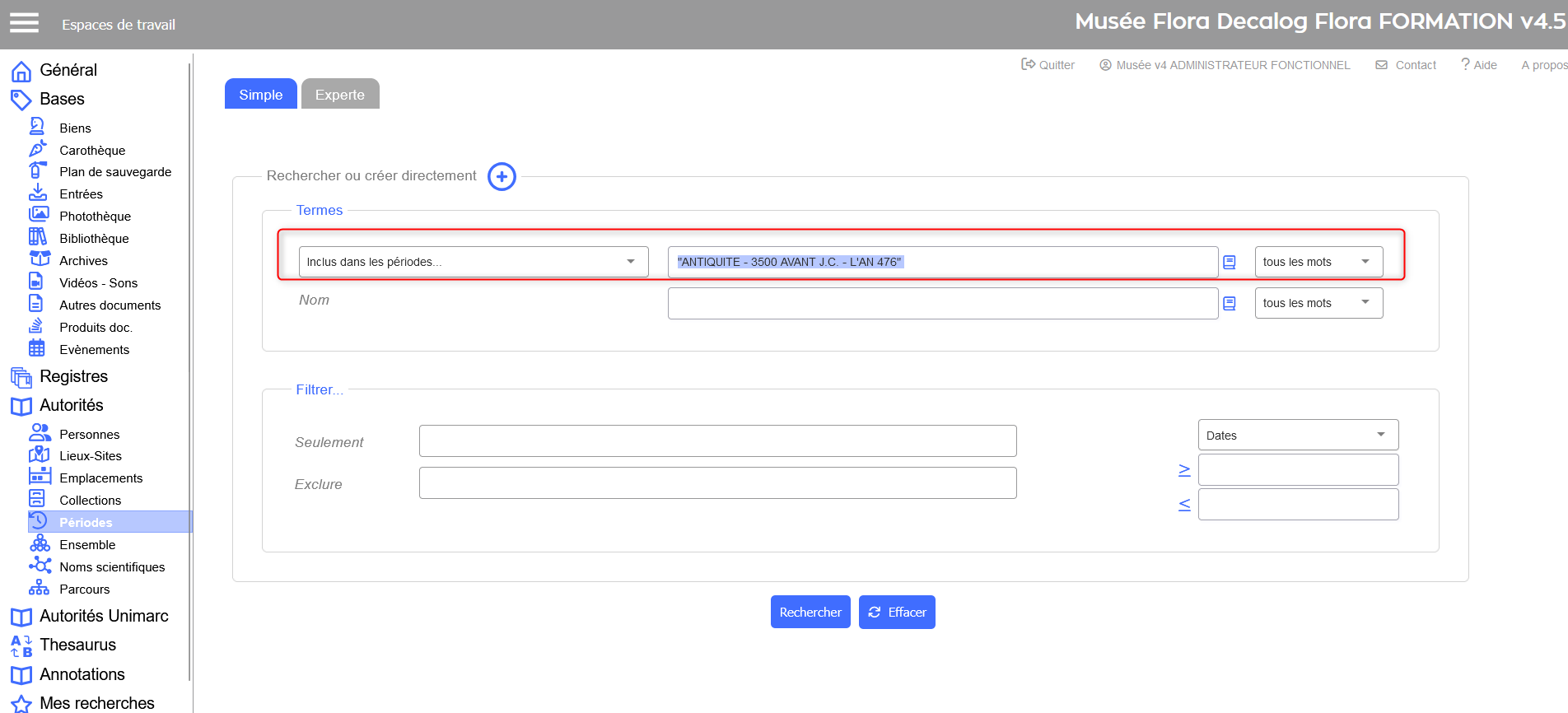
Exemple 1: rechercher toutes les périodes incluses dans la période générique Antiquité :

1733736726707-862.png

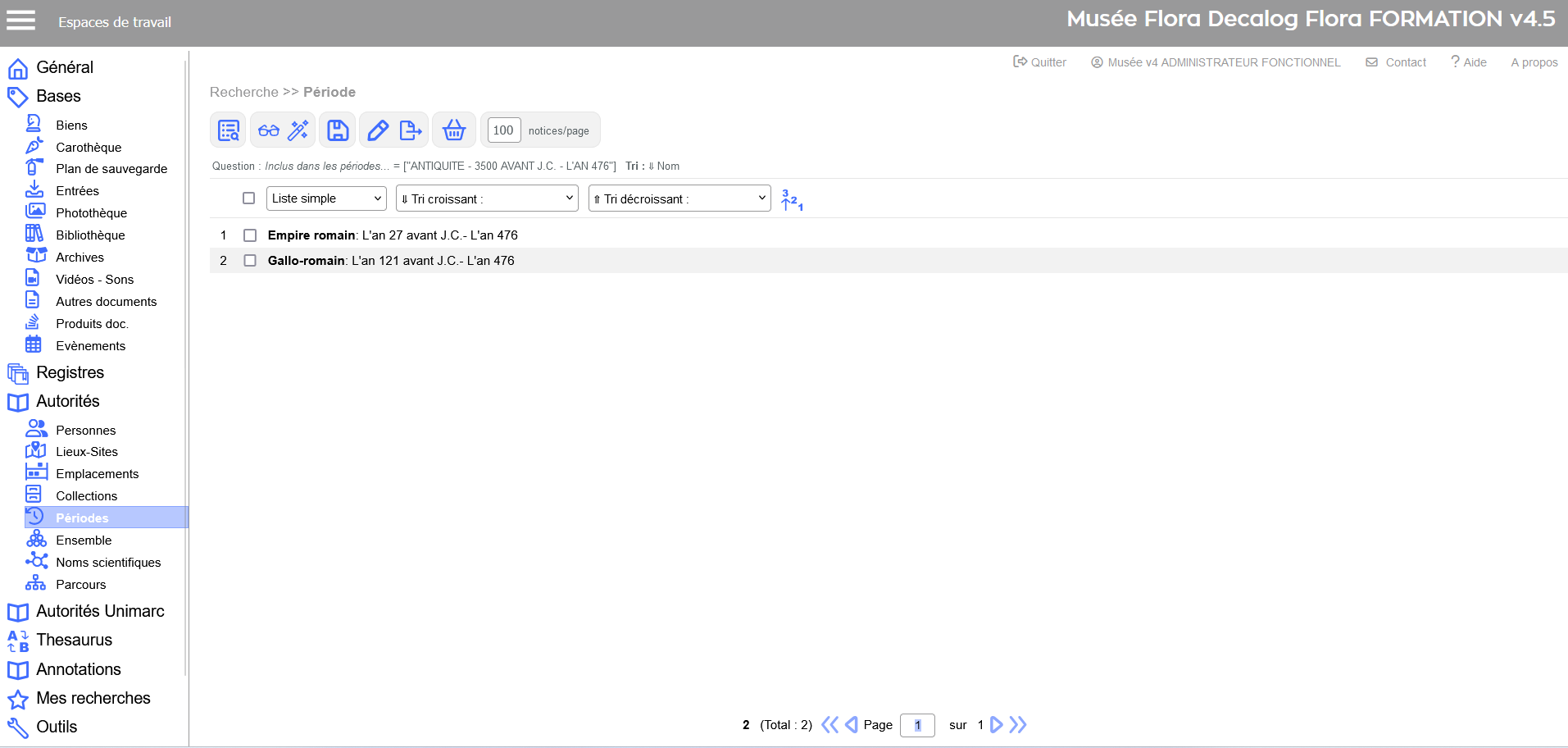
Résultat : les deux périodes qui ont été indiquées comme incluses dans la période Antiquité remontent dans la liste de résultats.

1733736804292-916.png

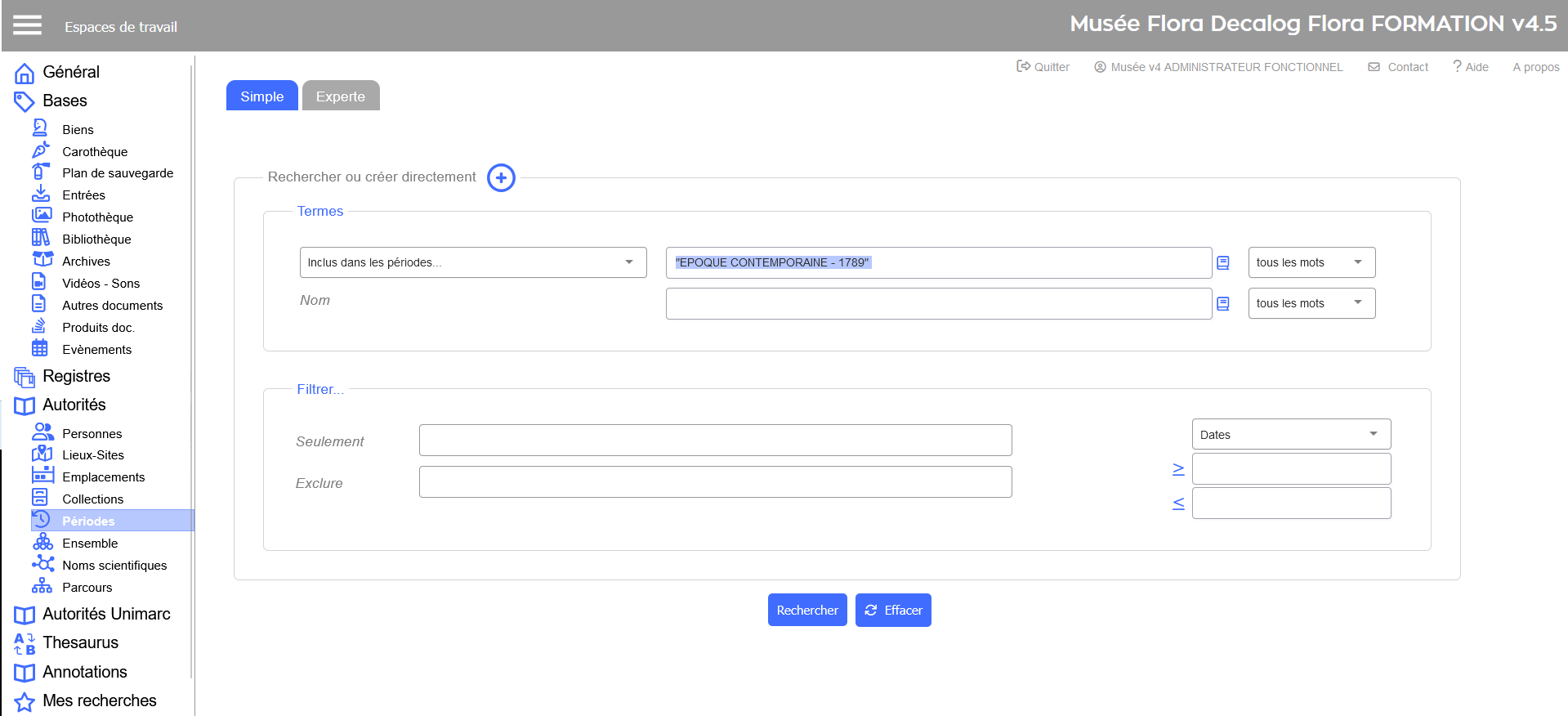
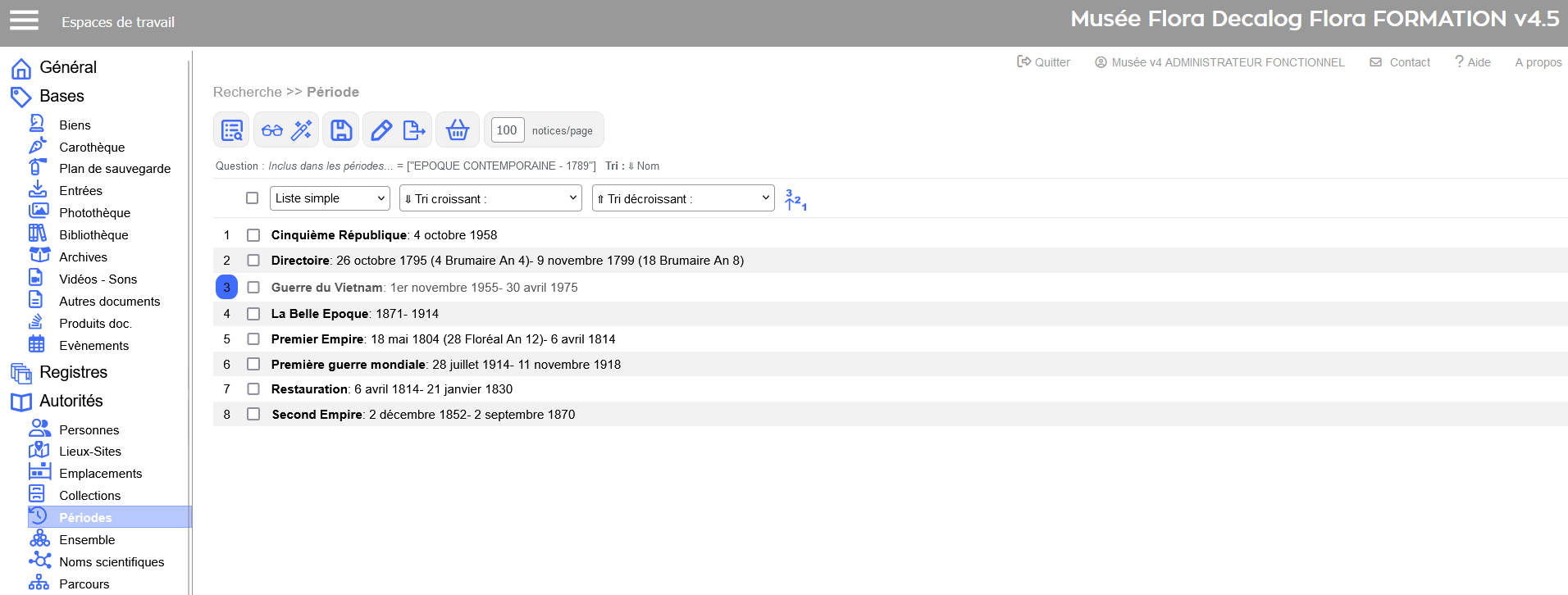
Exemple 2 : rechercher toutes les périodes incluses dans la période générique époque contemporaine :

1733737884496-463.png

Résultat : les huit périodes qui ont été indiquées comme incluses dans la période époque contemporaine remontent dans la liste de résultats.

1733737905345-586.png

Attention : les champs de la table période ne sont plus exportés dans POP (anciennement Joconde), car susceptible de contenir trop de termes incompatibles.

Les champs sont classés par groupes. Lorsque les champs font partie de blocs répétables, cette information est mentionnée.