Utiliser le menu mes recherches

Version 51.1 par Doriane Bautista le 2025/07/01 10:15

Version 3.5 et ultérieures

Dans Flora, plusieurs outils facilitent la mise en œuvre, le pilotage et l’exploitation des données descriptives.

Ils permettent de :

  • Sauvegarder et relancer des recherches récurrentes grâce aux requêtes,
  • Recevoir automatiquement des alertes lorsque de nouvelles notices correspondent à vos critères,
  • Retrouver rapidement vos recherches récentes via le menu Historique.
  • Constituer des sélections de notices ciblées (prêts, restaurations, récolements, etc.) à l’aide des paniers,

Accessibles dans toutes les tables et depuis le menu Mes recherches, ces outils vous aident à structurer vos méthodes de travail, gagner en réactivité et collaborer plus efficacement au sein de Flora.

Cette page vous guide pas à pas dans leur utilisation !

Revenir à la dernière liste de résultats

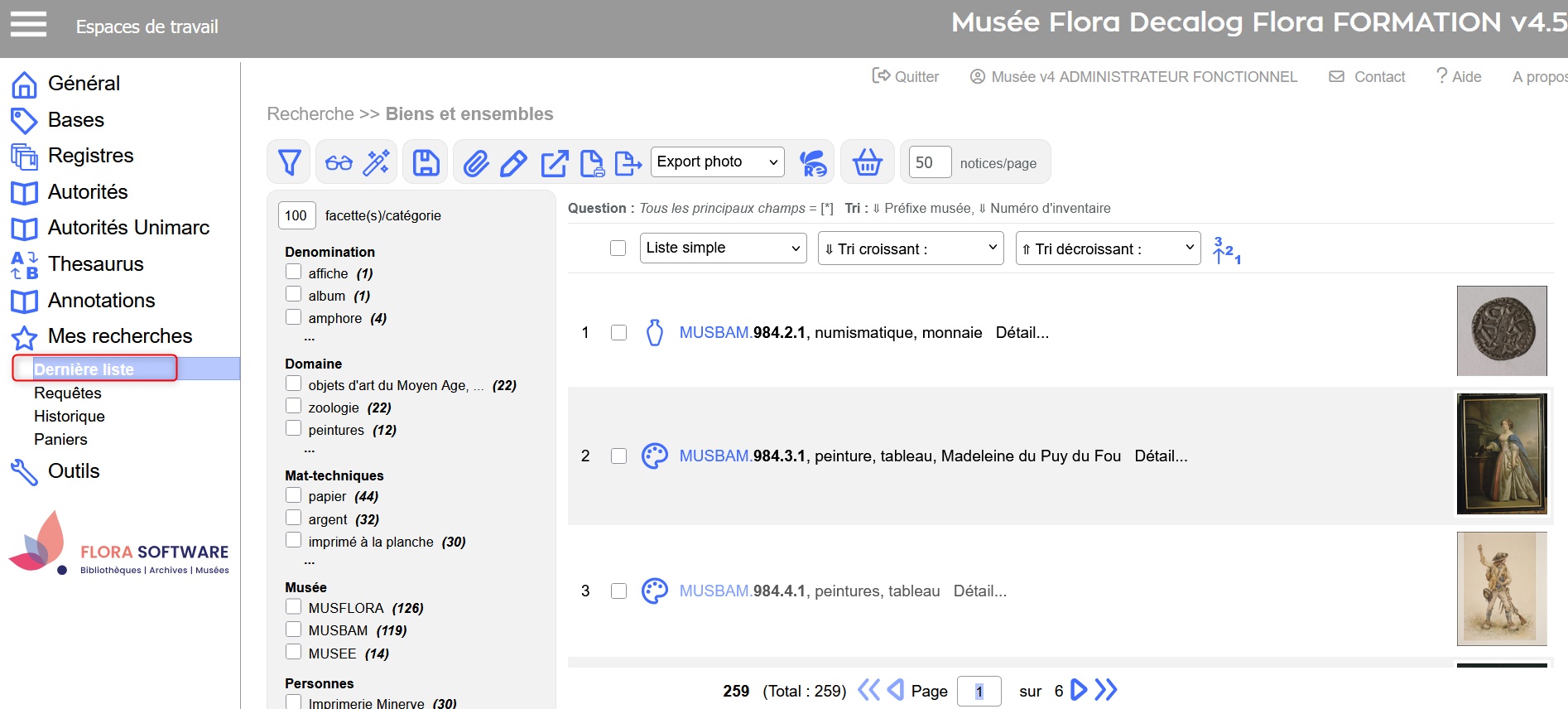
Espace de travail Décrire > Menu Mes recherches >  Dernière liste

Affiche la dernière liste de résultats consultée.
1744019551155-362.png

Ex. Dernière liste de résultats consultée.

Gérer les requêtes et les alertes

Pourquoi les utiliser ?

Les requêtes et alertes permettent de rejouer automatiquement ou manuellement une recherche enregistrée.

  • Requête : recherche enregistrée à relancer à la demande.
  • Alerte : même principe, avec envoi automatique de mails selon une fréquence et une période définies.

Ces outils se mettent à jour dynamiquement : toute nouvelle notice correspondant aux critères s’ajoute automatiquement aux résultats.

Enregistrer une requête

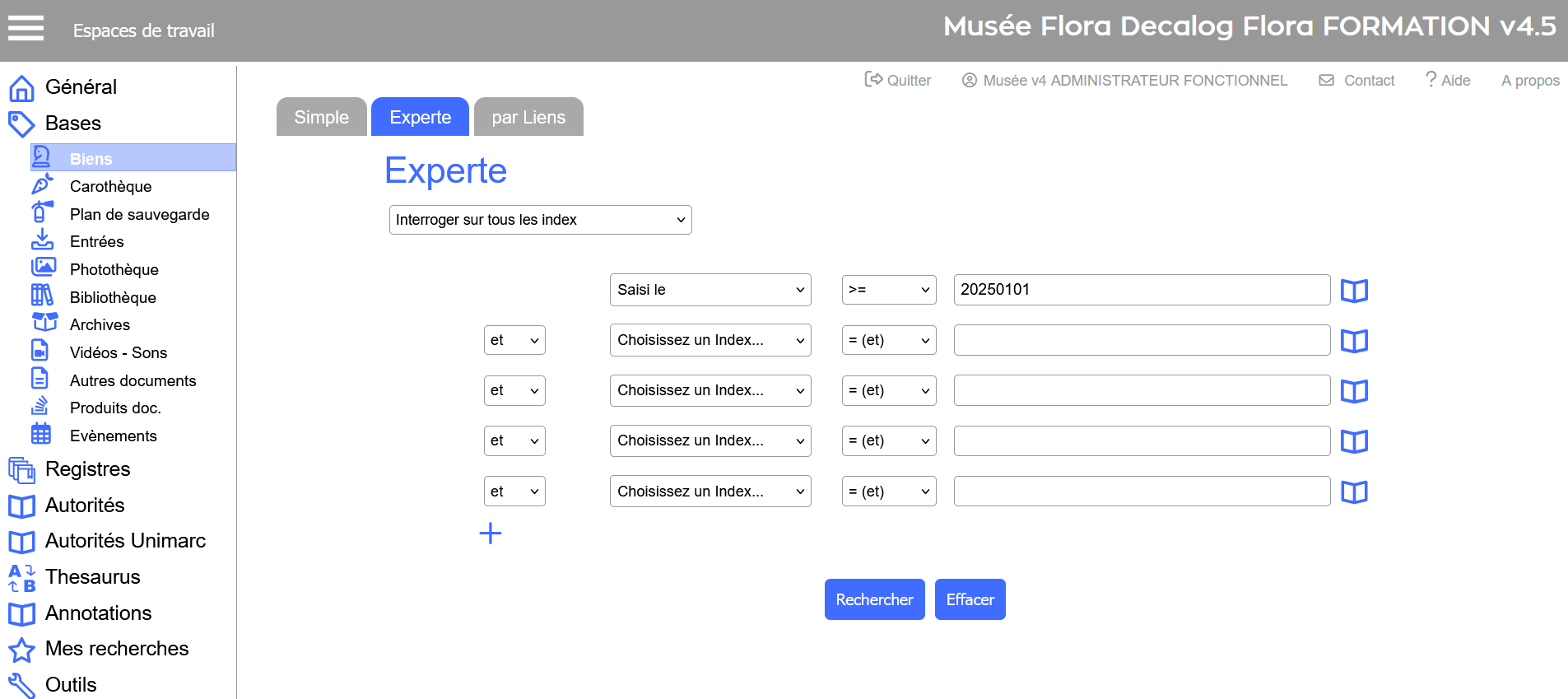
  1. Lancez une recherche (Ex. Toutes les notices saisies cette année).
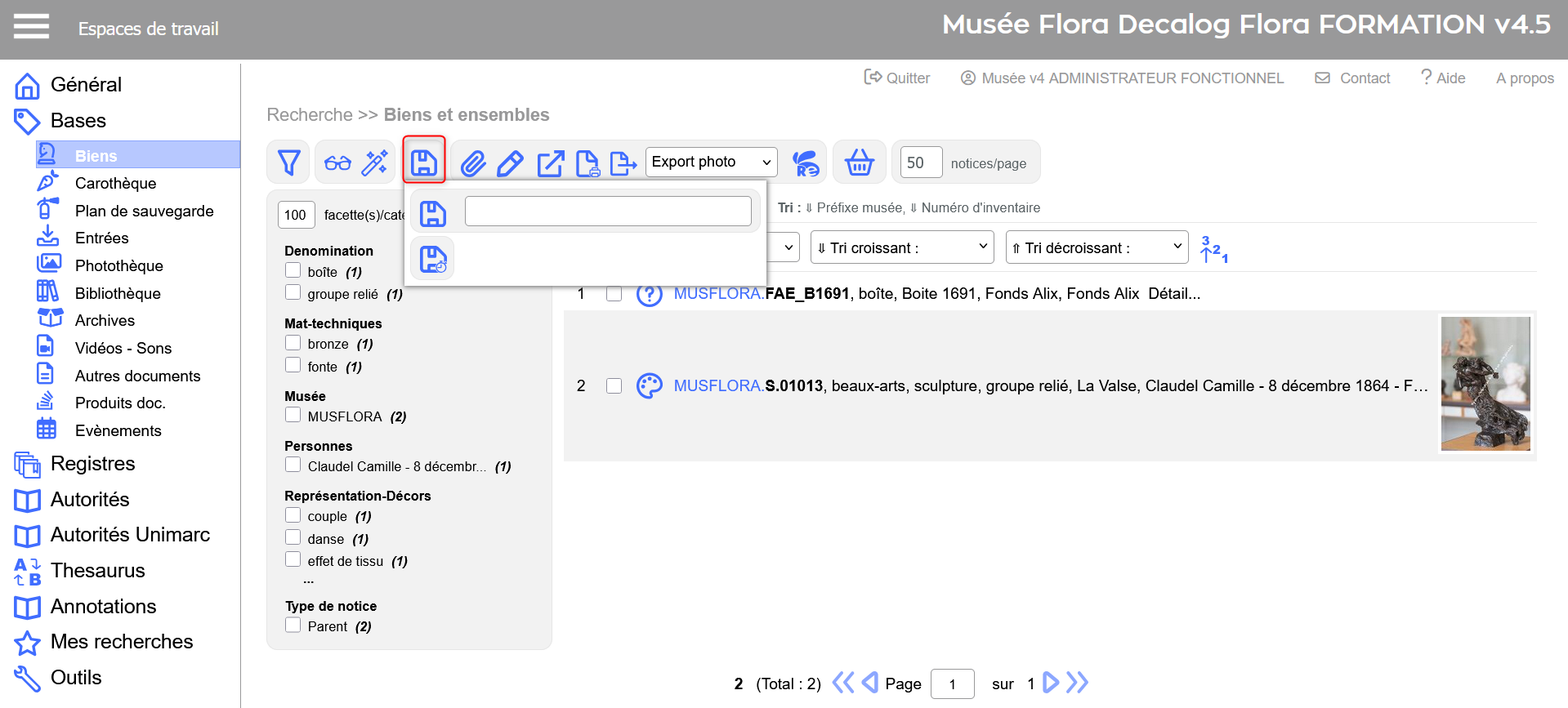
  2. Cliquez sur l’icône 1744025549514-349.png.
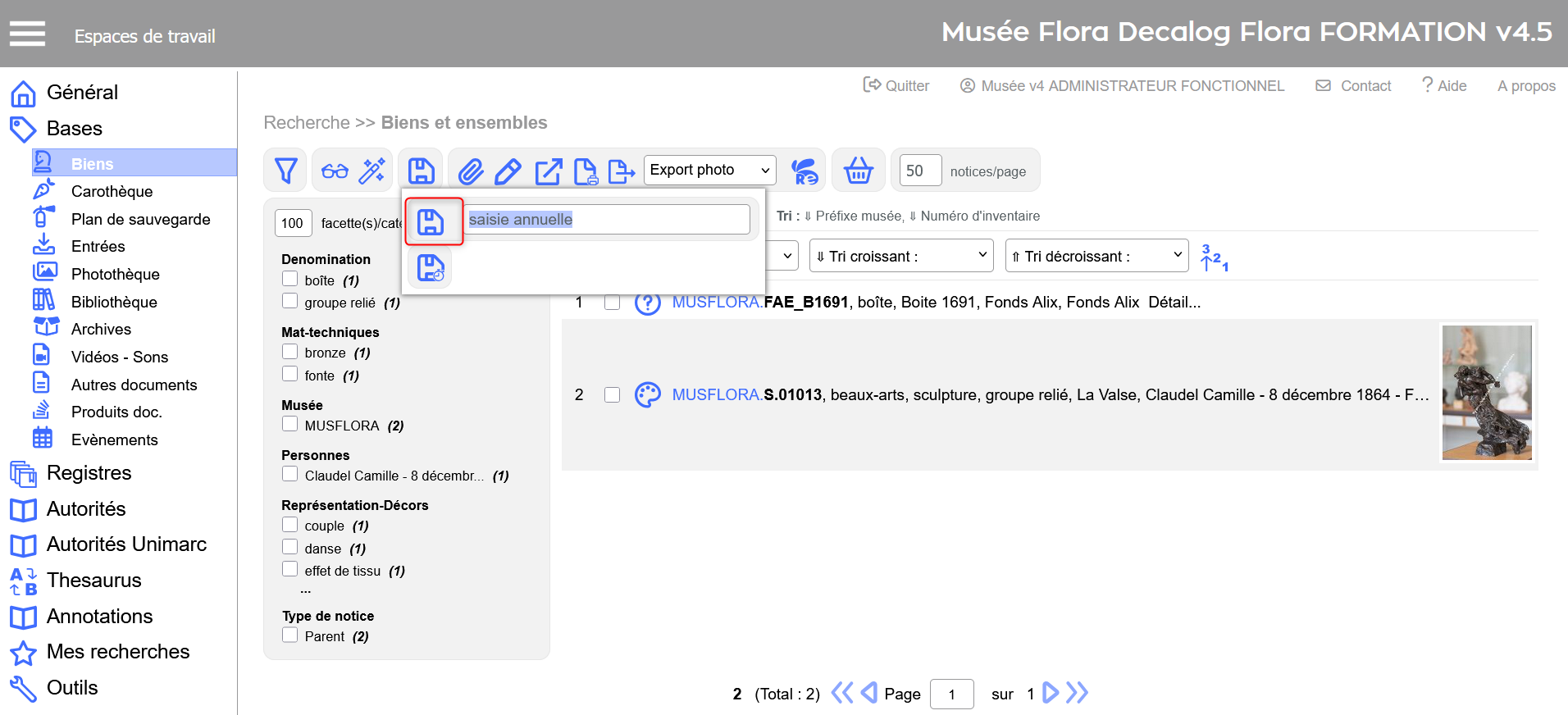
  3. Renseignez un nom et enregistrez en cliquant sur l'icône 1750857592406-274.png
  4. Un message de confirmation apparaît.
1744025376692-382.png

Ex. Recherche de toutes les notices saisies cette année.
1744025664434-511.png

Ex. Dans la liste de résultats → clic sur l'icône disquette. 
1744025786465-664.png

Ex. Dans la liste de résultats → libellé et enregistrement de la requête. 

1744025836237-877.png

Message de validation → requête sauvegardée. 

Enregistrer une alerte

  1. Lancez une recherche.
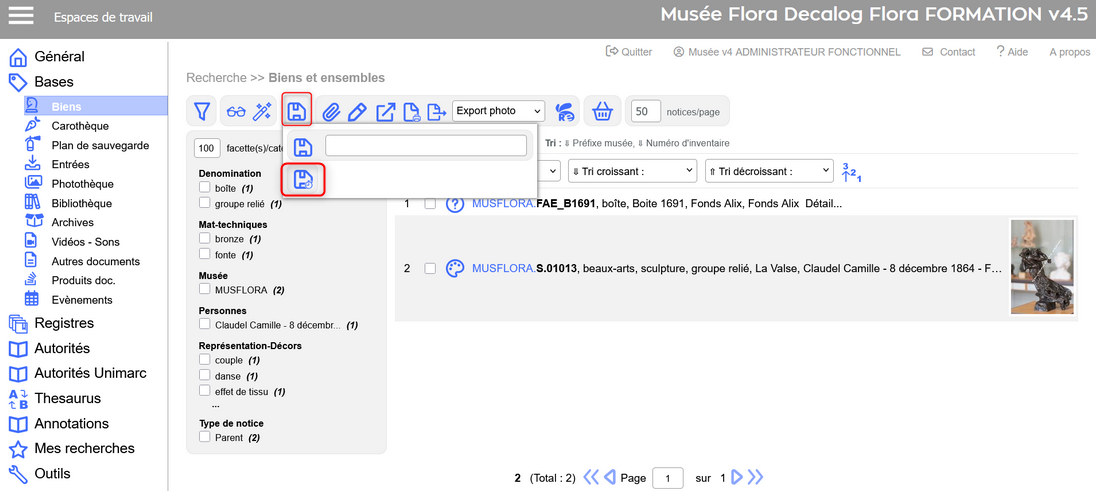
  2. Cliquez sur 1744025549514-349.png, puis sur l’icône 1750857625495-218.png.
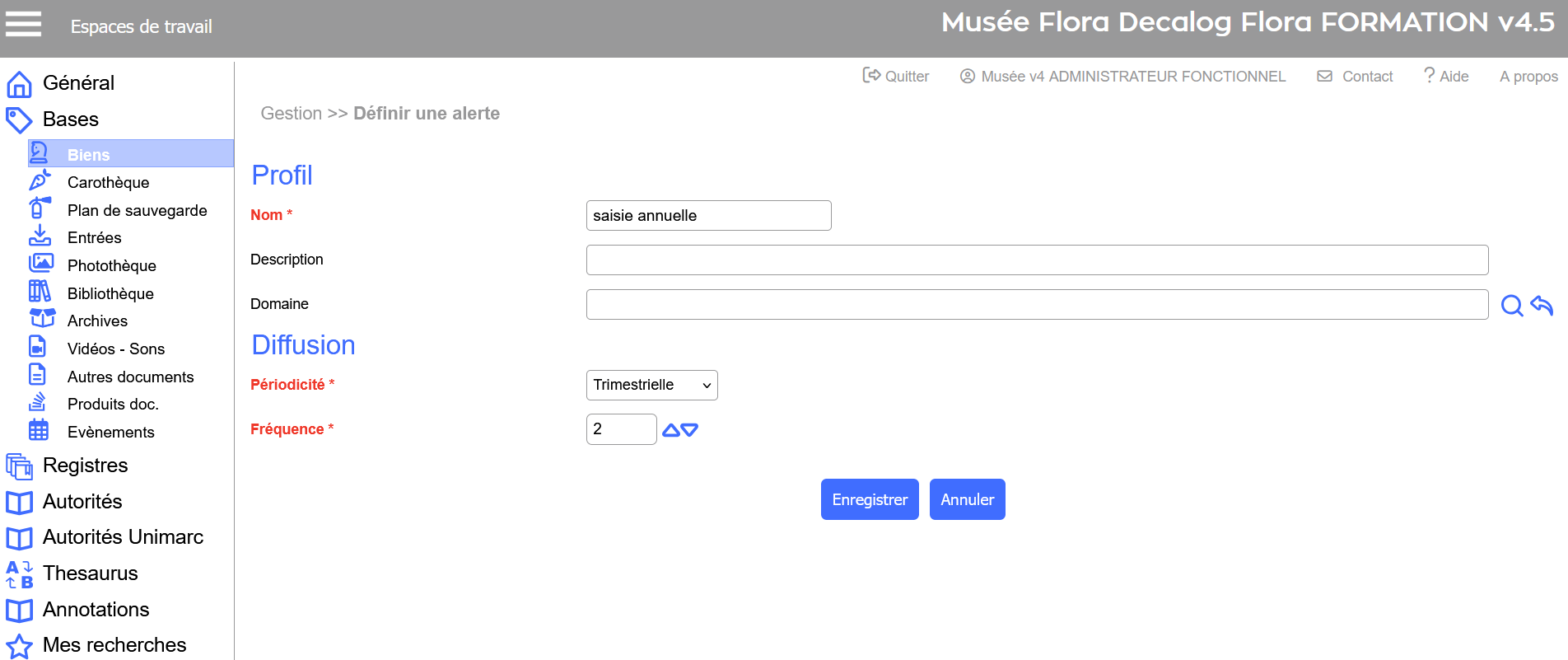
  3. Complétez les champs requis (nom, fréquence, durée).
  4. Enregistrez.

Attention : le champ email doit être renseigné dans la fiche utilisateur.

1744025376692-382.png

Ex. Recherche de toutes les notices saisies cette année.
1750857397857-730.png

Ex. Dans la liste de résultats → clic sur l'icône disquette puis sur l'icône alerte.
1744026675279-367.png

Ex. Saisie des champs requis et enregistrement de l'alerte.

Où retrouver les requêtes et les alertes ?

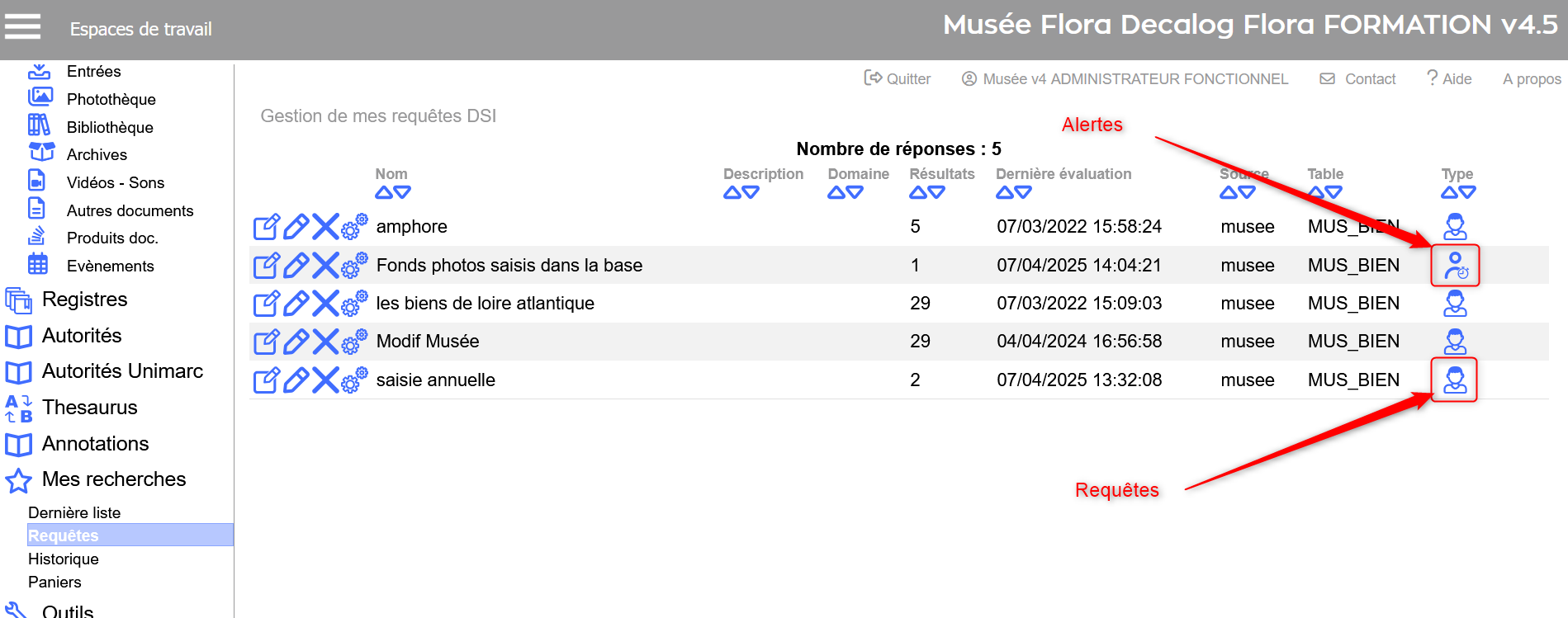
Espace de travail Décrire > Menu Mes recherches > Requêtes. 
1744027779269-362.png

Identification visuelle des requêtes et alertes dans Mes recherches

Pour chaque requête ou alerte, il est possible de : 

IcôneActionExemple
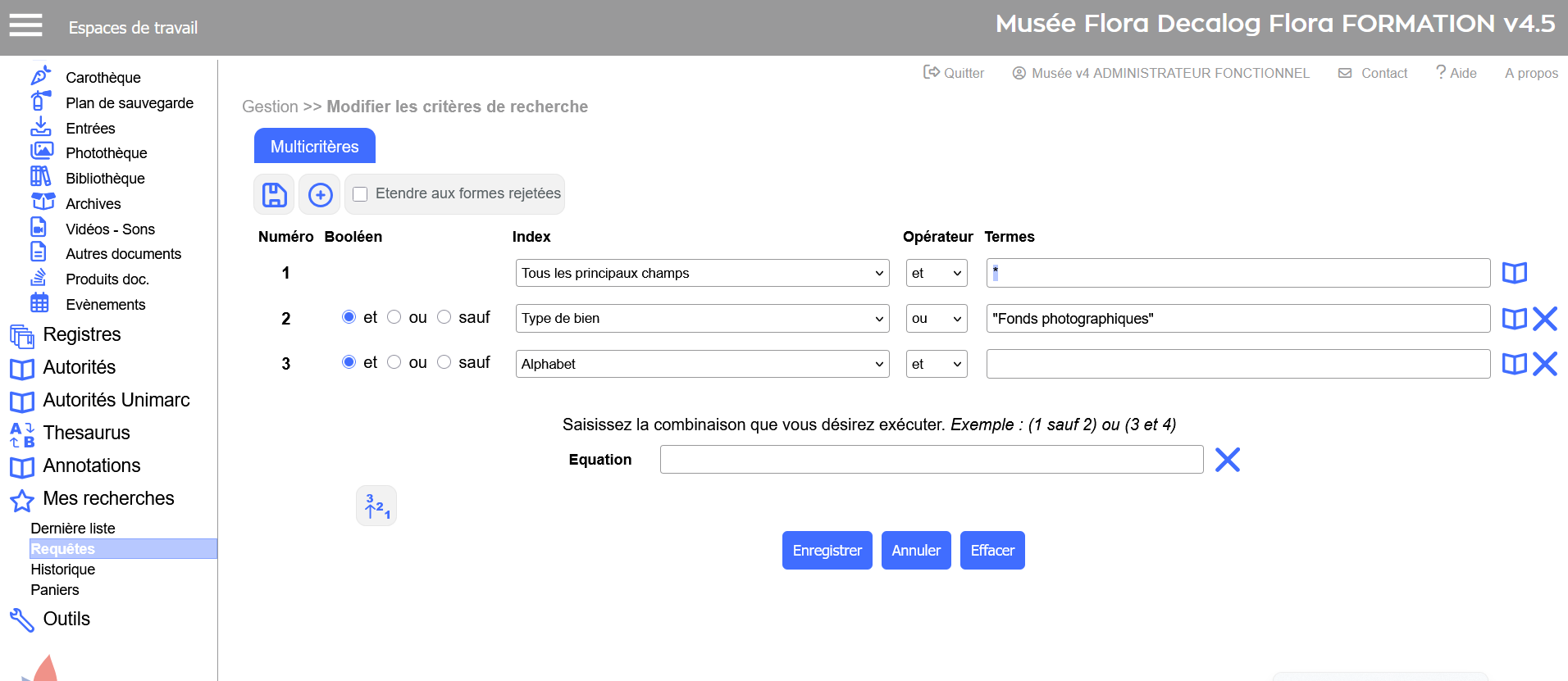
1744027524393-442.pngModifier leurs critères de recherches
1744027928999-213.png

Ex. : Modification des critères d’une requête enregistrée.

1744027536898-318.pngLes renommer 
1744027898783-912.png

Ex. Modification du nom de la requête.

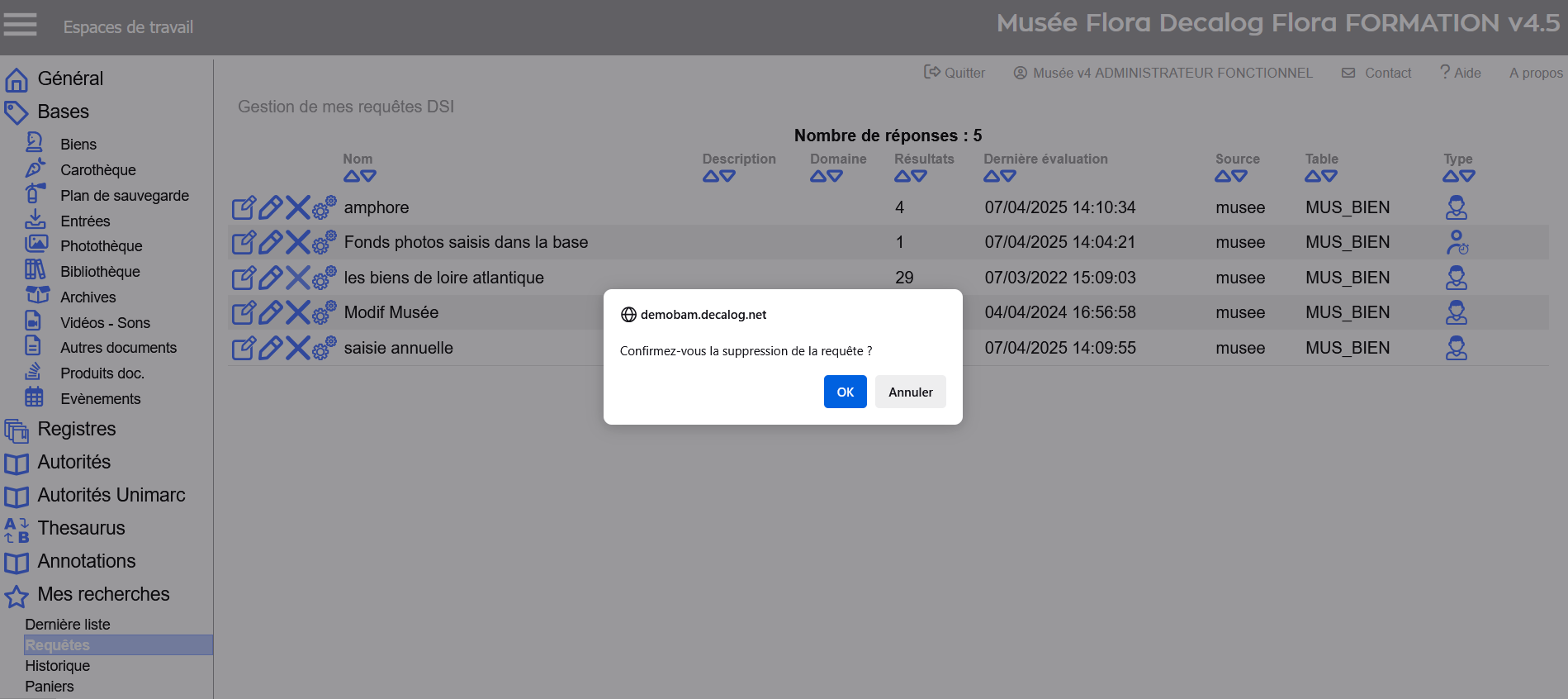
1744027549495-433.pngLes supprimer 
1744027987664-489.png

Ex. Message de confirmation avant suppression.

1744027563582-766.pngLes rejouer manuellement
1744027850601-473.png

Ex. La requête est rejouée → redirection vers la liste de résultats

Utiliser l'historique des recherches

Espace de travail Décrire > Menu Mes recherches > Historique. 

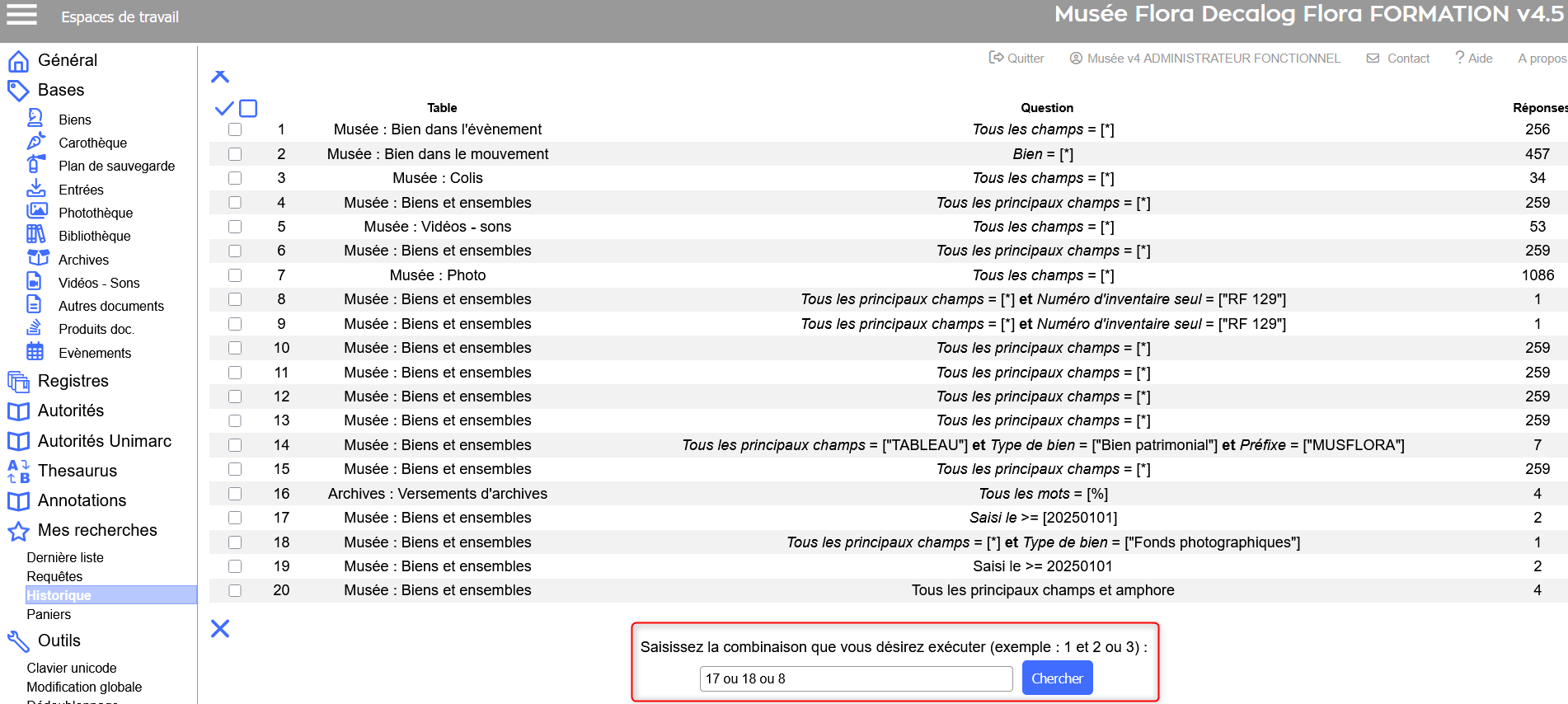
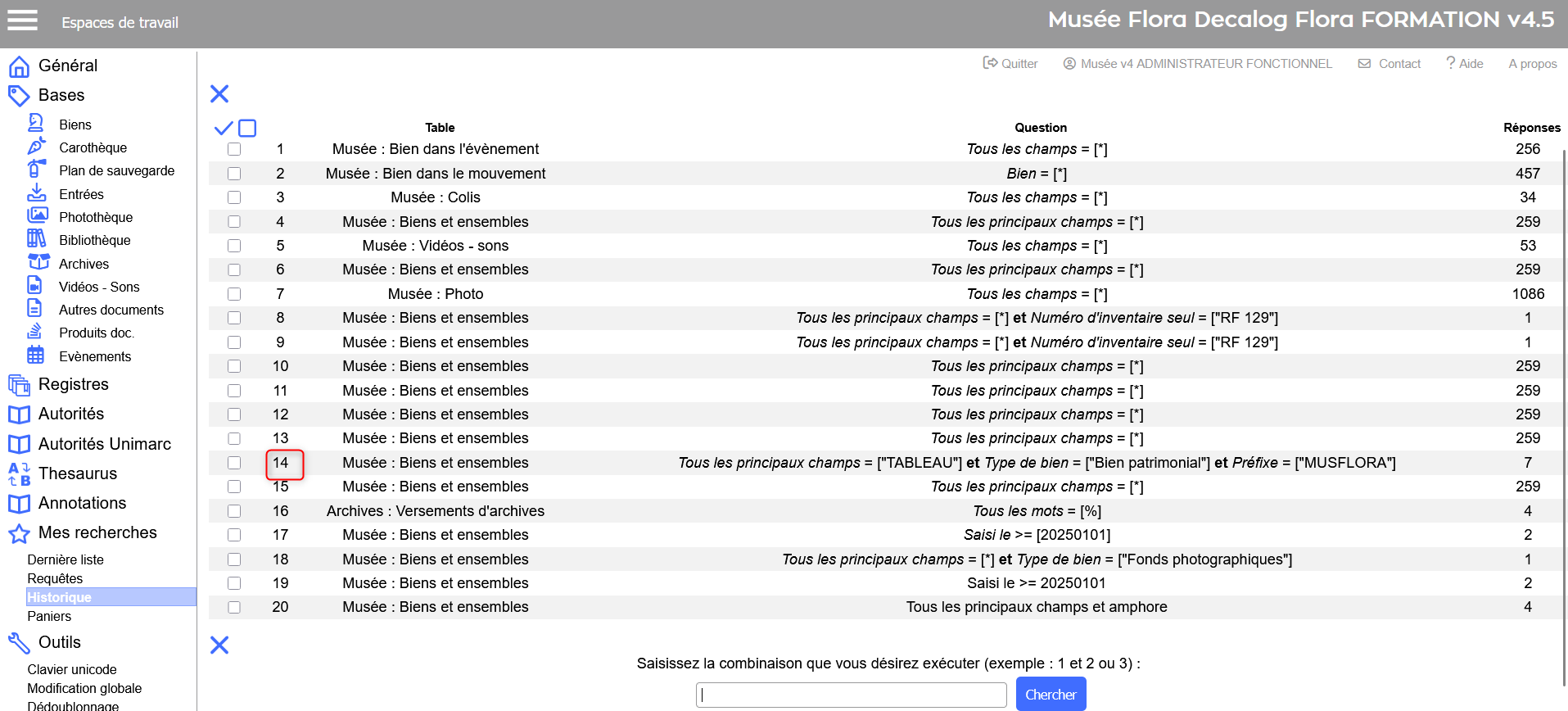
Vous y trouvez les 20 dernières recherches effectuées. Cliquez sur le numéro associé pour la relancer. Vous pouvez également cumuler plusieurs recherches issues d'une même table (utiliser OU de préférence).
Il n’est pas possible de combiner des recherches issues de tables différentes.

1744028720208-814.png

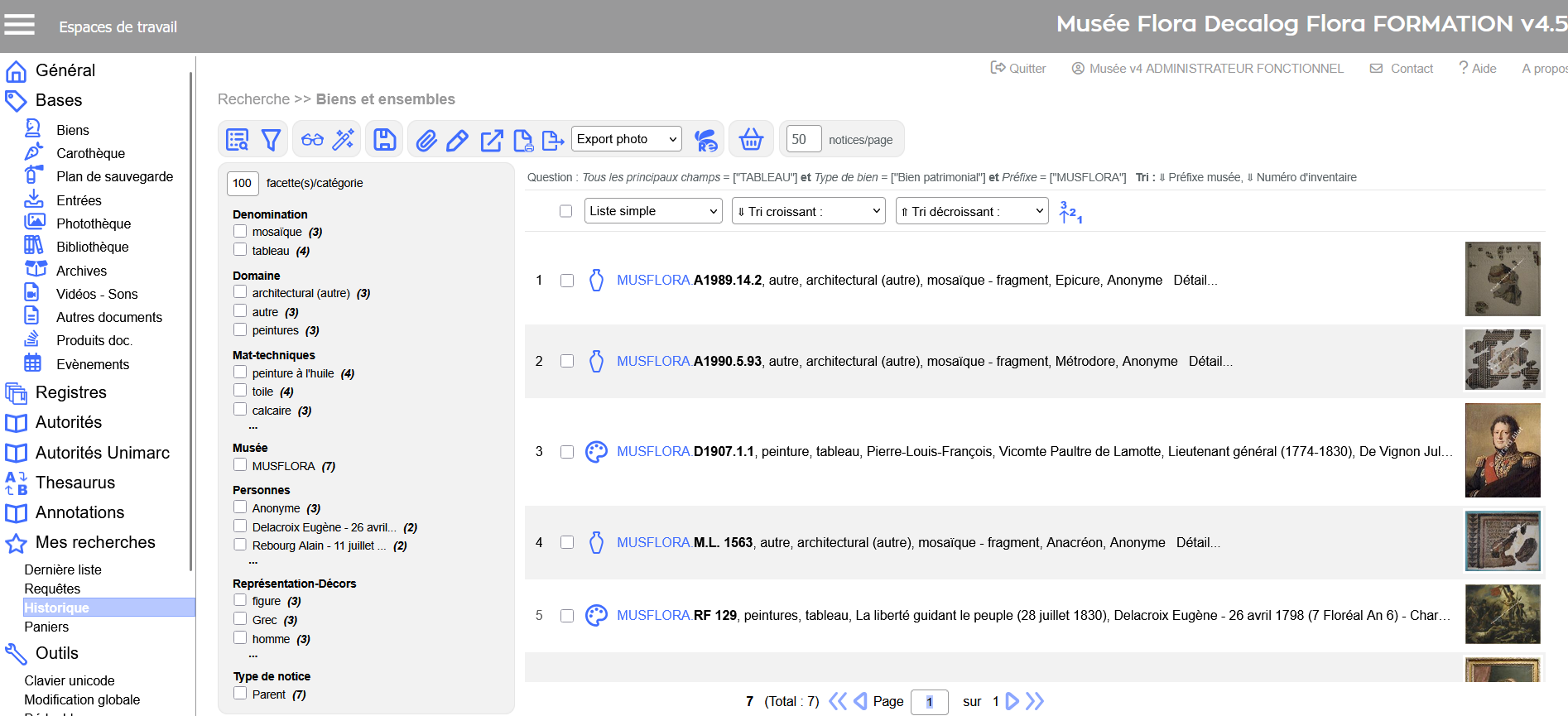
Ex. Relance de la recherche 14. 

1744028784196-821.png

Résultat relance de la recherche 14.

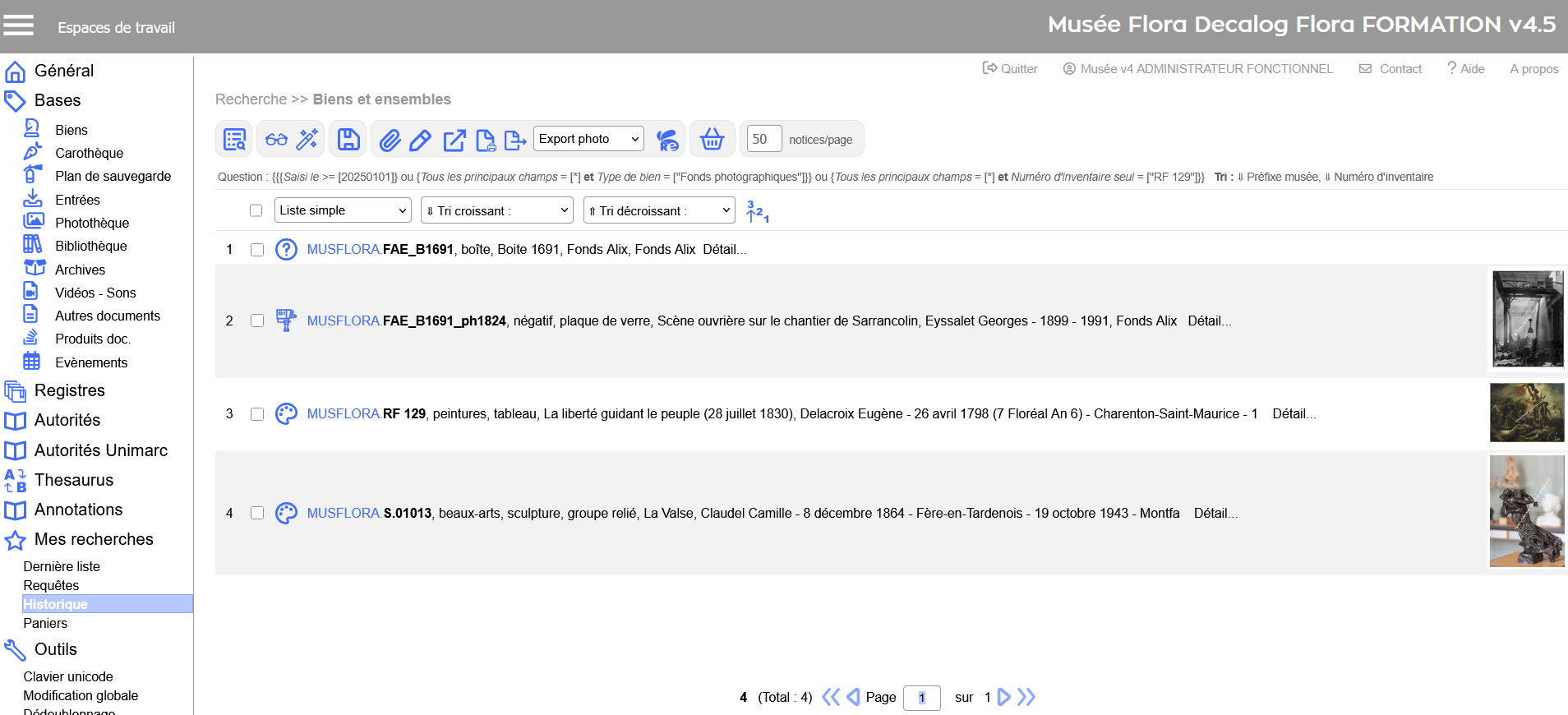
1744028461946-258.png

Ex. Combinaison des recherches 17 ou 18 ou 8.
1744028548421-195.png

Résultat combinaison des recherches 17 ou 18 ou 8. 

Utiliser les paniers

Les paniers permettent de rassembler des notices pour des traitements par lots, tels que :

  • l’organisation d’événements (prêts, expositions, restaurations),
  • des actions de médiation,
  • des opérations de récolement,
  • ou des relocalisations.

Attention : limite : 2000 notices/panier.

Créer un panier depuis une liste de résultats
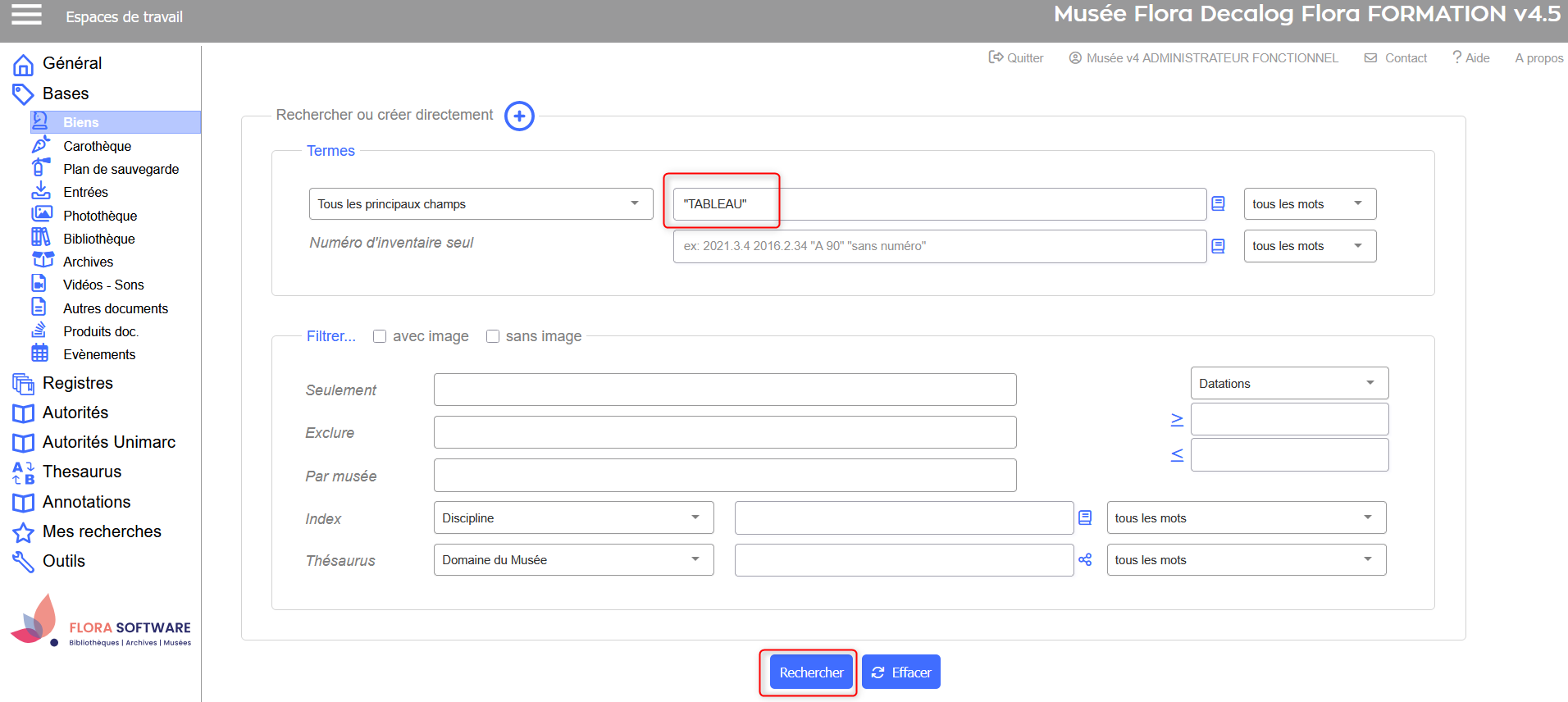
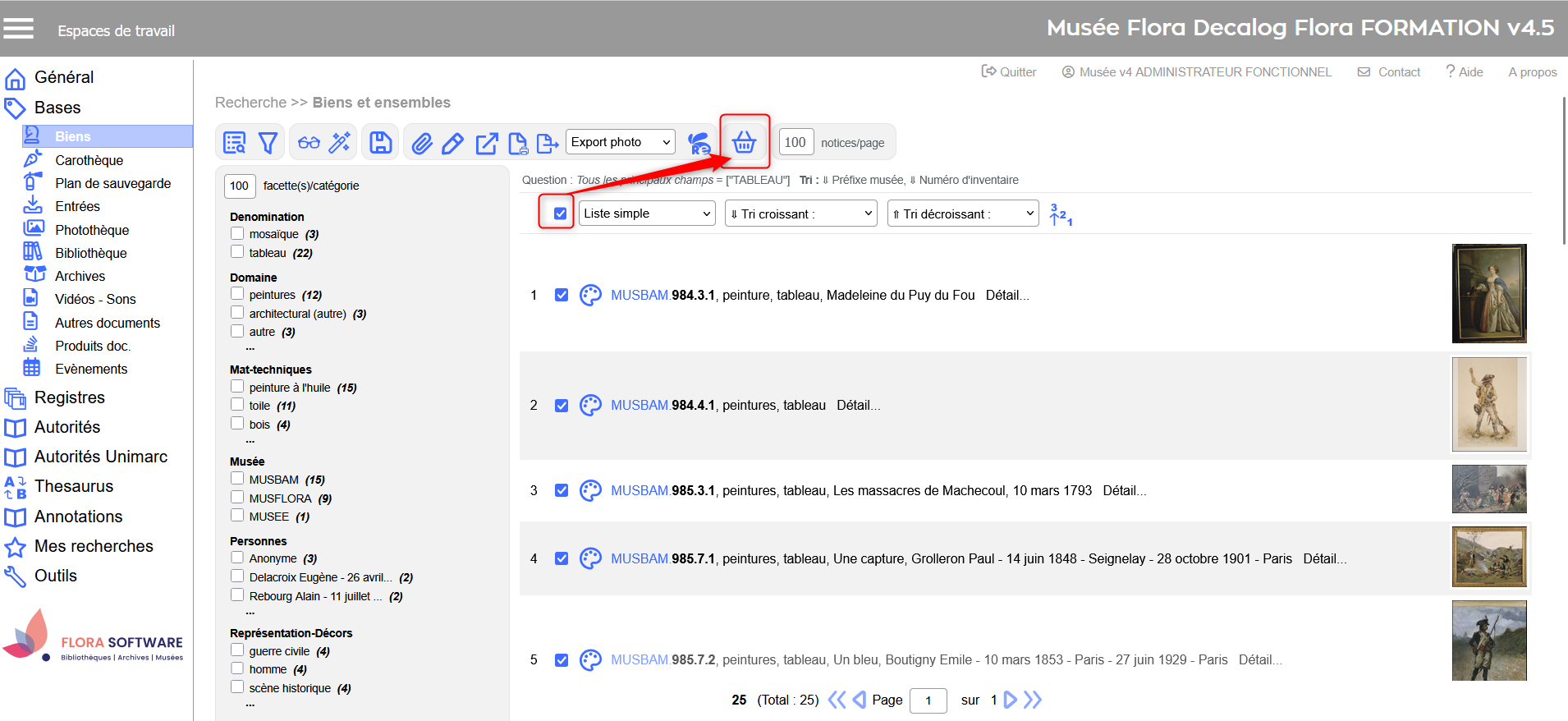
  1. Sélectionnez les notices dans la liste de résultats.
  2. Cliquez sur l’icône 1743409944498-941.png.
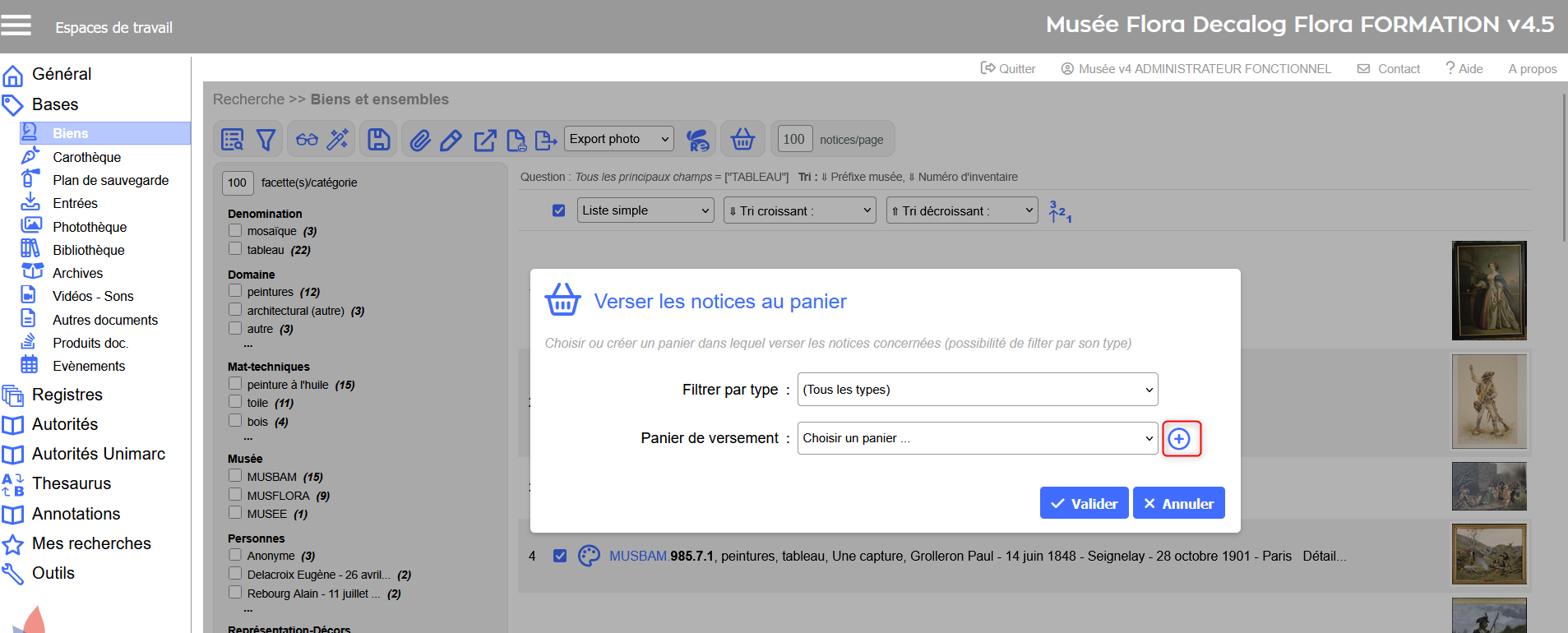
  3. Dans la fenêtre, cliquez sur Créer un nouveau panier.
  4. Renseignez un nom (et si besoin, type + description).
  5. Validez.
1743409828453-767.png

Ex. Recherche de tous les tableaux → table des biens. 
1743410014374-822.png

Liste de résultats → sélection de notices pour intégration au panier.
1743410067107-604.png

Bouton de création d'un panier. 

1743410170960-408.png

Saisie d'un nouveau panier et validation.
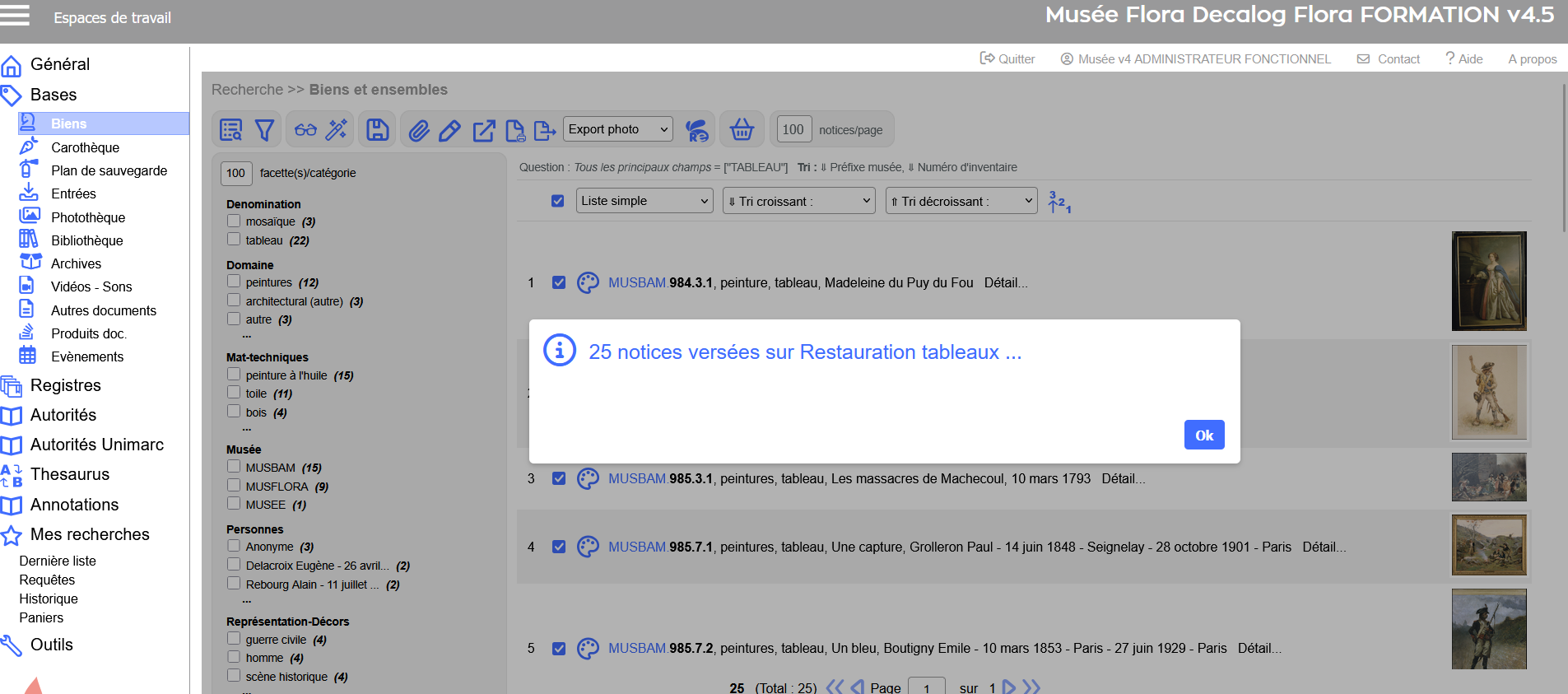
1743410465324-963.png

Message de confirmation →  panier créé. 

Ajouter des notices à un panier existant
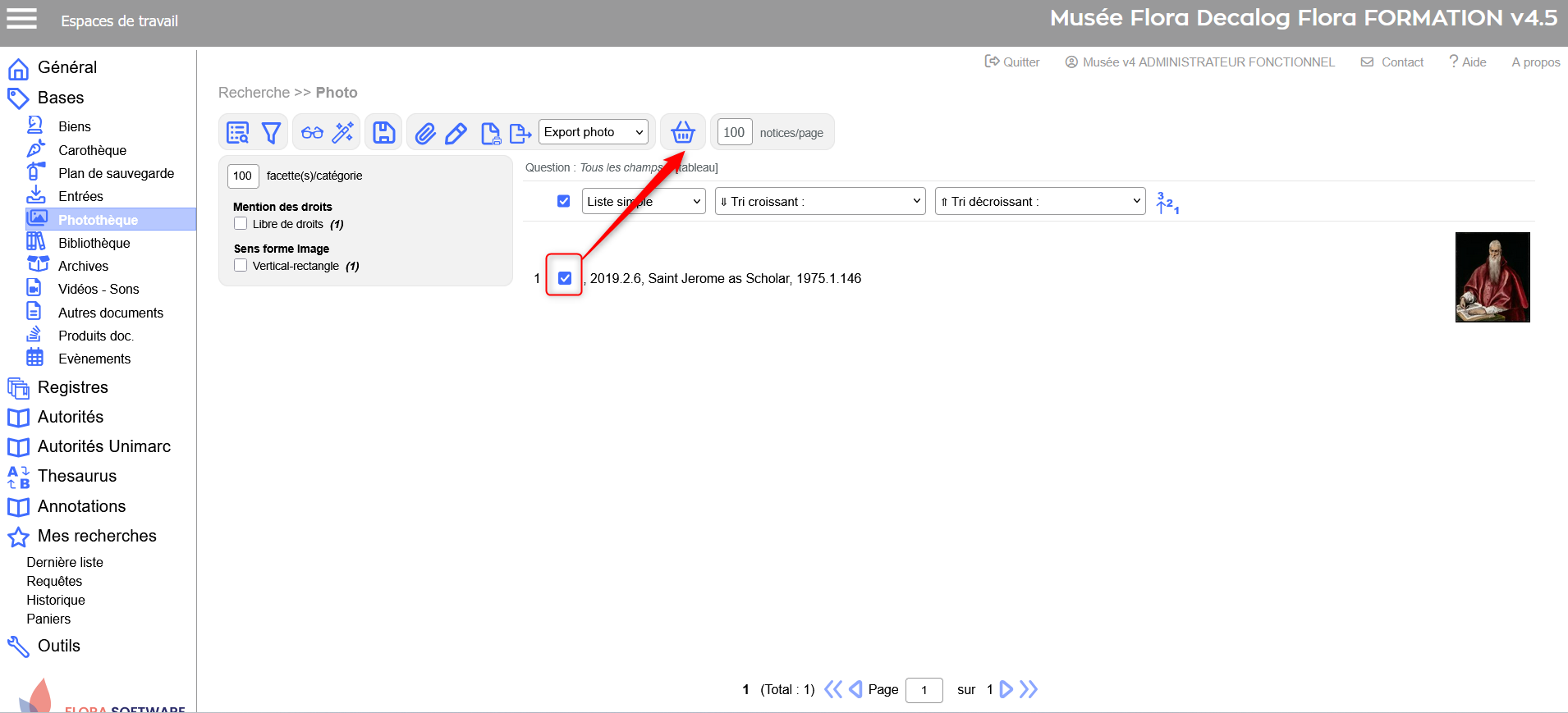
  1. Faites une recherche et sélectionnez les notices.
  2. Cliquez sur 1743409944498-941.png.
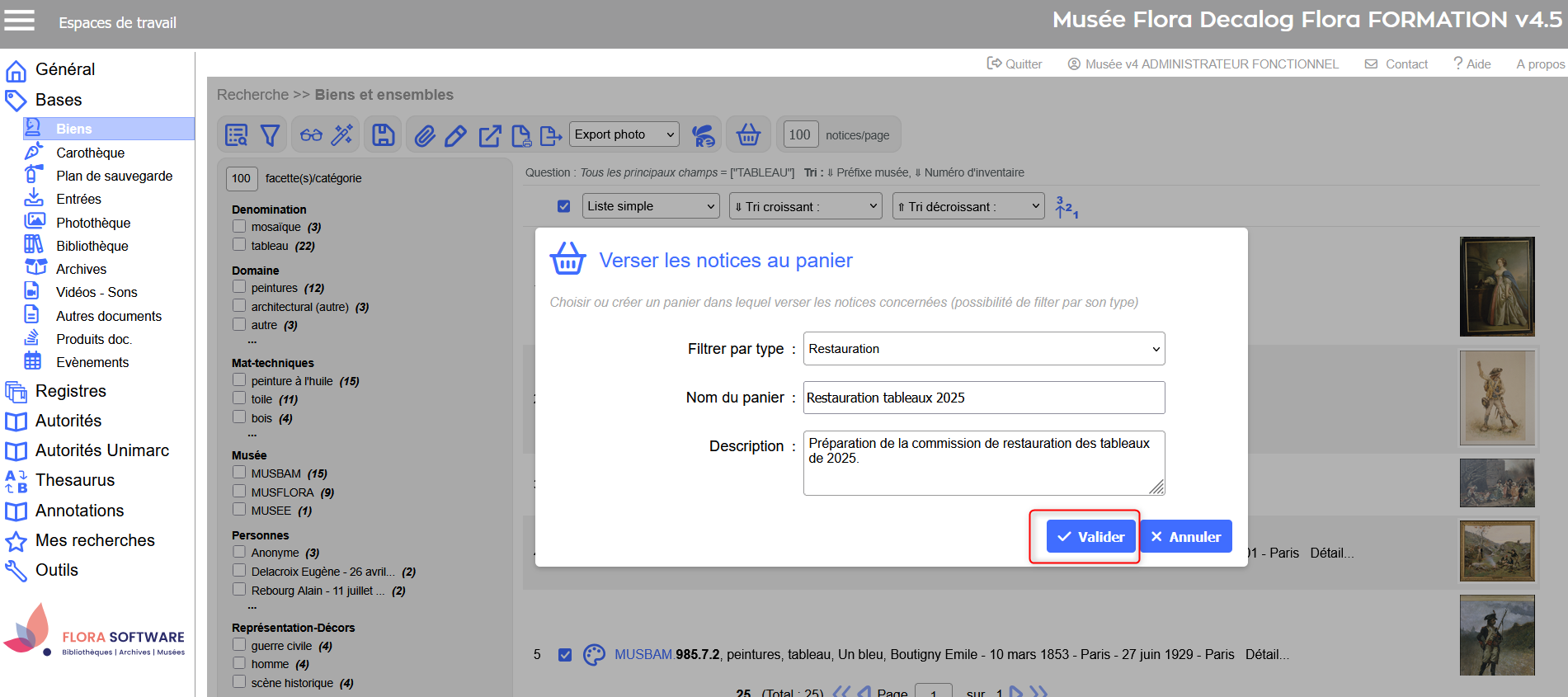
  3. Choisissez un panier existant (filtrable par type).
  4. Validez.
1743410873092-947.png

Liste de résultats → sélection d'une notice pour intégration au panier.
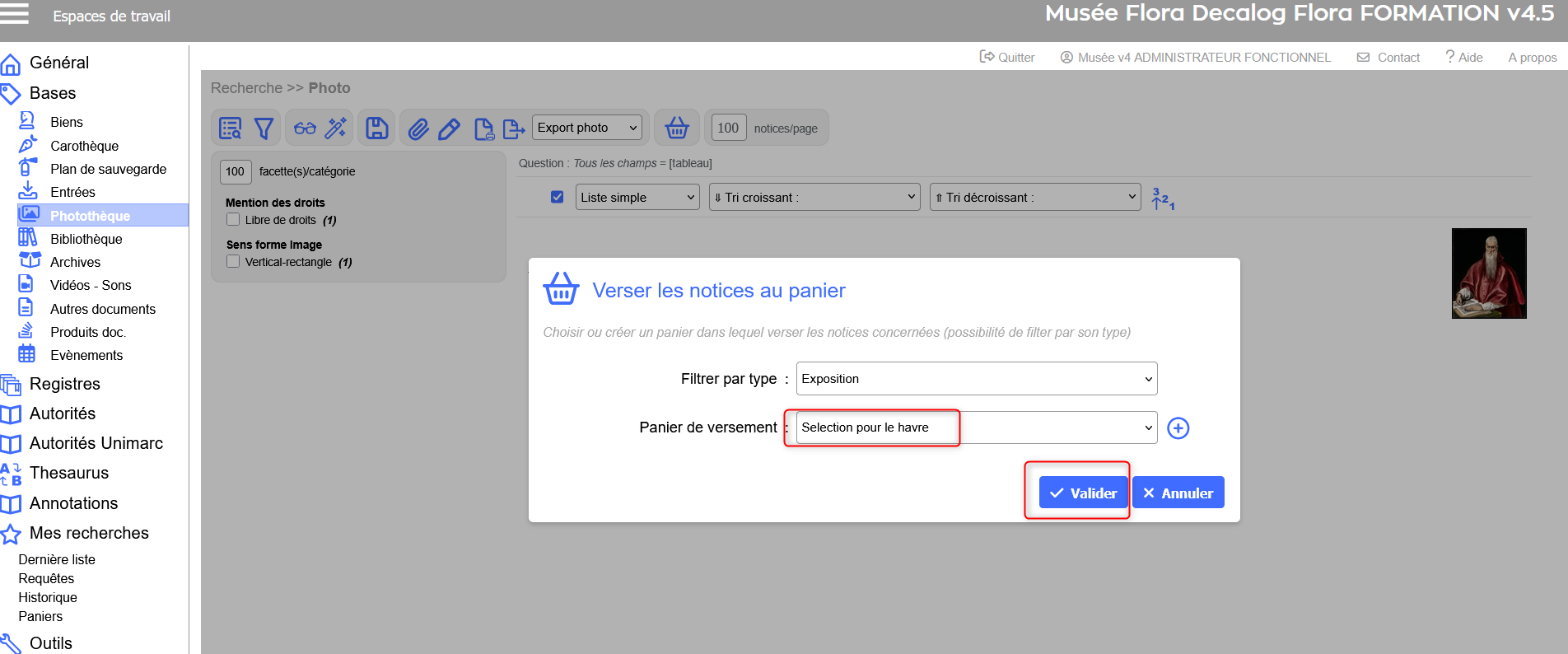
1743411017898-353.png

Sélection du panier et validation.

1743411158177-380.png

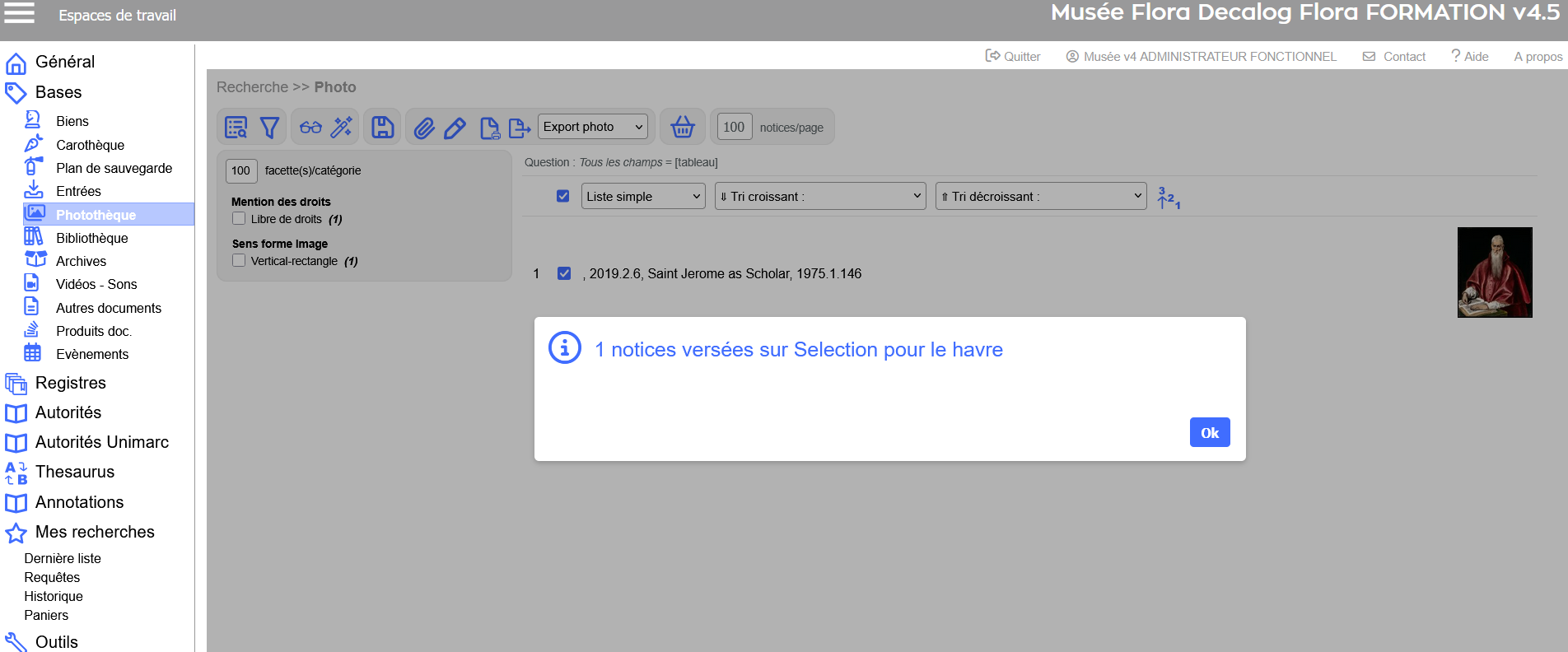
Message de confirmation → notice versée au panier. 

Gérer le panier

Espace de travail Décrire > Menu Mes recherches > Paniers

Afficher un panier
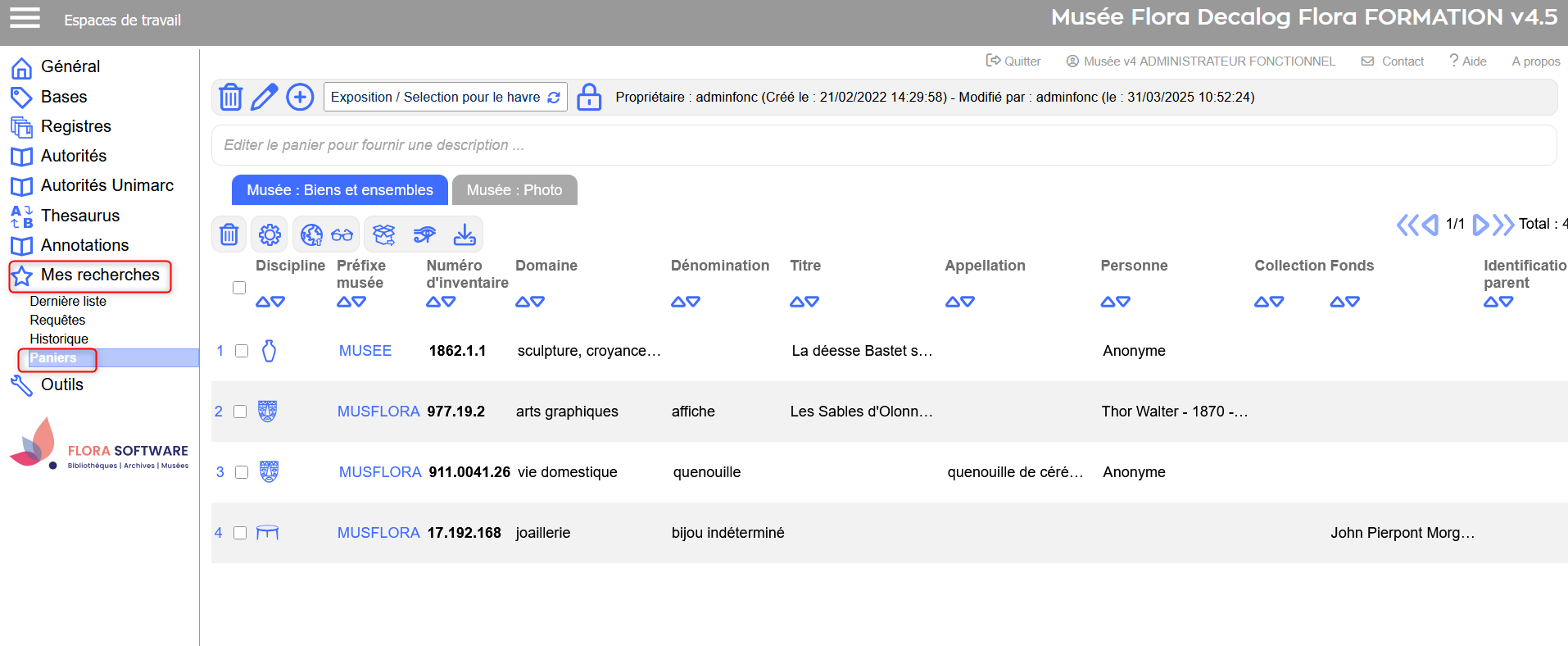
Par défaut, le dernier panier utilisé apparait.

1743411235532-890.png

Affichage du dernier panier utilisé. 

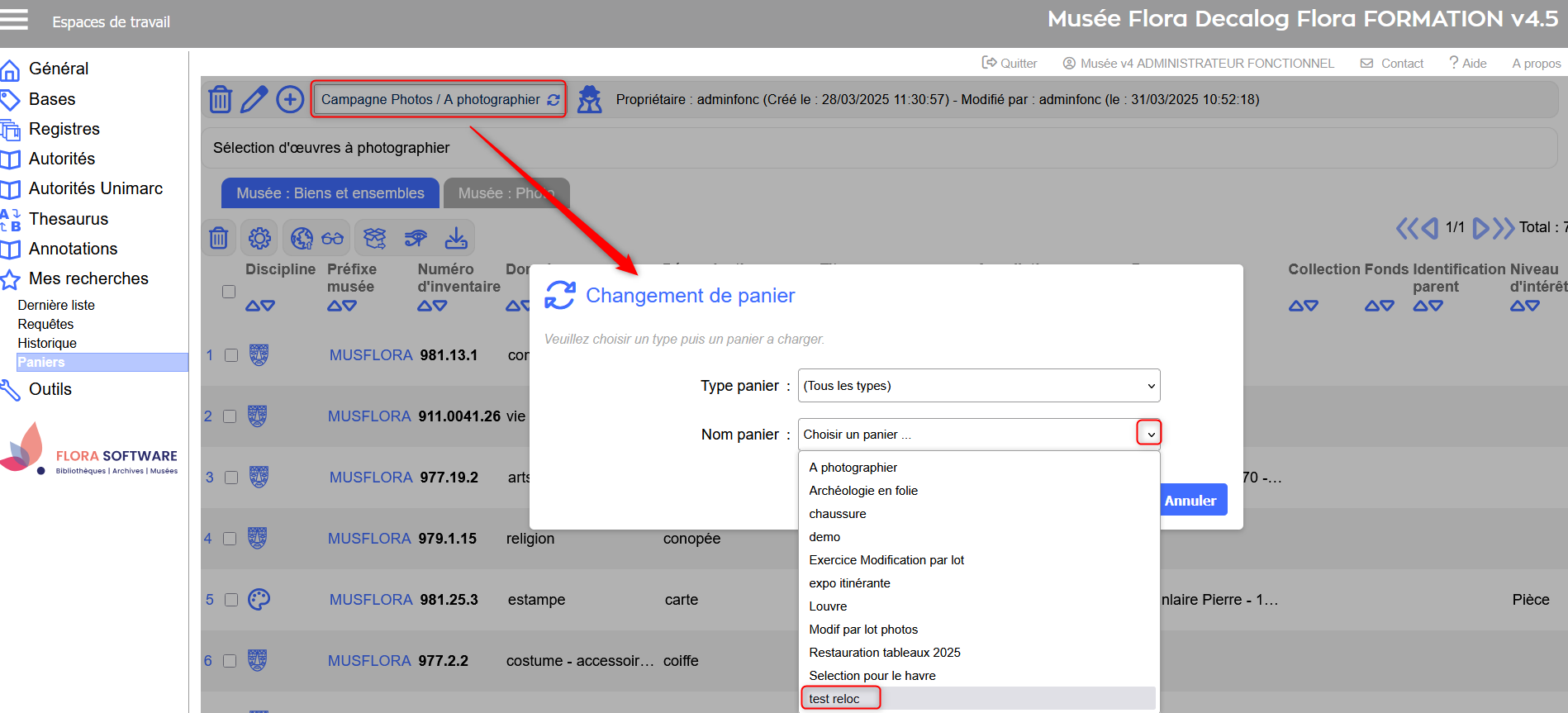
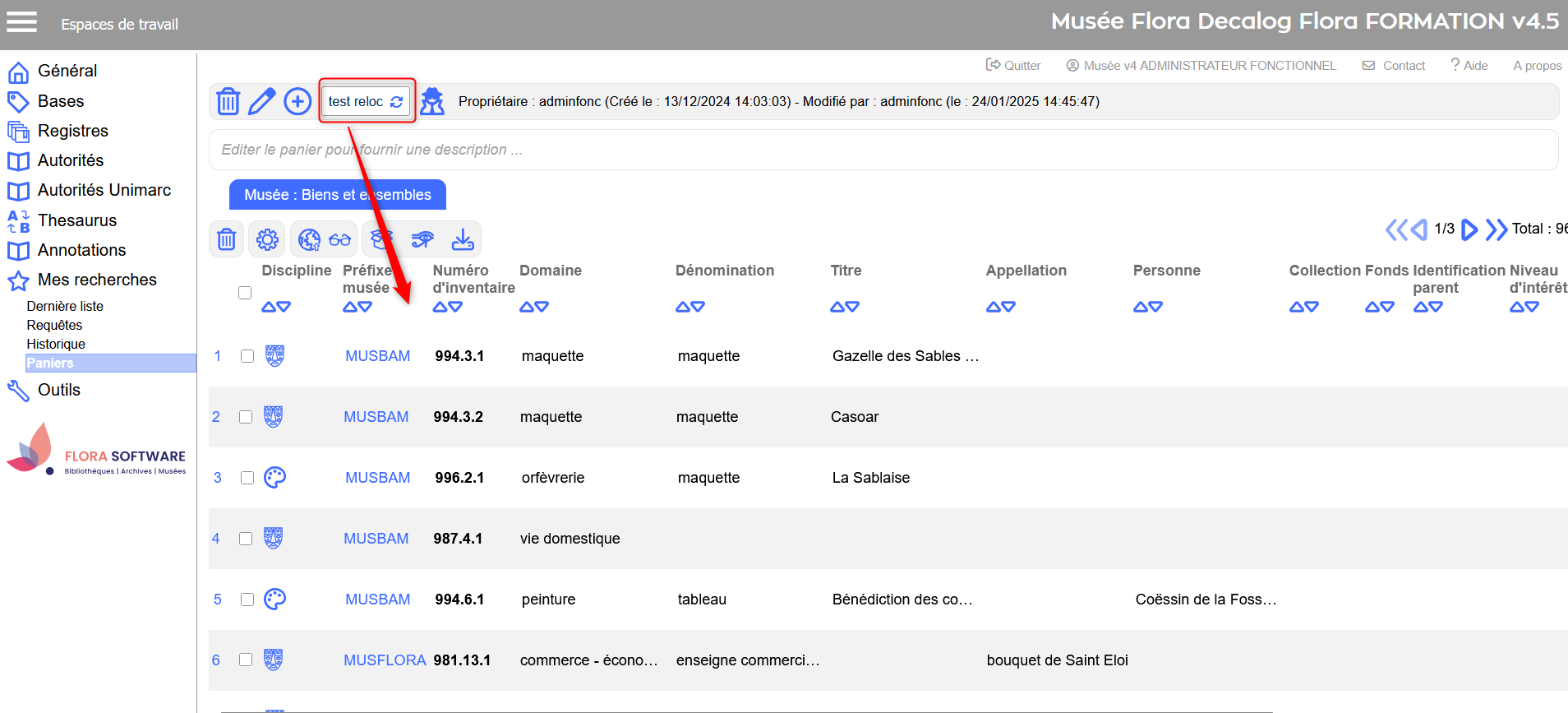
Utilisez la liste déroulante pour consulter un autre panier.
1743411646455-148.png

Liste déroulante → sélection d'un autre panier
1743417338287-588.png

Résultats →  affichage d'un autre panier

Supprimer un panier

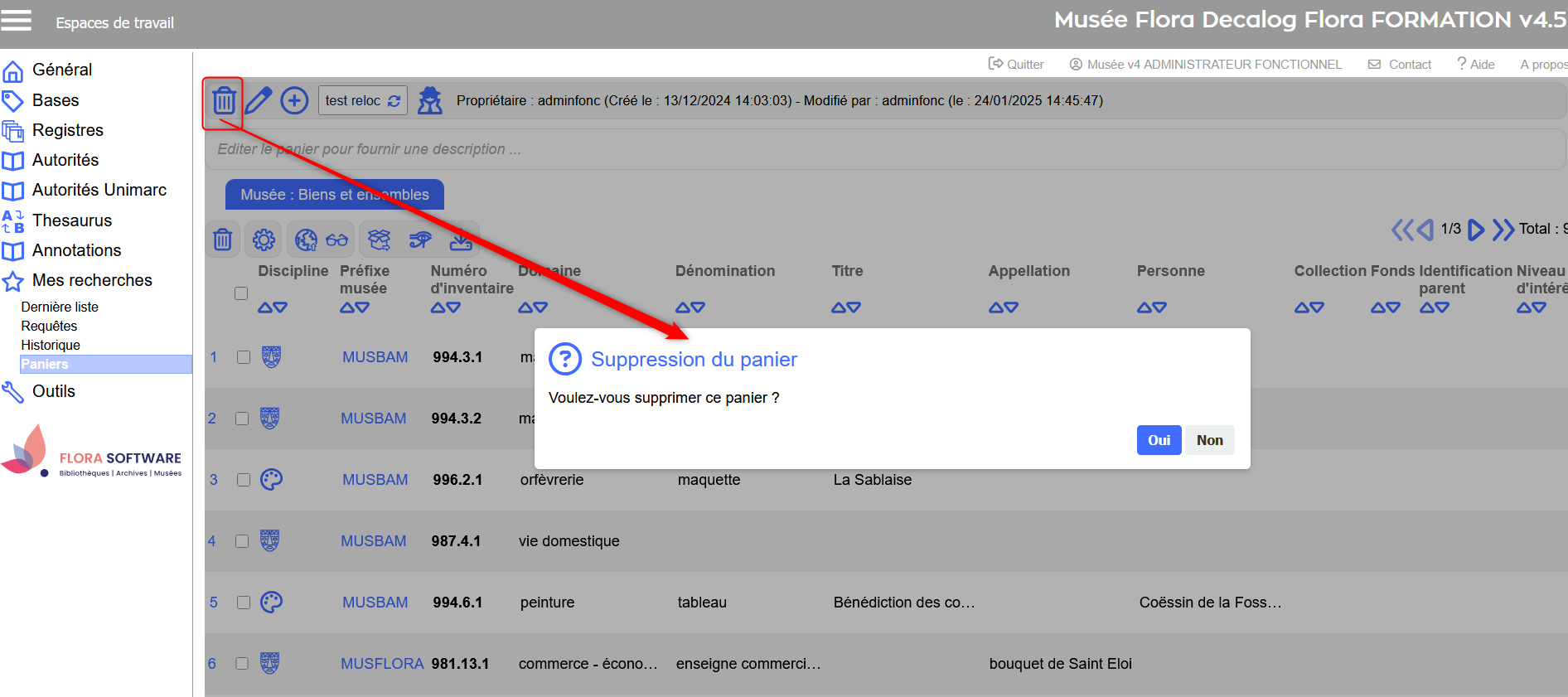
Action réservée à son créateur ou à l’administrateur fonctionnel. Confirmation nécessaire.
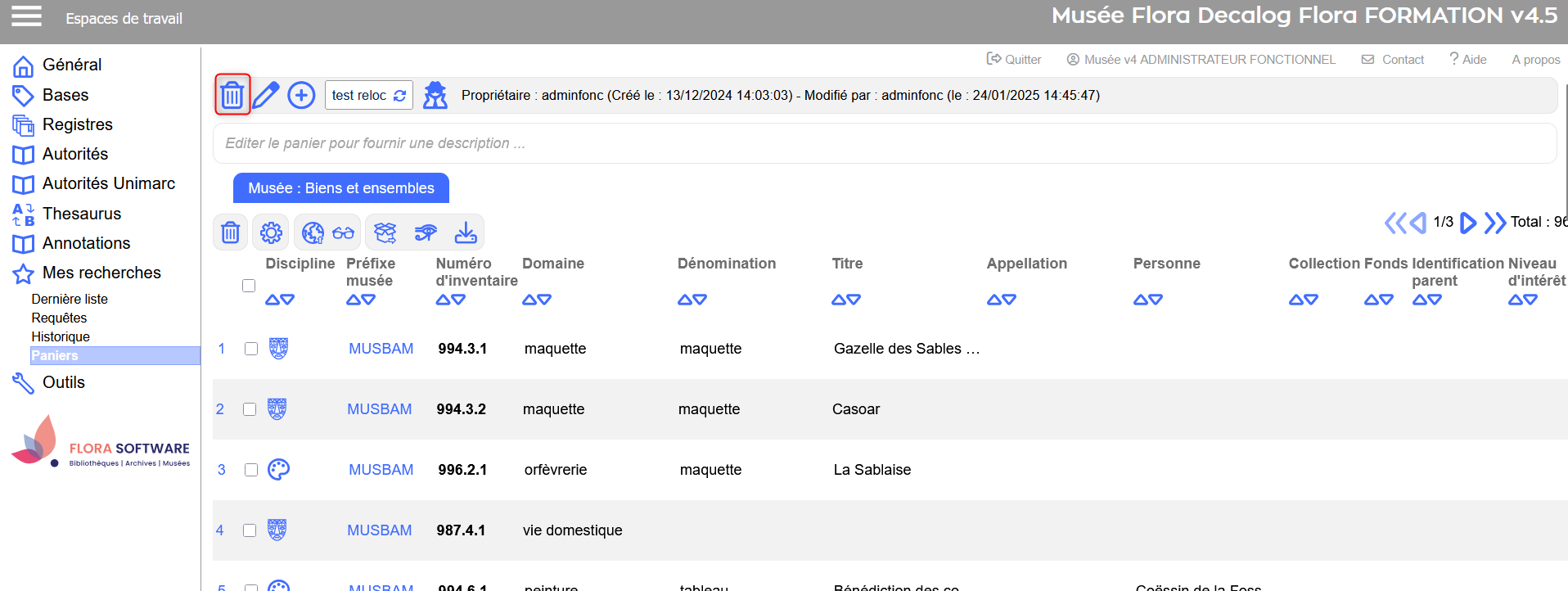
Il est fortement conseillé de nettoyer régulièrement ses paniers et de supprimer ceux qui ne sont plus utilisés. 

1743411756689-692.png

Bouton de suppression du panier

1743411971041-603.png

Message de confirmation → suppression du panier

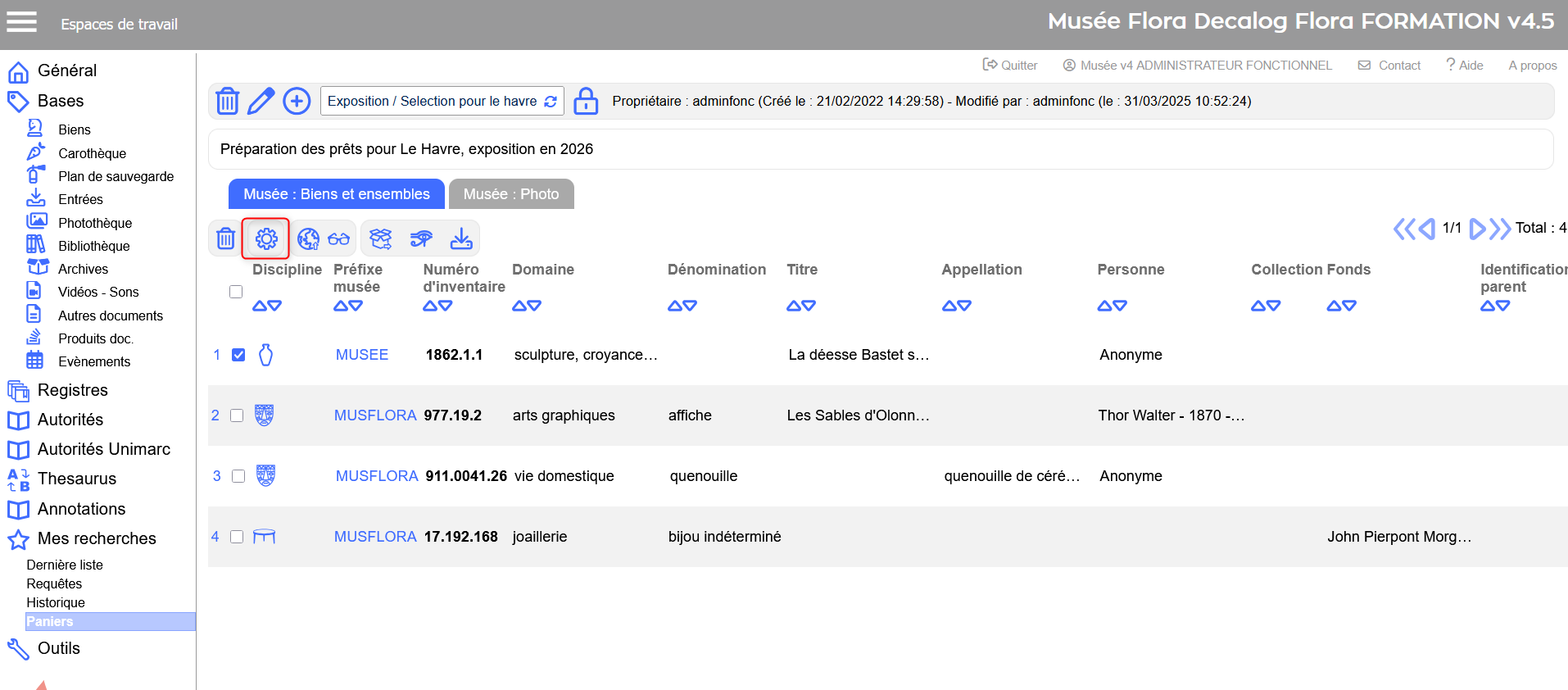
Modifier un panier

Version 4.5.40

  1. Cliquez sur l’icône 1743412139023-877.png
  2. Modifiez : 
  • le nom
  • le type
  • la description
  1. Validez les modifications. 
1743412264472-927.png

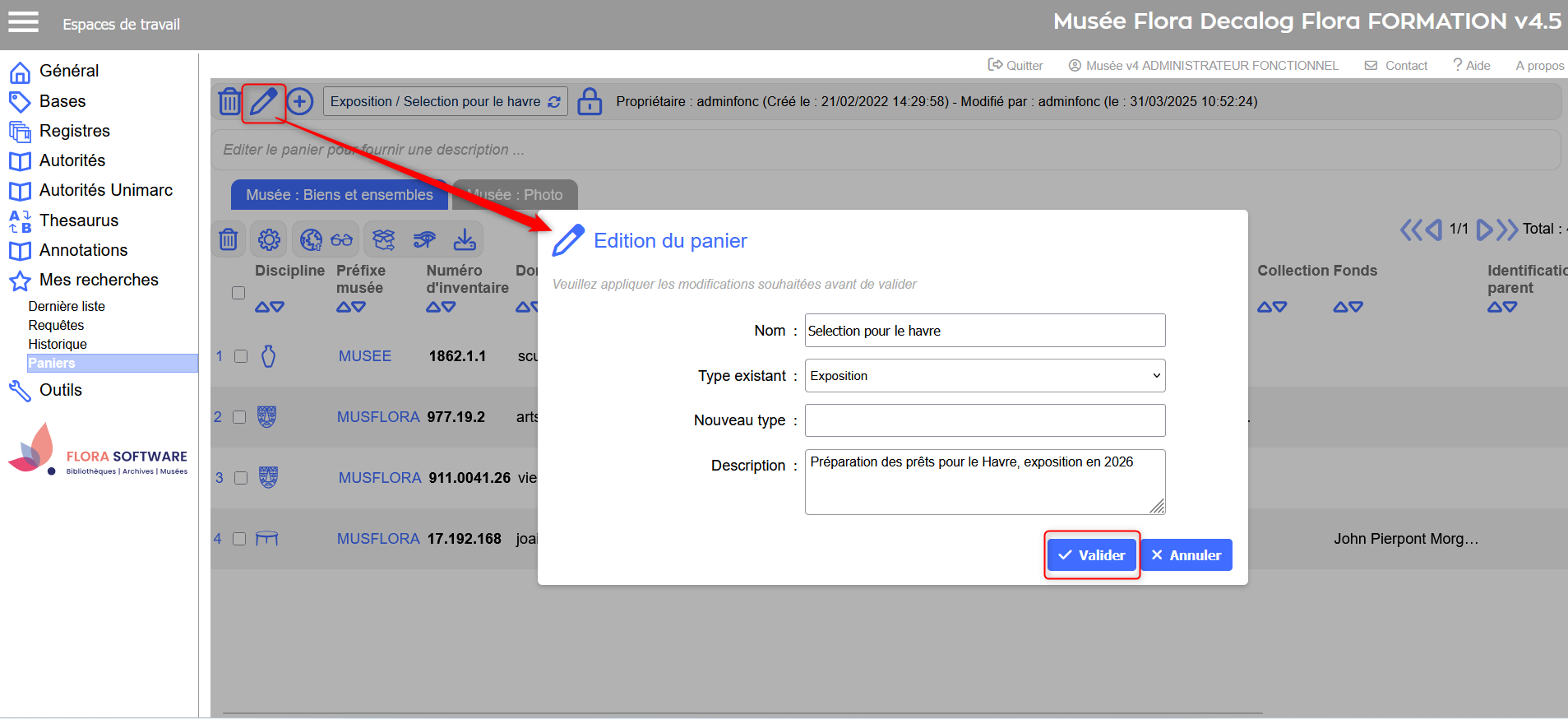
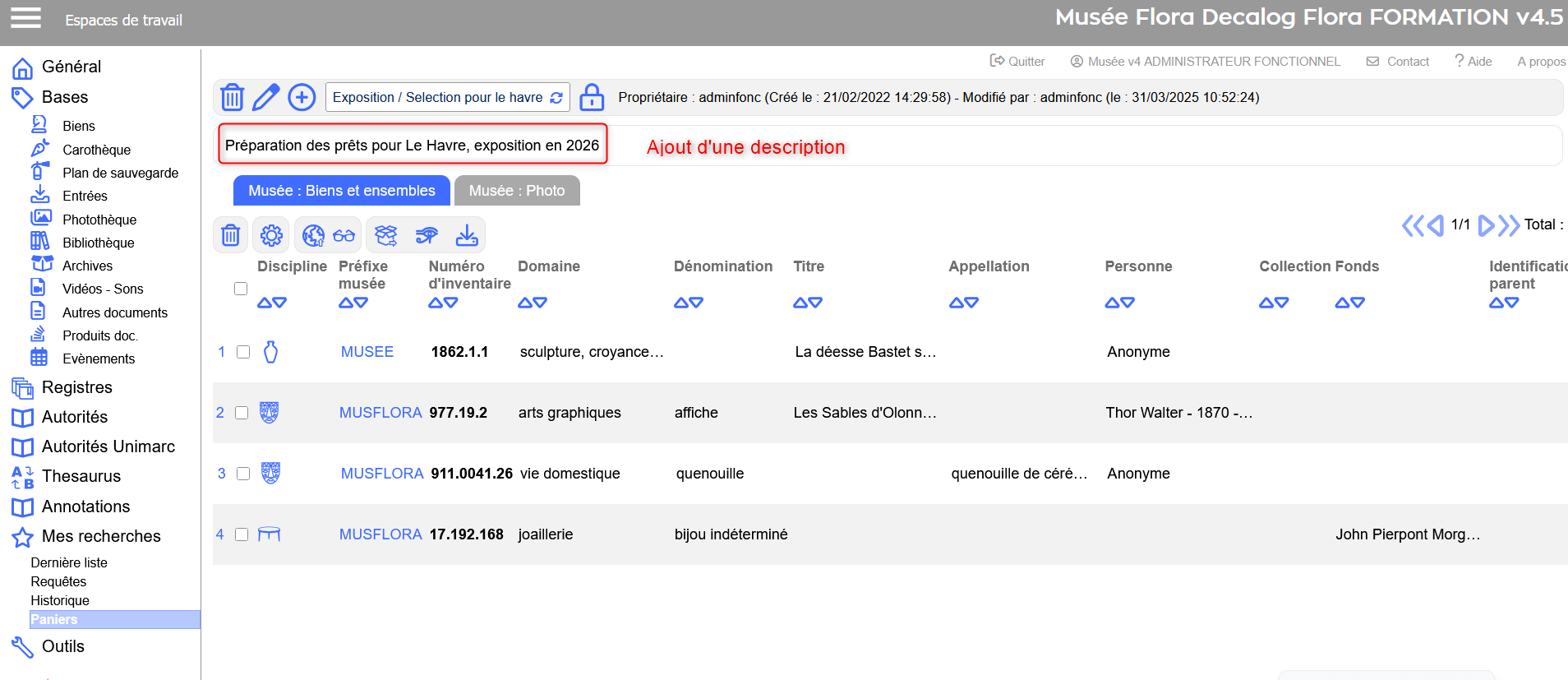
Ex. Modification d'un panier → ajout d'une description
1743419747774-966.png

Résultat. 

Gérer les types de paniers

Les types permettent de classer les paniers pour faciliter leur recherche.
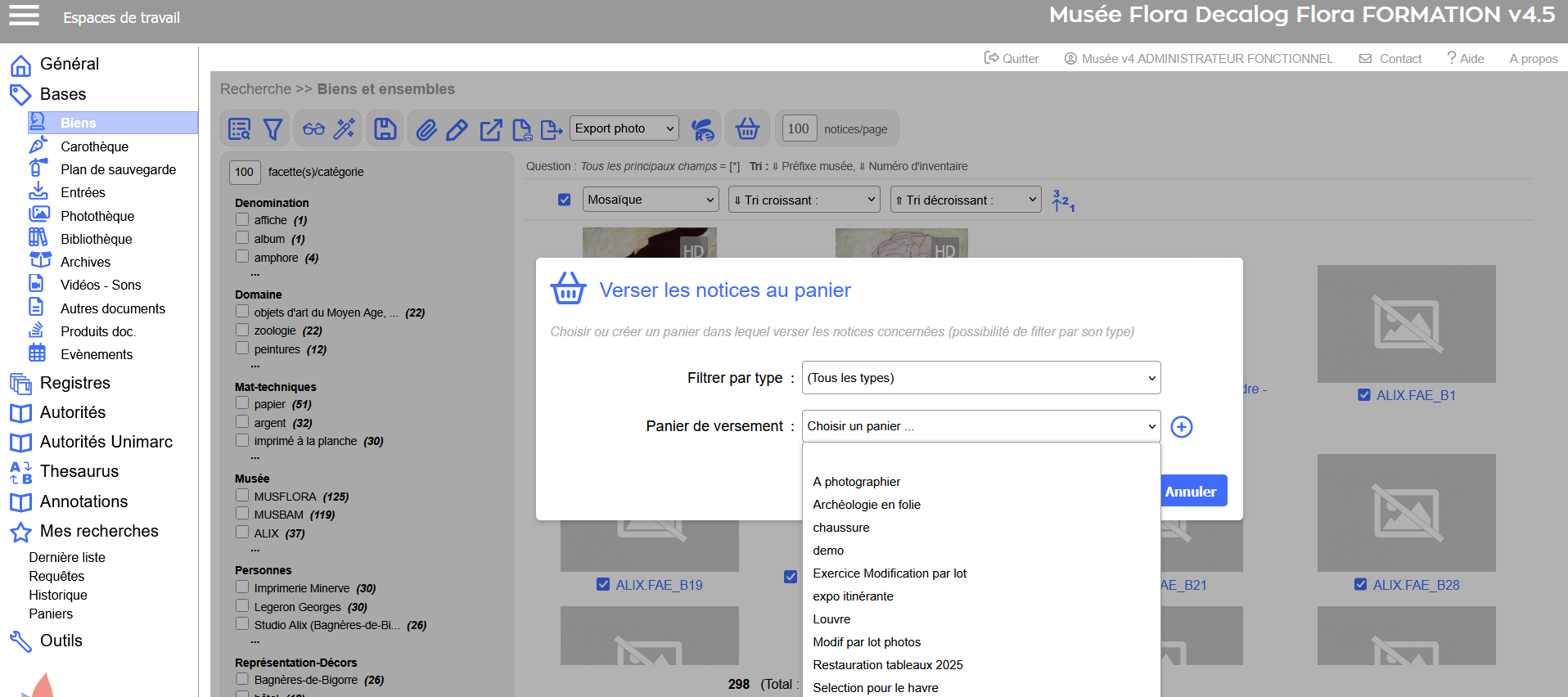
1743417846989-759.png

Ex. Recherche de paniers sans filtre par type → tous les paniers apparaissent. 
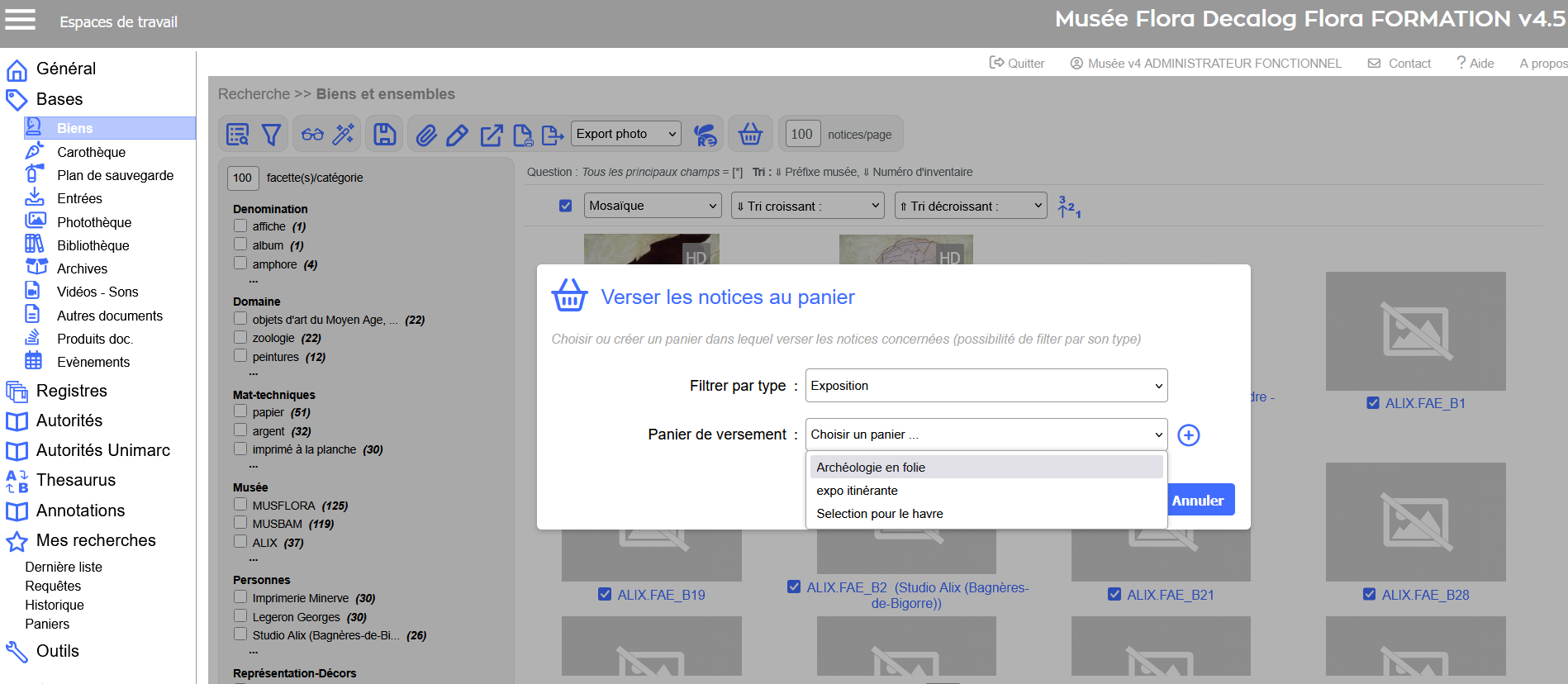
1743417981868-688.png

Ex. Recherche de paniers avec filtre sur le type Exposition → seuls les paniers pour exposition apparaissent. 

Attention : si aucun type de panier n’a encore été défini dans Flora, la liste des types sera vide et donc inutilisable. Pour activer cette fonctionnalité, il est nécessaire de créer au préalable un ou plusieurs types de paniers.

Pour en créer un nouveau type :

  1. Menu Mes recherches > Paniers.
  2. Cliquez sur l’icône 1743417506986-679.png ou 1743417516722-107.png.
  3. Renseignez le Nouveau type.
  4. Validez.
1743417641243-457.png

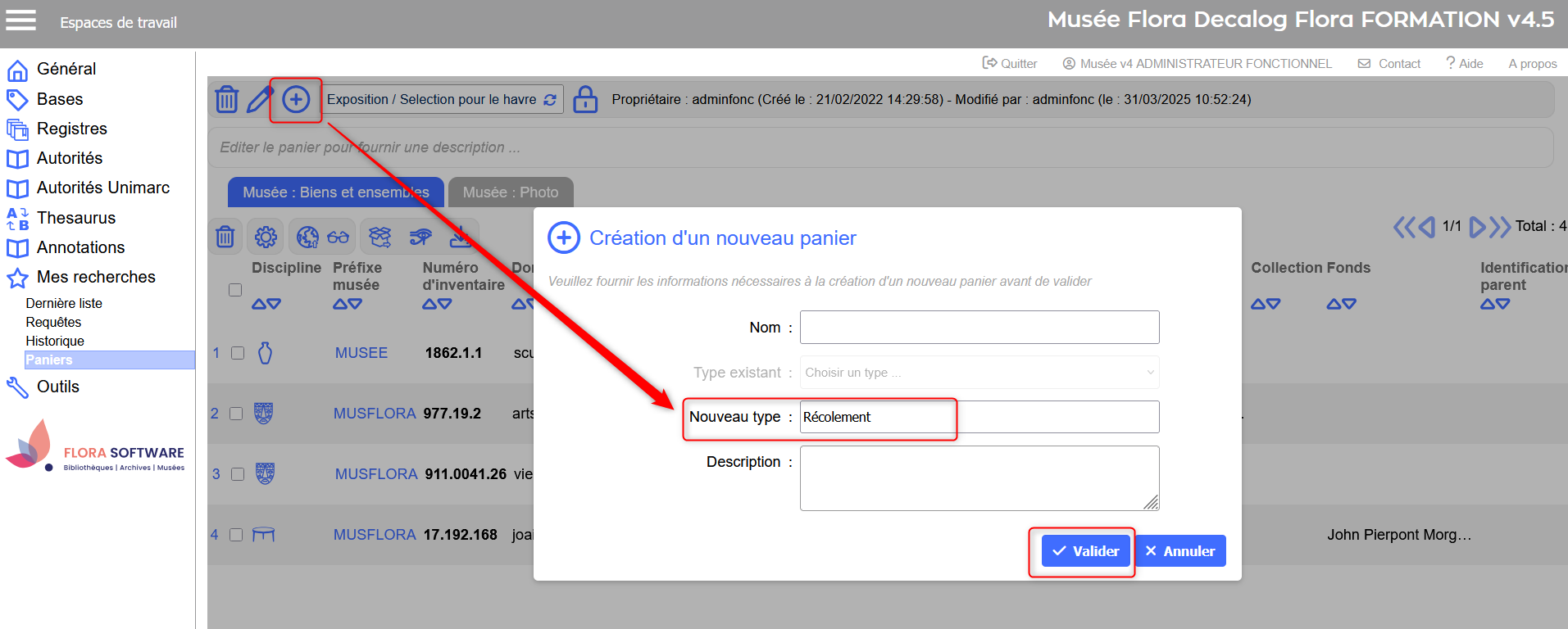
Création d'un nouveau type de panier via le bouton créer. 

1743418117162-983.png

Création d'un nouveau type de panier via le bouton modifier. 
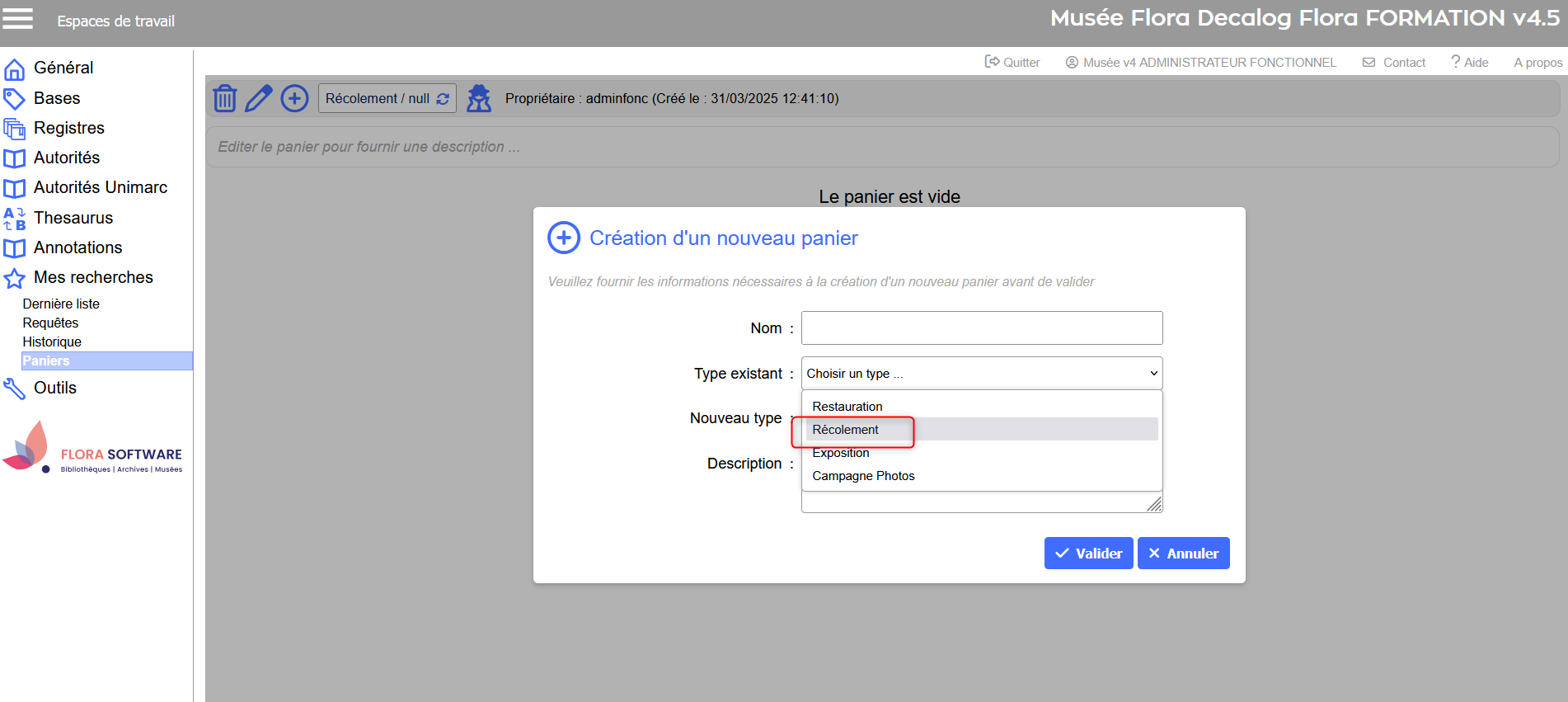
1743417718122-519.png

Résultat → Nouveau type créé. 

Attention : en cas d'erreur, vous ne pouvez pas intervenir sur les types de paniers (modification, suppression).

Créer un panier

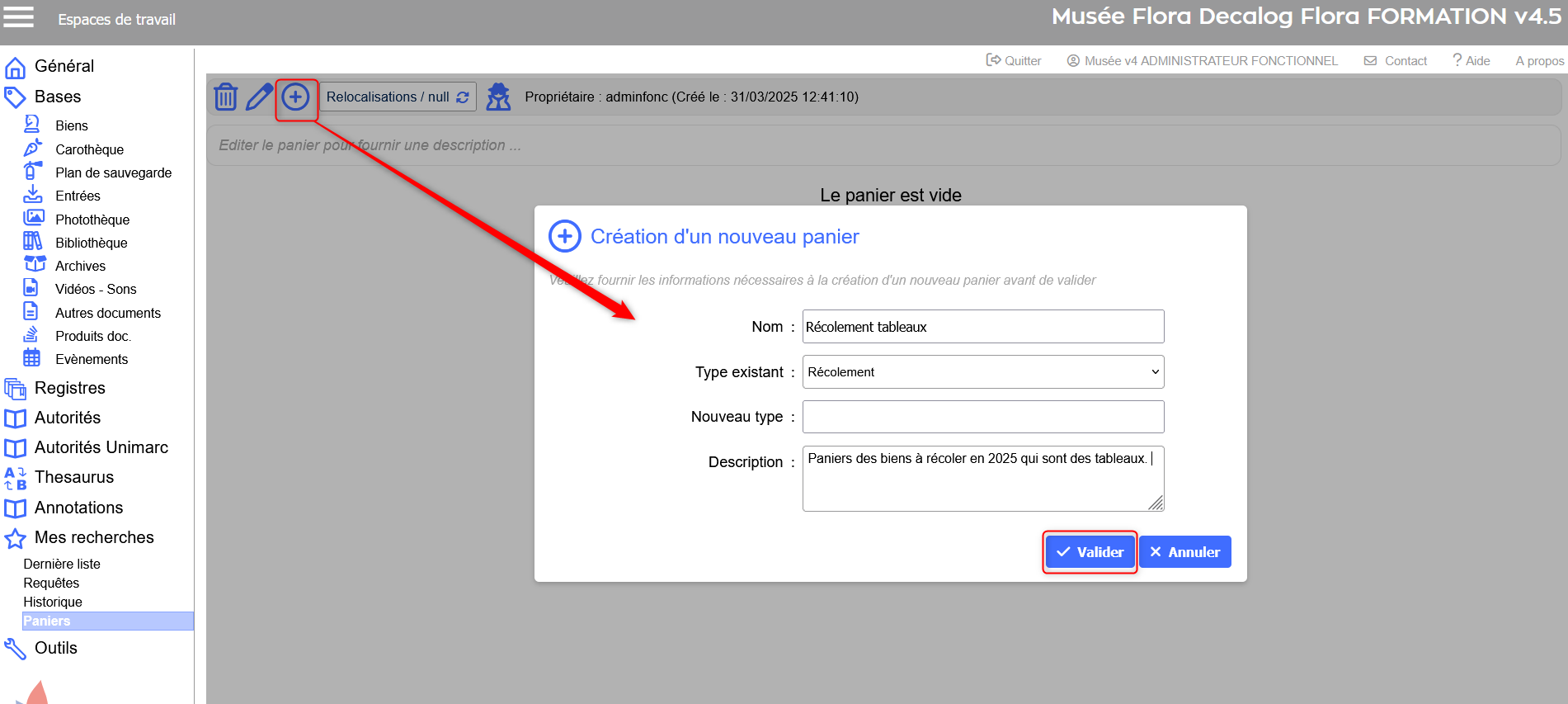
  1. Cliquez sur sur Créer un nouveau panier. 
  2. Renseignez un nom (et si besoin, type + description).
  3. Validez.
1743418808364-541.png

Ex. Création d'un nouveau panier via Mes recherches > Paniers. 
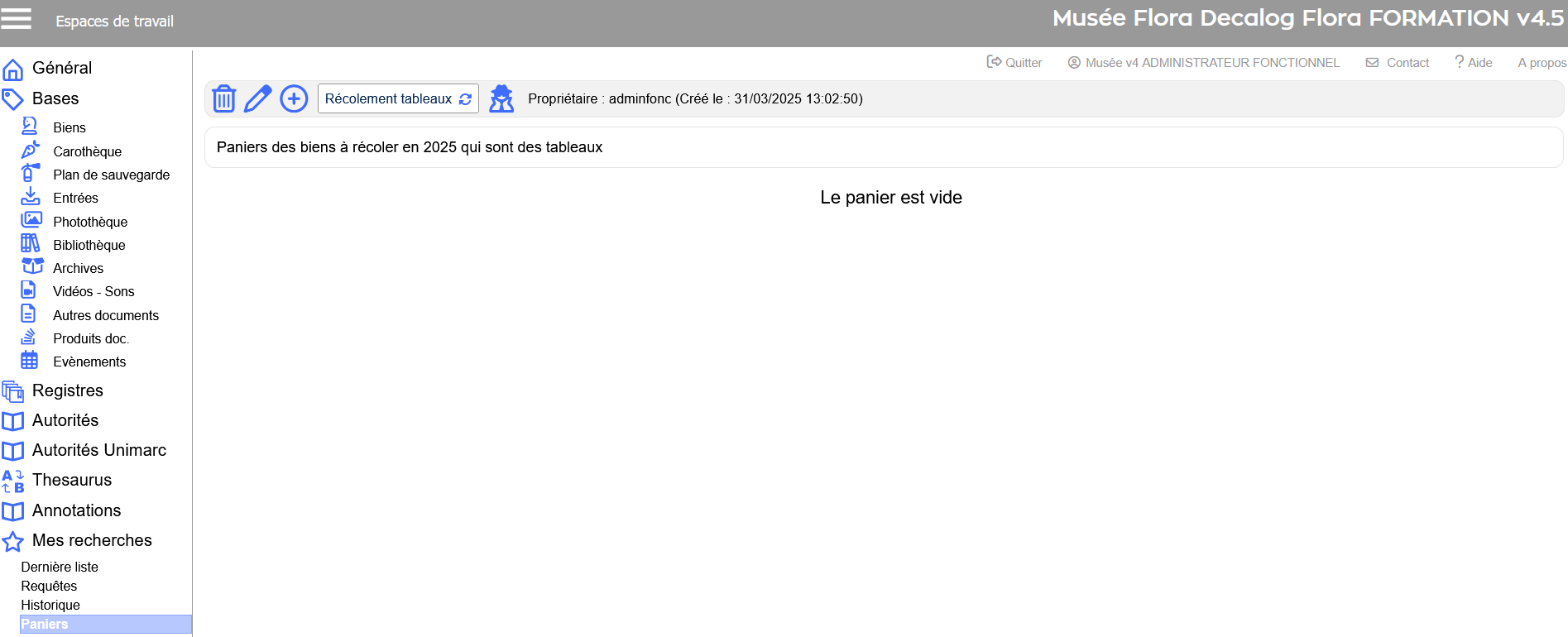
1743418986451-355.png

Résultat → le panier est vide. Pour l'alimenter, effectuez une recherche dans la table souhaitée et associez les notices au panier.

Partager un panier
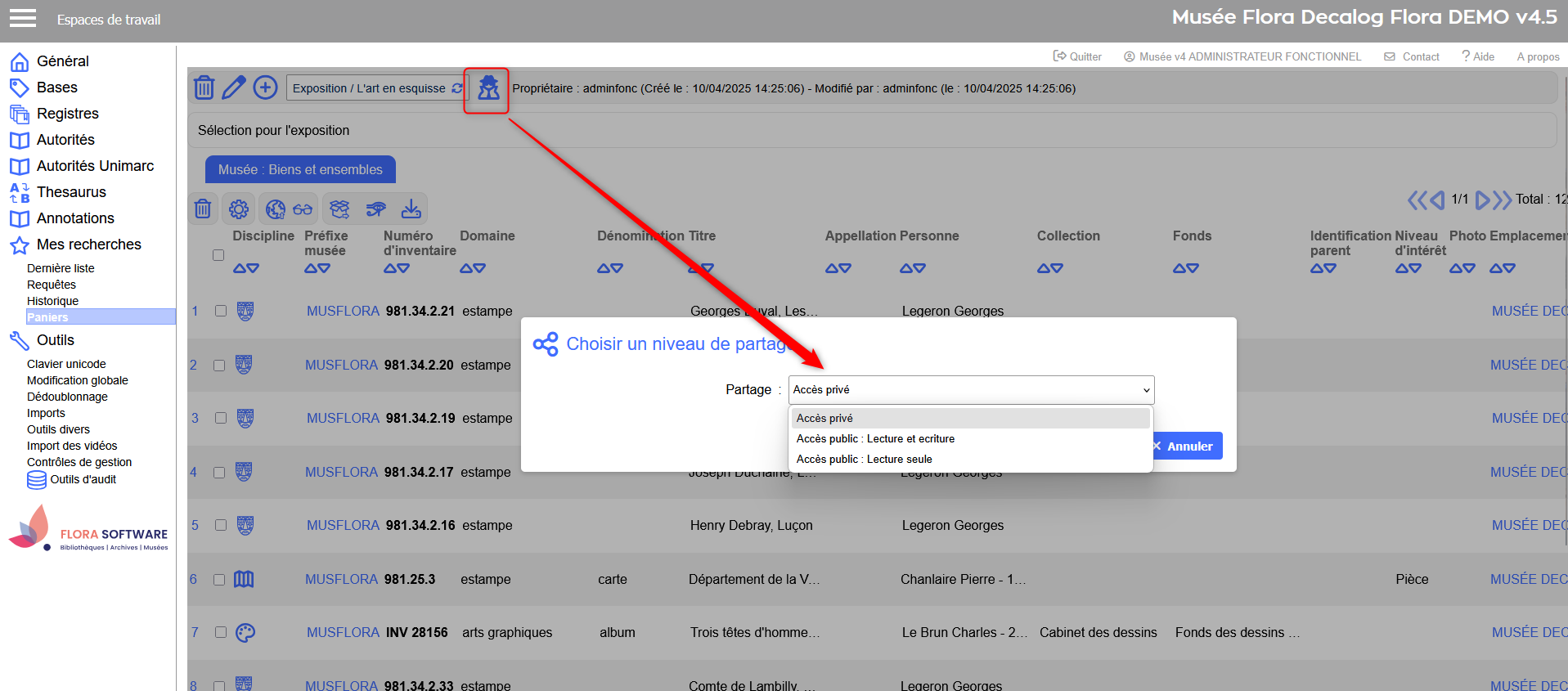
1751284088072-276.png

Bouton partager dans Mes recherches > Paniers. 

3 niveaux de partage disponibles :  

IcôneType de partageDroits d'accès
1743419403690-141.pngAccès privé

Par défaut. Visible uniquement par le créateur.  

1743419426933-756.pngAccès public : Lecture et écritureVisible et modifiable (ajout, retrait de notices) par les autres utilisateurs.
1743419448593-259.pngAccès public : Lecture seuleConsultable par les autres utilisateurs, sans possibilité de modification. 

Repassez en privé les paniers inutilisés pour éviter la surcharge.

Gérer les notices d’un panier

Une fois un panier constitué, plusieurs actions peuvent être effectuées sur les notices qu’il contient :

Retirer une notice du panier
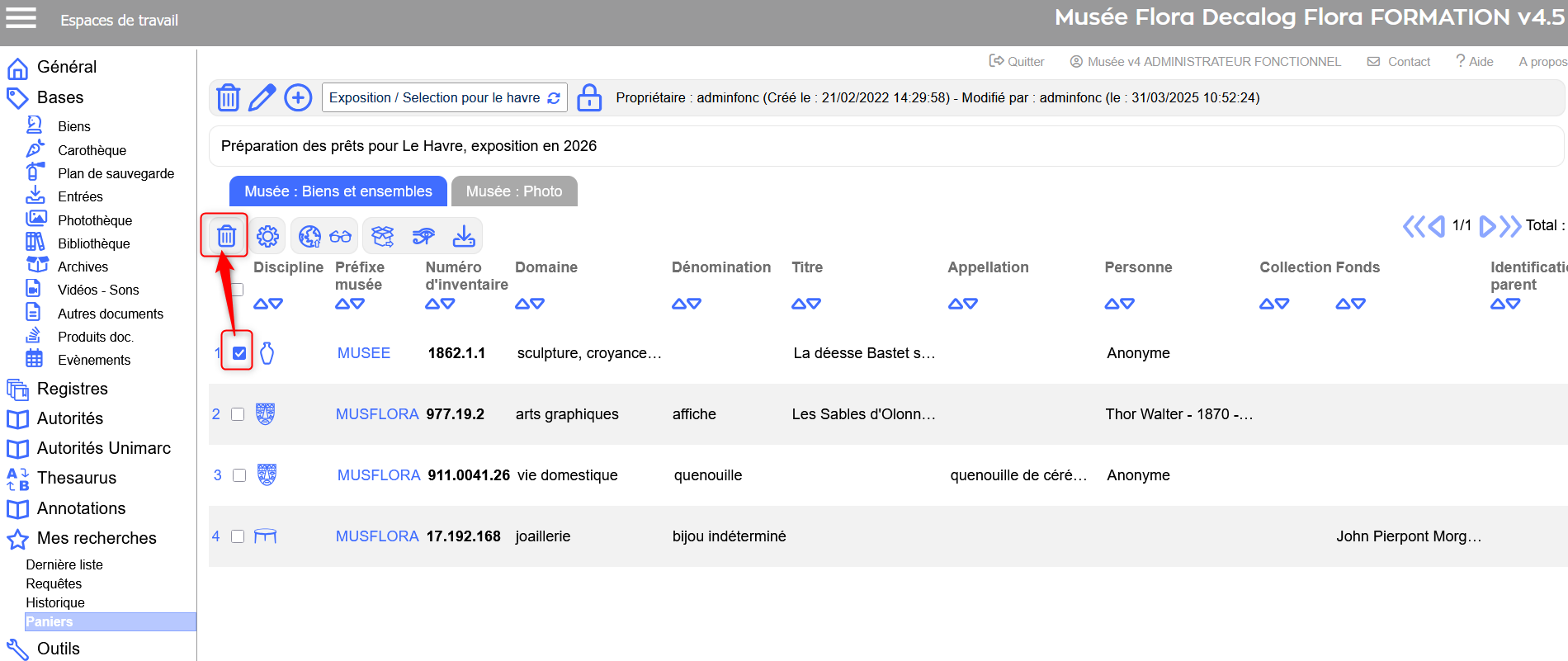
  1. Sélectionnez les éléments à retirer (cases à cocher bleues).
  2. Cliquez sur l’icône 1743419810047-472.png (en haut à gauche).
  3. Confirmez dans la fenêtre qui s’affiche :

    • OUI pour retirer la notice,
    • NON pour annuler l’opération.
1743419866318-392.png

Ex. Sélection d'une notice et clic sur retirer du panier. 
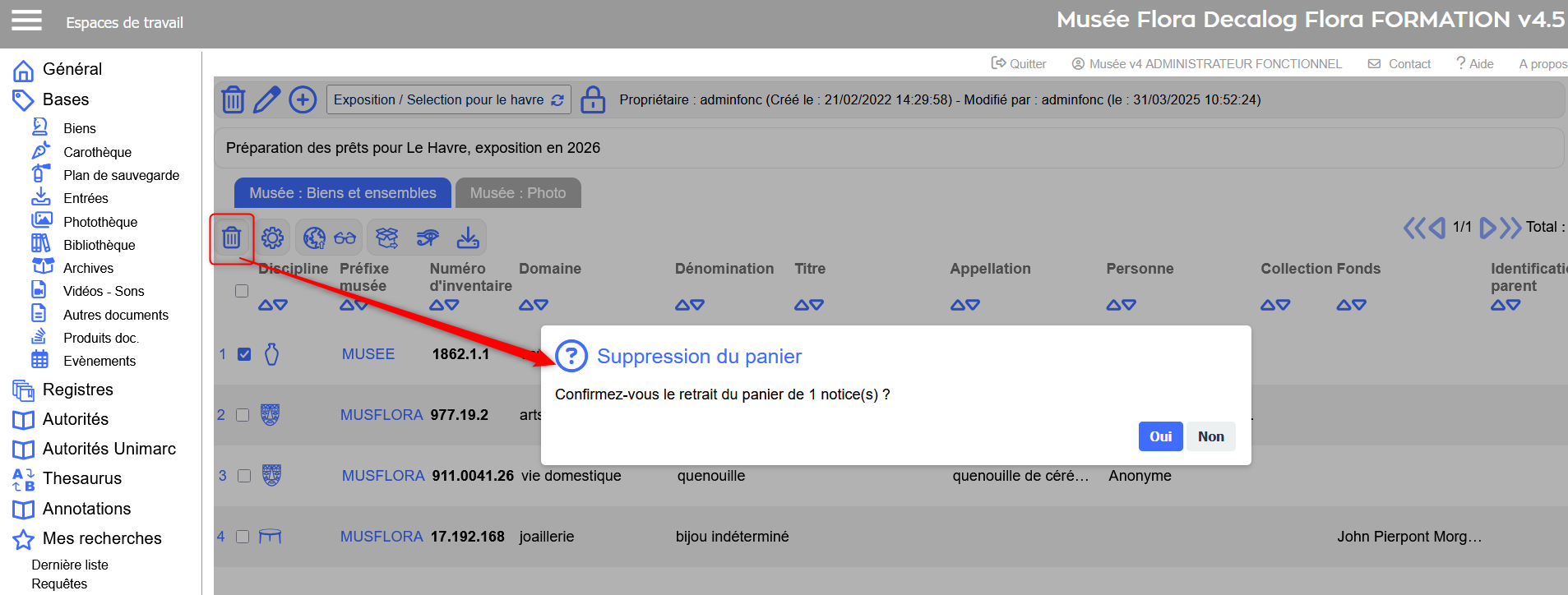
1743419893476-901.png

Message de confirmation  → retrait du panier. 

Basculer en mode liste de résultats

L'icône 1743421475057-128.png permet de transformer le panier en liste de résultats.
Ce mode donne accès à plusieurs fonctionnalités :

  • Verser les notices dans un autre panier,
  • Modifier les notices par lot,
  • Exporter les photos des notices. 
1743421160196-361.png

Ex. Basculement en mode liste de résultats → notices de biens. 
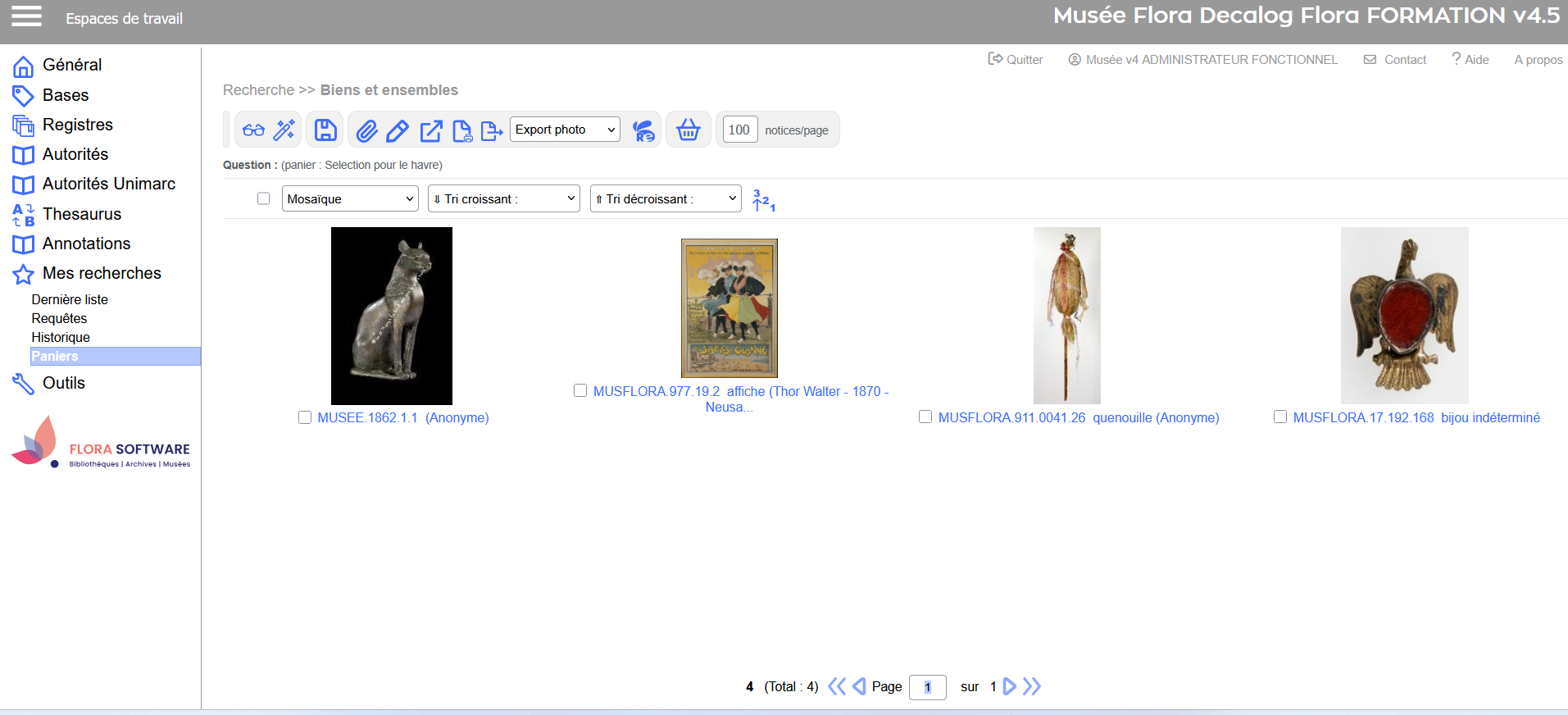
1743421597110-856.png

Résultat → affichage du panier en liste de résultats. 

Éditer les notices du panier
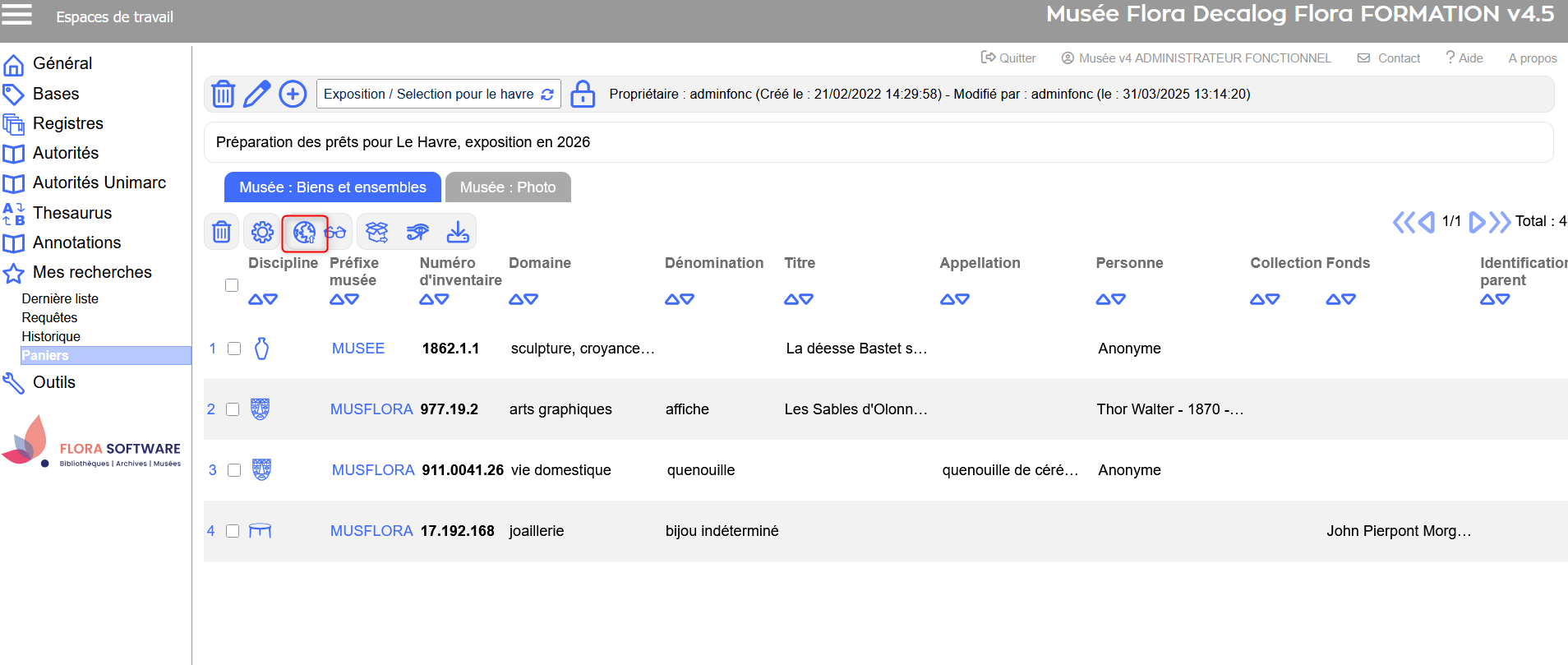
  1. Cliquez sur l’icône 1743421877210-190.png.
  2. Choisissez la catégorie et le modèle souhaité souhaité (modèles de publication, exports tabulés paramétrables, etc.). 

  3. Validez pour éditer les notices. 
1743423249547-256.png

Ex. Panier sélection pour le havre →  édition de notices biens. 
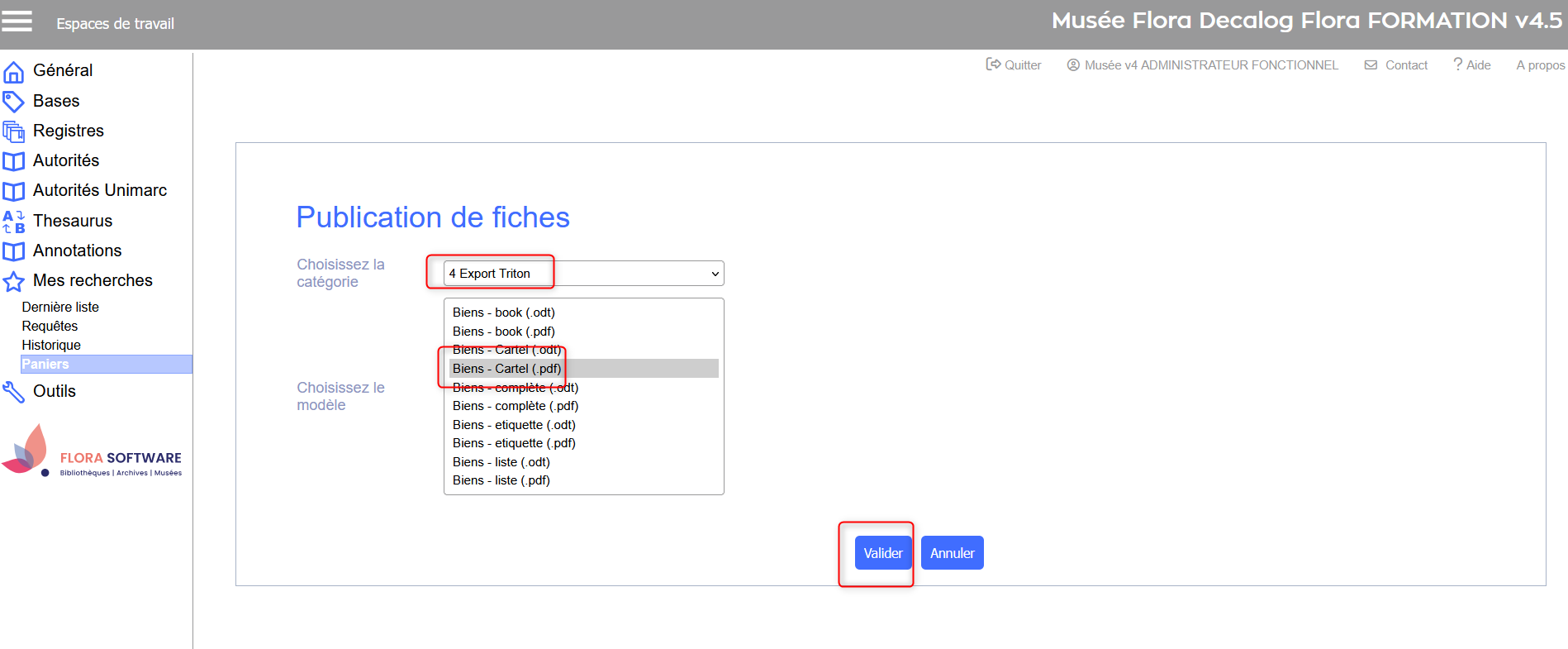
1743431678895-969.png

Ex. Choix d'un modèle de publication → Modèle Biens-Cartel (.pdf). 

Visualiser une sélection de notices

Permet de consulter successivement les fiches complètes des notices.
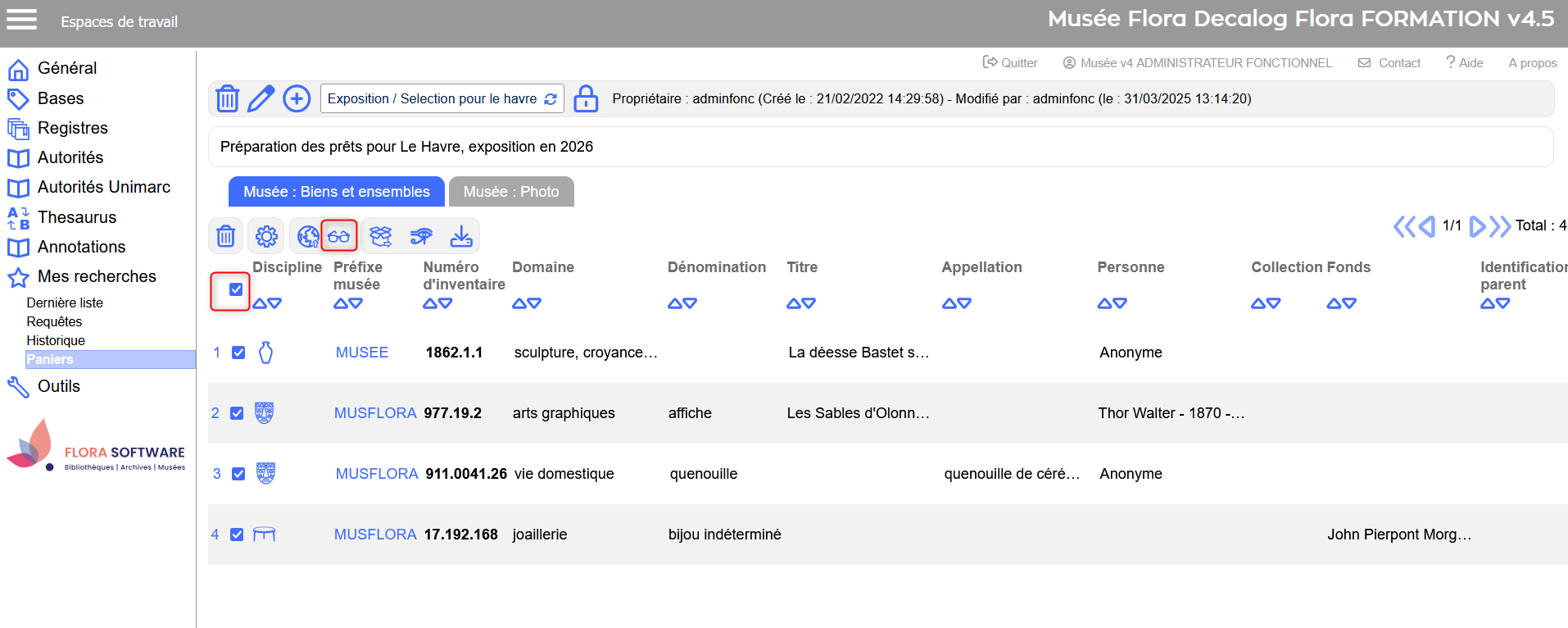
  1. Sélectionnez les notices souhaitées.
  2. Cliquez sur l’icône 1743421939070-209.png.
1743423198947-590.png

Ex. Sélection des notices et clic sur le bouton visualiser une sélection de notices.
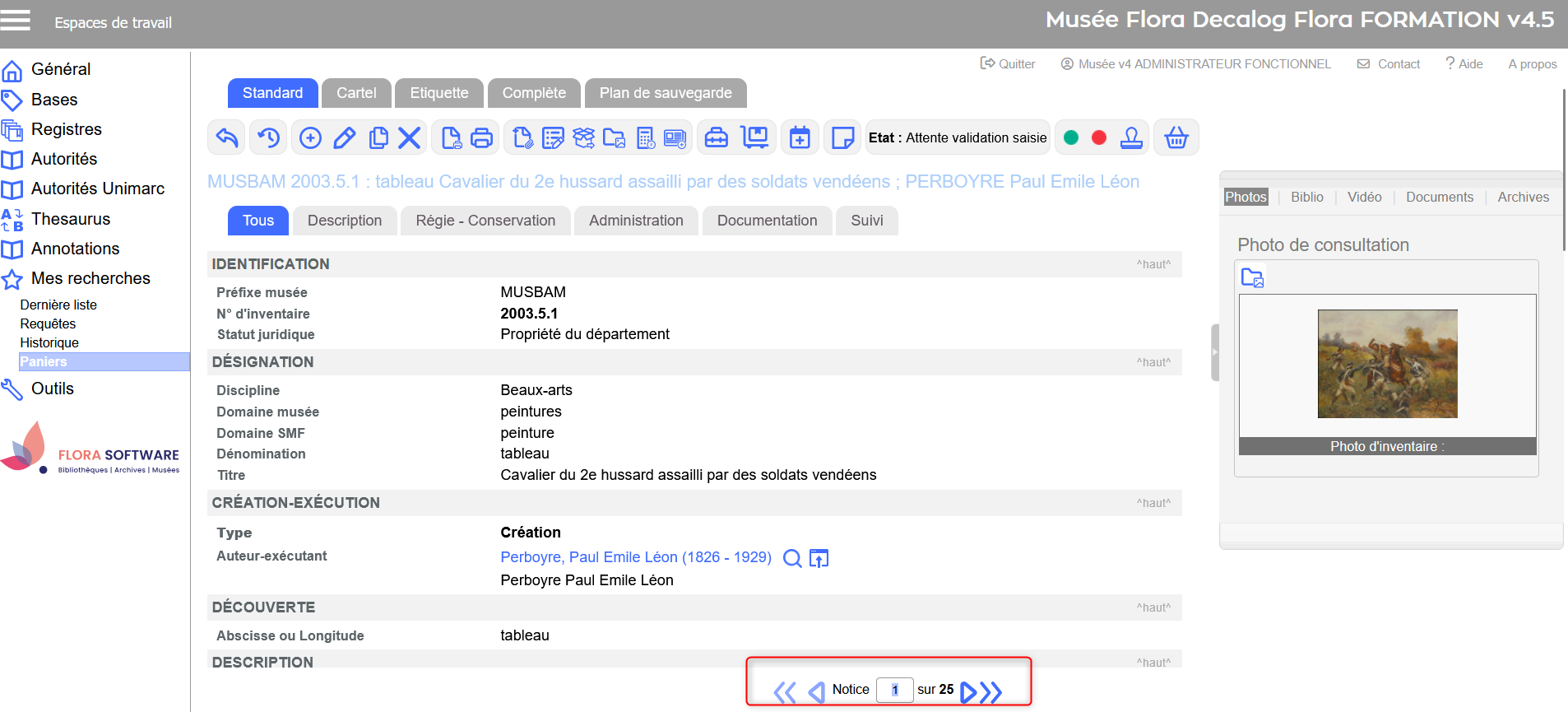
1743431599022-522.png

Résultat → consultation de 25 notices consécutives. 

Autres actions possibles sur les notices

IcônesActionsTables concernéesConditions / Remarques
1743422085707-153.pngRelocaliser des notices en lot

Biens, Matériels, Colis

Déclenche une relocalisation groupée via un formulaire dédié. 
1743422255914-176.pngExporter vers Horus Condition ReportBiens

Licence Horus requise. Génère un ZIP à importer dans Horus. Permet de mettre à jour les constats d'état.

1743422370614-738.pngExporter vers POP ou EuropeanaBiens Pour POP : nécessite un numéro d'agrément SMF. 
1751286943027-926.pngEnvoi mail 

Bibliothèque, Unités d'archives, Versements

Envoie un mail avec les notices sélectionnées à la personne indiquée.
1751286913846-133.pngImpression en lot

Bibliothèque, Exemplaires, Unités d'archives, Versements

Impressions au format ISBD, abrégé ou détaillé, des notices. 
1751286924923-951.pngMise au pilonExemplairesSuppression physique des exemplaires sélectionnés.


Icônes principales

Requêtes et alertes

  • 2025-07-01_09h59_26.png Icône requête
  • 2025-07-01_10h00_30.pngIcône alerte
  • 1750863077305-929.pngModifier les critères de recherche 
  • 1750863162211-462.pngRenommer la requête
  • 1750863094859-332.pngSupprimer la requête
  • 2025-07-01_09h58_33.png Rejouer la requête

Paniers

  • 1750860335575-457.pngIcône panier
  • 1750862949677-998.pngSupprimer le panier
  • modifier_paniers.pngModifier le panier
  • 1750863009057-838.pngCréer un panier
  • 1750862855631-288.png Panier en accès privé
  • 1750862881505-528.pngPartage en accès public : lecture seule
  • 1750862900246-909.pngPartage en accès public : lecture et écriture
  • 1750862949677-998.pngRetirer des notices du panier
  • basculer liste résults_paniers.pngBasculer en mode liste de résultats
  • 2025-07-01_09h54_42.pngExporter ou imprimer les notices
  • 2025-07-01_09h57_22.pngVisualiser une sélection de notices
  • 2025-07-01_09h55_39.pngRelocaliser le panier 
  • 2025-07-01_09h56_48.pngExporter vers Horus
  • 1750863211878-486.pngExporter sur Joconde ou Europeana