
Utiliser le menu mes recherches
Version 3.5 et ultérieures
Dans Flora, plusieurs outils facilitent la mise en œuvre, le pilotage et l’exploitation des données descriptives. Ils permettent de :
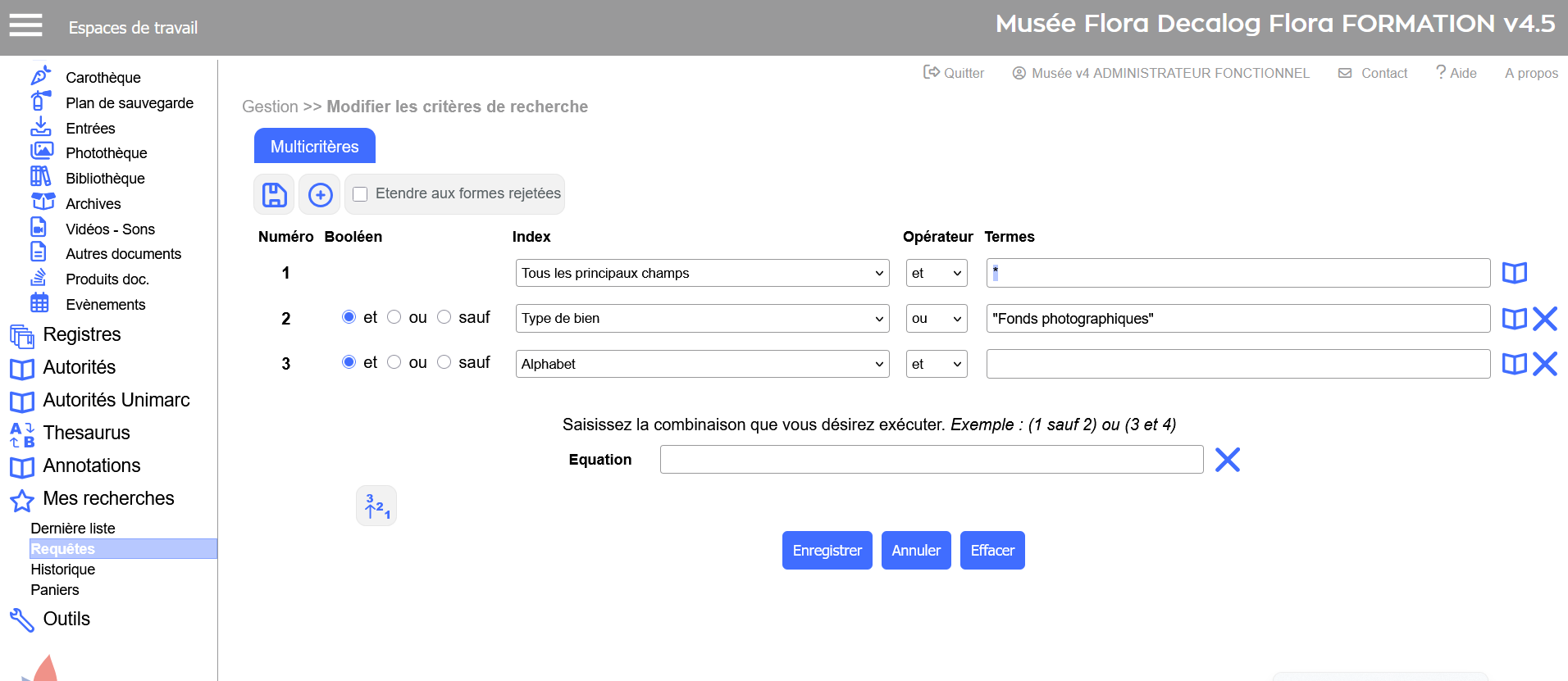
Accessibles dans toutes les tables et depuis le menu Mes recherches, ces outils vous aident à structurer vos méthodes de travail, gagner en réactivité et collaborer plus efficacement au sein de Flora. Cette page vous guide pas à pas dans leur utilisation ! Revenir à la dernière liste de résultatsEspace de travail Décrire > Menu Mes recherches > Dernière liste. Affiche la dernière liste de résultats consultée. 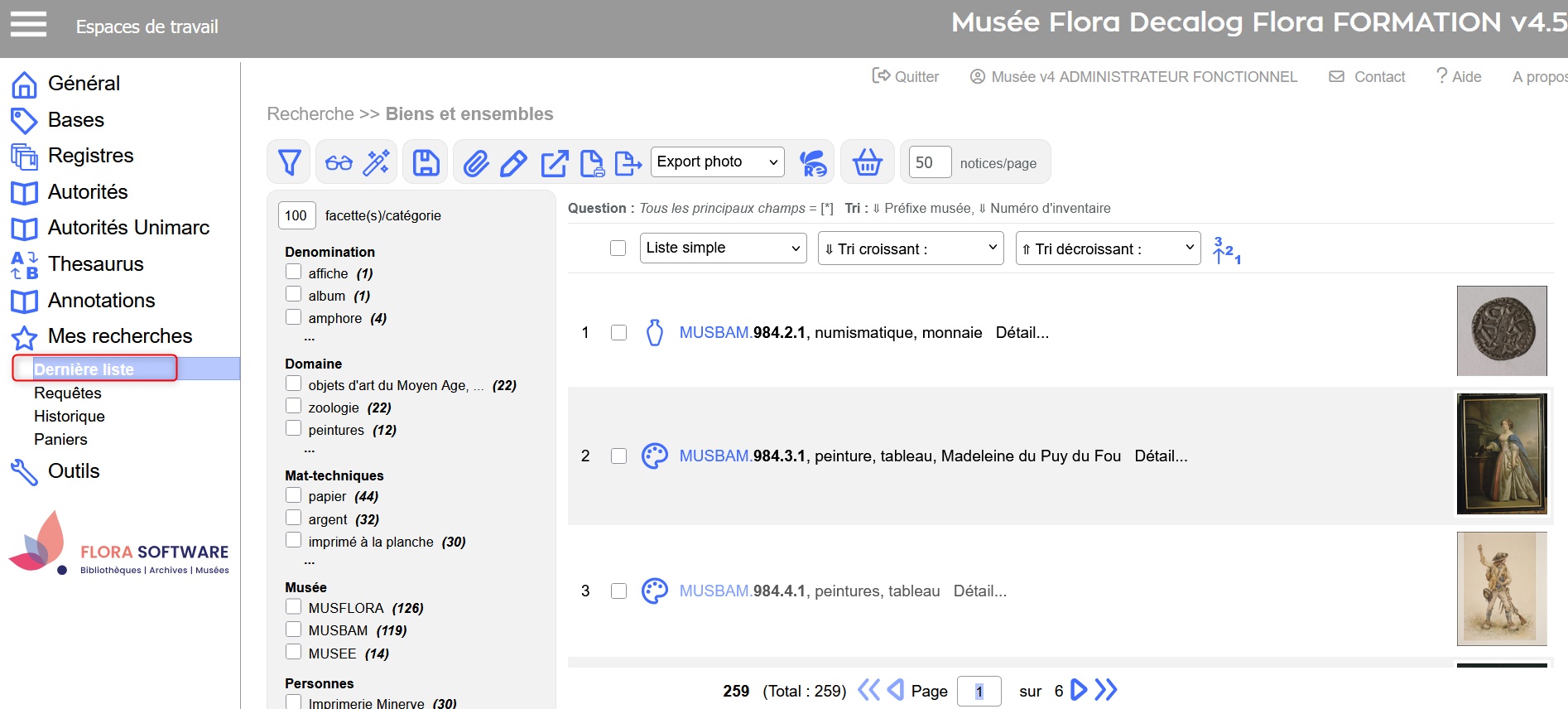 Ex. Dernière liste de résultats consultée. Gérer les requêtes et les alertesPourquoi les utiliser ?Les requêtes et alertes permettent de rejouer automatiquement ou manuellement une recherche enregistrée.
Enregistrer une requête
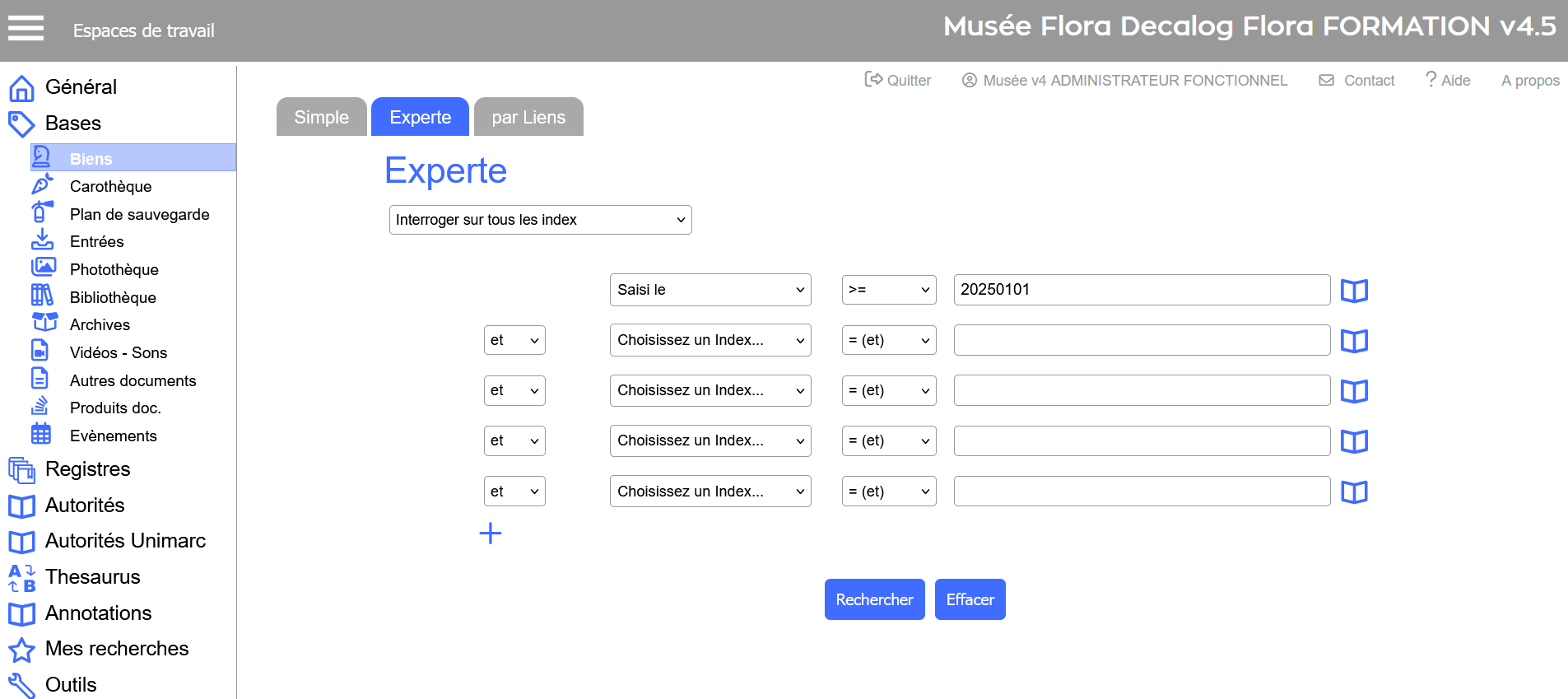 Ex. Recherche de toutes les notices saisies cette année. 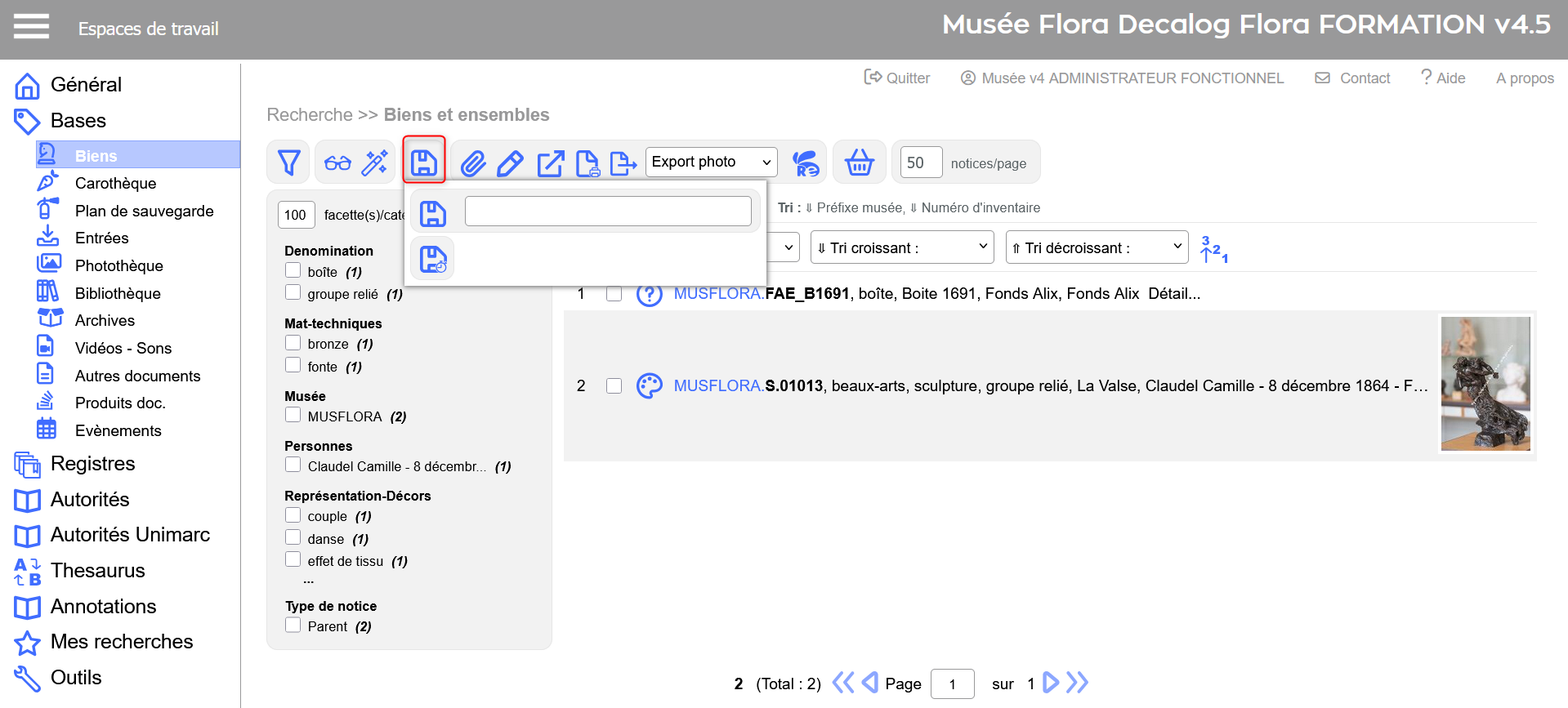 Ex. Dans la liste de résultats → clic sur l'icône disquette. 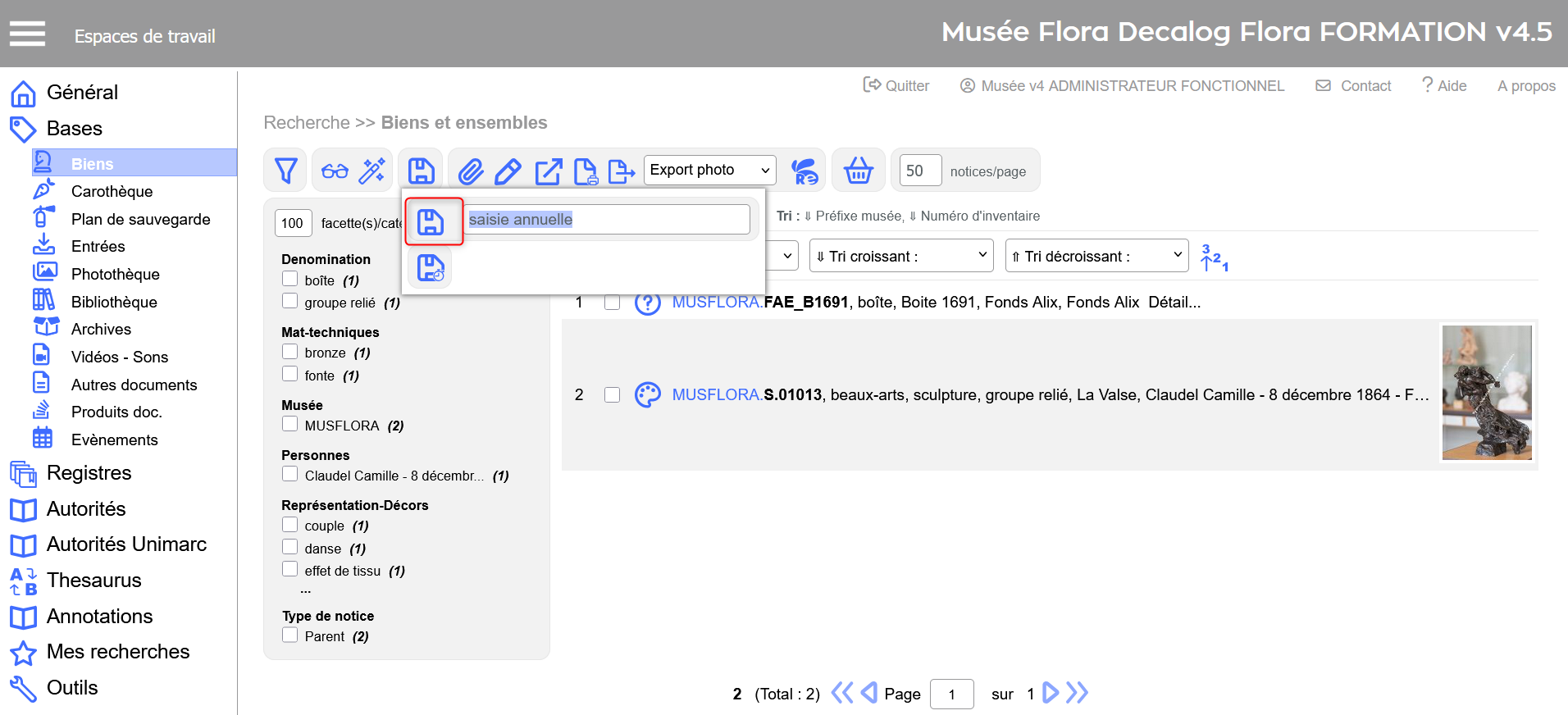 Ex. Dans la liste de résultats → libellé et enregistrement de la requête.  Message de validation → requête sauvegardée. Enregistrer une alerte
Ex. Recherche de toutes les notices saisies cette année. 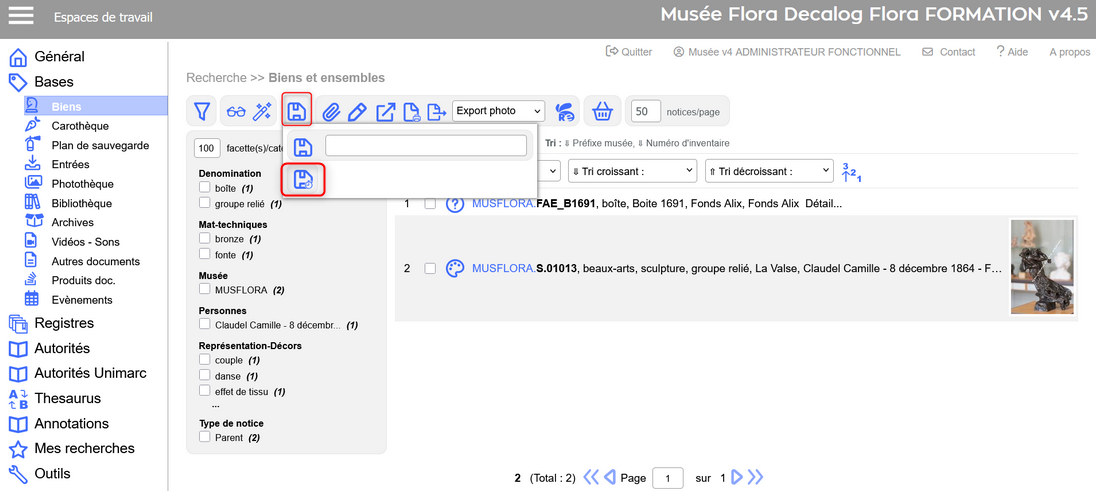 Ex. Dans la liste de résultats → clic sur l'icône disquette puis sur l'icône alerte. 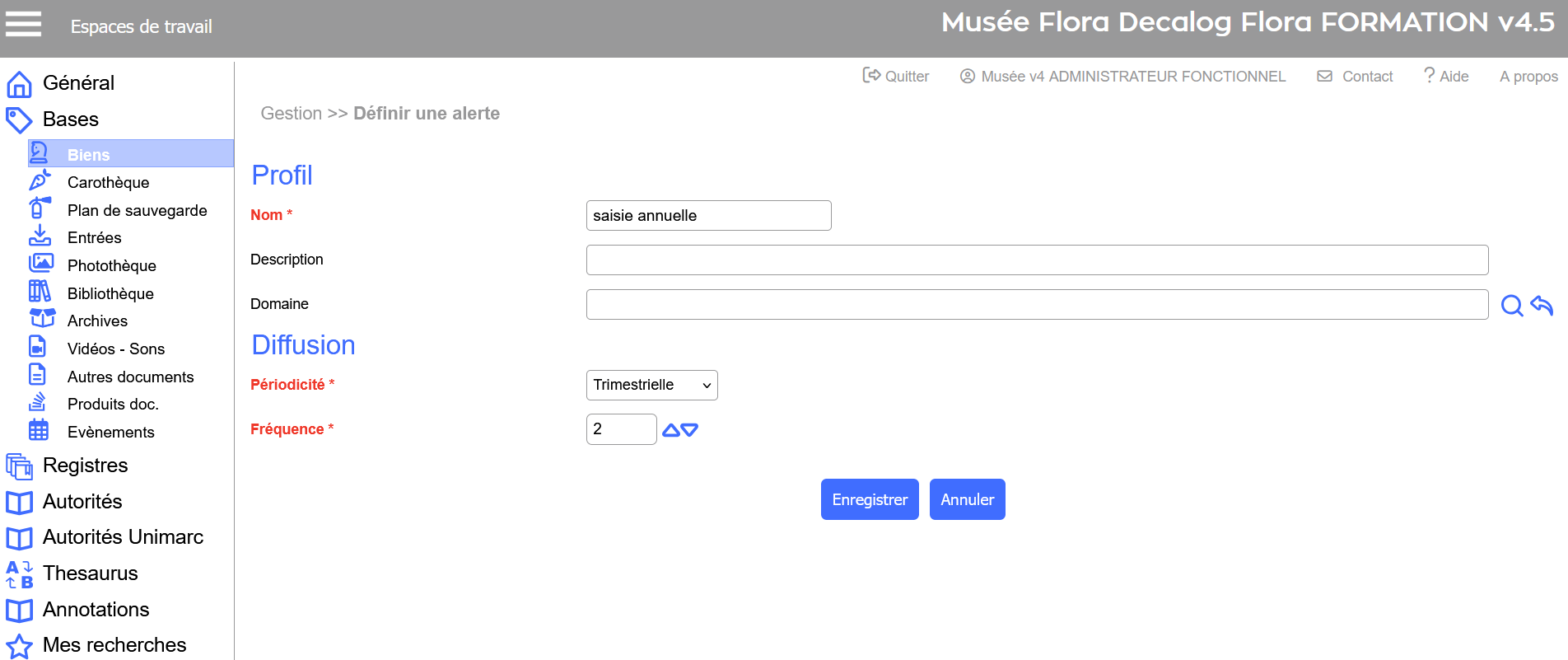 Ex. Saisie des champs requis et enregistrement de l'alerte. Où retrouver les requêtes et les alertes ?Espace de travail Décrire > Menu Mes recherches > Requêtes. 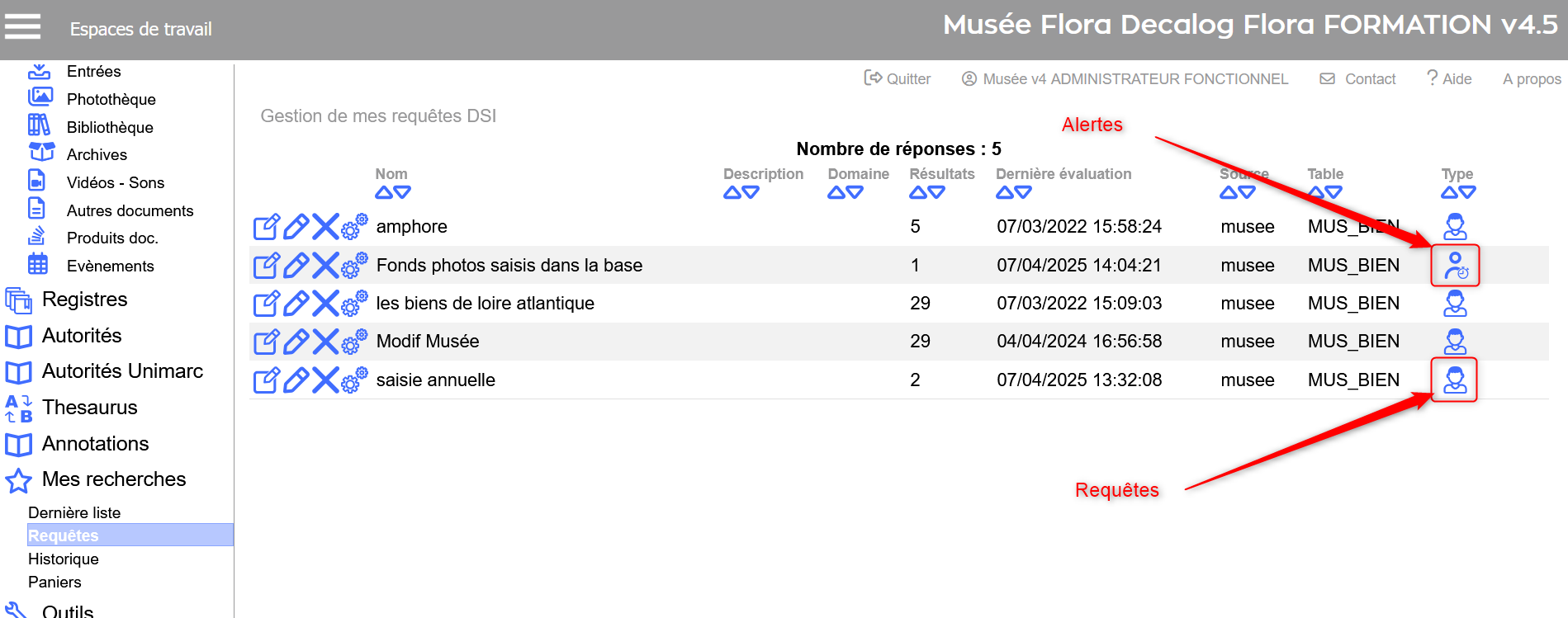 Identification visuelle des requêtes et alertes dans Mes recherches. Pour chaque requête ou alerte, il est possible de :
Utiliser l'historique des recherchesEspace de travail Décrire > Menu Mes recherches > Historique. Vous y trouvez les 20 dernières recherches effectuées. Cliquez sur le numéro associé pour la relancer. Vous pouvez également cumuler plusieurs recherches issues d'une même table (utiliser OU de préférence). 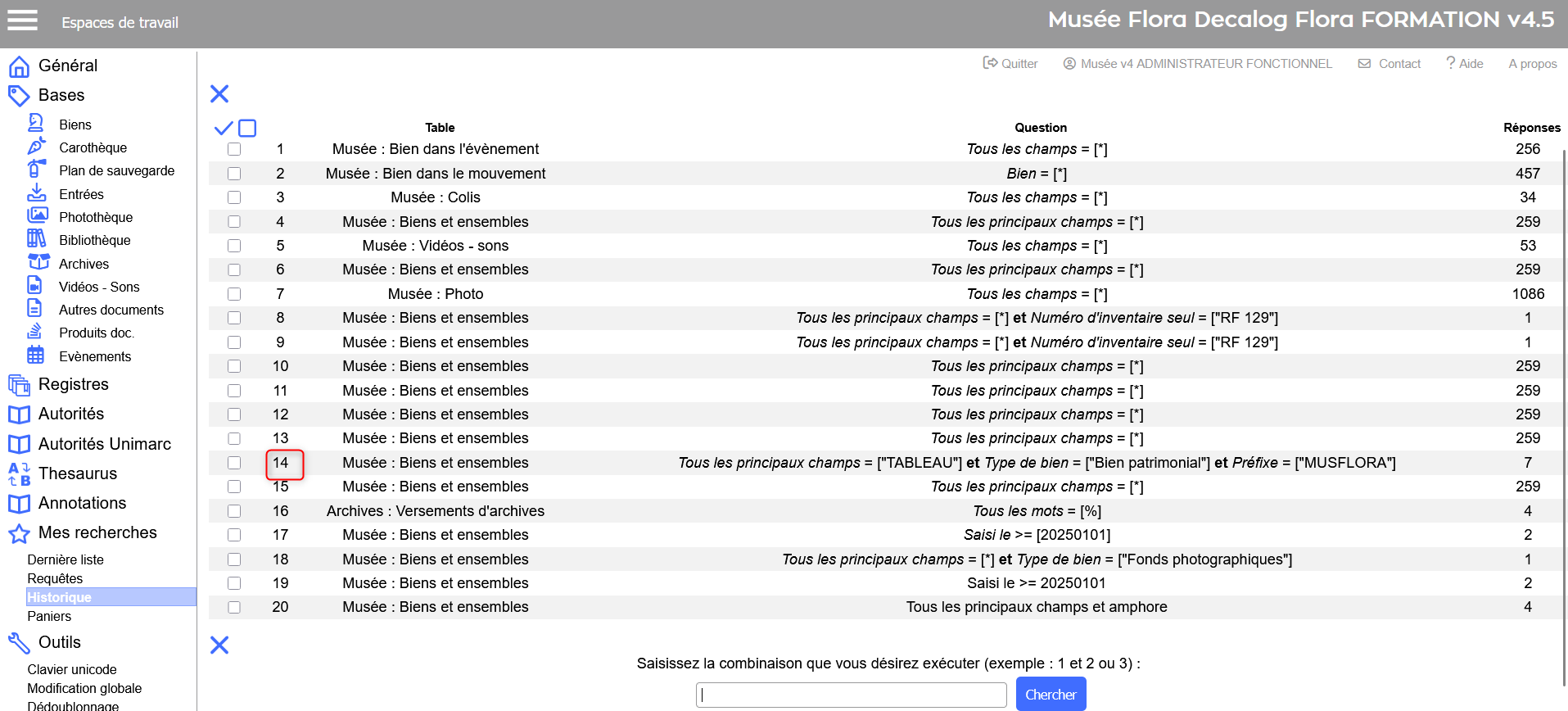 Ex. Relance de la recherche 14. 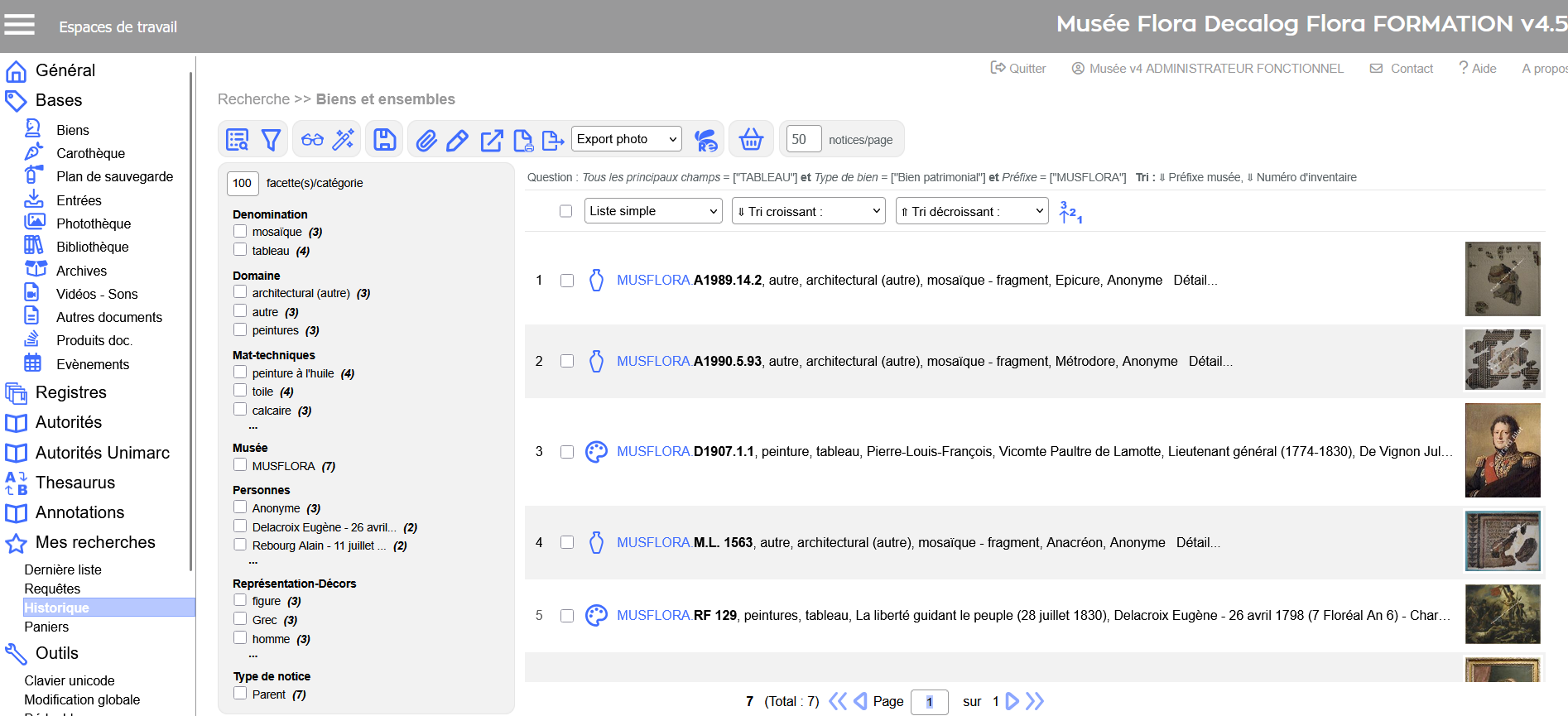 Résultat relance de la recherche 14. 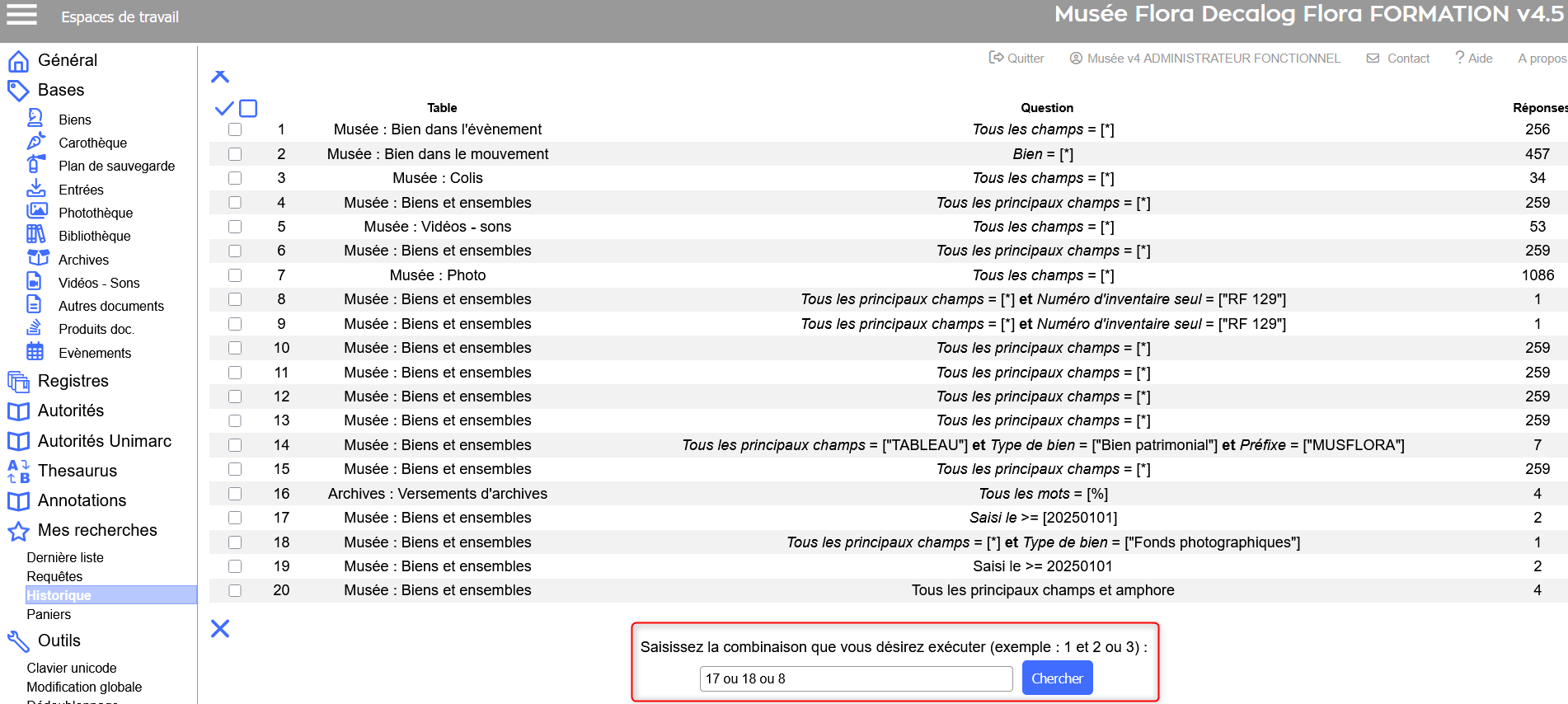 Ex. Combinaison des recherches 17 ou 18 ou 8. 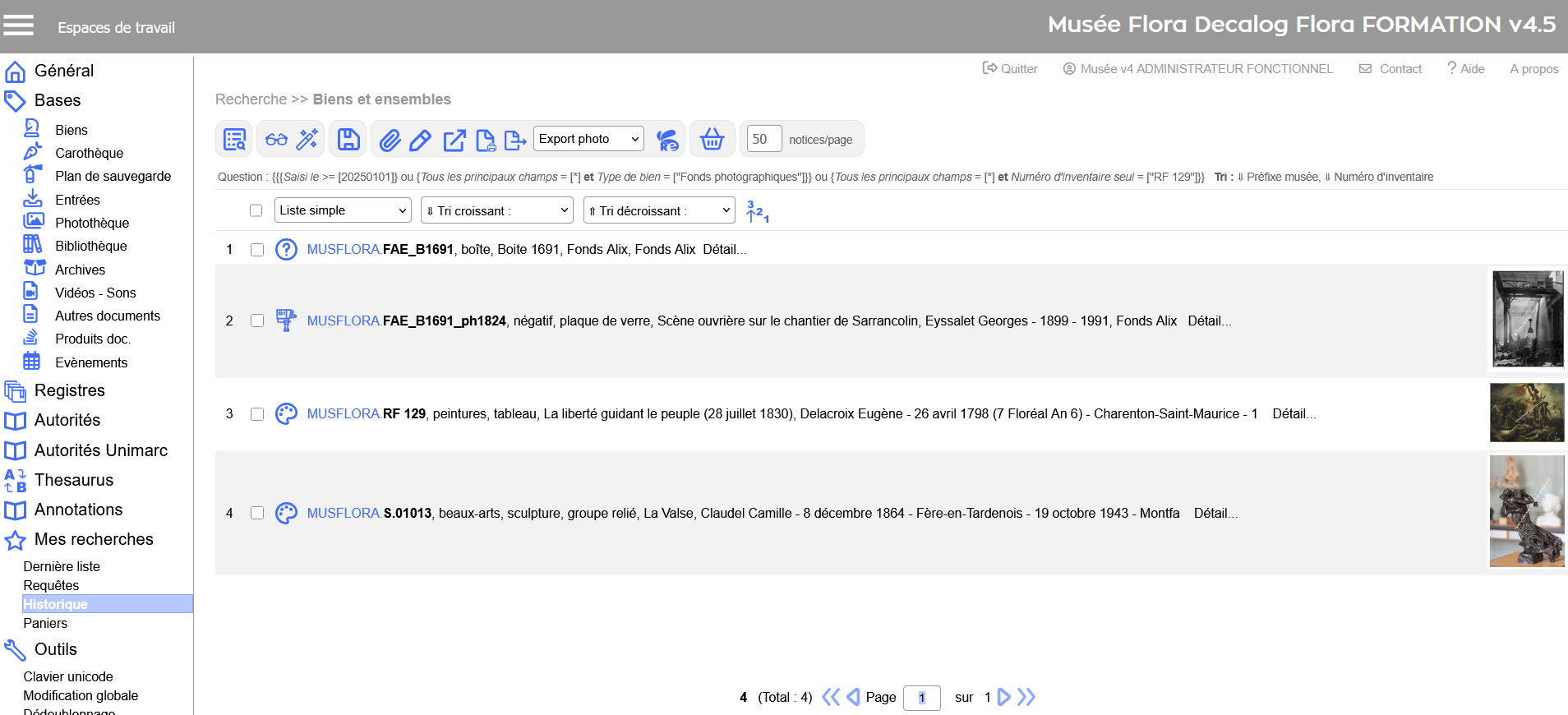 Résultat combinaison des recherches 17 ou 18 ou 8. Utiliser les paniersLes paniers permettent de rassembler des notices pour des traitements par lots, tels que :
Créer un panier depuis une liste de résultats
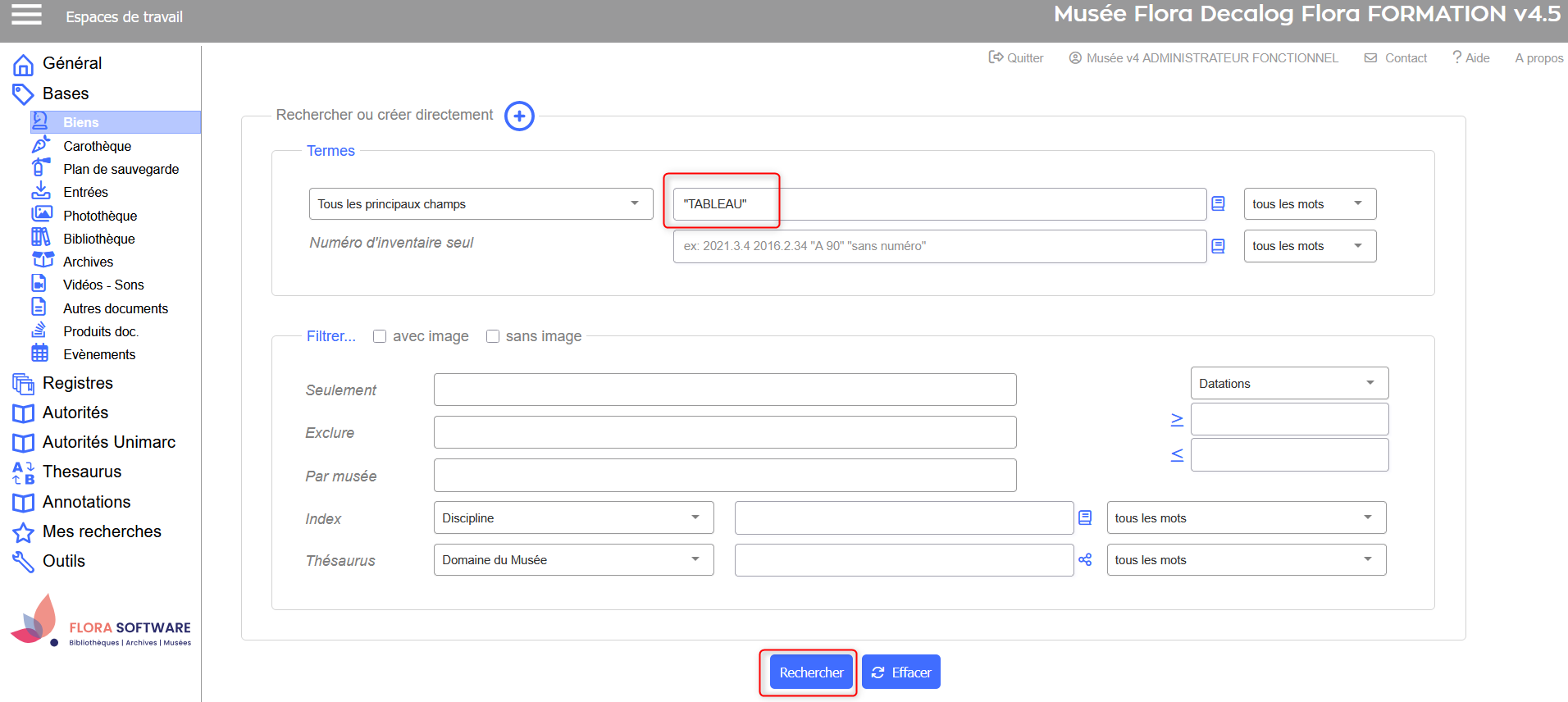 Ex. Recherche de tous les tableaux → table des biens. 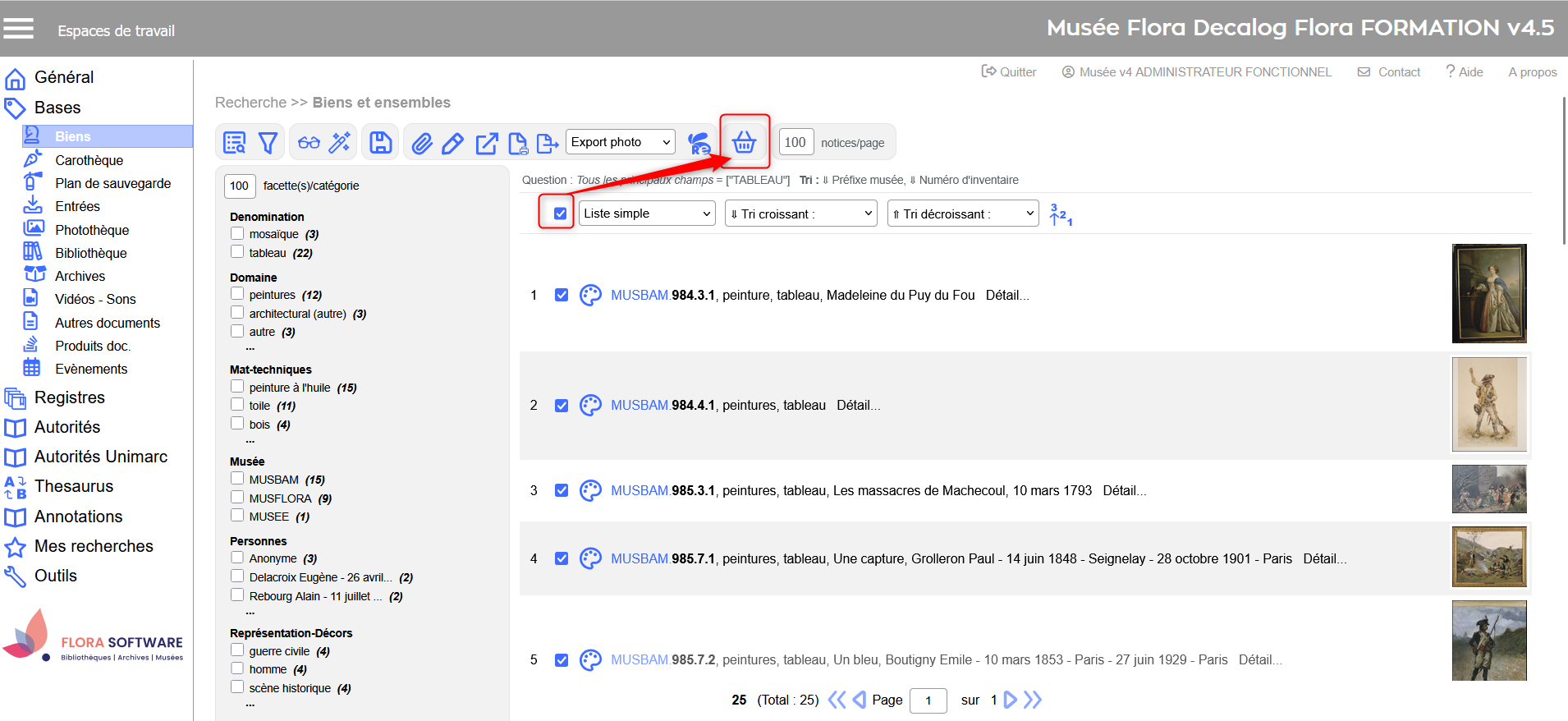 Liste de résultats → sélection de notices pour intégration au panier. 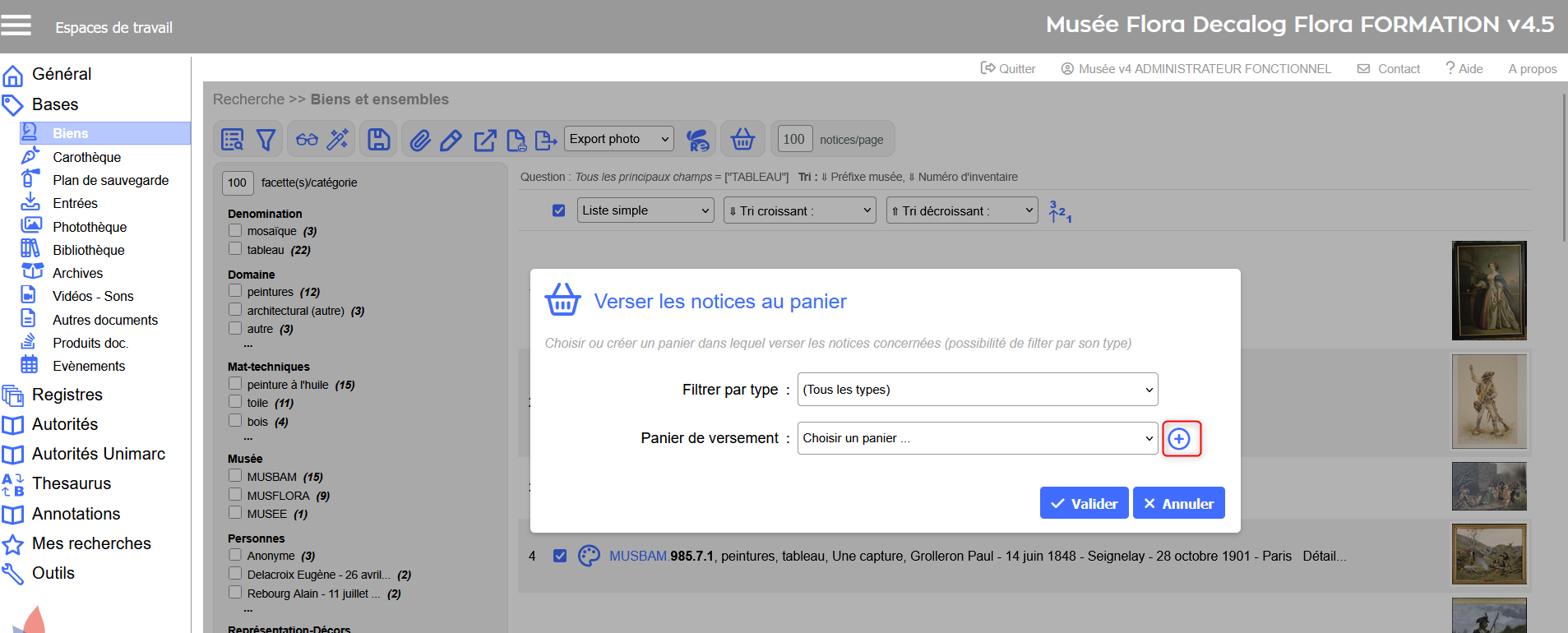 Bouton de création d'un panier. 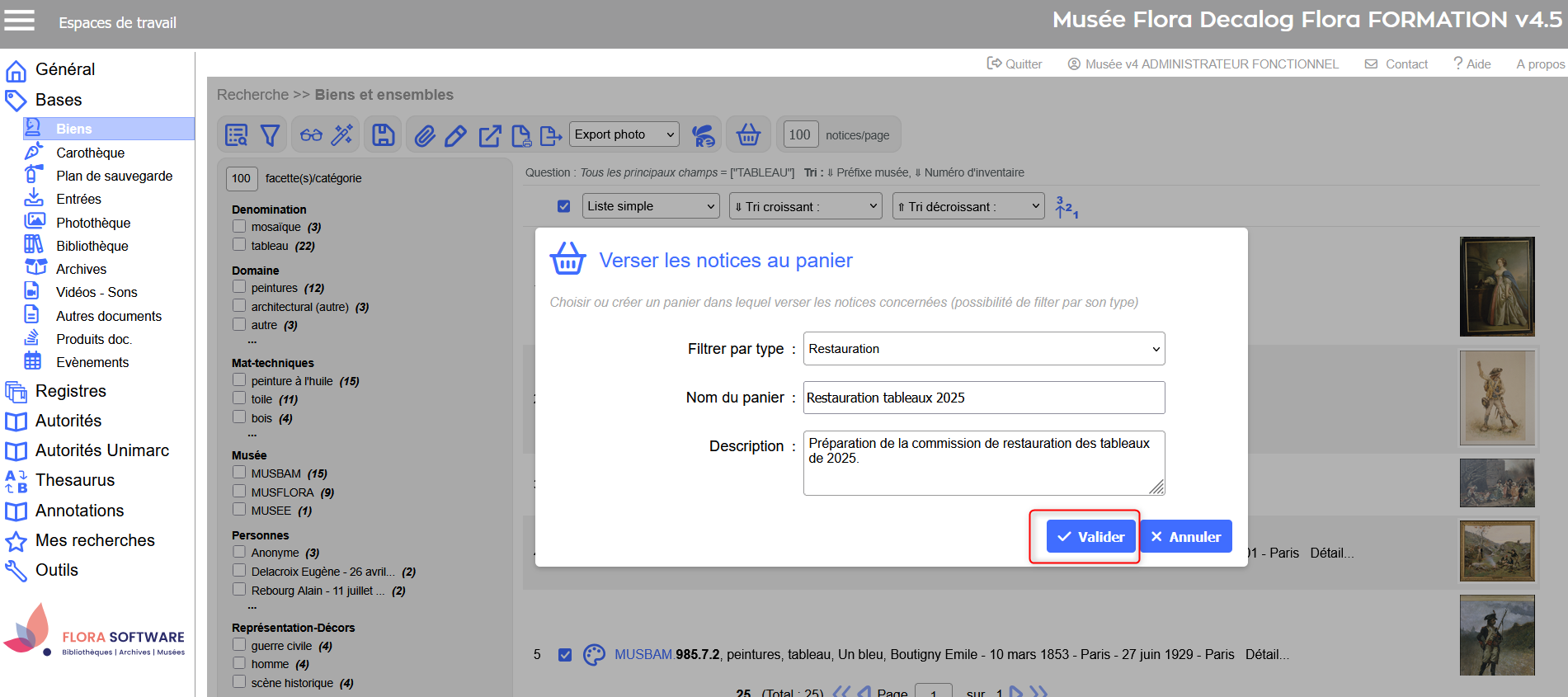 Saisie d'un nouveau panier et validation. 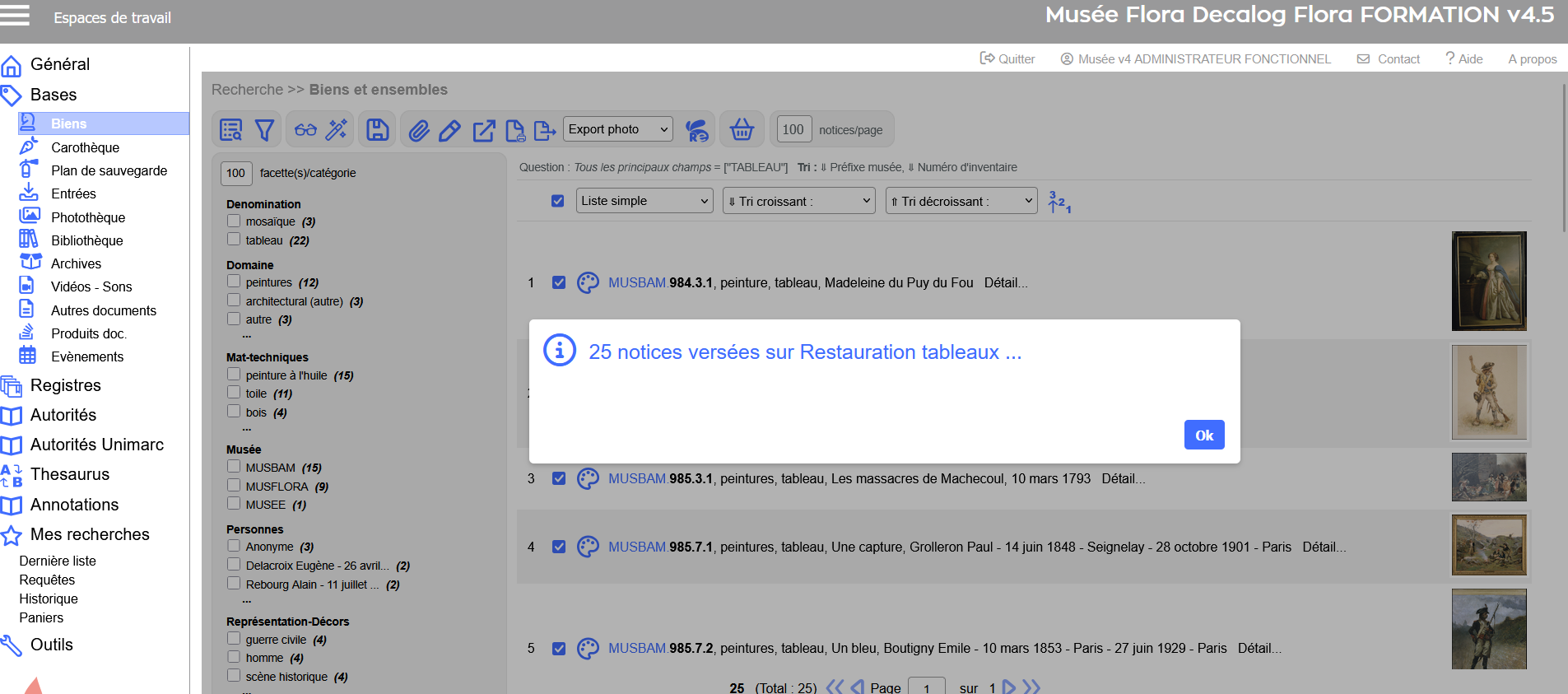 Message de confirmation → panier créé. Ajouter des notices à un panier existant
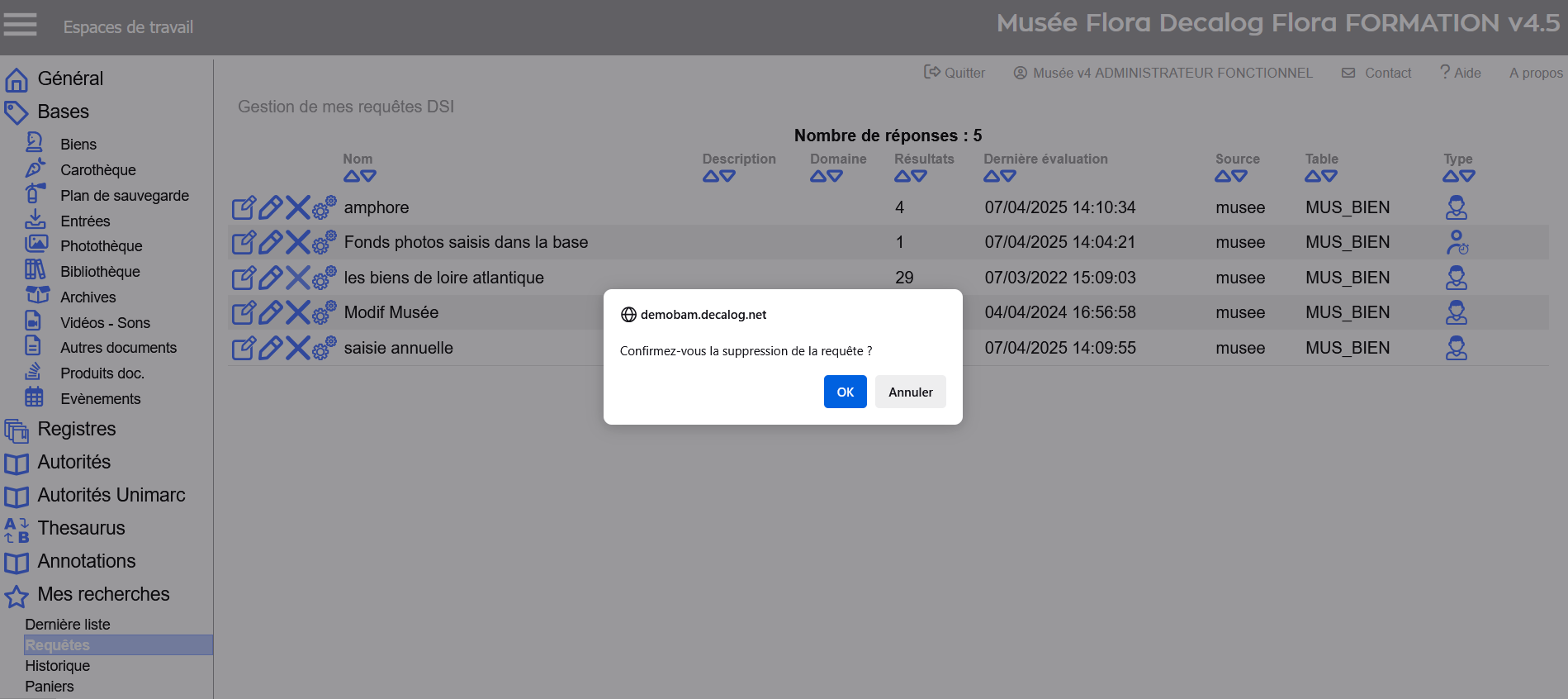
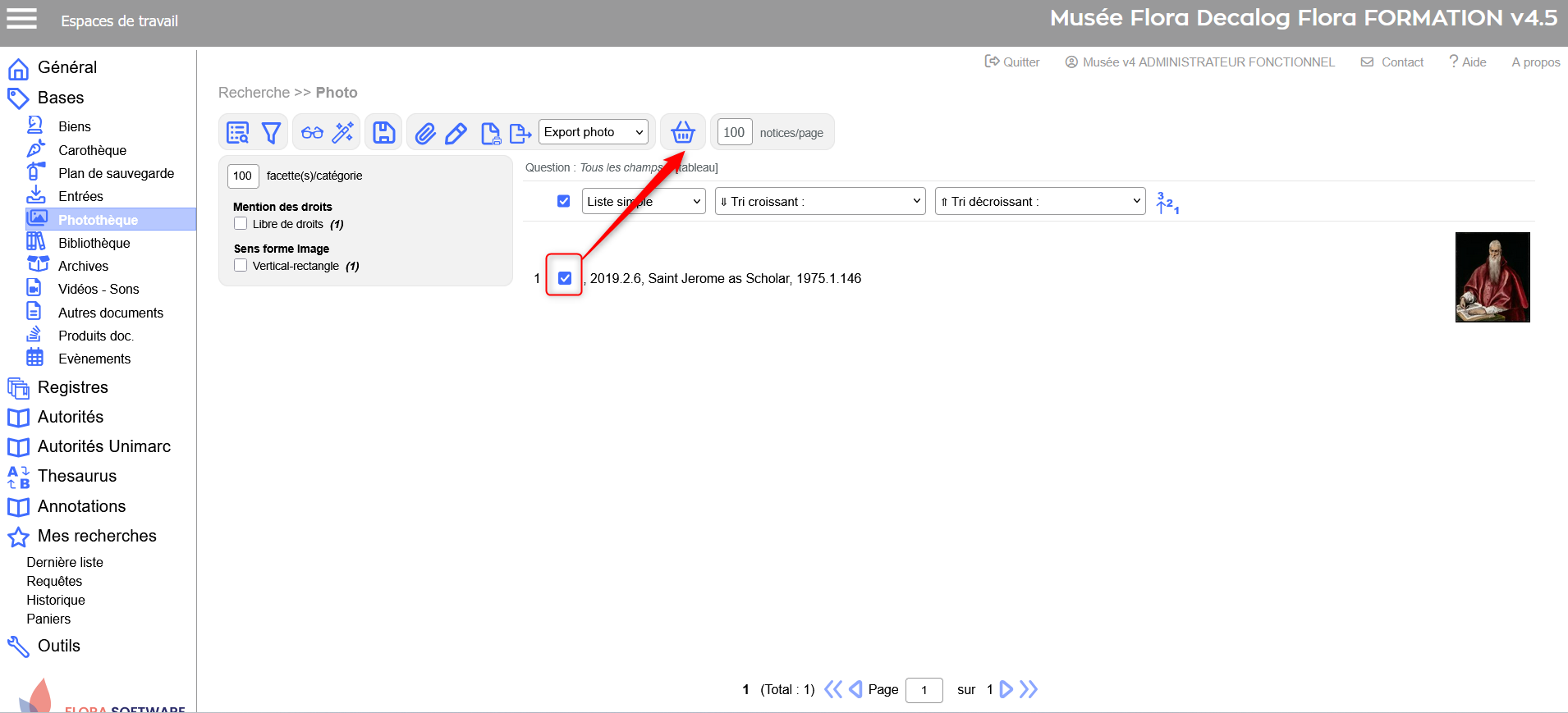 Liste de résultats → sélection d'une notice pour intégration au panier. 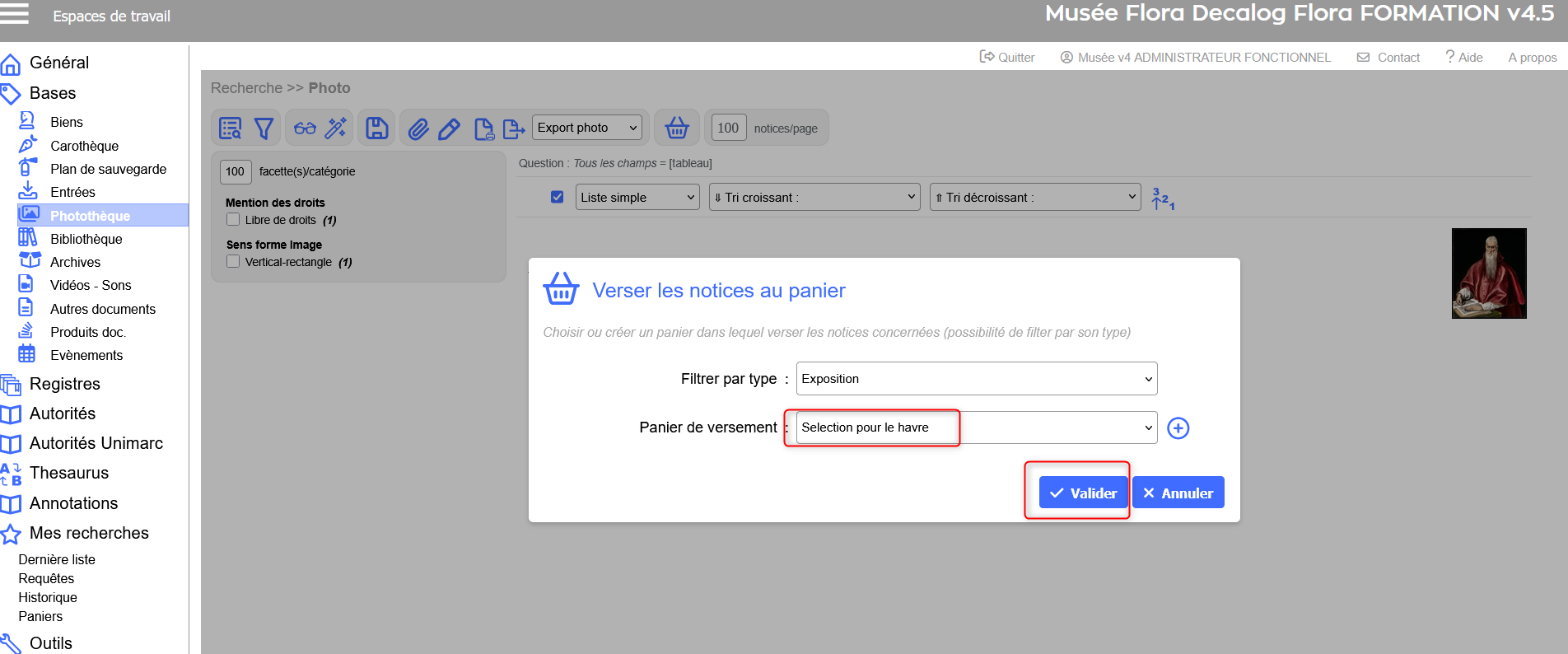 Sélection du panier et validation. 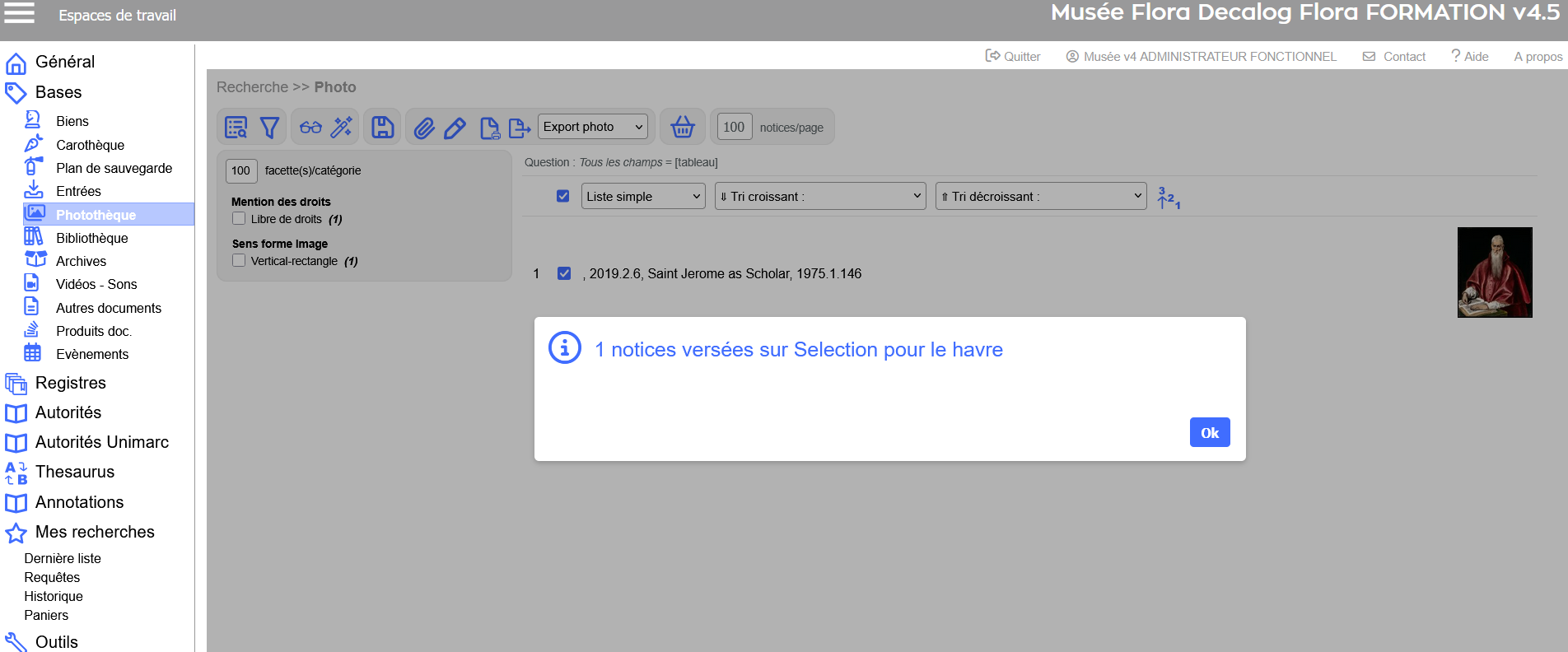 Message de confirmation → notice versée au panier. Gérer le panierEspace de travail Décrire > Menu Mes recherches > Paniers Afficher un panier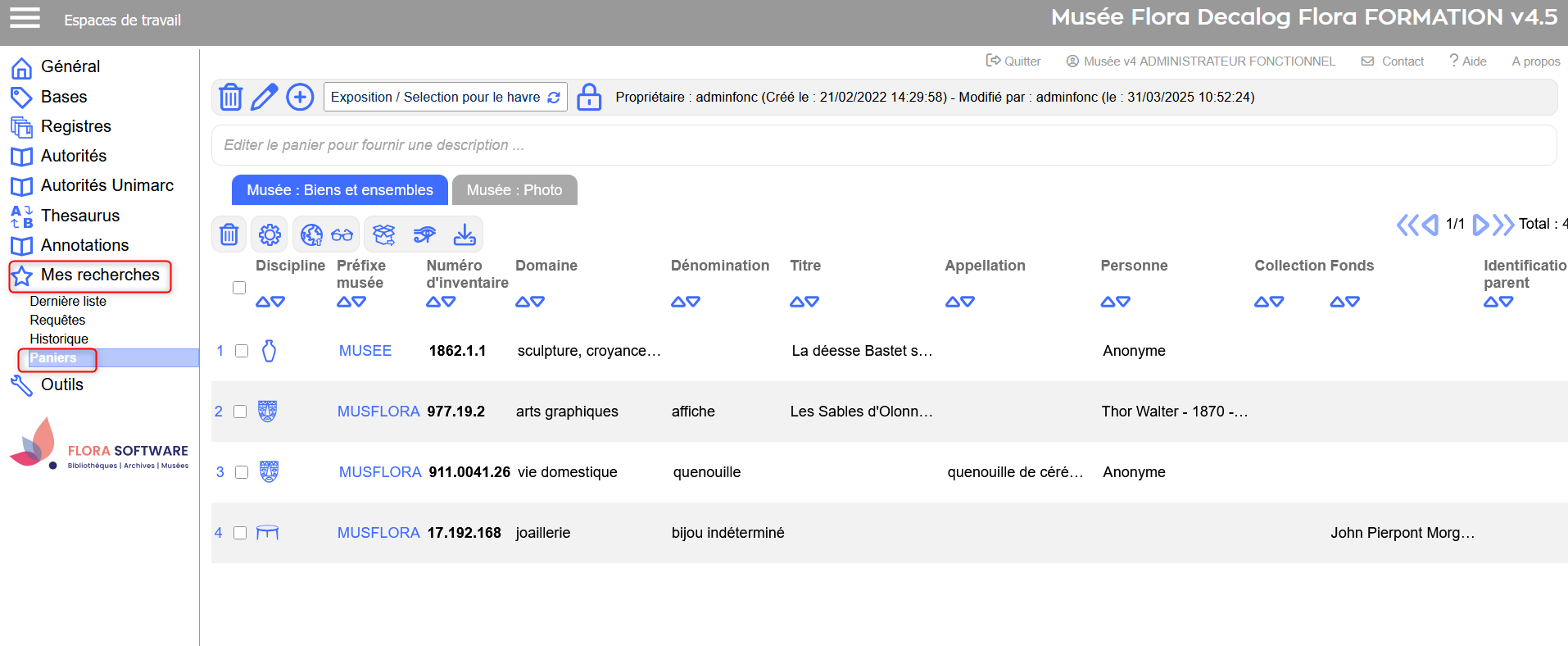 Affichage du dernier panier utilisé. Utilisez la liste déroulante pour consulter un autre panier. 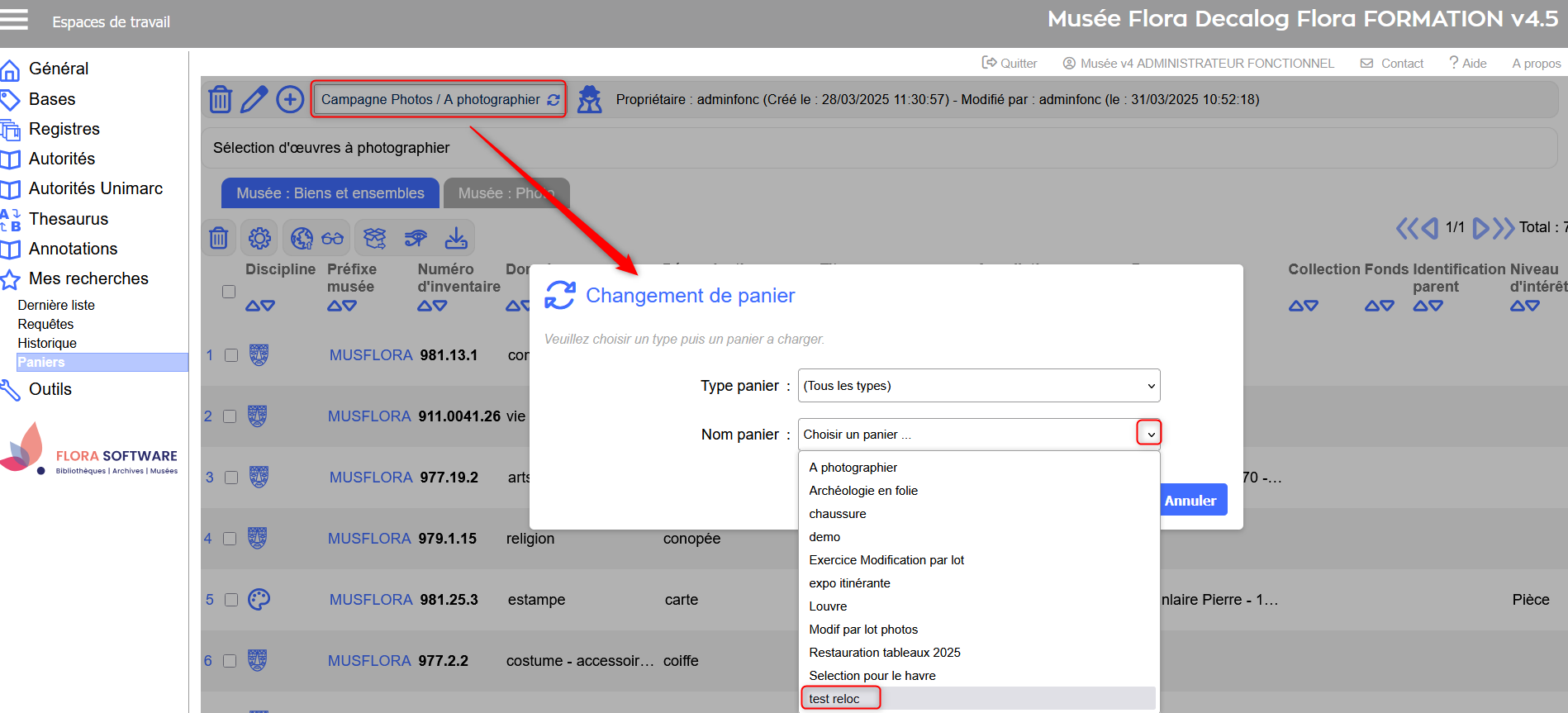 Liste déroulante → sélection d'un autre panier 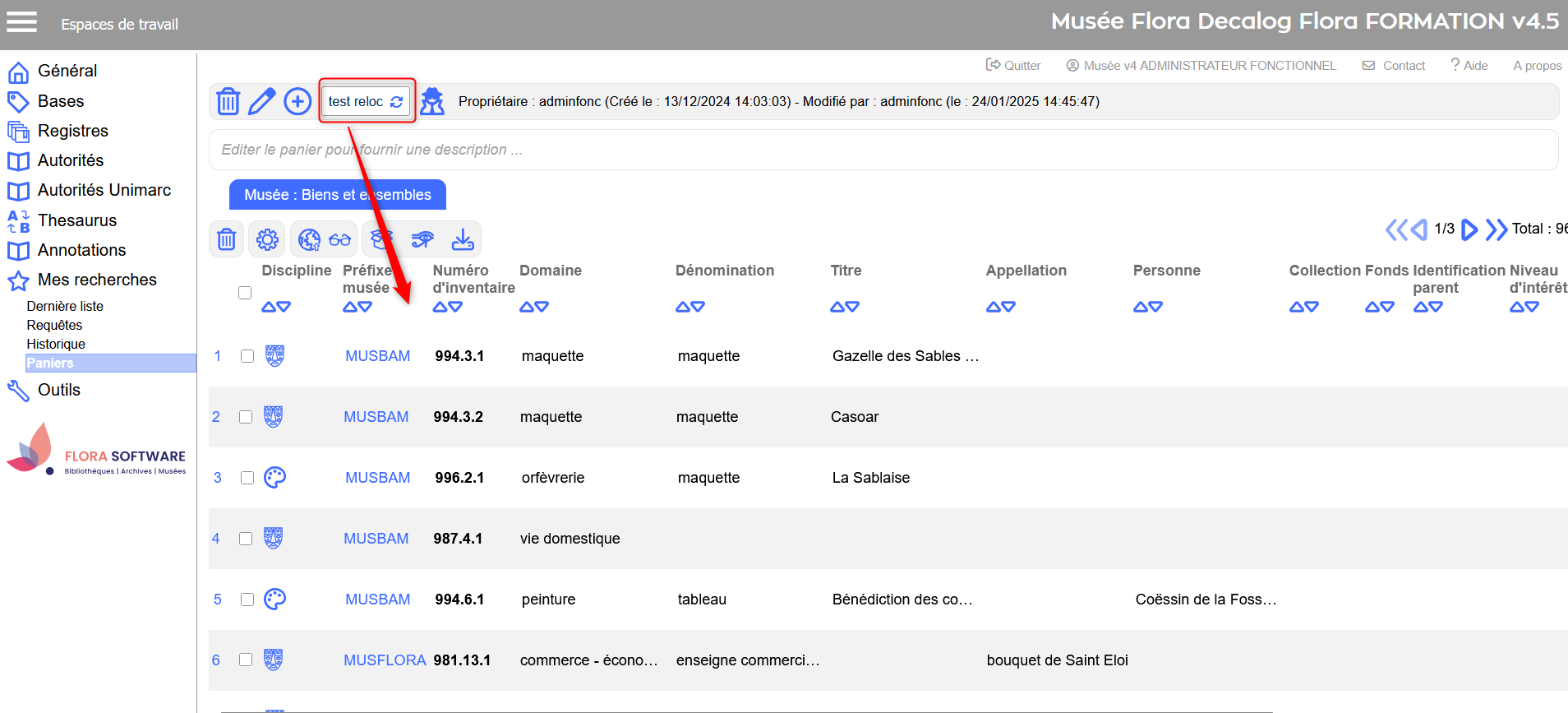 Résultats → affichage d'un autre panier Supprimer un panierAction réservée à son créateur ou à l’administrateur fonctionnel. Confirmation nécessaire. 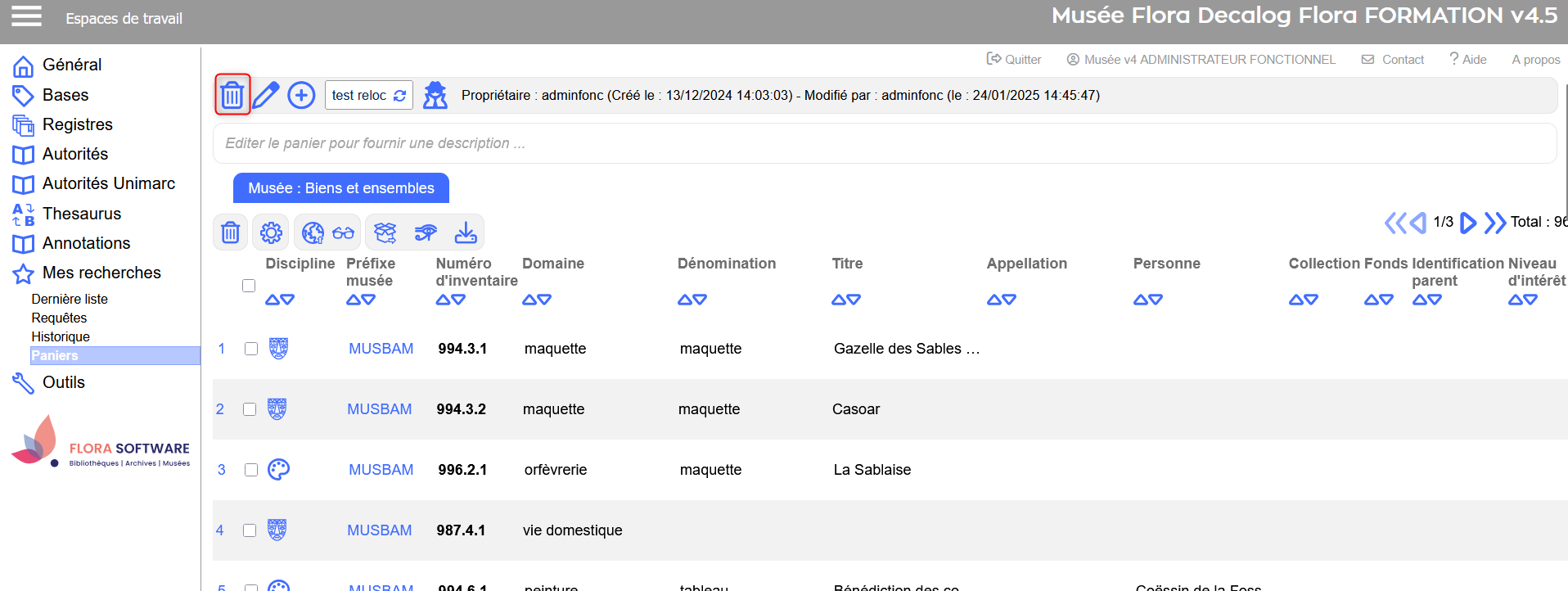 Bouton de suppression du panier 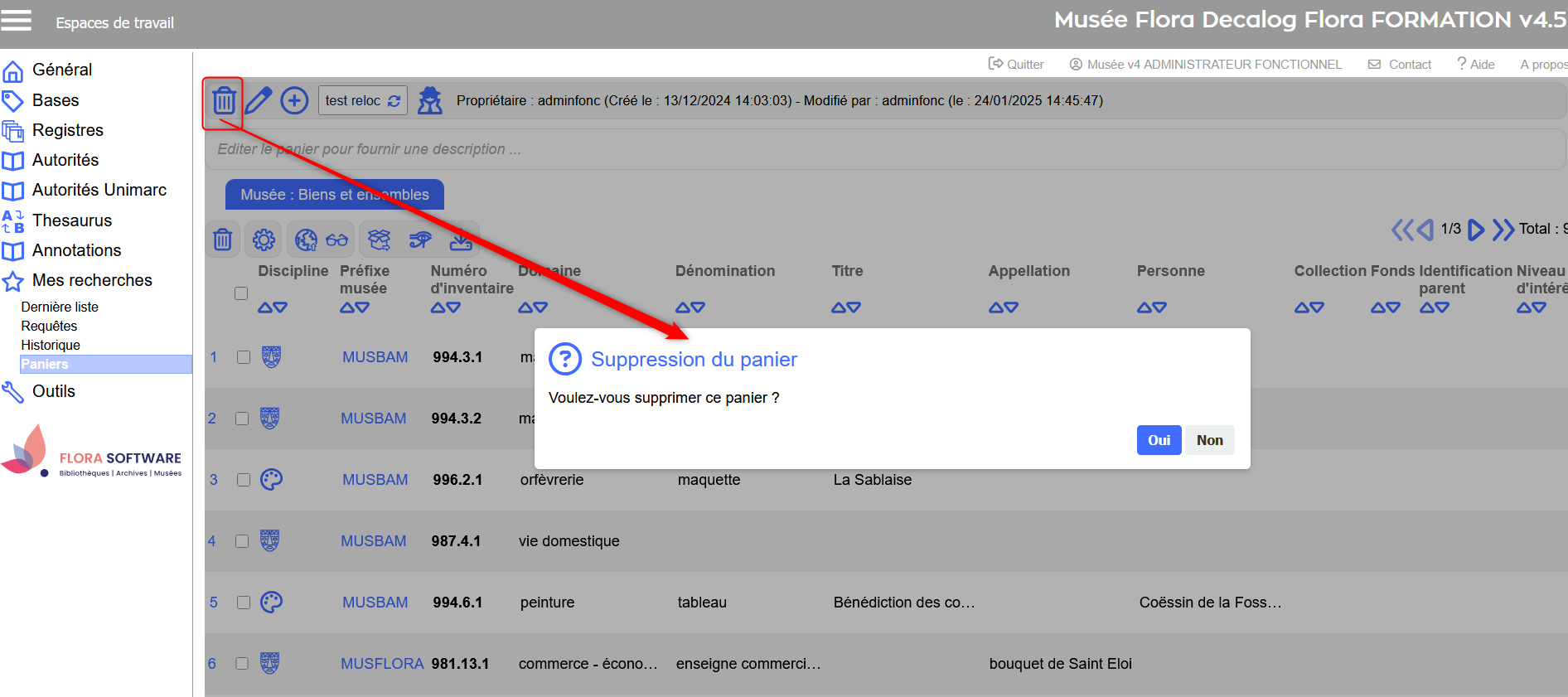 Message de confirmation → suppression du panier Modifier un panier
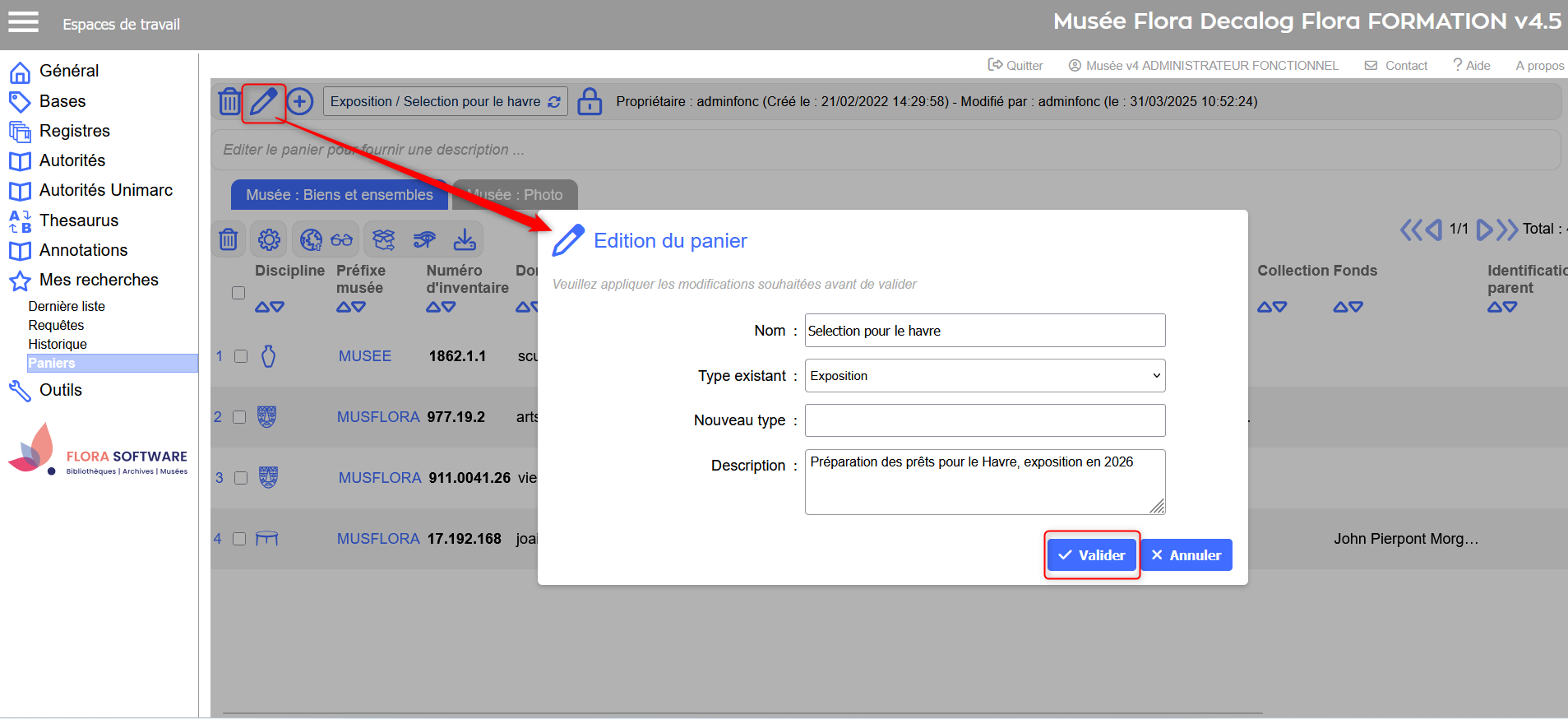 Ex. Modification d'un panier → ajout d'une description 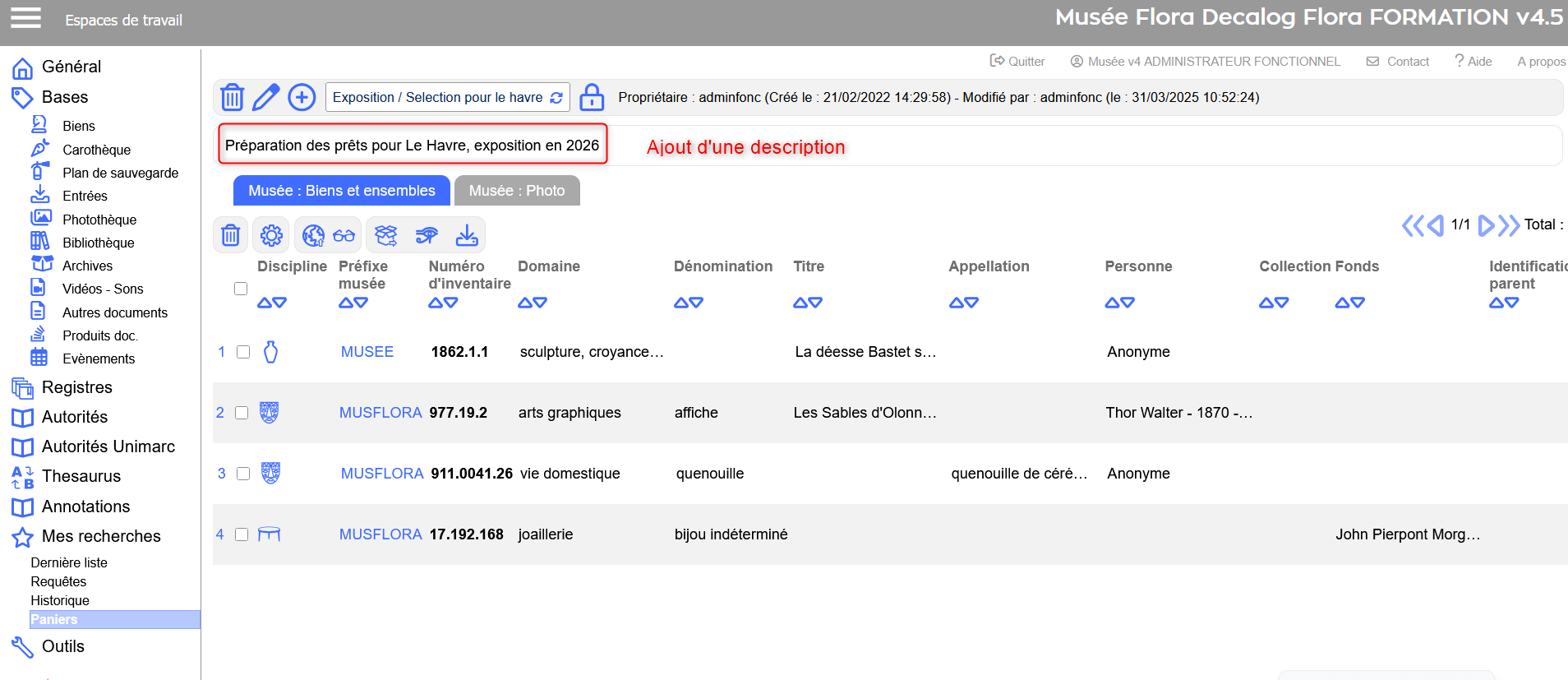 Résultat. Gérer les types de paniersLes types permettent de classer les paniers pour faciliter leur recherche. 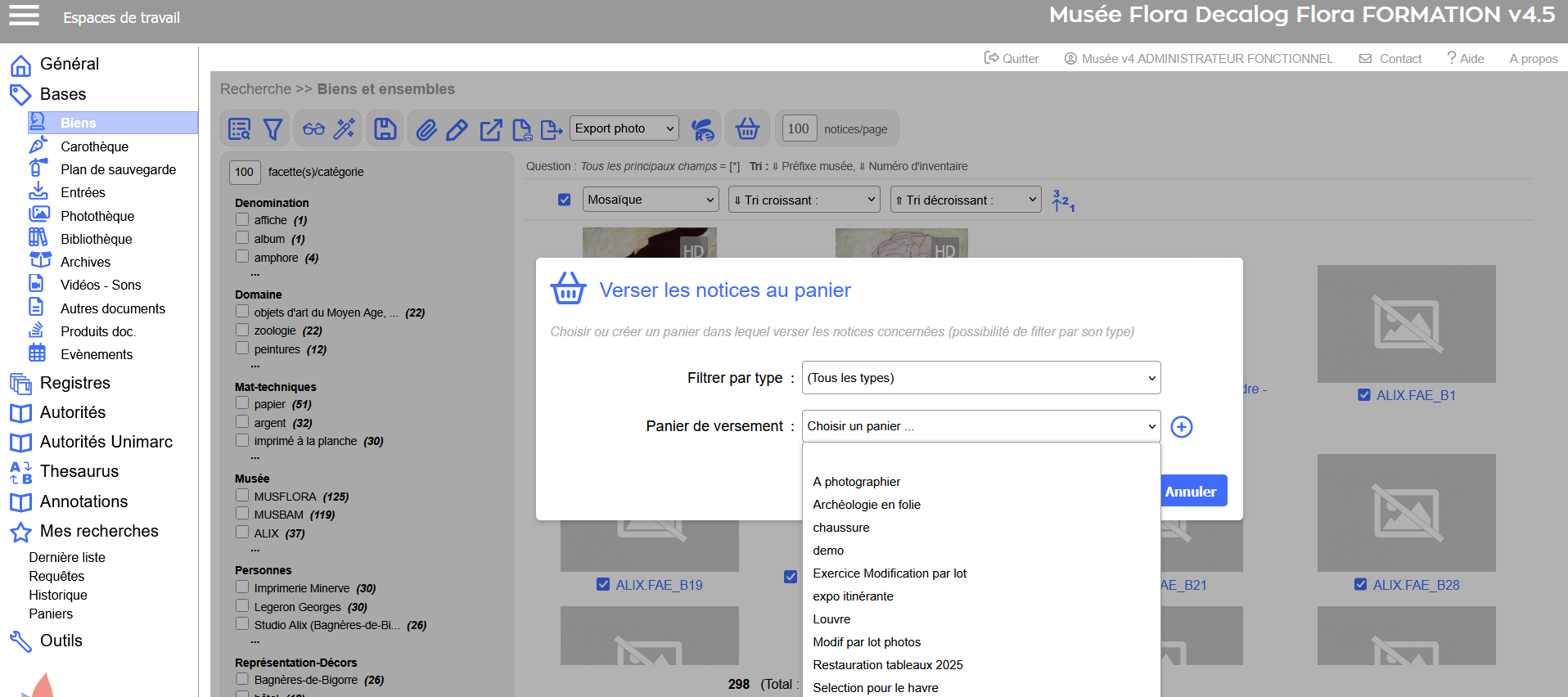 Ex. Recherche de paniers sans filtre par type → tous les paniers apparaissent. 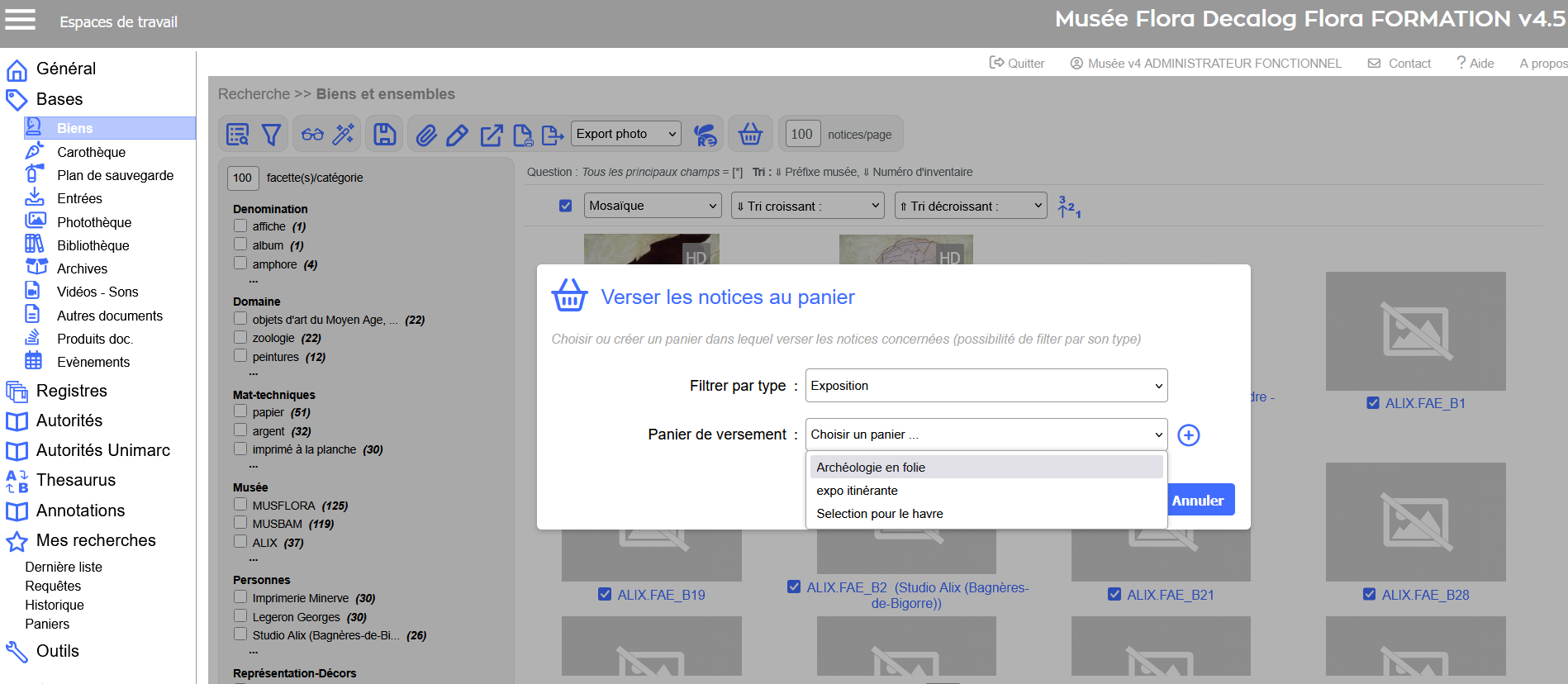 Ex. Recherche de paniers avec filtre sur le type Exposition → seuls les paniers pour exposition apparaissent. Pour en créer un nouveau type :
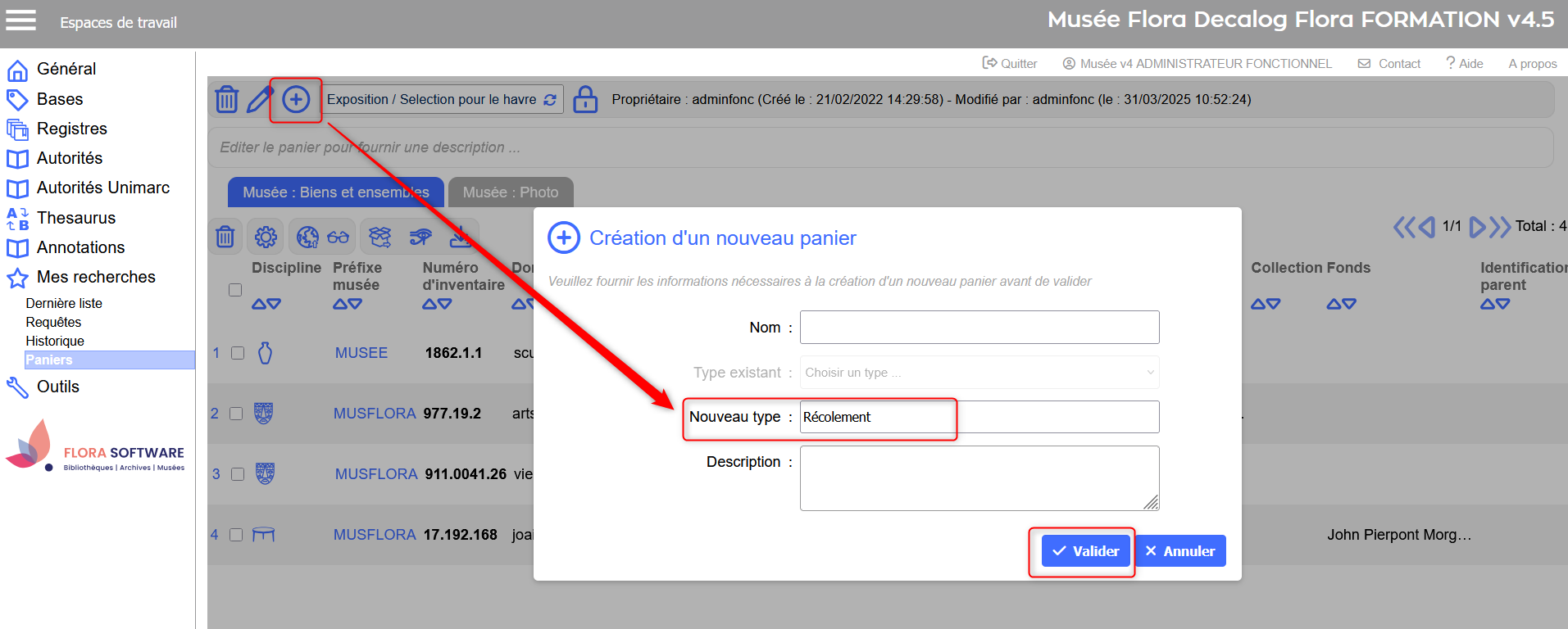 Création d'un nouveau type de panier via le bouton créer.  Création d'un nouveau type de panier via le bouton modifier. 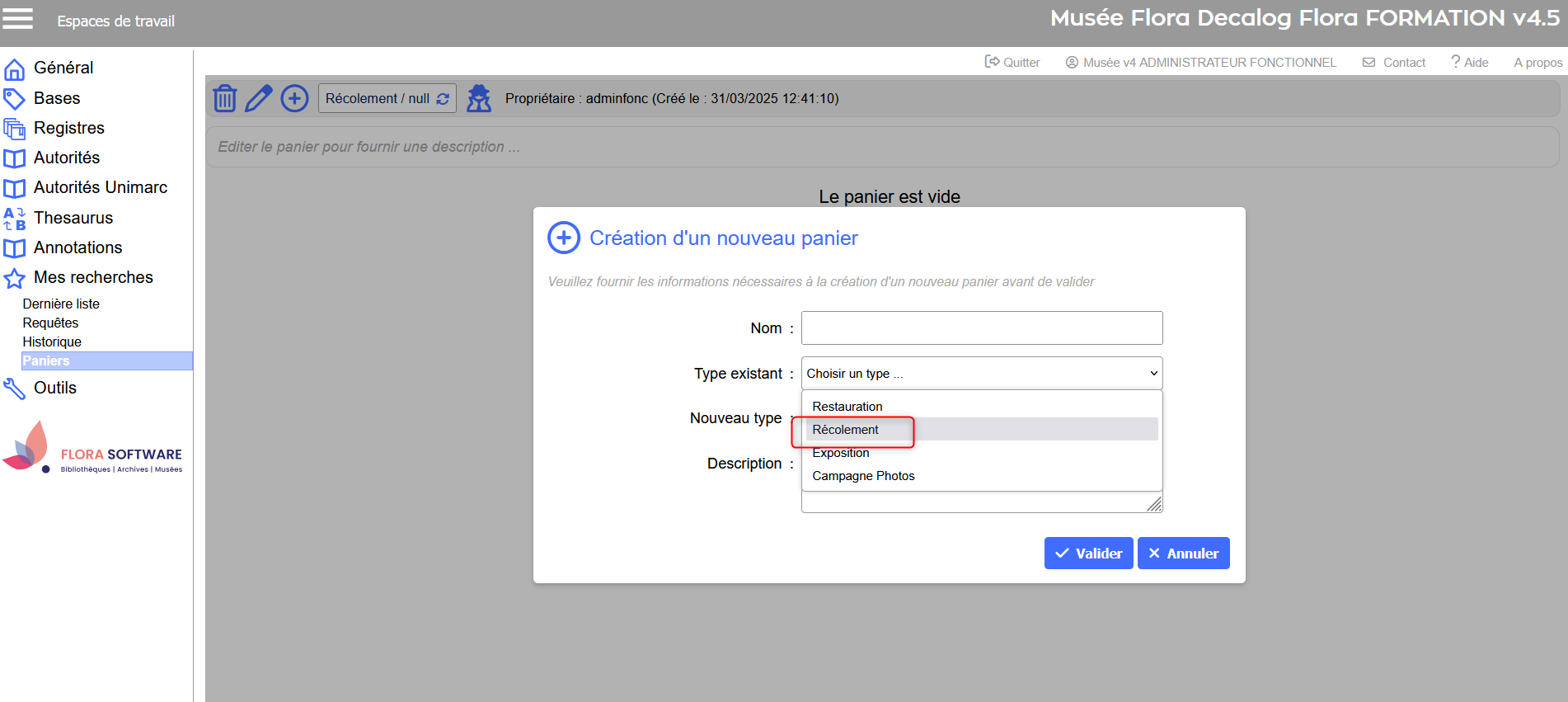 Résultat → Nouveau type créé. Créer un panier
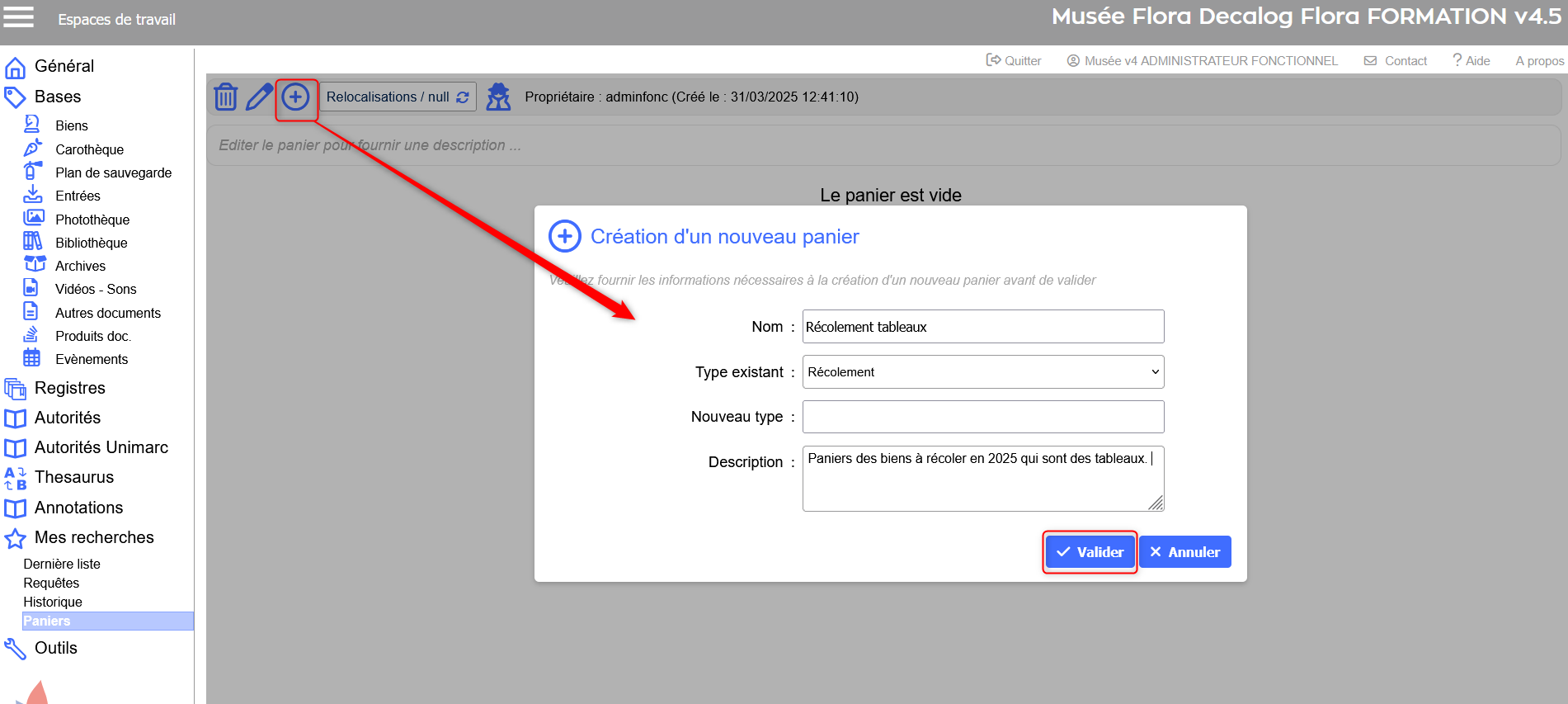 Ex. Création d'un nouveau panier via Mes recherches > Paniers. 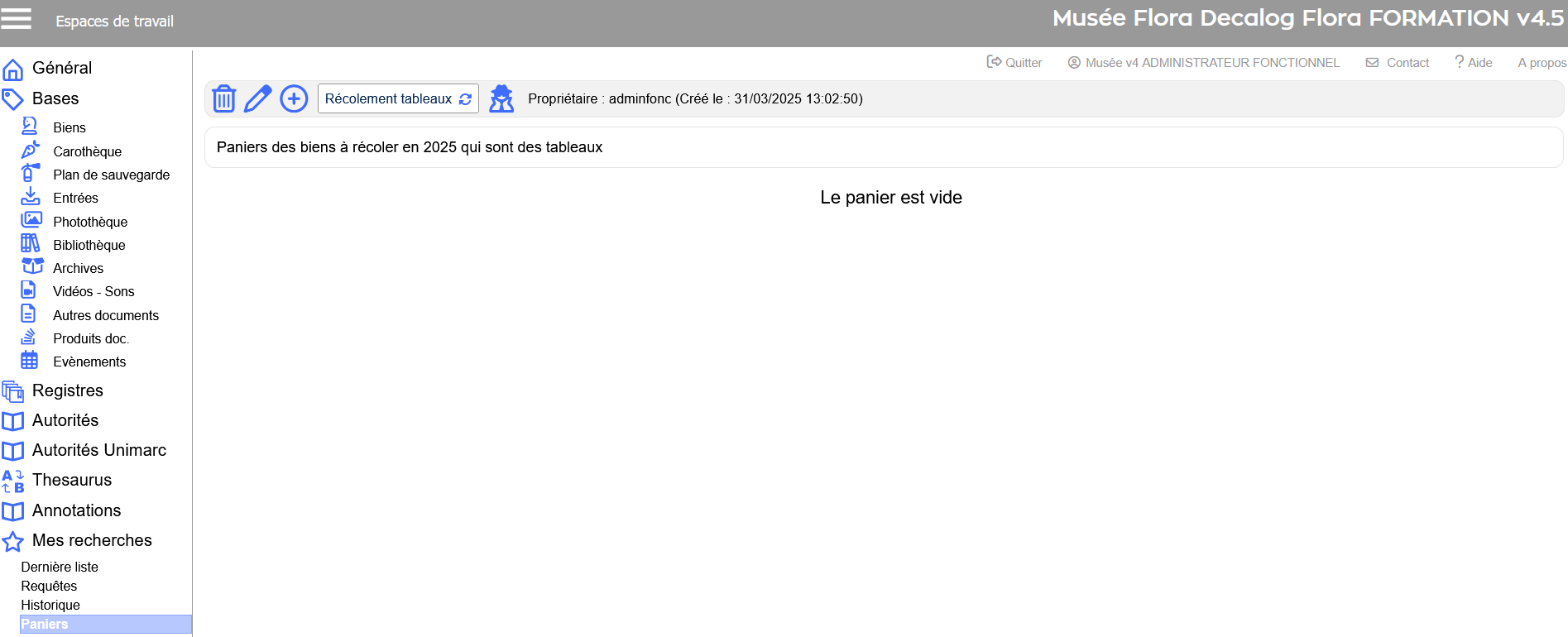 Résultat → le panier est vide. Pour l'alimenter, effectuez une recherche dans la table souhaitée et associez les notices au panier. Partager un panier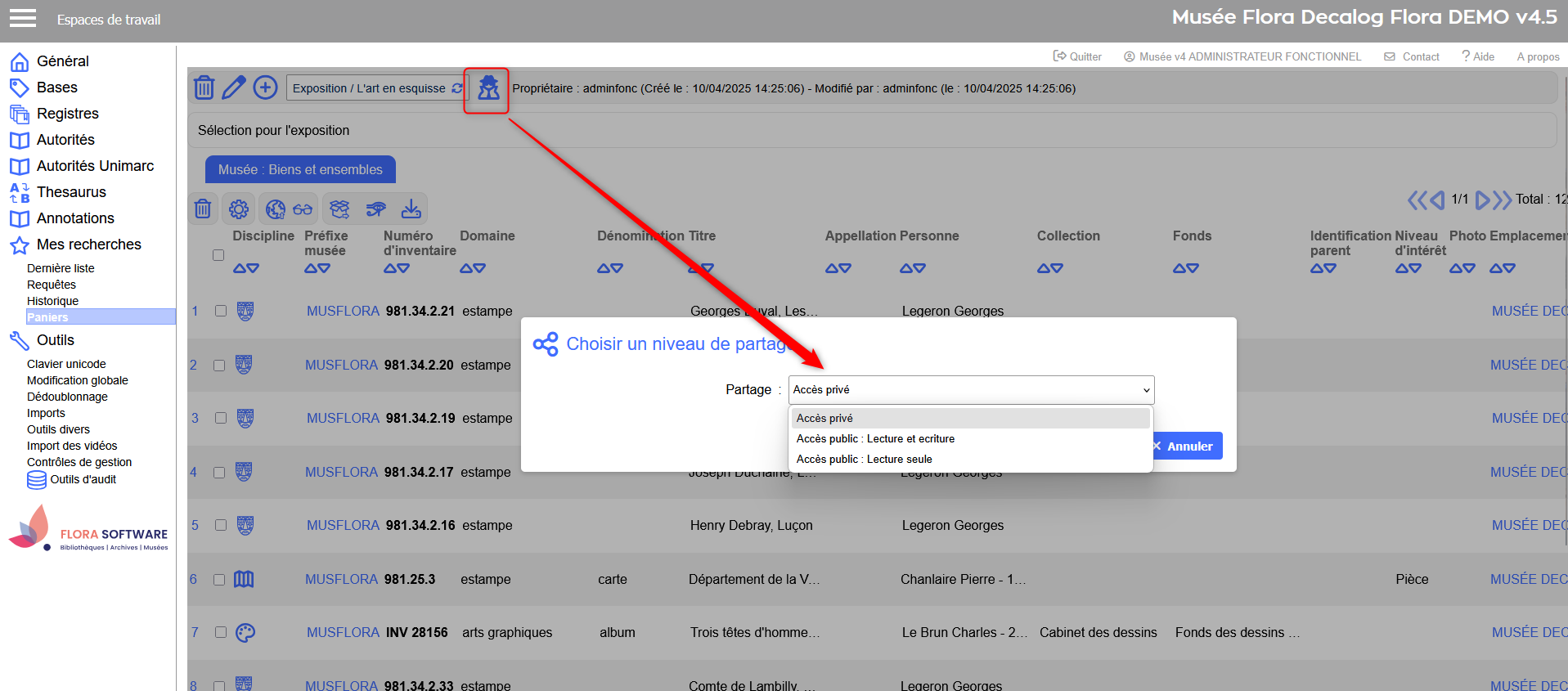 Bouton partager dans Mes recherches > Paniers. 3 niveaux de partage disponibles :
Gérer les notices d’un panierUne fois un panier constitué, plusieurs actions peuvent être effectuées sur les notices qu’il contient : Retirer une notice du panier
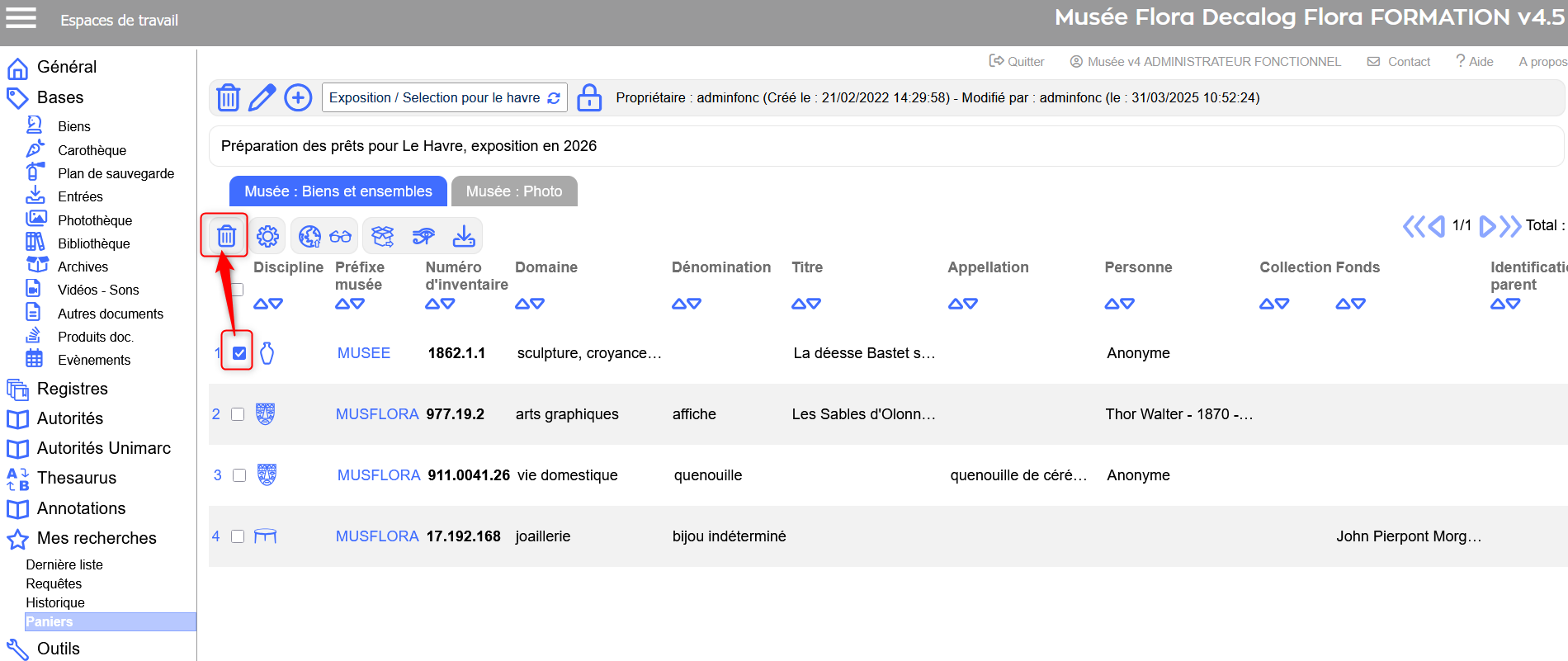 Ex. Sélection d'une notice et clic sur retirer du panier. 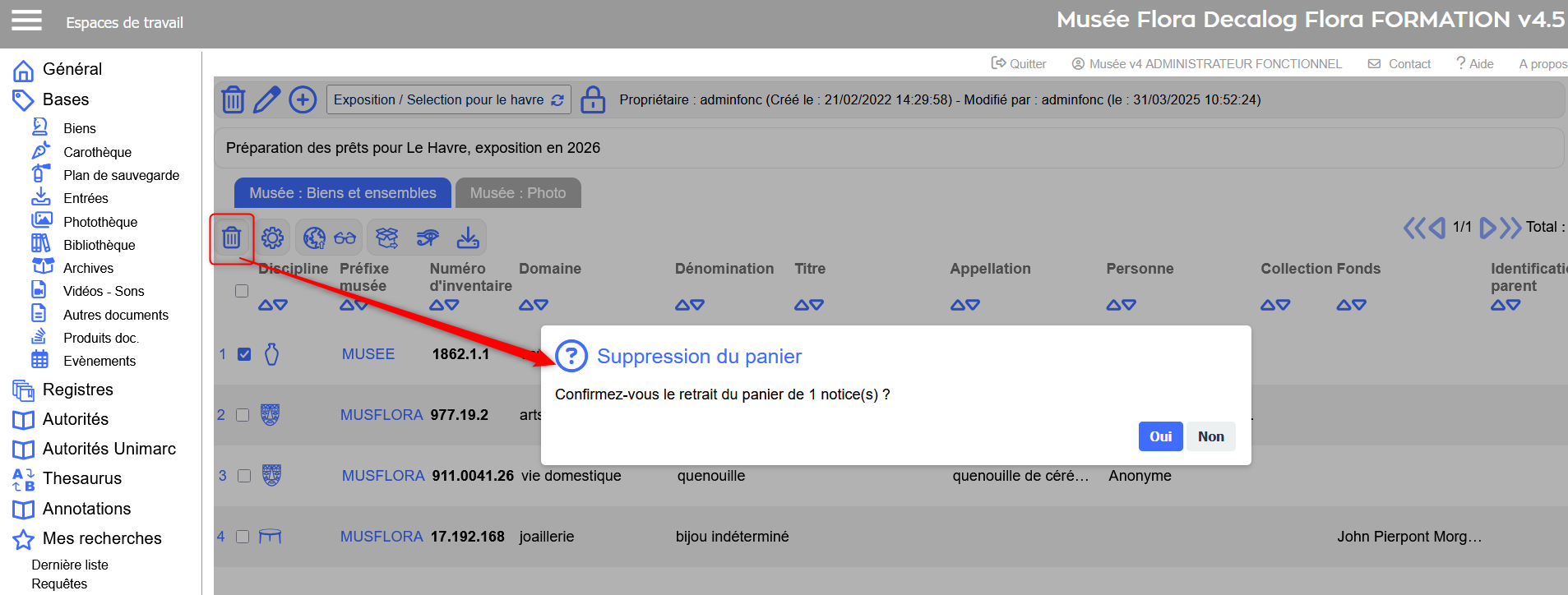 Message de confirmation → retrait du panier. Basculer en mode liste de résultatsL'icône
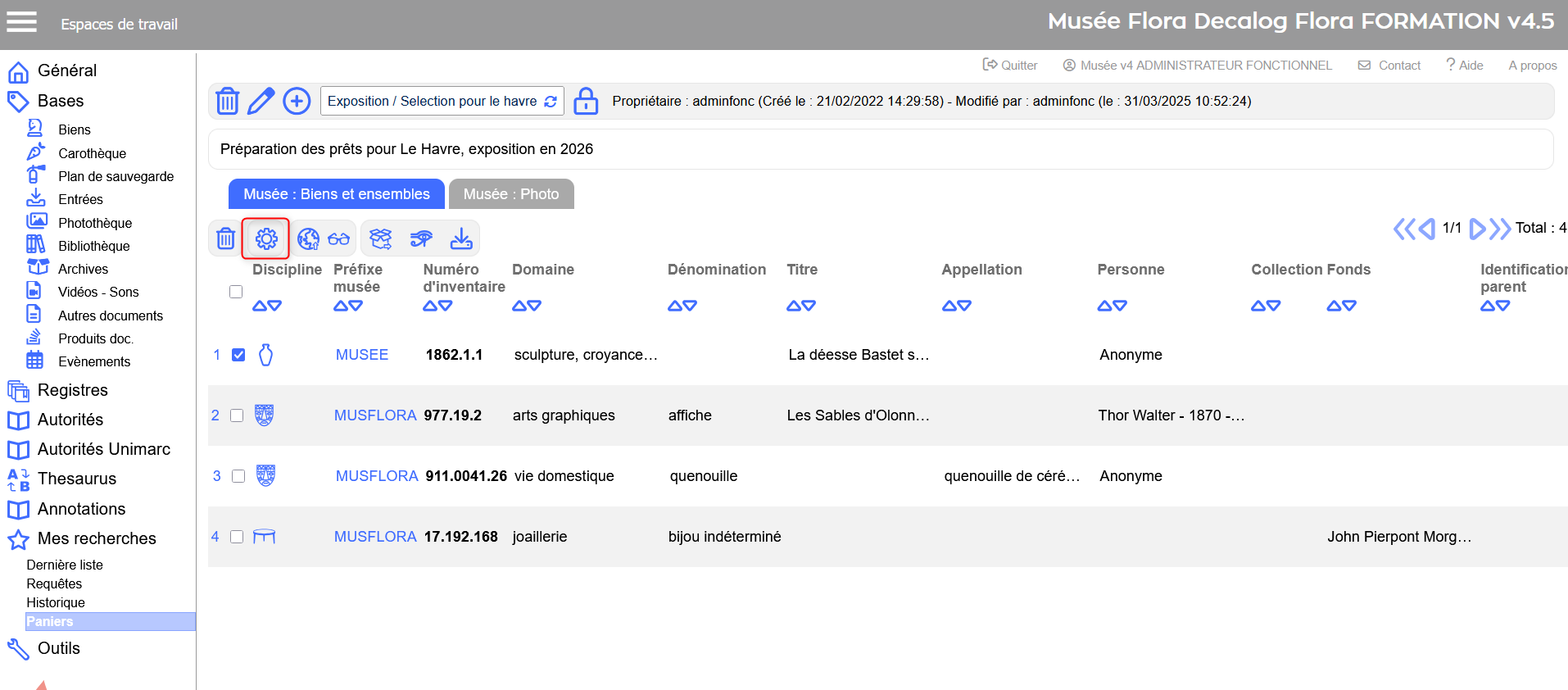 Ex. Basculement en mode liste de résultats → notices de biens. 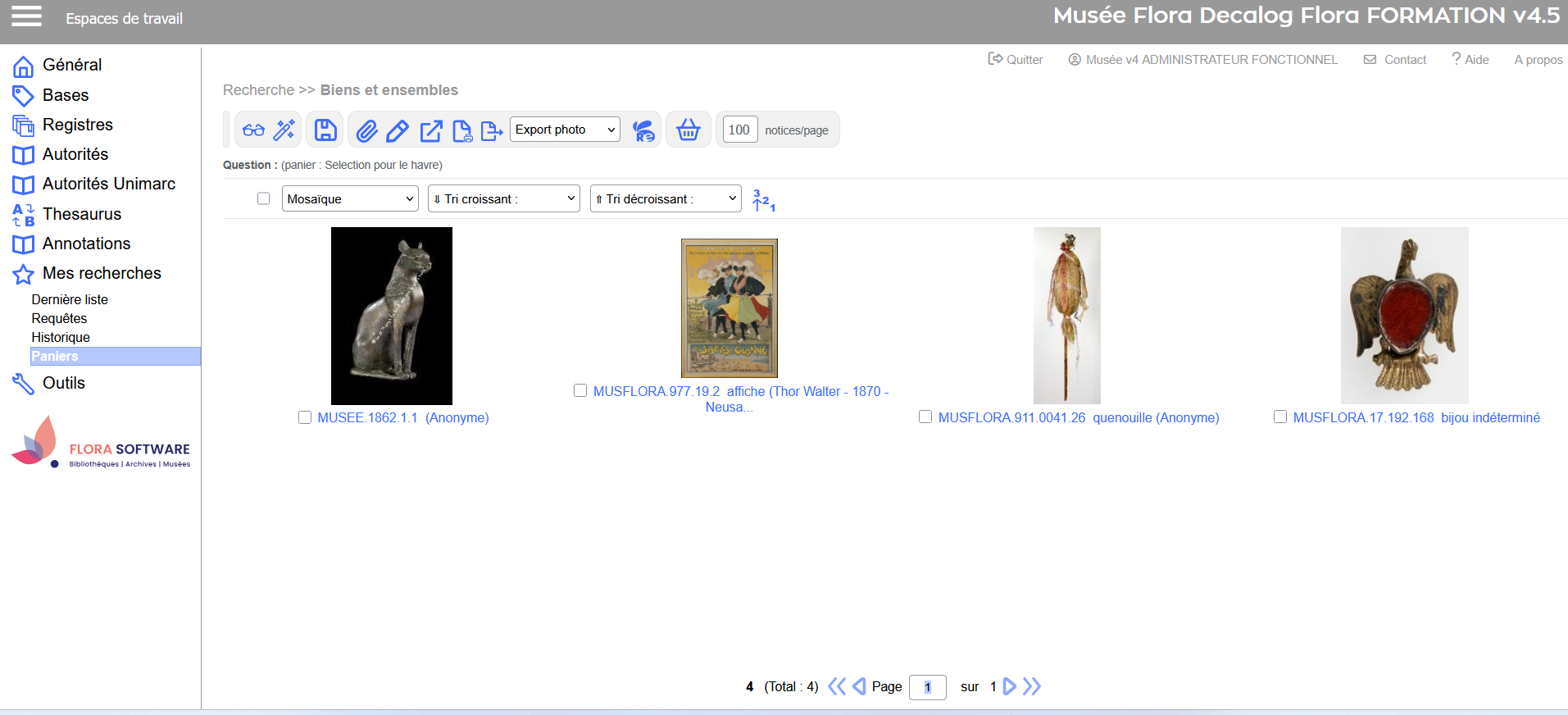 Résultat → affichage du panier en liste de résultats. Éditer les notices du panier
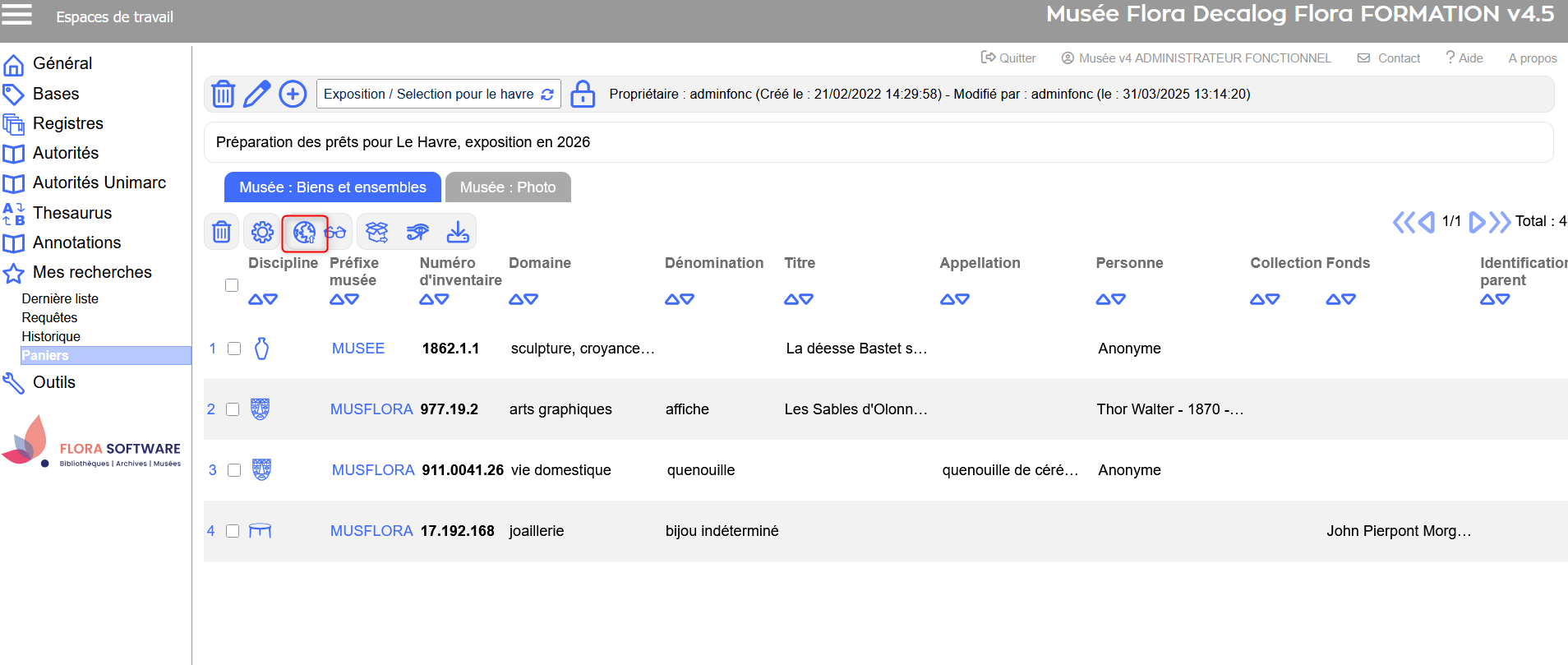 Ex. Panier sélection pour le havre → édition de notices biens. 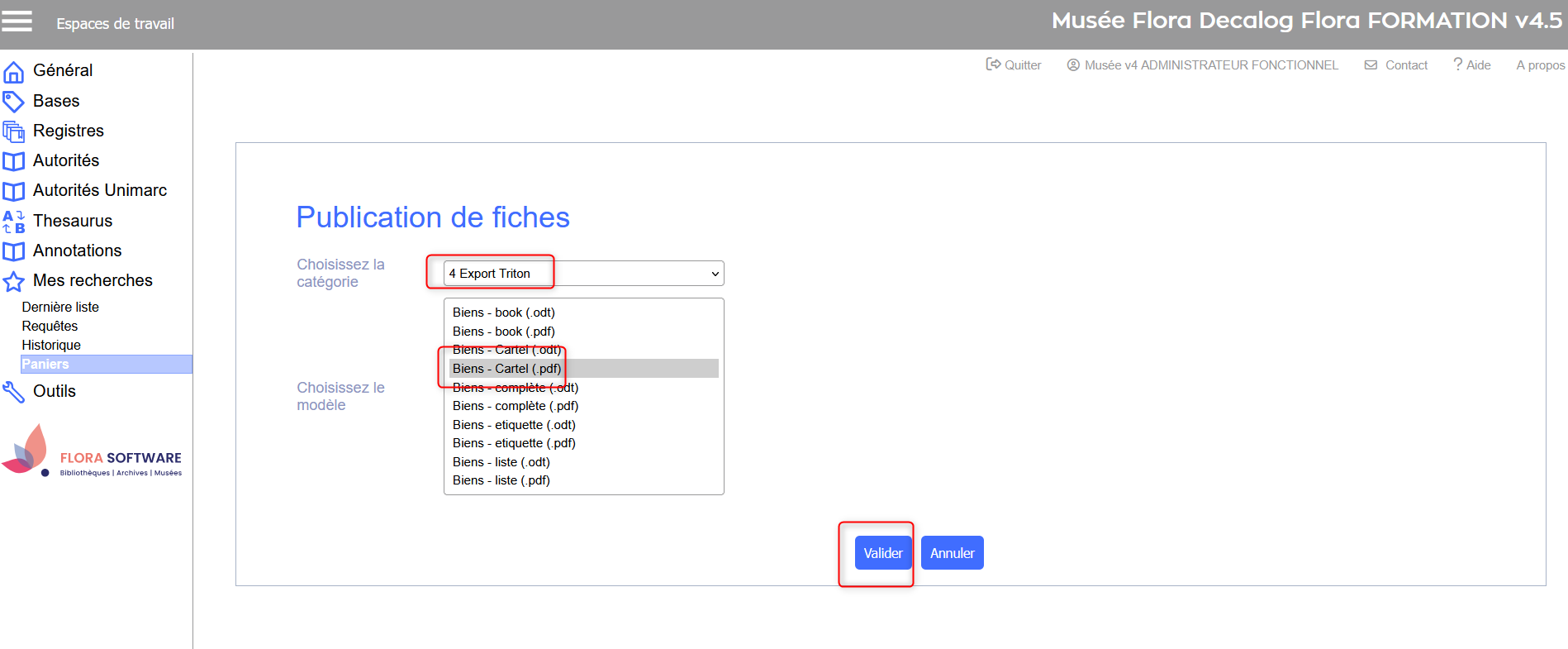 Ex. Choix d'un modèle de publication → Modèle Biens-Cartel (.pdf). Visualiser une sélection de noticesPermet de consulter successivement les fiches complètes des notices.
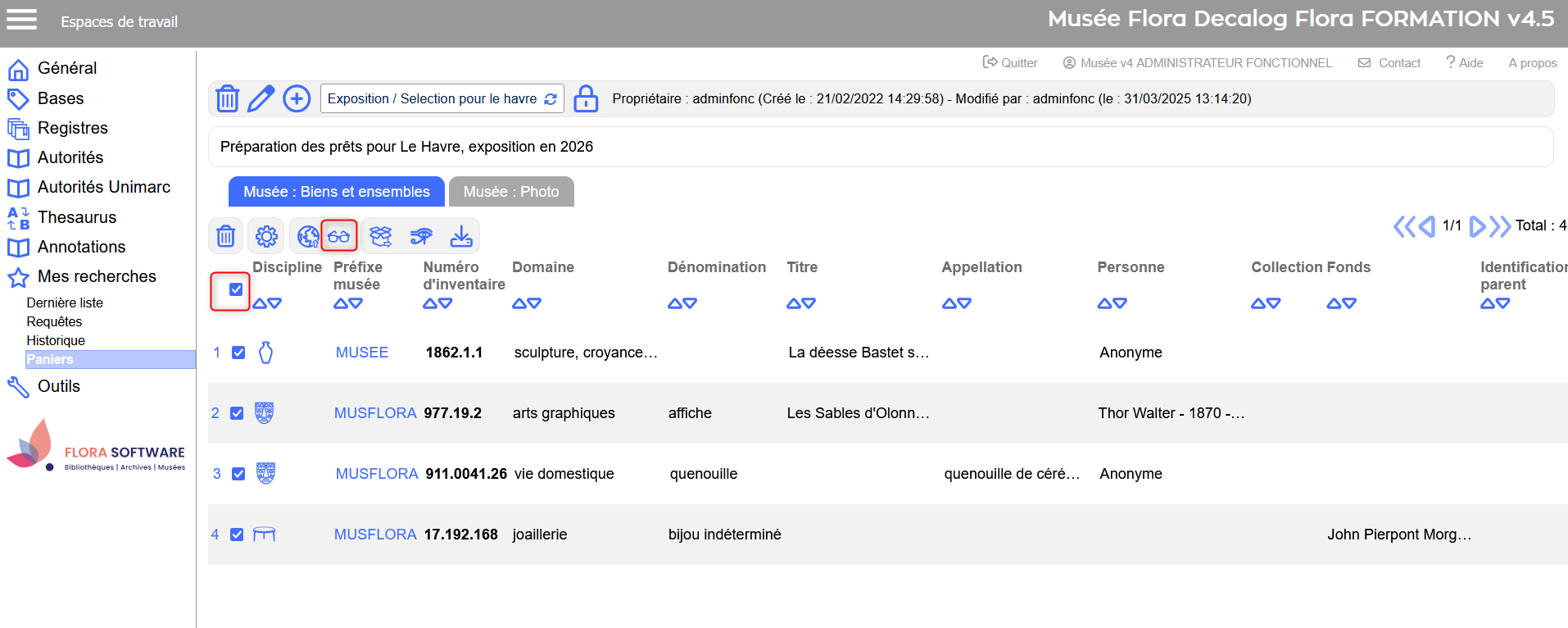 Ex. Sélection des notices et clic sur le bouton visualiser une sélection de notices. 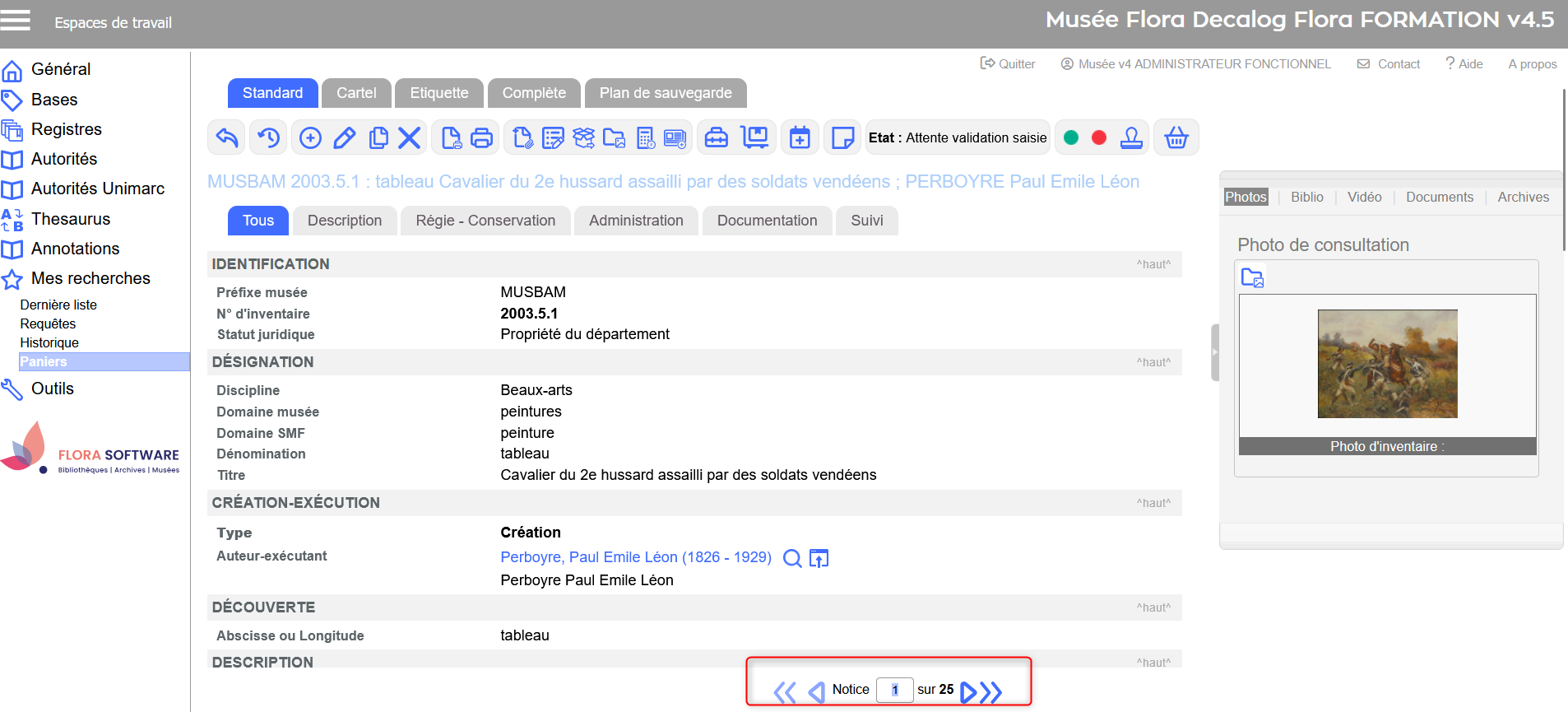 Résultat → consultation de 25 notices consécutives. Autres actions possibles sur les notices
| Sommaire Aller plus loin Icônes principales Requêtes et alertes
Paniers
|
 .
. .
.  , puis sur l’icône
  .
.




 .
. .
. .
.  ou
ou  .
.


 (en haut à gauche).
 permet de transformer le panier en liste de résultats.
 .
. .
.



 Icône requête
 Icône alerte
 Modifier les critères de recherche
  Renommer la requête
 Supprimer la requête
 Rejouer la requête
 Icône panier
 Supprimer le panier
 Modifier le panier
 Créer un panier
 Panier en accès privé
 Partage en accès public : lecture seule
 Partage en accès public : lecture et écriture
 Retirer des notices du panier
 Basculer en mode liste de résultats
 Exporter ou imprimer les notices
 Visualiser une sélection de notices
 Relocaliser le panier
  Exporter vers Horus
 Exporter sur Joconde ou Europeana