Utiliser le menu mes recherches
Version 3.5 et ultérieures
Dans Flora, plusieurs outils facilitent la mise en œuvre, le pilotage et l’exploitation des données descriptives. Ils permettent de :
Accessibles dans toutes les tables et depuis le menu Mes recherches, ces outils vous aident à structurer vos méthodes de travail, gagner en réactivité et collaborer plus efficacement au sein de Flora. Cette page vous guide pas à pas dans leur utilisation ! Revenir à la dernière liste de résultatsDepuis le menu Mes recherches, vous pouvez afficher la dernière liste consultée en cliquant sur le sous-menu Dernière liste. 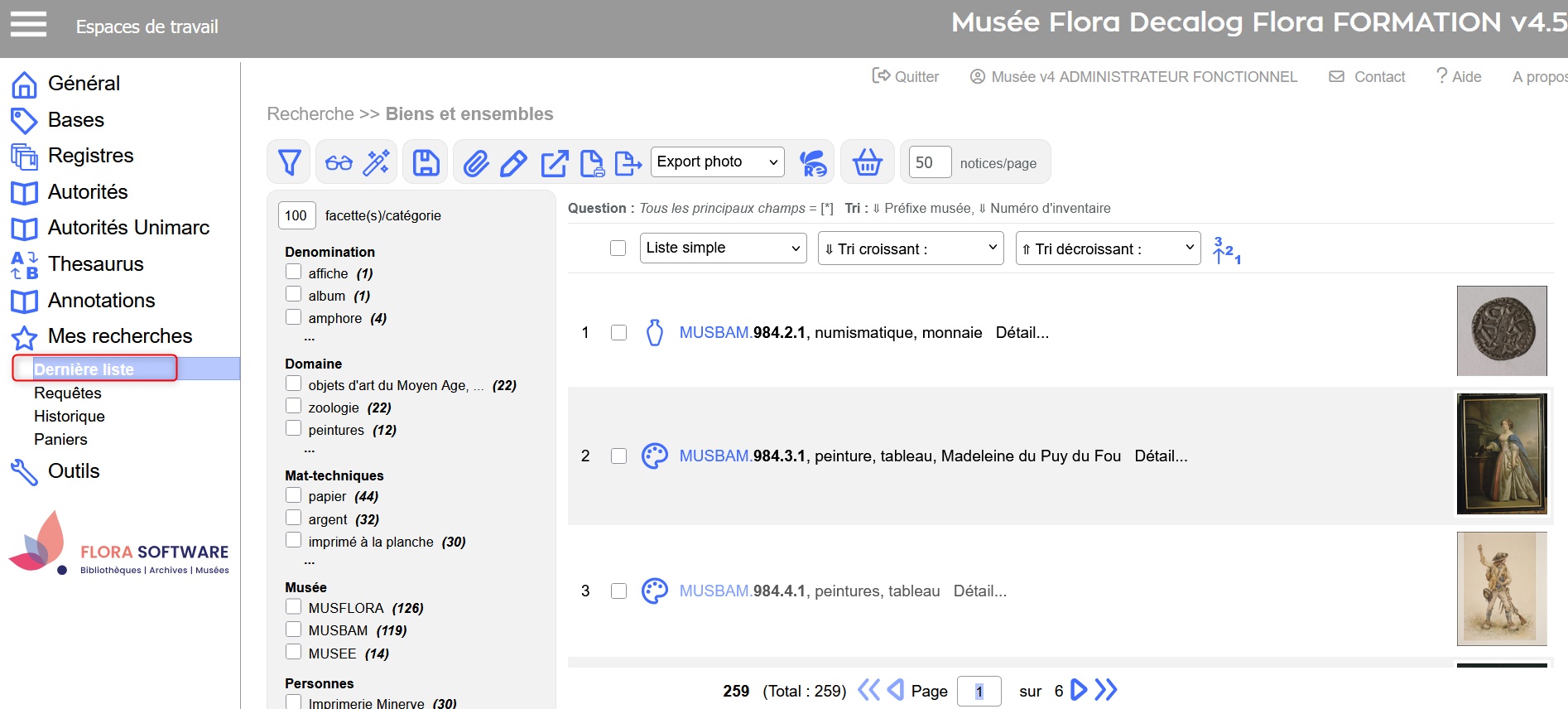 Ex. Dernière liste de résultats consultée. Gérer les requêtes et les alertesPourquoi les utiliser ?Les requêtes et alertes permettent de rejouer automatiquement ou manuellement une recherche enregistrée.
Enregistrer une requête
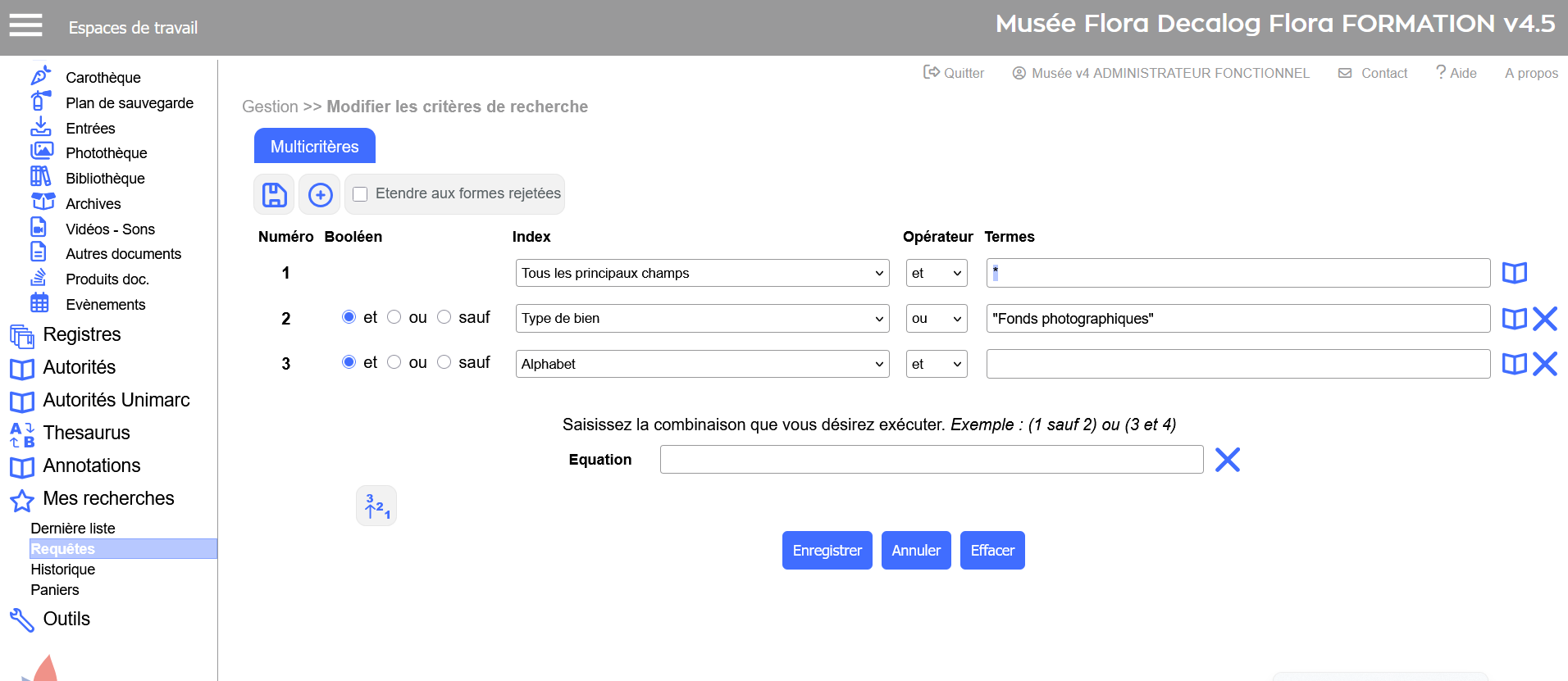
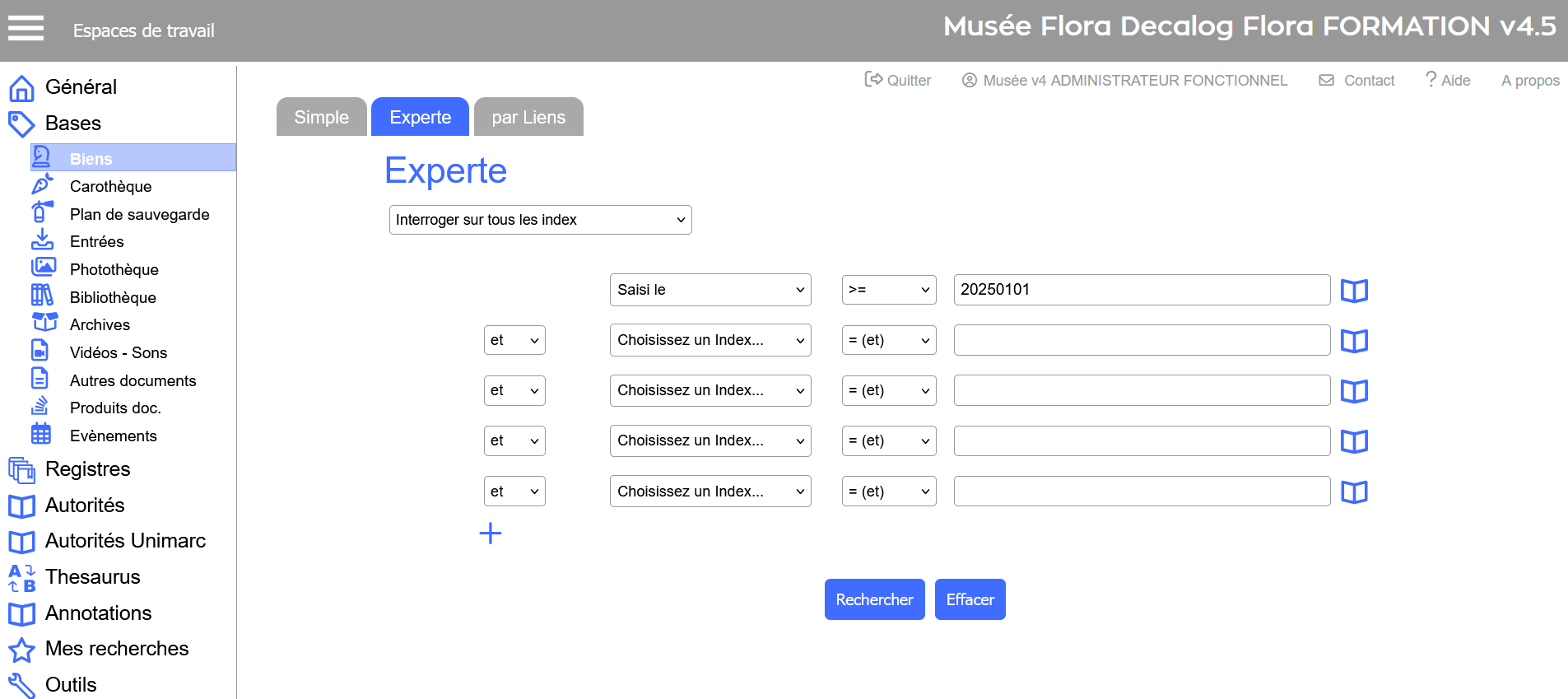 Ex. Recherche de toutes les notices saisies cette année. 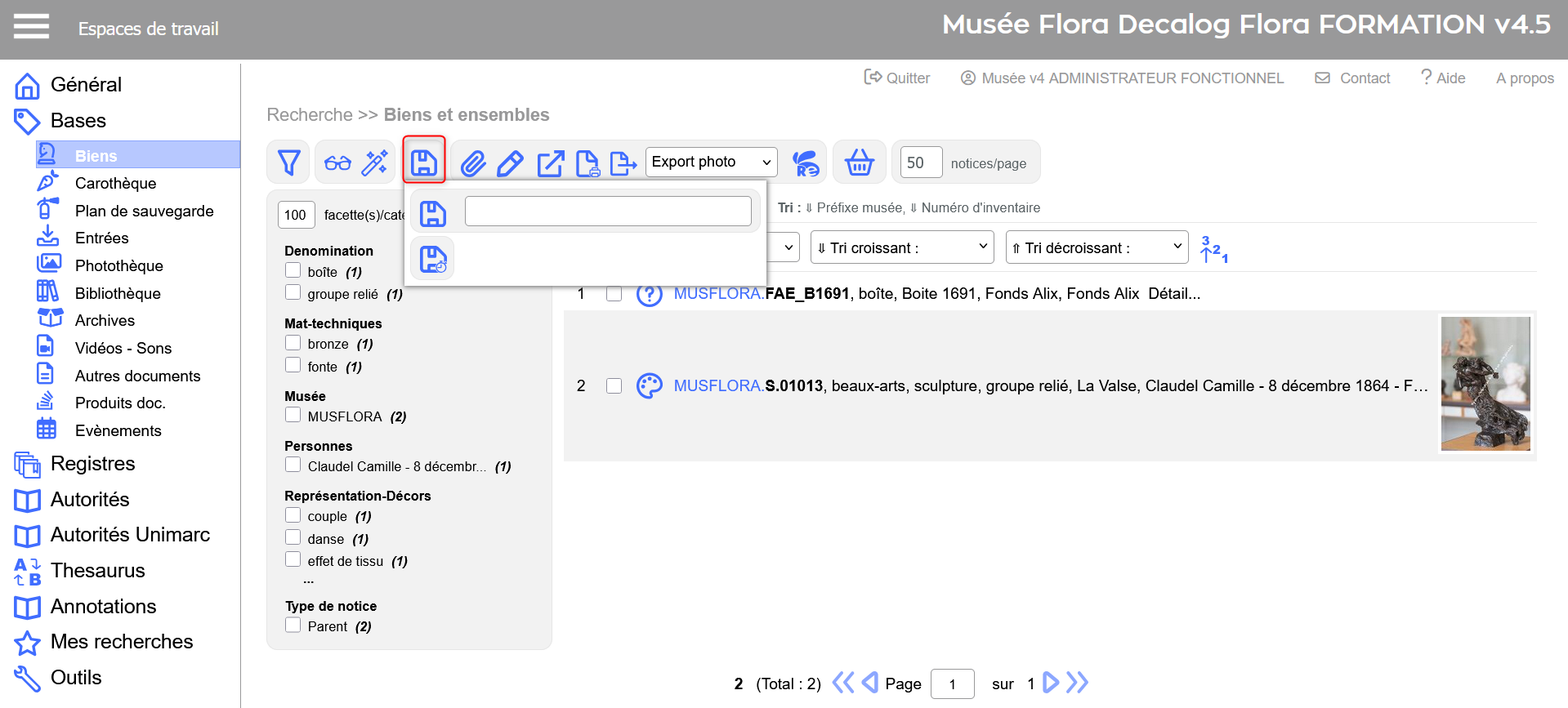 Ex. Dans la liste de résultats → clic sur l'icône disquette. 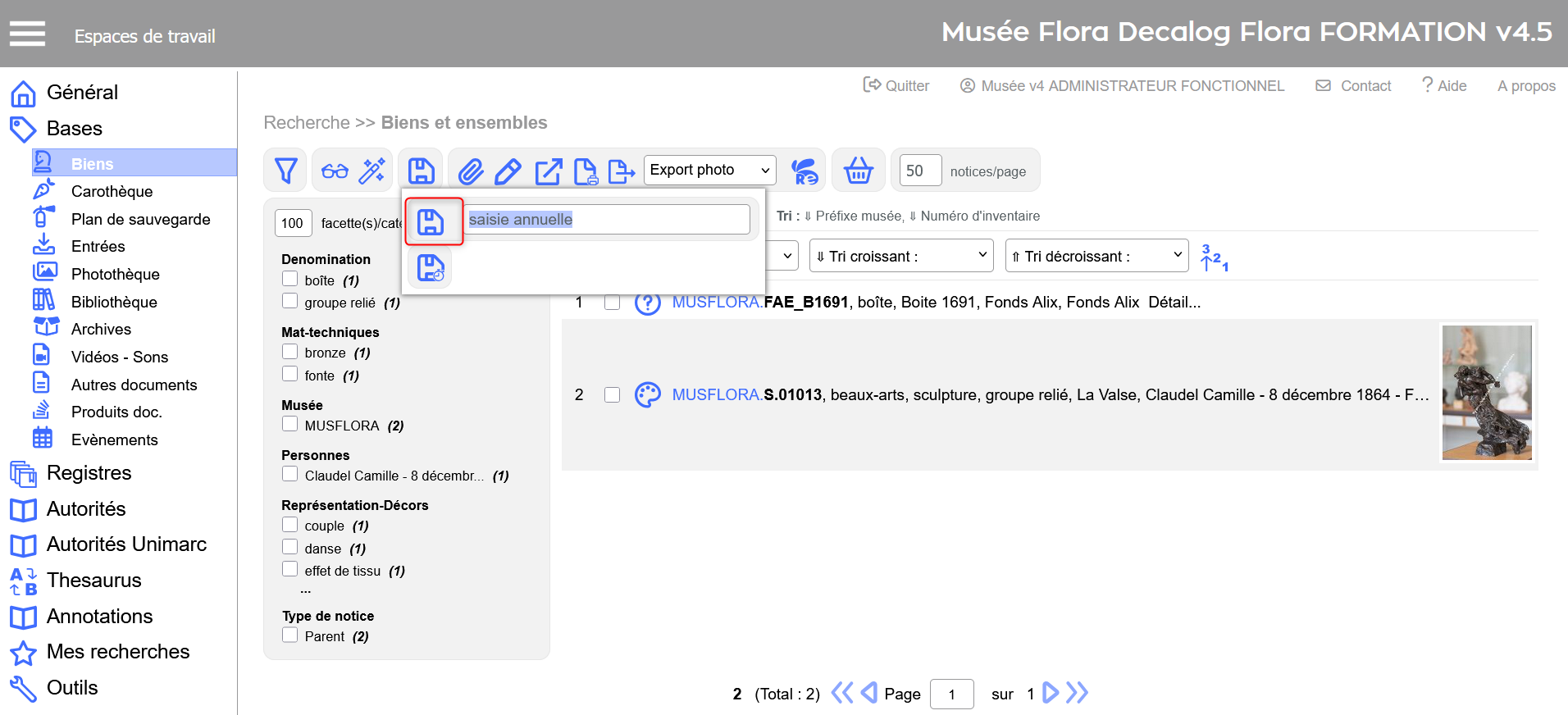 Ex. Dans la liste de résultats → libellé et enregistrement de la requête.  Message de validation → requête sauvegardée. Enregistrer une alerte
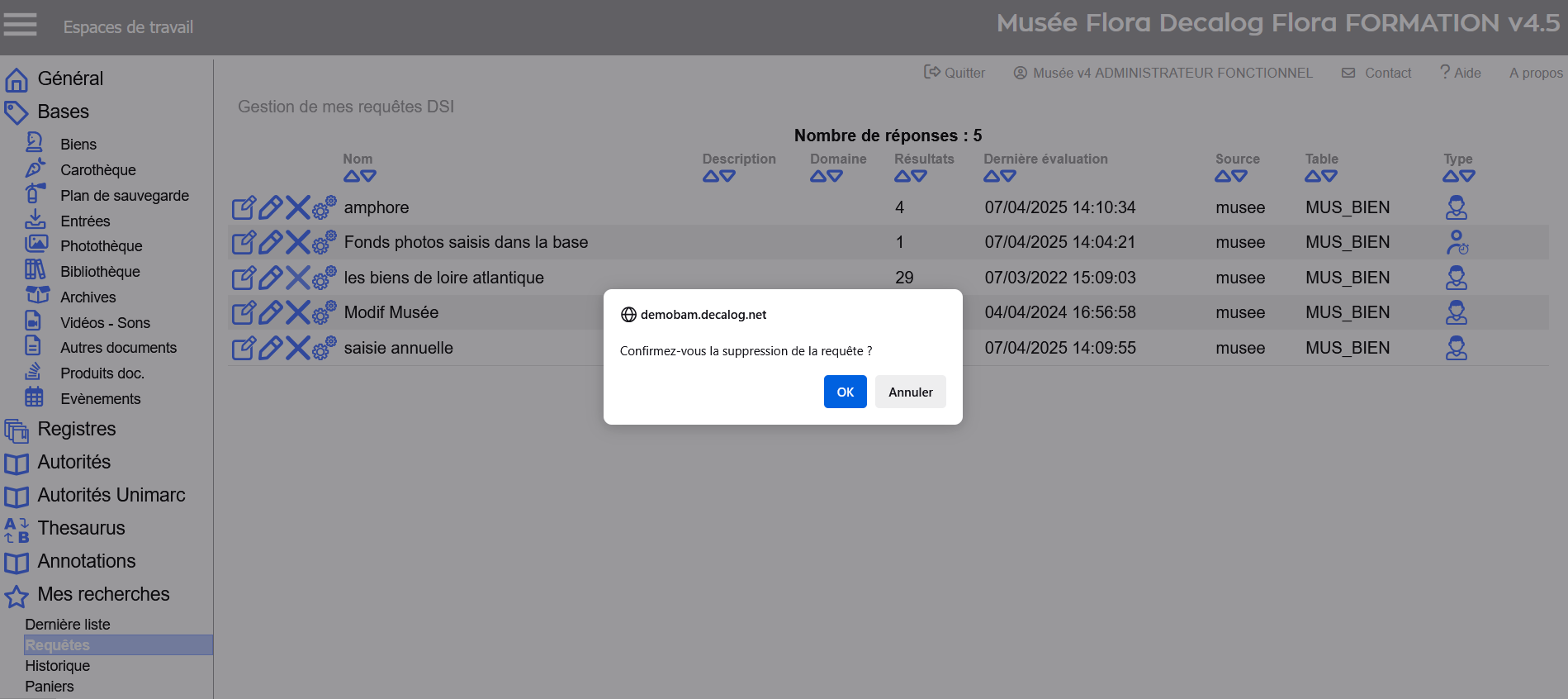
Ex. Recherche de toutes les notices saisies cette année. 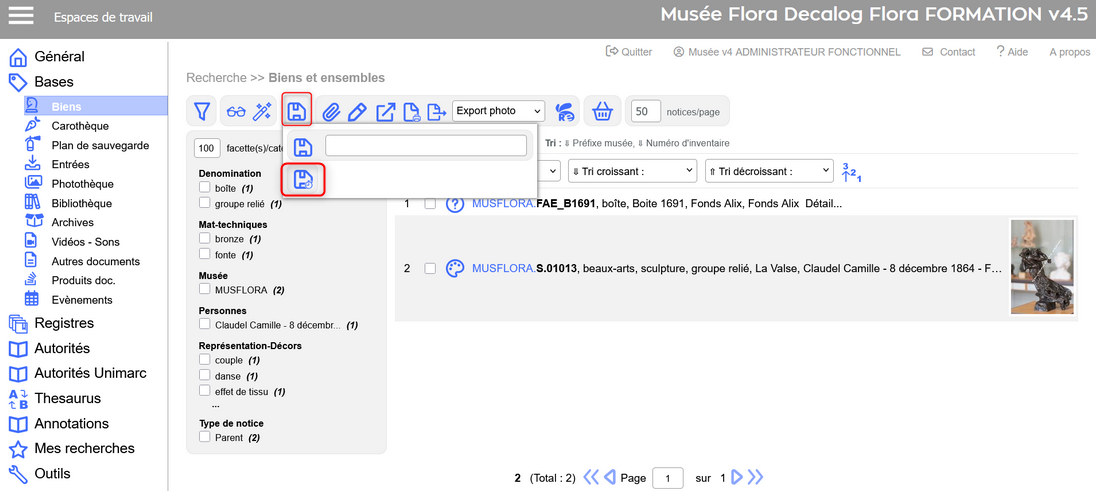 Ex. Dans la liste de résultats → clic sur l'icône disquette puis sur l'icône alerte. 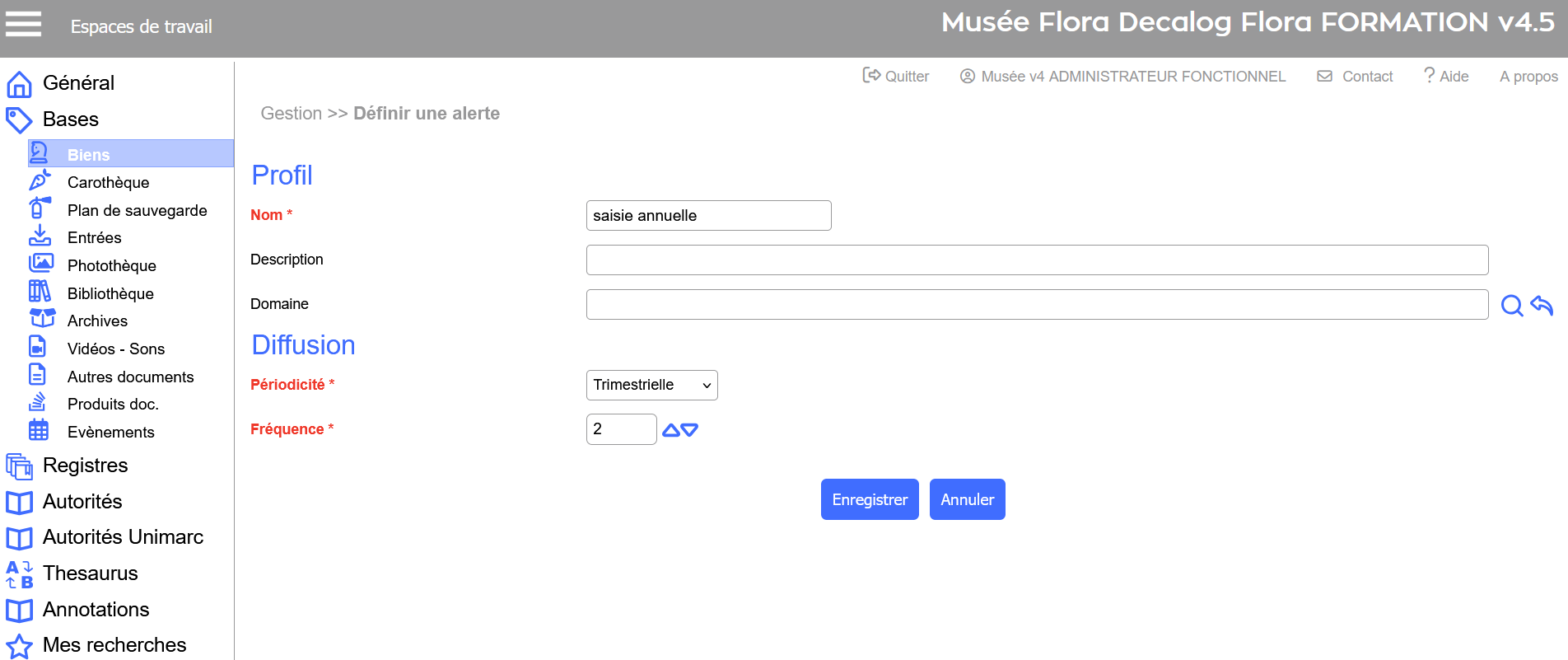 Ex. Saisie des champs requis et enregistrement de l'alerte. Où retrouver les requêtes et les alertes ?Menu Mes recherches > Requêtes. 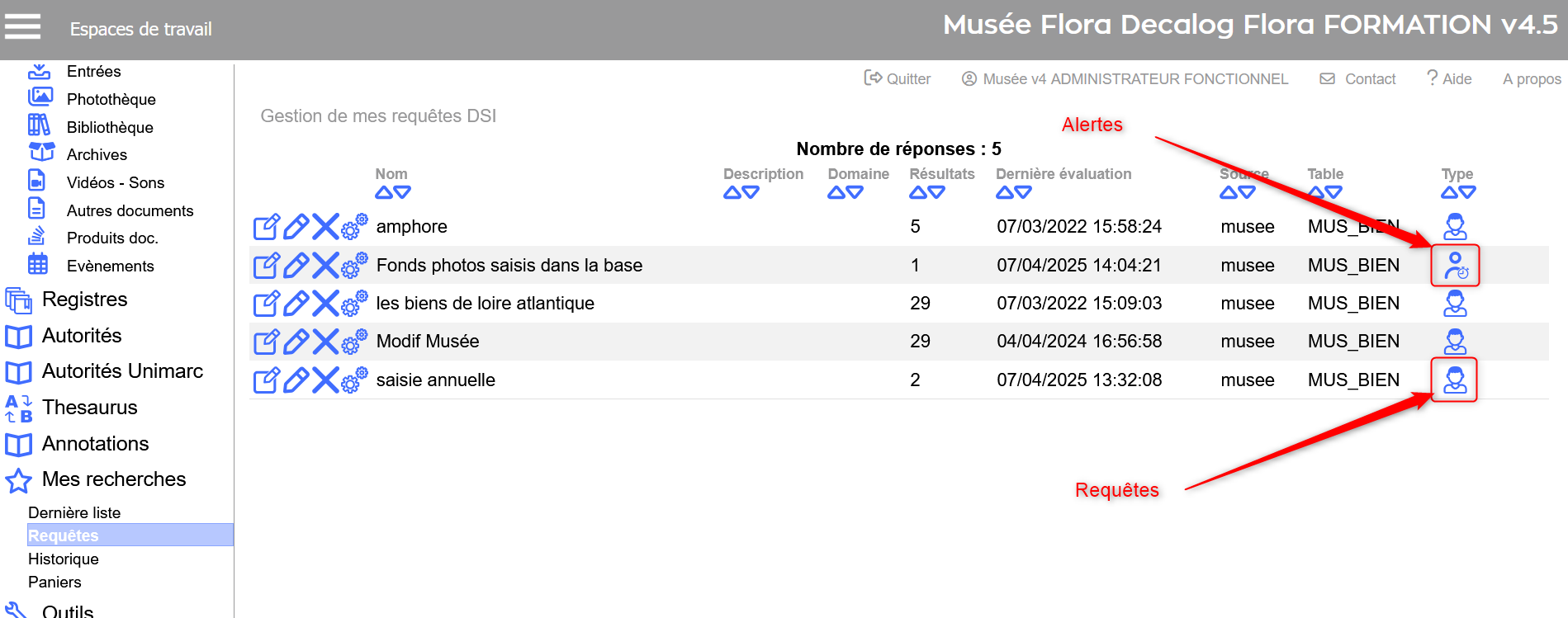 Identification visuelle des requêtes et alertes dans Mes recherches. Pour chaque requête ou alerte, il est possible de :
Utiliser l'historique des recherchesMenu Mes recherches > Historique. Vous y trouvez les 20 dernières recherches effectuées. Cliquez sur le numéro associé pour la relancer. Vous pouvez également cumuler plusieurs recherches issues d'une même table (utiliser OU de préférence). 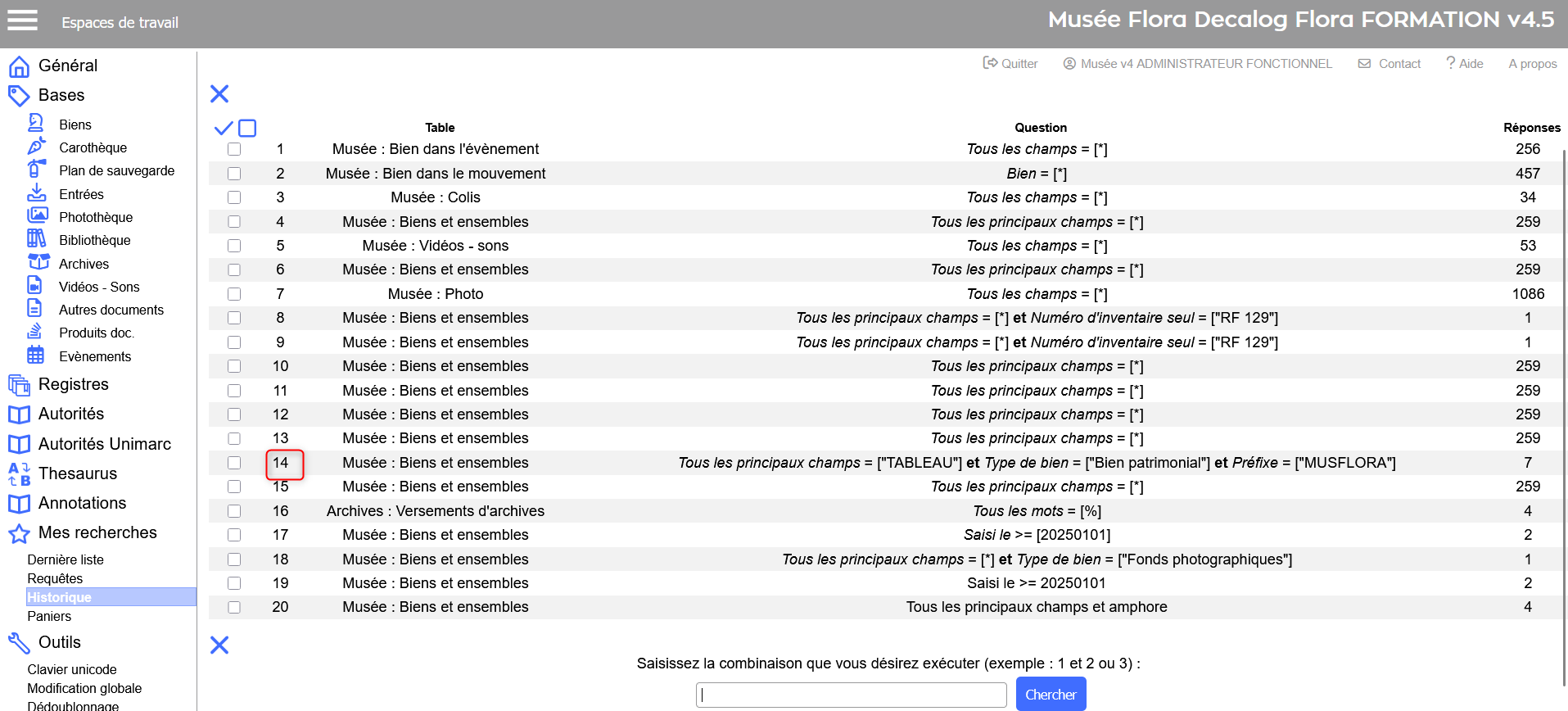 Ex. Relance de la recherche 14. 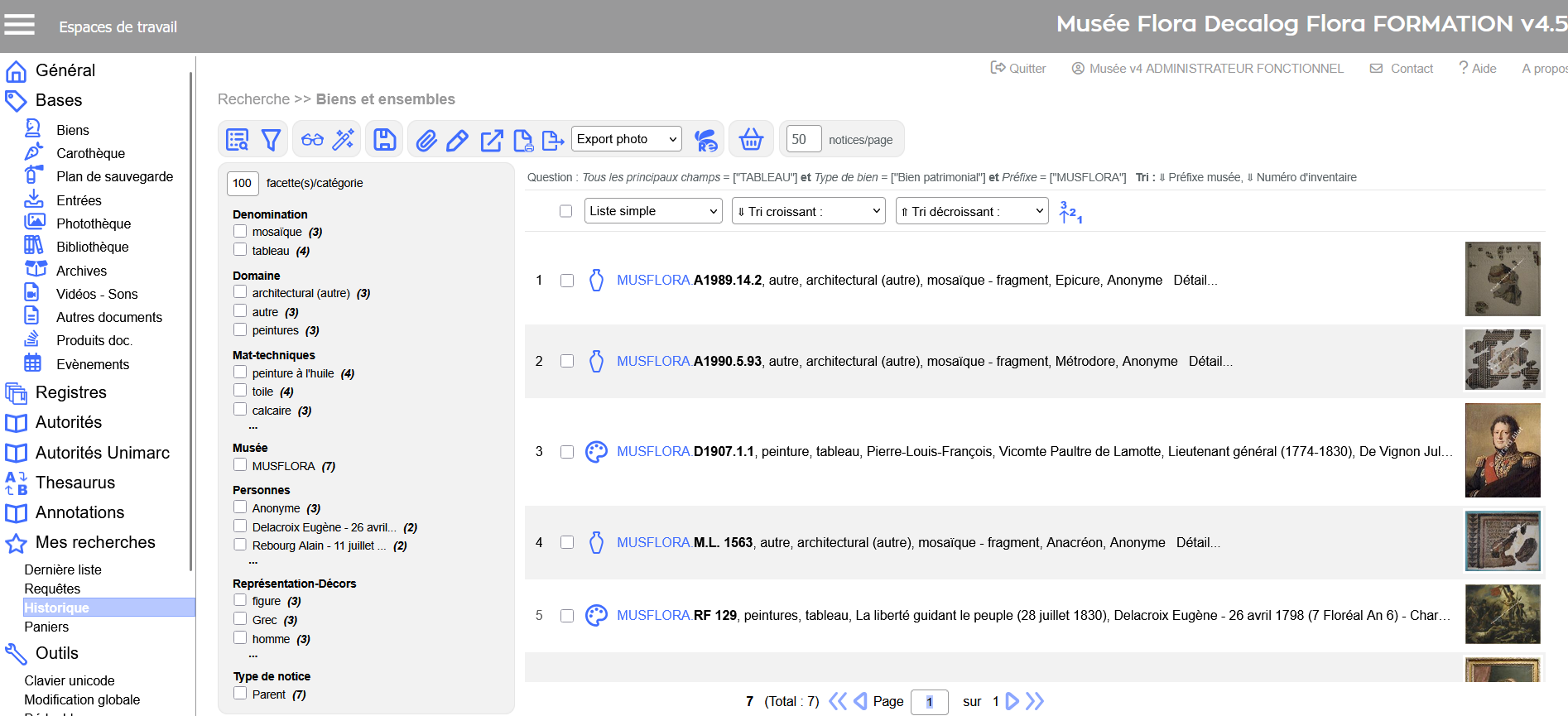 Résultat relance de la recherche 14. 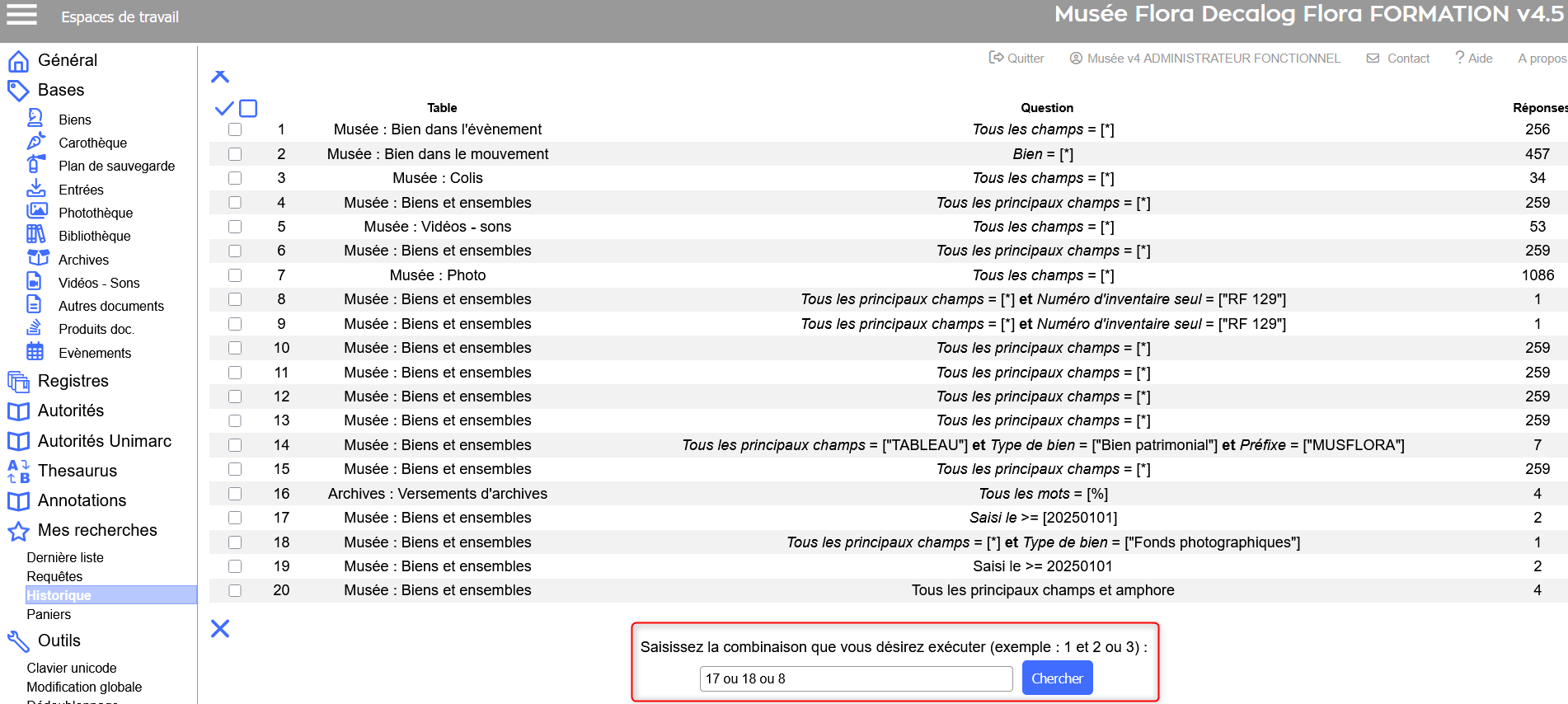 Ex. Combinaison des recherches 17 ou 18 ou 8. 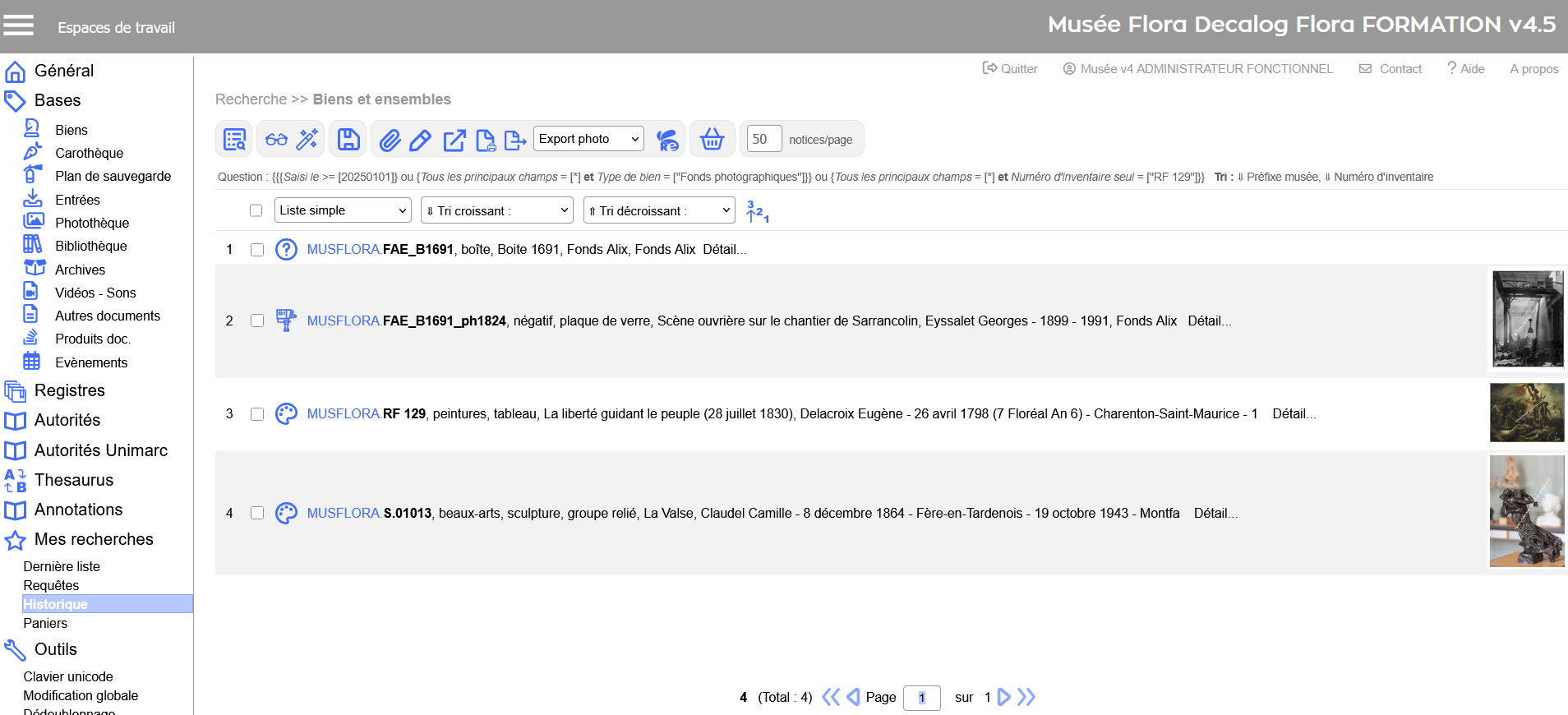 Résultat combinaison des recherches 17 ou 18 ou 8. Gérer des paniersDans Flora, il est possible d'associer une sélection de notices à un panier. Cette fonctionnalité est intéressante pour :
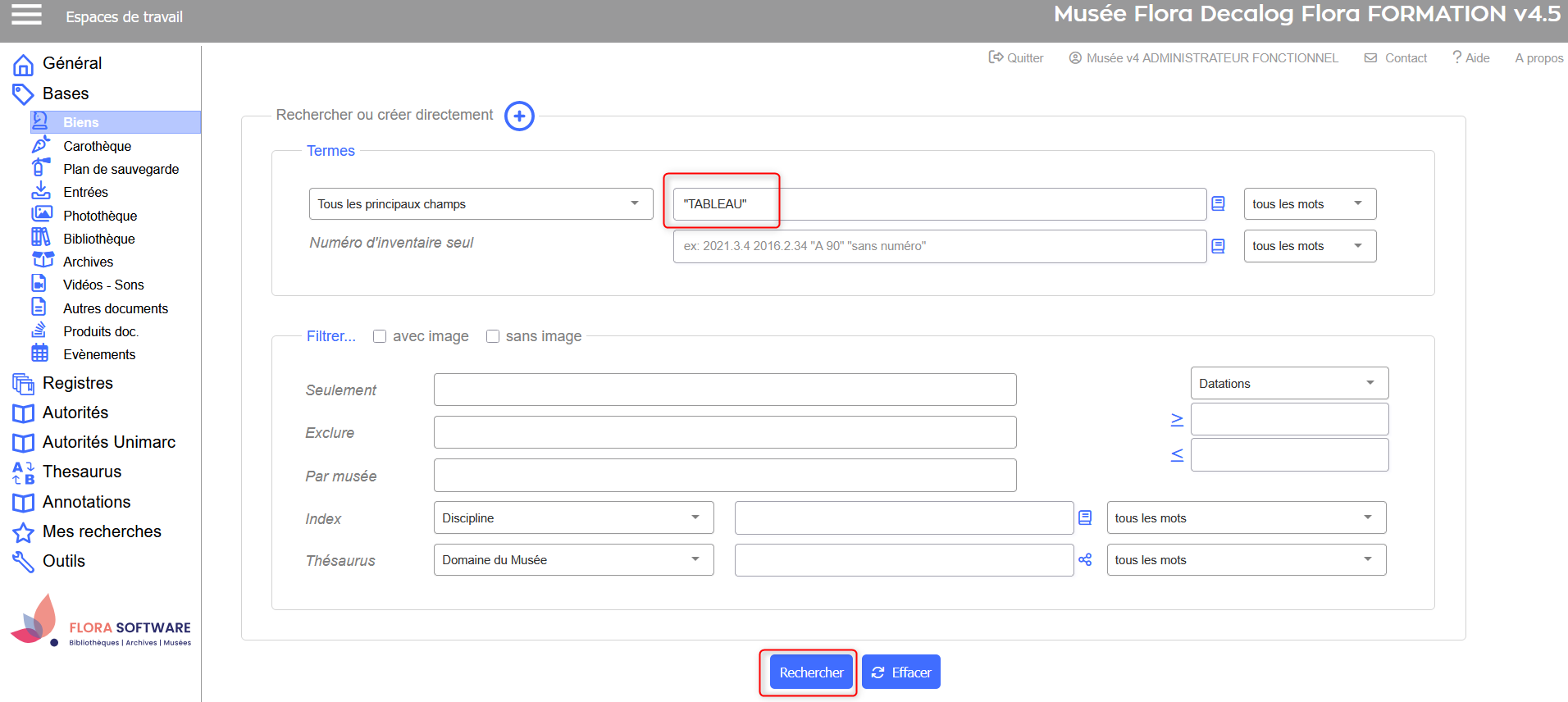
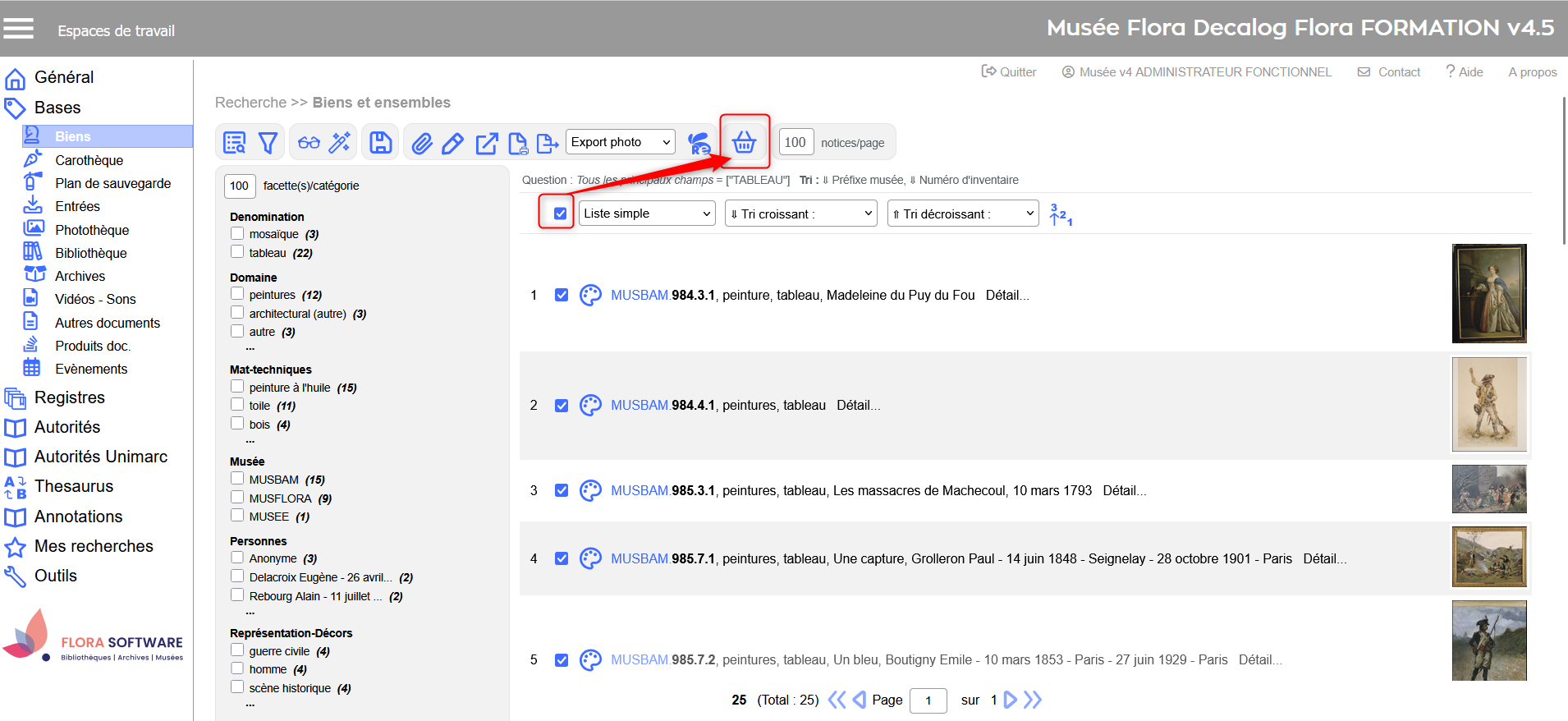
Créer un panier depuis une liste de résultatsPour créer un panier, il faut préalablement effectuer une recherche : Exemple pour la table des biens : rechercher tous les tableaux.
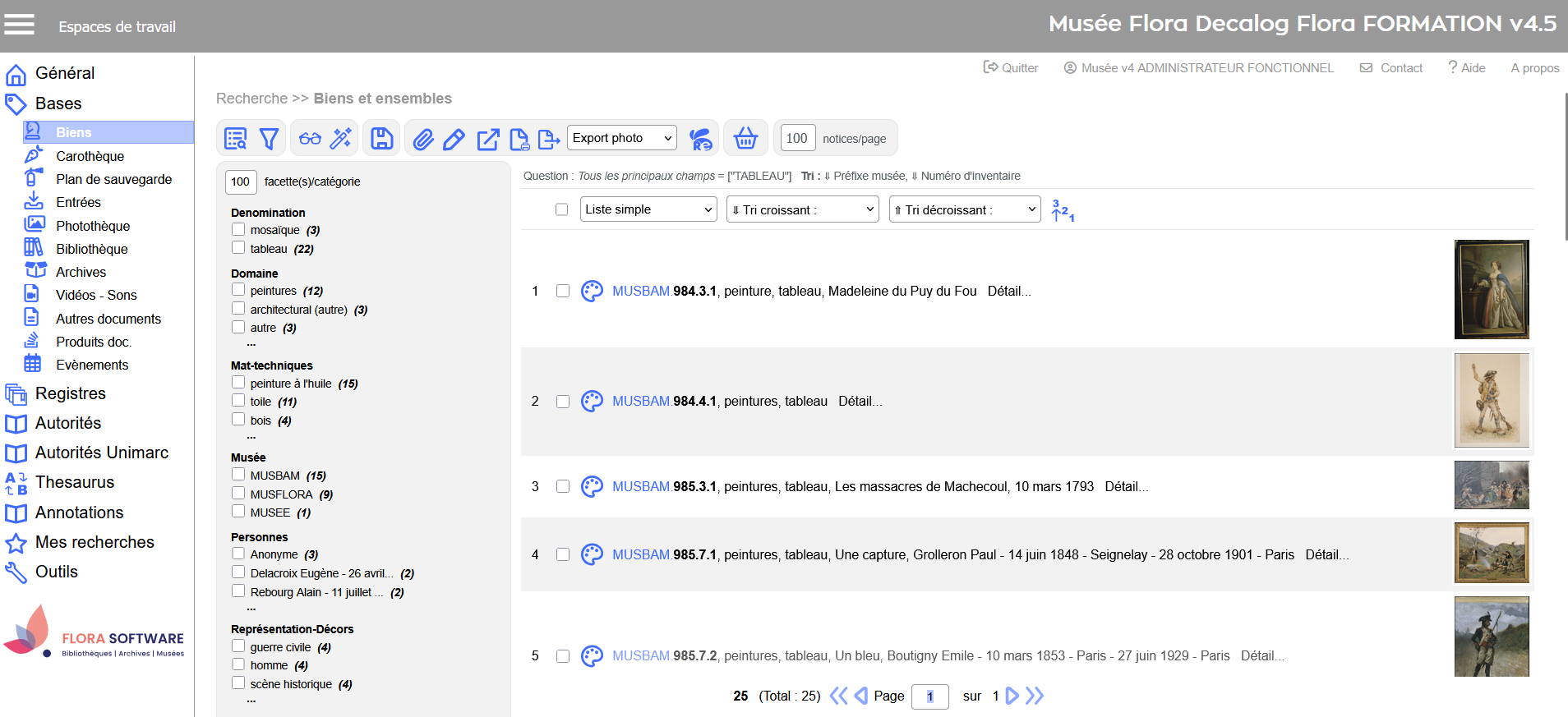
Résultat :
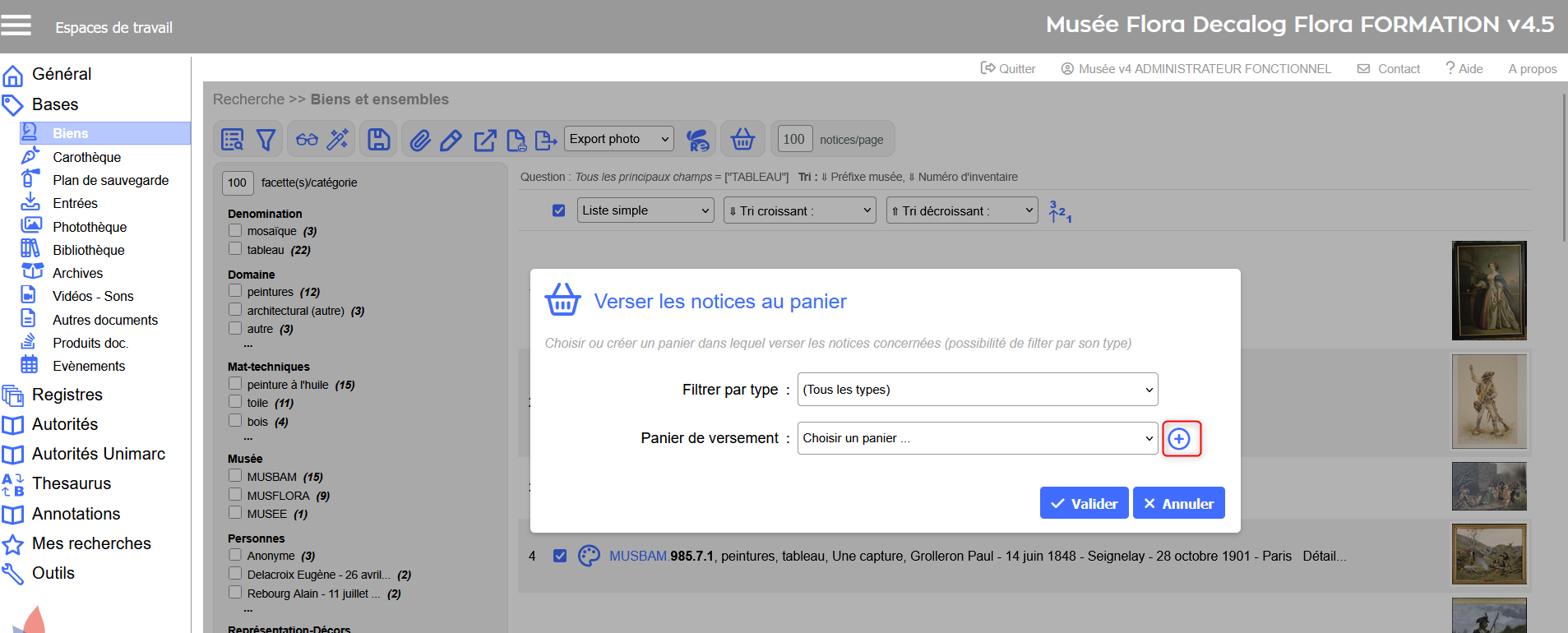
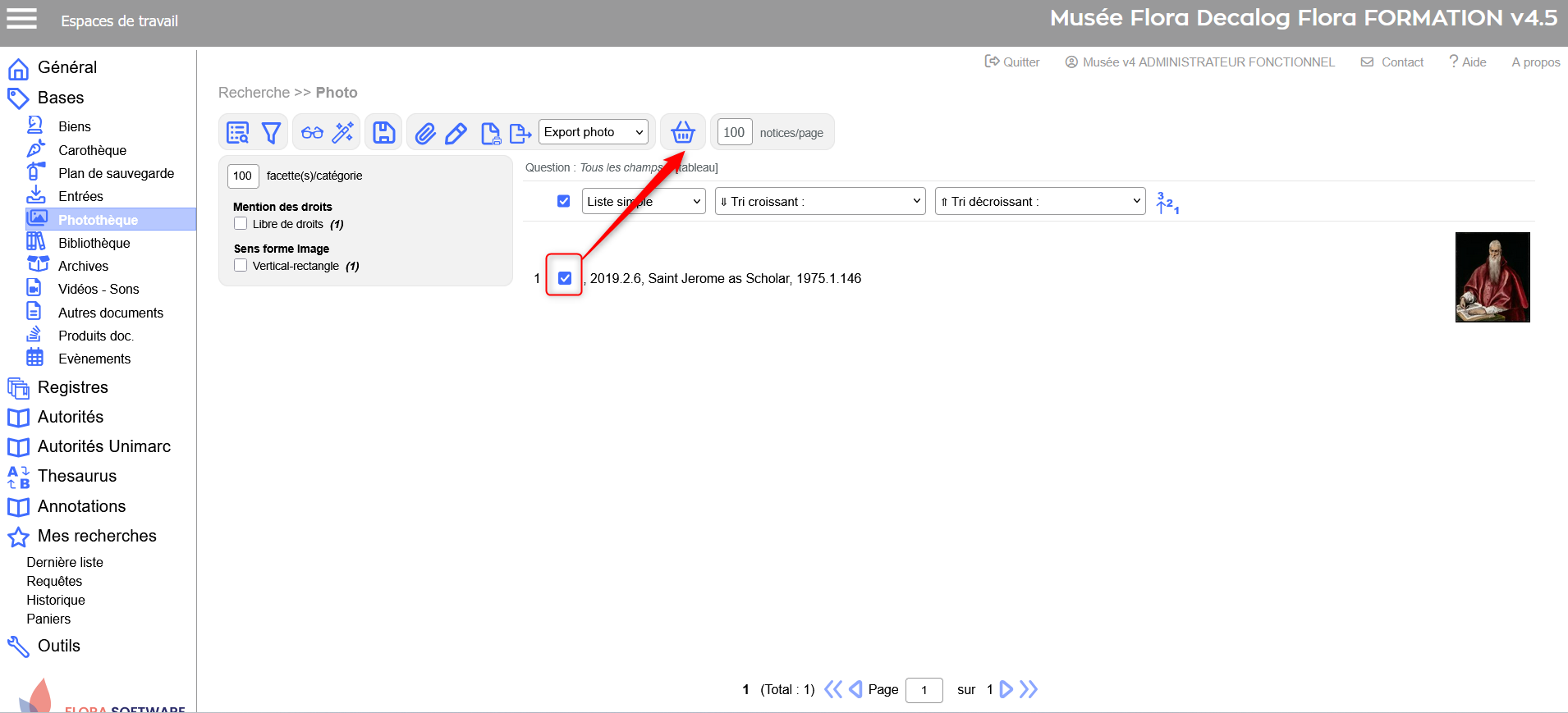
Pour créer un nouveau paniers :
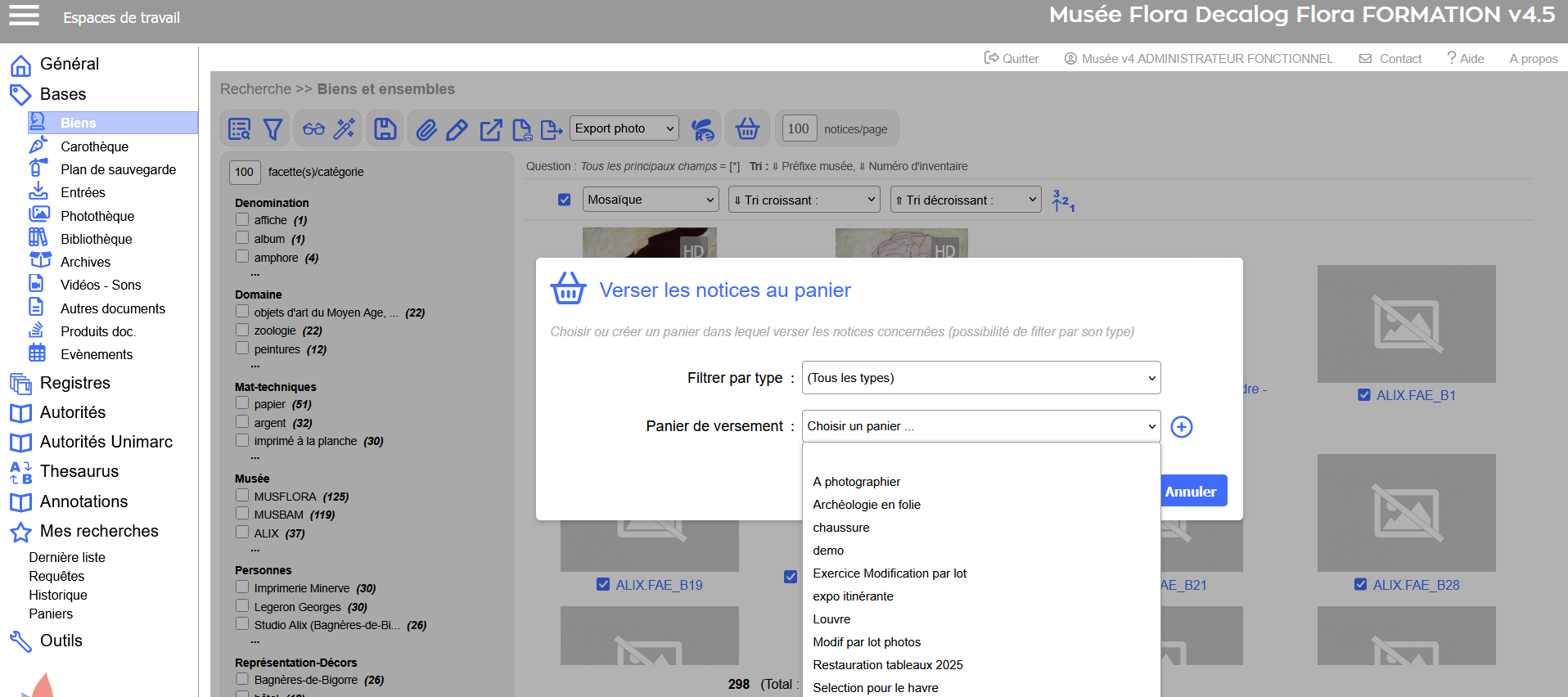
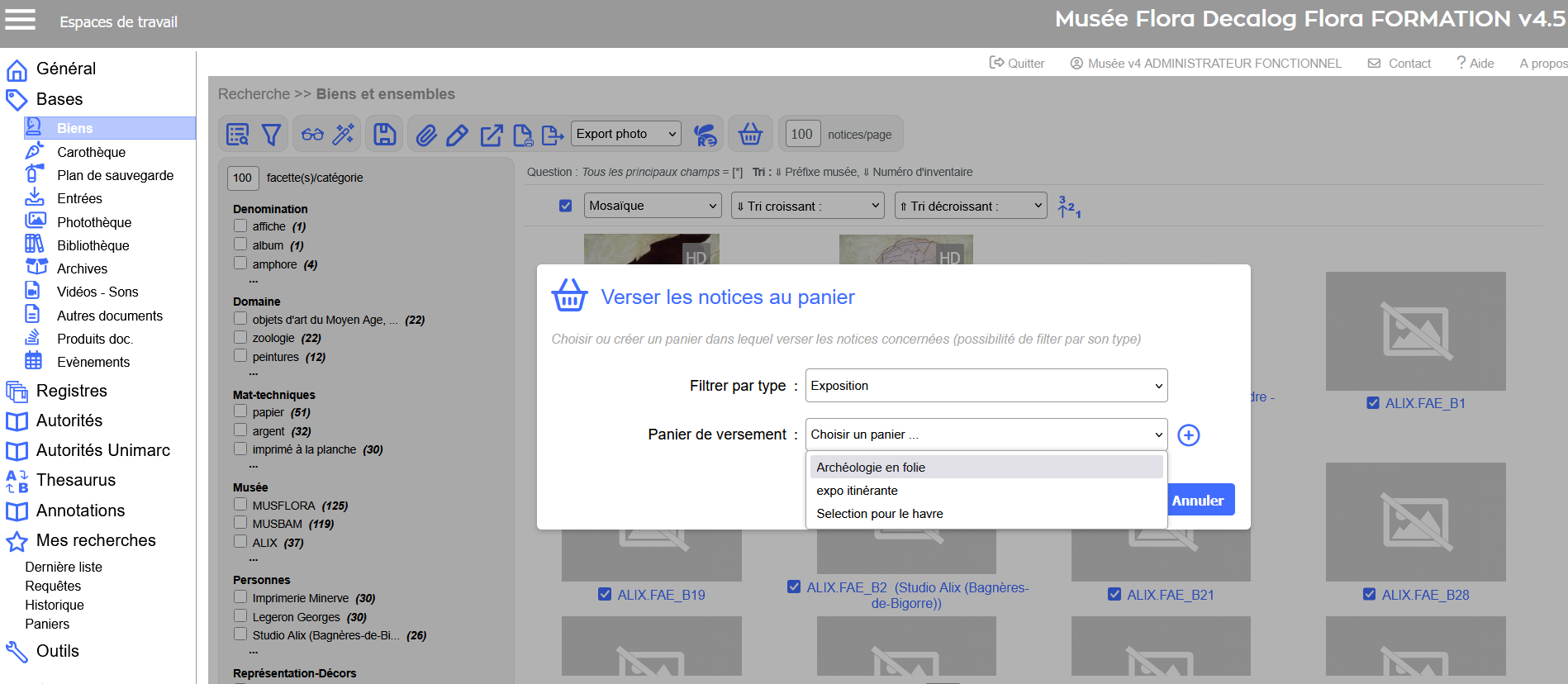
Attention : il y a une limite de 2000 notices par panier. Une fenêtre s'ouvre : cliquer sur le pour créer un nouveau panier.
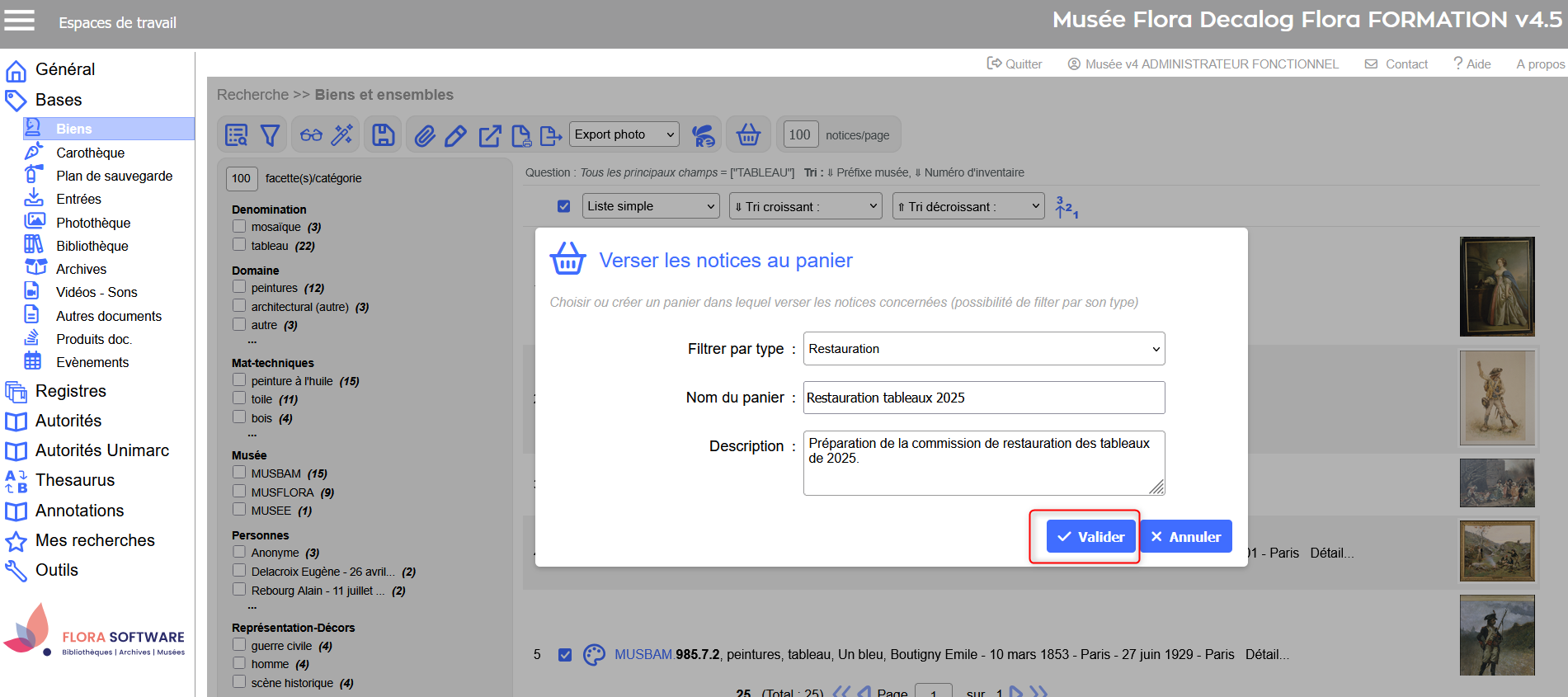
Une nouvelle fenêtre s'ouvre : renseigner au minimum le nom du panier. Il est également possible :
Cliquer sur valider pour enregistrer le panier. Les types de paniers permettent de classer les paniers. Lorsque l'on recherche dans les paniers, il est plus aisé de retrouver les paniers en les filtrant par types.
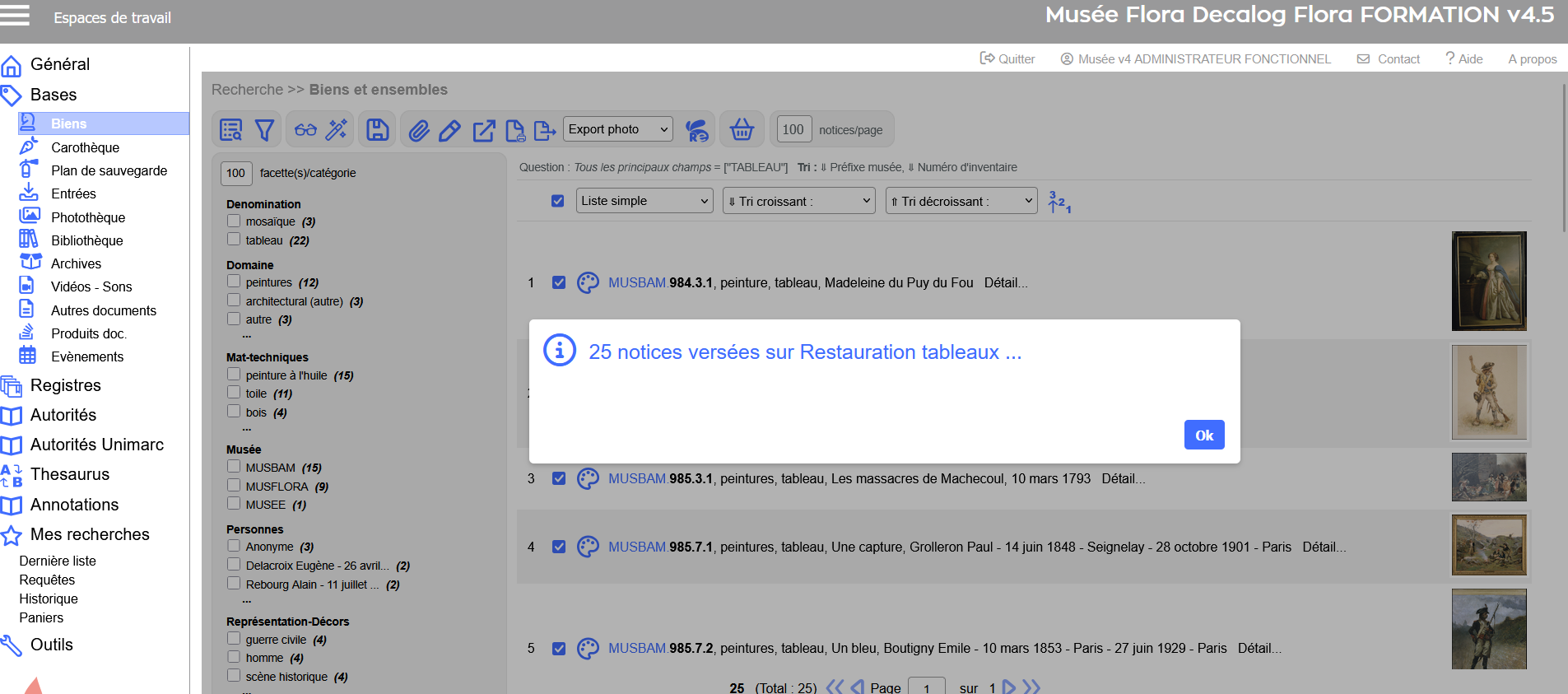
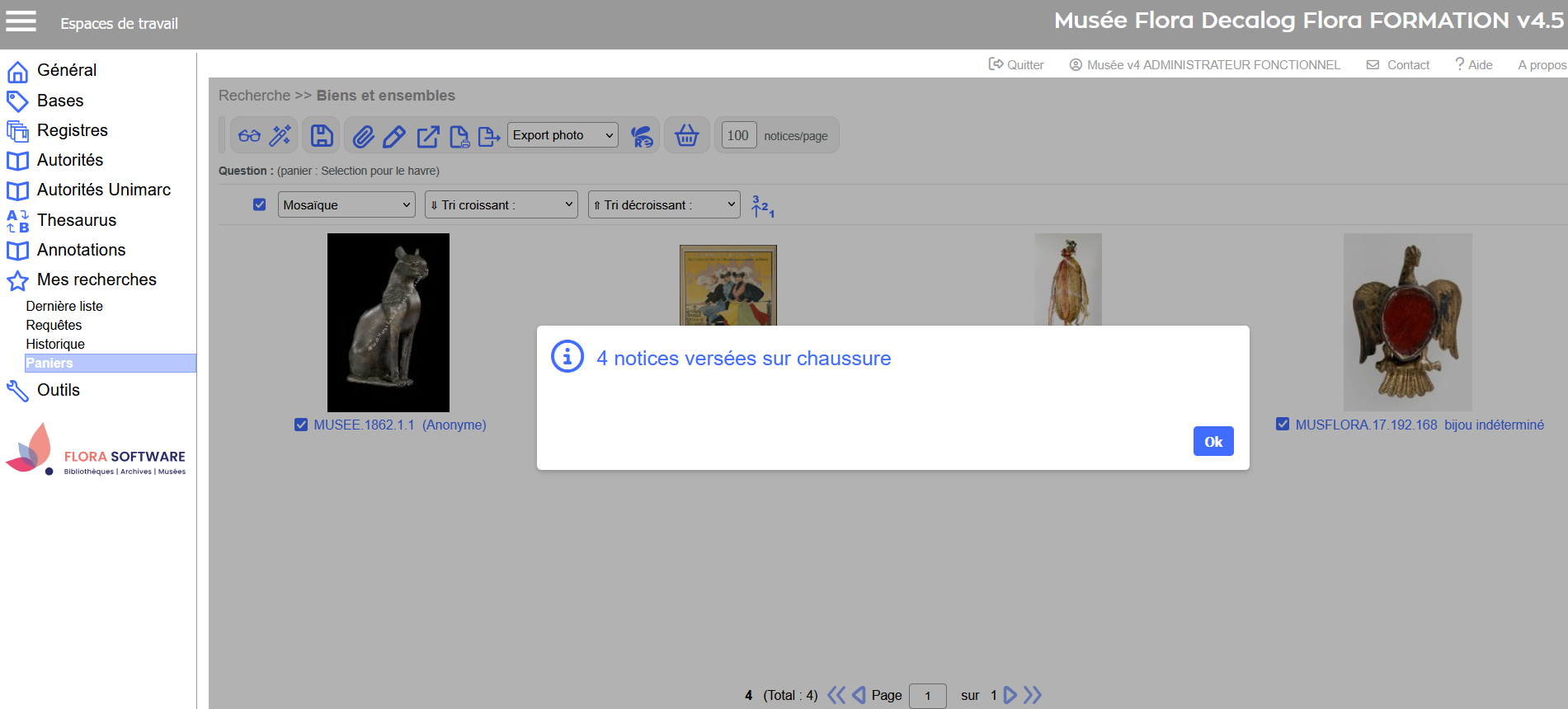
Un message de confirmation apparait :
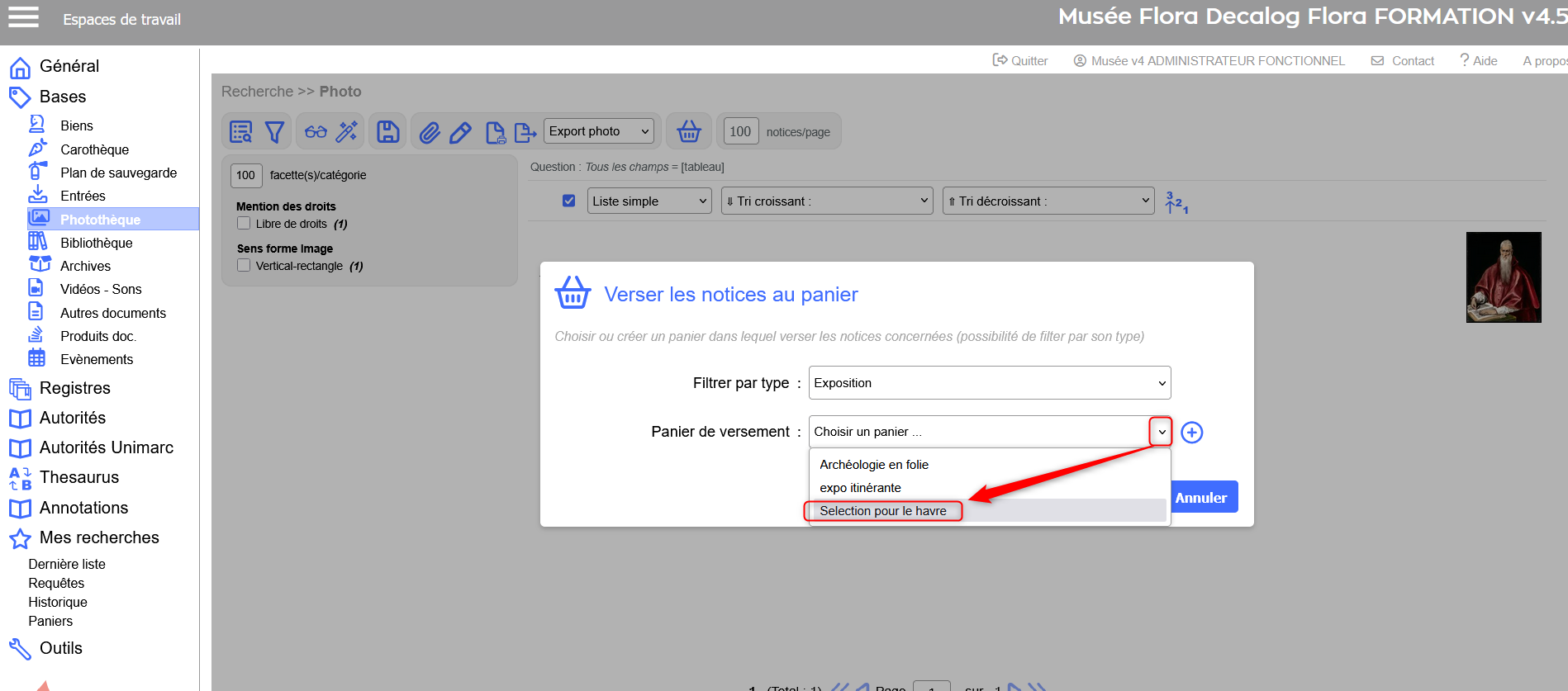
Associer des notices à un panier existantLe même mode opératoire est à suivre :
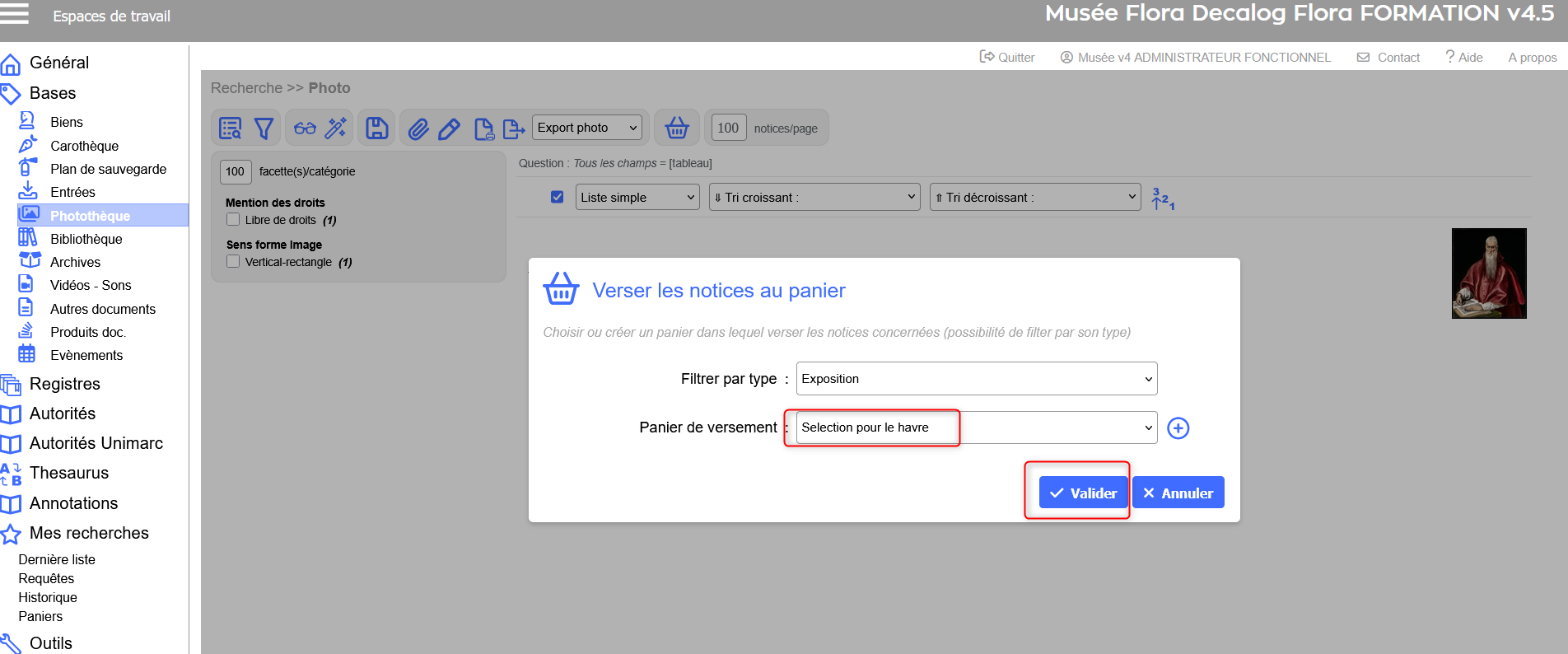
Une fenêtre s'ouvre. Il est possible :
Les types de paniers permettent de classer les paniers. Lorsque l'on recherche dans les paniers, il est plus aisé de retrouver les paniers en les filtrant par types.
Cliquer sur valider pour enregistrer le panier.
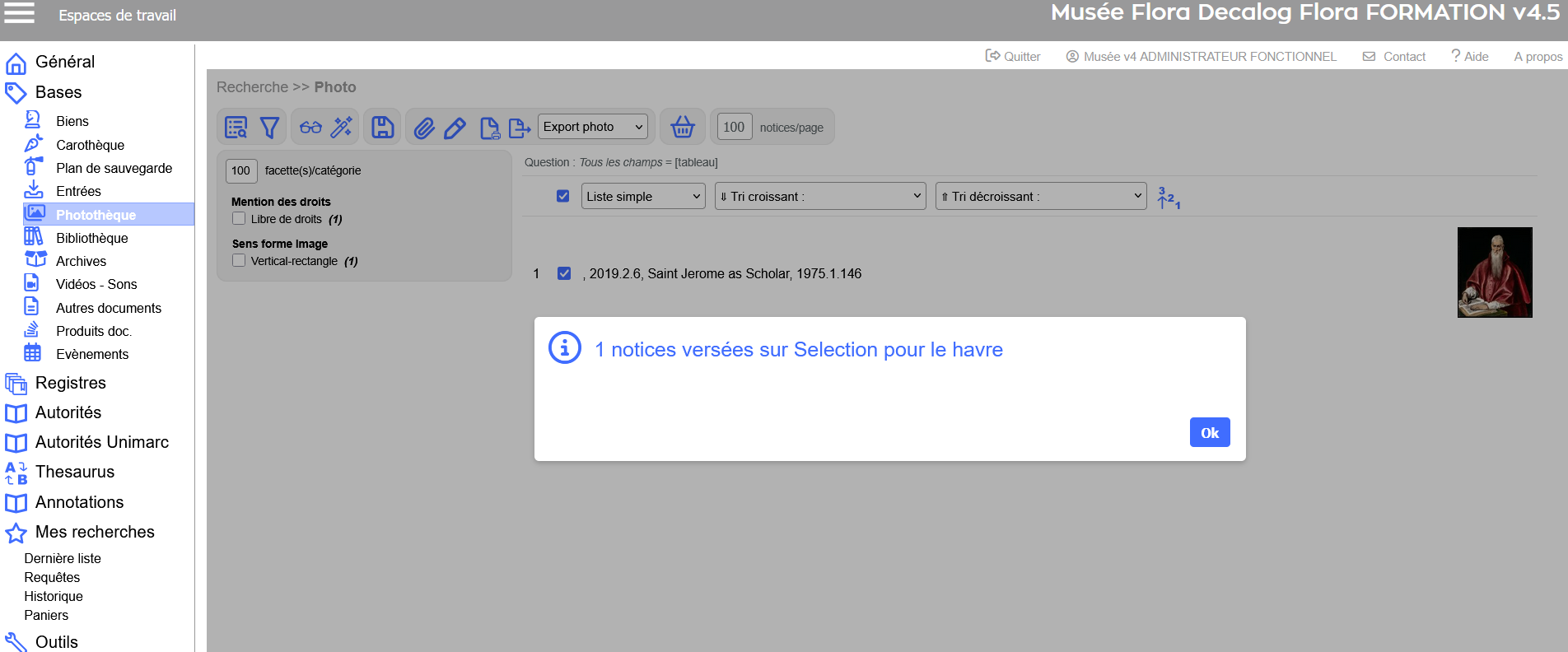
Un message de confirmation apparait :
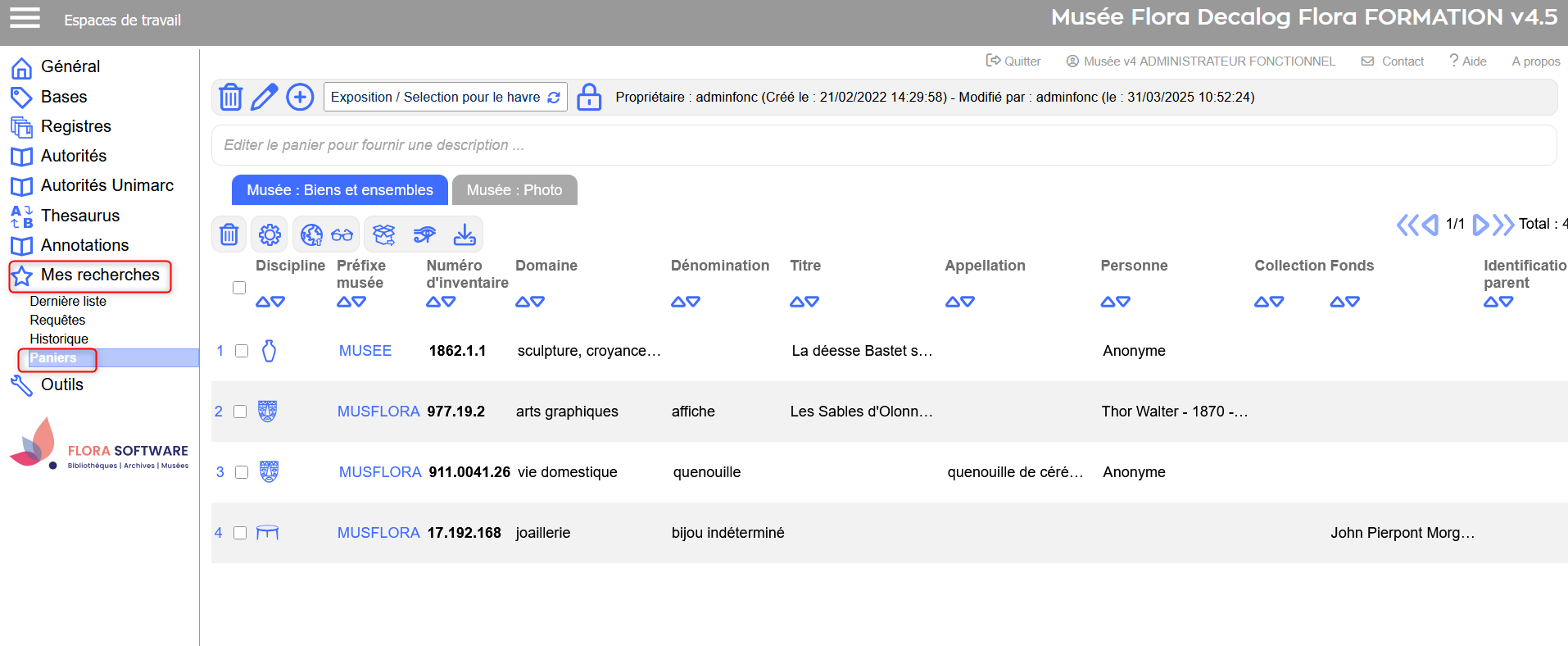
Gérer le panierIl est possible d'intervenir sur la panier, en se positionnant dans l'espace de travail Décrire et en cliquant sur le menu Mes Recherches, puis, sur le sous-menu Paniers. Par défaut, le dernier panier utilisé apparait.
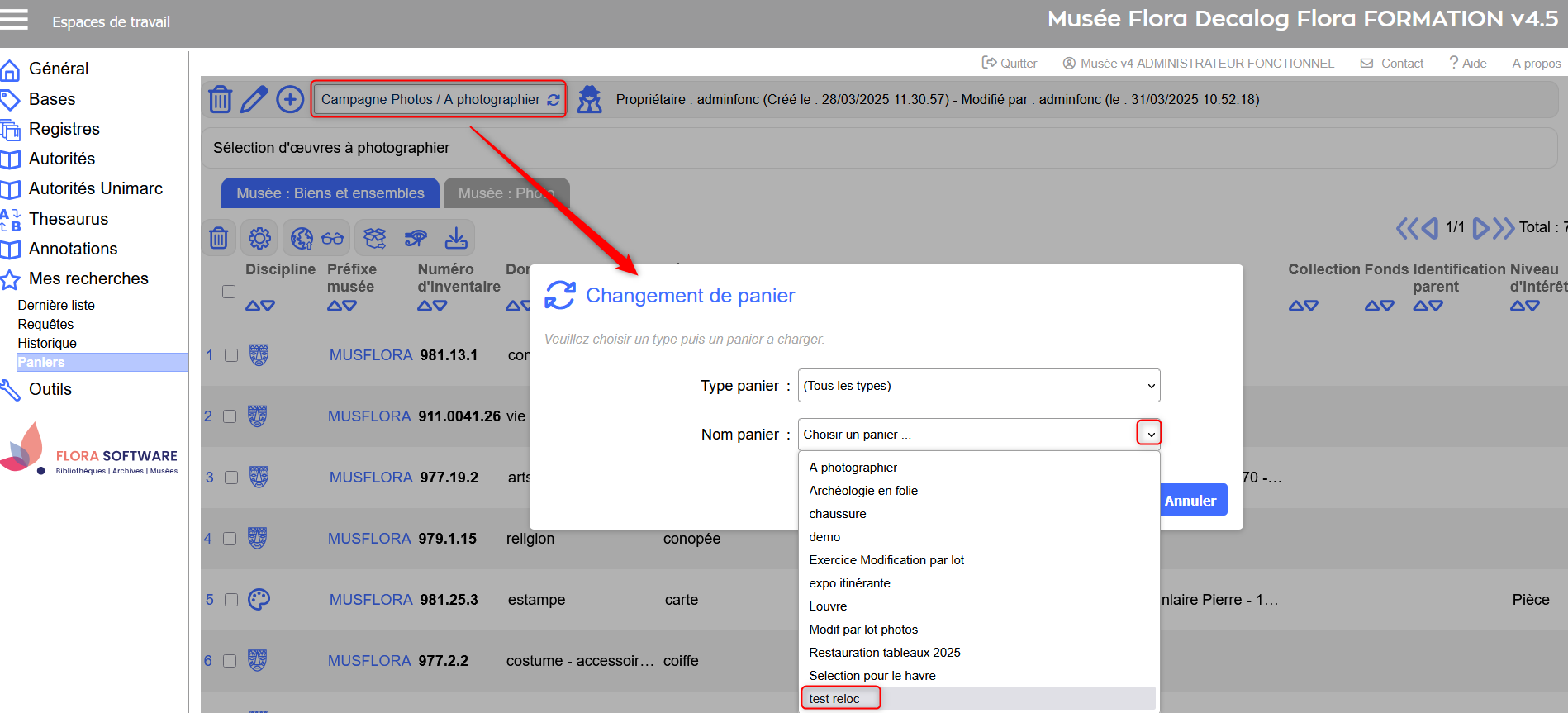
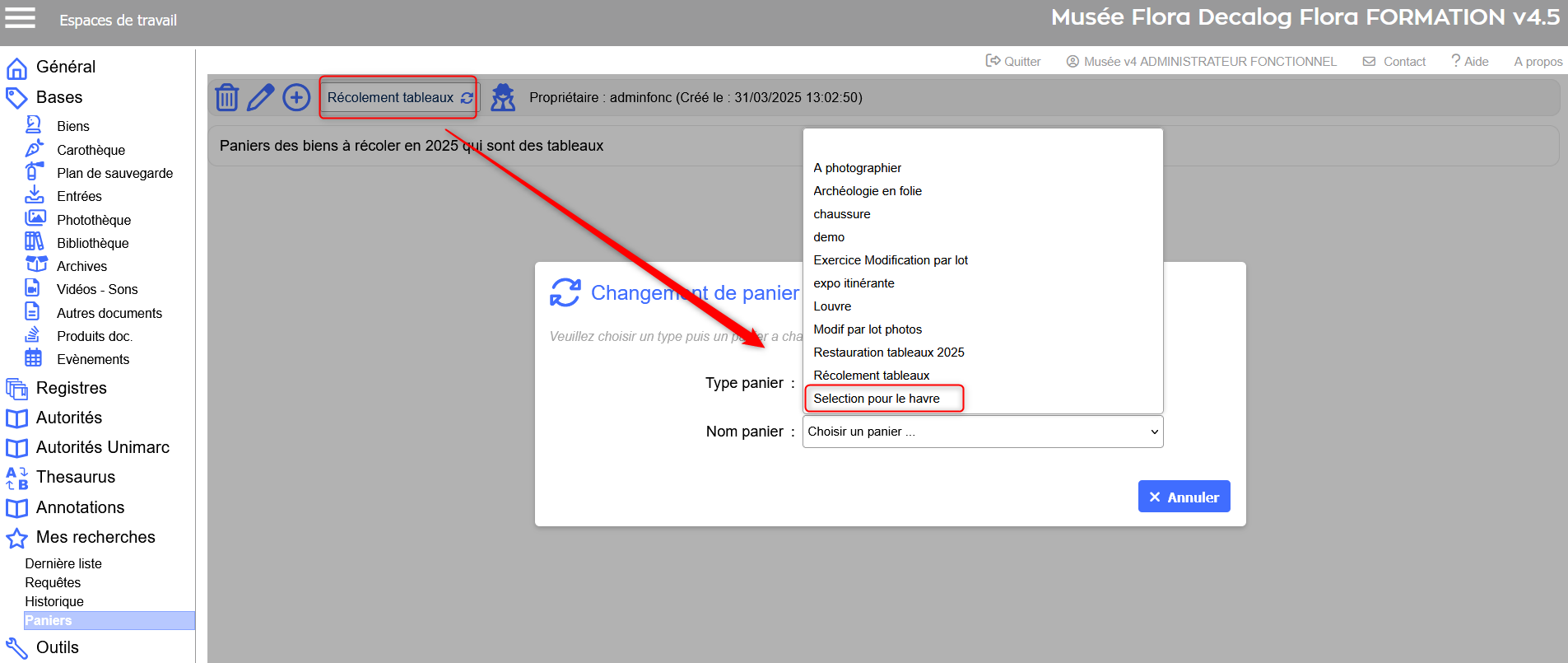
Supprimer le panierLes paniers privés ou publics, ne peuvent être supprimés que par leur créateur. Une fonctionnalité permet à l'administrateur fonctionnel de supprimer les paniers d'autres utilisateurs. Pour en savoir plus, cliquer ici. Dans la barre d'outils des paniers, utiliser la liste déroulante pour sélectionner le nom du panier à supprimer.
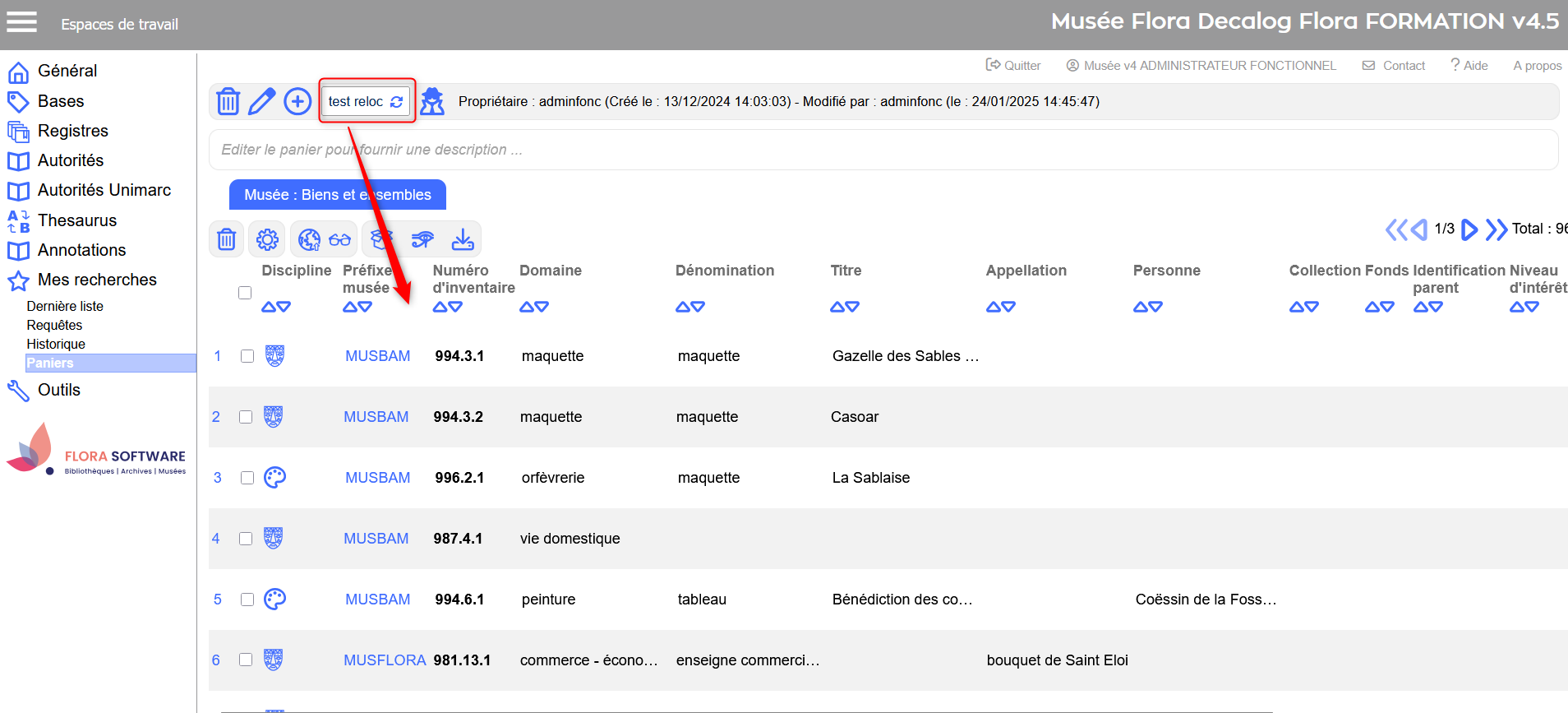
Le contenu du panier est automatiquement affiché dans la liste.
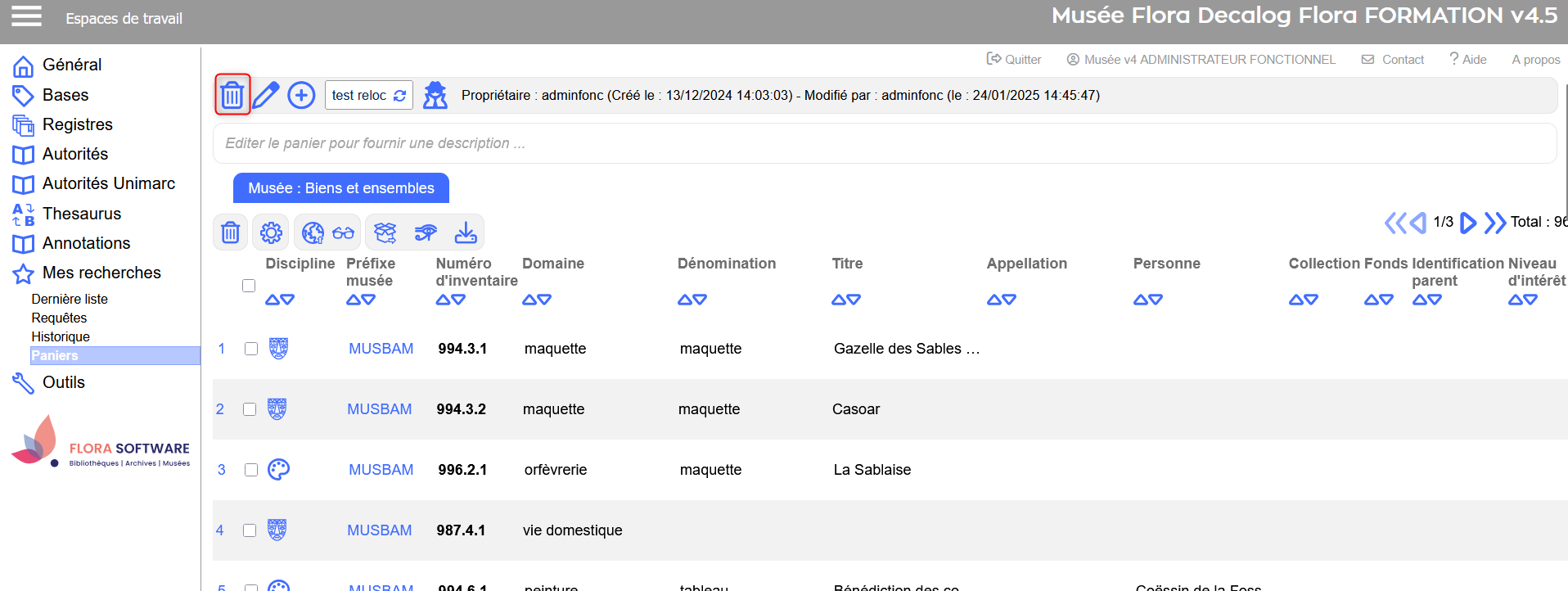
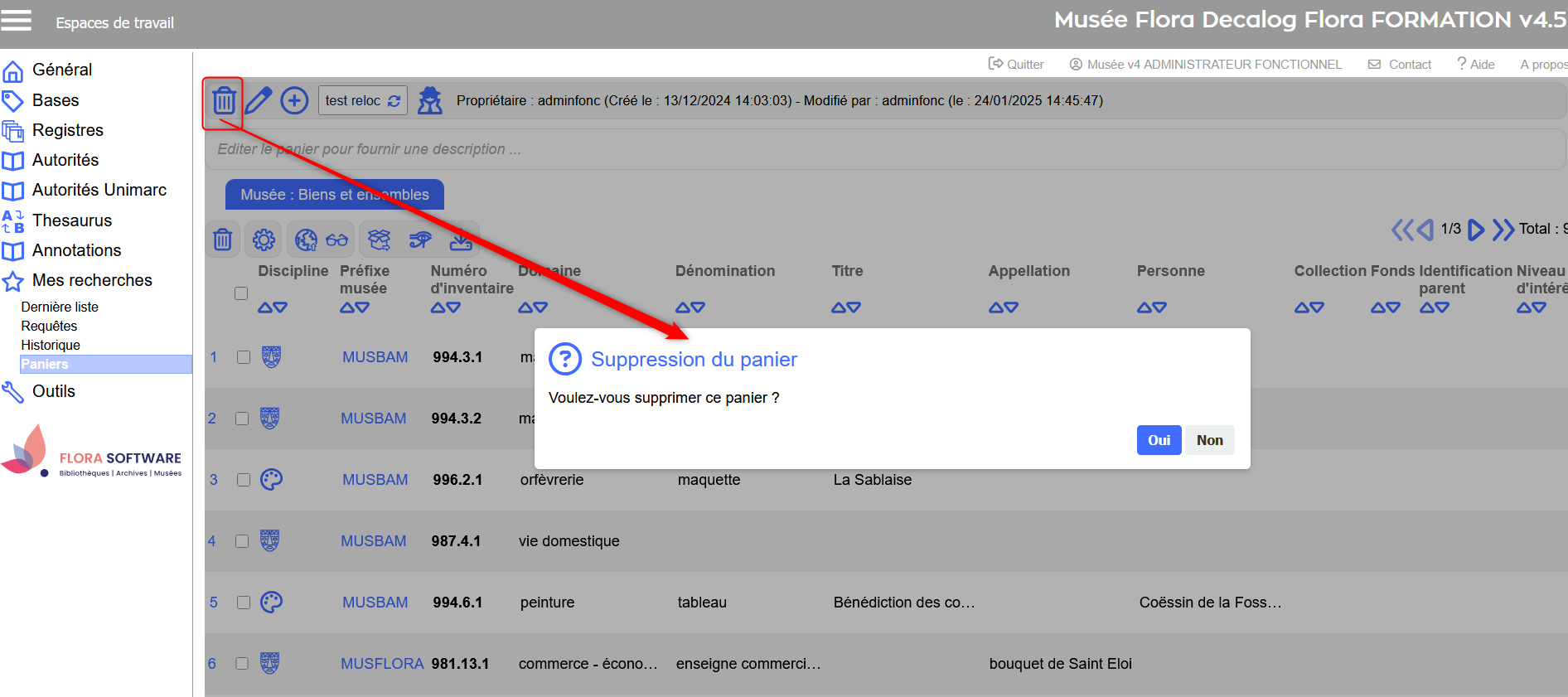
Pour supprimer le panier, cliquer sur l'icône , disponible dans la barre d'outils des paniers.
Un message de confirmation apparait :
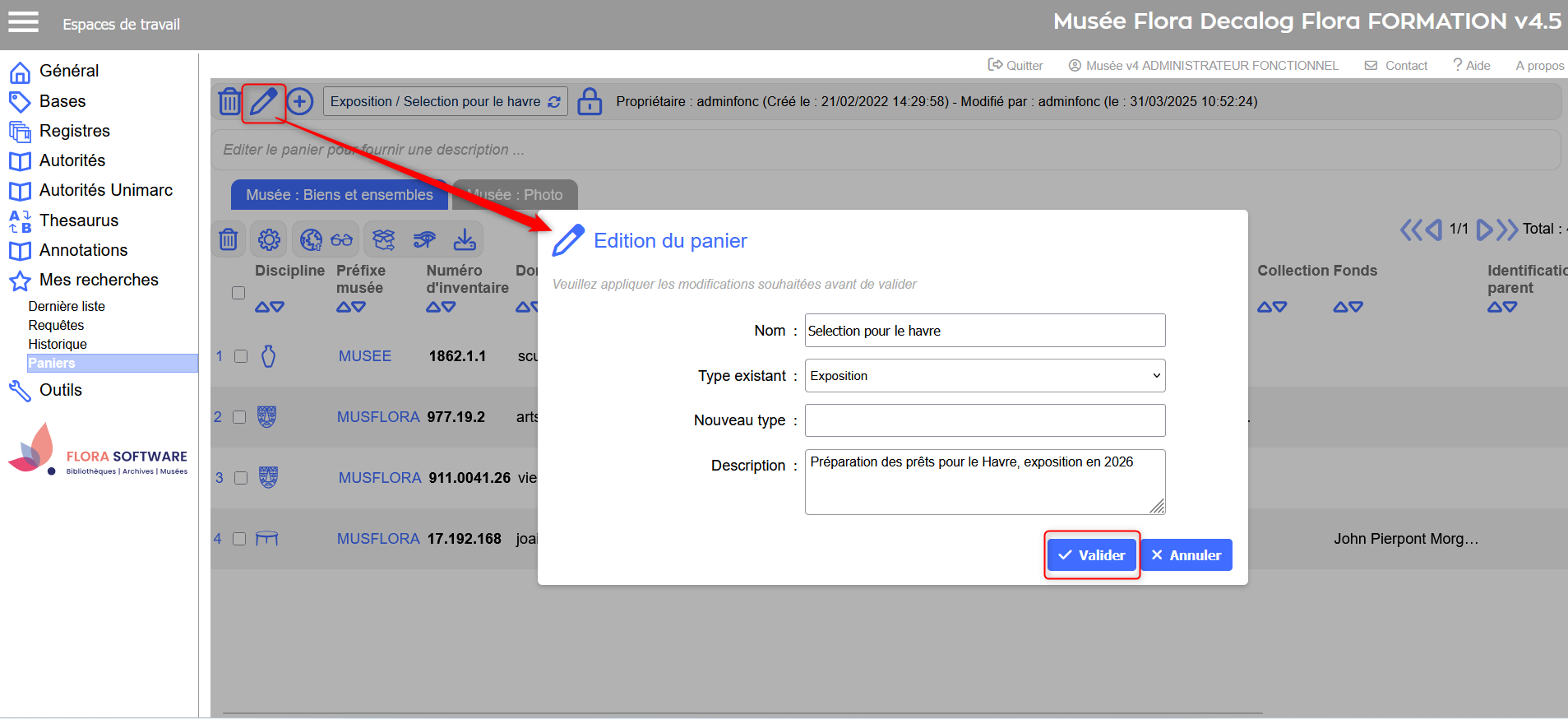
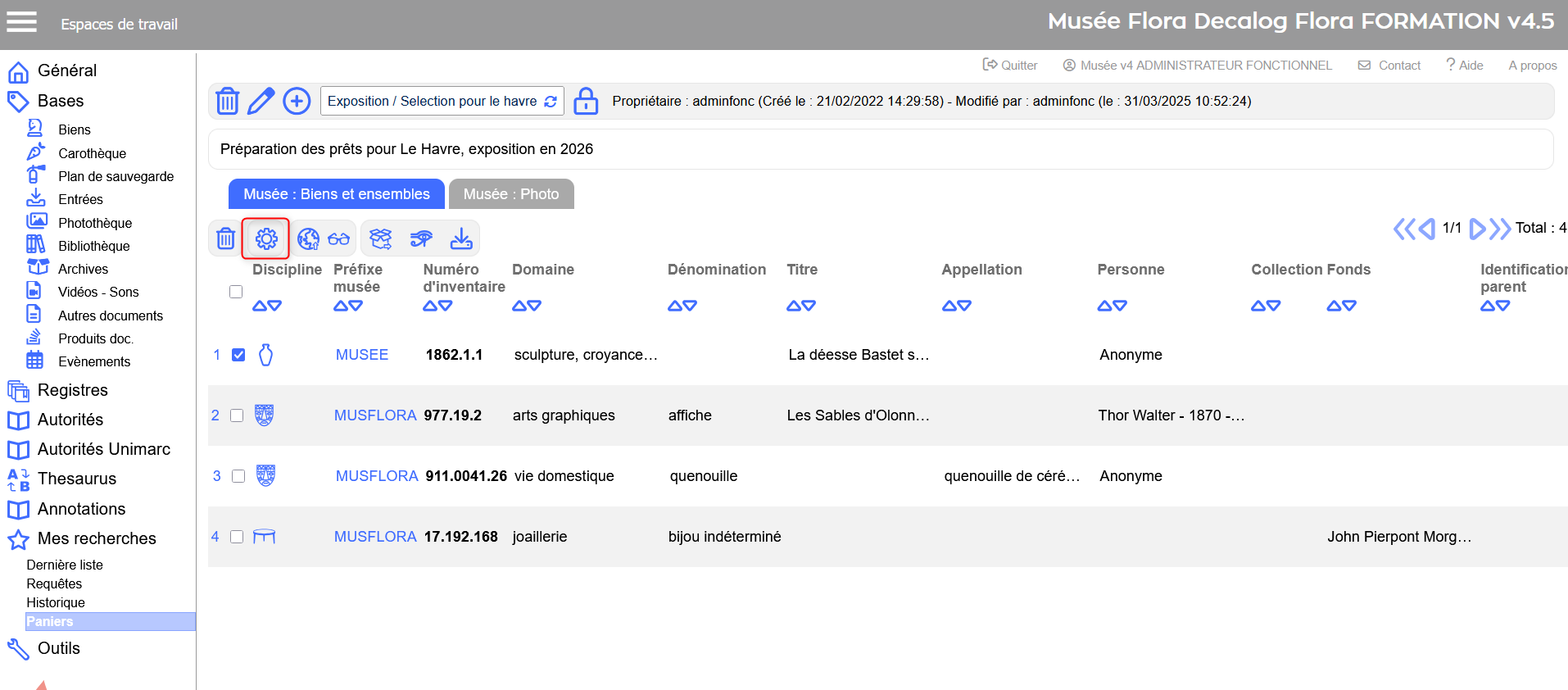
Il est fortement conseillé de nettoyer régulièrement ses paniers et de supprimer ceux qui ne sont plus utiles. Modifier le nom ou la description du panierIl est possible de modifier les informations du panier. Pour cela, cliquer sur l'icône disponible dans la barre d'outils des paniers. Une nouvelle fenêtre apparait. Il est possible de modifier :
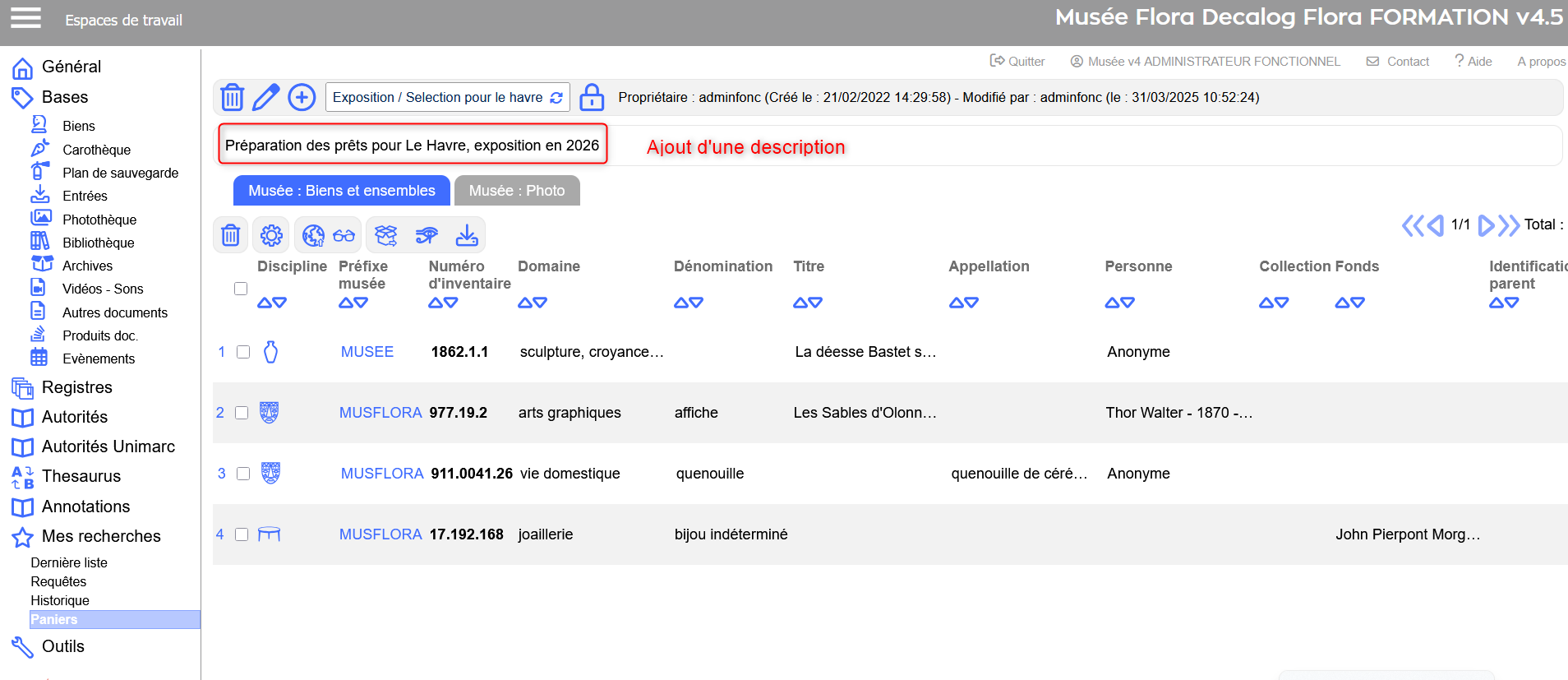
Cliquer sur valider pour enregistrer les modifications. Exemple : ajout d'un description au panier.
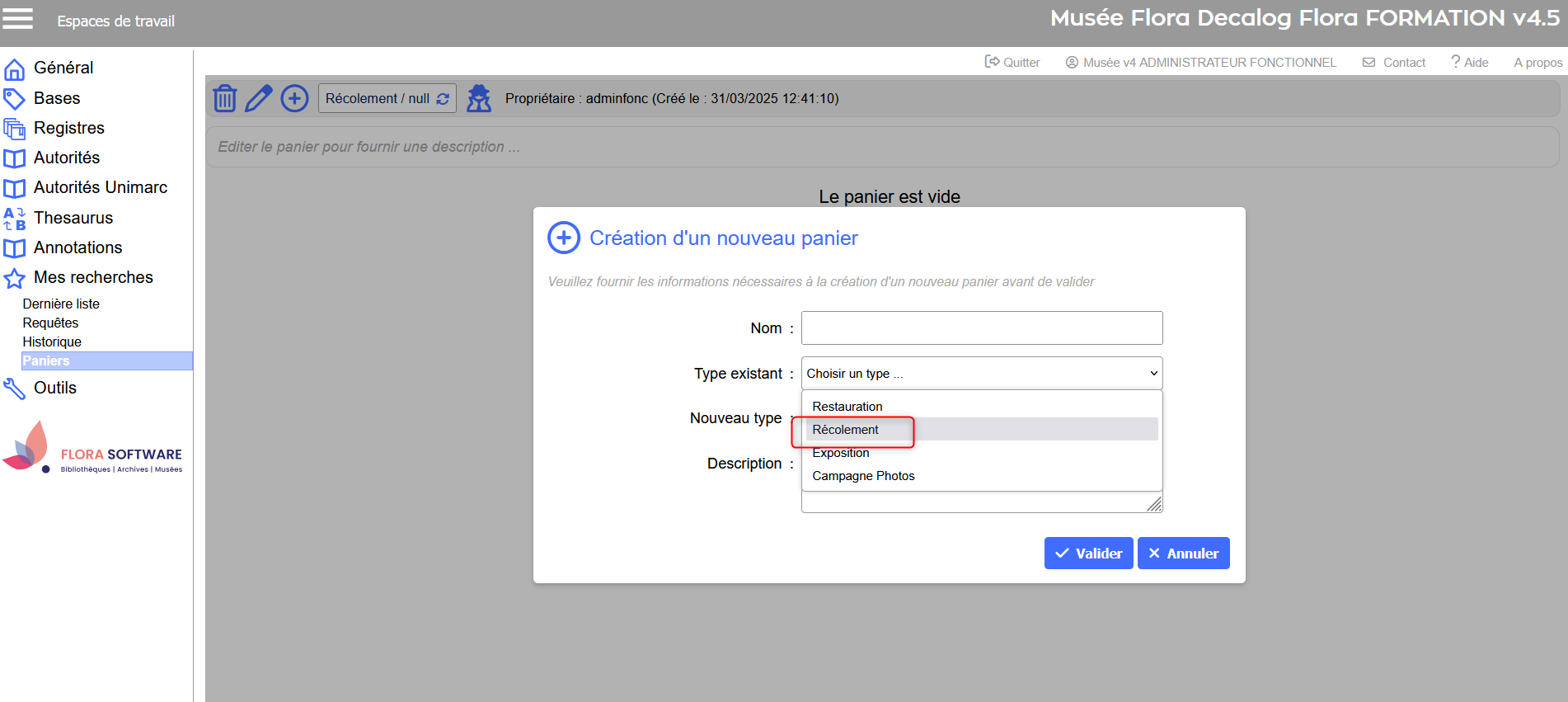
Créer et gérer les types de paniersLes types de paniers permettent de classer les paniers. Lorsque l'on recherche dans les paniers, il est plus aisé de retrouver les paniers en les filtrant par types. Exemple:
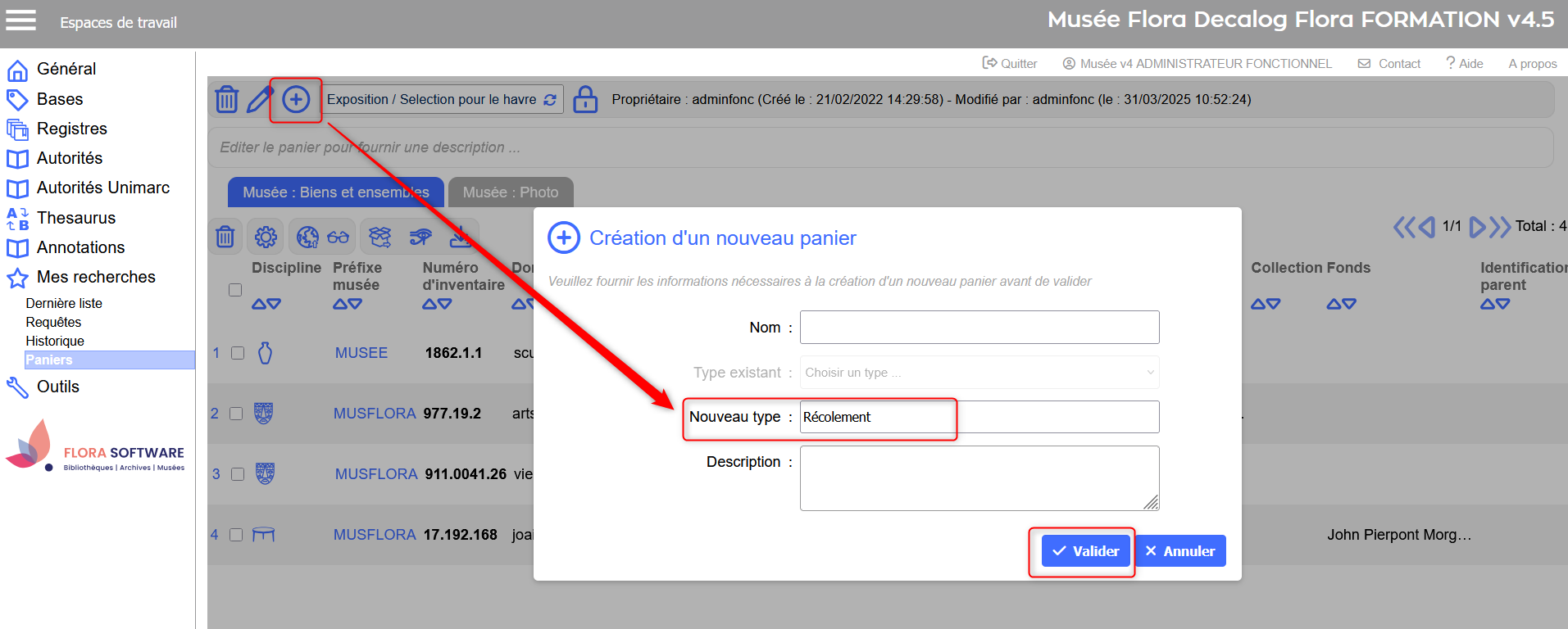
Attention : si le client n'a jamais créé de type de paniers dans Flora, la liste est inopérante. Pour utiliser cette fonctionnalité il faut créer un nouveau type de panier. Pour cela, se positionner dans l'espace de travail Décrire, cliquer sur le menu Mes recherches, puis, sur le sous-menu Paniers. Cliquer sur l'icône ou l'icône . Une fenêtre apparait : remplir le champ Nouveau Type et cliquer sur valider.
Le nouveau type a été créé :
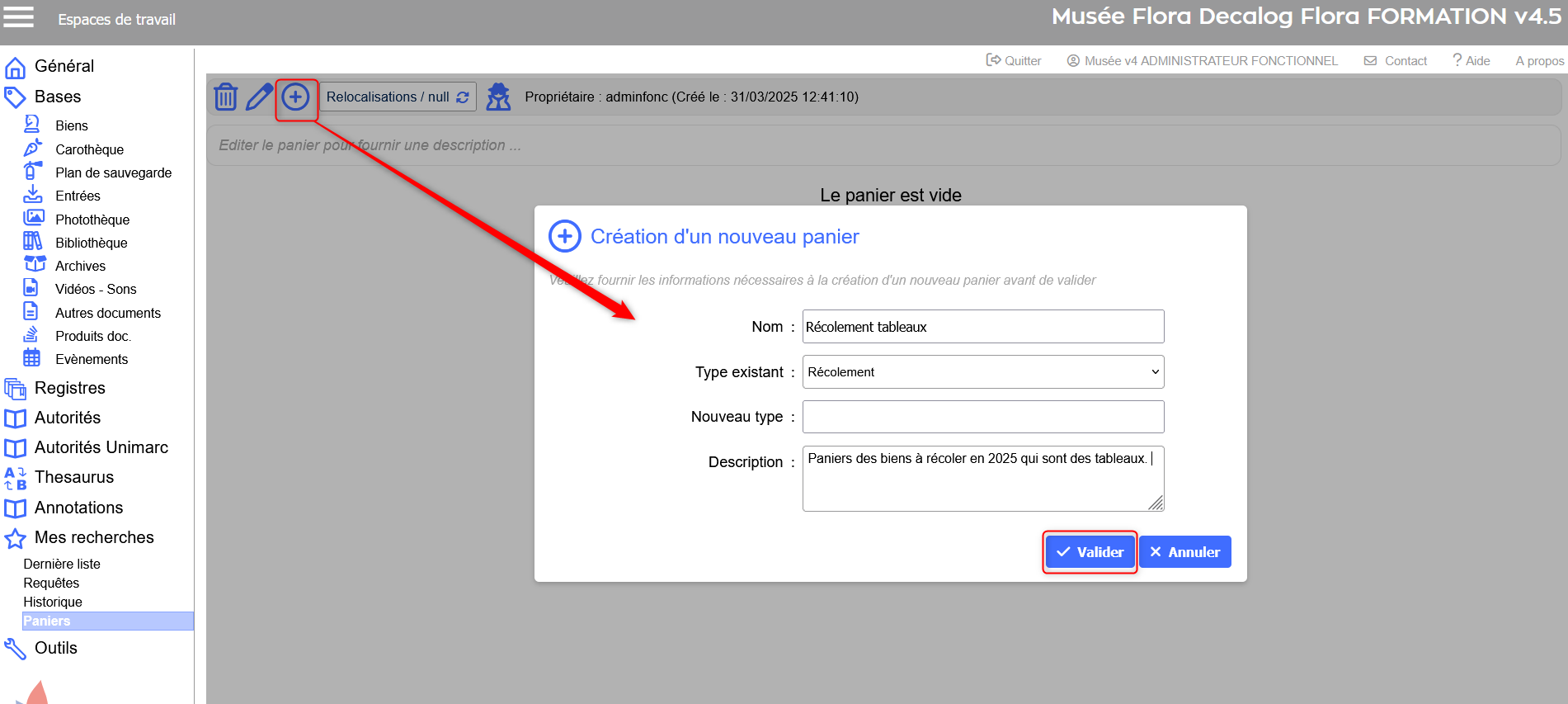
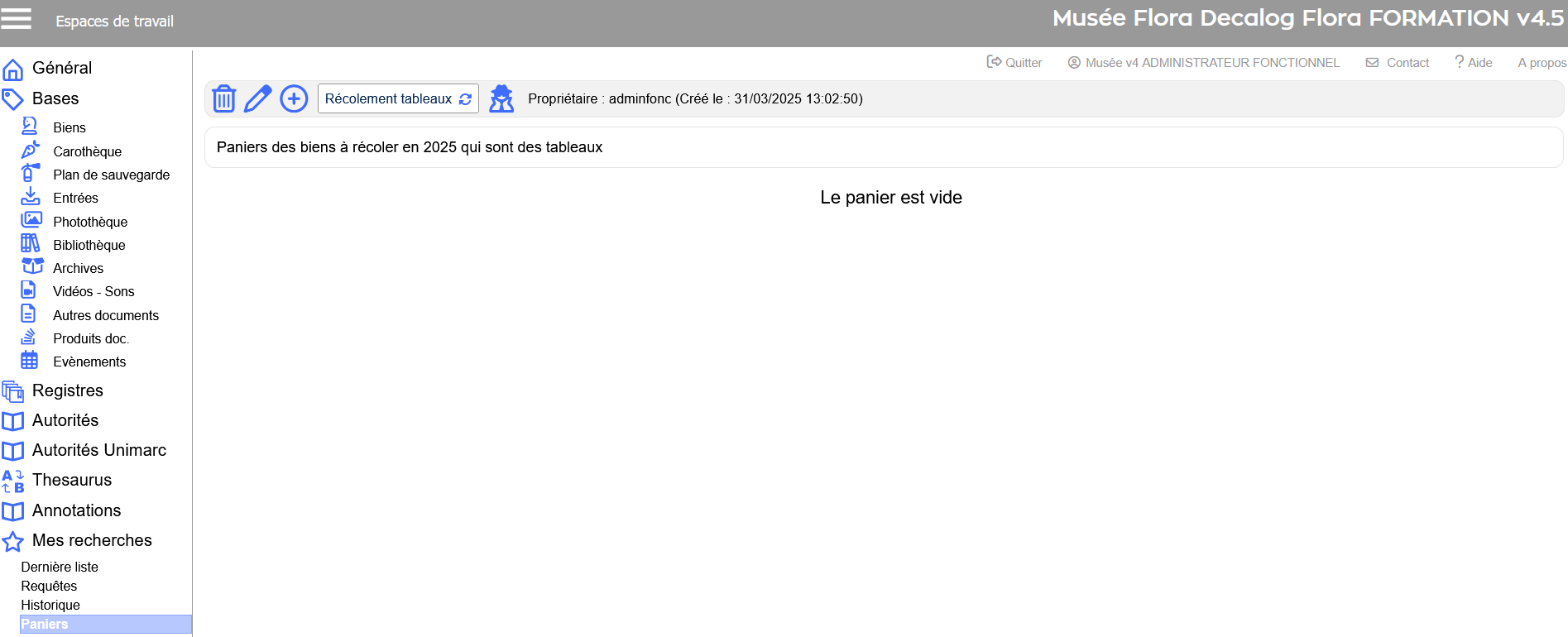
Attention, en cas d'erreur, le client n'a pas la main sur les types de paniers. Pour supprimer des types de paniers, il est conseillé de créer un ticket au support, pour en faire la demande. Créer un panierDepuis le menu Mes recherches, sous-menu Paniers, il est également possible de créer des paniers en cliquant sur l'icône . Une fenêtre s'ouvre : renseigner au minimum le nom du panier. Il est également possible :
Cliquer sur valider pour enregistrer le panier.
Une fois le panier créé, il apparait vide. Pour l'alimenter, effectuer une recherche dans la table souhaitée et associer les notices au panier.
Visualiser un autre panierDans la barre d'outils des paniers, utiliser la liste déroulante pour sélectionner le nom du panier à visualiser.
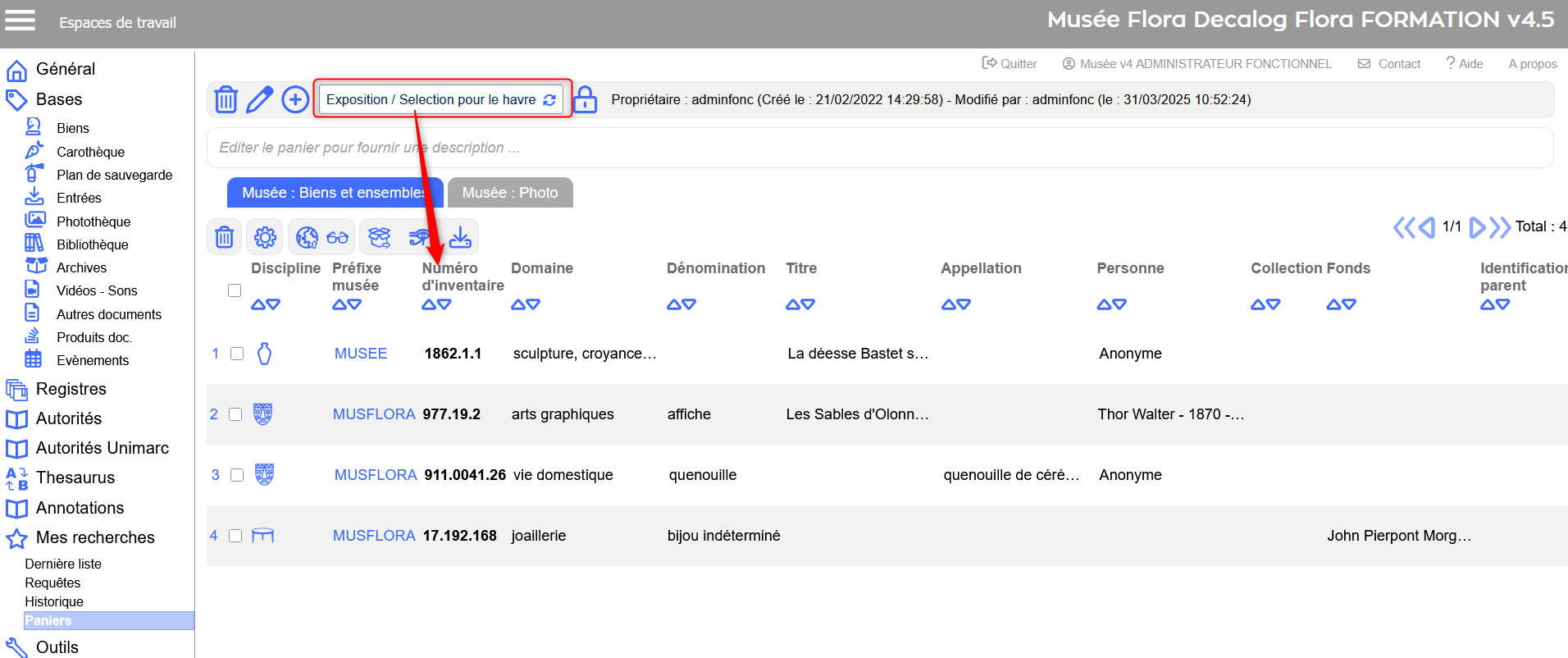
Le contenu du panier est automatiquement affiché dans la liste.
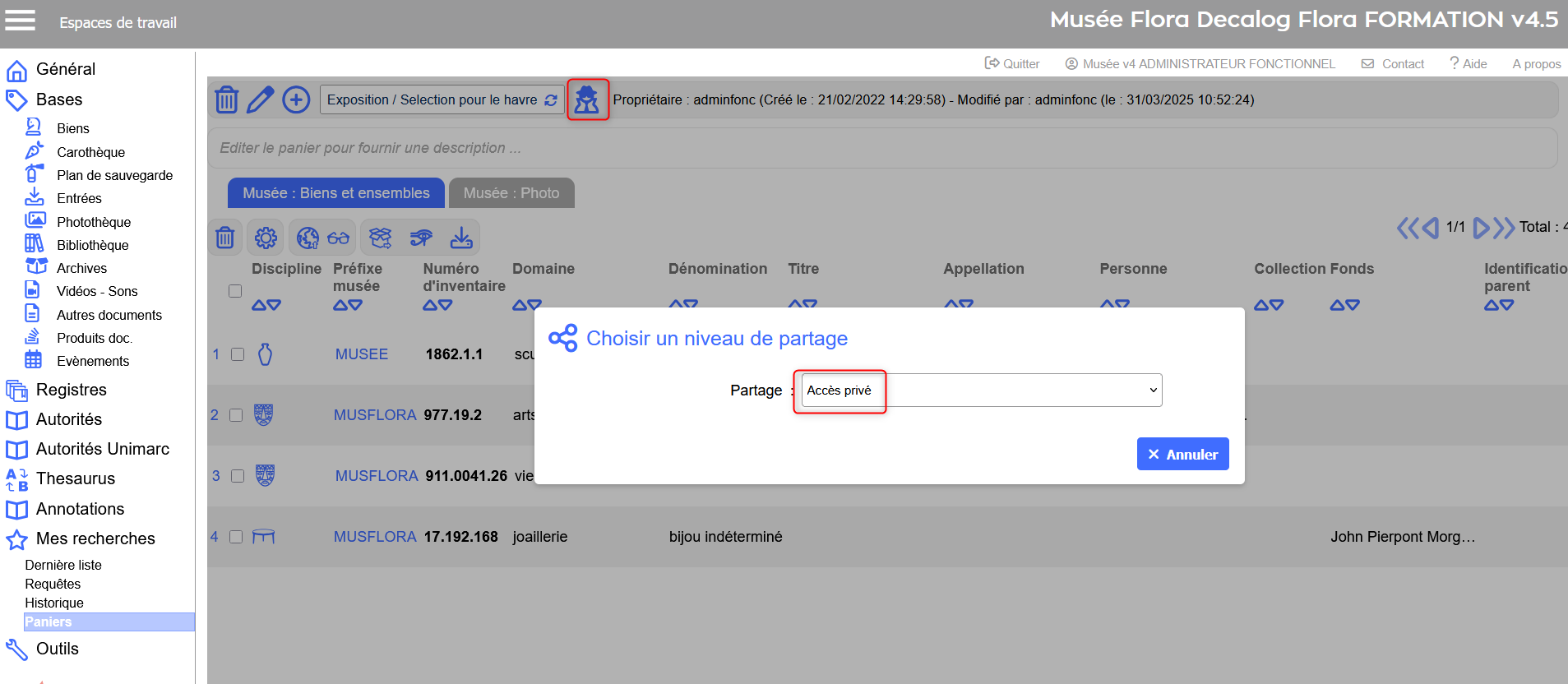
Partager le panierPar défaut, le panier est privé mais il est possible de le partager avec les utilisateurs de Flora. Il existe plusieurs modes de partage :
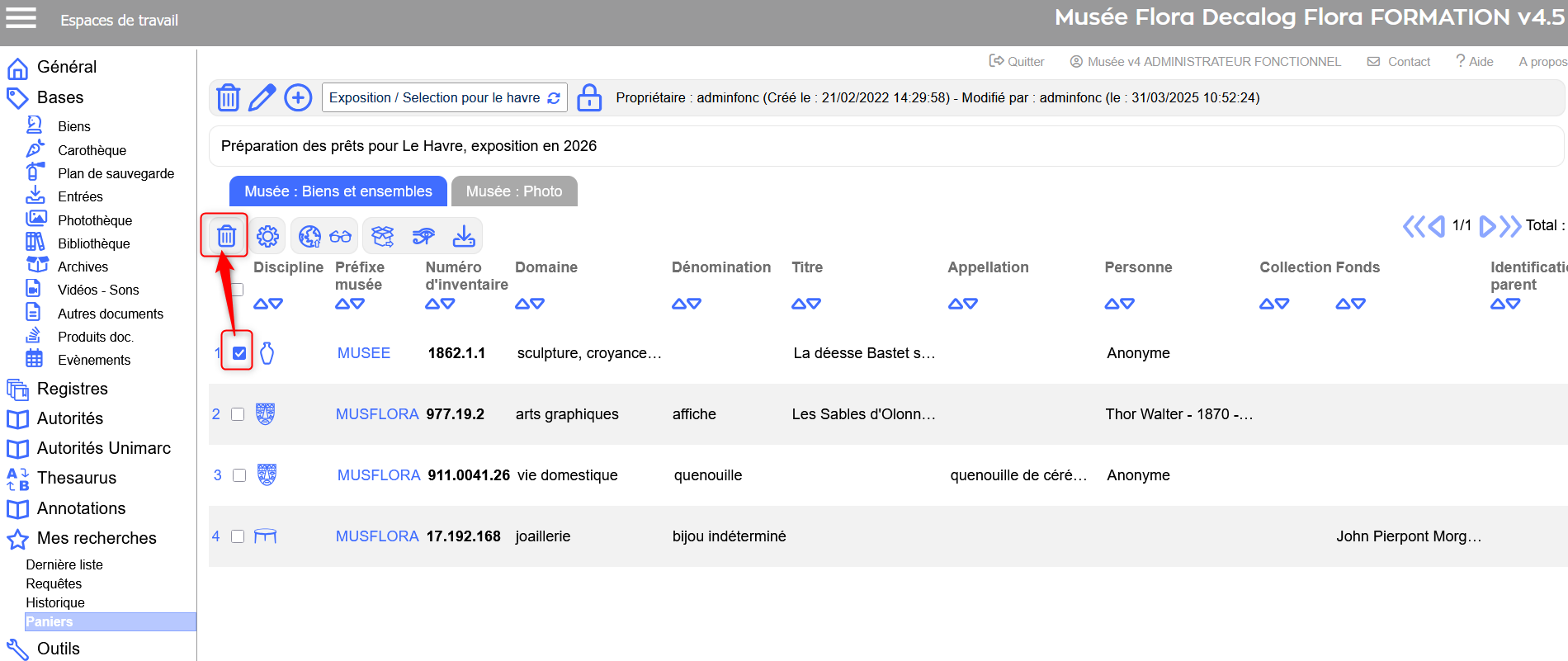
Si le paniers n'est plus utilisé, il est conseillé de le passer en privé, afin d’éviter un trop grand nombre de paniers communs. Cela évite la surcharge de paniers. Retirer une notice du panierSélectionner un élément du panier (en cliquant sur le carré, il devient bleu) puis appuyer sur l'icône en haut à gauche.
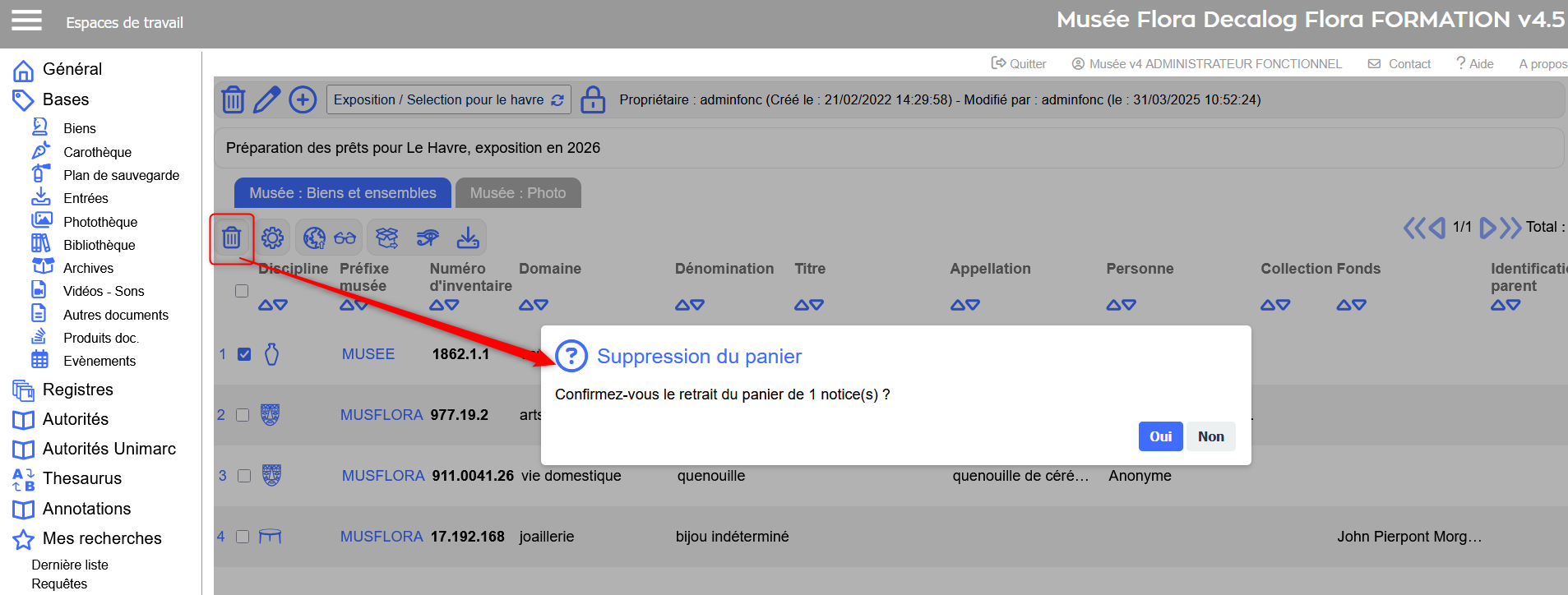
Un message de confirmation apparait :
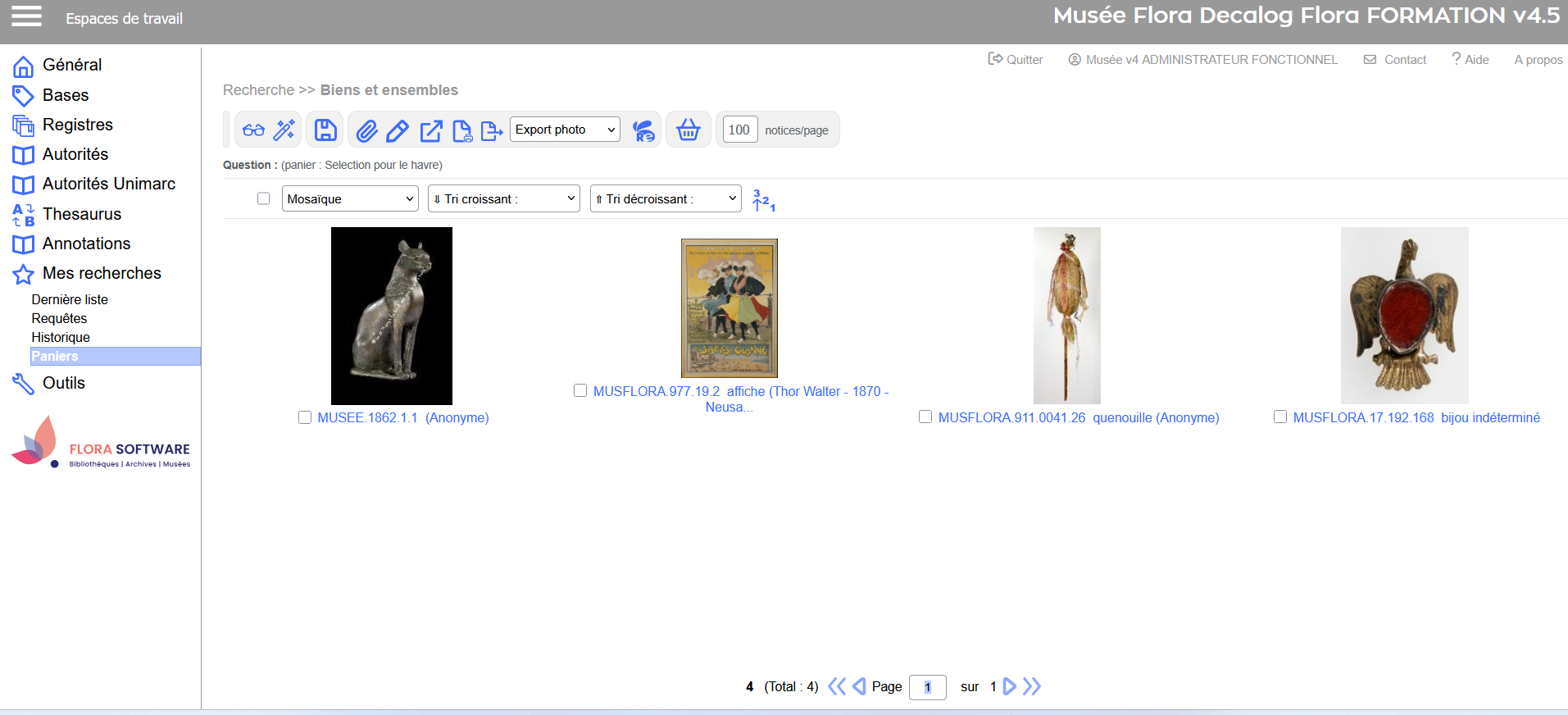
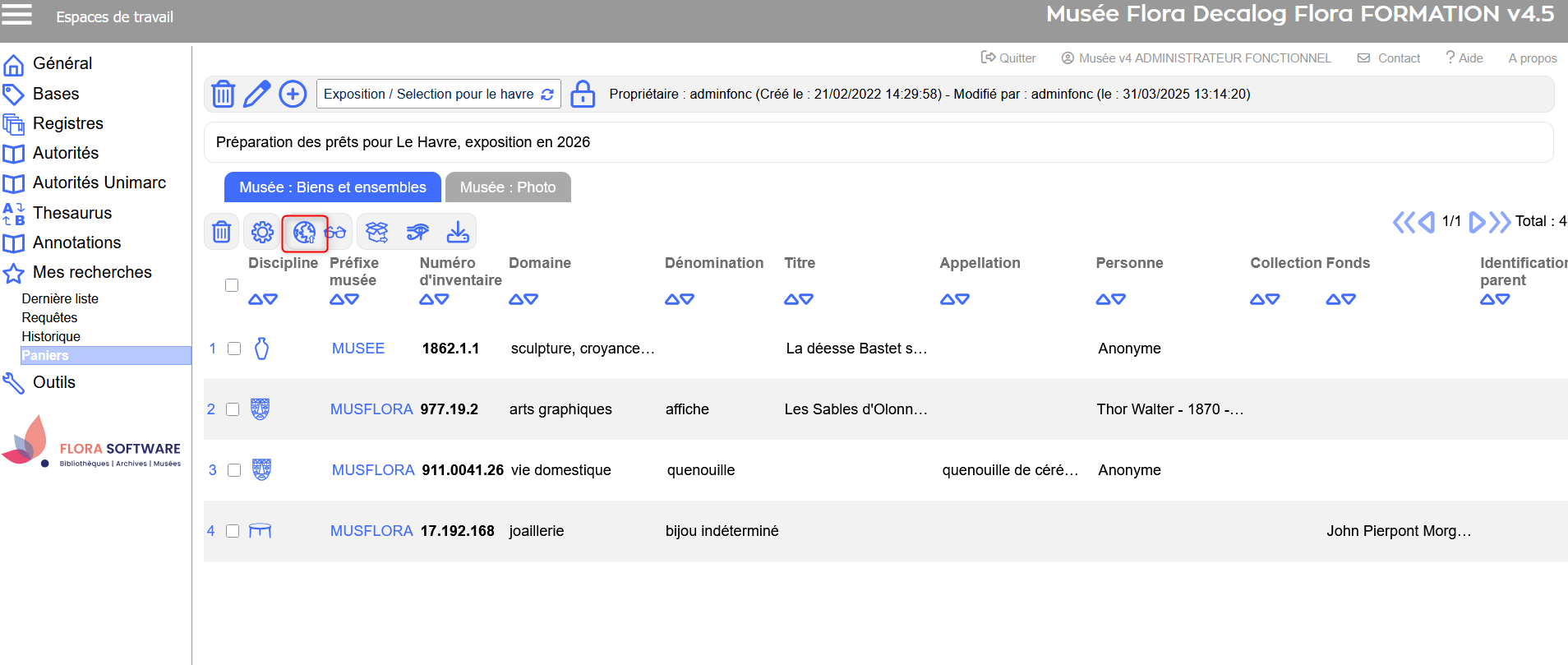
Basculer en mode liste de résultatsL'icône permet de basculer le panier entier en liste de résultats. Il est alors possible de :
Exemple pour la table des biens :
Verser les notices d'un panier dans un autre panierExemple : verser un panier B dans un panier A. Se positionner dans l'espace de travail Décrire, menu Mes Recherches, sous-menu Paniers. Sélectionner le panier B pour l'ouvrir. Cliquer sur pour basculer sur une liste de résultats.
Une nouvelle fenêtre apparait. Sélectionner les notices à ajouter au panier A, cliquer sur l'icône et choisir le panier A dans le menu déroulant. Cliquer sur valider pour confirmer l'ajout au panier.
Les éléments ont été versés dans le panier A :
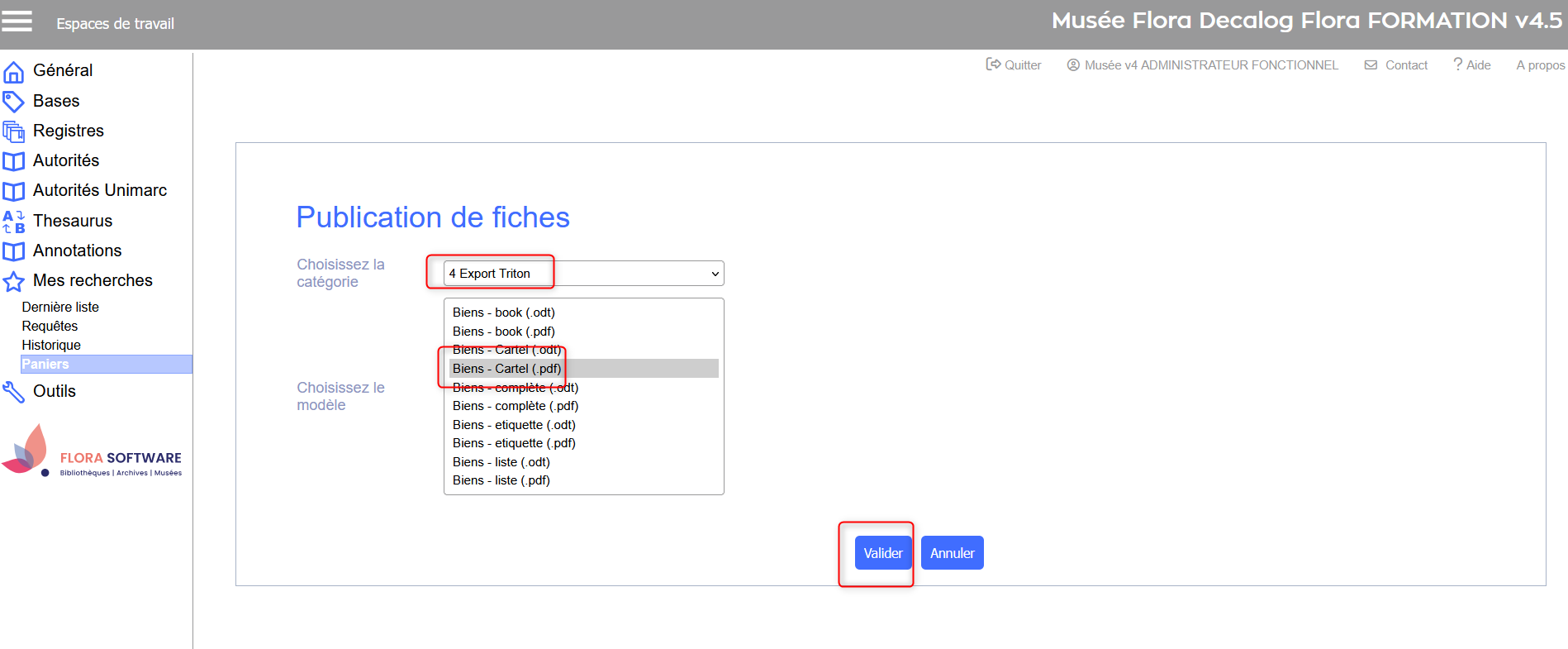
ATTENTION : le panier B n'est pas supprimé, il existe toujours avec toutes ces notices. Ces dernières ont seulement été ajoutées dans le panier A. Exporter les notices du panierPour exporter les notices du panier cliquer sur l'icône . Cette fonctionnalité permet d'exporter les notices via l'édition de modèles de publication ou d'exports tabulés paramétrables.
Exemple avec les modèles de publication :
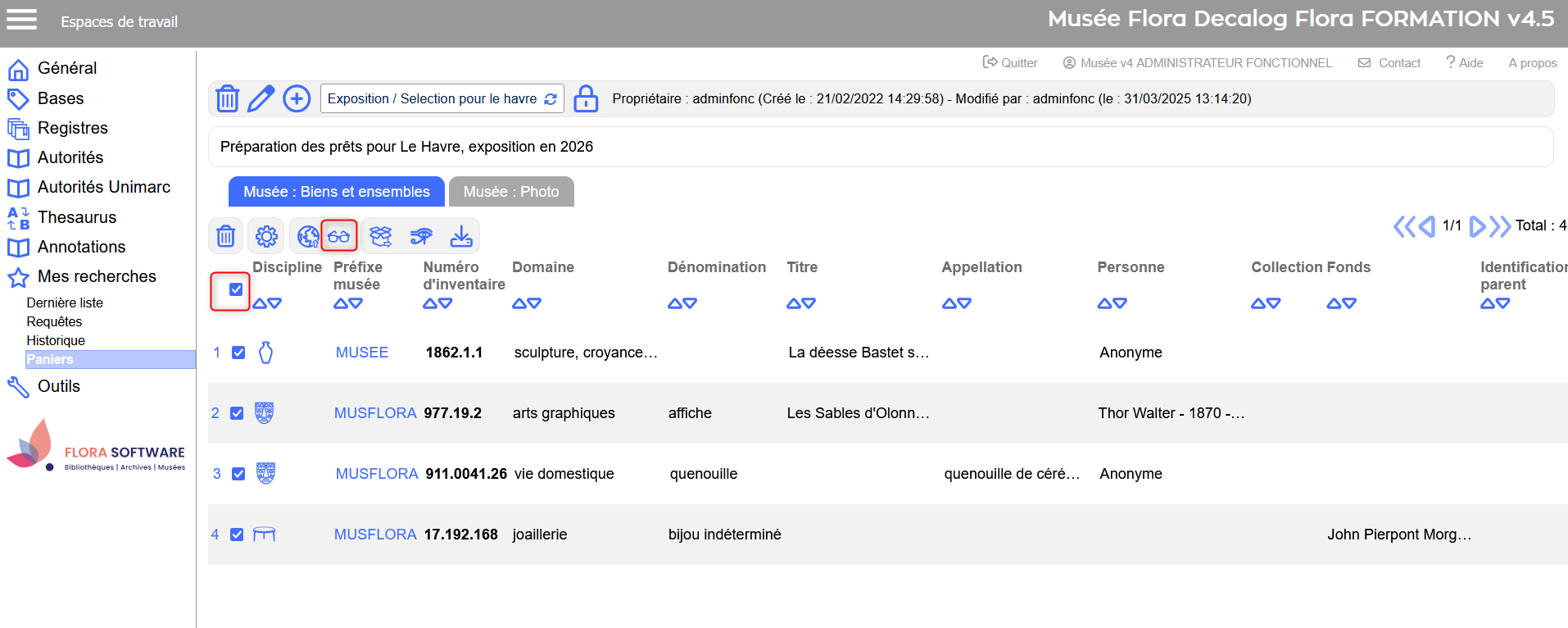
Visualiser une sélection de notices via le panierPour visualiser les notices du paniers, sélectionner les notices et cliquer sur l'icône .
Résultat : il est possible de consulter les données de chaque notice à la suite.
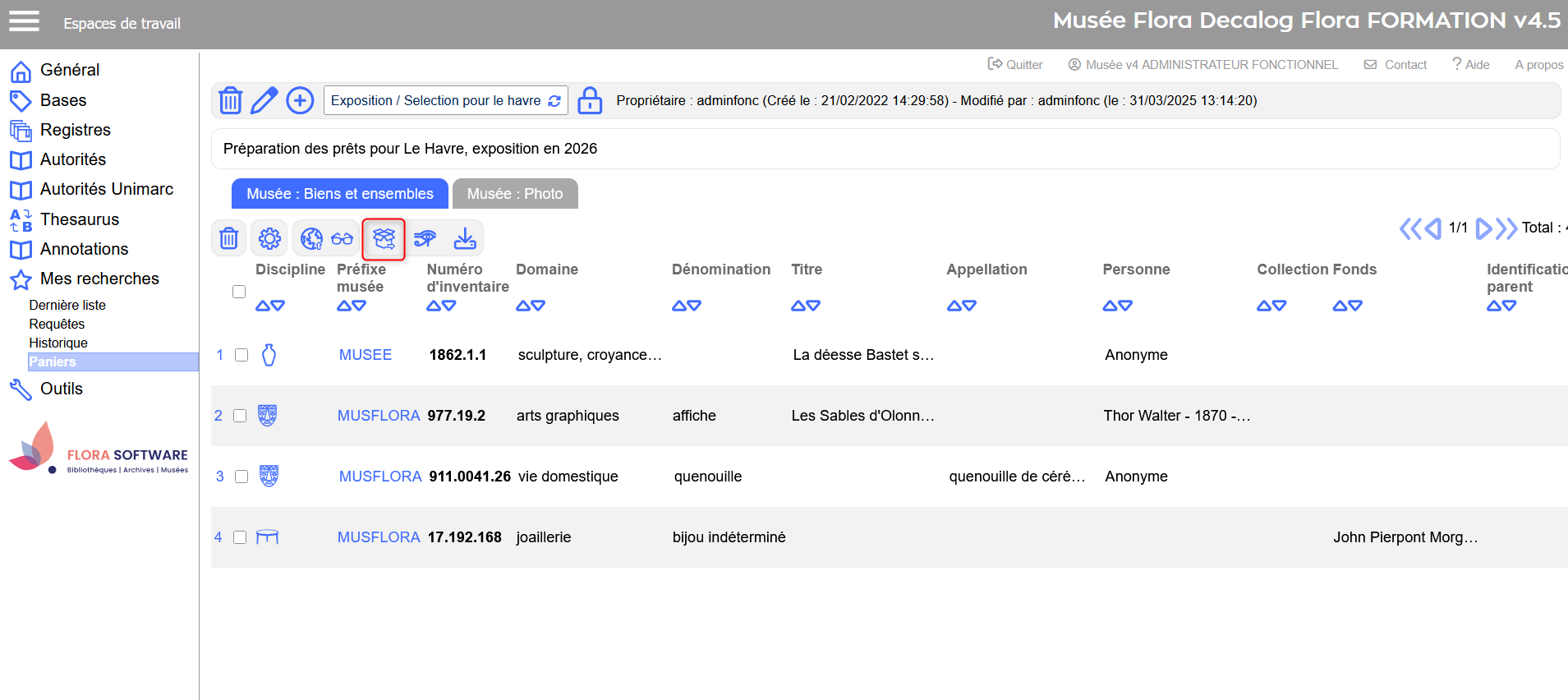
Relocaliser en lot les notices du panierCette fonctionnalité est disponible pour les biens, les matériels et les colis. Pour relocaliser en lot des notices depuis un panier, cliquer sur l'icône .
Pour en savoir plus sur la relocalisation dans Flora, cliquer ici. Exporter les notices vers Horus Condition ReportAttention : cette fonctionnalité est disponible pour les clients ayant acquis la licence Horus Condition Report. Horus Condition Report n'appartient pas à Flora. Pour plus d'information sur son utilisation, consulter le site internet de l'application. Pour mettre à jour les constats d'état des notices de biens, il est possible d'utiliser l'application Horus Condition Report. Pour cela :
Un formulaire apparait. Remplir les informations demandées et cliquer sur OUI. Un fichier ZIP se télécharge dans les téléchargements de l'ordinateur.
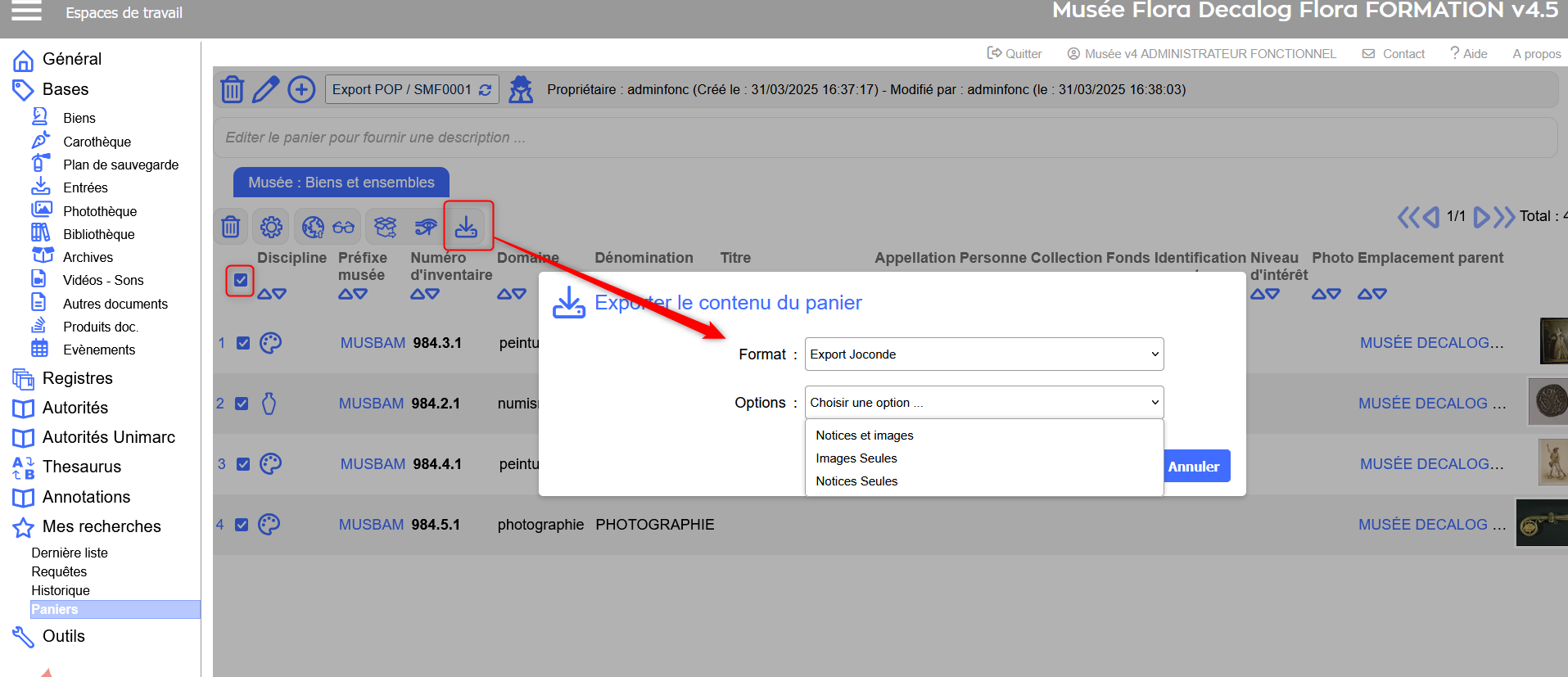
Pour en savoir plus sur les exports et imports Horus dans Flora, consulter le mode opératoire en cliquant ici. Exporter les notices vers POP ou EuropeanaPour exporter les notices de biens vers Joconde ou Europeana, sélectionner les notices et cliquer sur cette icône .
Pour en savoir plus sur les exports POP, consulter le mode opératoire complet en cliquant ici.
| Sommaire Aller plus loin Icônes principales |
 .
. .
.  , puis sur l’icône
  .
.