Naviguer dans les notices
Version 3.5 et ultérieures
Dans Flora, la consultation d’une notice ne se limite pas à sa lecture. Grâce à différentes vues et à des liens dynamiques, vous accédez rapidement aux informations essentielles, aux notices associées et aux documents liés. Cette page vous guide dans la lecture d’une notice, l’utilisation des différentes vues disponibles, et l’exploitation des fonctions de lien et de rebond. Accéder à une noticeIl existe deux manières d’accéder à une notice dans Flora :
Dans les deux cas, l'affichage de la notice est structuré comme suit :
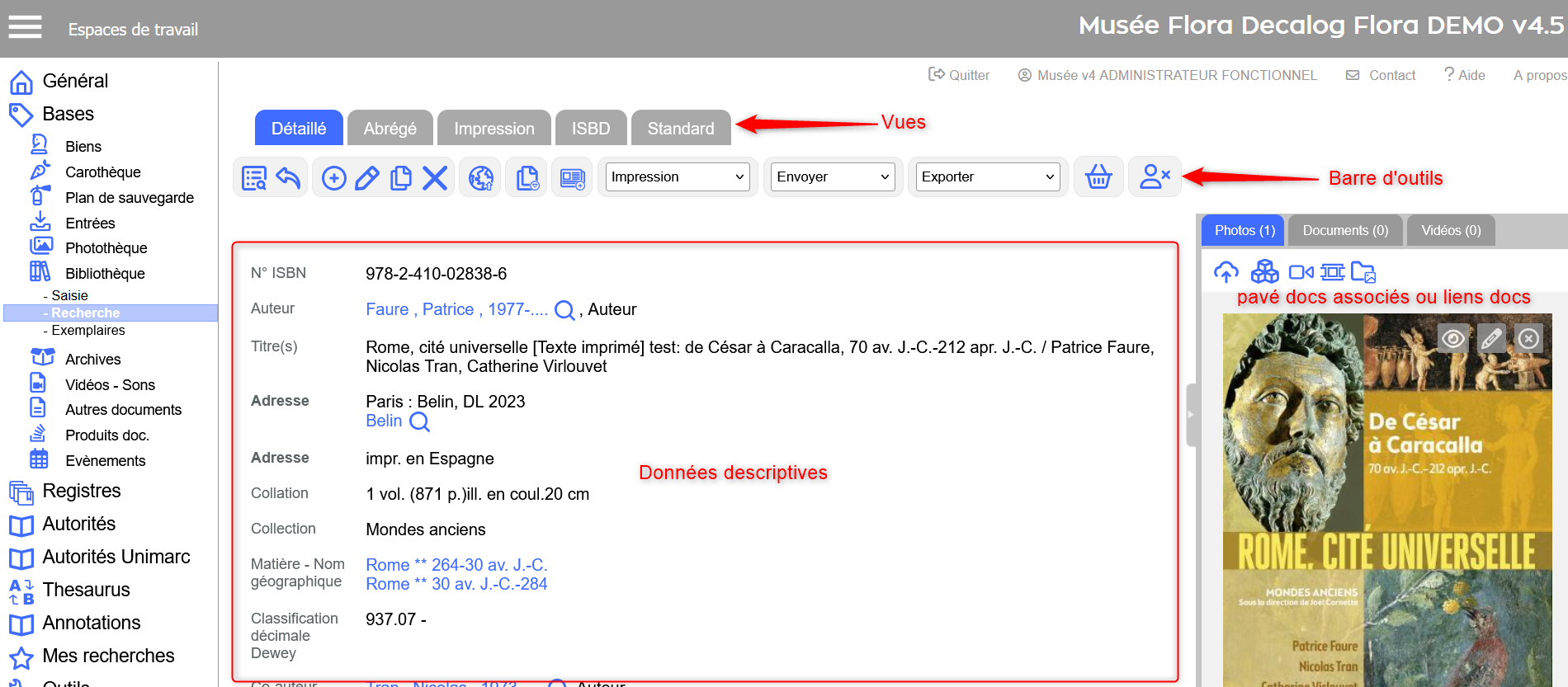 Ex. Organisation d'une notice → table bibliothèque. Utiliser les différentes vuesDans Flora, chaque notice peut être consultée sous plusieurs vues, accessibles en haut de la fiche. Ces vues permettent d’adapter l’affichage aux besoins métiers et de faciliter la lecture des données. Vue standardPar défaut, la vue standard est proposée. Elle présente les données dans une mise en forme structurée : les champs sont regroupés par groupes thématiques (Identification, Description, Création/Exécution, etc.), facilitant la compréhension globale de la notice. 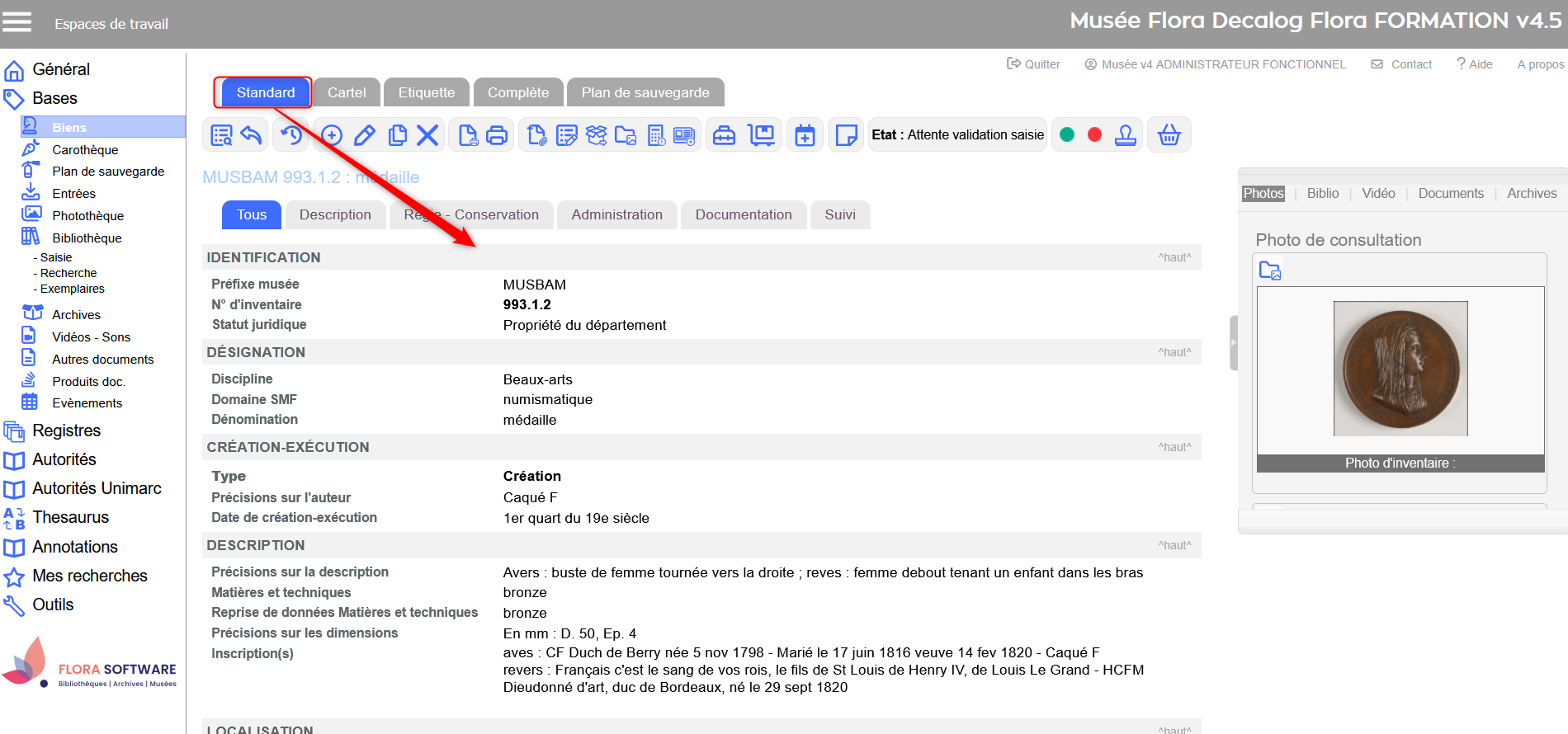 Ex. Vue standard d’une notice de bien. Sous-vuesCertaines tables, comme celle des Biens, disposent de sous-vues au sein de la vue standard. 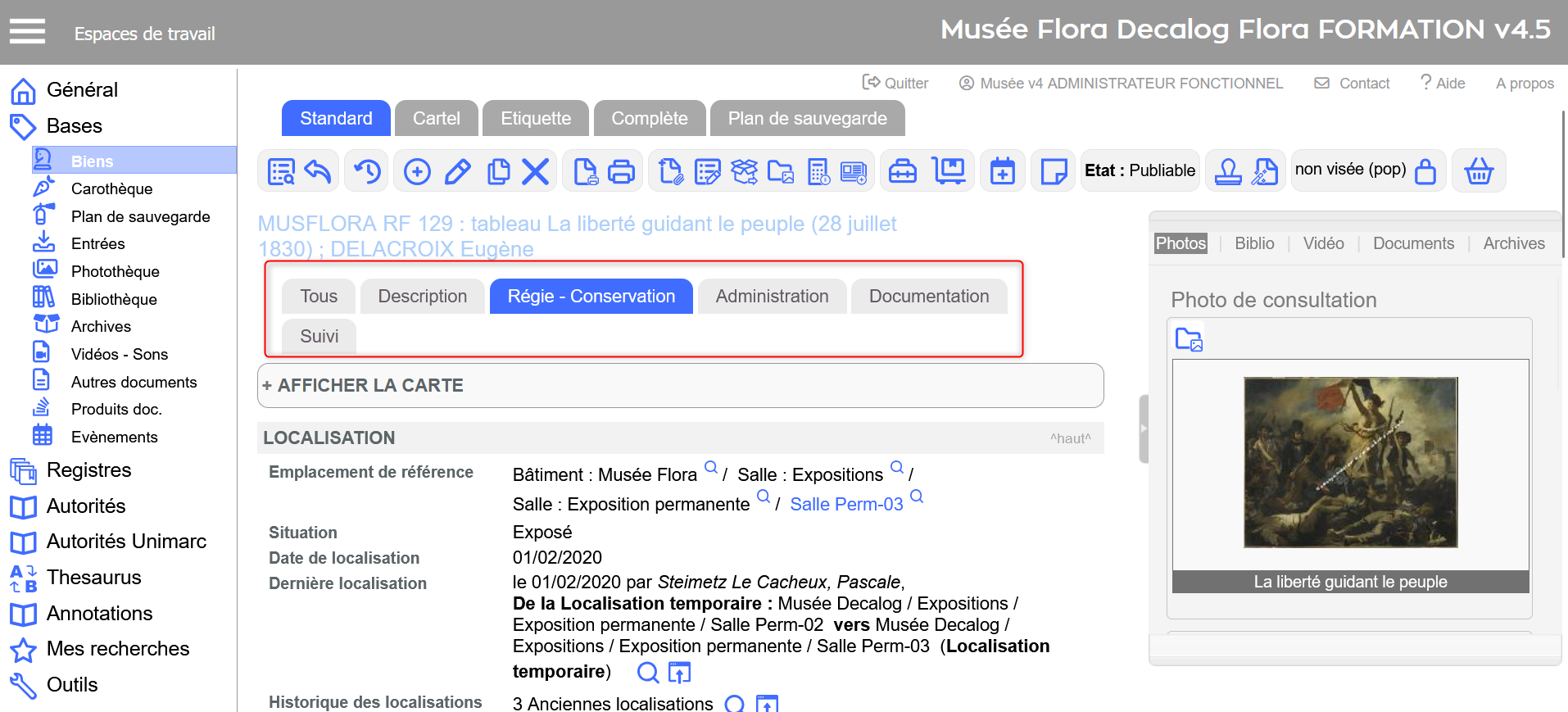 Ex. Vue standard avec sous-vues dans la table des biens. Vues adaptées au contexte métierFlora propose différentes vues selon la nature de la table consultée et les besoins spécifiques du domaine (musées, bibliothèques, archives…). Vue détailléeUtilisée dans les notices bibliographiques, cette vue est pensée pour les usages en catalogage documentaire. Elle propose un affichage plus complet que la vue standard, avec un découpage des informations correspondant aux pratiques professionnelles des bibliothécaires ou documentalistes (zones titre, auteurs, éditeurs, description physique, etc.). 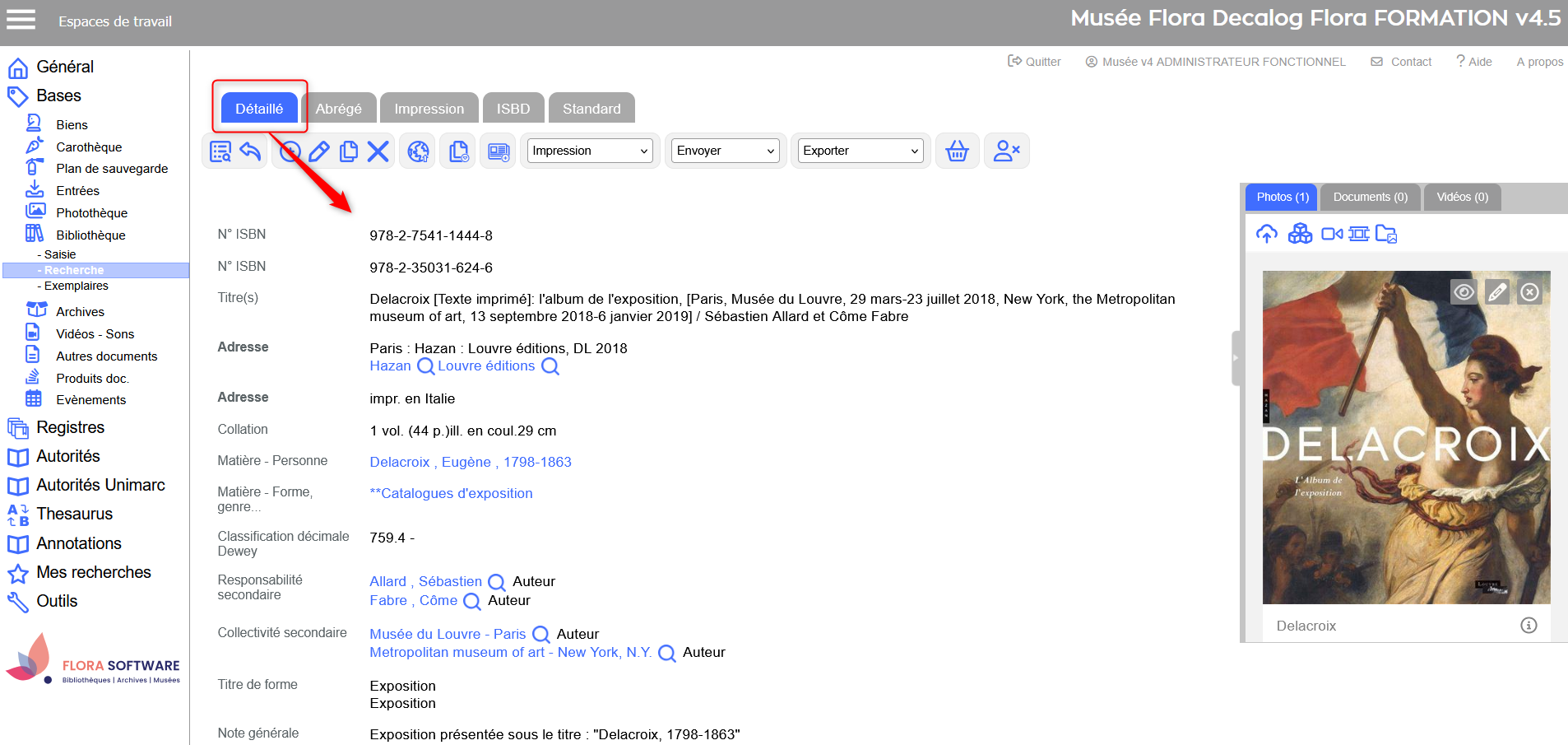 Ex. Vue détaillée d’une notice bibliothèque. Vue UNIMARCDestinée aux notices d’autorités normalisées, elle affiche les données au format UNIMARC, avec les étiquettes standards utilisées dans les catalogues bibliographiques. 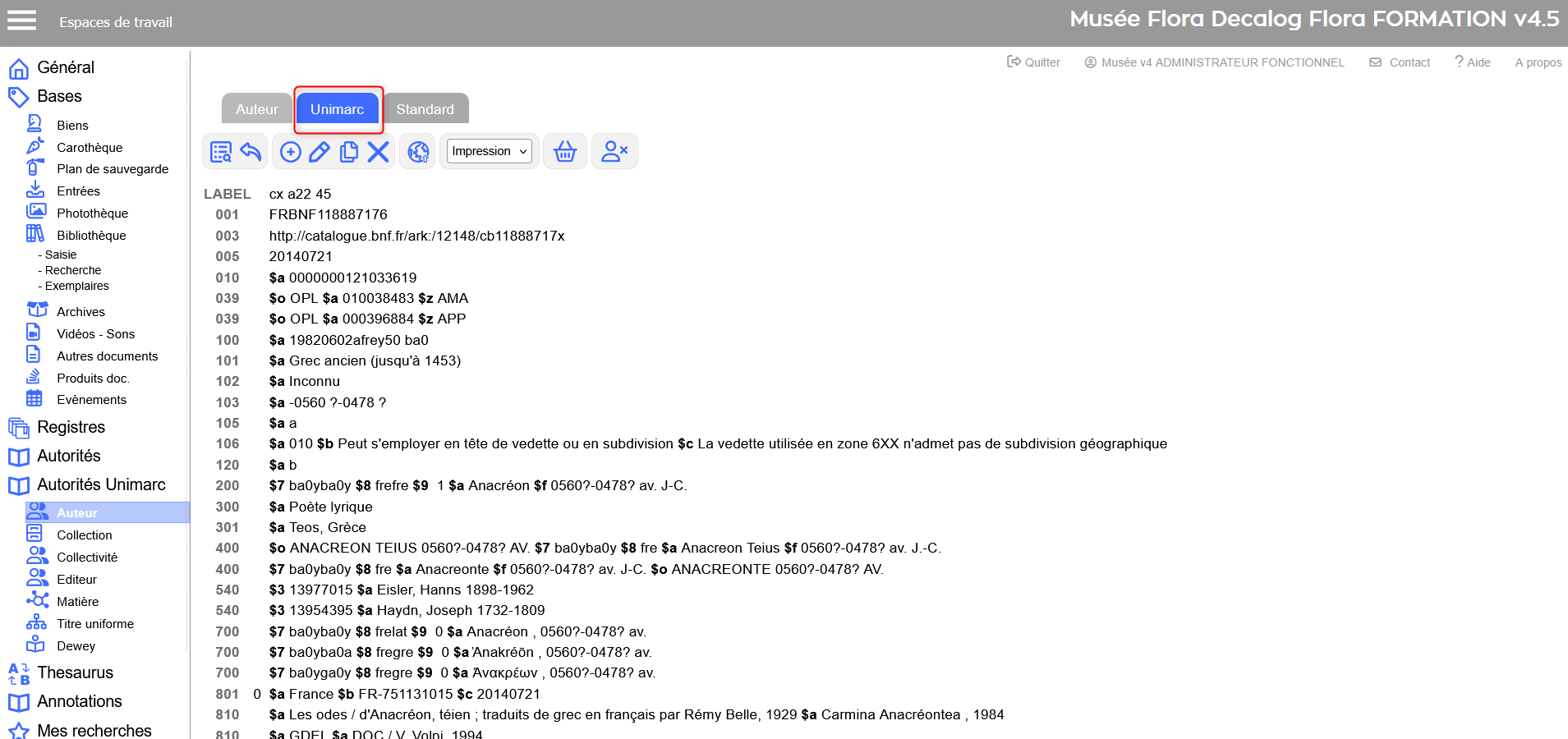 Ex. Vue UNIMARC dans la table auteur. Naviguer avec les rebondsDeux boutons permettent d’ouvrir une notice liée à partir d’un champ d’autorité ou d’un lien documentaire :
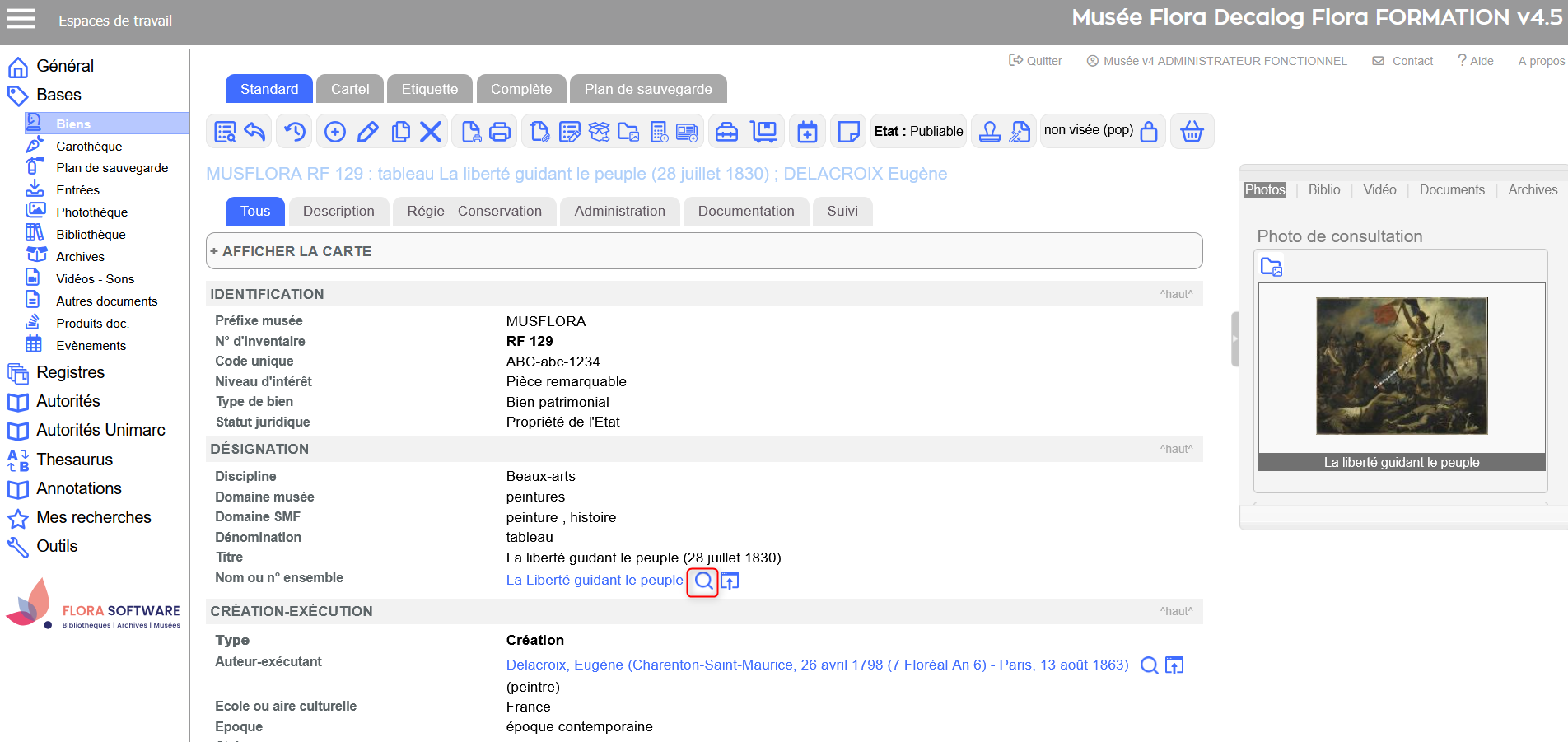 Ex. Table des biens → utilisation de la loupe pour rebondir sur la notice ensemble liée.
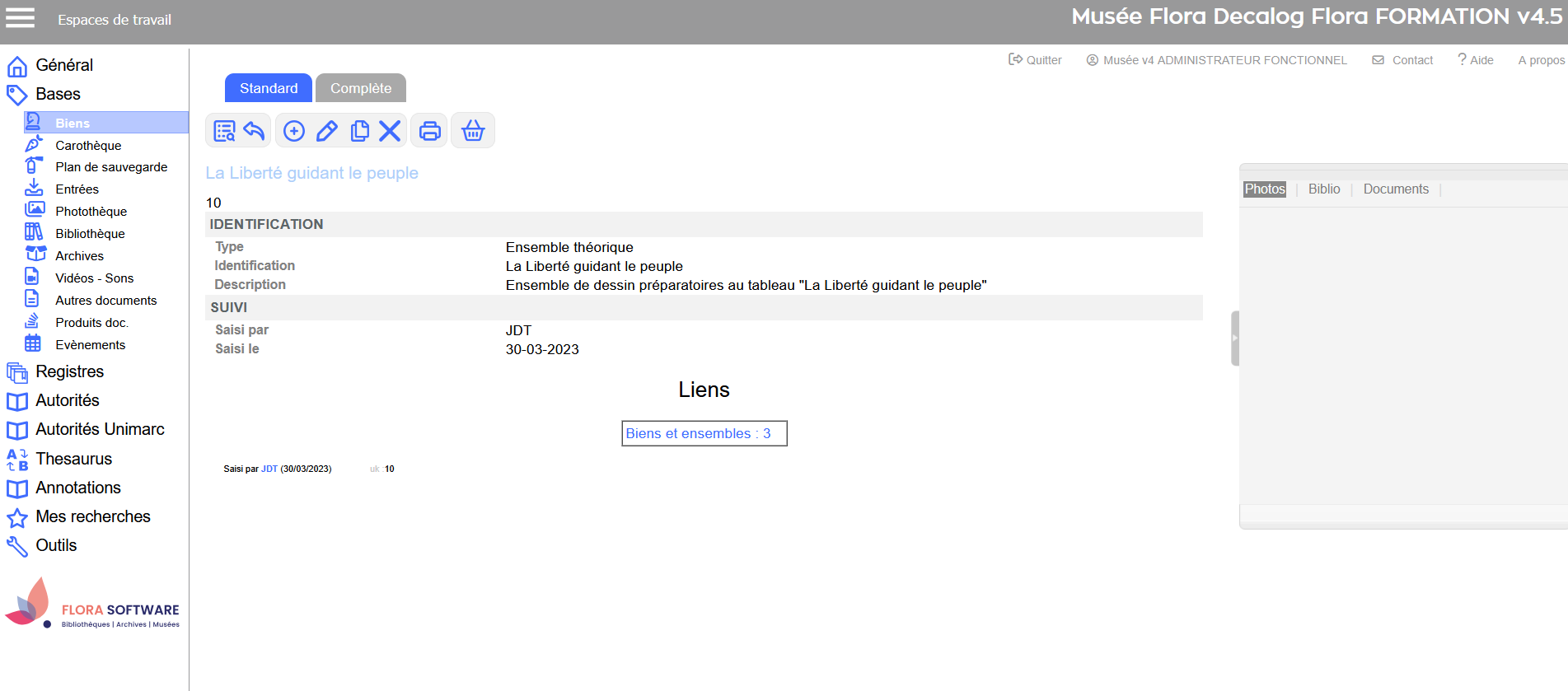 Résultat → redirection vers la notice ensemble liée.
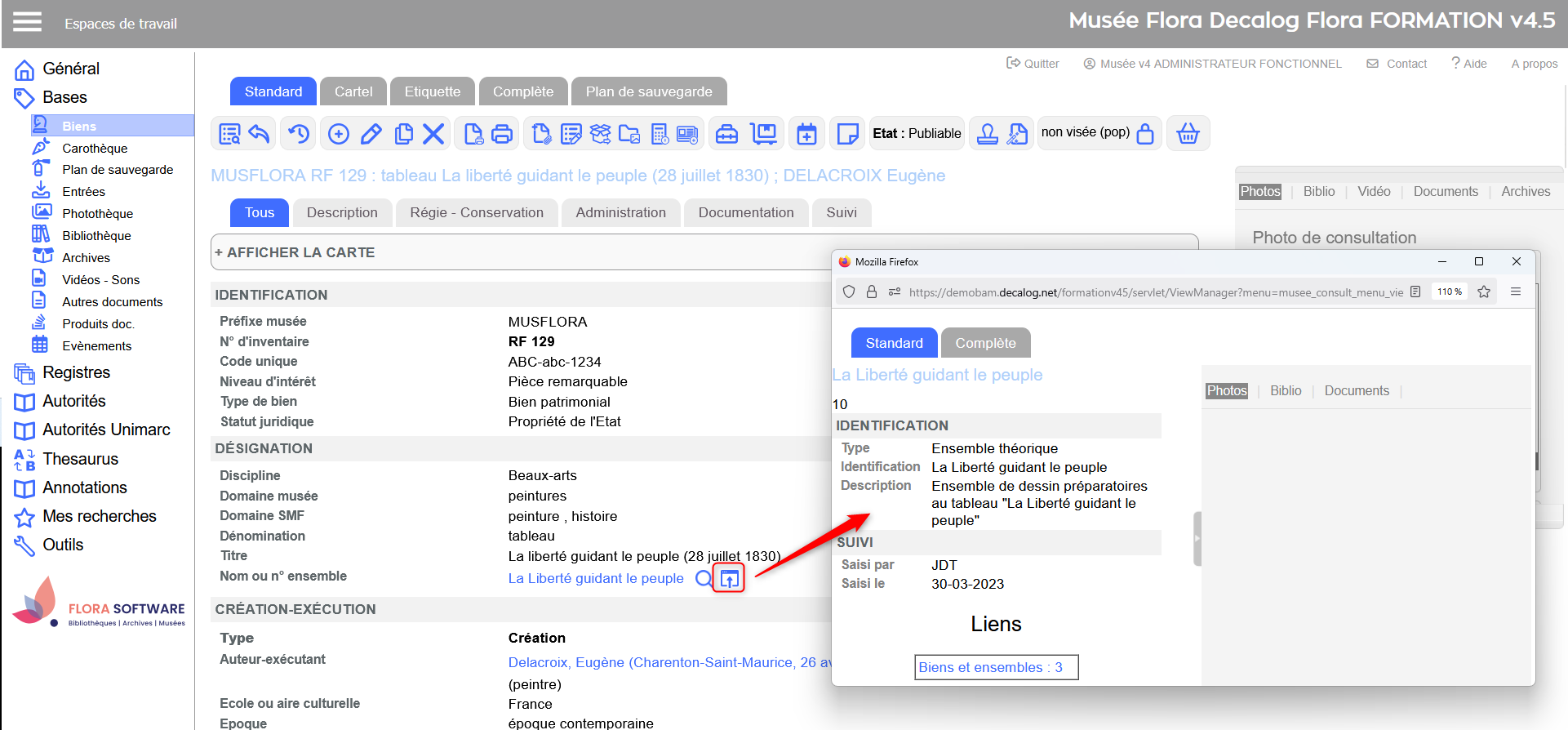 Ex. Table des biens → utilisation de la fenêtre pour consulter la notice ensemble liée dans une nouvelle fenêtre. Naviguer avec les liensLiens hypertexte bleusCertains champs contiennent des liens cliquables en bleu, qui permettent :
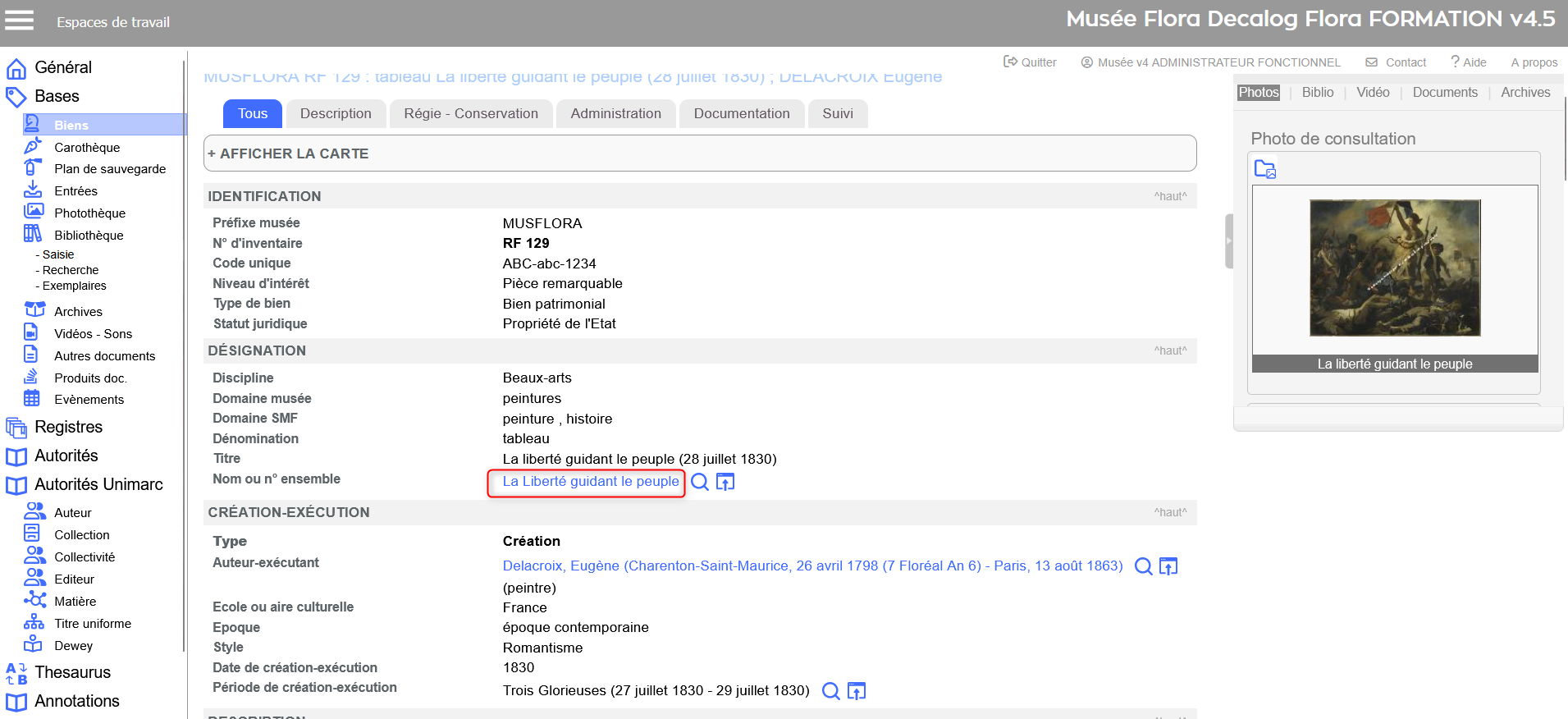 Ex. Table des biens → clic sur le lien hypertexte bleu du champ Nom ou n° ensemble. 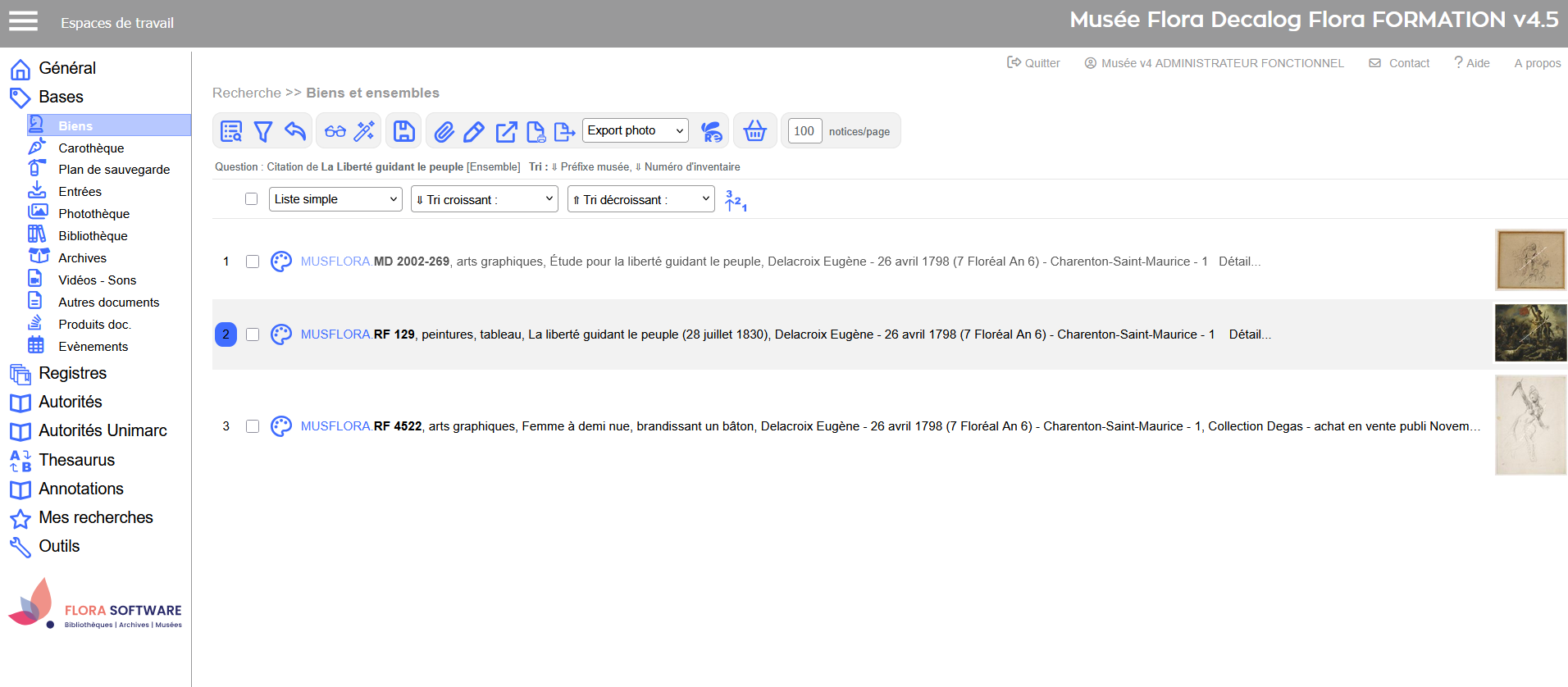 Résultat → la liste des notices de biens liées à cette autorité apparait dans une liste de résultats.
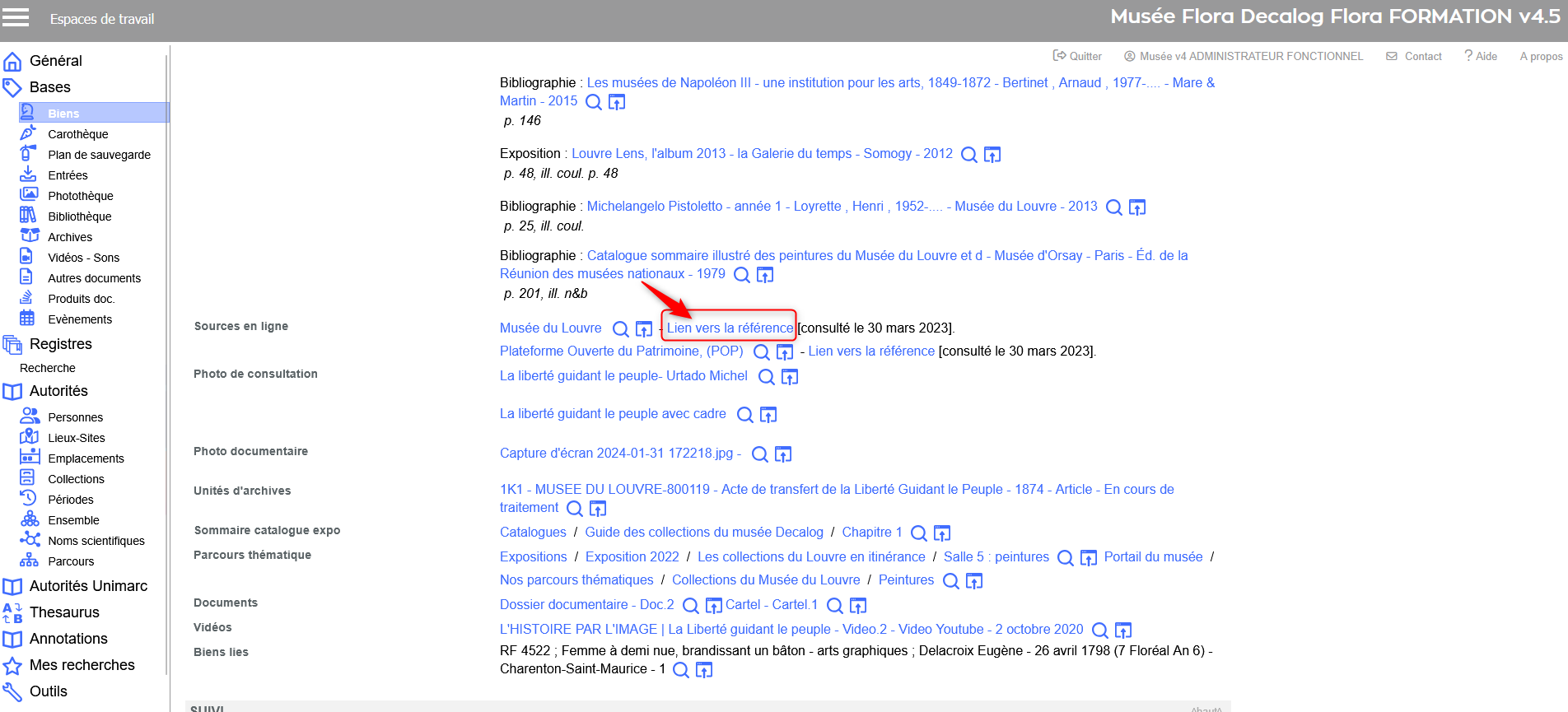 Ex. Table des biens → clic sur l'URL du site internet du Musée du Louvre. 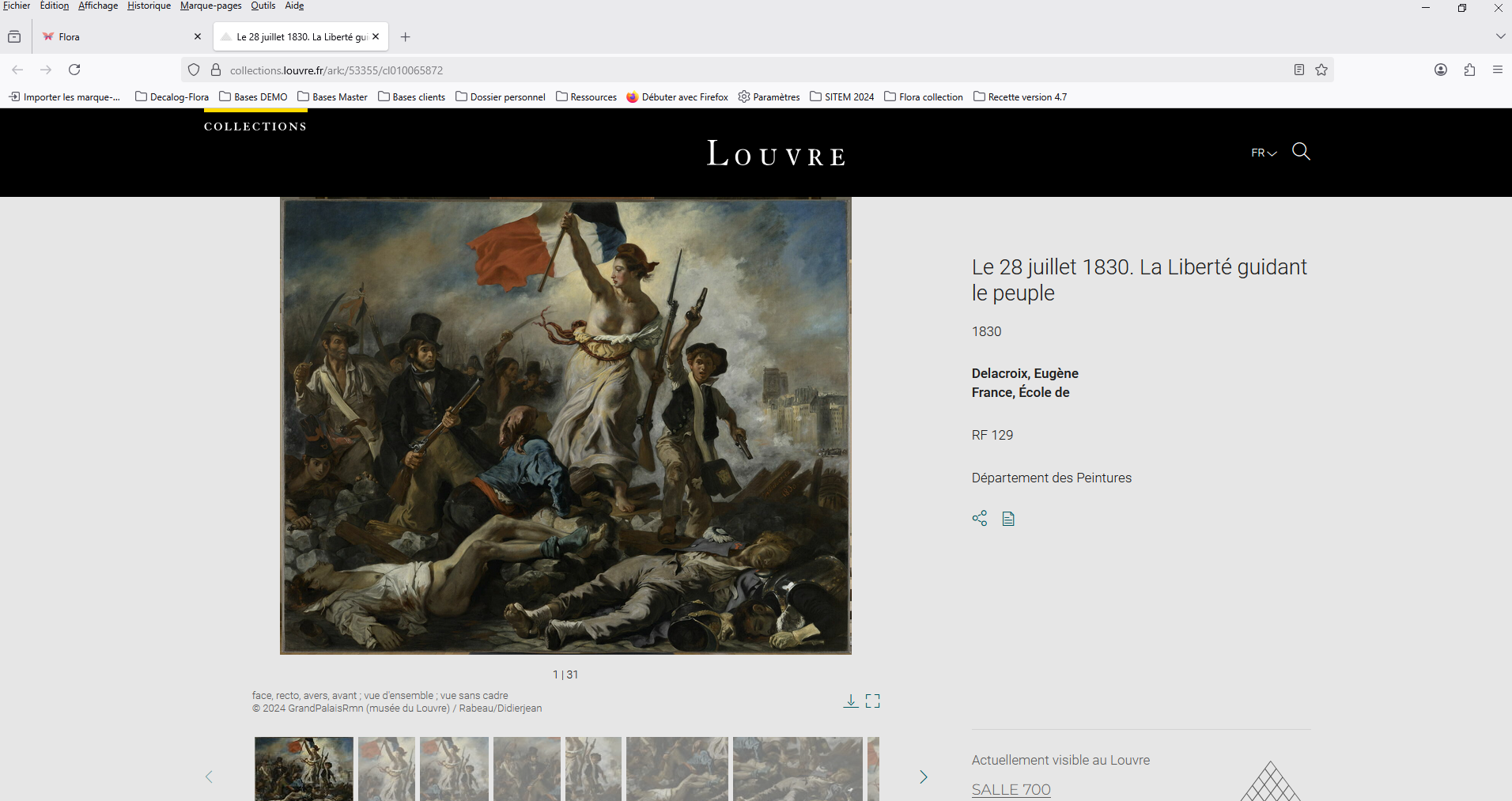 Résultat → ouverture du site internet dans une nouvelle fenêtre. Les rebonds sont également disponibles en fin de page, sous forme d'hyperliens :
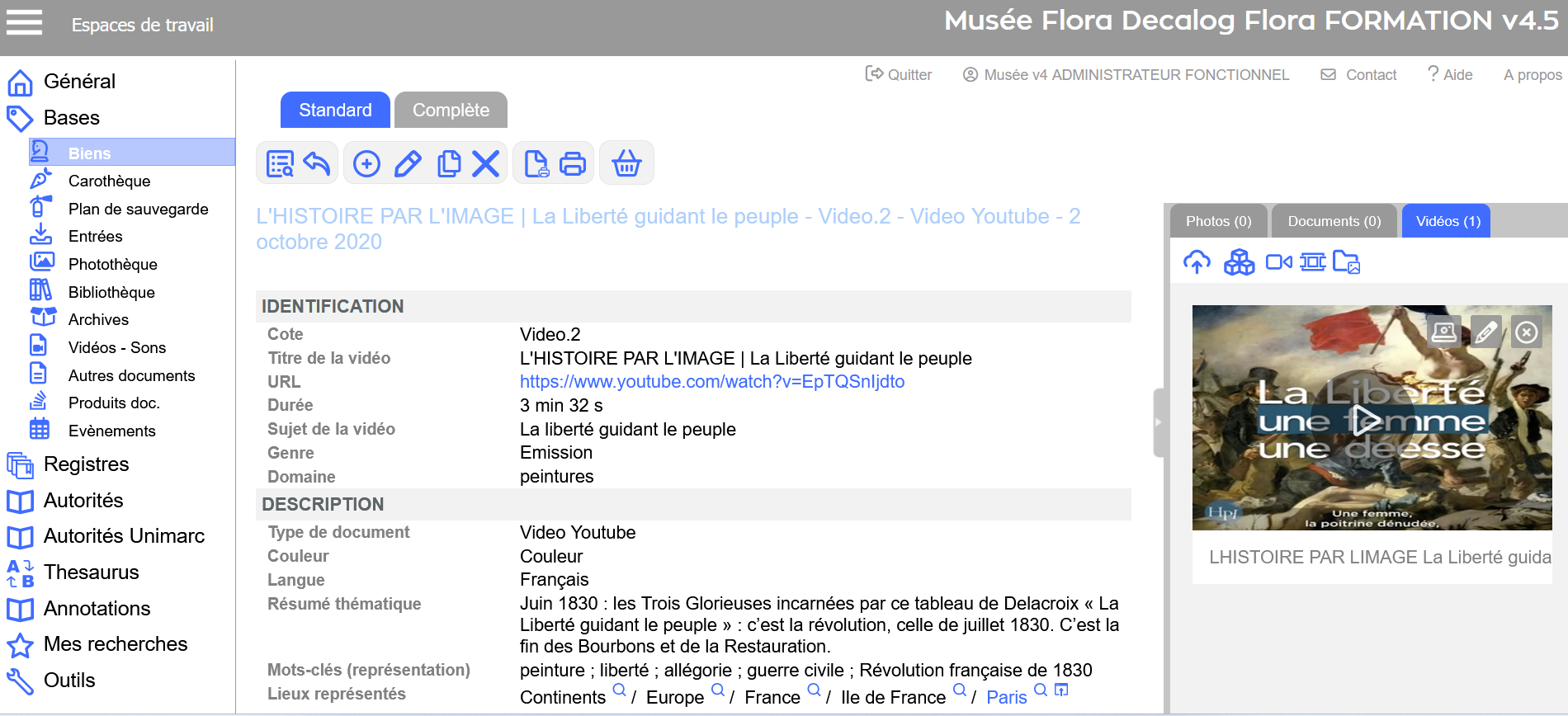
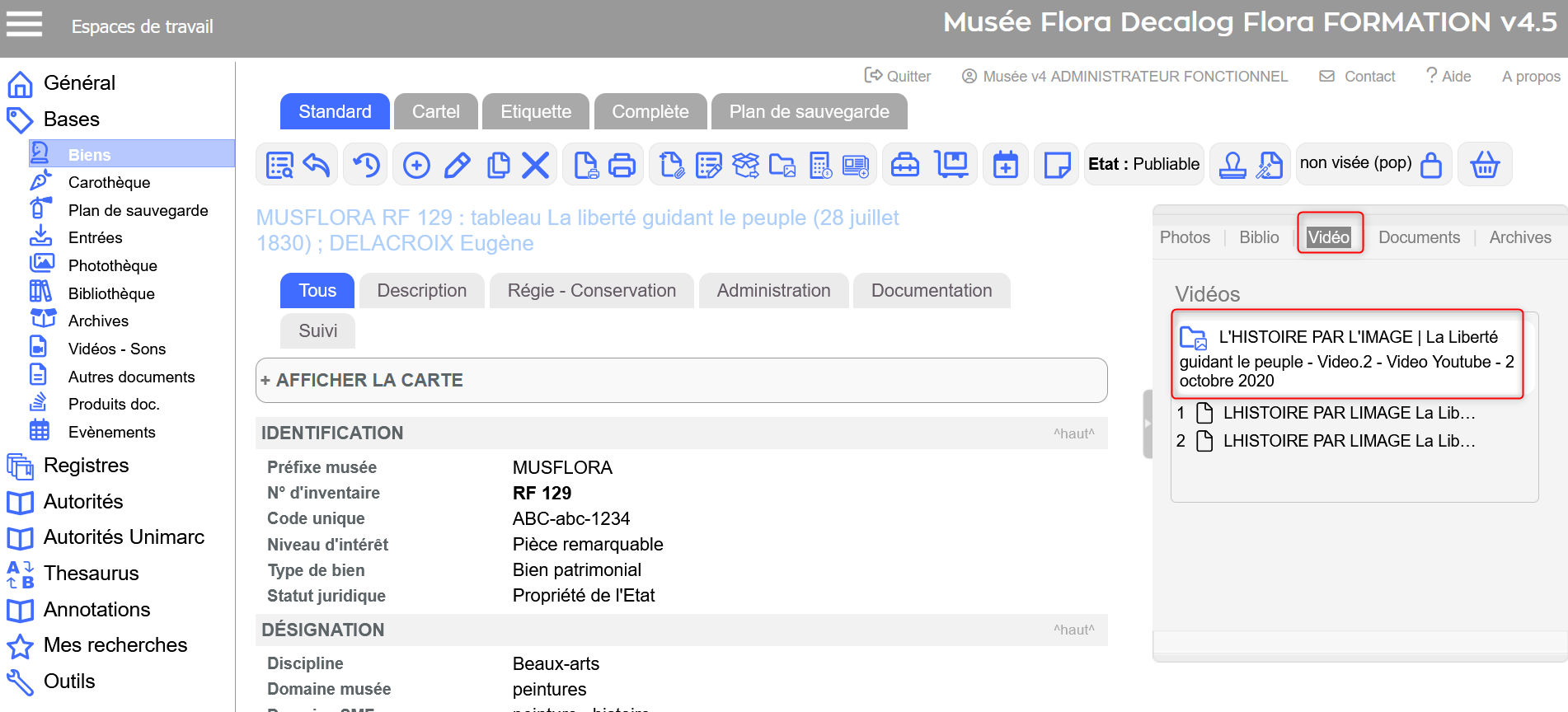
Le pavé de visualisation des fichiers, à droite de la notice, contient également des rebonds sur les notices photos, les notices bibliothèques, les notices vidéos-sons, les notices autres documents ainsi que les notices unités d'archives. Se positionner sur un des onglets et cliquer sur les titres pour rebondir sur la notice. Exemple avec une notice Vidéos-Sons liée à une notice de bien :
Résultat : Rebondir sur une fiche autorité permet d'y apporter des modification (si besoin). Un clic sur le bouton
|
 redirige vers la notice liée dans la même fenêtre. Permet d'ouvrir directement la notice concernée pour modification ou consultation.
  ouvre la notice dans une nouvelle fenêtre du navigateur. Utile pour consulter temporairement une fiche sans quitter la notice en cours.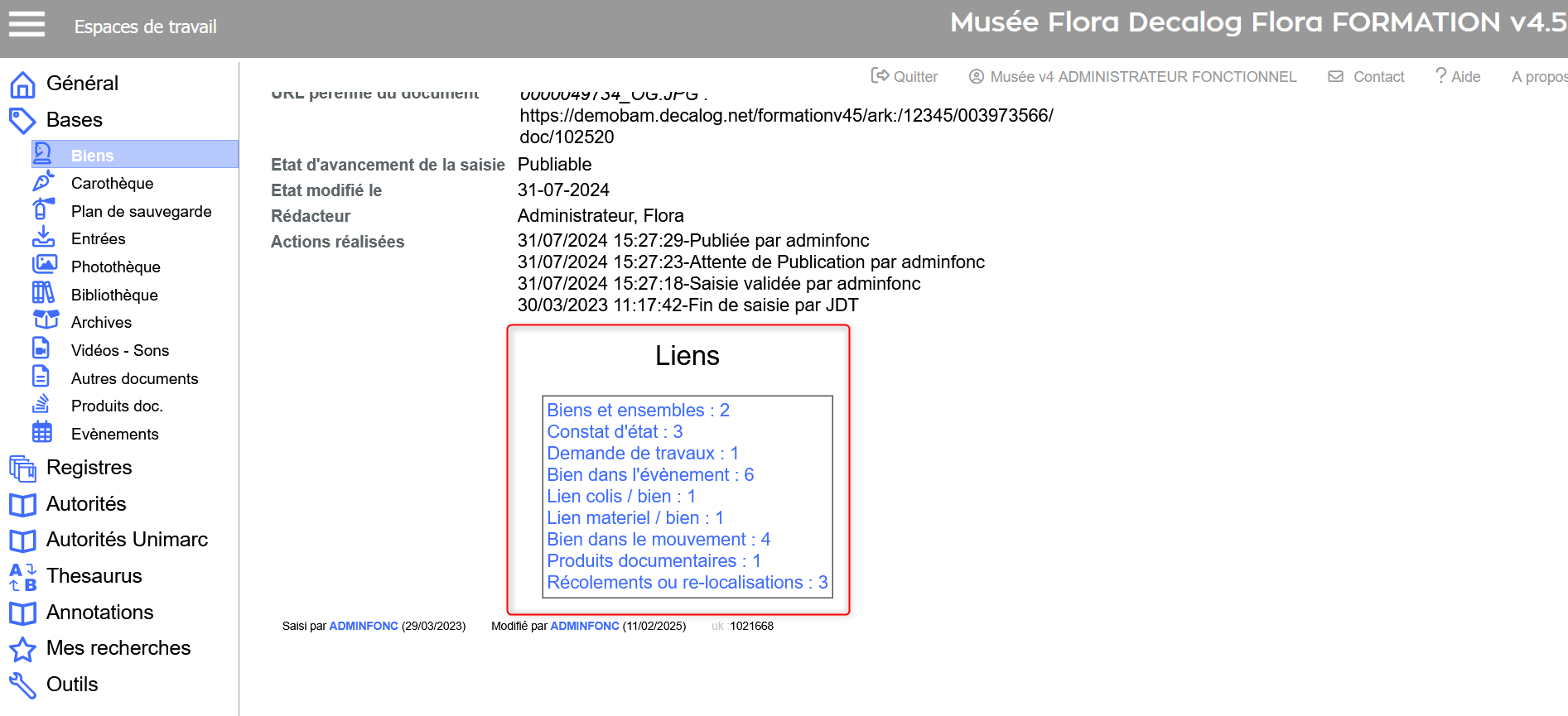
 permet de revenir à la précédente liste de résultats.