Flora propose plusieurs fonctionnalités pour produire des documents exploitables et partageables à partir des listes de résultats ou directement depuis une notice. Ces exports permettent de générer des fichiers tabulés (Excel, LibreOffice) ou des modèles bureautiques (PDF, LibreOffice).
Les modèles de publication
Objectifs
Les modèles de publication dans Flora servent à :
Mettre en forme les données issues des notices selon une présentation prédéfinie (ex. fiche complète, cartel, étiquette, liste d’œuvres).
Générer des documents prêts à l’emploi au format PDF ou LibreOffice.
Adapter la présentation aux usages concrets : préparation d’une exposition, édition de cartels, impression d’étiquettes de transport, constitution d’un book, génération d’un arrêté de dépôt, etc.
Standardiser les supports de communication pour qu’ils soient cohérents dans toute l’institution (mise en page uniforme, logos, mentions légales).
Gagner du temps en automatisant la production de documents plutôt que de les recréer manuellement à partir des données.
En résumé : les modèles de publication sont un pont entre les données gérées dans Flora et les documents utilisés au quotidien (internes ou destinés au public).
Les modèles de publication sont disponibles dans les tables suivantes :
Biens et ensembles
Entrées
Registre
Opérations
Stratigraphie
Évènements
Biens dans l'évènement
Mouvements
Biens dans le mouvement
Colis
Matériel
Bibliothèque (notices bibliographiques)
Photothèque
Vidéos-Sons
Personnalisation des modèles Les administrateurs fonctionnels disposent de la possibilité de créer ou modifier des modèles de publication afin de les adapter aux besoins de l’institution. Ils peuvent notamment :
choisir les champs exportés,
définir la mise en page (logos, styles, structuration),
créer des modèles spécifiques (ex. étiquettes, cartels, bordereaux, books).
Cette personnalisation permet d’obtenir des documents entièrement adaptés aux usages internes (travail de gestion, communication publique, dossiers réglementaires).
Utiliser les modèles de publication depuis une liste de résultats
Effectuez une recherche pour afficher vos notices.
Ne sélectionnez aucune notice si vous voulez exporter toute la liste, ou bien sélectionnez une ou plusieurs notices si vous ne voulez exporter qu’une partie.
Cliquez sur l’icône Modèles de publication
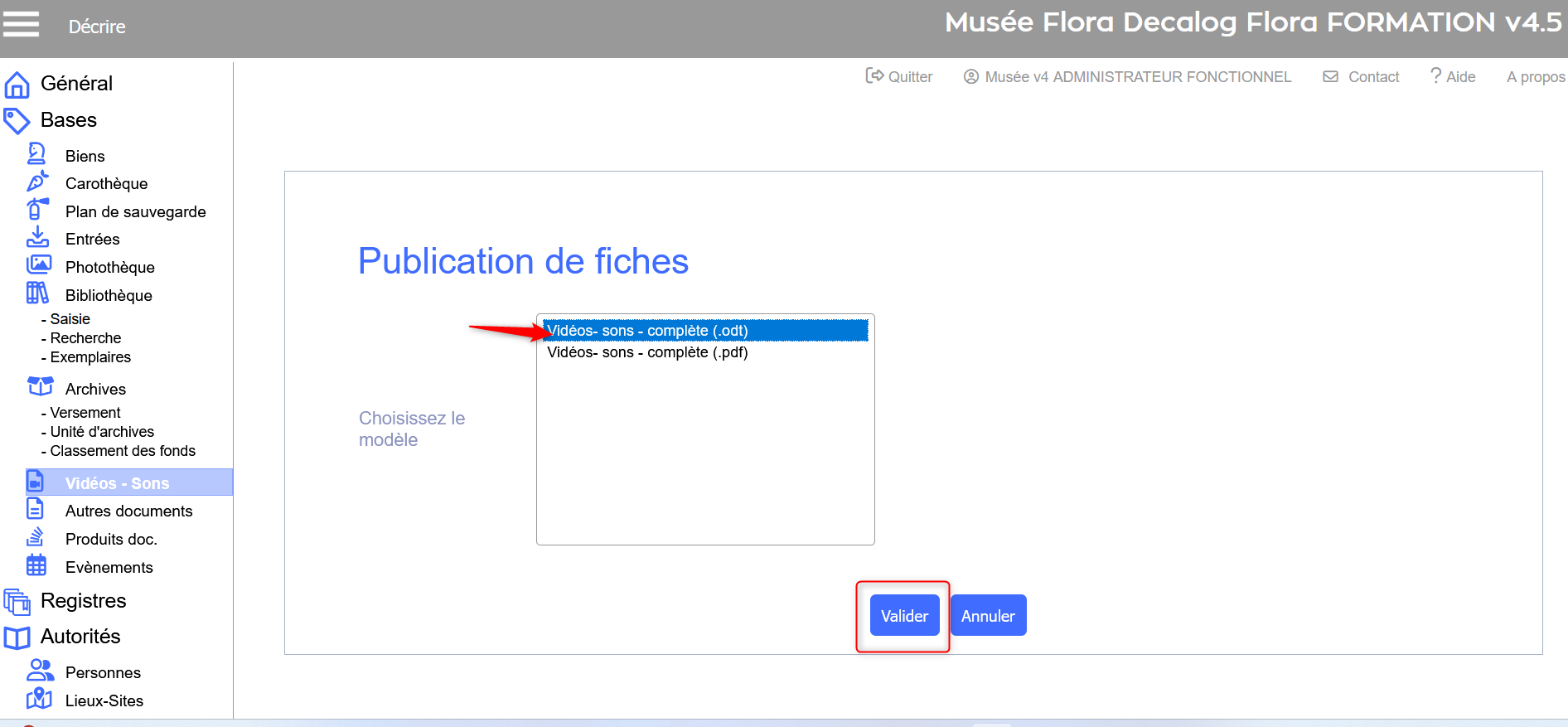
Choisissez le modèle souhaité dans la liste proposée.
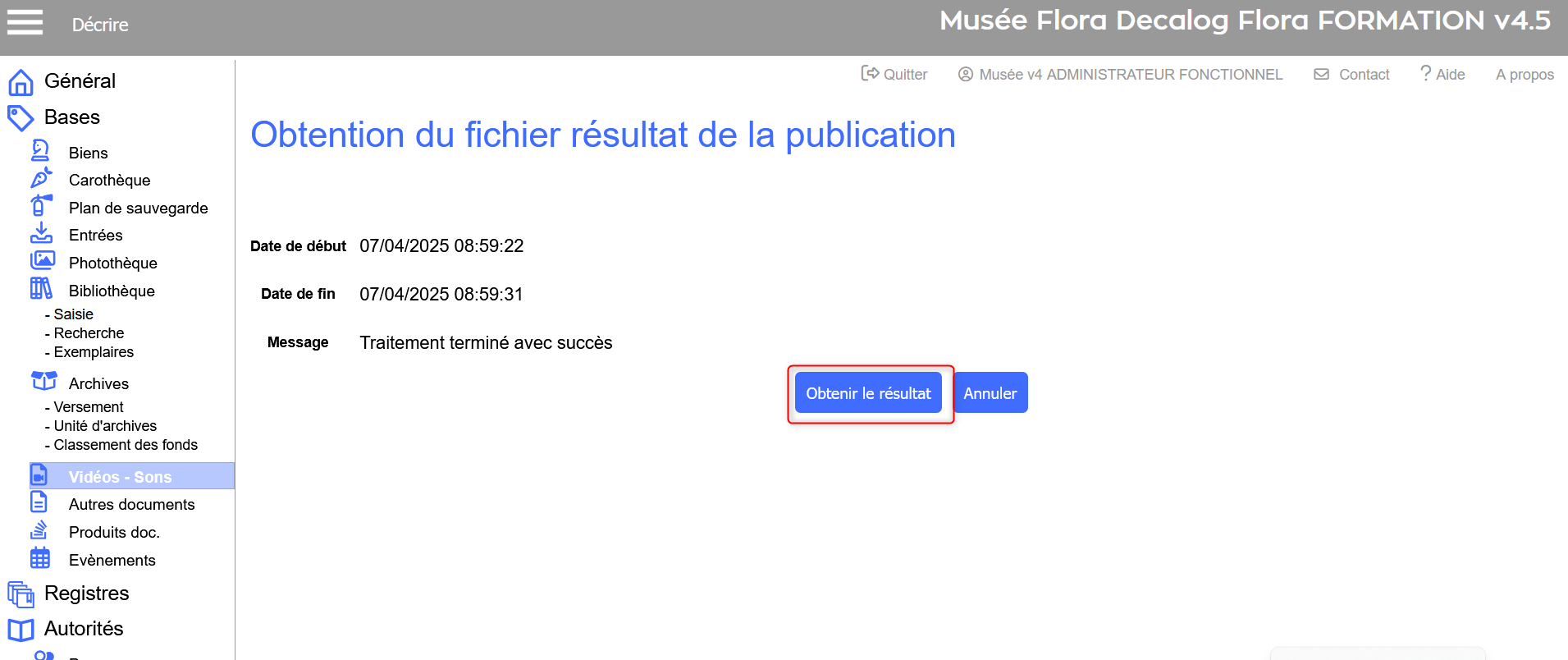
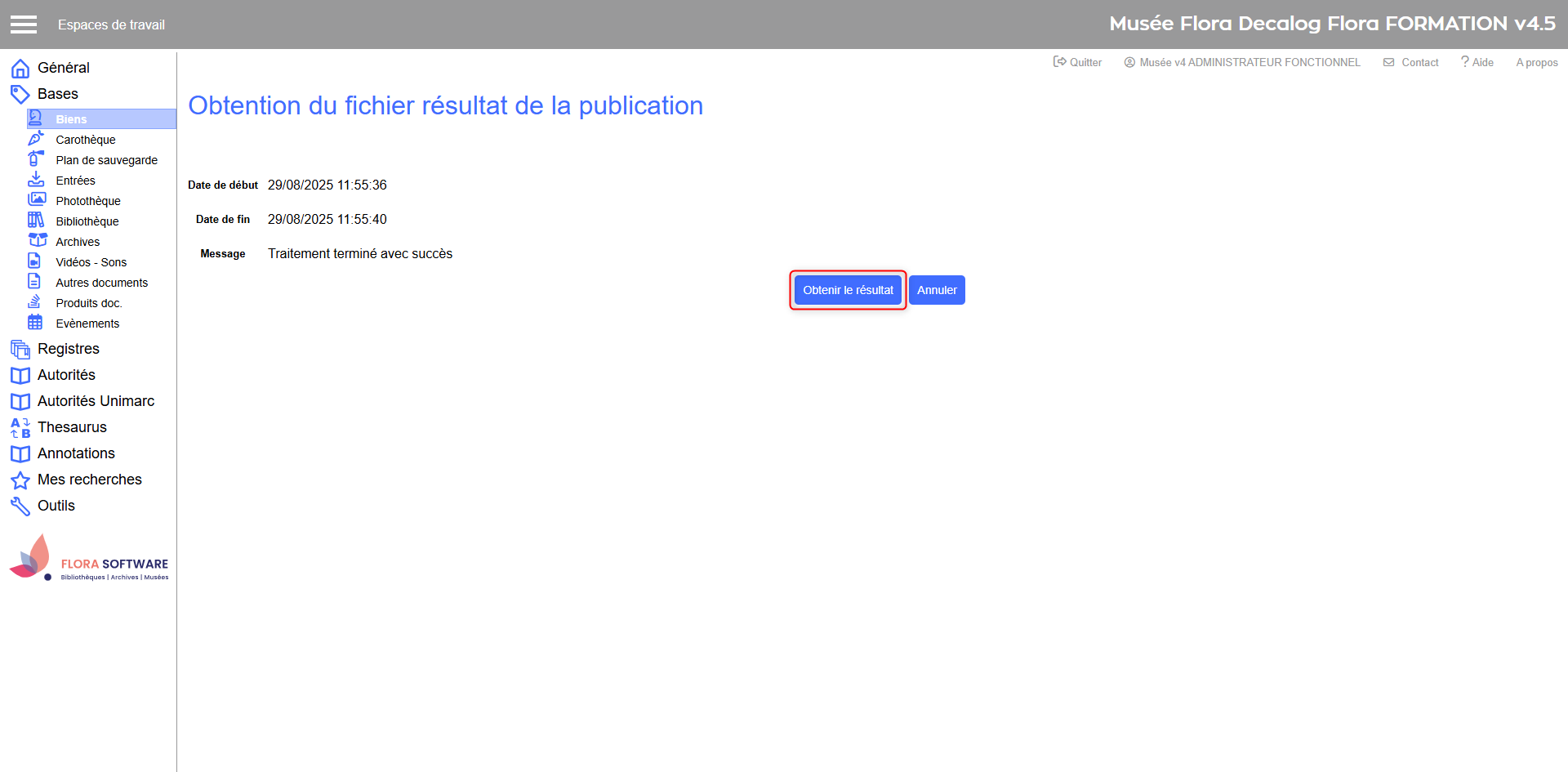
Une fois le traitement terminé cliquez sur Obtenir le résultat
Le document est ensuite généré automatiquement et téléchargé sur votre poste (dossier Téléchargements par défaut).
Utiliser les modèles de publications depuis une liste de résultats
Choix du modèle
Obtenir le résultat
Utiliser les modèles de publication depuis une notice
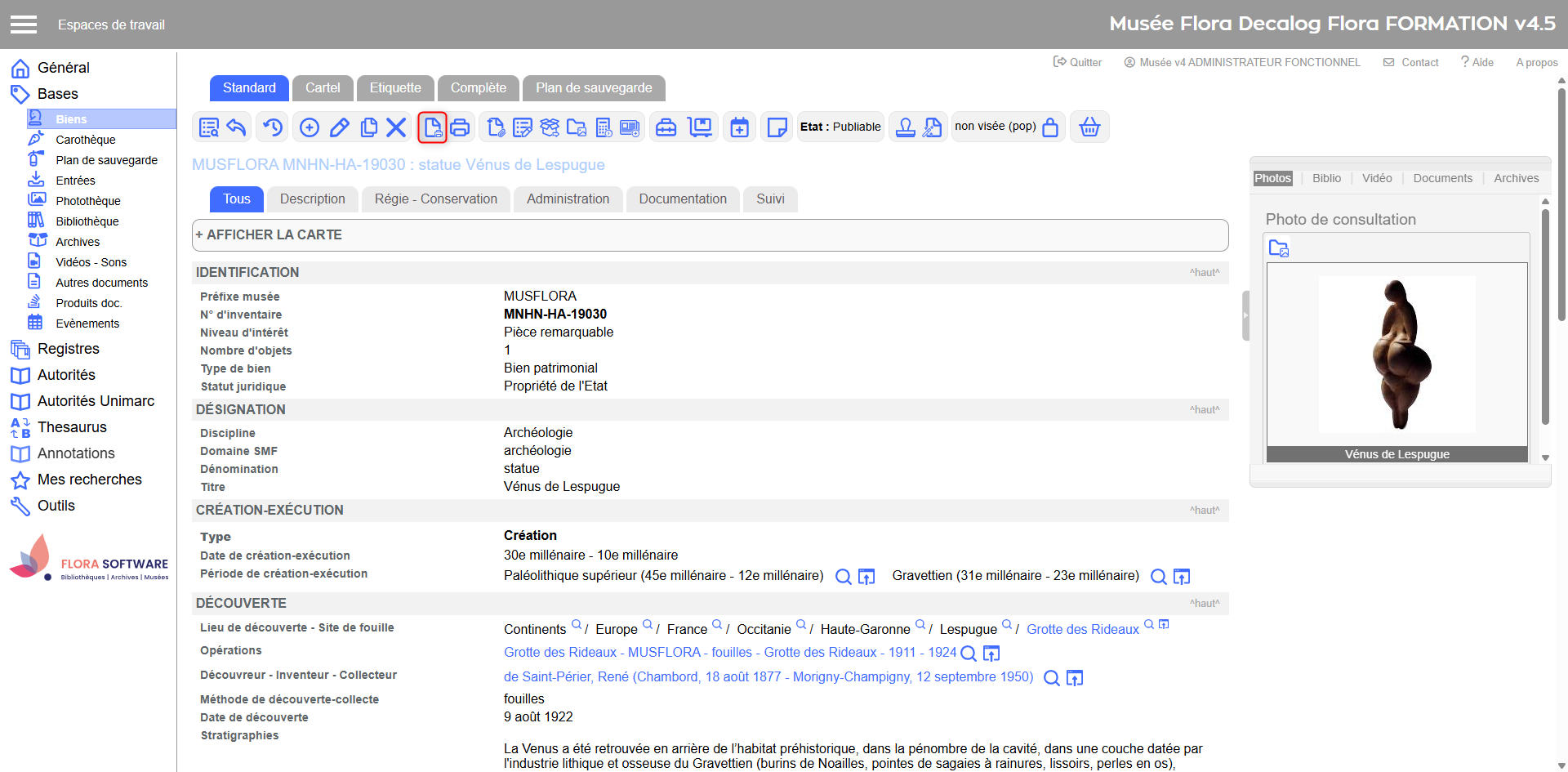
Se rendre sur la notice à partager.
Cliquez sur l’icône Modèles de publication
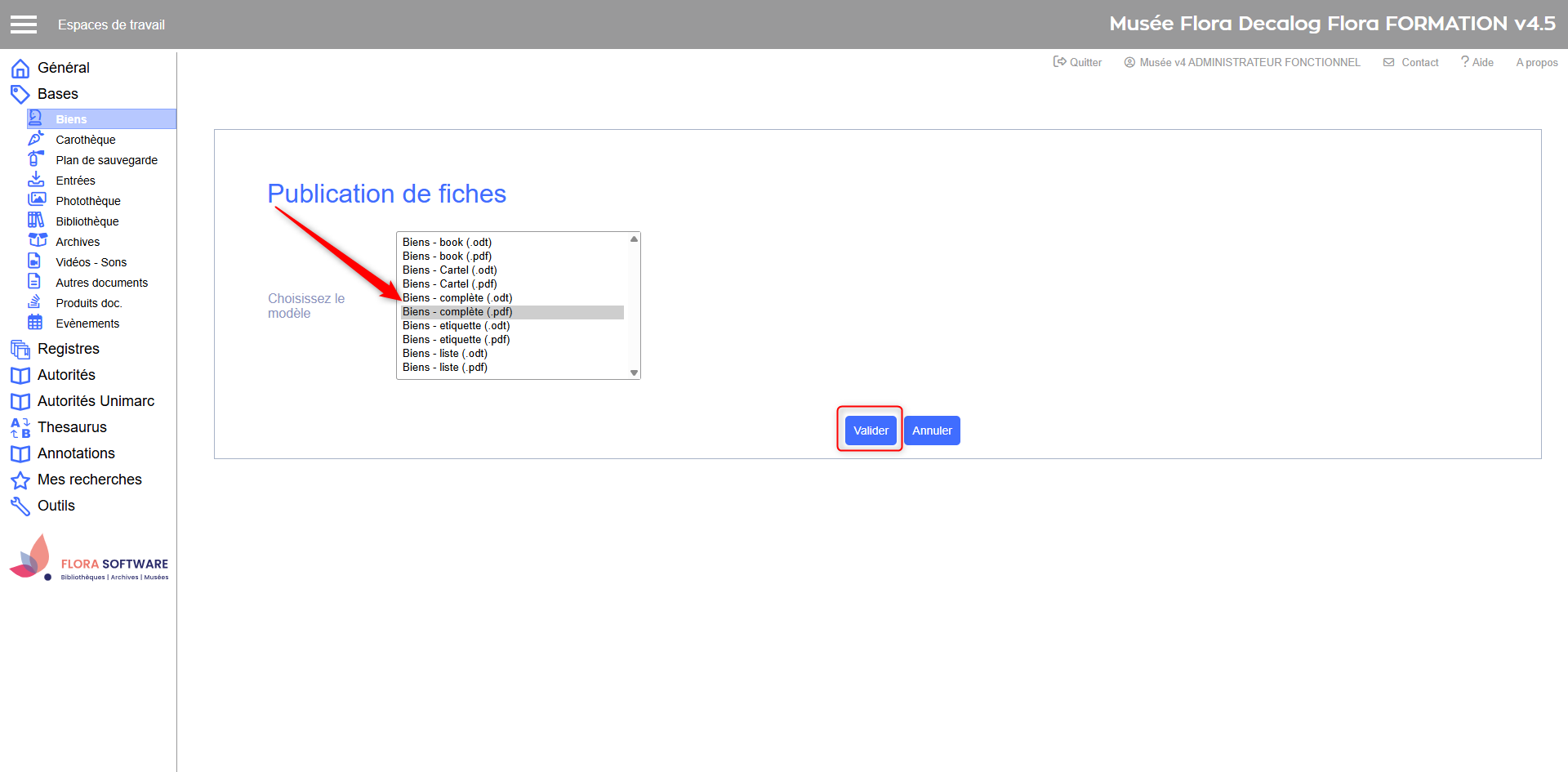
Choisissez le modèle souhaité dans la liste proposée.
Une fois le traitement terminé cliquez sur Obtenir le résultat
Le document est ensuite généré automatiquement et téléchargé sur votre poste (dossier Téléchargements par défaut).
Utiliser les modèles de publications depuis une notice
Choix du modèle
Obtenir le résultat
Liste des modèles disponibles sn standard
Versions 4.5.60 et ultérieures
Les modèles ci-dessous sont fournis par défaut dans Flora :