Les autorités Parcours permettent de documenter de manière centralisée et normalisée tous les cheminements intellectuels, scénographiques, éditoriaux ou numériques associés aux collections. Gérés sous forme de thésaurus hiérarchique, ils servent à structurer des regroupements d’objets selon un fil conducteur (exposition, catalogue, parcours virtuel…).
À quoi servent les parcours ?
Elles servent à représenter des fils conducteurs organisant les notices selon un discours, une disposition spatiale ou une structuration éditoriale, qu’il s’agisse :
de parcours d’exposition (physiques ou virtuels), permettant de restituer l’enchaînement des œuvres dans un espace ou un discours,
de parcours scénographiques précis, pour garder mémoire de la disposition des objets dans une salle ou un itinéraire,
de parcours éditoriaux, dans le cadre de la structuration d’un catalogue ou d’un ouvrage scientifique,
de parcours pédagogiques ou muséographique, afin de regrouper selon un thème ou une approche spécifique
de parcours numérique proposés au public sur un portail des collections ou dans une exposition virtuelle.
Et ceci afin de :
Structurer logiquement l'enchaînement des notices dans un parcours, quel que soit son support.
Créer des parcours imbriqués ou transversaux, adaptés à différents modes de valorisation
Conserver la mémoire des expositions, itinéraires ou logiques éditoriales.
Faciliter les recherches thématiques ou scénographiques.
Alimenter automatiquement des sélections dans les portails ou outils de valorisation.
Exemples d’usage : Un vase exposé dans la salle 2 d’un parcours sur la vie quotidienne dans l’Antiquité : lié à l’autorité « Parcours – Antiquité / Salle 2 » Une série de dessins regroupés dans une exposition virtuelle sur la botanique : liés à « Parcours – Botanique en images » Des œuvres présentées dans un chapitre « Objets du quotidien » d’un catalogue d’exposition : liées à « Parcours – Catalogue / Chapitre 3 » Un ensemble d’objets associés à une thématique pédagogique comme l’alimentation au Moyen Âge : liés à « Parcours – Alimentation médiévale »
Comment créer et gérer un parcours ?
Créer la hiérarchie
La table des Parcours est gérée comme un thésaurus hiérarchique, au même titre que les autorités Matériaux, Techniques, Disciplines ou Lieux-sites. Elle permet donc de construire des niveaux imbriqués, du plus général au plus spécifique.
Pour créer cette hiérarchie dans Flora :
Accéder à la table des Parcours depuis le menu d’autorités
Sélectionner un terme parent dans la hiérarchie (ou le thésaurus lui-même pour créer à la racine).
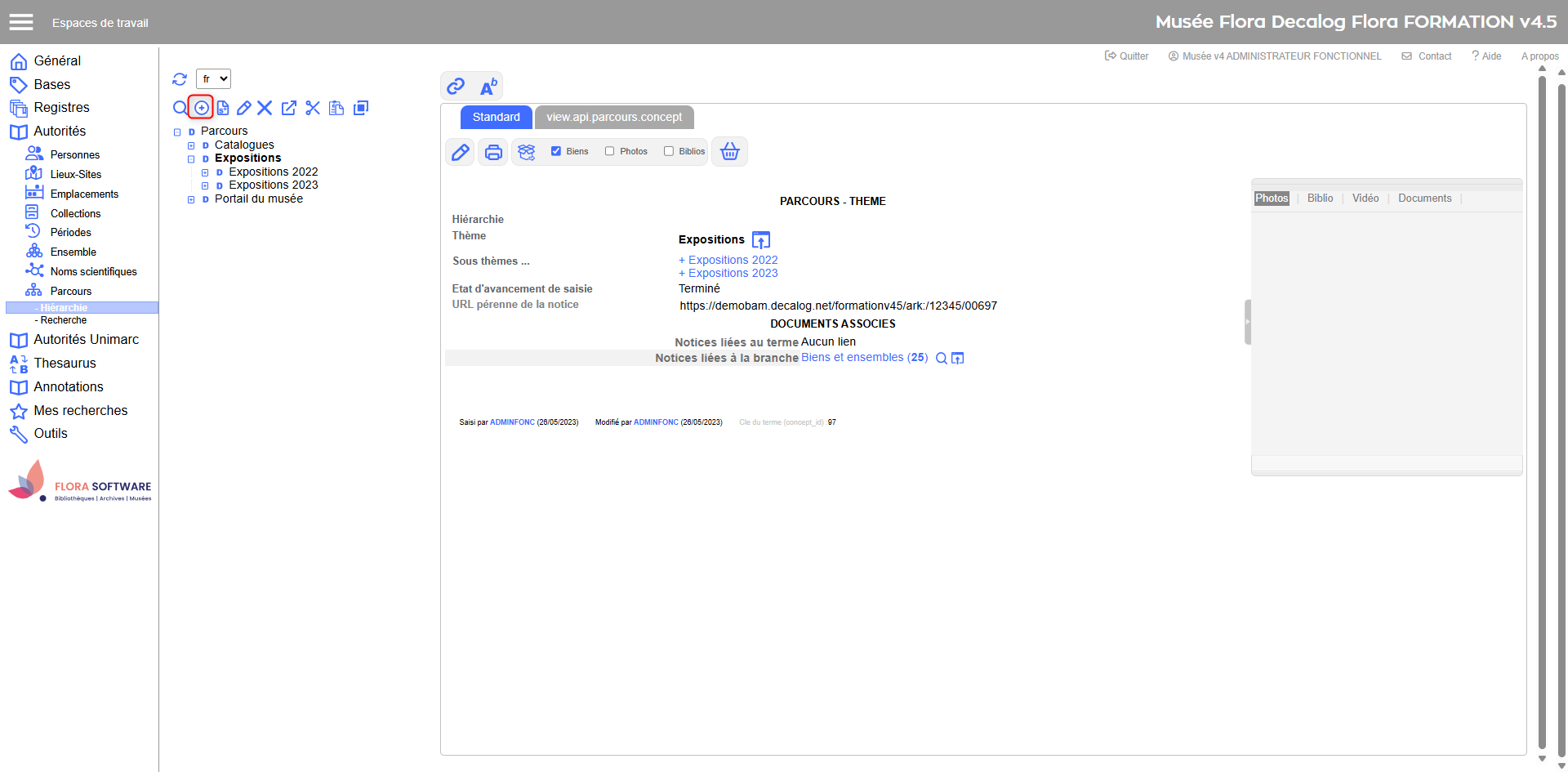
Cliquer sur l'icône ajouter « + »
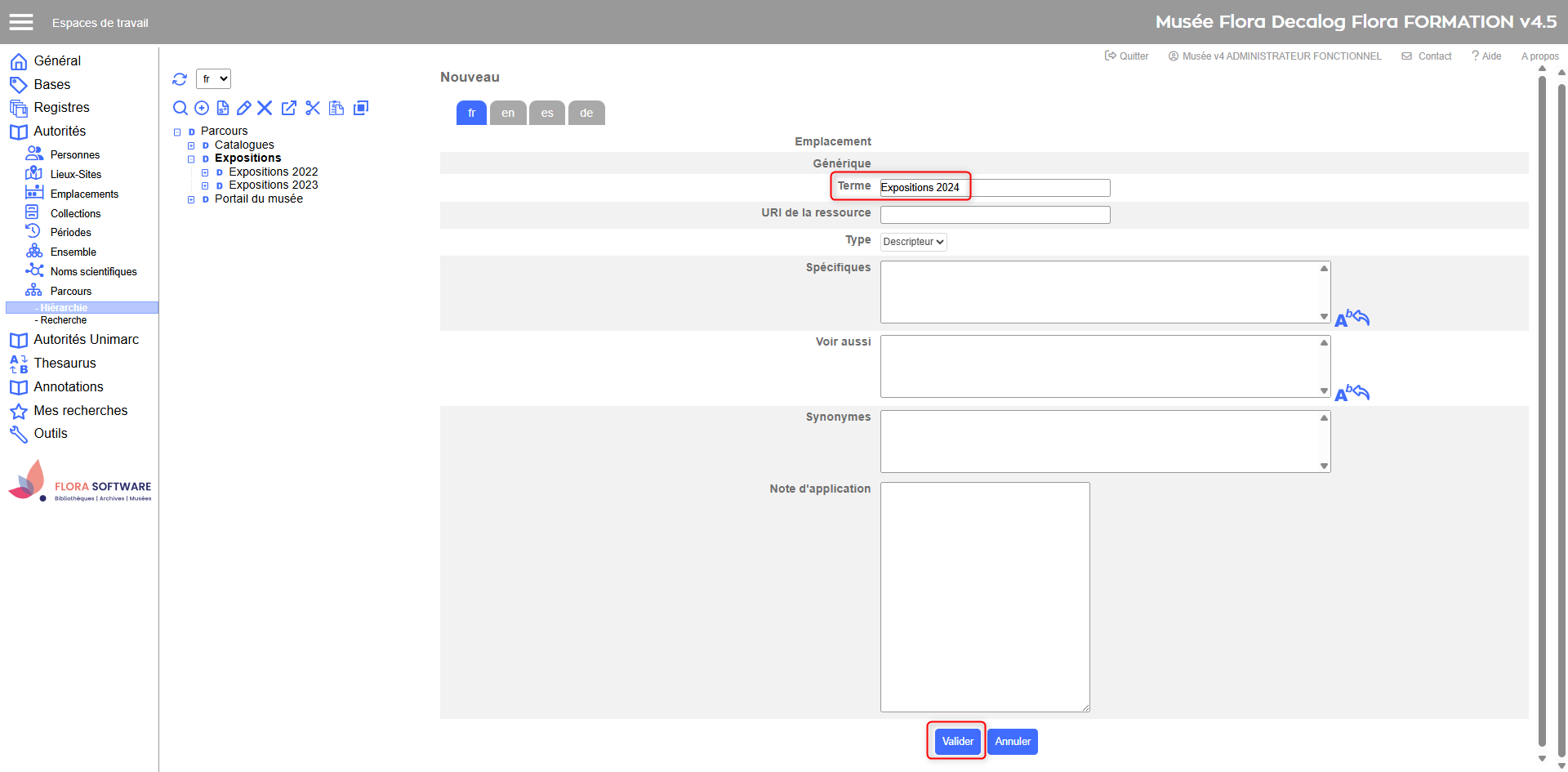
Renseigner le libellé (ex. : Exposition – L’Art en mouvement).
Enregistrer.
Répéter pour les niveaux imbriqués : salle, chapitre, vitrine...
Chaque terme ajouté devient un nœud du thésaurus, pouvant à son tour accueillir d'autres niveaux hiérarchiques.
Exemple d'ajout d'un niveau sous Expositions
Exemple de création du niveau Expositions 2024
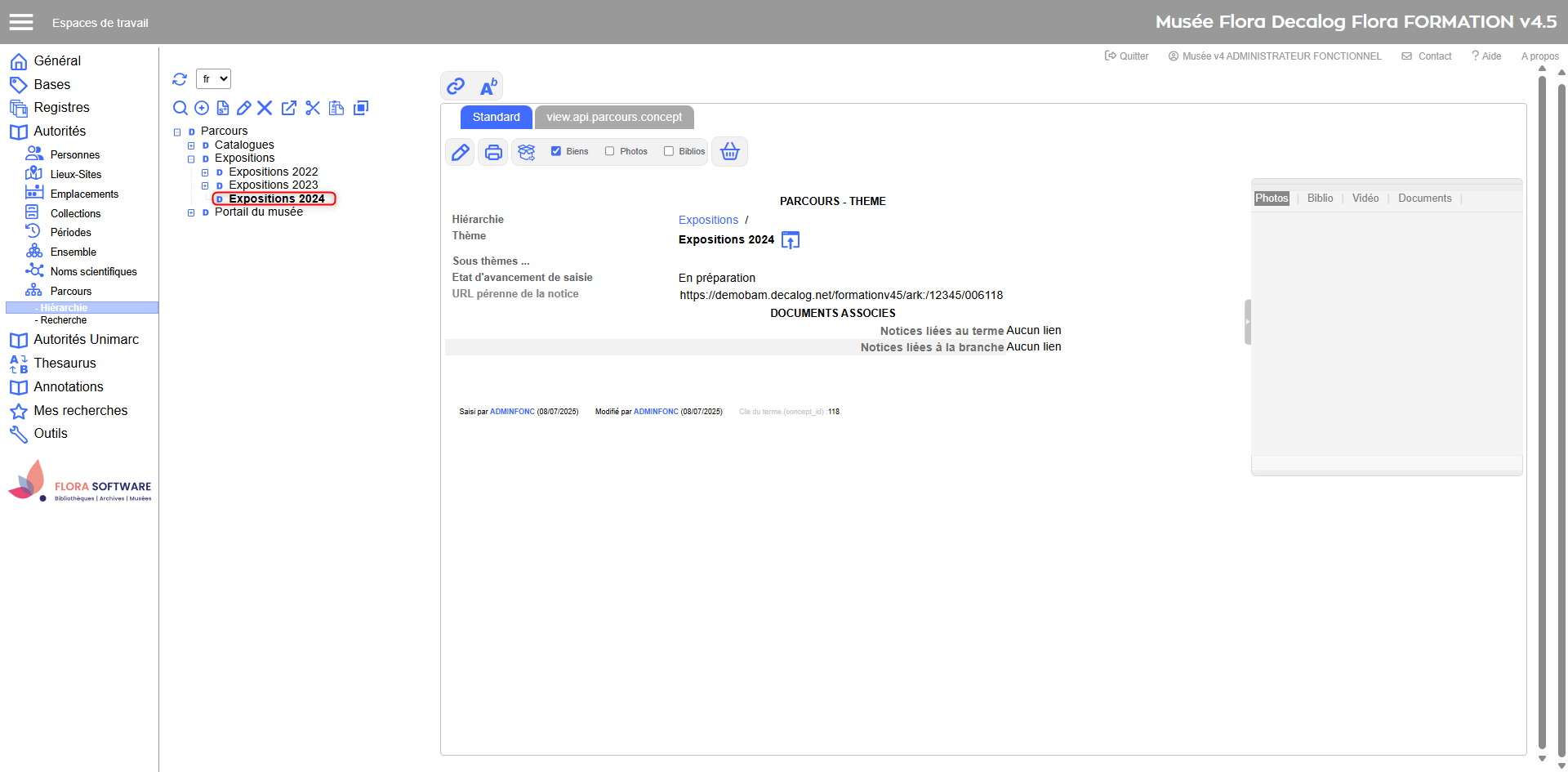
Exemple du niveau Expositions 2024 ajouté aux parcours
Bonnes pratiques
Adopter une nomenclature cohérente (Exposition – Titre / Salle X / Chapitre Y), pour faciliter la lecture.
Éviter les doublons de libellé (ex. deux fois "Salle 1" sous des parents différents).
Documenter un niveau
Chaque terme créé dans le thésaurus peut être enrichi par une notice descriptive complète.
Depuis la table Parcours, sélectionner le terme.
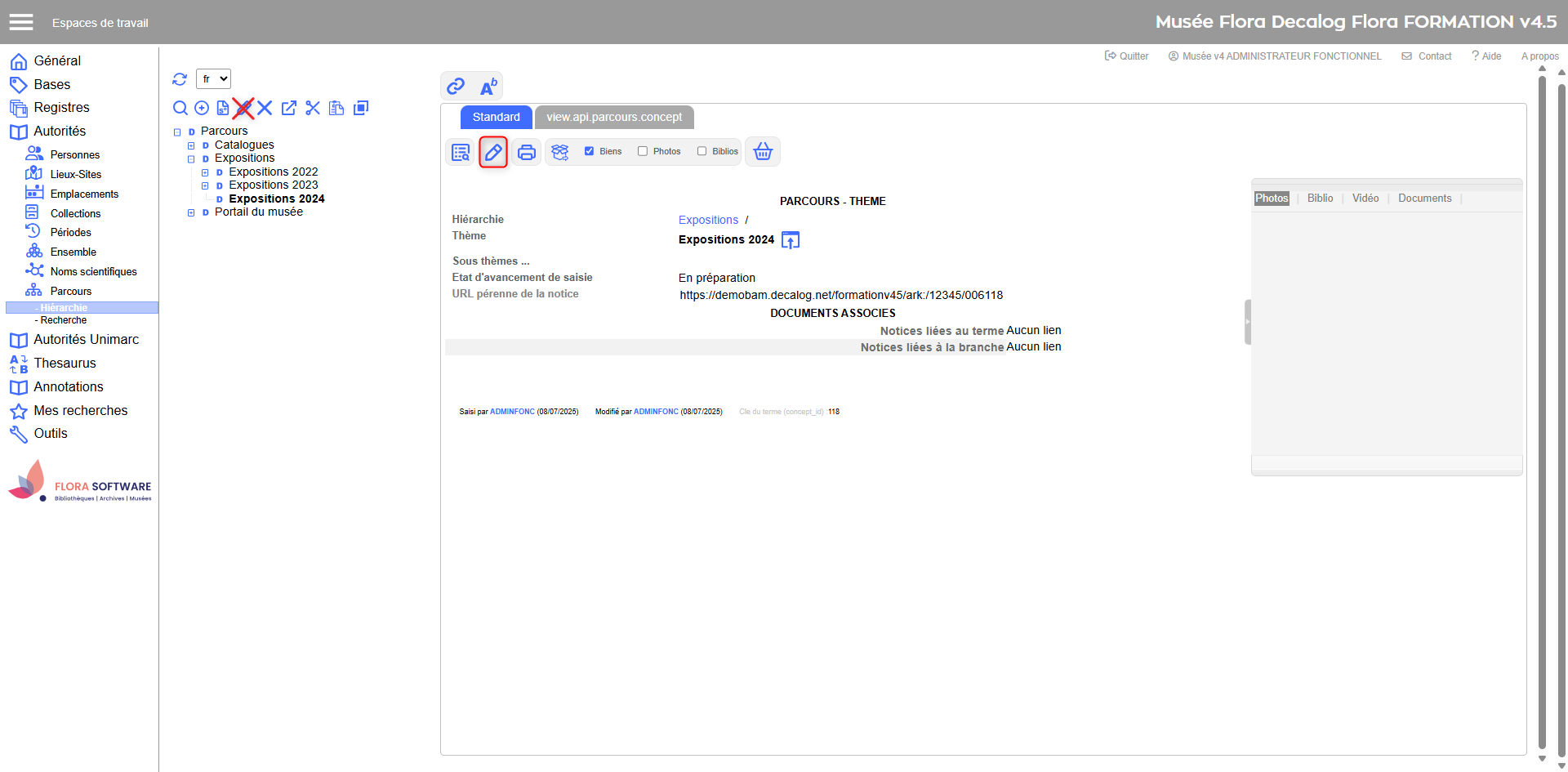
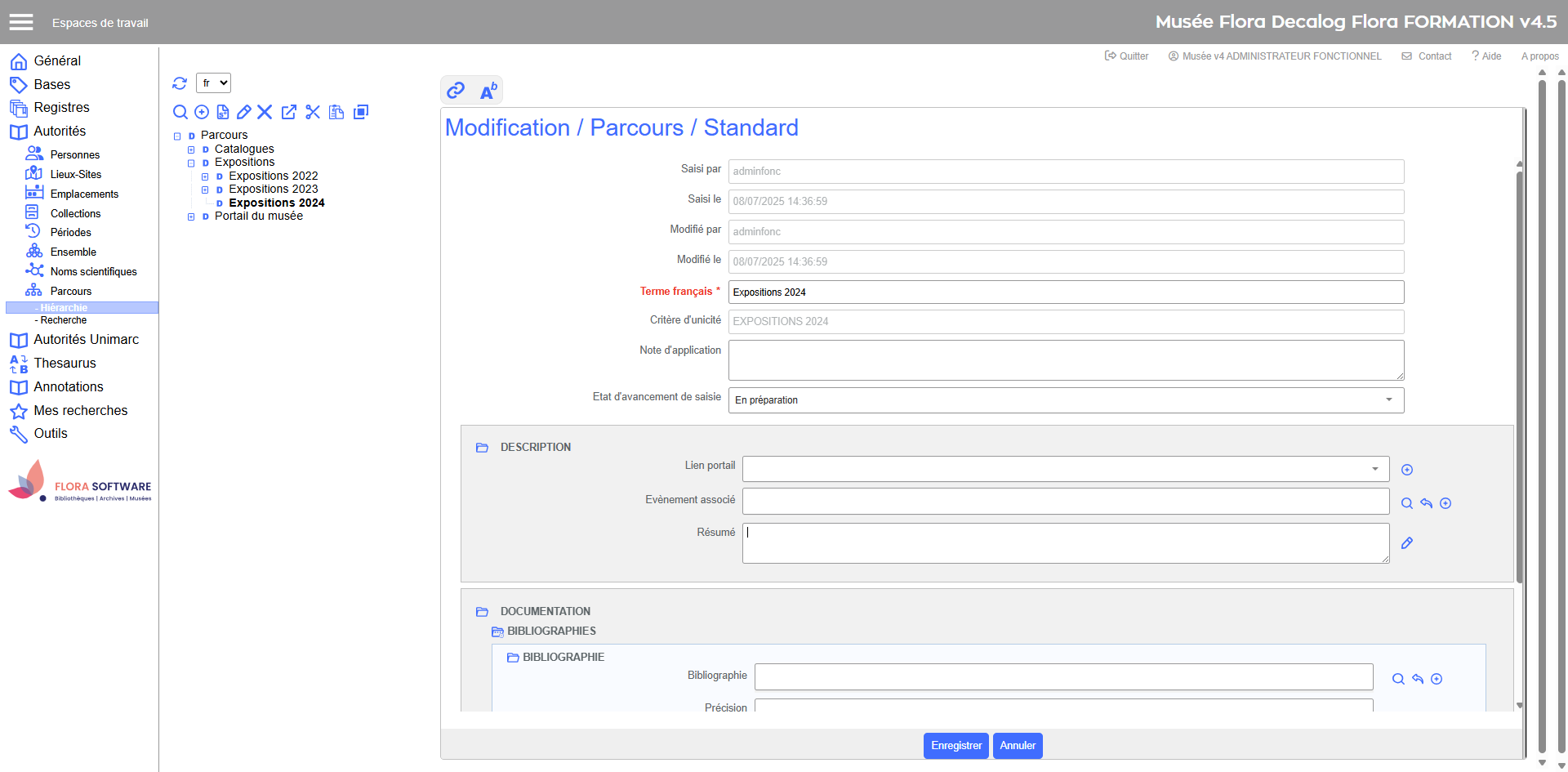
Cliquer sur l’icône Modifier, le crayon à droite du menu du thésaurus
Compléter les champs disponibles : titre, description, dates, contexte...
Enregistrer.
Attention : ne pas utiliser le crayon du thésaurus, qui ne sert qu'à modifier le libellé du terme.
Modifier la notice
Exemple de champs disponibles dans une notice parcours
Lier une notice à un parcours
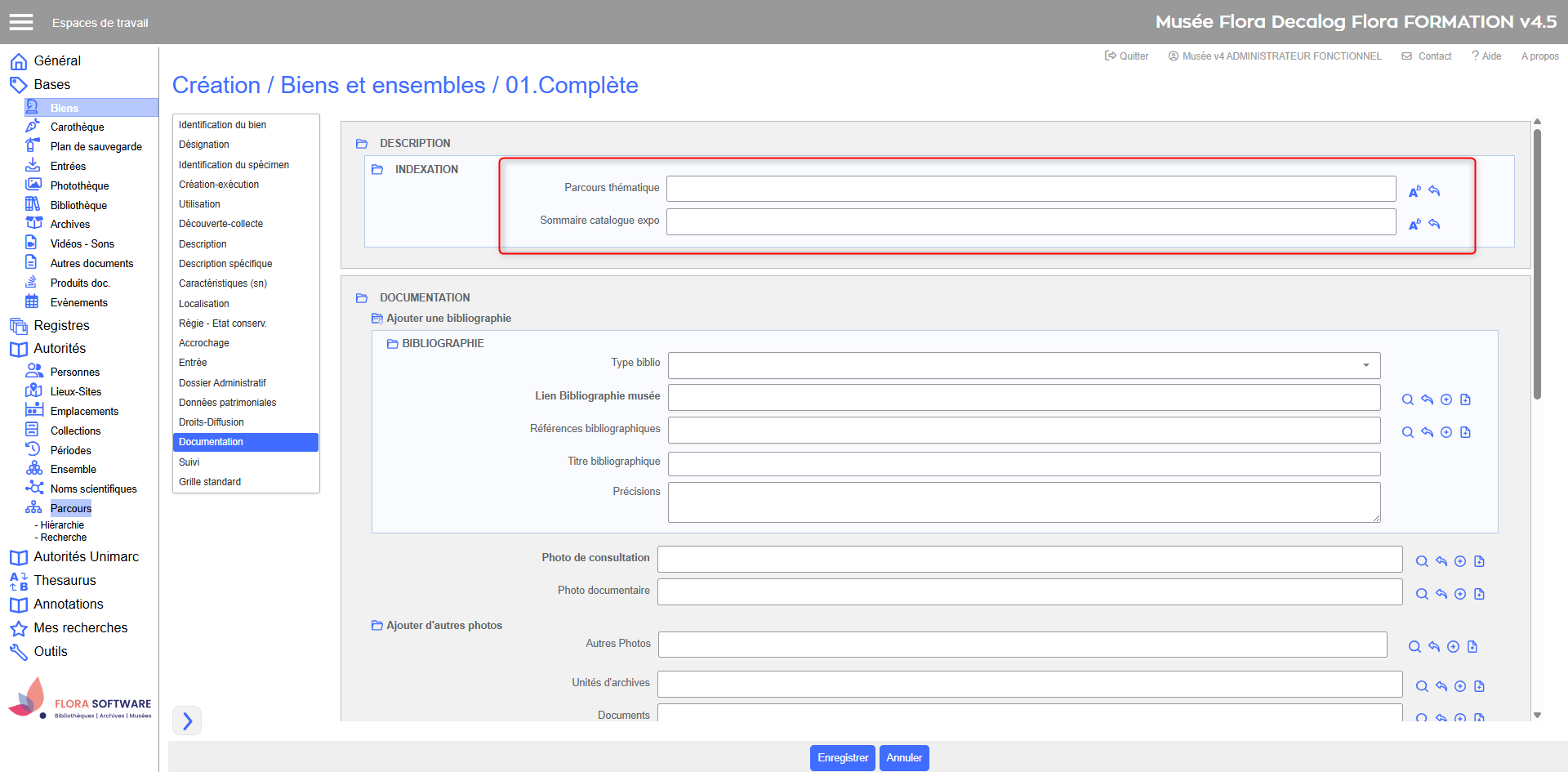
Les parcours peuvent ensuite être reliés aux notices principales (biens, événements, personnes...) via un champ spécifique.
Ouvrir la notice principale (bien, événement, personne, etc.).
Rechercher le champ « Parcours » dans la grille de saisie.
Utiliser l’assistant de sélection pour rechercher et sélectionner le bon niveau de parcours dans le thésaurus.
Valider et enregistrer la notice.
Une notice peut :
être liée à plusieurs parcours,
être liée en lot à un même parcours (via les paniers ou actions groupées).

 : Ajouter un terme
 : Modifier