Saisir des liens

Modifié par Doriane Bautista le 2025/09/08 09:05

Version 3.5 et ultérieures 

Dans Flora, il est possible d’établir deux grands types de liens entre les notices : les liens documentaires et les liens de dépendance.
Ces liens permettent de structurer, contextualiser et enrichir l’information, tout en assurant la cohérence des recherches et de la navigation dans la base.

Liens documentaires​

Les liens documentaires permettent d’enrichir une notice principale en l’associant à des notices secondaires apportant des informations complémentaires.​

Exemples d’utilisation

Dans une notice de bien, on peut ainsi lier :

un auteur,​
une bibliographie,​
des unités d’archives,​
ou toute autre ressource documentaire liée.​

De quel côté créer le lien ?

Le sens du lien a une portée intellectuelle :​

Il précise quelle notice en enrichit une autre, en indiquant clairement la direction de cette relation. Autrement dit, il détermine qui documente qui.​
Il est donc essentiel d’adopter une logique constante dans la création de ces liens, afin de garantir la cohérence de la recherche et la compréhension du sens documentaire.

Exemple

Une photographie peut référencer un évènement à des fins documentaires complémentaires​

Un évènement peut référencer une photographie comme une illustration documentaire​

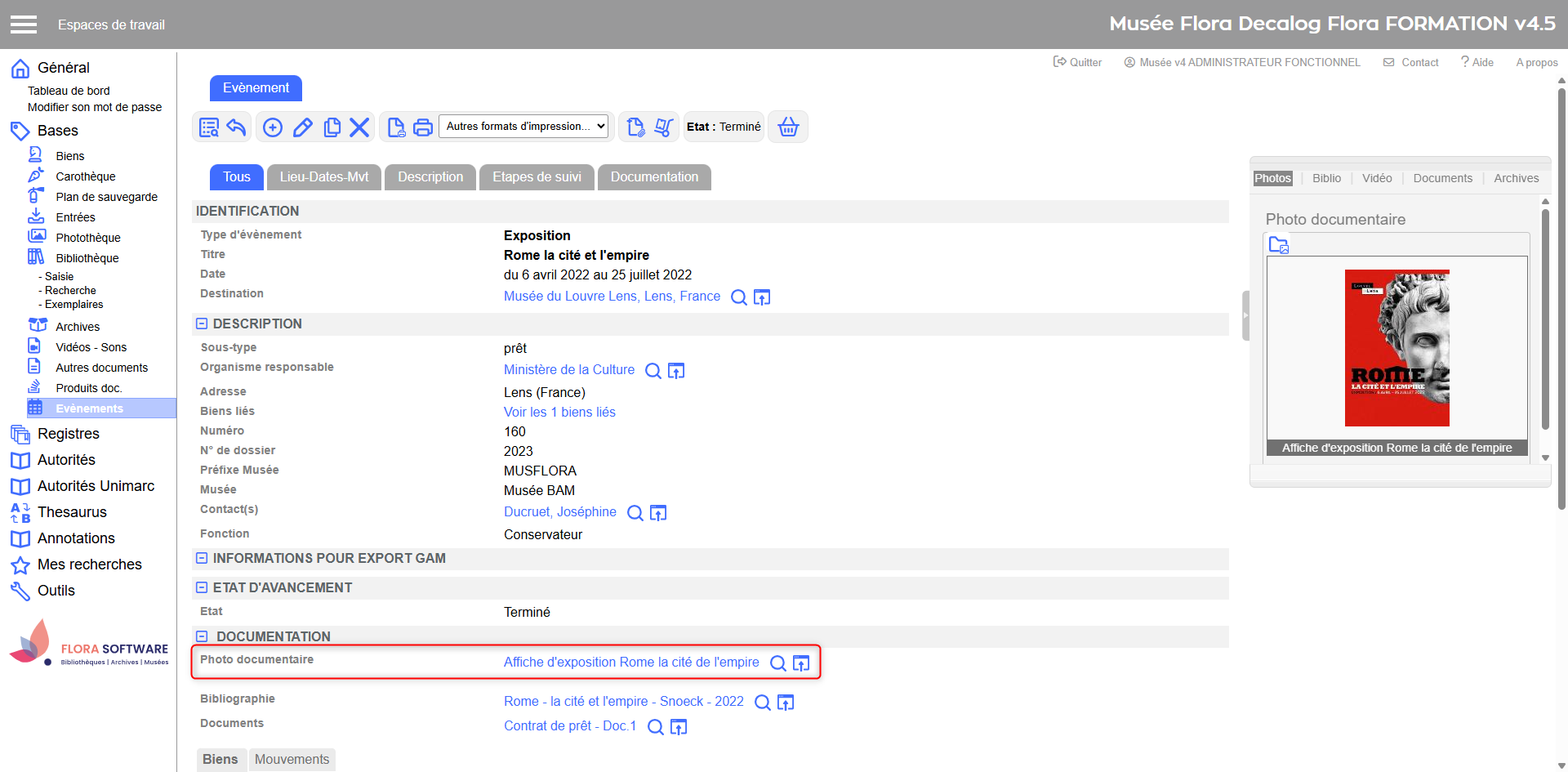
Ainsi, si les photographies servent à documenter un événement, c’est dans la fiche de l’événement qu’elles doivent être référencées​

1755871341363-539.png

Exemple d'un événement lié à une photographie l'illustrant (affiche d'exposition)
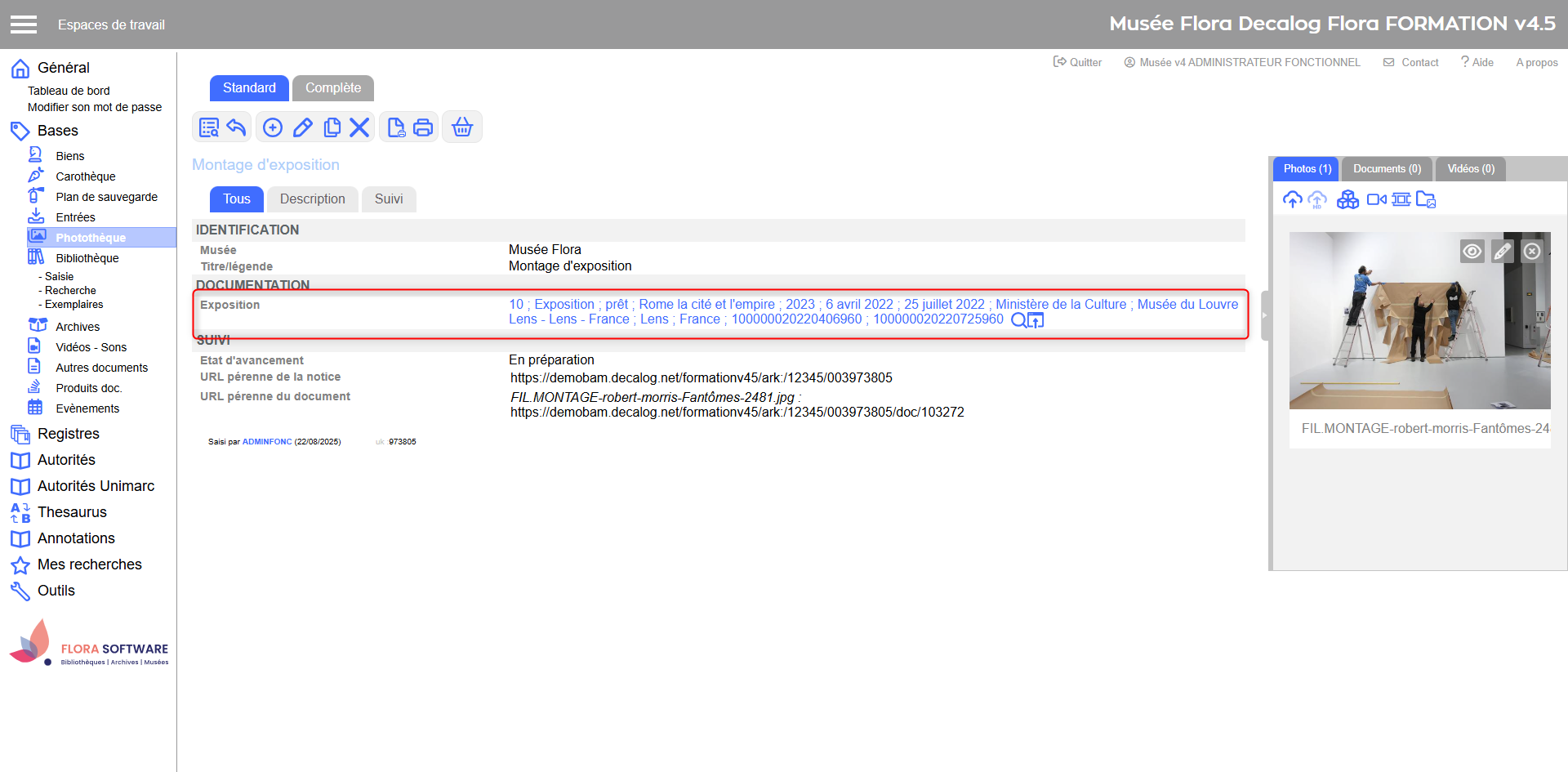
Mais si l'événement sert à documenter les photographies, c'est dans la fiche des photographies qu'il est référencé

1755872948629-503.png

Exemple d'une photographie liée à un événement qui la documente

Où s’affichent les liens ?

Le sens choisi pour créer un lien influe directement sur son affichage dans les notices :
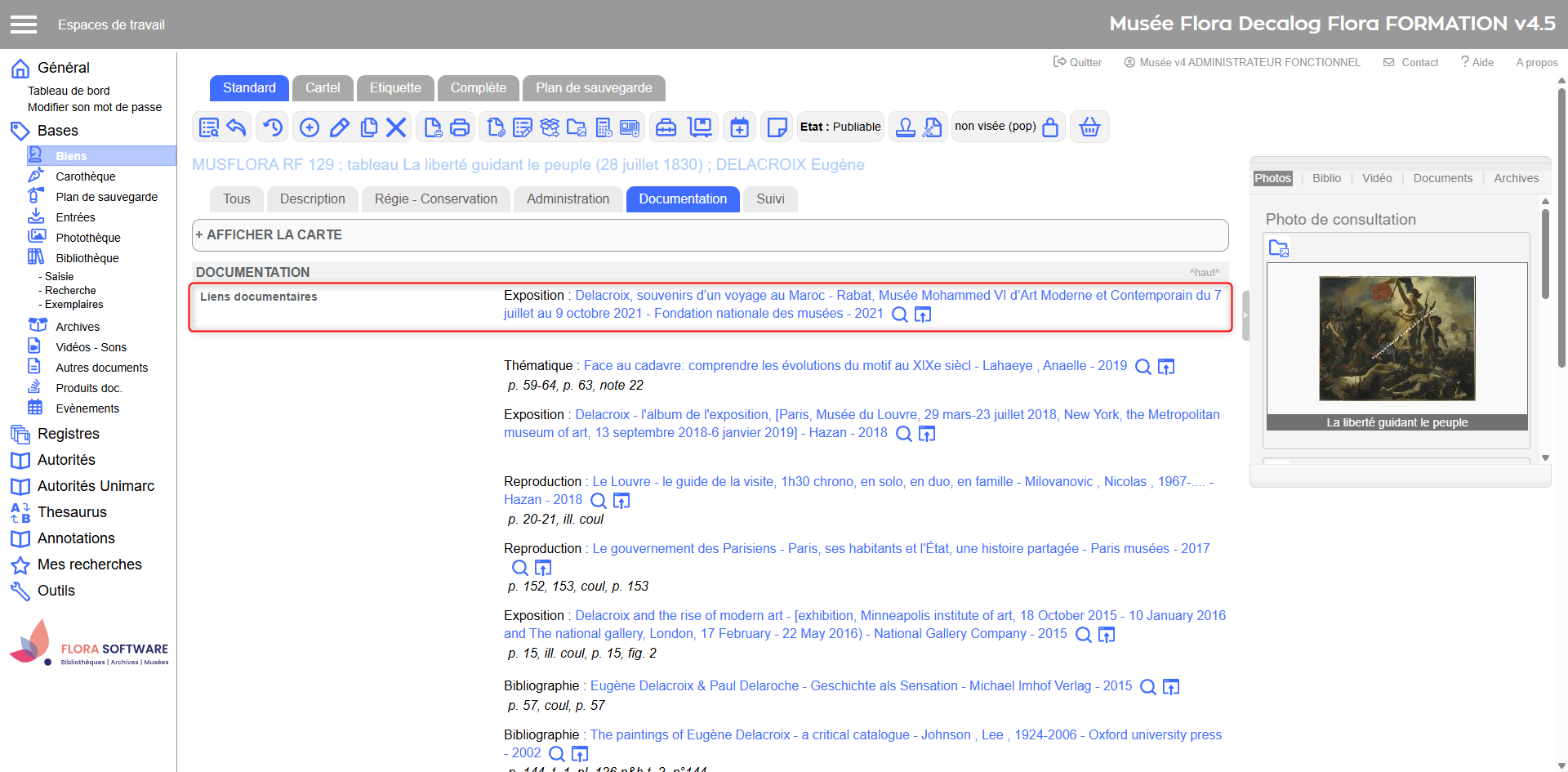
  • Lien créé depuis la notice principale → l’information est intégrée dans la notice elle-même, au même niveau que les autres champs documentaires.

Exemple : une notice bibliographique liée depuis un bien s’affiche dans la partie « Documentation » de la notice du bien.

1755873313377-934.png

Exemple d'une notice bibliographie liée depuis la notice du bien
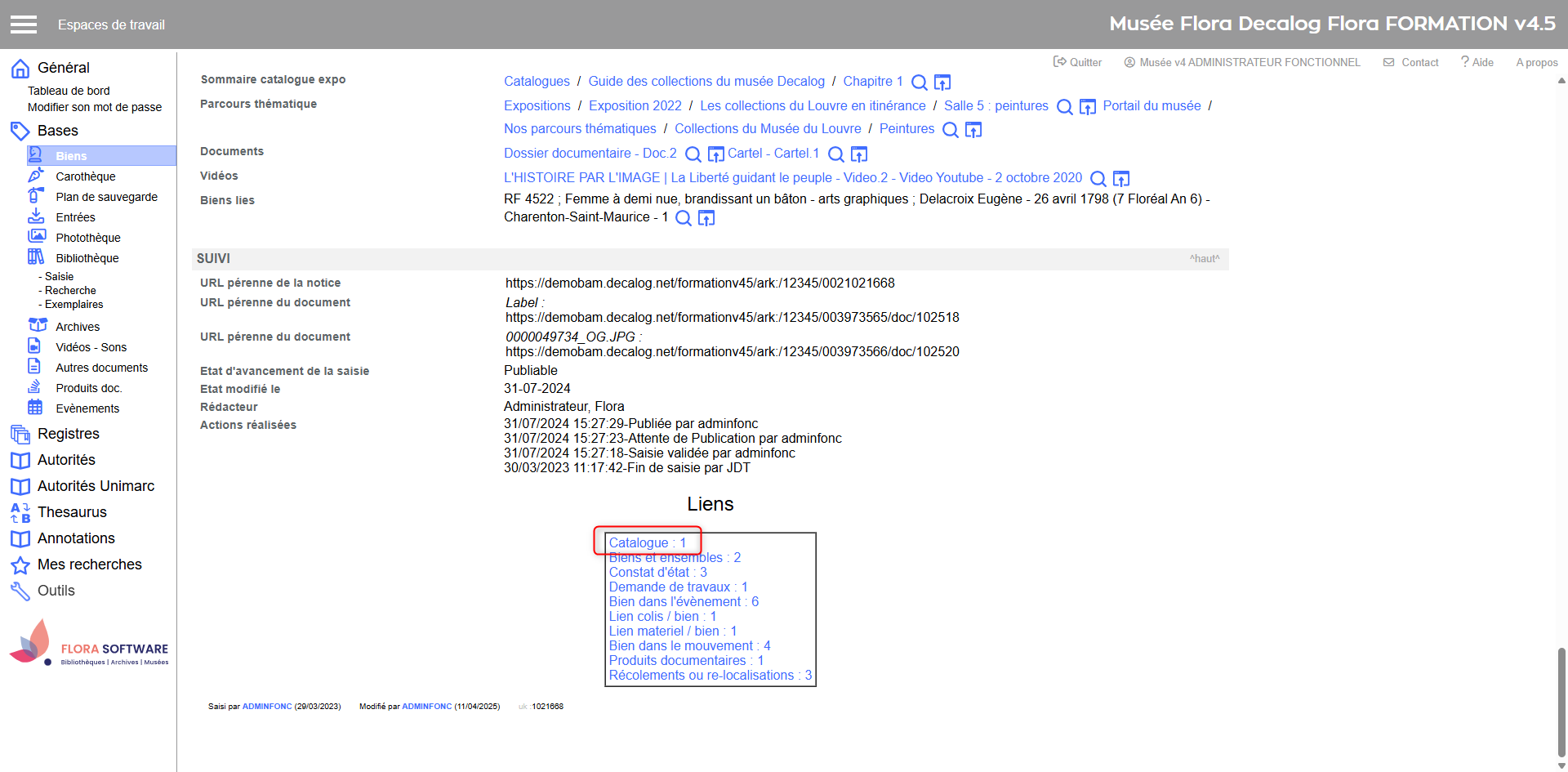
  • Lien créé depuis la notice secondaire → l’information n’apparaît pas dans les champs principaux, mais dans la rubrique des liens inverses.

Exemple : si un bien est lié depuis une notice bibliographique, la relation s’affiche dans les liens inverses de la notice du bien.

1755873392337-622.png

Exemple d'une notice bibliographie liée depuis la notice bibliographie au bien

Bien choisir le sens du lien permet donc de maîtriser non seulement la logique documentaire, mais aussi la visibilité de l’information dans les interfaces de consultation.

Référence ou référencé ?

Cette logique s’applique notamment dans le cadre de la recherche administrative par liens.​

Les index opèrent une distinction fondamentale entre :​

  • Référence : la notice principale contient le lien vers la notice documentaire

Ex. dans la source/table Musée – Colis : c’est la notice du bien qui référence le colis

  • Référencé : la notice secondaire porte le lien vers la notice principale

Ex. dans la source/table Musée – Liens Colis/Bien : c’est le colis qui référence le bien

Liens de dépendance​

Il s’agit de liens de type parent-enfant, utilisés pour structurer des dépendances entre les notices.​

Exemple : un ensemble complexe composé de plusieurs biens liés hiérarchiquement (ex. une œuvre principale et ses éléments composants)

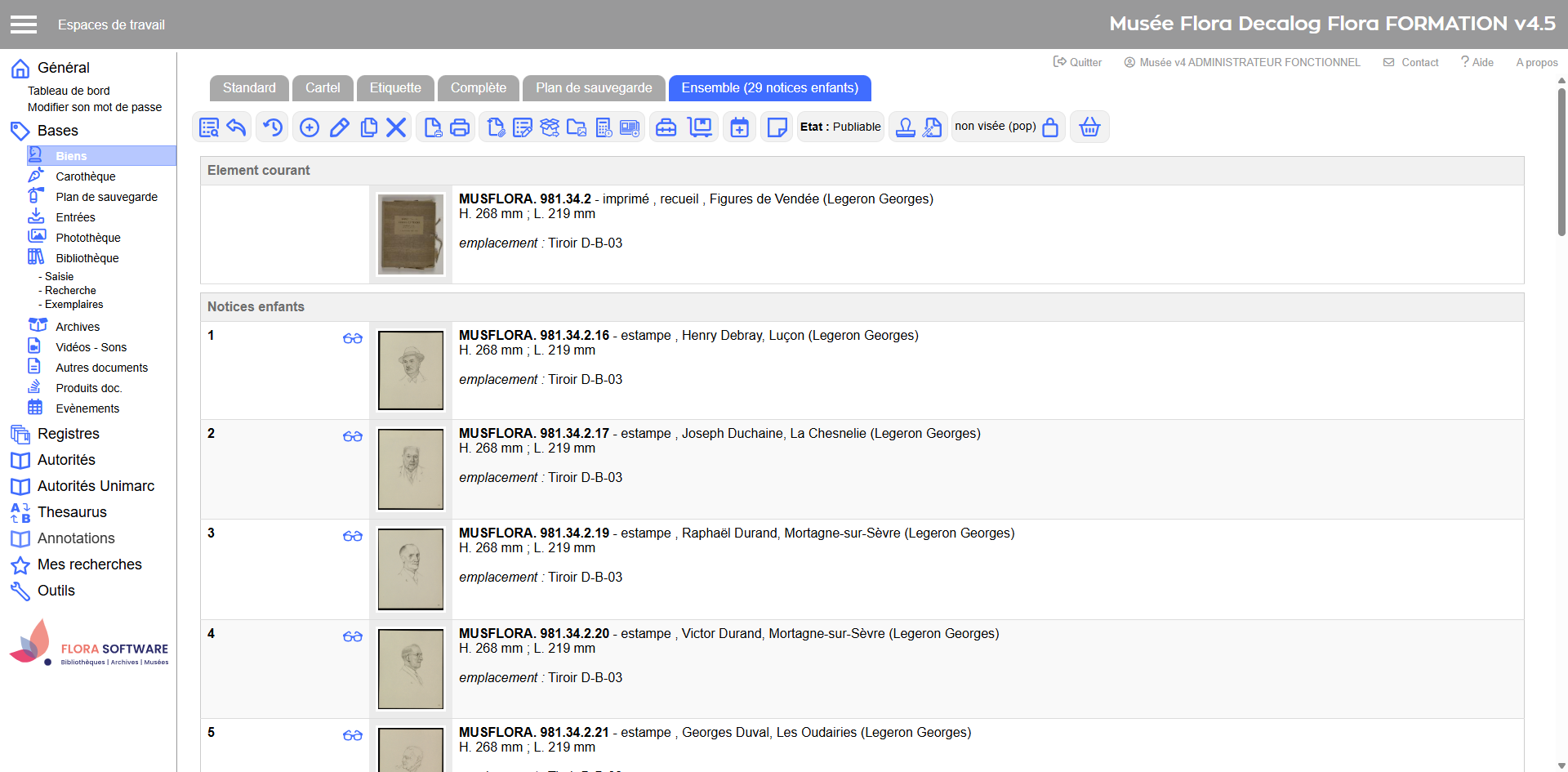
1755873665014-922.png

Exemple d'un recueil d'estampe (notice parente) et des estampes associées (notices enfants)

Construire les liens : choix ou automatisme

Création manuelle

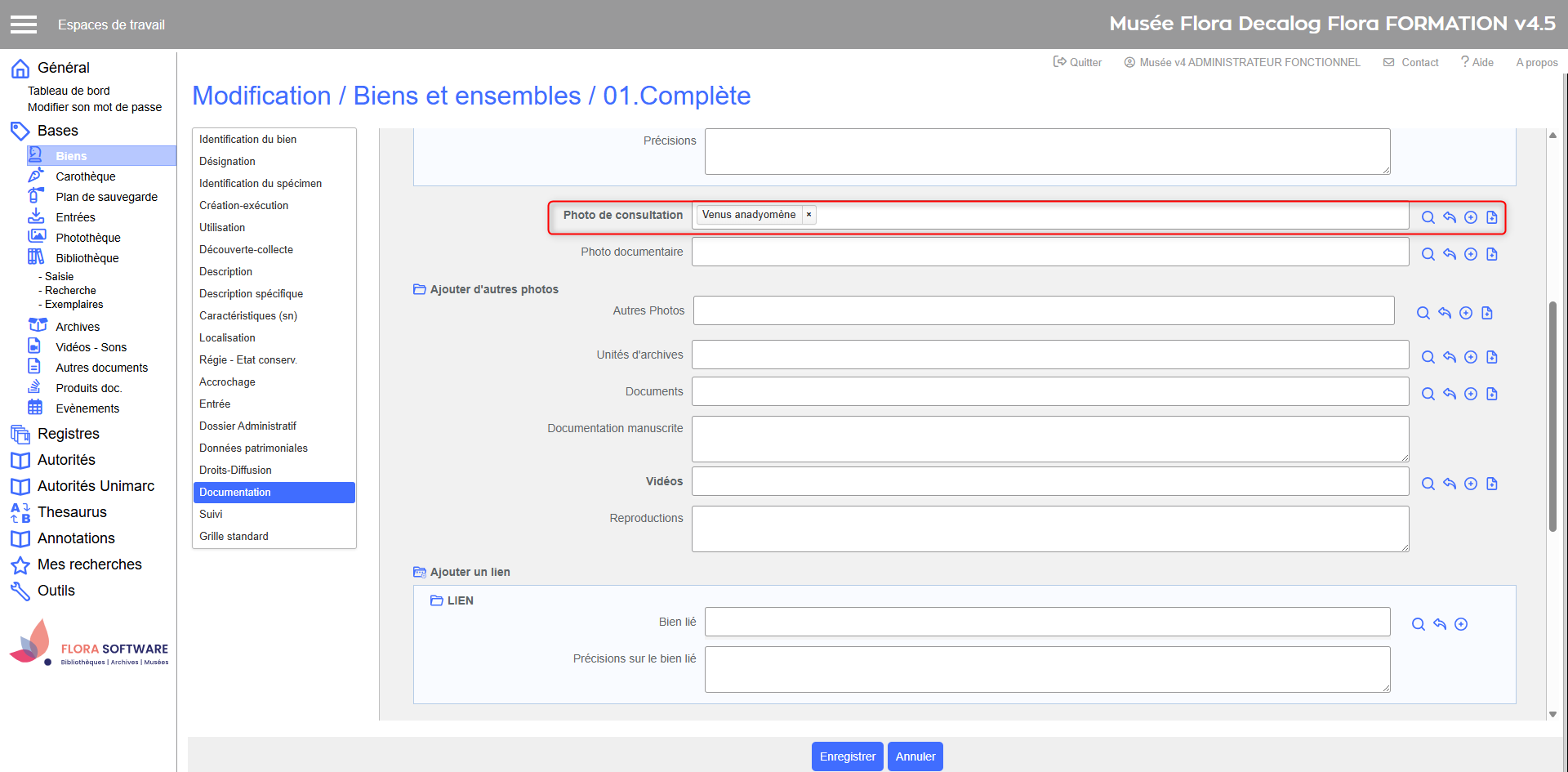
Vous pouvez choisir de créer un lien directement lors de la saisie, en utilisant les outils d’aide à la saisie.
Ce mode de création vous permet de contrôler précisément quelle notice référence laquelle.

Ce mode correspond à un choix intellectuel ou documentaire de l’utilisateur.
1755874057532-305.png

Lier une photo à un bien

Création automatique

Certains liens sont générés automatiquement par Flora, sans intervention manuelle.
Cela se produit lorsque la logique du système impose une relation entre deux notices.

Exemple :
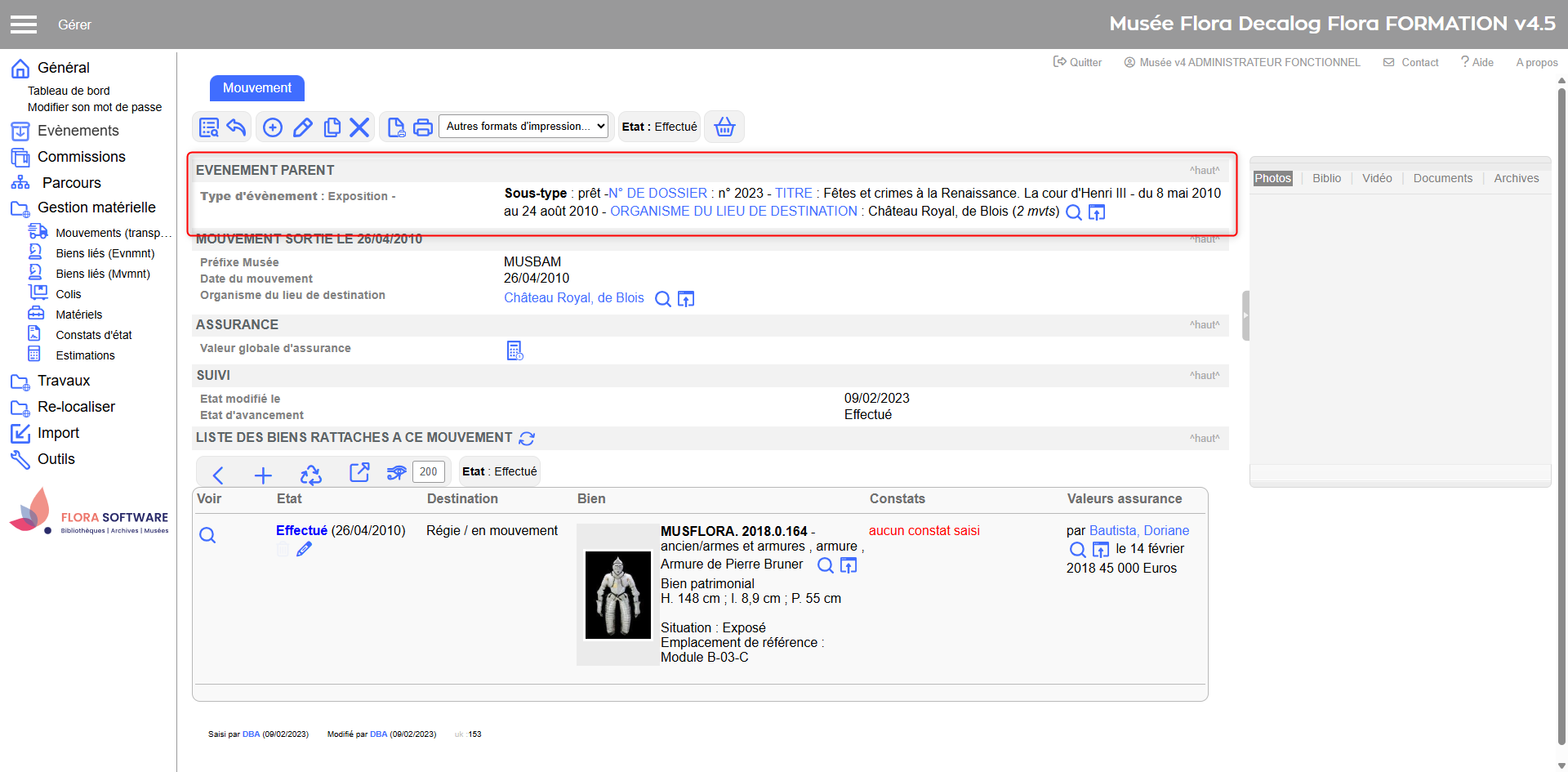
Lorsqu’un mouvement est ajouté à un événement, le lien entre les deux notices se crée automatiquement.
Lorsqu’un bien est intégré dans un registre réglementaire, Flora établit de lui-même la relation entre les notices concernées.

Ce mode garantit la cohérence fonctionnelle et évite les oublis dans les relations nécessaires au suivi administratif ou réglementaire.
1755874267965-624.png

Exemple d'un mouvement lié automatiquement à son événement parent