
Saisir dans un thésaurus
Versions 3.5 et ultérieurs
Qu'est ce qu'un thésaurusDéfinitionUn thésaurus est un vocabulaire contrôlé utilisé pour indexer les notices de manière cohérente et normalisée dans Flora. Il se compose de termes hiérarchisés (relations génériques/spécifiques) ou associés, organisés dans une arborescence. Il permet :
Quelles différences avec une autorité ?les thésaurus sont conçus comme des listes hiérarchisées de termes normalisés. Ils servent à structurer le vocabulaire utilisé dans la base (techniques, matériaux, disciplines…) sans qu’il soit nécessaire de créer une notice développée pour chaque terme. A l'inverse, les autorités (personnes, lieux, périodes, ensembles…) s’appuient sur des entités que l’on souhaite documenter en profondeur. Bien distinguer ces deux logiques permet d’optimiser la saisie, la recherche et la cohérence documentaire dans Flora. Organisation d'un thésaurusUn thésaurus s’organise sous forme d’arborescence hiérarchique, où les termes sont classés du plus générique au plus spécifique, en fonction de leur thématique.
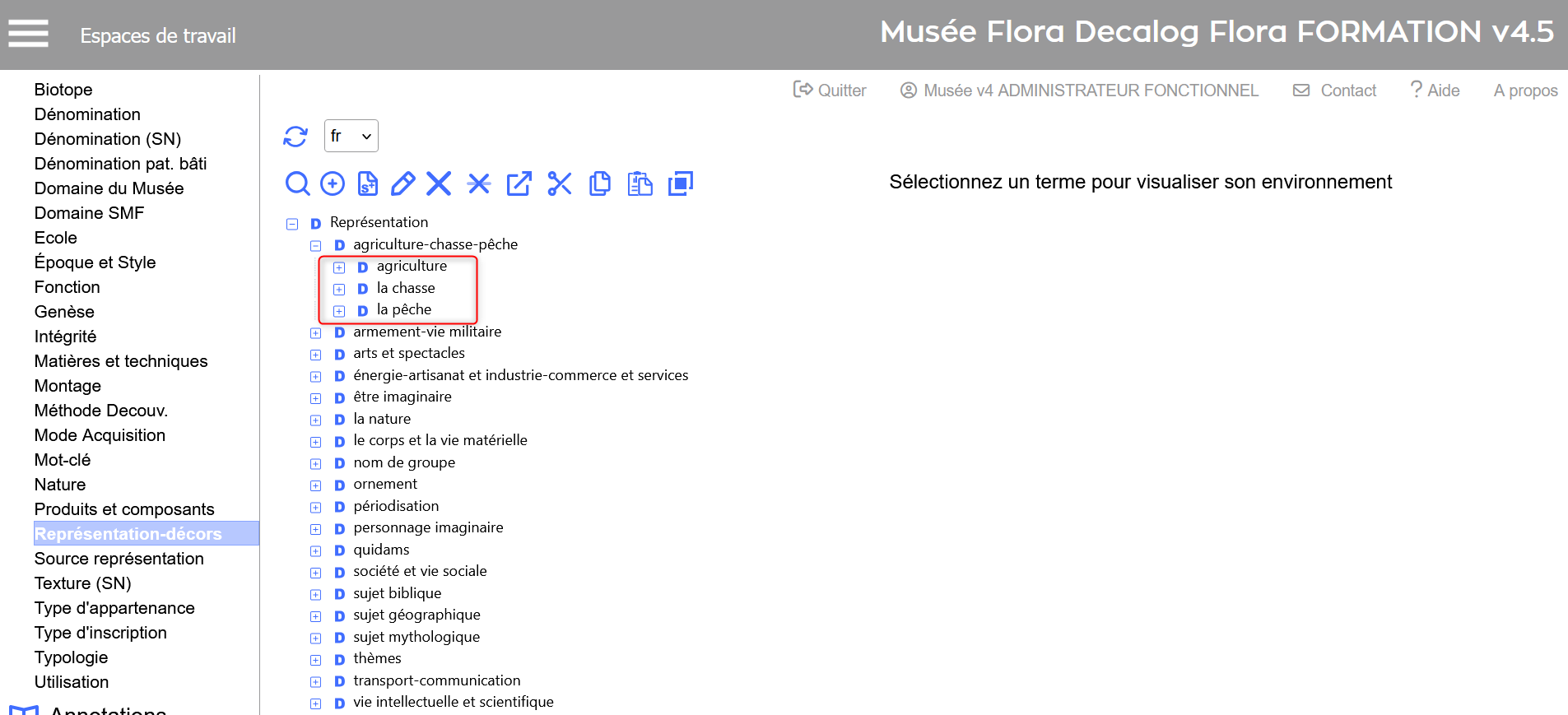 Sous-branches du terme agriculture-chasse-pêche
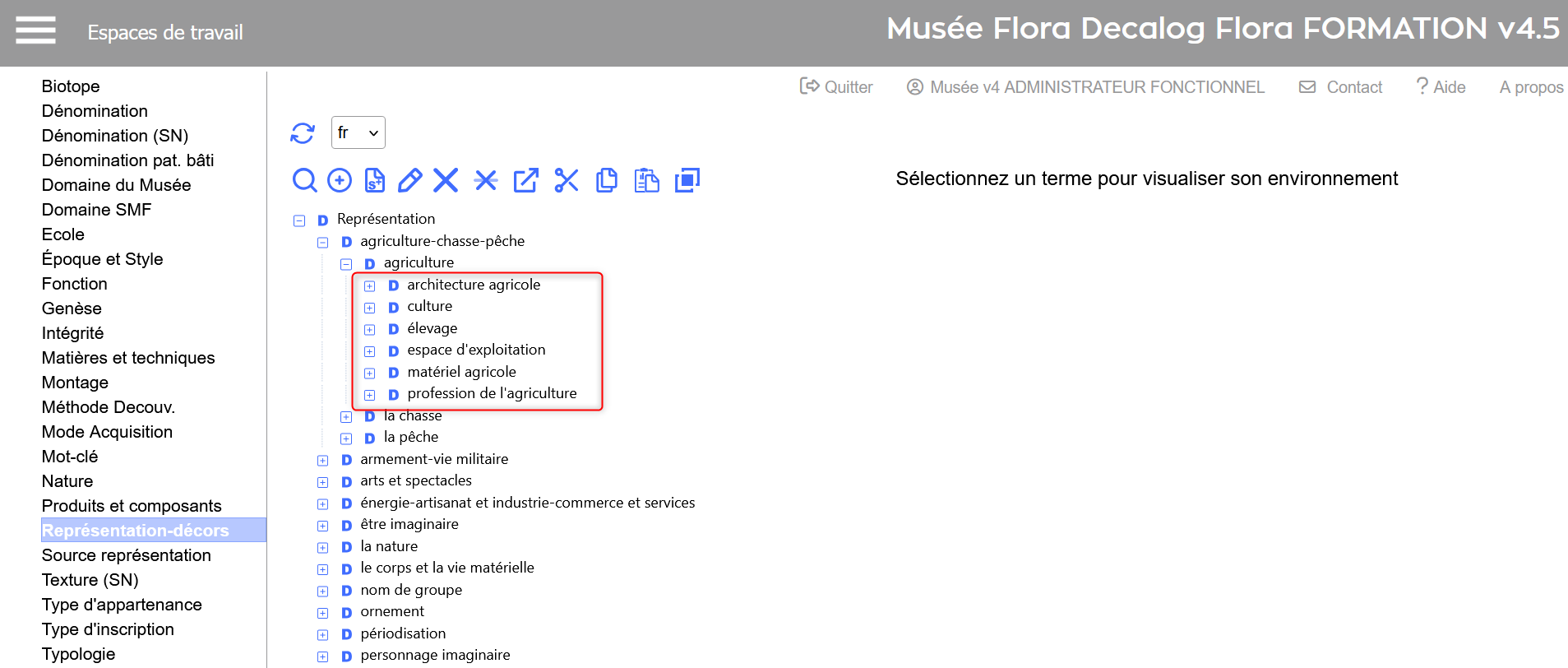 Spécifiques de la sous-branche agriculture
Lorsqu’on sélectionne un terme dans le thésaurus, sa notice s’ouvre et affiche :
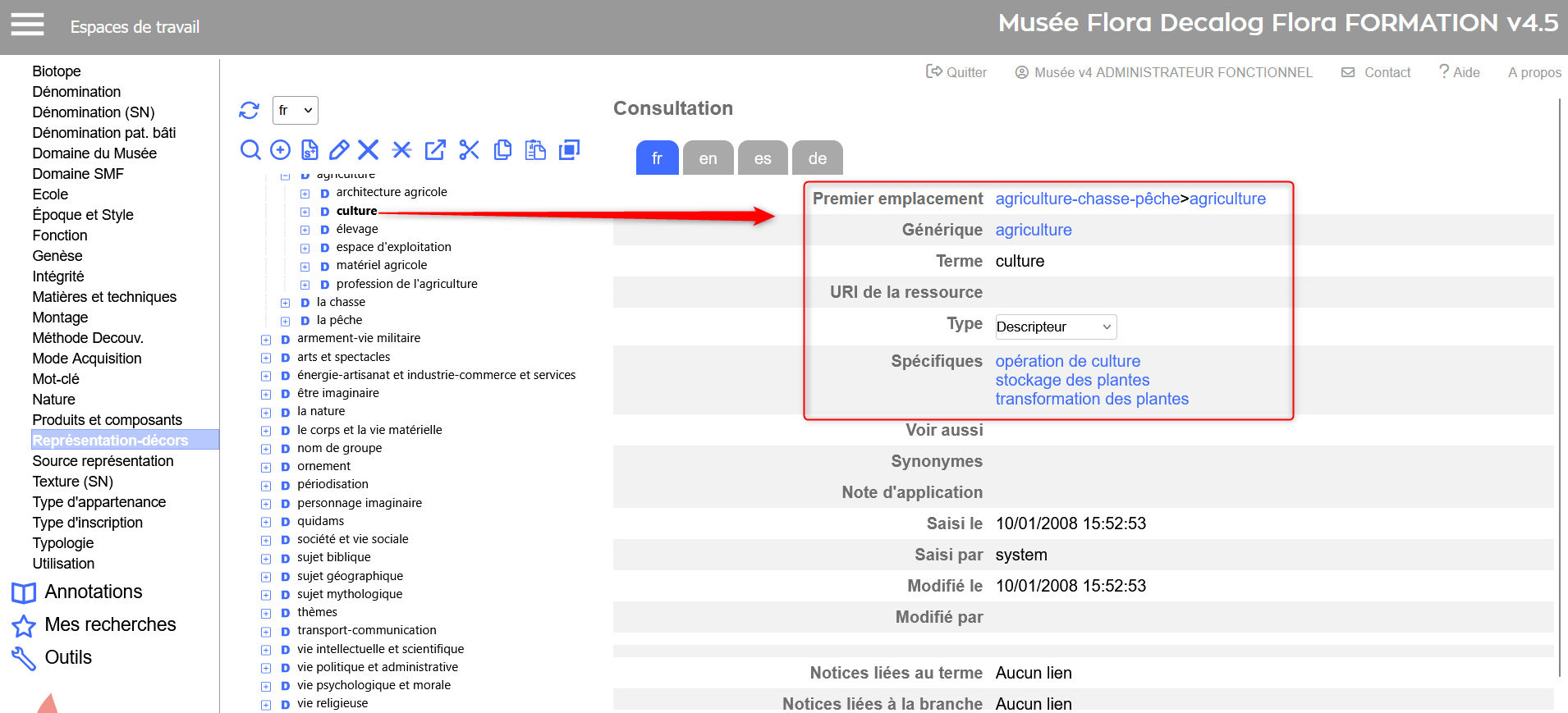 Exemple des relations du terme culture Saisir ou modifier un termeDans Flora, un terme de thésaurus est toujours inscrit dans un contexte sémantique structuré. Il appartient à une arborescence hiérarchique, dans laquelle il peut avoir un terme générique (parent) et des termes spécifiques (enfants). Ajouter un terme en français depuis le thésaurus
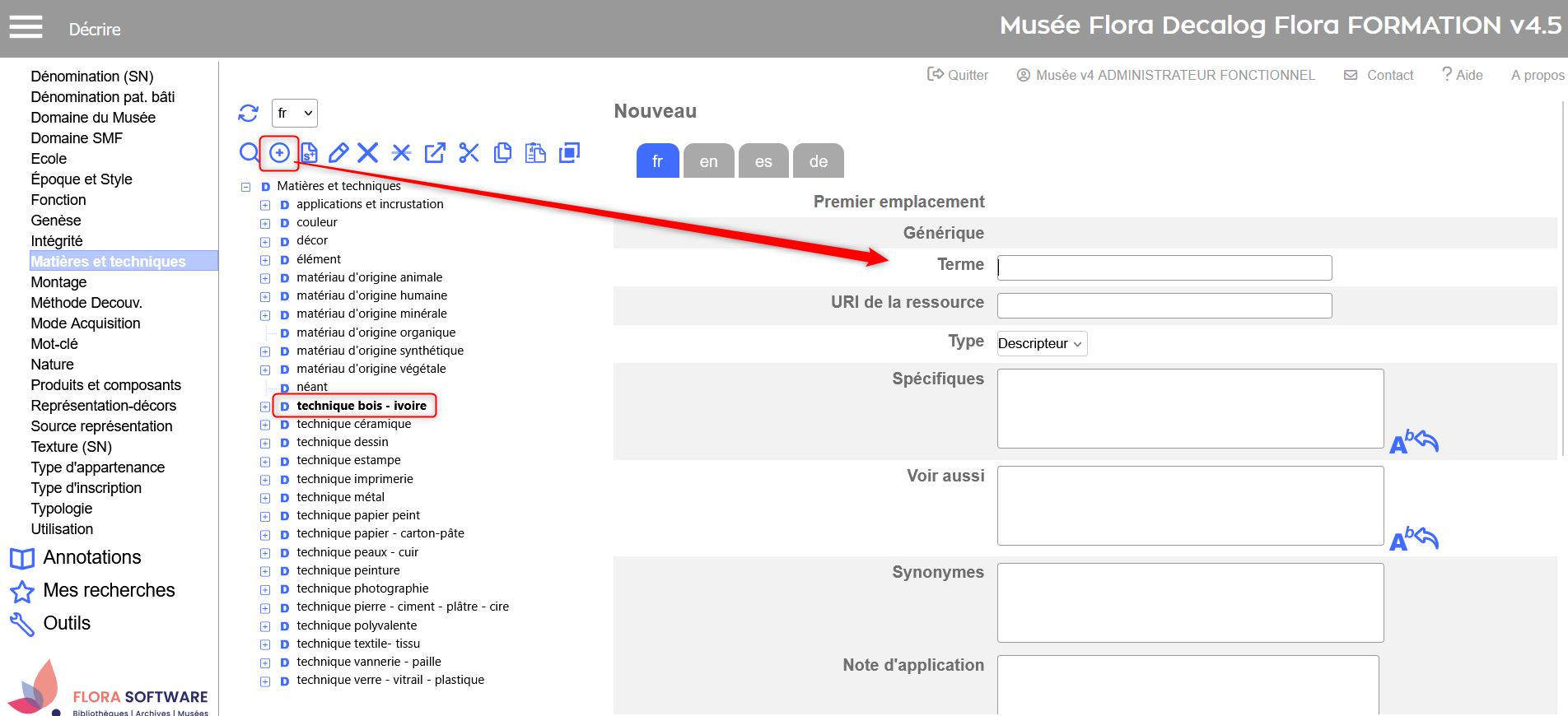 Ajout d’un terme dans la branche "Technique bois-ivoire" Ajouter un terme en français depuis une notice principaleLorsque vous saisissez une notice (bien, événement, document, etc.) et qu’un terme thésaurus n’existe pas encore dans la liste proposée, vous pouvez l’ajouter sans quitter la saisie :
 Ouverture de l'assistant thésaurus  Ajout d'un terme Modifier un terme existant
Les éventuelles notices liées au terme sont mises à jour automatiquement.  Modification avec le bouton de la barre d'outils 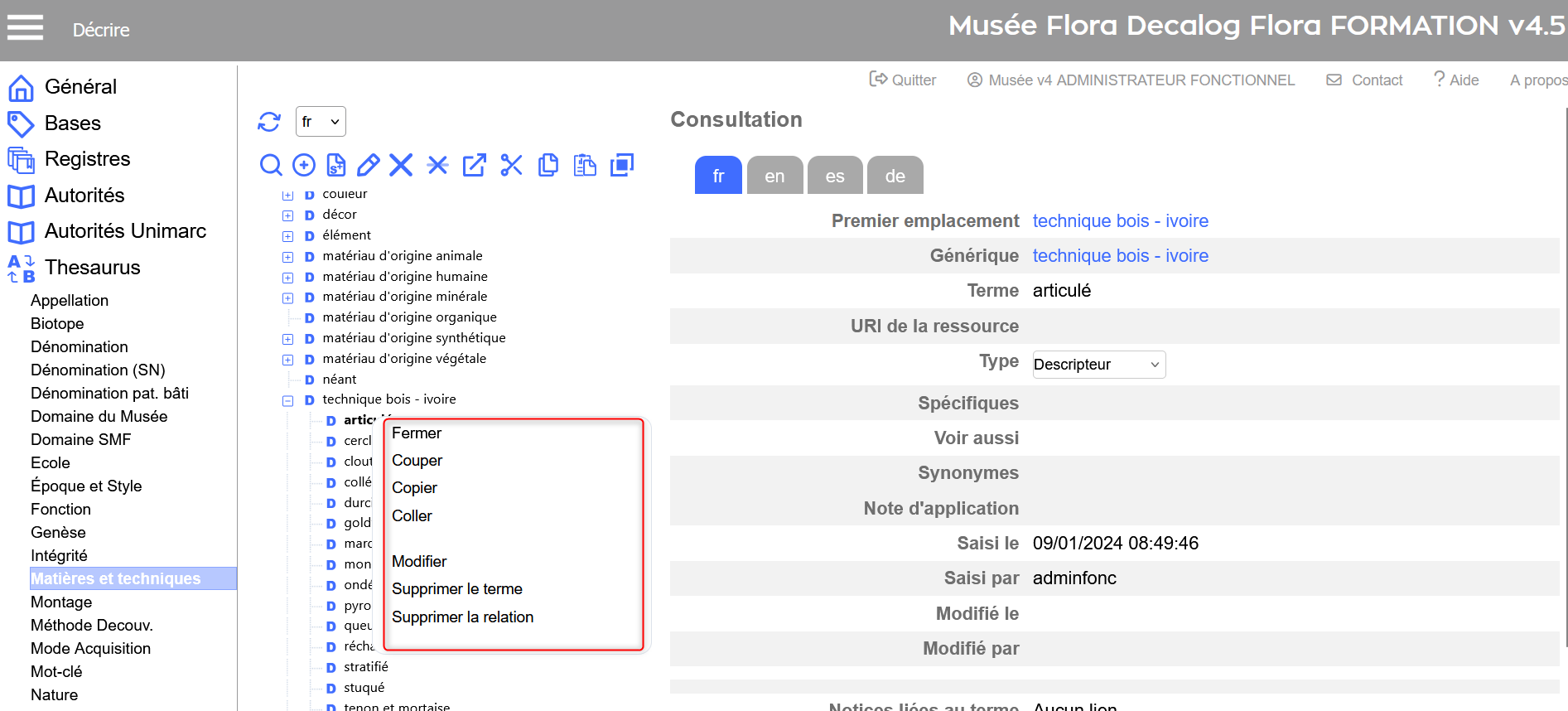 Modifier avec un clic droit Ajouter une traductionLes thésaurus de Flora permettent de gérer des termes multilingues. Pour ajouter une traduction :
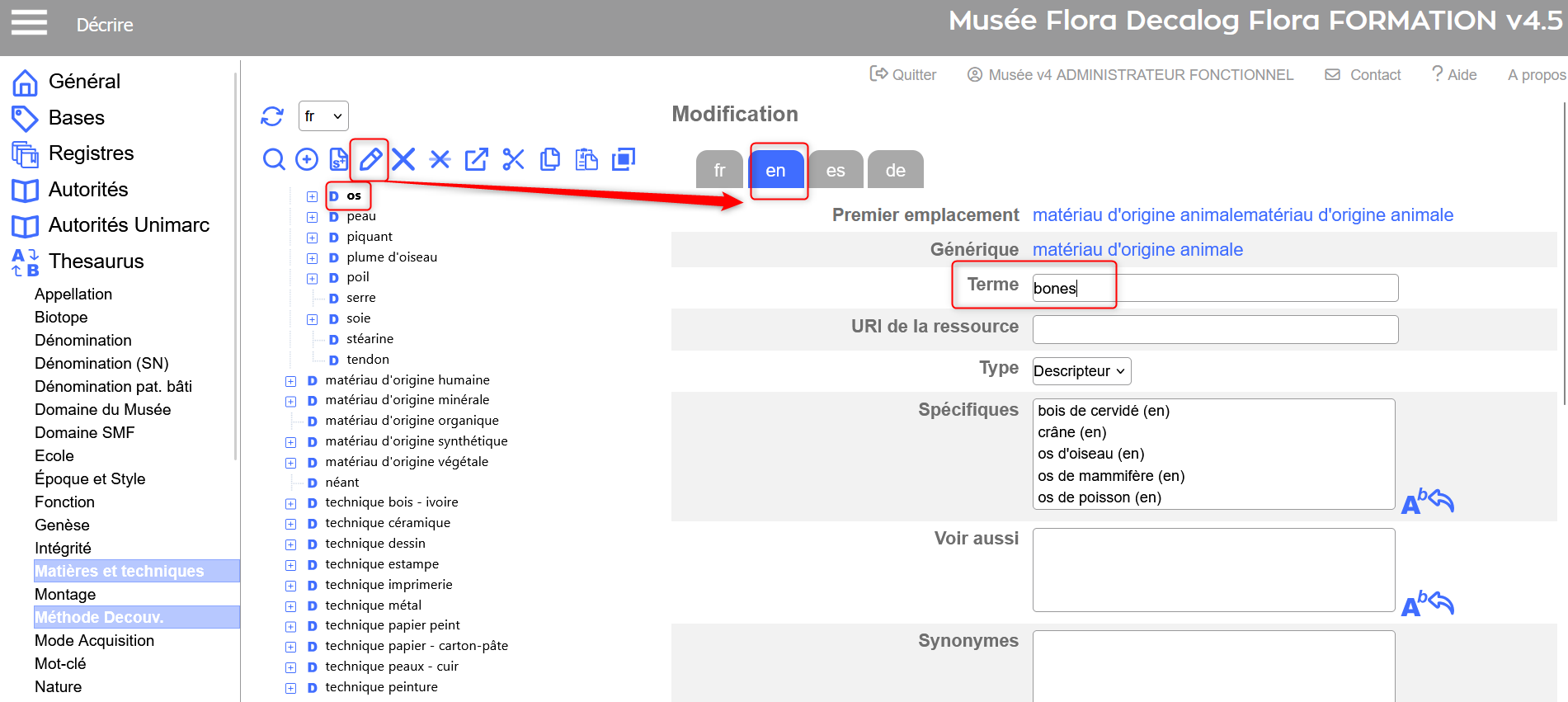 Traduction du terme os par bones Ajouter un synonyme
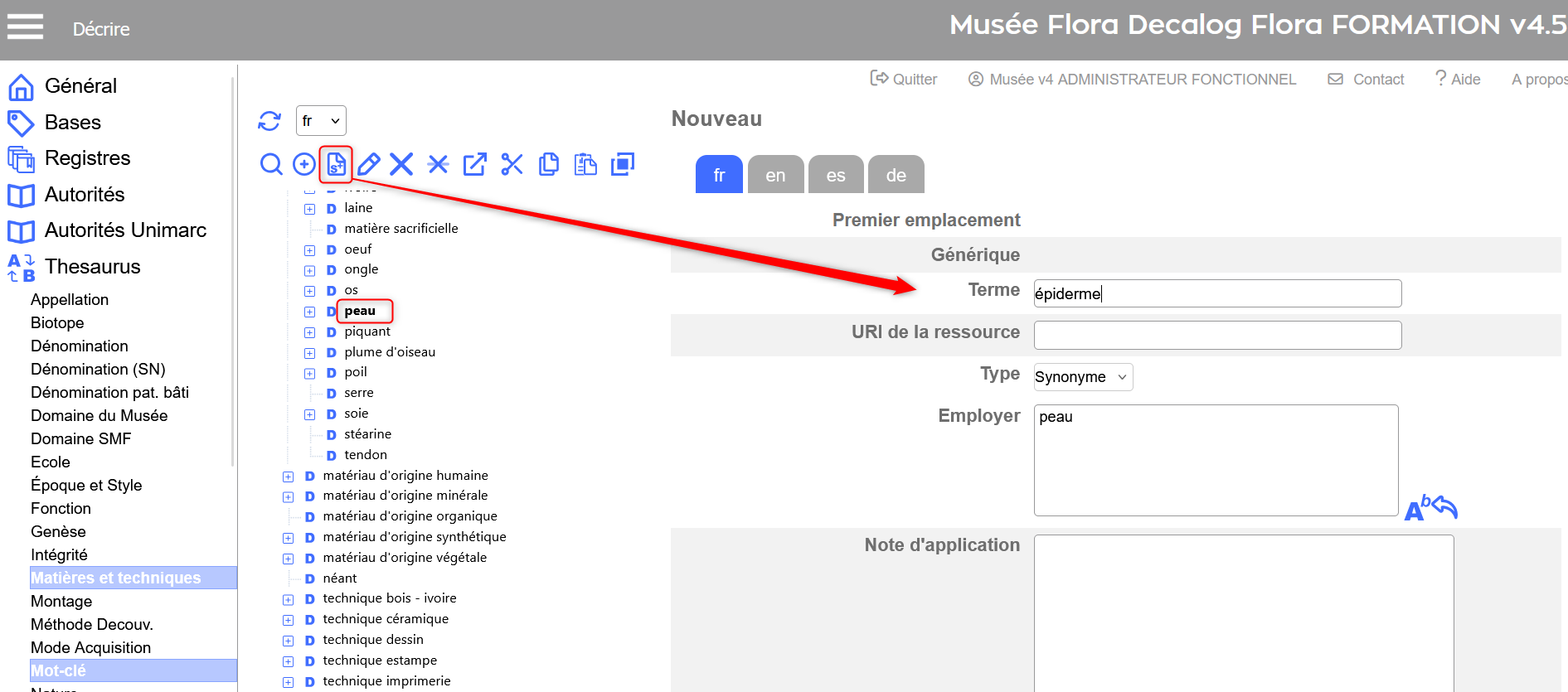 Ajout d'un synonyme de peau Le synonyme apparaît ensuite sous le terme principal, avec une icône spécifique indiquant son statut. 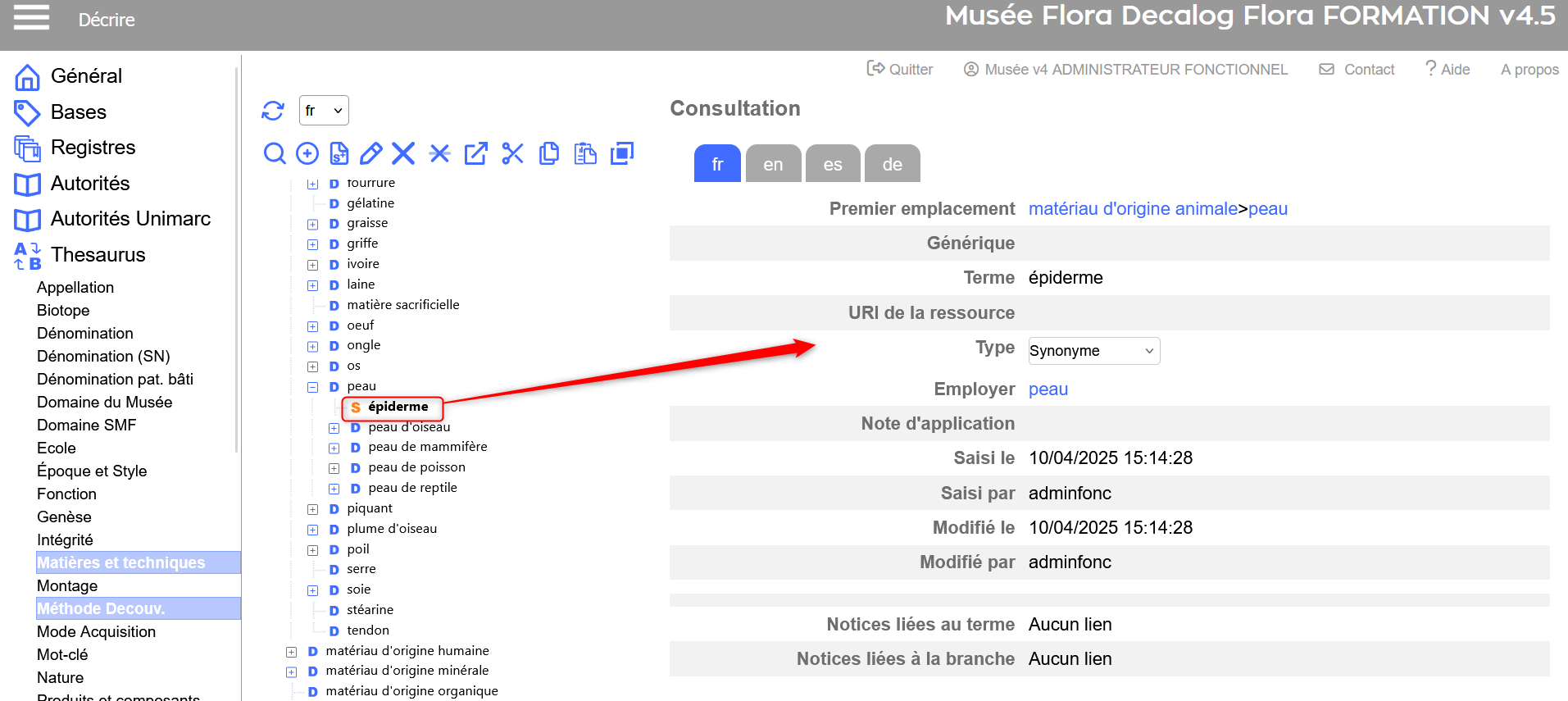 Visualisation d'un terme synonyme Description des champs de saisiePour un terme descripteur ou candidat :
Pour un synonyme :
Gérer le thésaurusDéplacer un terme (couper-coller)Lorsqu’un terme n’est pas positionné au bon endroit dans l’arborescence du thésaurus, il peut être déplacé en utilisant la fonction couper-coller.
Le terme est alors déplacé sous son nouveau parent. Les anciennes relations hiérarchiques sont automatiquement supprimées. Les notices liées au terme sont automatiquement mises à jour.
 Couper le terme "os de mammouth" 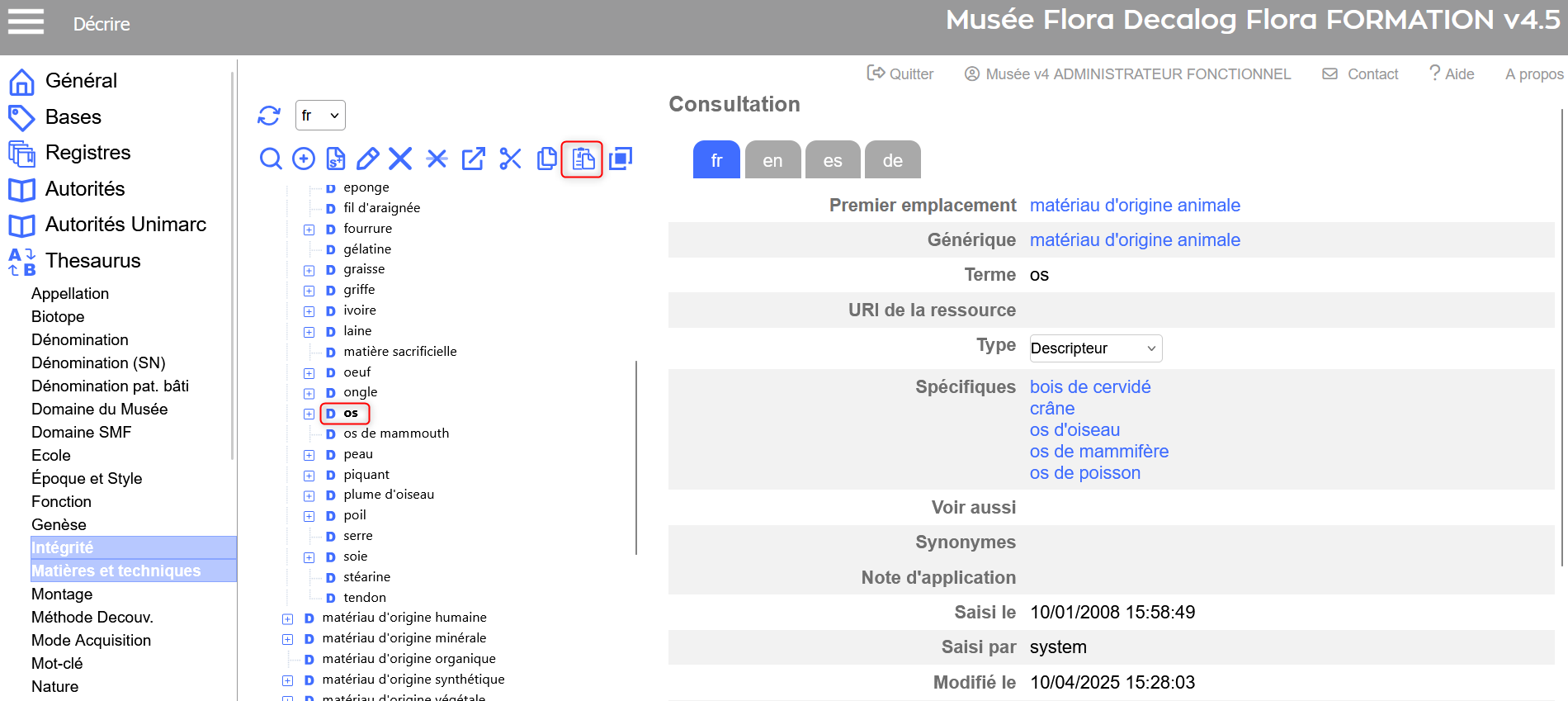 Coller sous "os" 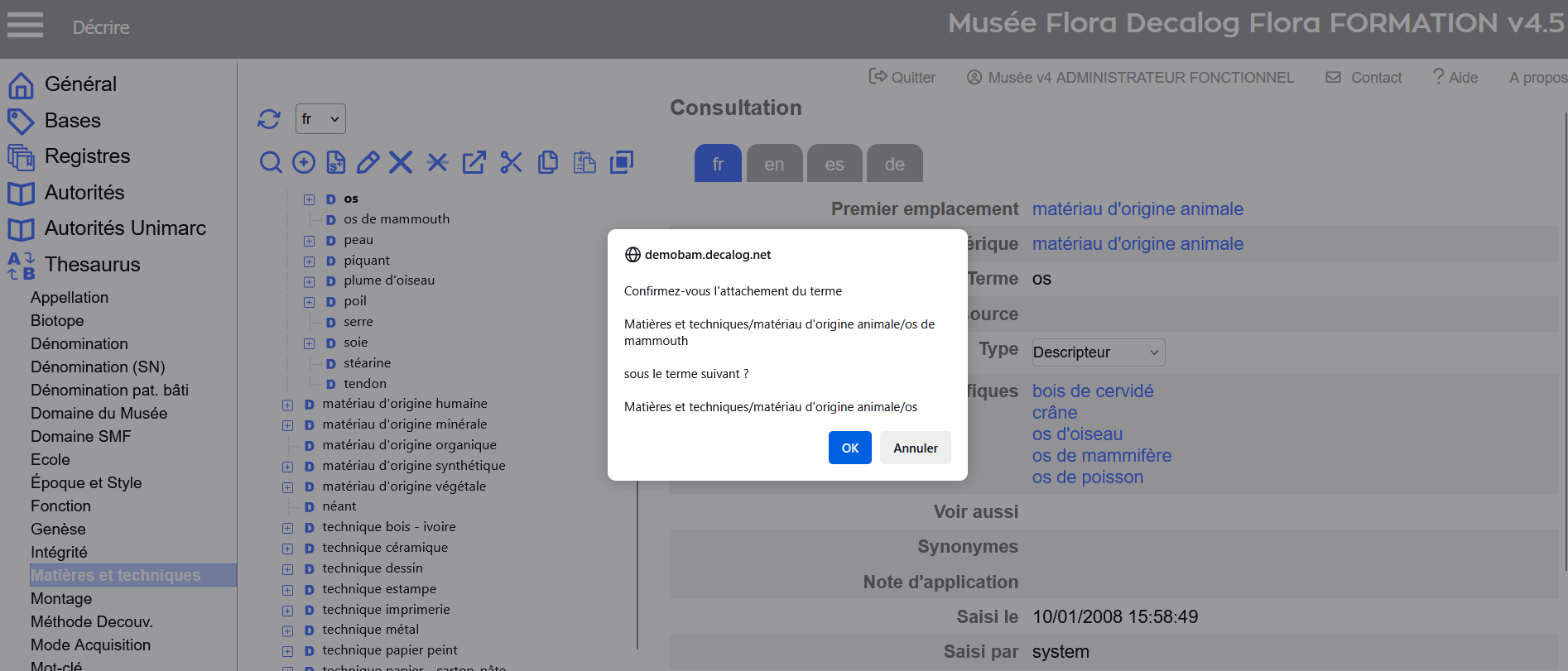 Confirmer l'attachement du terme 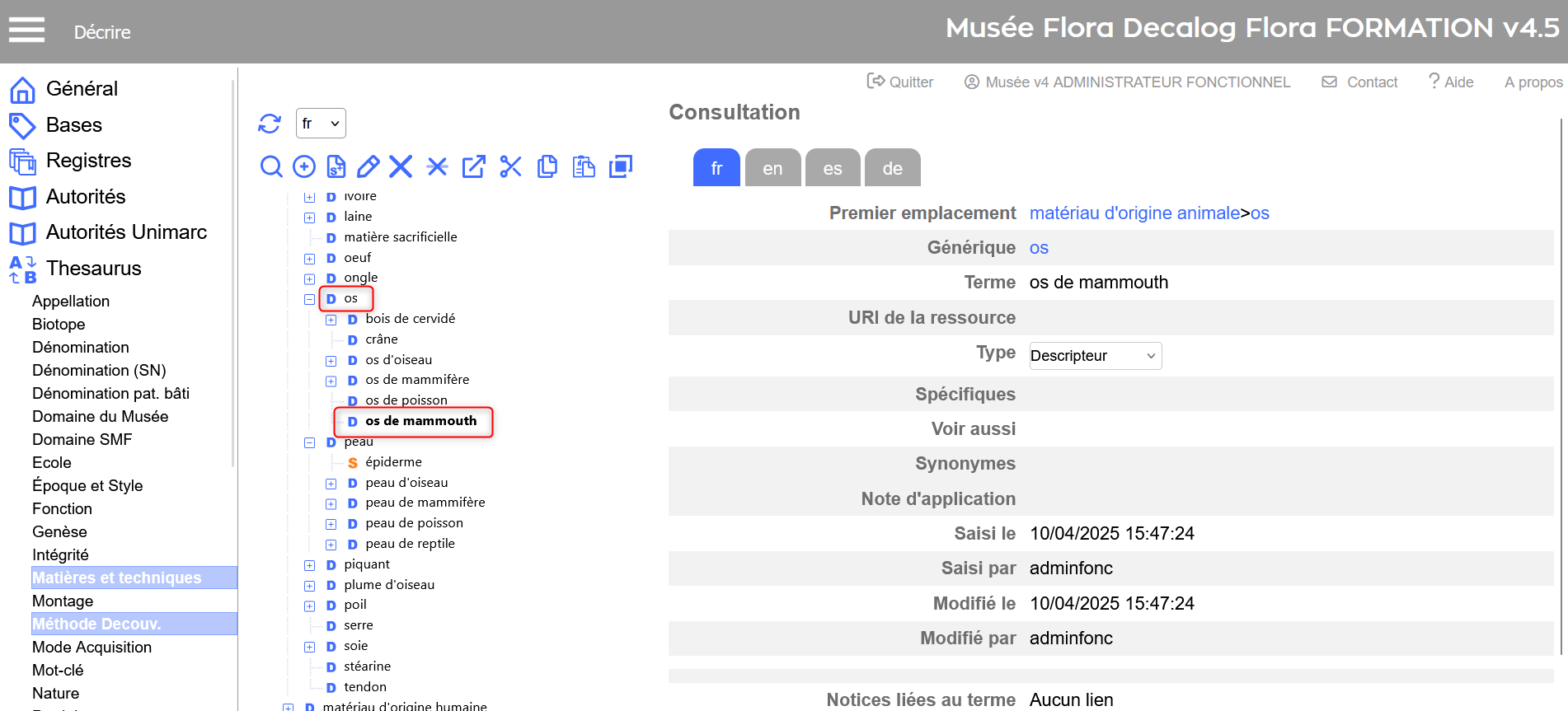 "Os de mammouth" déplacé sous "os" Fusionner deux termes (couper-fusionner)Lorsque le thésaurus contient des doublons, il est possible de les regrouper en un seul terme via la fonction couper-fusionner.
Le doublon est supprimé. Tous ses liens (avec notices et autres termes) sont automatiquement transférés vers le terme conservé. À l’issue de la fusion, un seul terme reste dans le thésaurus.
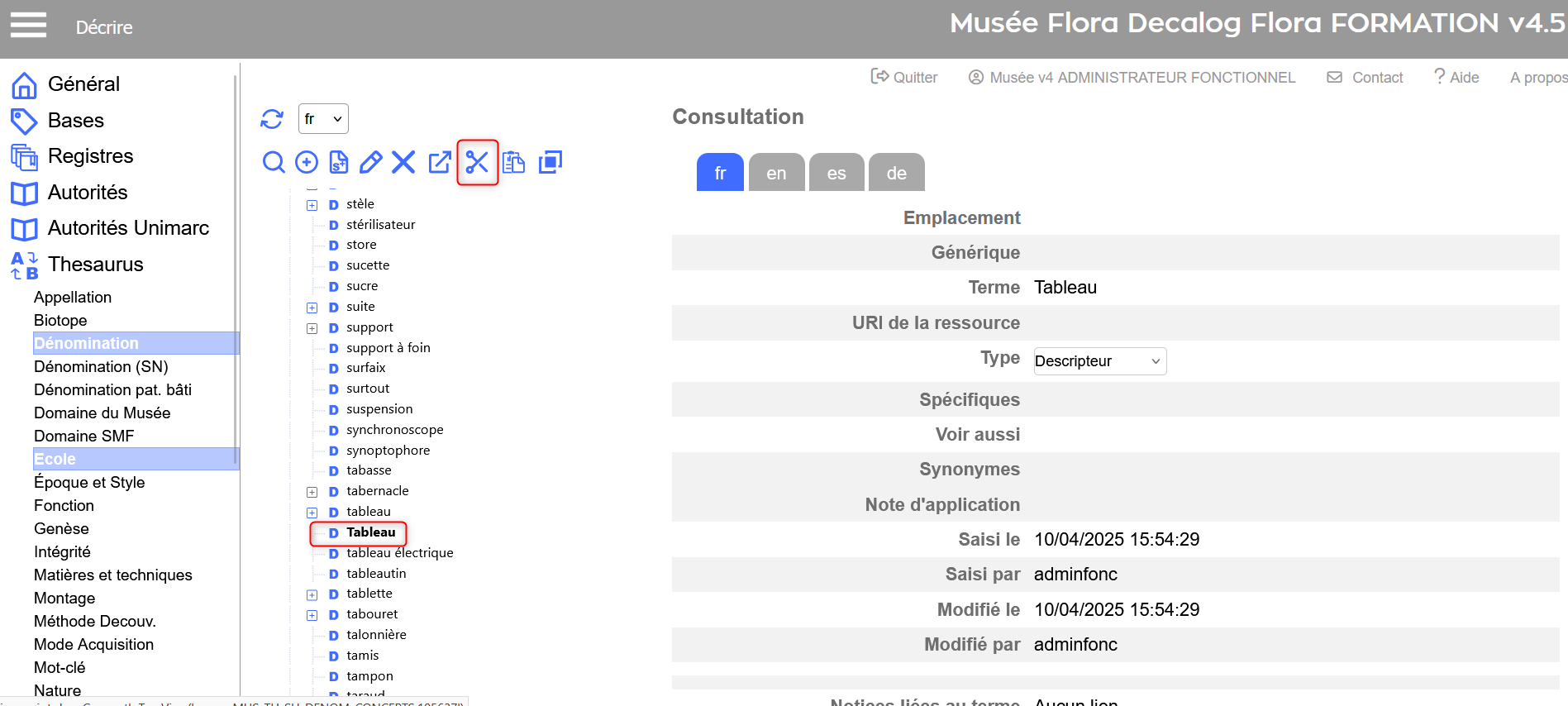 Couper le doublon 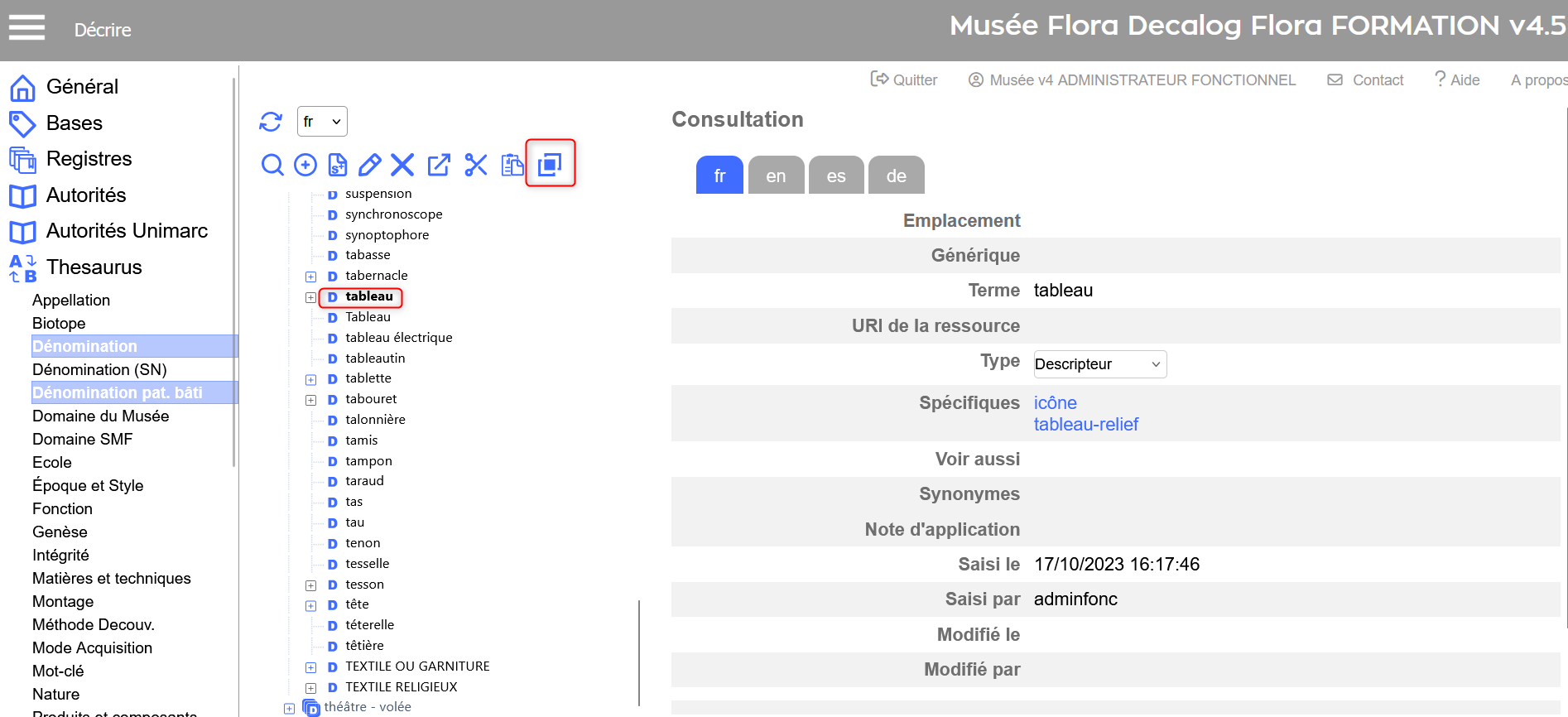 Fusionner avec le terme valide 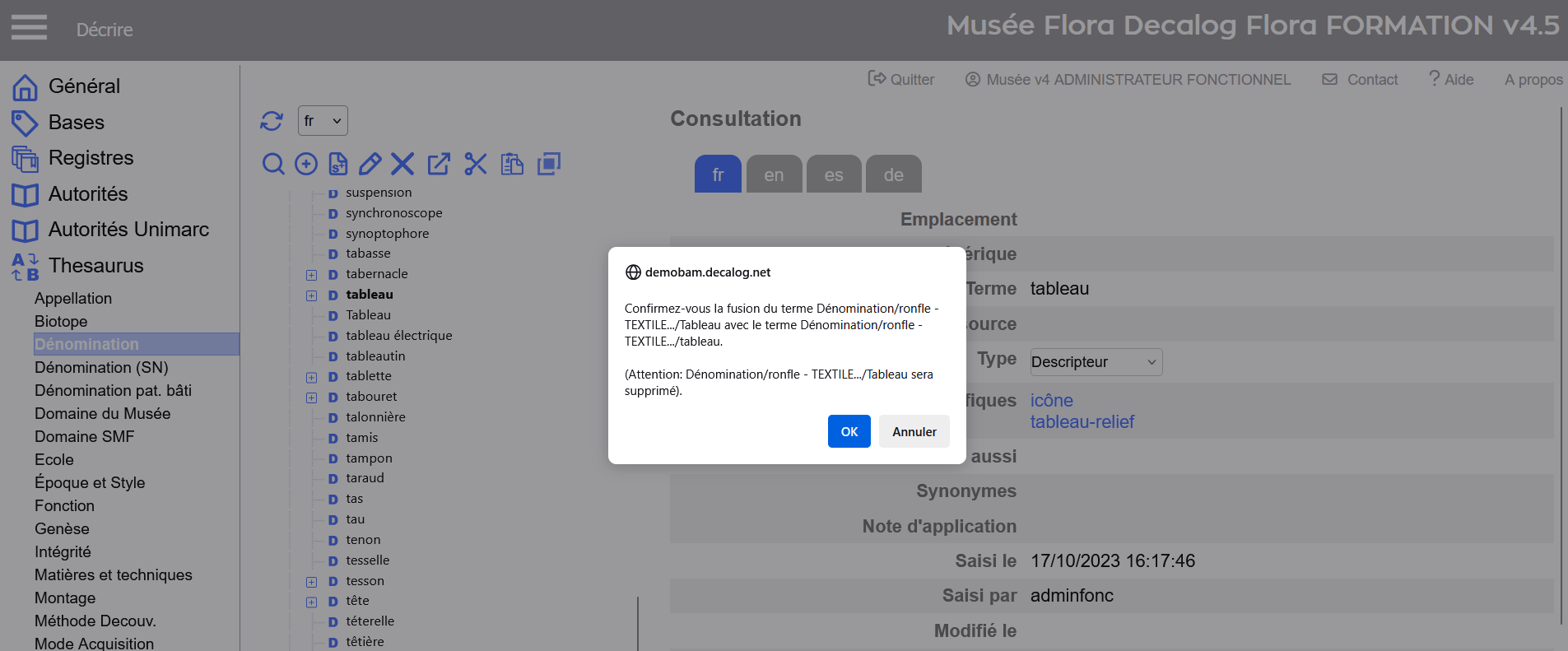 Confirmer la fusion Supprimer un terme
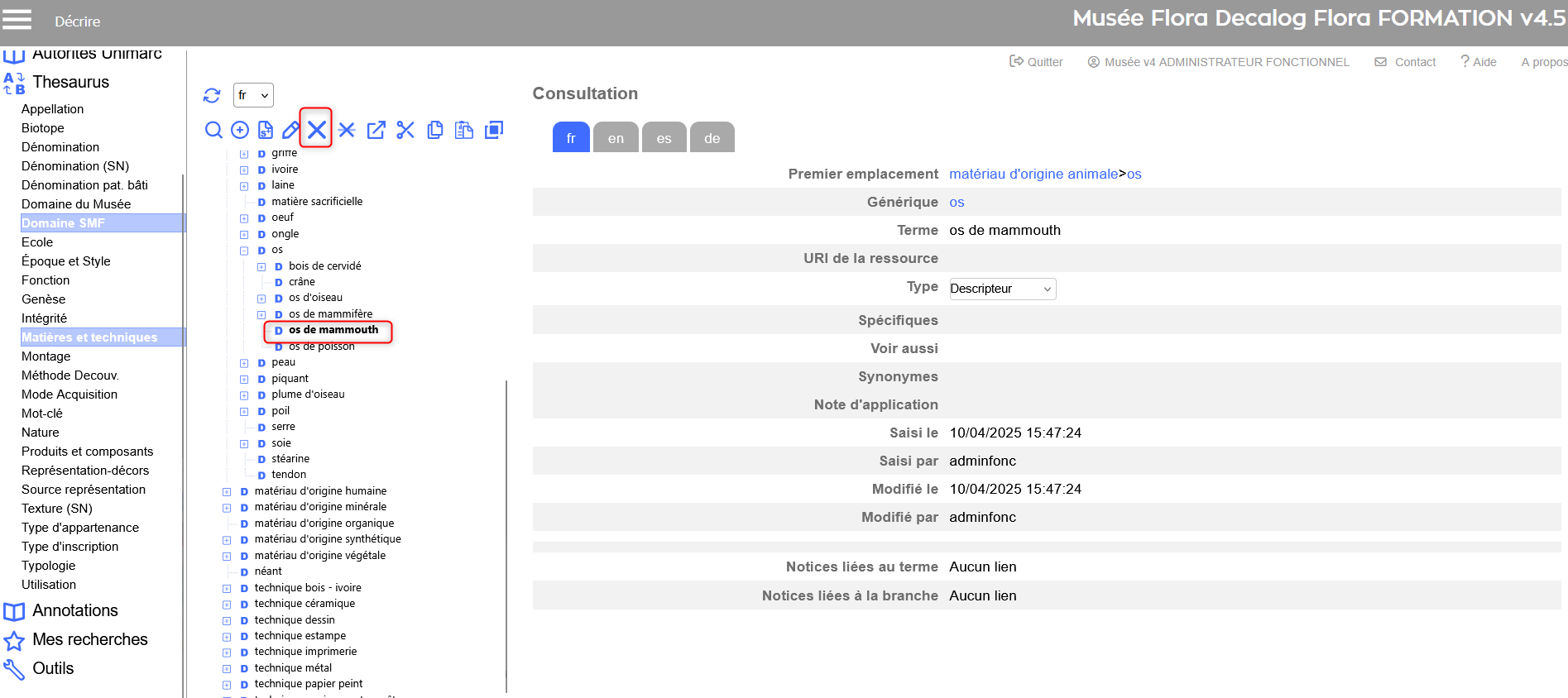 Exemple de suppression du terme "os de mammouth" 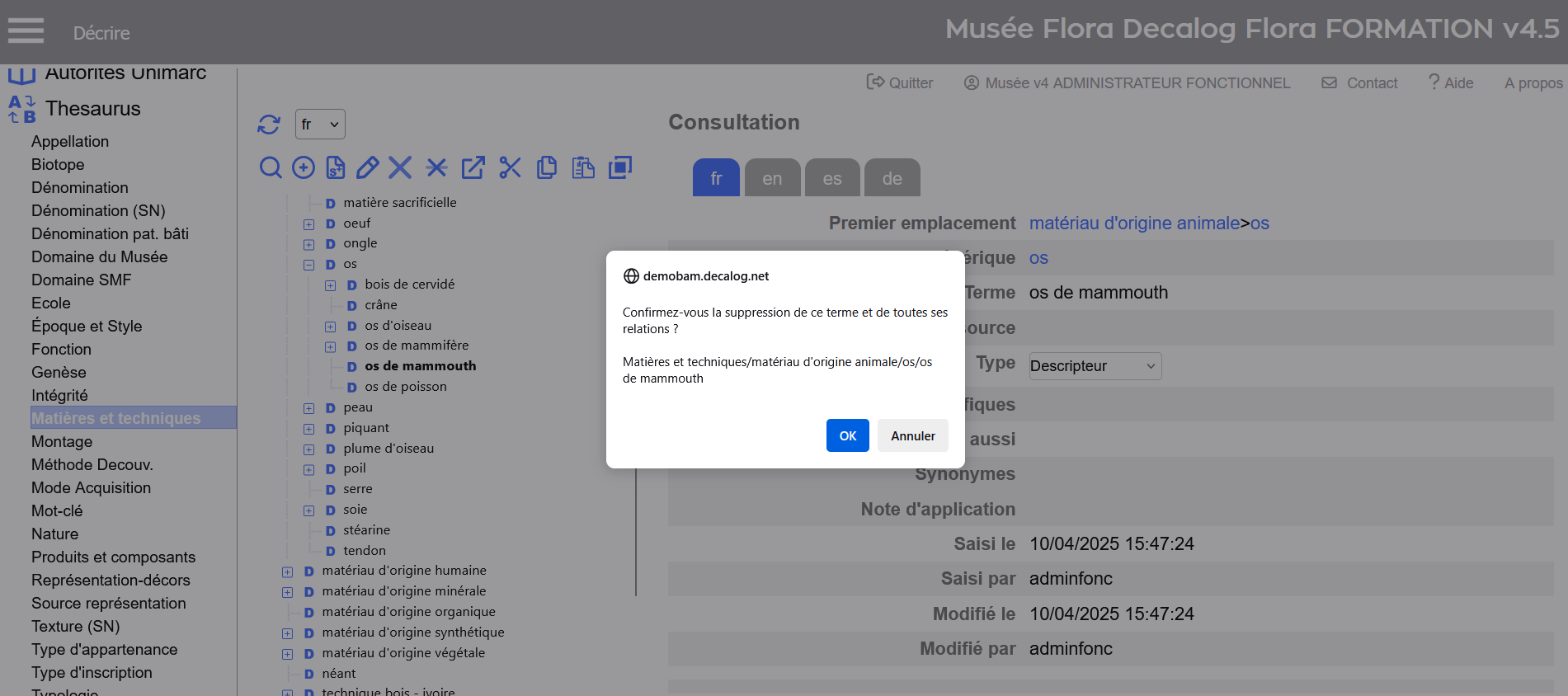 Confirmation de la suppression Cas particulier : le Thésaurus PolyhiérarchiquesUn thésaurus polyhiérarchique permet à un même terme d’être rattaché à plusieurs termes génériques. Il peut ainsi apparaître plusieurs fois dans l’arborescence, selon différents contextes thématiques.
Depuis la notice du terme, des liens de navigation permettent de passer d’un rattachement à l’autre. Les thésaurus et autorités hiérarchiques suivants sont configurés en polyhiérarchie dans Flora :
|
Thésaurus Polyhiérarchiques
Un thesaurus polyhiérarchique autorise un terme à avoir plusieurs génériques. Ce dernier peut être présent plusieurs fois dans l'arborescence, rattachés à des termes différents.
Les thésauri et autorités hiérarchiques polyhiérarchiques sont les suivant.e.s :
- Matières-techniques
- Produits et composants
- Représentations-décors
- Source de la représentation
- Utilisation
- Lieux-sites
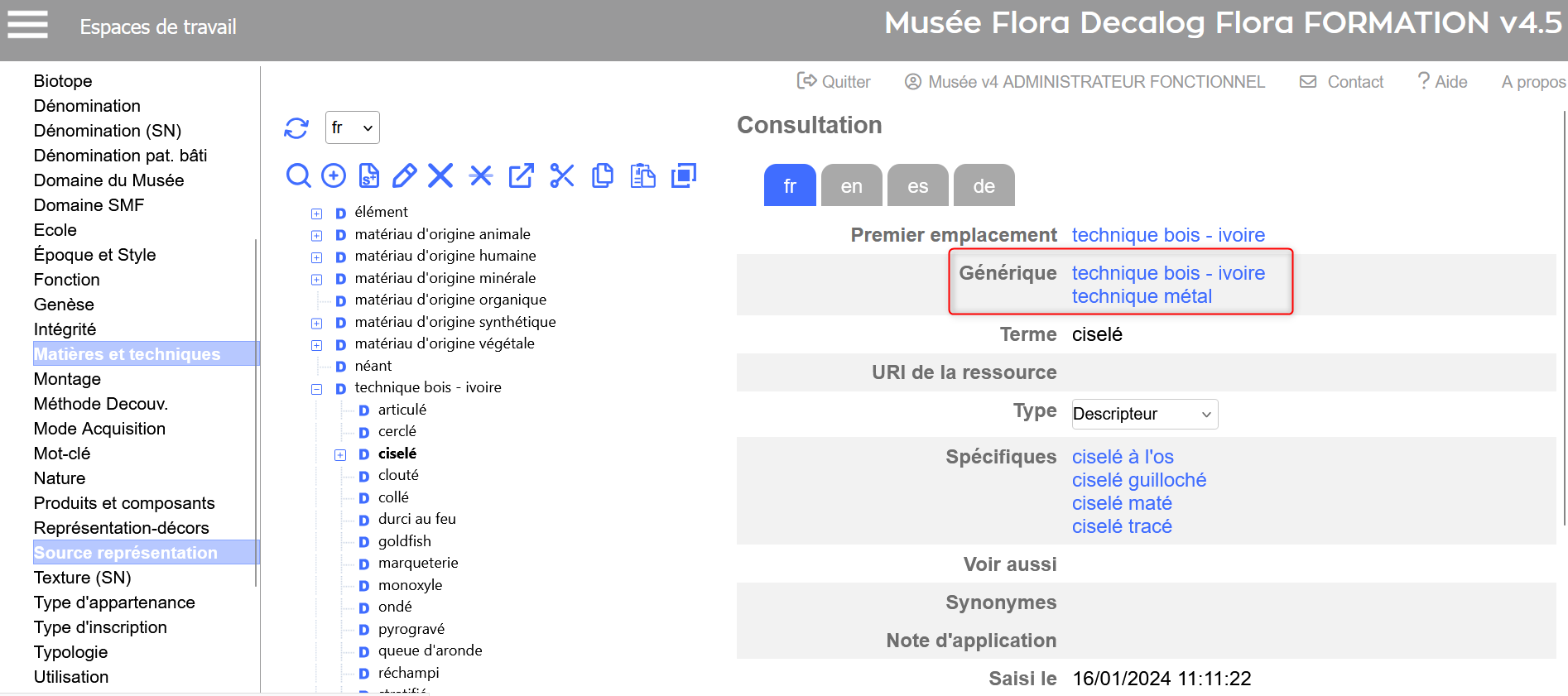
Visualisation du terme ciselé, rattaché à deux termes génériques : technique bois-ivoire et technique métal
Utiliser les liens dans la notice pour naviguer entre ces termes.
Ne pas confondre avec l'homonymie
Avoir des termes homonymiques dans les thésaurus, ne veut pas dire que l'on se trouve face à un thésaurus polyhiérarchique.
Exemple avec le cas de l'autorité hiérarchique des emplacements : ce n'est pas un thésaurus polyhiérarchique. Cependant, il est possible d'utiliser l'homonymie dans ce thésaurus.
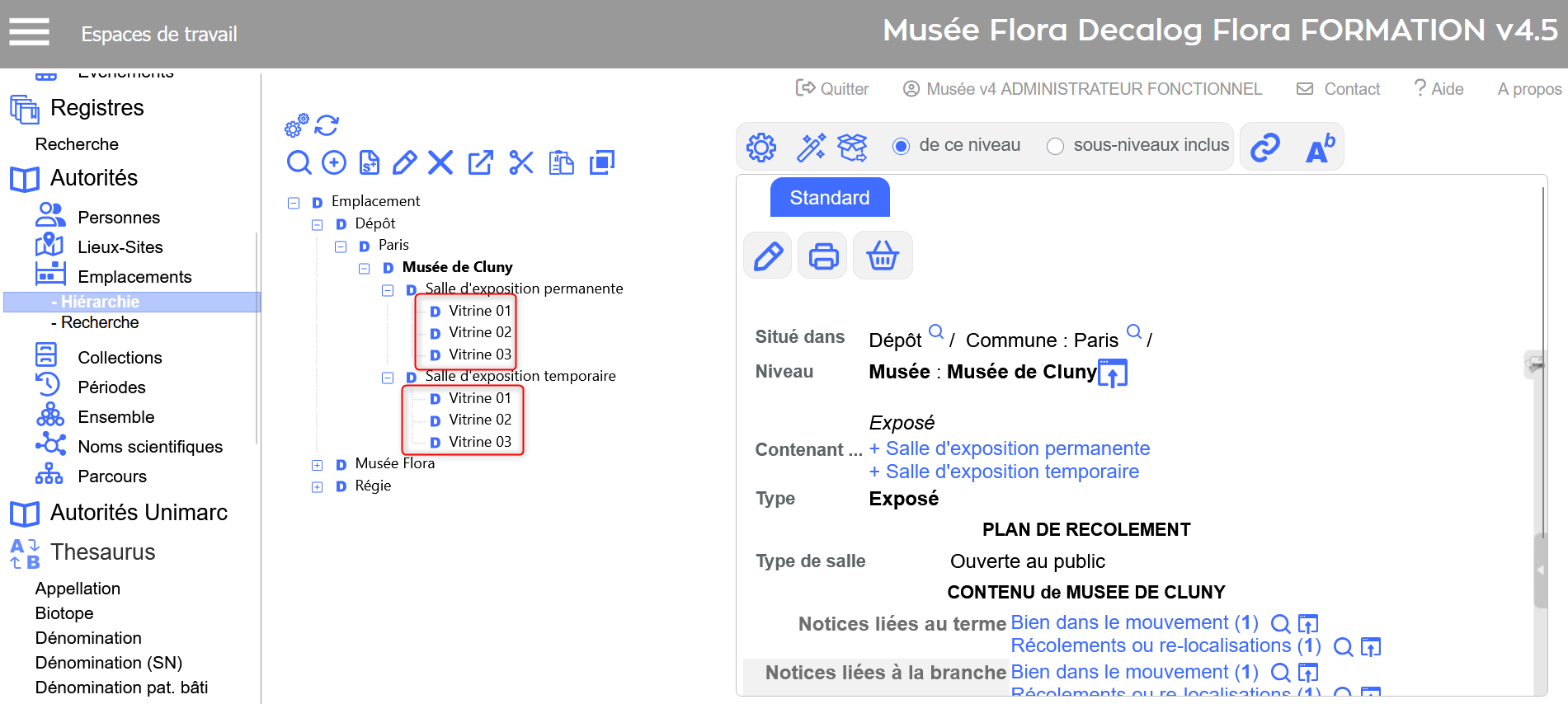
Exemple d'homonymie dans l'autorité hiérarchique des emplacements
Outils additionnels aux thésaurus polyhiérarchiques
Les fonctions standard associées aux thesauri sont disponibles pour les thesauri polyhiérarchiques (voir ci-dessus) mais enrichies d'outils additionnels relatifs aux fonctions copier/coller et supprimer une relation.
Copier-coller un terme thésaurus
La fonction déplacer (copier/coller) est ici étendue pour dupliquer un terme dans l'arborescence sous plusieurs génériques.
C'est le cas pour les thésaurus et autorités hiérarchiques suivant.e.s :
- Matières-techniques
- Produits et composants
- Représentations-décors
- Source de la représentation
- Utilisation
- Lieux-sites
Pour cela, il faut respecter ce protocole :
- Se positionner sur le terme thésaurus à dupliquer et cliquer sur le bouton copier
 .
.

Exemple avec le terme thésaurus cerclé, qui se trouve dans l'arborescence technique bois-ivoire et qui va être dupliqué dans l'arborescence technique métal (thésaurus des matières-techniques)
- Se positionner sur le terme thésaurus où sera positionné ce terme duplicata et cliquer sur le bouton coller

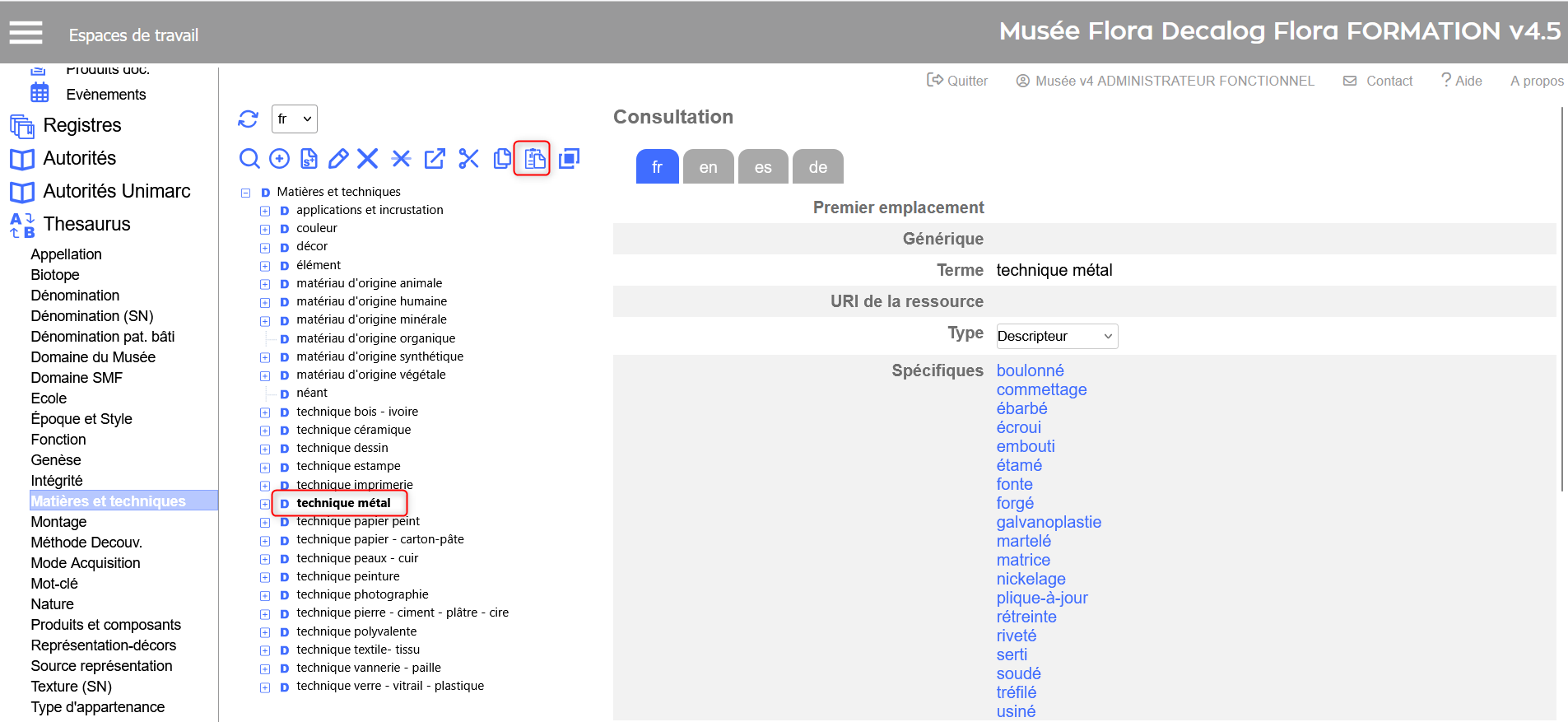
Exemple avec le terme thésaurus cerclé, qui se trouve dans l'arborescence technique bois-ivoire et qui va être dupliqué dans l'arborescence technique métal (thésaurus des matières-techniques)
Avant la duplication, un message de confirmation s'affiche : cliquer sur OK pour que la modification soit effective.

Message de confirmation pour la duplication
Résultat :
A l'issue de l'opération, le terme est copié sous le nouveau terme générique, les relations avec ses autres génériques sont conservées.
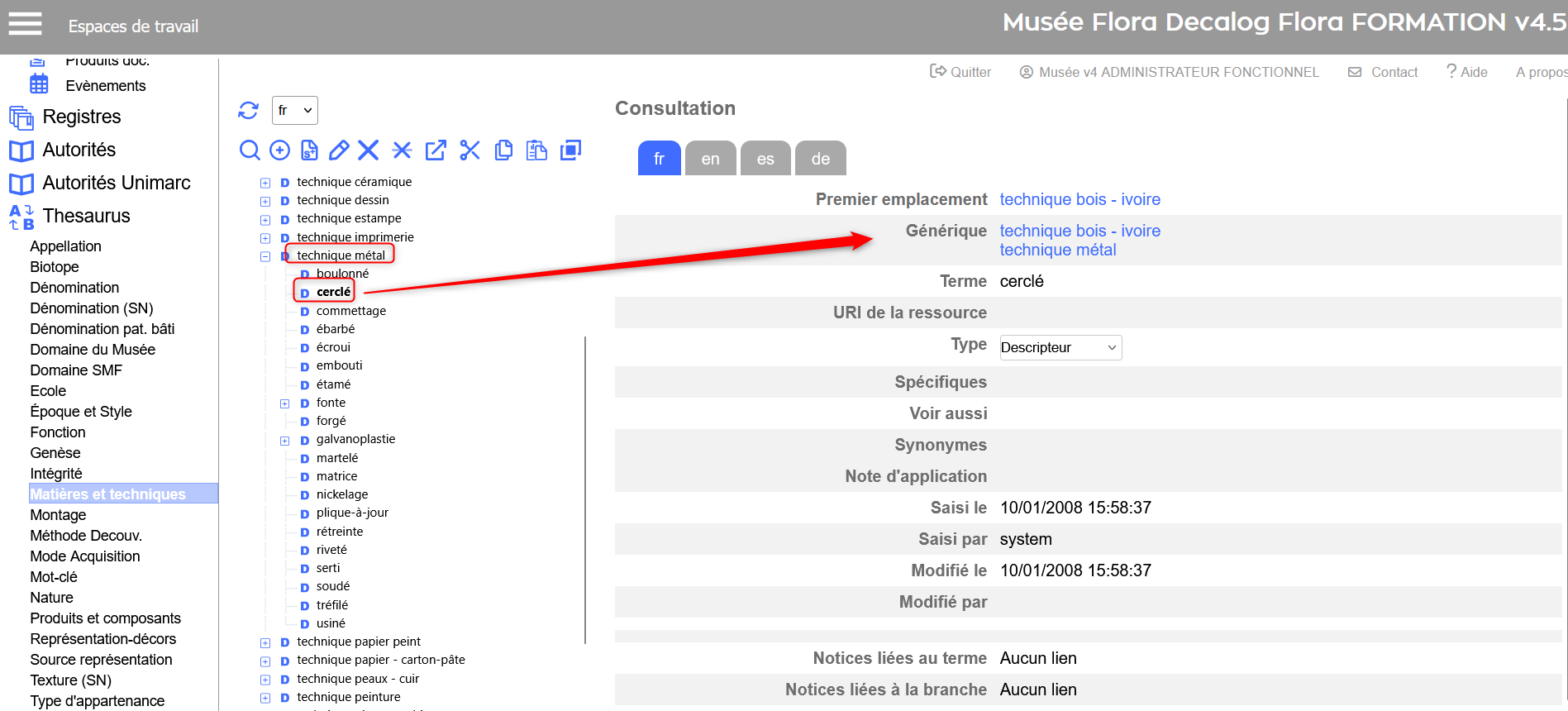
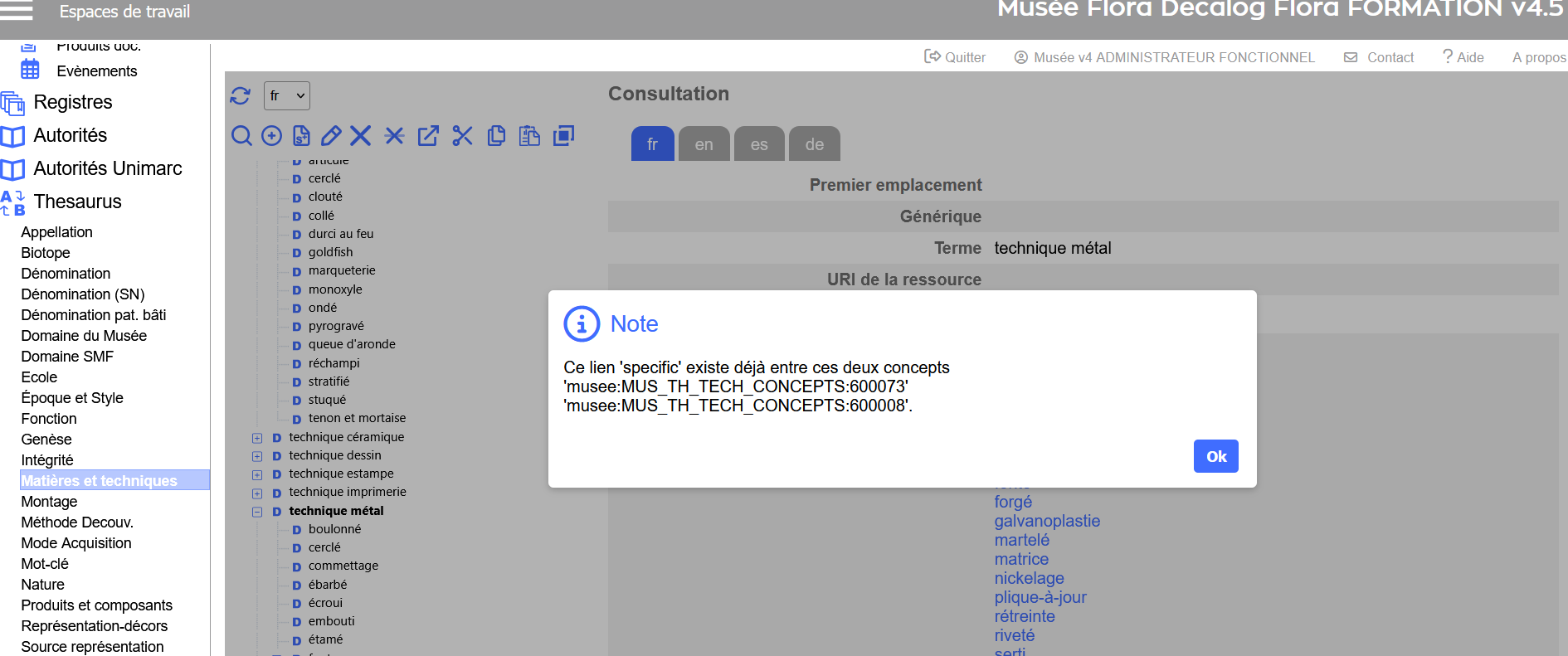
Message d'erreur en cas de risque de doublon
Supprimer la relation d'un terme spécifique avec son terme générique
La fonction supprimer une relation a été ajoutée pour supprimer - non le terme lui-même - mais seulement la relation qui existe entre deux termes.
C'est le cas pour les thésaurus et autorités hiérarchiques suivant.e.s :
- Matières-techniques
- Produits et composants
- Représentations-décors
- Source de la représentation
- Utilisation
- Lieux-sites
Sélectionner le spécifique du terme définissant la relation à supprimer dans l'arborescence (ou lancer la recherche adéquate), puis cliquer sur le bouton  ou développer le menu contextuel sur le terme par clic droit et sélectionner le menu Supprimer la relation.
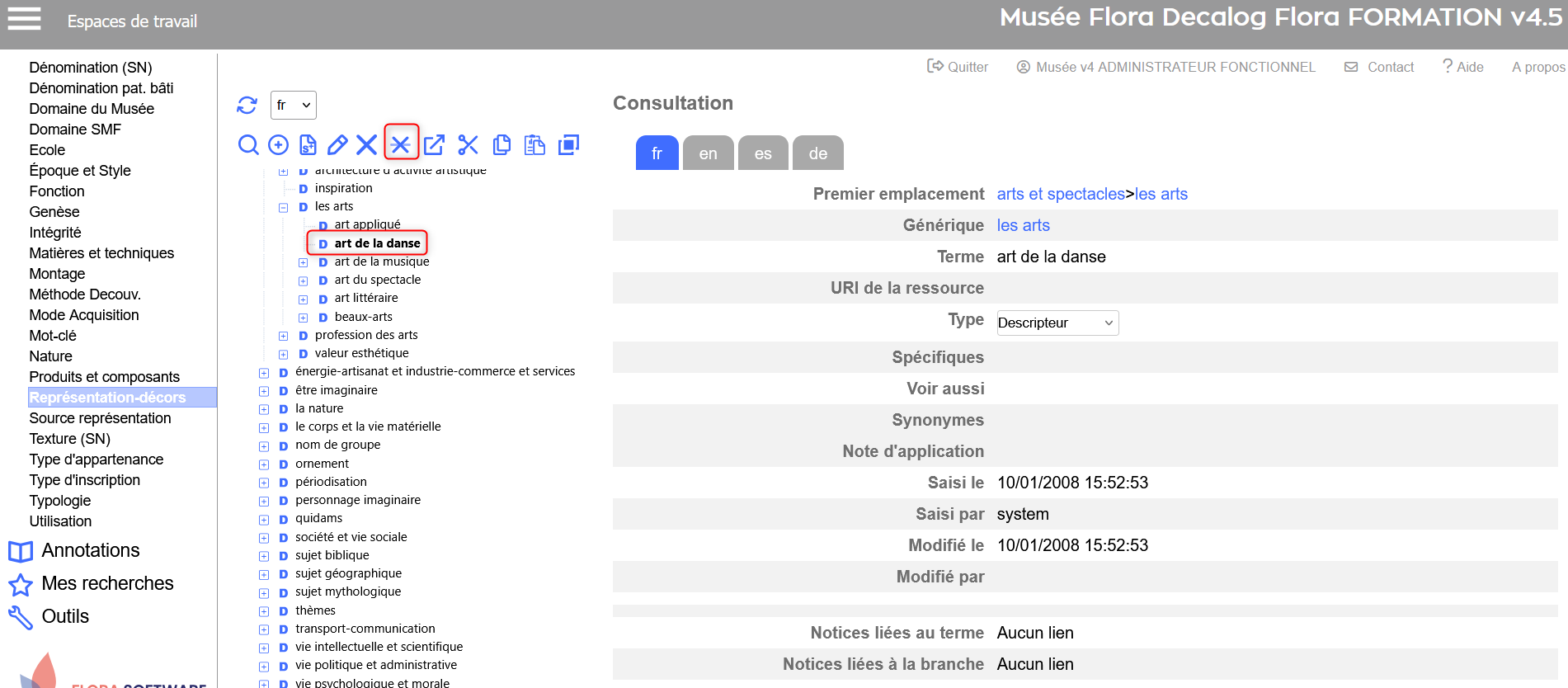
Exemple avec le terme art de la danse, dans le thésaurus des représentations-décors
La relation Générique / Spécifique entre ces deux termes est supprimée.
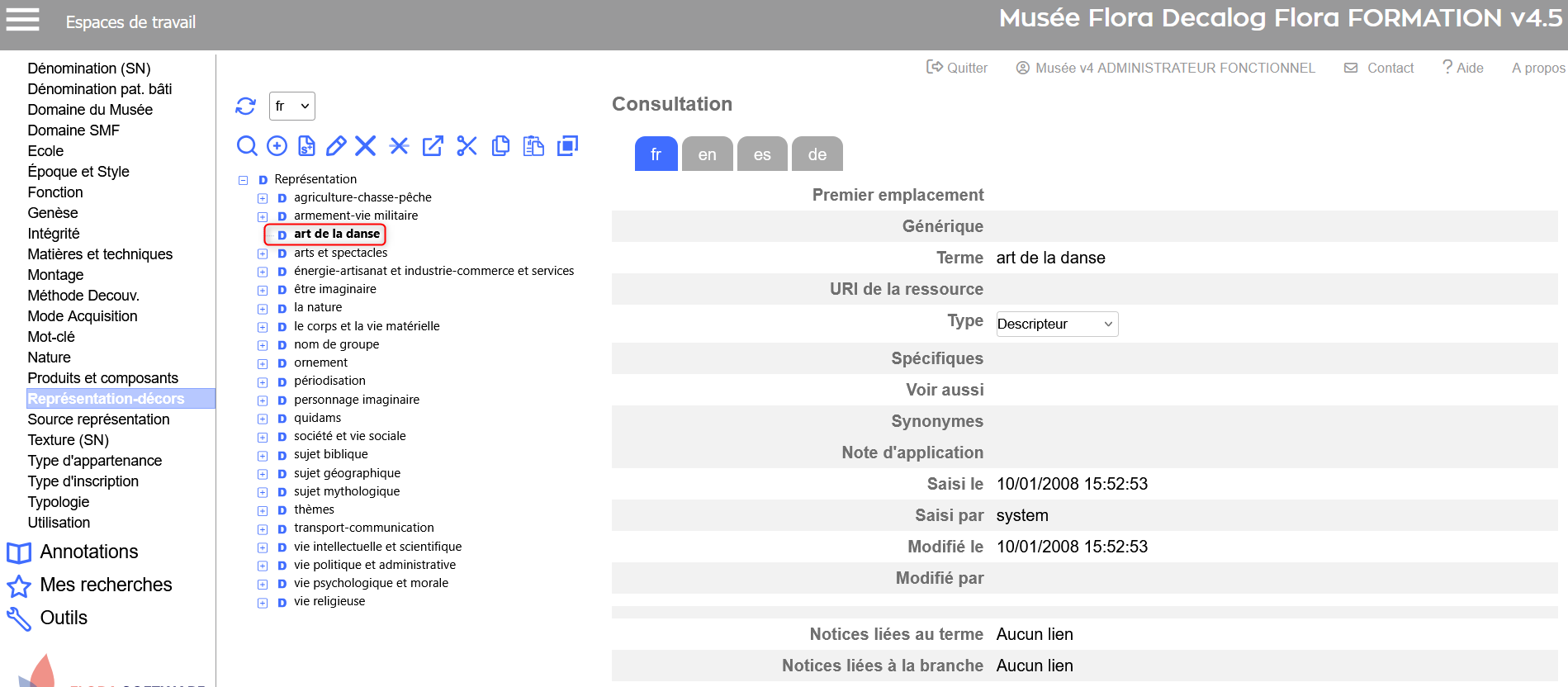
Exemple avec le terme art de la danse, dans le thésaurus des représentations-décors
Exporter un thésaurus
Plusieurs types d'export sont proposés dans une liste déroulante accessible à partir de la barre d’outils de l’arborescence du thesaurus. Un export est lancé sur l'ensemble d'un thesaurus. Les exports en HTML sont destinés à l'impression.
Sélectionner le format d'export
Cliquer sur le bouton  puis sur un élément de la liste déroulante qui s'ouvre :
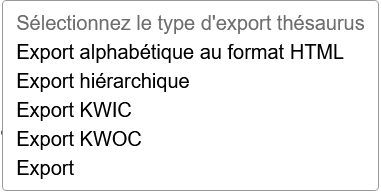
Liste déroulante des exports disponibles dans Flora
L'export démarre directement. Une fois terminé, Le navigateur propose d'ouvrir ou d'enregistrer le fichier généré.
Export simple
L'option Export génère un fichier .txt, au format d'une liste alphabétique de tous les descripteurs du thesaurus avec pour chacun les informations (relations et note) qui lui sont associées. Cette édition prend en compte les concepts de type Descripteur et Synonyme.
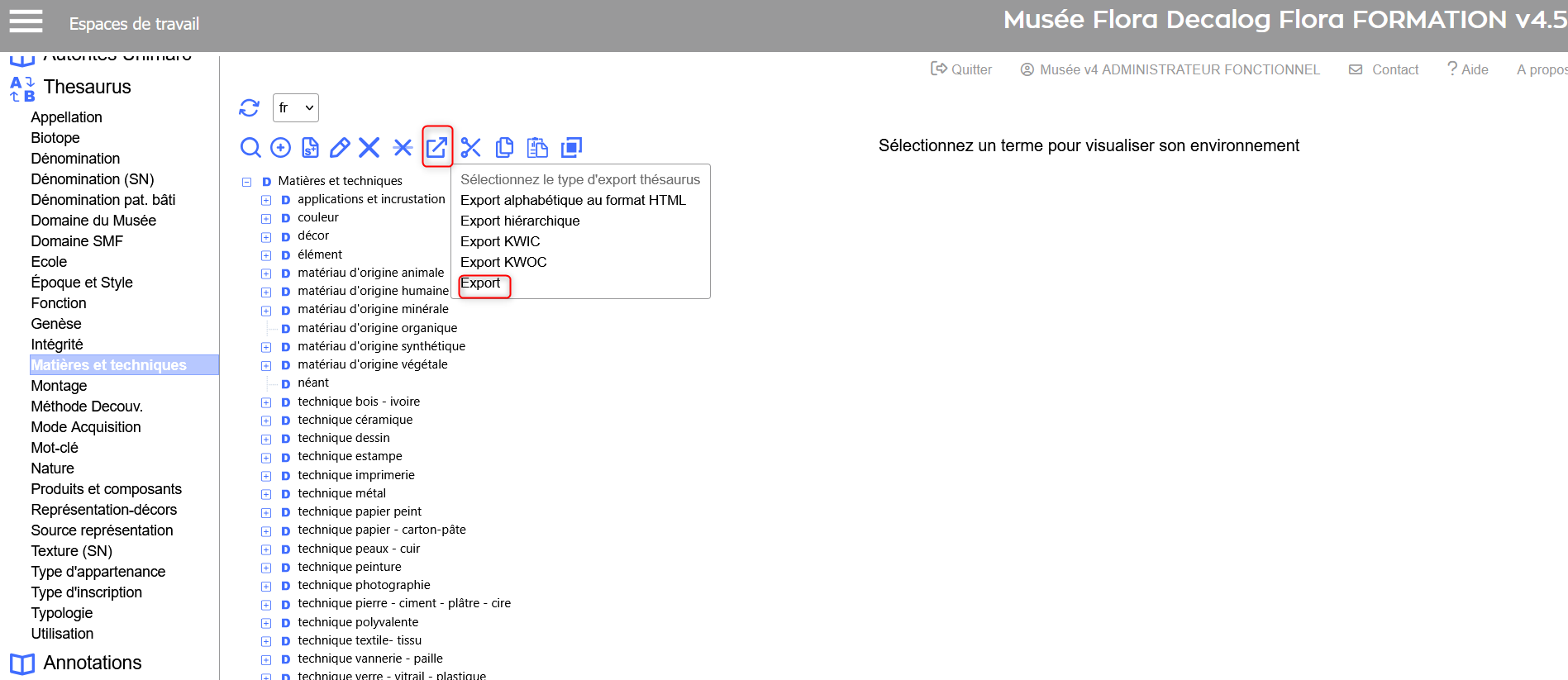
Choix de l'export simple
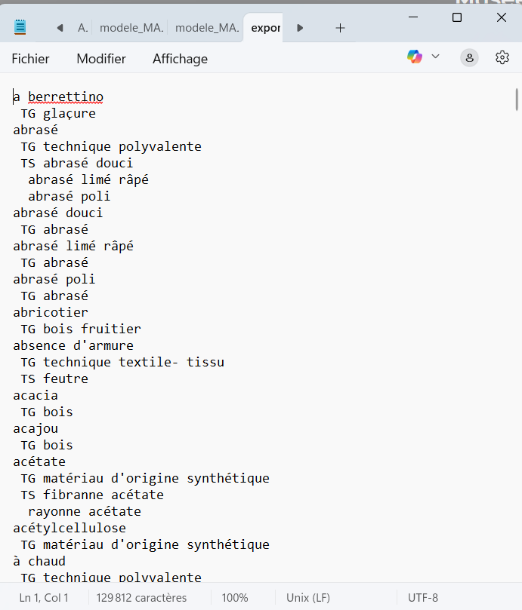
Exemple d'export simple
Exports au format HTML
Export alphabétique
Cette option génère un fichier .html. Il s'agit de la même organisation que l'export simple, avec une mise en page différente.

Choix de l'export alphabétique au format HTML

Exemple d'export alphabétique en HTML
Export hiérarchique
Cette option génère un fichier .html. Cet export porte uniquement sur les concepts de type Descripteur. Les synonymes associés à un descripteur sont présentés en italique.

Choix de l'export hiérarchique
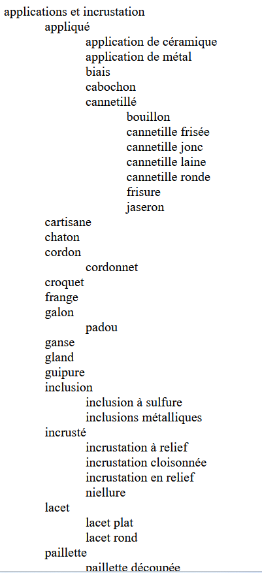
Exemple d'export hiérarchique en HTML
Export KWIC (Keyword In Context)
Cette option génère un fichier .html. Il s'agit de la liste alphabétique de tous les unitermes des descripteurs du thesaurus présentés dans leur contexte.
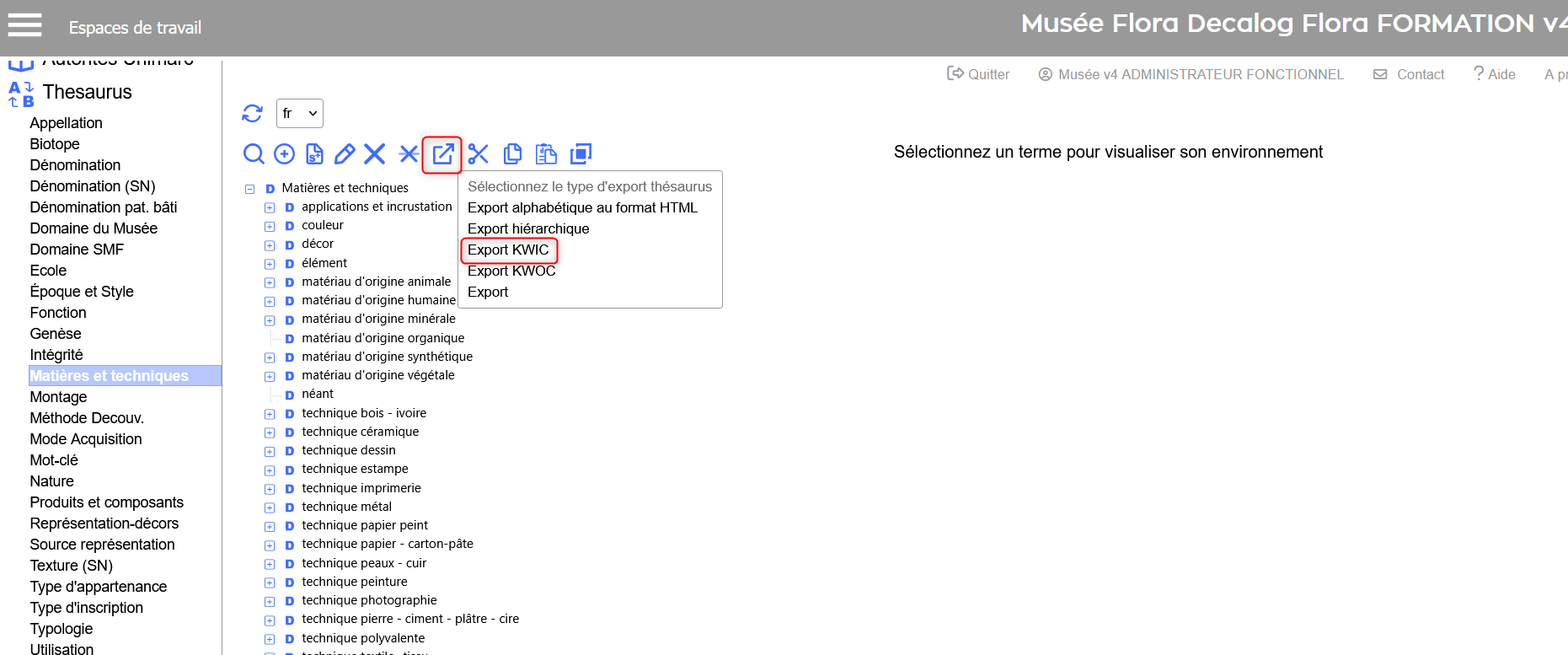
Choix de l'export KWIC
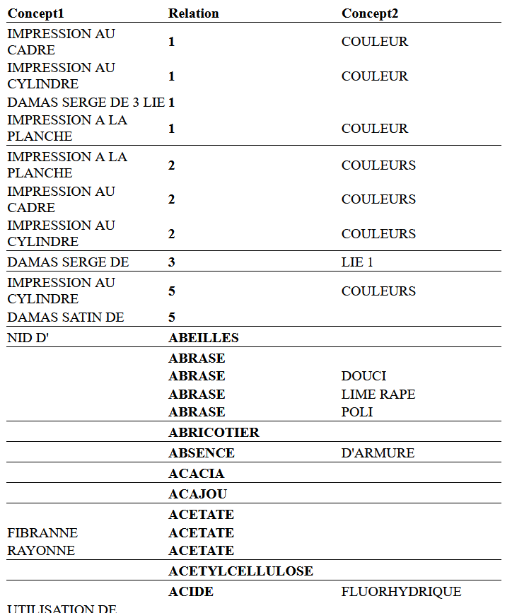
Exemple d'export KWIC
Export KWOC
Cette option génère un fichier .html. Il s’agit d’établir la liste alphabétique de tous les unitermes des descripteurs du thesaurus avec pour chacun, la liste des descripteurs qui les contiennent. Cette édition prend en compte les concepts de type Descripteur et Synonyme.
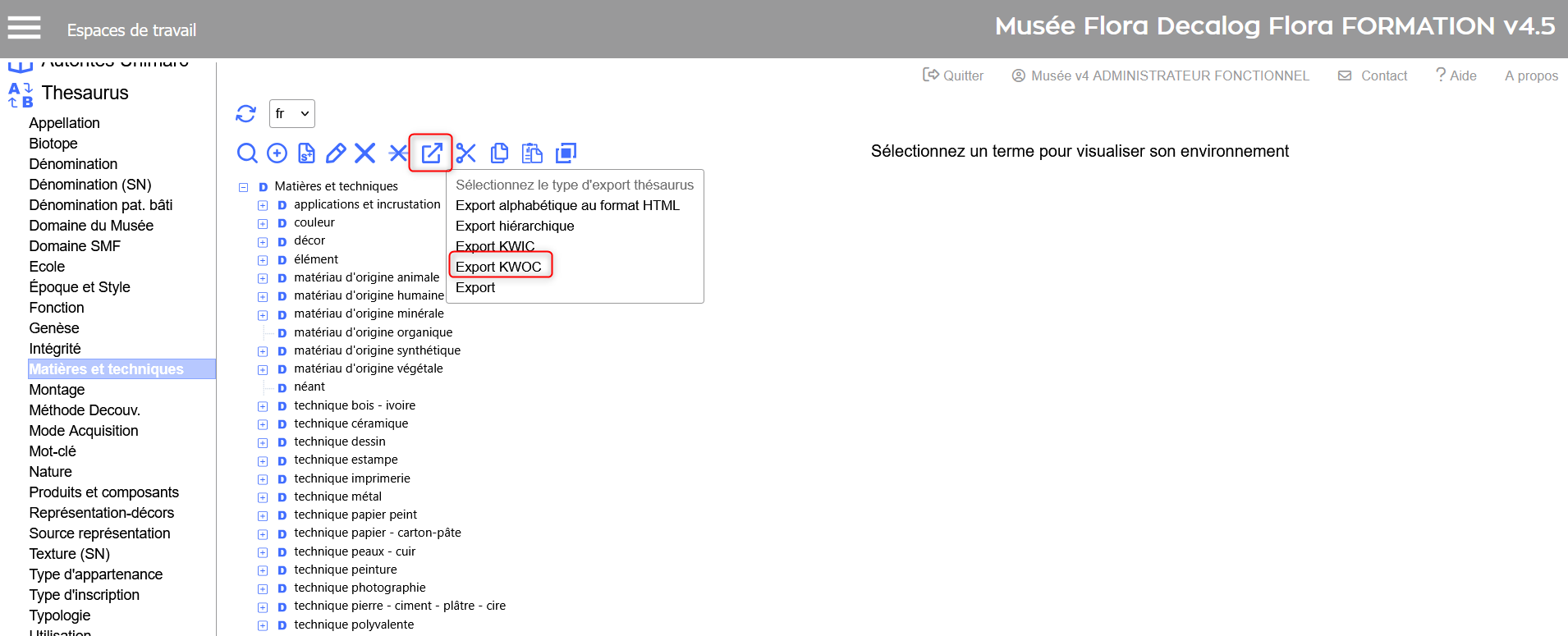
Choix de l'export KWOC

Exemple d'export KWOC
Gérer les termes candidats
Dans la vie d'un thesaurus, des propositions de nouveaux mots font l'objet de création de termes de type "candidat descripteur", par les catalogueurs, au cours de la saisie. Après examen de la liste des candidats, les gestionnaires du thesaurus décident terme par terme de leur introduction en tant qu’autorité référente.
Selon le paramétrage établi, la gestion des candidats dans Flora peut être effectuée de deux manières :
- les termes sont automatiquement regroupés sous le terme de type Corbeille candidats.
- les termes peuvent être créés n'importe où dans la hiérarchie.
Créer une corbeille candidats dans le thésaurus
Cette étape est possible si le paramètre thesaurus-service/nomThesaurus.candidat-field est activé. Ce paramètre définit le nom de la corbeille dans l'application, par défaut _Corbeille (ou Maître_Candidat).
Pour plus de détails, se reporter au guide d'administration des thesauri multilingues.
La corbeille est automatiquement créée sous la racine en trois étapes :
- sélectionner l’élément racine, puis cliquer sur le bouton
 pour ajouter un spécifique,
 - sélectionner le type Corbeille candidats,
- cliquer sur Valider.
Il n'existe qu'une seule corbeille par thesaurus : si la corbeille existe déjà, Flora n'en créera pas une nouvelle.
Visualisation de la corbeille candidat
Créer des candidats
Les candidats peuvent être créés par l'intermédiaire de l'assistant thesaurus sur la grille de saisie ou bien, directement dans l'interface de gestion du thesaurus.
Saisie par l'assistant thesaurus
La création des termes candidats est réalisée au cours de la saisie des notice, soit uniquement dans la corbeille, soit n'importe où dans la hiérarchie (selon le paramétrage).
Dans l'assistant thésaurus de la grille de saisie (voir l'utilisation de l'assistant thesaurus dans la grille de saisie), l'utilisateur se place sur la corbeille des candidats et clique sur l'icône .
Affichage de la corbeille candidats dans l'assistant thesaurus de la grille de saisie
La grille de saisie d'un candidat est proposée.
Description de la grille de saisie d'un terme candidat
- Générique : cette zone - vide à la saisie mais remplie une fois l'enregistrement validé - contient la Corbeille candidats.
- Terme : nom du terme candidat en cours de description dans le thesaurus.
- Type : Candidat (zone non saisissable).
- Note d'application : Les notes sont des champs de type texte. Elles précisent les conditions d’utilisation du terme.
Cliquer sur Valider. Le candidat apparaît en dessous de la Corbeille candidats, il est formalisé avec une icône ombrée .
Le nouveau candidat est sélectionné pour être référencé dans la notice en cours de saisie
Sélection du terme candidat dans l'assistant thesaurus
Saisie dans l'interface de gestion des thesaurus
Dans l'interface de gestion des thésaurus, les gestionnaires peuvent aussi créer des candidats directement dans l'arborescence.
Dans l'arborescence, se positionner sur le terme _Corbeille. Puis dans la barre d'outils, cliquer sur le bouton pour ajouter un candidat descripteur. Le formulaire de saisie adéquat s'affiche à droite.
Description de la grille de saisie d'un terme candidat
- Générique : cette zone - vide à la saisie mais remplie une fois l'enregistrement validé - contient la Corbeille candidats.
- Terme : nom du terme candidat en cours de description dans le thesaurus.
- Type : Candidat (zone non saisissable).
- Note d'application : Les notes sont des champs de type texte. Elles précisent les conditions d’utilisation du descripteur.
Cliquer sur Valider. Dans l'arbre le candidat apparaît en dessous de la corbeille candidats, il est formalisé avec une icône ombrée .
Visualisation du terme candidat Catalogne
Si l'utilisateur dispose d'un droit supplémentaire, il peut aussi choisir de saisir un descripteur directement. Dans ce cas, la zone Type se présente sous forme de liste déroulante, et il est possible de sélectionner le type Descripteur.
Adopter un candidat en tant que terme du thesaurus
Suite à la consultation et validation de l'équipe, l'administrateur du thesaurus transformera les candidats en descripteur ou synonyme.
Pour que les notice saisie référençant ces candidats pointent toujours sur la notice de leurs candidats, il faut que les candidats - même devenus descripteurs ou synonymes - gardent leur clé d'origine. A cet effet, la modification est réalisée en deux étapes :
- Dans l'arborescence, il faut déplacer le candidat sous le terme auquel il se rattache. Pour copier puis coller le candidat, se reporter au paragraphe Déplacer.
Déplacement du terme candidat Antarctique à la racine du thesaurus
- Ensuite, il faut modifier le type du candidat en descripteur ou synonyme :
Modification du type candidat en type descripteur pour le terme Antarctique
L'ancien candidat devient un descripteur (ou synonyme) à part entière : il s'affiche désormais avec l'icône adéquate.
Terme Catalogne candidat devenu descripteur
Gérer les Imported_Candidates
Les Imported_Candidates sont des termes importés lors du projet. Ces termes n'étaient initialement pas créés et hiérarchisés dans les thésaurus du Service des Musées de France.
De ce fait, à l'import, une branche Imported_Candidates est créée pour classer tous les termes qu'il faudra reclasser, a postériori, dans la hiérarchie. Les gestionnaires du thesaurus pourront mettre à jour le thesaurus avec les fonctions Couper/Coller, Supprimer ou Déplacer. Lorsqu'il n'y a plus d'Imported_Candidates, l'utilisateur peut - s'il le désire - supprimer la branche de regroupement des Imported_Candidates.
Si l'utilisateur effectue des imports après le projet et que de nouveaux termes sont importés alors la branche Importer_Candidates réapparaitra dans le thésaurus concerné.
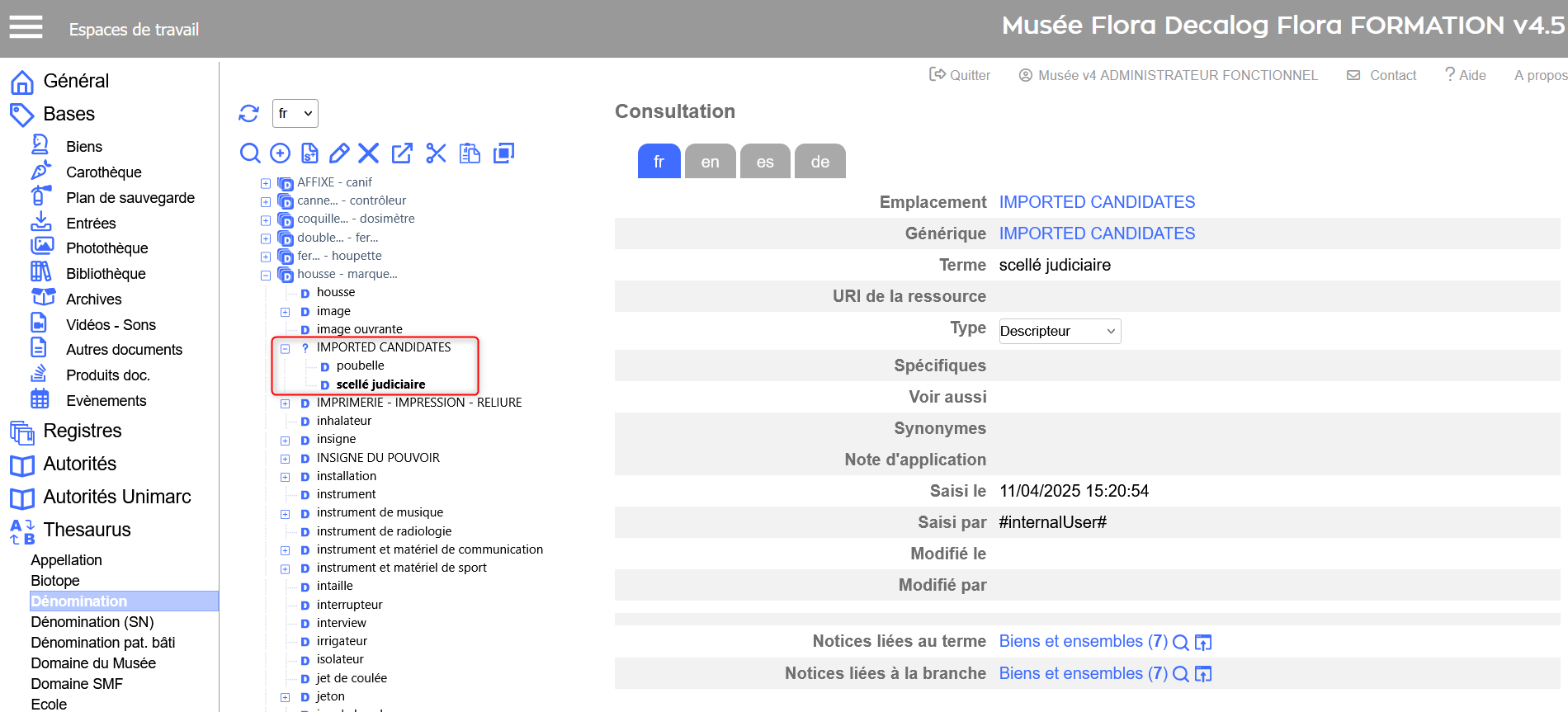
Exemple avec le Thésaurus des Matières et techniques
Gérer les termes orphelins
Lors d'un chargement du thesaurus, Flora vérifie qu’il n’existe pas de concepts (descripteurs, synonymes ou candidats) isolés, c'est-à-dire tous les concepts du thesaurus qui ne sont pas référencés dans la table des liens entre concepts.
Si Flora trouve des concepts isolés, il utilise ou crée une branche _CONCEPTS ISOLES, vers laquelle il crée une relation pour chaque concept isolé trouvé. Si aucun terme n'est isolé, Flora charge classiquement le thesaurus.
A partir de cette liste de termes isolés, les gestionnaires du thesaurus vont remettre à jour le thesaurus avec les fonctions Couper/Coller, Supprimer, Déplacer.
A l'ouverture du menu Thesaurus/Thesaurus multilingue, si des termes orphelins ont été repérés, le terme _CONCEPTS ISOLES apparaît en bas de l'arborescence.
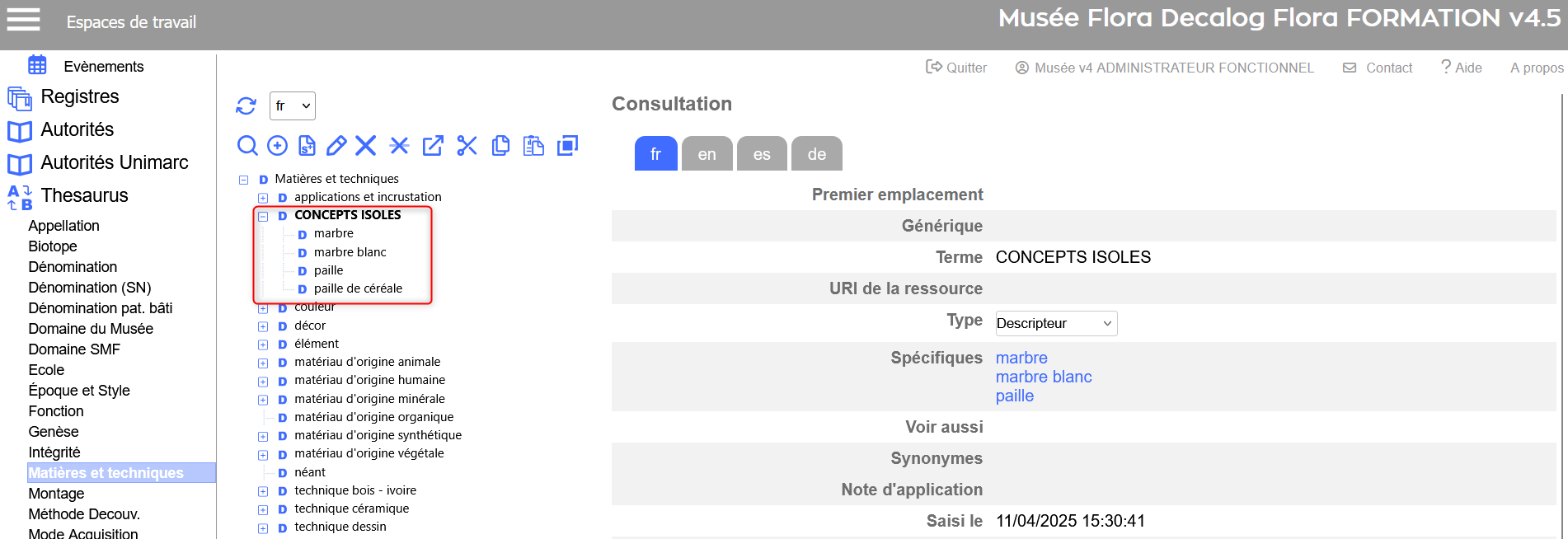
Thesaurus Matières et techniques avec la branche _CONCEPTS ISOLES
Il faut déplacer chaque terme isolé dans l'arborescence sous le terme auquel il doit être rattaché.
A noter que les opérations suivantes ne sont pas autorisées sur le terme _CONCEPTS ISOLES :
- modifier le terme,
- ajouter un terme,
- ajouter un synonyme,
- déplacer le terme.