Il peut arriver de créer par erreur un évènement (par exemple un doublon) et d’y rattacher des biens avec des mouvements associés. Dans ce cas, il est possible de corriger l’erreur en supprimant l’évènement et toutes ses dépendances.
La suppression doit respecter un ordre précis afin d’éviter les blocages liés aux liens entre notices.
Étapes à suivre :
Supprimer les biens rattachés aux mouvements
Supprimer le mouvement
Supprimer les biens rattachés à l’évènement
Supprimer l’évènement
Supprimer les biens rattachés aux mouvements
Lorsque les mouvements comportent un grand nombre de biens, utilisez la suppression par lot :
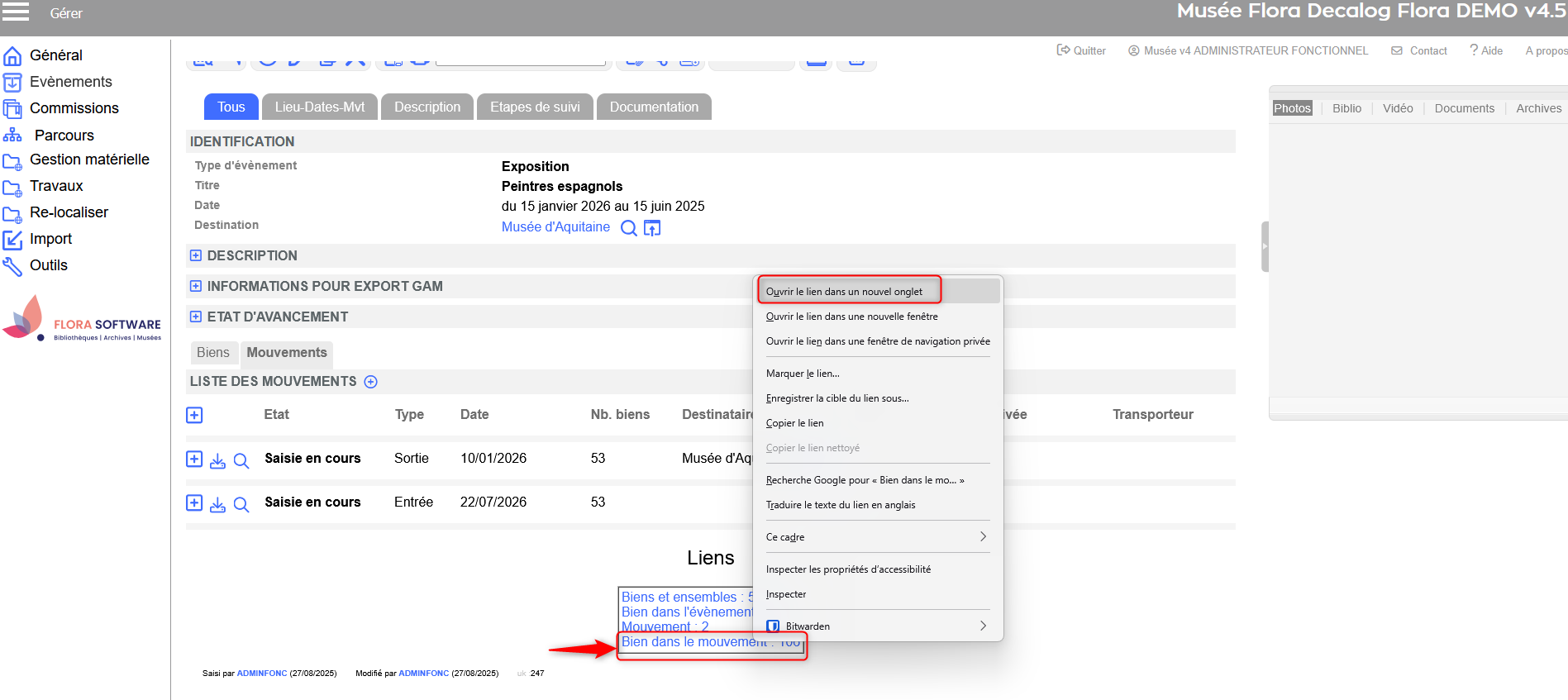
Positionnez-vous en bas de la notice Évènement.
Ouvrez les biens liés aux mouvements dans un nouvel onglet.
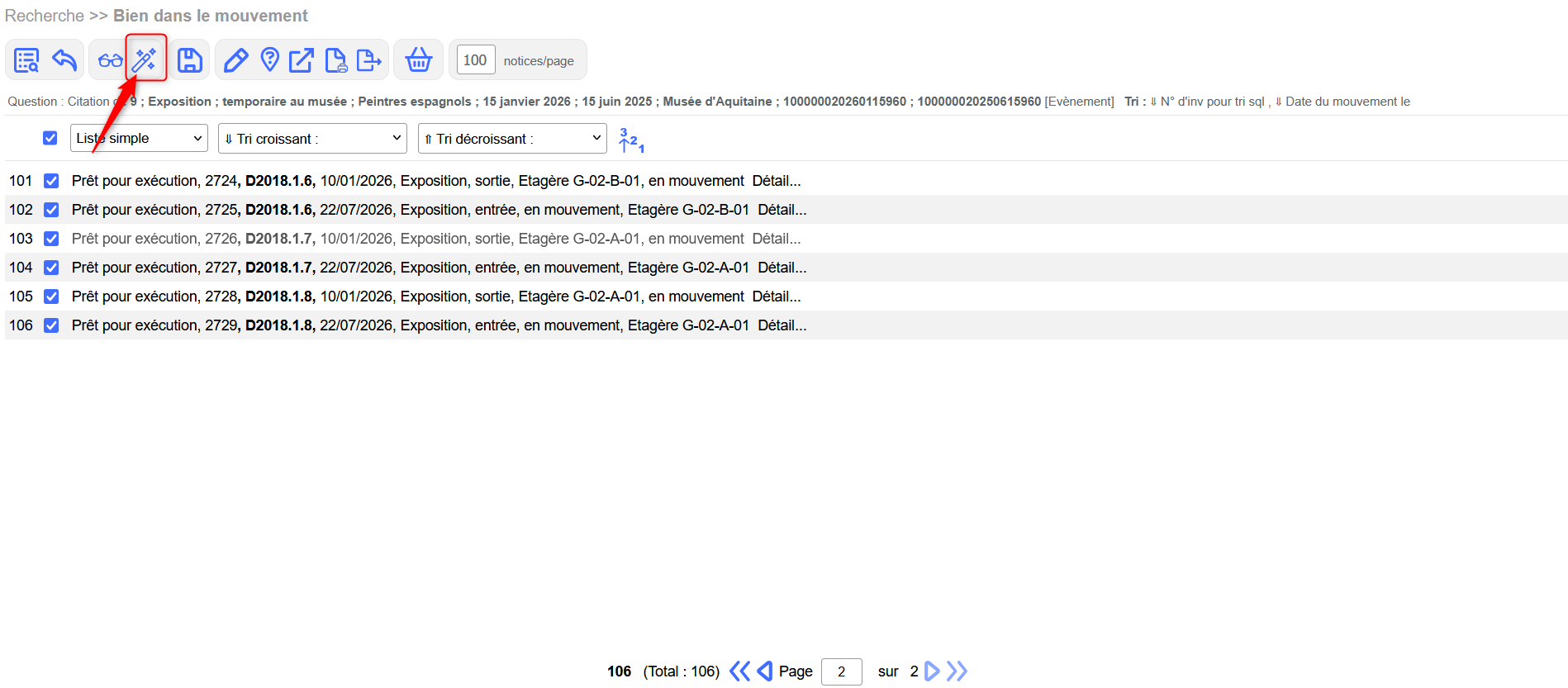
Sélectionnez les biens à supprimer.
Si plusieurs pages de résultats sont affichées, veillez à cocher la sélection sur chaque page afin que tous les biens soient bien supprimés.
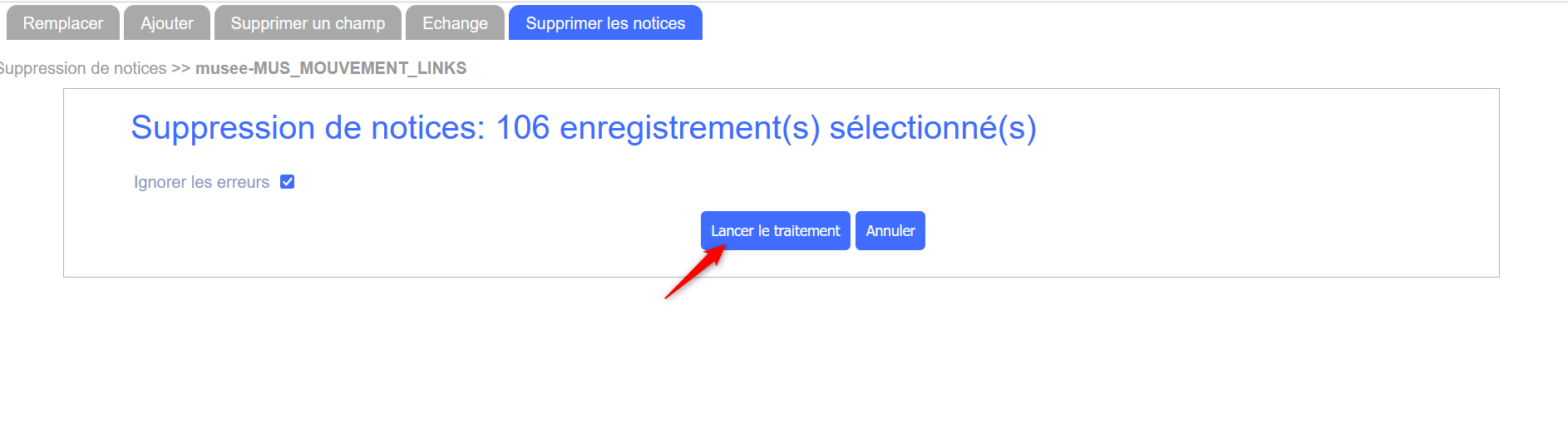
Cliquez sur Modifier par lot les notices, puis choisissez Supprimer les notices.
Lancez le traitement.
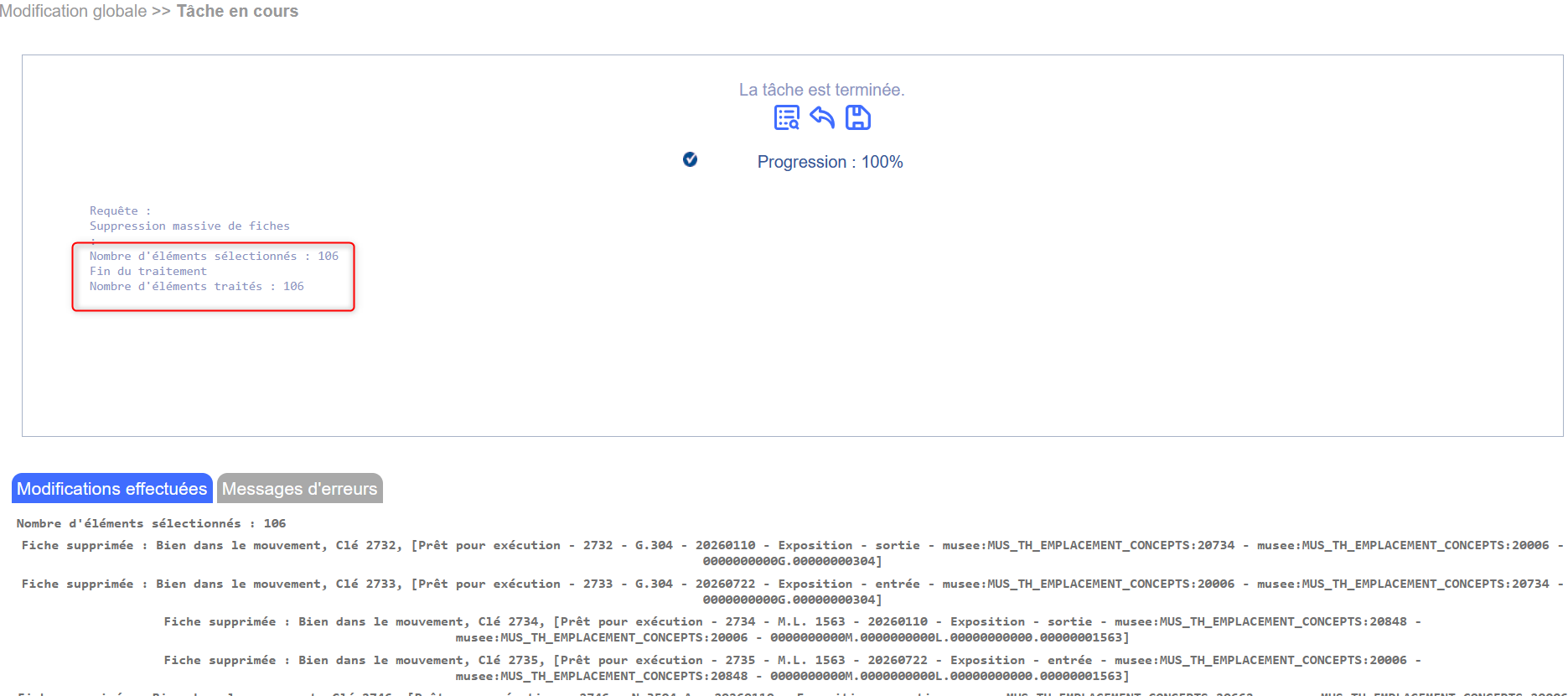
Une fois la suppression effectuée, fermez la fenêtre et actualisez la pageFlora.
Ouverture des biens liés aux mouvements dans un nouvel onglet
Sélection des notices à supprimer en lot
Lancement de la suppression en lot
Suppression achevée : biens liés à l'évènement supprimés
Supprimer les mouvements
Lorsque l’évènement comporte un grand nombre de mouvements, utilisez la suppression par lot :
Positionnez-vous en bas de la notice Évènement.
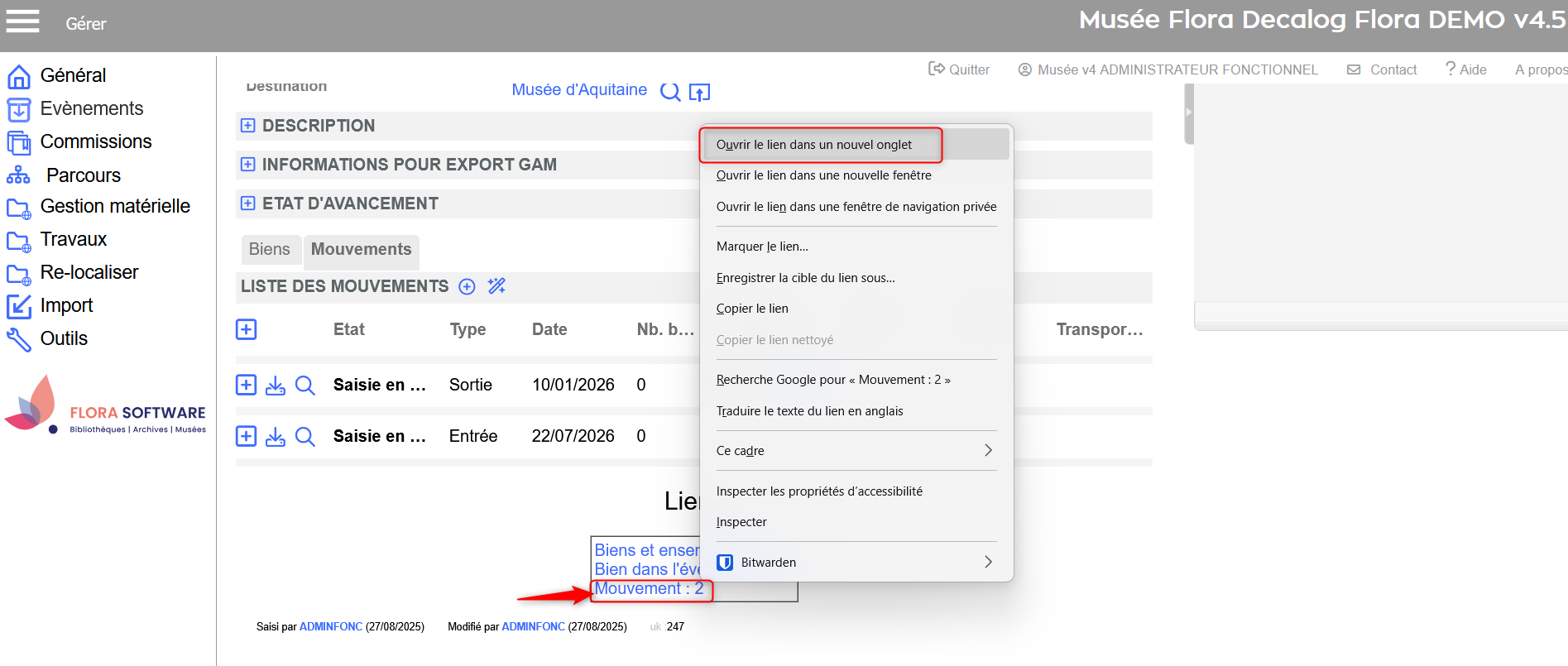
Ouvrez les mouvements dans un nouvel onglet.
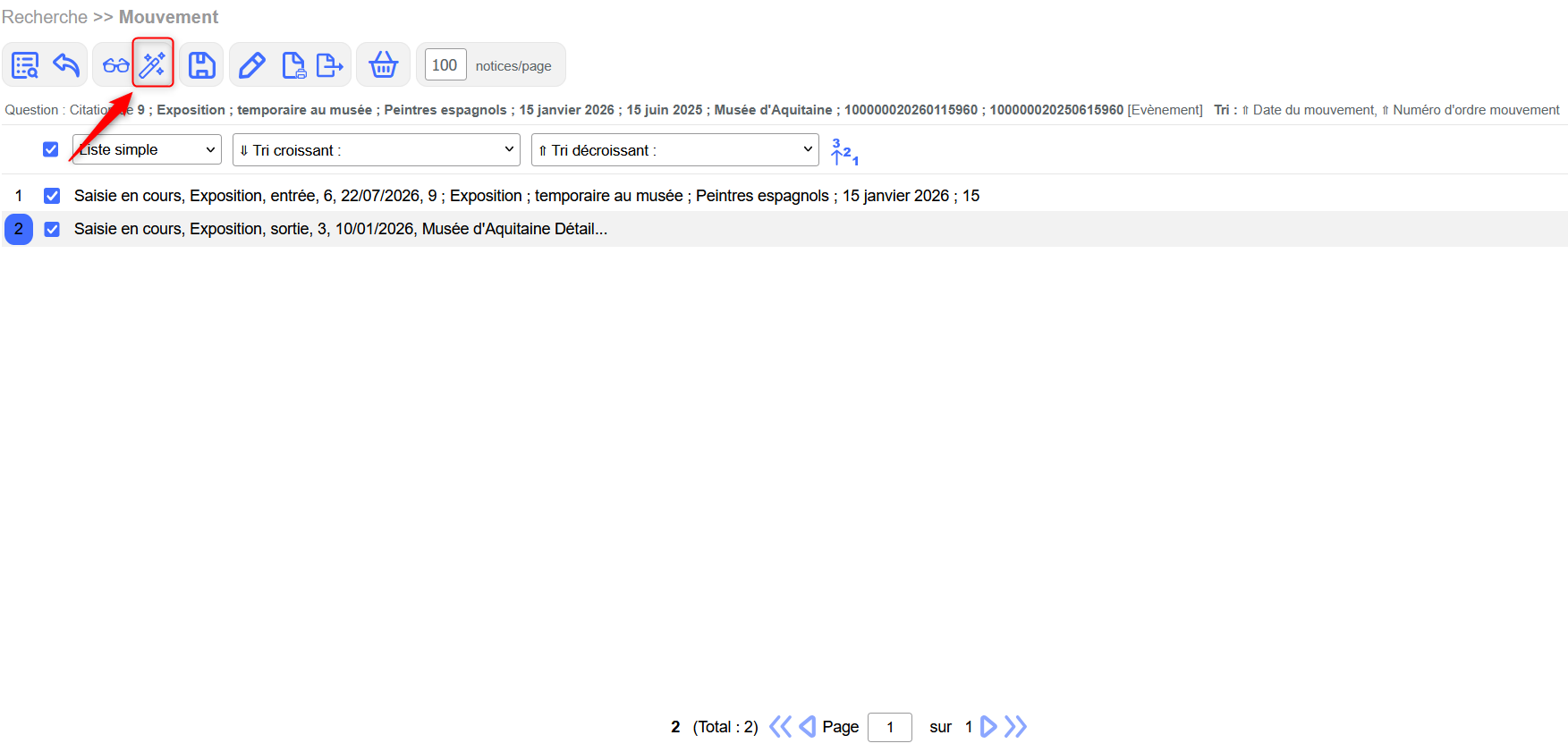
Sélectionnez les mouvement à supprimer.
Si plusieurs pages de résultats sont affichées, veillez à cocher la sélection sur chaque page afin que tous les biens soient bien supprimés.
Cliquez sur Modifier par lot les notices, puis choisissez Supprimer les notices.
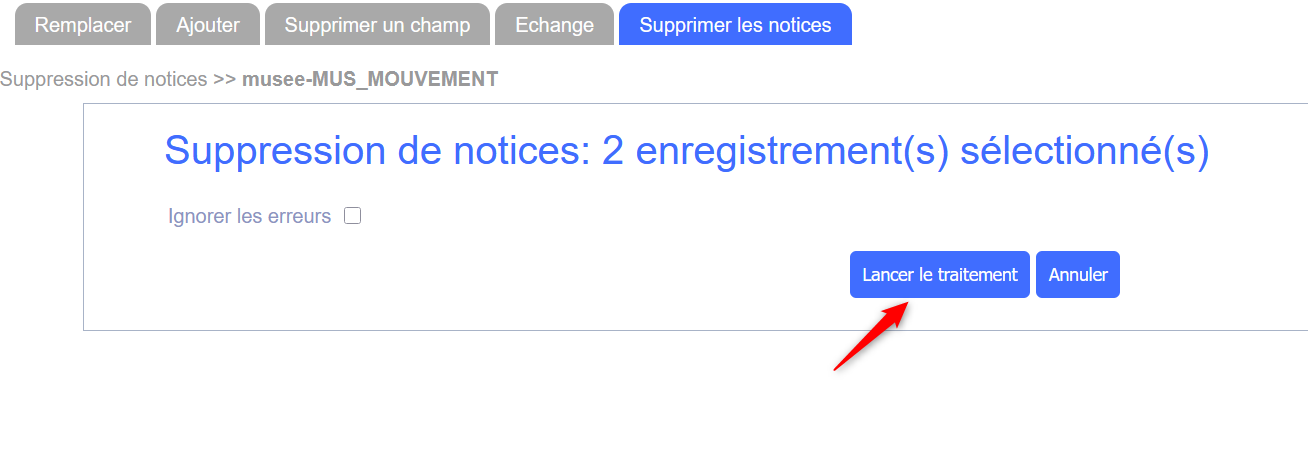
Lancez le traitement.
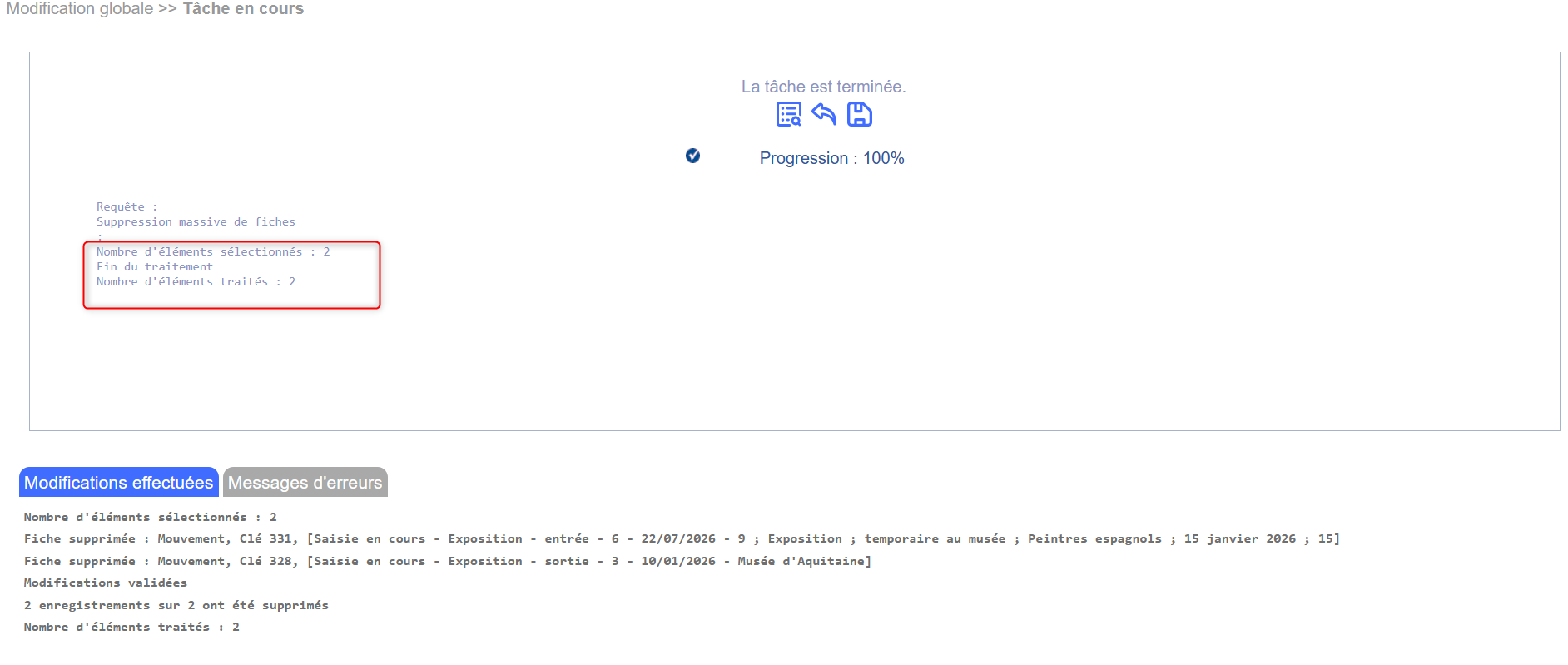
Une fois la suppression effectuée, fermez la fenêtre et actualisez la page Flora.
Ouverture des mouvements dans un nouvel onglet
Sélection des notices à supprimer en lot
Lancement de la suppression en lot
Suppression achevée : mouvements liés à l'évènement supprimés
Supprimer les biens rattachés à l'évènement
Lorsque l'évènement comportent un grand nombre de biens, utilisez la suppression par lot :
Positionnez-vous en bas de la notice Évènement.
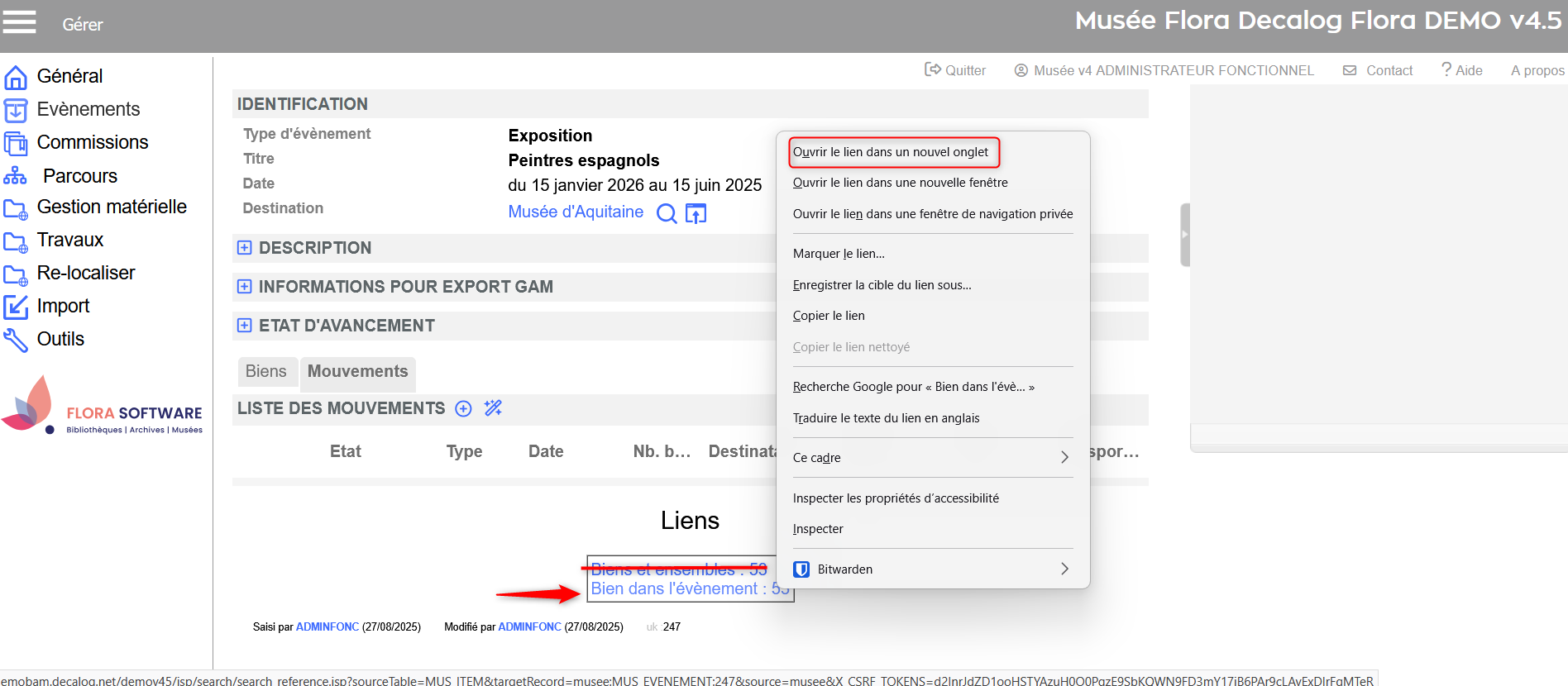
Ouvrez les biens liés aux évènements dans un nouvel onglet.
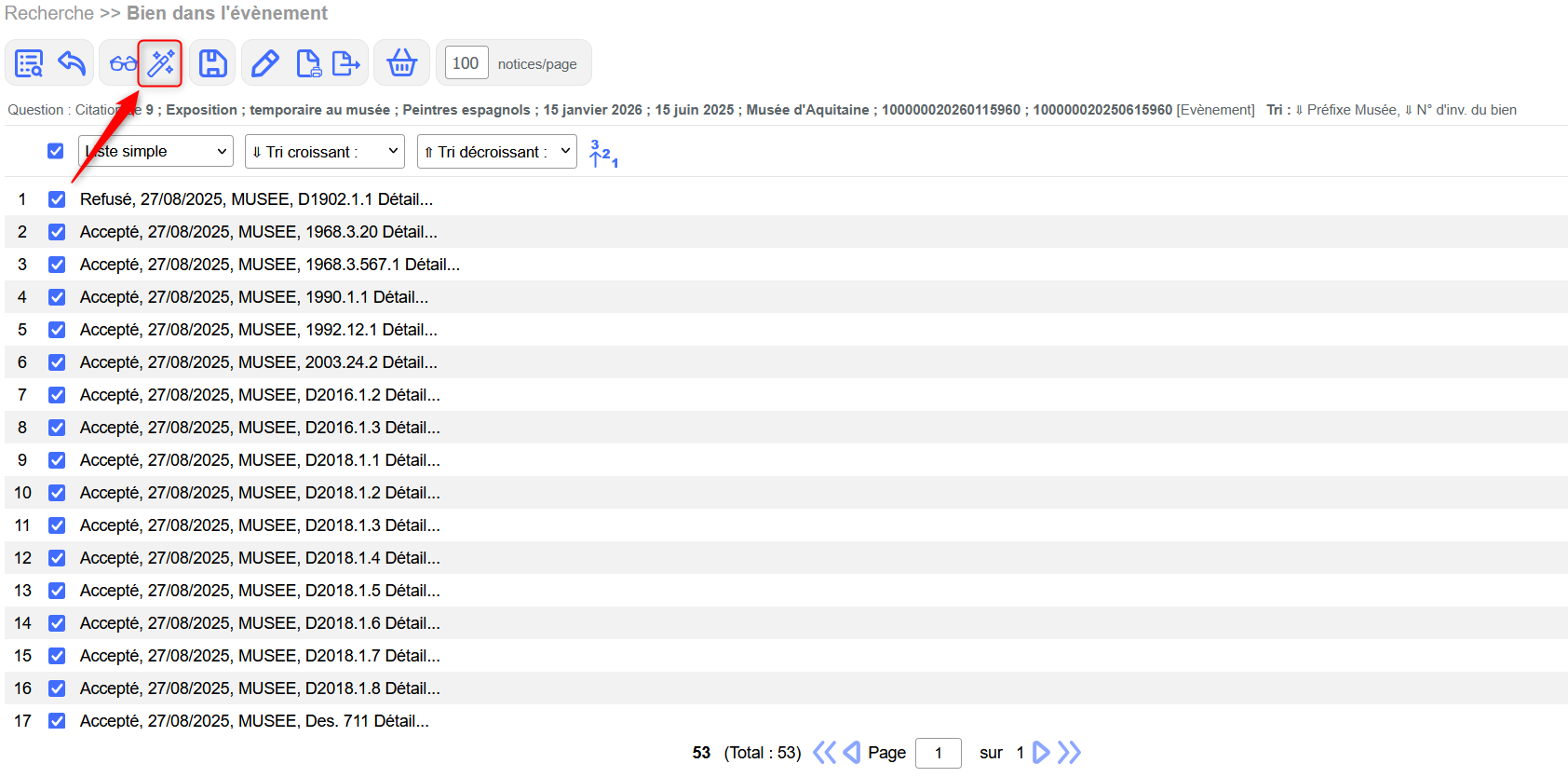
Sélectionnez les biens à supprimer.
Si plusieurs pages de résultats sont affichées, veillez à cocher la sélection sur chaque page afin que tous les biens soient bien supprimés.
Cliquez sur Modifier par lot les notices, puis choisissez Supprimer les notices.
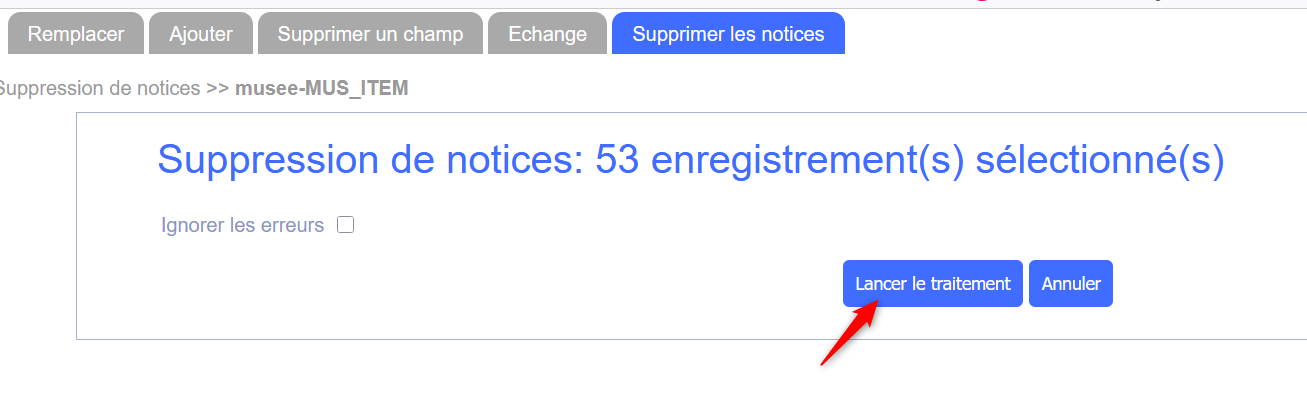
Lancez le traitement.
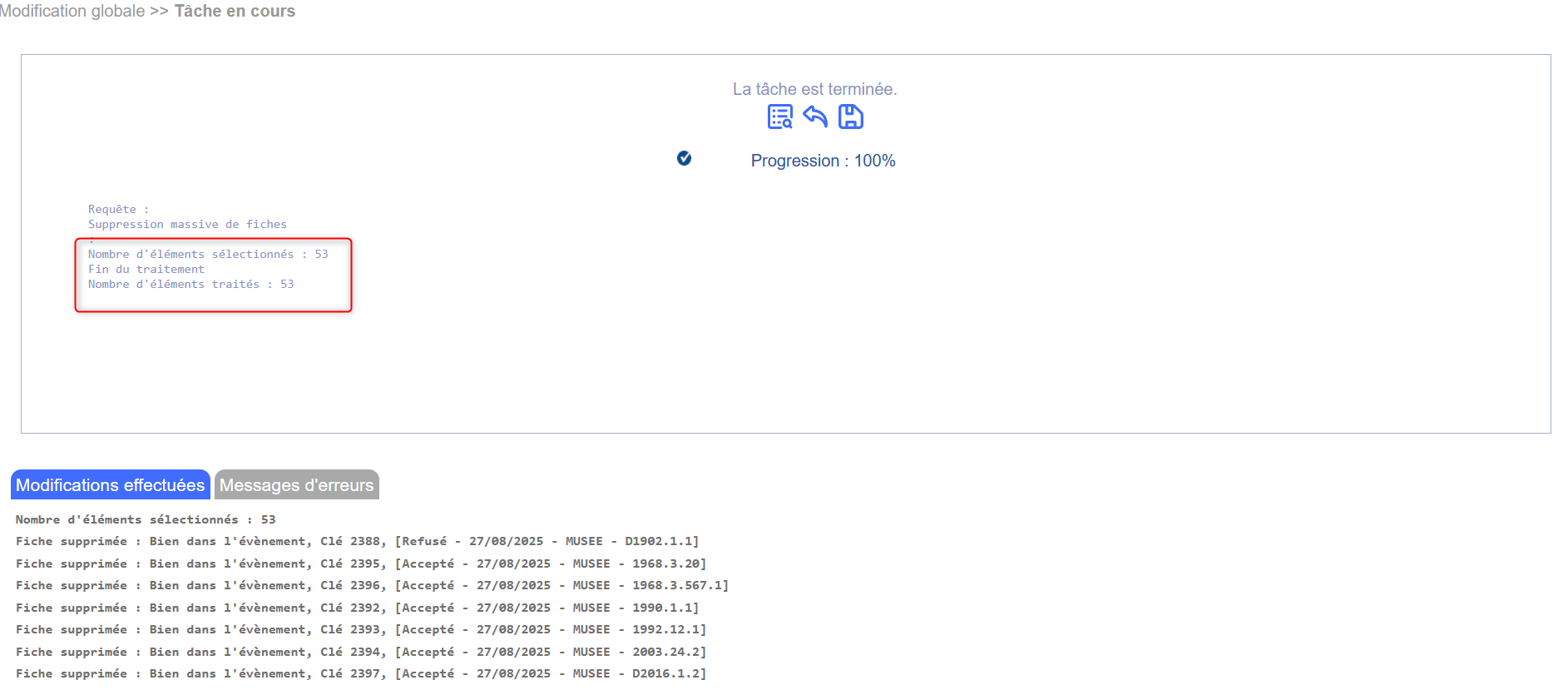
Une fois la suppression effectuée, fermez la fenêtre et actualisez la pageFlora.
Attention : ne pas effectuer de suppression en lot du lien Biens et Ensembles : ce lien disparaîtra automatiquement une fois que les biens rattachés à l’évènement auront été supprimés.
Ouverture des biens liés à l'évènement dans un nouvel onglet
Sélection des notices à supprimer en lot
Lancement de la suppression en lot
Suppression achevée : mouvements liés à l'évènement supprimés
Supprimer l'évènement
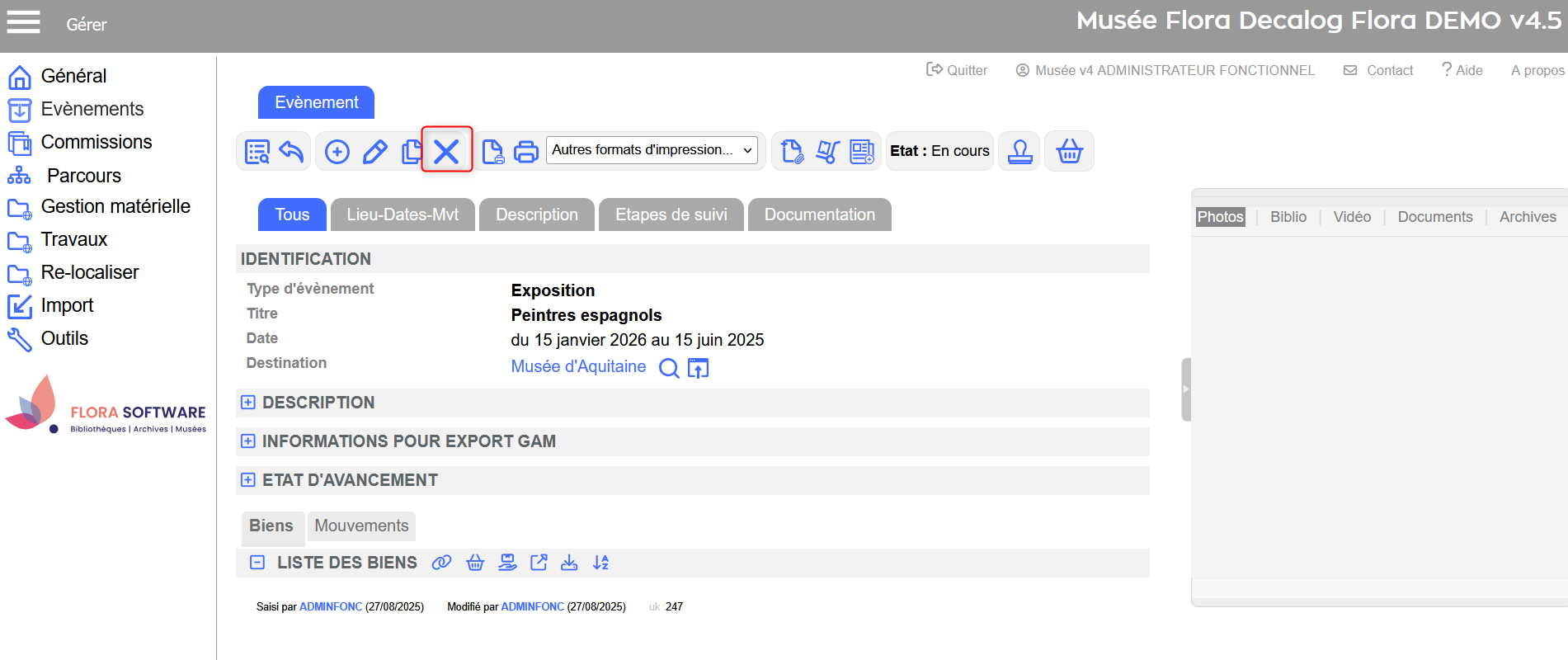
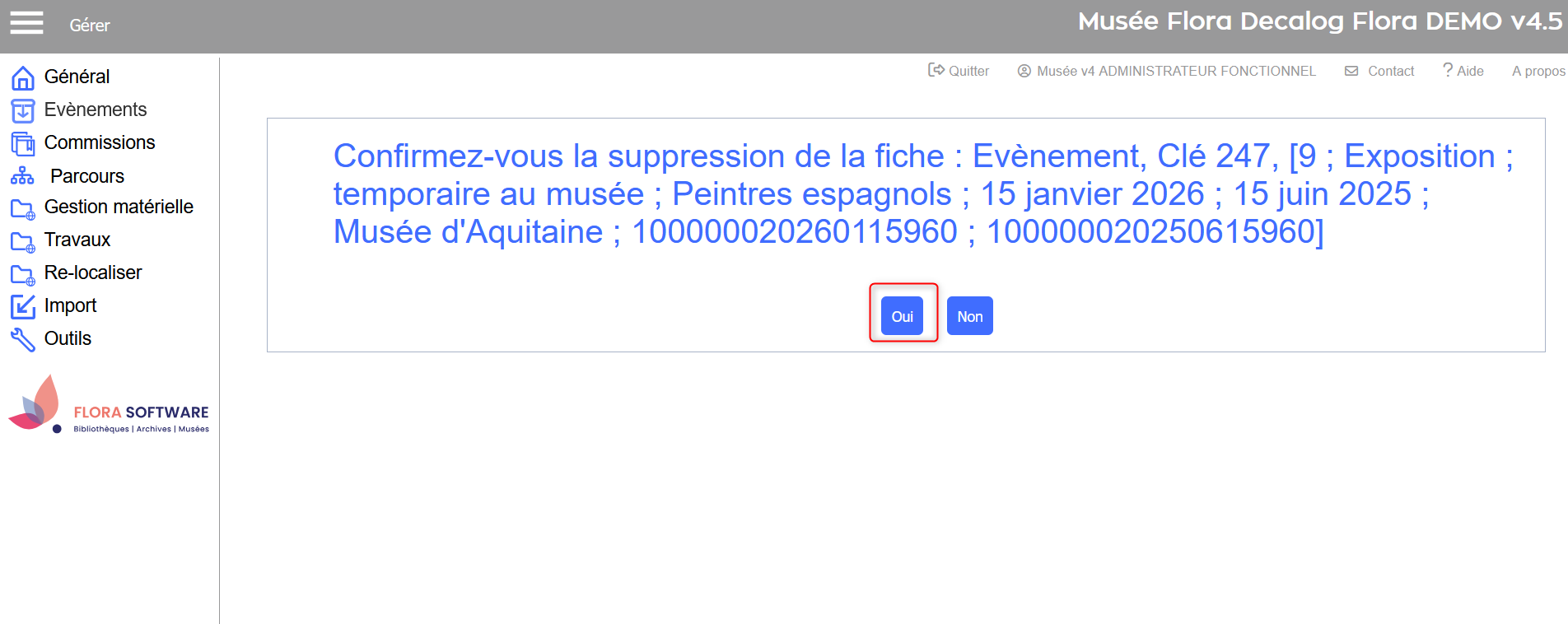
Une fois tous les liens supprimés, cliquez sur la croix dans la barre d’outils située en haut de la notice évènement. N’oubliez pas de confirmer la suppression.

 Modifier par lot