La table Évènements constitue la table principale du module de régie. Elle définit le contexte général de l’opération — qu’il s’agisse d’une exposition, d’un prêt, d’un dépôt, d’une restauration ou encore d’un chantier — et centralise les informations générales nécessaires.
Vous y renseignez notamment le titre, le type d’évènement, les organismes impliqués, les dates prévisionnelles et réelles, ainsi que la description et les responsables. La table permet également de suivre l’état d’avancement de l’opération (préparation, en cours, terminé).
Chaque évènement est relié aux notices de biens concernés et peut regrouper plusieurs mouvements associés. Ces liaisons assurent une traçabilité complète des opérations documentées dans Flora.
En pratique, la table Évènements offre une structure logique à l’ensemble des actions de régie. Elle facilite le suivi transversal des opérations et centralise en un même endroit tous les biens, mouvements, documents et commentaires associés.
Cas d'usage
Créer une exposition dans ou hors les murs : suivre les sorties/entrées, imprimer les fiches de prêt
Préparer un prêt à une autre institution
Gérer une exposition itinérante
Activités internes ou externes (conférence, colloque, concerts, etc.)
Organiser une conservation curative et préventive, analyse
Gérer les mises en dépôt ou transferts inter-sites
Gérer des déménagements structurés (avec planification)
Préparer et suivre un chantier des collections avec planning précis
Documenter une campagne de marquage ou de photographie avec planning précis
Préparer un dépôt de plainte
Suivre une commission d’acquisition, de radiation, de dépôts, etc.
Bonnes pratiques :
Créez au préalable un panier pour regrouper les biens concernés par l’évènement.
Vérifiez qu’un évènement identique n’a pas déjà été créé par un autre agent, afin d’éviter les doublons.
Sélectionnez la grille de saisie adaptée au type d’opération que vous souhaitez documenter.
Choisissez avec soin le type d’évènement dès la création : ce champ conditionne les informations affichées ainsi que les règles de validation applicables.
Comment créer un évènement ?
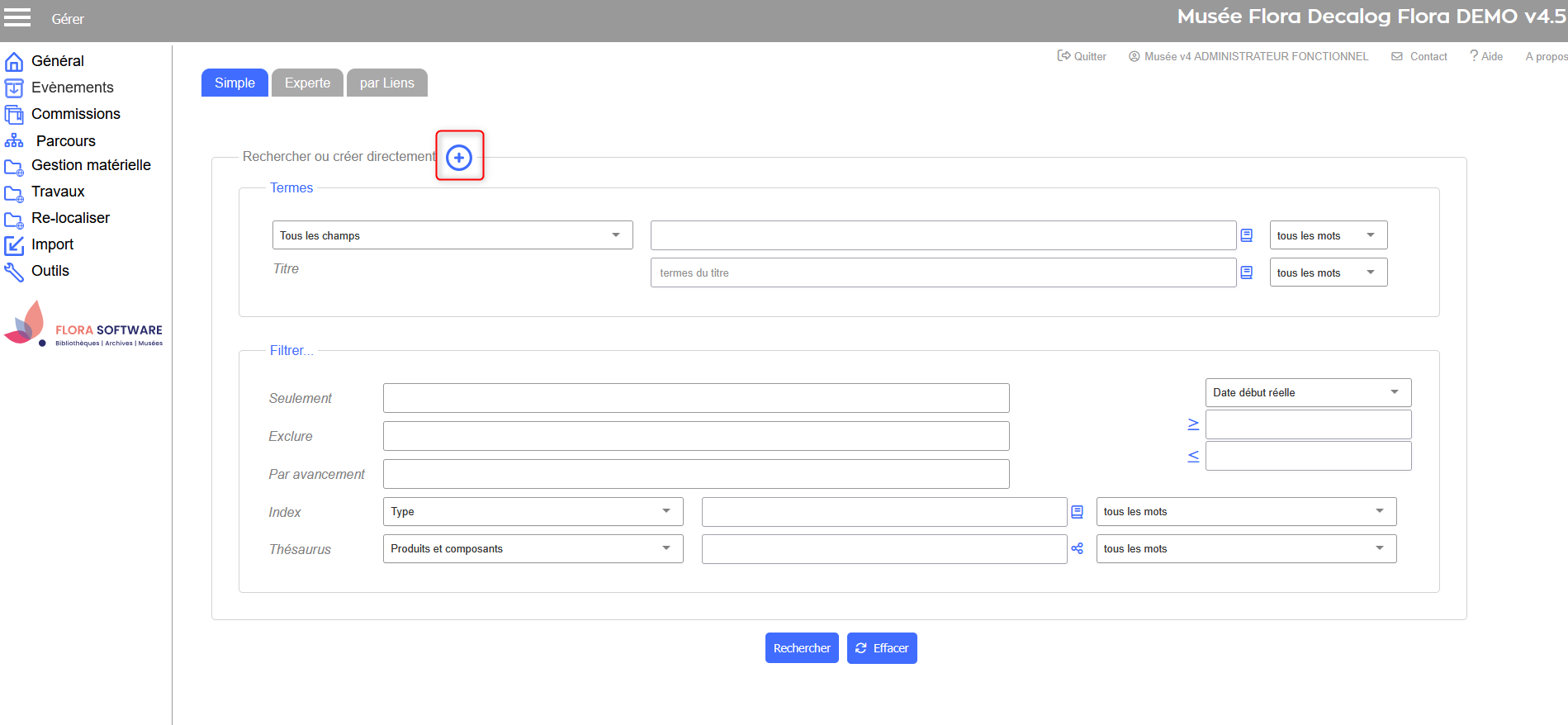
Depuis la table des évènements
Cliquez sur l'icône de création
Création d'une notice depuis la table des évènements
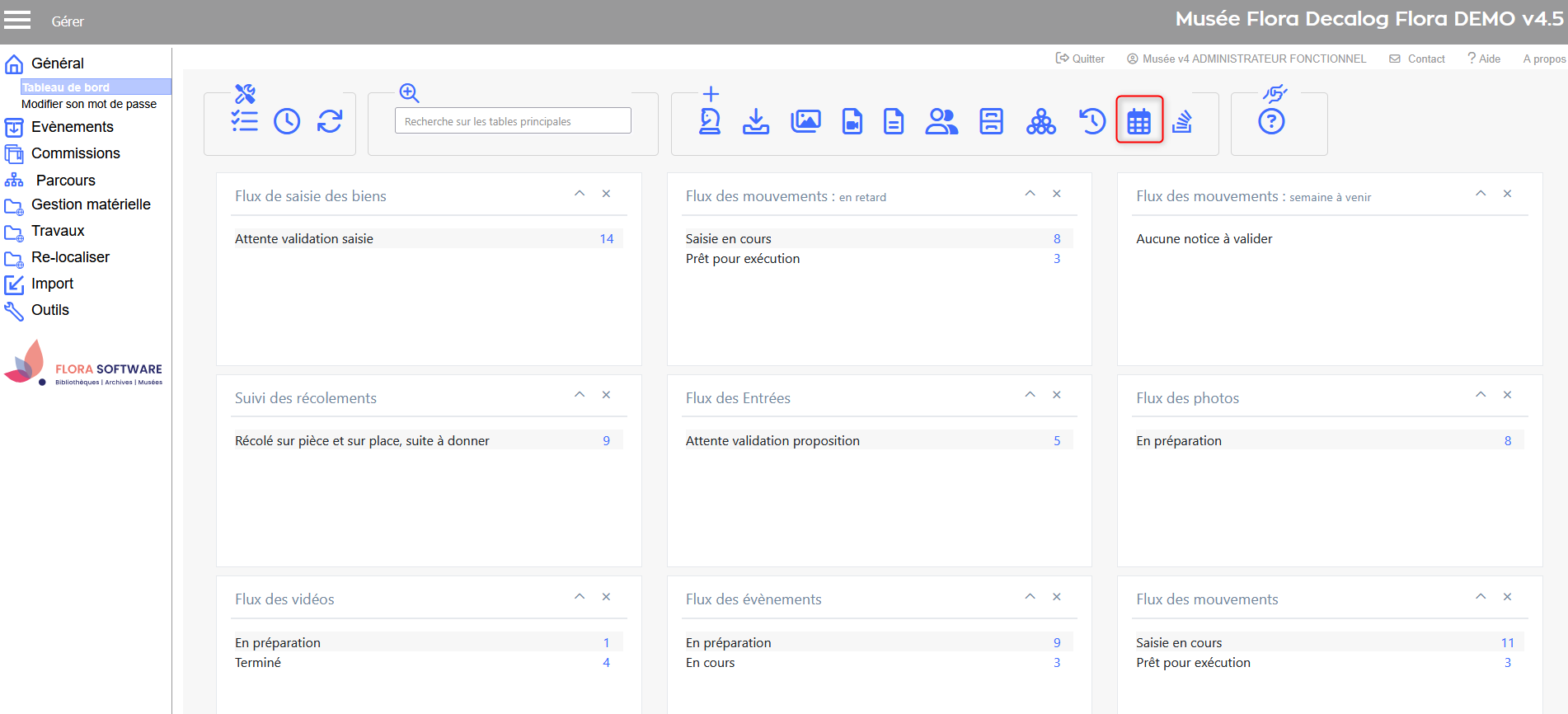
Depuis le tableau de bord
Cliquez sur l'icône de création
Création d'une notice d'évènement depuis le tableau de bord
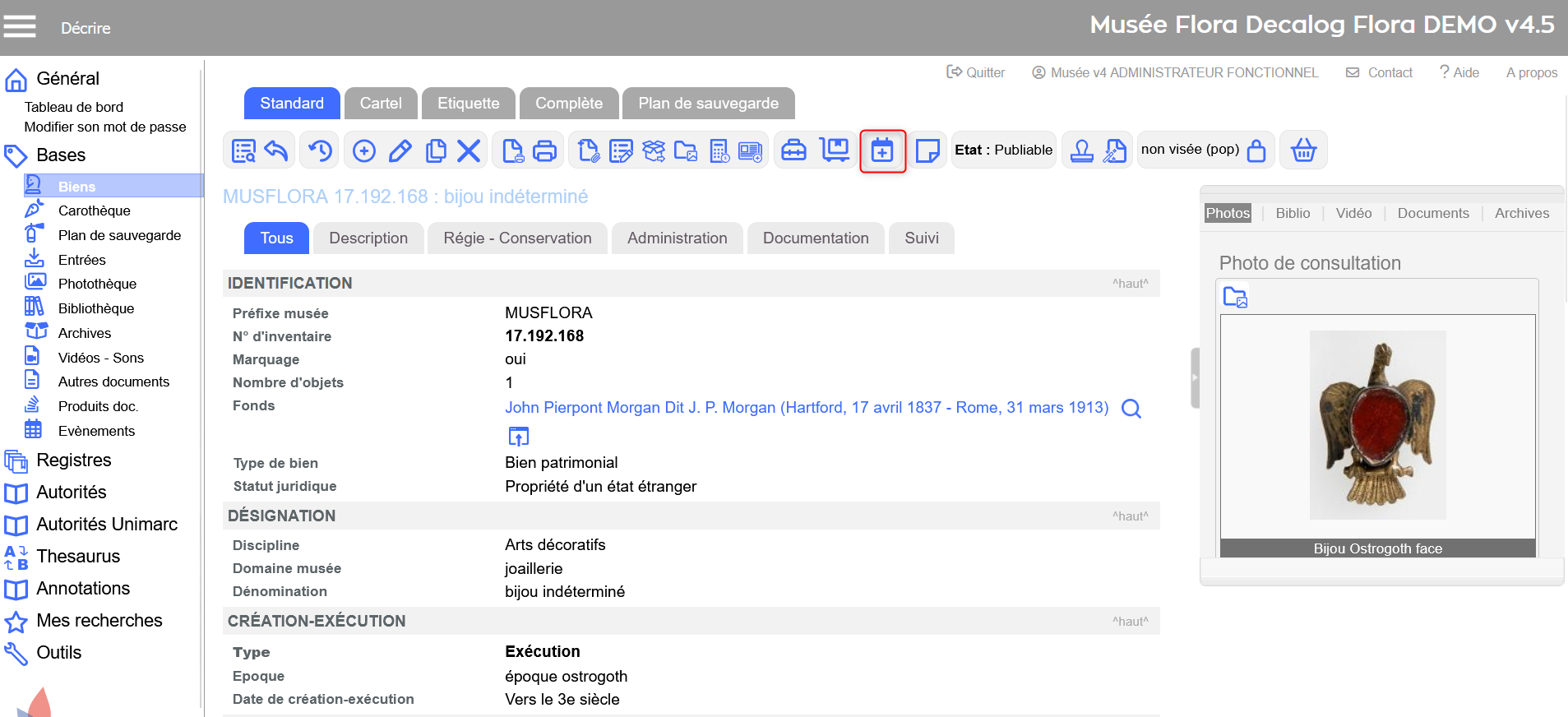
Depuis une notice de bien
Version 4.5.30 et ultérieures
Cliquez sur l'icône de création
Création d'une notice évènement depuis un bien
Choisir une grille de saisie
Version 4.5.39 et ultérieures
La grille détermine la structure et les champs affichés.
Flora propose plusieurs grilles de saisie standard, prêtes à l’emploi :
Libellé de la grille
Utilisation principale
Commission
Enregistrer et suivre les décisions prises en commission (acquisition, déclassement, restauration, etc.).
Déménagement
Planifier et tracer le transfert physique d’un ensemble de biens entre emplacements.
Dépôt de plainte
Documenter officiellement une plainte (vol, disparition, dommage) liée à un bien ou un ensemble de biens.
Exposition temporaire au musée
Gérer une exposition organisée dans le musée, incluant des biens internes et/ou des emprunts.
Mise en dépôt (ou régularisation)
Suivre un dépôt entrant ou régulariser un dépôt déjà existant.
Mvt int : Chantier de collections
Associer des biens à un chantier de collections (récolement, inventaire, traitement en masse, etc.).
Mvt int : Marquage
Gérer les mouvements liés aux opérations de marquage d’inventaire.
Mvt int : Mise à disposition sur place
Formaliser la mise à disposition temporaire d’un bien dans un espace interne (consultation, étude…).
Mvt int : Photographie
Suivre les mouvements et localisations liés aux prises de vue photographiques.
Mvt int : Temporaire
Enregistrer un mouvement ponctuel interne, sans autre finalité spécifique.
Prêt (autres que pour une exposition)
Gérer un prêt sortant à une autre institution, hors contexte d’exposition.
Prêts (pour exposition dans une autre institution)
Organiser un prêt sortant dans le cadre d’une exposition externe.
Tous les champs
Accéder à une grille complète, regroupant l’ensemble des champs disponibles (utilisée surtout par les administrateurs)
Traitement de conservation et analyse
Gérer un évènement lié à une opération de restauration, de conservation préventive, de conservation curative ou d’analyse scientifique.
Adapter les grilles aux besoins de l’établissement
L’administrateur de Flora a la possibilité de créer ou modifier les grilles de saisie selon les spécificités locales :
Ajouter ou retirer des champs selon les usages métiers
Définir des champs comme obligatoires, afin de garantir la complétude des données dès la création ou la modification d’une notice
Créer des grilles temporaires ou allégées pour certaines campagnes (récolement, photothèque…)
Restreindre certaines grilles à des profils utilisateurs précis (ex. : régisseur, restaurateur)
Ces paramétrages permettent d’adapter Flora à la diversité des types de biens, des équipes et des processus documentaires, tout en assurant la qualité et la cohérence des données saisies.
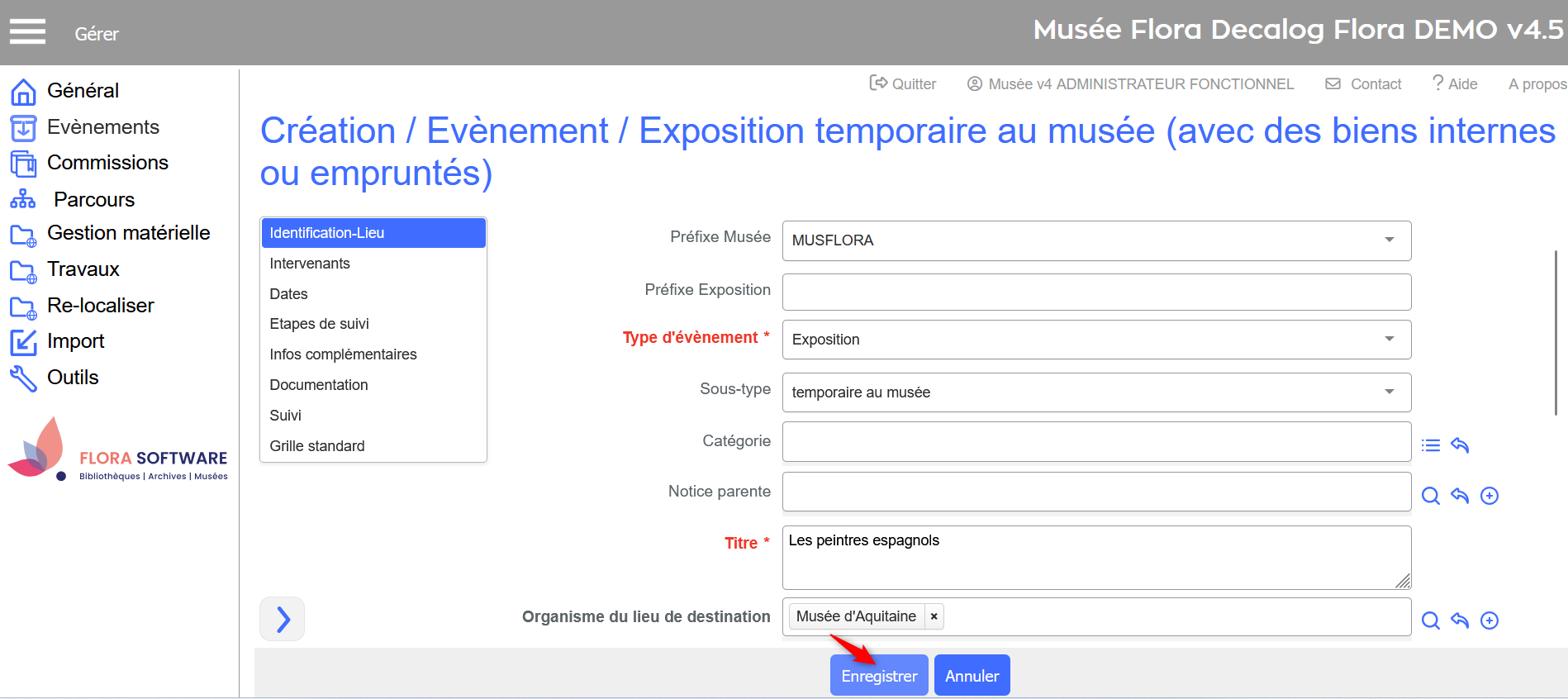
Renseigner et enregistrer la notice
Une fois la grille de saisie ouverte,
Remplir les champs de la grille
Champs obligatoires : Type d'évènement et Titre.
Enregistrer la notice.
Lors de la création d’un évènement, trois champs structurants permettent de définir sa nature et son suivi : le type, le sous-type et la catégorie. Ils orientent l’affichage des champs, le workflow, les règles applicables et facilitent la lecture statistique des opérations.
Champ
Définition
Rôle principal
Exemples
Type d’évènement
Champ obligatoire défini dès la création de l’évènement.
Définit la nature de l’opération.
Conditionne les champs affichés.
Déclenche les règles métiers.
Détermine le workflow.
Exposition
Exposition itinérante
Prêt hors exposition
Activité
Vente
Dépôt
Déménagement
Traitement de conservation et analyse
Commission
Etc.
Sous-type d’évènement
Champ de précision supplémentaire lié au type.
Affine la description du type choisi.
Permet de différencier des cas spécifiques.
Pour une exposition :
Interne temporaire au musée.
Prêt à une autre institution.
Catégorie
Champ de classification complémentaire.
Distingue les variantes ou étapes d’un type.
Activités : concert, colloque, conférence.
Exposition itinérante : étapes de l’itinérance.
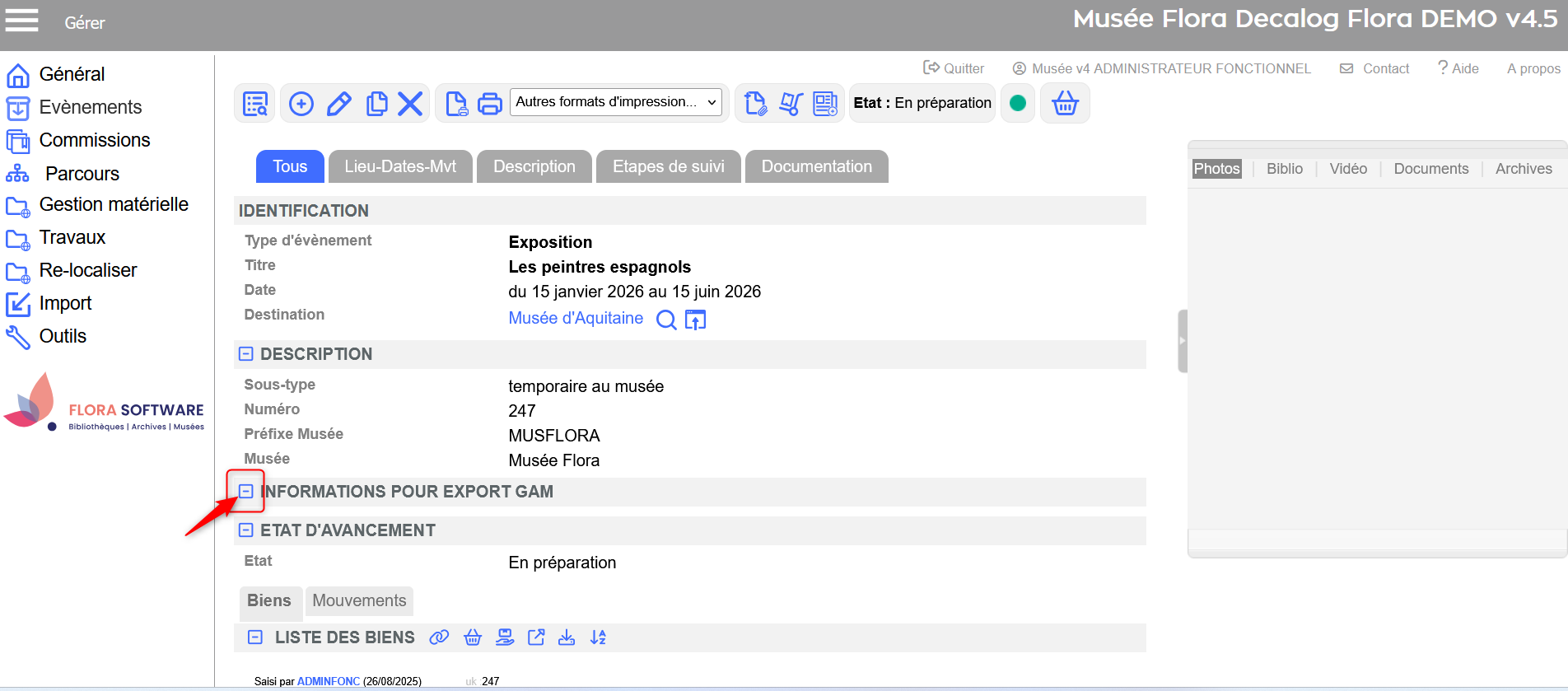
Grille de saisie d'une notice d'évènement
Bonne pratique : après avoir enregistré la notice, vous pouvez choisir d’afficher ou de masquer la description de l’évènement.
Masquer-afficher la description de l'évènement
Lier des biens à l'évènement
A quoi servent les biens liés à l'évènement ?
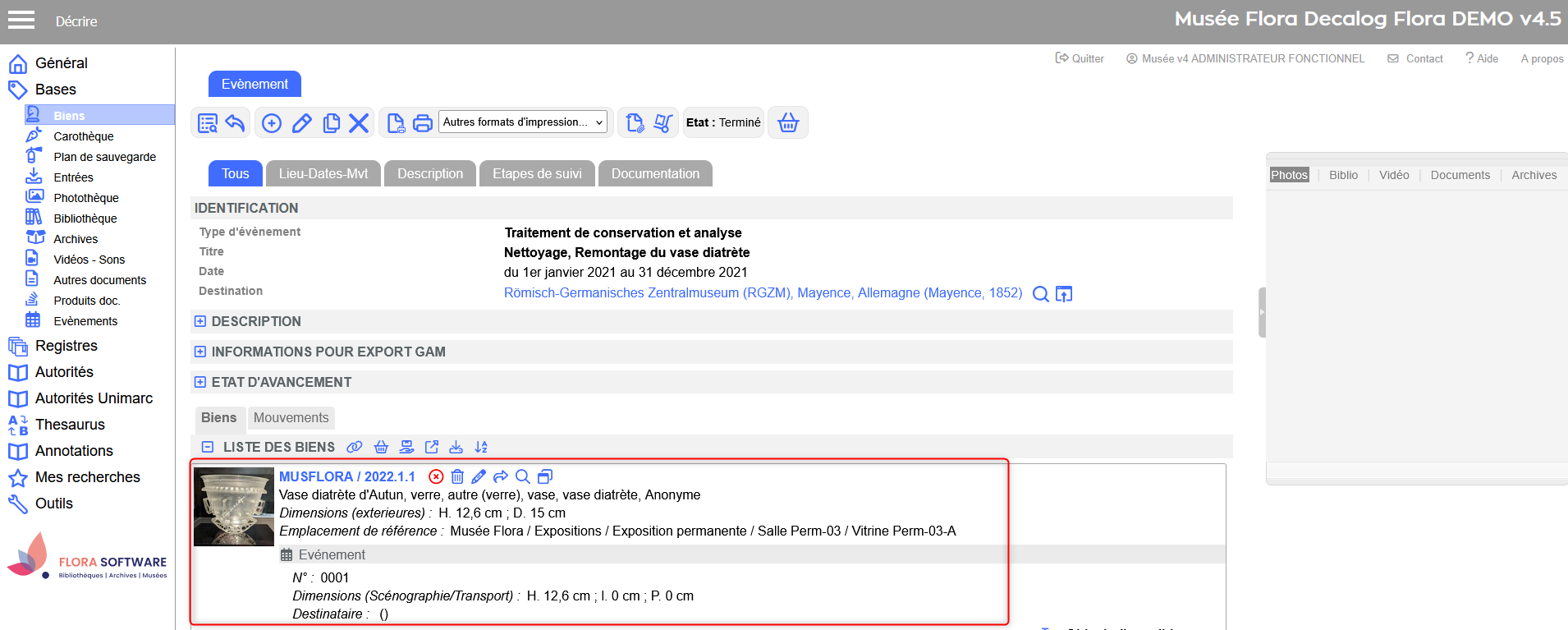
Cette table liste les biens associés à un évènement, avec des informations spécifiques au contexte de celui-ci.
Elle contient notamment le lien vers la notice principale du bien, les dimensions d’emballage (si différentes), un cartel spécifique ou une fiche de prêt, ainsi que des commentaires logistiques ou scénographiques. Elle permet aussi de signaler le refus de participation d’un bien, qui reste conservé mais suspendu du mouvement.
Elle dépend directement de la table Évènements, alimente la sélection de biens dans les mouvements et permet d’afficher l’évènement dans la notice du bien.
En pratique, elle offre une granularité fine pour la gestion des biens dans le contexte d’un évènement. Elle permet de personnaliser les données sans modifier la notice d’origine et de préserver les informations même en cas de refus du bien.
Cas d'usage
Ajouter une dimension spécifique pour l’emballage
Ajouter un cartel ou une légende temporaire
Suspendre un bien du mouvement tout en gardant la trace de la sélection
Ajouter un commentaire scénographique propre à l’événement
Gérer une sélection évolutive de biens avant validation
Comment lier des biens à l'évènement ?
Depuis une recherche
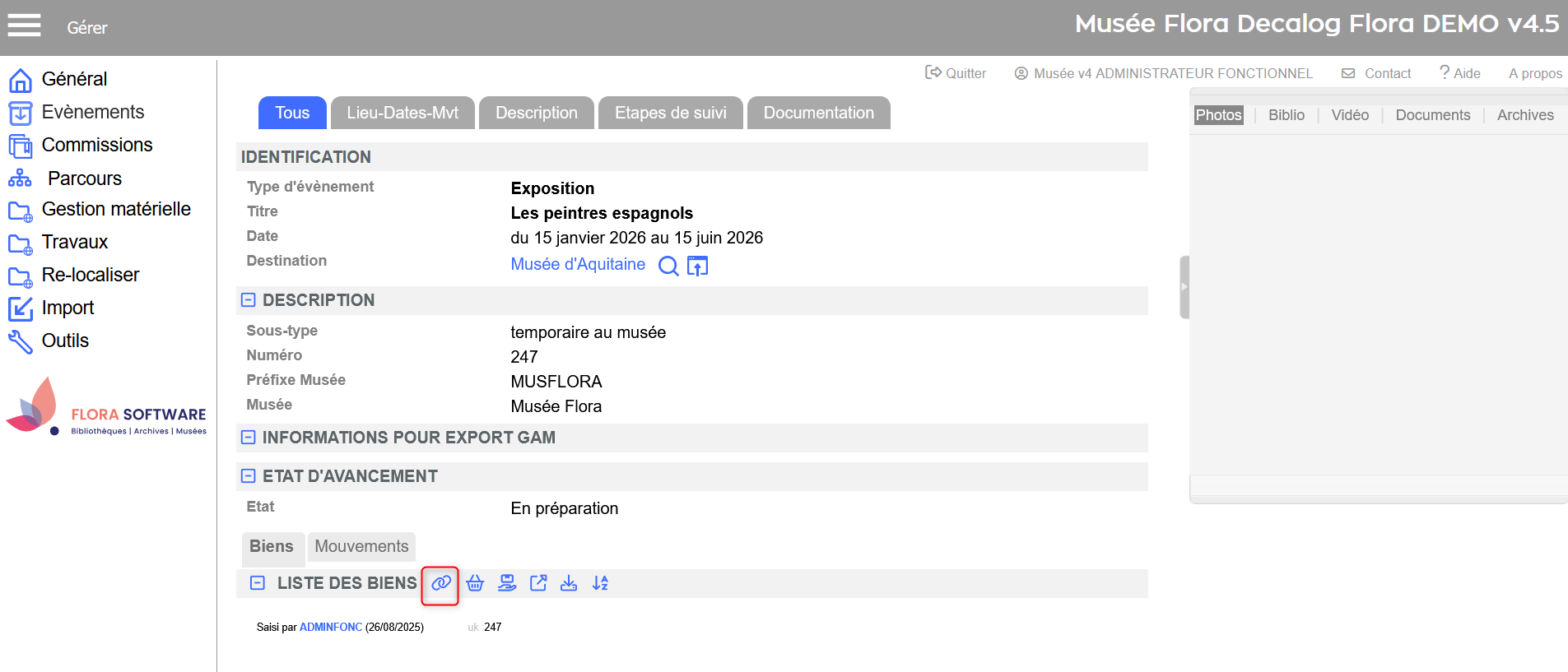
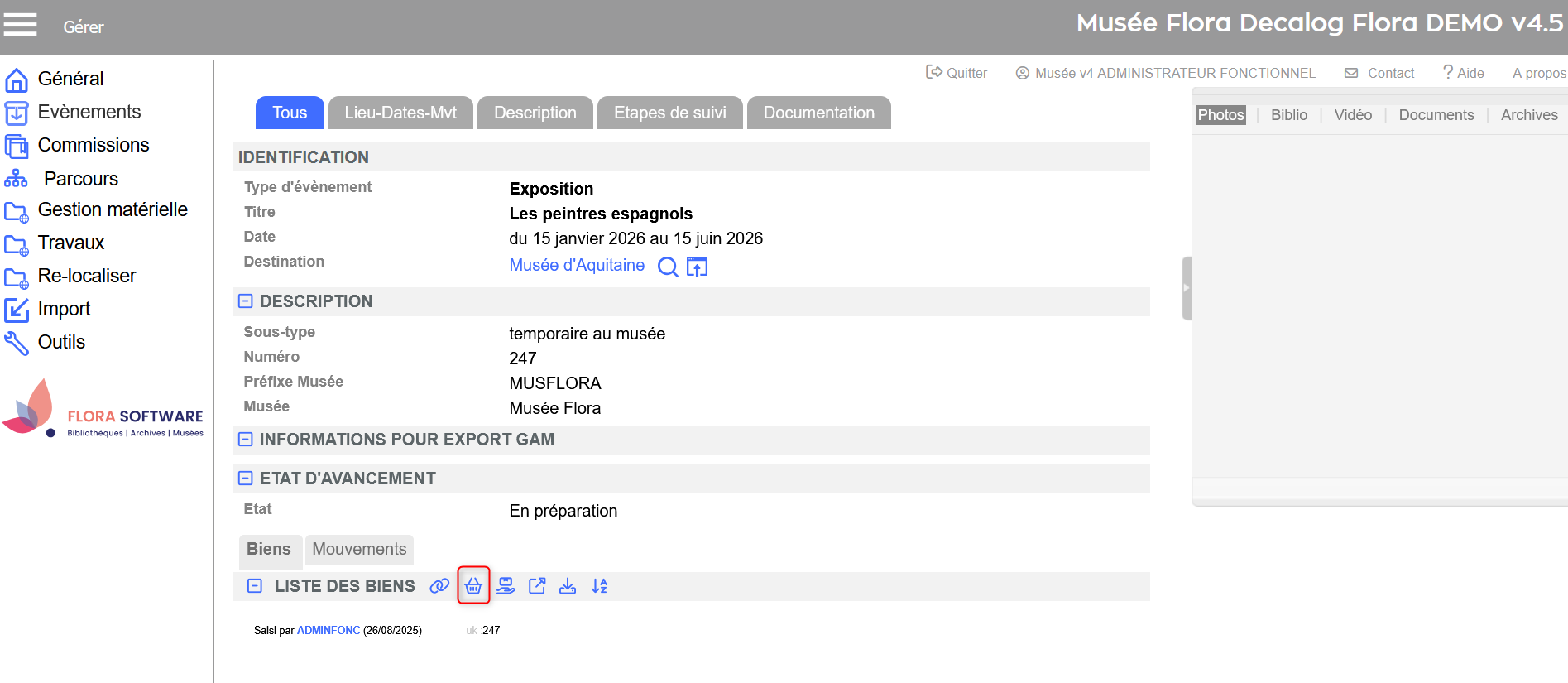
Depuis un panier
Depuis une notice de bien
Lors de la création ou de l'association d'un évènement depuis une notice de bien, le bien est automatiquement associé à l'évènement.